

Laser für die Werkstatt eignen sich zum Markieren, Gravieren und Schneiden von unterschiedlichsten Materialien. Wir zeigen die besten Geräte aus unseren Tests.
Günstige maschinengesteuerte Laser gibt es schon seit einigen Jahren. Waren anfänglich nur kleine Gravuren auf Holz möglich, klappt mittlerweile auch das Schneiden bis zu einer gewissen Materialstärke. Selbst dauerhaftes Markieren und sogar Gravieren von Metallen funktionieren. Viel wichtiger, auch im Hinblick auf die Sicherheit, hat sich einiges getan – moderne Laser kommen mit geschlossenem Gehäuse und sind damit auch für private Anwender geeignet.
Damit die Arbeit mit dem Laser Freude und keinen Frust bereitet, muss man aber einige Dinge beachten und wissen, welche Modelle wofür geeignet sind. Da in den vergangenen Monaten viele verschiedene neue Laser-Engraver auf den Markt gekommen sind, gilt es, die Übersicht zu behalten. Neben den schon länger bekannten Dioden- und CO2-Lasern sind mittlerweile auch IR- und Faserlaser erhältlich. Mehr zu den Unterschieden im Abschnitt Laserarten.
Von besonders günstigen Lasern ohne Gehäuse würden wir mittlerweile ganz die Finger lassen und immer zu einem Modell mit geschlossenem Bauraum greifen. Ist das Gerät mit der Laserklasse 1 zertifiziert, darf hier zu keinem Zeitpunkt Laserlicht austreten, was die Nutzung einer Schutzbrille überflüssig macht.
Bei Klasse-4-Lasern ist dies nicht der Fall, weswegen die Benutzung nur von geschultem Personal zulässig ist. In der Praxis ist der Übergang zwischen den Klassen leider fließend. So hat etwa der aus unserer Sicht sehr sichere xTool F2 nur eine Klassifizierung 4, während der Mecpow M1 mit der Laserklasse 1 wirbt. Und das, obwohl er weniger Sicherheitsmechanismen an Bord hat als der F2. Die Modelle xTool P3 und F1 Ultra sind grundsätzlich sicher und daher Klasse 1 – allerdings nur in der Grundversion. Werden die Laser mit Zuführeinheit oder Förderband kombiniert, bekommen sie nur die Laser-Klasse-4.
Laser, auch die der Klasse 1, sind kein Spielzeug! Bei falscher Handhabung und Unachtsamkeit drohen ernste Gefahren für die Gesundheit! Neben dem für das Auge extrem schädlichen Laserlicht birgt auch die Verarbeitung ungeeigneter Materialien großes Risiko. Neben einer akuten Brandgefahr drohen hier etwa Vergiftungen und Verätzungen bei der Verarbeitung bestimmter Materialien. Wichtig ist deshalb immer eine ausreichend gute Lüftung. Diese erreicht man entweder mit einer aktiven Abluft nach draußen oder besser noch mit einem Luftfilter.
Testsieger ist der mit 80 Watt extrem starke CO2-Laser xTool P3. Neben der hochwertigen Verarbeitung und hervorragenden Software punktet das riesige Profigerät mit der höchsten Schnittstärke und Geschwindigkeit im Testfeld. Hinzu kommen eine riesige Arbeitsfläche, das integrierte Feuerlöschsystem und die hochauflösende Kamera zur einfachen Platzierung von Grafiken. Auch der optional erhältliche Luftfilter konnte im Test voll überzeugen. Der größte Haken am Profi-Paket mit der Laserklasse 1 ist der stattliche Preis von mindestens 6779 Euro.
Nochmals deutlich kleiner, mit rund 1400 Euro aber etwas teurer, ist unser Technologiesieger xTool F2. Der kompakte Desktop-Laser bietet zwar eine kleinere Arbeitsfläche, punktet dafür aber mit einem Dual-Laser. Neben einem klassischen Dioden-Laser ist hier auch ein IR-Laser integriert. Der ermöglicht auch die Markierung von Kunststoffen und das farbige Gravieren von Metall. Großer Nachteil des F2: Offiziell ist dies ein Klasse-4-Laser!
Ein ganzes Stück kleiner und mit knapp 1200 Euro auch wesentlich günstiger und ebenfalls Laserklasse 1, ist der Wecreat Vision 20W als Preis-Leistungs-Sieger. Neben der vernünftigen Software inklusive Kameravorschau zur einfachen Platzierung von Grafiken überzeugen auch Schnitt- und Gravurleistung des Dioden-Lasers. Optional stehen auch hier Zubehör wie Rotary-Einheit, Luftfilter und ein IR-Lasermodul zur Auswahl.
Während vor wenigen Jahren lediglich CO2- und Dioden-Laser verfügbar waren, haben sich mittlerweile Faser- und Infrarot-Laser hinzugesellt. Die verschiedenen Laser unterscheiden sich primär durch ihre Wellenlänge und Leistung, was in der Praxis Einfluss auf die Möglichkeiten der Bearbeitung hat.
Günstige Dioden-Laser nutzen Halbleiter zur Lichterzeugung und leuchten meist blau in einer Wellenlänge von 445 bis 455 nm. Sie eignen sich zum Markieren von Metall, Stein und anderen Materialien. Auf Holz und Leder gelingen auch tiefe Gravuren. Schneiden von etwa Holz, farbigem Acryl oder Leder funktioniert je nach Leistung bis zu einer Dicke von etwa 10 mm. Im Vergleich zu einem CO2-Laser fehlt es hier schlicht an Leistung, was sich auch auf eine niedrigere Schnittdicke und eine deutlich langsamere Geschwindigkeit auswirkt.
CO2-Laser sind Gasgemisch-Laser, die ein Infrarotlicht mit einer Wellenlänge von 10600 nm erzeugen. Für nicht metallische Materialien sind sie die erste Wahl! Kein anderer Laser schneidet mit derart hohem Tempo Holz, Acryl, Papier, Stoffe oder Leder. Ein weiterer Vorteil: Nur CO2-Laser kommen auch mit transparentem Material wie Glas oder durchsichtigem Acryl klar. Dieses kann markiert, graviert und geschnitten werden. Die Nachteile des CO2-Lasers sind die empfindliche Glasröhre im Inneren und der insgesamt höhere Kostenaufwand.
Faserlaser sind Festkörperlaser, die ihr Licht über eine Glasfaser erzeugen (Wellenlänge 1060 bis 1090 nm). Die größten Vorteile dieser Technik sind die sehr hohe Präzision und das hohe Arbeitstempo. Hinzu kommt die Tatsache, dass Faserlaser auch mit Metall oder etwa Stein zurechtkommen. Hier funktioniert nicht nur das Markieren, sondern auch spürbare Gravuren sind möglich. Dünnes Metall kann sogar geschnitten werden. Die Nachteile sind die hohen Kosten und die Tatsache, dass Faserlaser sich weniger für organische Materialien wie Holz eignen.
IR-Laser sind letztlich alle Laser, die im Infrarotbereich über 780 nm arbeiten – hierzu zählen zwar letztlich auch die CO2-Laser und die Faserlaser, die haben wegen der anderen Wellenlänge aber ganz andere Einsatzgebiete. Laser-Engraver mit IR-Laser eignen sich zwar ebenfalls für Metall, allerdings ist deren Stärke das mehrfarbige Markieren – für spürbar eingebrannte Gravuren fehlt es, anders als den Faserlasern, an Power. Zum Bearbeiten von transparentem Material ist ein IR-Laser ebenfalls ungeeignet. Was mit IR-Lasern ebenfalls funktioniert, ist das Markieren von Kunststoff- und Silikonoberflächen.
Vom Markieren spricht man, wenn der Laser die Oberfläche nur farblich verändert. Eine Gravur ist stattdessen wirklich (mehr oder weniger tief) in die Oberfläche eingebrannt und entsprechend fühlbar.
Sichere Laser zum Gravieren gibt es ab knapp über 100 Euro mit geschlossenem Gehäuse. Diese eignen sich zum Markieren von zahllosen Materialien. Das Gravieren von Holz oder Leder klappt damit ebenfalls. Selbst zum Schneiden von dünnem Holz sind die Geräte geeignet – das funktioniert mit einem teureren CO2-Laser wie dem xTool P3 allerdings deutlich schneller und dann auch mit dickerem Material.
Wer durchsichtige Materialien bearbeiten will, benötigt einen CO2-Laser. Wer Metalle nur beschriften will, greift zum Dioden- oder IR-Laser. Um Metall zu gravieren oder gar zu schneiden, muss es dann ein Fiber-Laser wie der xTool F1 Ultra sein.
BESTENLISTE
Professioneller CO2-Laserschneider mit intelligentem Kamerasystem: Der xTool P3 schneidet 20 mm Holz und Acryl in einem Durchgang. Was er kann, zeigt der Test.
VORTEILE
- Laserklasse 1 und Feuerlöschsystem
- graviert und schneidet präzise und schnell
- Software mit Live-Bild und Materialbibliothek
- große, erweiterbare Arbeitsfläche
NACHTEILE
- groß, schwer und teuer
- mit Zuführeinheit nur Klasse 4
xTool P3 im Test: CO2-Laser mit 80 Watt schneidet und graviert auch Acryl
Professioneller CO2-Laserschneider mit intelligentem Kamerasystem: Der xTool P3 schneidet 20 mm Holz und Acryl in einem Durchgang. Was er kann, zeigt der Test.
Neben 3D-Druckern und Schneidplottern sind auch Laser-Gravur-Geräte bei Privatanwendern und kleinen Betrieben angekommen. Während einfache Diodenlaser ab 100 Euro Texte und Grafiken auf Holz, Leder oder Fliesen brennen, stoßen sie bei durchsichtigen und dickeren Materialien schnell an ihre Grenzen – und zwar nicht nur beim Schneiden. Wer professionell schneiden oder transparentes Material bearbeiten will, benötigt einen CO2-Laser mit deutlich mehr Leistung.
Genau hier positioniert sich der xTool P3. Der Nachfolger des P2 bringt echte 80 Watt Laserleistung, eine riesige Arbeitsfläche von 915 × 458 mm und eine maximale Gravurgeschwindigkeit von 1200 mm/s mit. Das vollständig geschlossene Gehäuse schützt vor dem Laserlicht und macht eine Schutzbrille überflüssig – ein großer Vorteil gegenüber offenen Desktop-Lasern.
Dazu kommen Funktionen wie Autofokus, eine automatische Materialdatenbank mit geeigneten Einstellungen, ein sehr exaktes Kamerasystem und eine integrierte Löschanlage. Abgerundet wird das Paket durch einen optional erhältlichen, großen, aber sehr effektiven Luftfilter. Außerdem lässt sich ein 5-Watt-IR-Laser nachrüsten, der Metallgravuren und die Bearbeitung von Kunststoffen ermöglicht. Ein Rotationsmodul für runde Objekte bis 200 mm Durchmesser und ein Fördermodul für überlange Werkstücke sind ebenfalls als Zubehör erhältlich.
Allerdings hat diese Profi-Ausstattung ihren Preis: Rund 6779 Euro ruft xTool für den P3 auf – der Luftfilter und weiteres Zubehör sind dabei nicht inbegriffen. Damit richtet sich der Laser weniger an Gelegenheitsbastler als an sehr ambitionierte Maker, Vereine und kleine Unternehmen, die regelmäßig und auch in größeren Stückzahlen produzieren. Ob sich die Investition lohnt und was der P3 in der Praxis leistet, zeigt unser ausführlicher Testbericht.
Sicherheit
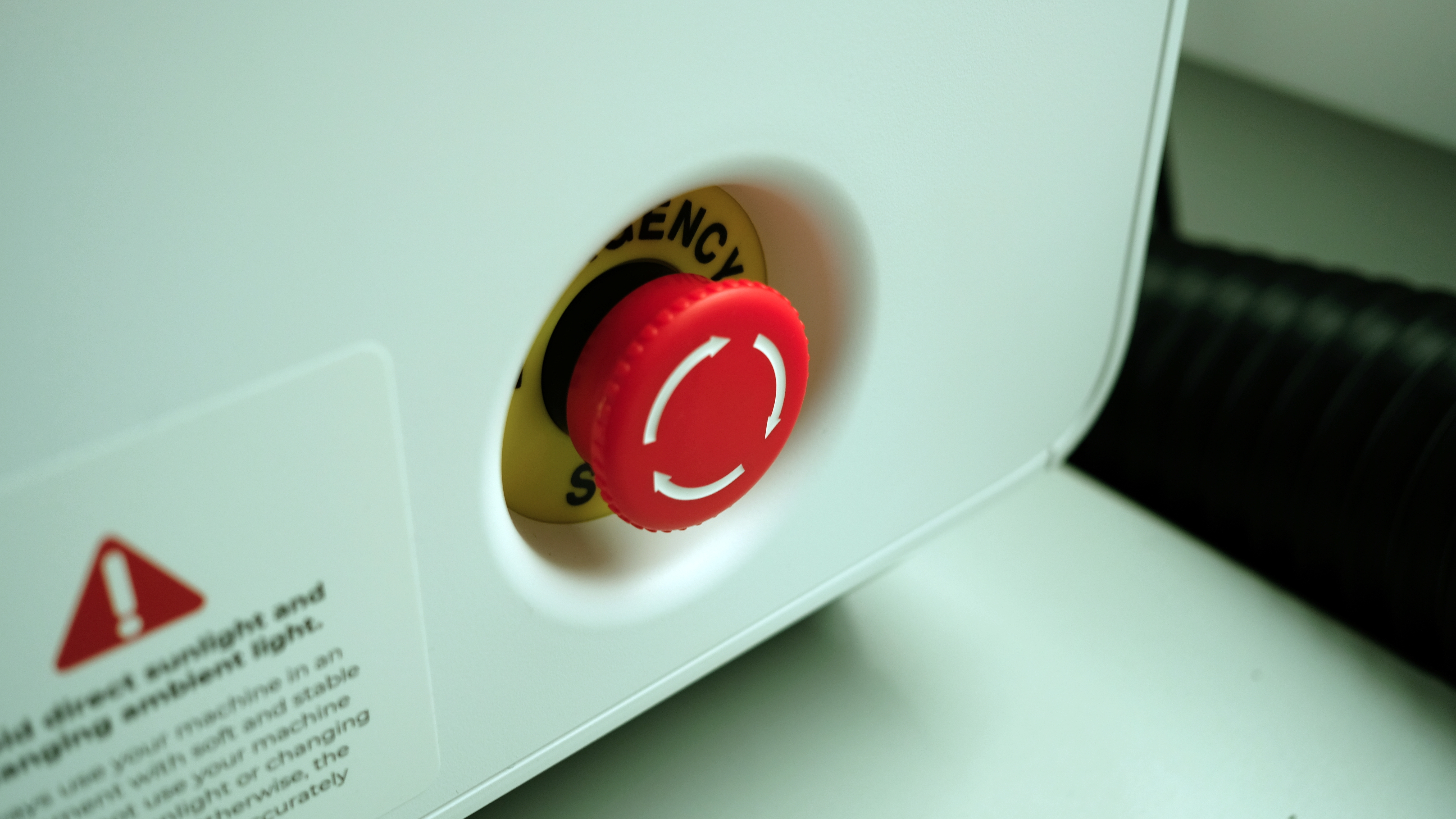
Der Arbeitsbereich des P3 ist komplett umschlossen, sodass während des Arbeitsvorgangs kein für die Augen schädliches Licht austreten kann. Wird das Gehäuse während des Betriebs geöffnet, stoppt der Laser augenblicklich – erst nach dem Schließen kann der Vorgang fortgesetzt werden. Die Einstufung in Laserklasse 1 ist somit gerechtfertigt, und der P3 ist auch für Laien sicher nutzbar. Nur bei Verwendung des optionalen Fördermoduls trifft diese Zertifizierung nicht mehr zu: In Kombination mit dem Förderband entspricht der P3 lediglich der Laserklasse 4, da Laserlicht austreten kann. Eine Schutzbrille ist dann Pflicht, und der Betrieb sollte nur durch geschulte Personen erfolgen.
Eine Besonderheit ist die integrierte automatische CO2-Feuerlöschanlage – eine sinnvolle Ausstattung, die bisher kein anderer Laser in unseren Tests zu bieten hatte. Zur Aktivierung wird lediglich eine CO2-Flasche eingesetzt, die nicht zum Lieferumfang gehört. Einfach, aber effektiv! Das unterstreicht den professionellen Anspruch und sorgt für ein deutliches Plus an Sicherheit.
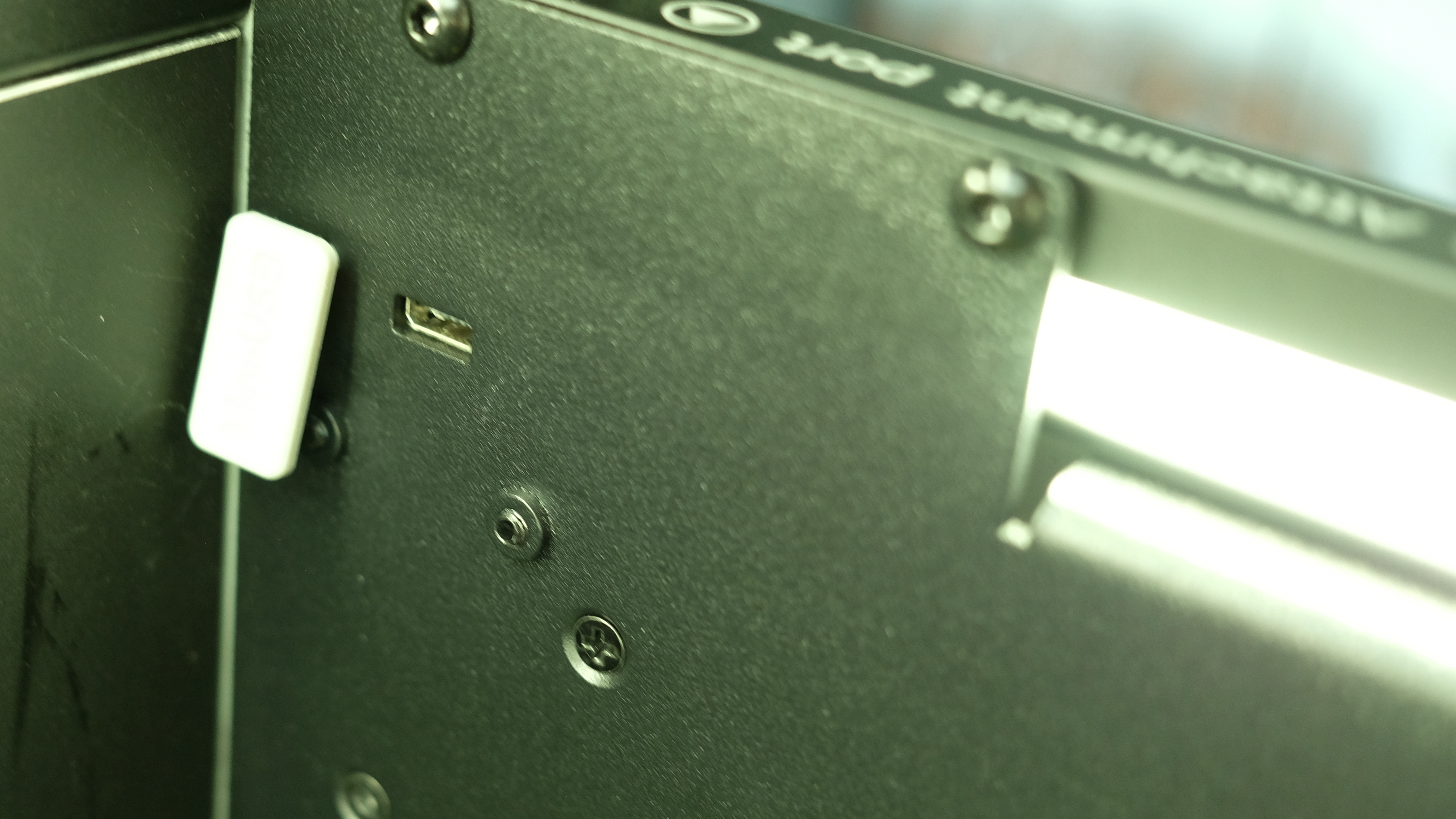
Damit der leistungsstarke Laser überhaupt funktioniert, muss außerdem der mitgelieferte USB-Steuerschlüssel eingesteckt sein – ohne ihn geht gar nichts. Ein sinnvolles Sicherheitsmerkmal, das wir so allerdings auch schon bei anderen Lasern gesehen haben.
Unabhängig davon sollte man nicht ohne Vorwissen mit so einem Laser hantieren. Es geht nicht nur um den Schutz der Augen, sondern beispielsweise auch um das Vermeiden von Bränden und um giftige Gase, die beispielsweise beim Bearbeiten von bestimmten Kunstledersorten entstehen. Kurz und knapp: Ein Laser ist kein Spielzeug, sondern gehört in verantwortungsvolle Hände.
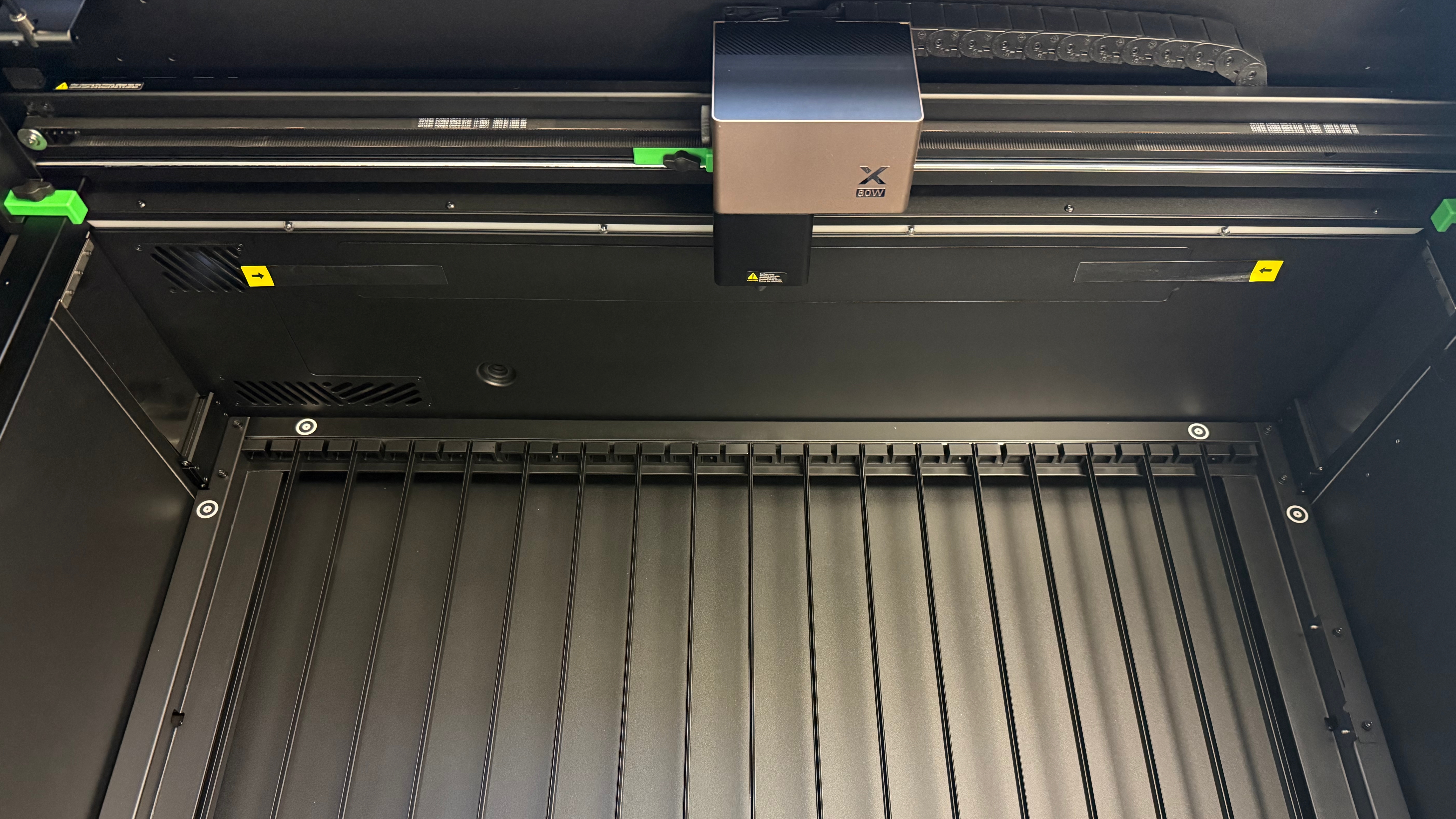
xTool P3 heise bestenlisten
Design und Aufbau
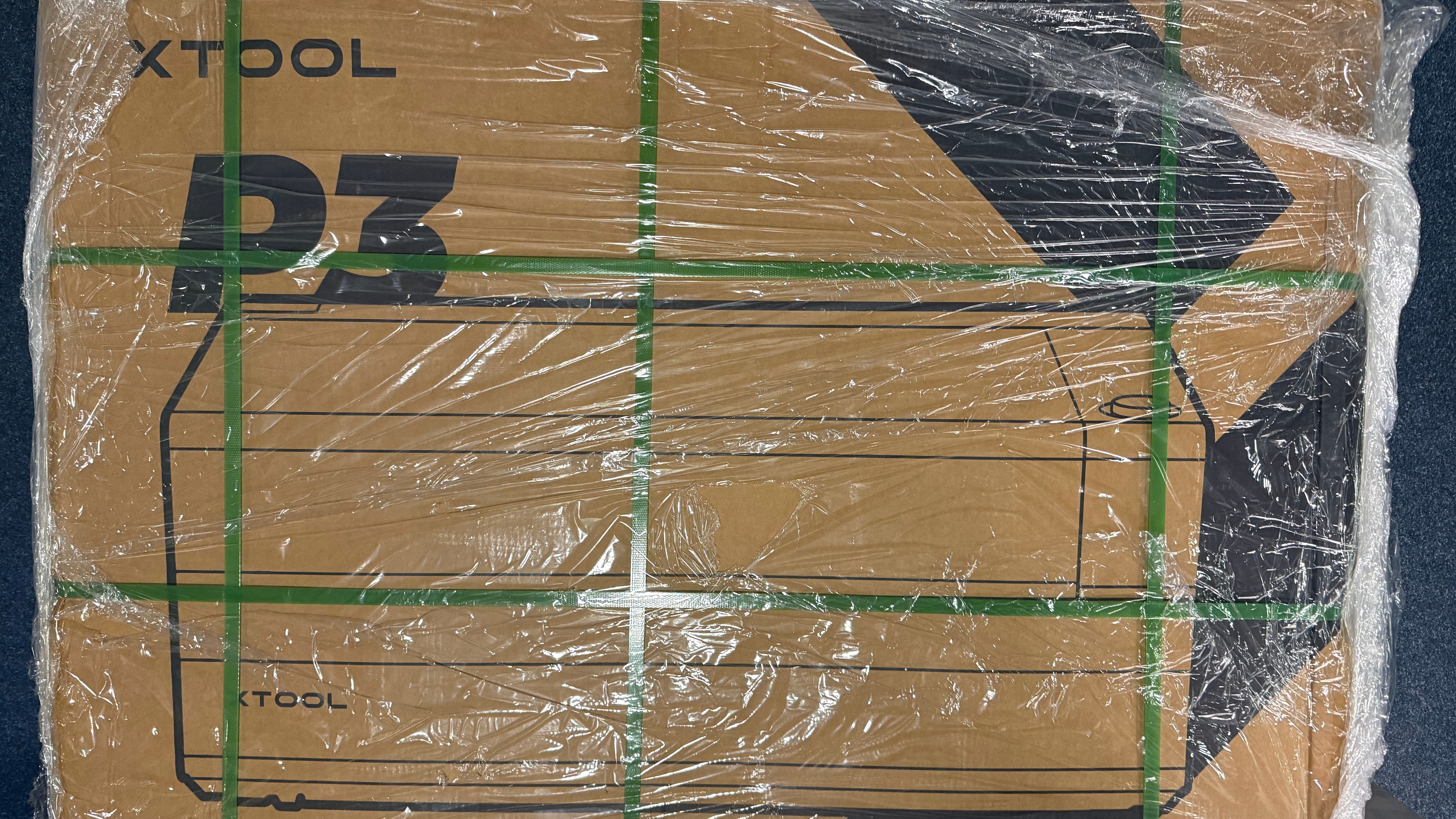
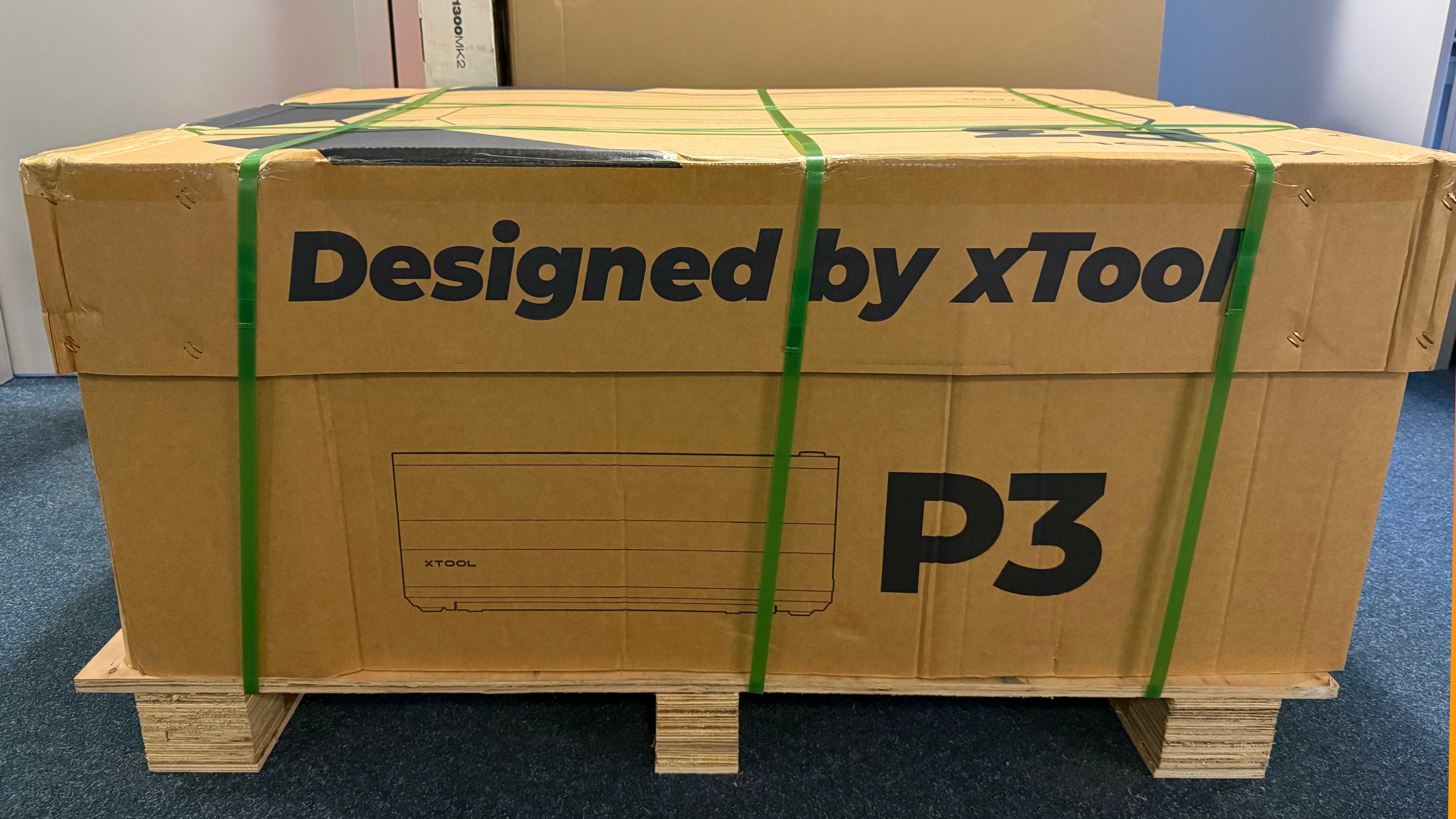
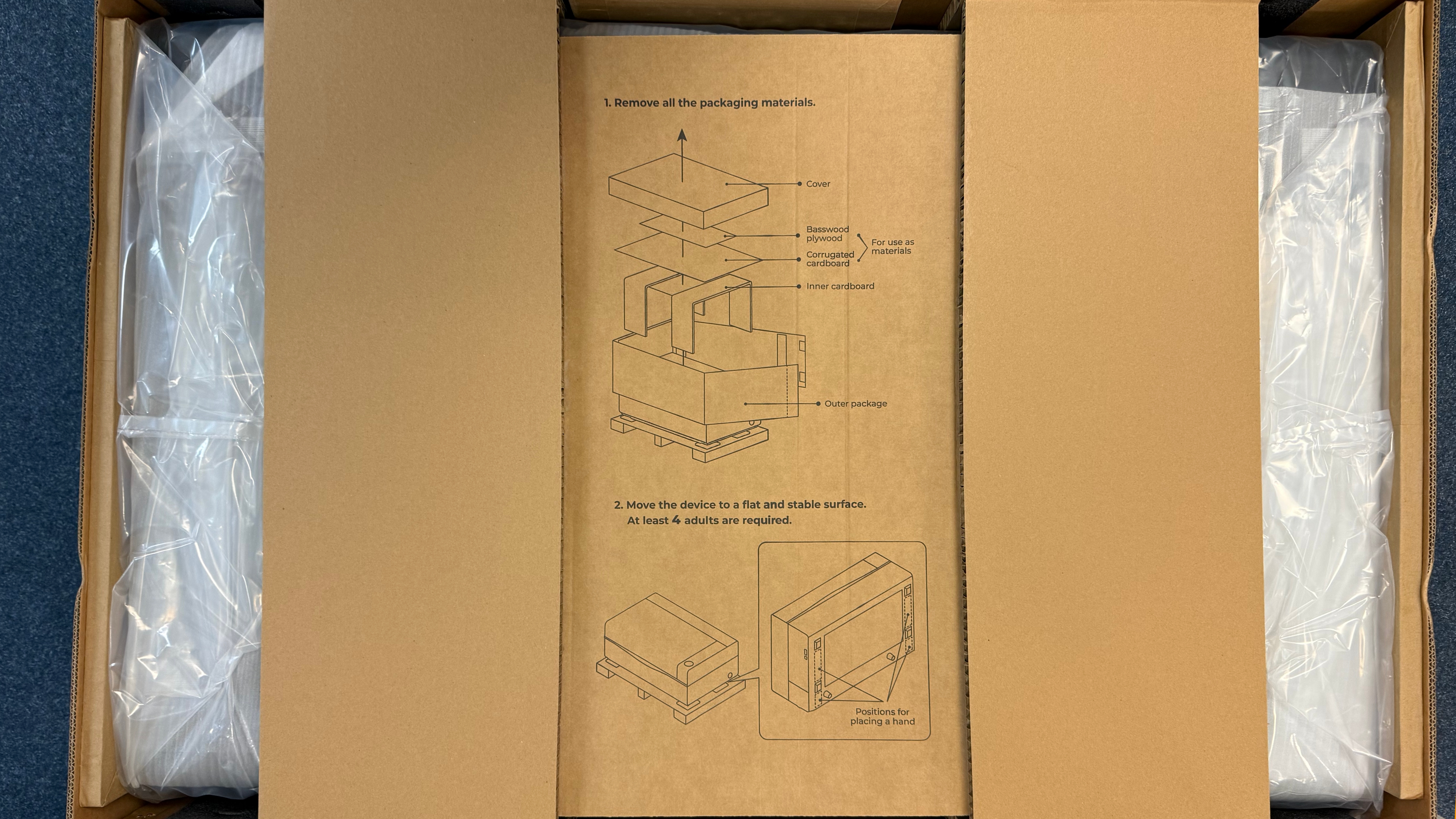
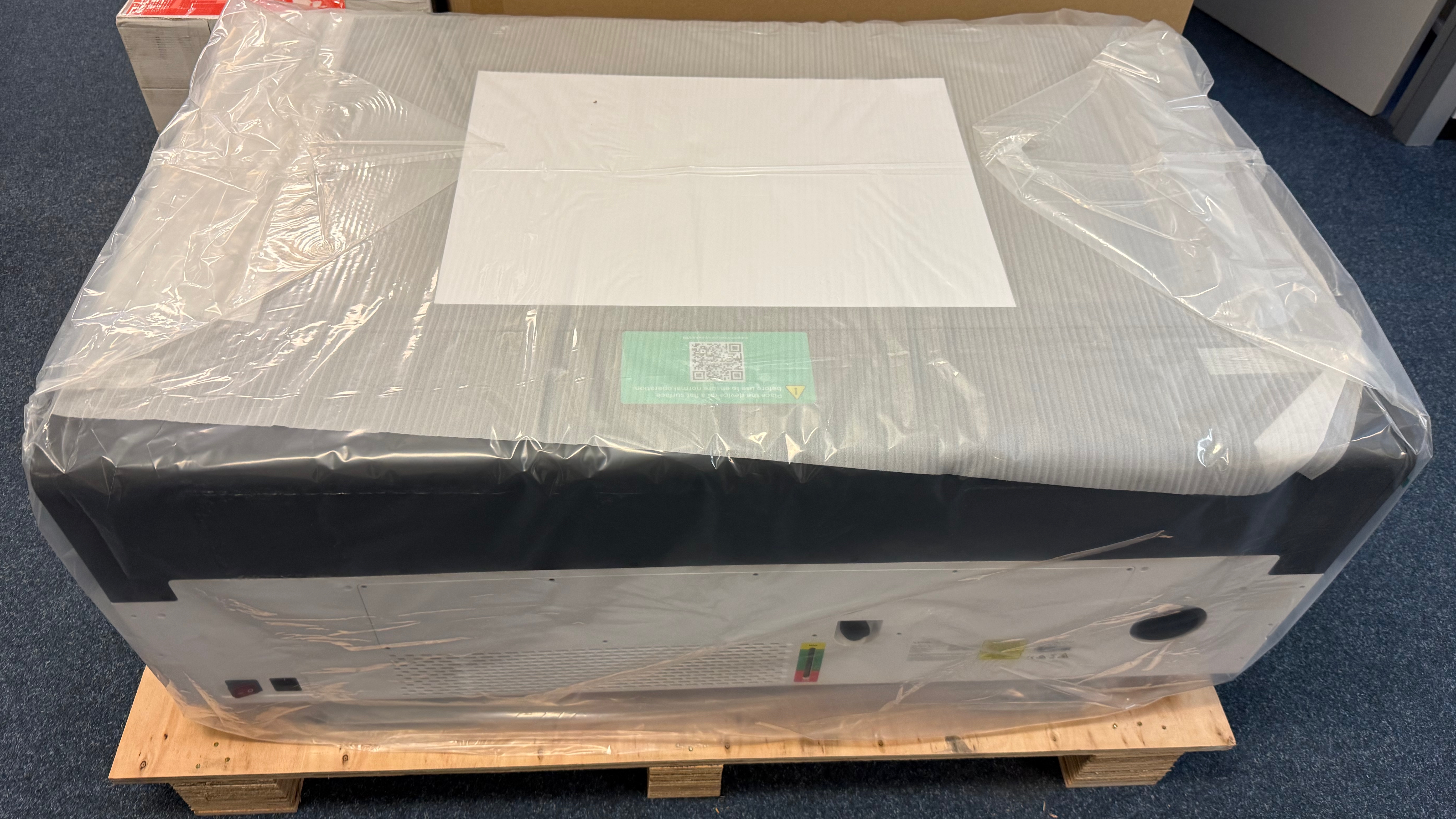
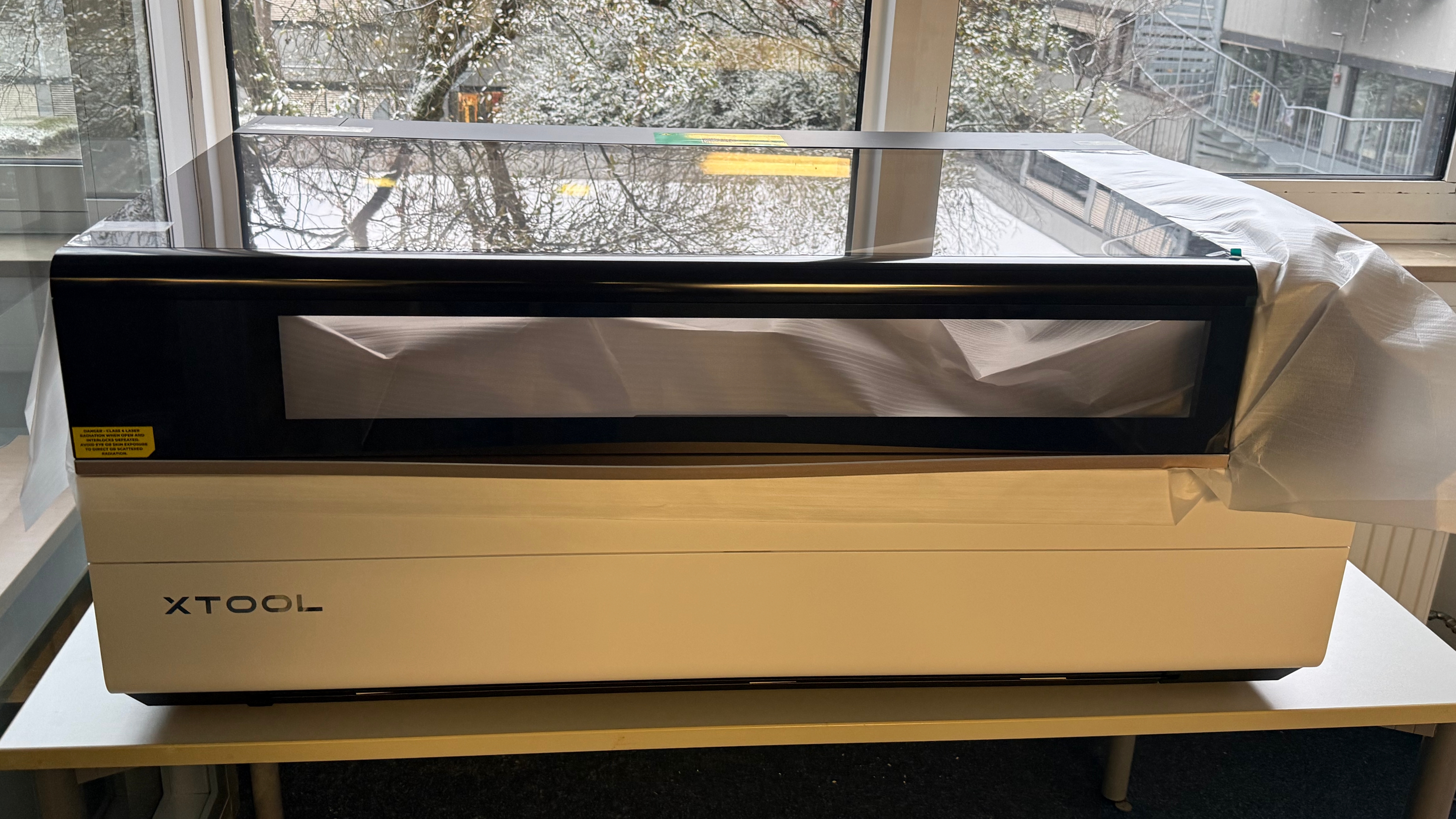
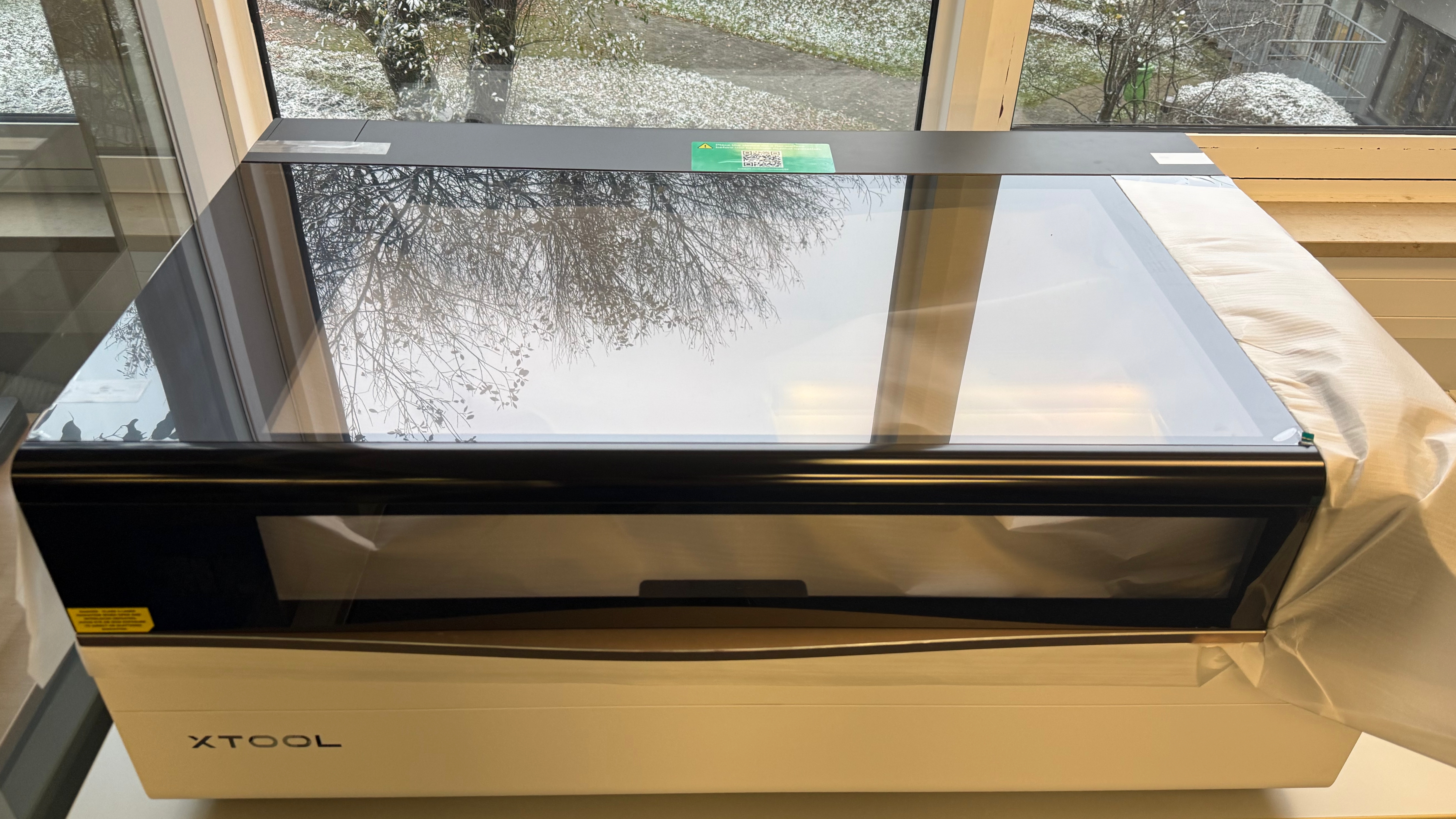
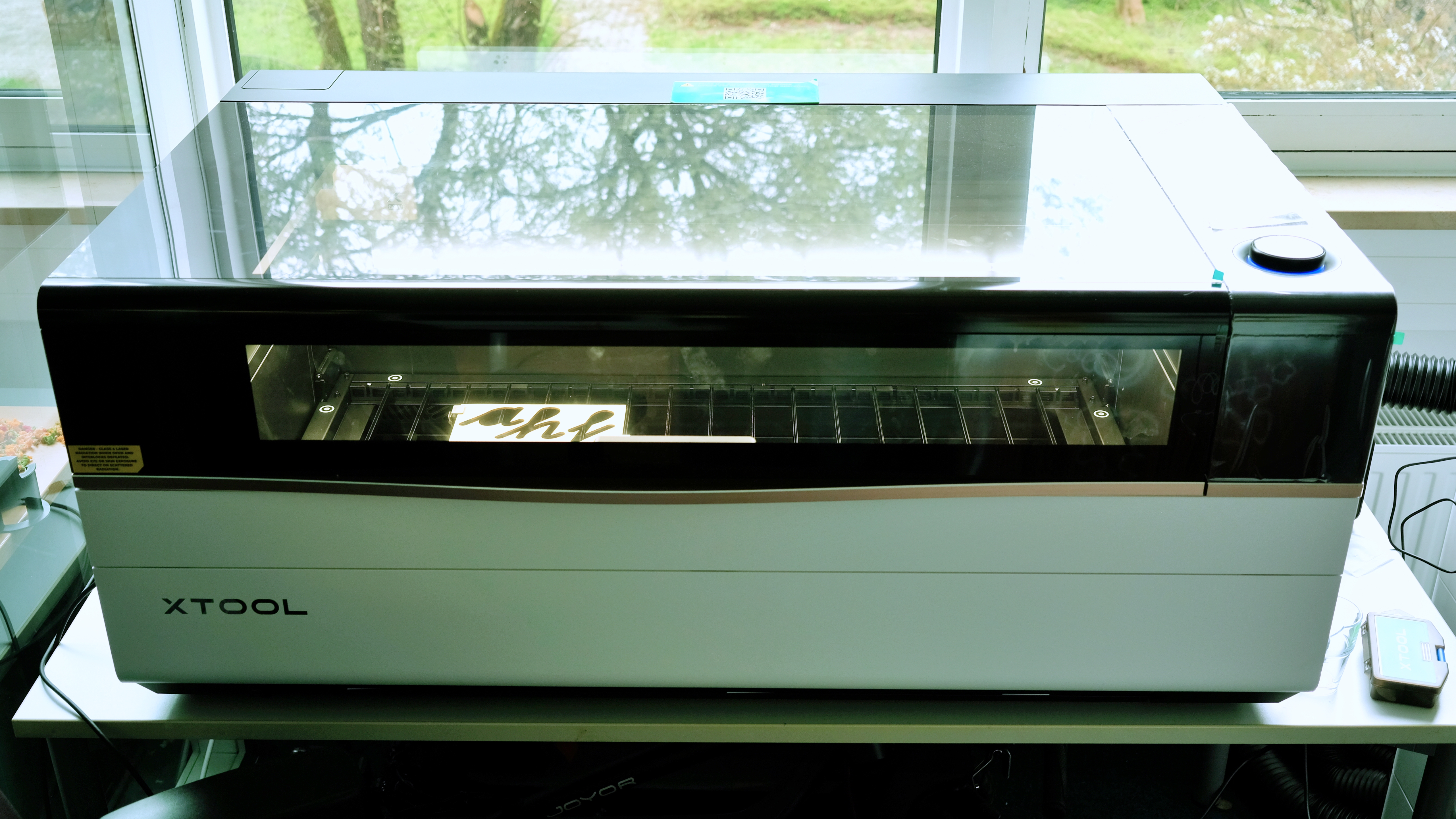
Der xTool P3 ist kein Gerät, das man mal eben auf den Schreibtisch stellt. Mit seinen enormen Abmessungen von 1250 × 780 × 496 mm und einem Gewicht von satten 105 kg wird er auf einer Palette geliefert und benötigt eine stabile Unterkonstruktion. Zum Aufstellen sollte man mindestens zu zweit, besser zu dritt oder viert sein.
Der Hersteller bietet einen passenden Arbeitstisch für 439 Euro an. Wer sich den Laser samt Zubehör anschafft, sollte diese Zusatzkosten einplanen, da das Set perfekt aufeinander abgestimmt ist. Den optional erhältlichen Luftfilter SafetyPro AP2 Max (662 × 452 × 845 mm) stellt man am besten in unmittelbarer Nähe des P3 auf – das Gesamtpaket benötigt also ordentlich Platz.
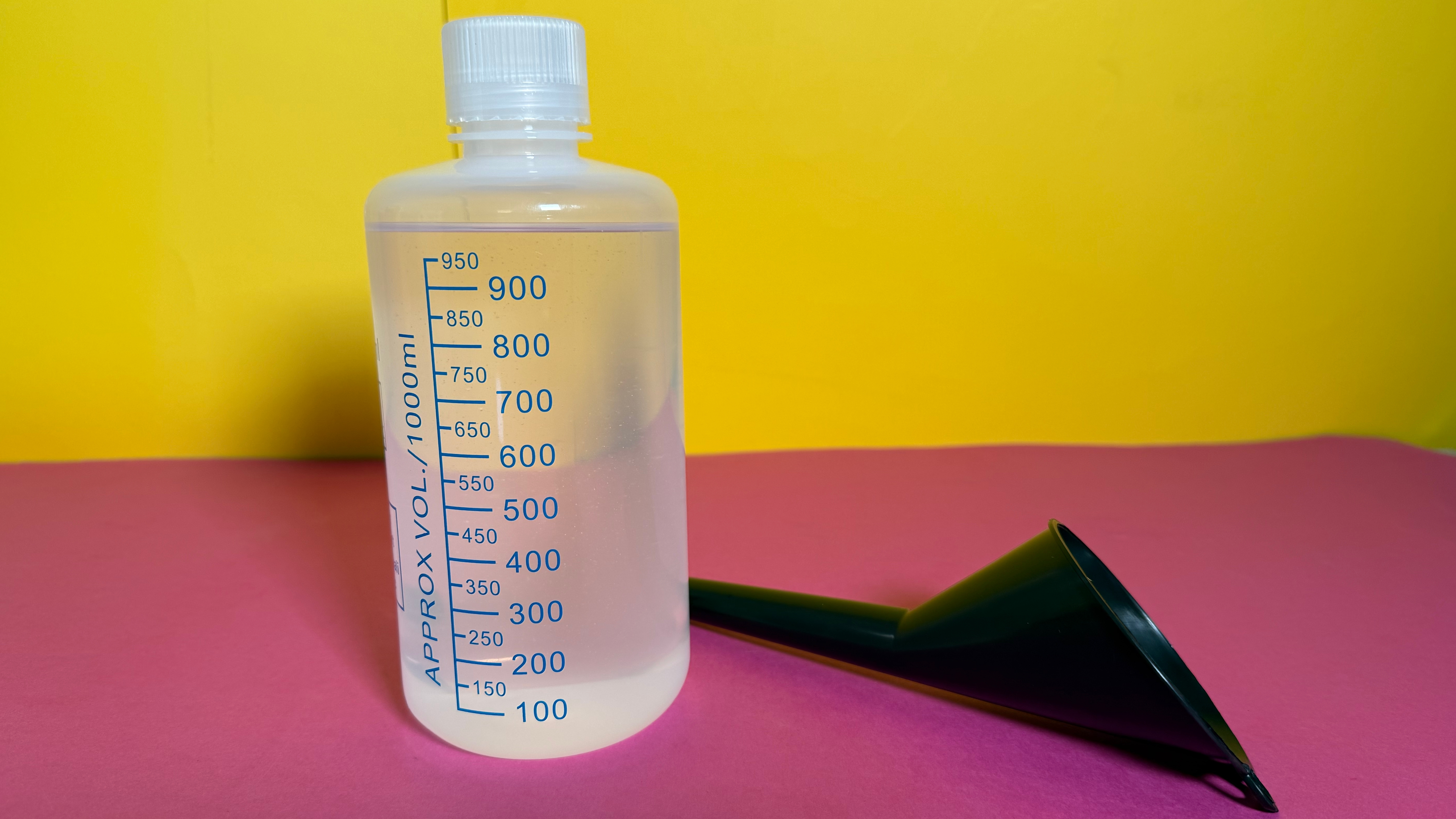
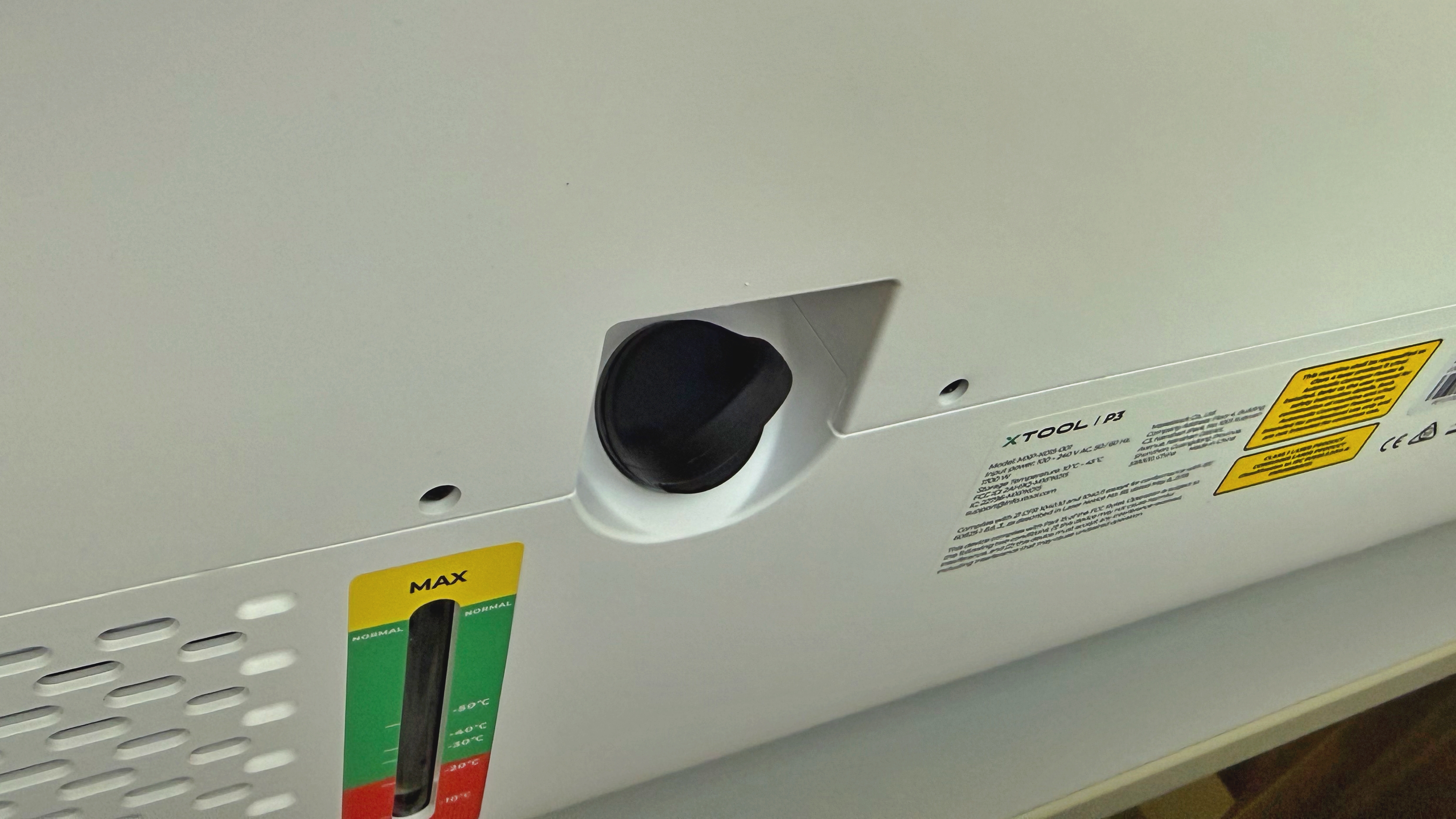
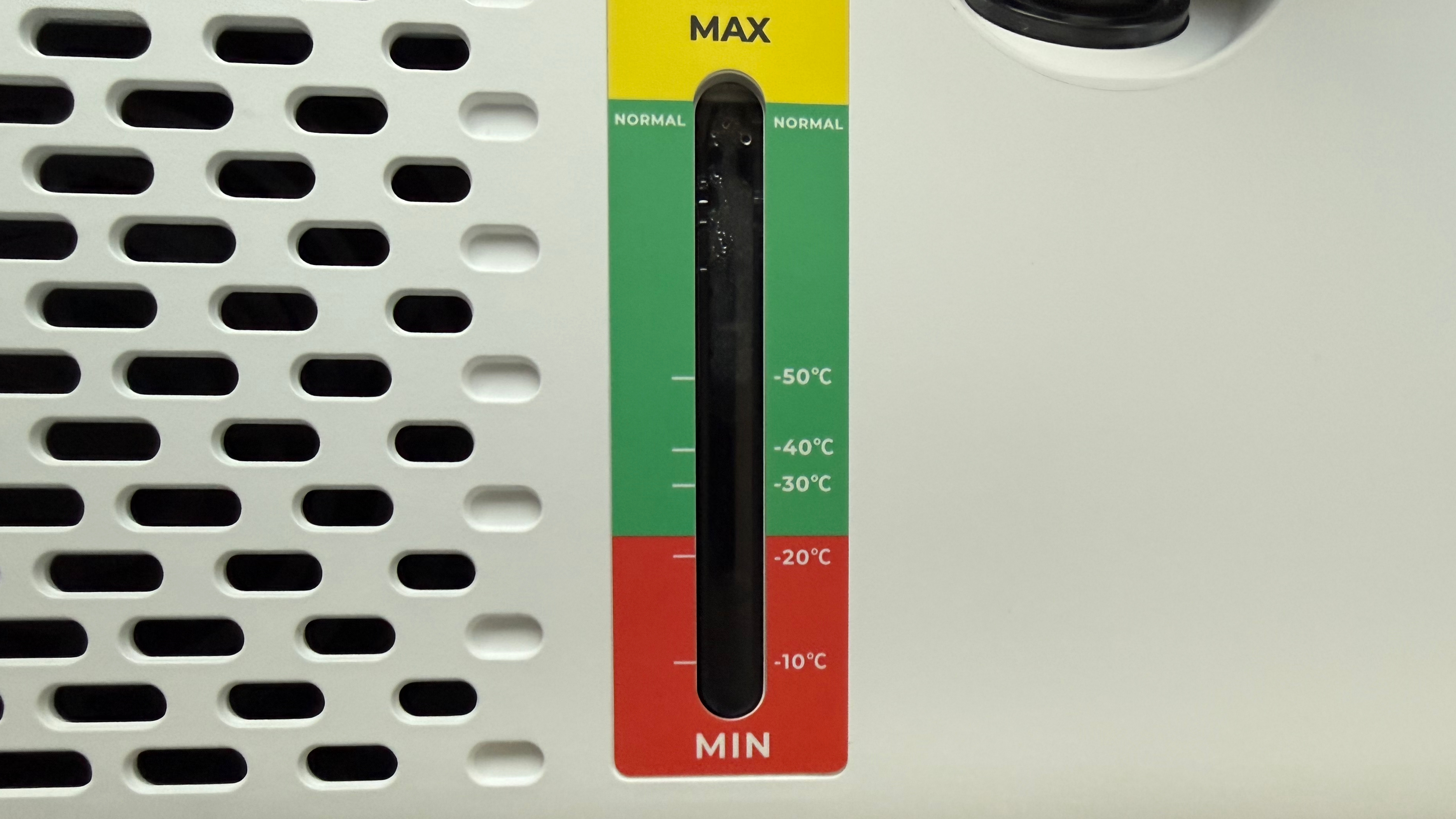
Im Inneren arbeitet eine CO2-Glasröhre mit 80 Watt Leistung – anders als bei den meisten günstigen Lasern kommt hier kein einfacher Diodenlaser zum Einsatz. Ein integrierter Wasserkühler sorgt für die Kühlung der Röhre; destilliertes Wasser muss der Nutzer selbst einfüllen. Je nach Klima und Aufstellort ist zusätzliches Frostschutzmittel nötig.
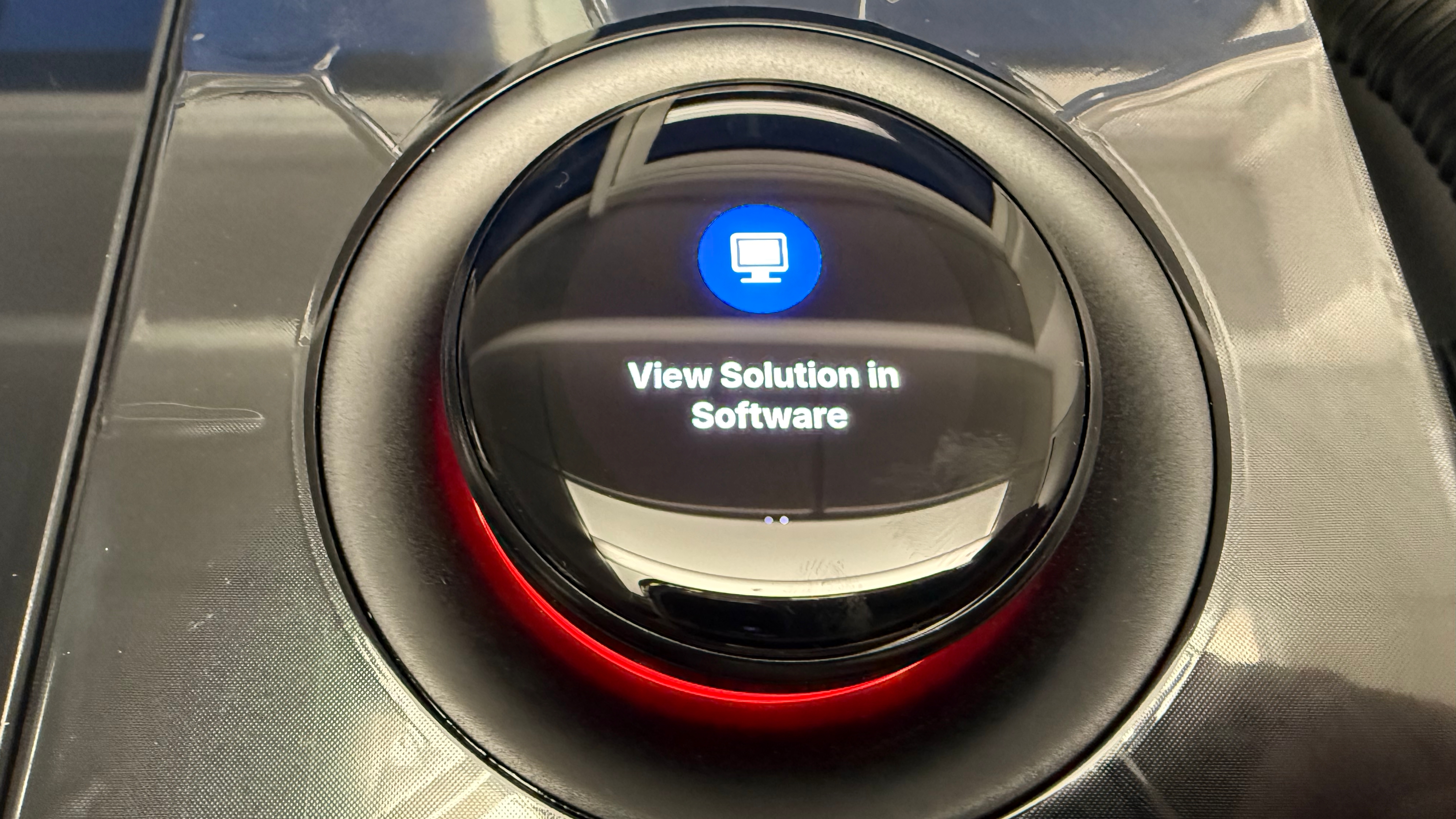
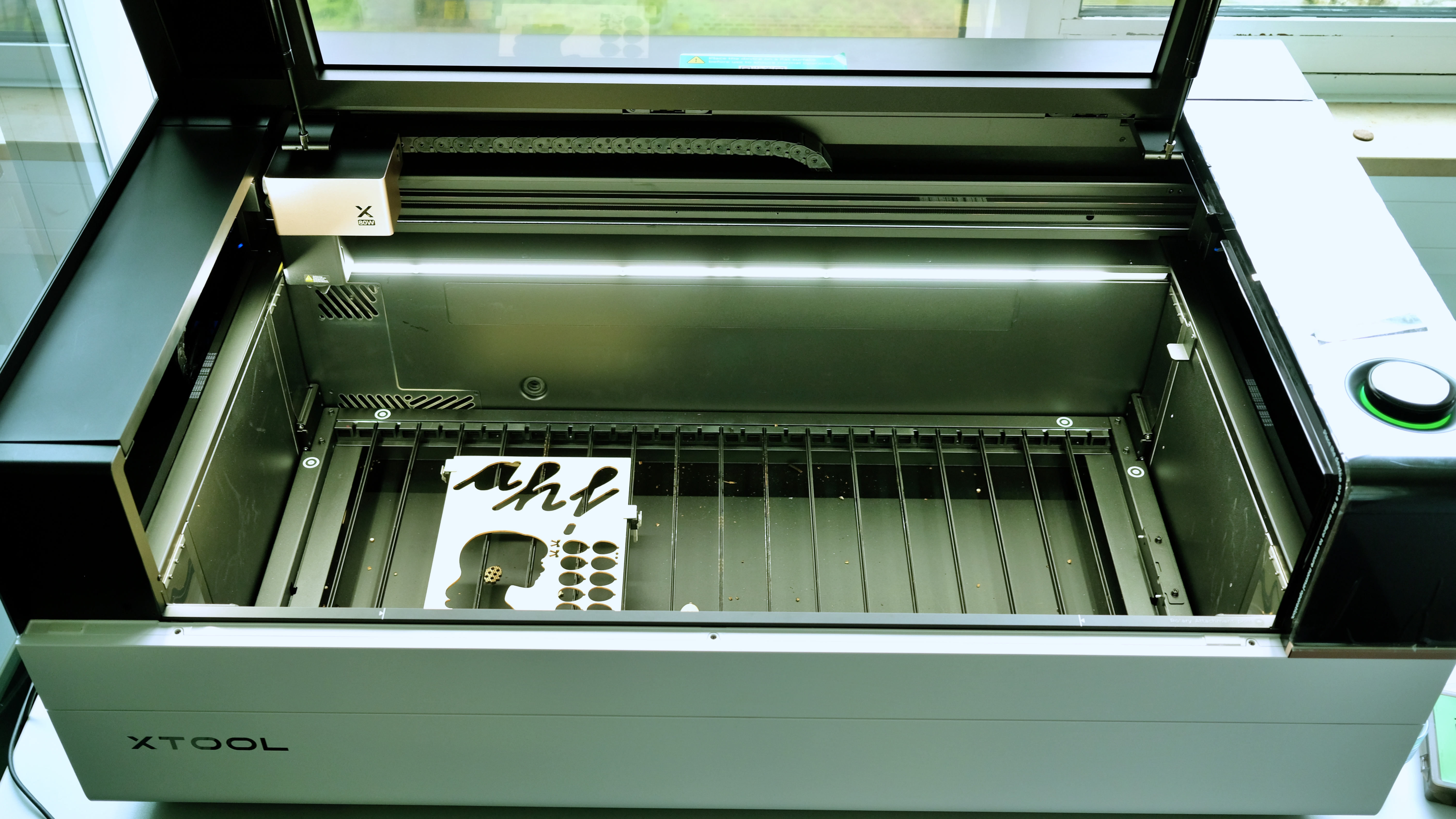
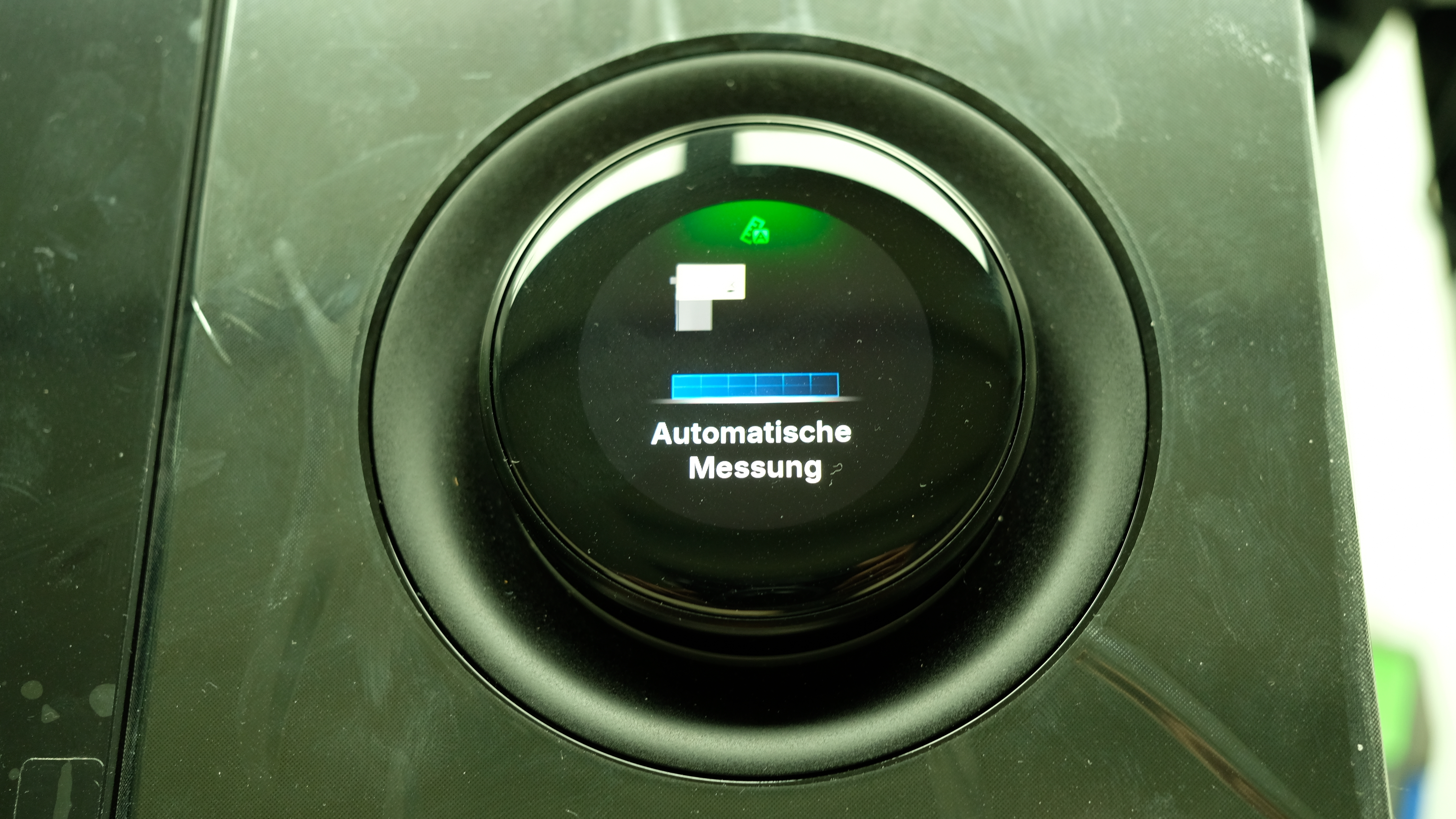
Der Arbeitsbereich misst großzügige 915 × 458 mm und bietet damit deutlich mehr Platz als die bisher von uns getesteten Geräte. Mit der Auto-Lift-Basis, die den Arbeitstisch automatisch heben und senken kann, liegt die maximale Bearbeitungshöhe bei 220 mm. Die Bedienung am Gerät selbst erfolgt über einen kombinierten Drehknopf mit Display – die meisten Funktionen stehen aber nur per Software zur Verfügung. Die Konnektivität umfasst WLAN, Ethernet und USB.
Der Laserkopf verfügt über einen Schutz gegen Rauchablagerungen auf dem Spiegel, eine Nahaufnahmekamera und einen Abstandssensor für den Autofokus. Eine Weitwinkelkamera in der Gehäuseabdeckung erfasst den gesamten Arbeitsbereich beim Einlegen des Materials. Allerdings dient diese Ansicht primär der groben Orientierung. Den eigentlichen Arbeitsbereich fängt die hochauflösende Kamera im Laserkopf ein: In der Software markiert man den gewünschten Bereich, und kurze Zeit später erscheint ein hochauflösendes Bild der Arbeitsfläche. Die Positioniergenauigkeit per Kamera und Lidar beträgt laut Hersteller 0,2 mm. In der Praxis können wir die hohe Genauigkeit bestätigen. Zwar gibt es andere Laser mit Kamerapositionierung, diese konnten allerdings nie mit derart hoher Präzision überzeugen. So lassen sich auch Reststücke noch hervorragend verarbeiten, und der Materialausschuss wird minimiert.
Neu ist das Wechsellinsensystem mit drei Objektiven: Die kleine Linse eignet sich für feine, präzise Gravuren, die mittlere Linse ist der Allrounder und standardmäßig montiert, die große Linse empfiehlt sich für schwere Schneidarbeiten an dicken Platten.
Bilderstrecke: xTool P3
xTool P3
heise bestenlisten
xTool P3
heise bestenlisten
xTool P3
heise bestenlisten
xTool P3
heise bestenlisten
xTool P3
heise bestenlisten
xTool P3
heise bestenlisten
xTool P3
heise bestenlisten
xTool P3
heise bestenlisten
xTool P3
heise bestenlisten
xTool P3
heise bestenlisten
xTool P3
heise bestenlisten
xTool P3
heise bestenlisten
xTool P3
heise bestenlisten
xTool P3
heise bestenlisten
xTool P3
heise bestenlisten
xTool P3
heise bestenlisten
xTool P3
heise bestenlisten
xTool P3
heise bestenlisten
xTool P3
heise bestenlisten
xTool P3
heise bestenlisten
Inbetriebnahme & erste Schritte
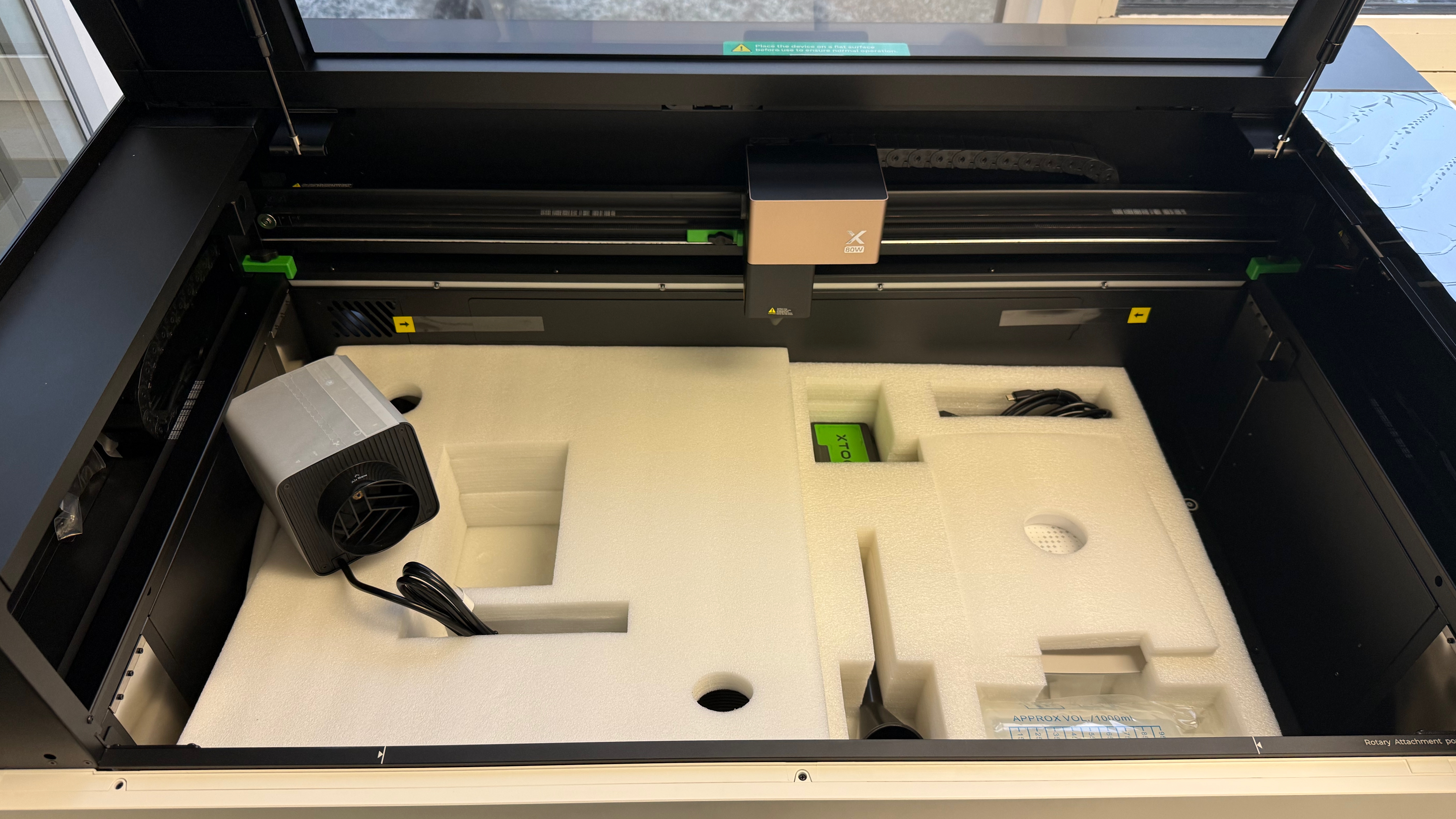
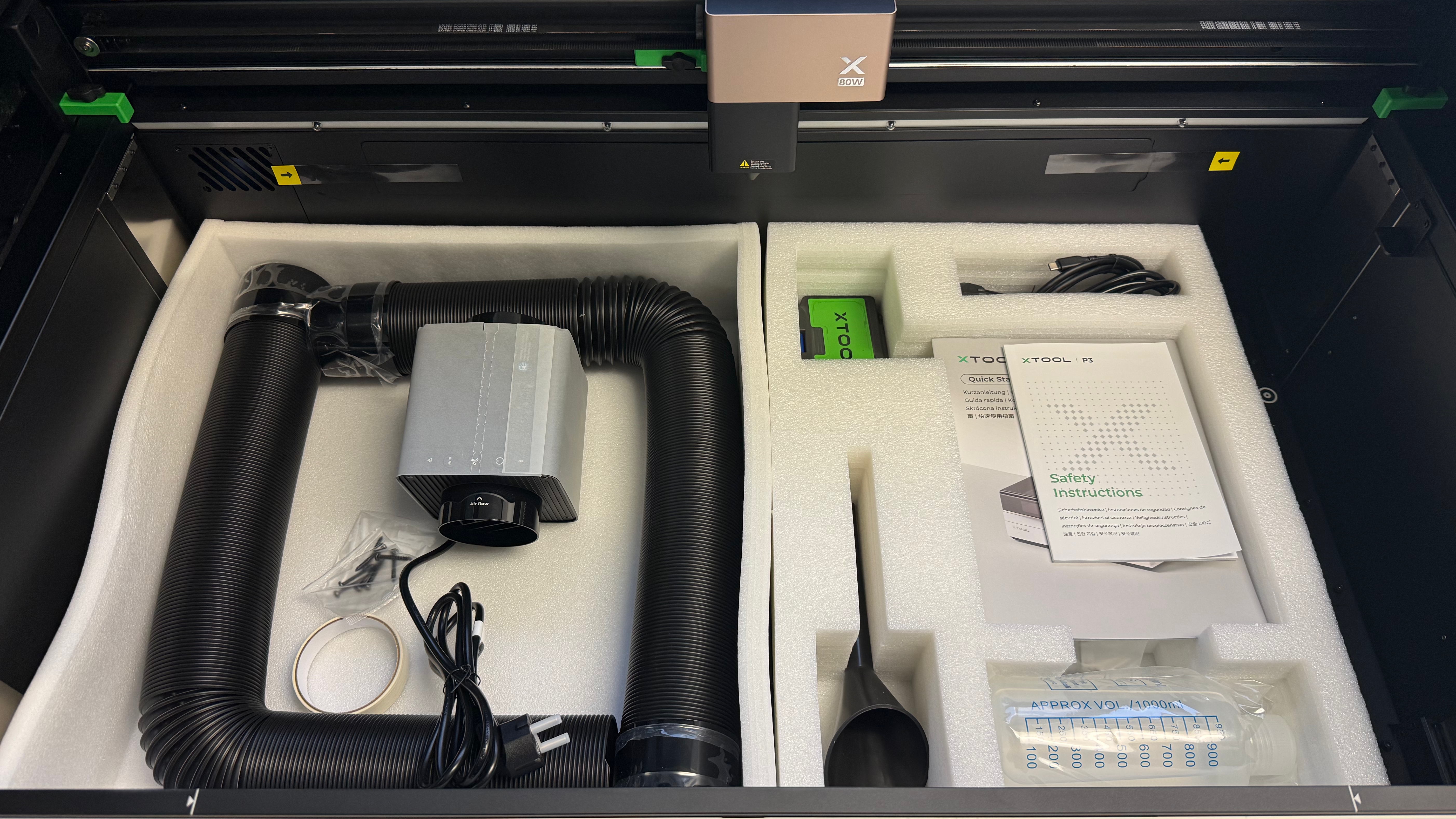
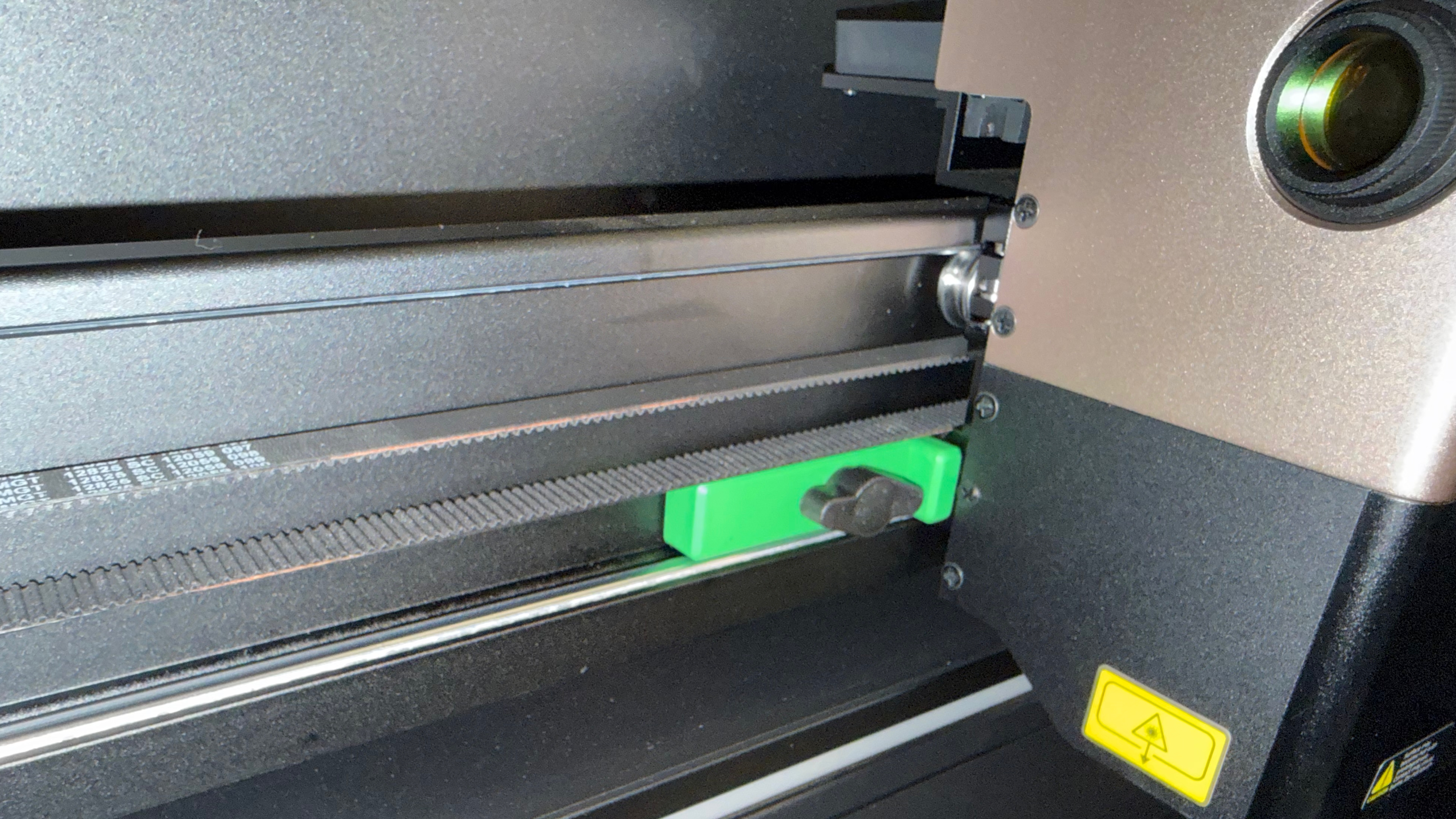
Nach dem Aufstellen finden sich im Inneren des Lasers Zubehörteile, Werkzeuge und Anleitung. Der Kühlbehälter wird mit destilliertem Wasser befüllt und bei Bedarf die Löschpatrone eingelegt – beides gehört nicht zum Lieferumfang. Vor dem ersten Einsatz stehen die Verbindung per WLAN und die Kalibrierung des optischen Strahlengangs an – das dauert anhand der Anleitung etwa zehn Minuten. Die Software xTool Studio führt Schritt für Schritt durch den Prozess, sodass keine Fragen aufkommen.
Software
xTool setzt auf die hauseigene Software xTool Studio. Sie bietet eine praktische Materialbibliothek mit voreingestellten Parametern, eine Kamera-Vorschau zur Positionierung und KI-Funktionen zum Erstellen von Grafiken.
Hier muss man nicht experimentieren, um gute Ergebnisse zu bekommen. Dank der Materialbibliothek stehen für zahlreiche Materialien passende Settings zum Gravieren und Schneiden bereit.
Der Import von Bildern und die Positionierung von Grafiken funktionieren intuitiv. Die Kamerapositionierung arbeitet dabei wirklich präzise: Nach dem Fotografieren des Werkstücks lässt sich die Grafik auf den Millimeter genau platzieren. Anders als bei günstigen Lasern benötigt man hier keine zusätzliche Software wie LightBurn.
Gravieren & Schneiden
Zu behaupten, die Ergebnisse im Test überzeugten auf ganzer Linie, ist noch stark untertrieben! Selbst die lasererfahrenen Kollegen konnten sich ein breites Grinsen nicht verkneifen. So macht die Arbeit mit dem Laser richtig Spaß. Abgesehen von der großartigen Qualität begeistert insbesondere die extrem hohe Arbeitsgeschwindigkeit im Vergleich zu schwächeren Lasern. Der P3 graviert mit bis zu 1200 mm/s und liefert dabei scharfe und präzise Resultate. Holz, eloxiertes Aluminium, Acryl, Leder und lackiertes MDF zu gravieren – all das funktioniert superschnell und zuverlässig.
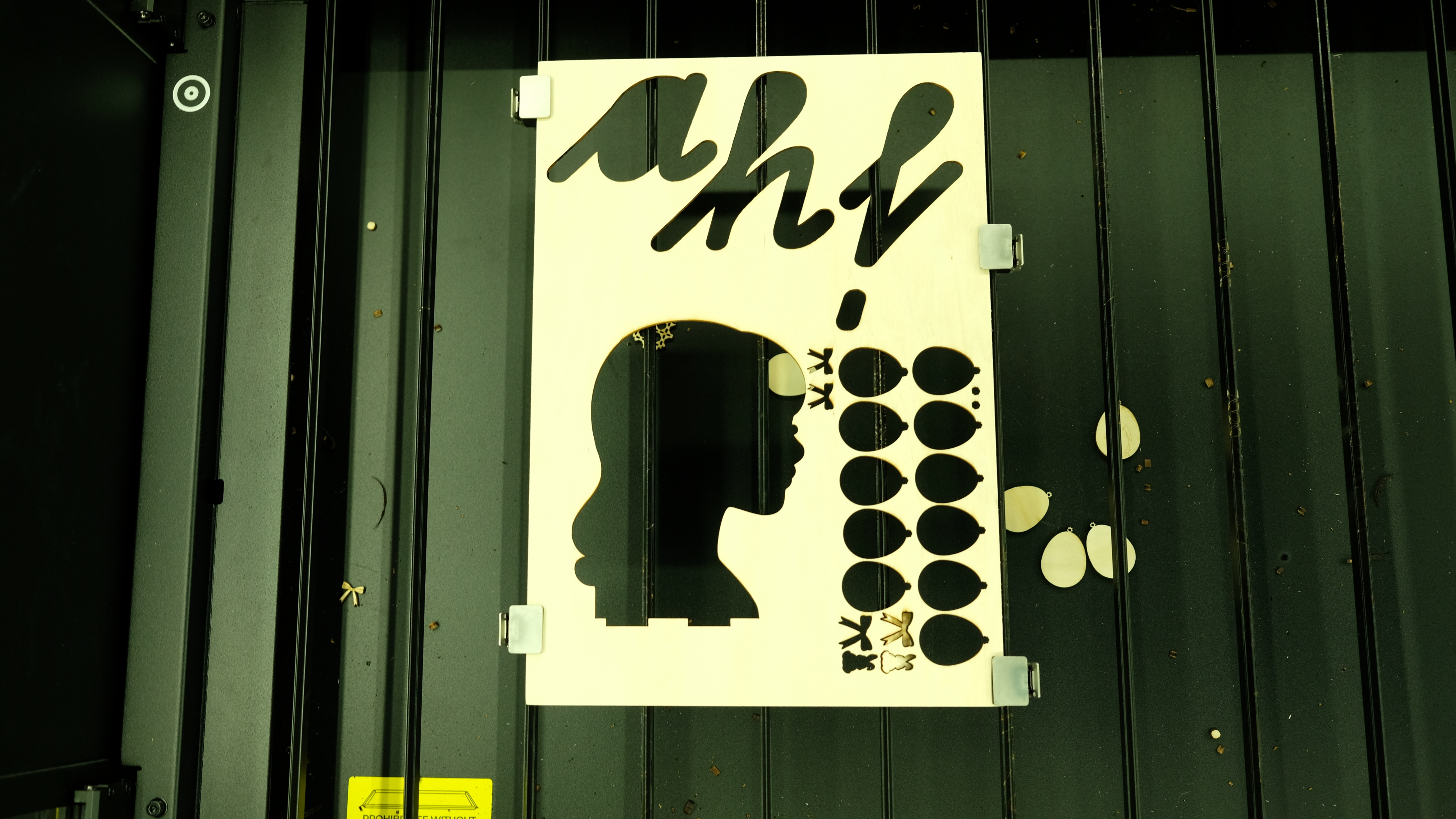
Beim Schneiden spielt der P3 seine 80 Watt erst richtig aus – derart viel Leistung haben wir bisher bei keinem anderen Testgerät erlebt. Eine 20 mm dicke, transparente Acrylplatte schneidet er bei maximaler Leistung und 2 mm/s in einem einzigen Durchgang. Auch 18 mm dickes Pappel-Sperrholz und 8 mm dickes Leder durchtrennt er mühelos. Die Schnittkanten sind trotz hohem Tempo exakt, nicht ausgefranst und ohne starke Brandspuren. Wer Leder verarbeitet, kann mühelos die Löcher für eine Naht mit dem Laser einbrennen und sich so viel Arbeit ersparen.
Spanholzplatten mit einer Dicke von 4 mm schneiden zwar auch die besseren Diodenlaser in nur einem Durchgang, dann allerdings sehr langsam und bei voller Leistung. Der P3 arbeitet hier mit nur 17 Prozent Power und einer Geschwindigkeit, die mit modernen 3D-Druckern vergleichbar ist – fast zu schnell für das Auge. Somit eignet sich das Gerät auch für extrem aufwendige und detaillierte Arbeiten. Selbst Schnittstege von weniger als einem Millimeter gelingen mit dem P3 problemlos. Mit schwächeren Lasern hätte eine solche Arbeit entweder ewig gedauert oder die Details wären schlicht verbrannt.
Richtig cool ist eine Besonderheit von CO2-Lasern. Anders als günstige Diodenlaser kommt der P3 auch mit transparentem Acryl zurecht. Dieses kann sowohl graviert als auch geschnitten werden – bei günstigen Diodenlasern funktioniert das nur mit undurchsichtigem Acryl oder mit viel Vorarbeit. Mit dem P3 gelingen scharfe Schnittkanten und die gravierten Flächen werden gleichmäßig milchig und können dann etwa per LED ausgeleuchtet werden. Ein einfacher und schöner Effekt, der allerdings nur mit einem CO2-Laser zu machen ist. Allein das erweitert die Anwendungsmöglichkeiten im Vergleich zu anderen Lasern enorm, was gerade im professionellen Bereich nicht zu unterschätzen ist.
Bilderstrecke – Testergebnisse xTool P3
Testergebnisse xTool P3
heise bestenlisten
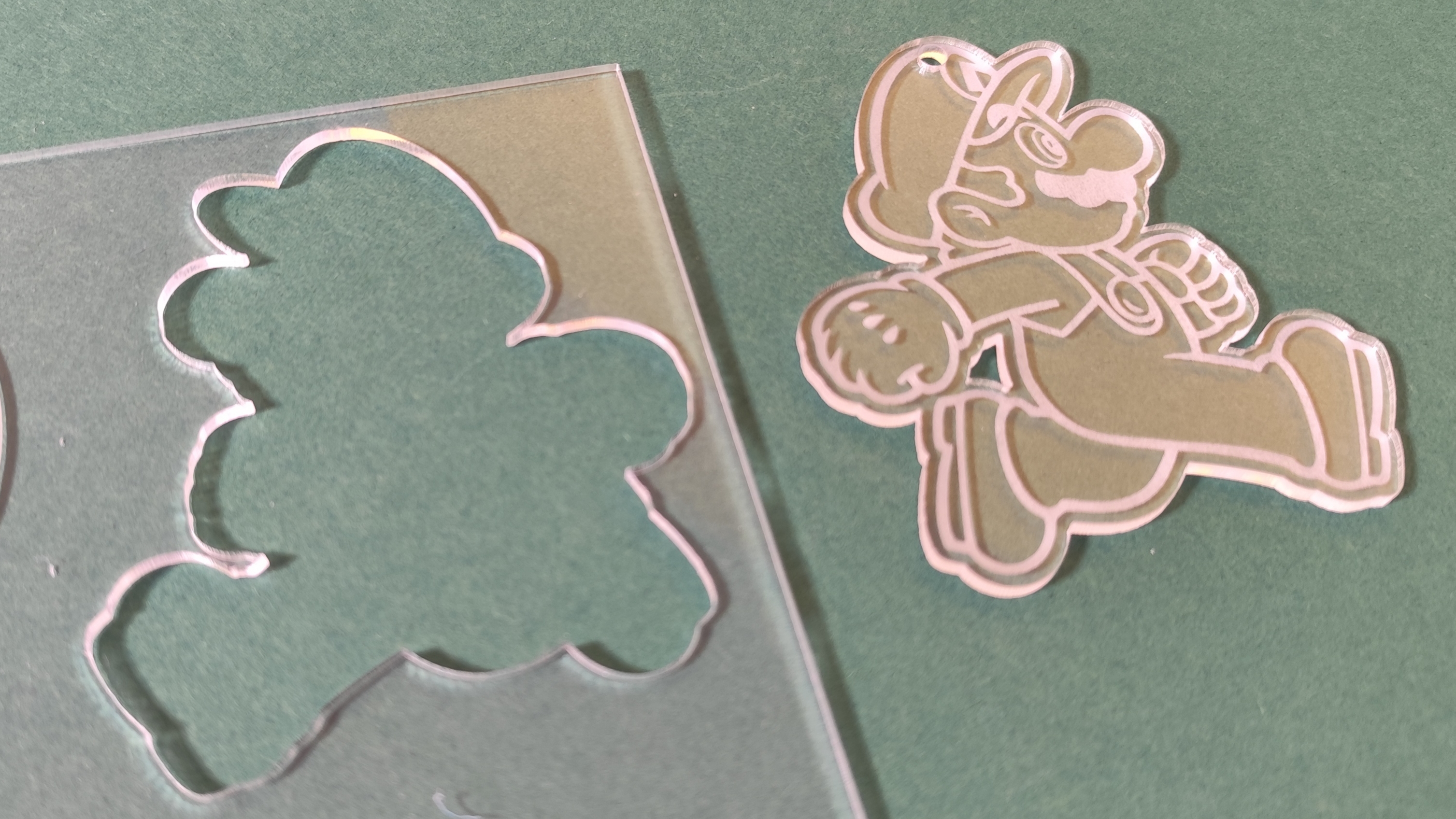
Testergebnisse xTool P3
heise bestenlisten
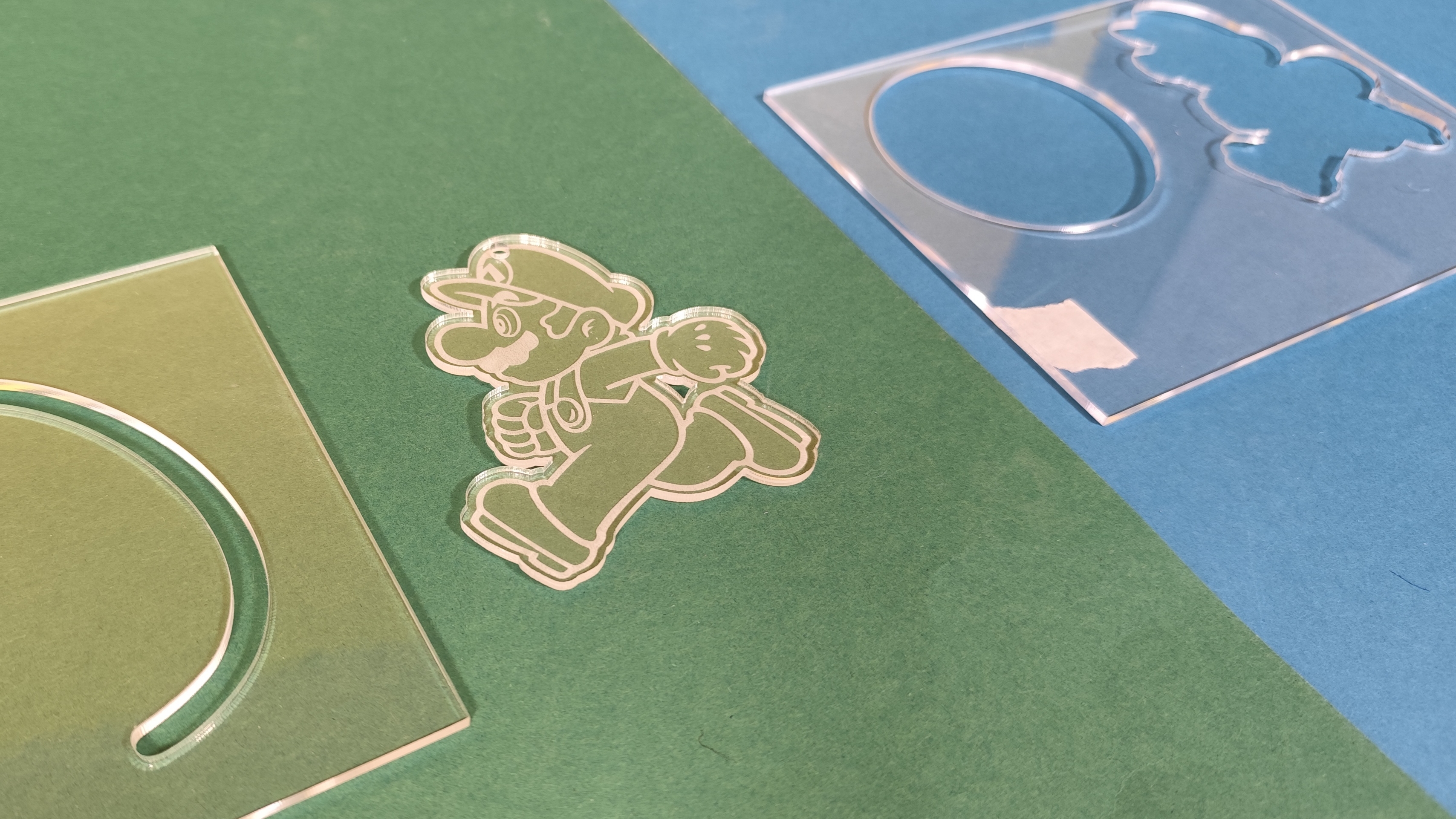
Testergebnisse xTool P3
heise bestenlisten
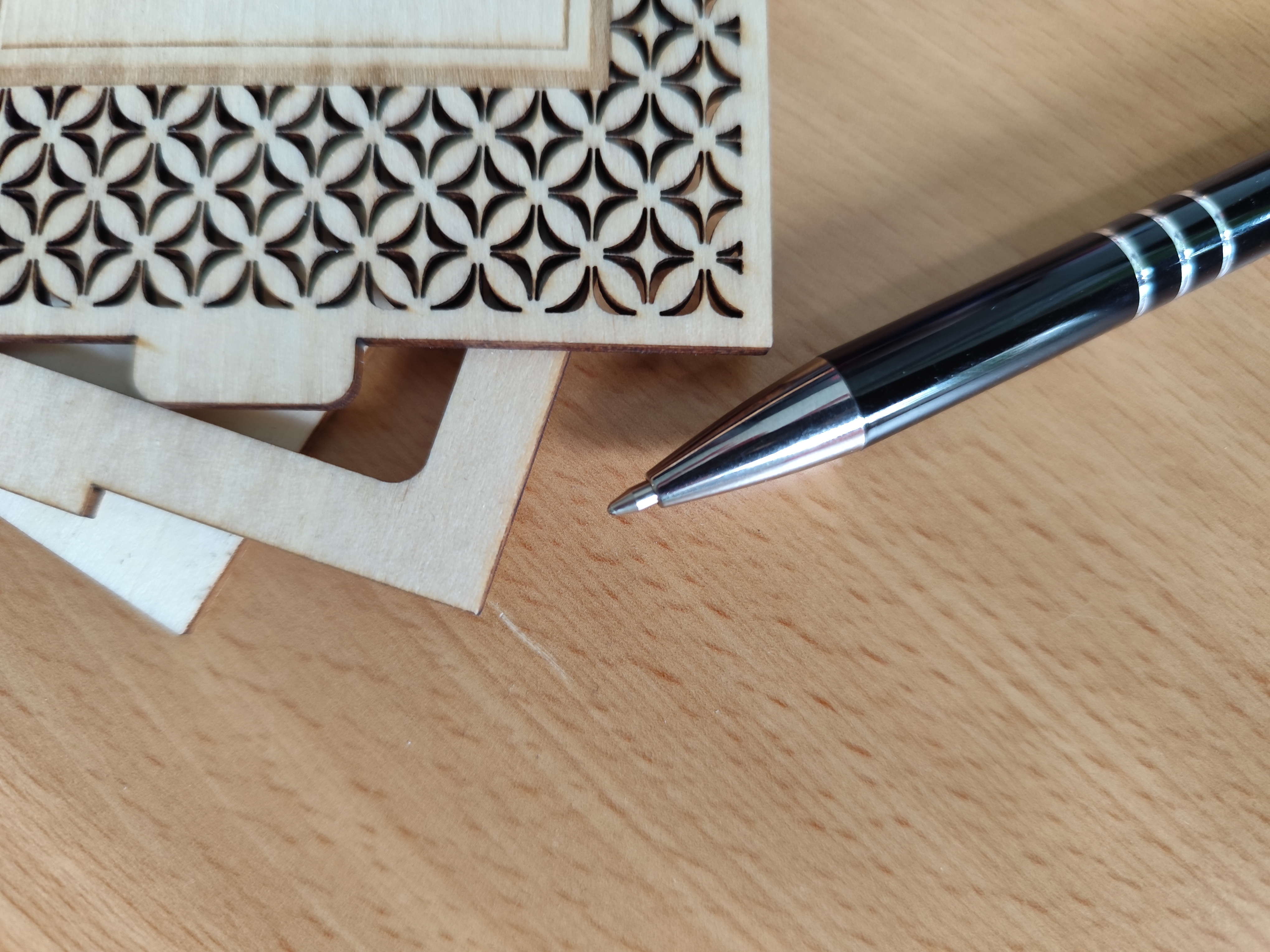
Testergebnisse xTool P3
heise bestenlisten
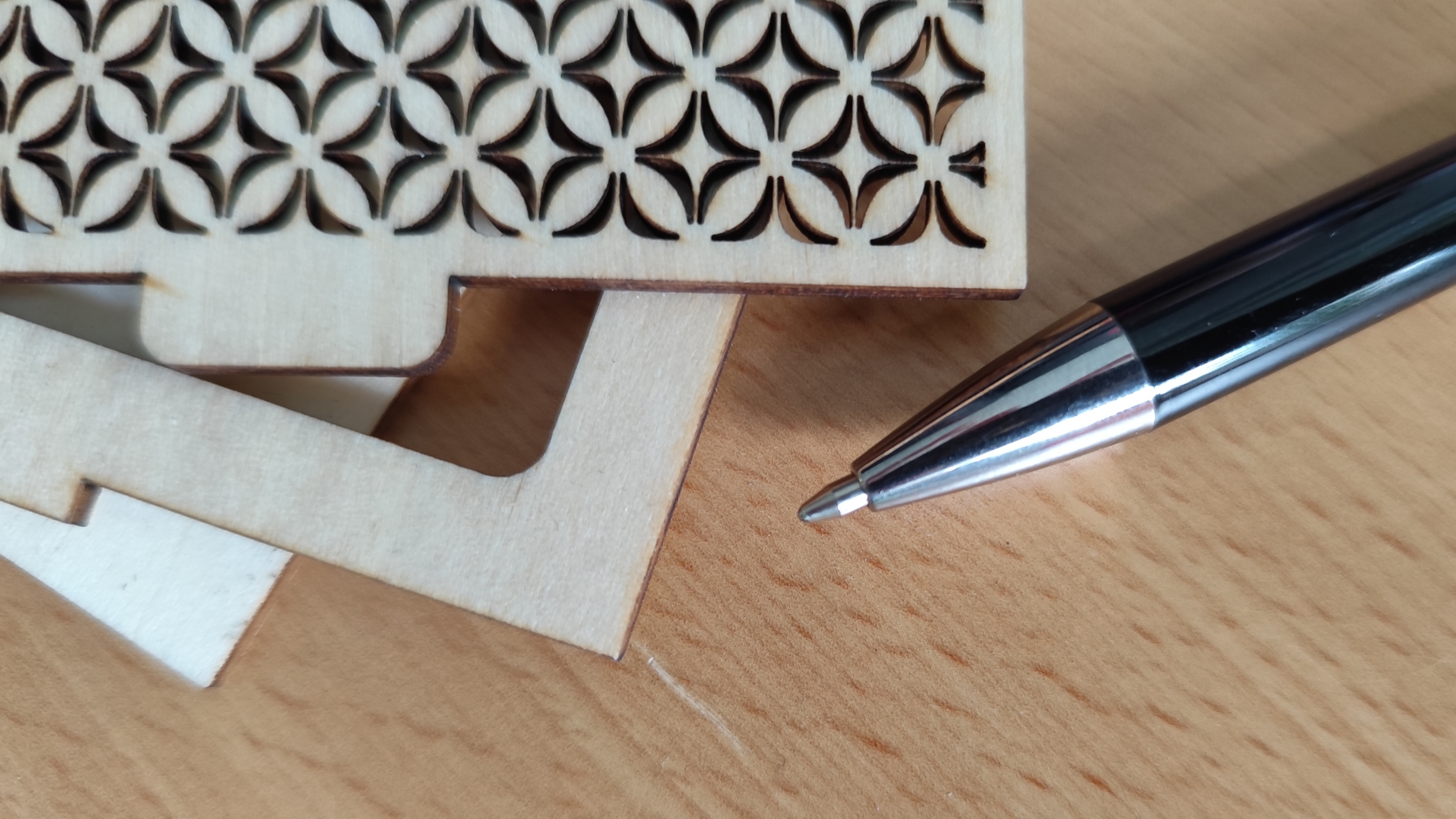
Testergebnisse xTool P3
heise bestenlisten
Testergebnisse xTool P3
heise bestenlisten
Absaugung und Filter
Ohne externe Absaugung entsteht im geschlossenen Gehäuse beim Lasern schnell viel Rauch. Der optional erhältliche Lüfter xTool SafetyPro IF2 schafft Abhilfe. Er ist kompakt, bietet vier Geschwindigkeitsstufen plus Automatikmodus und verbindet sich per Bluetooth mit dem Laser. Der mitgelieferte halbstarre Schlauch lässt sich ohne Klammern installieren und befördert die Abluft aus dem Gehäuse – im Idealfall direkt nach draußen. Im Test reduziert der Absauger den Rauch deutlich.
Wer allerdings keine Möglichkeit hat, die Abluft ins Freie zu leiten, steht vor einem Problem: In geschlossenen Innenräumen haben die Abgase nichts zu suchen. Hier lohnt sich die zusätzliche Investition in den Luftfilter SafetyPro AP2 Max. Auch wenn das Gerät mit rund 2500 Euro nicht günstig ist, überzeugt es in der Praxis: Der Filter absorbiert laut Hersteller 99 Prozent der Schadstoffe. Im Test funktioniert das erfreulich gut – weder bei Holz, Acryl noch Leder konnten wir Gerüche außerhalb des Gerätes feststellen. Laut Hersteller darf die Abluft aus dem Filter direkt in den Raum geleitet werden, da die gereinigte Abluft die Anforderungen an die Luftqualität für eine Innenraumentlüftung erfüllt. Der Einsatz des P3 zusammen mit dem SafetyPro AP2 Max ist damit auch in Innenräumen bei geschlossenem Fenster möglich.
Optionales Zubehör
xTool bietet für den P3 eine ganze Reihe an praktischem Zubehör: einen stabilen Arbeitstisch für 439 Euro, die Absauganlage SafetyPro IF2 für 199 Euro, den Luftfilter SafetyPro AP2 Max für 2499 Euro und einen bisher nicht verfügbaren 5-Watt-IR-Laser für Metallgravuren und Kunststoffbearbeitung. Wer runde Objekte wie Gläser oder Flaschen gravieren will, benötigt zusätzlich das Rotationsmodul RA3 für 389 Euro. Dieses wird im Inneren angeschlossen und ermöglicht eine nahtlose Rundum-Gravur von Objekten bis 200 mm Durchmesser.
Für die Verarbeitung von riesengroßen Werkstücken und hohen Stückzahlen ist das Fördermodul für 669 Euro interessant. Es wird vor dem Laser platziert und fördert die Arbeitsstücke automatisch in den Arbeitsbereich. Bei Nutzung der Zuführeinheit schrumpft zwar die nutzbare Breite, aber die Länge wird deutlich größer. Die gesamte Arbeitsfläche beträgt dann 610 × 1500 mm. Mit zusätzlichen Schienen kann die Länge sogar bis zu 3000 mm betragen. Wie im Abschnitt „Sicherheit“ beschrieben, entfällt bei Nutzung des Fördermoduls allerdings die Einstufung in Laserklasse 1 – eine Schutzbrille und entsprechende Schulung sind dann Pflicht.
Preis
Der xTool P3 kostet rund 6779 Euro in der Grundausstattung. Das ist ein stolzer Preis, der den Laser klar im semiprofessionellen Bereich positioniert. Optionales Zubehör wie der 5-Watt-IR-Laser, das Rotationsmodul RA3, der SafetyPro-Absauger oder das Fördermodul treiben die Kosten weiter nach oben.
Für reine Hobbynutzung ist das kaum zu rechtfertigen. Wer den Laser jedoch produktiv einsetzt – etwa für Kleinserien, Schilder oder Prototypen –, bekommt eine leistungsfähige und sichere Maschine mit einer Ausstattung, die in dieser Preisklasse ihresgleichen sucht.
Fazit
Der xTool P3 ist der mit Abstand leistungsstärkste Laser, den wir bisher getestet haben. Die CO2-Leistung von 80 Watt ermöglicht Schneidarbeiten, die mit Diodenlasern schlicht unmöglich sind: 20 mm Holz und 20 mm Acryl in einem Durchgang, saubere Kanten, hohe Geschwindigkeit. Die Gravurergebnisse auf Holz, eloxiertem Aluminium, MDF, Leder und Acryl sind durchweg erstklassig.
Besonders gut gefallen uns das geschlossene Gehäuse mit Laserklasse-1-Sicherheit, das Kamerasystem zur präzisen Positionierung, der Autofokus mit automatischer Tischhöhenverstellung und das Wechsellinsensystem. Die Software xTool Studio ist intuitiv und bietet mit Materialbibliothek und KI-Funktionen eine niedrige Einstiegshürde. Hinzu kommen Sicherheitsfeatures wie die integrierte Löschanlage. Die optionale Erweiterbarkeit durch IR-Laser, Rotationsmodul und Förderband macht den P3 vielseitig einsetzbar.
In der Praxis stören uns das enorme Gewicht von 105 kg, der hohe Platzbedarf und vor allem der hohe Preis. Ohne den optionalen Absauger entsteht zudem viel Rauch im Gehäuse – deshalb sollte das zur Grundausstattung gehören. Wir raten daher zur Nachrüstung des Absaugsystems.
Wer einen kompakten und günstigen Laser zum Gravieren sucht, ist mit Diodenlasern ab 300 Euro besser bedient. Wer aber regelmäßig dicke Materialien schneiden, große Arbeitsflächen nutzen und professionelle Ergebnisse erzielen will, findet im xTool P3 eine Maschine, die kaum Wünsche offenlässt.
Der xTool F2 punktet mit einfacher Bedienung, Top-Software und vielen Möglichkeiten. Aber er ist ein Laser der Klasse 4.
VORTEILE
- hochwertige Verarbeitung
- graviert präzise und schnell
- erstklassige Software mit Live-Bild per Kamera
- Dual-Laser für große Materialauswahl
NACHTEILE
- als Klasse-4-Gerät nicht für Privatnutzer geeignet
Laser-Graviermaschine xTool F2 im Test: Edelstahl farbig gravieren
Der xTool F2 punktet mit einfacher Bedienung, Top-Software und vielen Möglichkeiten. Aber er ist ein Laser der Klasse 4.
Holz gravieren und schneiden? Fast schon ein alter Hut. Chinesische Online-Shops verkaufen seit Jahren billige Laser-Gravierer mit kruder Bedienung und selbstmörderischem Aufbau, bei dem sich die eigenen Kabel bei der Bewegung der Achsen verheddern. Wer nicht permanent daneben steht, lasert sich in den Schreibtisch – oder deutlich schlimmeres.
Der xTool F2 wirkt dagegen wie ein 3D-Drucker von Bambu Lab in der Welt der Bastelkisten: Alles ist durchdacht, die Software ist hervorragend, die Dokumentation vorbildlich. Dennoch muss man sich in die Materie einarbeiten. Und nicht nur das.
Vorsicht: Laser-Klasse 4
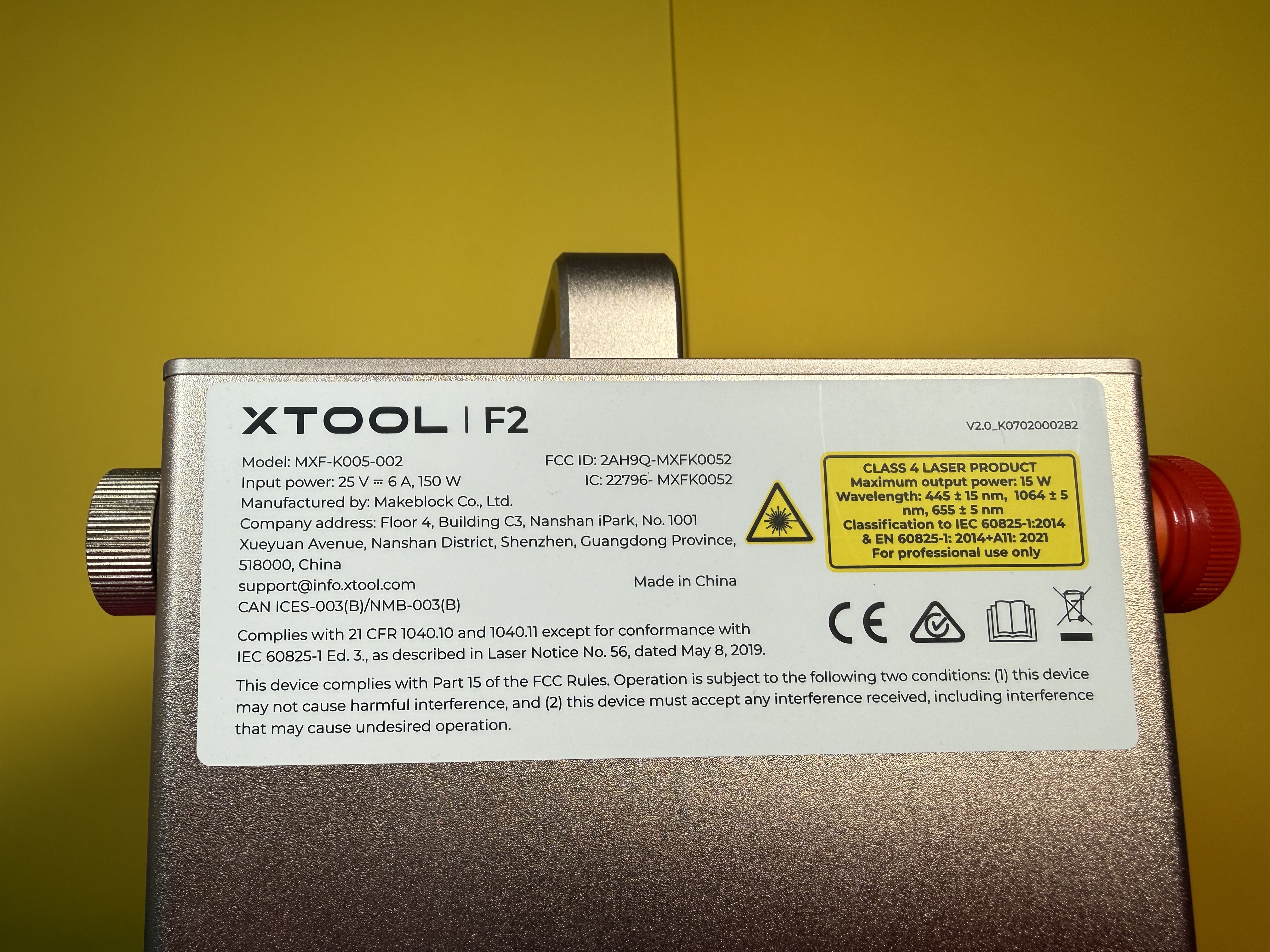
Der xTool F2 ist offiziell ein Gerät der Laser-Klasse 4. Das bedeutet, dass gefährliche Laserstrahlung austreten kann, die Haut verbrennen und Augenlicht zerstören kann. Damit ist das kein Laser für den Bastelkeller und er ist nicht für den Verkauf an Privatpersonen, sondern für Unternehmen gedacht – die dafür wiederum einen Laser-Beauftragten mit entsprechendem Kenntnisnachweis für die Laser-Klasse 4 benötigen.
Wenn das Schutzgehäuse jedoch vollständig mit dem im Arbeitsbereich platzierten Material geschlossen werden kann, bleibt das Abgasrohr stabil und unentnahmsfähig, und die Funktion "Stoppt beim Öffnen des Gehäuses" ist aktiviert xTool-Software , "Klasse-1-Bedingungen" werden für Ihr F2 erstellt, was bedeutet, dass die Klasse-4-Laser während des normalen Betriebs vollständig eingeschlossen sind, um den menschlichen Zugang über Klasse-1-Laserstrahlung hinaus zu verhindern. Unter Klasse-1-Bedingungen sind keine weiteren Laser-Sicherheitsvorkehrungen wie Schutzbrillen und Schilder erforderlich, außer der Einhaltung des Benutzerhandbuchs und der xTool-Software.
Es gibt aber die Option in der Software, den xTool F2 auch mit offenem Gehäuse zu betreiben – etwa um auch größere Werkstücke bearbeiten zu können, die nicht auf der Arbeitsfläche innerhalb des orangen Schutzglases Platz finden. Auf dem Gerät steht, dass das Gerät beim Betrieb mit deaktivierten Sicherheitsmechanismen und offenem Gehäuse der Klasse 4 entspricht – und weil das geht, entspricht das gesamte Graviergerät eben der Klasse 4.
Unabhängig davon sollte man nicht ohne Vorwissen mit so einem Laser hantieren. Es geht nicht nur um den Schutz der Augen, sondern beispielsweise auch um das Verhüten von Bränden und um giftige Gase, die beispielsweise beim Bearbeiten von bestimmten Kunstleder-Sorten entstehen. Kurz und knapp: Ein Laser der Klasse 4 ist kein Spielzeug für den Bastelkeller, sondern gehört in geschulte Hände.
Design & Aufbau
Der F2 wird in einem kompakten Karton geliefert und ist vollständig montiert. Zur Inbetriebnahme muss man letztlich nur die Transportsicherungen entfernen, die Sicherheitshinweise akzeptieren und die Software installieren und einrichten. Optional bietet der Hersteller einen Luftfilter an, den man mit einem Schlauch – für die Abluft – und einem USB-Kabel mit dem Graviergerät verbindet sowie am Strom anschließt. Auch mit Luftfilter sollte man den F2 nur in gut belüfteten Räumen und mit Abluftschlauch aus dem Fenster betreiben.
Xtool F2: Aufbau und Inbetriebnahme
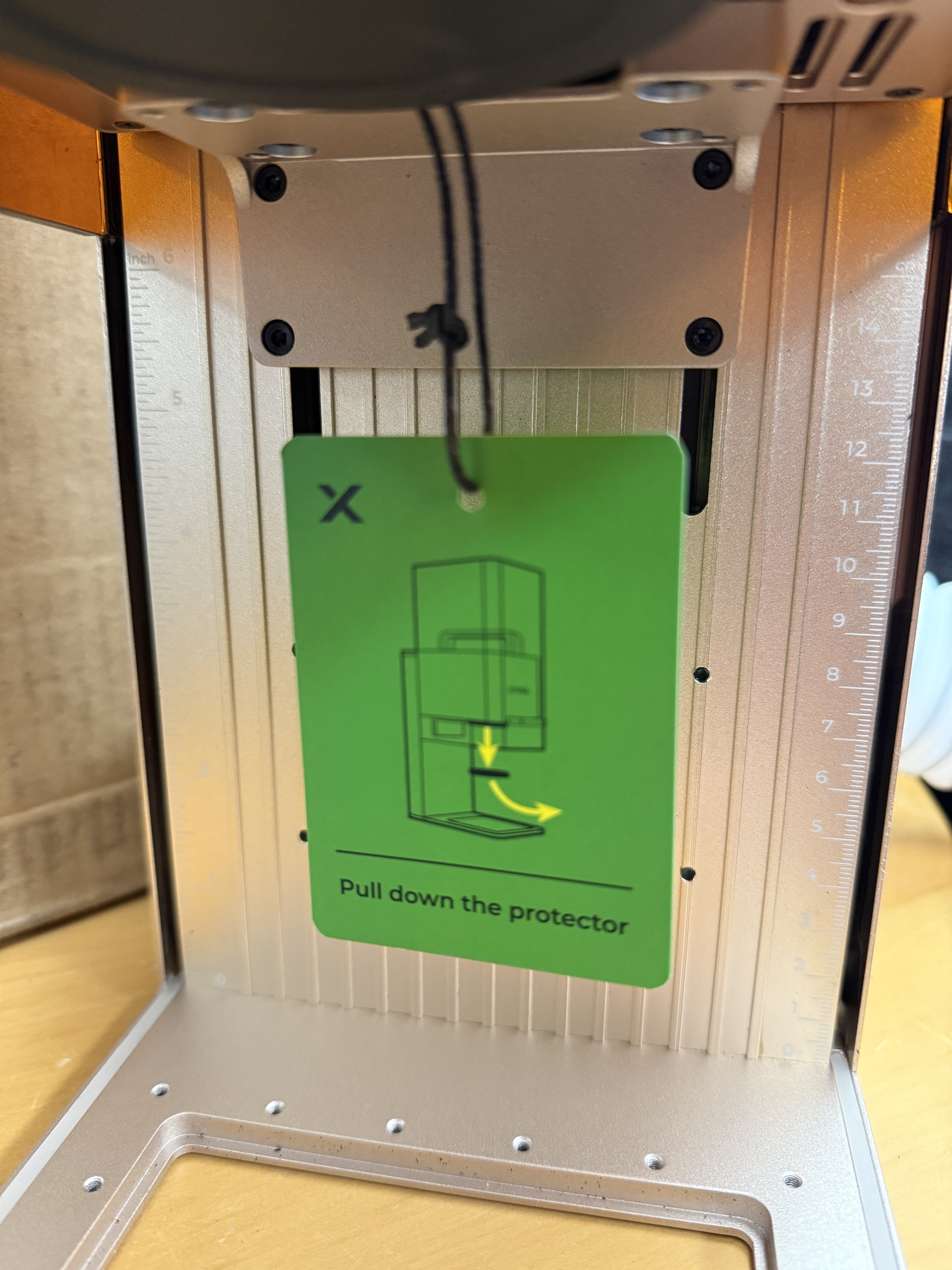
Nach dem Auspacken gilt es, die Transportsicherung zu entfernen – im Falle des Xtool F2 ist das vor allem ein Klebestreifen, der das nach oben schiebbare Gehäuse zusammenhält.
heise bestenlisten
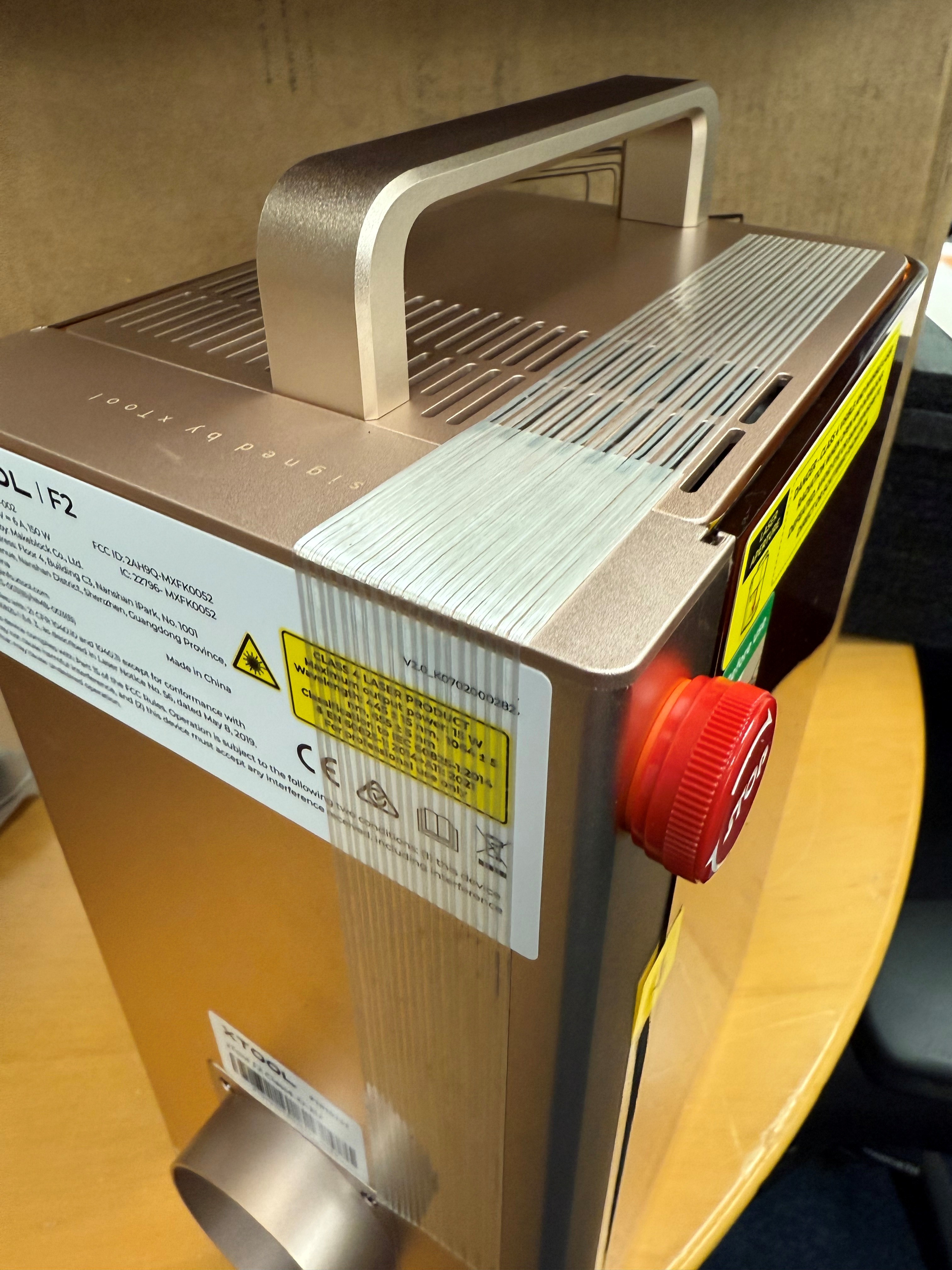
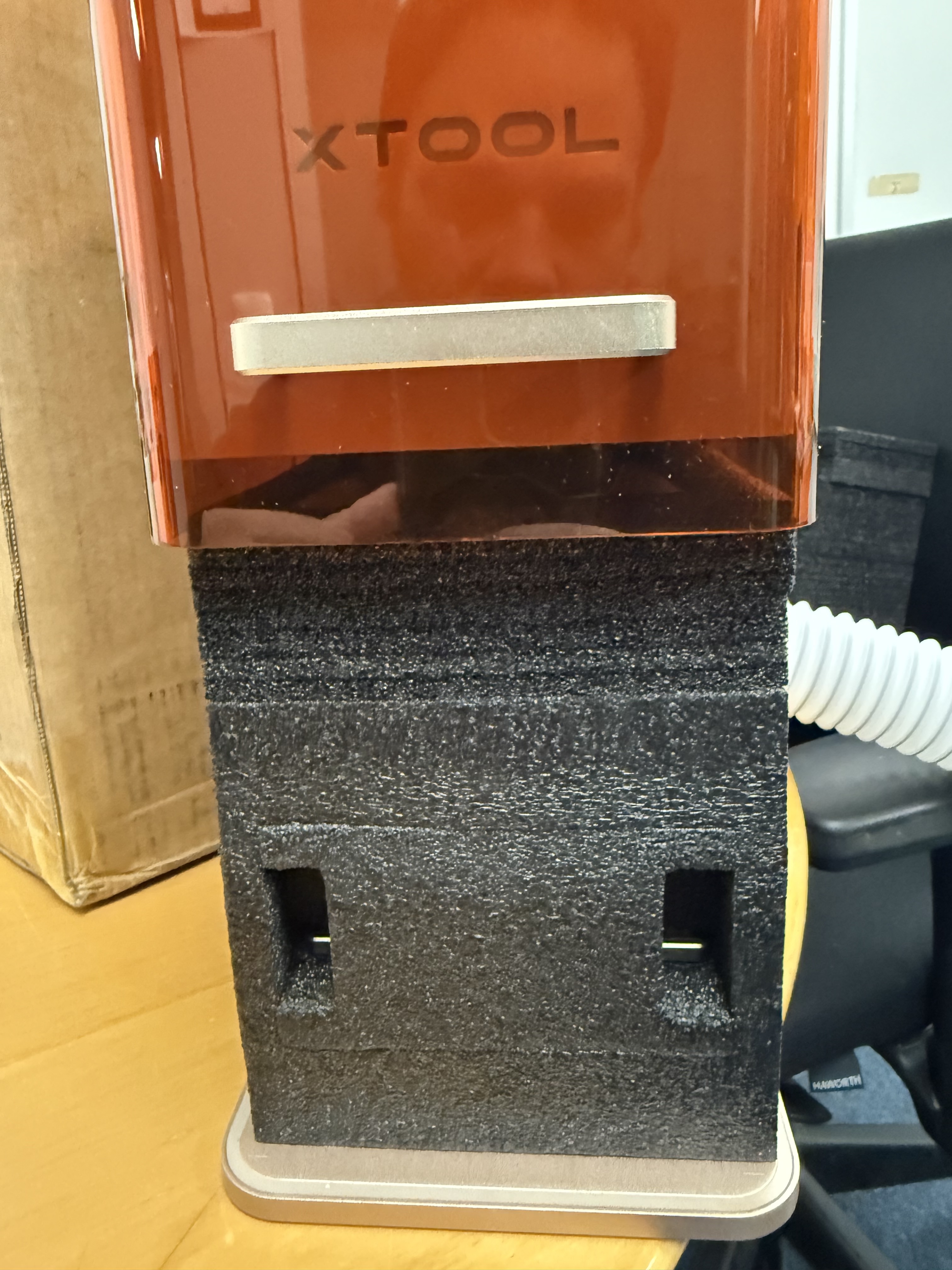
Im Inneren sitzt ein Schaumstoff-Würfel, den man nach dem Öffnen des Gehäuses nach vorne herausziehen kann.
heise bestenlisten
Dann gilt es, die Schutzabdeckung der Laser-Linse oben mittig abzuziehen.
heise bestenlisten
Achtung, der F2 ist ein Laser-Klasse-4-Gerät und gehört ausschließlich in professionelle Hände.
heise bestenlisten
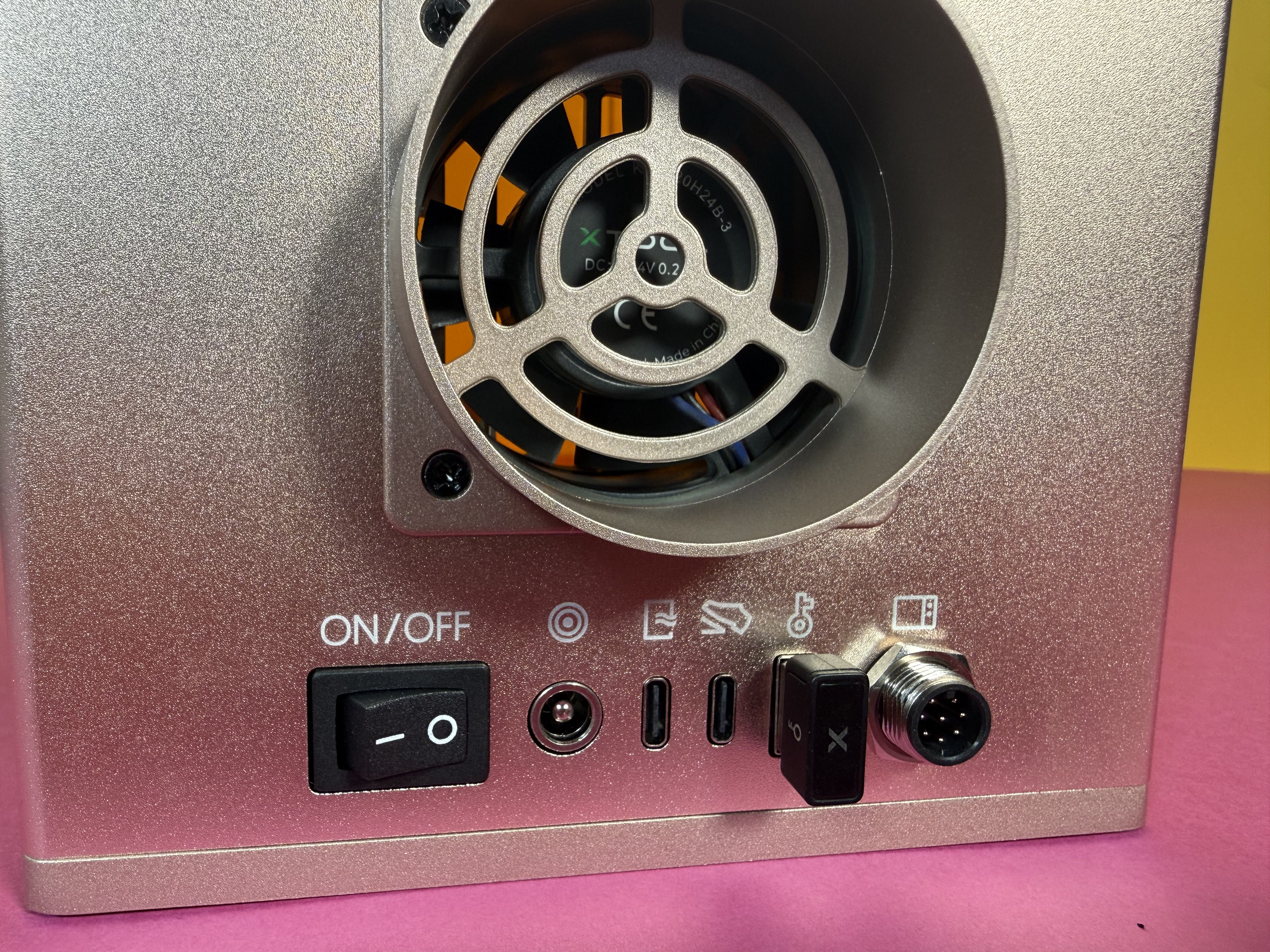
Der USB-Stick in der Buchse mit dem Schlüsselsymbol ist die „Kindersicherung“: Nur wenn dieser Stick eingesteckt ist, arbeitet der F2.
heise bestenlisten
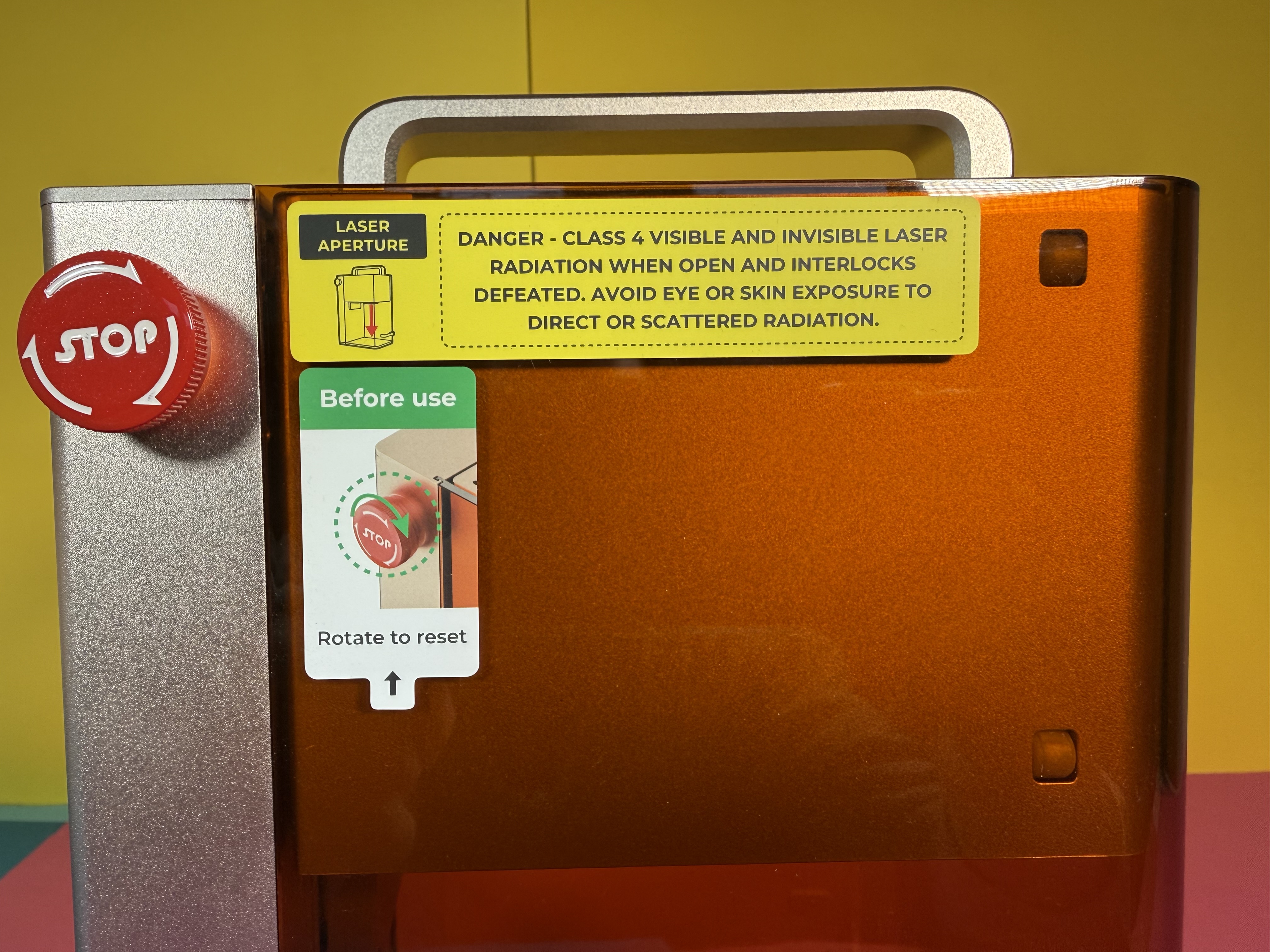
Vor der Inbetriebnahme dreht man am Not-Aus-Taster, um das Gerät zu aktivieren.
heise bestenlisten
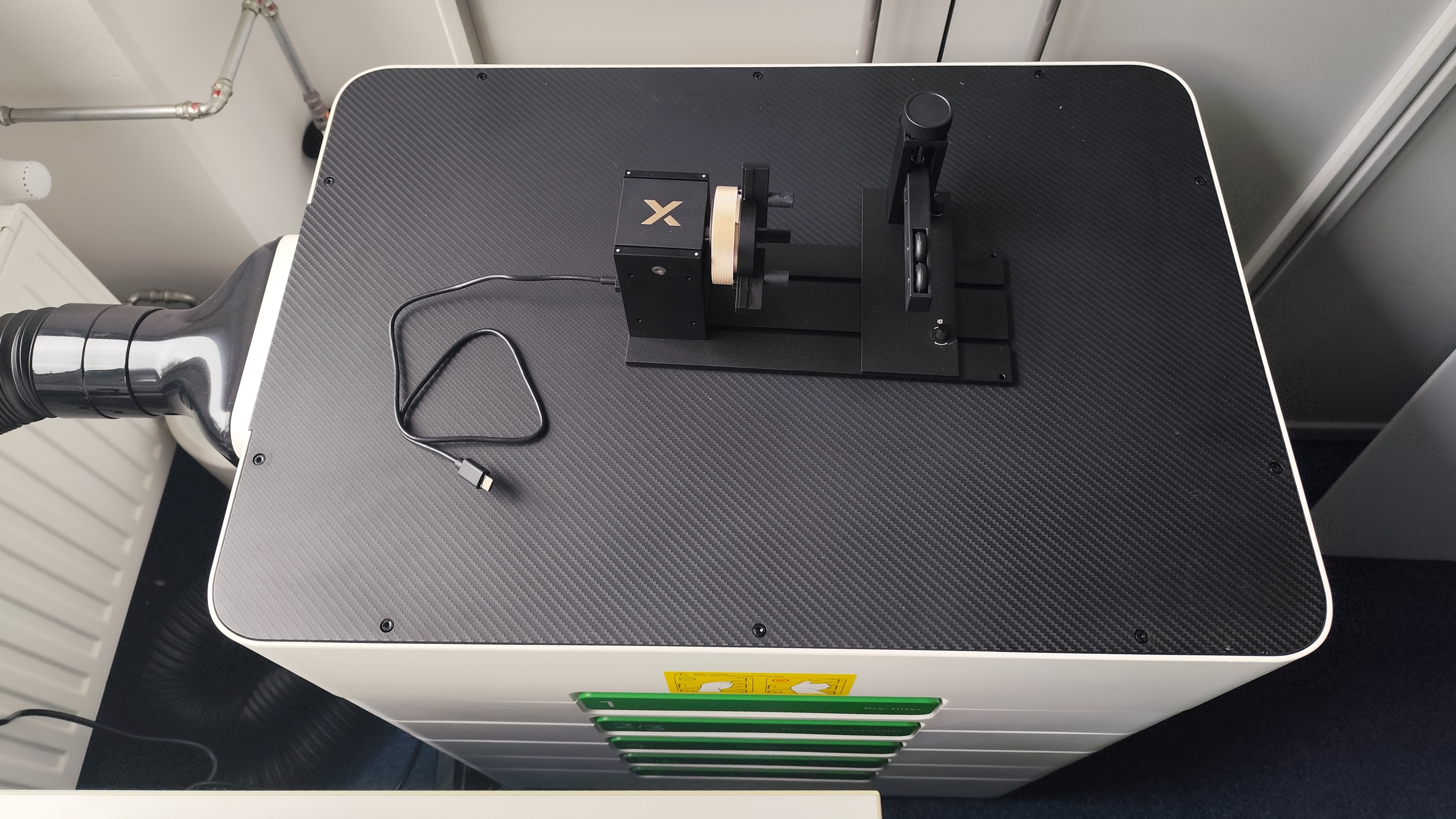
Nun verbindet man den optionalen Luftfilter mit einem Abluftschlauch und eine USB-C-Kabel mit dem Graviergerät.
heise bestenlisten
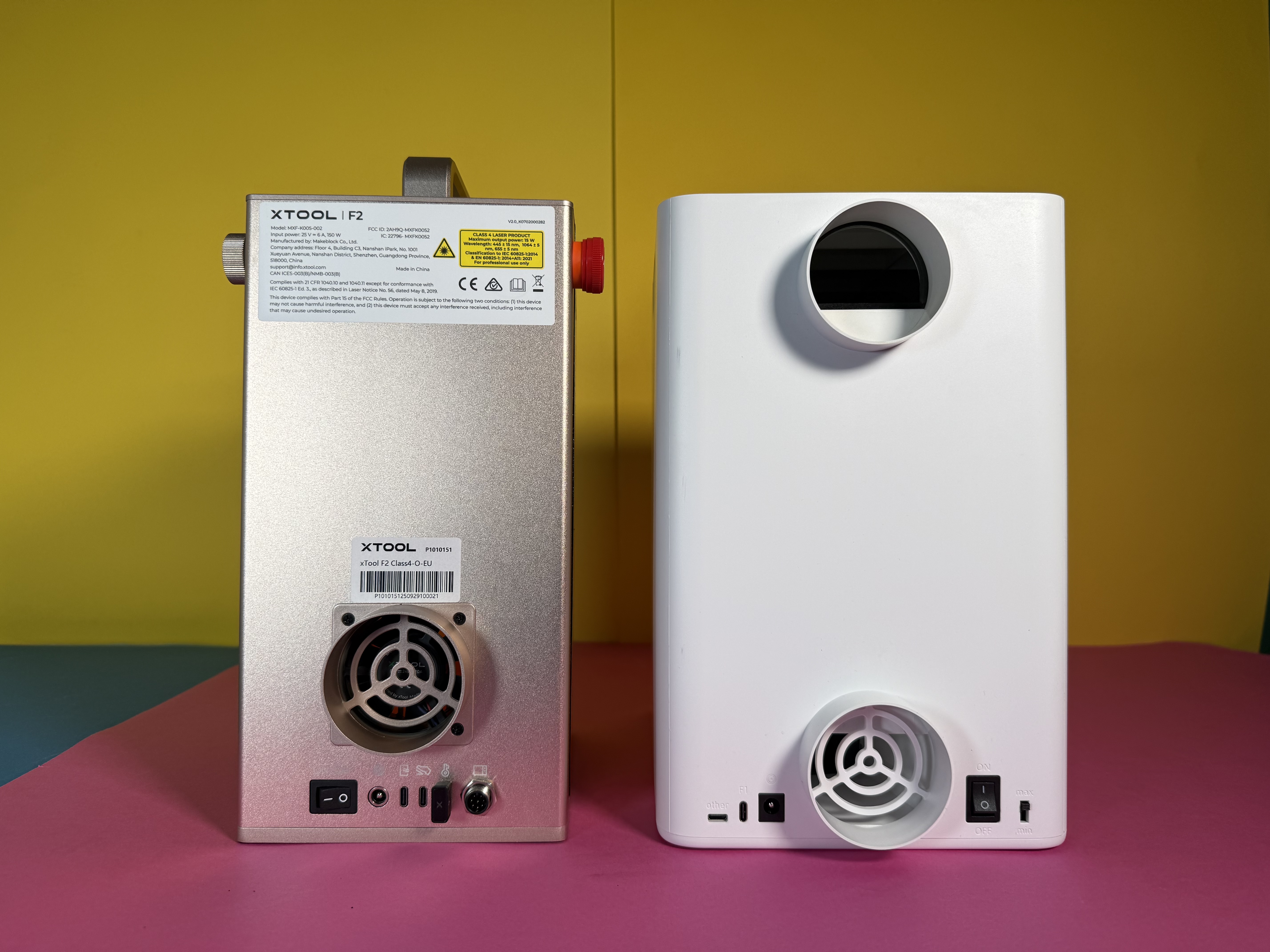
Der xTool F2 ist kompakt und hochwertig verarbeitet. Das Gehäuse besteht aus rose-goldenem Aluminium. Die Rückseite und der Fuß bilden eine Einheit, das Oberteil mit Tragegriff und der Laser-Technik eine weitere. Das Ganze wird umschlossen von einem Gehäuse aus orangefarbenem Plexiglas, das die Laserstrahlung abblockt.
Die obere Hälfte des F2 ist beweglich gelagert und kann sich an der Z-Achse hoch und runter bewegen. Auf diese Weise wird der Fokus des Lasers zum Werkstück geregelt. Die Bewegung erfolgt per Elektromotor – entweder manuell über einen Dreh-Drück-Regler oben rechts am Gehäuse oder automatisch über die Autofokus-Funktion der Software. Auf Anhieb wirkt es etwas merkwürdig, dass der Tragegriff am beweglichen Teil des Gerätes angebracht ist. Beim ersten Transport haben wir uns nicht getraut, den Laser am Griff zu heben und ihn von unten mit der zweiten Hand gestützt – das ist in der Praxis aber nicht nötig, der Aufbau ist stabil und der Griff tatsächlich zum Tragen gedacht.
Zur Aufnahme der Werkstücke gibt es unten eine herausnehmbare Platte mit Gewindelöchern. Im Lieferumfang befindet sich ein L-förmiger Halter mit zwei Schrauben. Damit kann man arbeiten, wir haben aber mit einem 3D-Drucker verschiedene Werkstück-Aufnahmen gedruckt – für Hundemarken, Visitenkarten, Münzen, Stifte und mehrere Universalaufnahmen. Entsprechende Vorlagen finden sich unter dem Suchbegriff xTool Jig gratis im Netz; wer einen 3D-Drucker zur Verfügung hat, kann sich das Laser-Leben damit einfacher machen.
Viele Bedienelemente gibt es nicht. Das Gerät hat einen mechanischen Ausschalter auf der Rückseite, den erwähnten Dreh-Drück-Steller auf der rechten und einen Not-Aus-Knopf auf der linken Seite. Es gibt kein Display und keine Prozent-Anzeige, den Stand der Dinge kann man sich über die Software ansehen.
Der F2 hat zwei Laser-Dioden, eine mit 15 Watt und eine IR-Diode mit 5 Watt. Das Licht wird über ein Galvanometer-System über Spiegel aus einer zentralen Linse umgeleitet; der F2 hat also keinen Kopf, der an einer X- und Y-Achse hin- und herfährt. Der große Vorteil ist die hohe Geschwindigkeit, die das System erreicht: Mit bis zu 6000 mm/s folgt der Laserpunkt seinem Pfad. Der Nachteil: Je weiter sich das Werkstück vom Zentrum der Laser-Optik entfernt, um so flacher wird der Winkel. In den meisten Fällen spielt das keine große Rolle, aber man sollte es wissen.
Inbetriebnahme & erste Schritte
Die nötige Software nennt sich xTool Studio. Sie lässt sich kostenlos beim Hersteller herunterladen und läuft unter MacOS und Windows. Beim Start führt ein vorbildlicher Assistent durch das Programm, es gibt Sicherheitshinweise und Schulungsvideos. Man benötigt einen Benutzeraccount, den man ebenfalls kostenlos anlegen kann, aber ohne Registrierung geht es nicht.
Zunächst verbindet man den Gravierer per USB-Kabel mit dem Computer. Nach der Ersteinrichtung kann man ihn auch mit einem WLAN verbinden und danach kabellos auf das Gerät zugreifen. Ein Assistent gibt grundlegende Sicherheitshinweise und führt den Nutzer durch die ersten Schritte der Software. Dieser Assistent sollte aber nicht darüber hinwegtäuschen, dass ein Laser der Klasse 4 gefährlich ist – man muss sich unbedingt auch über die integrierten Schulungsvideos hinaus mit dem Thema beschäftigen. Trotzdem sind die Videos hilfreich, auch weil sie zeigen, wie schnell bei falscher Bedienung ein Brand ausbrechen kann oder dass sich bei spiegelnden Werkstücken und geöffnetem Gehäuse kaum vorhersehen lässt, wo die Laserstrahlen hinkommen.
Genial: Die im Laser-Gravierer integrierte 50-Megapixel-Kamera samt Beleuchtung schießt ein hochauflösendes Bild vom Inneren der Maschine. Man sieht genau, wo das Werkstück liegt und kann seine Gravuren auf den zehntel Millimeter genau per Drag & Drop auf Holz, Leder, Anhänger oder Schmuck platzieren.
Software
xTool Studio ist eine vorbildliche Gravier-Software, an der man merkt, dass der Hersteller weiß, was er tut. Die Live-Ansicht holt ein hochauflösendes Foto des zu gravierenden Objekts im Inneren des F2 auf den Bildschirm und macht das Leben einfacher. Integriert sind diverse Rahmen und Formen sowie eine Online-Datenbank mit allen möglichen Vorlagen, von Piratenmünzen über Tassenuntersetzer im Bienen-Design, Geburtstagskarten, Torten-Schildern, Visitenkarten und so weiter. Die meisten der Designs sind gratis, eine wenige aus der Community kosten Geld. Man kann aber auch eigene Grafiken, etwa Bilder im JPG- oder PNG-Format oder Vektorgrafiken als SVG-Datei zum Schneiden oder Gravieren in die Software ziehen. Es gibt rudimentäre Bearbeitungsfunktionen, mit denen man Vektorgrafiken glätten, Farben und Lichter invertieren oder Masken setzen. Als geniales Helferlein hat sich der KI-Assistent entpuppt, der zwar bei jeder Nutzung ein paar Cent kostet, aber mit einfachen Prompts aus Fotos den Hintergrund entfernt, Bilder erweitert oder ganze Grafiken entwirft.
Es gibt diverse Vorlagen für unterschiedliche Materialien. Wer nicht gleich farbig in Edelstahl gravieren will – dazu später mehr – kommt mit den Voreinstellungen schon ganz schön weit. Der Fairness halber sagen wir aber dazu: Es gibt eine steile Lernkurve. Wer mehr machen möchte als ein paar Buchstaben in Holz zu hinterlassen, muss sich ins Thema einarbeiten. Welches Holz wird beim Gravieren dunkel, welches bleibt hell – und warum? Ist es besser, wenn man Holz mit einem stärkeren Laserstrahl in einem Durchgang schneidet oder wird das Ergebnis besser, wenn man mit einer schwächeren Einstellung mehrmals drübergeht? Sollte man Metall mit dem blauen Laser oder mit dem Infrarot-Laser bearbeiten? Der Hersteller pflegt eine sehr umfangreiche Dokumentation samt Übersicht über die richtigen Einstellungen für verschiedene Materialien, die in vielen Fällen weiterhilft – und bietet im Rahmen der xTool-Studio-Software auch viele Möglichkeiten, die richtigen Einstellungen in konkreten Praxistests zu ermitteln. Für wirklich gute Ergebnisse muss man aber eben auch genau das tun, und das kostet Zeit und Geld in Form von Material.
Materialien: Holz, Leder, Metall & mehr
Letztlich definieren die Laser-Quellen im F2, wofür er gut geeignet ist und wofür nicht. Mit den zwei Dioden kommt man schon ganz schön weit. Holz lässt sich perfekt gravieren, dünnes Holz auch schneiden. Der Infrarotlaser ist perfekt, um Metall zu gravieren – was sogar farbig möglich ist. Leder, Kunstleder, Schiefer und so weiter, alles kein Problem. Beachten sollte man hier die verschiedenen Eigenschaften der Materialien: Manche produzieren giftige Dämpfe, andere reflektieren stark, wiederum andere können schnell anfangen zu brennen. In den meisten Fällen gibt die xTool-software entsprechende Sicherheitshinweise – man muss aber das richtige Material auswählen.
An seine Grenzen kommt der F2 bei Glas (geht nicht) und Plexiglas (geht nur, wenn es nicht durchsichtig, sondern eingefärbt ist). Wer schneiden will, fährt mit einem anderen Modell ohnehin besser; dafür bieten sich CO2-Laser an – und Galvanometer-Spiegelsysteme eben nicht, damit die Schnittkanten unabhängig von der Lage des Werkstücks im Arbeitsraum immer gerade werden. Theoretisch kann man mit dem F2 auch Münzen tief gravieren; in der Software nennt sich das „emboss“. In der Praxis kommt man hier dann aber an die Leistungsgrenzen des Infrarot-Lasers. Ja, es geht, aber es dauert extrem lang und das Ergebnis ist nicht so tief wie erhofft. Wer Metall wirklich abtragen möchte, muss in den größeren Bruder aus der Ultra-Serie investieren, der einen Faser-Laser statt des IR-Diodenlasers mitbringt.
Letztlich muss man sich in jedes Material, das man bearbeiten möchte, einarbeiten. Über die Software kann man Test-Muster generieren, die das Material mit unterschiedlichen Geschwindigkeiten und mit unterschiedlicher Laser-Stärke gravieren oder schneiden, und aus diesen Mustern dann die optimalen Einstellungen für den jeweiligen Laser-Gravierer und das konkrete Material heraussuchen.
Farbig lasern in Edelstahl
Beim Edelstahl haben wir das bis zum Äußersten getrieben. Farbig in Metall lasern – und bunte Ergebnisse erzielen? „Welche schwarze Magie ist das denn?“, hören wir, oder „da muss man aber schon Farbpartikel auftragen, oder?“
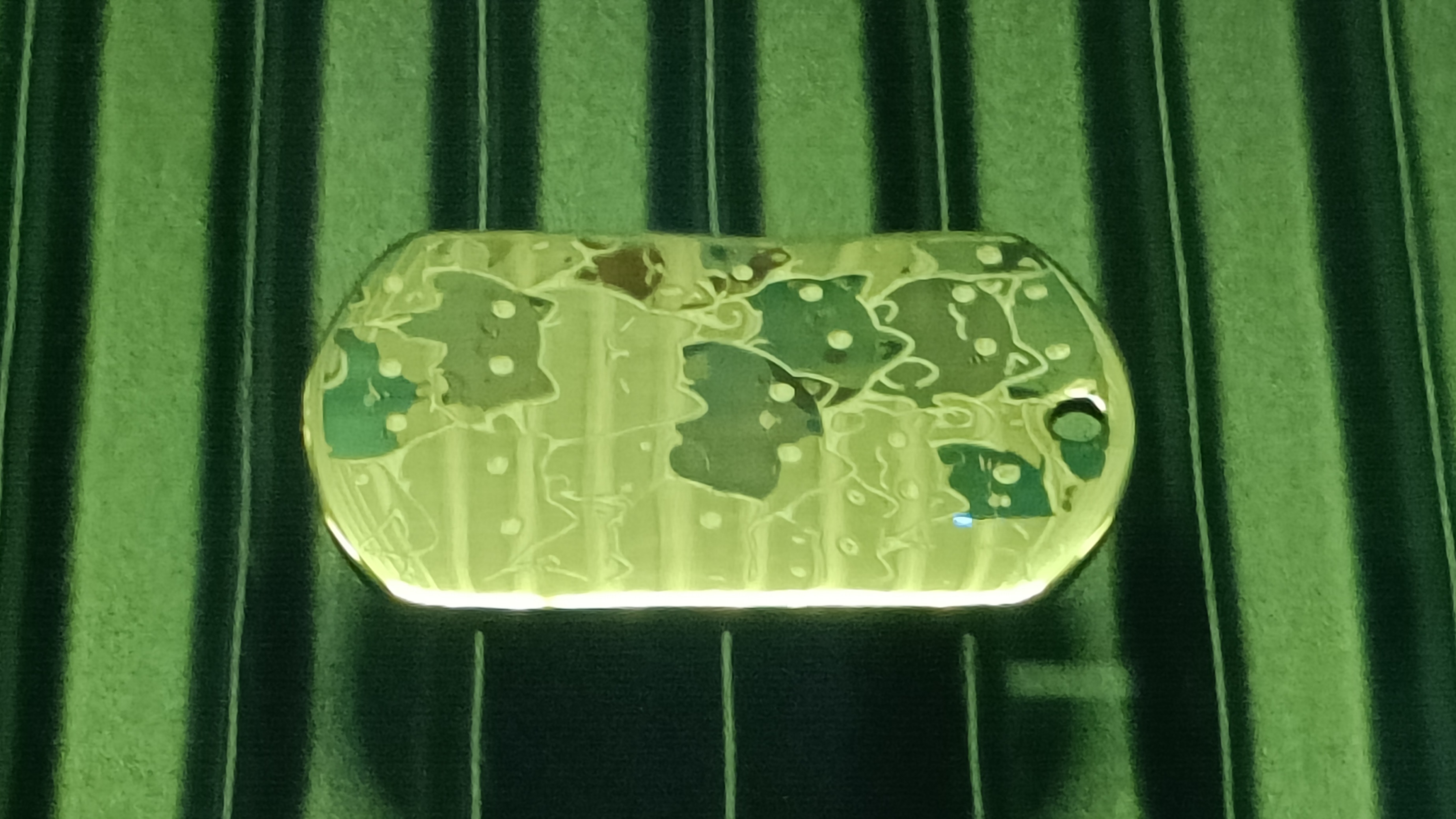
Nein, muss man nicht. Die richtige Kombination aus Laser-Stärke und -Geschwindigkeit lässt die Oberfläche des Materials auf eine Art oxidieren, dass verschiedene Farben erscheinen. Welche Farben das sind, muss man tatsächlich ausprobieren. Wir haben dutzende Test-Muster auf Flaschenöffner, Münzen und Klingelschilder graviert, bis wir schöne und reproduzierbare Ergebnisse erzielen konnten.
Preis & Zubehör
xTool bietet passende Zusatzprodukte an, die das Einsatzfeld des F2 noch vergrößern. Der Luftfilter für etwa 400 Euro ist eine sinnvolle Investition. Er wird mit einem Schlauch mit dem F2 verbunden und hat zusätzlich ein USB-Kabel zur Steuerung: Der Luftfilter schaltet sich ein, sobald der Laser des F2 aktiviert wird und läuft noch eine einstellbare Zeit nach, um möglichst viel Rauch und Feinstaub einzufangen.
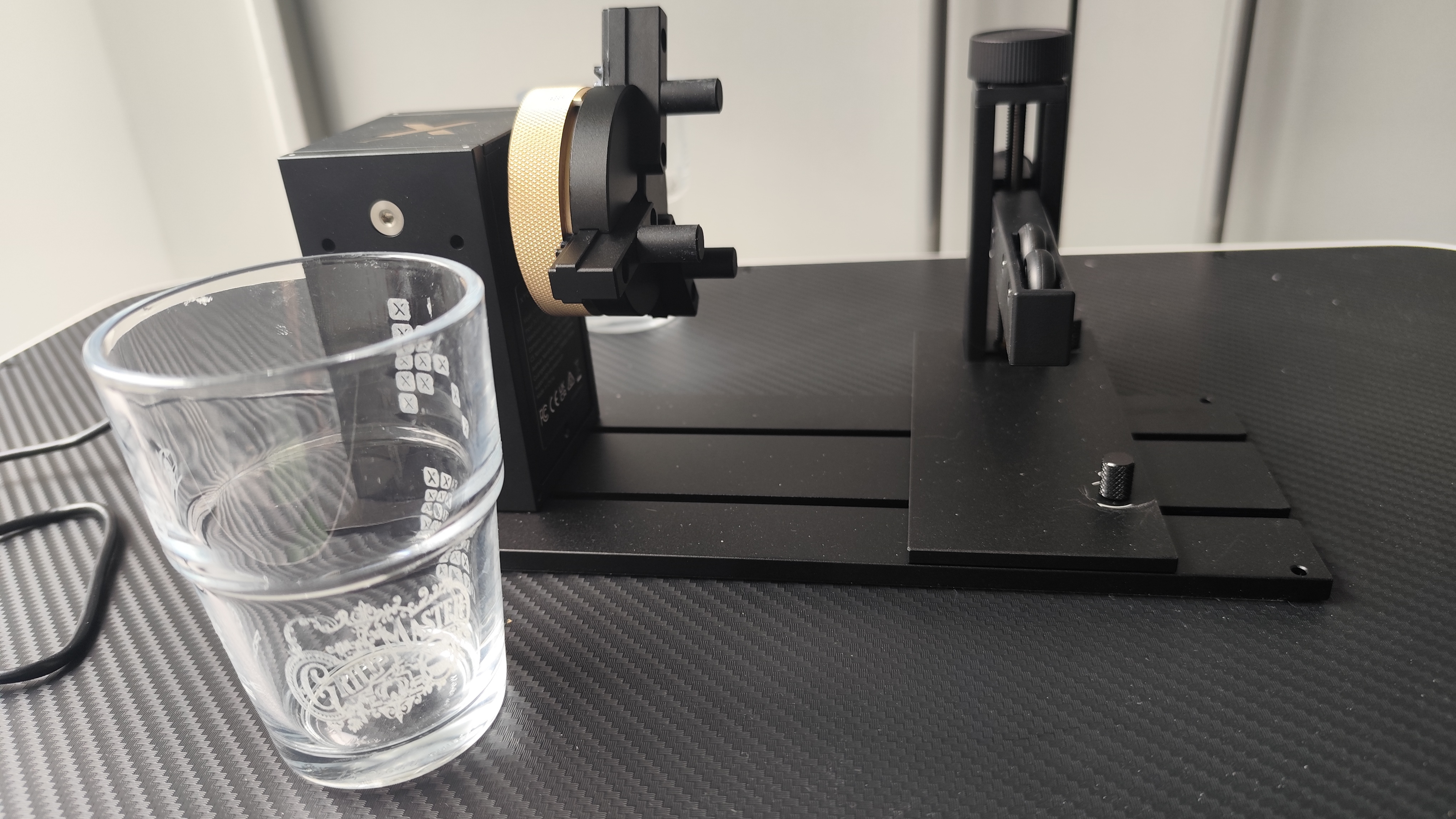
Für manche Nutzer dürfte der Dreh-Einsatz für runde Gegenstände eine praktische Ergänzung sein – so kann man Christbaumkugeln, Thermoskannen, Stifte oder Rundhölzer perfekt gravieren. Ebenso gibt es auch ein kleines Fließband, das die Arbeitsfläche des xTool F2 um Faktor 4 vergrößert. Die beiden letztgenannten Erweiterungen passen allerdings nicht unter das orange Schutzglas des Graviergeräts. Um sie nutzen zu können, muss man die Sicherheitsmechanismen des F2 deaktivieren, womit Laserstrahlen aus dem Gerät austreten können und Reflektionen ihren Weg durch den ganzen Raum finden können. Das ist Profi-Zubehör für Menschen, die wissen, was sie tun – und das auch nachweisen können.
Fazit
Der xTool F2 ist ein erstklassiger Lasergravierer für den professionellen Einsatz. Die Software ist vorbildlich, die Möglichkeiten sind vielseitig. Er graviert präzise und schnell, mit seinen zwei Laserdioden bearbeitet er eine große Materialvielfalt. Man muss sich in das Thema einarbeiten, um gute Ergebnisse zu erzielen – aber dann sind die Möglichkeiten fast unbegrenzt.
Eigentlich schade, dass der xTool F2 ein Klasse-4-Laser ist: So viele seiner Funktionen sind durchdacht und einfach zu bedienen. Doch eine uneingeschränkte Empfehlung können wir nicht geben, da der Kreis der Benutzer beschränkt ist. Der F2 gehört in geschulte Hände, die damit hervorragende Produkte herstellen können.
Der Wecreat Vision 20W ist ein sicher, geschlossener Diodenlaser mit HD-Kamera, Autofokus und WLAN-Steuerung. Wir haben den anfängertauglichen Laser-Engraver getestet und verraten, ob sich die Investition von mindestens 1200 Euro lohnt.
VORTEILE
- Geschlossenes Gehäuse mit Laser-Klasse-1
- HD-Kamera mit Autofokus und Vorschaufunktion
- Hohe Schneidleistung und klare Gravuren
- Kostenlose, gut funktionierende Software
- WLAN-Steuerung und Air-Assist integriert
NACHTEILE
- Hoher Preis
- Autofokus nach jeder Änderung erforderlich
- Sporadische Abbrüche ohne Fehlermeldung
- Hohes Gewicht von knapp 20 kg
Wecreat Vision 20W im Test: Sicherer Laser-Cutter mit Autofokus & Kamera
Der Wecreat Vision 20W ist ein sicher, geschlossener Diodenlaser mit HD-Kamera, Autofokus und WLAN-Steuerung. Wir haben den anfängertauglichen Laser-Engraver getestet und verraten, ob sich die Investition von mindestens 1200 Euro lohnt.
Neben 3D-Druckern, Schneidplottern und CNC-Fräsen sind auch Laser-Graviermaschinen in Preisregionen angekommen, die sie für Privatanwender interessant machen. Die zweiachsigen Laser brennen Texte oder Grafiken per Knopfdruck auf Holz, Bambus, Kork, Leder oder sogar Spiegel und Fliesen. Die Leistung aktueller Modelle reicht aus, um Materialien wie schwarzes Acryl oder Holz präzise zu schneiden. Allerdings sind Laser gefährlich für die Augen! Bei offenen Systemen muss man während der Arbeit immer eine Schutzbrille tragen, weshalb sie nur für Profis geeignet sind.
Der Wecreat Vision 20W versucht es auf einem einen anderen Weg: Das Gerät verfügt über ein geschlossenes Metallgehäuse und ist laut Hersteller ein Laser der Klasse 1 und somit nicht nur für Profis geeignet. Das bedeutet: Eine Schutzbrille ist bei der Benutzung nicht erforderlich. Das stimmt auch mit unseren Beobachtungen überein. Abgesehen davon sollte man nie ohne Vorwissen mit so einem Laser hantieren. Es geht hier nicht nur um den Schutz der Augen, sondern etwa um das Verhüten von Bränden und um giftige oder ätzende Gase, die beispielsweise beim Bearbeiten von bestimmten Kunststoff-Sorten entstehen. Wer sich solch ein Werkzeug in die Werkstatt stellt, muss mit Vorsicht und Bedacht arbeiten: Ein Laser ist kein Spielzeug!
Der Wecreat Vision 20W richtet sich an Einsteiger und Fortgeschrittene gleichermaßen. Wir haben den Desktop-Laser ausführlich getestet und zeigen, was er in der Praxis leistet.
Design und Aufbau
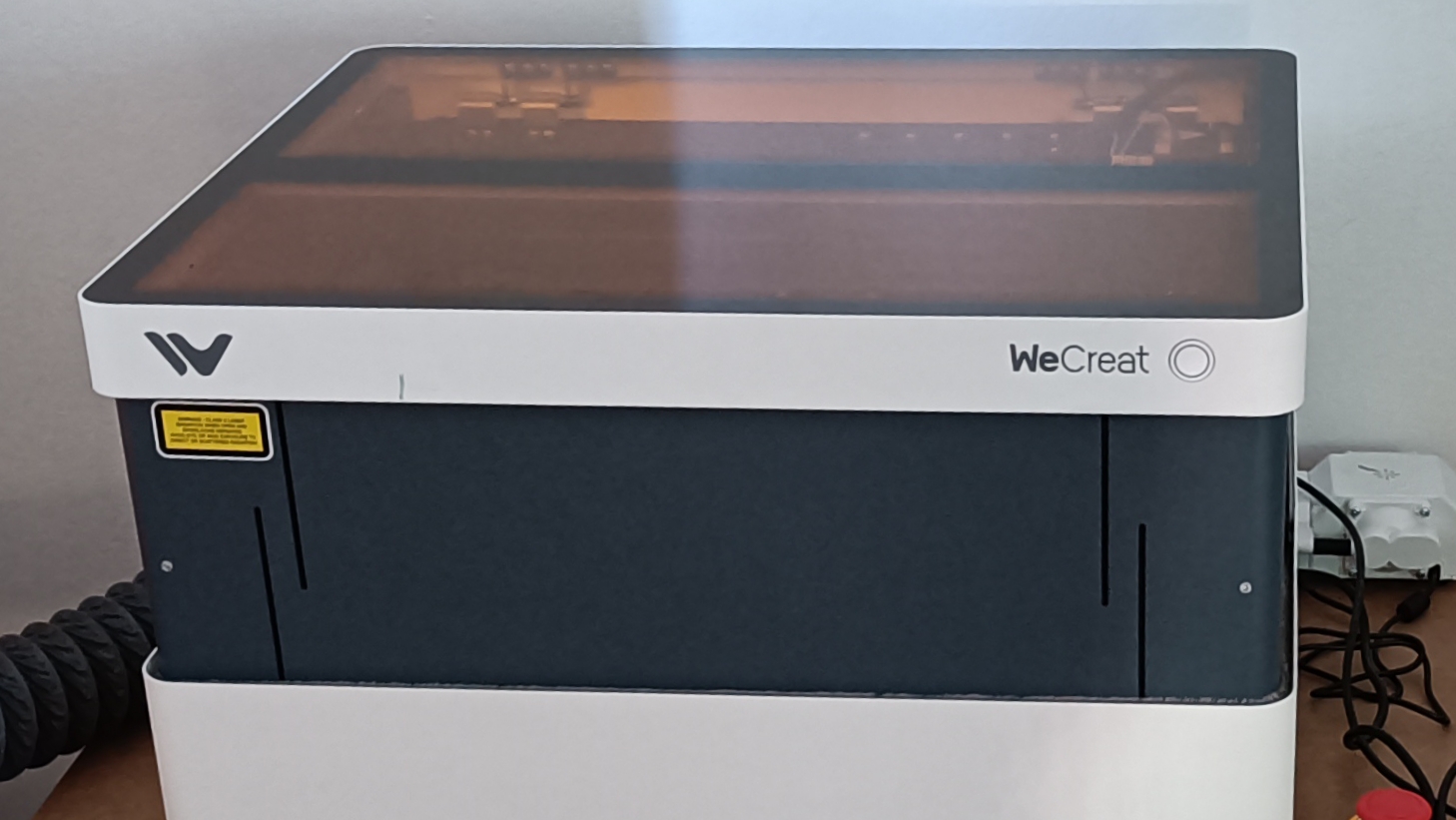
Der Wecreat Vision 20W kommt in perlweiß-grauem Gehäuse mit farbig-transparentem Deckel und wirkt insgesamt hochwertig verarbeitet. Mit Abmessungen von 589 × 531 × 253 mm in niedrigster Stellung und einem Nettogewicht von 19,34 kg ist das Gerät, dessen Gehäuse großteils aus Metall besteht, kein Leichtgewicht. Die Arbeitsfläche beträgt 400 × 270 mm. Mit dem optionalen Automatic Conveyor Feeder lässt sich der Arbeitsbereich sogar auf über 3 Meter Breite erweitern, den wir aber nicht getestet haben.
Das feuerfeste Metallgehäuse mit der Laserschutzscheibe auf der Oberseite schützt vor Laserstrahlung und ermöglicht den Betrieb ohne Schutzbrille. Der Laser schaltet in unserem Test sofort zuverlässig ab, sobald das Gehäuse geöffnet wird. Direktes Laserlicht oder Reflexionen können ebenfalls nicht austreten – zumindest im Grundzustand. Wie sicher das Gerät zusammen mit dem optional erhältlichen unterstellbaren Automatic Conveyor Feeder ist, können wir nicht abschätzen. Über eine Sperrfunktion via USB-Stick oder Schlüssel verfügt das Modell anders als die Geräte von Xtools oder der Creality Falcon A1 nicht.
Die automatische Höhenverstellung bei der Fokussierung passt sich Materialien mit einer Stärke von 1 bis 140 mm an. Das ist super, denn anders als bei vielen anderen Lasern sind damit sind auch größere Projekte einfach umsetzbar. Ein Beispiel ist die Holzschachtel, welche wir zum Gravieren endlich mal nicht auseinanderbauen müssen. Das Laser-Radar auf dem Laserkopf ermittelt die optimale Fokusposition in etwa 15 Sekunden. Das erspart die klassische manuelle Feinjustierung mit Nadel oder Abstandshalter. Ein optisches Highlight hierbei ist, dass sich hier nicht der Laserkopf in der Höhe anpasst, sondern letztlich das komplette Gehäuse. X- und Y-Achse sind beim Vison zusammen mit der Kamera fix unterhalb des Deckels positioniert. Anders als beim Creality Falcon A1 wird beim Wecreat Vision nicht händisch der Laserkopf gelockert und in der Höhe angepasst. Zum Fokussieren reicht hier ein Tastendruck in der Software, den Rest übernimmt das Gerät. Je nach Arbeitshöhe schrumpft oder wächst dann das gesamte Gehäuse in der Höhe per Motorkraft, was richtig cool aussieht. Über einen integrierten Feuermelder oder eine Brandlöschanlage verfügt der Wecreat Vision nicht.
Wecreat Vision 20W
Wecreat Vision 20W
heise bestenlisten
Wecreat Vision 20W
heise bestenlisten
Wecreat Vision 20W
heise bestenlisten
Wecreat Vision 20W
heise bestenlisten
Wecreat Vision 20W
heise bestenlisten
Wecreat Vision 20W
heise bestenlisten
Wecreat Vision 20W
heise bestenlisten
Wecreat Vision 20W
heise bestenlisten
Wecreat Vision 20W
heise bestenlisten
Wecreat Vision 20W
heise bestenlisten
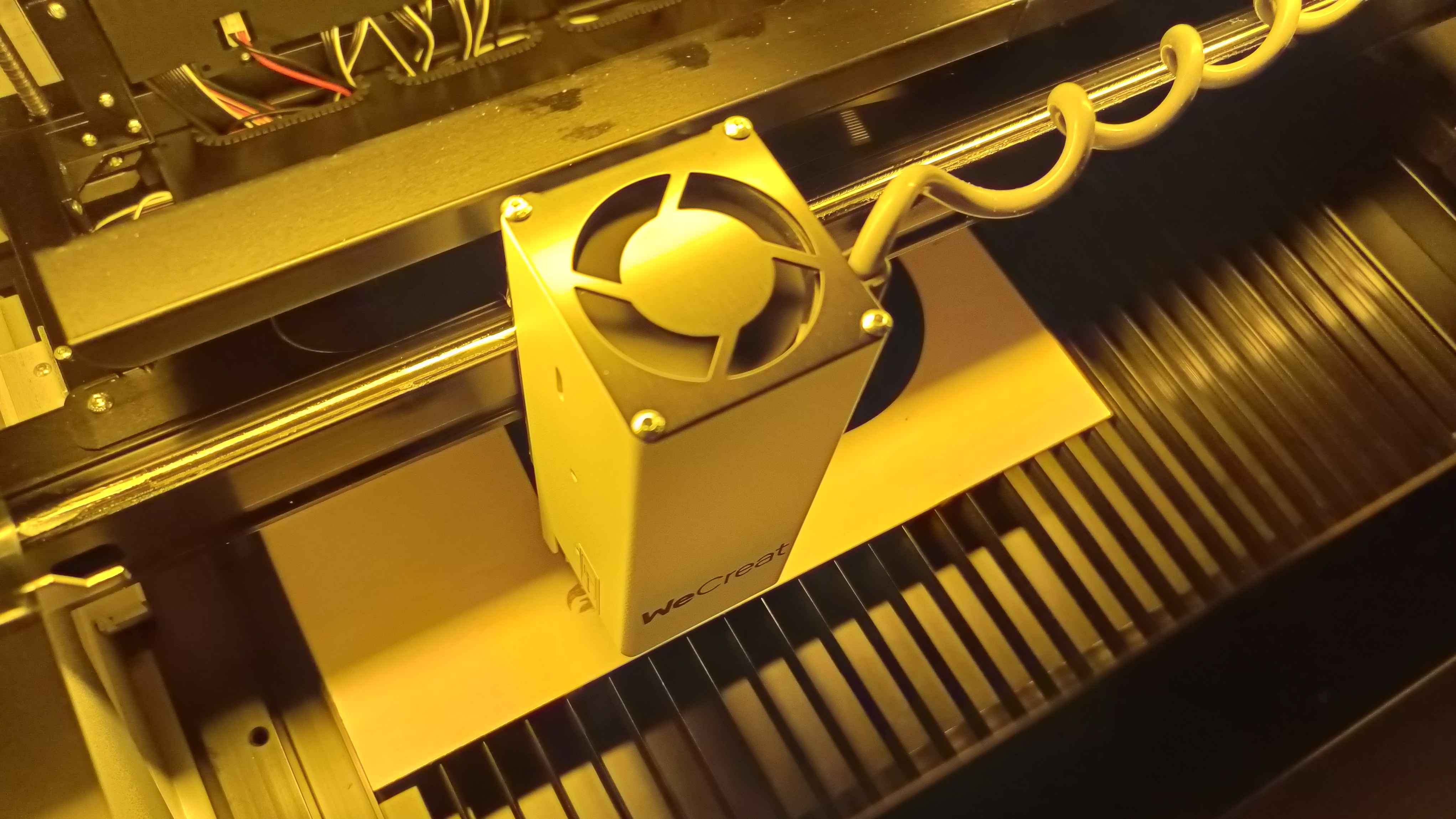
Die HD-Nahbereichskamera ermöglicht präzise Positionierung der Designs. Der visuelle Kalibrierungsalgorithmus erzielt laut Datenblatt eine Kamerapräzision von weniger als 1 mm – in den Tests stimmten die Anzeige und die tatsächliche Position tatsächlich auch sehr exakt überein. Beim Creality Falcon A1 gab es trotz Kalibrierung der Kamera deutliche Abweichungen.
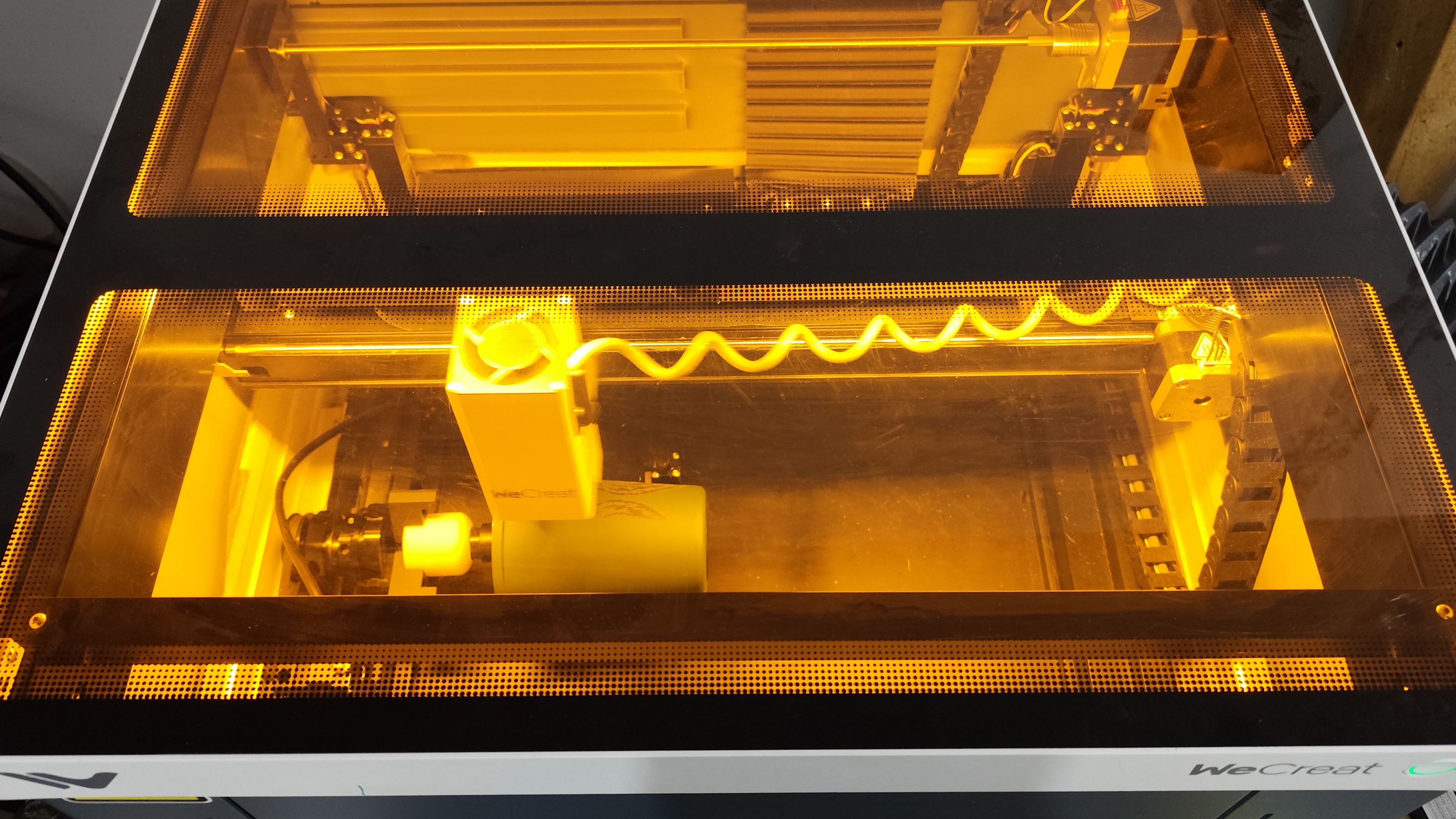
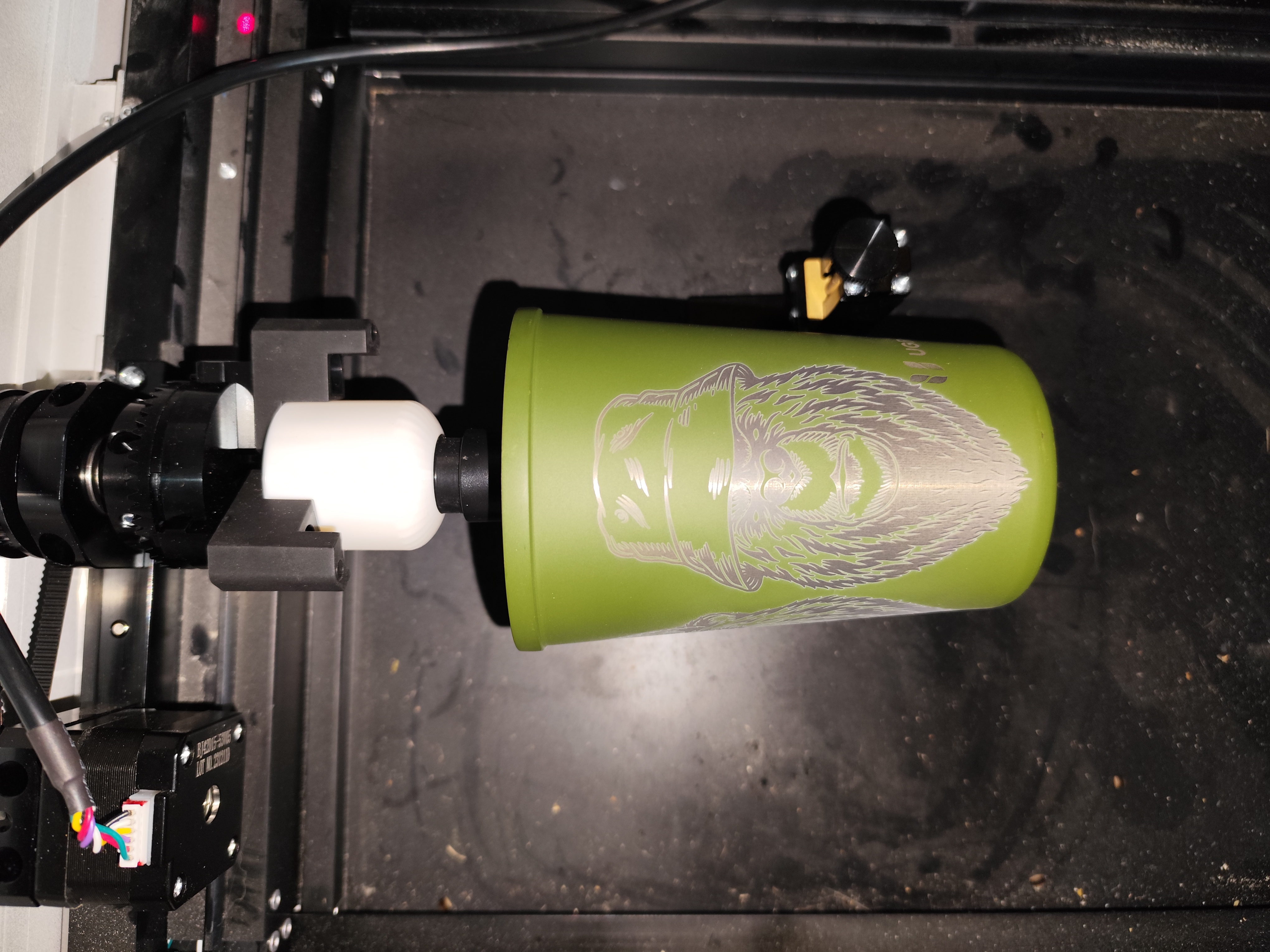
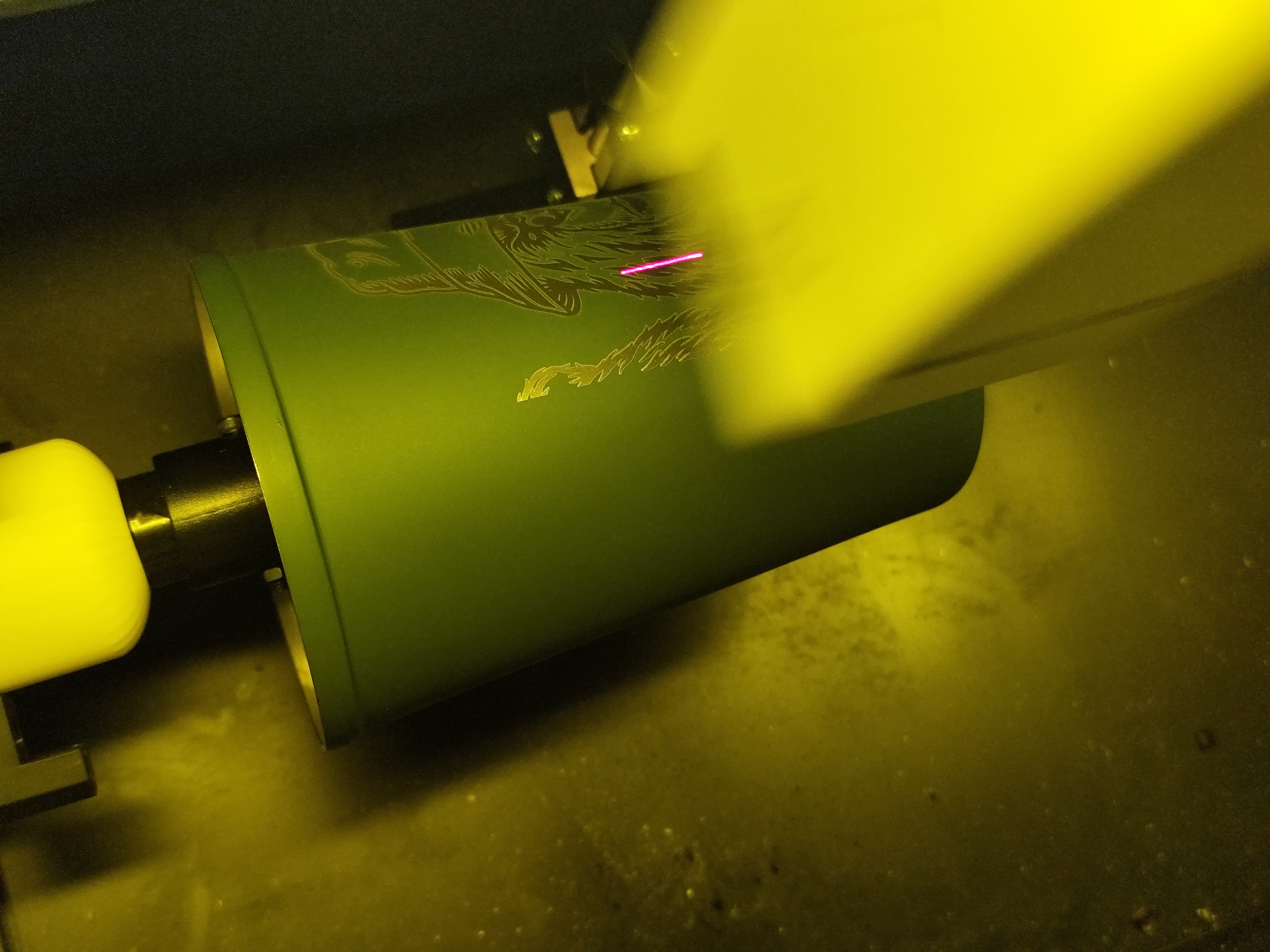
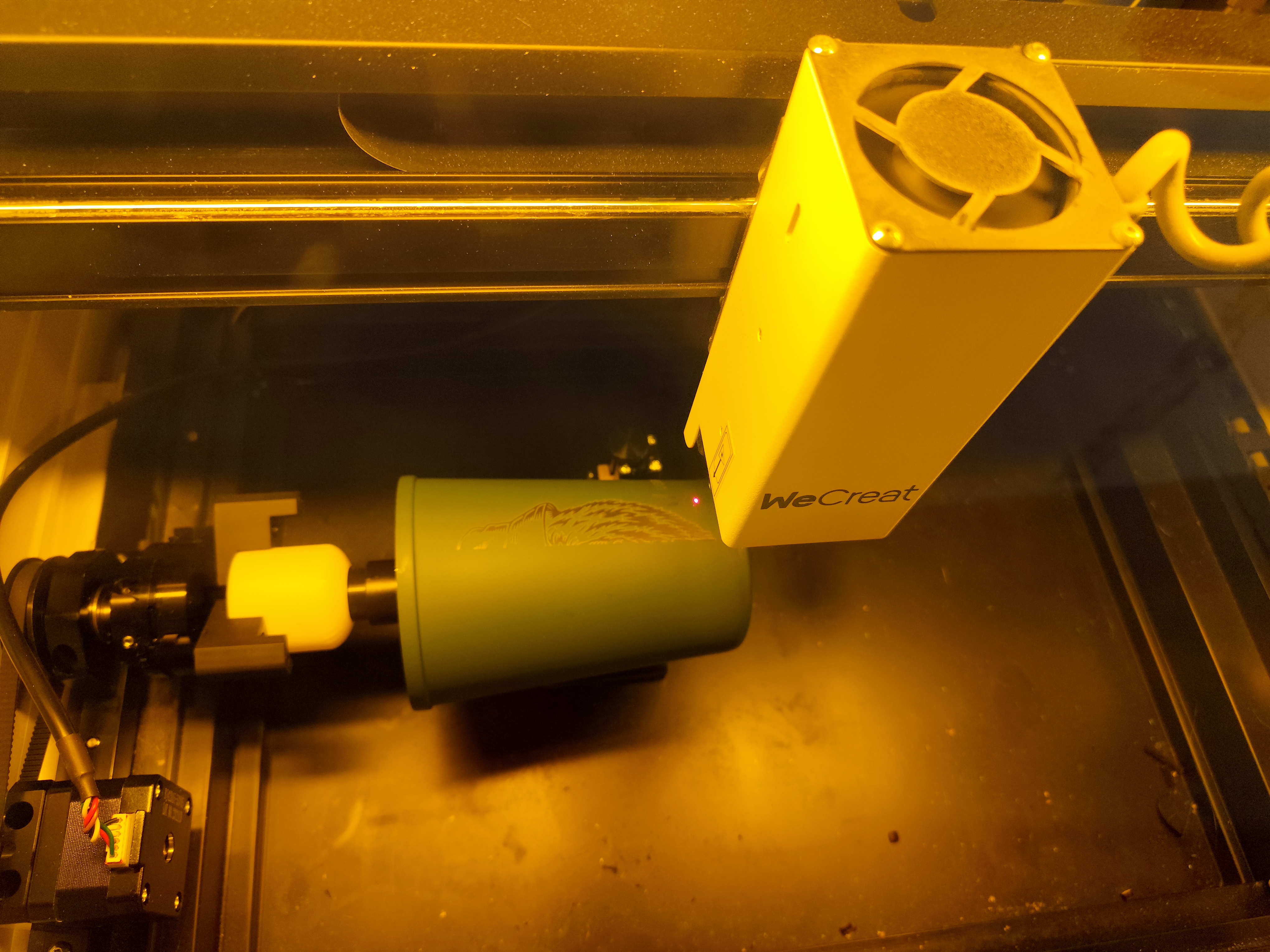
Das Design mit herausnehmbarem Boden erleichtert die Reinigung im Vergleich zu anderen geschlossenen Lasergravurmaschinen. Der 20-Watt-Diodenlaser erreicht eine maximale Geschwindigkeit von 600 mm/s und eine Bewegungsgenauigkeit von 0,01 mm. Die Spotgröße beträgt 0,08 × 0,10 mm. Die Rotationsvorrichtung ermöglicht „Vollumwicklungsgravuren“, wie der Hersteller so schön schreibt, von 360 bis 1080 Grad auf Tassen, Bechern, Vasen oder etwa Ringen mit einem Durchmesser von bis zu 100 mm.
Optional zusätzlich erhältlich sind neben der Rotary-Einheit ein Luftfilter und ein 2-Watt-IR-Lasermodul zur Bearbeitung von Metall oder Silikon und Kunststoff. Für richtig große Projekte gibt es außerdem die bereits erwähnte Fördereinheit, mit der die Arbeitsfläche deutlich anwächst.
Inbetriebnahme & erste Schritte
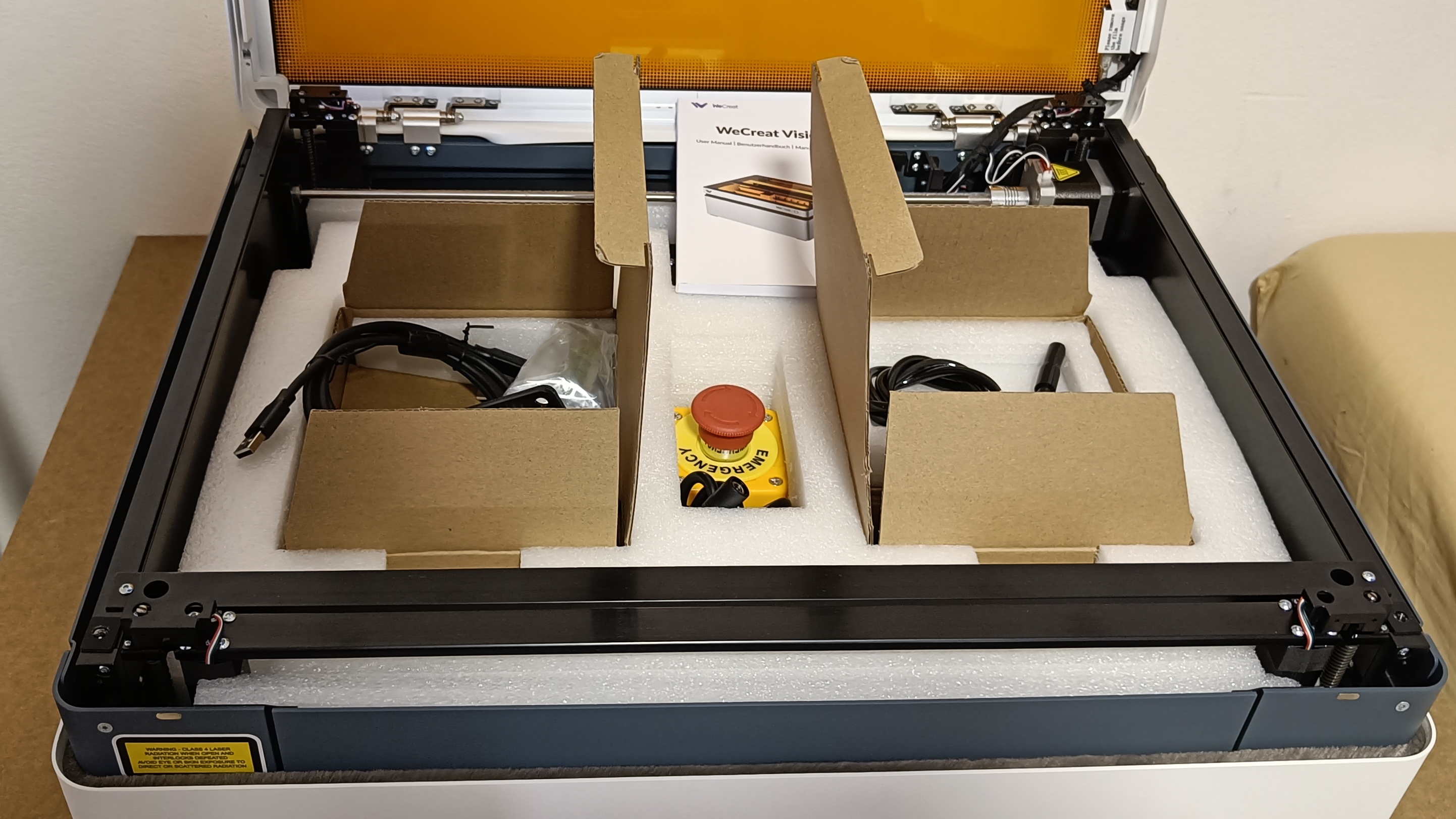
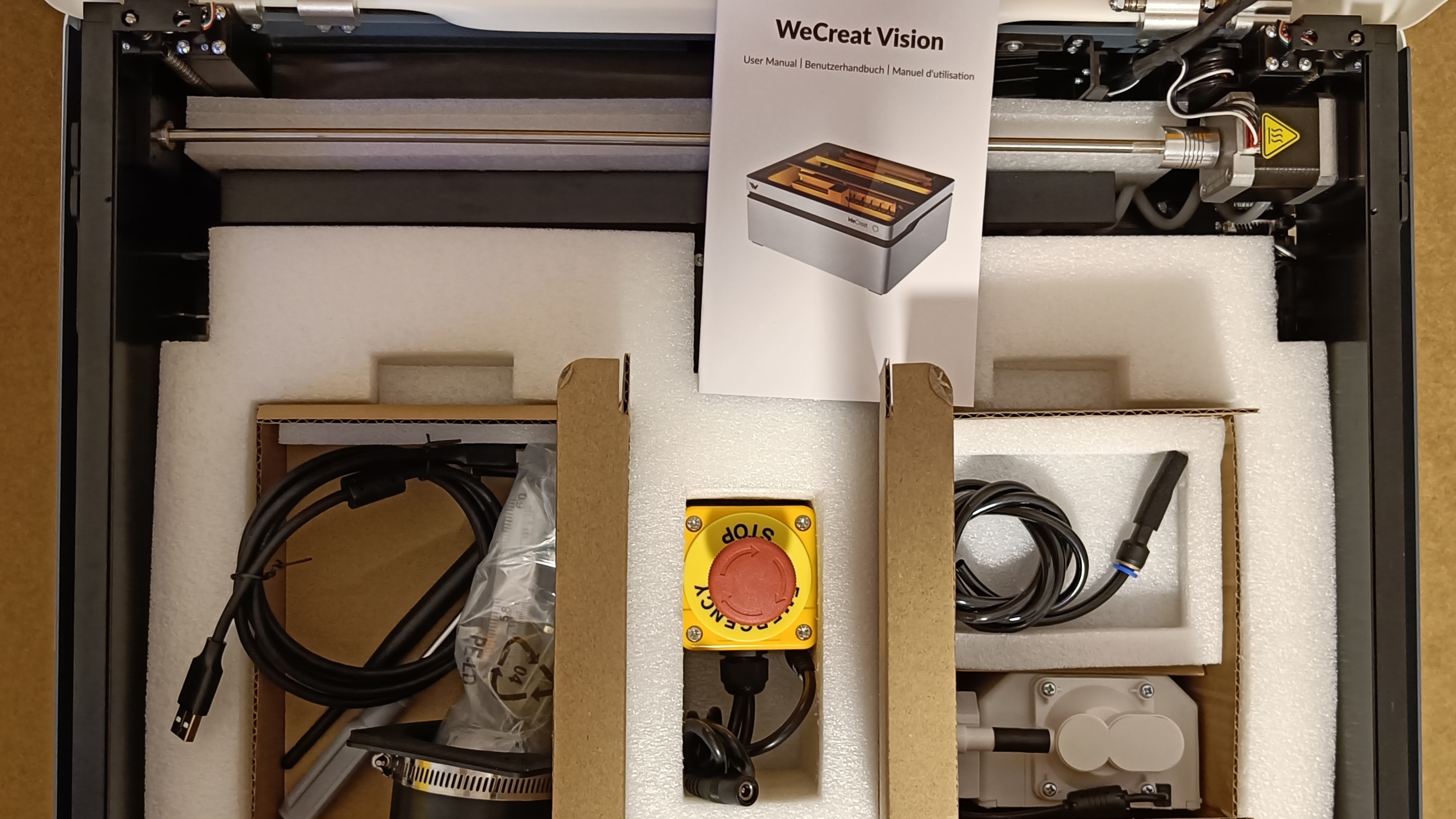
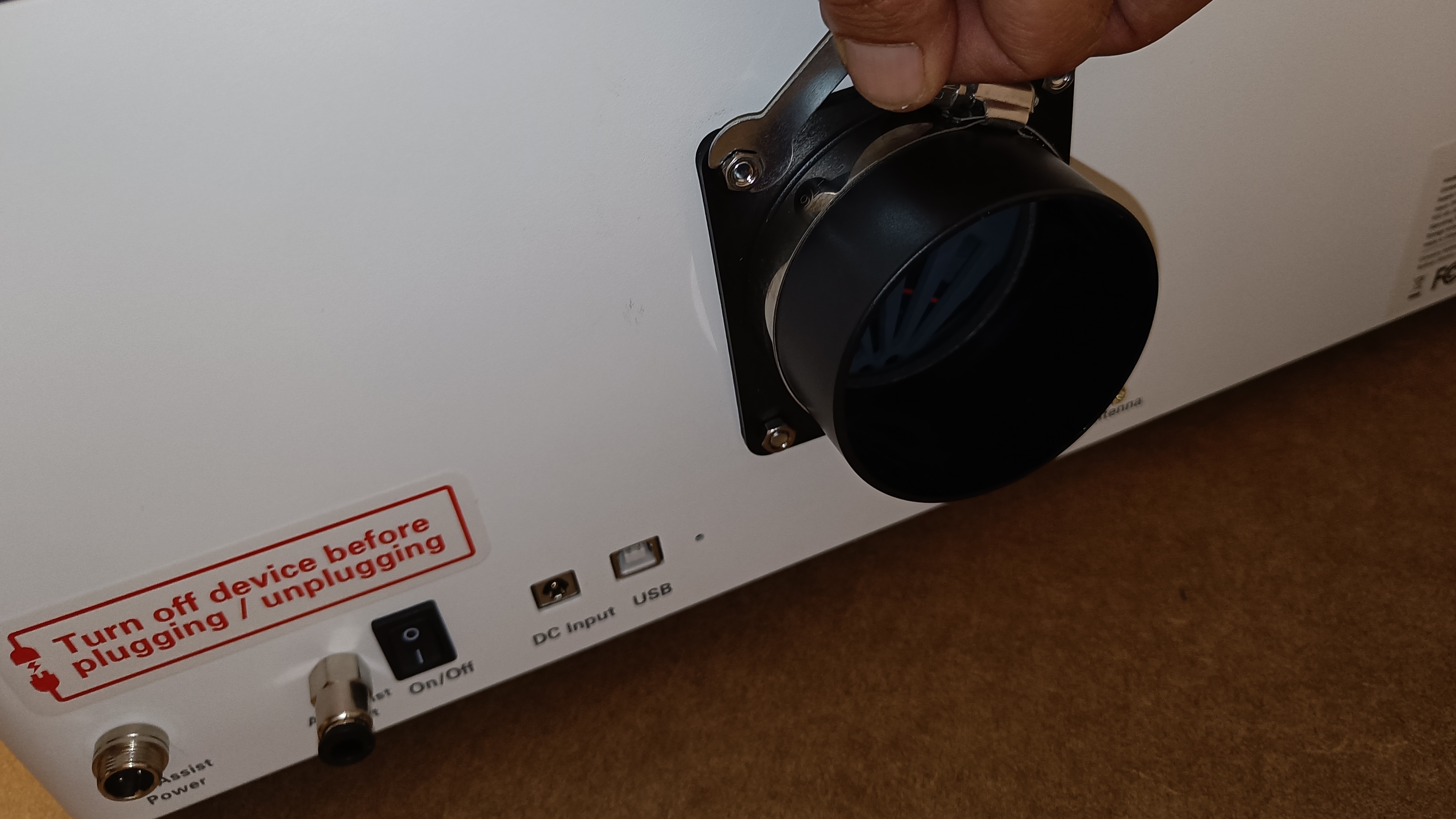
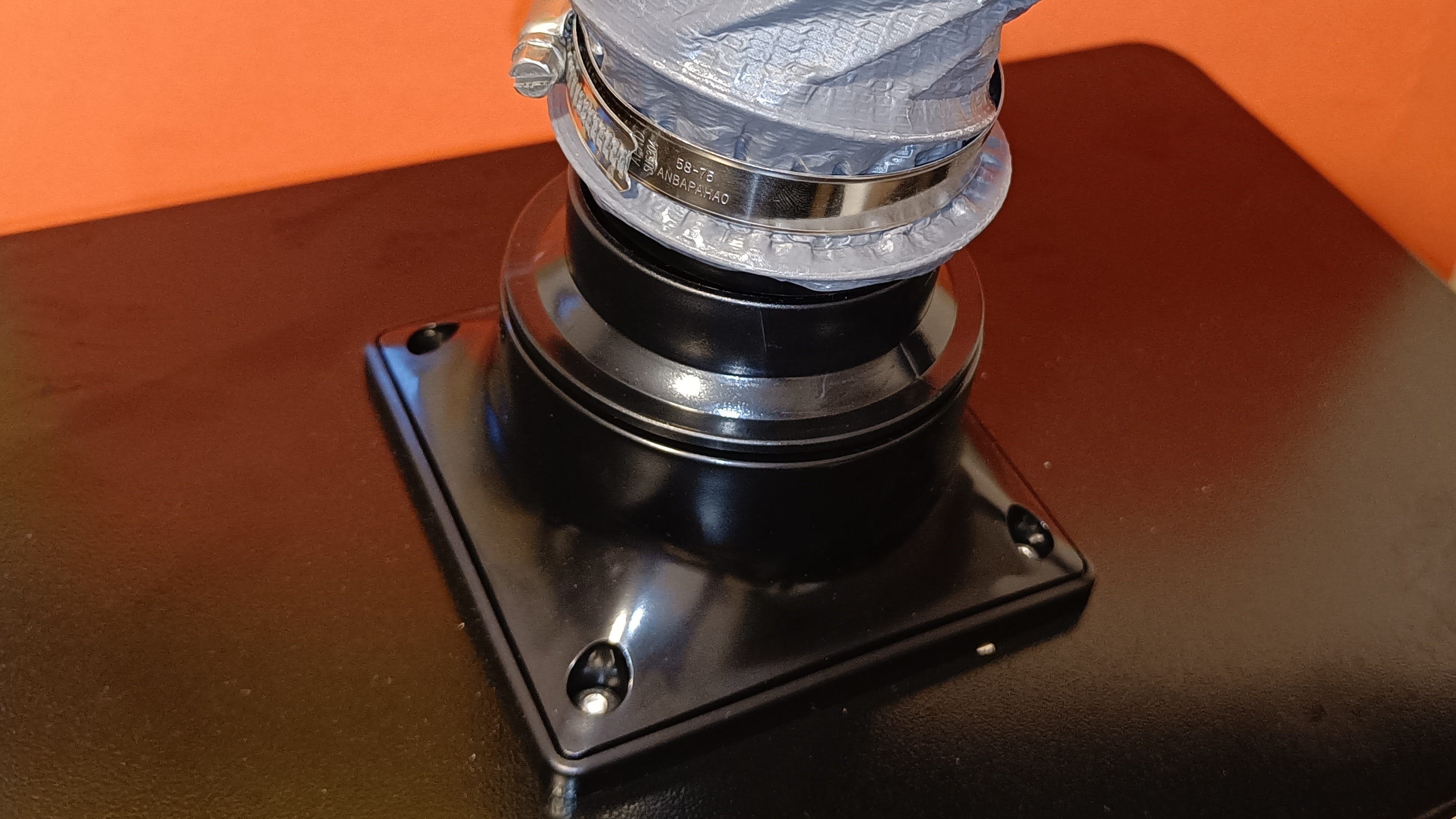
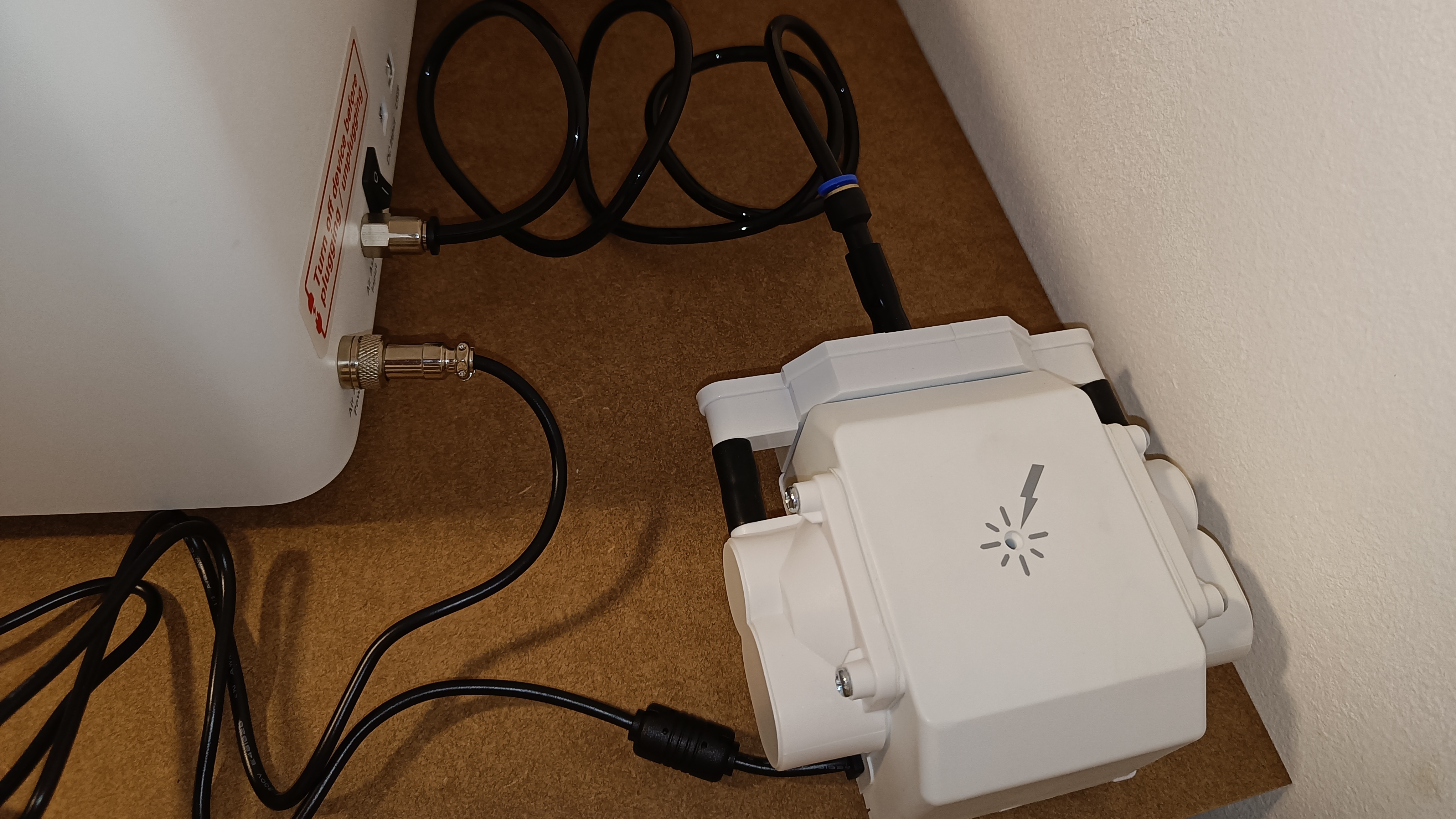
Die Einrichtung des Wecreat Vision gelingt im Test unkompliziert. Ein zeitaufwendiger Aufbau ist generell nicht nötig. Nach dem Auspacken und Entfernen der Transportsicherungen wird noch das Zubehör angeschlossen. Hierzu gehören das Netzteil und eine Luftpumpe für den sogenannten Air-Assist. Der Luftstrom zum Reinhalten der Arbeitsfläche und zur Verhinderung von Flammen sorgt mit 30 l/min für saubere Gravur- und Schneideergebnisse mit minimalem Brandeffekt. Die Pumpe wird außerhalb des Lasers platziert und mittels Schlauch und Schnellverschluss auf der Gehäuserückseite verbunden. Um den Abluftschlauch am Laser anzuschließen, muss ein Stutzen auf der Rückseite angeschraubt werden.
Wer das Set mit der zusätzlichen Rotary-Einheit für runde Objekte bestellt, muss diese mit zwei Schrauben befestigen und ein Kabel im Inneren des Gehäuses einstecken. Ein- und Ausbau der Rolleneinheit sind zwar nicht sonderlich komfortabel, der Zeitaufwand beträgt aber nur etwa zwei Minuten. Nach dem Einschalten folgt die Verbindung per USB-Kabel mit dem PC.
Software
Nach dem Herunterladen der kostenlosen Software WeCreat MakeIt! für Windows oder Mac folgt zunächst eine Verbindung per USB-Kabel. In den Einstellungen lässt sich anschließend die WLAN-Funktion aktivieren – für große Datenmengen empfiehlt der Hersteller allerdings die Nutzung des Kabels. Das direkt anstehende Firmware-Upgrade läuft problemlos durch und dauert nur wenige Minuten.
Die Software überzeugt im Test mit übersichtlicher Oberfläche, intuitiver Bedienung und vielen Funktionen. Sie bietet über 1000 sofort einsetzbare Projektvorlagen, eine Schnellvorschau für zahlreiche Materialien und Unterstützung für Serien- und Batch-Gravur. Motive können bequem in der Software erstellt, über Google gesucht oder als JPG, PNG, SVG oder DXF importiert werden. Ein Freistellungs-Tool hilft bei Bildern ohne transparenten Hintergrund. Die Software ist aus unserer Sicht so gut gelungen, dass man sich die sonst übliche kostenpflichtige Software Lightburn sparen kann. Lightburn wird aber ebenfalls unterstützt.
Die Positionierung von Schnitten und Gravuren funktioniert dank integrierter Kamera sehr einfach, genau und komfortabel. Im Zweifel kann man den Laser wie gewohnt den Arbeitsbereich abfahren lassen, um die Position zu überprüfen, was erfahrungsgemäß aber gar nicht nötig ist.
Was uns in der Praxis nicht so gefiel, ist die Sache mit dem Autofokus. Ist der in der Software aktiviert, muss man nach praktisch jeder Änderung am Design, Geschwindigkeit oder Laserpower eine automatische Fokussierung durchführen – obwohl sich ja am Werkstück nichts geändert hat. Das kostet Zeit und nervt auf Dauer. Eigentlich merkt der Wecreat Vision ja, wenn sich die Klappe des Lasers öffnet – passiert das nicht, könnte er auch einfach weiterhin den letzten Messwert beibehalten. Zwar könnte man den Autofokus generell abschalten, dann aber vergisst man vielleicht die Kalibrierung.
Materialien: Holz, Leder, Jeans & mehr
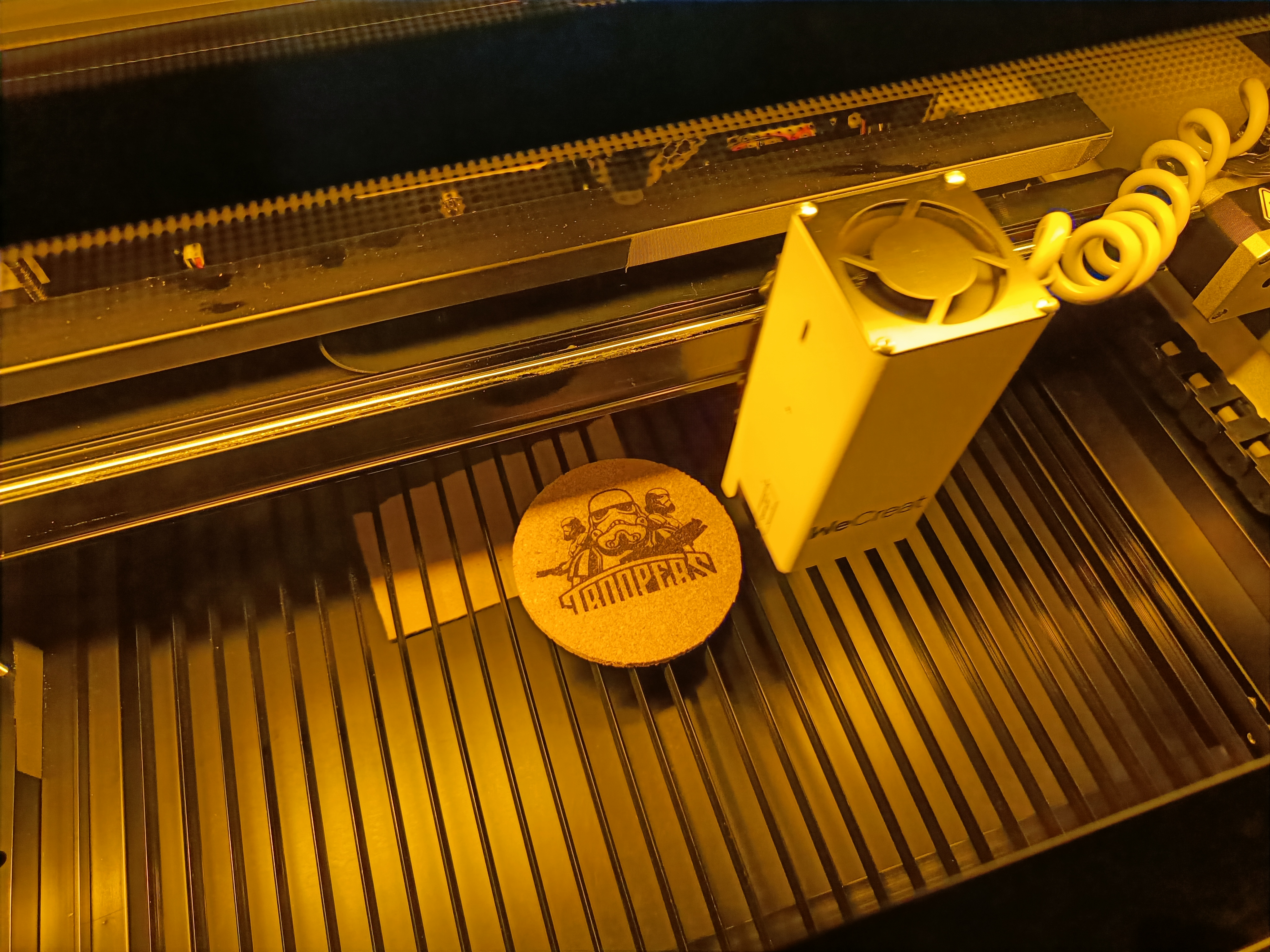
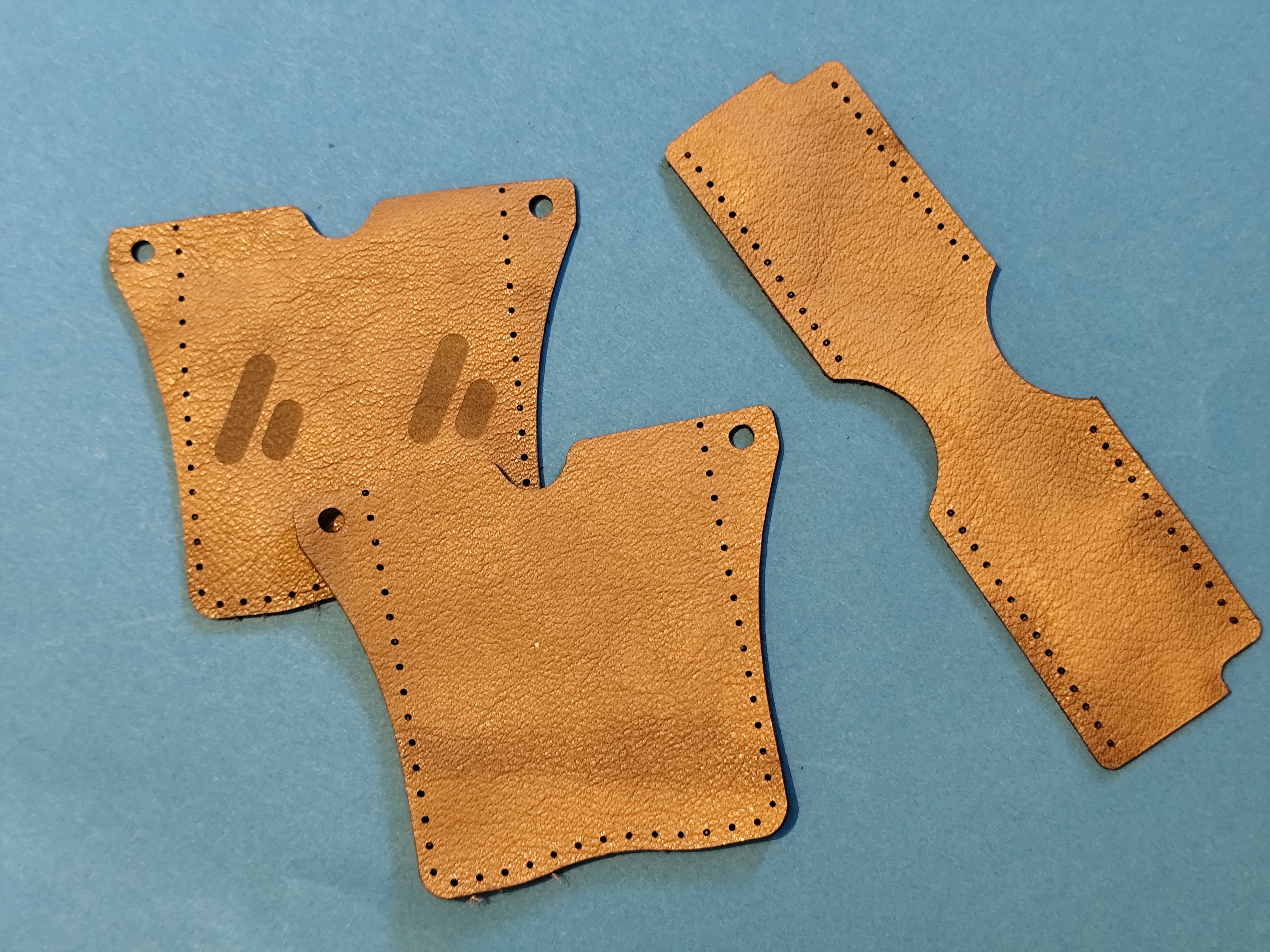
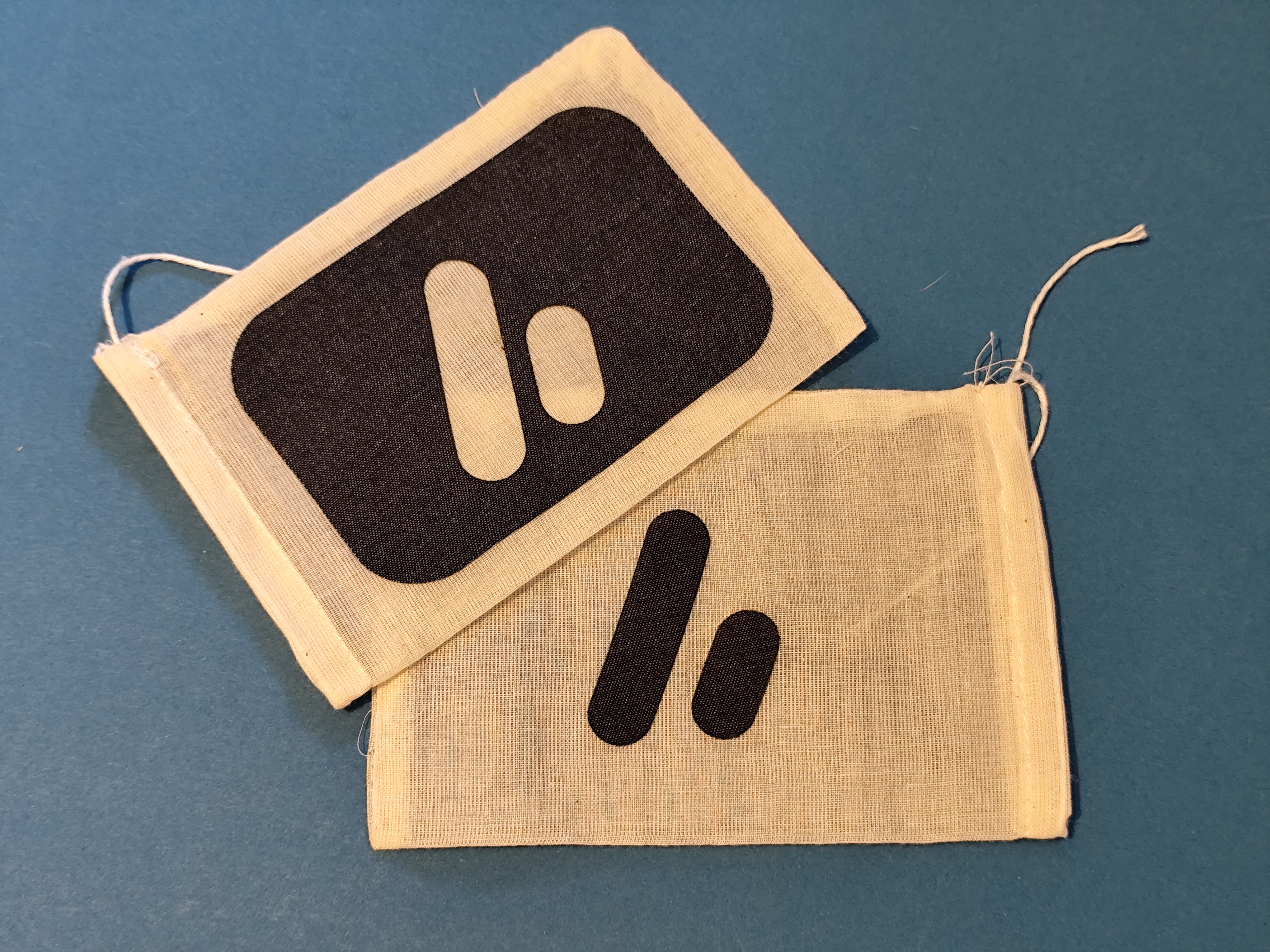
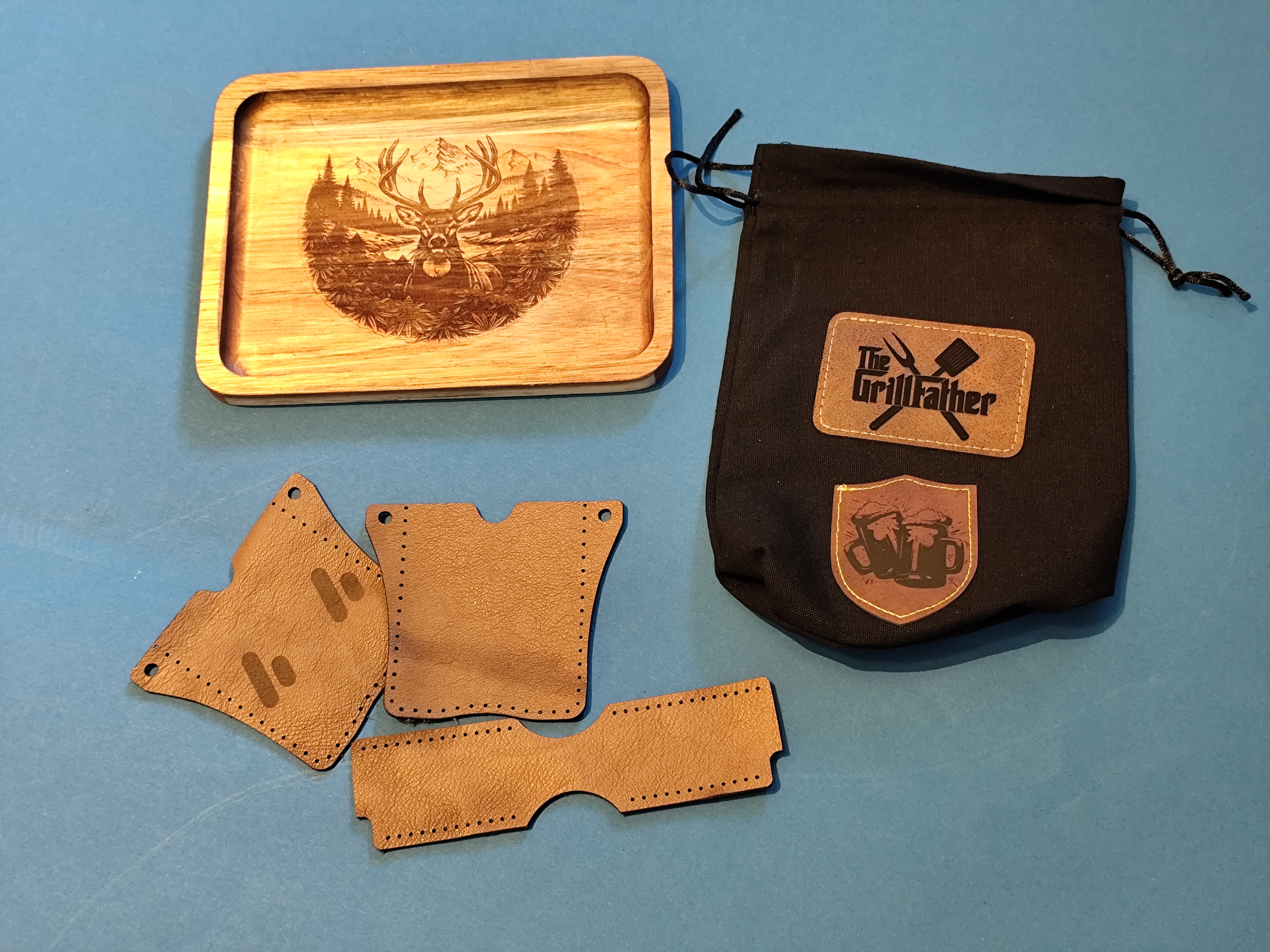
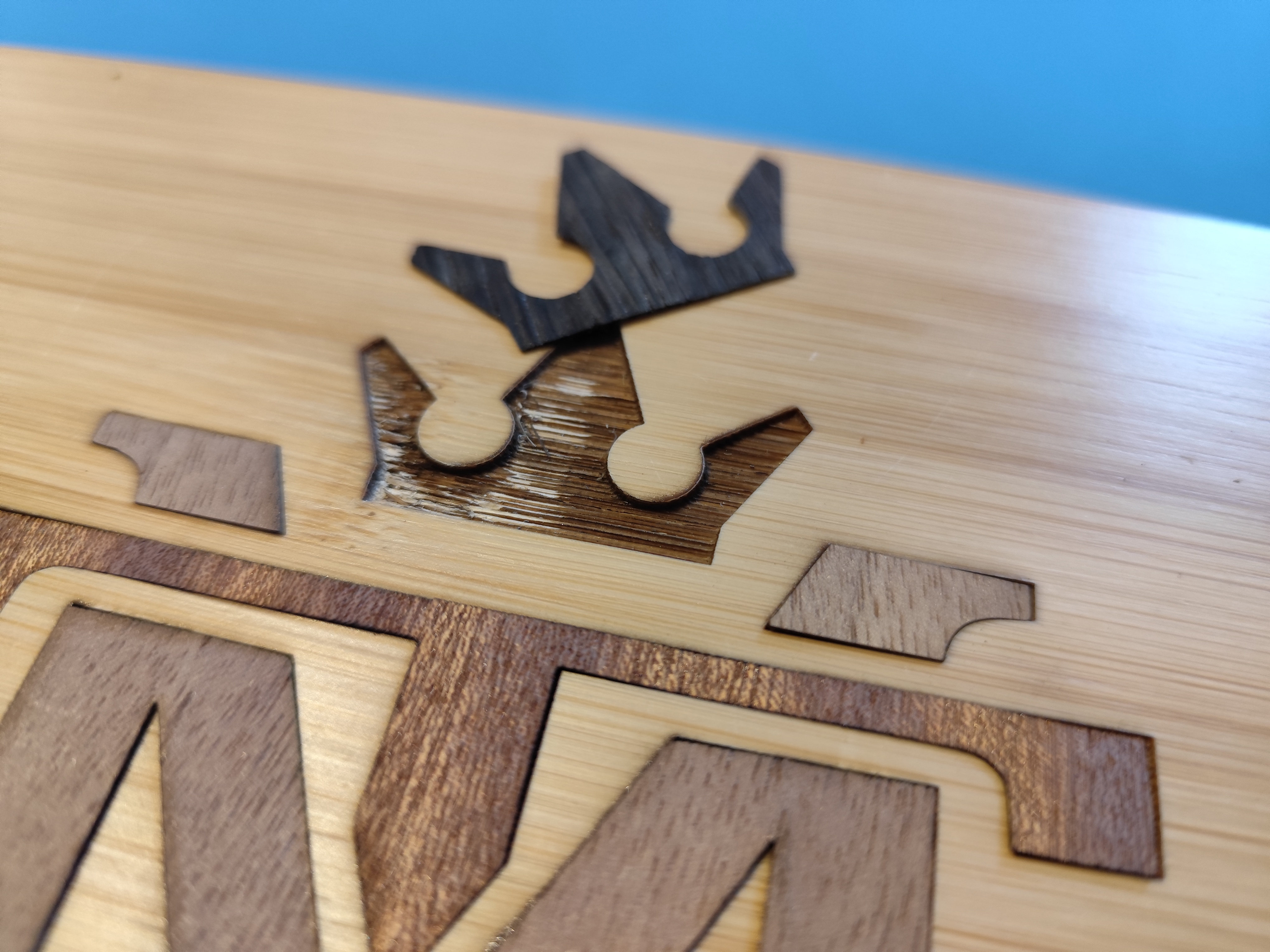
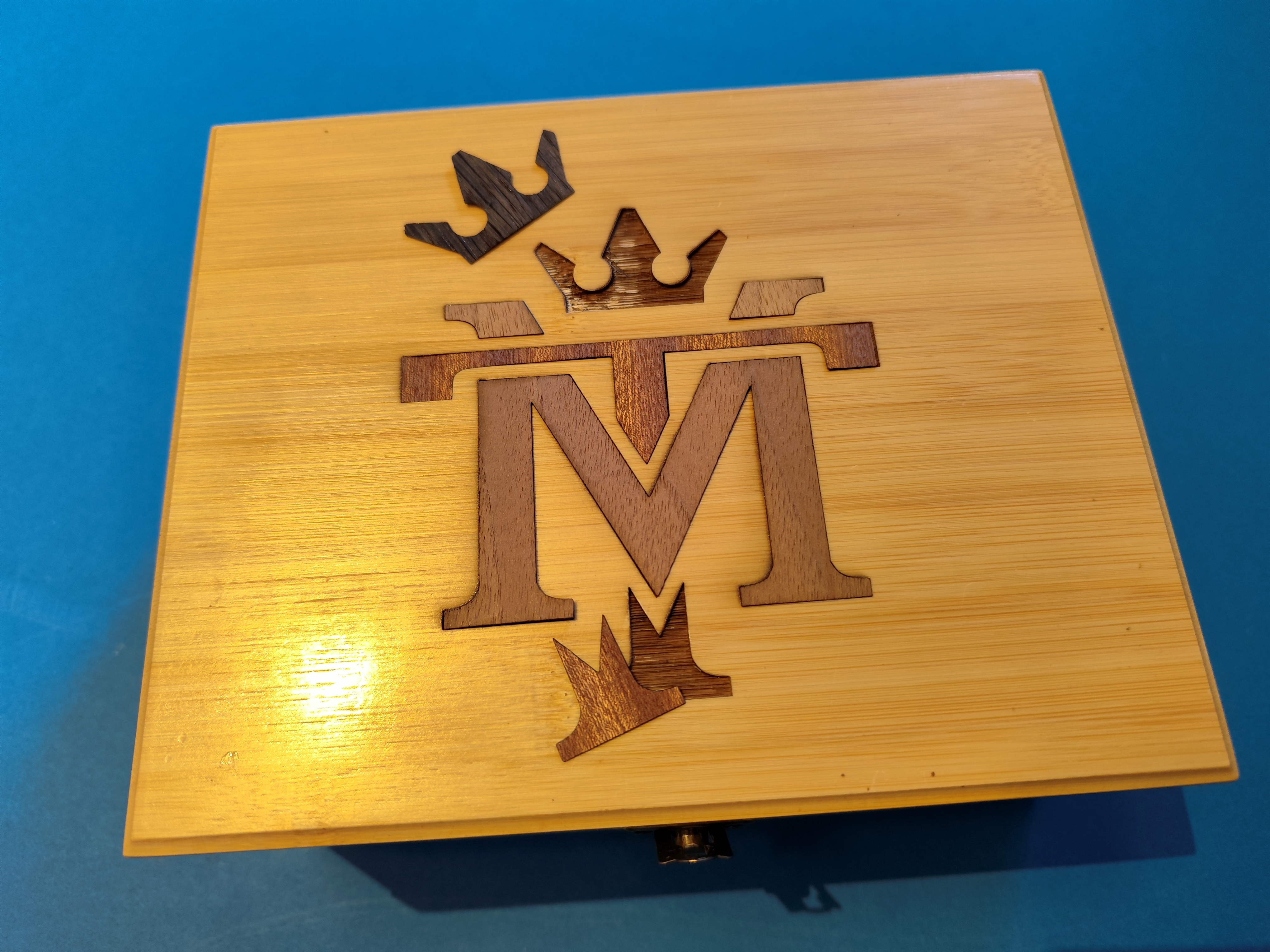
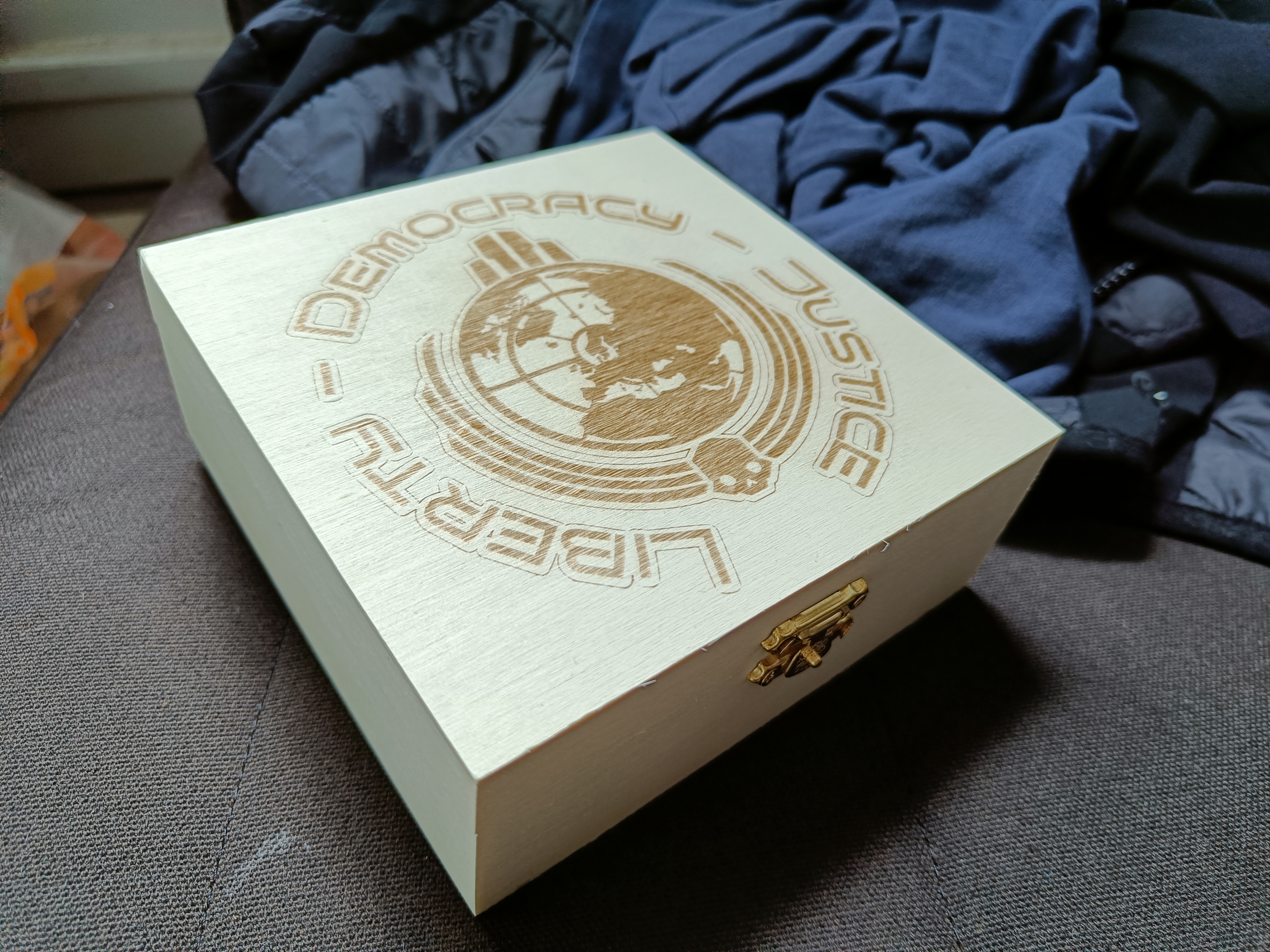
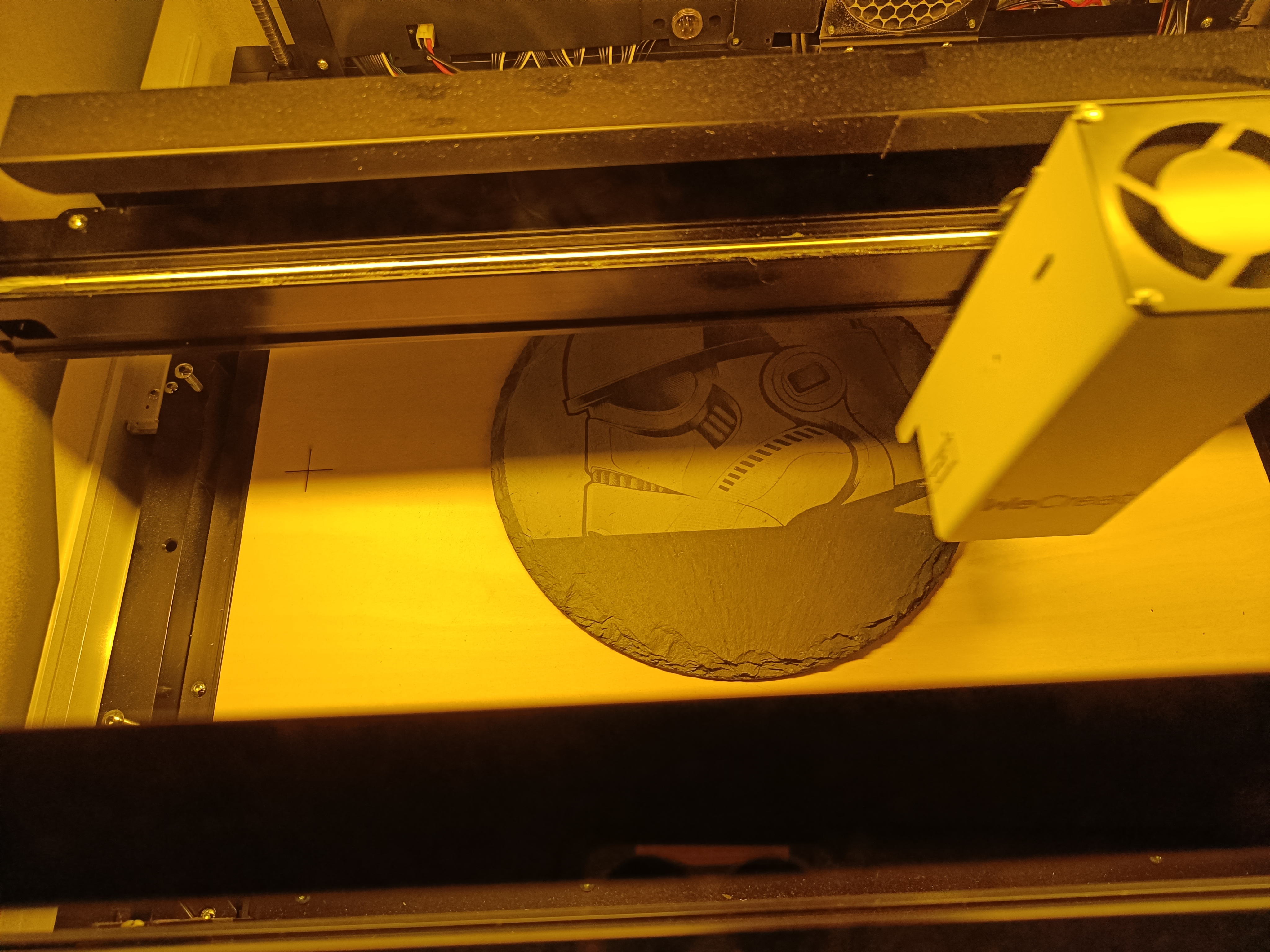
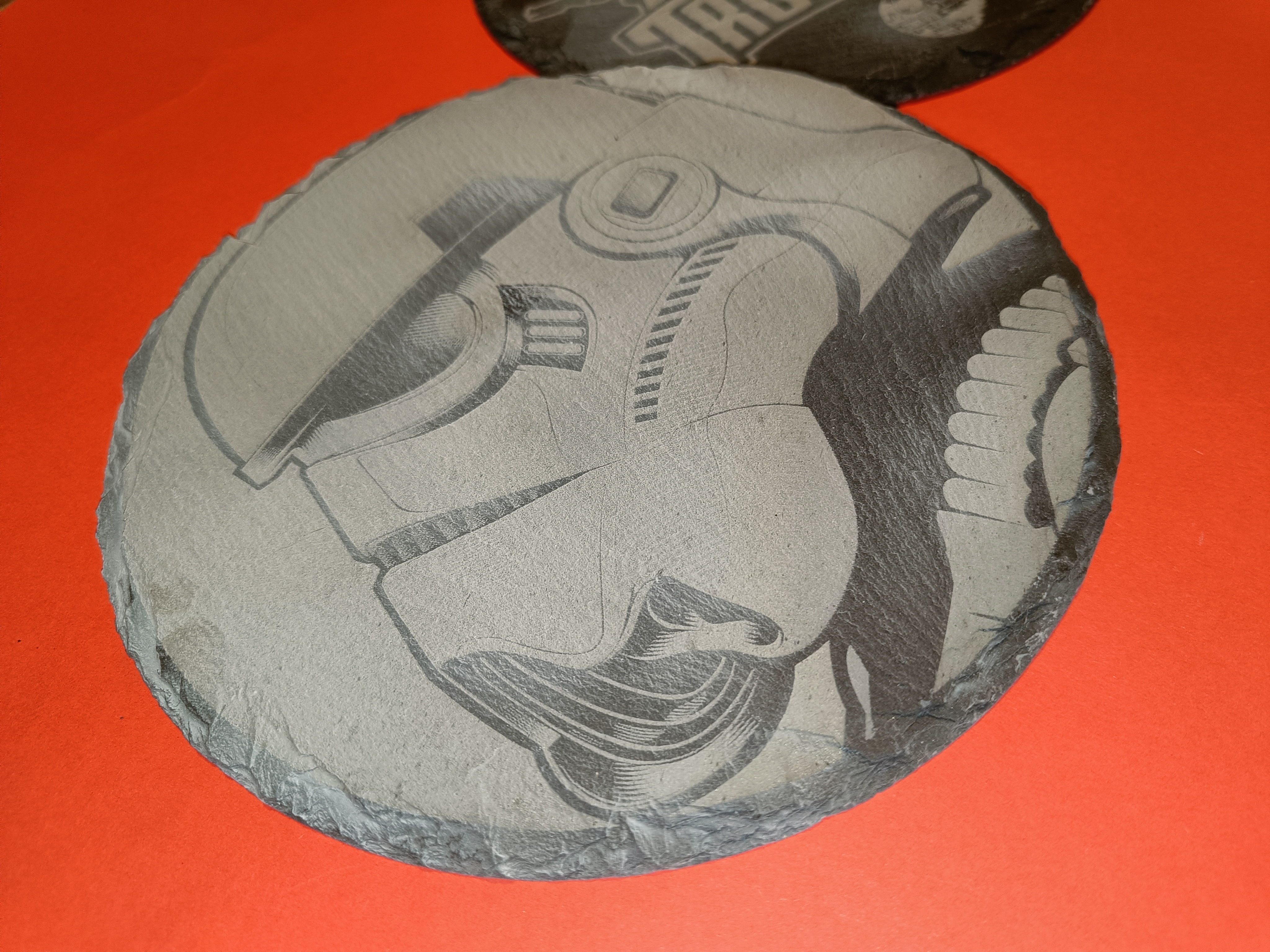
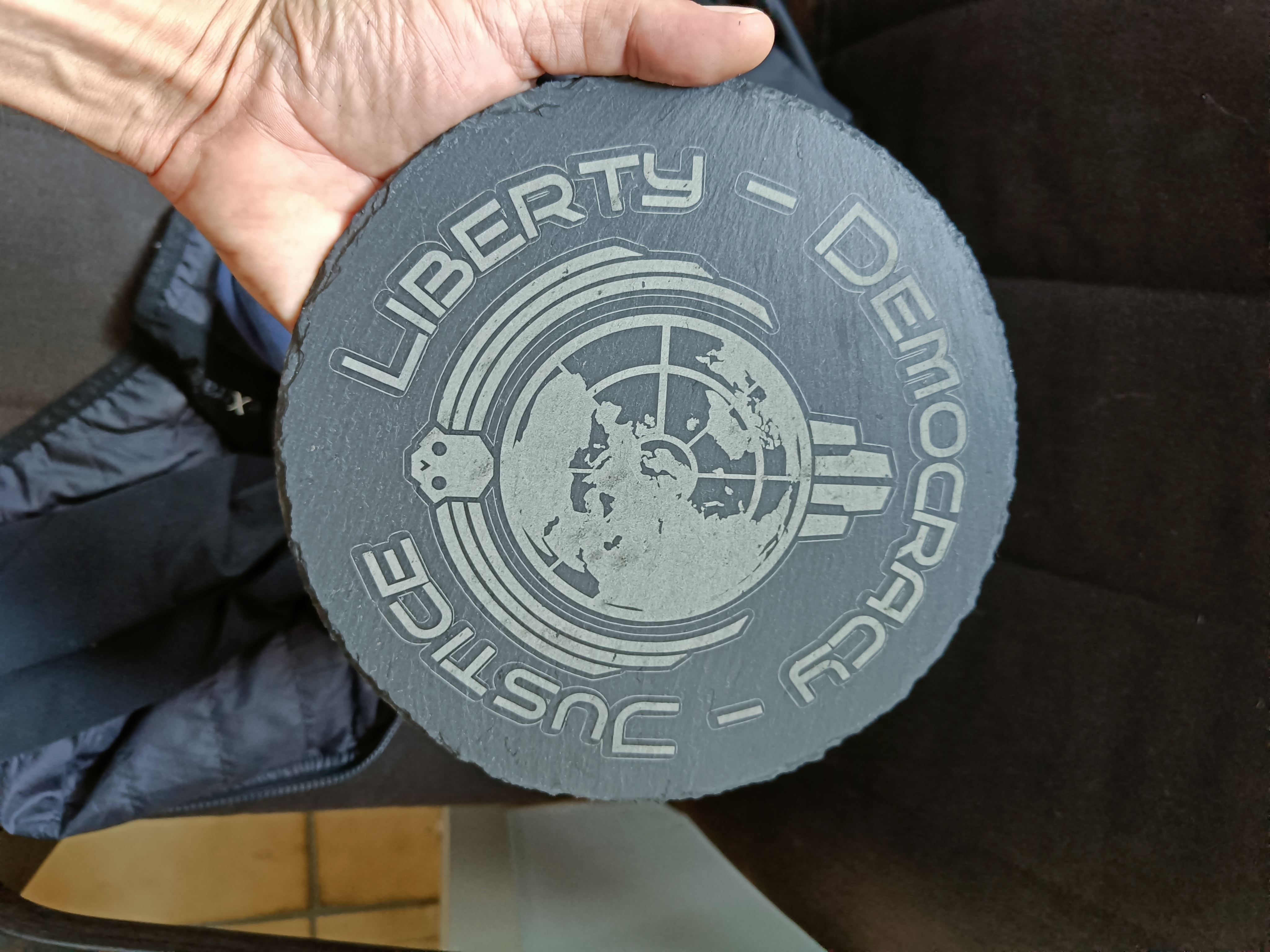
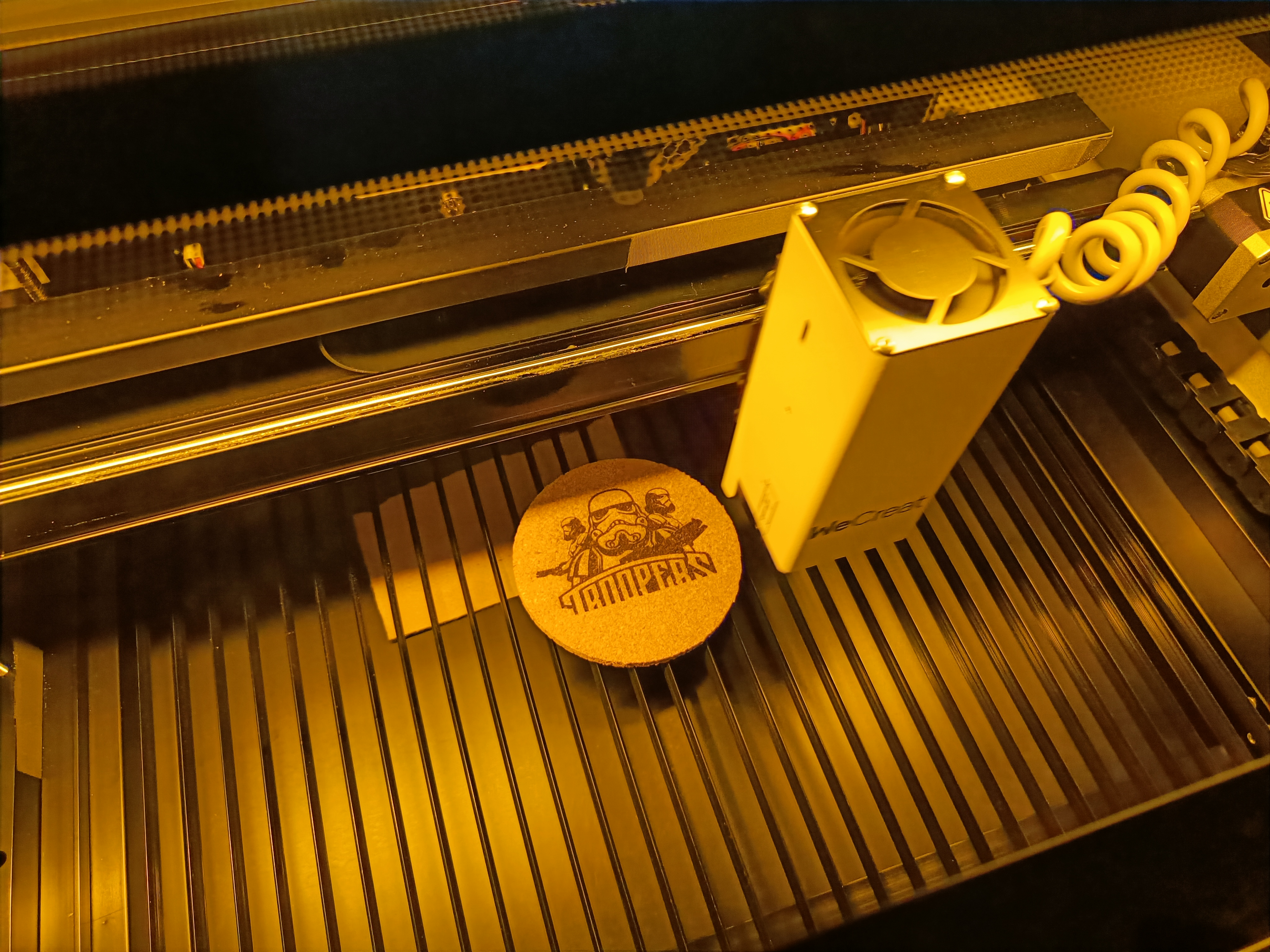
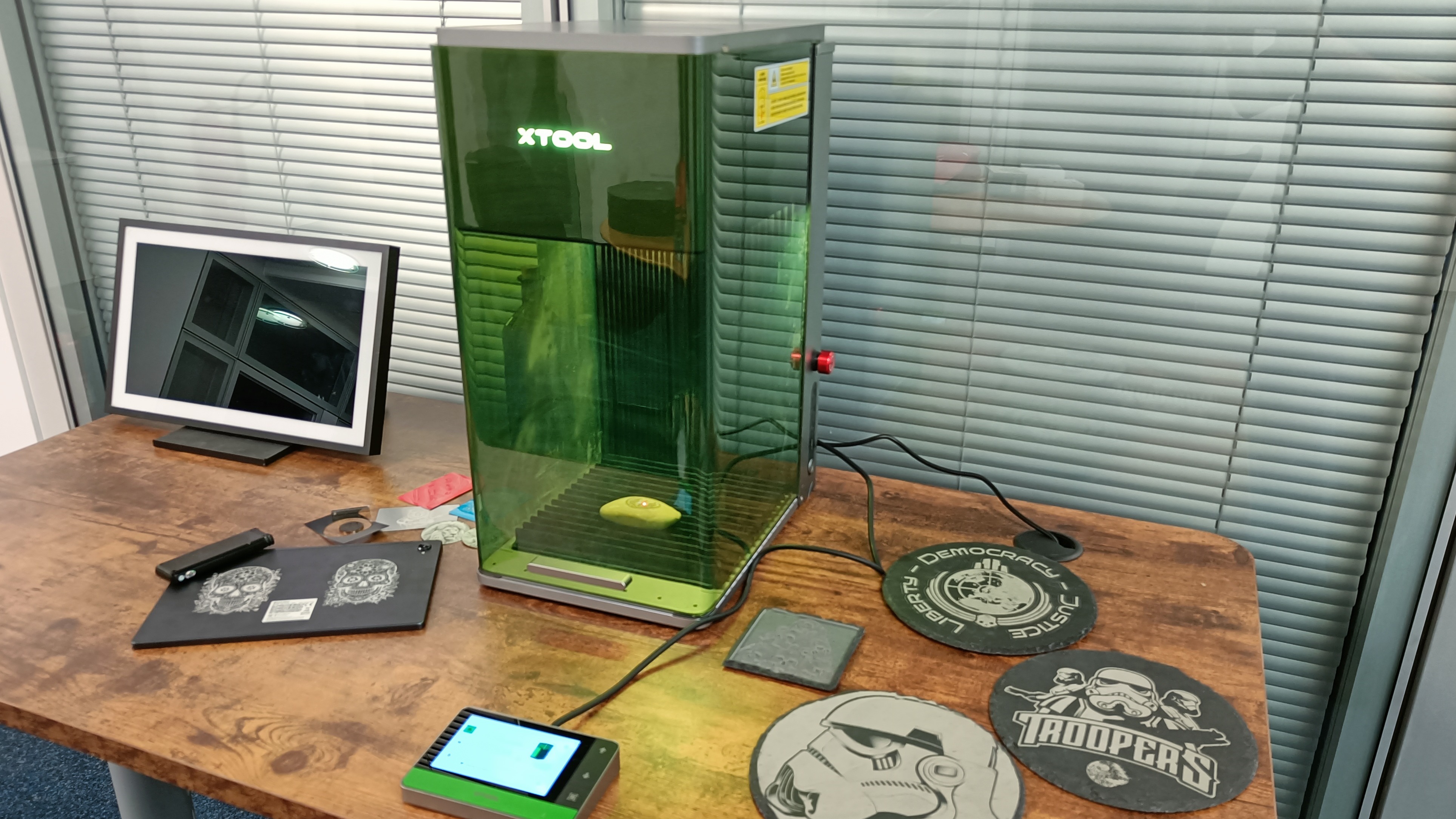
Im Test zeigt sich das Gerät als flexibles Arbeitstier. Dank der großen Arbeitsfläche sind auch größere Projekte umsetzbar, was wir gerne genutzt haben. Neben großartig gravierten Schieferuntersetzern und Schnitten und Grafiken in Holz hat uns der Vision auch beim Markieren von eloxiertem Metall, Jeansstoff und Leder überzeugt. Leder, Jeans, Holz und Pappe konnten wir problemlos schneiden. Spannend ist auch die Kombination aus Schneiden und Gravieren, welche wir benutzt haben, um eine Holzbox zu personalisieren. Hierzu haben wir zunächst das Motiv in vier Durchgängen tief in die Oberfläche eingraviert. Anschließend wird das Motiv aus verschiedenen Furnierhölzern ausgeschnitten und in die Vertiefung eingeklebt. Einmal abgeschliffen und lackiert, bekommt man so problemlos ein großartiges Ergebnis.
Wecreat Vision 20W - Praxistest
Wecreat Vision 20W
heise bestenlisten
Wecreat Vision 20W
heise bestenlisten
Wecreat Vision 20W
heise bestenlisten
Wecreat Vision 20W
heise bestenlisten
Wecreat Vision 20W
heise bestenlisten
Wecreat Vision 20W
heise bestenlisten
Wecreat Vision 20W
heise bestenlisten
Wecreat Vision 20W
heise bestenlisten
Wecreat Vision 20W
heise bestenlisten
Wecreat Vision 20W
heise bestenlisten
Wecreat Vision 20W
heise bestenlisten
Wecreat Vision 20W
heise bestenlisten
Wecreat Vision 20W
heise bestenlisten
Wecreat Vision 20W
heise bestenlisten
Die Schneidleistung beeindruckt hinsichtlich des 20-Watt-Lasers: Der Wecreat Vision schneidet laut Datenblatt Esche, Linde, Kirsche und Walnuss bis 10 mm in einem Durchgang – in der Praxis empfehlen wir allerdings eher zwei Durchgänge mit weniger Leistung, um die Verbrennungsspuren zu minimieren. Hinzu kommt, dass es bei solchen Zahlenspielen stark auf die eingesetzte Holzqualität ankommt. Während die Schneidleistung bei hochwertigem Holz zutrifft, kann es bei günstigem Sperrholz erfahrungsgemäß gerne ein bis zwei Durchläufe länger dauern, bis das Material überall sauber geschnitten ist. Schwarzes Acryl schafft der Vision theoretisch sogar bis 8 mm. Getestet haben wir bis 4 mm, was auch prima funktioniert, aber furchtbar stinkt und gesundheitsschädlich ist. Wer nicht nur gelegentlich Kunststoffe bearbeiten will, sollte sich den optional erhältlichen Luftfilter näher ansehen, der die Abgase zwar nicht völlig wegfiltert, aber zumindest sehr stark abmindert. Das Arbeiten in gut belüfteten Umgebungen sollte aber auch mit Filter selbstverständlich sein.
Karton schneiden funktioniert im Test ohne Flammenbildung bis 5 mm, Leder bis 4 mm und Jeansstoff bis 3 mm. An dieser Stelle sei erwähnt, dass der Wecreat Vision dank geschlossenem System zwar sicher für die Augen ist, aber andere Laser-Gefahren – etwa das Ausbrechen von Bränden – nicht ebenfalls aus der Welt geschafft sind. Wer mit dem Laser arbeitet, sollte immer ein Auge auf das Gerät haben, insbesondere bei der Bearbeitung brennbaren Materials.
Ein Problem trat im Testzeitraum nur zweimal auf und war auch nicht reproduzierbar: Der Laser stoppte mitten im Projekt die Arbeit. Weder gab es eine Fehlermeldung, noch war ein Abbruch per Software möglich. Der Laserkopf blieb einfach stehen und hörte auf zu arbeiten, nur der Lüfter läuft weiter. Die einzige Abhilfe ist der Neustart des Gerätes. An sich ist das unproblematisch, da zumindest der Laser nicht weiter feuert und so immerhin keine Brandgefahr entsteht – allerdings gilt das nur bei der Bearbeitung günstiger Materialien. Sollte so etwas bei der Gravur eines teuren Gegenstandes passieren, wäre der Frust groß.
Preis und Einschätzung
Die Basisvariante des Wecreat Vision 20W gibt es mit Rotationsvorrichtung für Gravuren auf runden Objekten für 1999 Euro bei Amazon. Das Förderband zur Vergrößerung der Arbeitsfläche auf satte 3480 × 478 mm kostet 847 Euro. Der Luftfilter einzeln kostet 485 Euro.
Im Herstellershop ist der Vision samt Zubehör allerdings deutlich günstiger. Ohne Zubehör sind hier nur 1199 Euro fällig. Das Set mit Rotations-Tool kostet 1299 Euro, das Set mit Rotations-Tool und IR-Laser 1699 Euro. Im Set mit Rotary und Luftfilter kostet der Vision ebenfalls 1699 Euro. Das All-Inklusive-Set inklusive Förderband kostet 1999 Euro.
Angesichts der umfangreichen Ausstattung ist der Preis zwar hoch, aber angemessen. Wer ein sicheres und ausbaufähiges System sucht, wird hier fündig.
Fazit
Der Wecreat Vision 20W ist ein durchdachter Laser-Engraver für Einsteiger und dank Erweiterungen wie IR-Lasermodul oder Fördereinheit auch für fortgeschrittene Anwender. Das geschlossene Gehäuse mit Laser-Klasse-1-Zertifizierung macht eine Schutzbrille überflüssig und ermöglicht den sicheren Einsatz. Die HD-Kamera mit Autofokus senkt die Einstiegshürden deutlich. Die kostenlose Software MakeIt! ist so gut, dass man auf das kostenpflichtige Lightburn verzichten kann.
Die Schneid- und Gravurleistung überzeugt und ist für einen 20-Watt-Diodenlaser beachtlich. In der Praxis nervt nur der Autofokus etwas. Auch die zwei nicht reproduzierbaren Abbrüche ohne Fehlermeldung trüben den ansonsten sehr positiven Eindruck.
Wer einen sicheren, geschlossenen Laser-Engraver mit einfacher Bedienung sucht, findet im Wecreat Vision 20W eine gute Wahl.
Der xTool F1 Ultra der Laserklasse 1 schneidet nicht nur Holz, sondern graviert auch tiefe Reliefs in Metall und Stein – präzise, sicher und einfach zu bedienen.
Endlich sicher: Laser-Graviermaschine xTool F1 Ultra überzeugt im Test
Der xTool F1 Ultra der Laserklasse 1 schneidet nicht nur Holz, sondern graviert auch tiefe Reliefs in Metall und Stein – präzise, sicher und einfach zu bedienen.
Starke Diodenlaser Laser zum Schneiden von Holz für Werkstatt und Hobbyraum gibt es schon seit einigen Jahren zu erschwinglichen Preisen. Das Problem der meisten bisher erhältlichen Diodenlaser ist die fehlende Sicherheit während der Arbeit. Die starken Laser verfügen in der Regel über kein geschlossenes Gehäuse und keinerlei Sicherheitsabschaltung.
Abgesehen von fragwürdigen, im Lieferumfang enthaltenen Schutzbrillen, gibt es keine echten Sicherheitsvorkehrungen. Der Nutzer ist hier selbst für seine Sicherheit und sein Augenlicht verantwortlich. Rechtlich gesehen dürften solche Geräte gar nicht in Umlauf gebracht werden, weshalb solche Laser ausschließlich bei ausländischen Shops erhältlich sind – im Falle eines Unfalls oder Schadens können sich die Verkäufer so bequem vor der Verantwortung drücken.
Damit ein Laser als ungefährlich gilt, muss er eine Klasse-1-Zertifizierung haben – und diese hat der xTool F1 Ultra. Warum uns der sichere Laser bis auf den Preis von 3899 Euro (Coupon mit 500 Euro anwählen) restlos begeistert, zeigt unser Test.
Warum sollte man den F1 Ultra kaufen?
Abgesehen vom hohen Anschaffungspreis überzeugt der F1 Ultra auf ganzer Linie. Neben der hohen Ausgabequalität überzeugen vordergründig:
- der sichere Betrieb dank automatischer Abschaltung beim Öffnen
- die integrierte Kamera zur einfachen Platzierung
- der schnelle und praktische Autofokus
- die umfangreiche und zuverlässige Tool-Software
- die Kombination aus Dioden- und Faserlaser
- das optionale Zubehör erweitert die Anwendungsmöglichkeiten
Wieso hat der leistungsstarke F1 Ultra eine Klasse-1-Zertifizierung und gilt als sicher?
Der Arbeitsbereich des F1 Ultra wird von einem durchsichtigen Kunststoffgehäuse und einer Metallrückwand umschlossen. Während des Arbeitsvorgangs kann so kein für die Augen schädliches Licht austreten. Wird das Gehäuse während des Arbeitsvorgangs geöffnet, stoppt der Laser augenblicklich – nach dem Schließen kann der Vorgang dann wieder fortgesetzt werden.
Dank Schutzscheibe und automatischer Abschaltung ist der Xtool F1 Ultra sicher. heise bestenlisten
Zwar gab es auch in der Vergangenheit Gehäuse für offene Diodenlaser – über eine automatische Sicherheitsabschaltung verfügen die aber nicht und deshalb gibt es auch keine entsprechende Zertifizierung. Beim Kauf muss man allerdings genau hinsehen, da es den F1 Ultra auch in einer Klasse-4-Variante gibt, um etwa größere Werkstücke zu bearbeiten.
Beim Lasern entstehende Dämpfe und Gerüche werden durch einen kleinen Lüfter samt Filter nach Außen befördert. Die Filterleistung des internen Filters ist allerdings äußerst gering, weshalb man die Abluft per Abluftschlauch aus der Wohnung leiten sollte. Alternativ bietet xTool auch einen starken und effizienten Abluftfilter an. Mit dem kann der F1 Ultra dann auch in Innenräumen genutzt werden.
Was leistet der F1 Ultra?
Der F1 Ultra ist, anders als die bisher getesteten Laser, mit gleich zwei 20-Watt-Laserköpfen ausgestattet, die per Spiegel arbeiten. Mechanische Bewegungen auf zwei Achsen, wie wir sie bisher kannten, gibt es nicht. Lediglich die Z-Achse, der Teil mit den Lasern, bewegt sich während der automatischen Fokussierung hoch und runter.
Der Nutzer hat die Wahl zwischen einem blauen Diodenlaser und einem Infrarot-Faserlaser mit unterschiedlichen Wellenlängen. Ersterer eignet sich etwa zum Schneiden und Gravieren von diversen Holzarten oder für sogar mehrfarbige Markierungen auf Edelstahl. Auch zum Schneiden von undurchsichtigem Acrylglas steht damit ausreichend Power zur Verfügung.
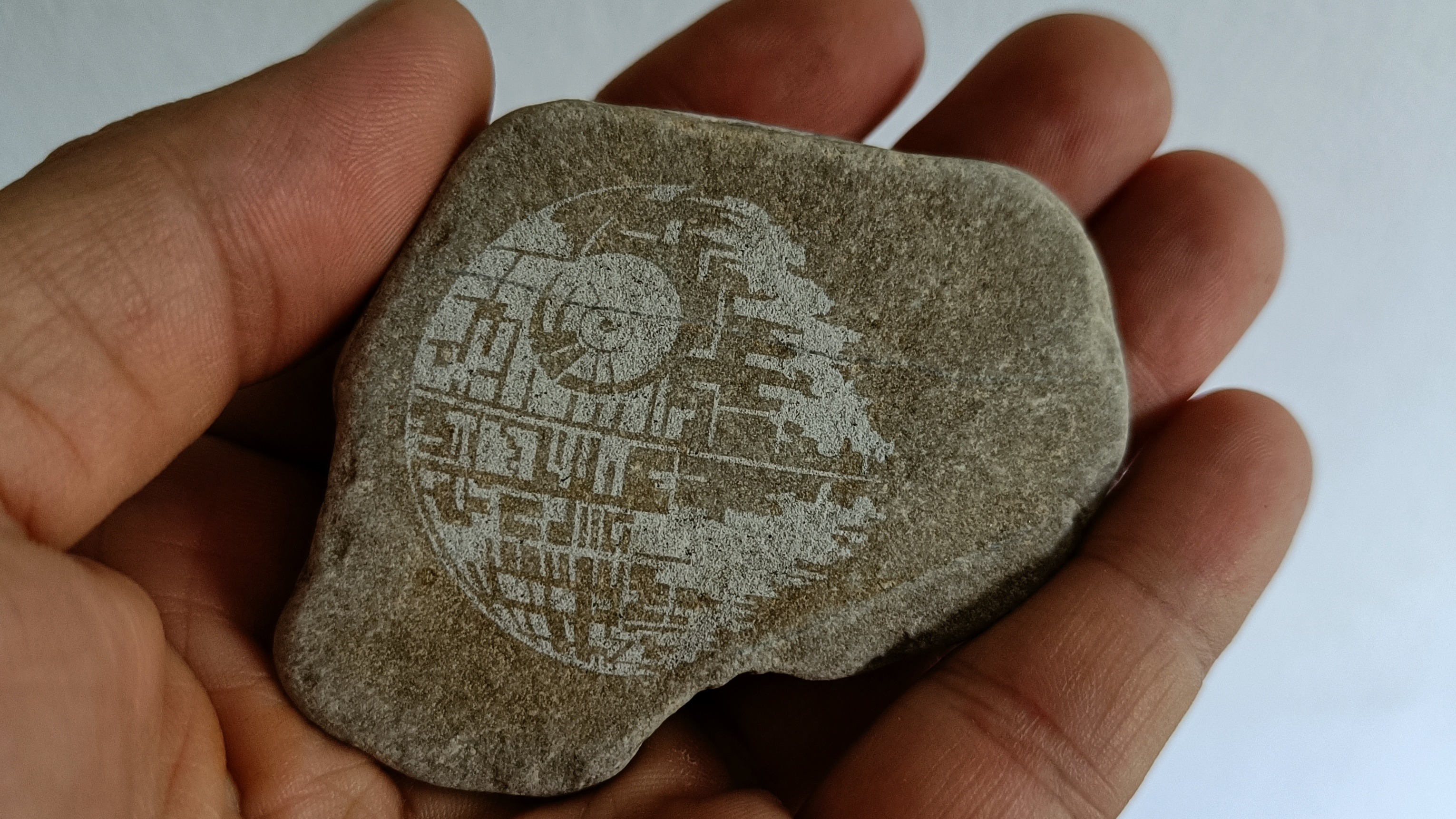
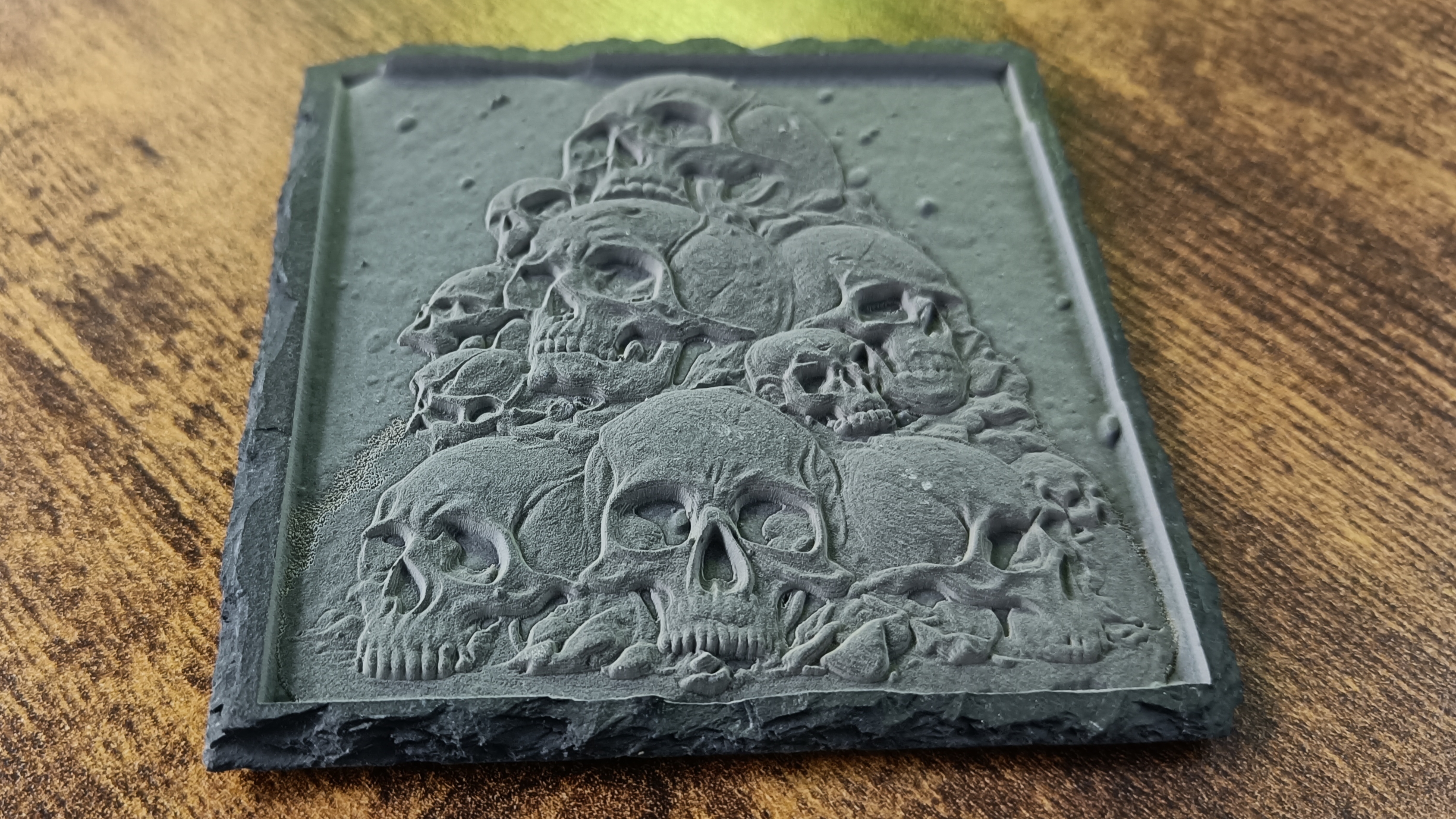
Der Faserlaser ist hingegen für tiefe Gravuren in etwa Stein oder Metall geeignet. Auch das Schneiden dünner Metall- und Aluminiumbleche ist damit möglich. Richtig cool ist die neue von xTool angebotene Prägefunktion, welche auf etwa Holz und Schieferplatten funktioniert. Hier werden hunderte einzelne Schichten nacheinander weggelasert und am Ende entsteht so ein hochauflösendes Tiefenrelief.

Das Relief ist trotz ungerade Oberfläche und einer Arbeitszeit von unter fünf Minuten spürbar in die Oberfläche des Steins eingebrannt. heise bestenlisten
Das Handling des Lasers ist dank Autofokus, HD-Kamerabild und zahlreicher vorgefertigter Anwendungsprofile denkbar einfach. Statt auf Open-Source-Software setzt der Hersteller auf sein eigenes Programm xTool Creative Space. Zwar ist der Laser auch zum beliebten Lightburn kompatibel, im Test war das aber nicht nötig, da die Software alle unsere Anforderungen mehr als erfüllt. Die perfekten Gravureinstellungen zu finden und exaktes Platzieren von Grafiken ist insgesamt deutlich bequemer als bei älteren Diodenlasern. Mehr sogar, mit der integrierten AI erstellt xTool Creative Space auch Grafiken oder Schriftzüge nach Wunsch. Auch Tiefenreliefs für etwa Münzen kann man auf diesem Weg generieren. Wer keine Lust hat, selbst kreativ zu werden, kann über die Community-Seite Vorlagen und Grafiken von anderen Nutzern herunterladen und diese nach Wunsch verändern. Der Arbeitsraum misst immerhin 220 mm x 220 mm.
Wie funktioniert das Gravieren mit dem F1 Ultra?
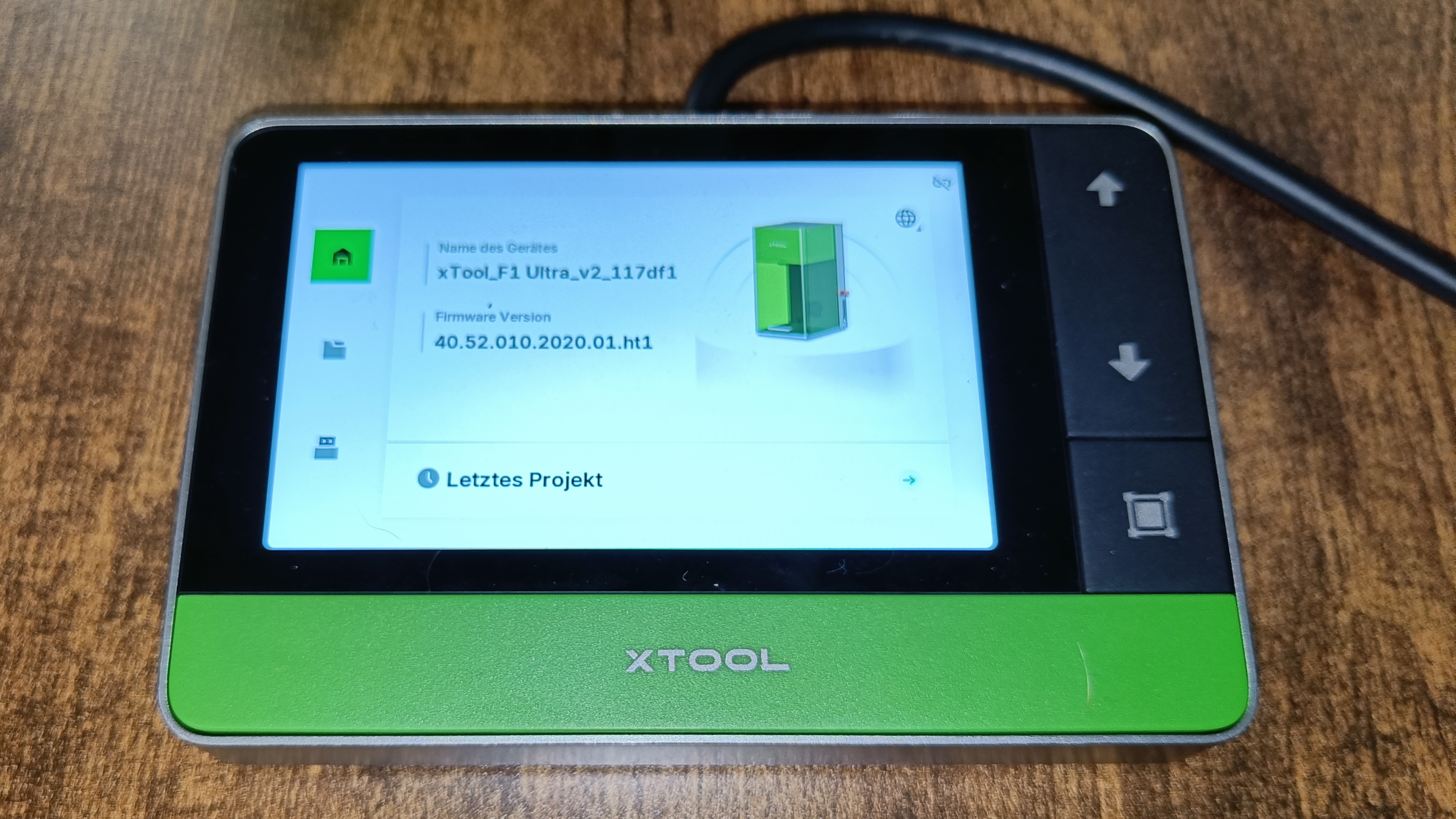
Zuerst wird der Laser aufgebaut und die Software installiert. Zur Nutzung benötigt man dann noch ein kostenloses Kundenkonto. Beim Aufbau muss man lediglich die Transportsicherung entfernen, das Netzteil verbinden, das Steuermodul anschließen und einen USB-Dongle einstecken. Ist dieser nicht mit dem Laser verbunden, verweigert der Laser die Arbeit – ein weiteres Sicherheitsmerkmal, welches verhindert, dass der Laser von unberechtigten Personen benutzt werden kann. Per USB-Kabel oder WLAN verbinden sich dann Laser und Computer.
Zu Beginn eines Projekts ist am Bildschirm lediglich die Umrandung des Arbeitsbereichs zu erkennen. Zur einfachen Platzierung von Grafiken, Formen und Schriften legt man jetzt ein Objekt auf den Arbeitsbereich und aktualisiert die Vorschau. Dank Vorschaubild in der Software fällt das exakte Auflegen sehr einfach – wer unsicher ist, ob die Grafik auch tatsächlich dort landet, wo man möchte, kann sich zusätzlich einen Rahmen anzeigen lassen. Der wird dann per blauem Laser auf die Arbeitsfläche projiziert – so einfach war das Platzieren in der Vergangenheit nie! Nach dem Auslösen des Autofokus geht es weiter.
Die präzise Positionierung von Grafiken funktioniert dank Vorschaubild einfach und zuverlässig. heise bestenlisten
Jetzt wird der gewünschte Laser, dessen Betriebsart (Liniengravur, Flächengravur oder Schneiden), die Geschwindigkeit, Auflösung und Leistung ausgewählt. Anders als früher muss man hier nicht nach Gefühl ins Blaue schießen – dank einer Materialdatenbank stehen sowohl für den Dioden- als auch für den Faserlaser zahlreiche voreingestellte Profile zu verschiedenen Materialien zur Verfügung. Diese sind zwar nicht immer perfekt, aber ein geeigneter Ausgangspunkt für erste gute Resultate. Nun wird der Auftrag an den F1 Ultra übermittelt und der per Tastendruck an der Kabelfernbedienung des Lasers gestartet. Ist das Gehäuse mit dem Sichtschutz geschlossen, beginnt der Laser mit seiner Arbeit. Falls nicht, bekommen wir einen Hinweis und schließen es.
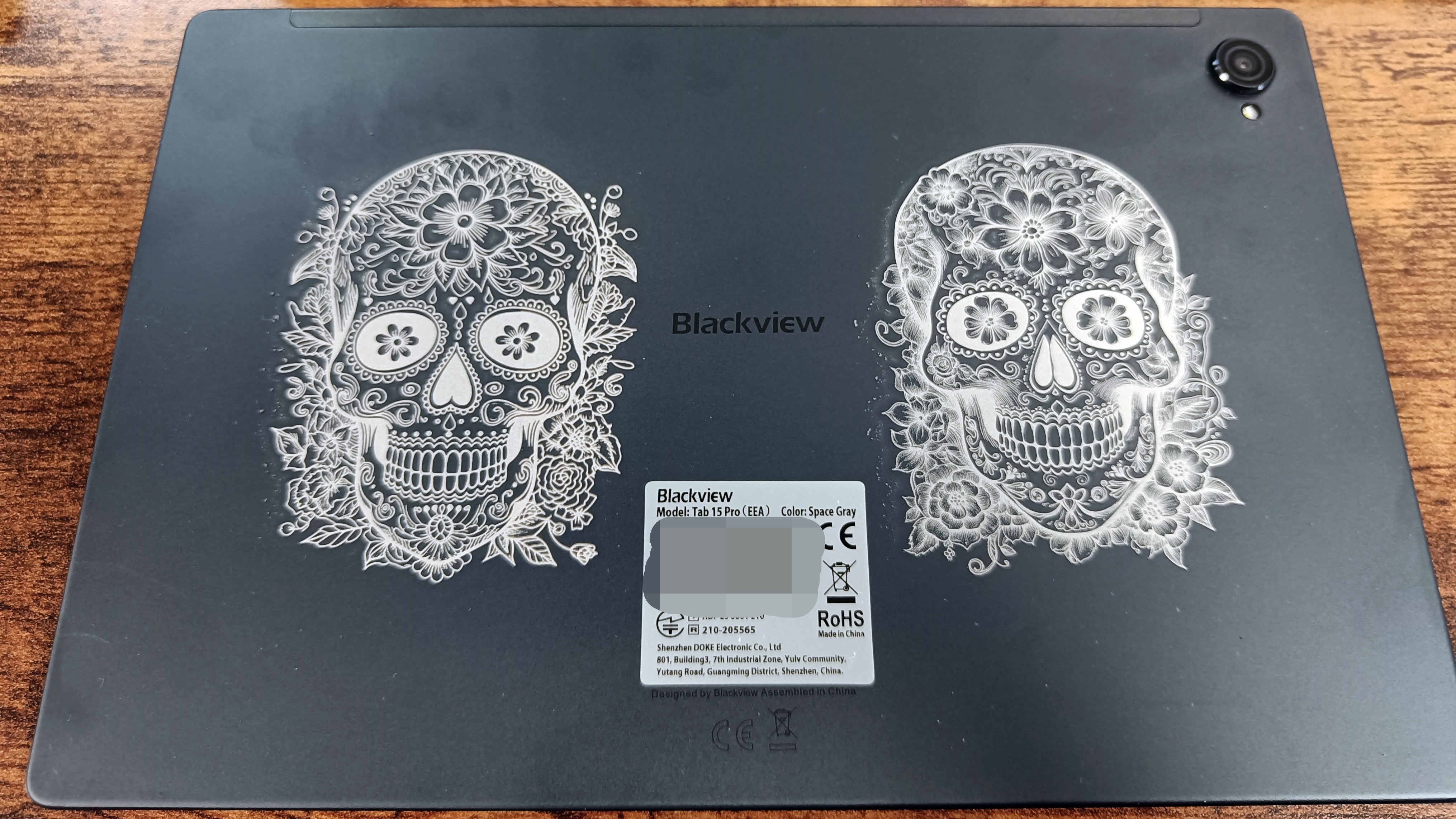
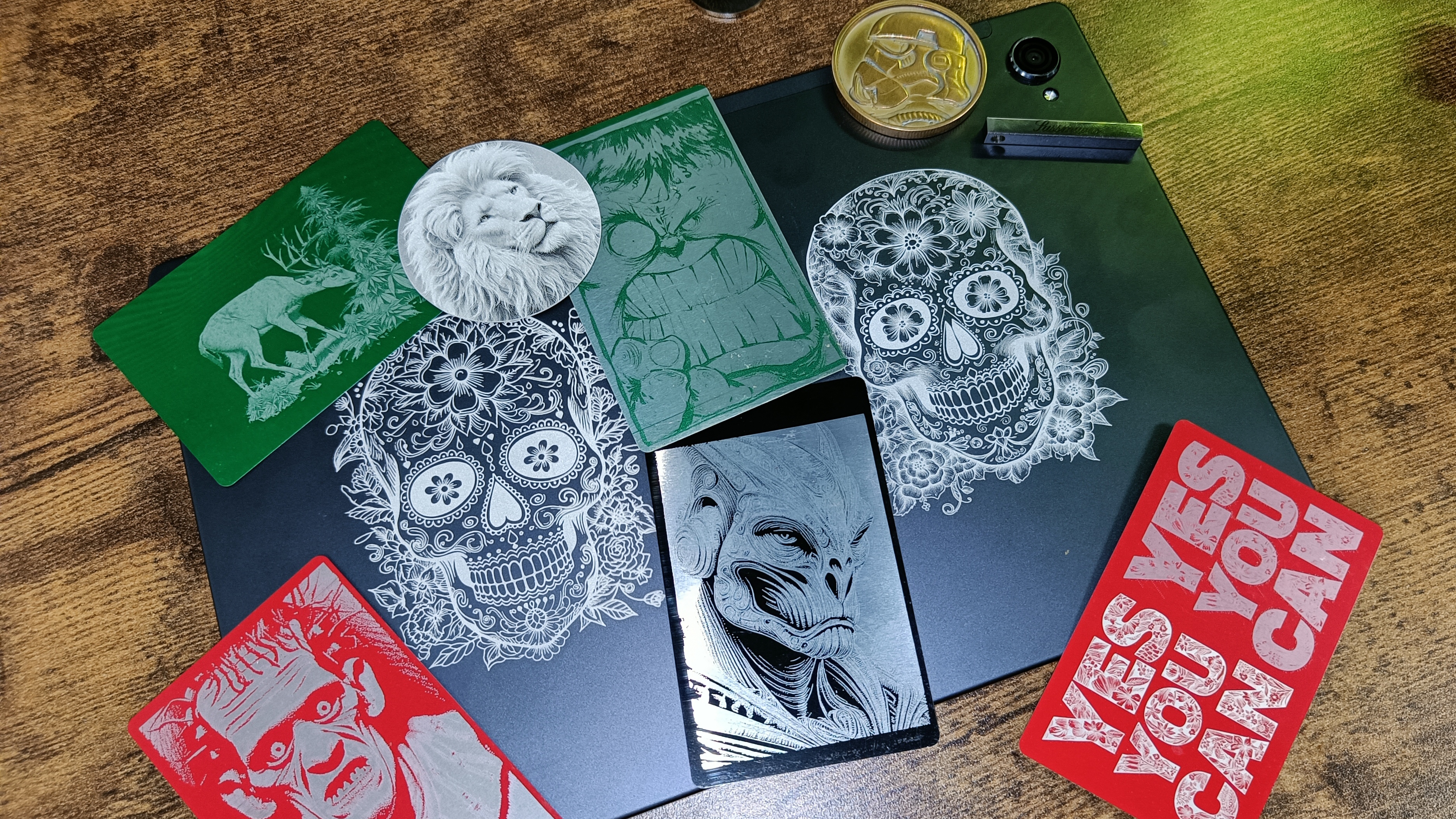
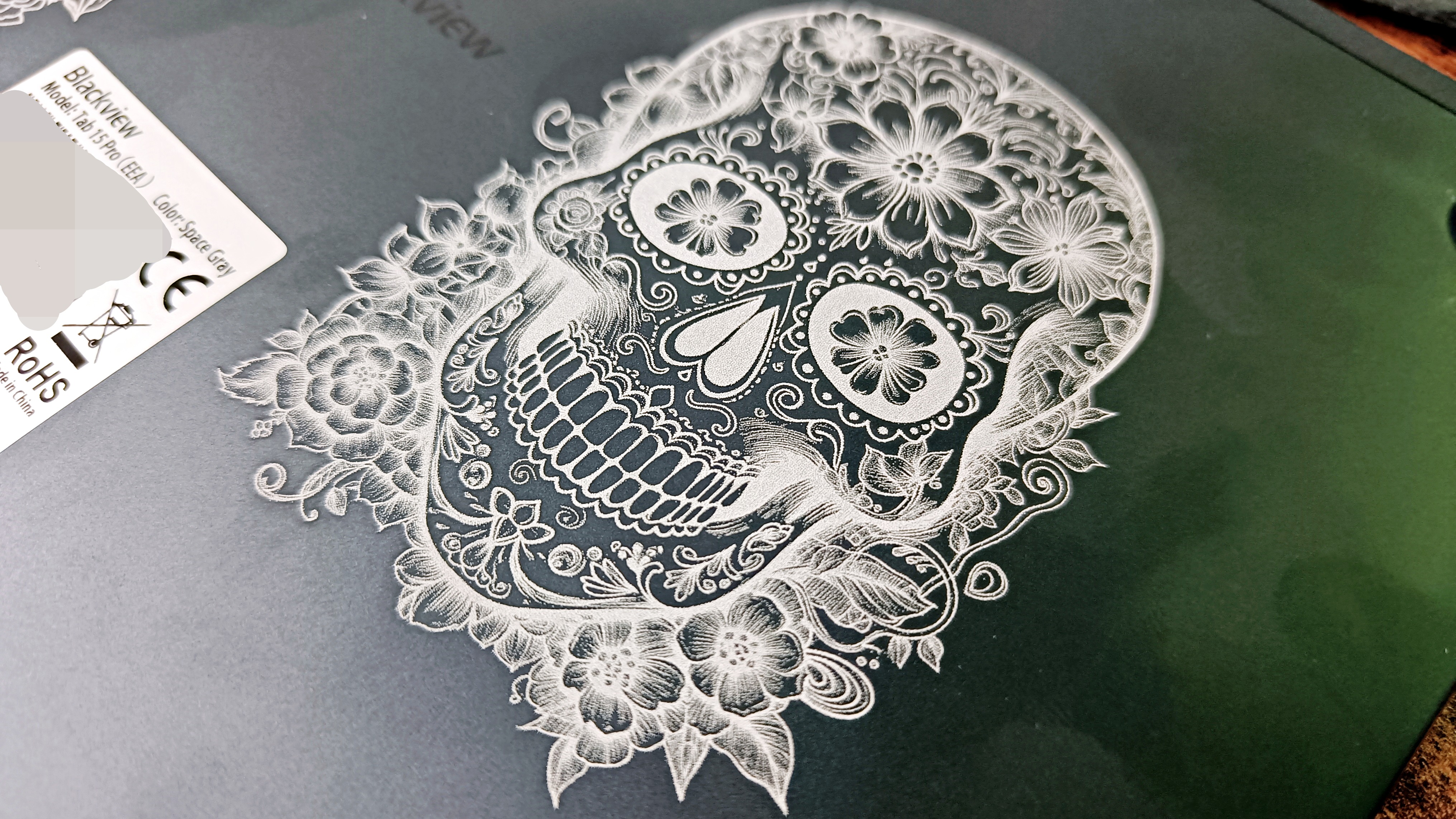
Jetzt beginnt der Laser, die gewünschten Grafiken oder Schriften in Linien ins Material zu brennen. Je größer und detailreicher das Motiv, desto länger benötigt der Laser. Zwar arbeitet auch der blaue Diodenlaser schon deutlich schneller als alte Laserengraver, der Faserlaser jedoch ist mit entsprechenden Settings abermals fixer. Hier werden bis zu 10.000 mm/s erreicht. Eine Visitenkarte mit Totenkopfmotiv oder unser Anhänger fürs Hundehalsband sind schon nach wenigen Sekunden fertig. Möchte man Schrift tief in Metall einbrennen, sind dann aber mehrere bis sehr viele Wiederholungen nötig. Das Tiefenrelief auf Münze und Schieferuntersetzer dauert sogar noch länger, schließlich werden hier hunderte bis tausende dünne Schichten abgetragen. Das Prägen unserer Testmünze hat knapp 8,5 Stunden gedauert, das etwa eineinhalb Millimeter tiefe Relief auf dem Untersetzer hat sogar fast 10 Stunden gebraucht.

Das Prägen unserer Münze dauert zwar über acht Stunden, das Ergebnis spricht aber für sich. heise bestenlisten
Wie gut sind die Ergebnisse und was kann man lasern?
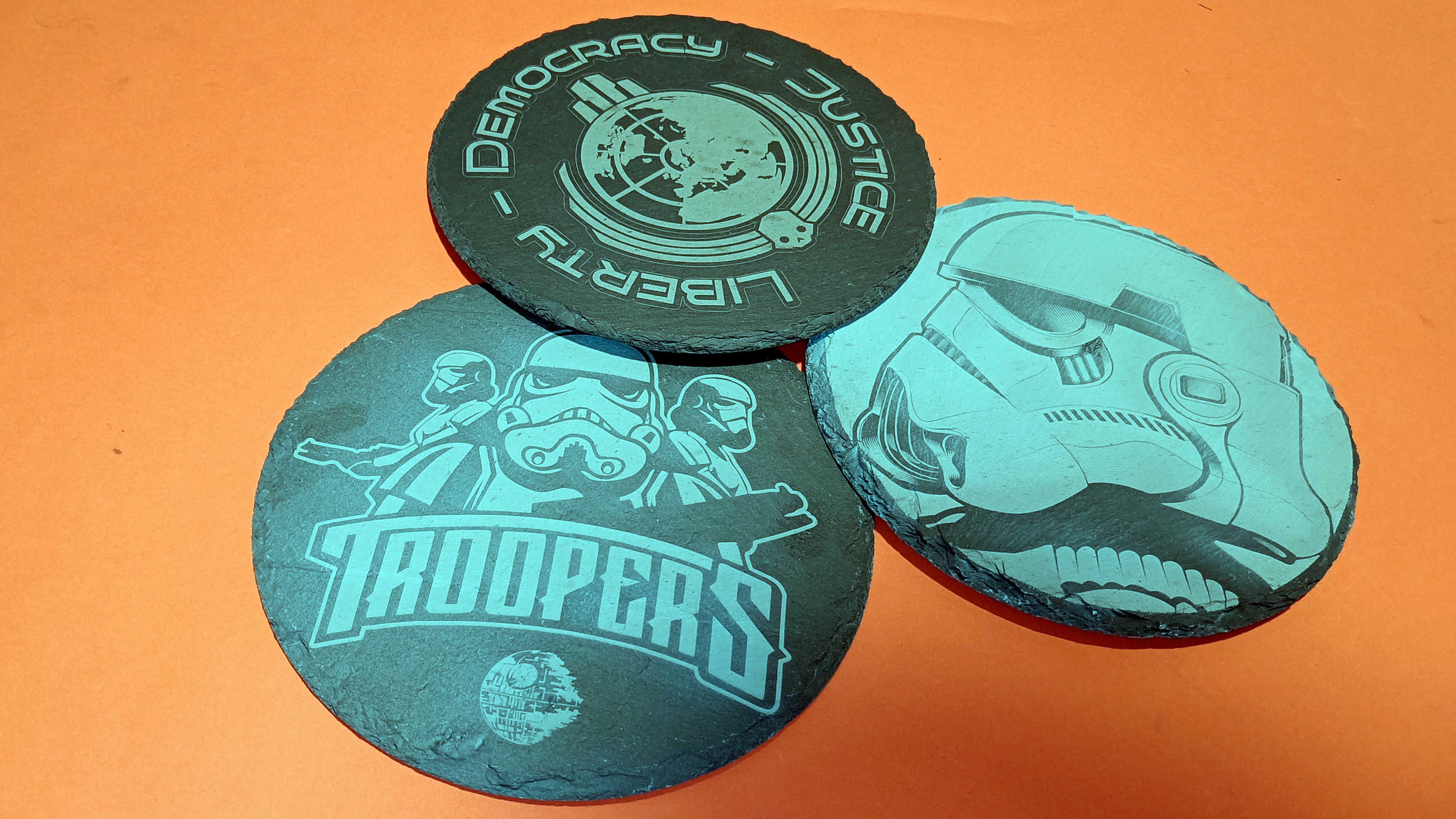
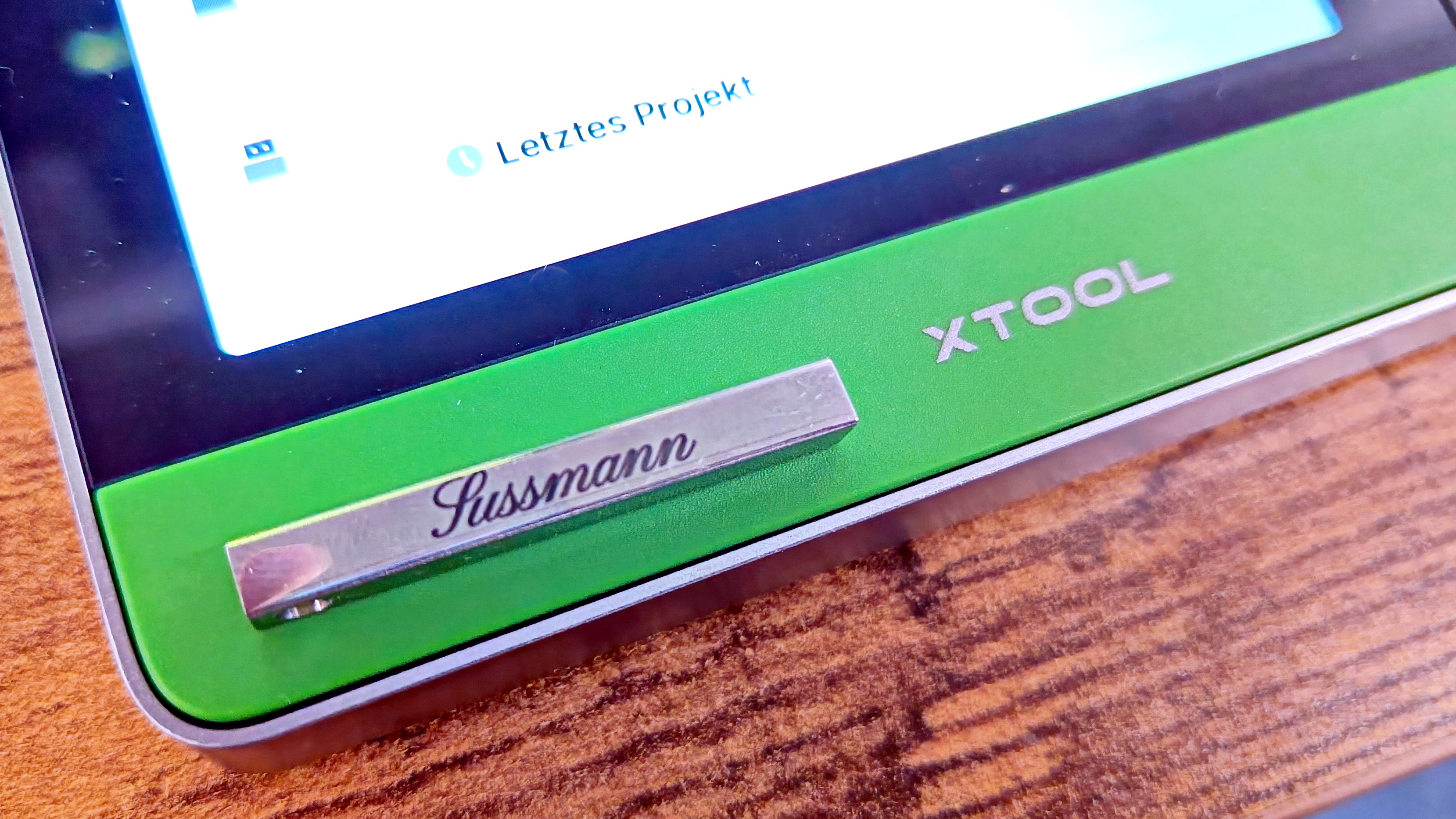
Die Qualität der Gravuren begeistert uns – zumindest, wenn man den richtigen Laser und die entsprechenden Einstellungen auswählt. Die Auflösung beträgt bis zu 1270 DPI, was höchste Details auch bei sehr kleinen Gravuren erlaubt.
Bilderstrecke - Xtool F1 Ultra
Xtool F1 Ultra - Bilder der Tests
heise bestenlisten
Xtool F1 Ultra - Bilder der Tests
heise bestenlisten
Xtool F1 Ultra - Bilder der Tests
heise bestenlisten
Xtool F1 Ultra - Bilder der Tests
heise bestenlisten
Xtool F1 Ultra - Bilder der Tests
heise bestenlisten
Xtool F1 Ultra - Bilder der Tests
heise bestenlisten

Xtool F1 Ultra - Bilder der Tests
heise bestenlisten
Xtool F1 Ultra - Bilder der Tests
heise bestenlisten
Xtool F1 Ultra - Bilder der Tests
heise bestenlisten
Xtool F1 Ultra - Bilder der Tests
heise bestenlisten
Xtool F1 Ultra - Bilder der Tests
heise bestenlisten
Xtool F1 Ultra - Bilder der Tests
heise bestenlisten
Xtool F1 Ultra - Bilder der Tests
heise bestenlisten
Xtool F1 Ultra - Bilder der Tests
heise bestenlisten
Xtool F1 Ultra - Bilder der Tests
heise bestenlisten

Xtool F1 Ultra - Bilder der Tests
heise bestenlisten
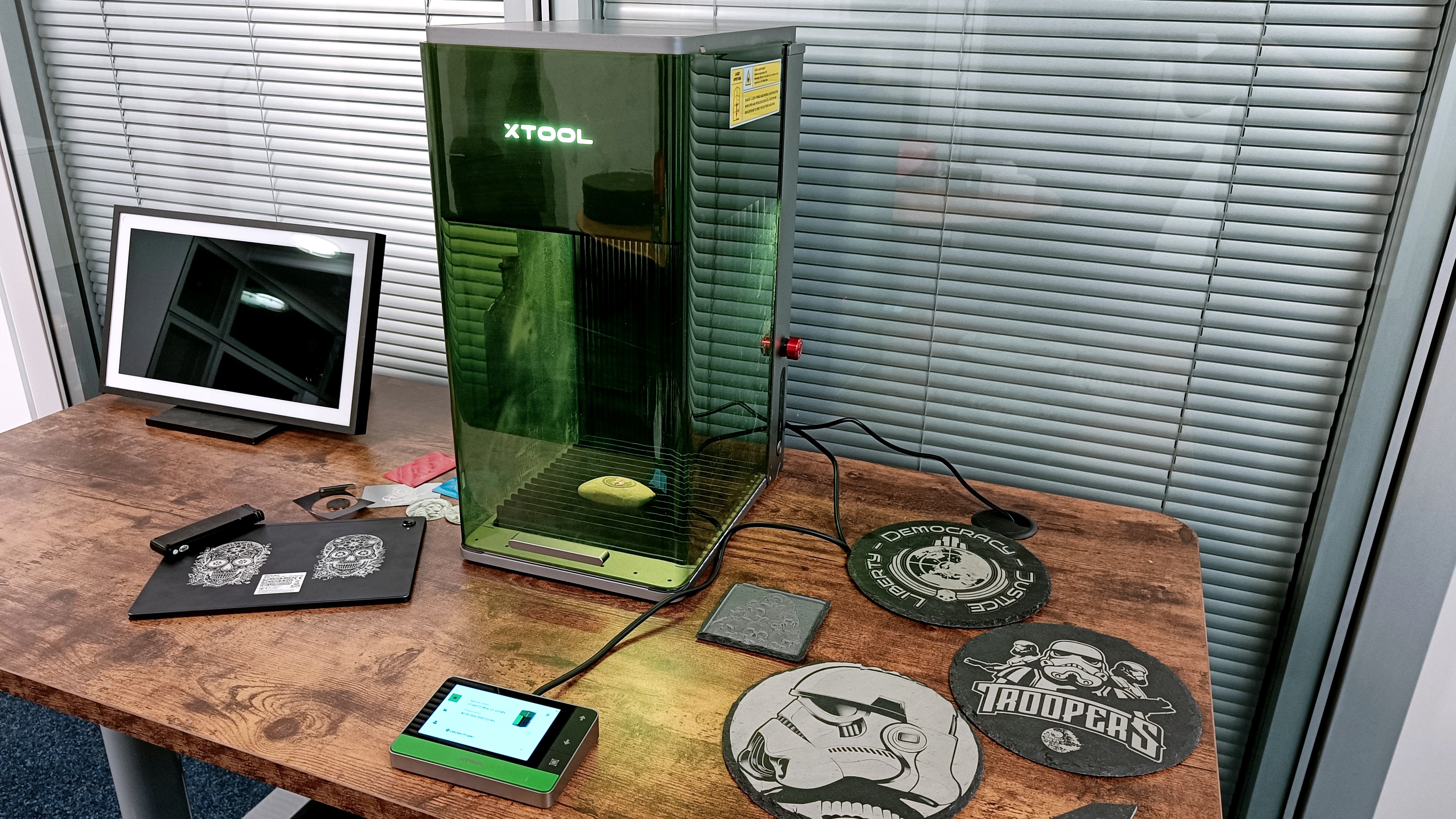
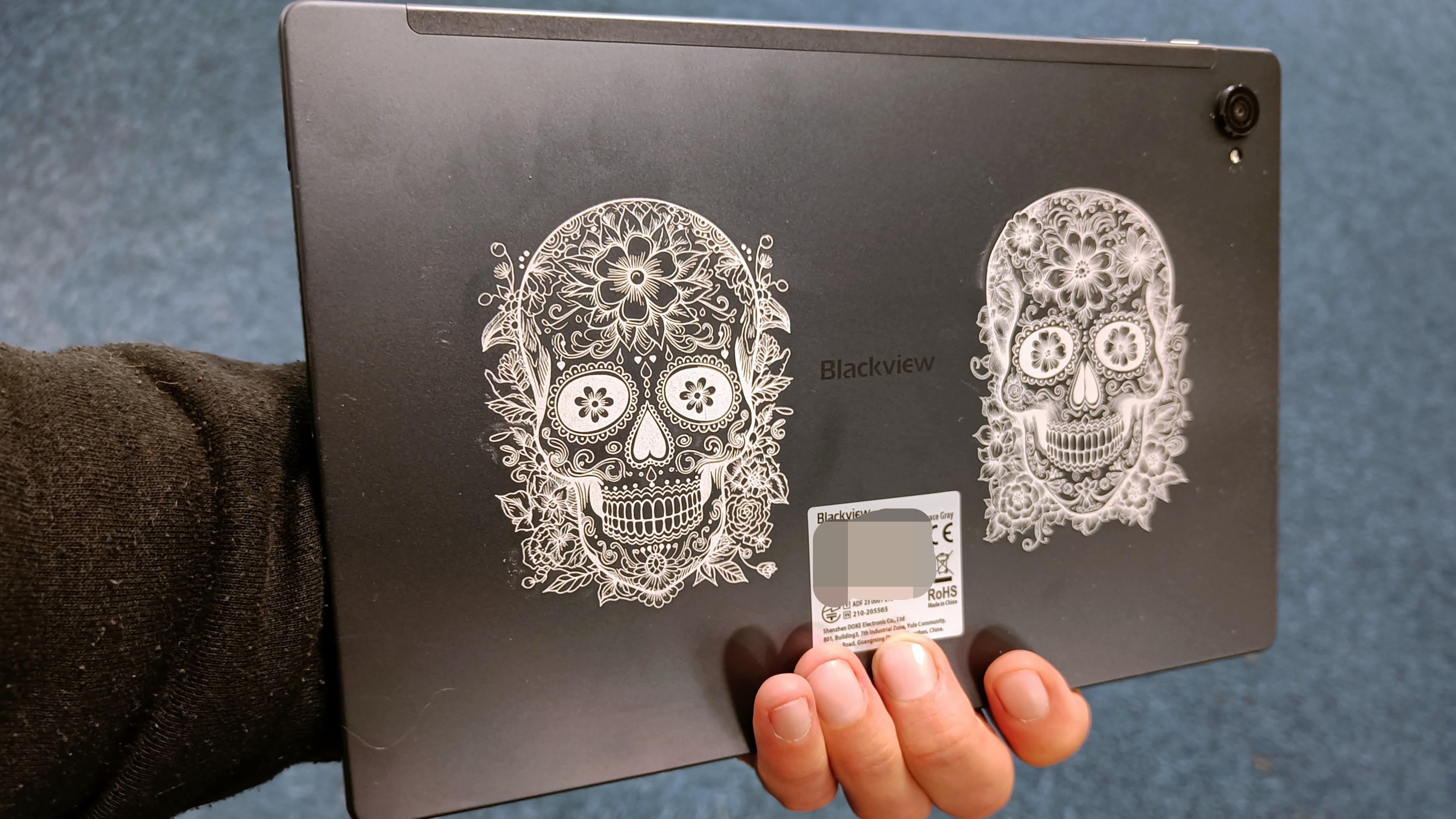
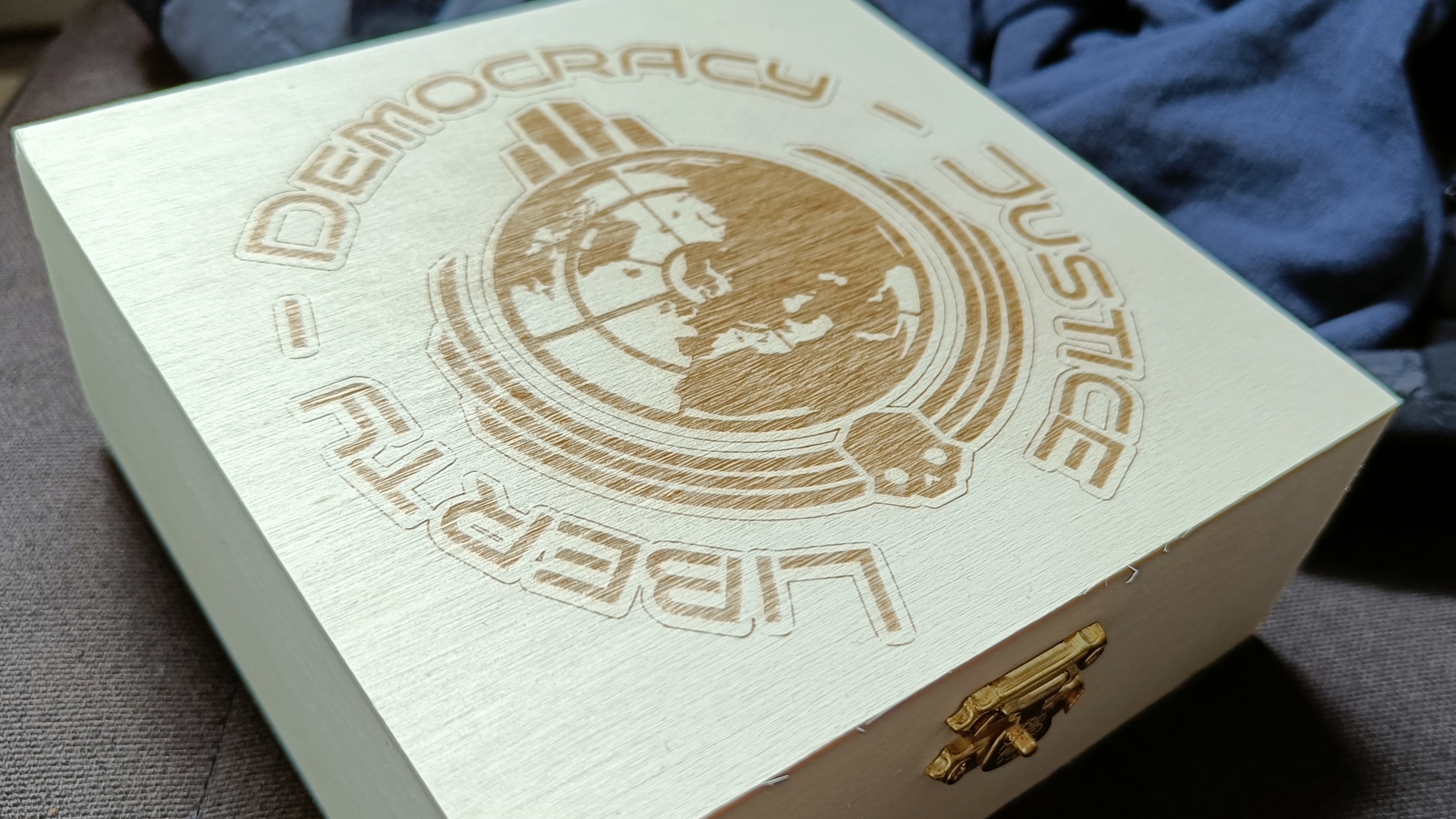
Im Zweifel sollte man immer erst ein paar Materialtests machen, um ein möglichst perfektes Ergebnis zu erreichen. Wir haben im Laufe der Tests erfolgreich Leder, Jeansstoff, Stein, Holz, Aluminium, Metall und schwarzes Acrylglas graviert. Geschnitten wurden Holz, Leder, Stoff und Aluminiumblech. Holz schneidet der Laser bis zu 15 mm, bei Acryl sind bis zu 12 mm möglich. Edelstahl schneidet der Faserlaser bis zu einer Stärke von 0,3 mm, Messing bis 0,4 mm und Aluminium bis 0,2 mm. Insbesondere bei Acryl, Leder und Stoffen sollte man dringend mit Filter oder einem Abluftschlauch arbeiten – die Geruchsentwicklung ist hier besonders übel. Mit Kunststoffen sollte man generell sehr vorsichtig sein und sich im Vorfeld über das konkrete Material informieren, da beim Lasern giftige und sogar ätzende Dämpfe entstehen können.
Welches Zubehör gibt es für den F1 Ultra?
Neben dem optional erhältlichen und äußerst empfehlenswerten Luftfilter gibt es noch weiteres sinnvolles Zubehör für den Laser. Los geht es mit der Rotary-Einheit zur Gravur von runden Objekten – wer Flaschen, Thermobecher, Stifte oder Dosen beschriften will, braucht dieses Extra – testen konnten wir es zwar nicht, die Arbeitsweise kennen wir aber von anderen Geräten.
Ein weiteres Highlight ist das xTool-Förderband. Dieses ist etwa beim Gravieren großer Stückzahlen hilfreich. Statt etwa Schlüsselanhänger per Hand zu platzieren, schiebt das Förderband immer neue Rohlinge unter den Laser. Der erkennt die Objekte inklusive deren Orientierung und platziert die Gravur dann automatisch. Testen konnten wir das zwar bisher nicht, laut anderer Nutzer funktioniert diese Automatik insgesamt schon recht zuverlässig – auch wenn es vereinzelt zu leichten Verschiebungen kommt. Noch spannender ist die Tatsache, dass man damit auch den Arbeitsraum erweitern kann. Statt 220 mm x 220 mm stehen dann bis zu 220 x 500 mm zur Verfügung. Hier scheint dann aber die zweite Variante des F1 Ultra notwendig zu sein – den F1 Ultra gibt es entsprechend sowohl als Klasse-1-Laser (Model: MXF-K002-001) und als Klasse-4-Laser (Model: MXF-K002-B20).
Was kostet der F1 Ultra?
Der xTool F1 Ultra ist ein echtes High-End-Gerät und das macht sich auch beim hohen Preis bemerkbar, unserem einzigen Kritikpunkt. Mit 4399 Euro ist dieser Laser deutlich teurer als die unsicheren Diodenlaser aus Fernost. Immerhin gibt es aktuell einen anwählbaren Coupon in Höhe von 500 Euro – dann sinkt der Preis auf 3899 Euro.
Welche Alternativen gibt es?
Wer auch mit weniger Arbeitsraum zufrieden ist, sollte sich den deutlich kleineren xTool F1 ansehen. Der hat ebenfalls Dioden- und Faserlaser an Bord und kostet aktuell nur 1439 Euro. Ansonsten gibt es derzeit nur wenige Klasse-1-Laserengraver – zwei derzeit noch nicht erhältliche Modelle sind bereits auf dem Weg in die Redaktion.
Fazit
Wer einen starken und sicheren Laser mit einer genialen Software sucht, kommt am xTool F1 Ultra (in der Variante Klasse1) nicht vorbei. Abgesehen von der sehr hohen Qualität der Gravuren und Schnitte, gefallen uns das hohe Tempo und die einfache und intuitive Bedienung. Dank Kamera und Autofokus ist die Arbeit mit dem F1 Ultra deutlich bequemer als mit alten Diodenlasern. Die Möglichkeiten mit dem Hybrid-Laser sind selbst ohne optionales Förderband und Rotary-Einheit schier unerschöpflich groß.
Einziger Kritikpunkt ist der hohe Preis – wer sich nicht gerade mit dem Laser selbstständig machen will, sollte deshalb auch den kleineren und deutlich günstigeren xTool F1 in Betracht ziehen. Wer weniger ausgeben möchte, muss zumindest auf den Infrarotlaser verzichten. Andere Klasse-1-Laserengraver sind zwar erhältlich, hier ist dann aber nur ein Dioden- oder ein Faserlaser an Bord.
Noch günstiger geht es nur mit den unsicheren, offenen Diodenlasern, wie wir sie bereits vor einiger Zeit getestet hatten. Viele bei Amazon & Co. erhältlichen Modelle verzichten noch immer komplett auf Sicherungsmaßnahmen. Mehr dazu in unserem Ratgeber Metall, Holz & Plexiglas: Mit Laser gravieren, schneiden und markieren ab 200 Euro.
Der Creality Falcon A1 kombiniert einen 10-Watt-Diodenlaser mit geschlossenem Gehäuse und zahlreichen Sicherheitsfeatures. Was der Laser-Engraver kann, zeigt der Test.
VORTEILE
- geschlossenes Gehäuse mit Laserklasse 1
- Not-Aus-Taster, Schlüssel, Türsensoren
- integrierter Air Assist und Rauchabsaugung
- präzise Gravuren dank kleinen Laserpunkts
NACHTEILE
- manuelle Fokussierung erforderlich
- Kamera nur in Creality-Software nutzbar
- kein Honeycomb-Arbeitstisch im Lieferumfang
- Acrylsichtfenster anfällig für Kratzer und Verschmutzung
Creality Falcon A1 im Test: Laserklasse-1-Engraver mit Gehäuse
Der Creality Falcon A1 kombiniert einen 10-Watt-Diodenlaser mit geschlossenem Gehäuse und zahlreichen Sicherheitsfeatures. Was der Laser-Engraver kann, zeigt der Test.
Neben 3D-Druckern oder Schneidplottern sind auch Laser-Gravur-Geräte in Preisregionen angekommen, die sie für Privatanwender interessant machen. Die zweiachsigen Laser brennen Texte oder Grafiken per Knopfdruck auf Holz, Bambus, Kork, Leder oder sogar Fliesen. Die Leistung reicht sogar aus, um Materialien wie Pappe oder dünnes Holz präzise zu schneiden.
Allerdings sind Laser nicht ungefährlich für die Augen. Hochpreisige Modelle verfügen über einen geschlossenen Bauraum, der vor dem Laserlicht schützt. In der Einsteigerklasse mit großer Arbeitsfläche sucht man ein solches Gehäuse aber oft vergeblich. Genau hier setzt der Creality Falcon A1 an: Der 10-Watt-Laser kommt ab Werk mit vollständig geschlossenem Gehäuse und wird dadurch als Laserklasse 1 eingestuft, womit er auch für Privatanwender infrage kommt.
Creality ist vielen Nutzern bereits von 3D-Druckern bekannt. Mit dem Falcon A1 bringt der Hersteller einen Laser-Engraver auf den Markt, der sich an Einsteiger und Hobbyisten richtet. Das Gerät wird vormontiert geliefert und soll innerhalb weniger Minuten einsatzbereit sein. Neben dem geschlossenen Gehäuse gehören Air Assist, integrierte Rauchabsaugung und eine Kamera zur einfachen Platzierung zur Ausstattung.
Wir haben den vormontiert gelieferten Laser-Engraver getestet und verraten, für wen sich das Gerät lohnt.
Sicherheitsfeatures
Das geschlossene Gehäuse stuft das Gerät in Laserklasse 1 ein, was das Gerät auch für Privatanwender interessant macht. Die meisten Engraver haben die Laserklasse 4, welche eher für professionelle Anwender ratsam ist, da diese strengeren Schutzmaßnahmen unterliegen.
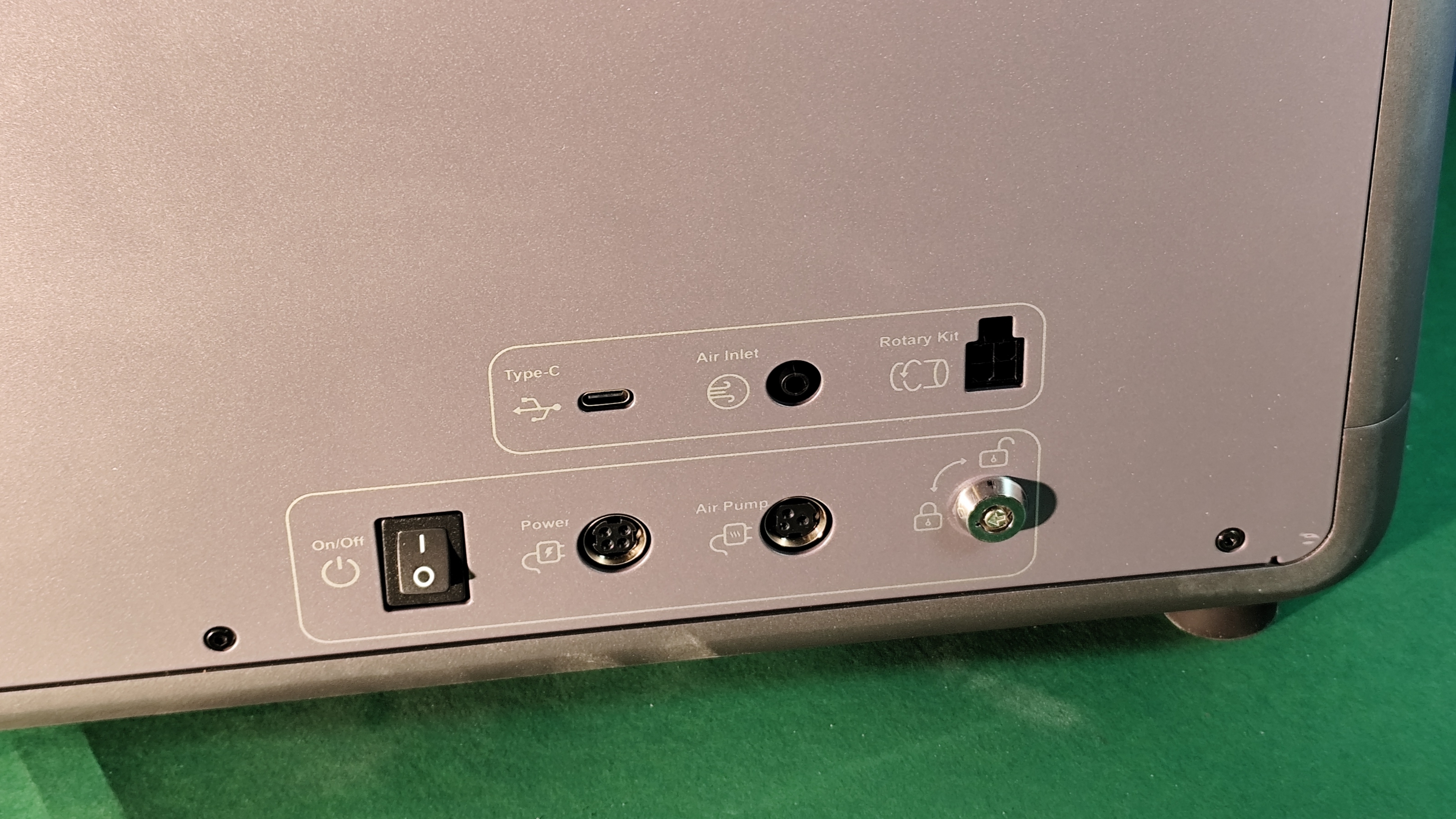
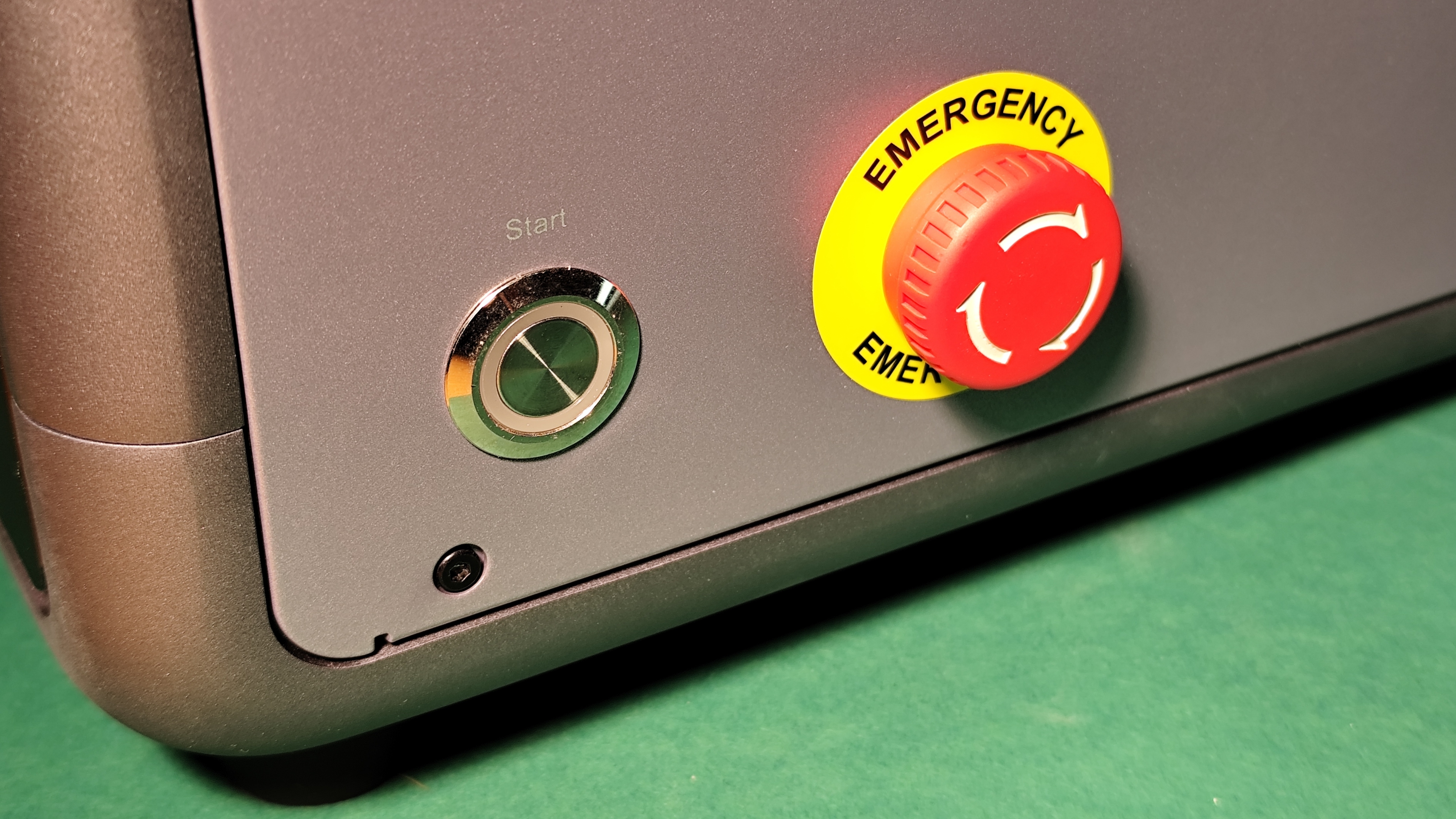
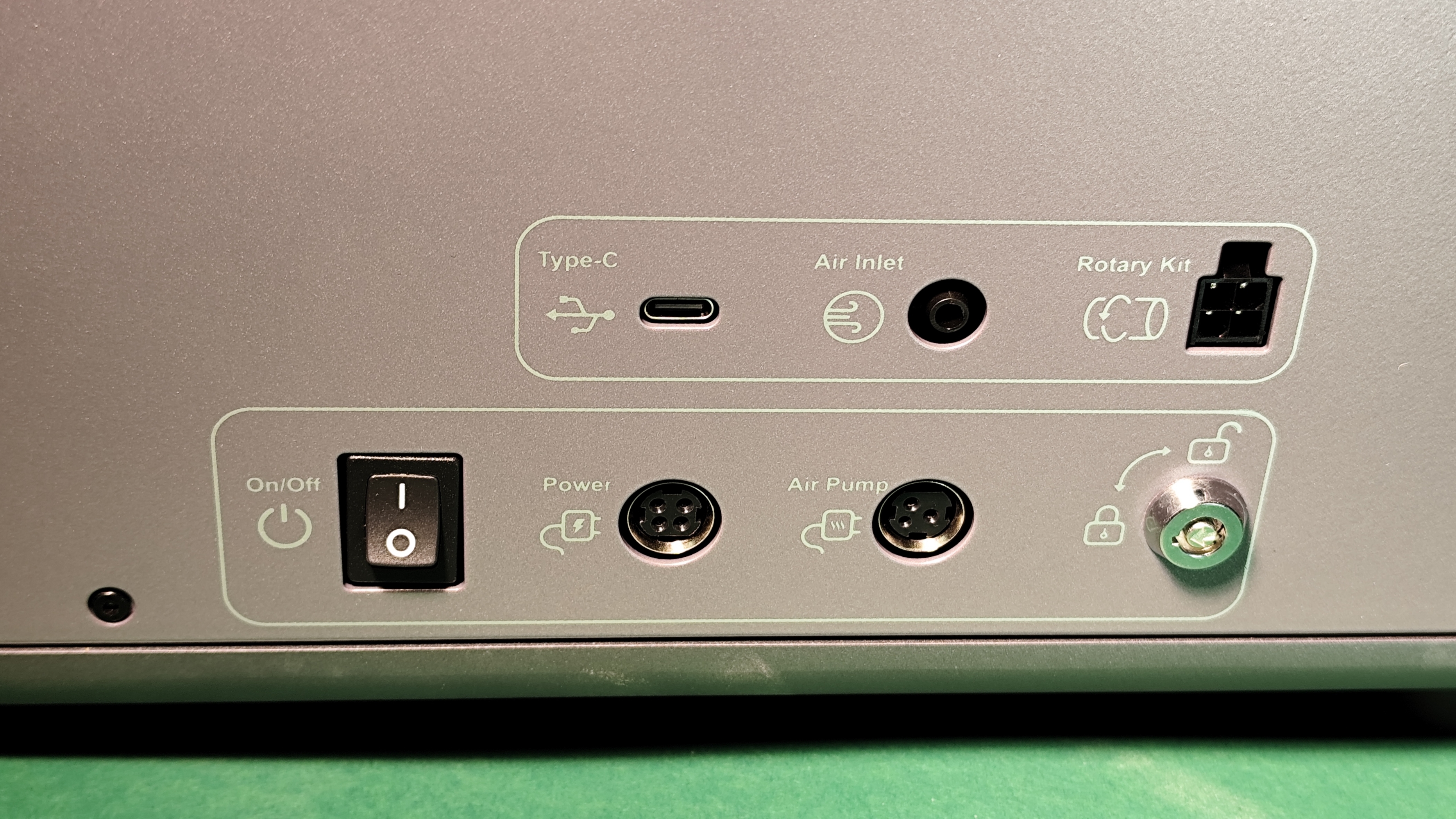
Magnetische Türsensoren pausieren den A1 automatisch, sobald Deckel oder Frontklappe geöffnet werden. Ein Not-Aus-Schalter an der Frontseite schaltet die Maschine im Ernstfall stromlos. Die von Xtool bekannte Flammenerkennung gibt es hier allerdings nicht – beim Lasern muss man das Werkstück also immer im Auge behalten! Eine kleine Besonderheit des A1: Um das Gerät bei Nichtbenutzung zu sperren, verfügt der Laser-Engraver über ein Schloss auf der Rückseite. Ohne den entsprechenden Schlüssel ist keine Nutzung möglich.
Die integrierte Rauchabsaugung befördert entstehende Rauchgase über den mitgelieferten Schlauch aus dem Gehäuse und aus dem Fenster. Die Rauchentwicklung ist aber nicht ohne und so braucht es neben einer vernünftigen Belüftung im Idealfall noch einen Luftfilter – die Investition lohnt sich aus unserer Sicht auf jeden Fall!
Abgesehen davon sollte man keinesfalls ohne Vorwissen mit einem derart starken Laser hantieren. Es geht hier nicht allein um den Schutz des Augenlichts, sondern auch um das Verhüten von Bränden und um giftige Gase, die beispielsweise beim Bearbeiten von bestimmten Kunststoff-Sorten entstehen. Wer sich einen Laser als Werkzeug in die Werkstatt stellt, muss immer mit Bedacht vorgehen und vorsichtig sein: Ein Laser ist kein Spielzeug!
Design und Ausstattung
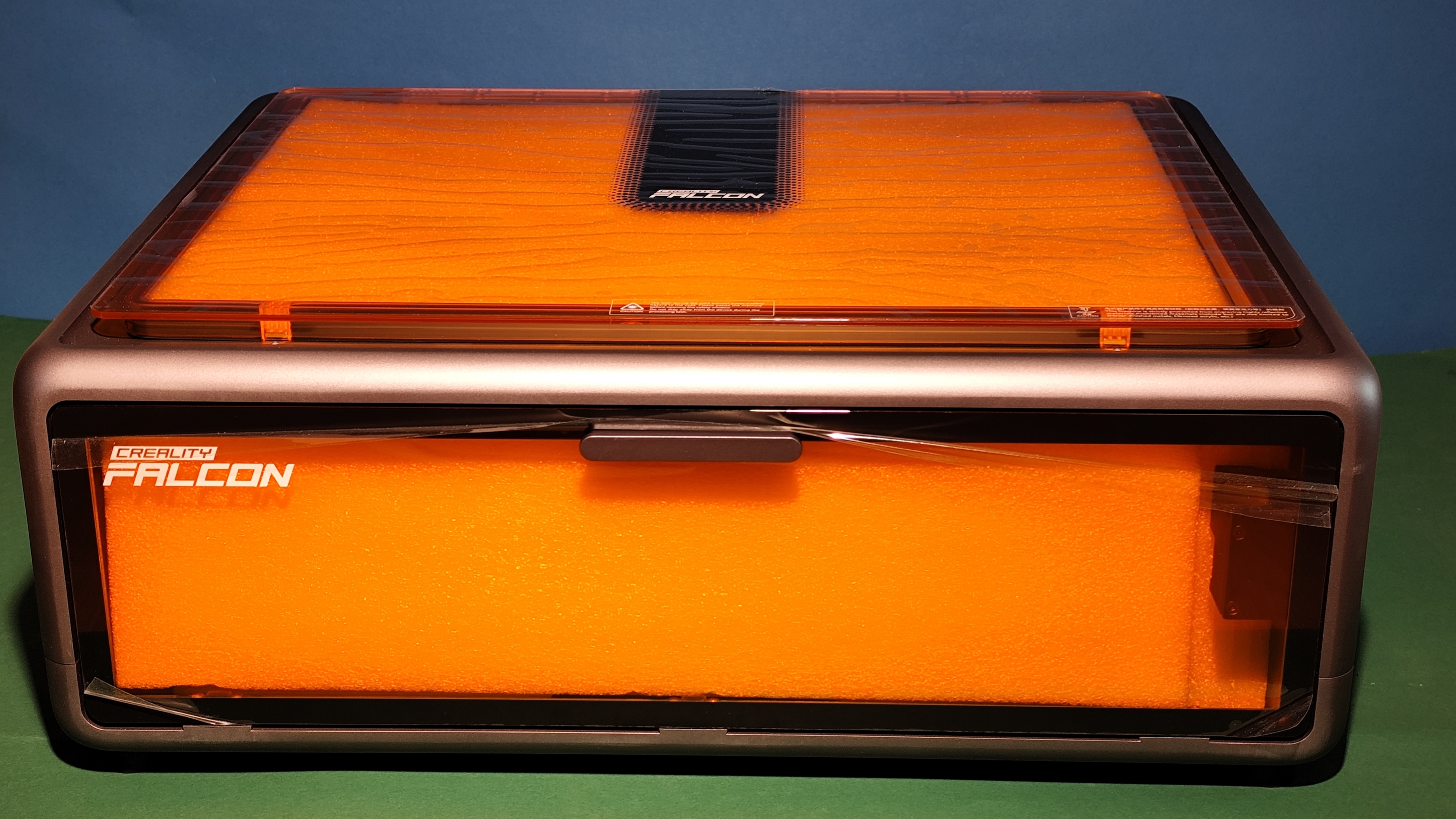
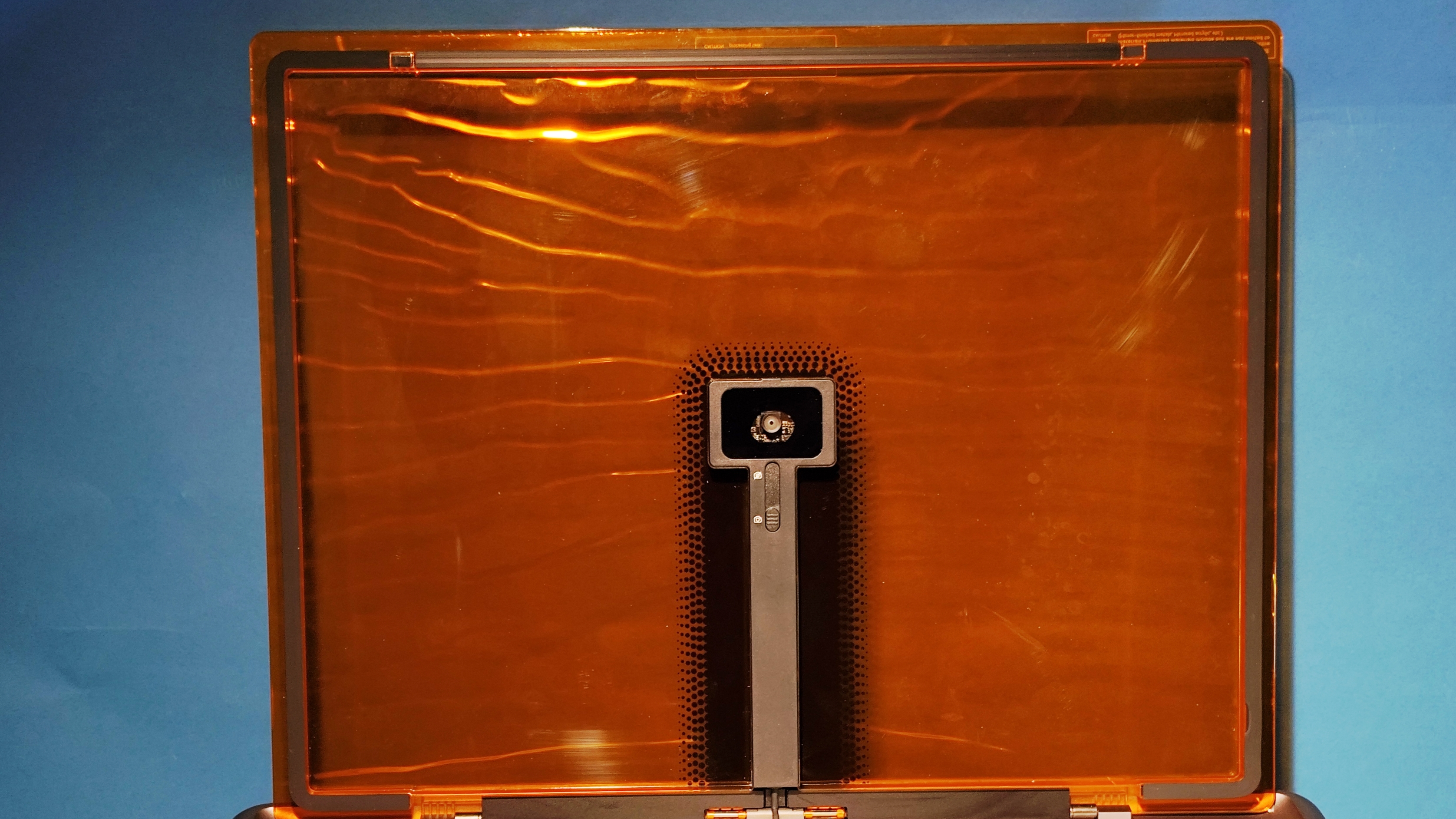
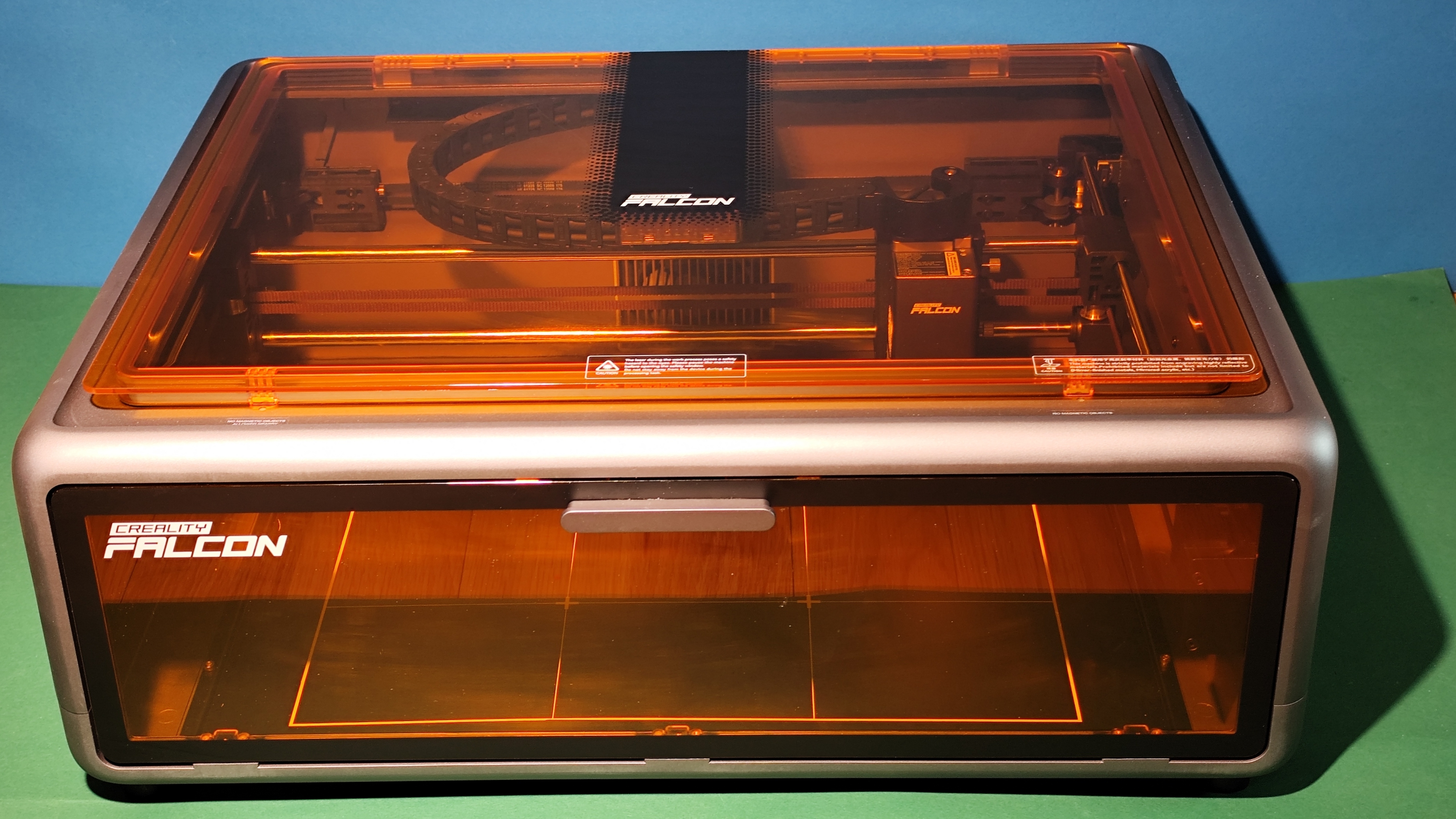
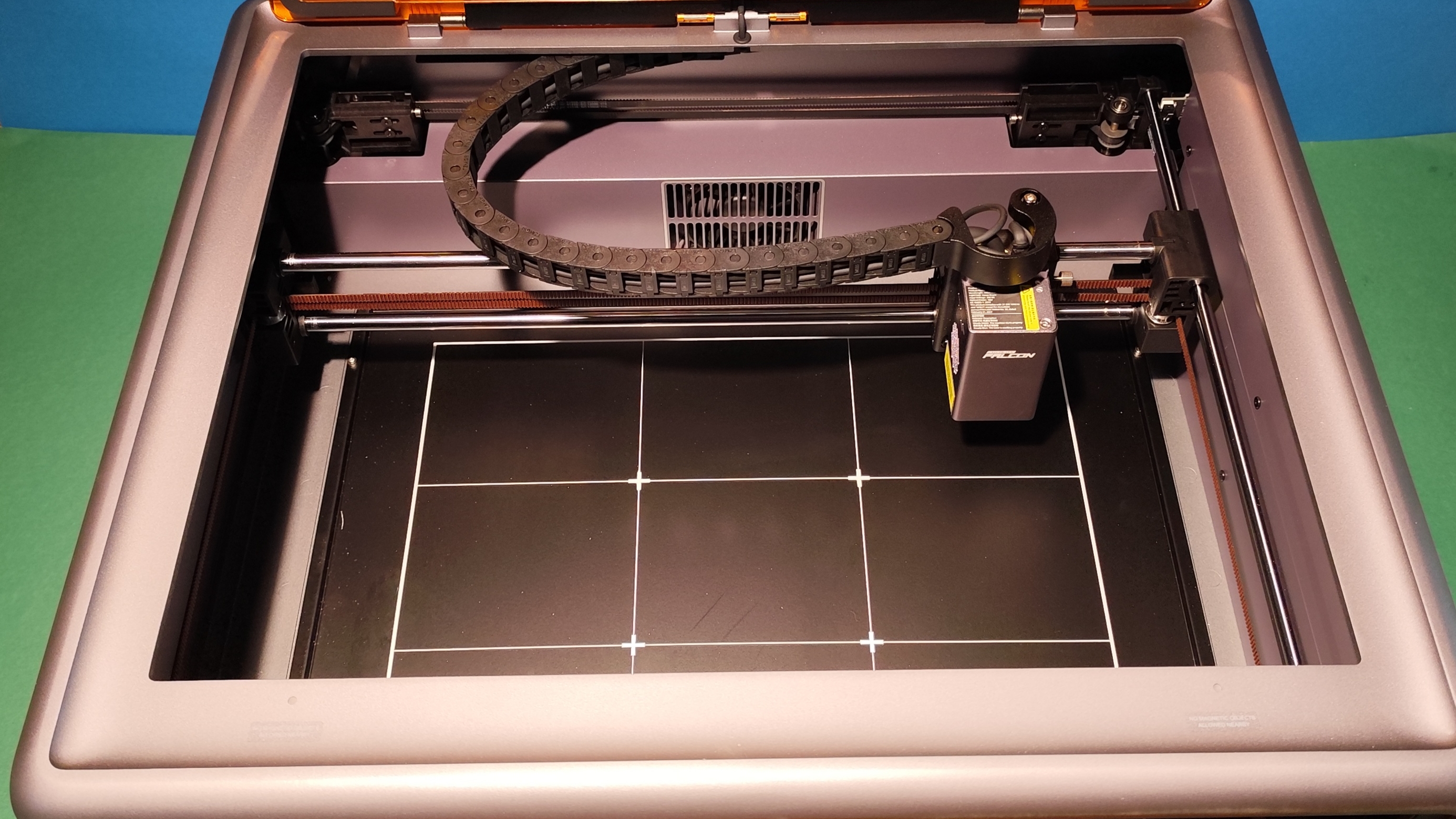
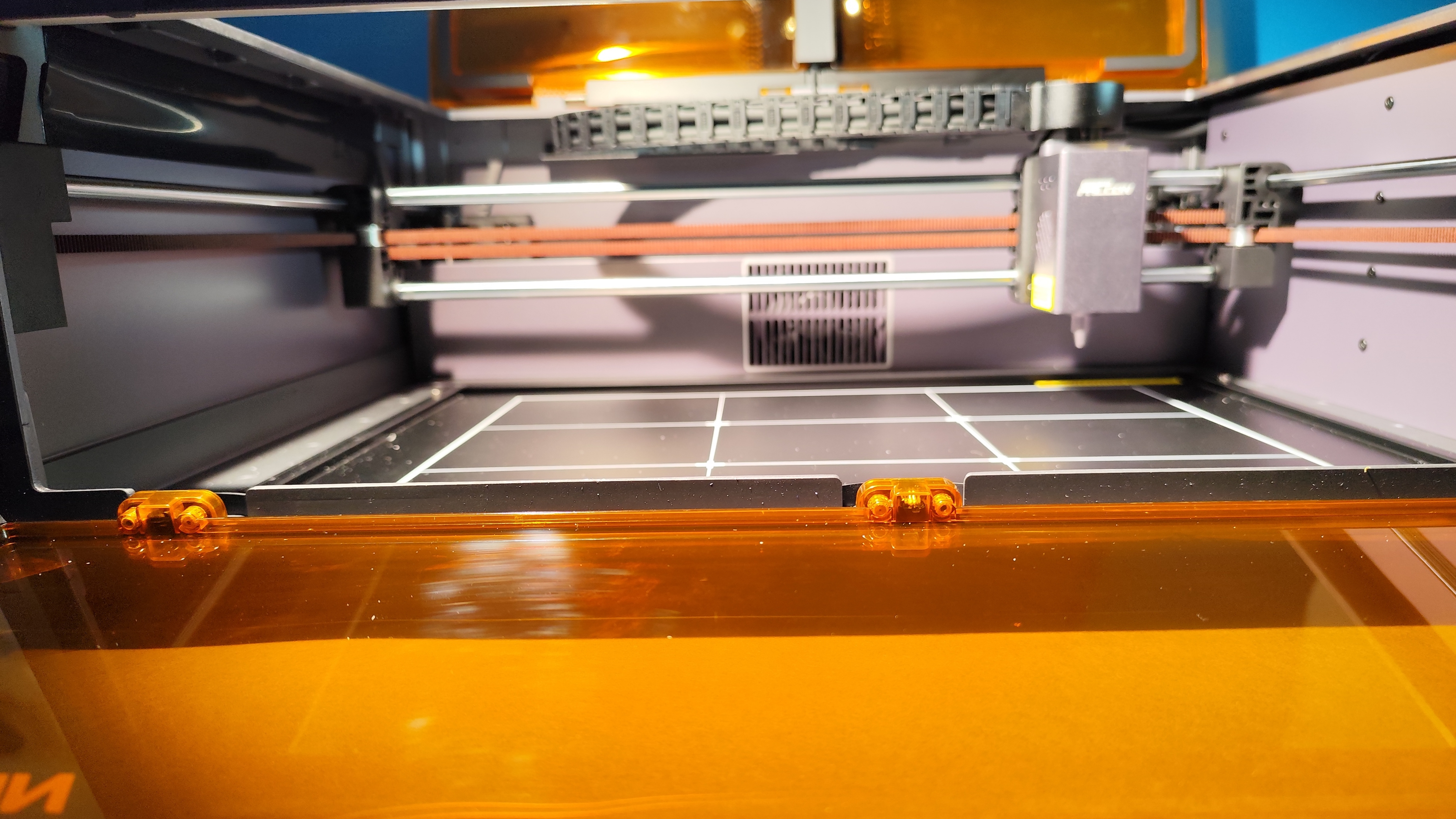
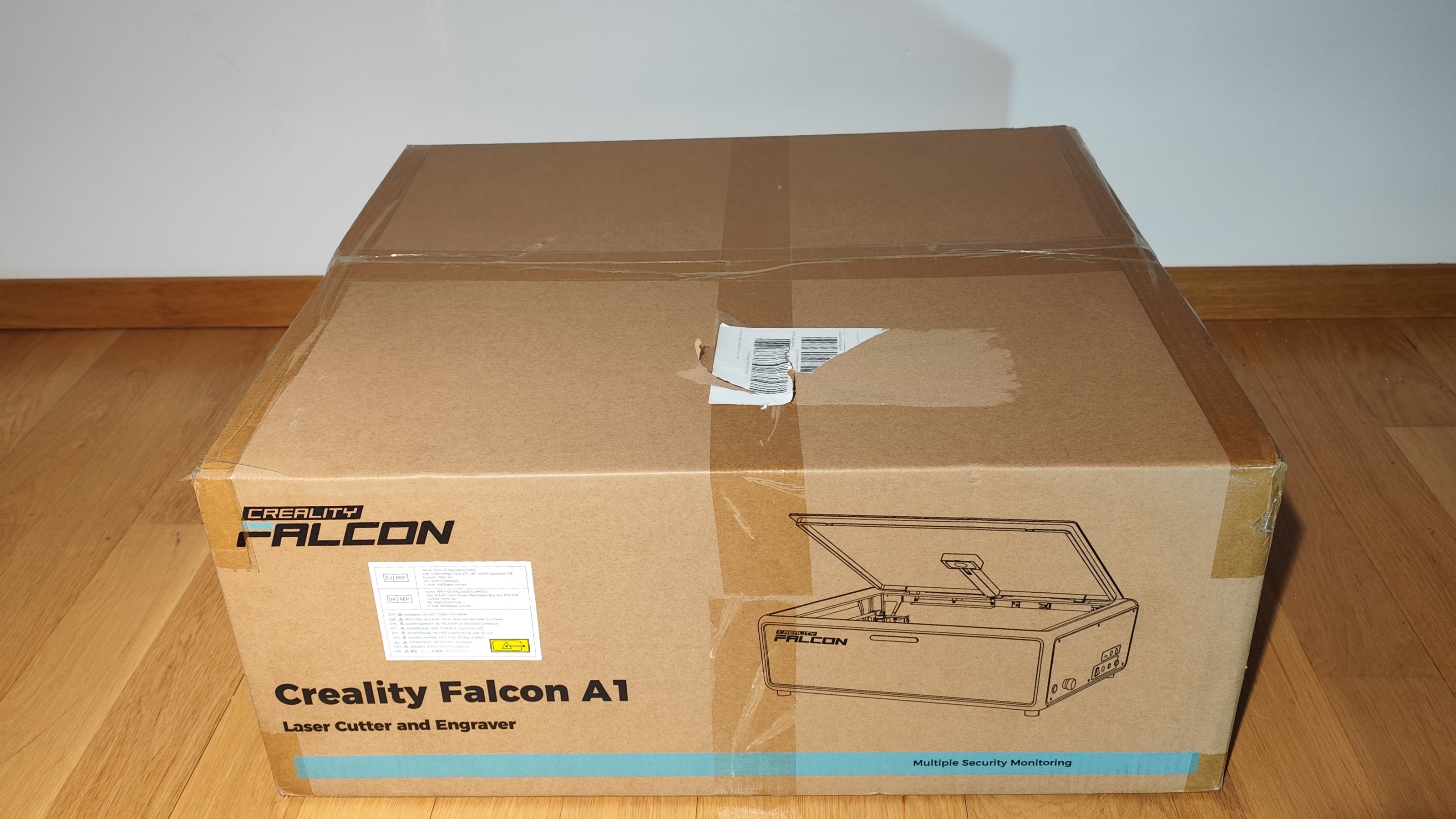
Der Falcon A1 kommt vormontiert in einer stabilen Kartonbox bei uns an – ein zeitraubender Aufbau ist nicht nötig. Im Inneren schützen dicke Schaumstoffpolster das Gerät. Nach dem Auspacken zeigt sich ein vollständig geschlossenes Gehäuse in grauem Metall-Look mit orange-transparenten Acrylfenstern an der Oberseite und der Front. Die doppelte Sichtfenster-Konstruktion ermöglicht einen Blick auf das Werkstück und filtert gleichzeitig 97 Prozent des Laserlichts.
Das massive Gehäuse bringt ein stattliches Gewicht von über 15 kg mit. Das kommt der Stabilität zugute: Vibrationen beim Gravieren treten nur minimiert auf. Die Verarbeitung ist sauber – keine scharfen Kanten oder unsauber lackierten Flächen. Die Scharniere und Verschlüsse wirken robust.
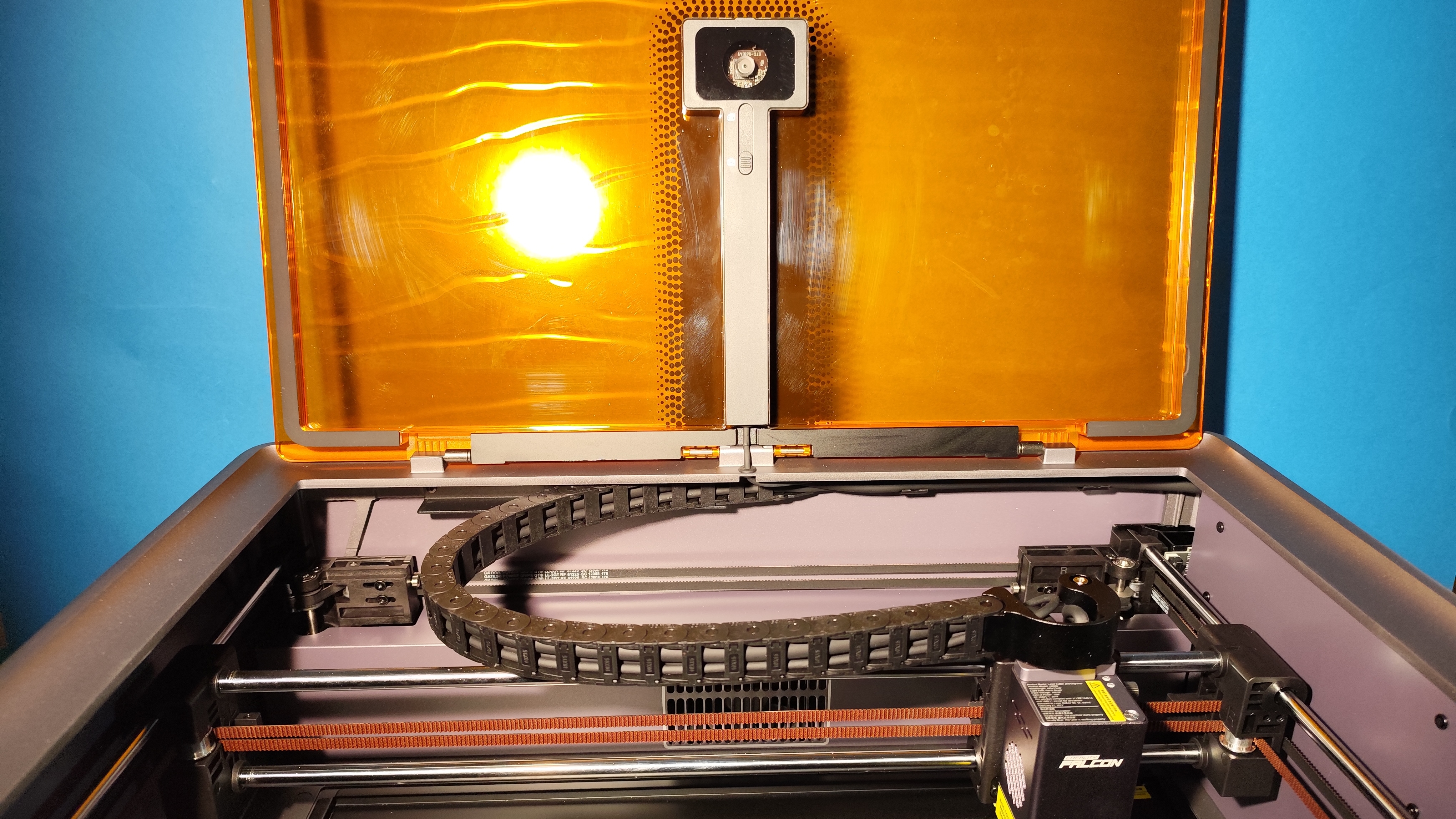
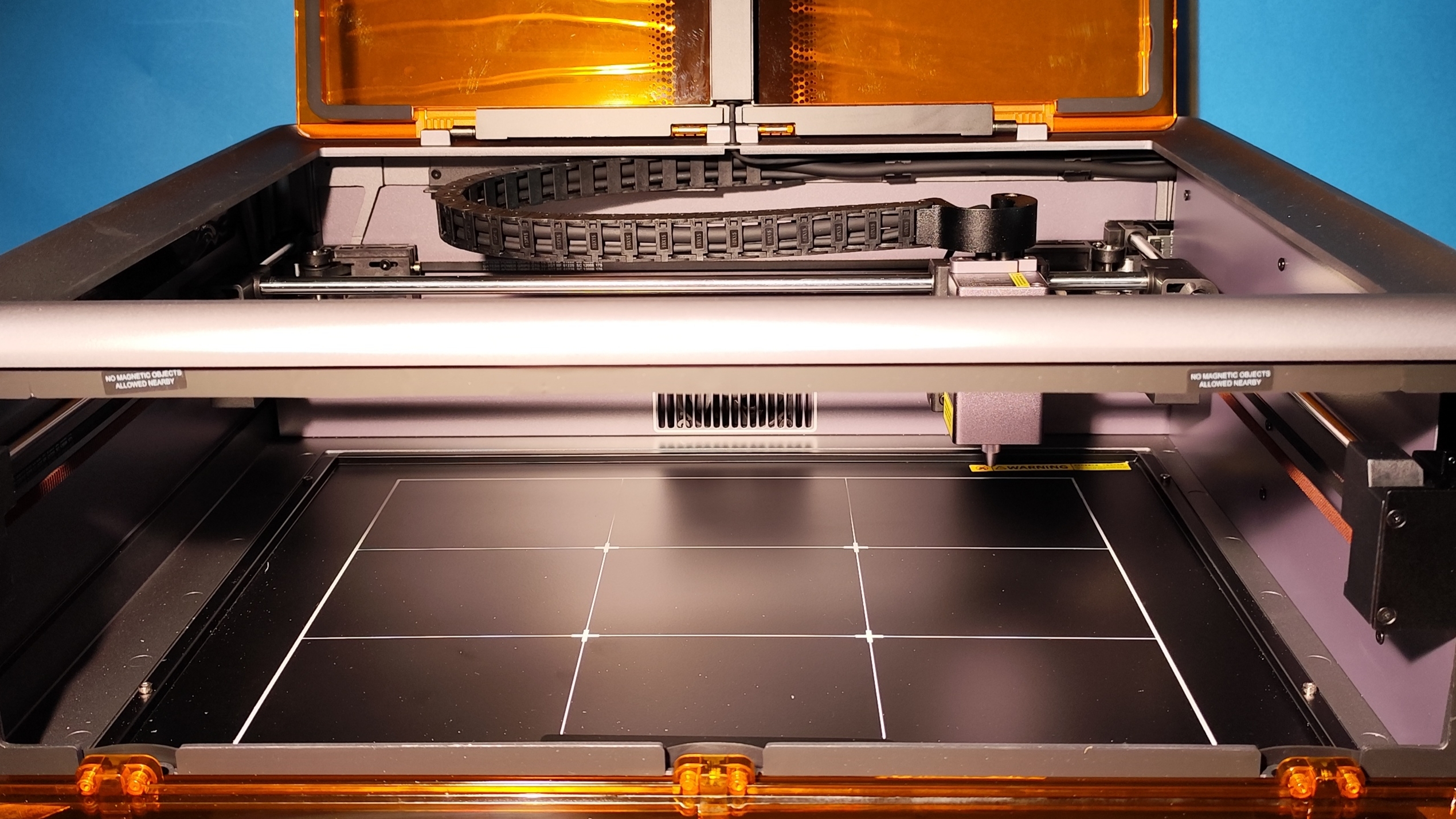
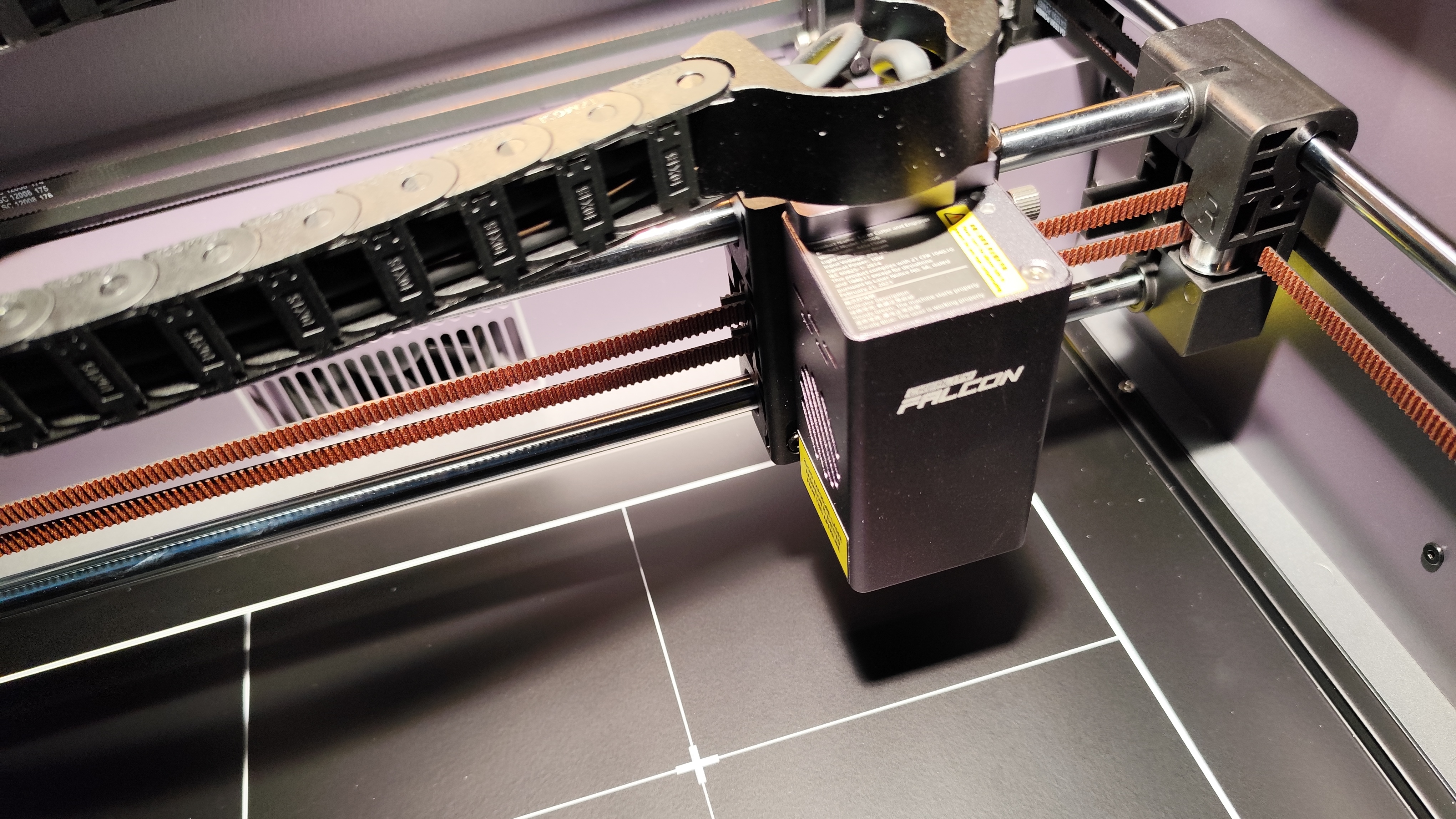
Im Inneren arbeitet ein Core-XY-System mit zwei Motoren für präzise Bewegungen in X- und Y-Richtung. Linearführungen und ein geschlossener Kabelkanal sorgen für einen aufgeräumten Eindruck. Die automatische Riemenspannung erreicht eine hohe Bewegungsgenauigkeit. Die maximale Geschwindigkeit liegt bei 600 mm/s. Der 10-Watt-Diodenlaser arbeitet mit einer Wellenlänge von 455 nm und einem ultrakomprimierten Laserpunkt von 0,06 × 0,08 mm. Die Arbeitsfläche misst 305 × 381 mm. Das Gerät selbst ist mit 567 × 468 × 196 mm aber deutlich größer.
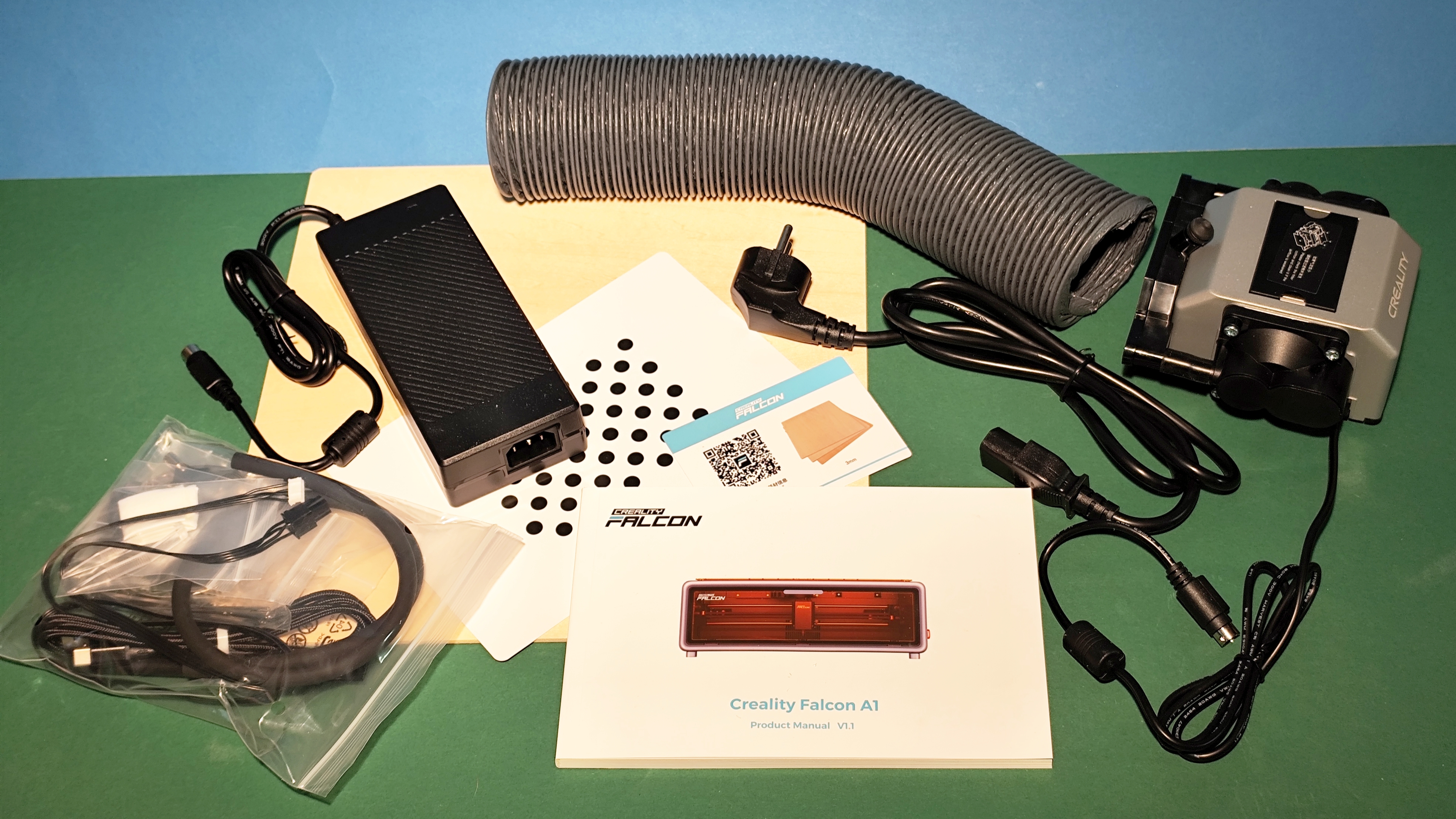
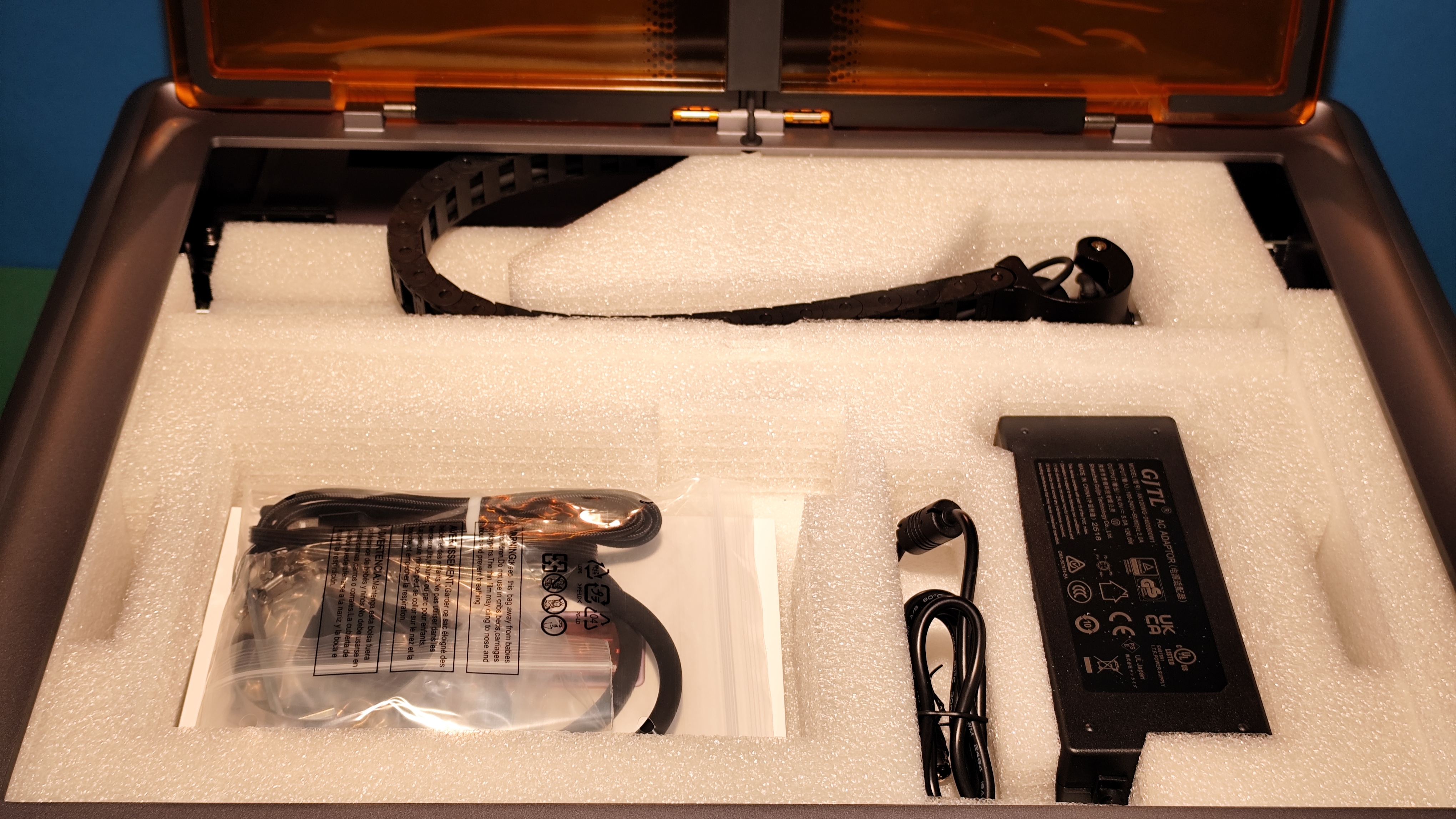
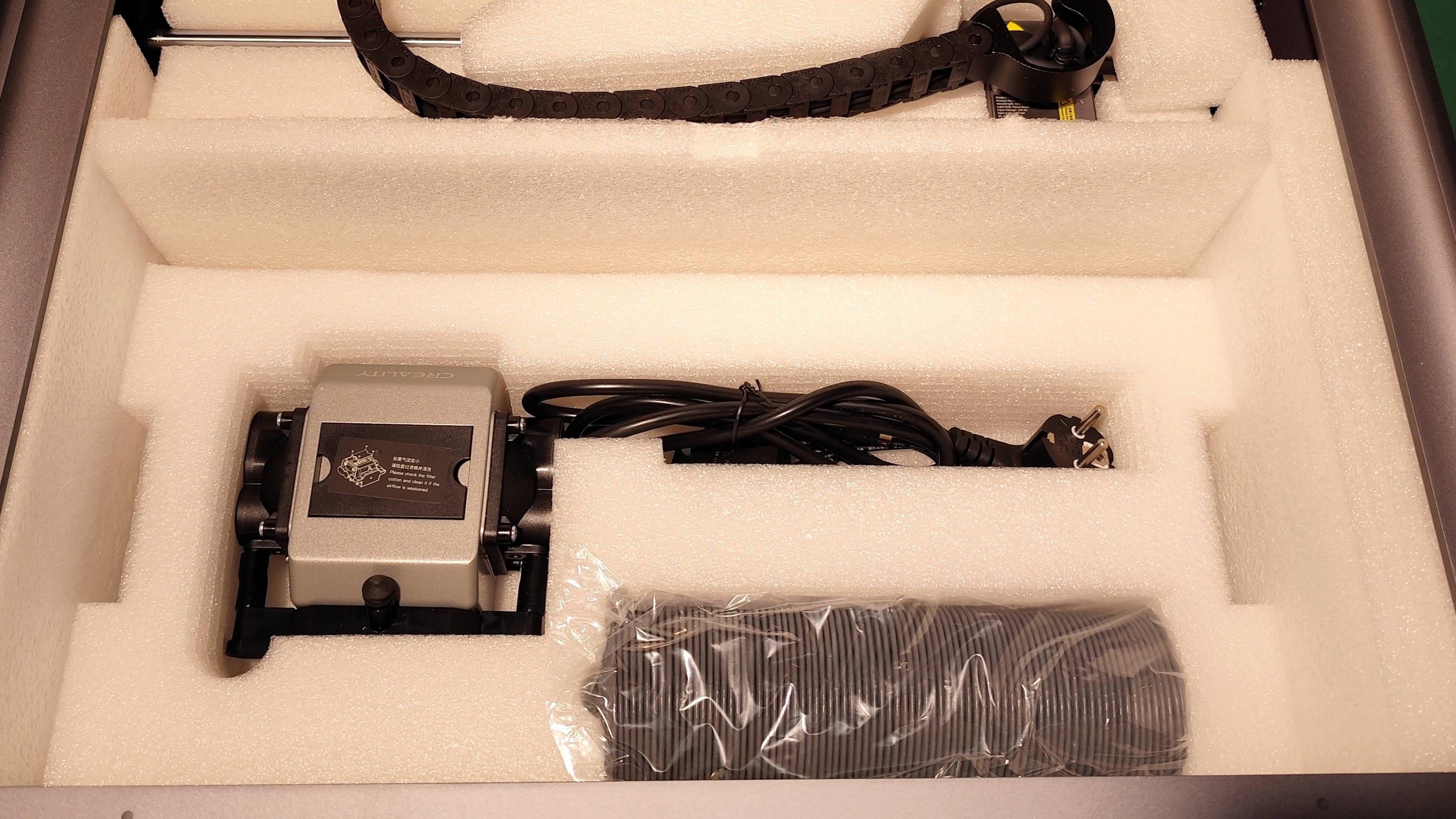
Im Karton liegen neben dem Laser-Engraver: Abluftrohr, Schlauchschelle, Air-Assist-Equipment mit Silikonschlauch, Netzteil, ein Basswood-Musterstück (300 × 300 × 3 mm), Multi-Level-Fokusblock, Kalibrierungskarte, Verbindungskabel für das optionale Rotationsmodul, USB-C-Kabel, Antistatikbürste und Inbusschlüssel.
Creality Falcon A1
Creality Falcon A1
heise bestenlisten
Creality Falcon A1
heise bestenlisten
Creality Falcon A1
heise bestenlisten
Creality Falcon A1
heise bestenlisten
Creality Falcon A1
heise bestenlisten
Creality Falcon A1
heise bestenlisten
Creality Falcon A1
heise bestenlisten
Creality Falcon A1
heise bestenlisten
Creality Falcon A1
heise bestenlisten
Creality Falcon A1
heise bestenlisten
Creality Falcon A1
heise bestenlisten
Creality Falcon A1
heise bestenlisten
Creality Falcon A1
heise bestenlisten
Creality Falcon A1
heise bestenlisten
Creality Falcon A1
heise bestenlisten
Praxistest
Die Inbetriebnahme gestaltet sich einfach. Da das Gerät vormontiert geliefert wird, beschränkt sich die Einrichtung auf wenige Schritte: Aufstellen, Abluftschlauch befestigen, Air-Assist-Pumpe anschließen, Netzteil und USB-Kabel verbinden. Nach etwa 10 bis 15 Minuten ist der Laser einsatzbereit.
Der Falcon A1 wird von Windows und macOS als serielles Gerät erkannt. Lightburn erkennt den Laser als GRBL-kompatible Maschine sofort. Alternativ funktioniert die kostenlose Software LaserGRBL oder Crealitys eigene Software Falcon Design Space. Letztere unterstützt die Kamera und die Materialdatenbank von Creality. Die Kalibrierung der Kamera gestaltet sich etwas kniffelig, funktioniert bei guten Lichtverhältnissen aber dann doch zuverlässig. Einmal eingerichtet, entspricht die Position in der Software dann auch exakt der tatsächlichen Bearbeitungsposition. Das Positionieren von Werkstück und Vorlagedatei gestaltet sich so sehr einfach.
Die Fokussierung erfolgt manuell mit der mitgelieferten Fokus-Lehre. Man legt das Distanzstück zwischen Laser und Material und stellt die Höhe entsprechend ein. Das erscheint zwar altbacken, der Vorgang dauert aber nur wenige Sekunden und funktioniert zuverlässig. Was hier auffällt, ist die begrenzte Bearbeitungshöhe des A1. Größere Zigarrenkisten passen aufgrund der Gehäusemaße nicht in das Gerät.
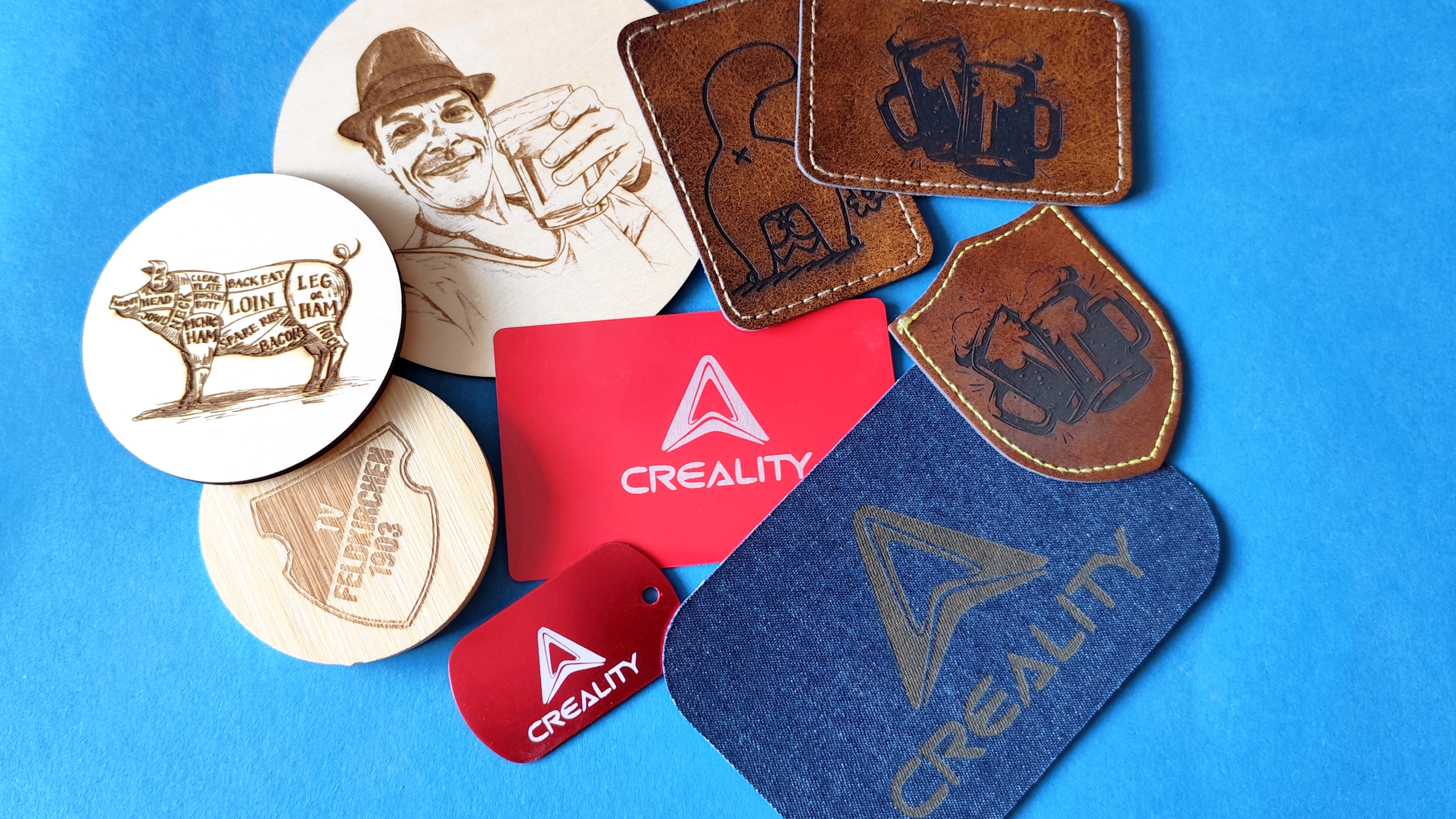
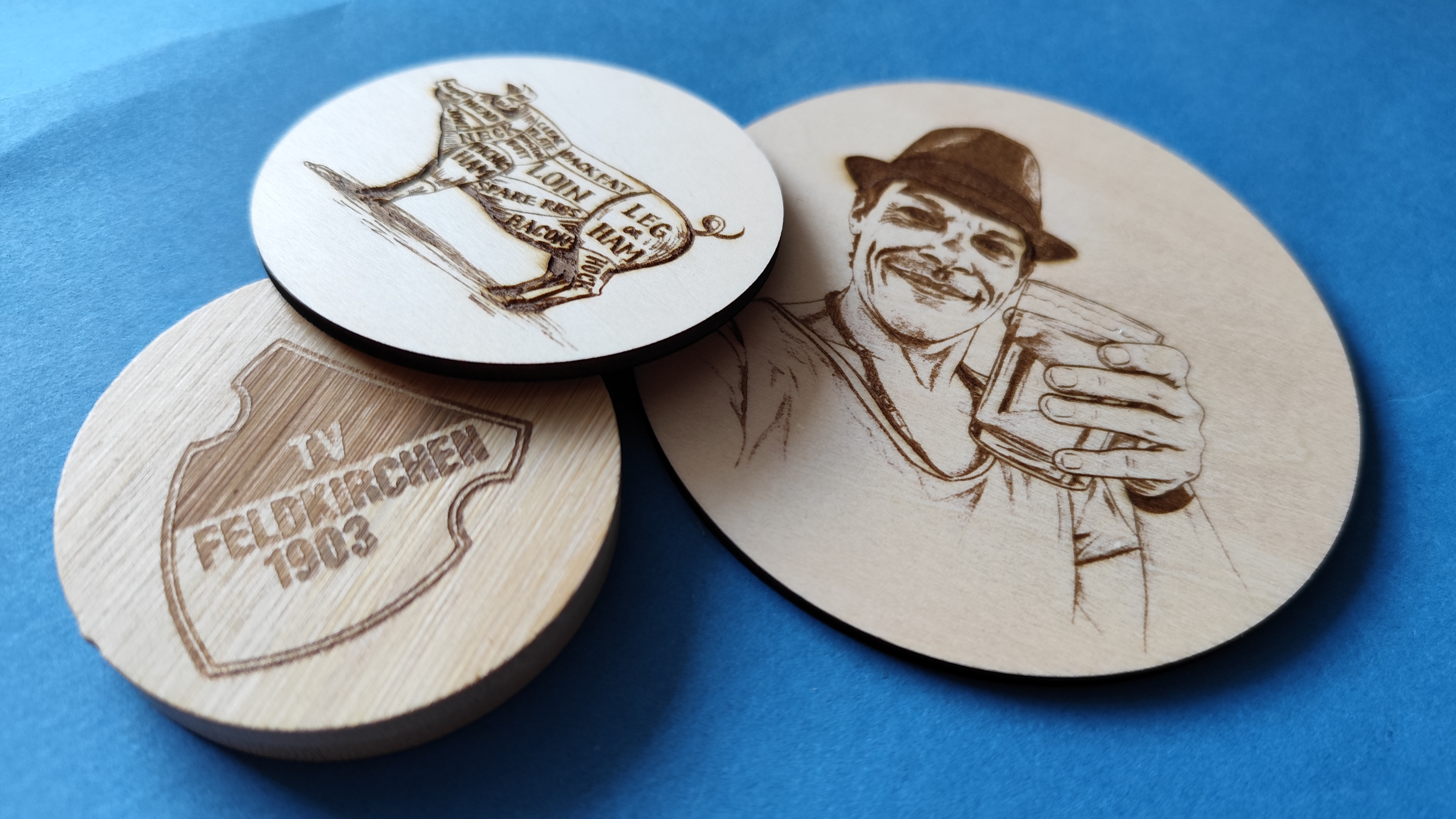
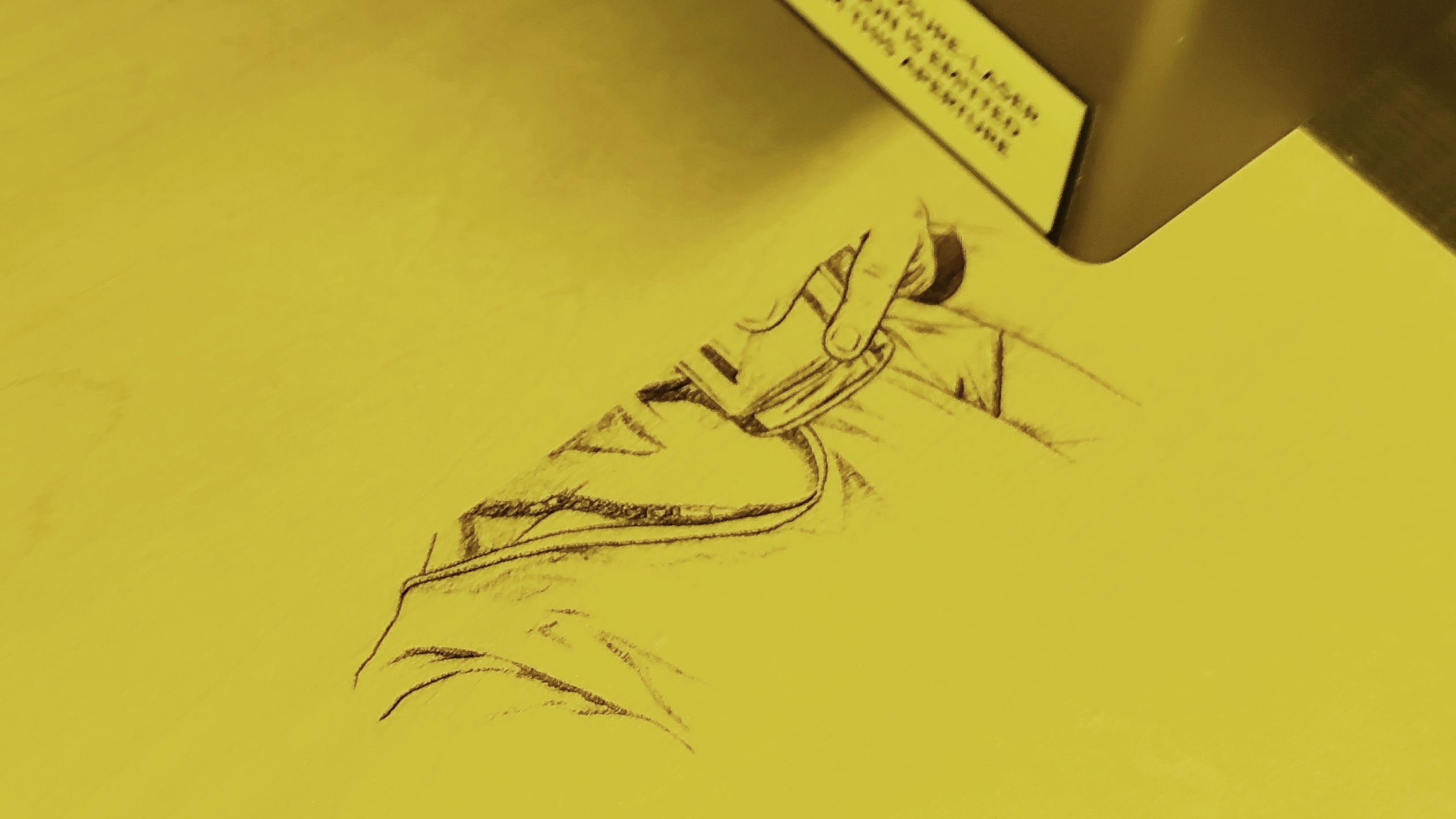
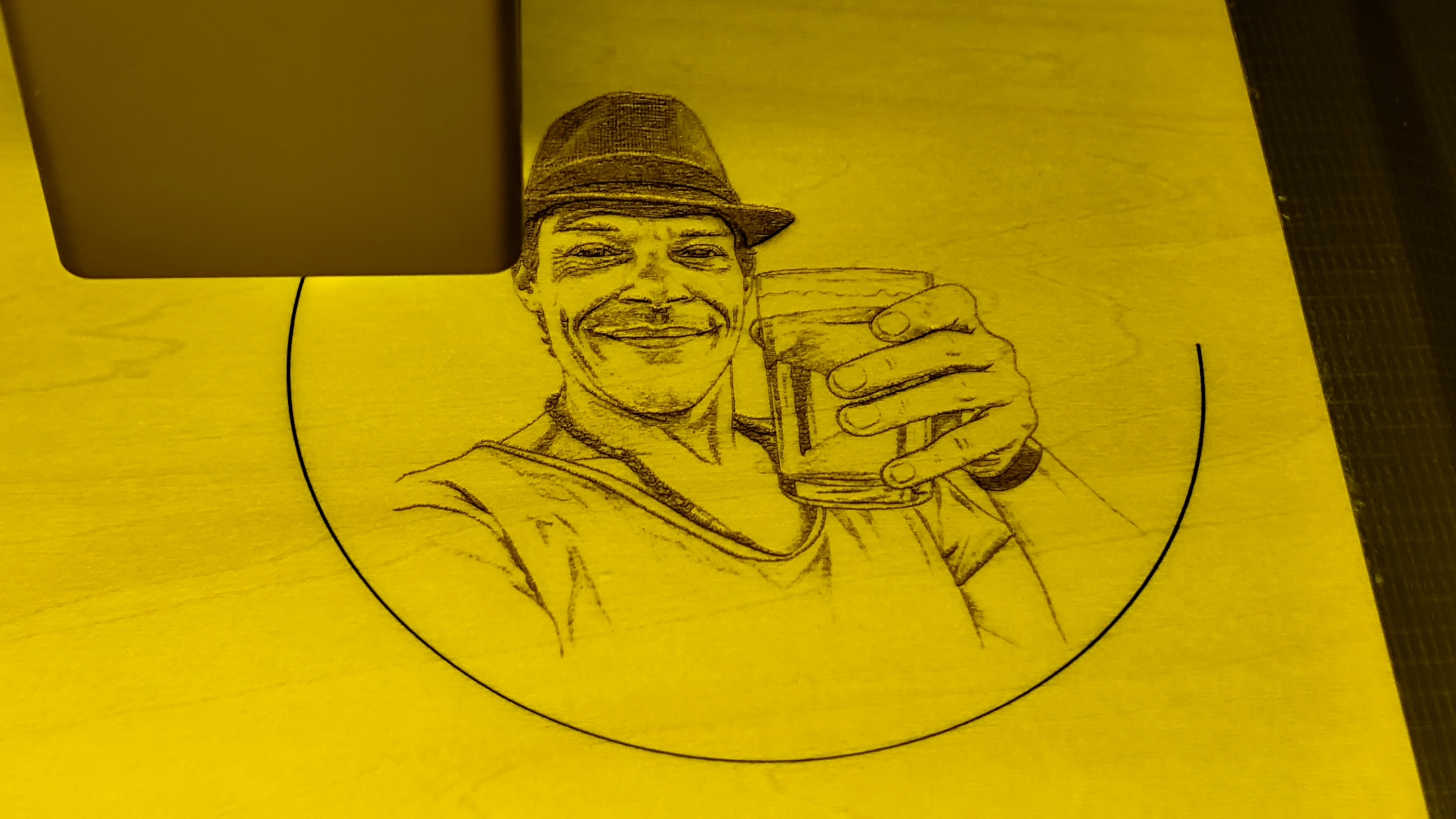
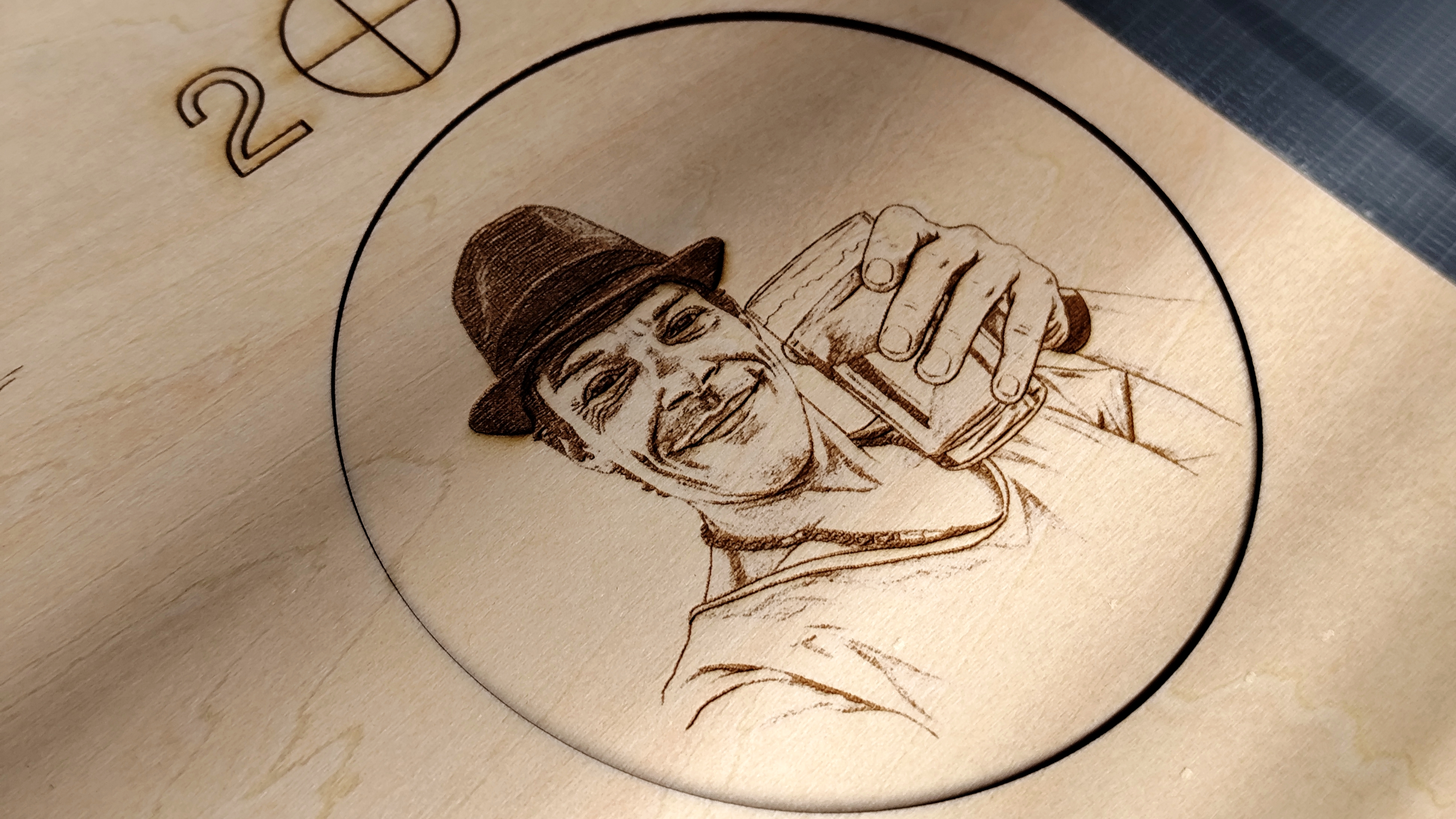
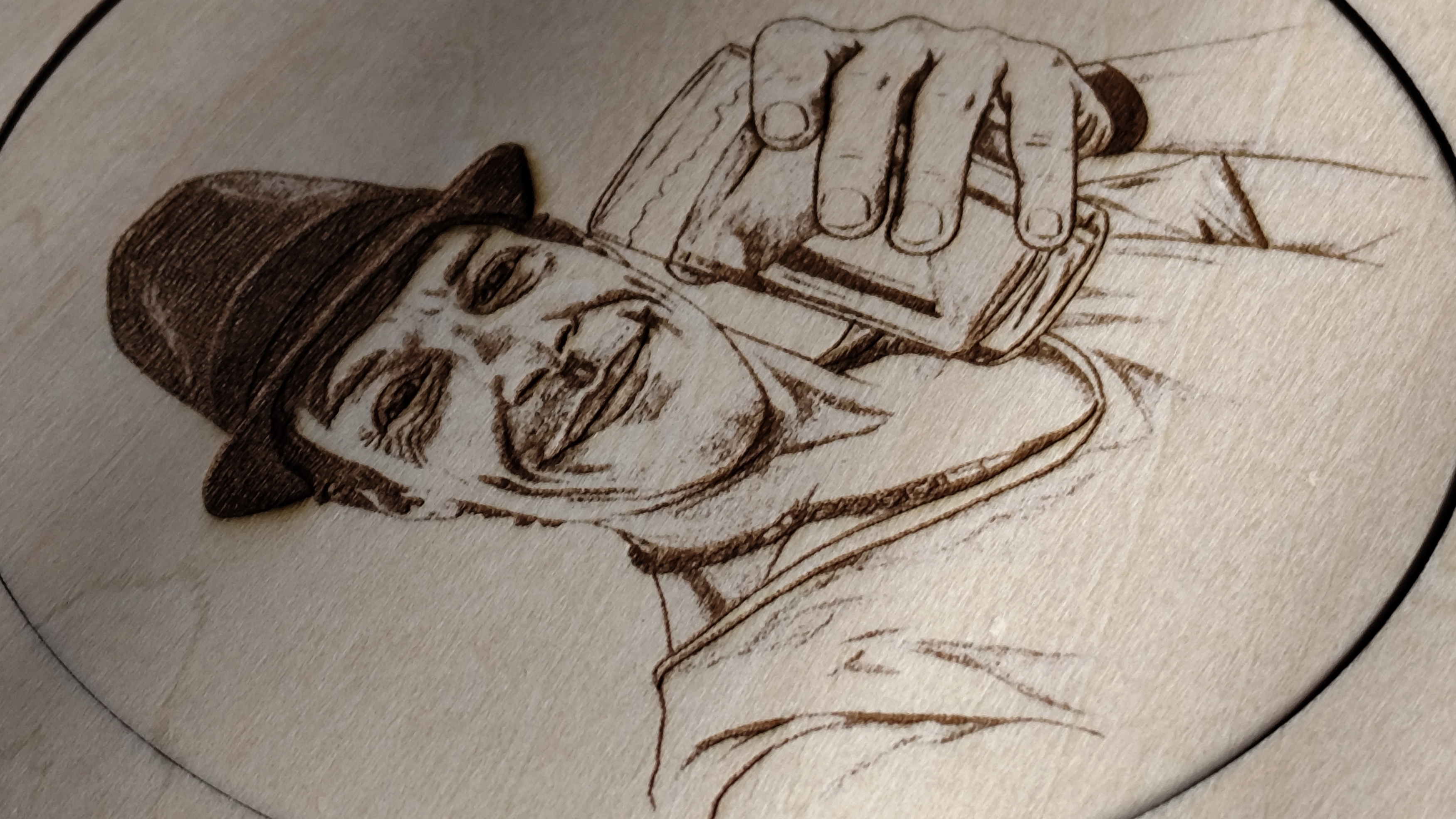
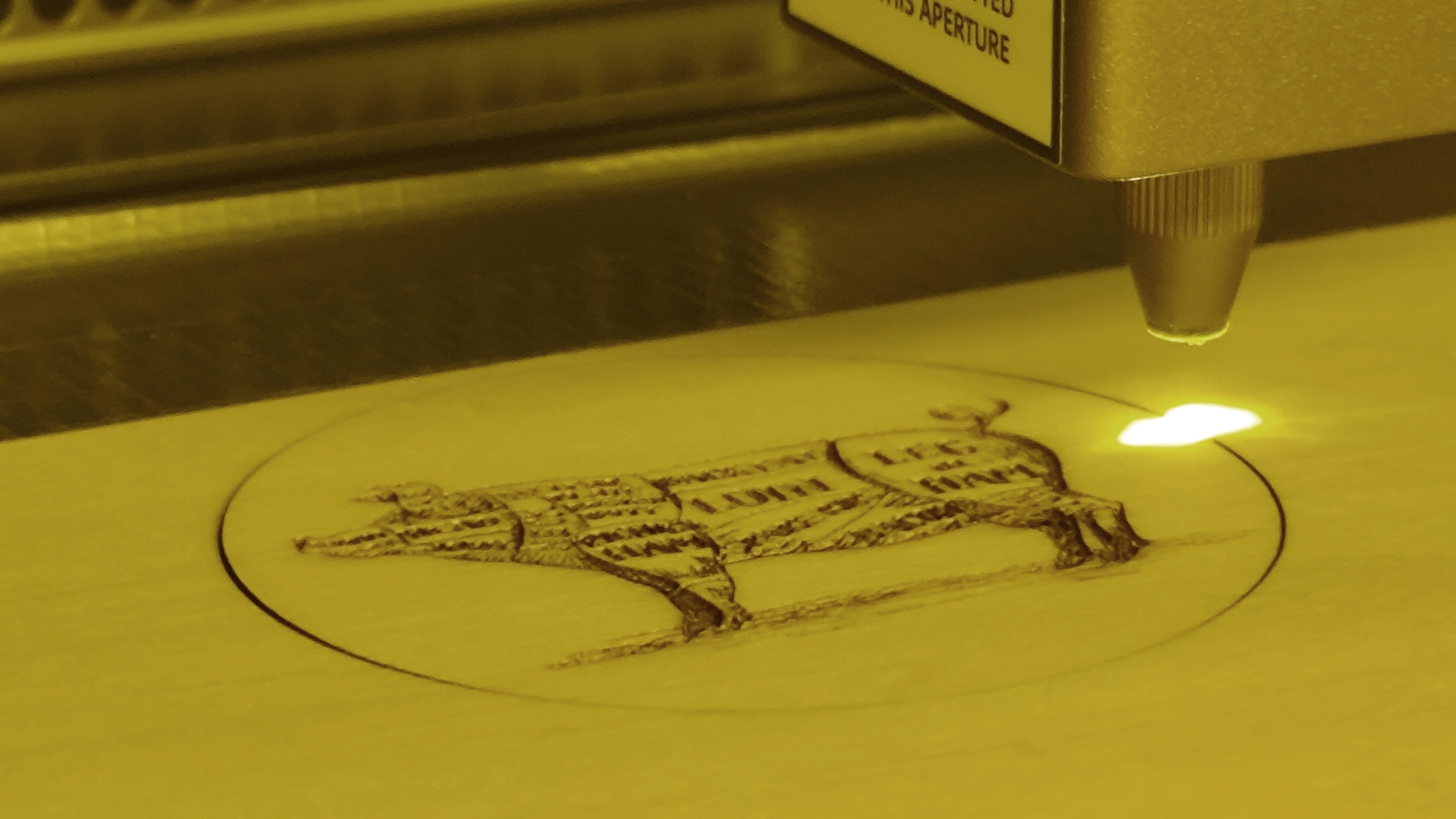
Auf Sperrholz und Hartholz liefert der Falcon A1 dafür sehr präzise Gravuren mit klaren Linien. Feinste Details, kleine Schriften und Fotos mit Graustufen werden sauber dargestellt. Selbst bei erhöhten Geschwindigkeiten im Vergleich zur empfohlenen Einstellung erhalten wir scharfe Ergebnisse. Dünnes Pappelsperrholz mit 3 mm Stärke schneidet der Laser in nur einem Durchgang bei. Bei 4 bis 6 mm dickem Holz sind ein bis zwei zusätzliche Durchgänge nötig. Der Air Assist bläst Rauch und Flammen aus der Schnittfuge, verbessert die Schnittqualität und senkt die Brandgefahr.
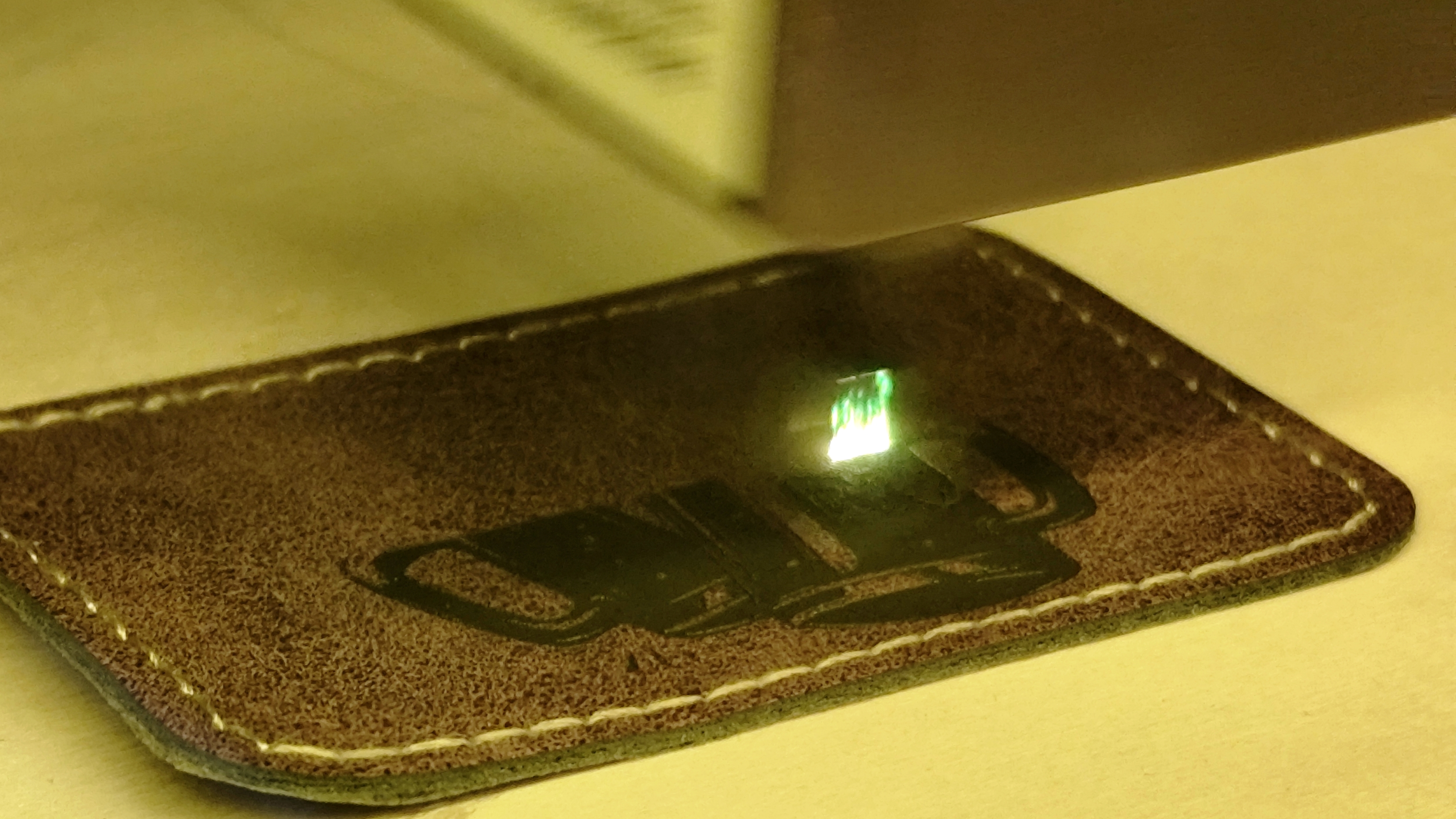
Jeansstoff, Leder und Kunstleder graviert der Laser mit hoher Präzision. Schnitte durch 2 bis 3 mm dickes Rindsleder gelingen in einem Durchgang. Schwarzes Acryl mit 3 mm Stärke schneidet der Falcon A1 ebenfalls in einem Durchgang. Klares Acryl lässt sich mit dem 455-nm-Laser allerdings nicht schneiden, da der Strahl das Material durchdringt. Auch Karton und Papier kann man bearbeiten – hier ist aber besondere Vorsicht geboten, da Papier leicht entflammbar ist.
Metall schneidet der Laser nicht. Markieren ist aber möglich: Auf Edelstahl erzeugt der Laser bei langsamer Geschwindigkeit eine dauerhafte schwarze Markierung. Eloxiertes Aluminium graviert der A1 hingegen problemlos.
Testergebnisse des Creality Falcon A1
Die Ergebnisse des Praxistests vom Falcon A1 sehen super aus.
heise bestenlisten
Die Schnitte haben keinerlei Russkanten.
heise bestenlisten
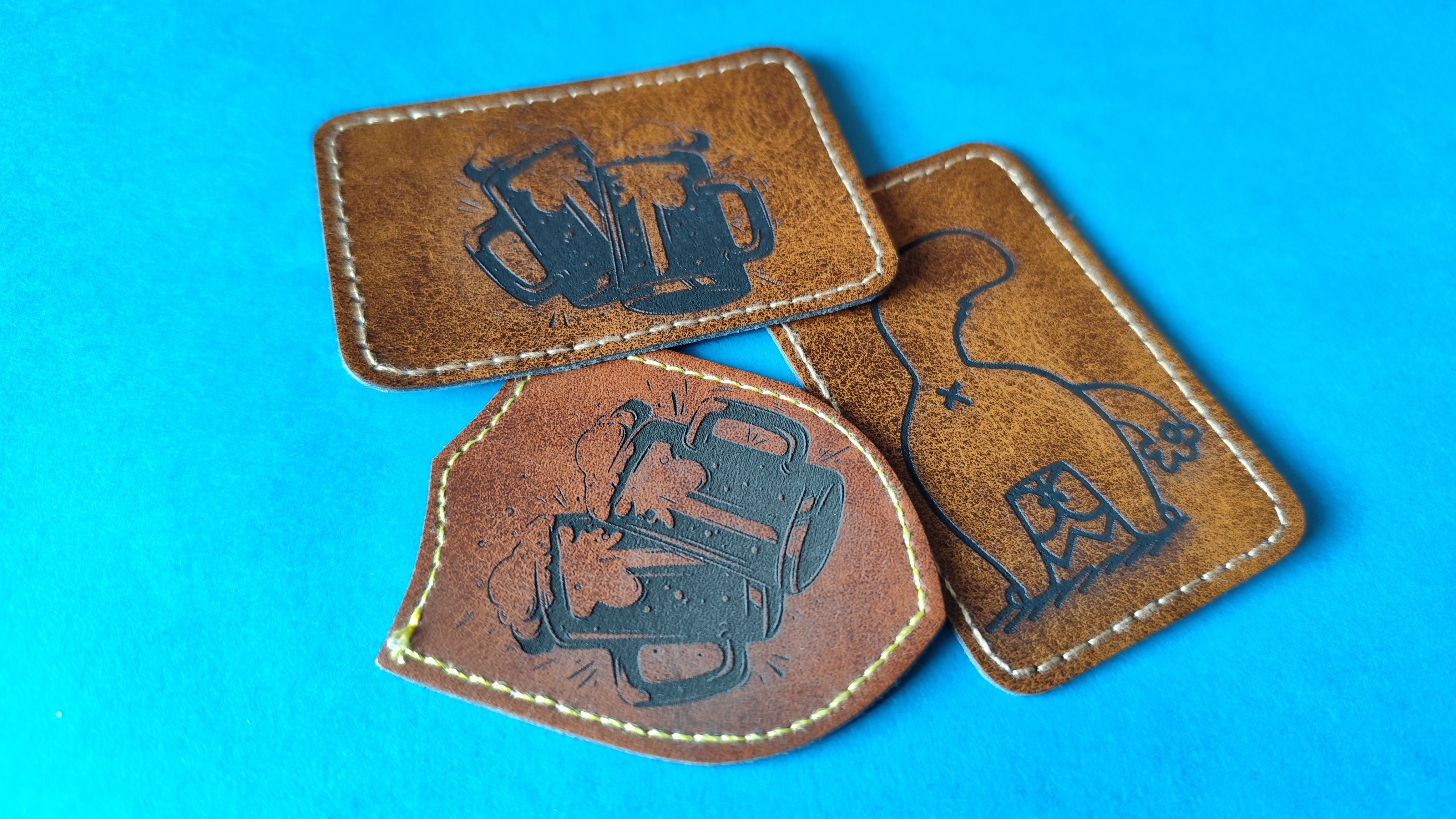
Leder und PU graviert der A1 problemlos.
heise bestenlisten
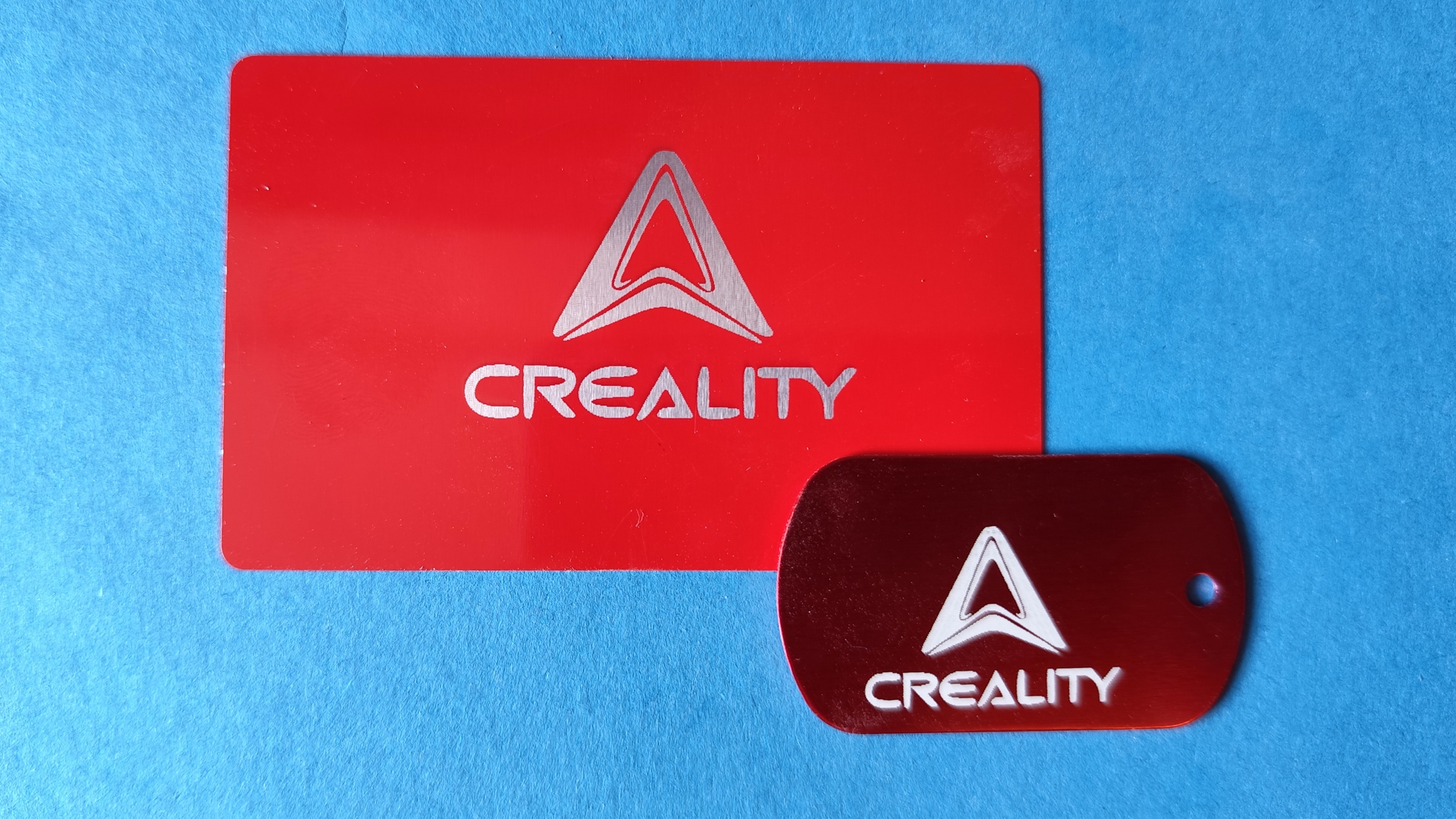
Beschichtetes Metall ist kein Problem, von blankem Edelstahl rät der Hersteller ab.
heise bestenlisten
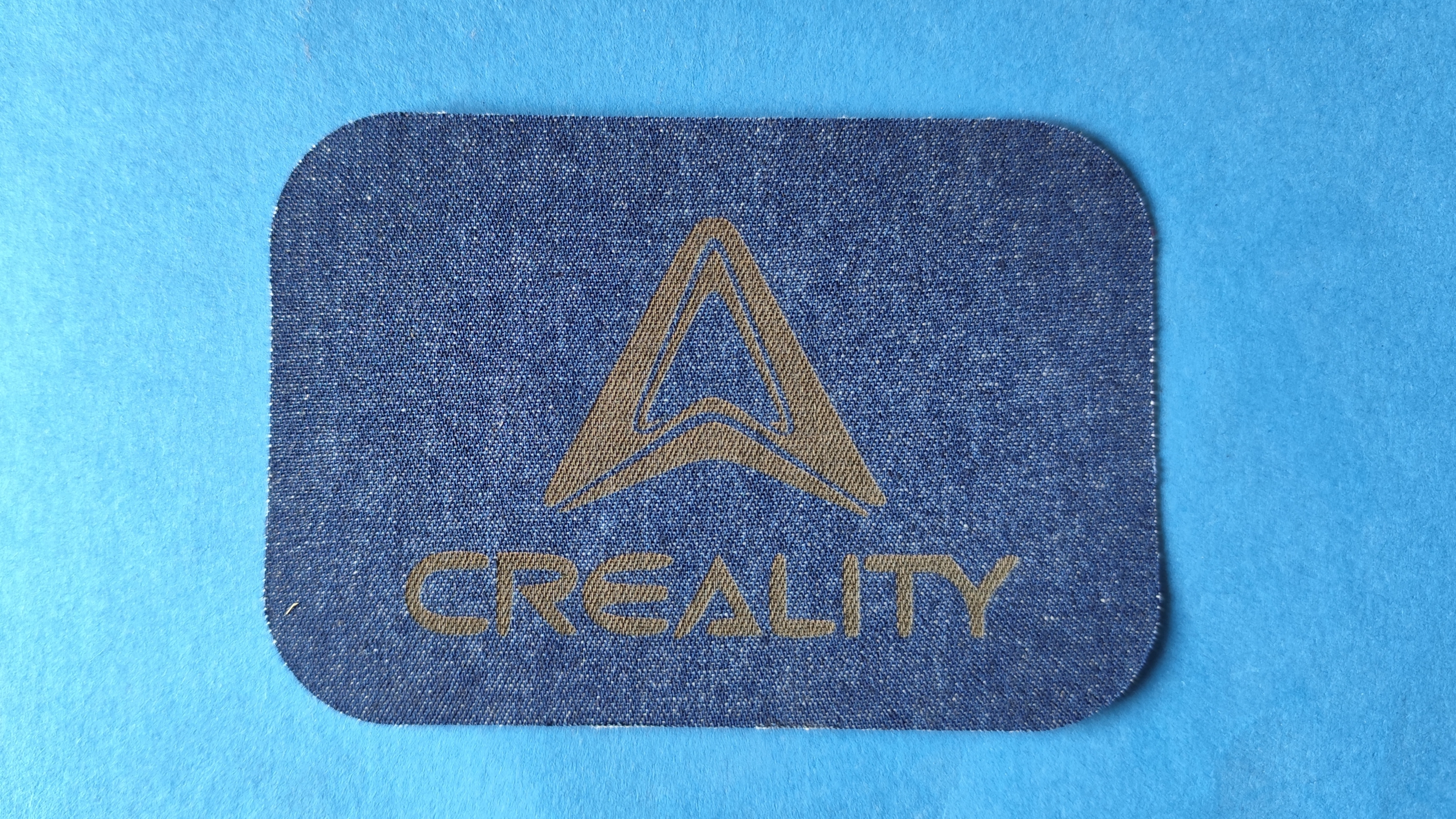
Auch auf Jeansstoff sehen die Ergebnisse gut aus.
heise bestenlisten
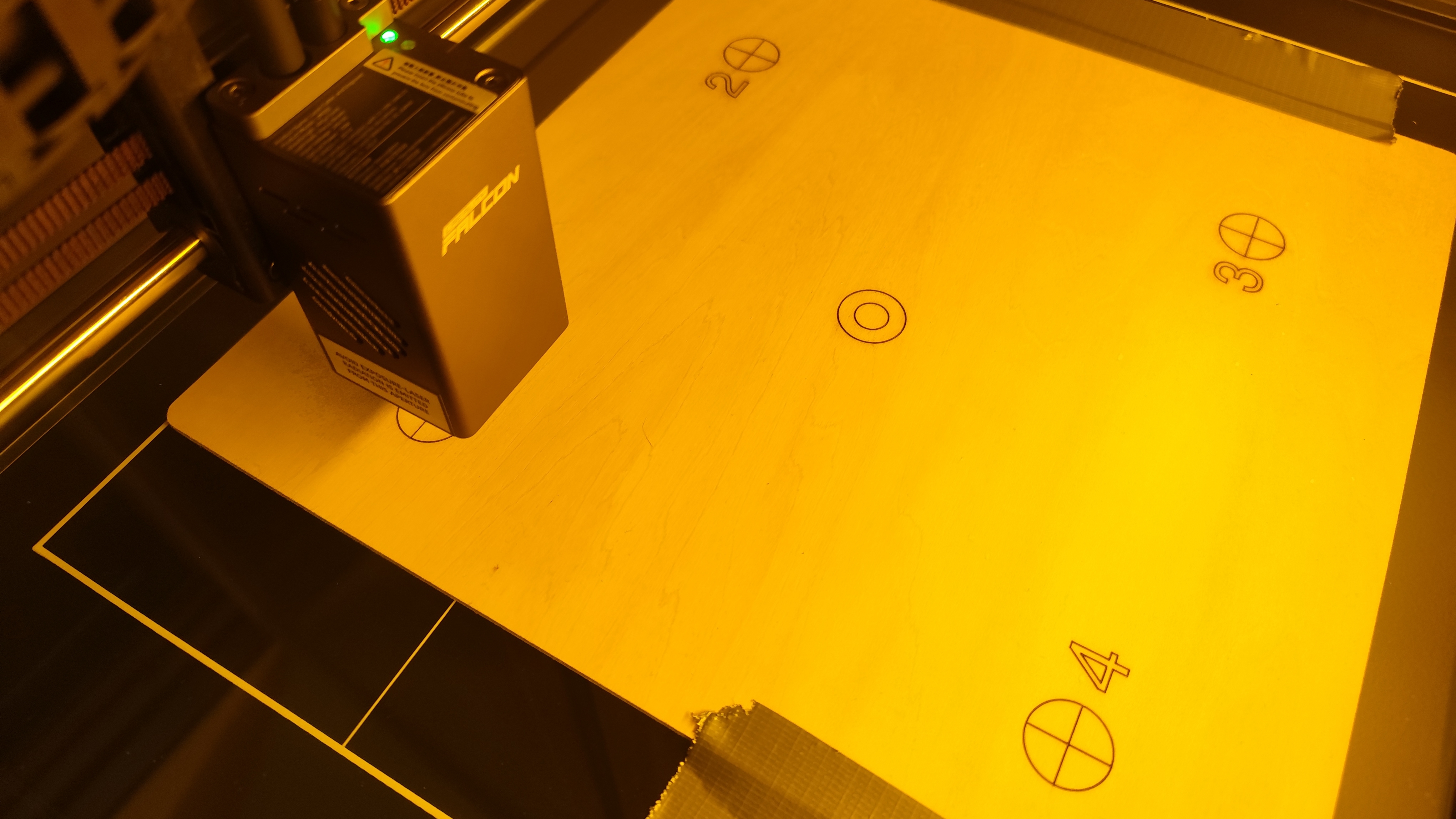
Hier die Kalibrierung der Kamera des Creality Falcon A1.
heise bestenlisten
Gravuren erledigt der Creality Falcon A1 sehr präzise.
heise bestenlisten
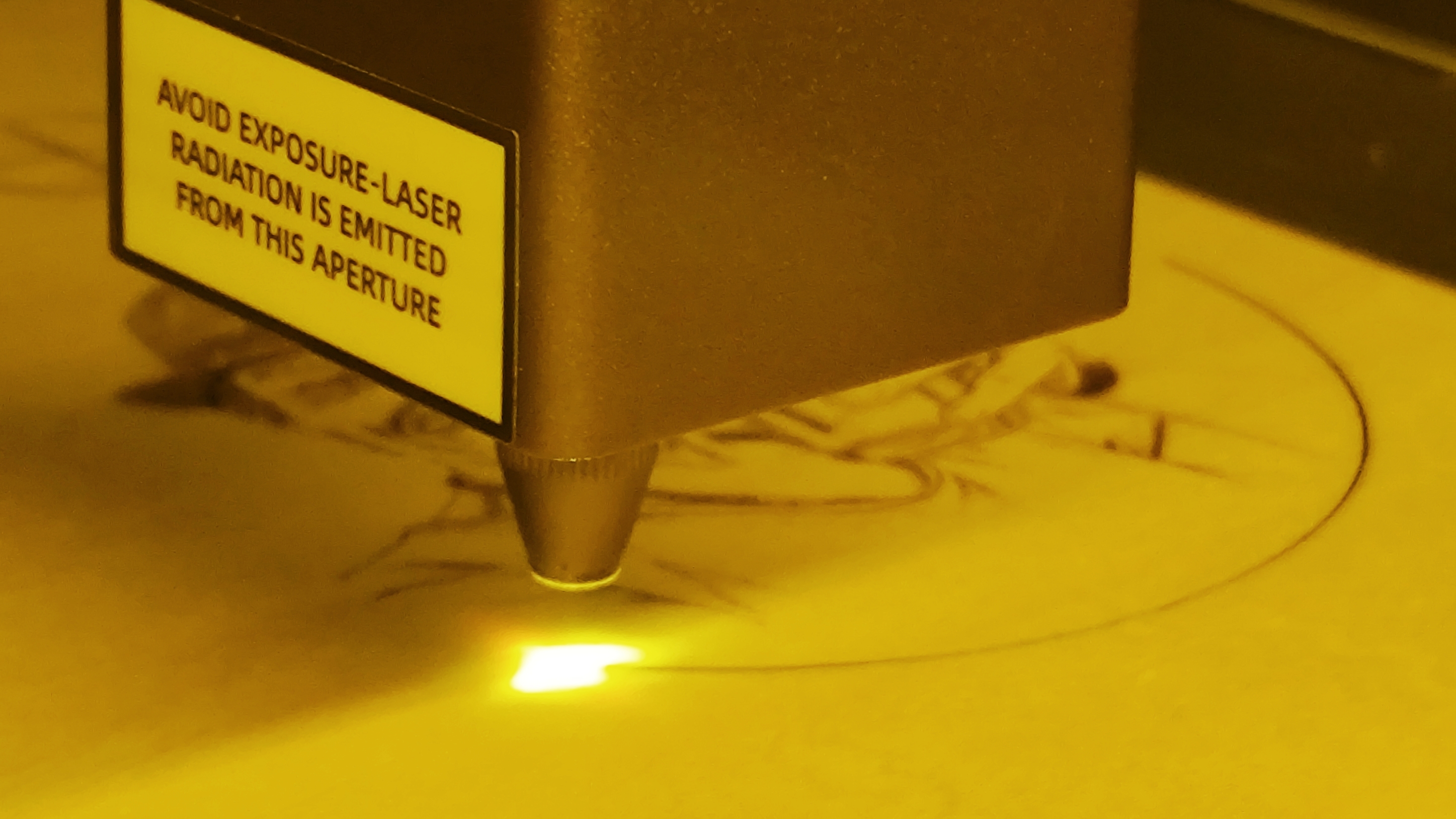
Schneiden bis 3 mm klappt in einem Durchgang.
heise bestenlisten
Creality Falcon A1 Praxistest
heise bestenlisten
Creality Falcon A1 Praxistest
heise bestenlisten
Creality Falcon A1 Praxistest
heise bestenlisten
Creality Falcon A1 Praxistest
heise bestenlisten
Creality Falcon A1 Praxistest
heise bestenlisten
Preis und Varianten
Der Creality Falcon A1 kostet laut Preisvergleich etwa 500 bis 600 Euro. Bei Amazon liegt der Preis aktuell bei 589 Euro. Für einen 10-Watt-Laser mit geschlossenem Gehäuse, Air Assist und Rauchabsaugung ist das ein fairer Preis. Wer Lightburn nutzen möchte, sollte zusätzlich die Kosten für die Software einplanen. Optional sind ein Rotationsmodul für runde Objekte und der empfohlene Luftfilter erhältlich.
Wer regelmäßig dickeres Material schneiden möchte, sollte allerdings zu einem stärkeren 20-Watt-Laser greifen.
Fazit
Der Creality Falcon A1 ist ein durchdachter Laser-Engraver für Einsteiger und Hobbyisten. Das geschlossene Gehäuse mit Laserklasse 1 macht eine Schutzbrille im Normalbetrieb überflüssig. Die Sicherheitsfeatures – Not-Aus, Türsensoren, Rauchabsaugung – ermöglichen entspanntes Arbeiten.
Die Gravurergebnisse auf Holz, Leder und Acryl überzeugen. Der kleine Laserpunkt von 0,06 mm sorgt für feine Details. Das CoreXY-System arbeitet schnell und präzise. Der integrierte Air Assist verbessert die Schnittqualität und reduziert Brandspuren.
In der Praxis stören das Fehlen eines Touchscreens und die manuelle Fokussierung. Auch ein Honeycomb-Arbeitstisch fehlt im Lieferumfang. Die Kamera funktioniert nur in Crealitys eigener Software, nicht in Lightburn.
Wer einen sicheren und einfach zu bedienenden Laser-Engraver sucht, findet im Falcon A1 ein rundes Gesamtpaket. Für reine Gravuraufgaben reicht die Leistung vollkommen aus. Beim Schneiden stößt der 10-Watt-Laser bei Materialstärken über 6 mm an seine Grenzen.
Der Mecpow X4 Pro bietet einen 22-Watt-Laser mit geschlossenem Gehäuse, Kamera und umfangreichem Sicherheitspaket. Doch ist der Klasse-1-Laser wirklich sicher?
VORTEILE
- geschlossenes Gehäuse mit Abluft
- hohe Schnittleistung
- Kamera für präzise Positionierung
- integrierter Air-Assist
NACHTEILE
- manuelle Fokussierung und wenig Abstand zwischen Laser und Werkstück
- kein Touchscreen zur eigenständigen Steuerung
- Acrylabdeckung empfindlich gegen Beschädigung
- keine vorinstallierten Materialprofile
- Sicherheitsfunktionen können leicht umgangen werden
Mecpow X4 Pro 22W im Test: Theoretisch guter Laser-Cutter & Engraver
Der Mecpow X4 Pro bietet einen 22-Watt-Laser mit geschlossenem Gehäuse, Kamera und umfangreichem Sicherheitspaket. Doch ist der Klasse-1-Laser wirklich sicher?
Neben 3D-Druckern, Schneidplottern und CNC-Fräsen sind auch Lasergravierer in Preisregionen angekommen, die sie für Privatanwender interessant machen. Zweiachsige Laser brennen Texte oder Grafiken per Knopfdruck in Holz, Bambus, Kork, Leder oder sogar Edelstahl und Glas.
Allerdings sind Laser nicht ungefährlich. Augenlicht, giftige Dämpfe bei der Bearbeitung bestimmter Materialien, Brandgefahr. Hochpreisige Modelle verfügen über einen geschlossenen Bauraum, der vor dem Laserlicht schützt, zusätzlich über Abluftsysteme, Luftfilter und teilweise sogar automatische Brandlöschsysteme mit CO2-Kartuschen. In der Einsteigerklasse mit großer Arbeitsfläche sucht man selbst ein Schutzgehäuse oft vergeblich. Der Mecpow X4 Pro ab 499 Euro will genau hier punkten: Er bietet ein vollständig geschlossenes Gehäuse mit transparenter Abdeckung, die das Laserlicht filtert.
Das vom Hersteller als Laserklasse 1 ausgewiesene Gerät richtet sich theoretisch an Profis sowie an private Anwender, die präzise Gravuren und Schnitte auf verschiedenen Materialien durchführen möchten. Wir haben den Laser-Cutter getestet und zeigen, ob er die Versprechen des Herstellers einlöst und sich gegen Konkurrenten von etwa Xtool oder Creality behaupten kann.
Sicherheitsfeatures
Der Mecpow X4 Pro unterscheidet sich optisch deutlich von günstigen, offenen Desktop-Lasern. Das geschlossene Gehäuse besteht aus einem stabilen Metallrahmen mit transparenter, dunkelroter Acrylabdeckung. Diese filtert das Laserlicht und ermöglicht gleichzeitig einen 360-Grad-Blick auf das Werkstück. Eine separate Schutzbrille ist laut Hersteller nicht erforderlich, gehört aber zum Lieferumfang. Öffnungskontakte sollen sicherstellen, dass der Laser nur bei vollständig geschlossenem Gehäuse arbeitet.
Der Mecpow X4 Pro verfügt laut Hersteller über ein umfangreiches Sicherheitspaket:
- Der Laser stoppt den Betrieb automatisch beim Öffnen des Deckels.
- Ein zuschaltbarer Flammensensor erkennt mögliche Brandgefahren.
- Es gibt einen Not-Aus-Schalter für sofortige Abschaltung im Notfall.
- Einschalten ist nur mit Schlüssel möglich, was unbefugte Benutzung verhindert.
- Der integrierte Neigungssensor verhindert Unfälle durch Kippen.
- 4-Wege-Endschalter begrenzen die Maschinenbewegung innerhalb sicherer Parameter.
Damit entspricht das Gerät laut Hersteller der Laserklasse 1 und ist auch für die Verwendung im privaten Umfeld und im Hobbybereich geeignet. Allerdings haben wir Zweifel daran, dass der X4 Pro tatsächlich dieser Laserklasse entspricht. Im Test klären wir, warum.
Abgesehen davon sollte man niemals ohne Vorwissen mit einem derart starken Laser hantieren. Dabei geht es weit über den Schutz der Augen hinaus. Etwa um das Verhindern von Bränden und um giftige bis ätzende Gase, die beispielsweise beim Bearbeiten von bestimmten Kunststoff-Sorten entstehen. Wer sich einen Laser in die Werkstatt stellt, muss grundsätzlich mit Vorsicht und Bedacht arbeiten: Ein Laser ist kein Spielzeug! Nicht zu Unrecht dürfen Laser-Geräte der Klasse 4 nur an geschulte Personen im professionellen Umfeld verkauft werden.
Design und Ausstattung
Der zweiachsige X4 Pro bietet anders als viele andere günstige Laser-Engraver dieser Größe ein geschlossenes Gehäuse. Die nutzbare Arbeitsfläche misst großzügige 410 × 400 mm. Eine Metallschublade unter dem Arbeitsbereich fängt Schmutz und Reste auf. Wer die Schublade herausnimmt, kann dann auch größere Objekte gravieren – dann allerdings können auch Laserstrahlen austreten und man benötigt dringend eine Schutzbrille!
Die Verarbeitung des Geräts wirkt solide. Allerdings gibt es Berichte, dass die Acrylabdeckung leicht Risse bekommen kann, wenn sie nicht vorsichtig behandelt wird. Die eingebaute Kamera über der Arbeitsfläche unterstützt die präzise Positionierung des Werkstücks. Sie ermöglicht Echtzeitvorschau durch präzise Linsenausrichtung und Vollbildfunktionalität. Die integrierte LED-Beleuchtung sorgt für gute Sicht.
Der Air-Assist, eine integrierte Luftpumpe mit 30 l/min, bläst Schmutz aus dem Gravurbereich. Der Luftdruck verhindert Verbrennungen und sorgt für saubere Schnittkanten. Ein leistungsstarker Lüfter optimiert den internen Luftstrom und fördert schädliche Dämpfe und Rauch aus dem Gehäuse. Das 22-Watt-Modul erzeugt laut Hersteller eine Laserpunktgröße von 0,08 × 0,1 mm. Optional ist eine 40-Watt-Version für anspruchsvollere Schneidanforderungen erhältlich.
Zum Lieferumfang gehören:
- Mecpow X4 Pro inklusive Laser-Modul (22W)
- Netzteil und zwei USB-Kabel (einmal Laser, einmal Kamera)
- Abluftstutzen inklusive Lüfter
- Schutzbrille
- Schraubendreher und Montagematerial
- Lüftungsschlauch für Rauchabzug
- Testmaterial (Holz- und Acrylplatten)
- Bedienungsanleitung
Bilderstrecke Mecpow X4 Pro
Mecpow X4 Pro
heise bestenlisten
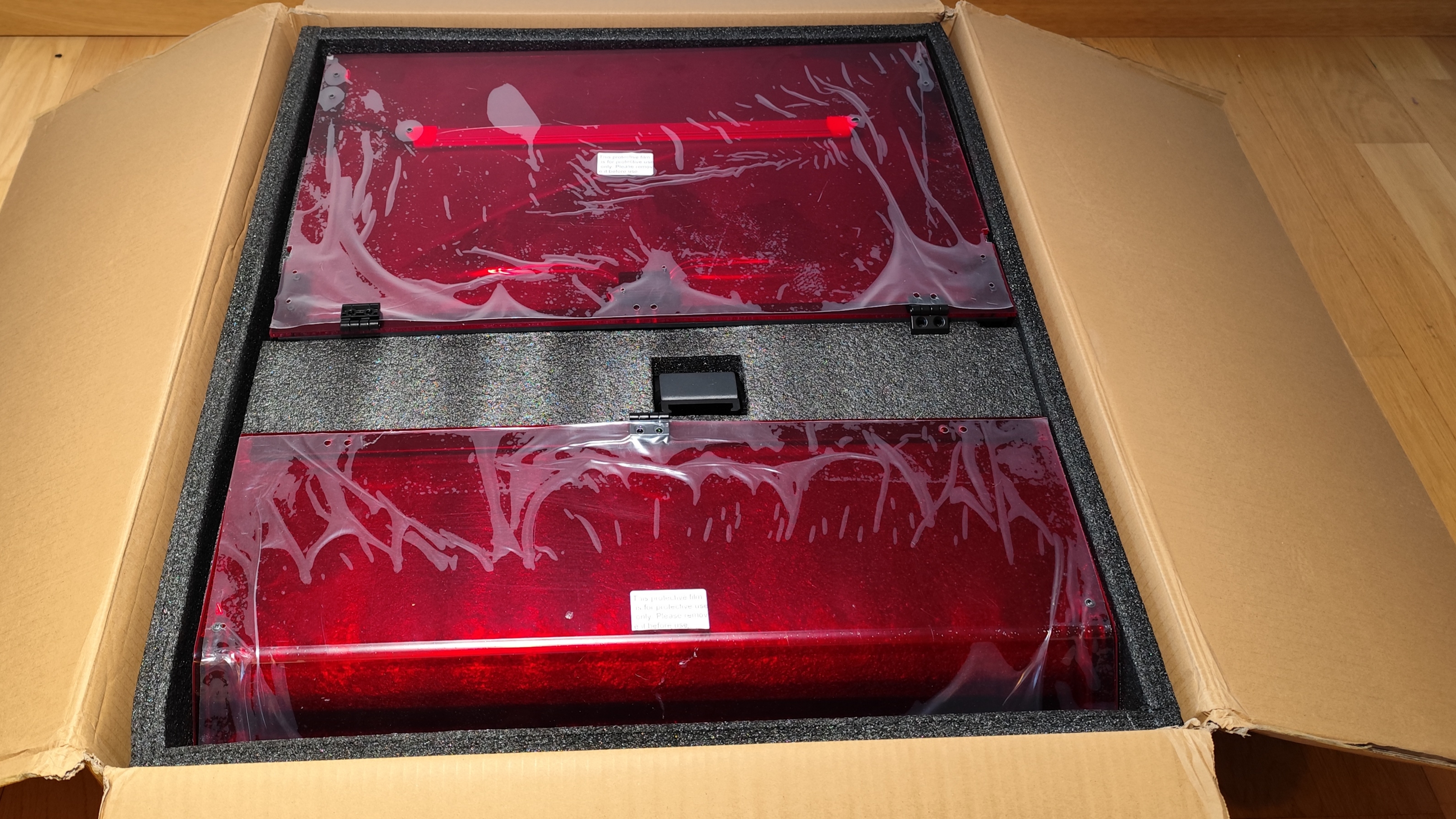
Mecpow X4 Pro
heise bestenlisten
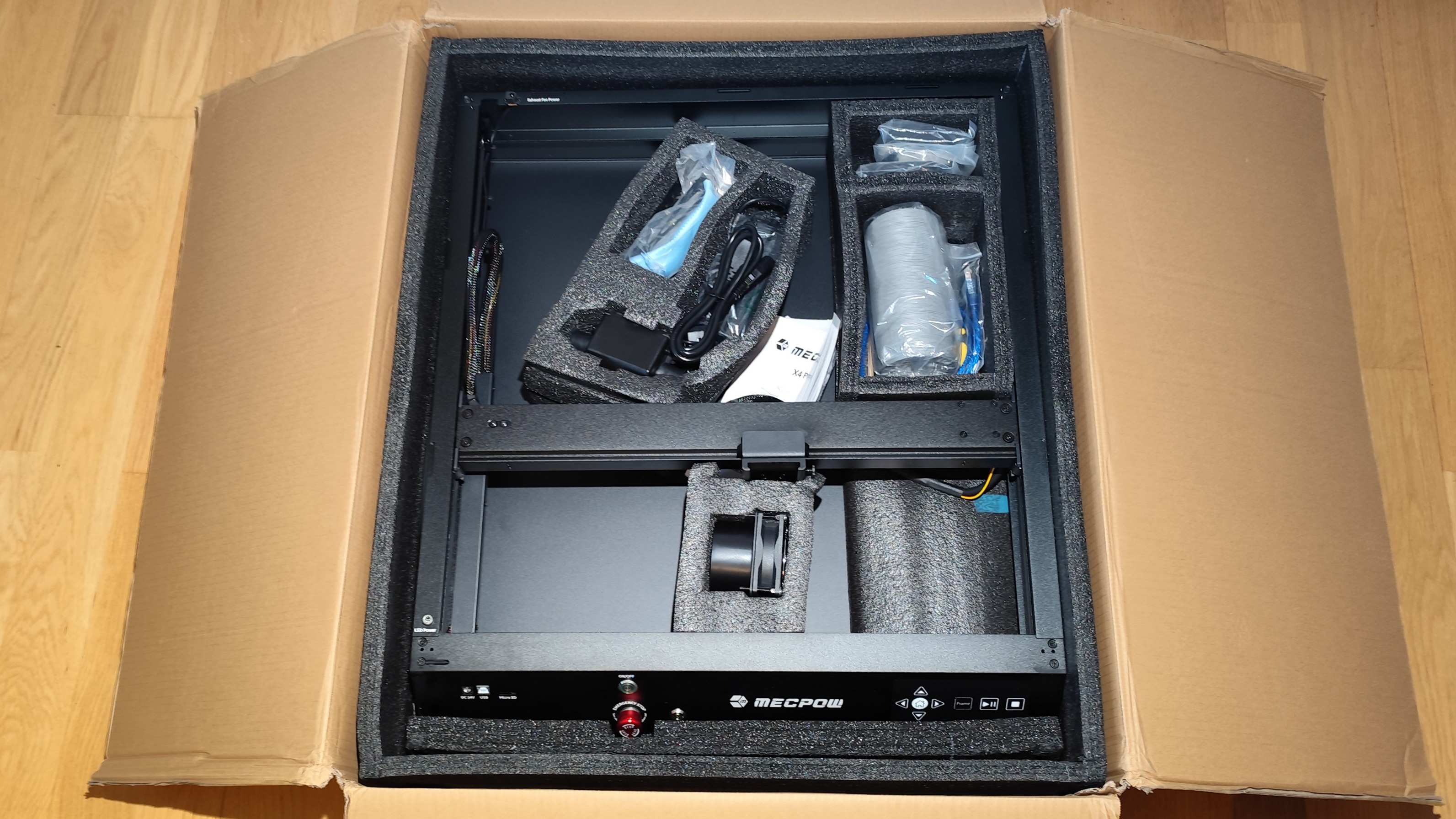
Mecpow X4 Pro
heise bestenlisten
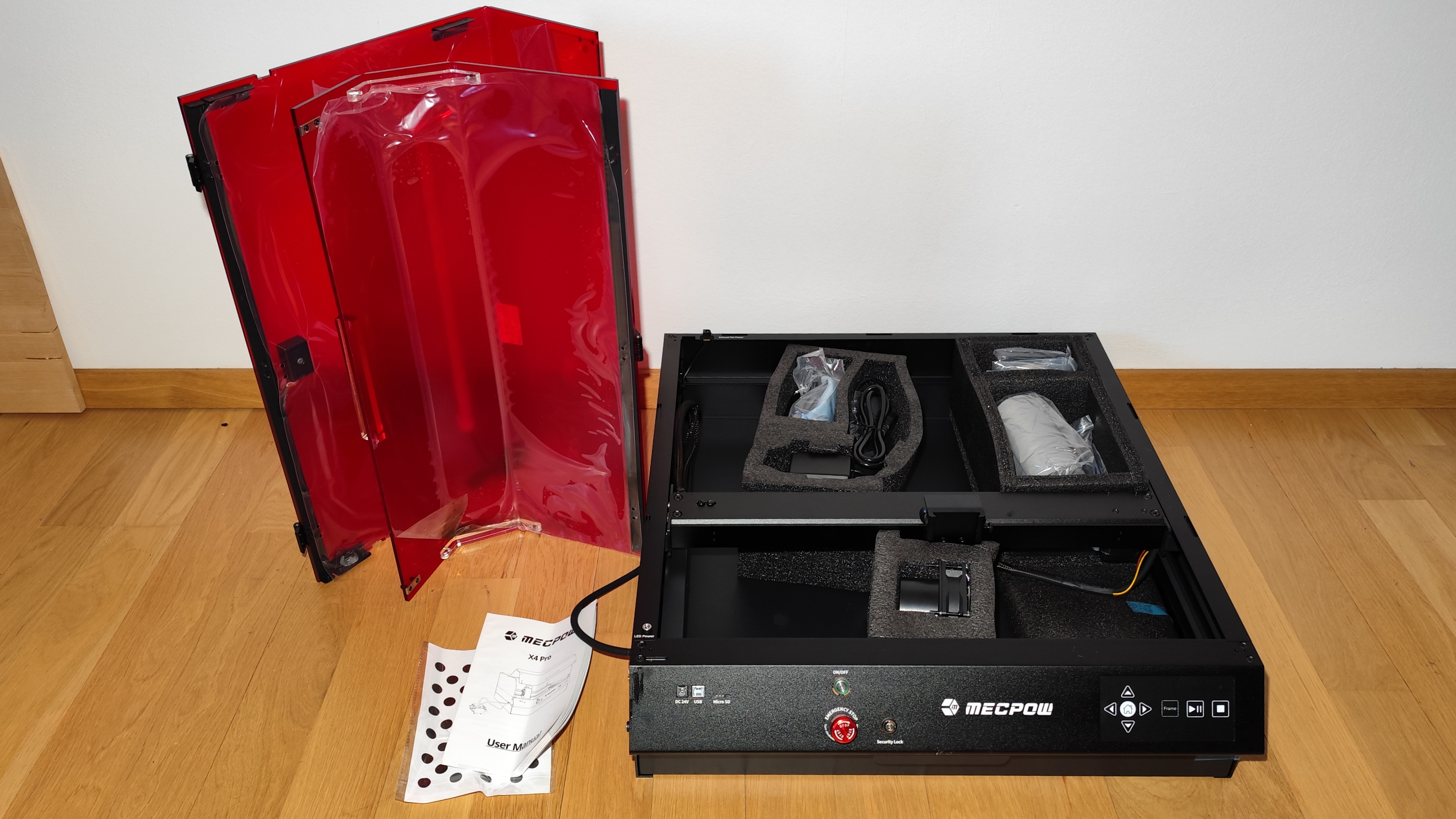
Mecpow X4 Pro
heise bestenlisten
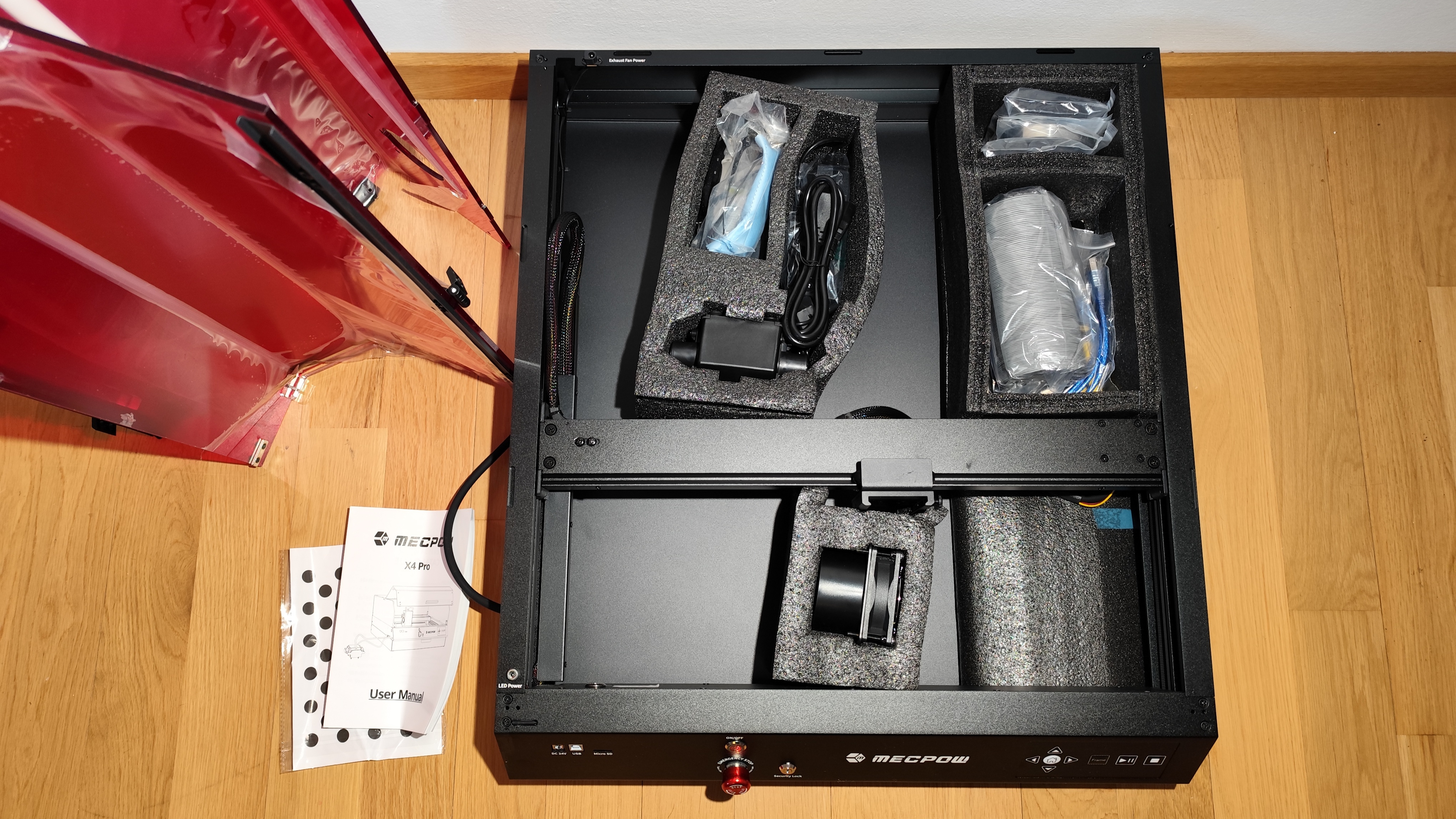
Mecpow X4 Pro
heise bestenlisten
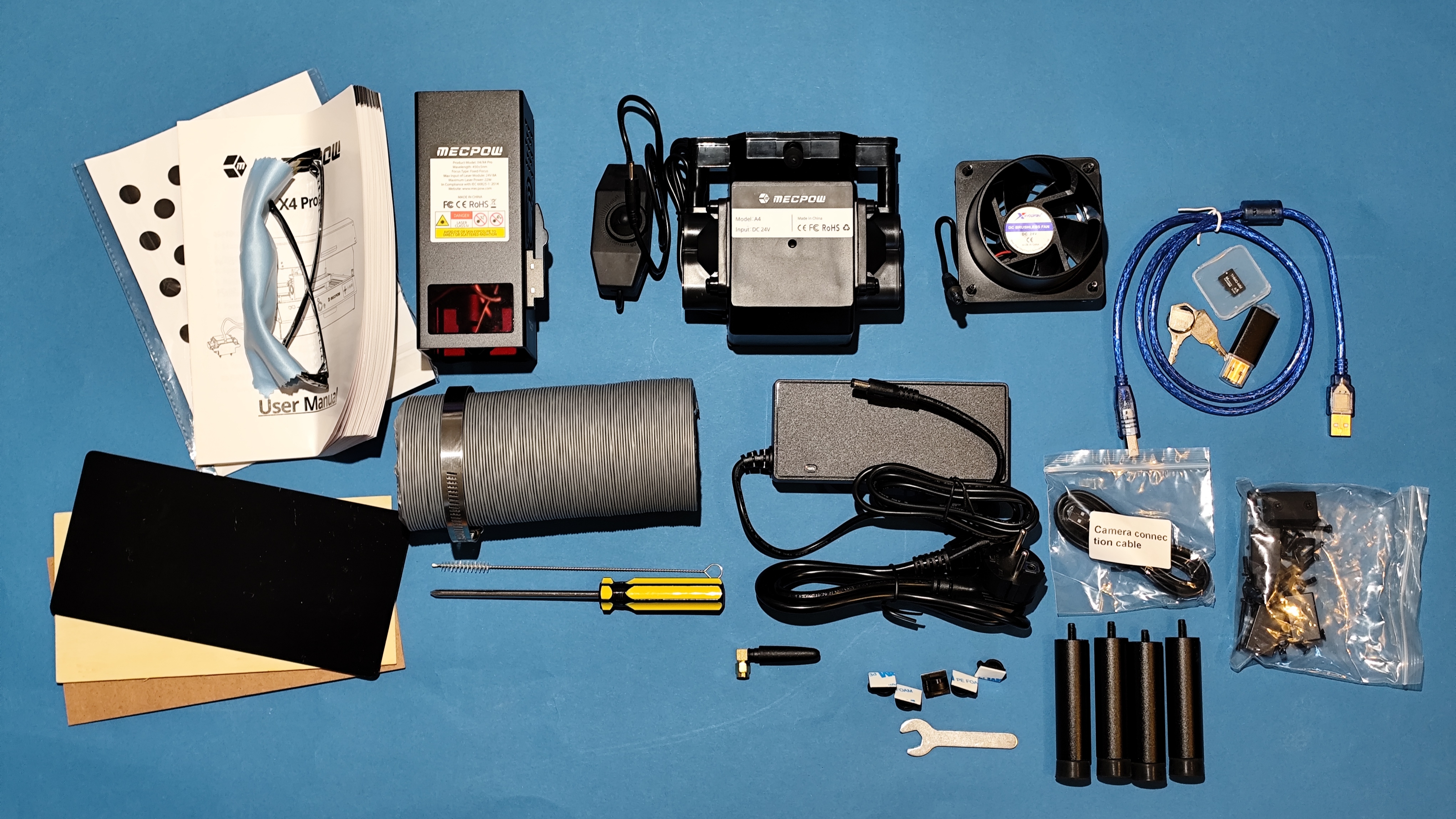
Mecpow X4 Pro
heise bestenlisten
Mecpow X4 Pro
heise bestenlisten
Mecpow X4 Pro
heise bestenlisten
Mecpow X4 Pro
heise bestenlisten
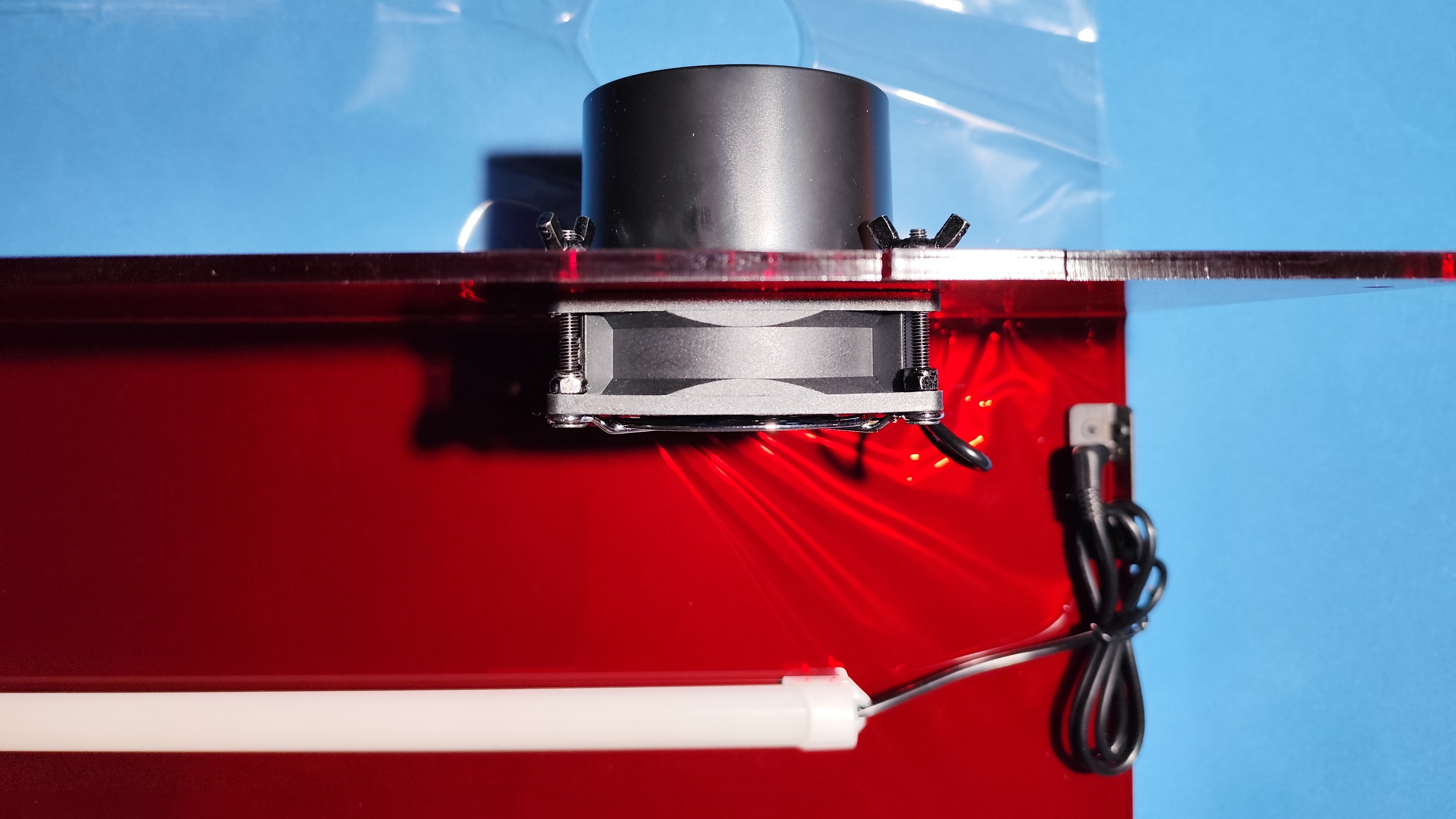
Mecpow X4 Pro
heise bestenlisten
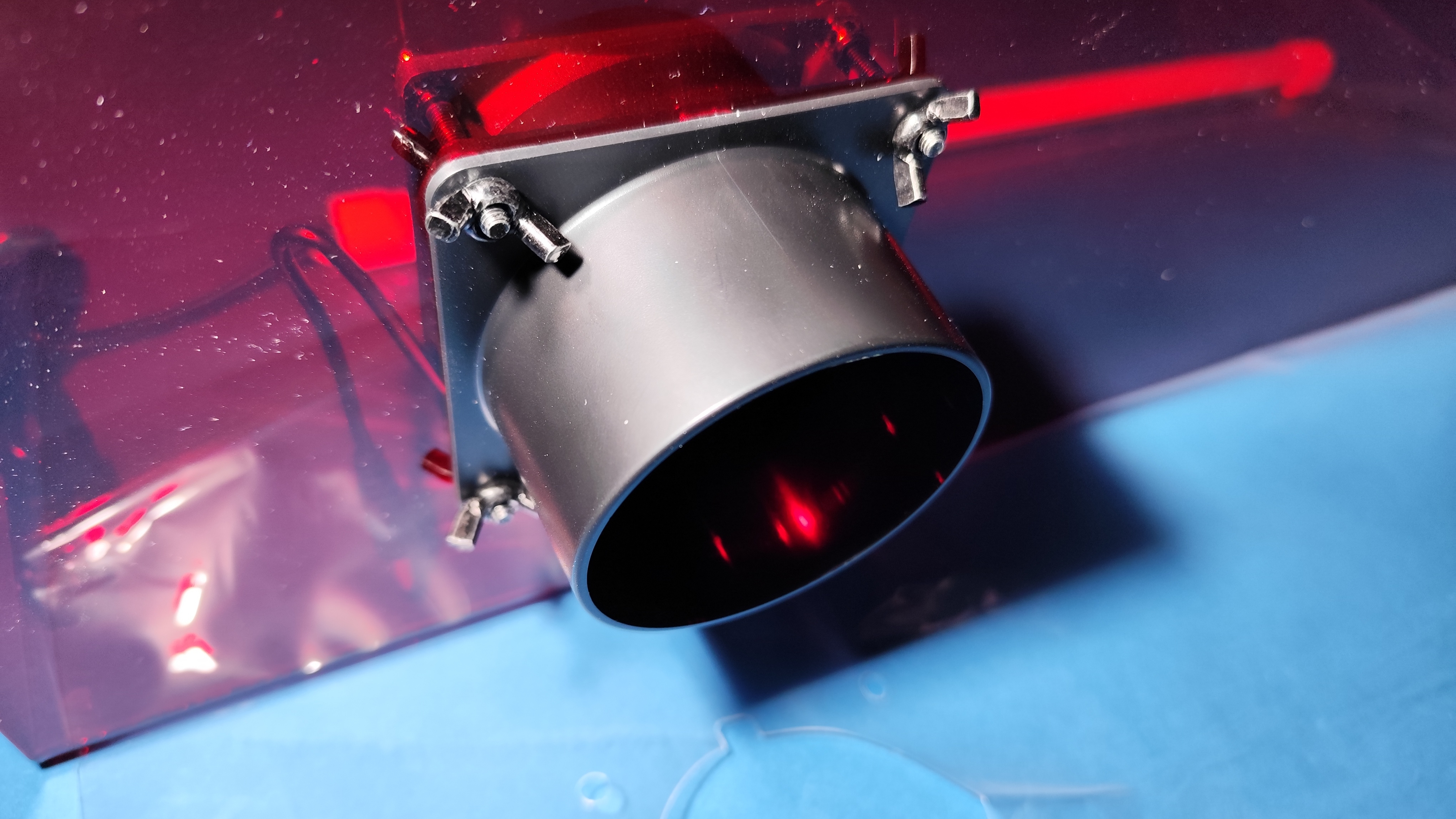
Mecpow X4 Pro
heise bestenlisten
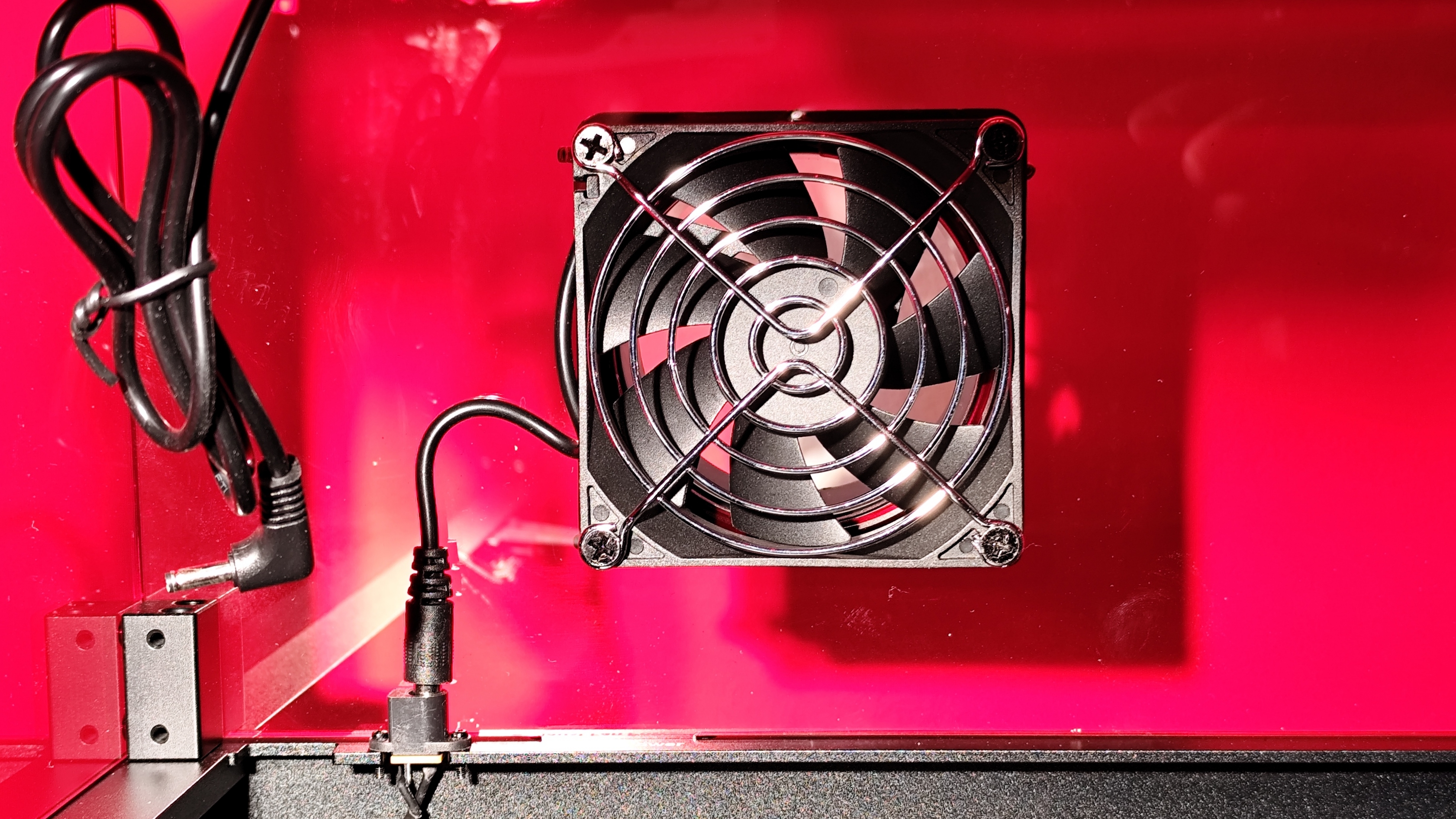
Mecpow X4 Pro
heise bestenlisten
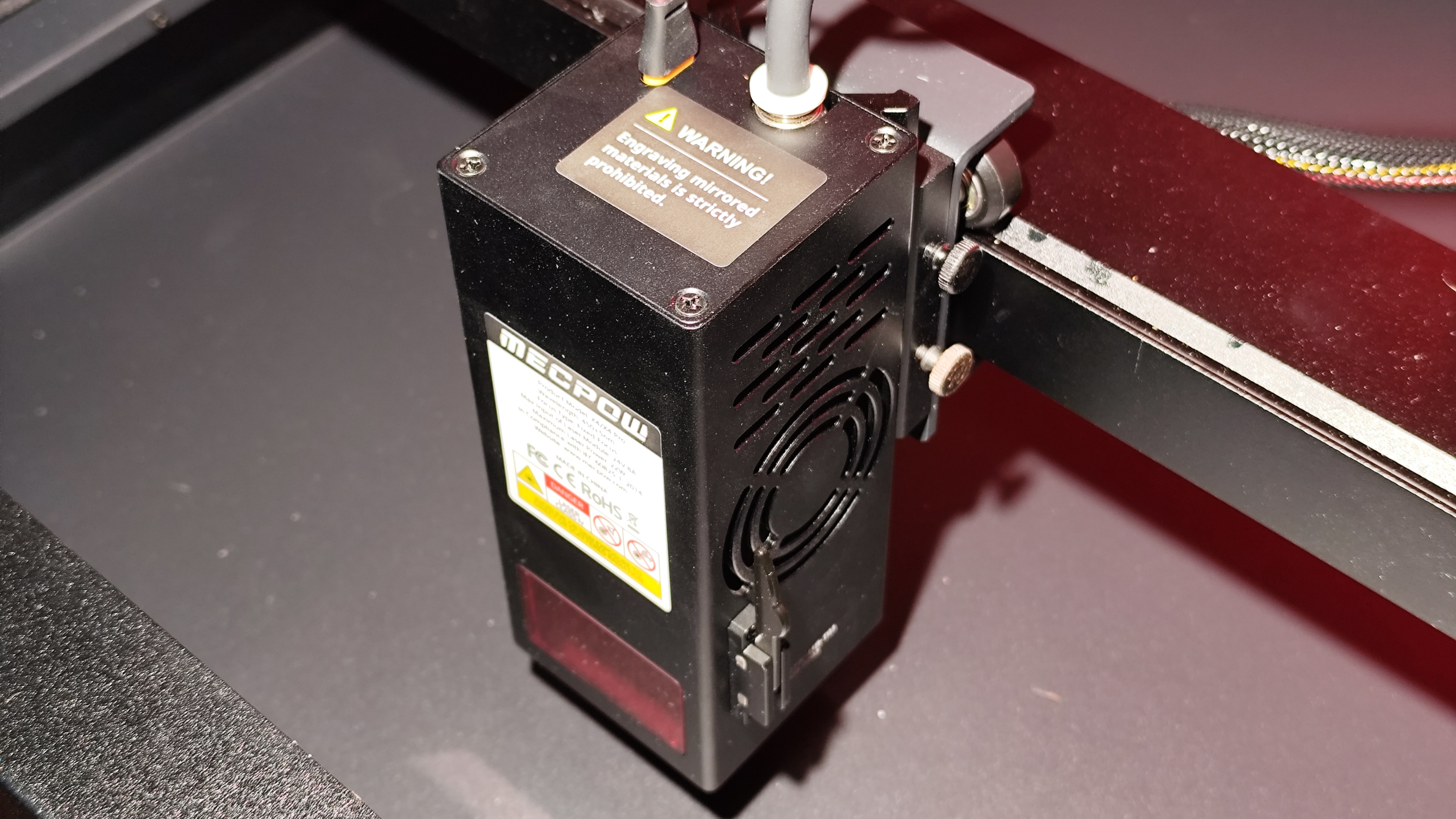
Mecpow X4 Pro
heise bestenlisten
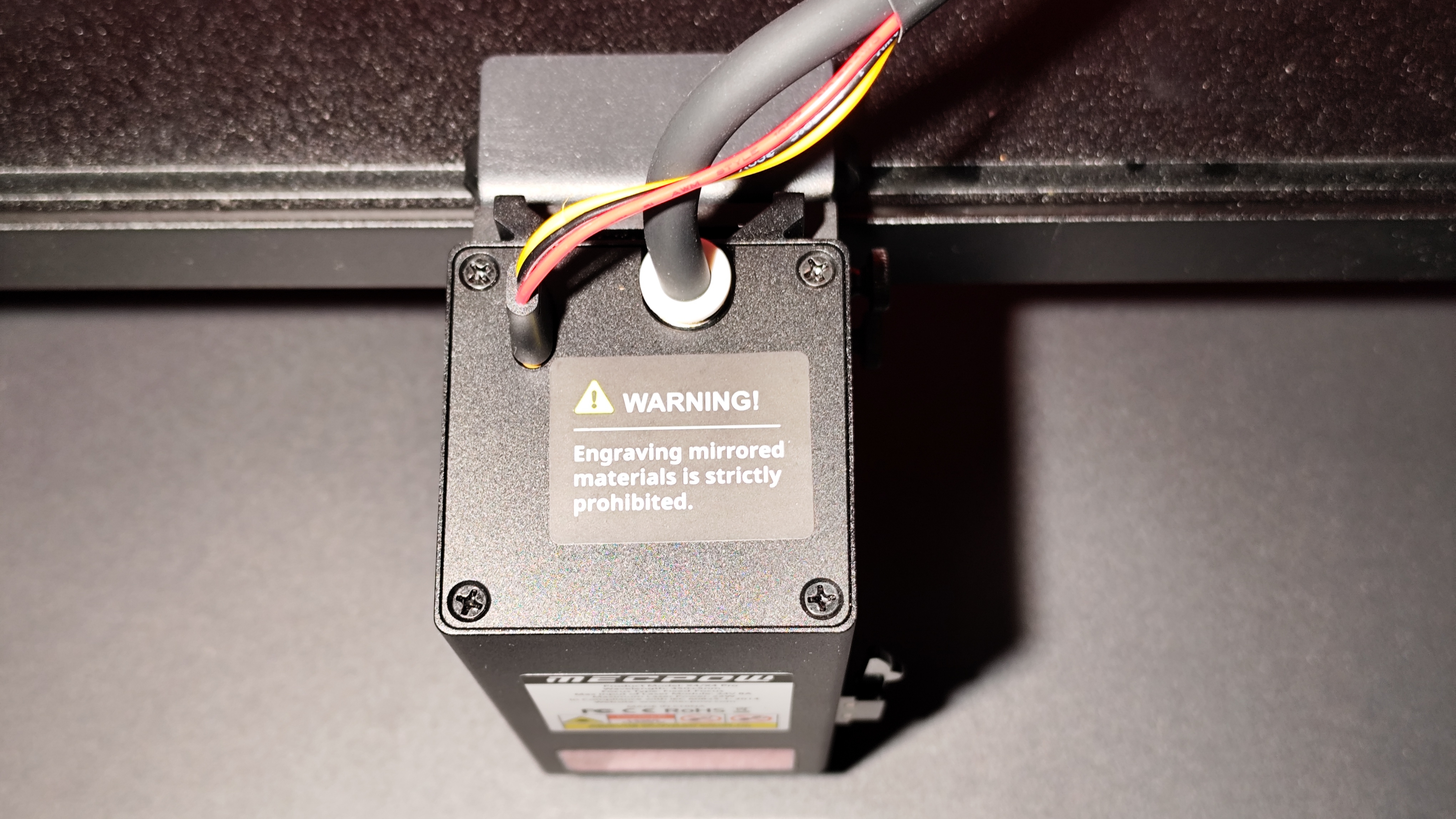
Mecpow X4 Pro
heise bestenlisten
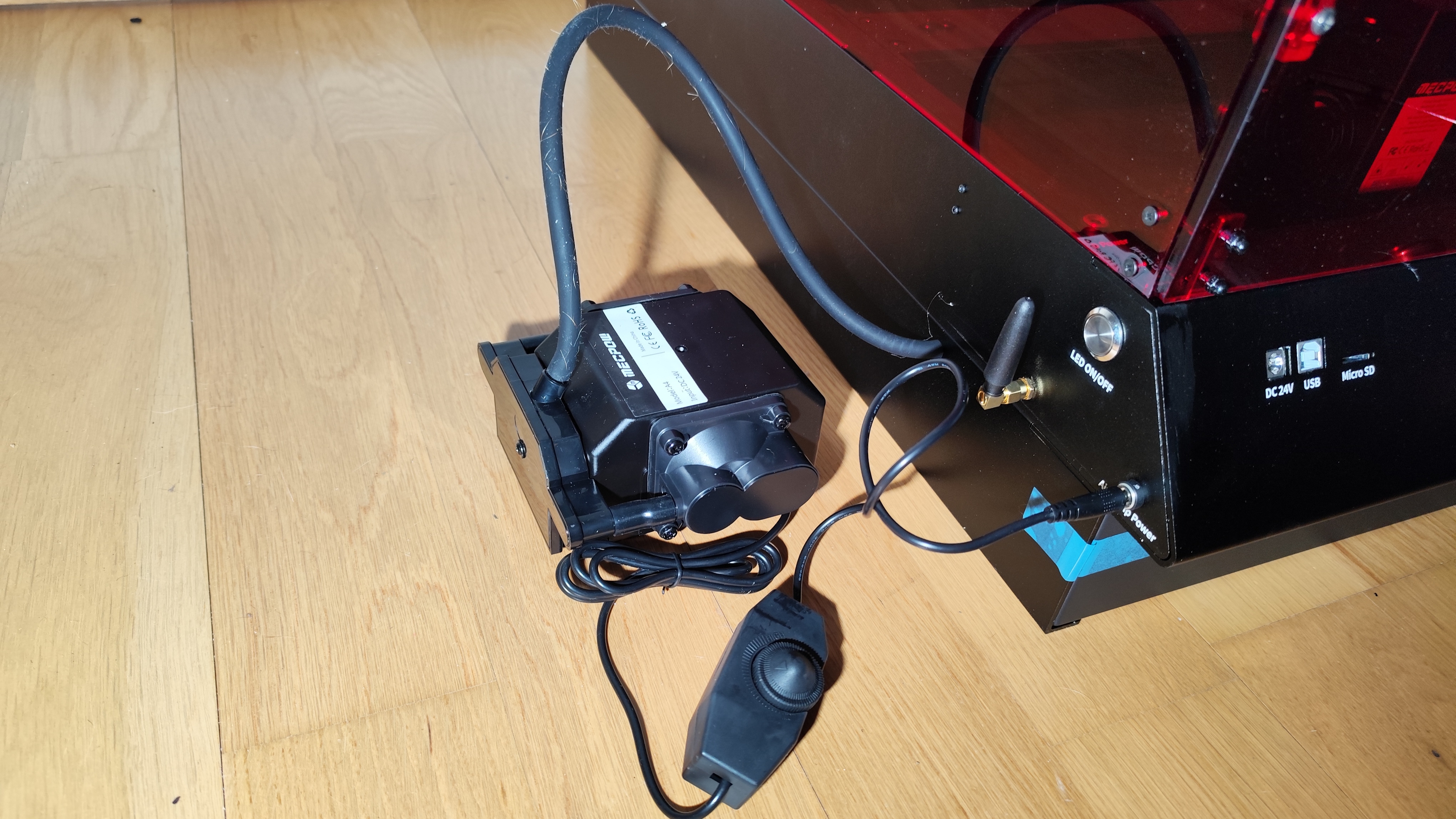
Mecpow X4 Pro
heise bestenlisten
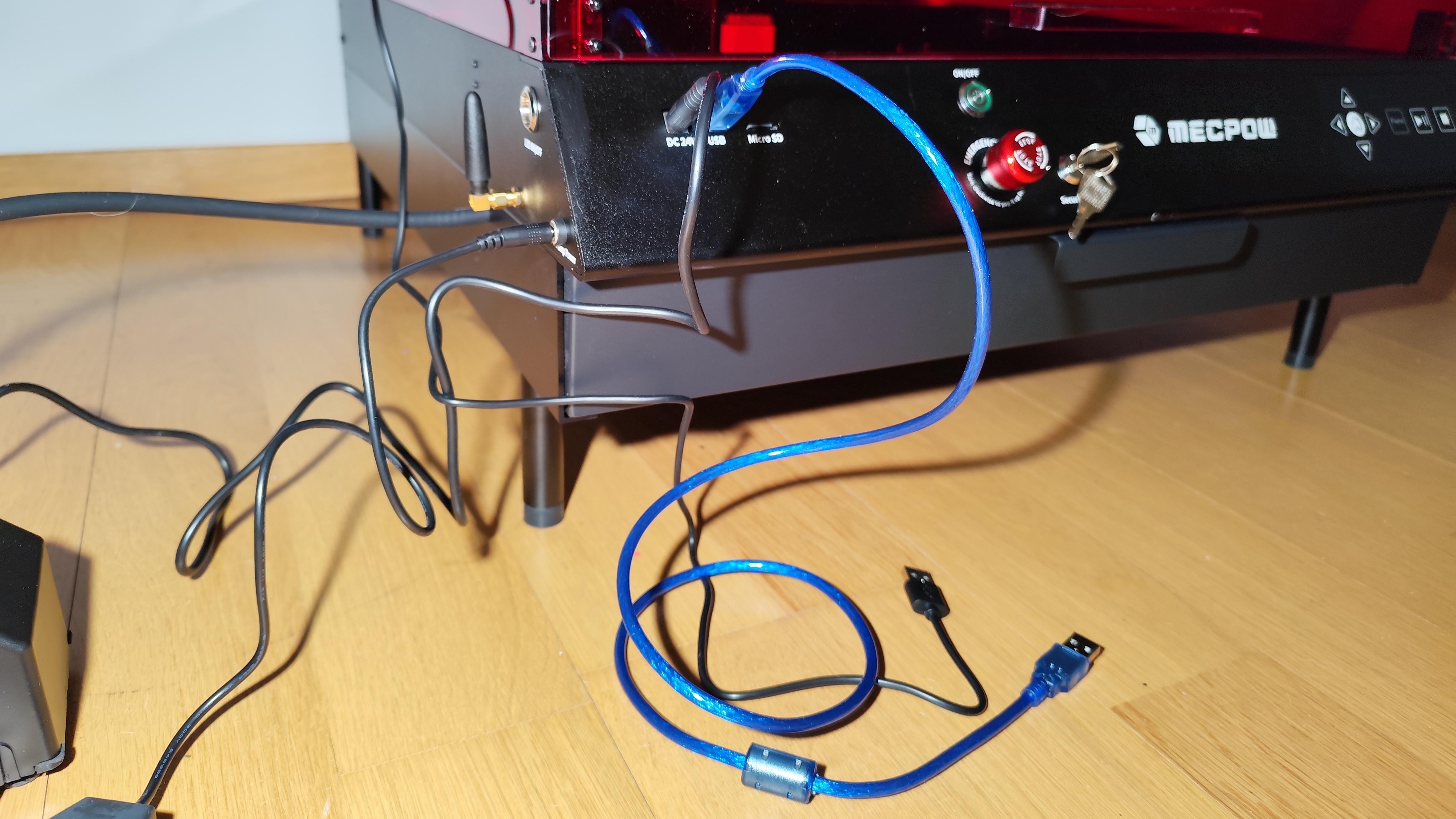
Mecpow X4 Pro
heise bestenlisten
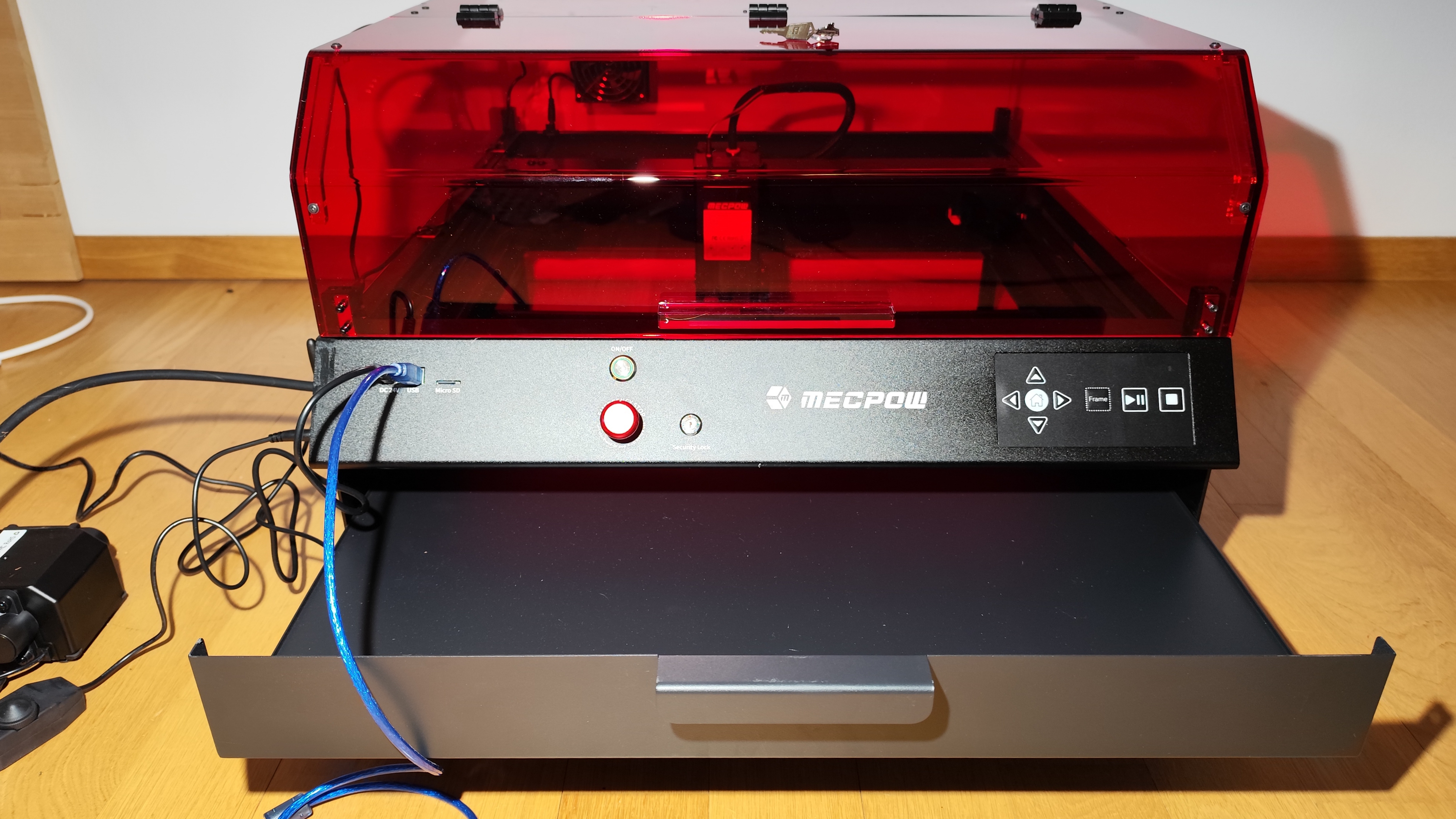
Mecpow X4 Pro
heise bestenlisten
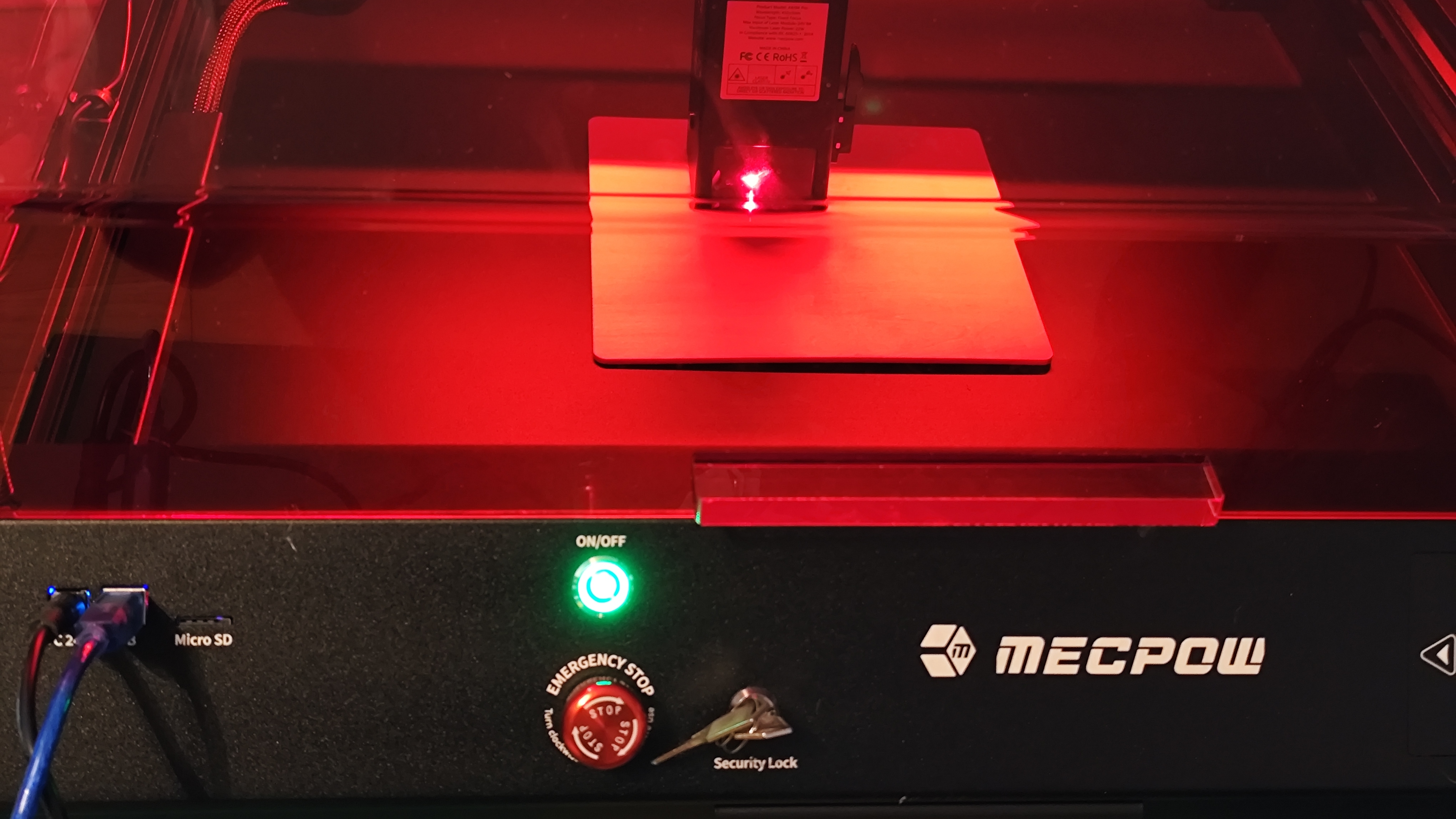
Mecpow X4 Pro
heise bestenlisten
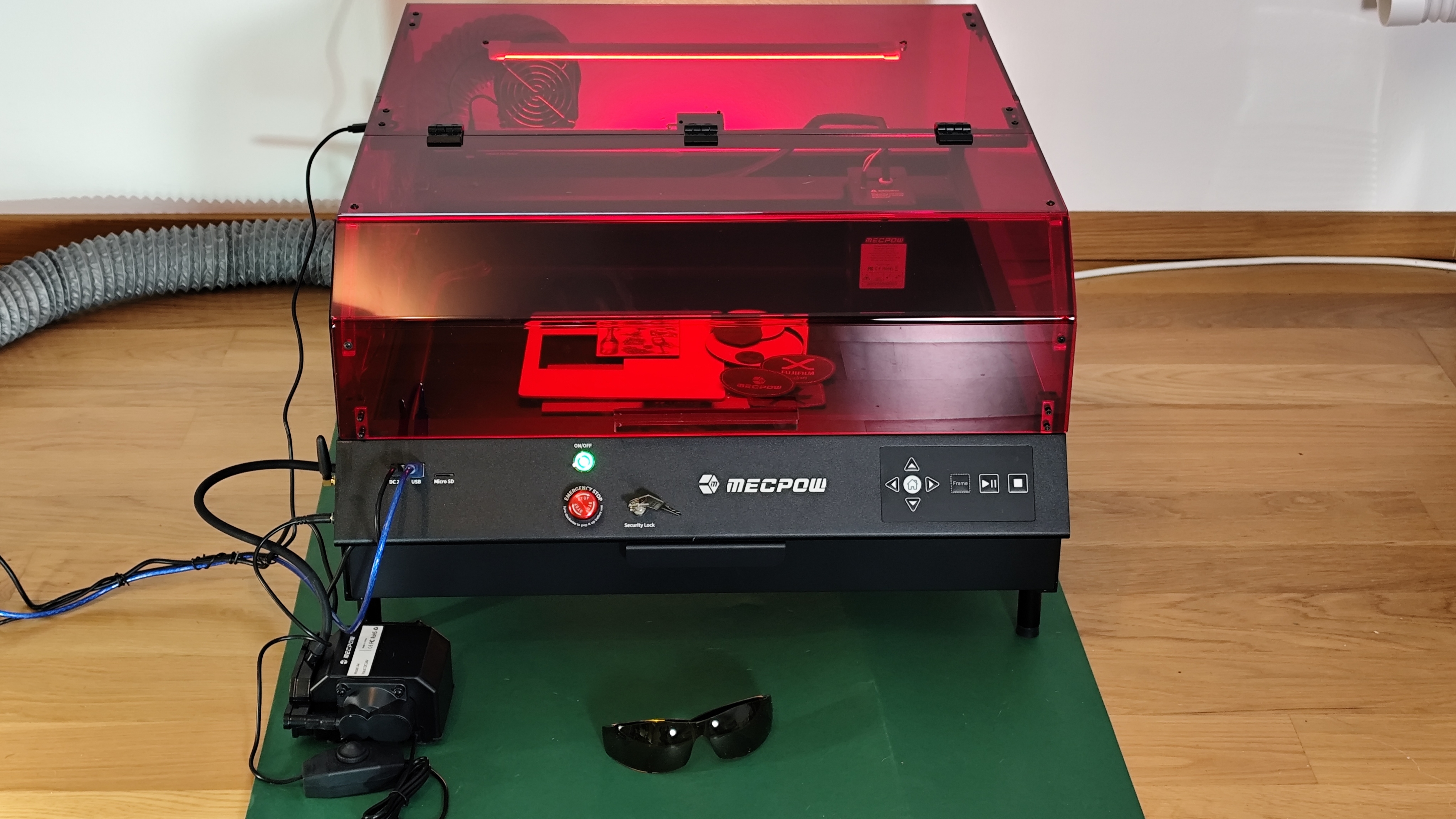
Mecpow X4 Pro
heise bestenlisten
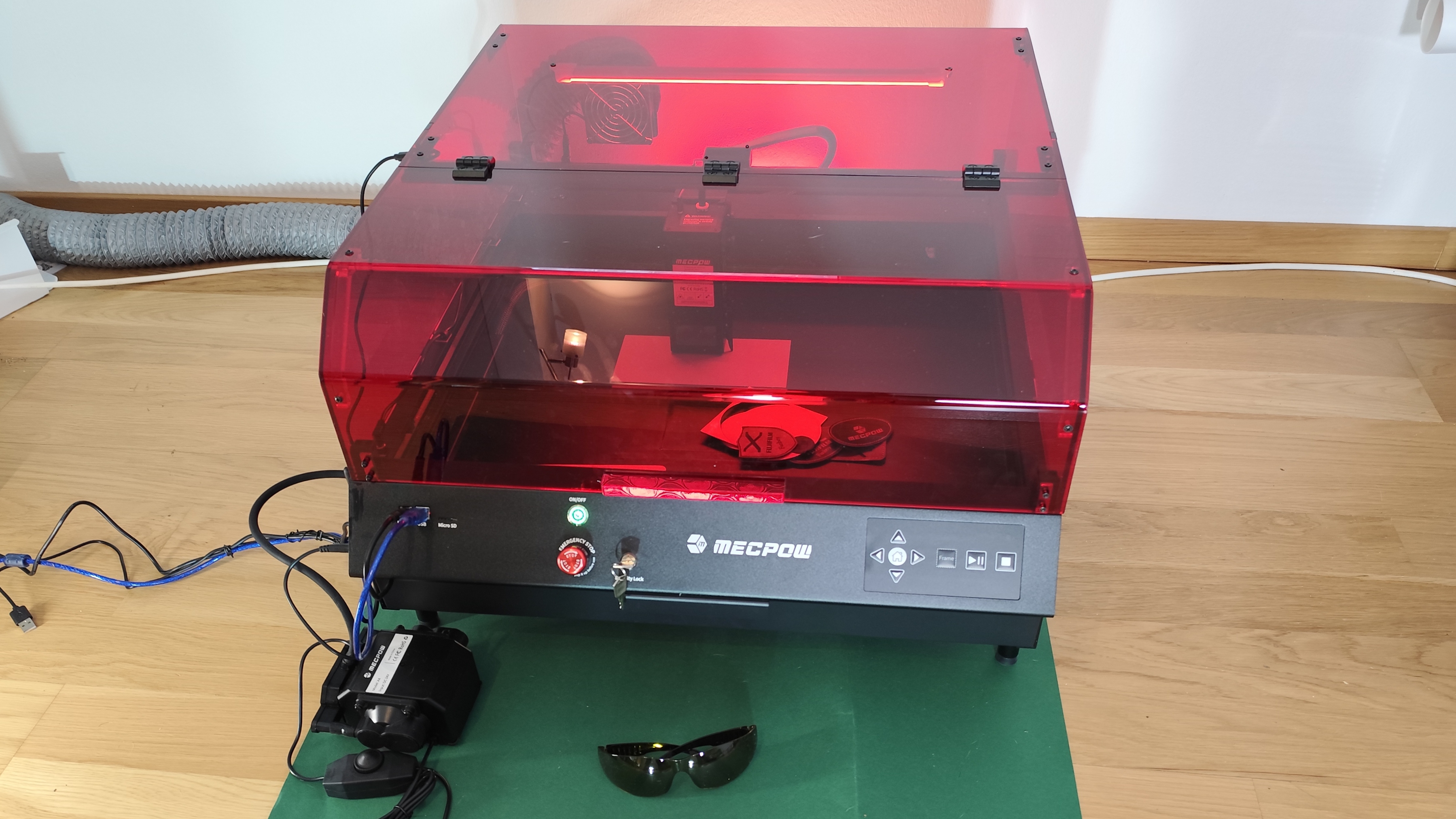
Mecpow X4 Pro
heise bestenlisten
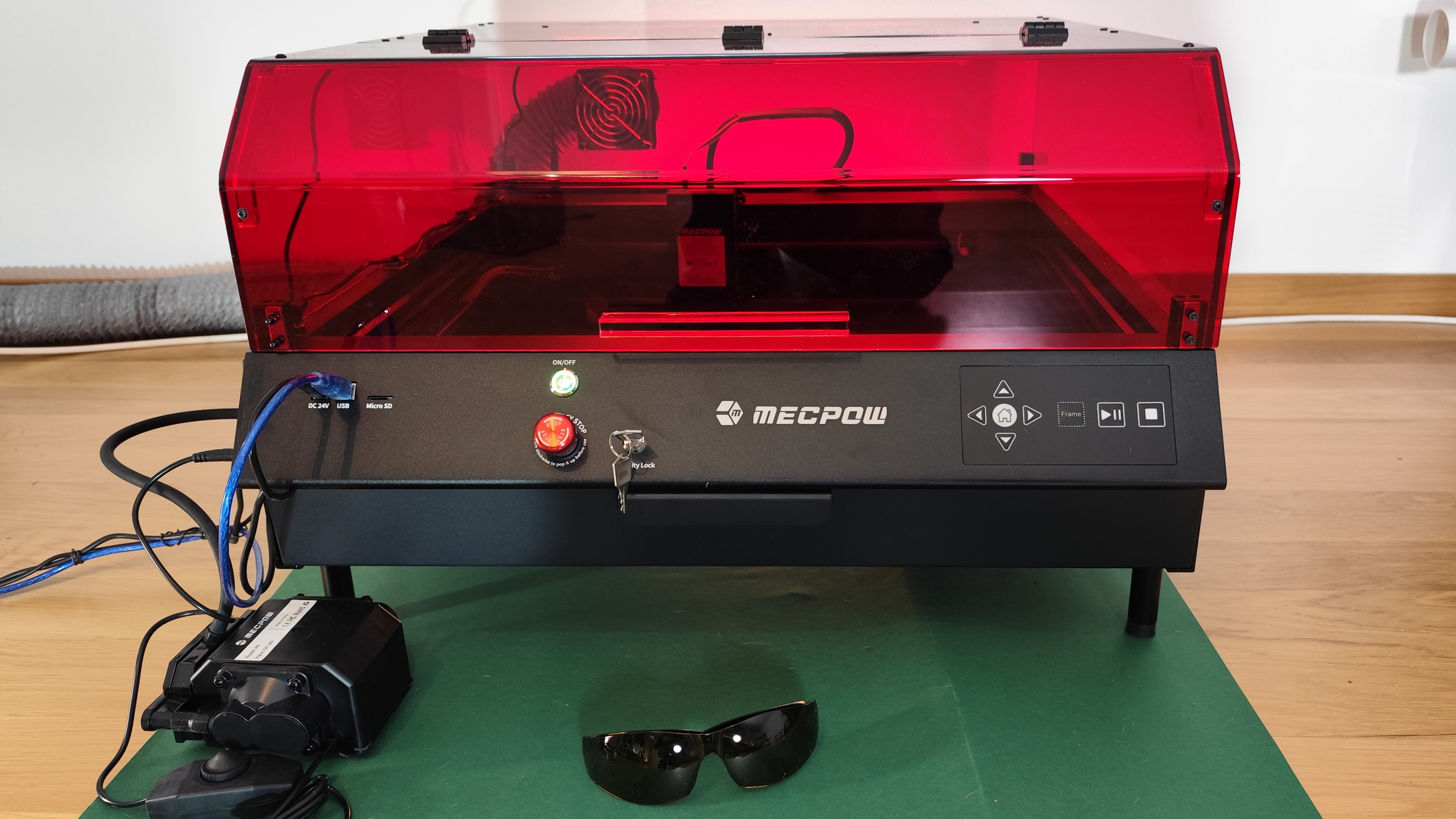
Mecpow X4 Pro
heise bestenlisten
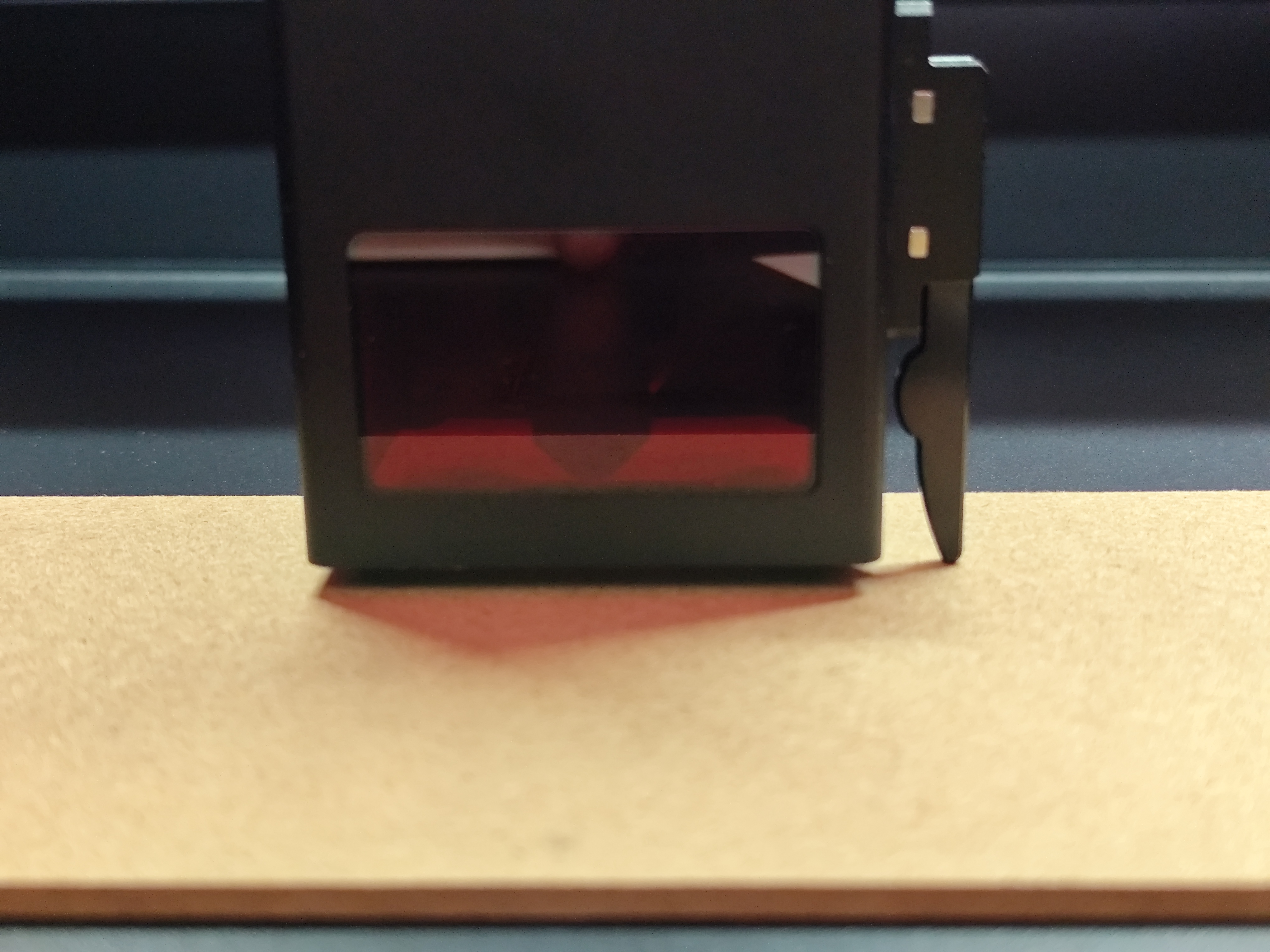
Mecpow X4 Pro
heise bestenlisten
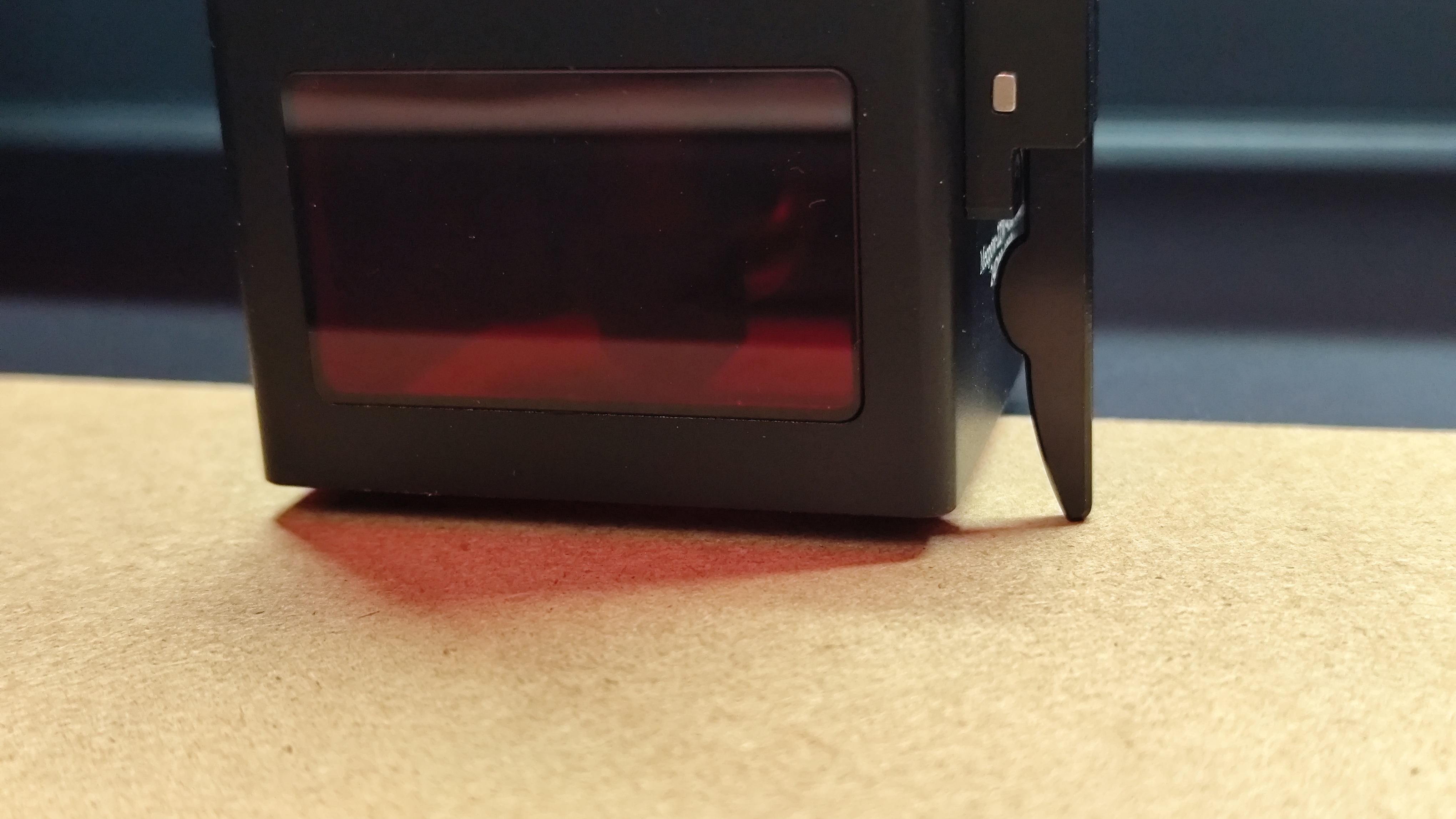
Mecpow X4 Pro
heise bestenlisten
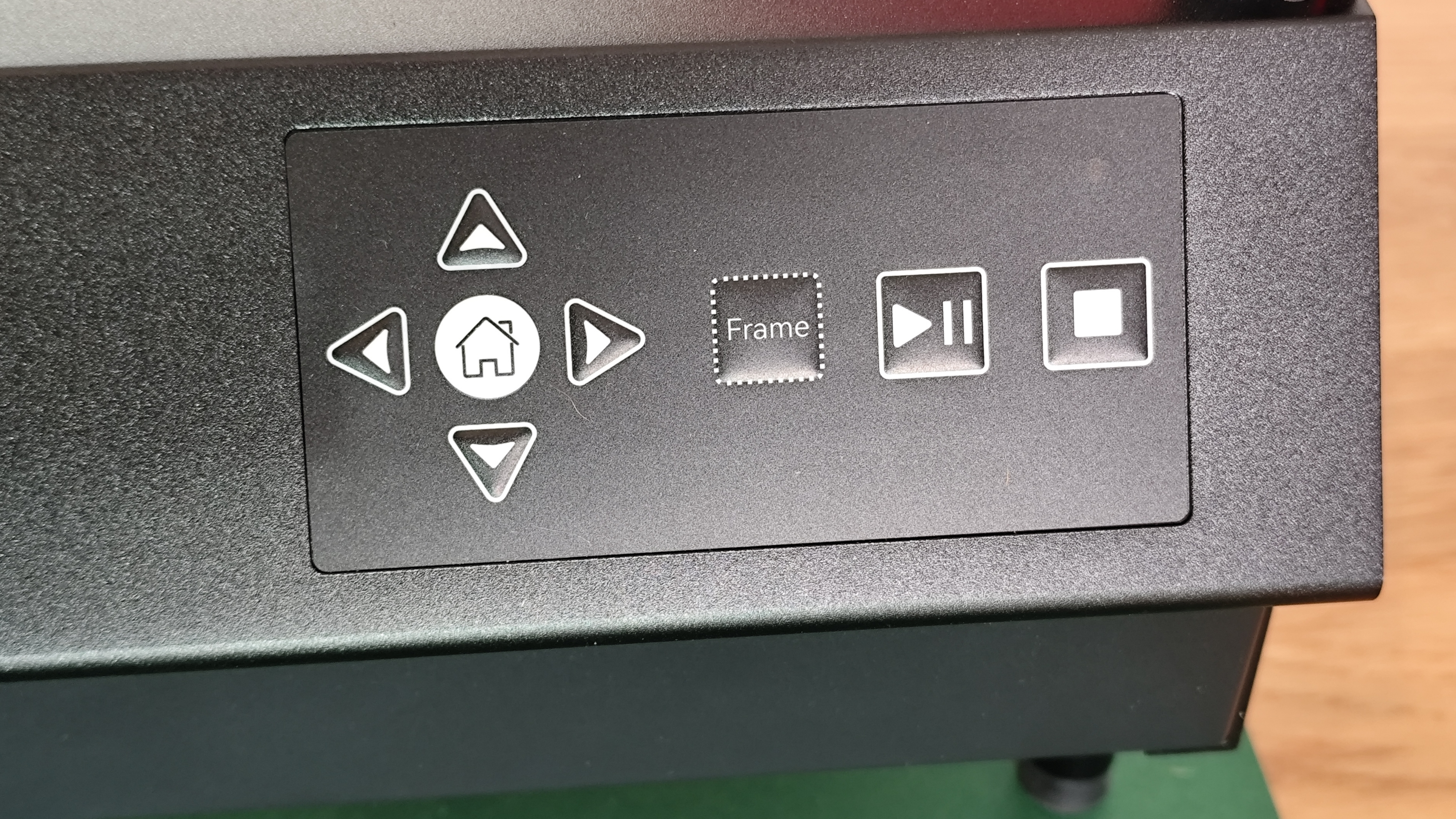
Mecpow X4 Pro
heise bestenlisten
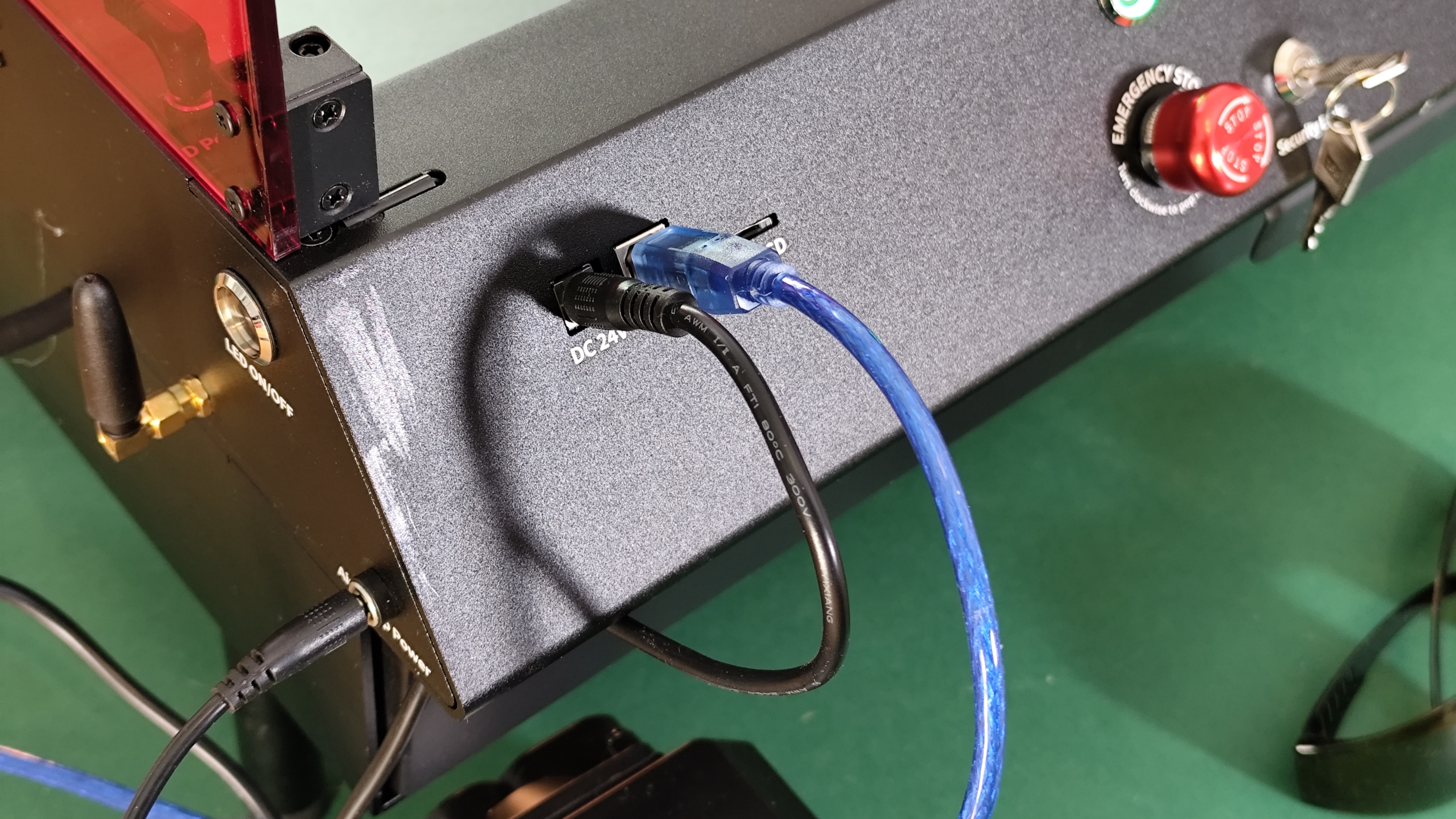
Mecpow X4 Pro
heise bestenlisten
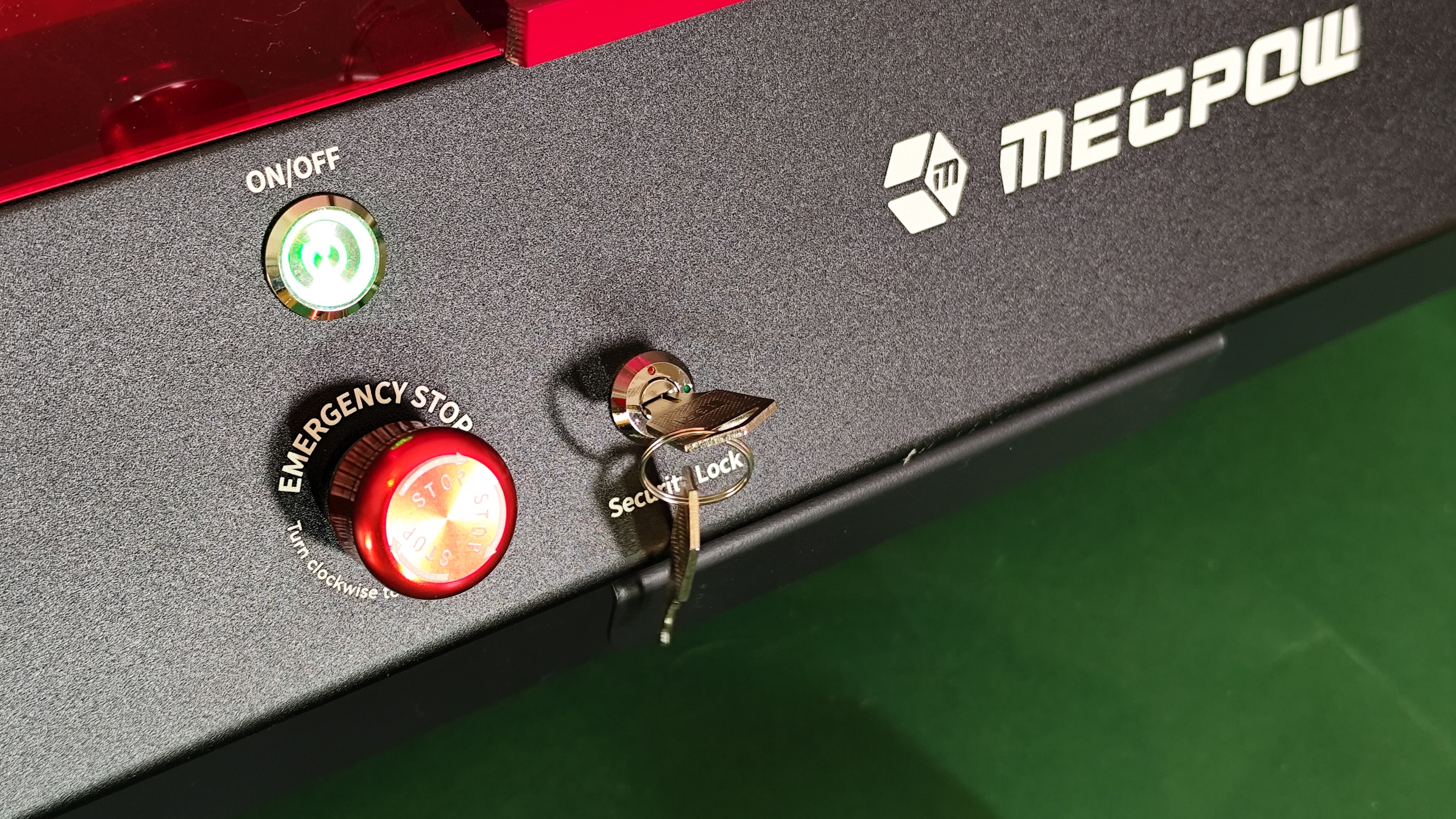
Mecpow X4 Pro
heise bestenlisten
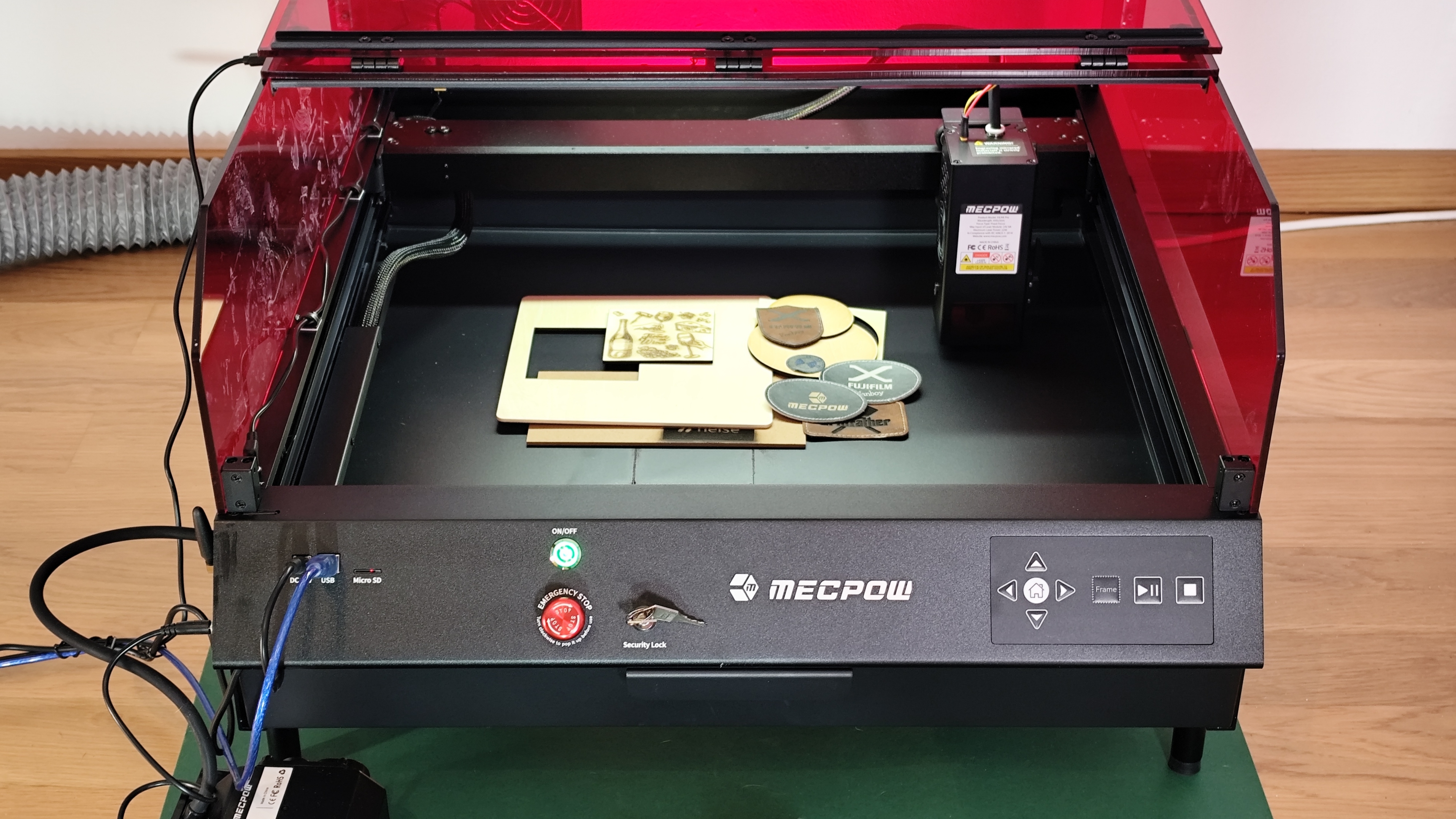
Mecpow X4 Pro
heise bestenlisten
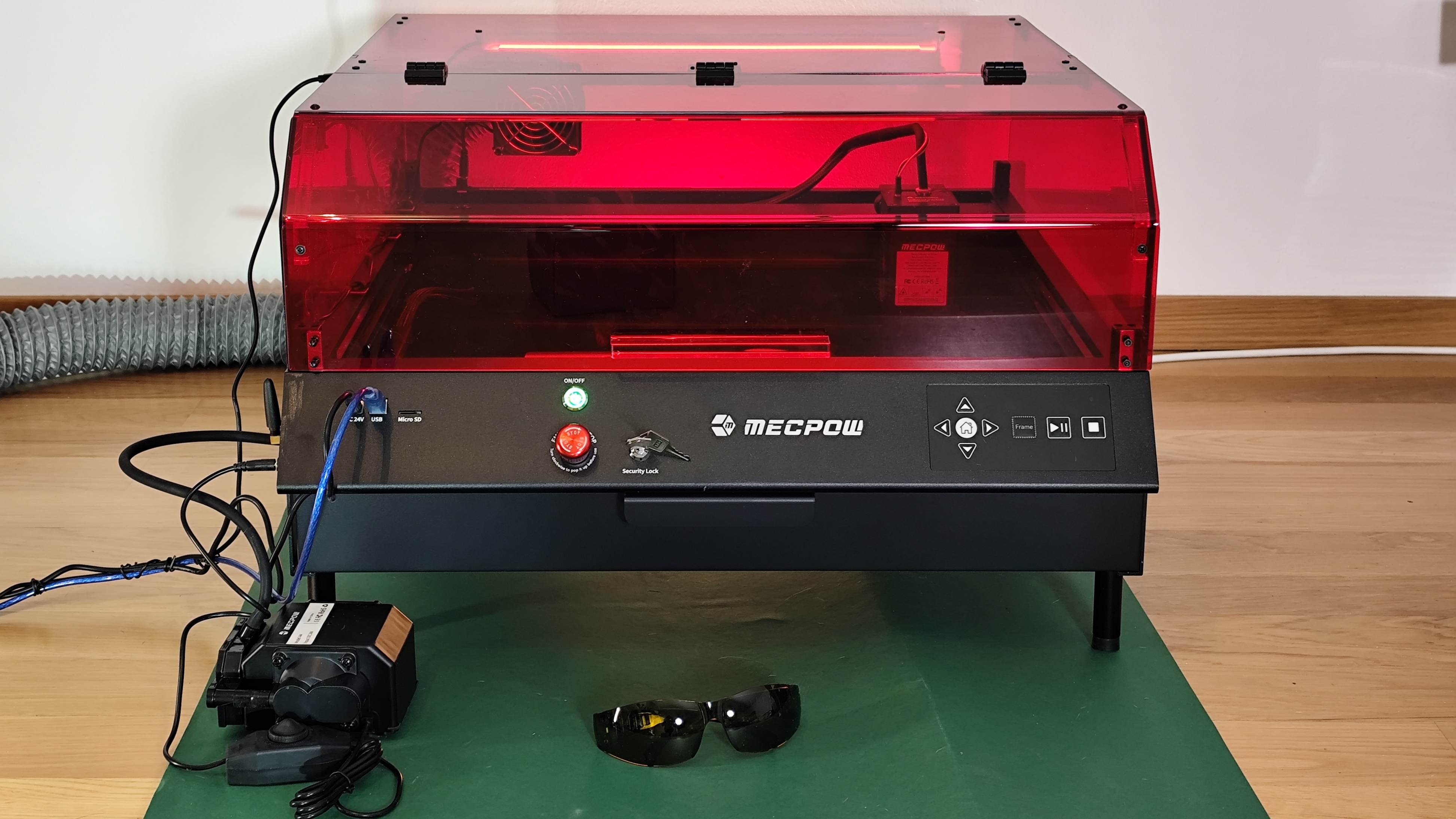
Mecpow X4 Pro
heise bestenlisten
Mecpow X4 Pro
heise bestenlisten
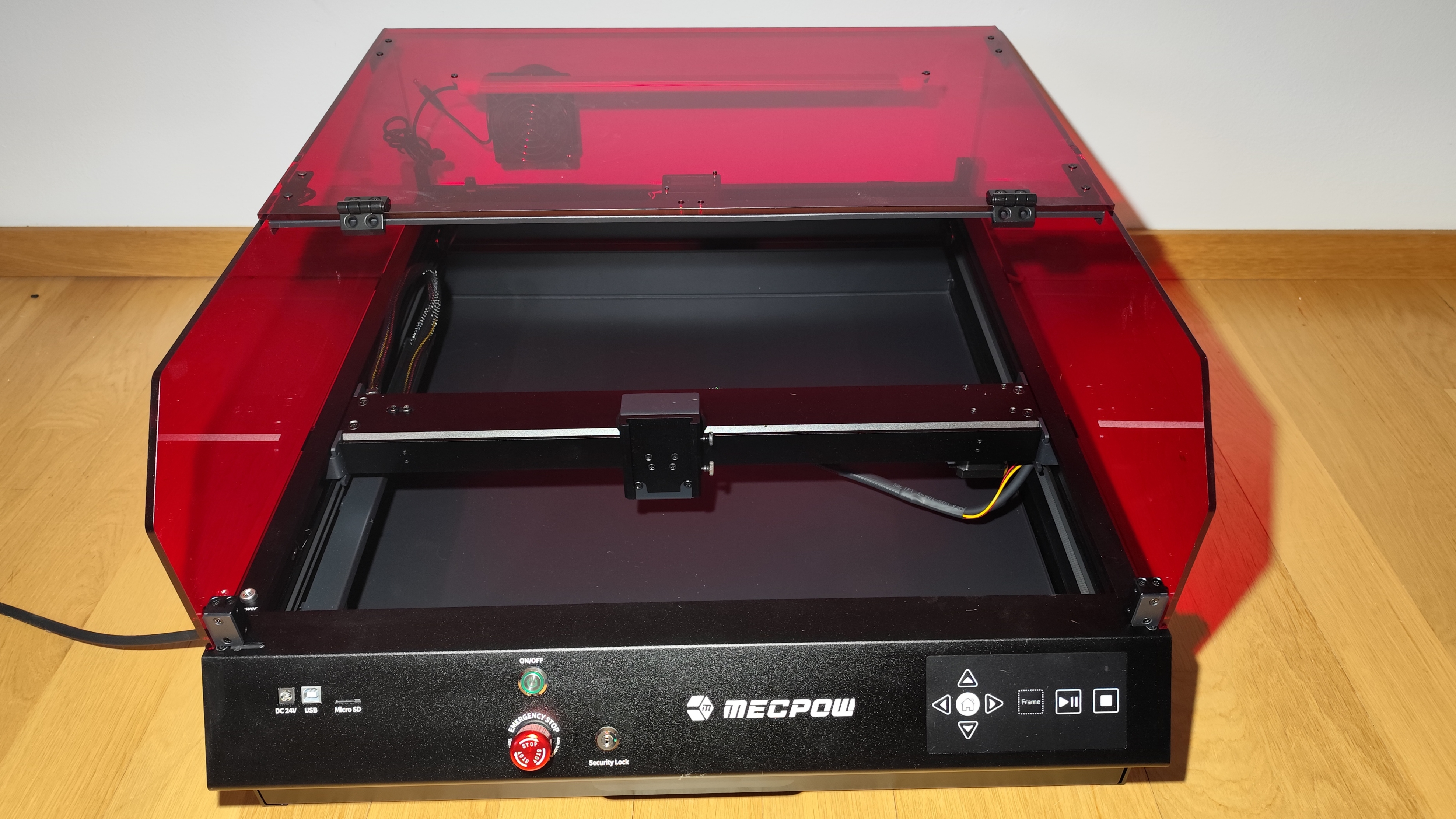
Praxistest
Der Zusammenbau gestaltet sich dank guter Anleitung als unkompliziert. Der Hauptteil der Maschine ist vormontiert, so müssen lediglich vier Plexiglasteile und der Lüfter für die Abluft montiert werden. Anschließend wird das Laser-Modul am Schlitten befestigt und der Air-Assist-Schlauch mit der Luftpumpe verbunden. Nun noch LED-Beleuchtung und Kamera im Gehäuse anstecken und schon ist der X4 Pro startklar. Der gesamte Aufbau dauert etwa 20 bis 30 Minuten.
Bevor es aber tatsächlich losgehen kann, braucht es noch die passende Software. Der Mecpow X4 Pro ist zu mehreren Programmen kompatibel. Das wäre etwa die MKS-Laser-App für die Smartphone-Steuerung. Diese bekommen wir im Test zwar verbunden, beim Übertragen von Aufträgen friert die App allerdings ein. Die kostenlose Software Laser-GRBL funktioniert zwar mit dem X4, sie ist aus unserer Sicht allerdings wenig intuitiv. Als Alternative empfiehlt sich deshalb Lightburn. Die Software ist sehr umfangreich und unterstützt auch die Live-Ansicht per Kamera. Das Programm ist als kostenlose Testversion für 30 Tage nutzbar. Wer sich für den Kauf eines X4 Pro entscheidet, sollte das Budget für Lightburn unbedingt einplanen.
Der Laser unterstützt außerdem Offline-Betrieb per Speicherkarte oder die Steuerung per WLAN. Ein Touchscreen oder Display zur eigenständigen Steuerung gibt es allerdings nicht, weshalb wir die Steuerung via PC vorziehen.
Die Fokussierung erfolgt beim X4 Pro manuell. Der Abstand zwischen Laser und Material muss anhand der am Laserkopf angebrachten Messnadel präzise eingestellt werden. Für Einsteiger kann dieser Schritt etwas herausfordernd sein. Hinzu kommt aber ein ganz anderes Problem: Der Laserkopf muss derart nah an das Werkstück heran, dass schon eine leicht verzogene Oberfläche reicht und der bewegliche Laserkopf das zu gravierende Objekt verschiebt. So ist auch etwa das Gravieren eines Holztabletts mit höherem Rand oder eines unebenen Werkstücks nicht möglich. Schade, bei anderen Lasern wie dem F2 von Xtool oder dem Falcon A1 von Creality sind leichte Unebenheiten kein Problem.
Beim Mecpow X4 Pro ist nicht viel Platz zwischen Laserkopf und Werkstück. heise bestenlisten
Das Positionieren ist dank der integrierten Kamera einfach und unkompliziert – allerdings erst, wenn man es endlich geschafft hat, diese in Lightburn zu kalibrieren. Ist das erledigt, stimmen die in der Software angezeigte und die tatsächliche Position auf wenige Millimeter überein. Im Vergleich zu Graviergeräten wie dem Xtool F2, dessen Kamera eher auf Hundertstelmillimeter genau arbeitet, ist das schwach – im Vergleich zu Graviergeräten, die ganz ohne Kamera kommen, aber dennoch hilfreich.
Der X4 Pro bietet leider keine vorinstallierten Materialprofile – die Einstellungen aus Geschwindigkeit und Laser-Leistung müssen manuell vorgenommen werden. Zwar verrät der Hersteller in den Anleitungen einige mögliche Settings, letztlich muss sich der Nutzer aber selbst für jedes Material an die richtigen Werte herantasten. Hat man diese dann gefunden, überzeugt der Mecpow X4 Pro mit sauberen Ergebnissen.
Umrisse und Details der Gravuren auf Holz sind scharf und spürbar ins Material eingebrannt. Die Schnittleistung entspricht weitgehend den Herstellerangaben, ist aber immer auch von der Qualität des Werkstoffes abhängig. Das Schneiden von etwa Leder, Jeansstoff, Holz und Acryl funktioniert im Test zuverlässig und in meist nur einem Durchgang. Auf Sperrholz und Schieferplatten sind Kontraste und verschiedene Graustufen gut zu erkennen und zu unterscheiden. Auch Leder-Gravuren zeigen hohe Präzision und feine Details. Allerdings sind Rauch- und Geruchsentwicklung bei Leder unangenehm – hier helfen eine gute Belüftung und ein externer Luftfilter. Wer plant, Kunststoffe zu gravieren oder zu schneiden, sollte sich unbedingt vorher über die Materialeigenschaften informieren. Bei vielen Kunststoffen entstehen beim Lasern krankheitserregende Stoffe.
Im Vergleich zum deutlich schwächeren 5-Watt-Laser Mecpow X1 ist die Zeitersparnis aufgrund der höheren Leistung und somit höheren Geschwindigkeit enorm. Während günstigere Modelle für 3-mm-Sperrholz oft mehrere Durchgänge benötigen, schafft der Mecpow X4 Pro deutlich dickeres Material in nur einem Zug. Um das Laser-Modul zu entlasten und eine hohe Lebensdauer zu erreichen, sollte der Laser aber nicht zu häufig mit 100 Prozent arbeiten. Die integrierte Flammenerkennung stellen wir im Test nach zahlreichen Fehlalarmen ab – das Problem kennen wir aber auch von anderen Geräten wie dem Xtool F1 Ultra.
Mecpow X4 Pro Praxistest
Geeignete Settings muss man sich beim Mecpow X4 Pro selbst erarbeiten.
heise bestenlisten
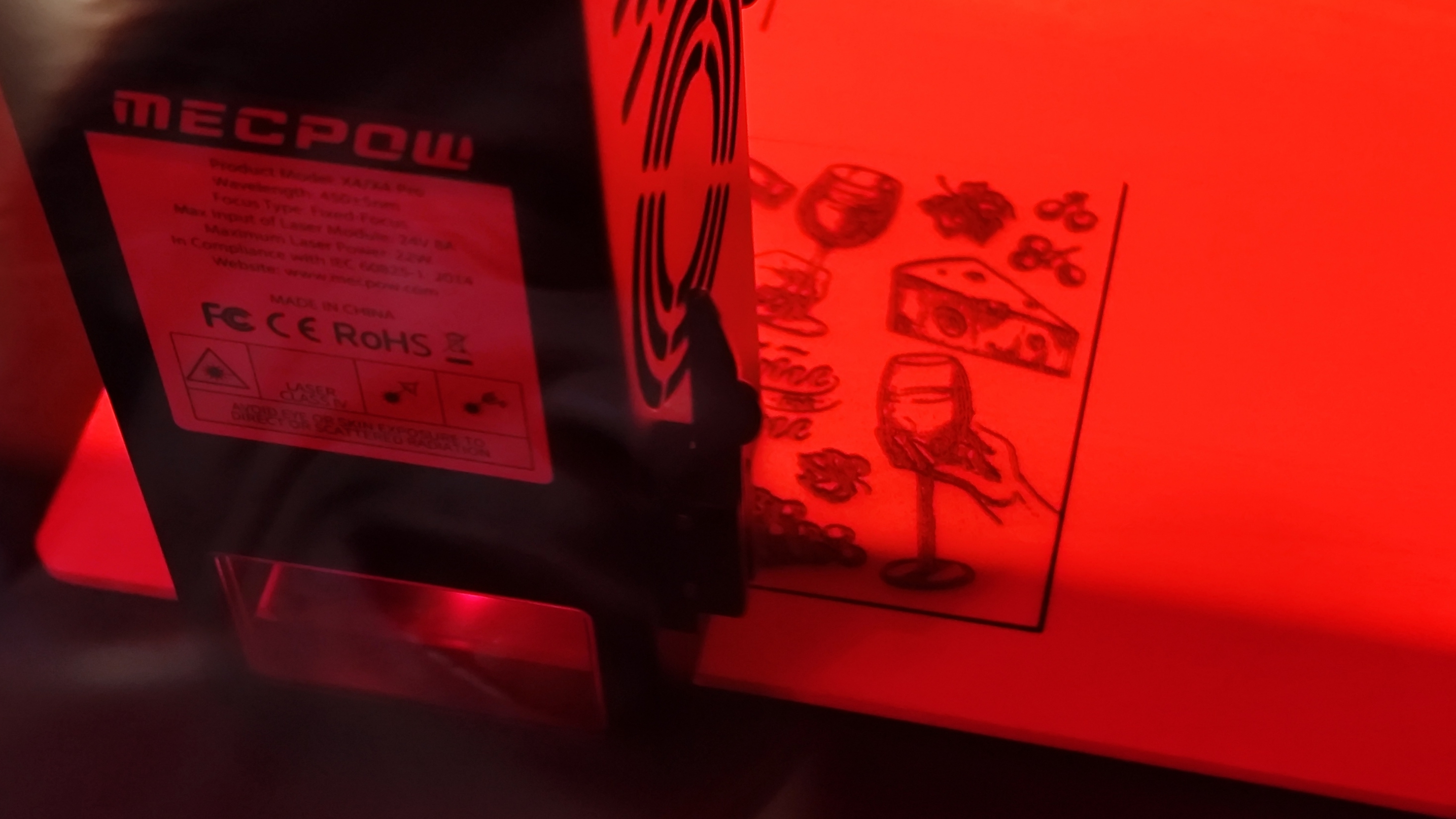
Ohne Schlüssel arbeitet der Mecpow X4 Pro nicht – bei offenem Deckel oder defektem Türsensor ebenfalls nicht.
heise bestenlisten
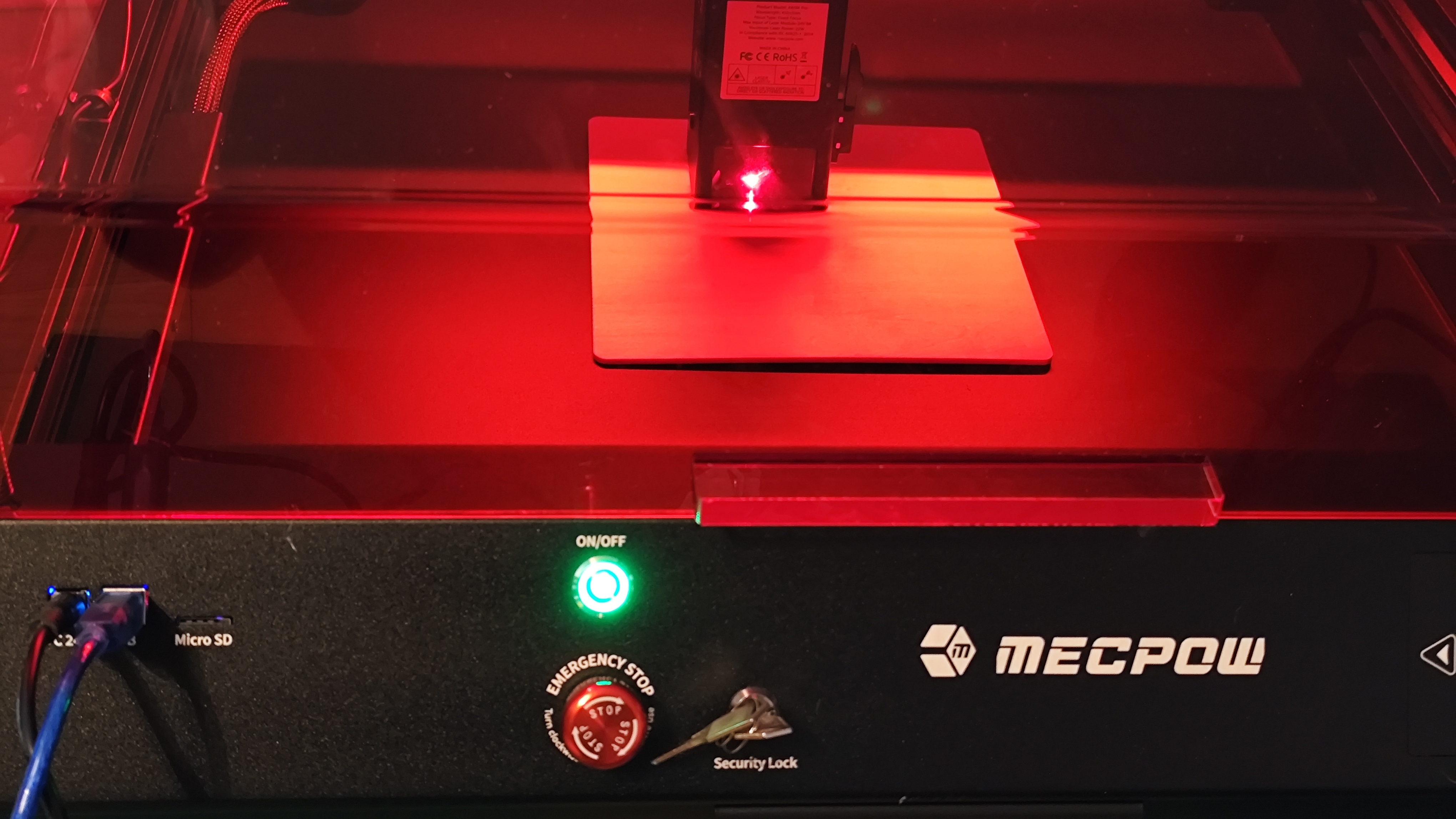
Die Schnittleistung des Mecpow X4 Pro ist sehr ordentlich. An die idealen Einstellungen für die Gravur arbeiten wir noch.
heise bestenlisten
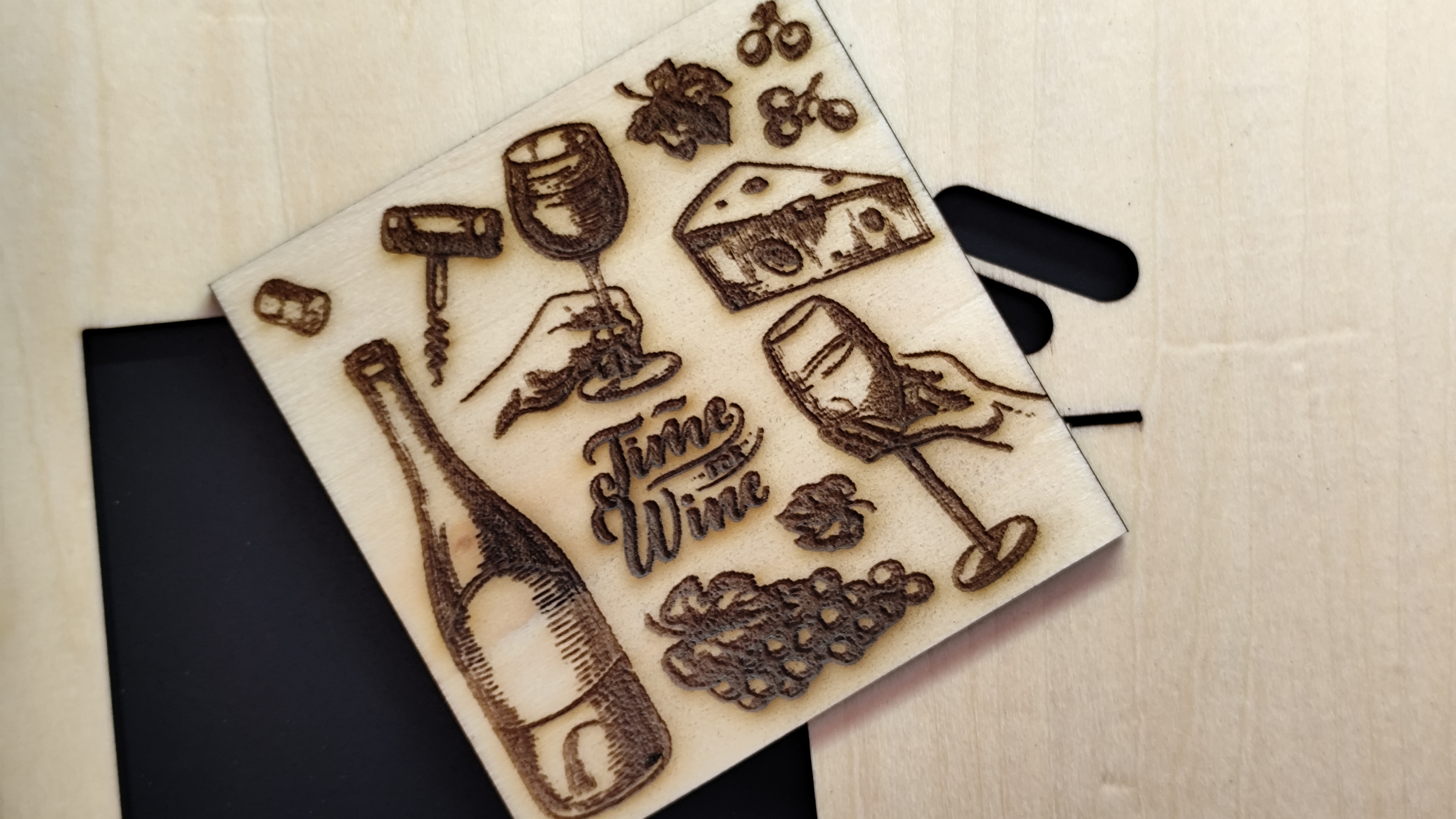
Dank Kamera ist die Positionierung von Grafiken beim Mecpow X4 Pro einfach – aber nur beim Einsatz der kostenpflichtigen Software Lightburn.
heise bestenlisten
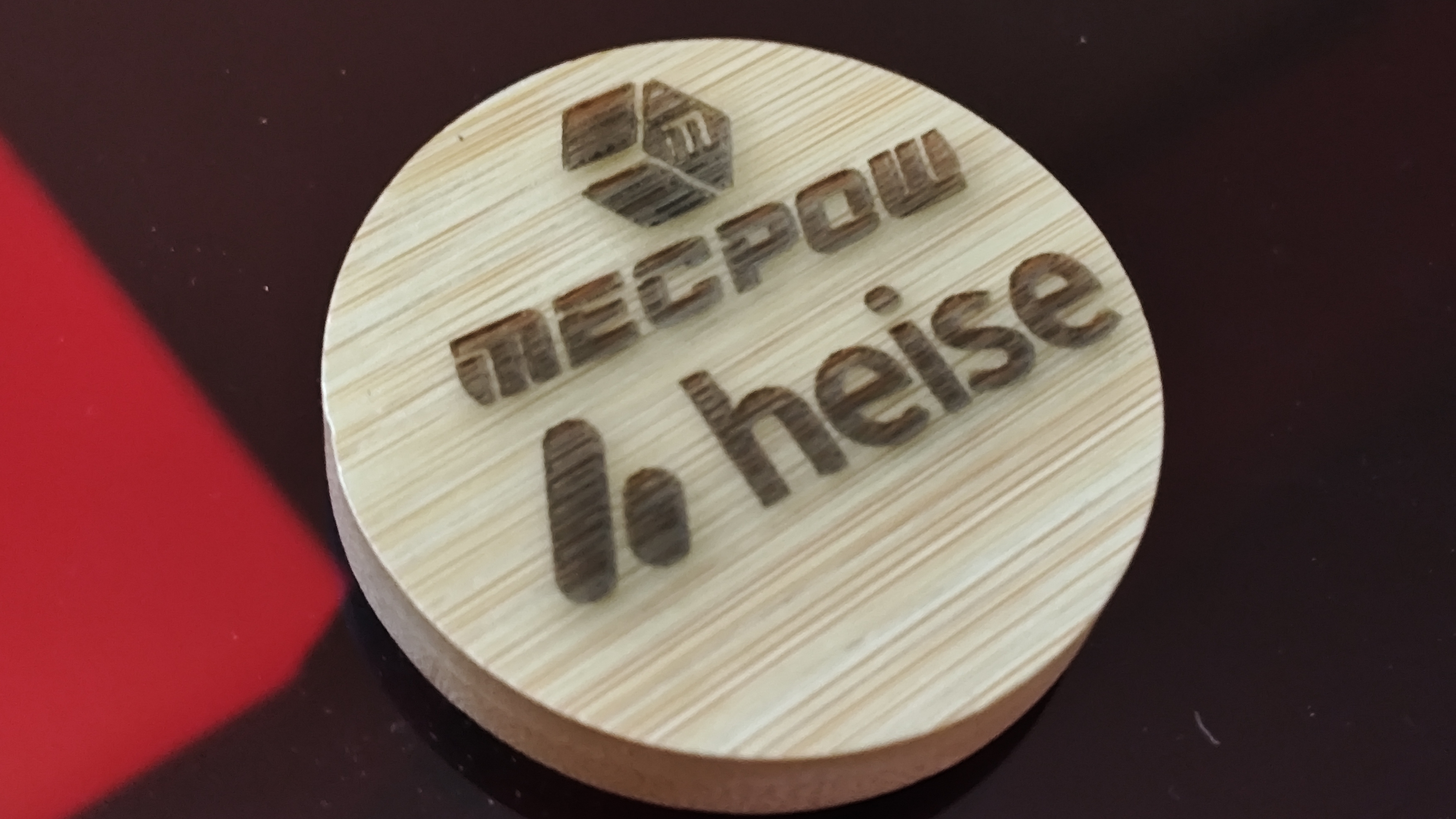
Die Abluft fördert der Mecpow X4 Pro aus dem Gehäuse – der Abluftschlauch gehört dann entweder in einen Luftfilter oder aus dem Fenster.
heise bestenlisten
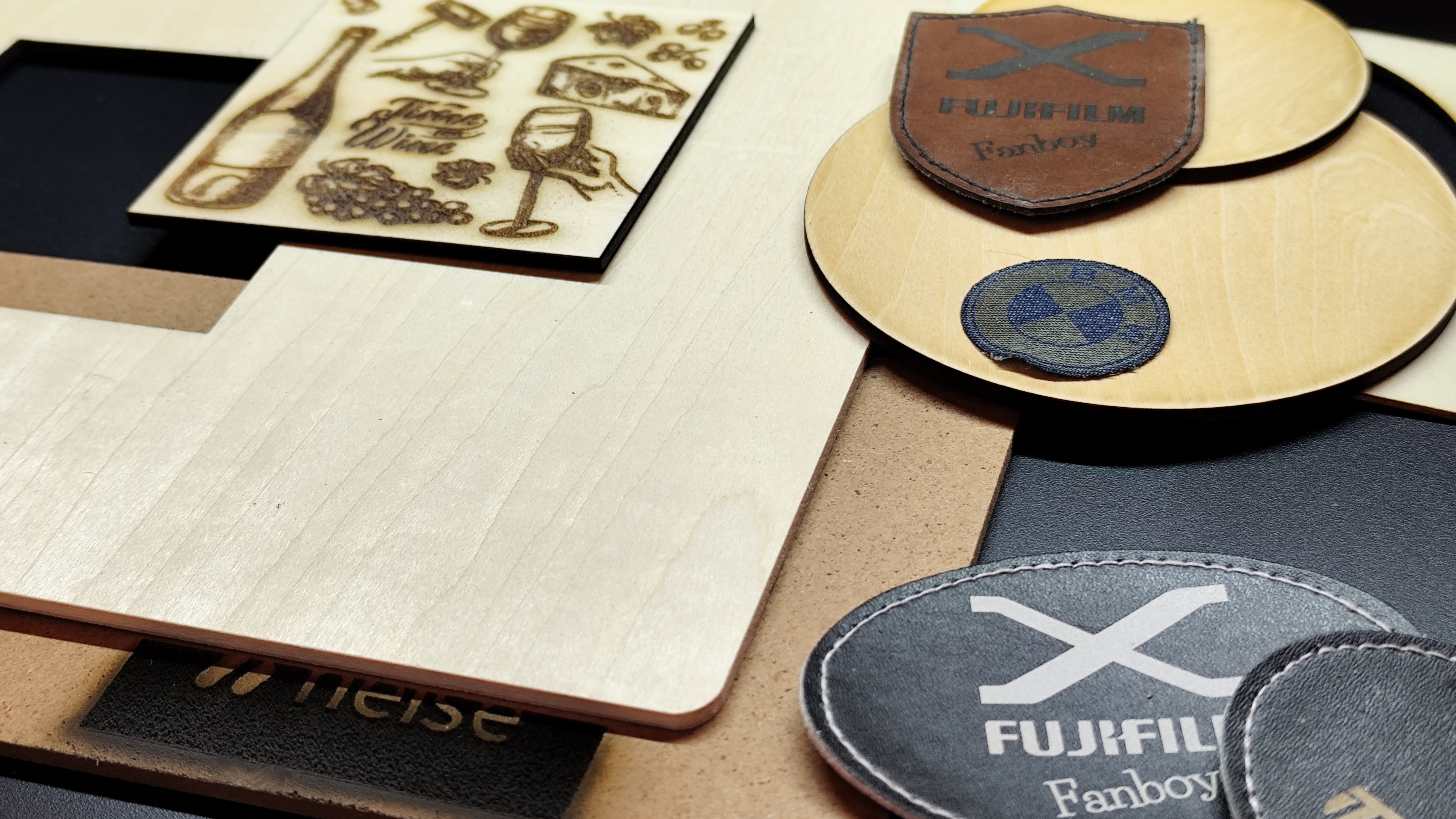
Das Gravieren von für Laser-PU-Patches funktioniert gut – man benötigt aber wenig Leistung und eine ausreichend hohe Geschwindigkeit.
heise bestenlisten
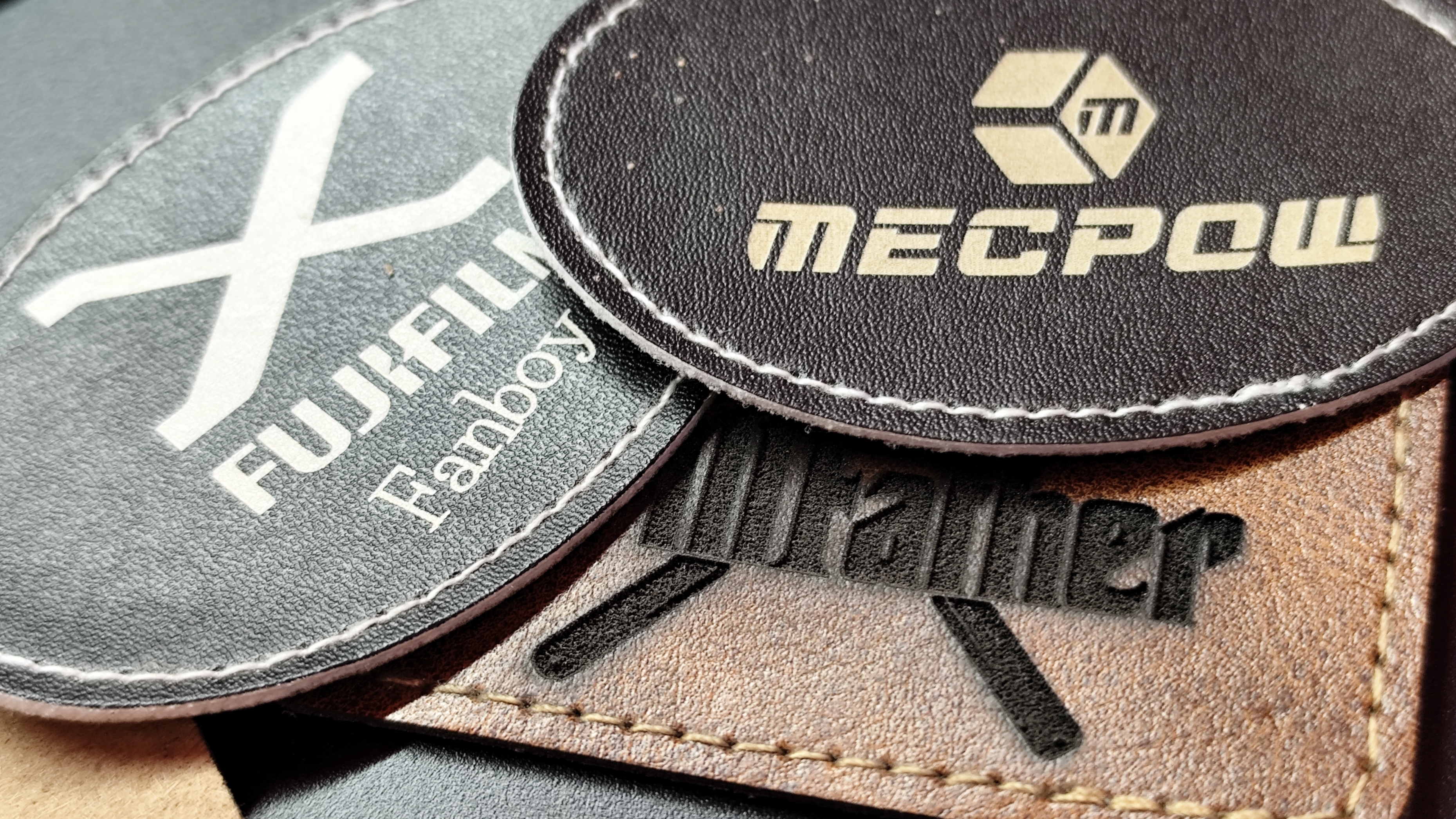
Auch mit denm Schneiden der Jeans-Patches hat der Mecpow X4 Pro kein Problem.
heise bestenlisten
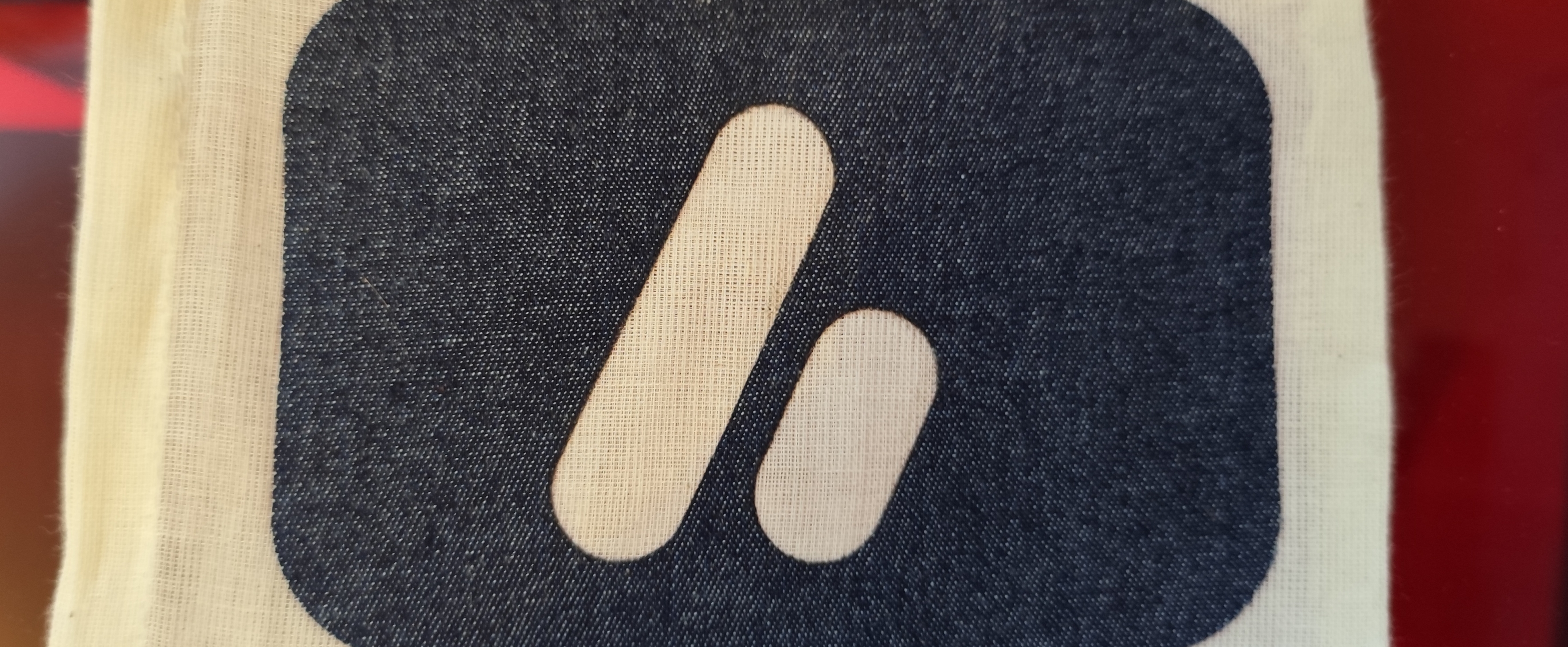
Während der X4 Pro die ersten Tage problemlos funktionierte, tauchte am Ende des Praxistests ein massives Problem auf. Der Laser gab plötzlich einen Alarmton von sich und ließ sich auch nicht starten. Laut Lightburn wurde der Türsensor als offen erkannt – obwohl das Gehäuse des X4 Pro geschlossen war.
Auf der Suche nach der Problemlösung stoßen wir auf zahlreiche Forenbeiträge, die sich mit dem Thema auseinandersetzen – es handelt sich bei dem Fehler also definitiv nicht um einen Einzelfall. Die einfachste Lösung ist das Austricksen des Sensors mittels eines kleinen Magneten. Das funktioniert auch auf Anhieb, allerdings umgehen wir damit auch eines der wichtigsten Sicherheitsfeatures!
Zwar können wir so weiter mit dem Laser arbeiten, der erkennt nun aber nicht mehr, ob das Gehäuse geschlossen ist, was eine echte Gefahr darstellt. So gut uns der X4 Pro zu Anfang gefallen hat – das darf nicht sein! Die Einstufung in Laserklasse 1 ist schon wegen der herausnehmbaren Bodenplatte fragwürdig, aber so aus unserer Sicht nicht zu halten – und damit ist das Gerät eigentlich nichts für Privatanwender im Hobbybereich, sondern für fachkundiges Personal.
Preis und Preiseinschätzung
Der Mecpow X4 Pro mit 22-Watt-Laser kostet regulär etwa 600 bis 700 Euro. Bei Geekbuying ist der X4 Pro aktuell für 499 Euro erhältlich. Optional ist ein Rotationsmodul (Model A4) für zylindrische Objekte wie Gläser oder Flaschen erhältlich. Für die Software Lightburn sollte man 100 Euro zusätzlich einplanen. Die kostenlose Alternative Laser-GRBL ist funktional, aber deutlich weniger komfortabel.
Hinsichtlich der Gravur- und Schnittergebnisse (mit selbst gefundenen Settings) ist der Gerätepreis in Ordnung. In Sachen Sicherheit ist etwa der vergleichbar teure Creality Falcon A1 deutlich überlegen – und bringt eine bessere, kostenlose Software mit.
Fazit
Der Mecpow X4 Pro mit 22-Watt-Laser, integrierter Kamera und Air-Assist überzeugt zwar mit hoher Laser-Leistung und fairem Preis, die Sicherheit bleibt aber trotz geschlossenem Gehäuse weit hinter den Erwartungen zurück. Das Hauptproblem ist der fehlerhafte Türsensor, die herausnehmbare Bodenplatte ist ein weiteres Sicherheitsrisiko. In der Praxis stört die Tatsache, dass der X4 Pro nur mit ganz ebenen Werkstücken klarkommt und sich die Nutzer selbst an geeignete Settings herantasten müssen. In der Praxis stören außerdem die manuelle Fokussierung und das Fehlen eines Touchscreens zur eigenständigen Steuerung. Auch die empfindliche Abdeckung aus Acrylglas hinterlässt nur einen mäßig stabilen Eindruck.
Die Gravur- und Schnittqualität entspricht ansonsten den Erwartungen an einen 22-Watt-Laser. 10 mm Holz und 4 bis 6 mm Acryl schneidet der X4 Pro in einem Durchgang. Gravuren funktionieren ebenfalls einwandfrei auf einer ganzen Reihe von Materialien. Die Kamera-Positionierung erleichtert die Arbeit erheblich – sie ist allerdings nur zusammen mit der kostenpflichtigen Software Lightburn nutzbar und längst nicht so präzise wie bei teureren Modellen.
Wer einen sicheren Laser-Engraver mit geschlossenem Gehäuse sucht, sollte aus unserer Sicht besser zu einem zuverlässigeren Gerät greifen. Das Sicherheitspaket des X4 Pro macht auf dem Datenblatt leider deutlich mehr her als in der Realität.
Der kompakte Lasergravierer Mecpow M1 ist vielseitig einsetzbar und einfach zu bedienen. Doch wie steht es um die Sicherheit?
VORTEILE
- kompaktes, portables Design
- 5 Watt Laserleistung
- hohe Gravurqualität
- geschlossenes Gehäuse
- sehr günstig
NACHTEILE
- mitgelieferte Software kaum brauchbar
- zusätzlicher Rauchfilter empfehlenswert
- kleine Arbeitsfläche
- bei aufgebocktem Gehäuse kann Laserlicht austreten!
Mecpow M1 im Test: Günstiger Laser-Cutter & Engraver ab 135 Euro
Der kompakte Lasergravierer Mecpow M1 ist vielseitig einsetzbar und einfach zu bedienen. Doch wie steht es um die Sicherheit?
Mit dem M1 bringt Mecpow einen kompakten Lasergravierer mit 5‑Watt‑Diode auf den Markt, der laut Klasse‑1‑Zertifizierung als sicher gilt und sich an Einsteiger wie Fortgeschrittene richtet. Der Hersteller verspricht vielseitige Einsatzmöglichkeiten und eine einfache Bedienung im kompakten Format.
Wir haben den günstigen Laser ab 135 Euro ausführlich getestet und zeigen, was er tatsächlich leistet.
Wirklich Laser-Klasse 1?
Der Mecpow M1 ist laut Hersteller ein Gerät der Laser-Klasse 1. Das bedeutet eigentlich, dass keinerlei gefährliche Laserstrahlung austreten kann, die etwa das Augenlicht schädigen kann. Nur Laser-Graviermaschinen der Klasse 1 sind für den Einsatz durch Privatpersonen geeignet. Geräte ohne ausreichenden Schutz fallen in die Klasse 4, sie dürfen nur von Profis benutzt werden.
Wirklich ungefährlich ist das Arbeiten mit dem M1 trotz der vom Hersteller beworbenen Klasse-1-Qualifizierung unserer Ansicht nach nicht. So gibt es etwa einen Spalt zwischen Gehäuse und Sichtfenster. Im Test traten hier keine Laserstrahlen aus, aber mit einem ungünstigen Blickwinkel und reflektierender Oberfläche des zu gravierenden Objekts könnte es hier aber durchaus zu Lichtaustritt kommen.
Zweifelsfrei problematisch ist aber eine weitere Funktion des M1. Zur Bearbeitung höherer Objekte kann der Mecpow nämlich mittels anschraubbarer Füße aufgebockt werden. Durch den dann offenen Boden kann sehr wohl Laserstrahlung austreten, was eine erhebliche Gefahr für das Augenlicht darstellt. Nur mit geschlossenem Gehäuse lässt sich das Gerät gefahrlos ohne Schutzbrille betreiben, aber es funktioniert eben auch anders – der Xtool F2 ist genau deswegen ganz offiziell ein Gerät der Laser-Klasse 4. Die Klasse 1 beim Mecpow darf also zumindest bezweifelt werden.
Abgesehen davon sollte man nie ohne Vorwissen mit so einem Laser hantieren. Es geht hier nicht nur um den Schutz der Augen, sondern etwa um das Verhüten von Bränden und um giftige oder ätzende Gase, die beispielsweise beim Bearbeiten von bestimmten Kunststoff-Sorten entstehen.
Wer sich solch ein Werkzeug in die Werkstatt stellt, muss immer mit Vorsicht und Bedacht arbeiten: Ein Laser ist kein Spielzeug!
Design und Ausstattung
Der M1 fällt positiv durch sein geschlossenes Gehäuse mit dem klappbaren Sichtfenster auf – in der Regel sind die günstigen Geräte offen und somit deutlich unsicherer. Das weiß-grüne Design wirkt modern und aufgeräumt. Mit Abmessungen von 220 × 264 × 194 mm und einem Gewicht von knapp 2,4 kg ist der Laser sehr kompakt. Er passt problemlos auf jeden Schreibtisch und lässt sich leicht transportieren oder beiseitestellen. Die Verarbeitung macht einen ordentlichen und stabilen Eindruck. Herzstück ist das 5 Watt starke Lasermodul mit einer Wellenlänge von 455 nm. Es ermöglicht Gravuren auf einer Arbeitsfläche von 100 × 100 mm, laut Hersteller, mit einer Genauigkeit von bis zu 0,01 mm.
Der transparente Deckel filtert laut Hersteller 99 Prozent des Laserlichts. Öffnet man das Gehäuse während des Betriebs, stoppt der Laser sofort automatisch. In den Tests klappt das zuverlässig. Ein Neigungsalarm warnt zusätzlich bei Verkippung um mehr als 15 Grad. Eine Schutzbrille liegt bei.
Im Lieferumfang sind neben dem Lasermodul auch ein Stromkabel, Schraubendreher, Schutzbrille, Benutzerhandbuch, Positionierungsplatte, Markierungsstift, Speicherkarte und diverses Montagematerial enthalten. Optional sind Erweiterungen wie ein 1,2 Watt starkes Infrarotmodul zum Gravieren von Metallen, Rotationsaufsätze für zylindrische Objekte und der im Test genutzte Luftfilter erhältlich.
Bilderstrecke: Mecpow M1
Mecpow M1
heise bestenlisten
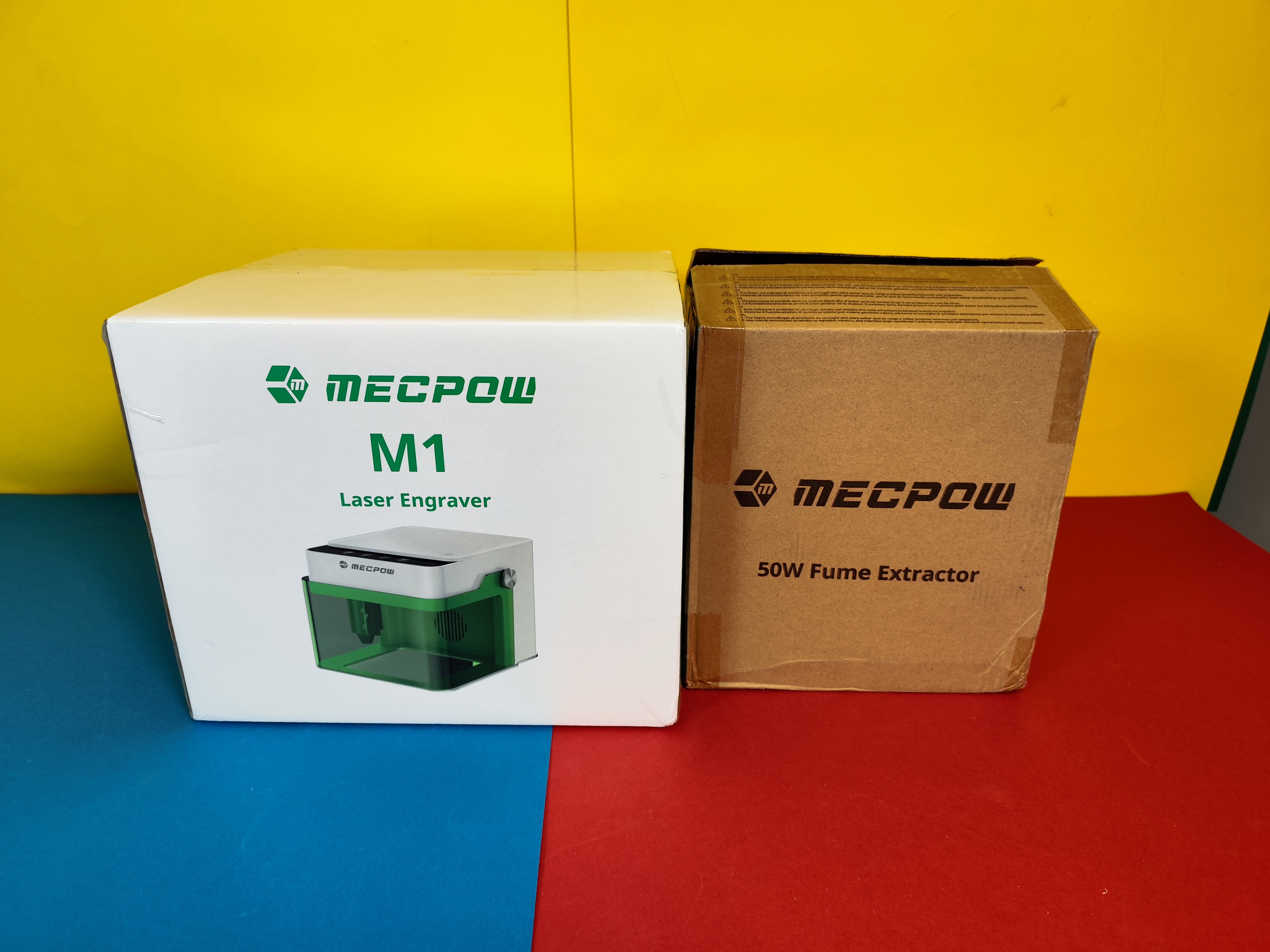
Mecpow M1
heise bestenlisten
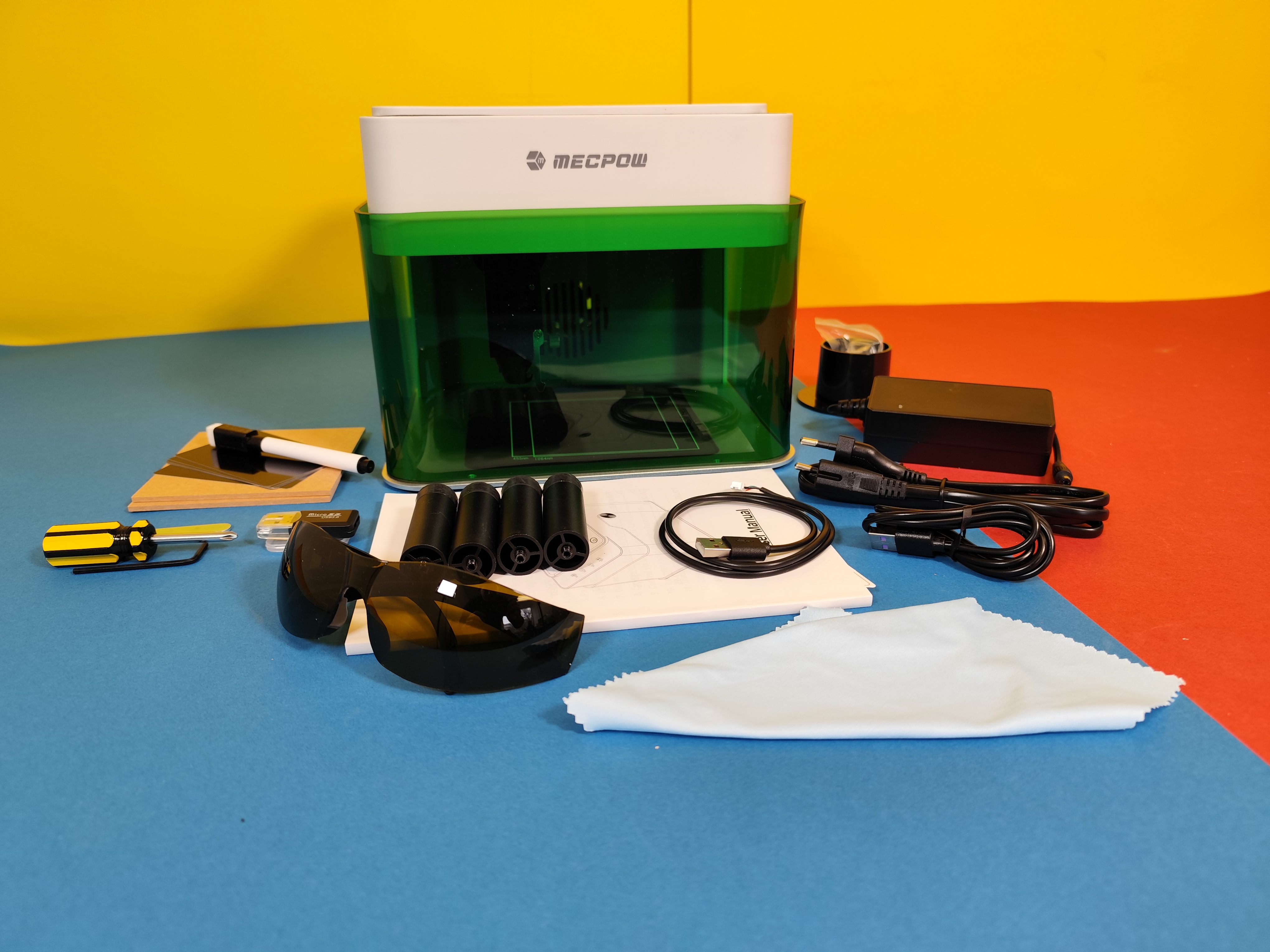
Mecpow M1
heise bestenlisten
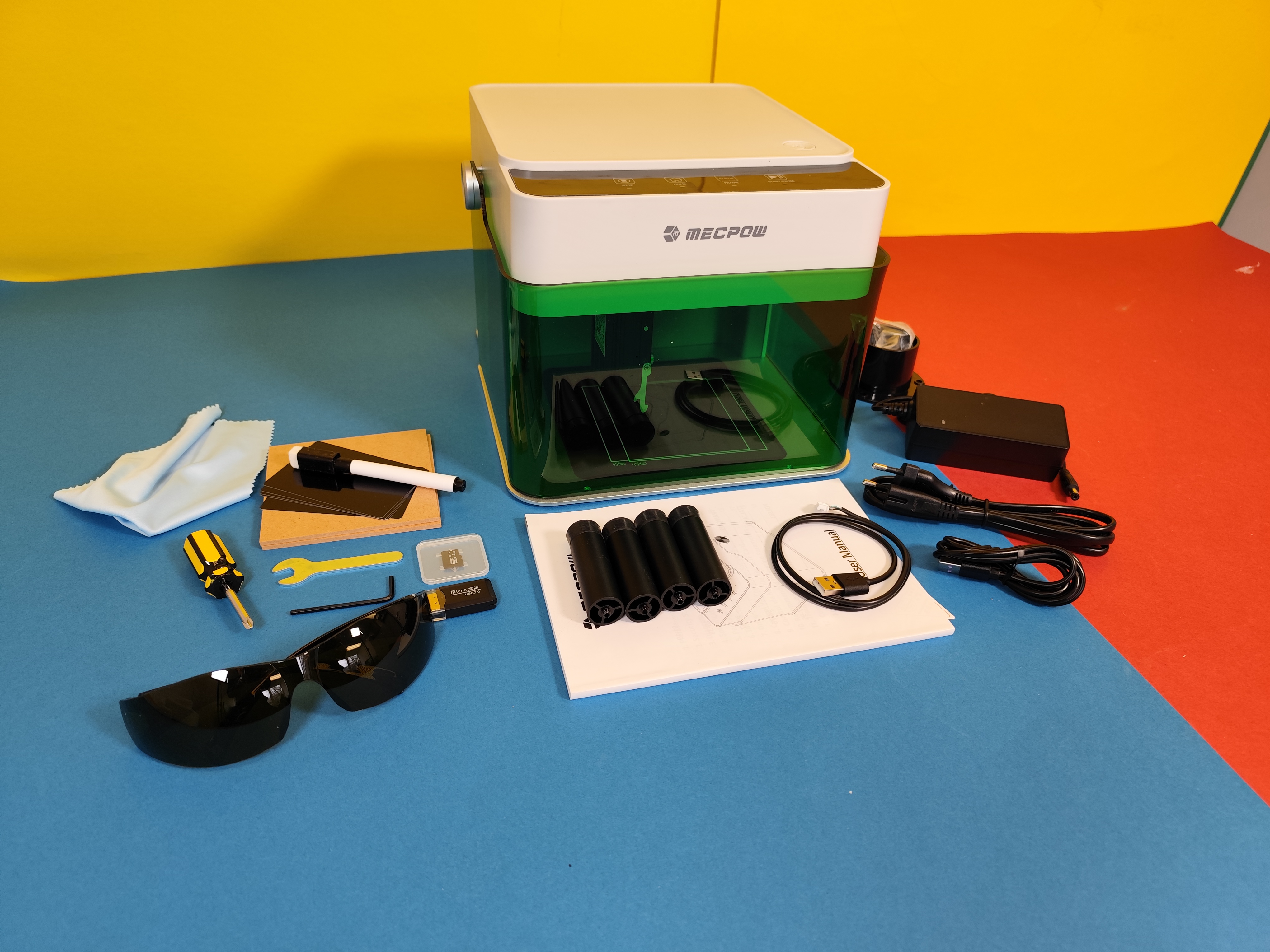
Mecpow M1
heise bestenlisten
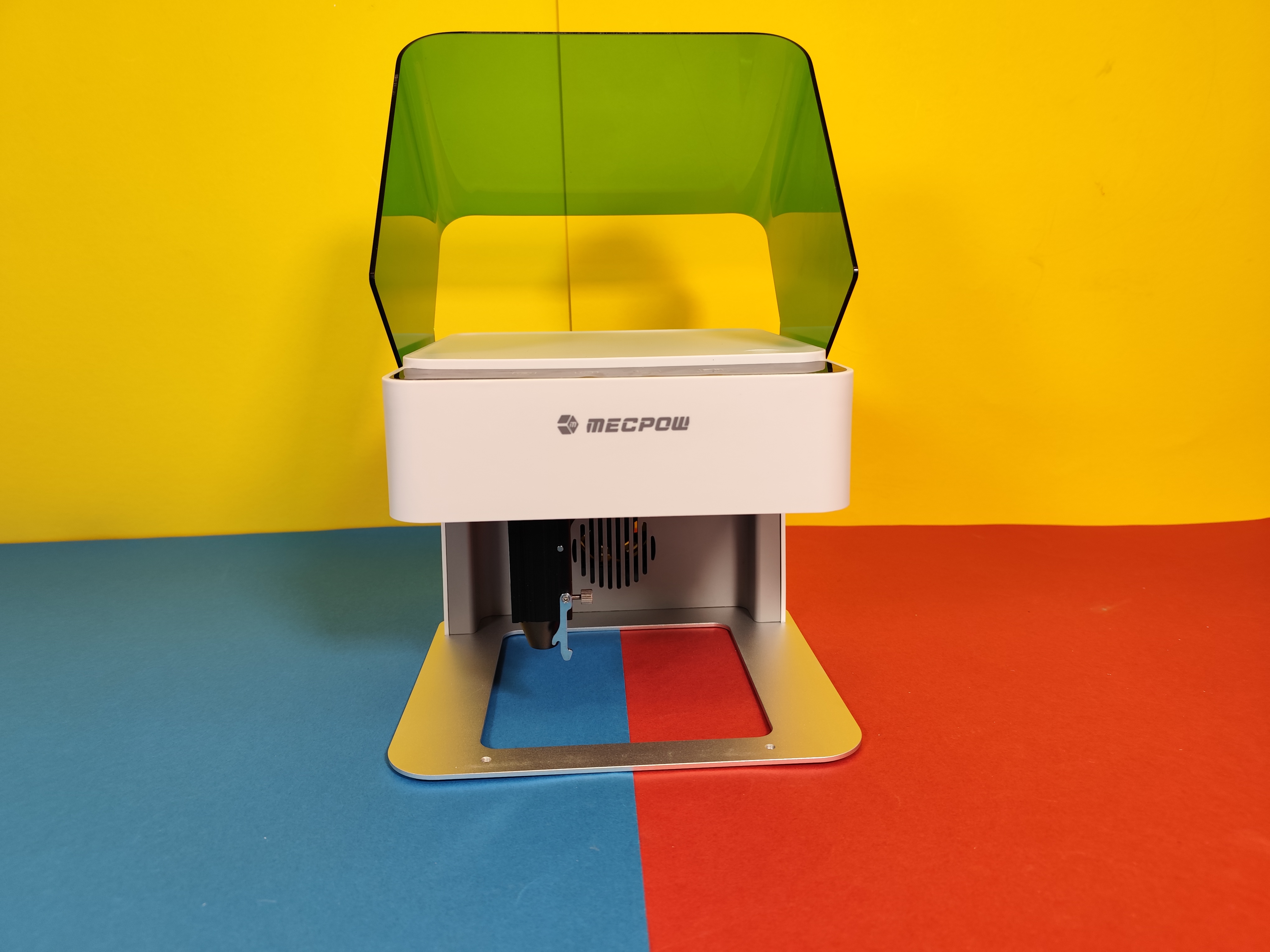
Mecpow M1
heise bestenlisten
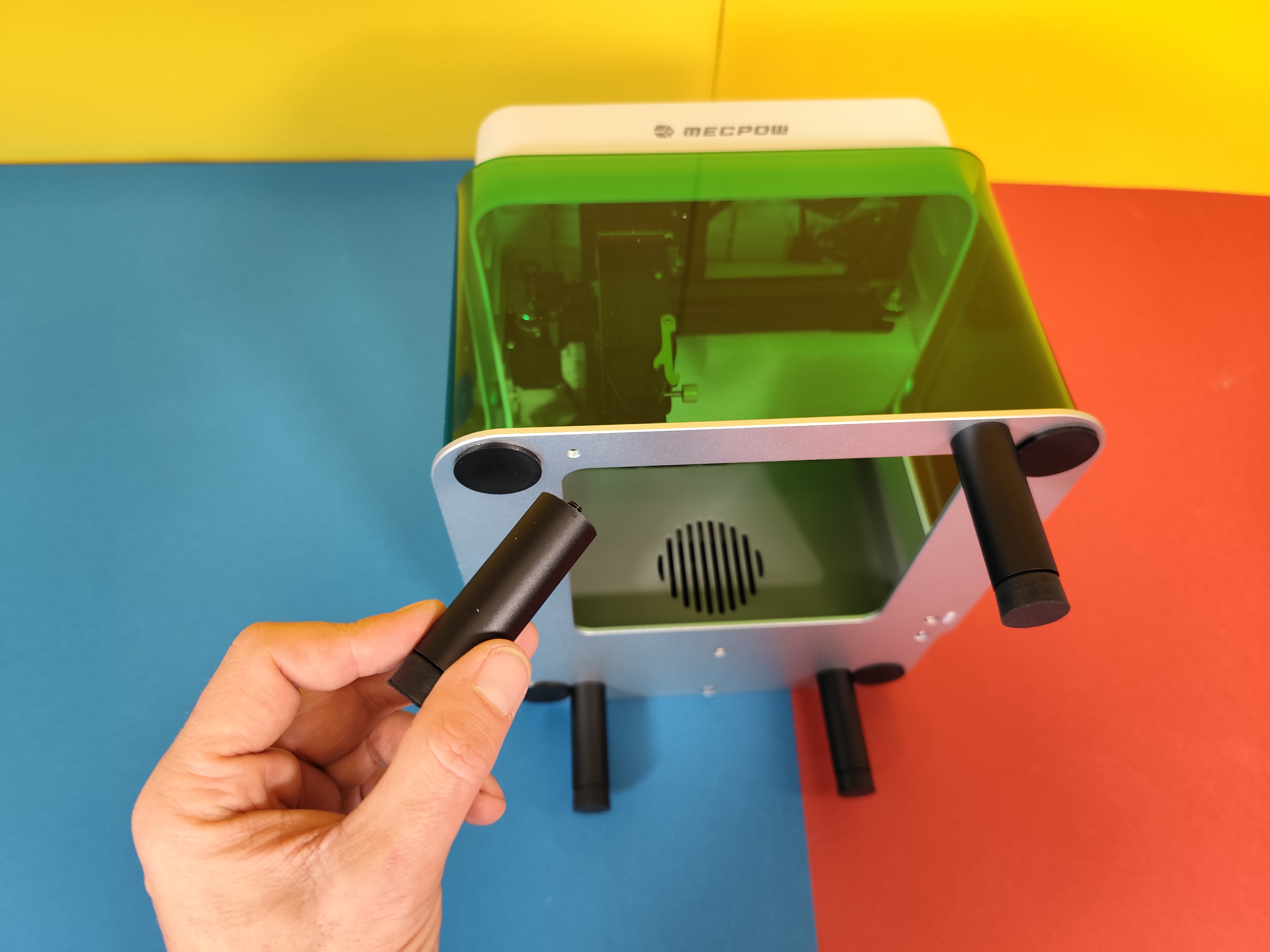
Mecpow M1
heise bestenlisten
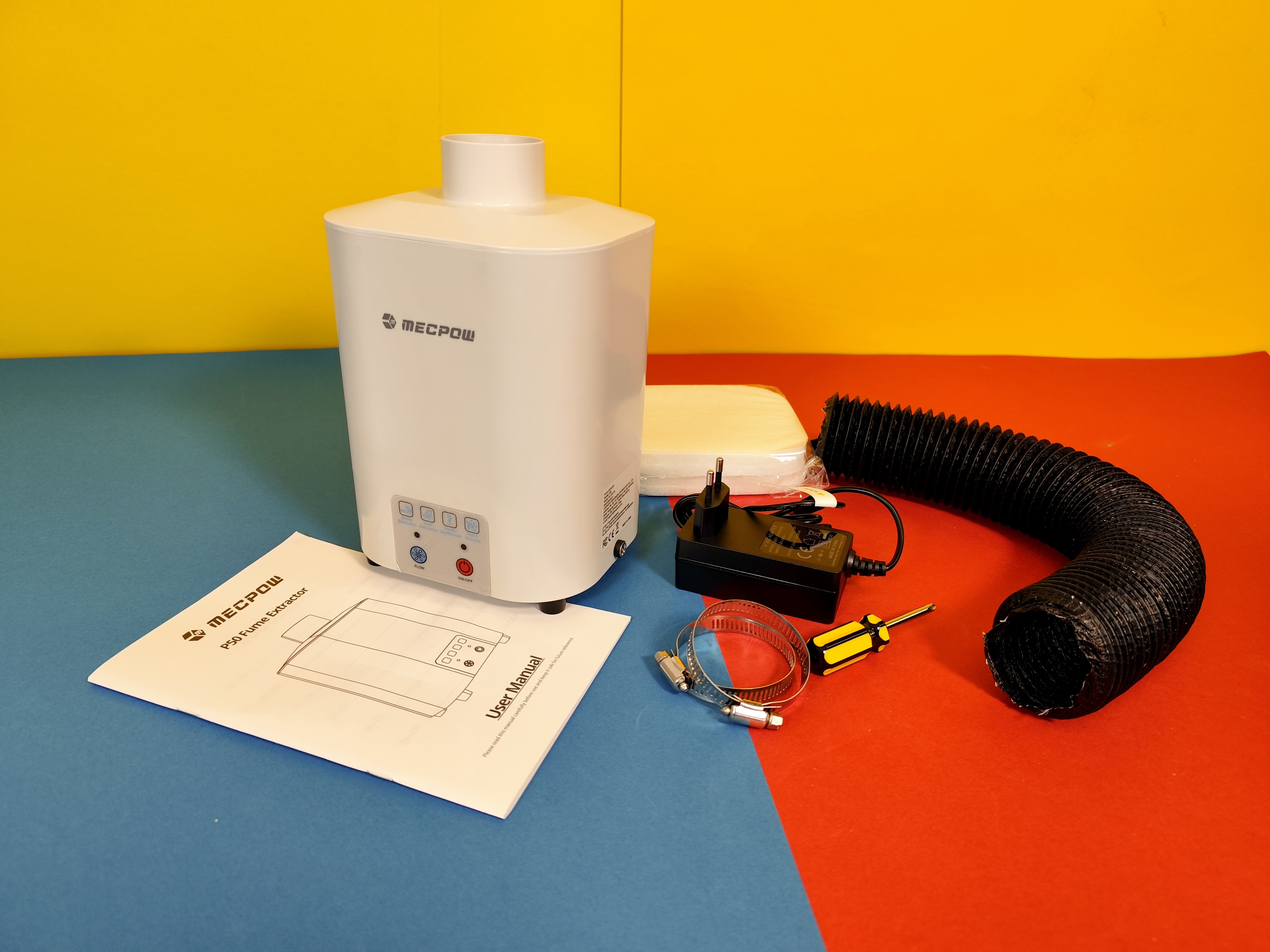
Mecpow M1
heise bestenlisten
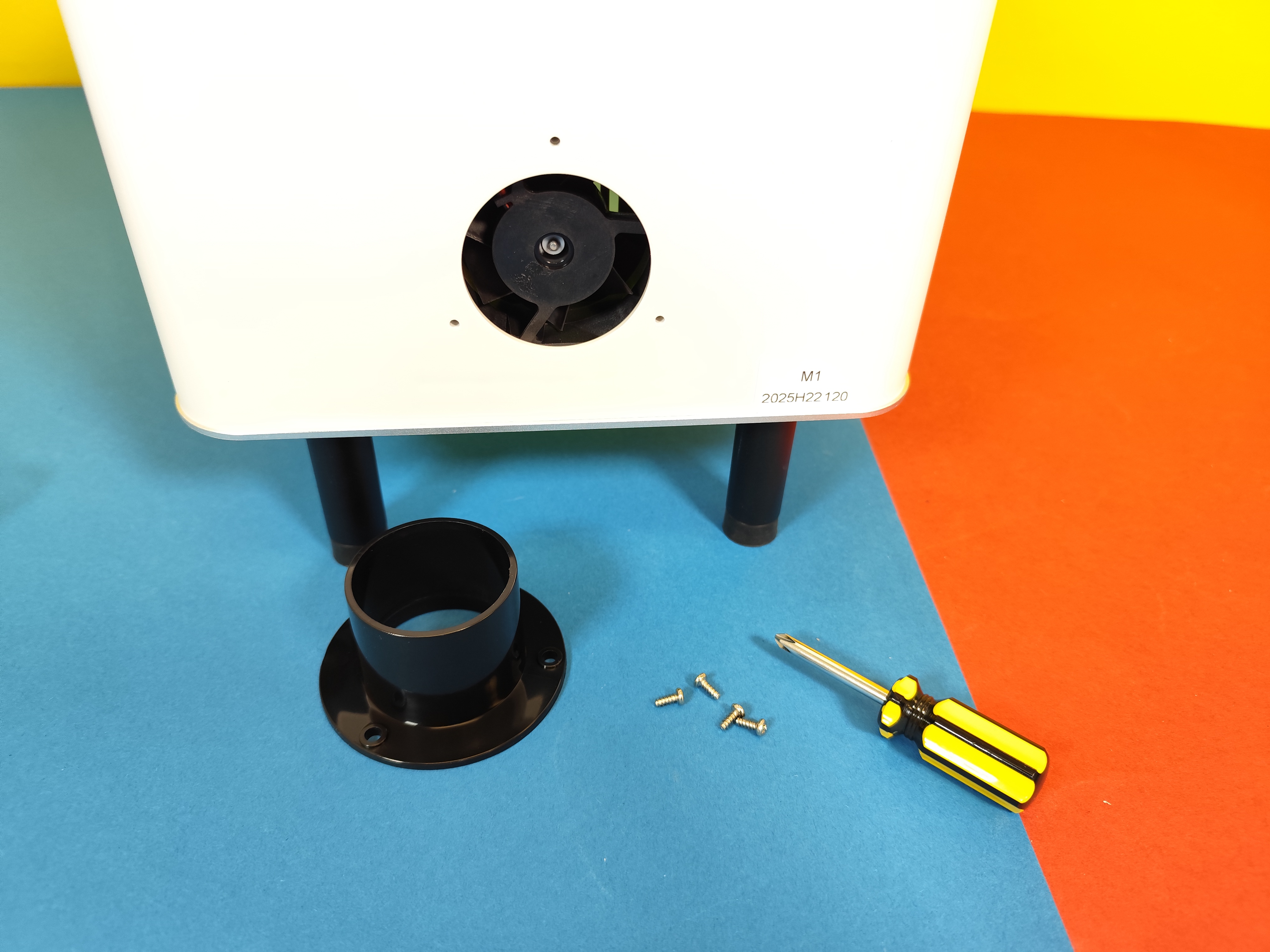
Mecpow M1
heise bestenlisten
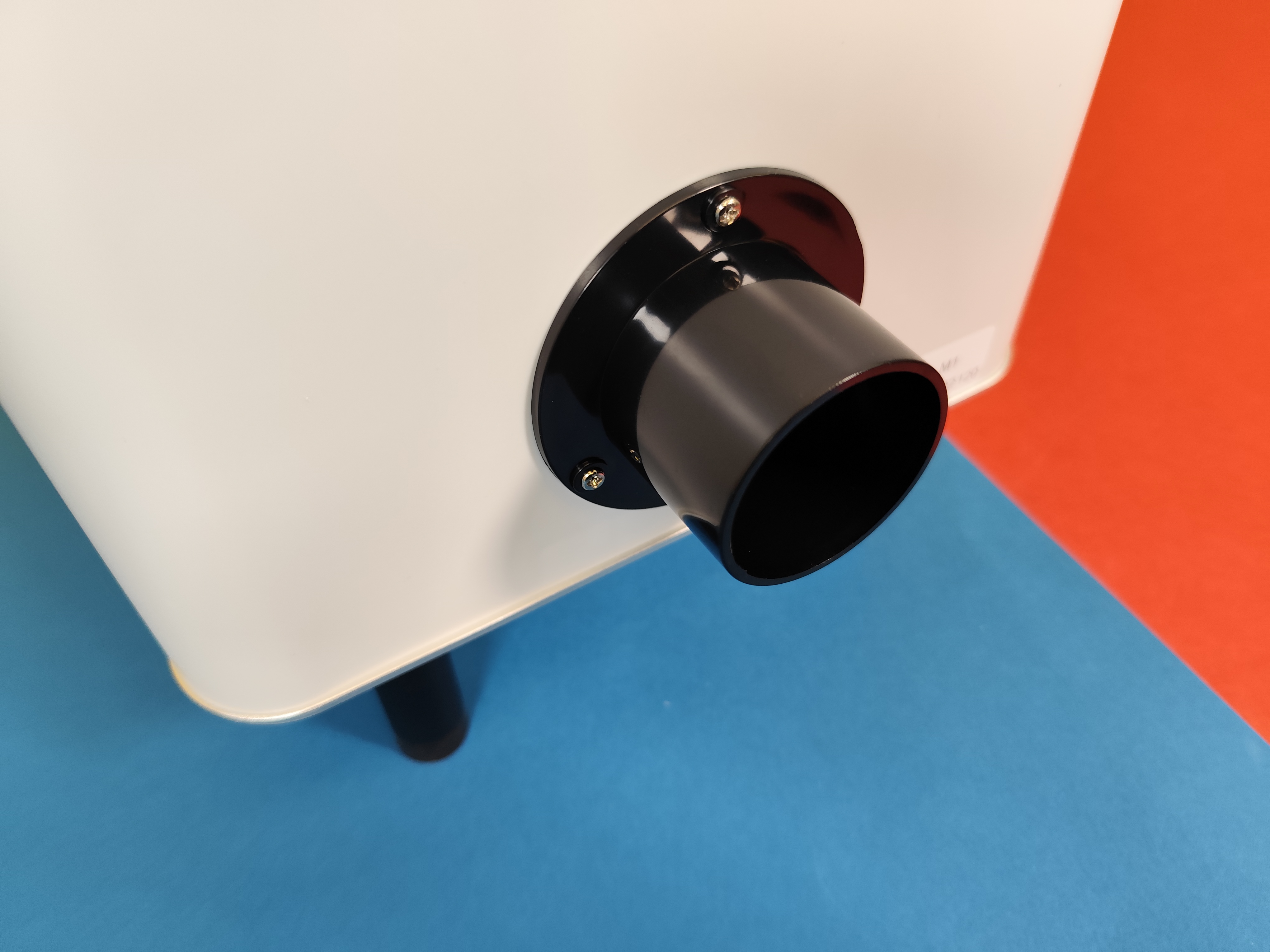
Mecpow M1
heise bestenlisten
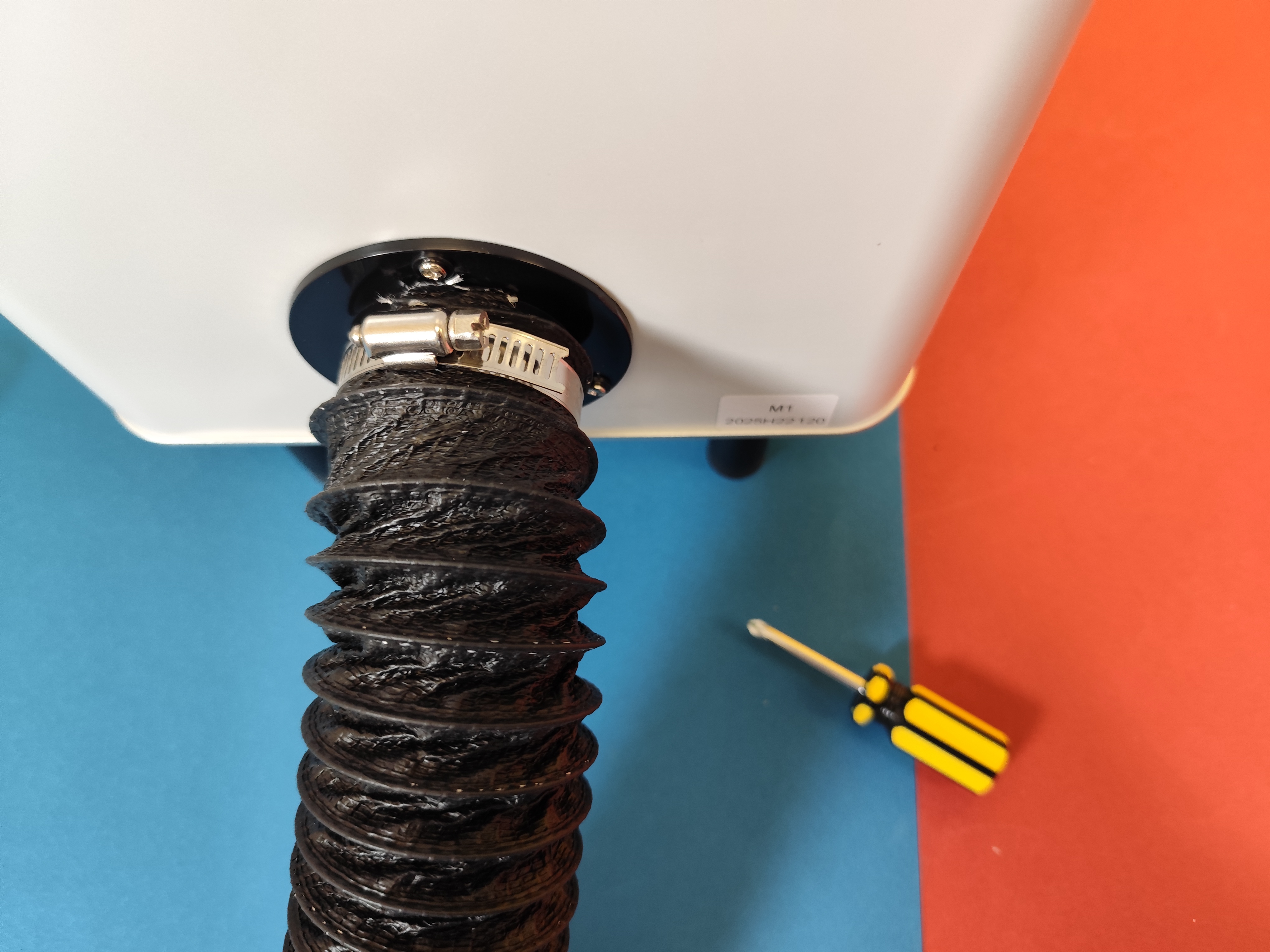
Mecpow M1
heise bestenlisten
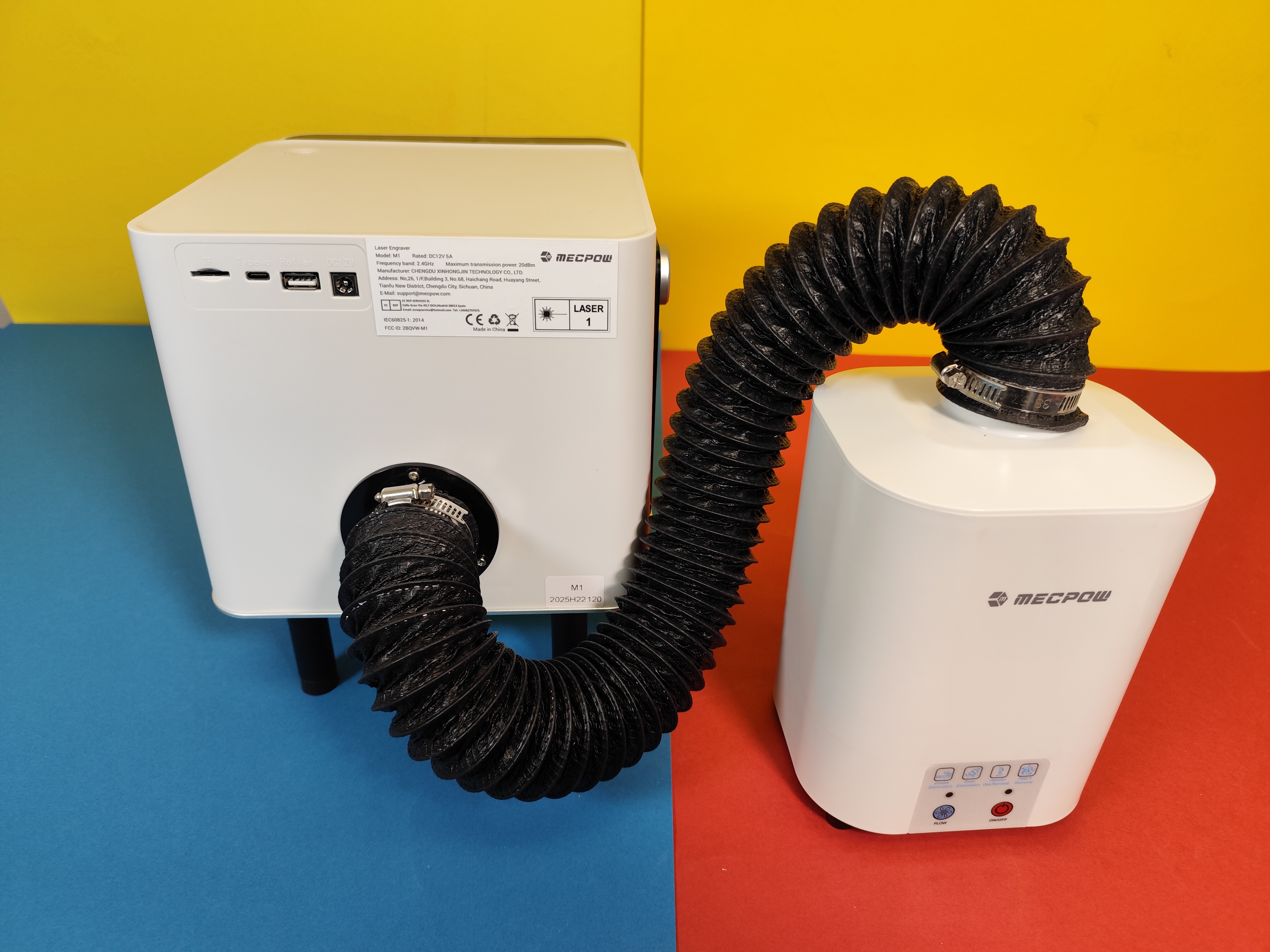
Praxistest
Im Vergleich zu vielen anderen günstigen Modellen ist hier kein zeitaufwendiger Aufbau nötig. Nach dem Auspacken und dem Verbinden mit dem Computer ist der M1 direkt einsatzbereit. Was hier auffällt, ist der unangenehm hochfrequente Lüfter – zum Glück ist der aber nicht mehr zu hören, sobald der optional erhältliche und sehr laute Luftfilter loslegt.
Über WLAN oder USB-Kabel können Designs von PC, Smartphone oder Tablet an den Laser gesendet werden – zumindest theoretisch. Die mitgelieferte Software für den PC ist nämlich nur wenig intuitiv. Die App des M1 bekommen wir zwar verbunden, beim Hochladen von Aufträgen friert das Programm dann aber ein. Bevor wir uns lange ärgern, nutzen wir die alternative Software Lightburn. Die hatten wir schon bei anderen Lasern im Einsatz und auch mit dem Gerät von Mecpow gibt es keine Probleme. Lightburn ist zwar kostenpflichtig, die Investition lohnt sich aus unserer Sicht aber. Bei Interesse gibt es eine zeitlich begrenzte Demoversion.
Die Sicherheitsfunktionen des M1 überzeugten im Praxiseinsatz – zumindest auf den ersten Blick. Das geschlossene Gehäuse filterte das Laserlicht zuverlässig. Der Spalt zwischen Sichtscheibe und Gehäuse macht zumindest bei ebenen und nicht reflektierenden Oberflächen keine Probleme. Rauch und Gerüche wurden dank angeschlossenem Filter effektiv abgesaugt. Dessen Anschaffung ist aus unserer Sicht sinnvoll – selbst wenn er nur einen Teil der Gerüche abfangen kann. Alternativ sollte die Abluft unbedingt aus dem Fenster geleitet werden.
Problematisch wird es allerdings, wenn der M1 mit den mitgelieferten Füßchen aufgebockt wird, um höhere Objekte zu gravieren. Hier raten wir unbedingt zu großer Vorsicht und zur Nutzung des Schutzbrille – besser noch wäre eine zusätzlicher Sichtschutz oder der Verzicht auf die Erhöhung. Hinzukommt, dass der M1 keinerlei Flammenerkennung an Bord hat. Wenn der Laser arbeitet, muss man ihn also immer im Auge behalten!
Ansonsten zeigt sich der Mecpow M1 als vielseitiger Graveur für zahlreiche Materialien. Hölzer, Jeansstoff, Leder und beschichtete Metalle stellten kein Problem dar. Mit dem 5-Watt-Laser ließen sich 2- und 3-mm-Sperrholz in nur einem Durchgang sauber schneiden. Die maximale Gravurgeschwindigkeit liegt theoretisch bei 10.000 mm/min – dann aber wäre vom Ergebnis kaum etwas zu sehen. In der Praxis graviert und schneidet der Laser deutlich langsamer. Für Flächengravuren auf Holz nutzen wir etwa 2300 mm/min bei 30 Prozent Leistung. Geschnitten wird dann mit 150 mm/min bei 90 Prozent Leistung.
Die Gravurqualität war durchweg hoch. Selbst feine Details und kleine Schriften wurden präzise umgesetzt. Die perfekte Platzierung der Gravuren ist allerdings gar nicht so einfach. Da es hier kein Livebild per Kamera gibt, muss man sich zur besseren Orientierung mit dem Abfahren des Rahmens um die Grafik begnügen. Das klappt zwar, ist allerdings weniger genau und bedarf etwas Übung.
Mecpow M1 - Laserqualität
Mecpow M1 - Eine Auswahl der im Test gravierten und geschnittenen Materialien.
heise bestenlisten
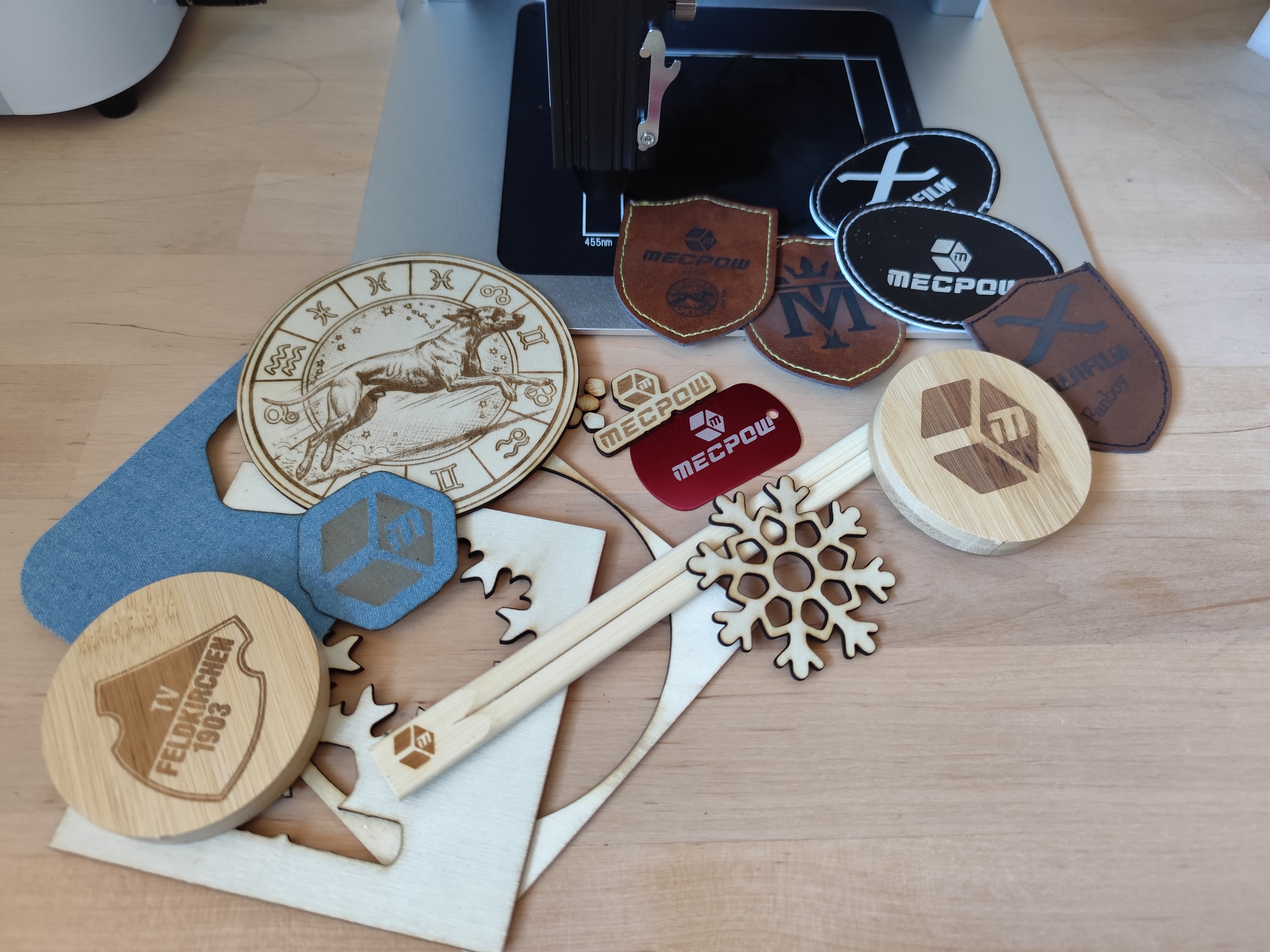
Mecpow M1 - Die Beispiele aus den Tests können sich sehen lassen
heise bestenlisten
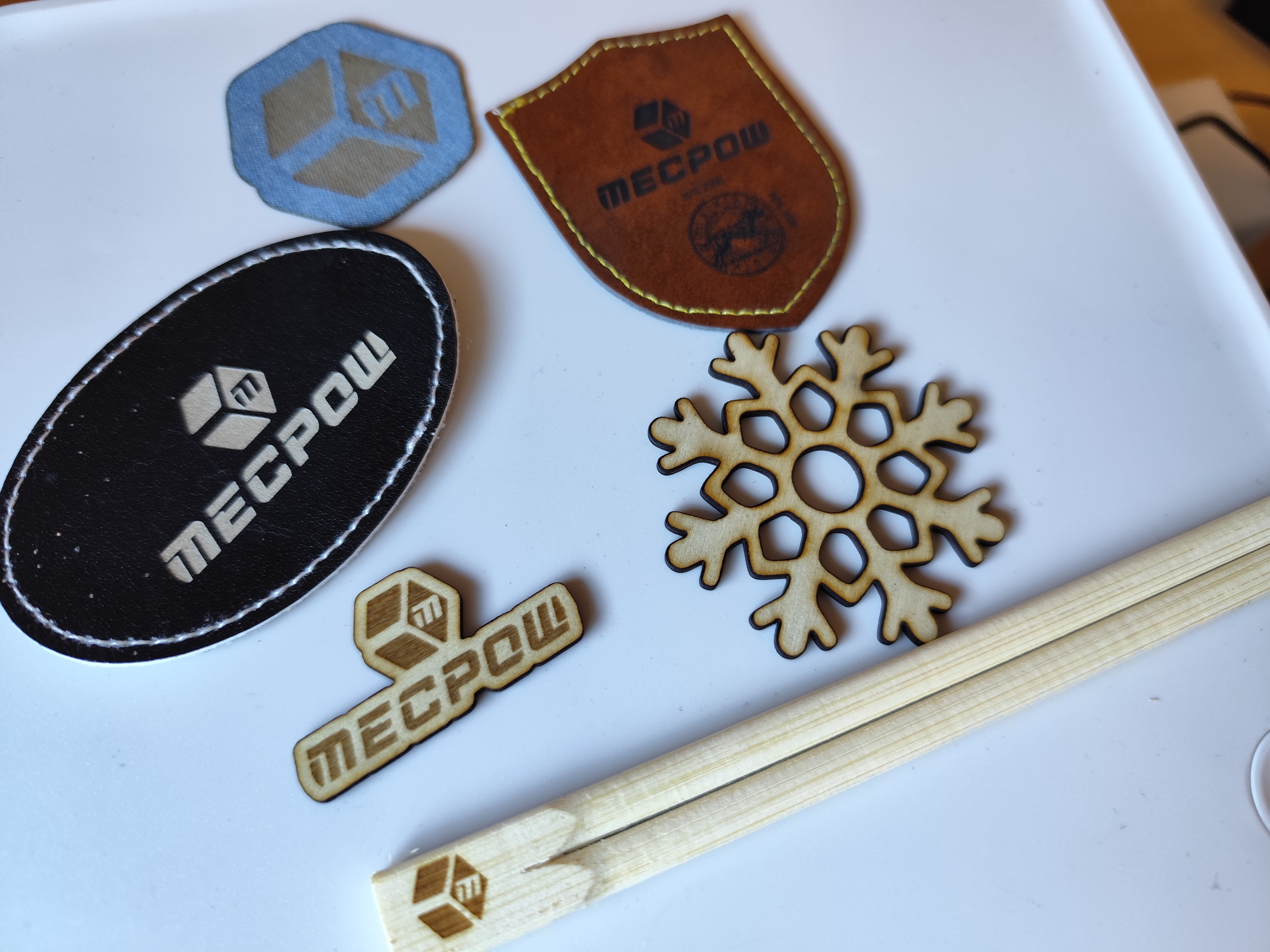
Holz kann der M1 gravieren und auch schneiden
heise bestenlisten
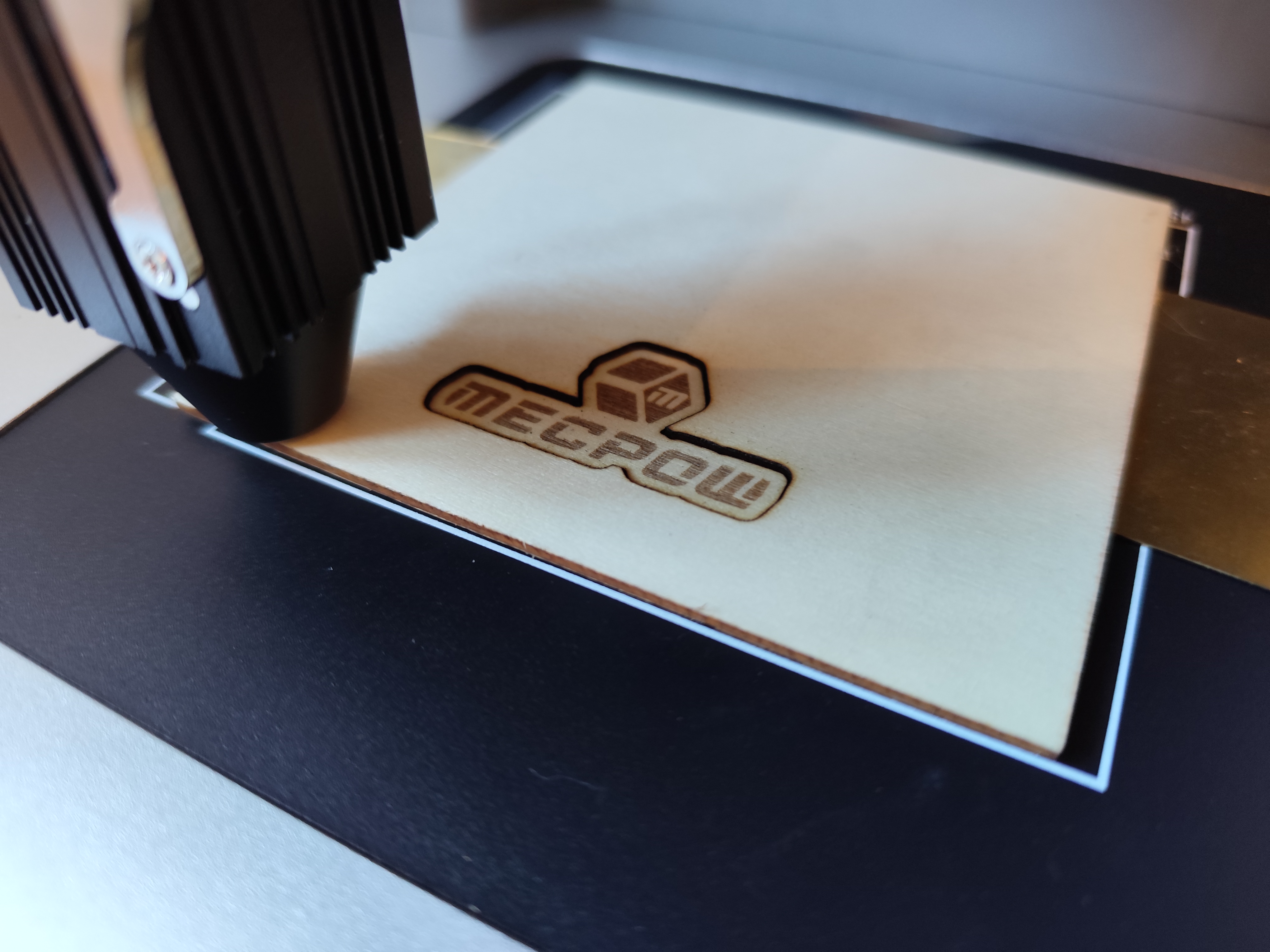
Hier schneidet der Mecpow M1 2 mm starkes Sperrholz.
heise bestenlisten
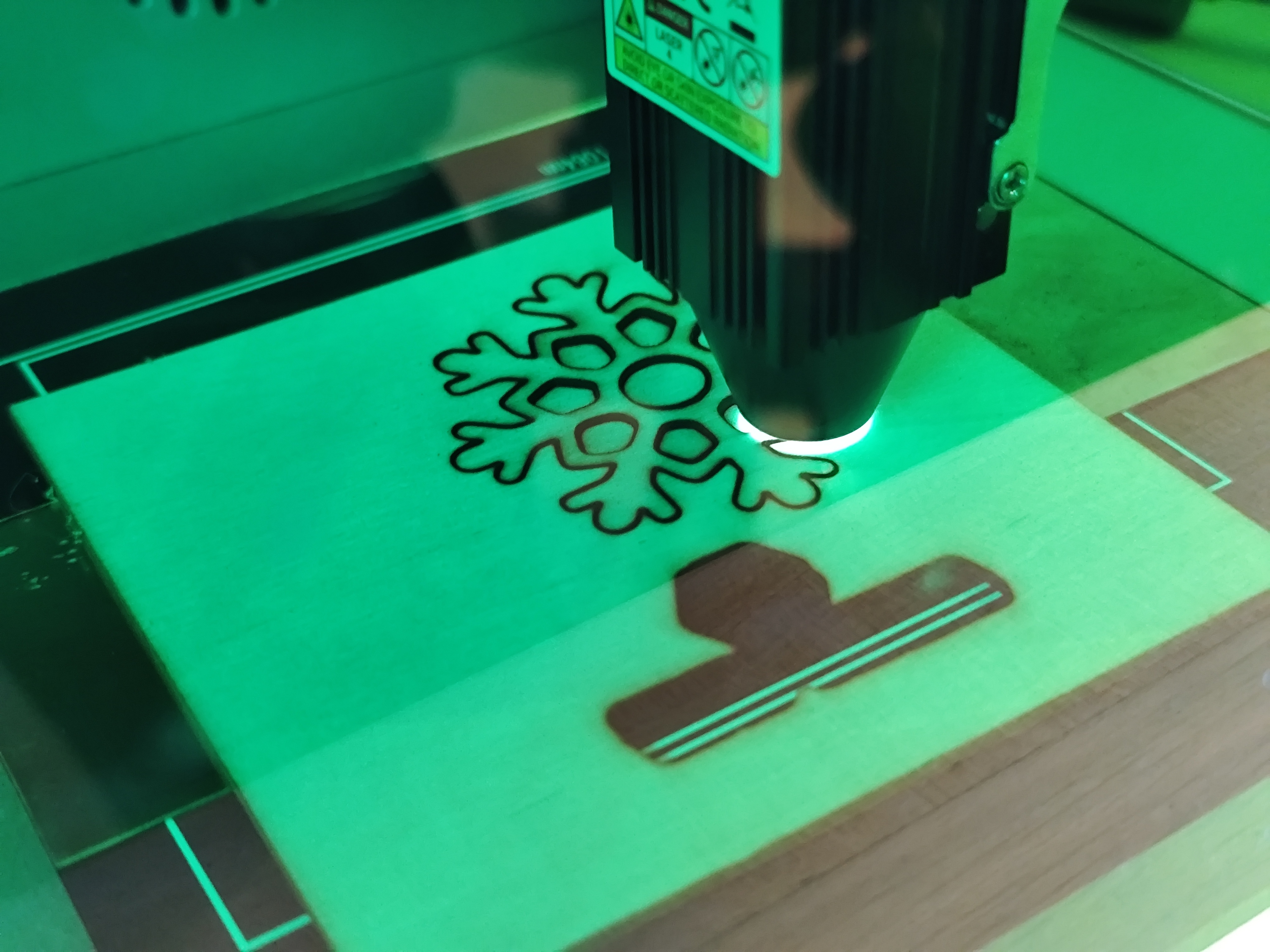
Für Arbeiten mit Sperrholz ist der Laser gut geeignet.
heise bestenlisten
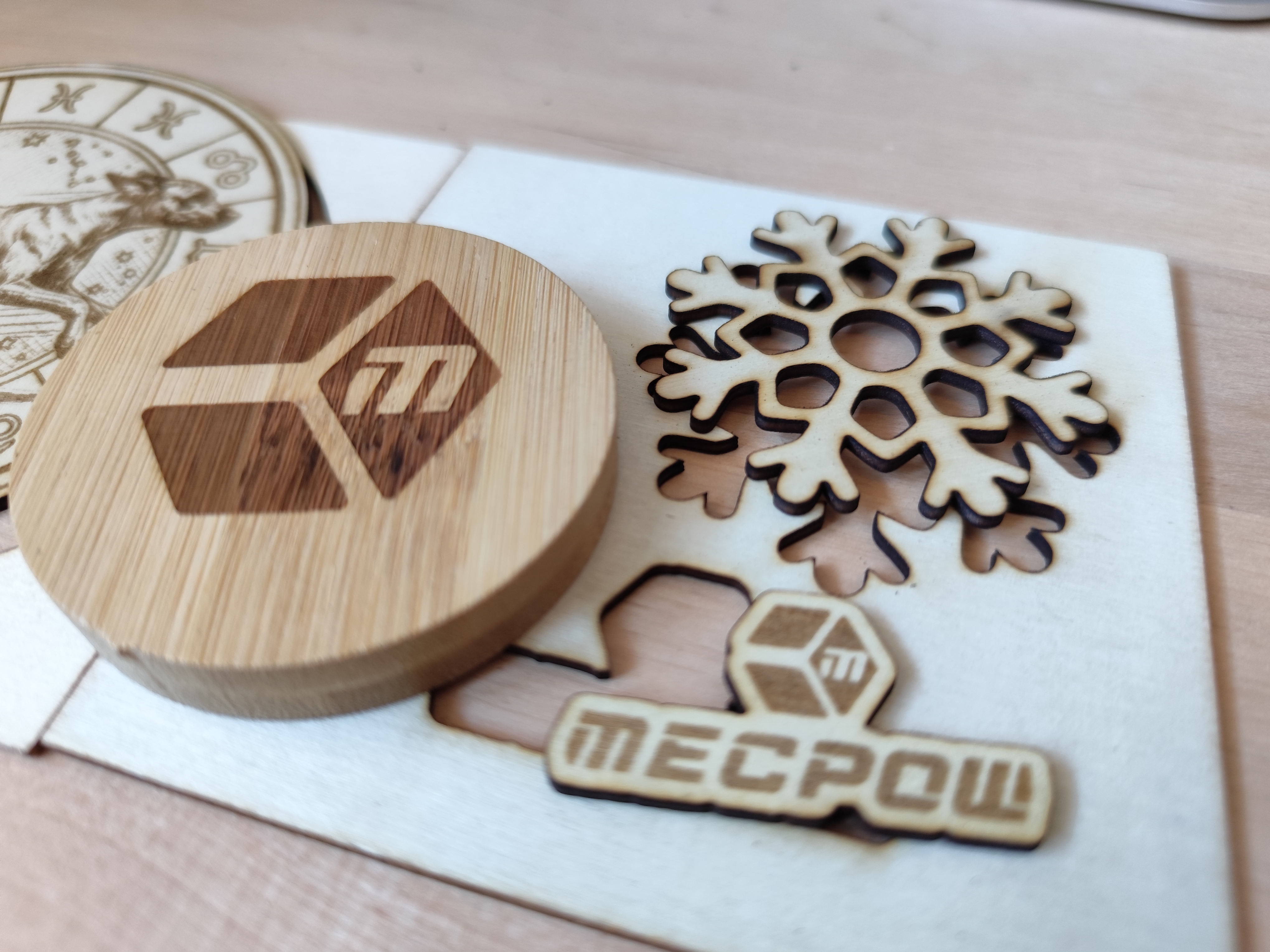
Hier beim gravieren eines Flaschenöffners.
heise bestenlisten
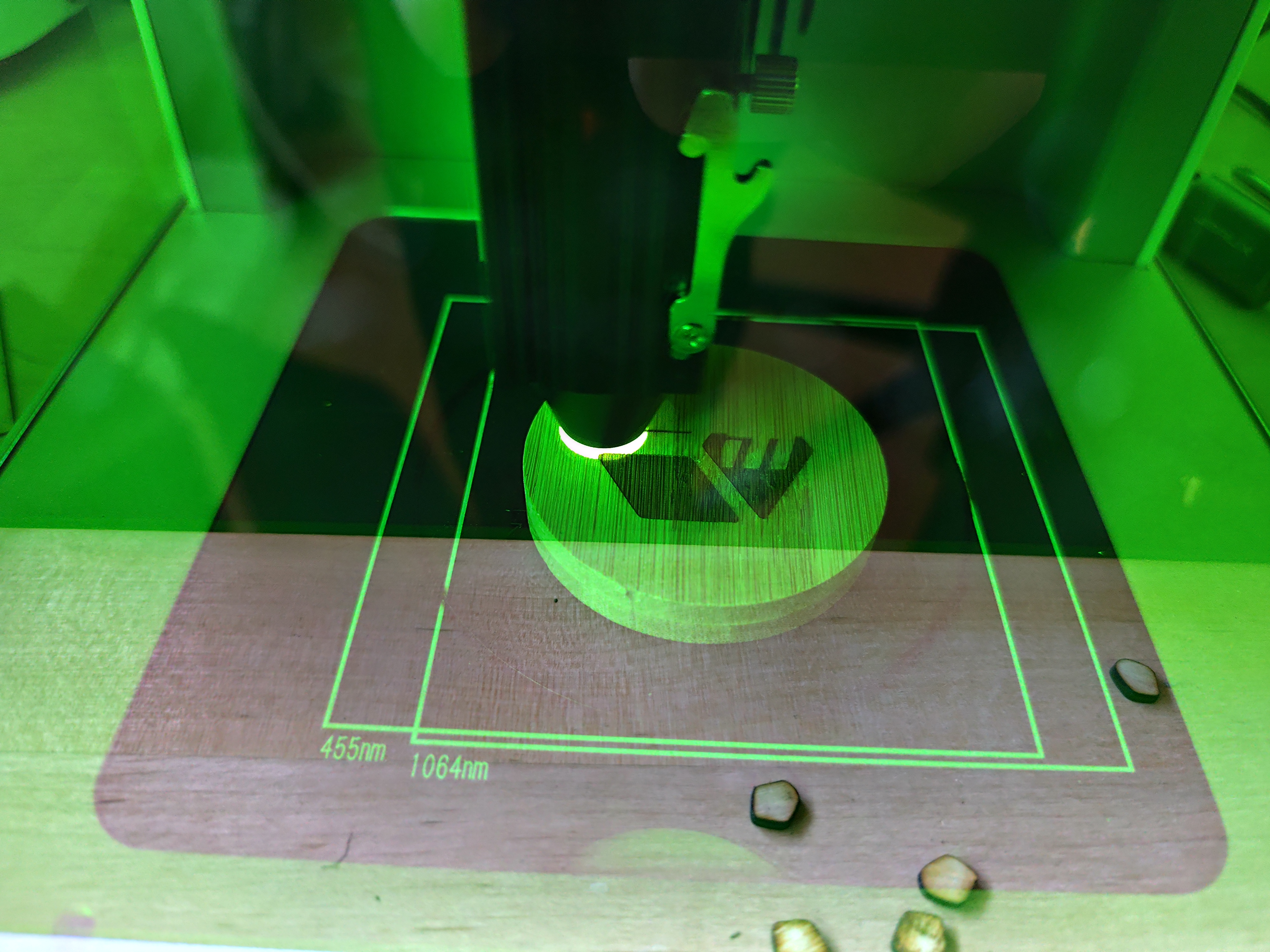
Die Qualität muss sich nicht vor teuren Mitbewerbern verstecken.
heise bestenlisten
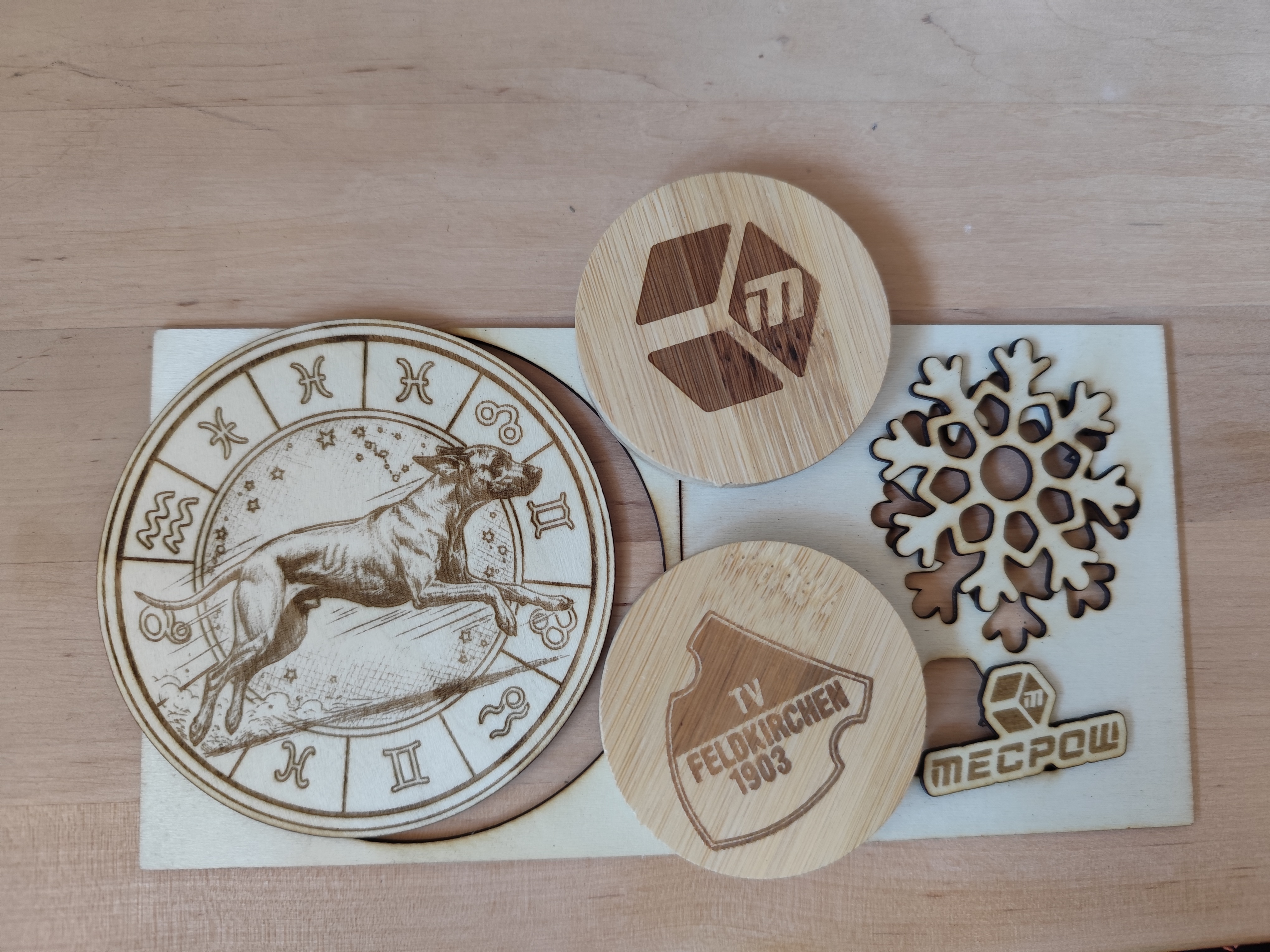
Auch Jeansstoff schneidet und graviert der M1.
heise bestenlisten
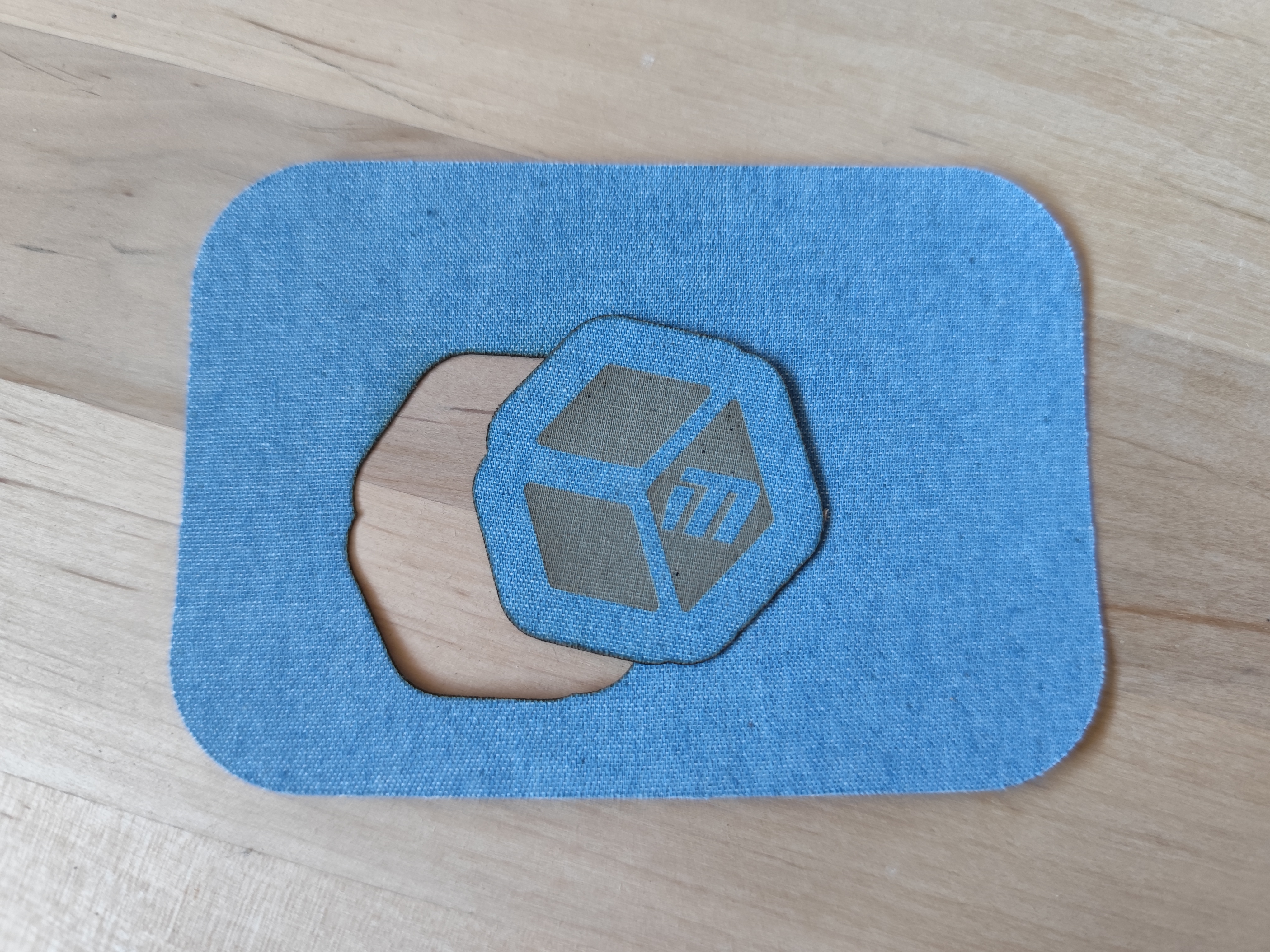
Die PU-Laser-Patches sehen ebenfalls super aus.
heise bestenlisten
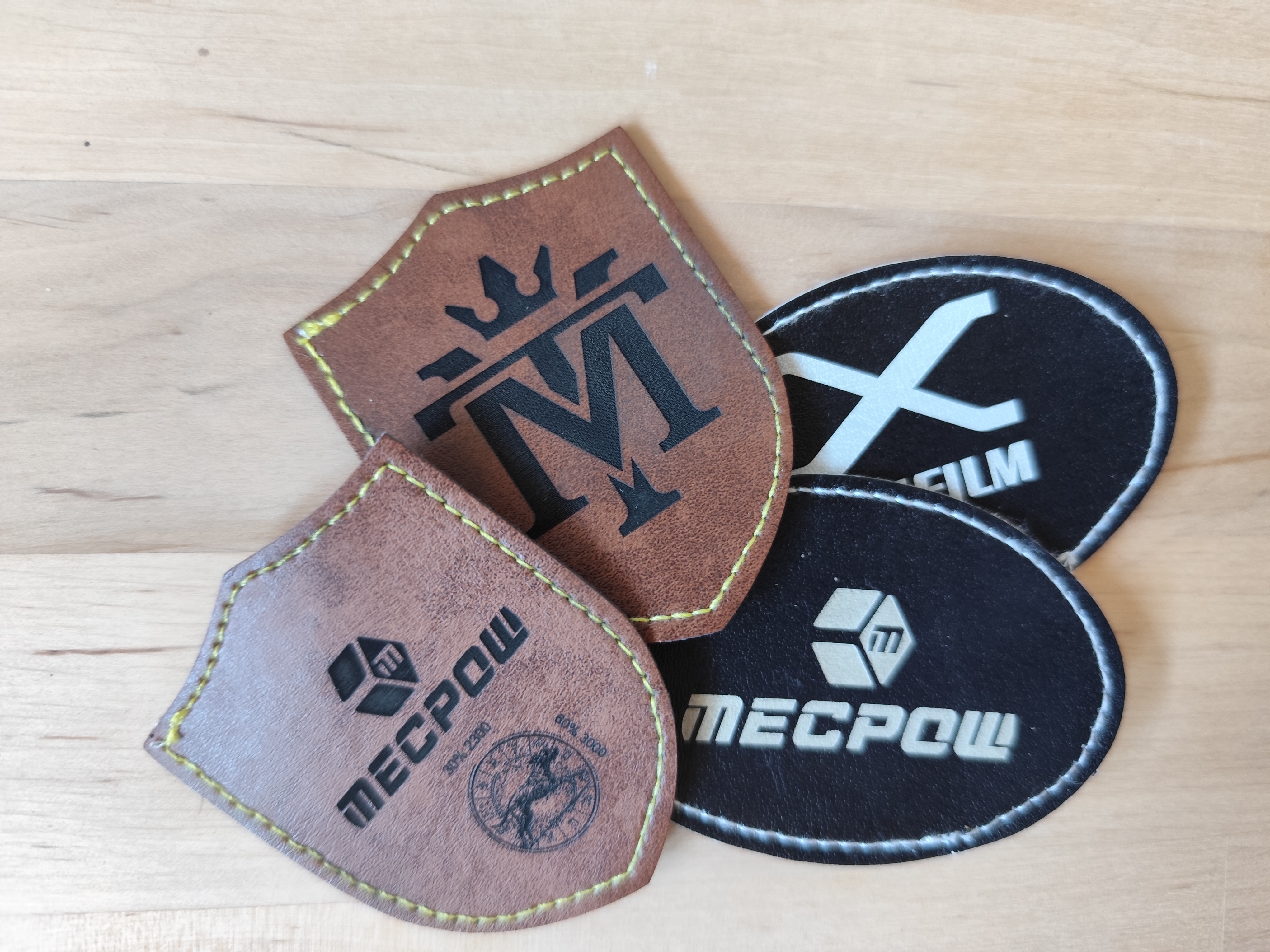
Metall mit lackierter oder eloxierter Oberfläche kann der M1 gravieren.
heise bestenlisten
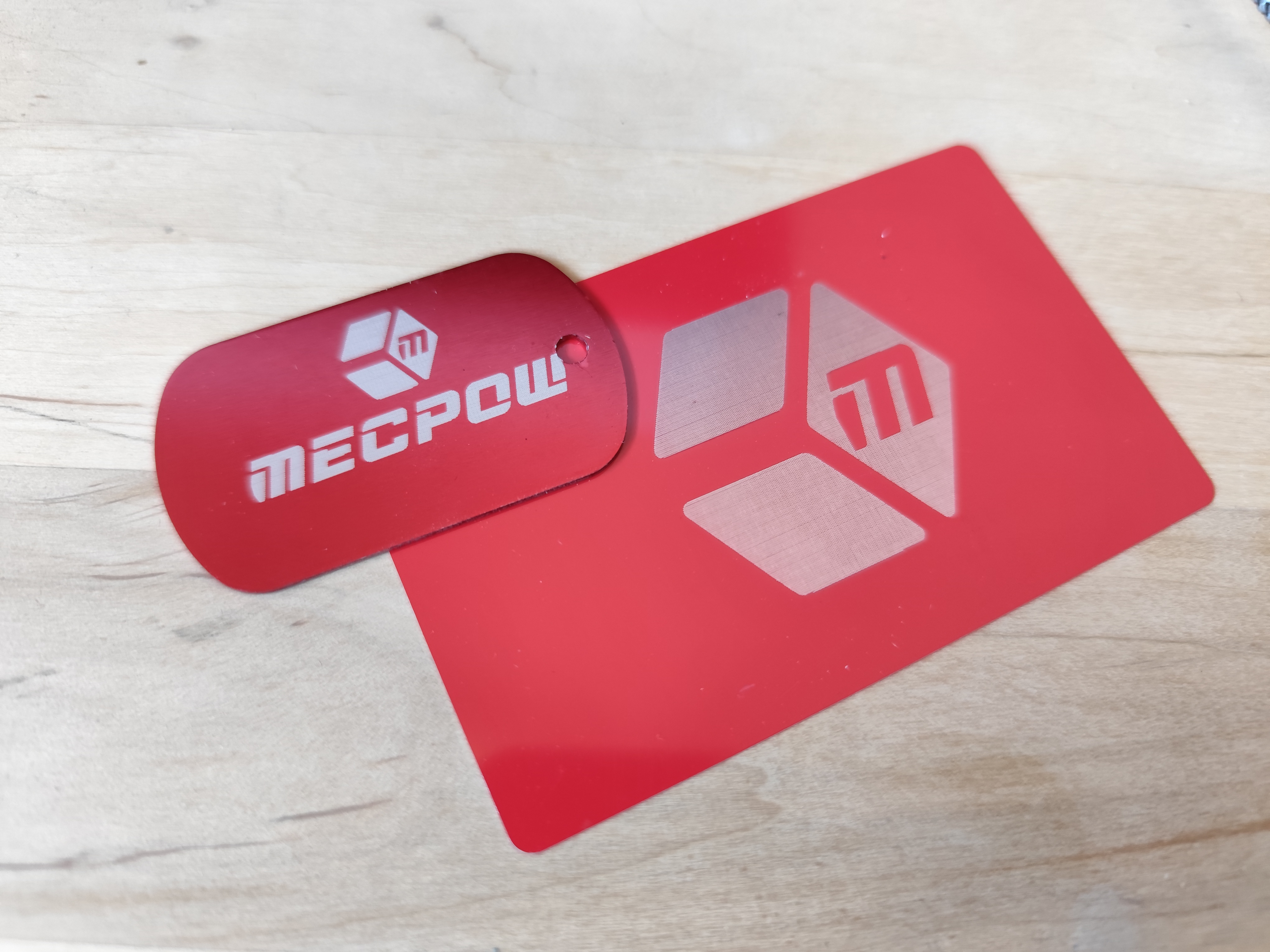
Mit blankem Metall hätte der Mecpow M1 Probleme – die bunte Oberfläche kann er aber bearbeiten.
heise bestenlisten
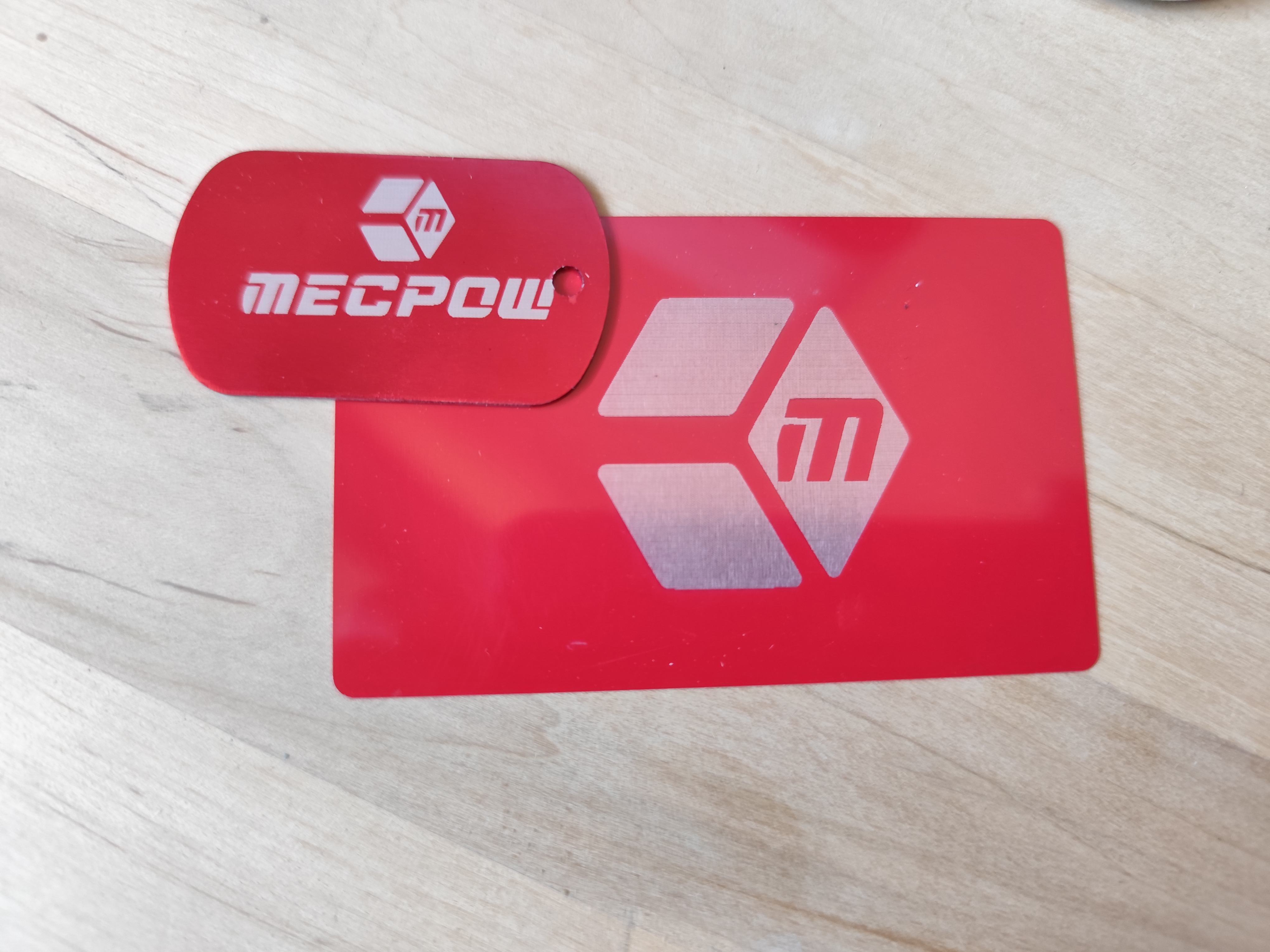
Preis und Einschätzung
Mit einem Preis ab 135 Euro ist der Mecpow M1 im Vergleich zu anderen Lasern sehr günstig. Das wirkt sich zwar auch auf den eher kleinen Arbeitsraum und die mitgelieferte Software, aber immerhin nicht auf die Qualität der Gravuren und Schnitte aus.
Zusammen mit dem Luftfilter steigt der Preis dann auch bei anderen Anbietern auf etwa 219 Euro. Optional sind auch Bundles mit IR-Laser, Drehmodul oder einem schwächeren 3,5-Watt-Laser erhältlich.
Fazit
Der Mecpow M1 ist ein günstiger und ordentlich funktionierender Desktop-Laser für Einsteiger. Kompaktes Design, hohe Gravurqualität und zumindest ein gewisser Grad an Lasersicherheit bilden ein verlockendes Gesamtpaket. Narrensicher ist dieser Laser trotz der Herstellerangabe Laser-Klasse-1 aber nicht, weswegen wir zur Vorsicht raten.
Mit 5 Watt Leistung, einer Präzision von 0,01 mm und Kompatibilität zu vielen Materialien eröffnet der Mecpow M1 trotzdem kreative Möglichkeiten vom personalisierten Geschenk bis zu Modellbau-Teilen. Für eine vernünftige Bedienung empfehlen wir allerdings den Kauf der Software Lightburn – diese ist intuitiver und deutlich umfangreicher als das mitgelieferte Programm.









 English (US) ·