

Bewegungsverfolgung, Geräuscherkennung, Linienüberschreitung – wie gut das in der Praxis funktioniert, zeigt unsere Liste der besten Indoor-Überwachungskameras.
Überwachungskameras für Innenräume dienen längst nicht mehr nur der Sicherheit. Zwar erfassen sie nach wie vor Personen und informieren Anwender per Push-Nachricht oder E-Mail über drohende Gefahren. Doch die Einsatzszenarien sind heute vielfältiger: Junge Eltern überwachen ihren Nachwuchs, Tierbesitzer werfen einen Blick auf ihre Vierbeiner und auch bei der Betreuung älterer oder hilfsbedürftiger Menschen leisten moderne Indoor-Kameras wertvolle Dienste.
Möglich wird dieser Funktionsumfang durch smarte Algorithmen und Künstliche Intelligenz (KI). Moderne Überwachungskameras für innen filtern Audiosignale gezielt und unterscheiden bei der Geräuscherkennung zuverlässig zwischen Babygeschrei und Haustierlärm. Das minimiert Fehlalarme auf dem Smartphone enorm. Dank integrierter Gegensprechfunktion eignen sich diese KI-Kameras sogar als vollwertiges Babyphone.
Darüber hinaus lassen sich einige Überwachungskameras – neben Speziallösungen wie Livy Alive (Testbericht) – auch zur Betreuung hilfsbedürftiger Menschen einsetzen. Sie erkennen etwa, ob eine Person anwesend ist, eine virtuelle Linie überschreitet oder einen definierten Bereich betritt oder verlässt. Solche KI-Funktionen waren bis vor Kurzem professionellen und deutlich teureren Lösungen vorbehalten.
Da viele Kameras auch eine Haustiererkennung bieten, lassen sie sich so konfigurieren, dass sie ausschließlich bei der Erkennung von Hund oder Katze einen Alarm auslösen. So sind Tierbesitzer jederzeit im Bilde, was ihre Vierbeiner zu Hause treiben.
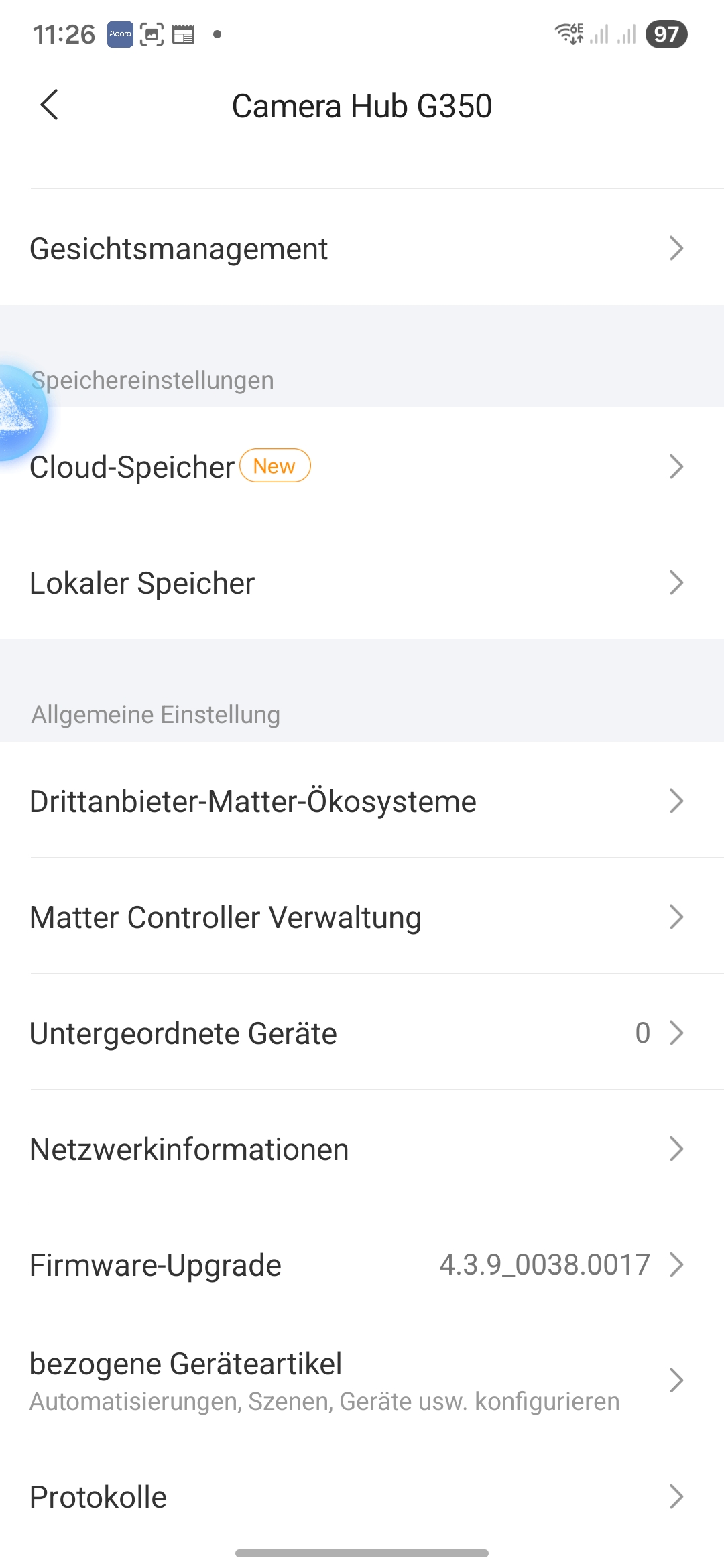
Noch einen Schritt weiter gehen die Aqara G3 und ihr Nachfolger Aqara G350: Beide Modelle beherrschen Gesichtserkennung und haben einen Zigbee-Hub integriert. Damit lassen sie sich für personengebundene Automatisierungen mit anderen Smart-Home-Komponenten aus dem Aqara-Kosmos (Testbericht) nutzen.
Für diese Bestenliste haben wir aus unseren Tests die leistungsfähigsten Überwachungskameras für Innenräume ausgewählt. Sämtliche Modelle unterstützen Pan, Tilt & Zoom (PTZ) – also Schwenken, Neigen und Zoomen. Anders als Modelle mit einem fest ausgerichteten Objektiv (Bestenliste) können PTZ-Kameras einen deutlich größeren Bereich überwachen – viele bieten mit nahezu 360° einen vollständigen Rundumblick. Zudem verlieren die meisten Modelle dank automatischer Bewegungsverfolgung ein erkanntes Objekt nicht mehr aus den „Augen“ und sorgen damit für ein höheres Sicherheitsniveau als Kameras mit starrem Objektiv.
Die beste Überwachungskamera für innen ist unserer Ansicht nach die Eufy Indoor Cam S350. Der Testsieger kostet regulär 130 Euro, ist aber aktuell für 80 Euro erhältlich. Damit gehört die Eufy zwar zu den teuersten Überwachungskameras in dieser Bestenliste – dafür bietet sie aber auch deutlich mehr als die Konkurrenz: Zwei Objektive liefern gleichzeitig eine Totalansicht mit bis zu 4K-Auflösung und eine Zoom-Ansicht mit 2304 × 1296 Pixeln. Einmal erkannte Objekte verliert sie dank Bewegungsverfolgung nicht mehr aus dem Blick. Neben Personen erfasst die S350 auch Haustiere, unterstützt Gesichtserkennung und erlaubt das Festlegen von Wegpunkten für die automatische Überwachung. Dank Geräuscherkennung und Gegensprechfunktion eignet sie sich zudem hervorragend als Babyphone.
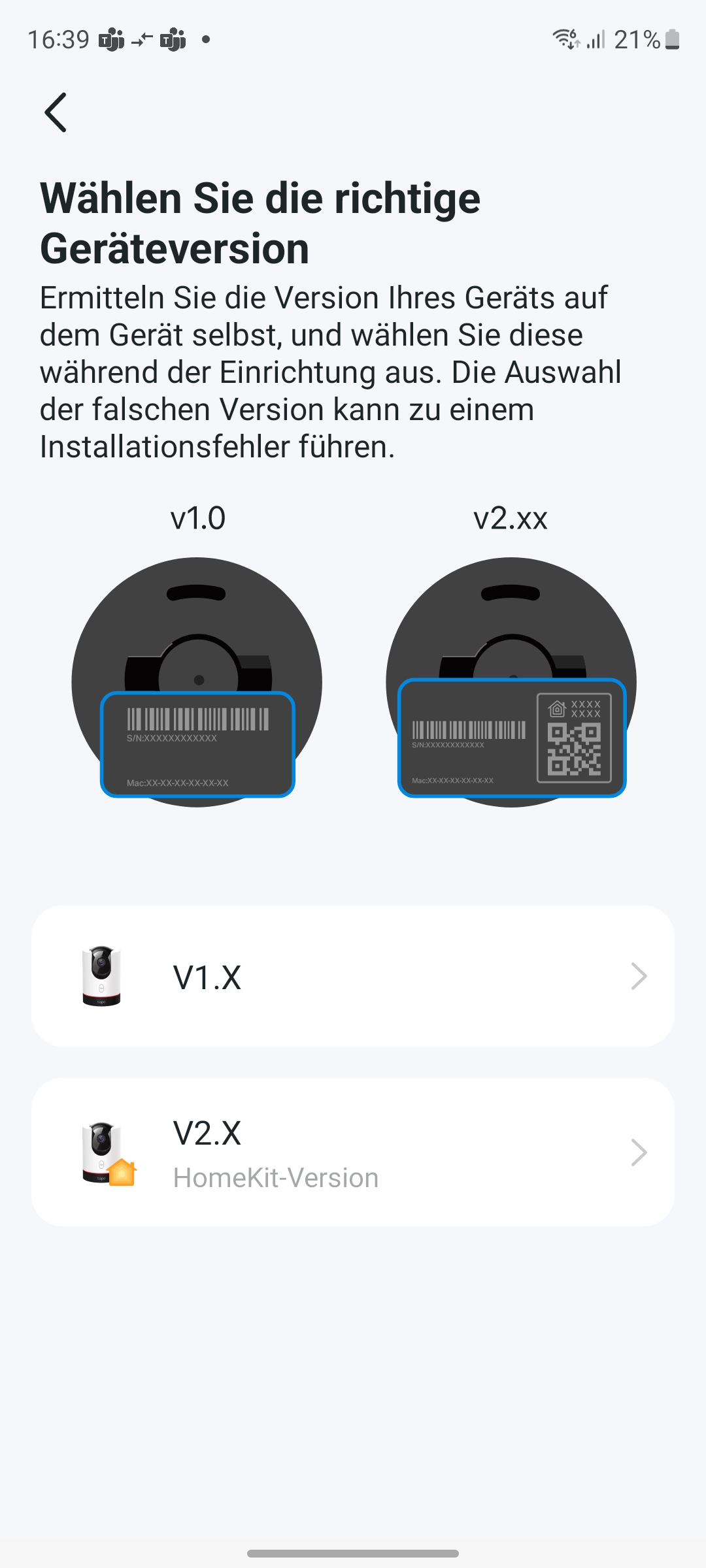
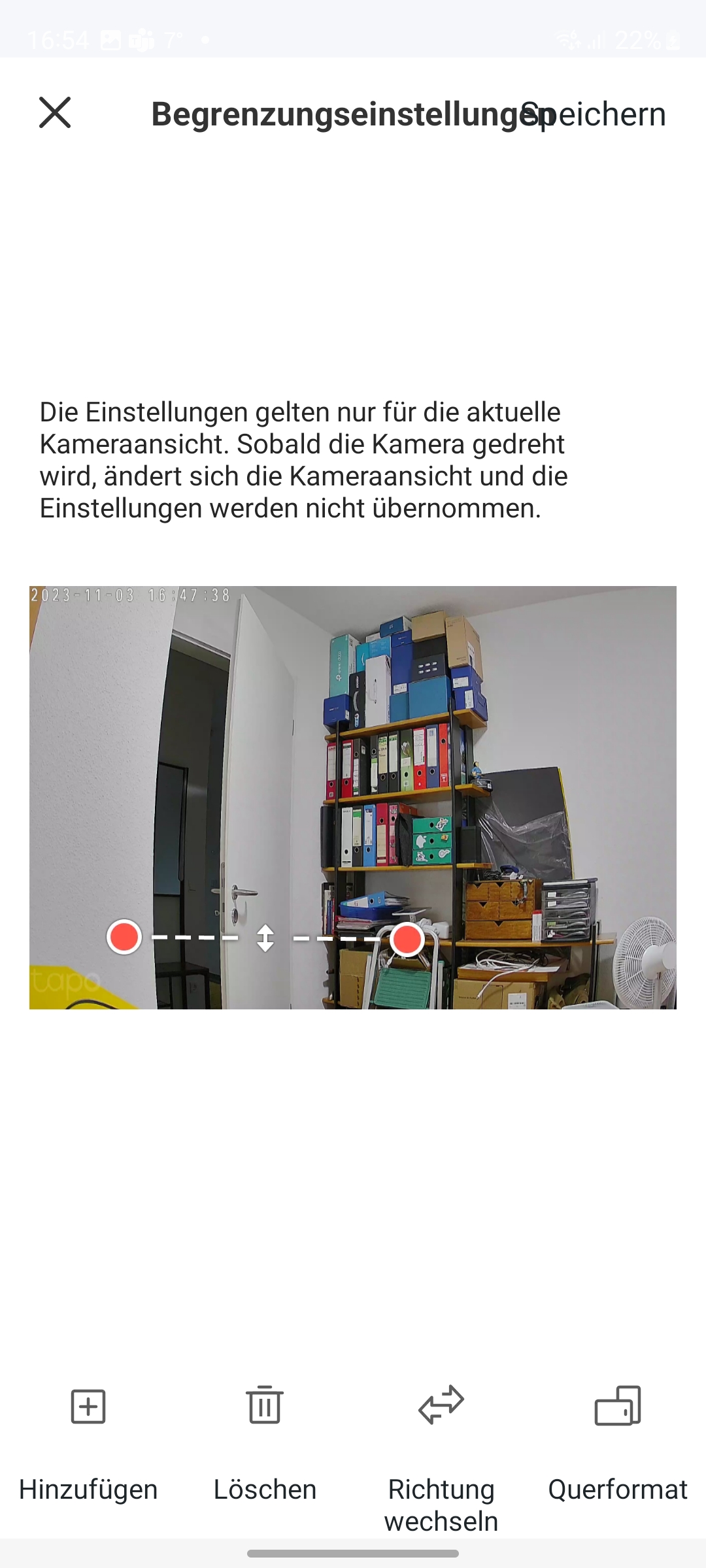
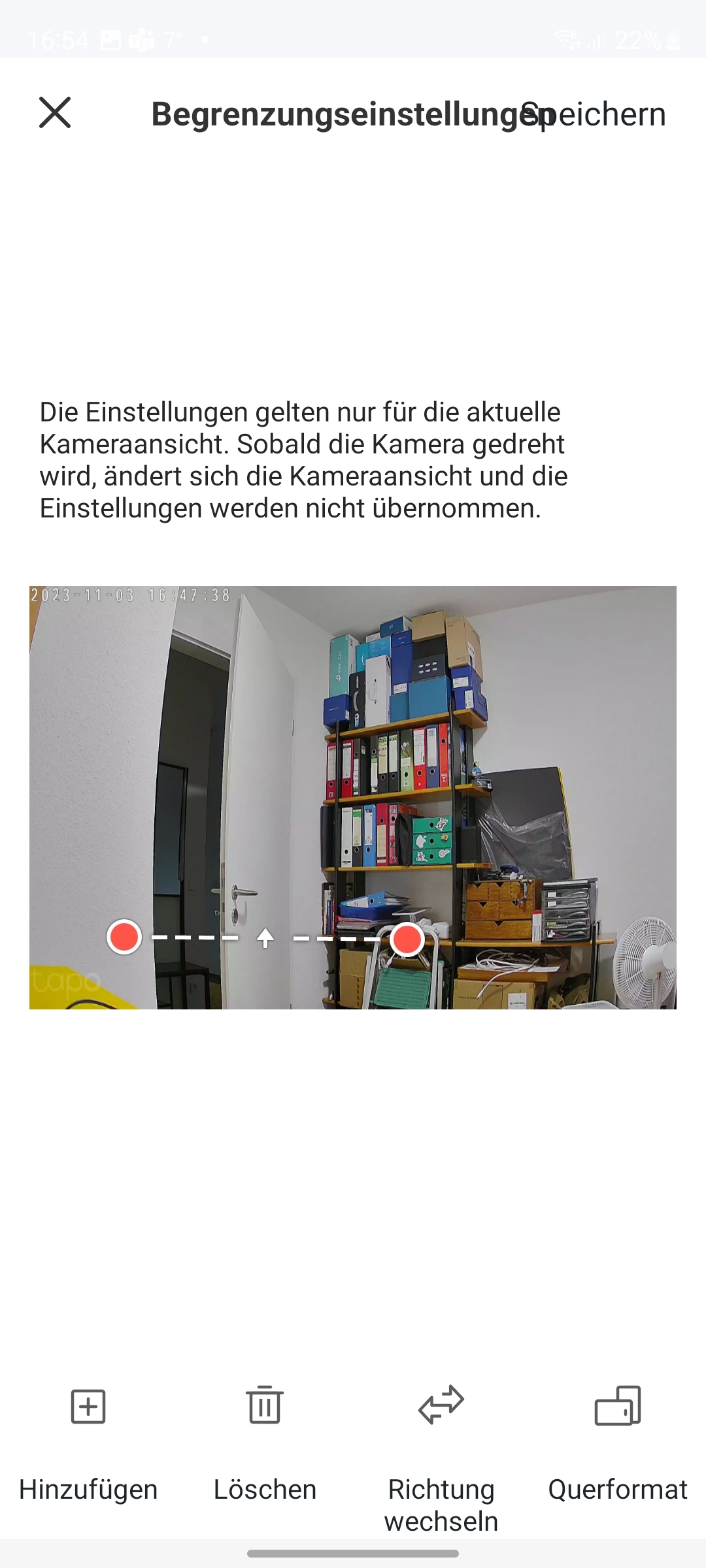
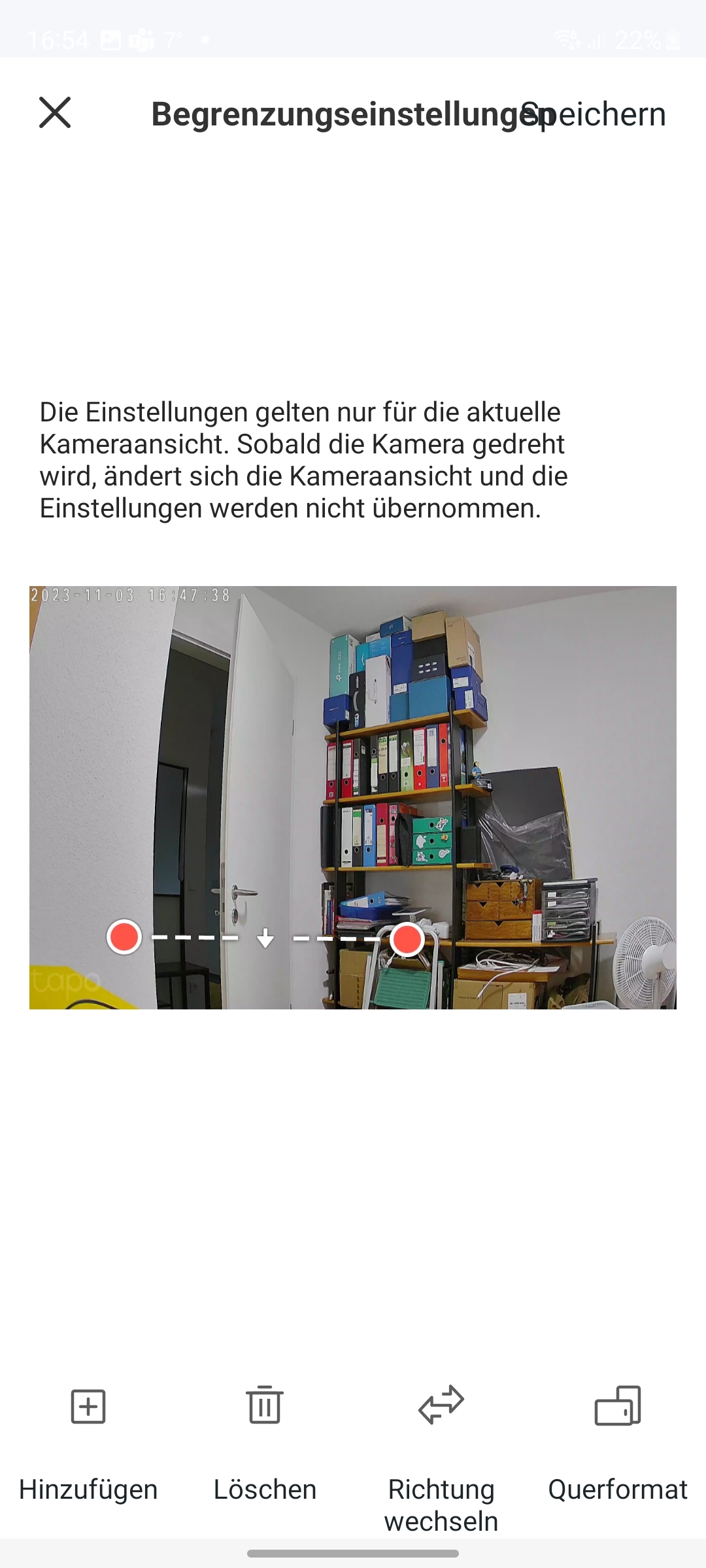
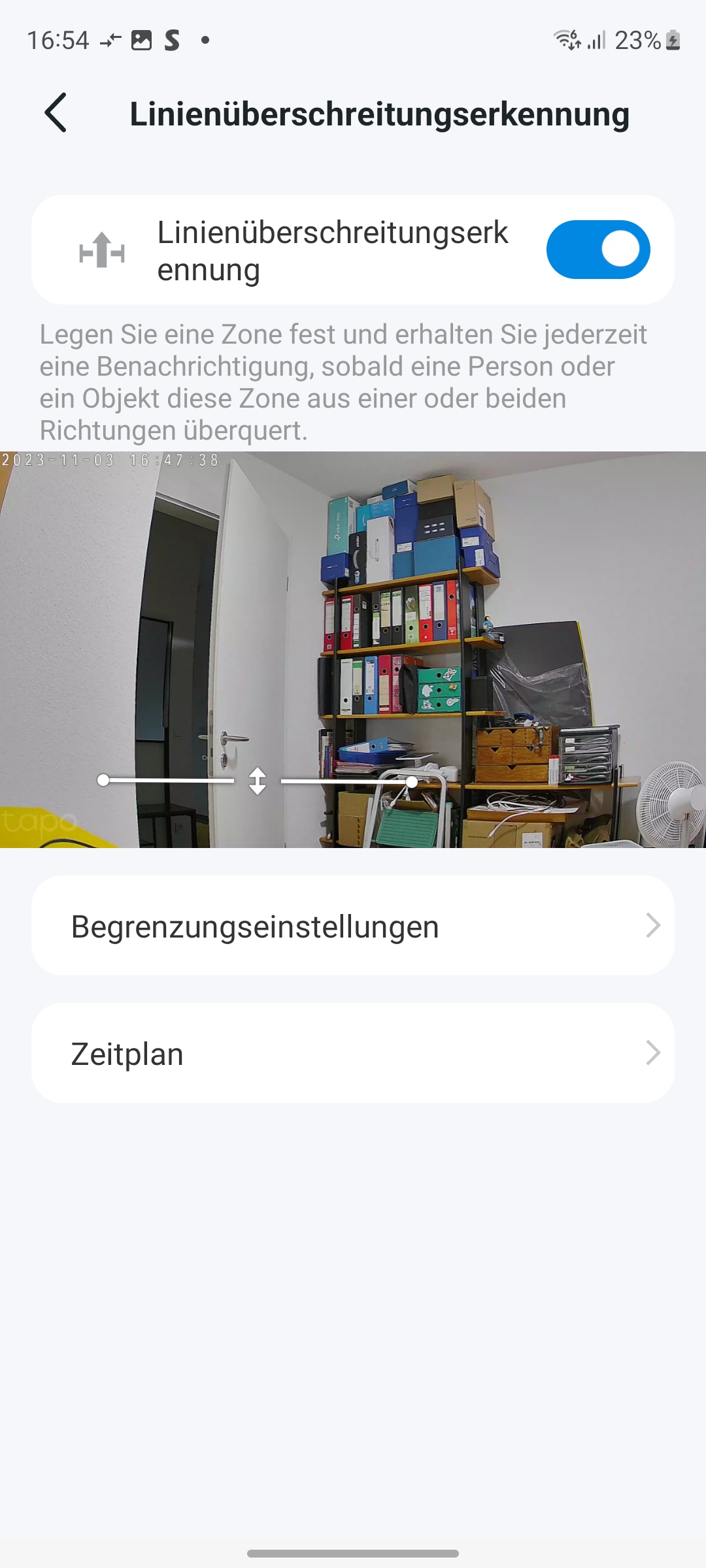
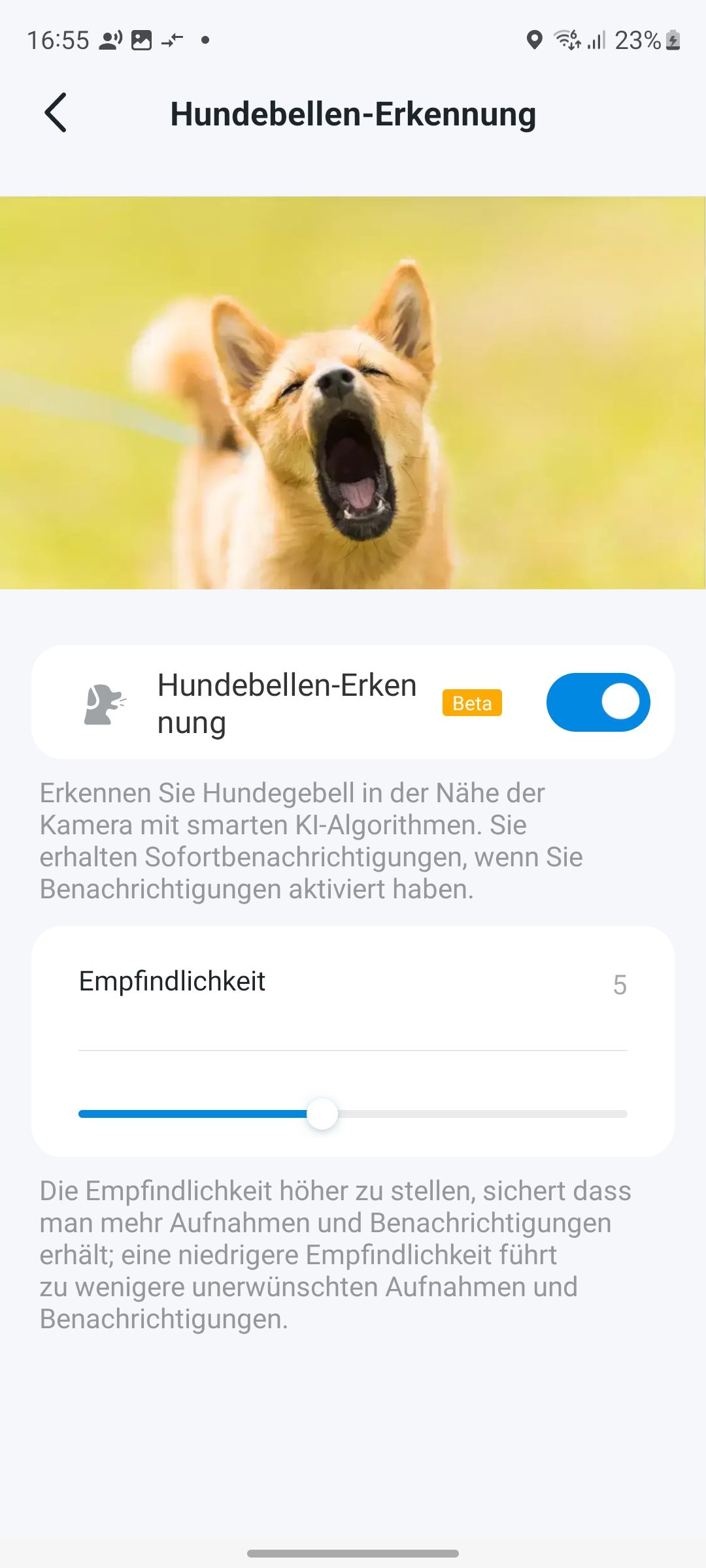
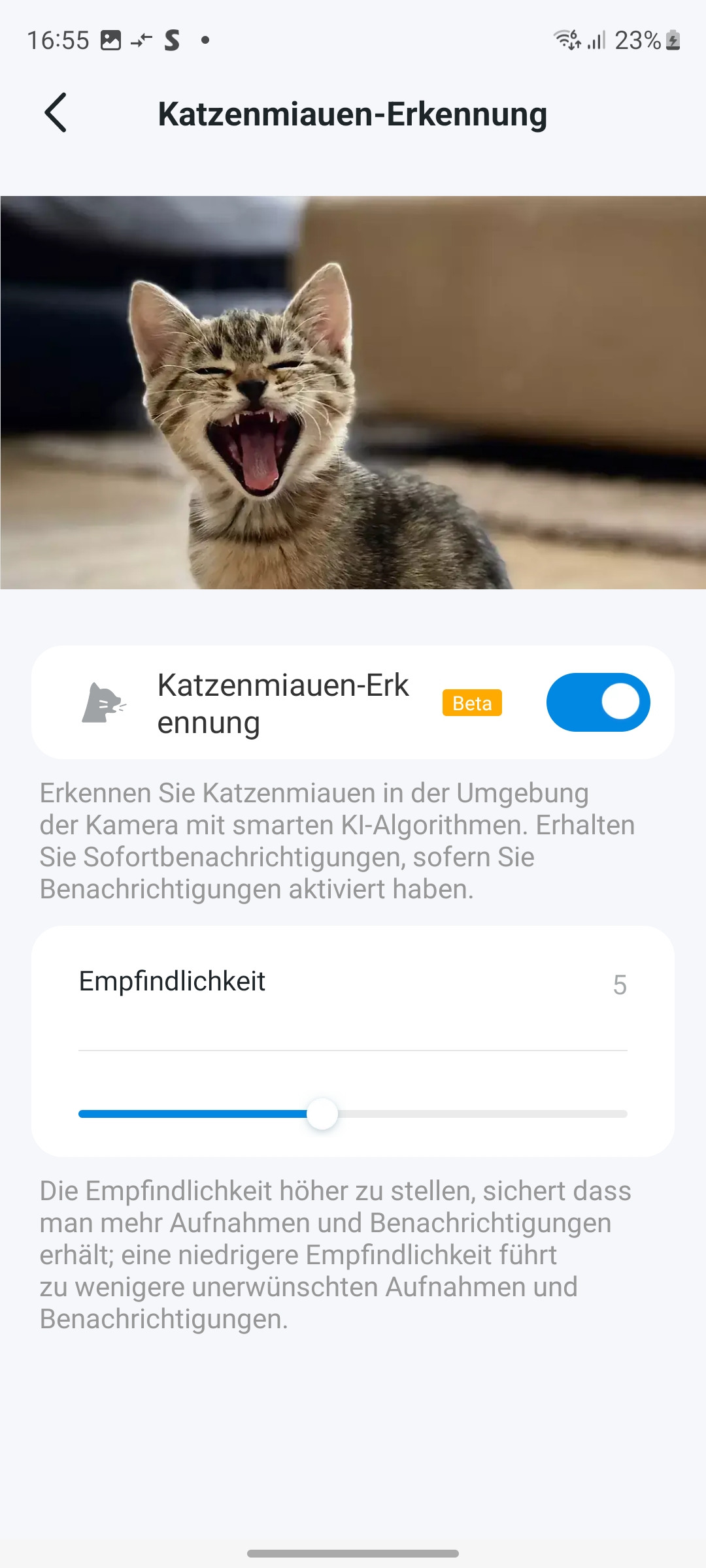
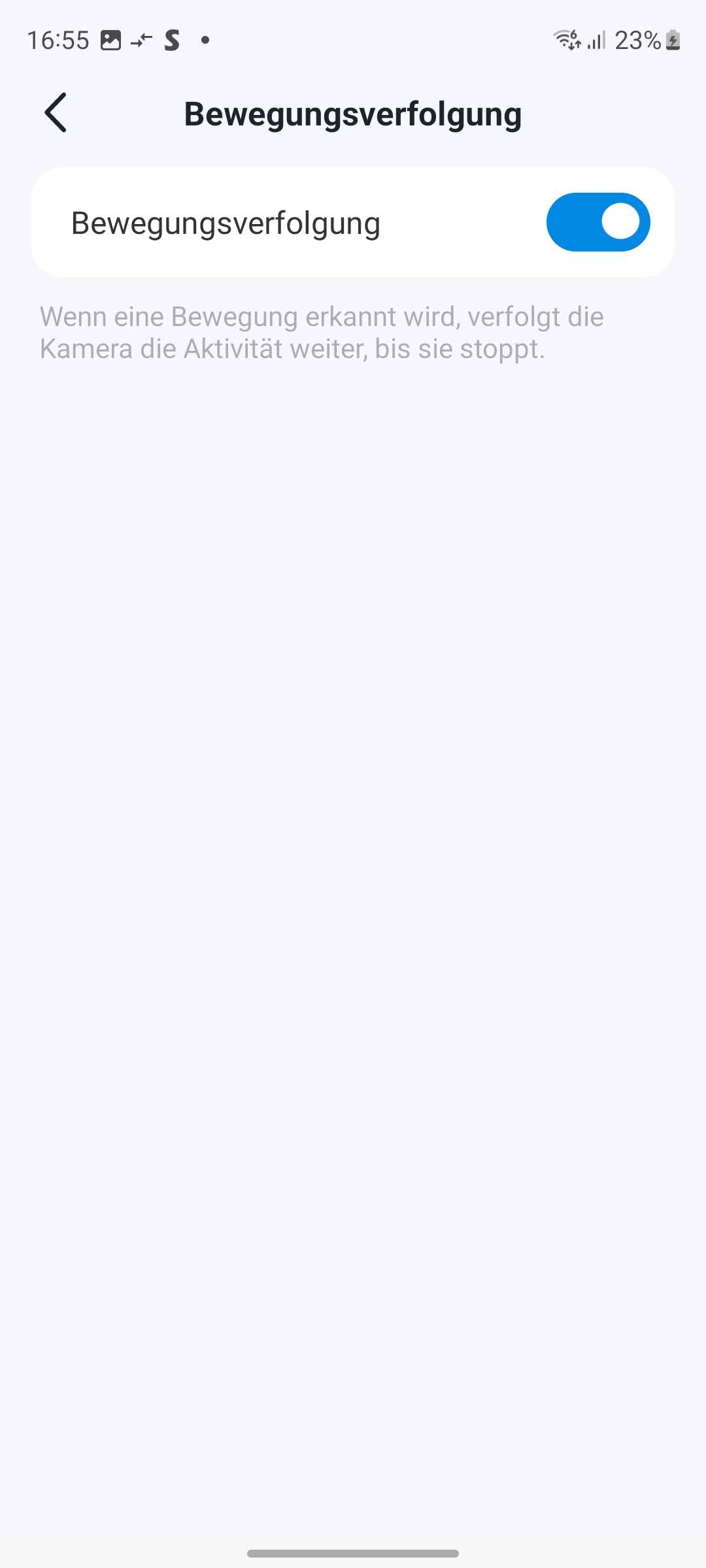
Wer auf 4K-Auflösung und das zweite Objektiv verzichten kann, ist mit unserem Preis-Leistungs-Sieger TP-Link Tapo C225 für knapp 44 Euro bestens bedient. Die Tapo C225 löst mit 2560 × 1440 Pixeln (QHD) auf und unterscheidet bei der Bewegungserkennung zwischen Personen, Haustieren und Fahrzeugen. Einmal erkannte Objekte hält sie dank Schwenk- und Neigetechnik sowie Autoverfolgung zuverlässig im Fokus. Auch die integrierte Geräuscherkennung entspricht dem neuesten Stand der Technik: Sie differenziert zwischen Hundebellen, Katzenmiauen und weinenden Babys. Besonders praktisch für Eltern: Die Linienüberschreitungserkennung ermöglicht es, ein Kinderzimmer virtuell abzuschließen – sobald der Nachwuchs den definierten Bereich verlässt, sendet die Kamera eine Nachricht aufs Smartphone. Dank Onvif-Unterstützung lässt sich die C225 zudem in kompatible Smart-Home-Systeme (Bestenliste) wie Home Assistant und Homey Pro einbinden. Die neueste Variante ist außerdem mit HomeKit kompatibel.
Die Instar IN-8815 ist unser Technologiesieger. Sie bietet 4K-Auflösung, PoE, Dualband-WLAN und lässt sich sowohl per App als auch über eine klassische Weboberfläche bedienen. Besonders interessant: offene Schnittstellen wie RTSP, Onvif, MQTT v5 sowie Alarm-Ein- und Ausgang und Apple HomeKit Secure Video. Damit richtet sich die Kamera nicht nur an Einsteiger, sondern auch an Nutzer, die ihre IP-Kamera in ein Smart Home oder eine bestehende Videoüberwachung integrieren möchten. Da die gesamte Verarbeitung der Daten lokal erfolgt, ist sie zudem für Anwender erste Wahl, wenn es um das Thema Datenschutz geht.
Auflösung & Zoom: Die Auflösung ist auch bei Indoor-Kameras ein entscheidendes Kriterium. Je höher sie ausfällt, desto feiner die Details – was sich vor allem beim digitalen Zoom positiv auswirkt. Noch besser ist ein optischer Zoom: Hier überzeugt unser Testsieger Eufy Indoor Cam S350 mit 4K-Auflösung und einer zweiten Linse für vergrößerte Darstellung.
Wer eine Überwachungskamera auch als Babyphone verwenden möchte, sollte auf eine Gegensprechfunktion (Zwei-Wege-Audio) und eine Geräuscherkennung achten. Nützlich ist zudem eine Linienüberschreitungserkennung, wie sie etwa die Tapo C225 bietet. Unsichtbare Infrarot-LEDs für Videoaufnahmen bei Dunkelheit sind in diesem Einsatzbereich ebenfalls wichtig – so wird das Kleinkind nicht durch aufleuchtende LEDs im Schlaf gestört.
Wer eine Überwachungskamera in ein Smart-Home-System integrieren möchte, sollte auf Standards wie HomeKit oder Onvif achten. Auch die Einbindung in Dritthersteller-Lösungen wie Synology Surveillance Station ist mit Onvif-kompatiblen Kameras möglich.
Die Instar-Modelle IN-8815 und IN-8415 gehen mit MQTT-v5-Unterstützung noch einen Schritt weiter: Darüber lassen sich nahezu sämtliche Kamerafunktionen an kompatible Systeme wie Home Assistant weiterreichen, sodass eine umfassende Steuerung und Integration in das Smart-Home-System möglich ist.
Für Smart-Home-Anwender sind auch die SwitchBot-Kameras (1080p und 2K) empfehlenswert: Sie lassen sich in die SwitchBot-Plattform und darüber hinaus in Homey Pro oder Home Assistant integrieren.
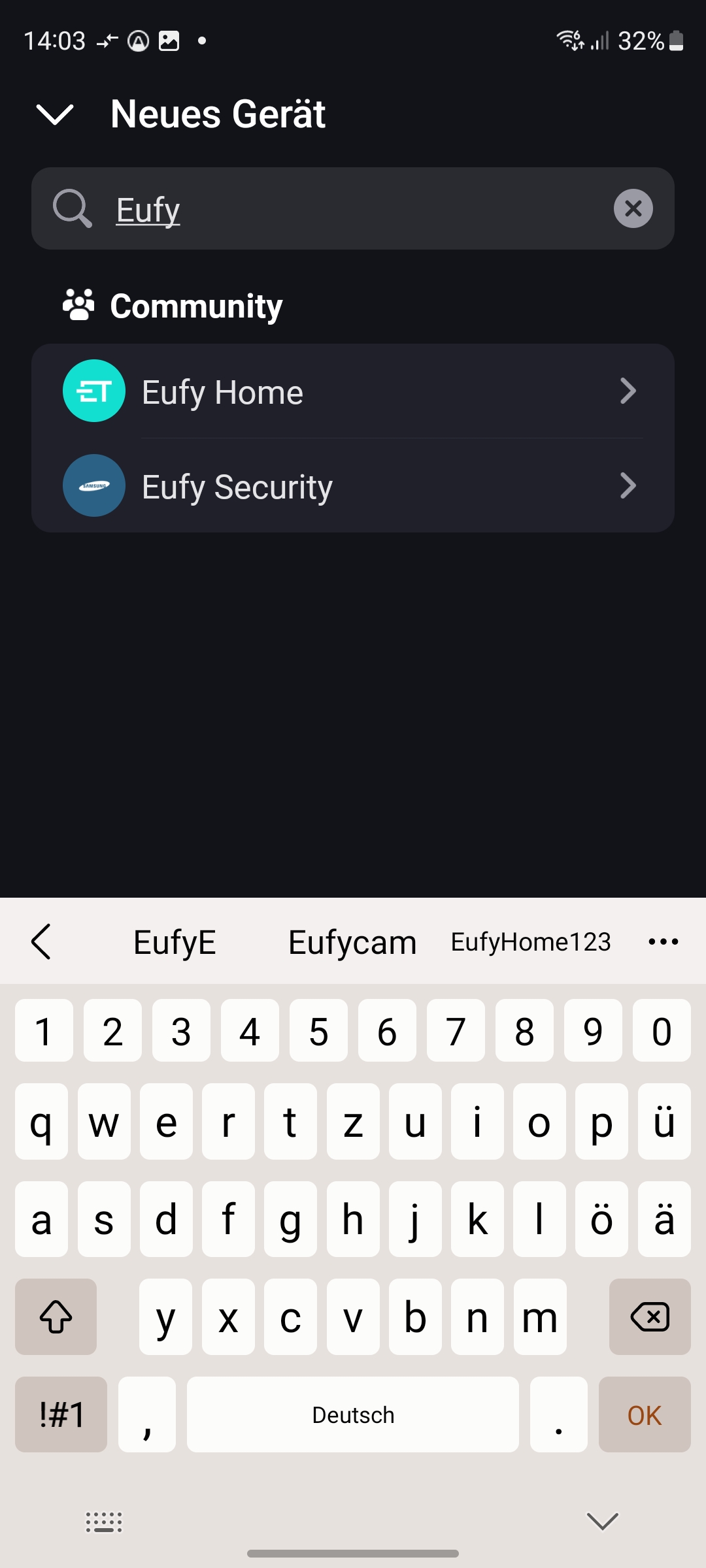
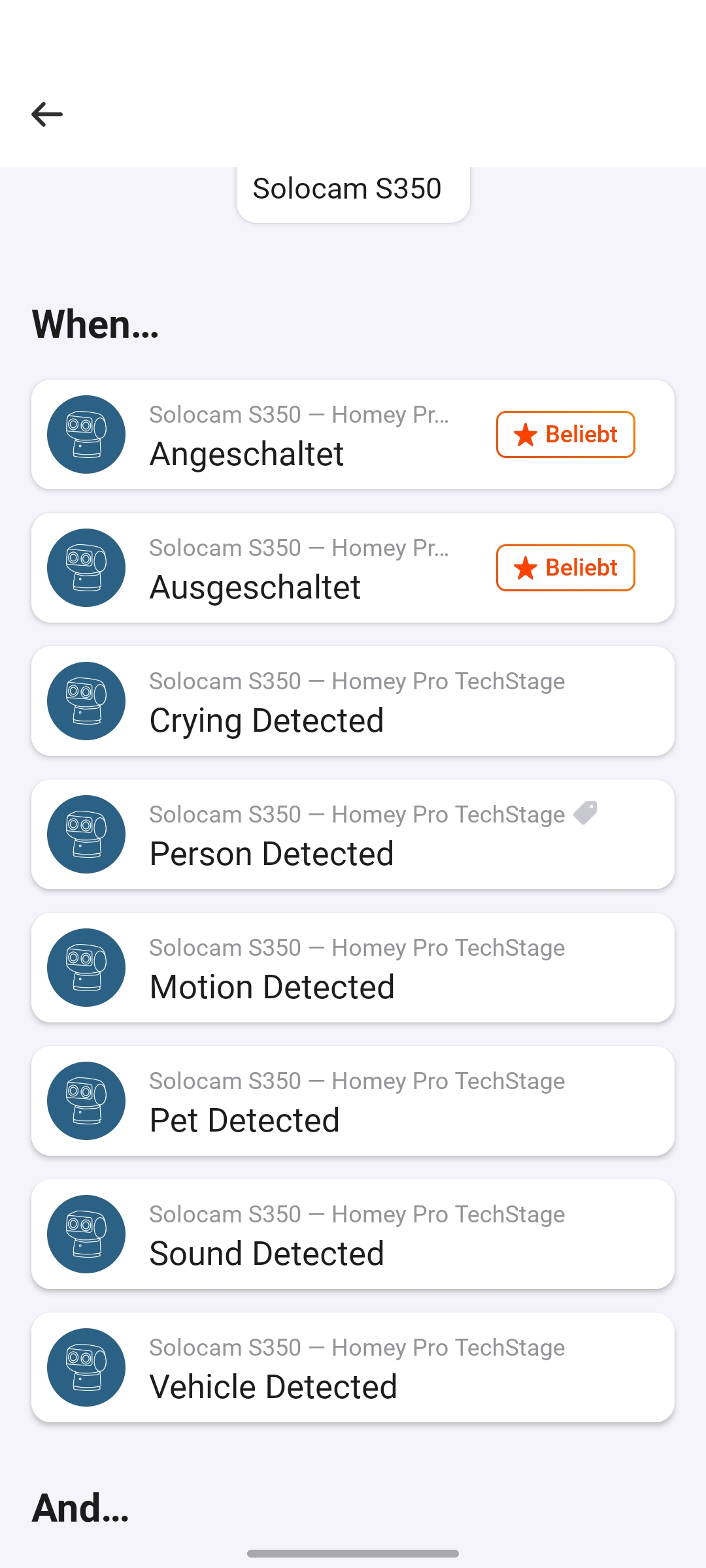
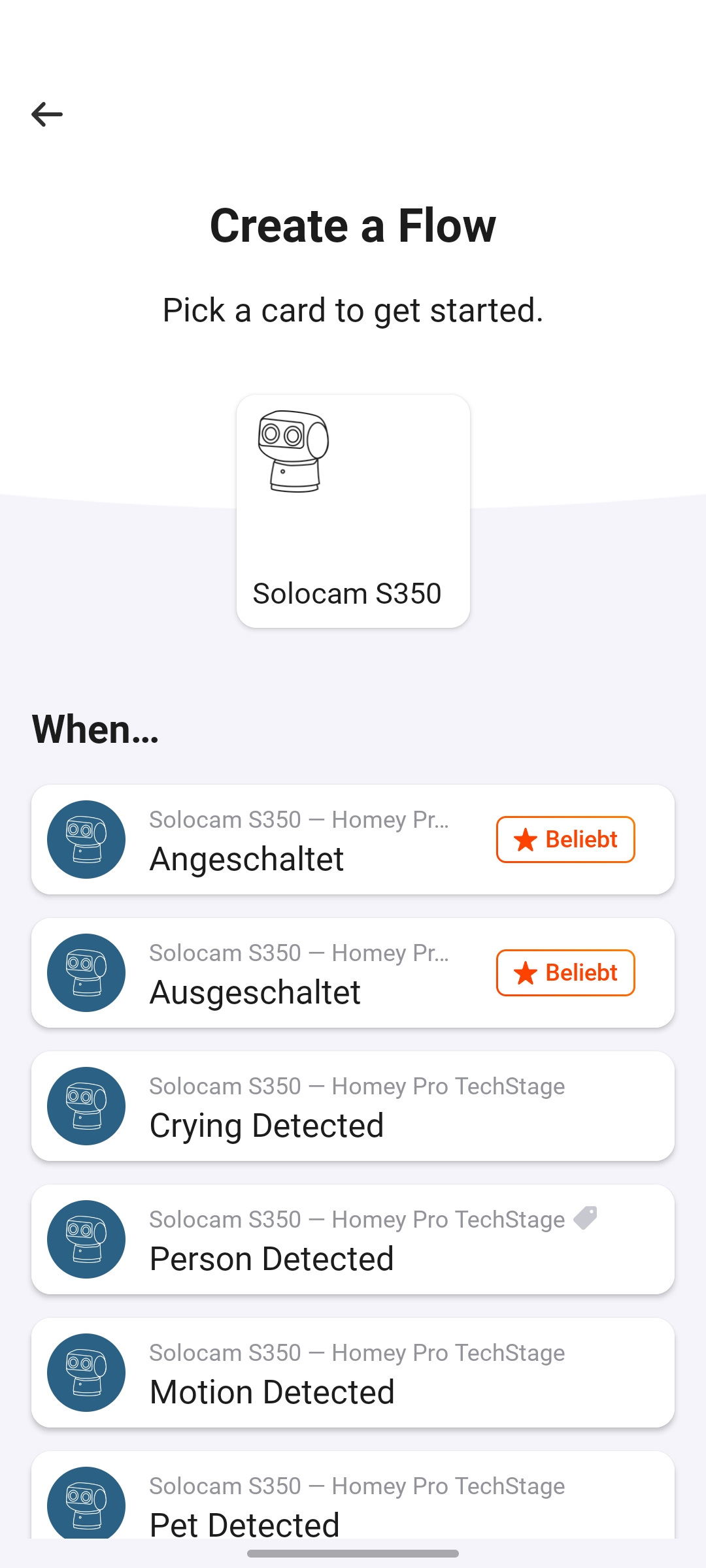
Im Einzelfall können Kameras auch ohne offizielle Standards in Smart-Home-Systeme eingebunden werden. So gibt es für Home Assistant und Homey Pro Community-Integrationen für die Eufy-Überwachungskameras.
Alle in dieser Bestenliste aufgeführten Kameras unterstützen das reichweitenstarke 2,4-GHz-WLAN. Einige beherrschen zusätzlich das 5-GHz-Band, das eine höhere Bandbreite bietet. Manche Modelle unterstützen auch den Anschluss per Ethernet-Kabel – die Instar beherrscht sogar PoE (Power over Ethernet), dabei laufen Stromversorgung und Datenübertragung über ein einziges Kabel.
Sämtliche in dieser Bestenliste aufgeführten Indoor-Überwachungskameras unterstützen eine lokale Speicherung der Daten. Die meisten Hersteller bieten außerdem eine kostenpflichtige Cloud-Option, die aber – anders als bei Modellen von Ring und Arlo – nicht Voraussetzung für einen sinnvollen Betrieb ist. Die meisten Hersteller geben an, dass sich der Cloud-Speicher in einem europäischen Rechenzentrum befindet und die Anforderungen der Datenschutzgrundverordnung (DSGVO) erfüllt werden. Dennoch empfiehlt es sich, die Datenschutzrichtlinien des jeweiligen Anbieters vor dem Kauf zu prüfen.
Mehr Datenschutz bieten Lösungen, die eine lokale Kontrolle und Speicherung ermöglichen. Dazu zählen sämtliche Varianten, die Unterstützung für Onvif oder MQTT bieten. Die beiden Instar-Modelle IN-8815 und IN-8415 können beides und sind somit besonders empfehlenswert, wenn hohe Datenschutzansprüche gefragt sind.
In der eigenen Wohnung ist das grundsätzlich erlaubt. Allerdings müssen Mitbewohner, Besucher und insbesondere Reinigungskräfte informiert werden. In Mietwohnungen darf die Kamera keine gemeinschaftlich genutzten Bereiche wie Flure oder Treppenhäuser erfassen.
Alle Kameras in dieser Bestenliste unterstützen eine lokale Speicherung. Ein Cloud-Abo ist optional und für den Betrieb nicht zwingend erforderlich.
Ja – alle Modelle in dieser Bestenliste außer der Reolink E1 Zoom V2 bieten Zwei-Wege-Audio und eignen sich damit als Babyphone. Einige Modelle erkennen zusätzlich Babyschreien und senden automatisch eine Benachrichtigung.
PTZ steht für Pan, Tilt & Zoom – also Schwenken, Neigen und Zoomen. PTZ-Kameras können einen deutlich größeren Bereich überwachen als Modelle mit festem Objektiv und verfolgen erkannte Objekte automatisch.
Die Sicherheit hängt vom Hersteller und der Konfiguration ab. Wichtig sind regelmäßige Firmware-Updates, ein starkes WLAN-Passwort und – wenn möglich – eine lokale Speicherung ohne Cloud. Kameras mit Onvif oder MQTT lassen sich zudem in ein abgeschottetes Netzwerk (VLAN) einbinden.
In dieser Bestenliste unterstützen die Instar-Modelle IN-8815 und IN-8415 sowie die Aqara-Varianten G350, G300 und E1 Apple HomeKit Secure Video. Die neueste Variante der TP-Link Tapo C225 ist ebenfalls mit HomeKit kompatibel.
Die leistungsfähigsten Überwachungskameras für Innenräume verfügen über ein schwenk- und neigbares Objektiv und bieten teilweise sogar einen optischen Zoom. Sogenannte PTZ-Kameras überwachen damit nicht nur einen größeren Bereich als herkömmliche Modelle mit starrem Objektiv, sondern können dank integrierter KI auch Babys und Haustiere beobachten sowie hilfsbedürftige Menschen überwachen. Als Babyphone eignen sich in dieser Bestenliste alle Modelle außer der Reolink E1 Zoom V2.
Eine besonders scharfe Bilddarstellung liefert die Eufy S350, die zusammen mit der Instar IN-8815 und dem Aqara Camera Hub G350 mit bis zu 4K die höchste Auflösung im Testfeld bietet. Zudem verfügt die Eufy S350 über ein zweites Objektiv für optischen Zoom. Einen echten optischen Zoom hat ansonsten nur die Reolink E1 Zoom V2 mit einer Auflösung von 2560 × 1920 Pixeln zu bieten. Für die Reolink spricht außerdem die Onvif-Kompatibilität, mit der sie sich leicht in kompatible Smart-Home-Zentralen integrieren lässt.
Die TP-Link Tapo C225 unterstützt ebenfalls Onvif und bietet mit der Linienüberschreitungserkennung eine Funktion, die außer der Botslab Indoor Cam 2 Pro 3K kein anderes Modell im Testfeld hat.
Die Instar IN-8815 überzeugt als Technologiesieger mit offenen Schnittstellen (Onvif, MQTT, RTSP), HomeKit-Kompatibilität und vollständig lokaler Datenverarbeitung. Sie eignet sich gleichermaßen für Smart-Home-Enthusiasten und für Anwender, die hohe Anforderungen an den Datenschutz stellen.
Mehr Informationen zum Thema Überwachungskameras bieten folgende Bestenlisten und Ratgeber.
BESTENLISTE
Testsieger
Eufy Indoor Cam S350
Die zur Überwachung von Innenräumen vorgesehene Indoor Cam S350 stellt dank Weitwinkel- und Teleobjektiv zwei Streams gleichzeitig dar. Wie gut sich die WLAN-Kamera in der Praxis schlägt, zeigt der Test.
VORTEILE
- 4K-Auflösung und zweites Objektiv für Zoom-Ansicht
- Stabile WLAN-Verbindung inklusive Wi-Fi 6 und schnelle Aktivierung des Livestreams
- intuitive App mit Aktivitäts- und Datenschutzzonen
- Unterstützung für Amazon Alexa und Google Assistant
NACHTEILE
- Desktop-Anwendung eingeschränkt
- Integration in Smart-Home- und NAS-Systeme eingeschränkt
- Aktivierung der Datenschutzzone schaltet PTZ-Funktion aus
Die zur Überwachung von Innenräumen vorgesehene Indoor Cam S350 stellt dank Weitwinkel- und Teleobjektiv zwei Streams gleichzeitig dar. Wie gut sich die WLAN-Kamera in der Praxis schlägt, zeigt der Test.
Immer mehr Hersteller von Überwachungskameras bieten Varianten mit Dual-Objektiv (Bestenliste). Dabei verfolgen sie unterschiedliche Ansätze. Die Annke NCD800 (Testbericht) und die Reolink Duo 2 (Testbericht) verwenden das zweite Objektiv zur Vergrößerung des Sichtfelds. Aus zwei Einzelaufnahmen entsteht eine 180-Grad breite Panoramaansicht. Andere Modelle wie die Reolink Trackmix (Testbericht) setzen das zweite Objektiv hingegen für eine zusätzliche Ansicht mit vergrößerter Darstellung ein. Dank Weitwinkel- und Teleobjektiv haben Anwender damit gleichzeitig Totale und Detailansicht im Blick.
Letzteres bietet auch die PTZ-Überwachungskamera Eufy Indoor Cam S350, die anders als die wetterfeste Eufy Solocam S340 (Testbericht) nicht für den Außeneinsatz konzipiert ist, sondern zur Überwachung von Innenräumen. Das Weitwinkelobjektiv bietet eine Auflösung von 3840 × 2160 Pixel und ein 130 Grad großes Sichtfeld für die Totale, während das Teleobjektiv mit 2304 × 1296 Pixel auflöst. In beiden Fällen liegt die maximale Bildrate bei 15 Bildern pro Sekunde (FPS). Videos speichert die PTZ-Kamera im HEVC-Format, das aktuell die beste Kompression bietet. Mit Strom wird die S350 über ein USB-Netzteil mit USB-A-auf-USB-C-Kabel versorgt.
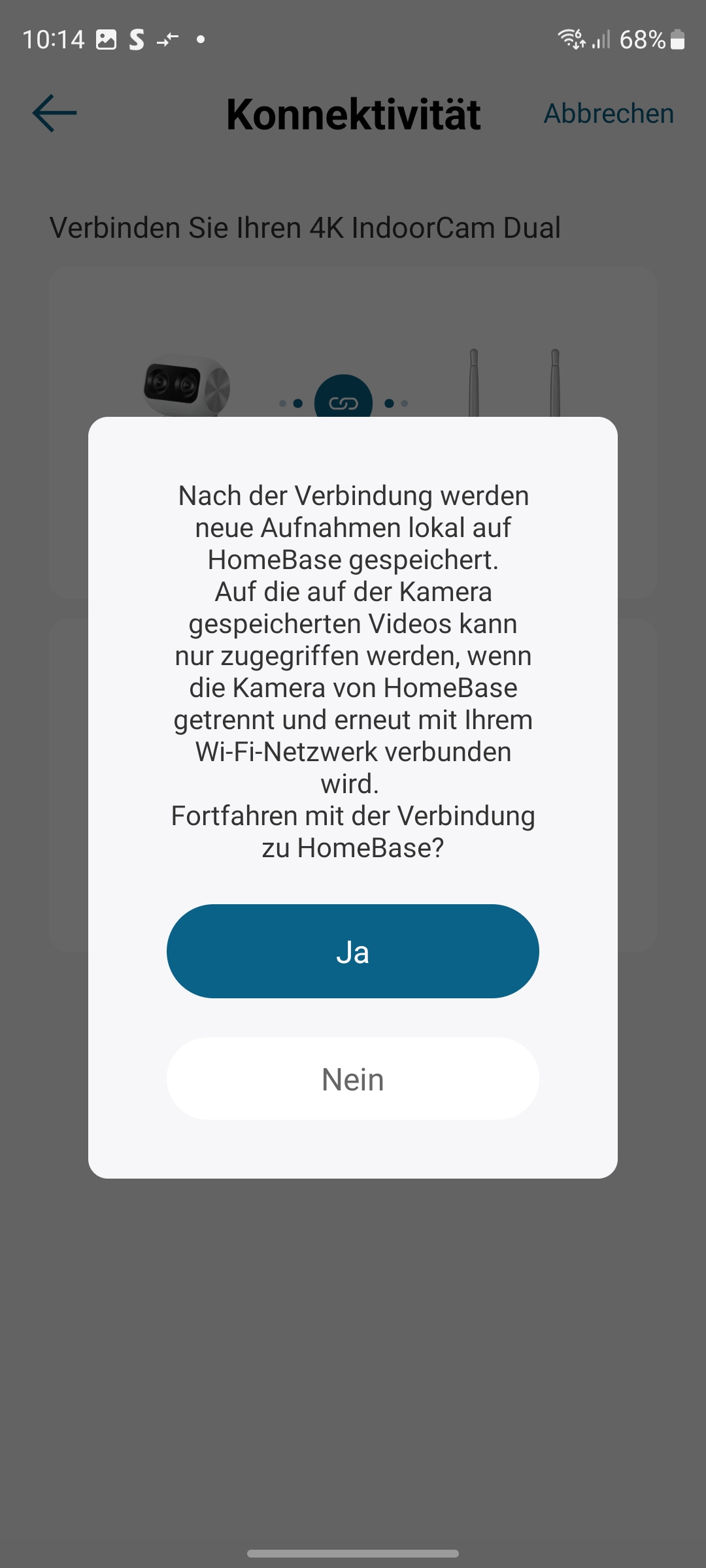
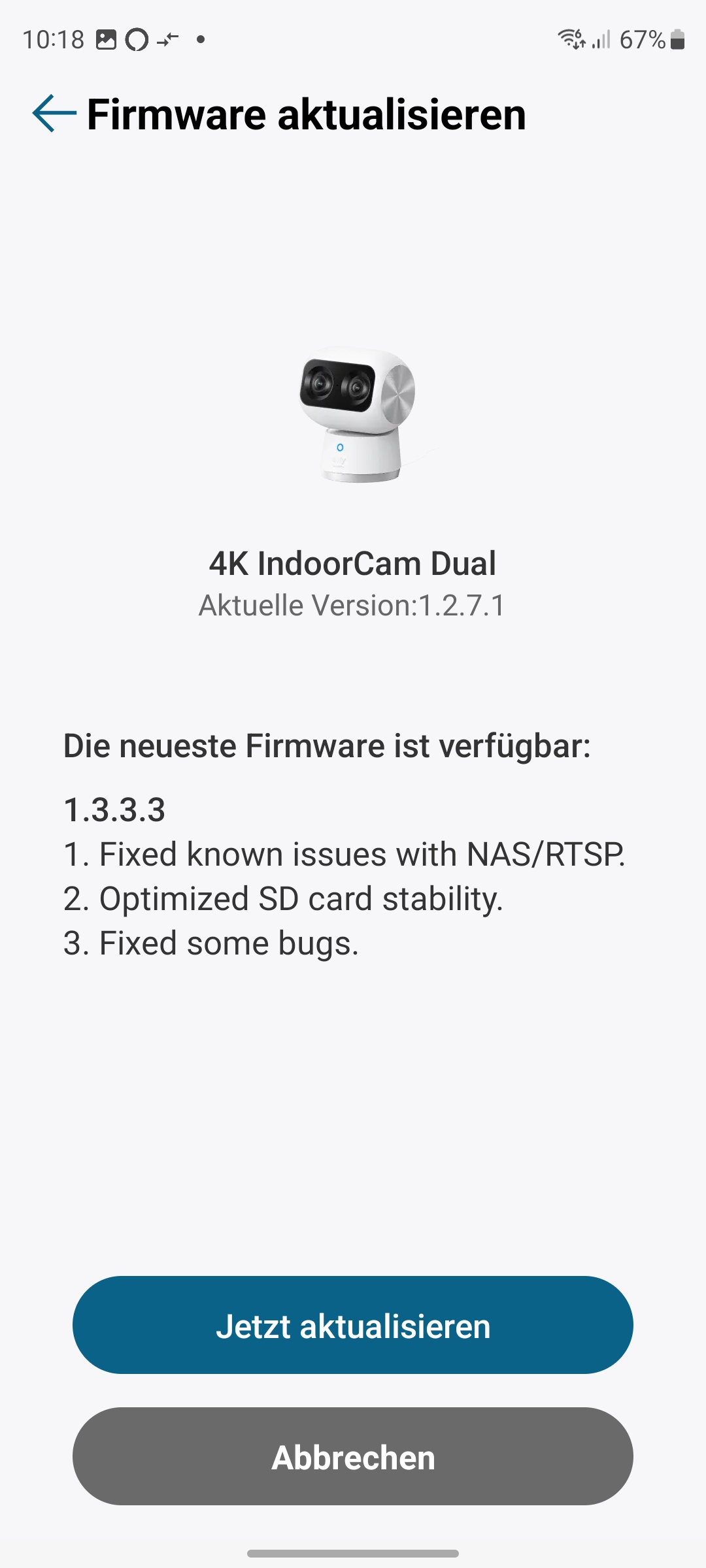
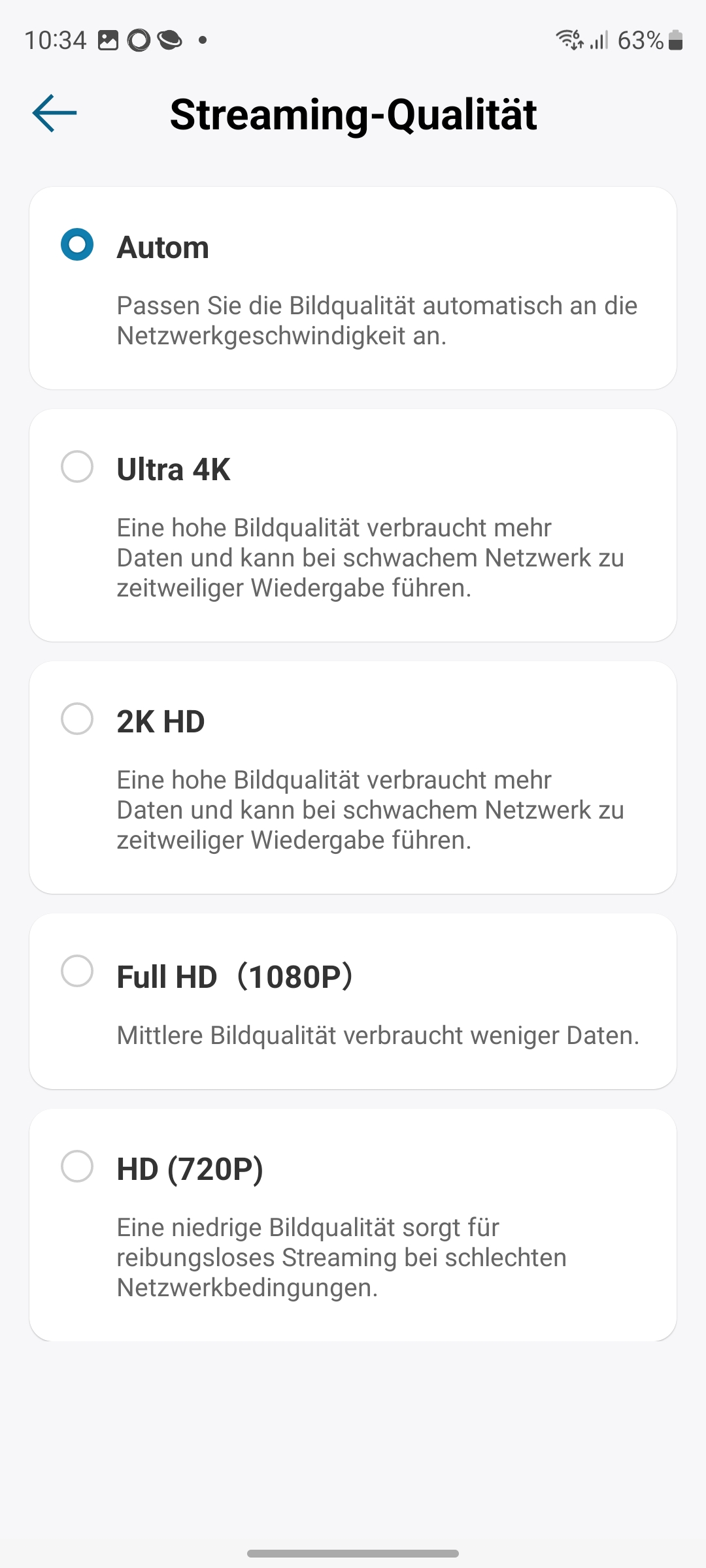
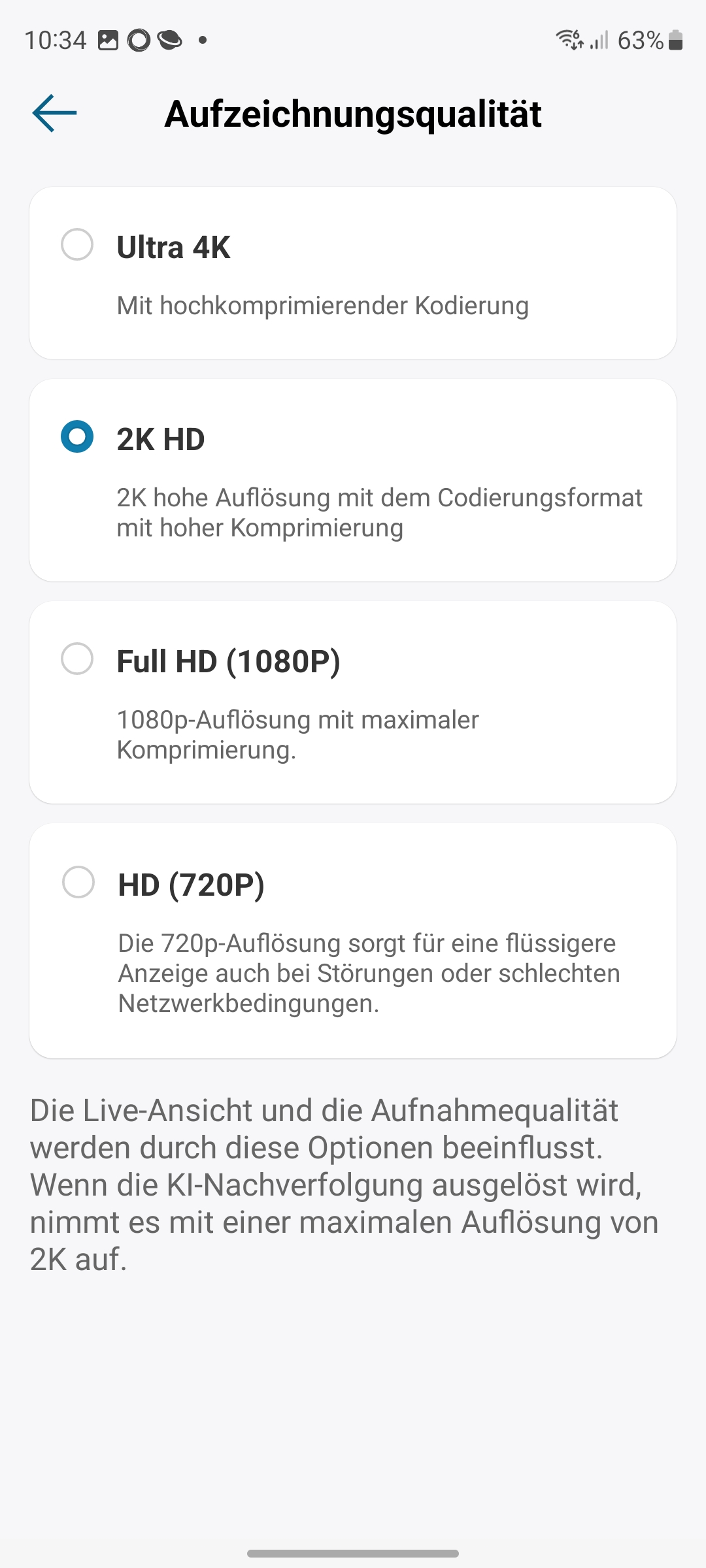
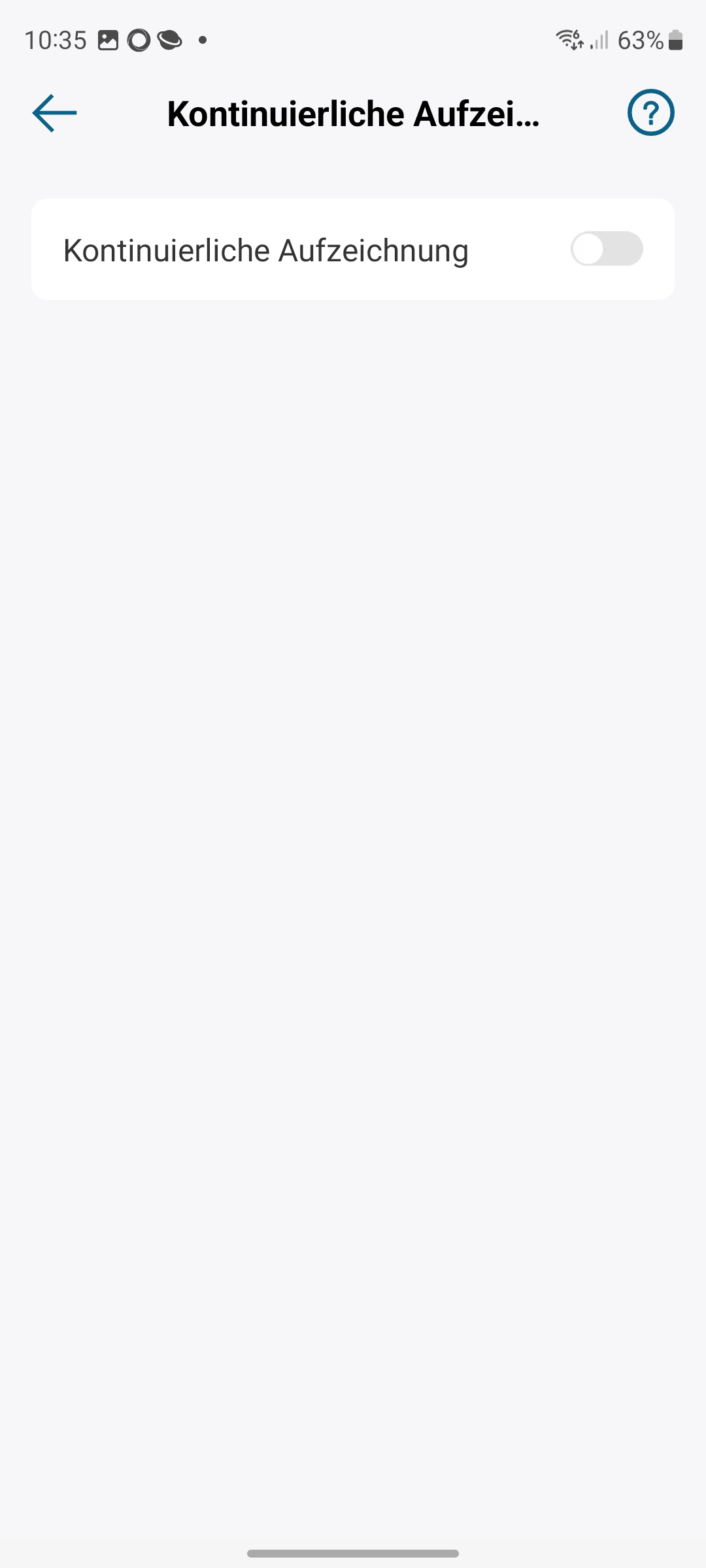
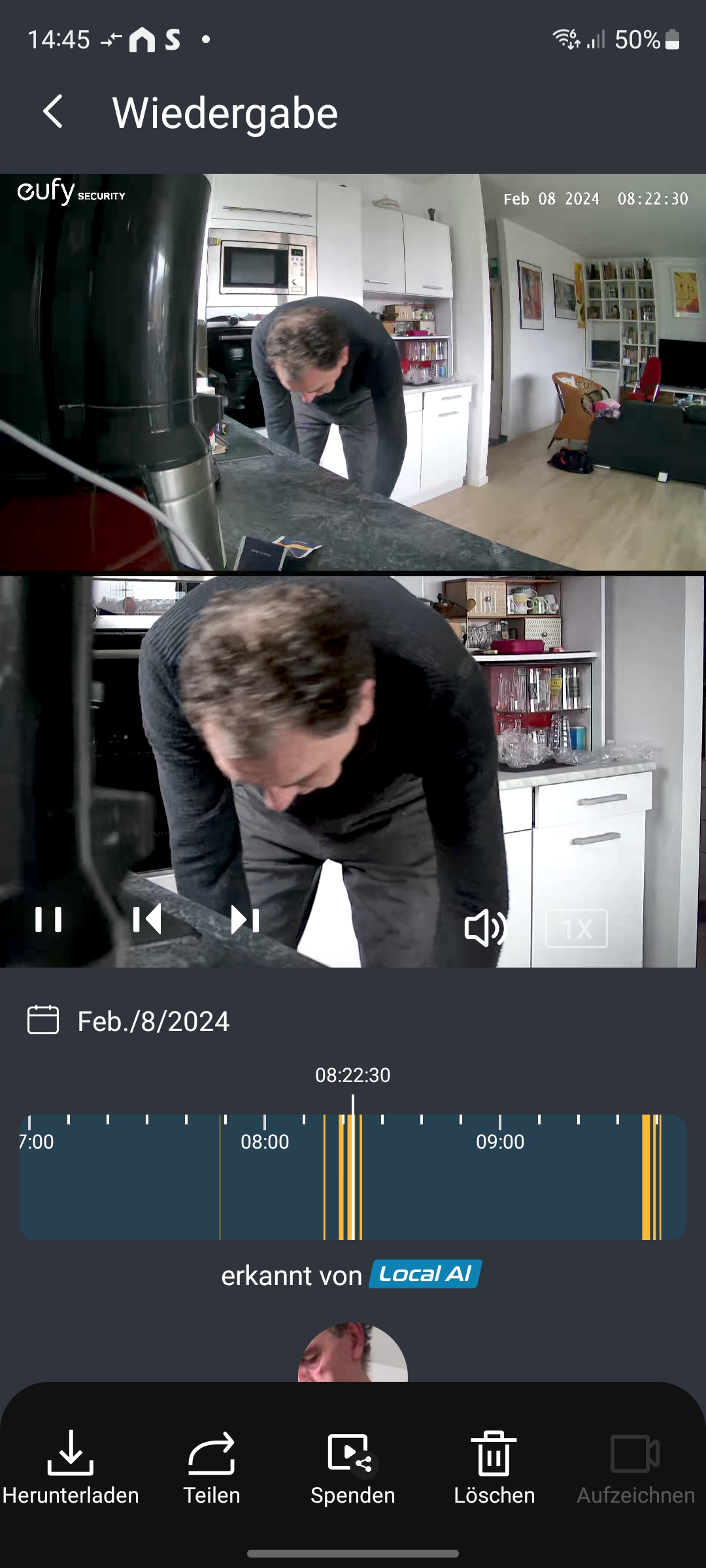
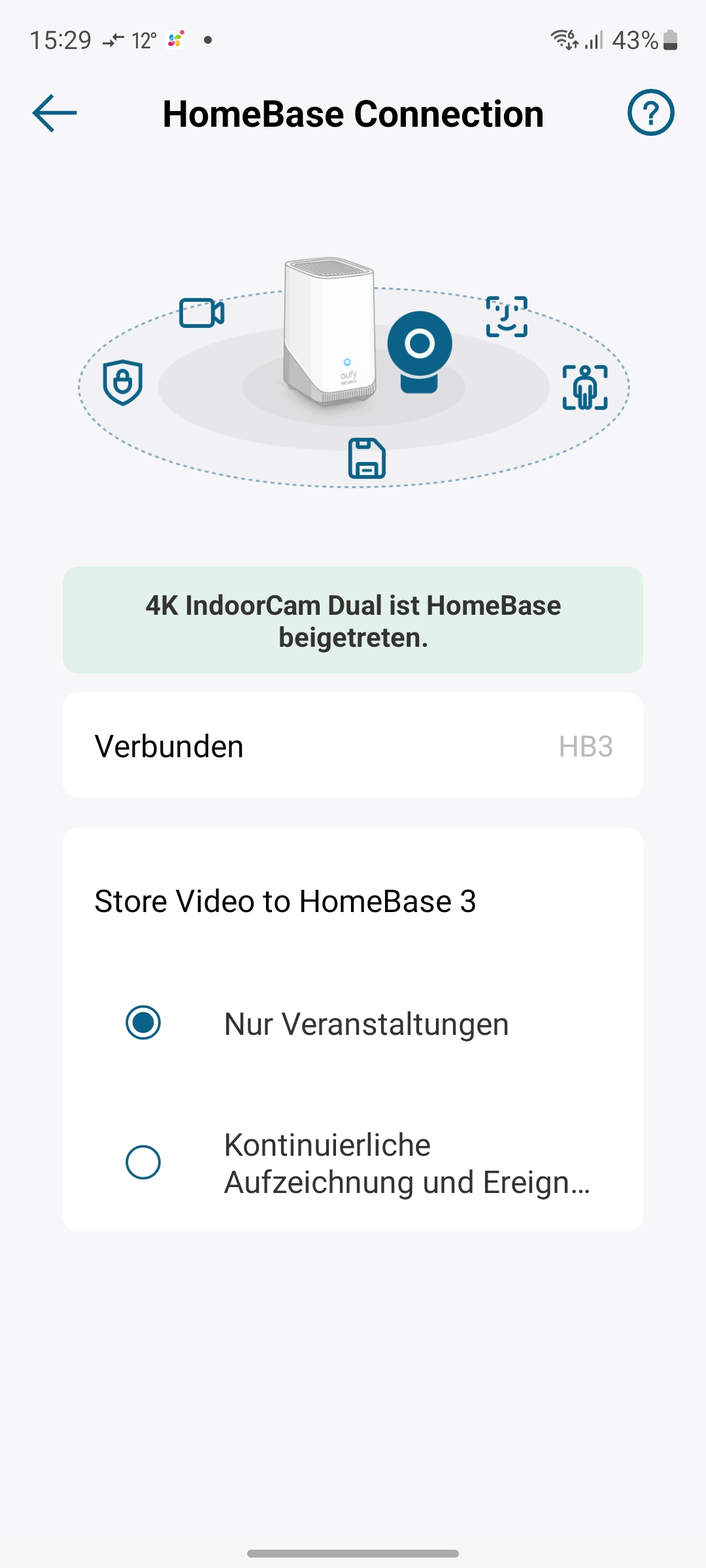
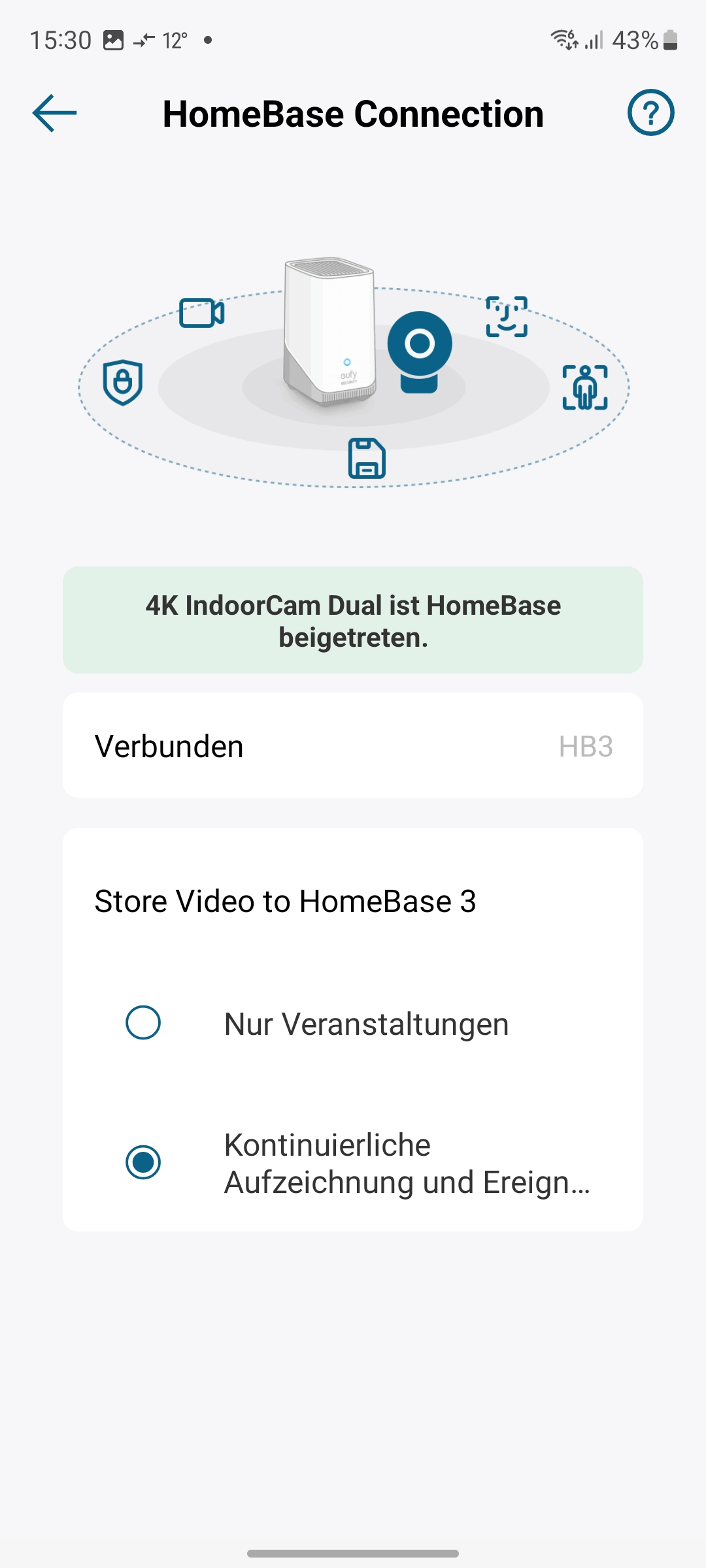
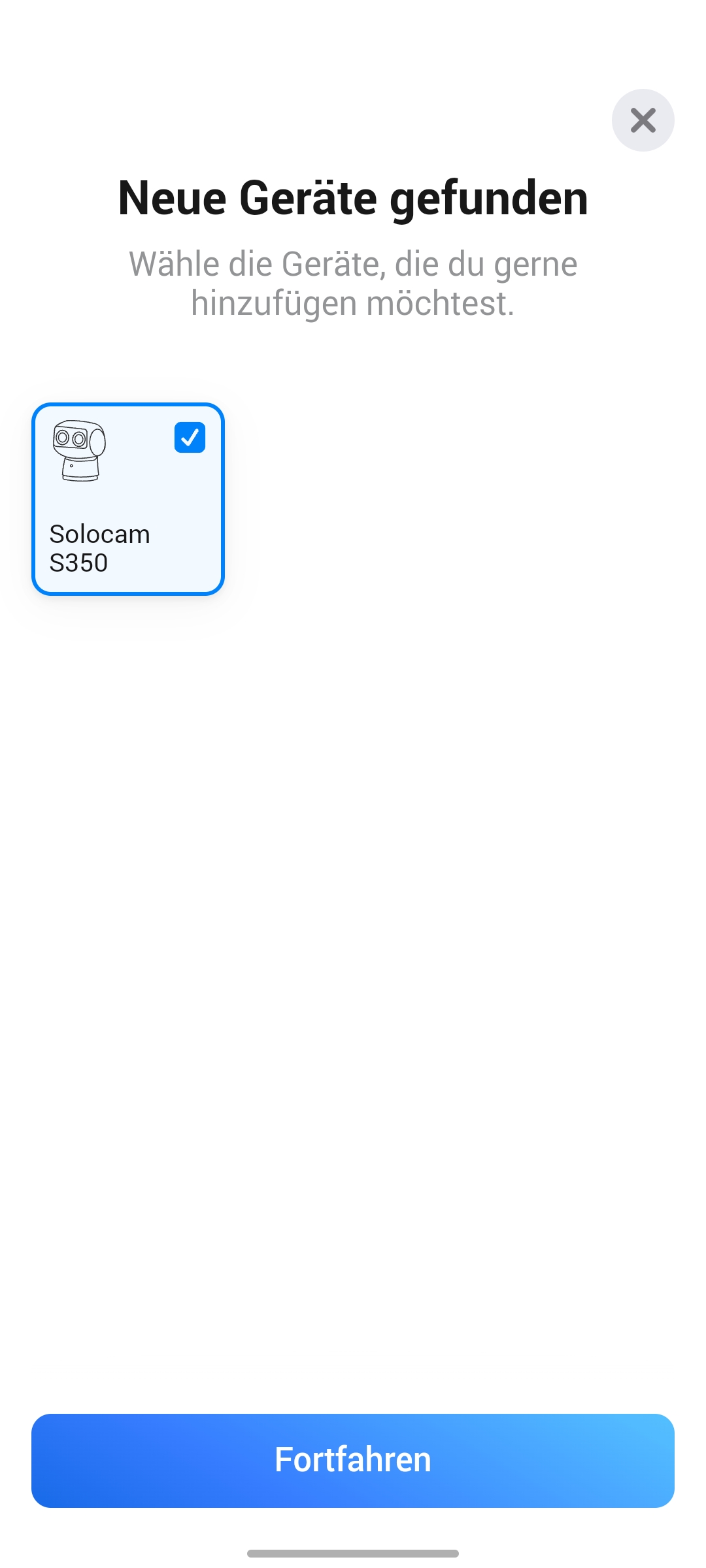
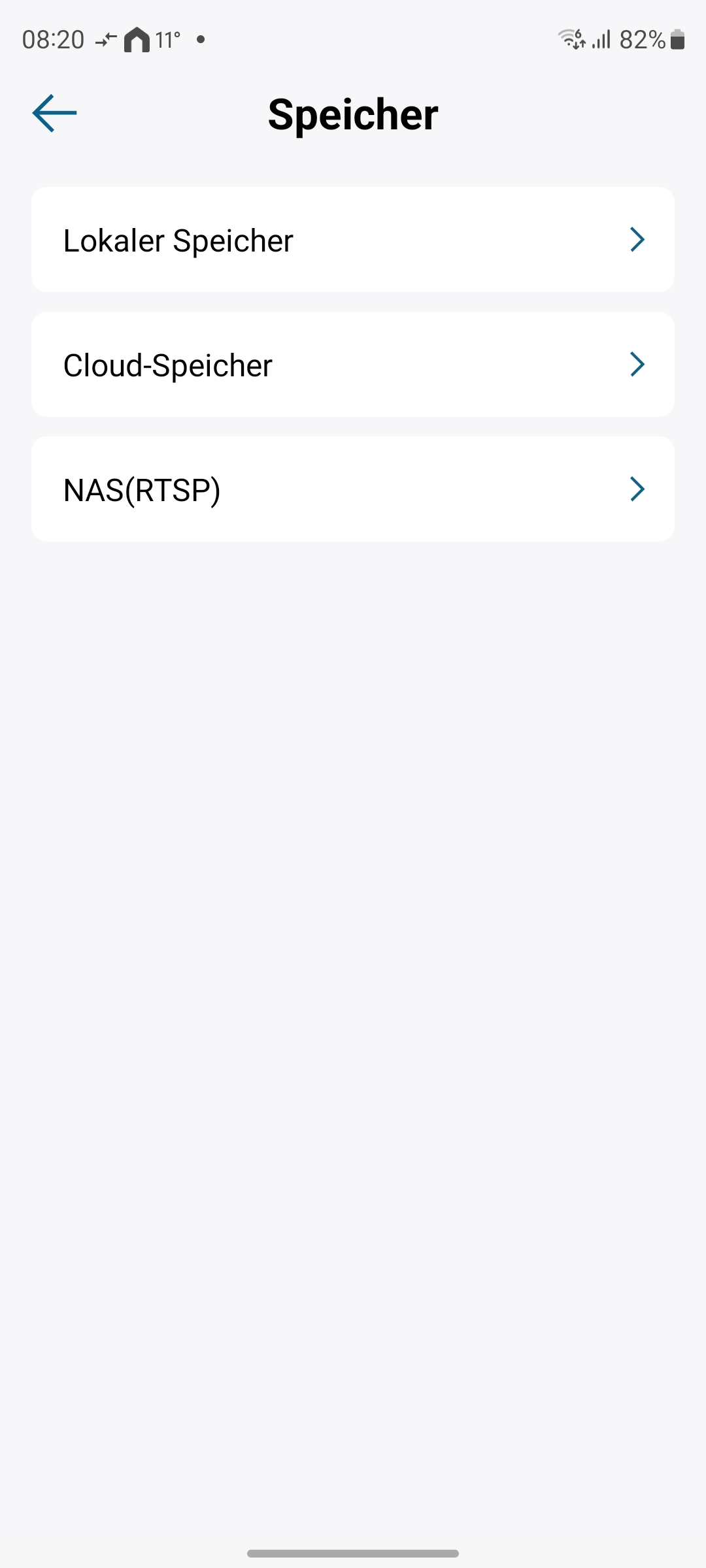
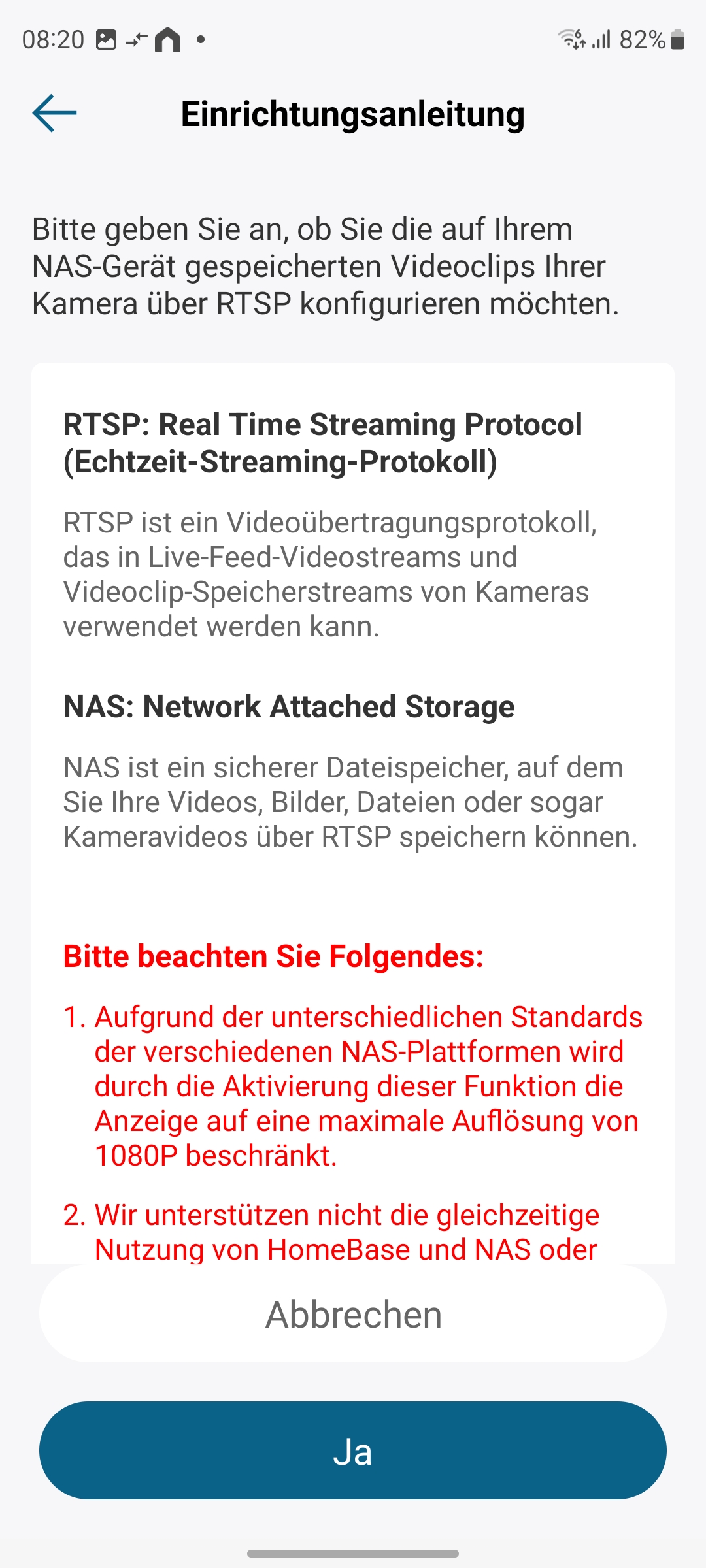
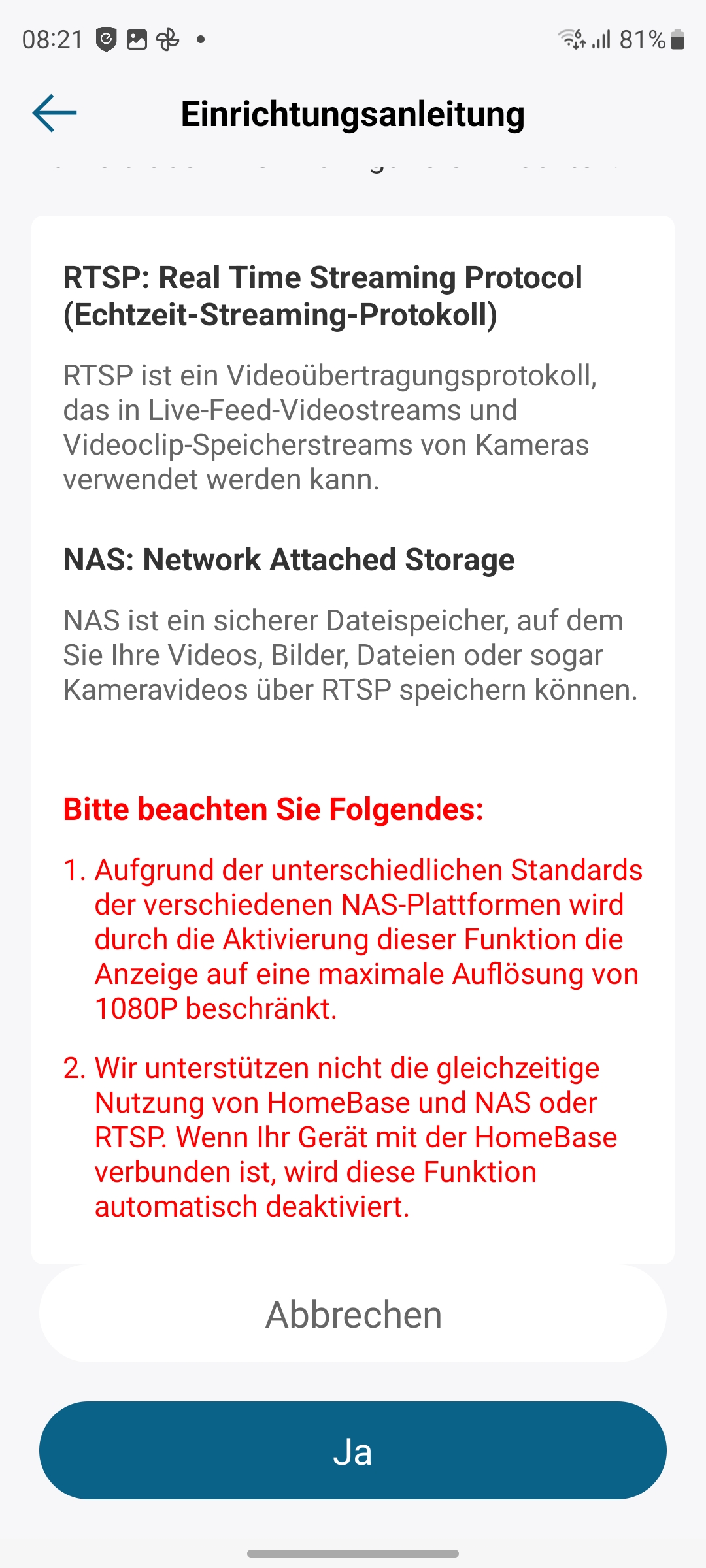
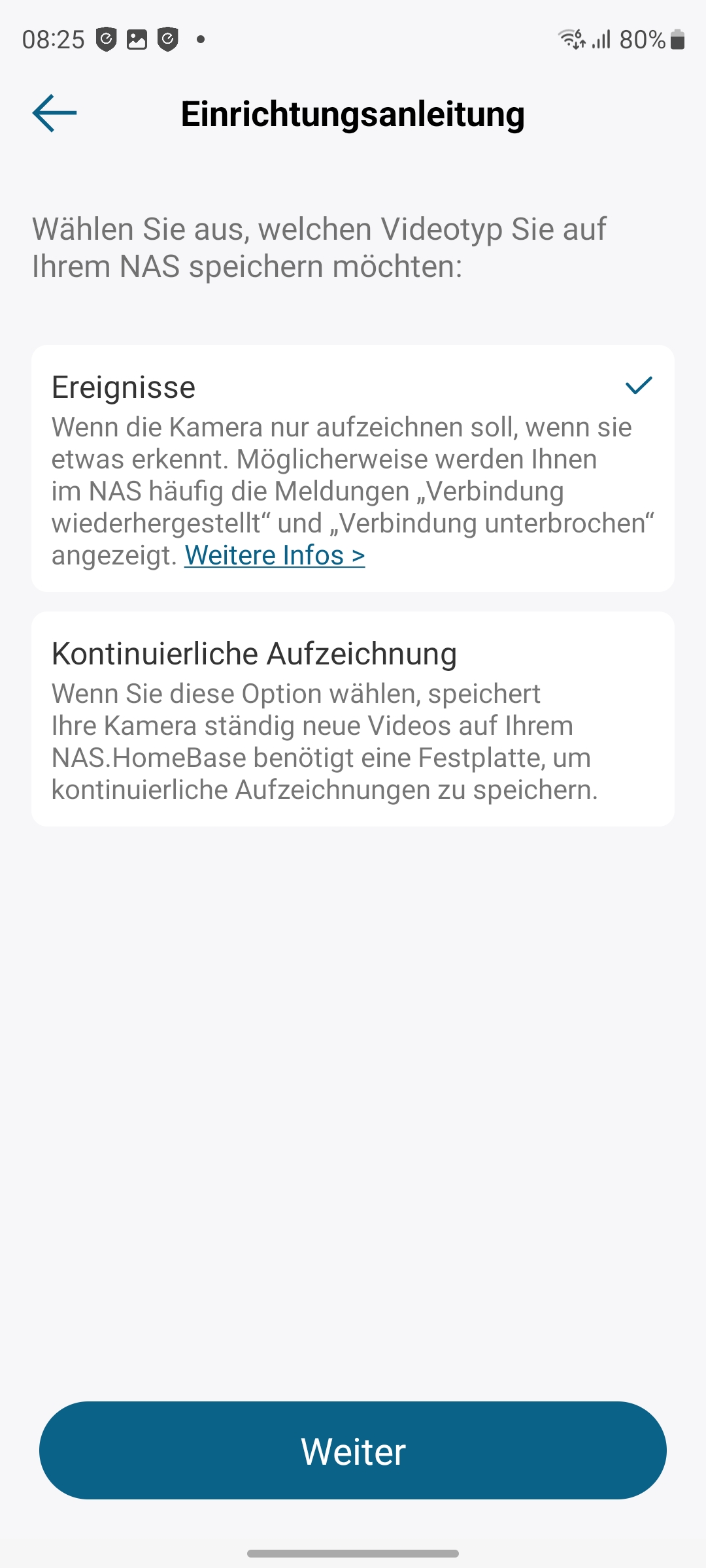
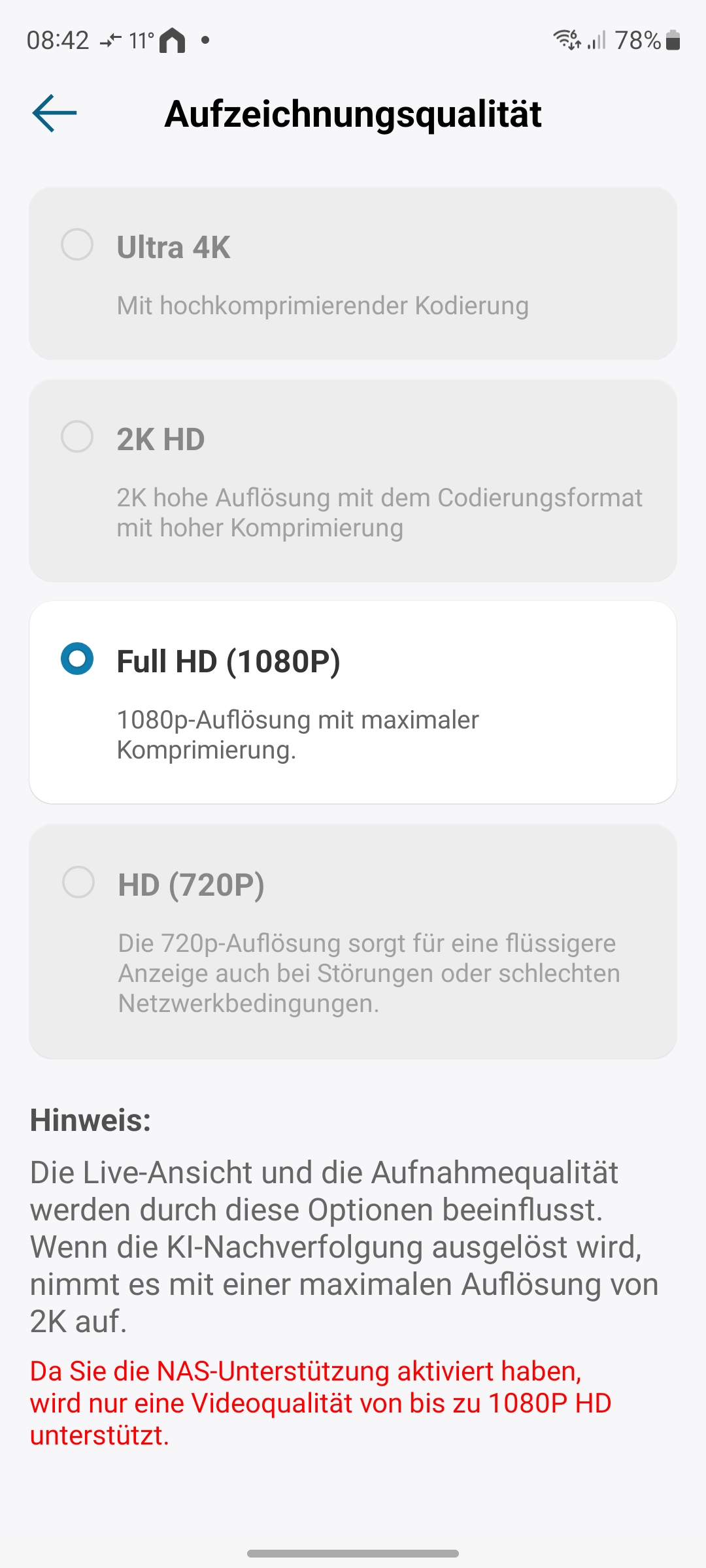
Videos nimmt die 4K-Überwachungskamera standardmäßig ereignisbasiert auf und speichert sie auf einer microSD-Karte, die allerdings nicht zum Lieferumfang zählt. Eine kontinuierliche Aufzeichnung unterstützt sie nur, wenn sie mit der Homebase gekoppelt ist. Zudem muss diese mit einer Festplatte oder SSD ausgestattet und per Ethernet mit dem Router verbunden sein. Eine Speicherung auf einem NAS wie Synology Surveillance Station (Testbericht) unterstützt die Dual-Objektiv-Kamera hingegen nur, wenn sie nicht mit der Homebase verbunden ist. Außerdem bleibt dann die Auflösung der 4K-Kamera auf 1080p beschränkt und das zweite Objektiv ist ebenso wie die PTZ-Funktion mit der Synology nicht steuerbar. Für die Indoor Cam S350 bietet Eufy zudem einen kostenpflichtigen Cloudspeicherplatz, der monatlich je nach Umfang 3 oder 10 Dollar kostet.
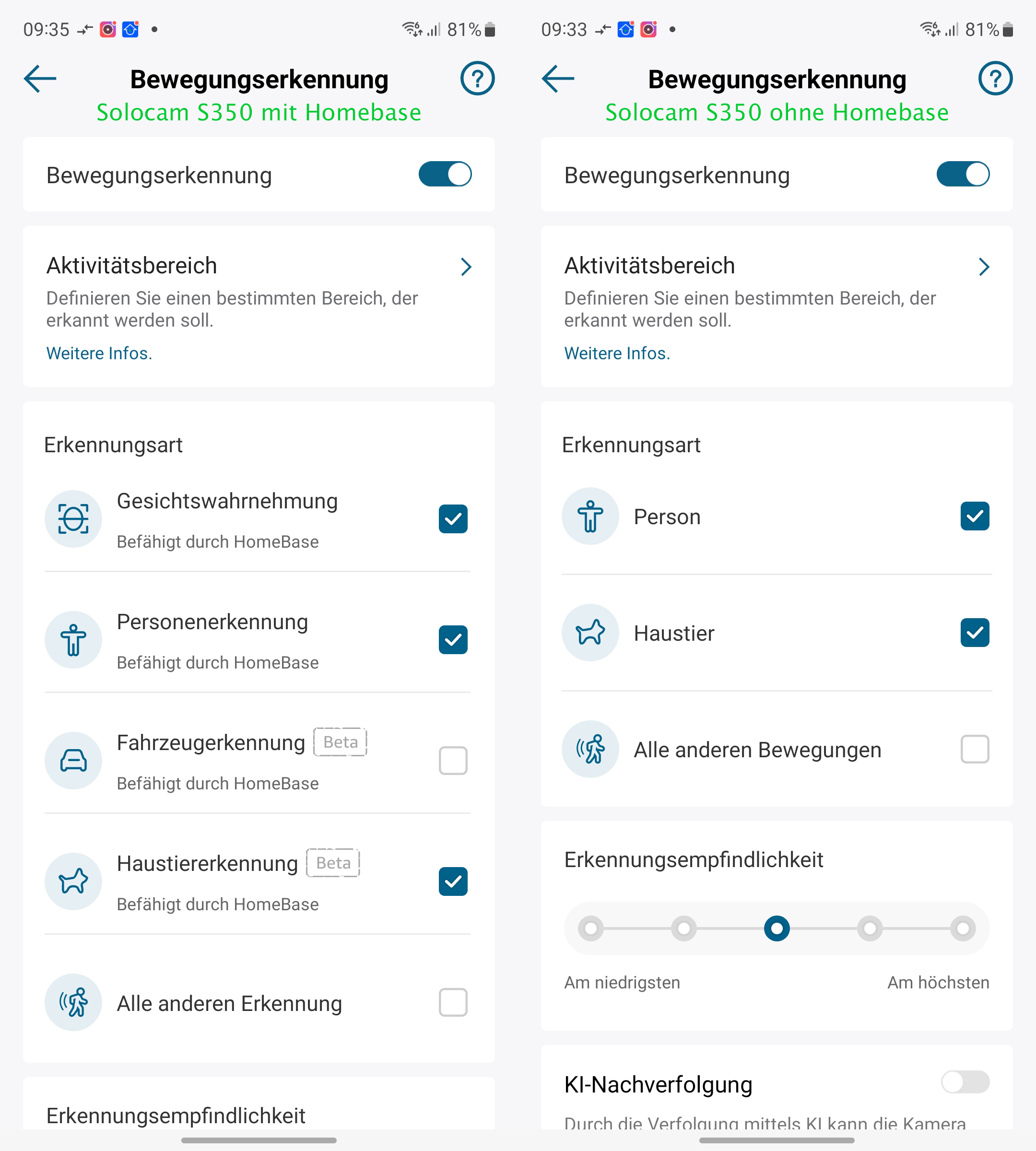
Die KI der Kamera unterscheidet bei der Bewegungserkennung zwischen Personen, Haustieren und anderen sich bewegenden Objekten. Mit der Anbindung an die Homebase kann sie darüber hinaus noch Gesichter und Fahrzeuge identifizieren. Und noch eine Funktion bietet die Indoor Cam S350, wenn sie an die Homebase angeschlossen ist: die sogenannte Cross-Kamera-Verfolgung. Damit werden Videos vom selben Ereignis verschiedener Eufy-Überwachungskameras zu einer Aufnahme zusammengefügt. Die Funktion steht allerdings bis jetzt nicht offiziell zur Verfügung.
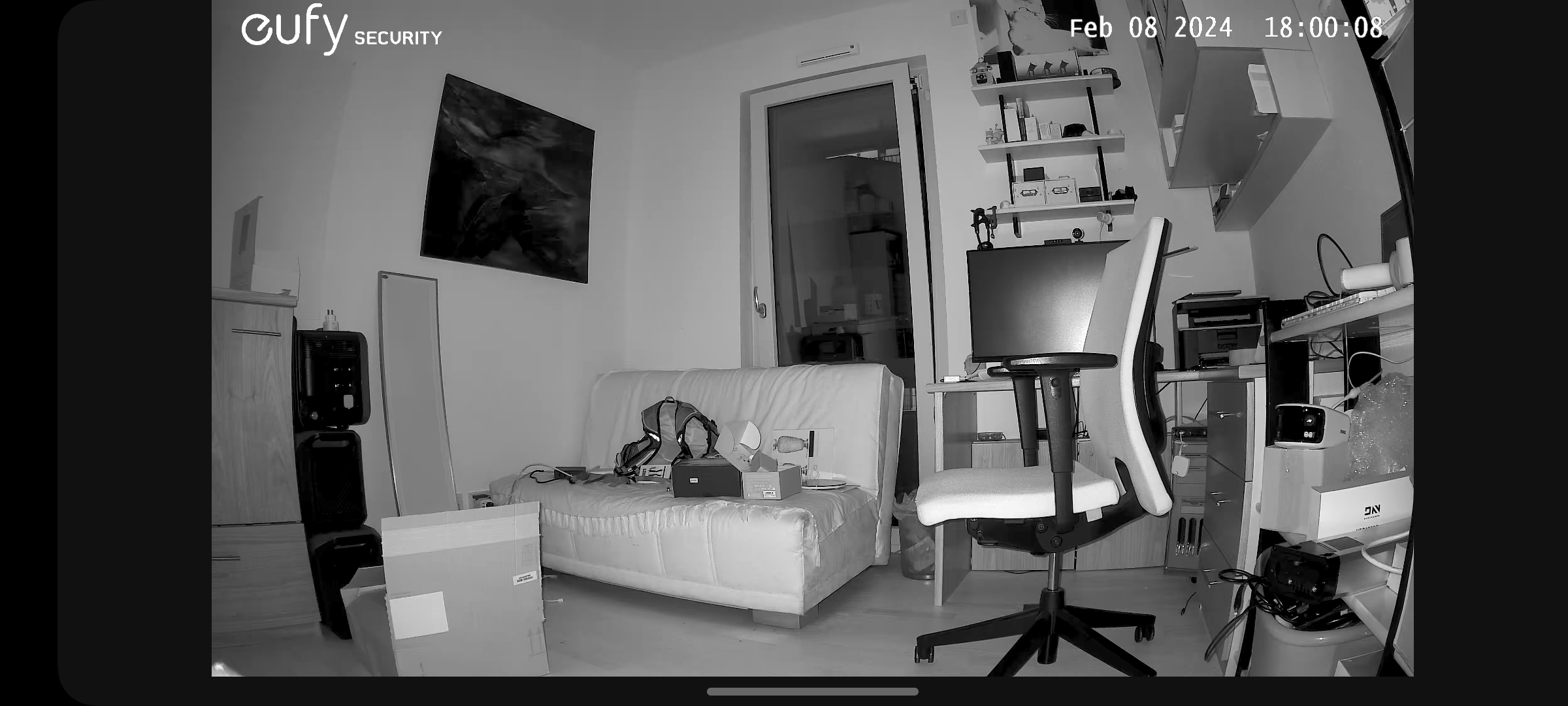
Mangels zusätzlicher LED-Beleuchtung kann die S350 nachts Videos nur in Schwarzweiß aufnehmen. Last but not least bietet die Dual-Objektiv-Kamera auch eine Gegensprechfunktion und eine laute Sirene, die bei Bedarf automatisch Alarm schlägt.
Lieferumfang & Ausstattung
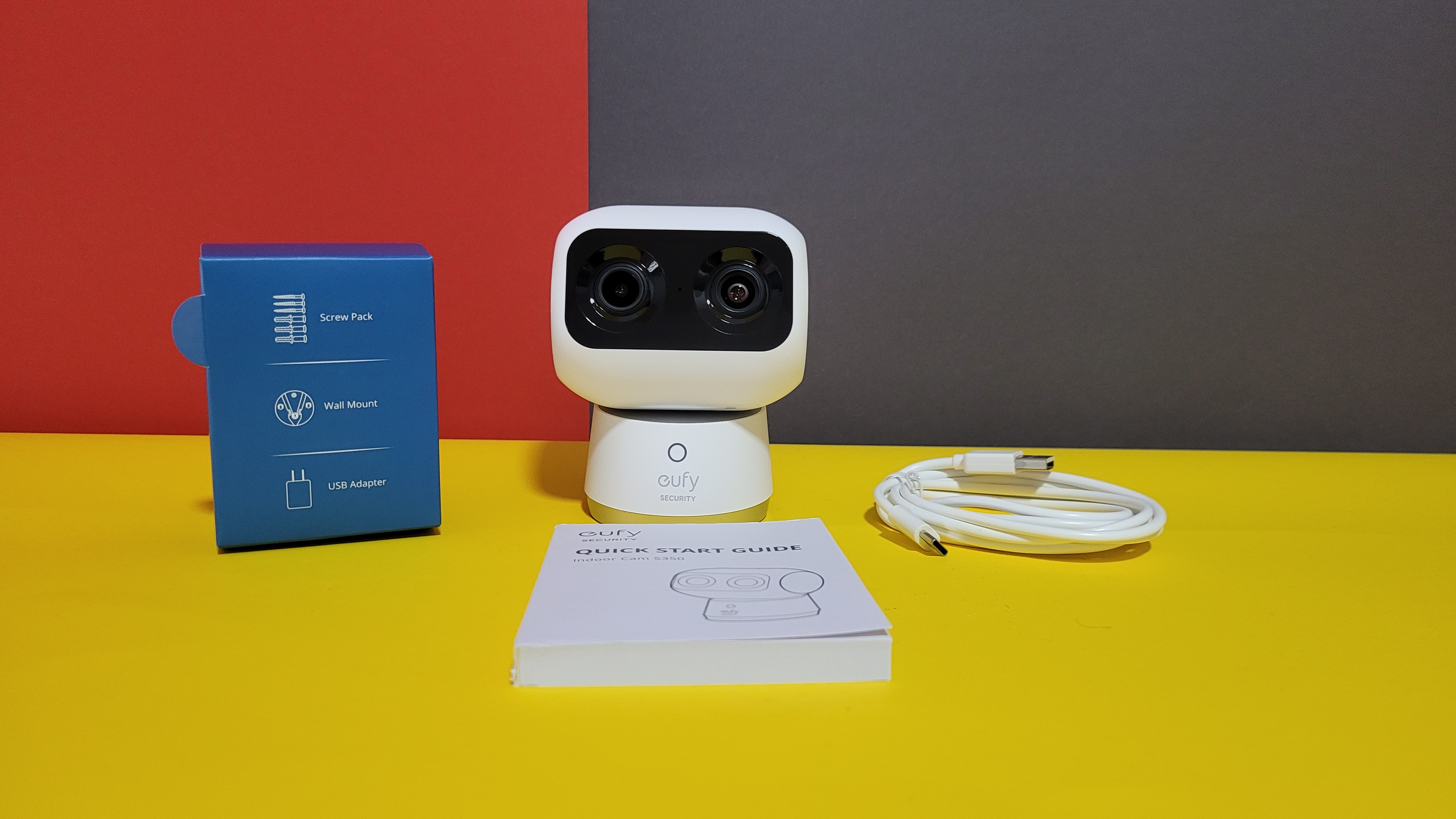
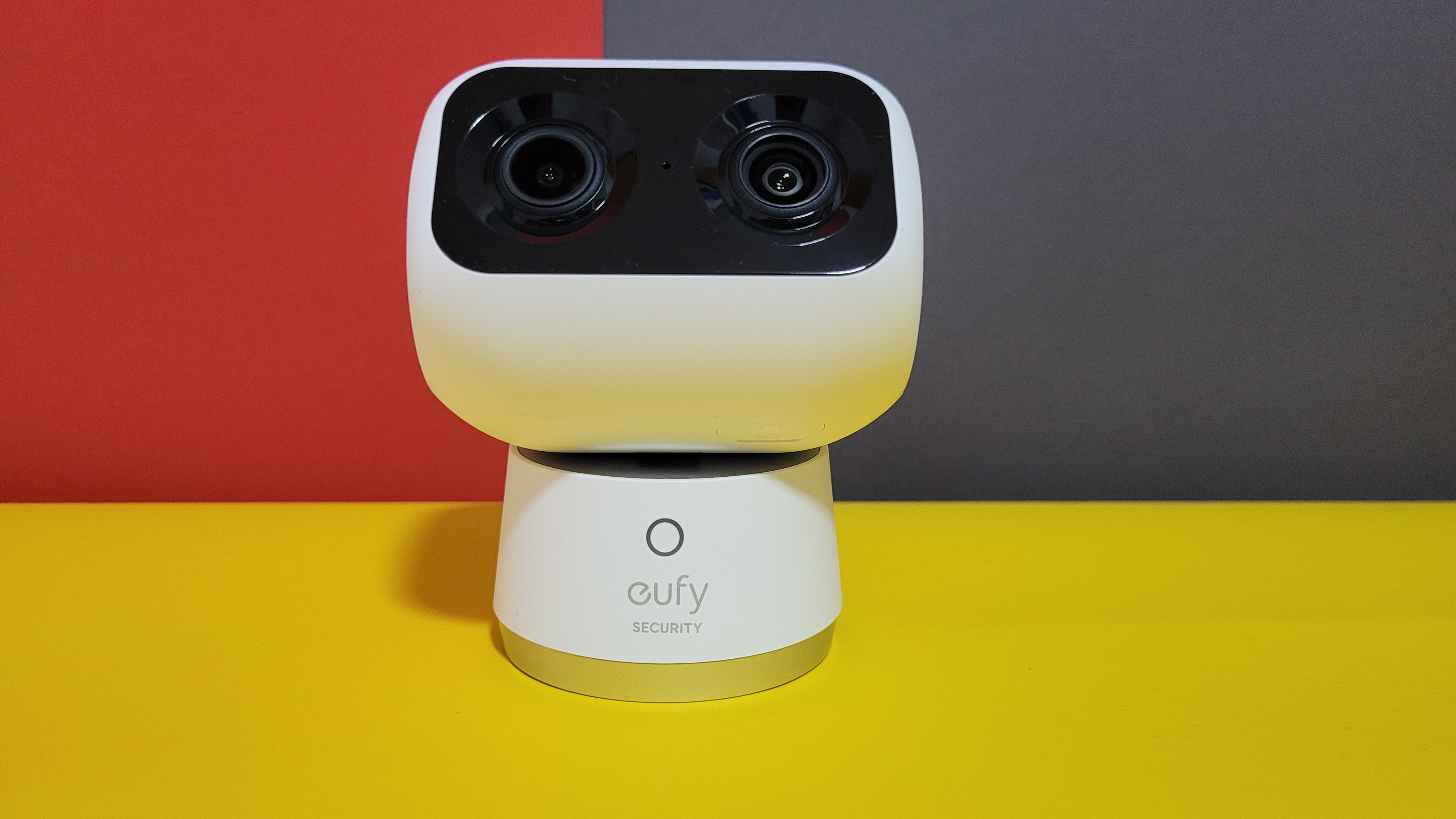
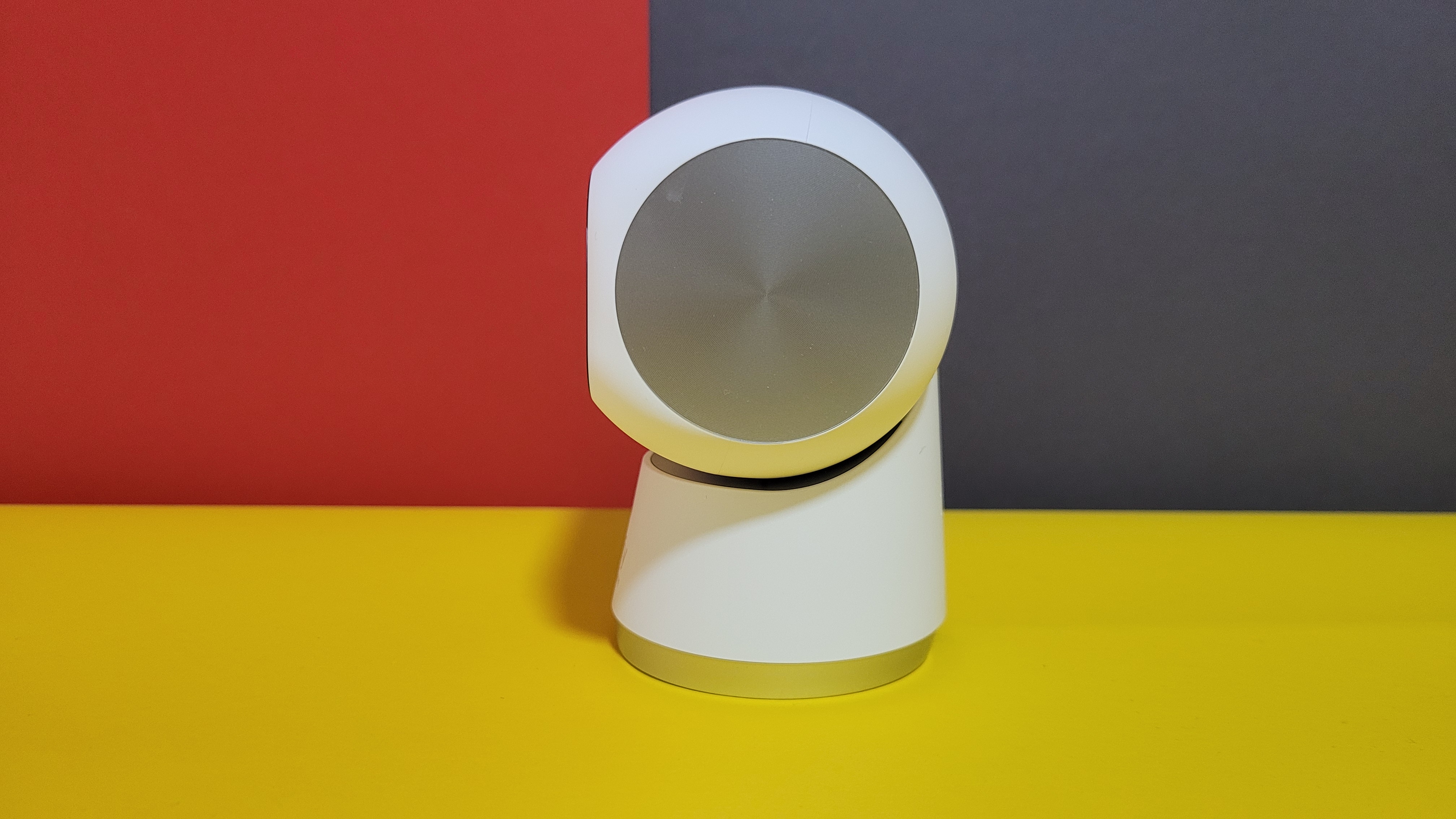
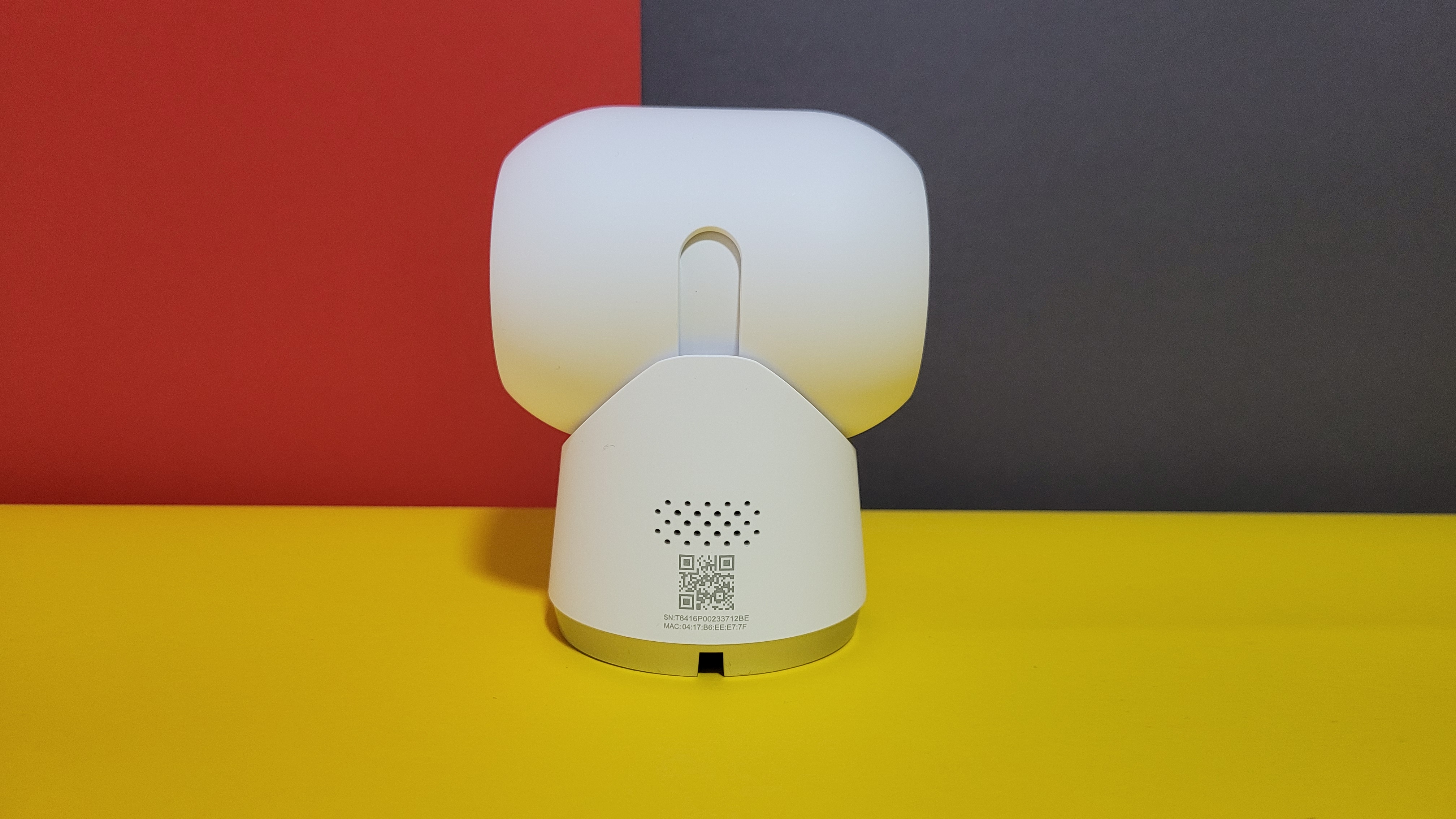
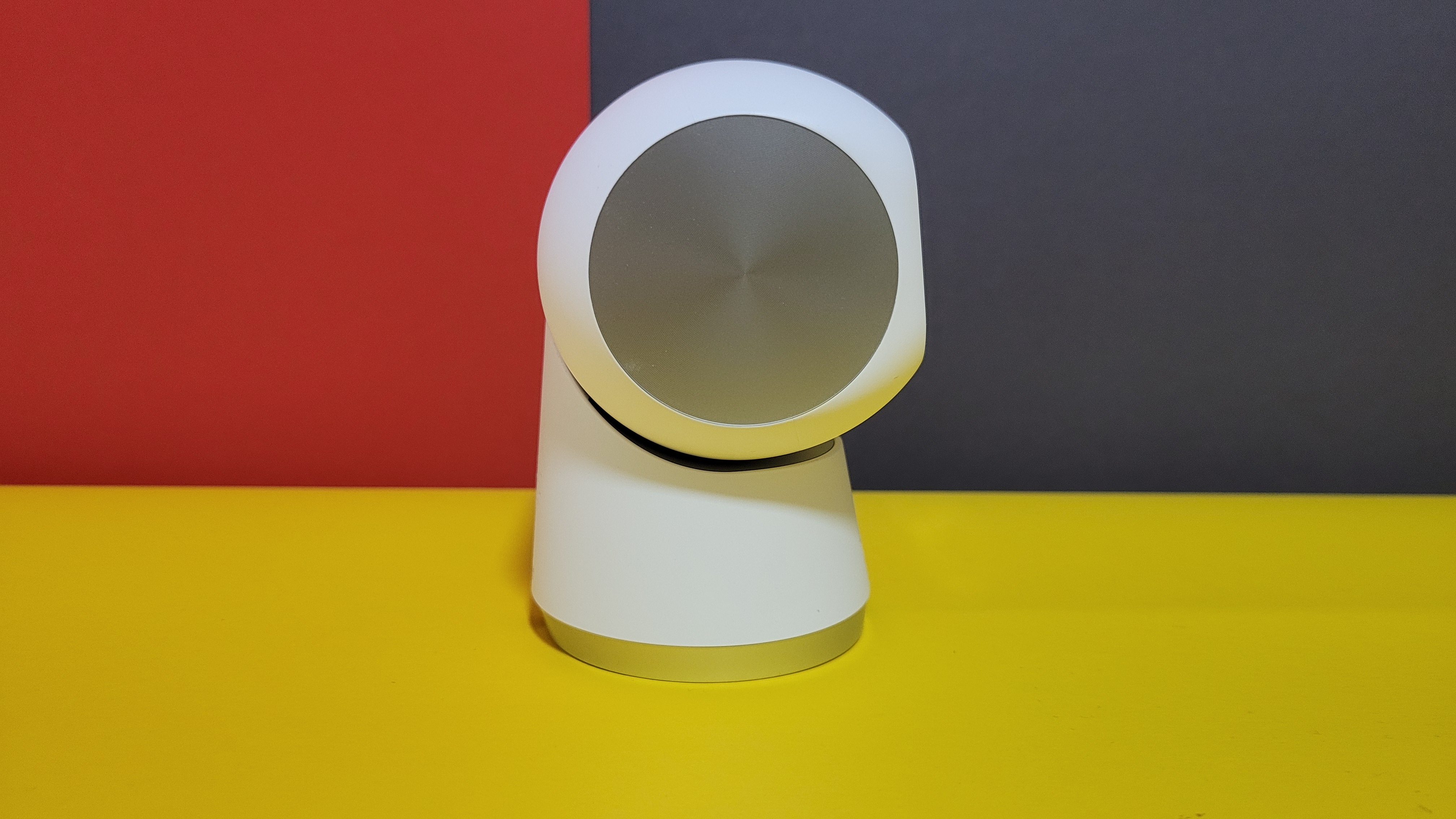
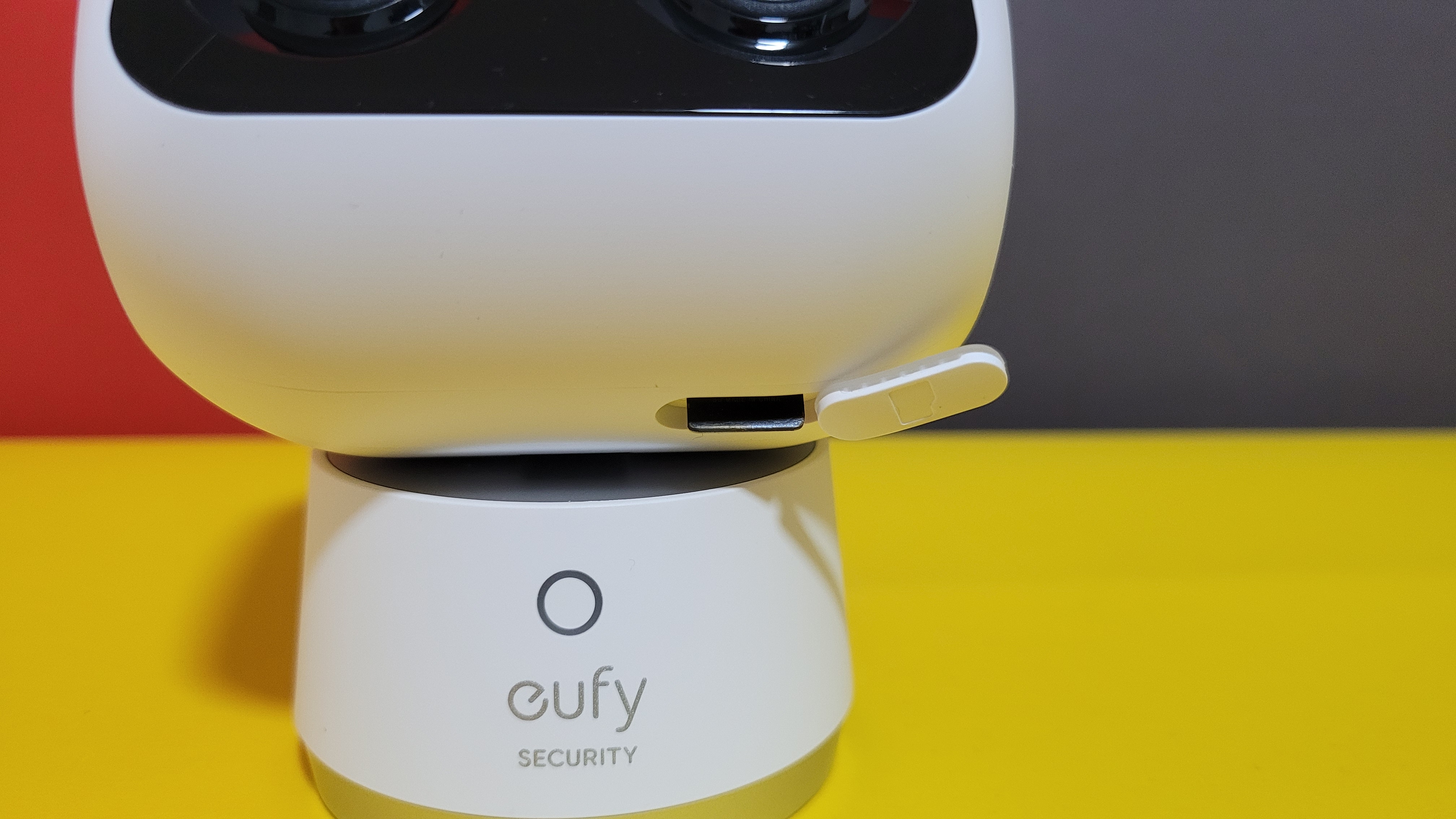
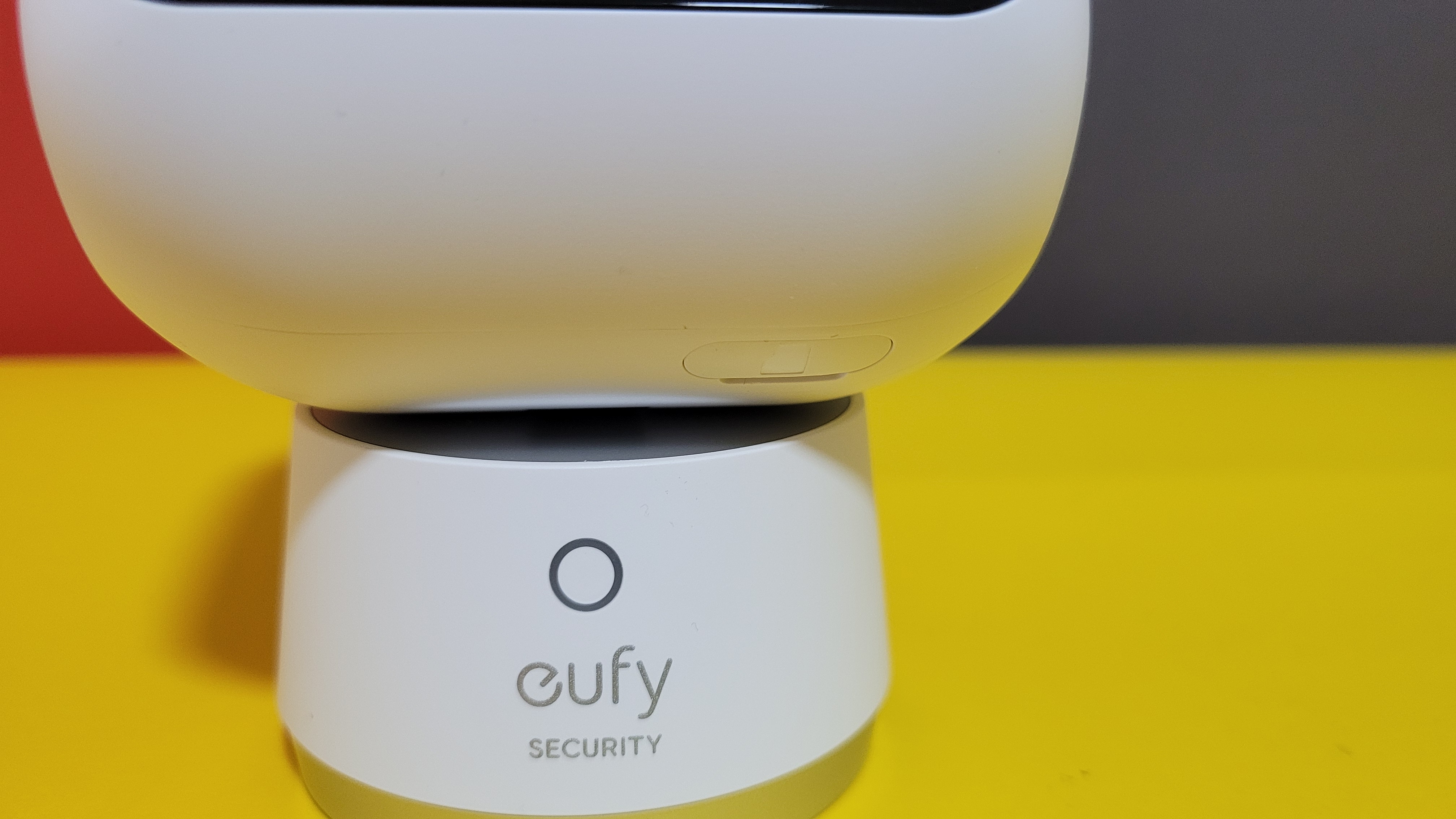
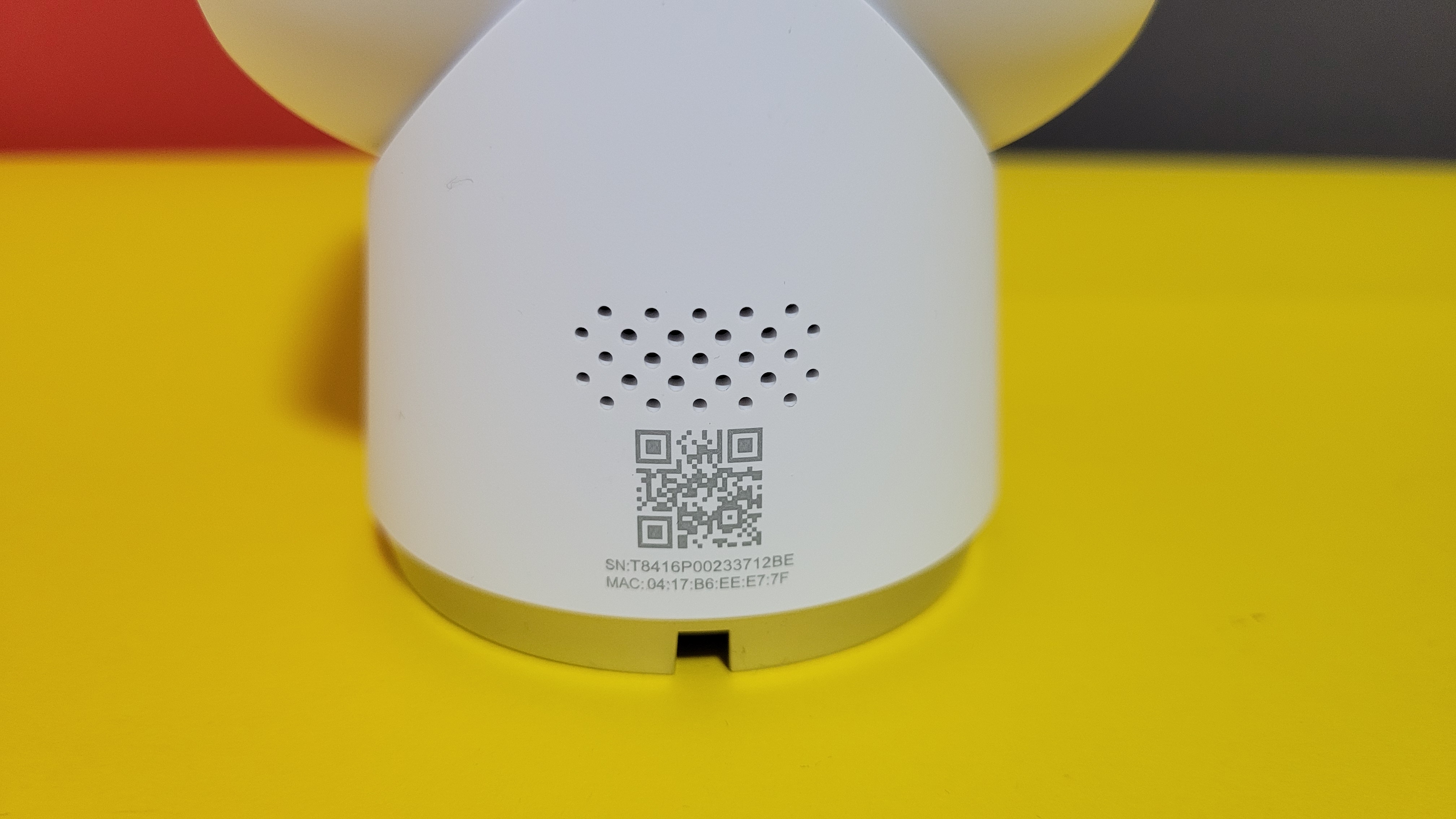
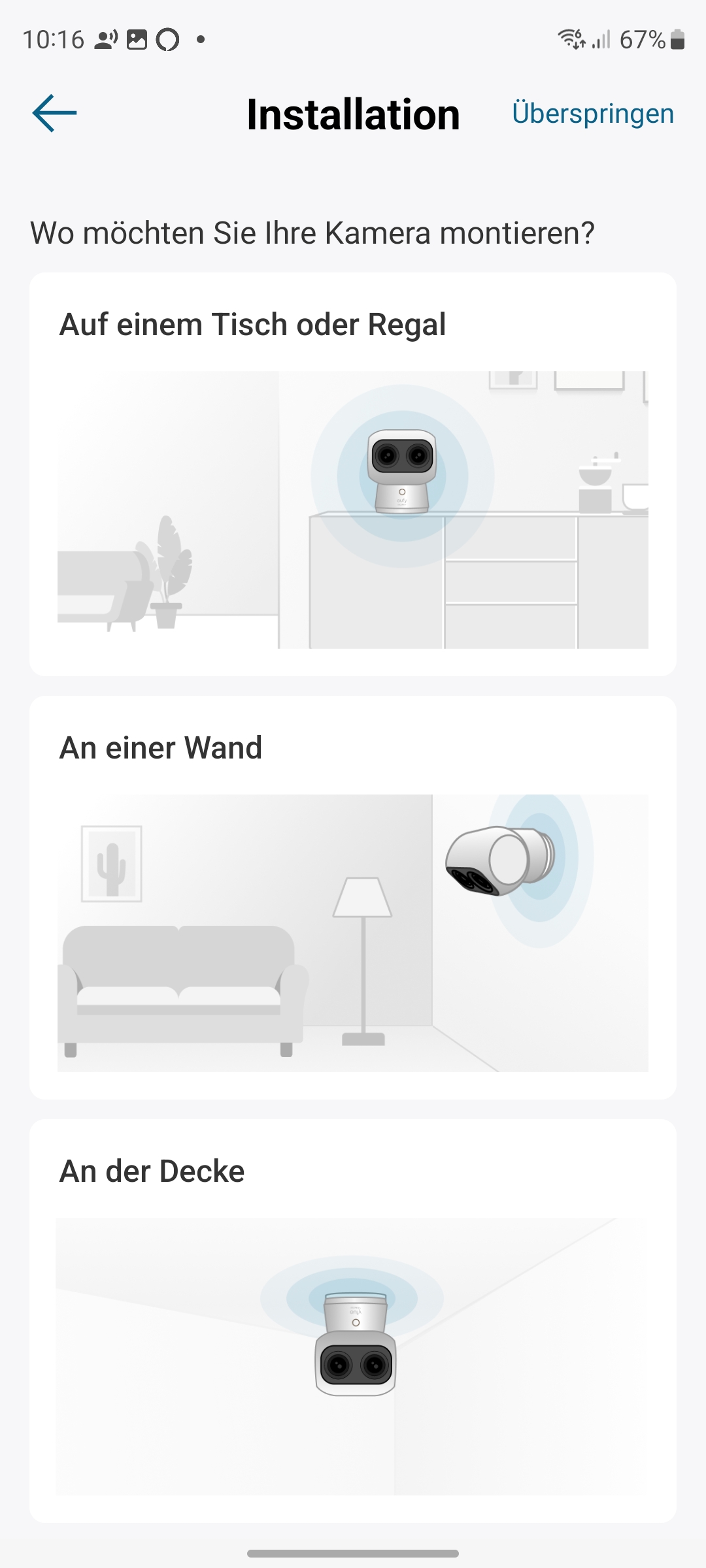
Die knapp 230 Gramm schwere Eufy Indoor Cam S350 kann man einfach auf ein Regal stellen oder an einer Decke oder einer Wand montieren. Die Form der Kamera erinnert an einen kleinen Roboter mit zwei Augen. Letztere sind die beiden Objektive, die aus einem quaderförmigen Oberteil mit einer Breite von 8 Zentimetern und einer Tiefe von 6 Zentimetern herausblicken. Dieser sitzt auf einem 3 Zentimeter hohen Konus mit einem unteren Durchmesser von etwa 6 Zentimeter. Dieser befindet sich auf einem silberfarbenen und knapp ein Zentimeter hohen Standfuß. Konus und Quader sind drehbar, letzterer lässt sich zudem nach oben und unten schwenken. Optisch und haptisch hinterlässt die knapp 11 Zentimeter hohe Indoor Cam S350 einen einwandfreien Eindruck.
Im Lieferumfang sind für die Montage nötige Halterungen, Schrauben und Dübel sowie eine Bohrschablone enthalten. Die mehrsprachige Kurzanleitung, darunter auch Deutsch, bietet detaillierte Informationen zur Montage, die auch in der App abrufbar sind.
Inbetriebnahme der Eufy Indoor Cam S350
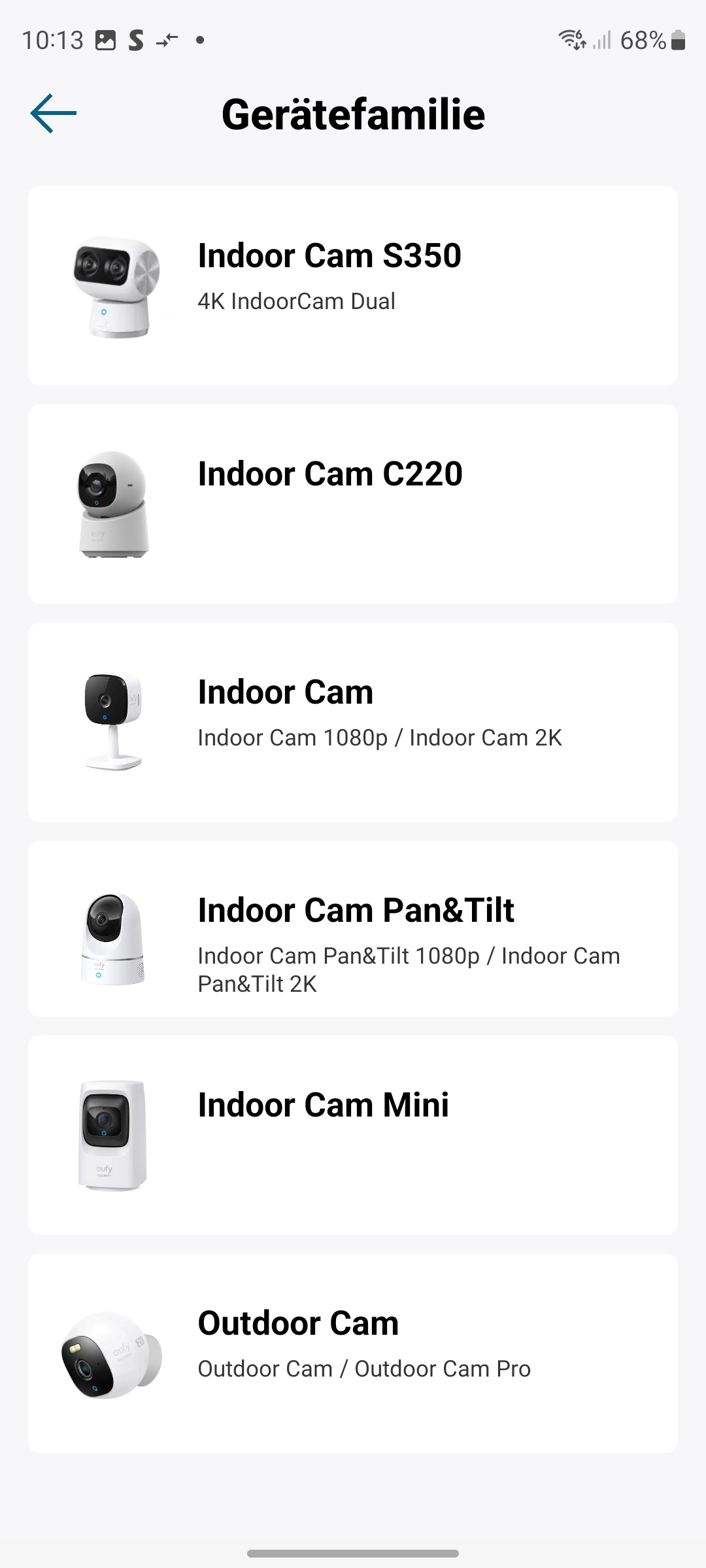
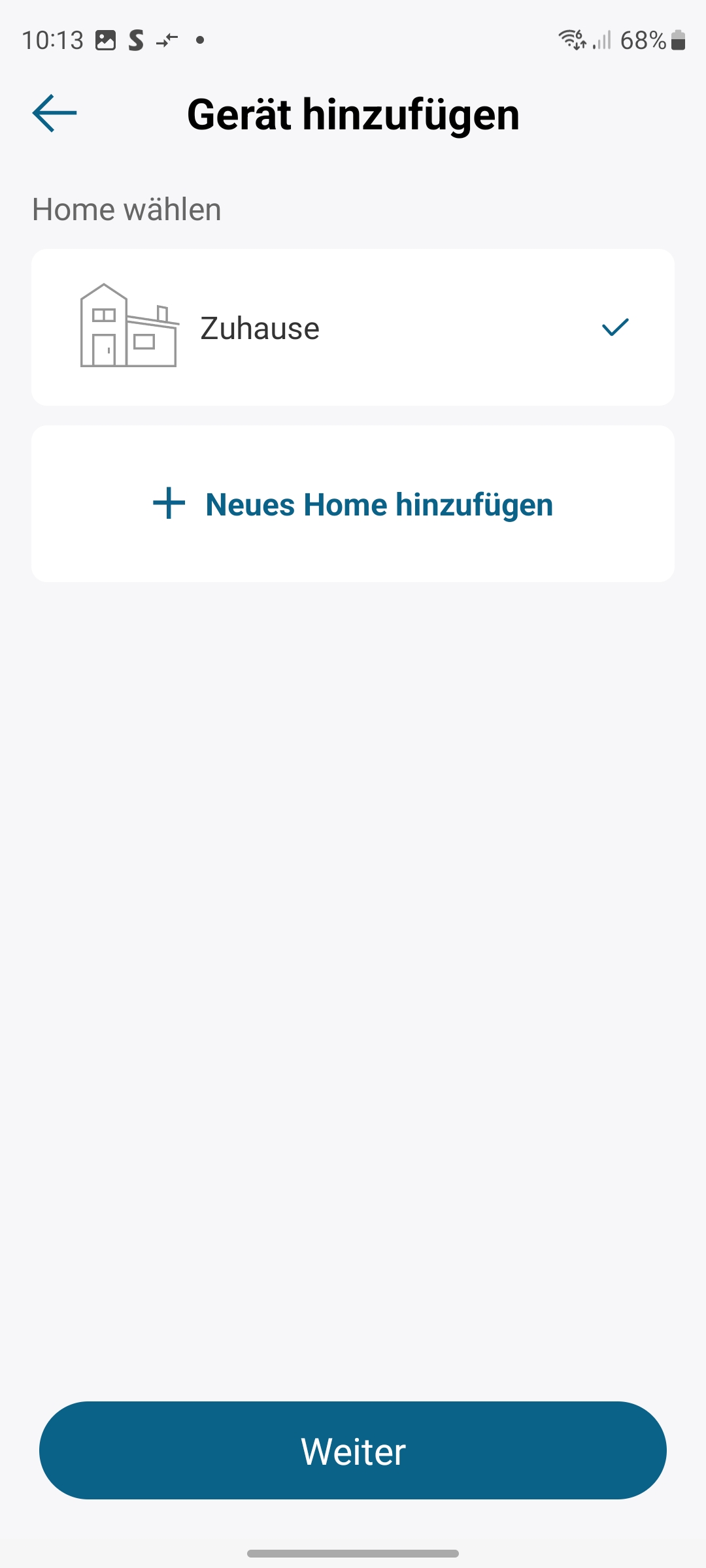
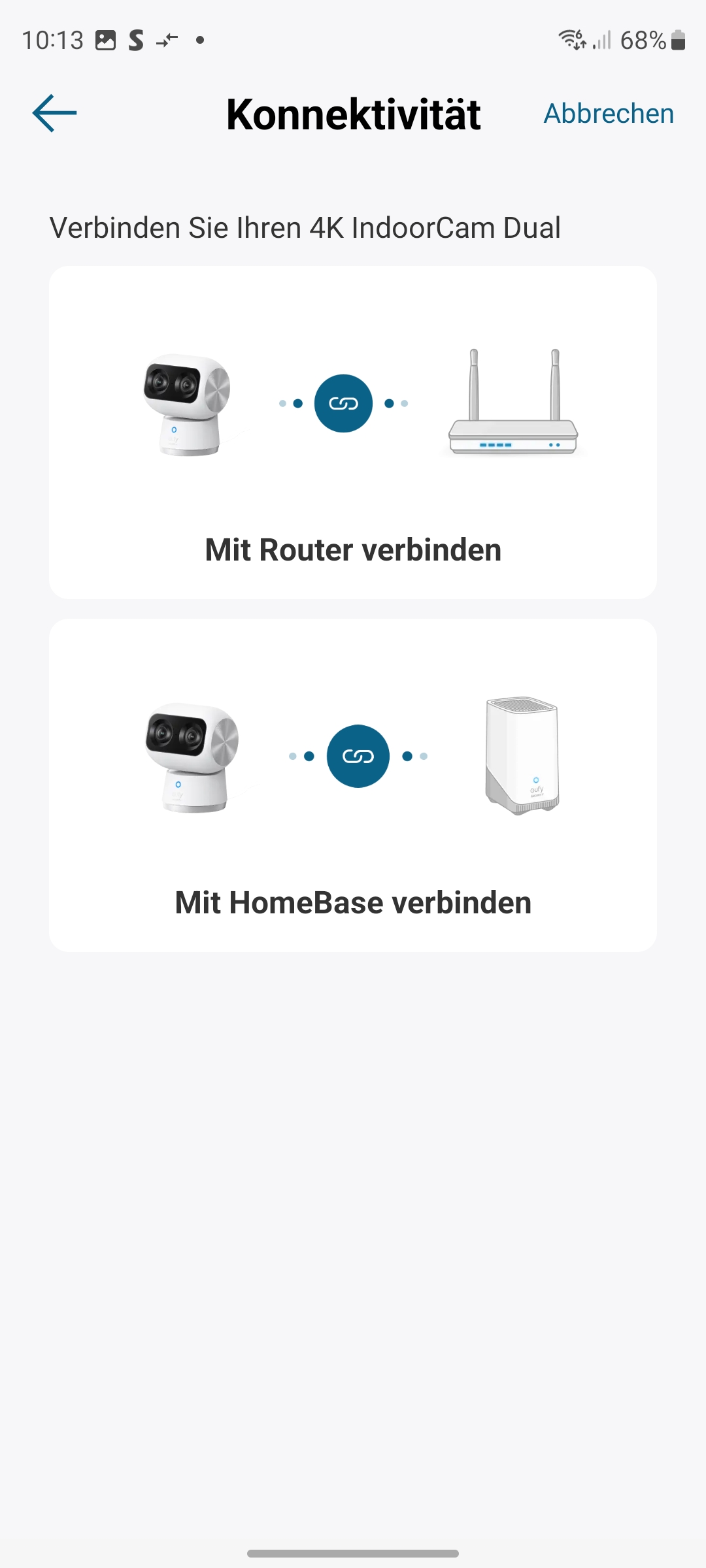
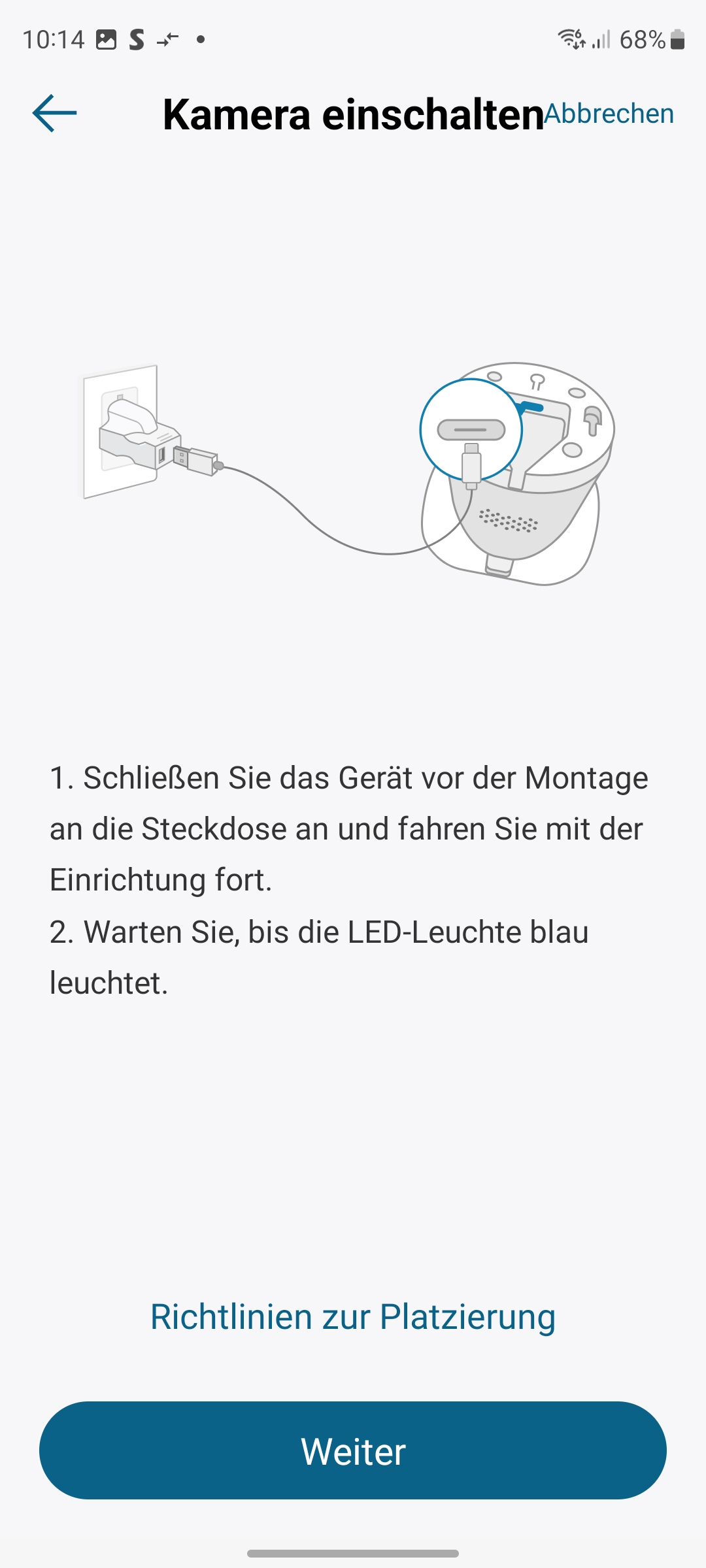
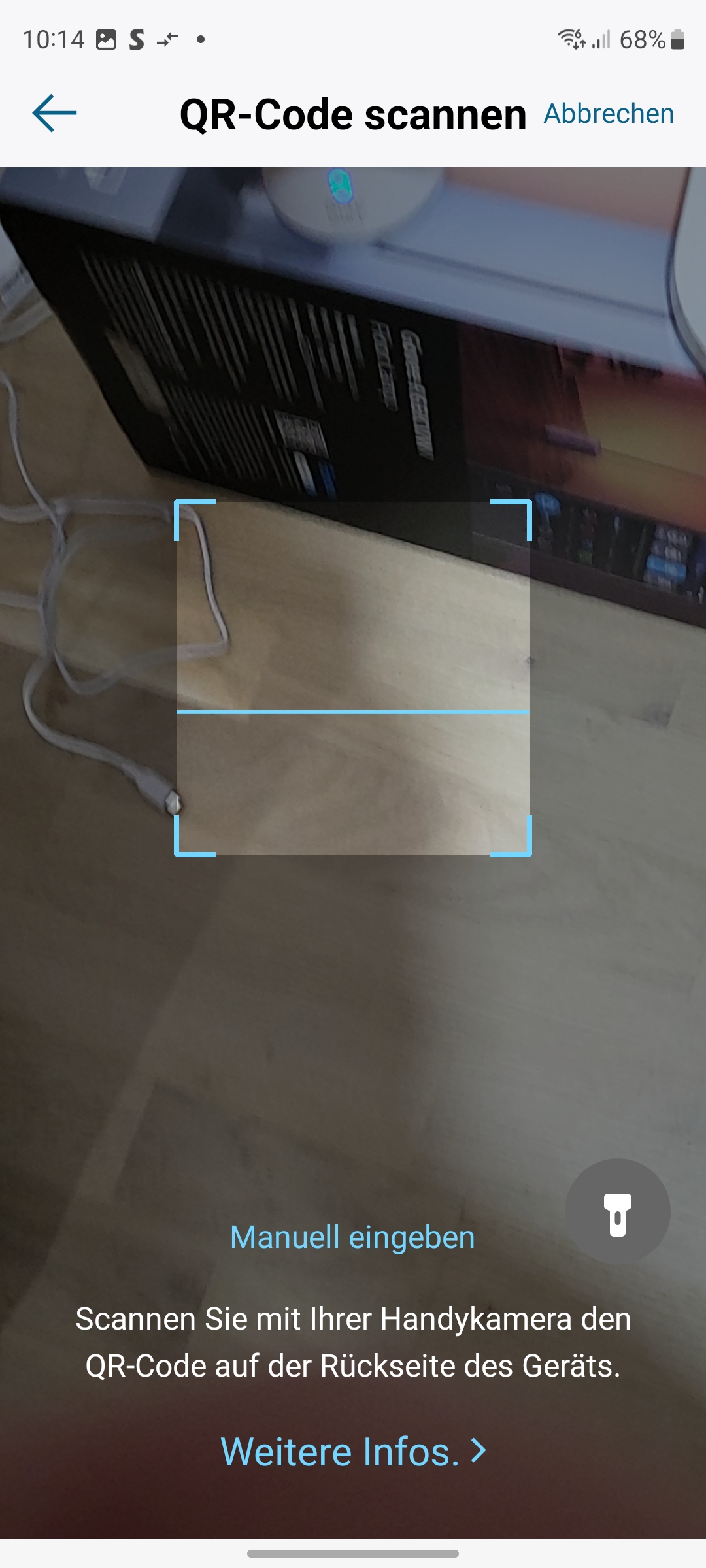
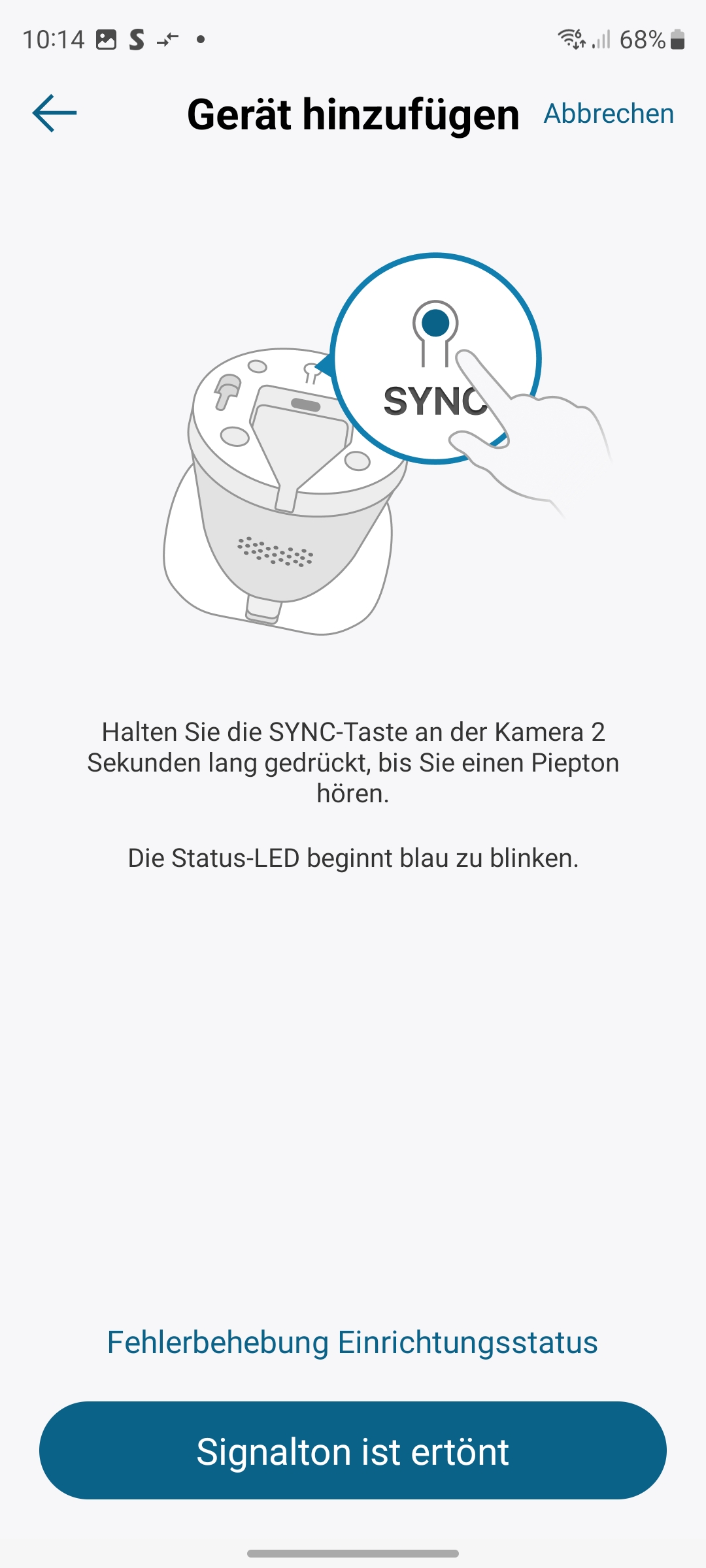
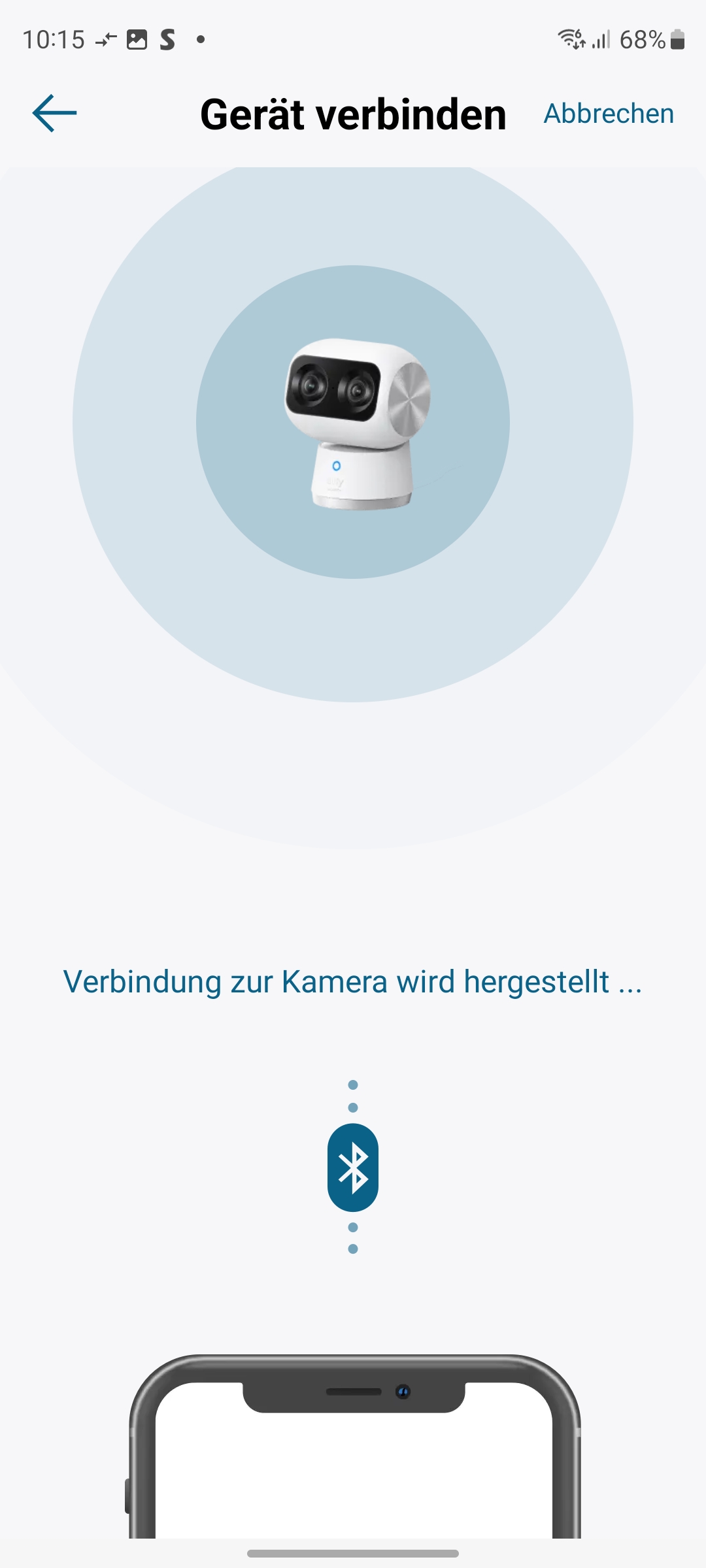
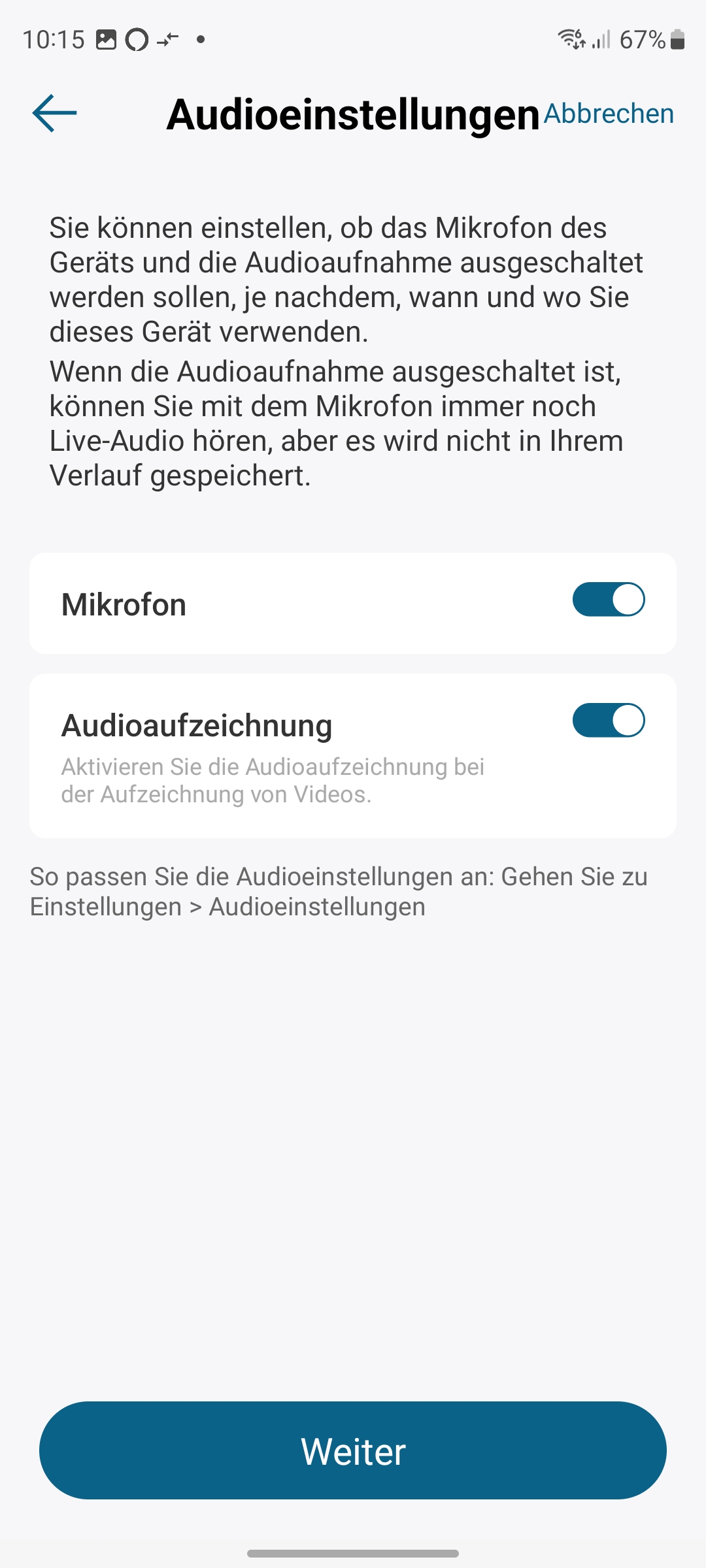
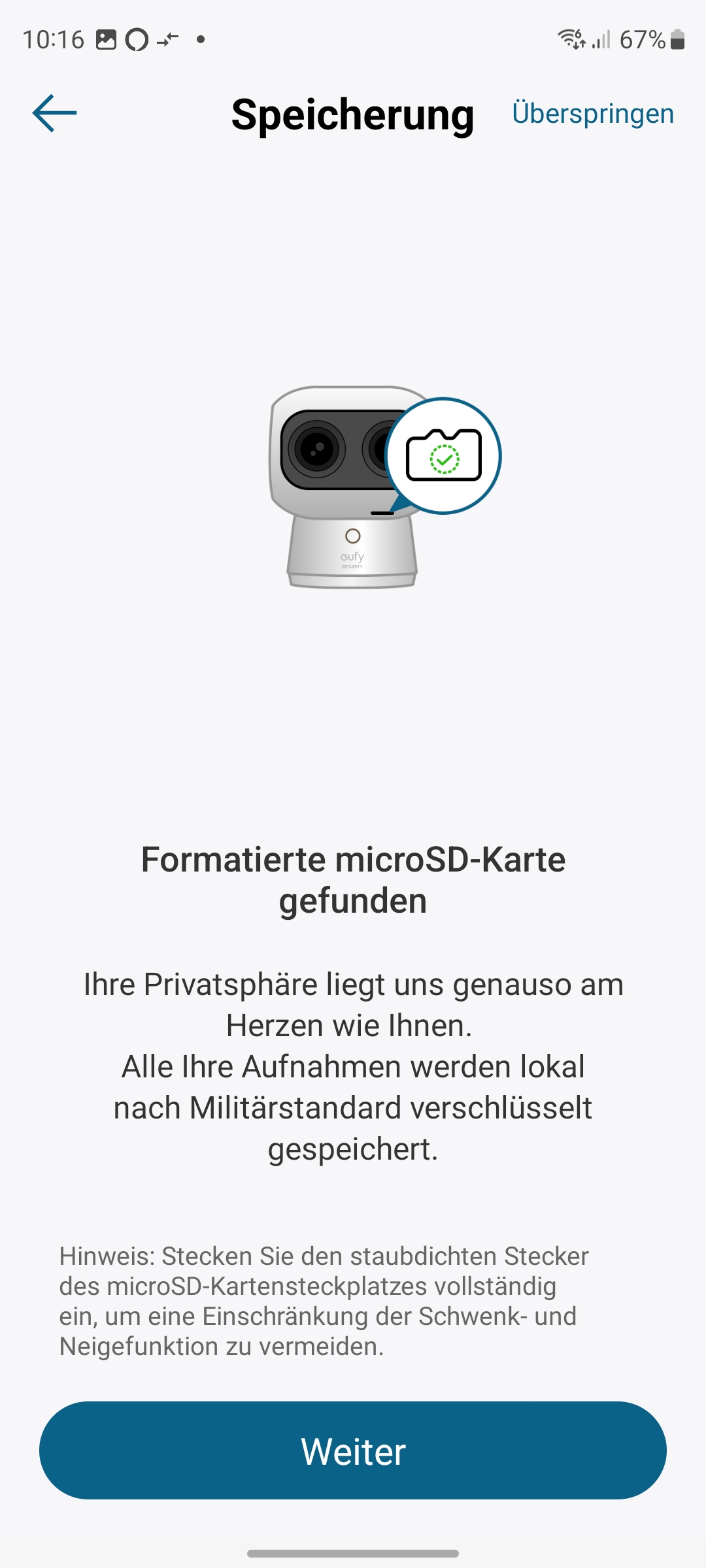
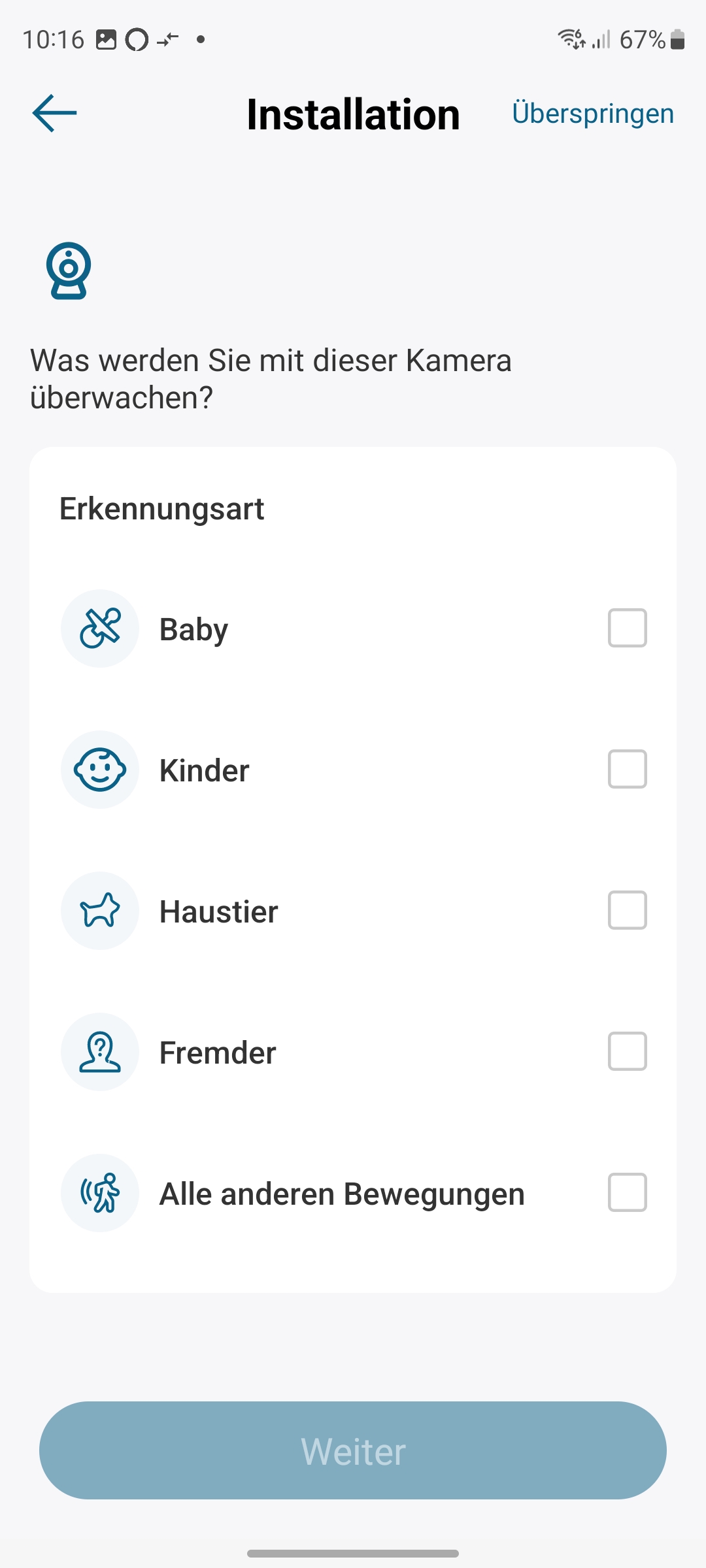
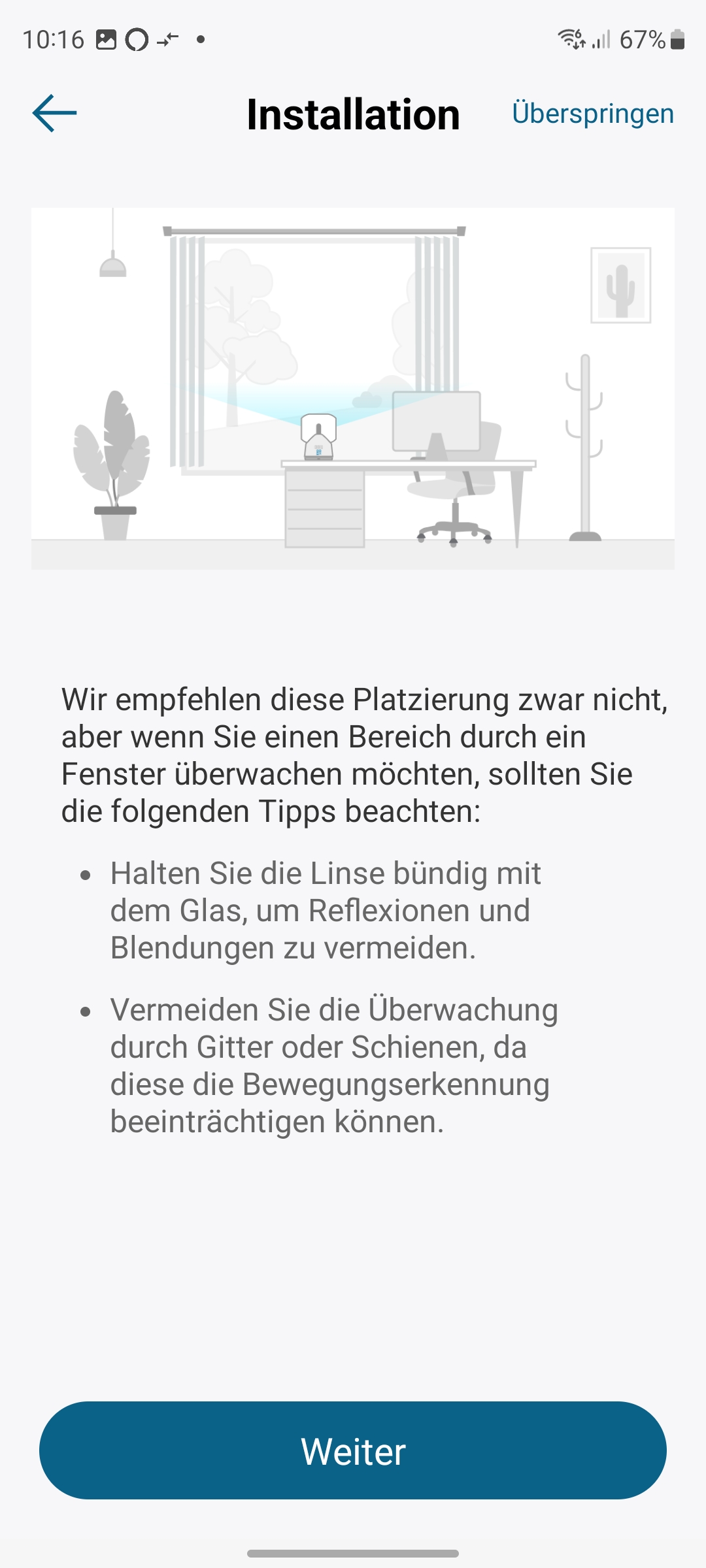
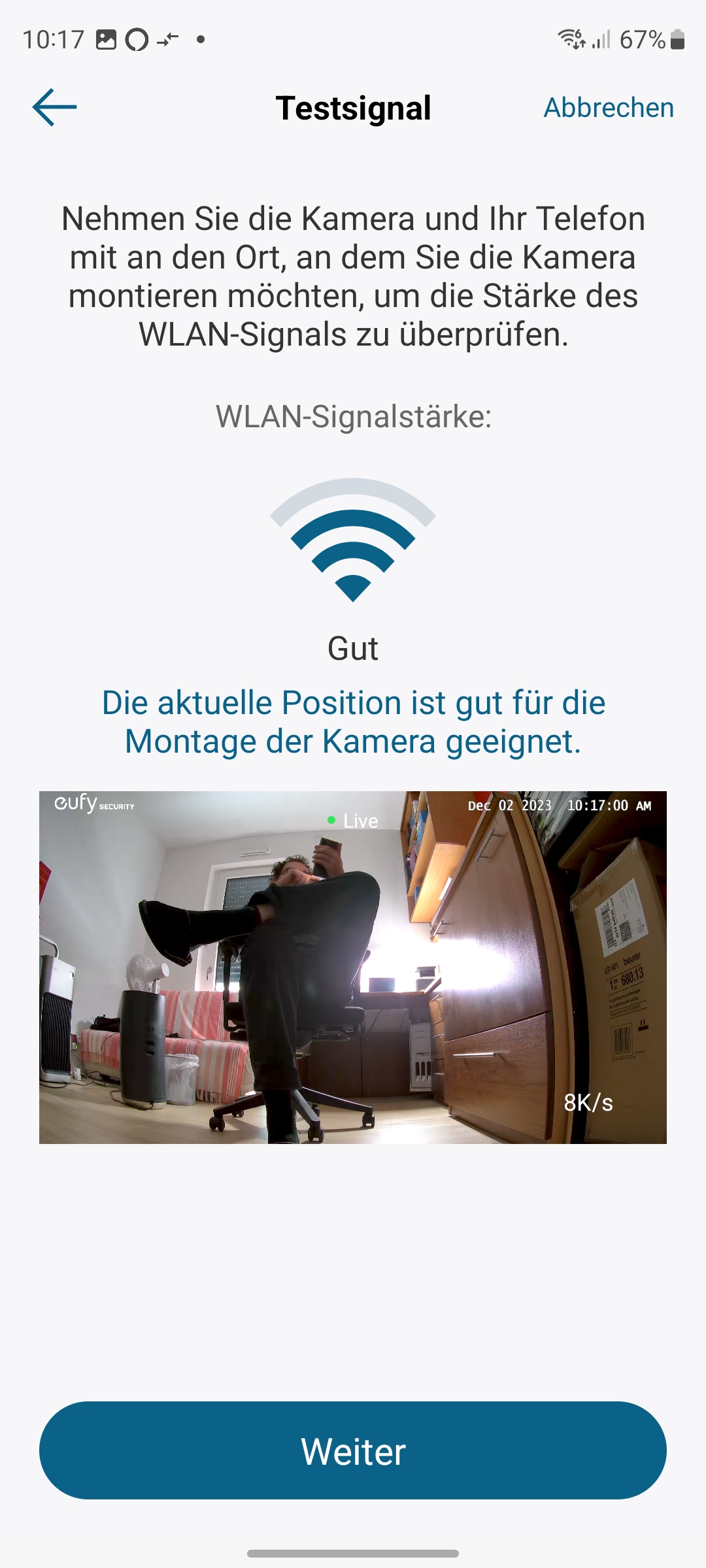
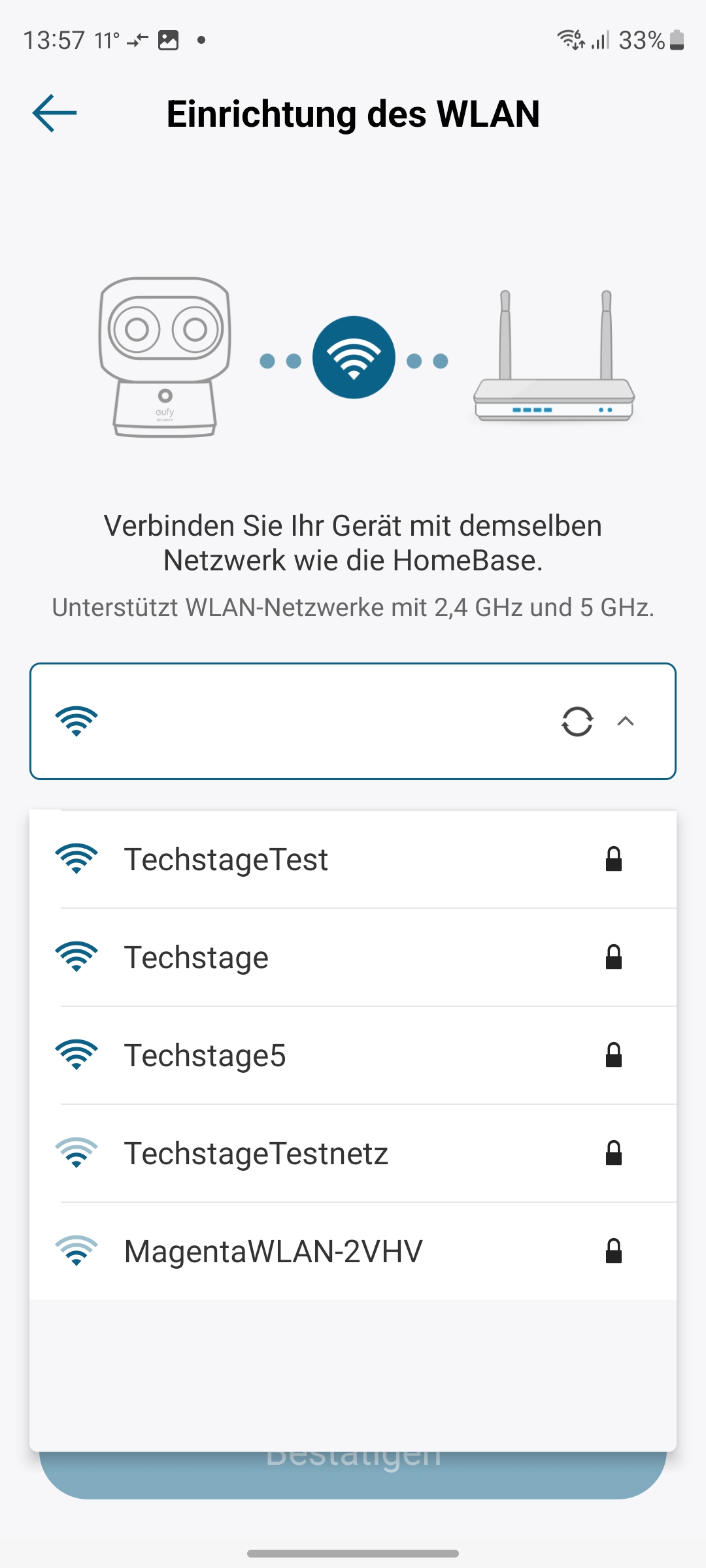
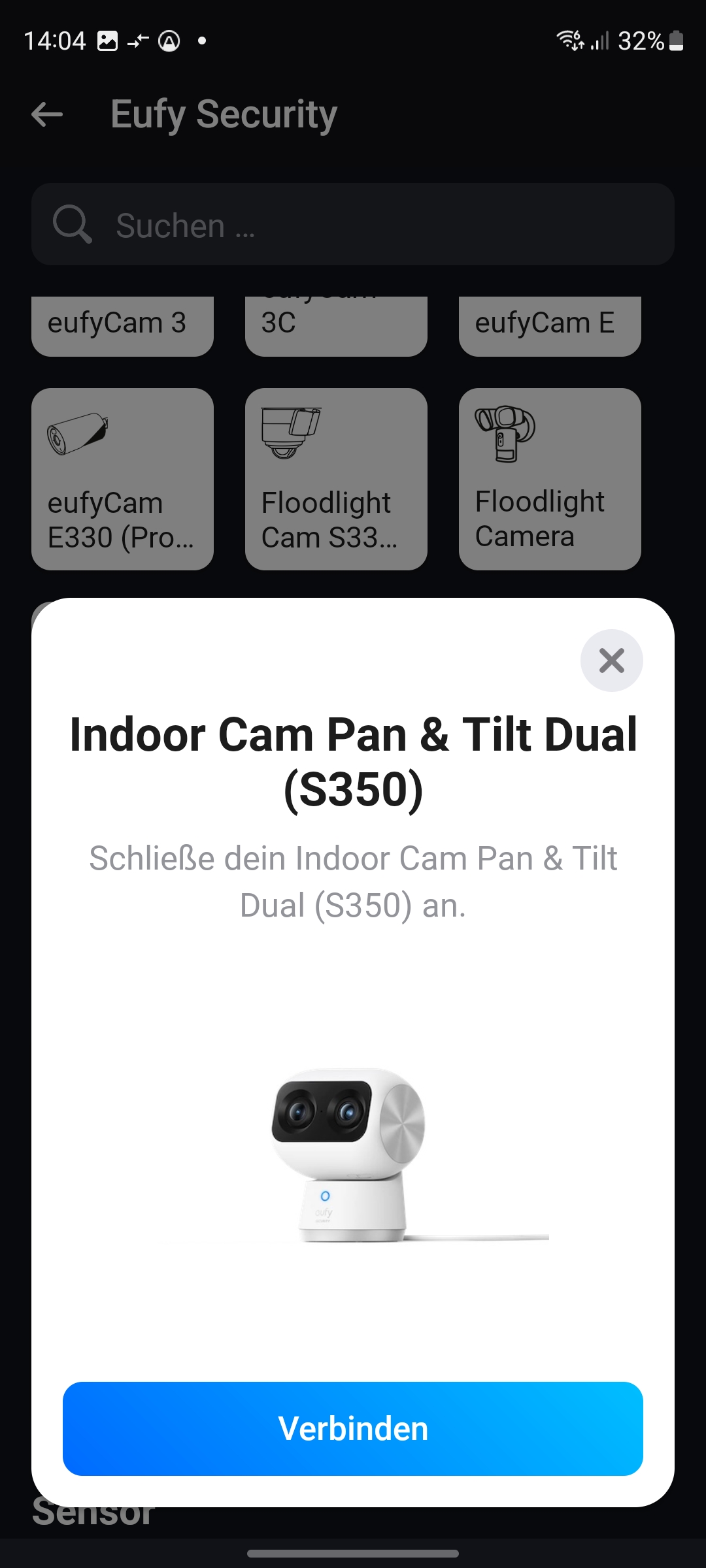
Die Inbetriebnahme der Indoor Cam S350 ist wie alle Eufy-Überwachungskamera sehr einfach, setzt aber ein Nutzerkonto beim Hersteller voraus. Weitere Angaben zum Setup finden sich in der Bildergalerie und in älteren Testberichten zu Eufy-Kameras.
Zusätzlich zur App können Anwender Livestream und Gerätedaten auch über eine Web-Anwendung auf dem Desktop abrufen. Allerdings ist damit keine Konfiguration der Geräte möglich. Eine leistungsfähige Desktop-Anwendung, wie sie etwa Reolink bietet, hat Eufy bislang nicht im Angebot.
Bilder: Eufy Indoor Cam S350
Eufy Indoor Cam S350: PTZ-Überwachungskamera für innen mit 4K, Dual-Objektiv und 3x-Zoom
heise bestenlisten
Eufy Indoor Cam S350: PTZ-Überwachungskamera für innen mit 4K, Dual-Objektiv und 3x-Zoom
heise bestenlisten
Eufy Indoor Cam S350: PTZ-Überwachungskamera für innen mit 4K, Dual-Objektiv und 3x-Zoom
heise bestenlisten
Eufy Indoor Cam S350: PTZ-Überwachungskamera für innen mit 4K, Dual-Objektiv und 3x-Zoom
heise bestenlisten
Eufy Indoor Cam S350: PTZ-Überwachungskamera für innen mit 4K, Dual-Objektiv und 3x-Zoom
heise bestenlisten
Eufy Indoor Cam S350: PTZ-Überwachungskamera für innen mit 4K, Dual-Objektiv und 3x-Zoom
heise bestenlisten
Eufy Indoor Cam S350: PTZ-Überwachungskamera für innen mit 4K, Dual-Objektiv und 3x-Zoom
heise bestenlisten
Eufy Indoor Cam S350: PTZ-Überwachungskamera für innen mit 4K, Dual-Objektiv und 3x-Zoom
heise bestenlisten
Eufy Indoor Cam S350: PTZ-Überwachungskamera für innen mit 4K, Dual-Objektiv und 3x-Zoom
heise bestenlisten
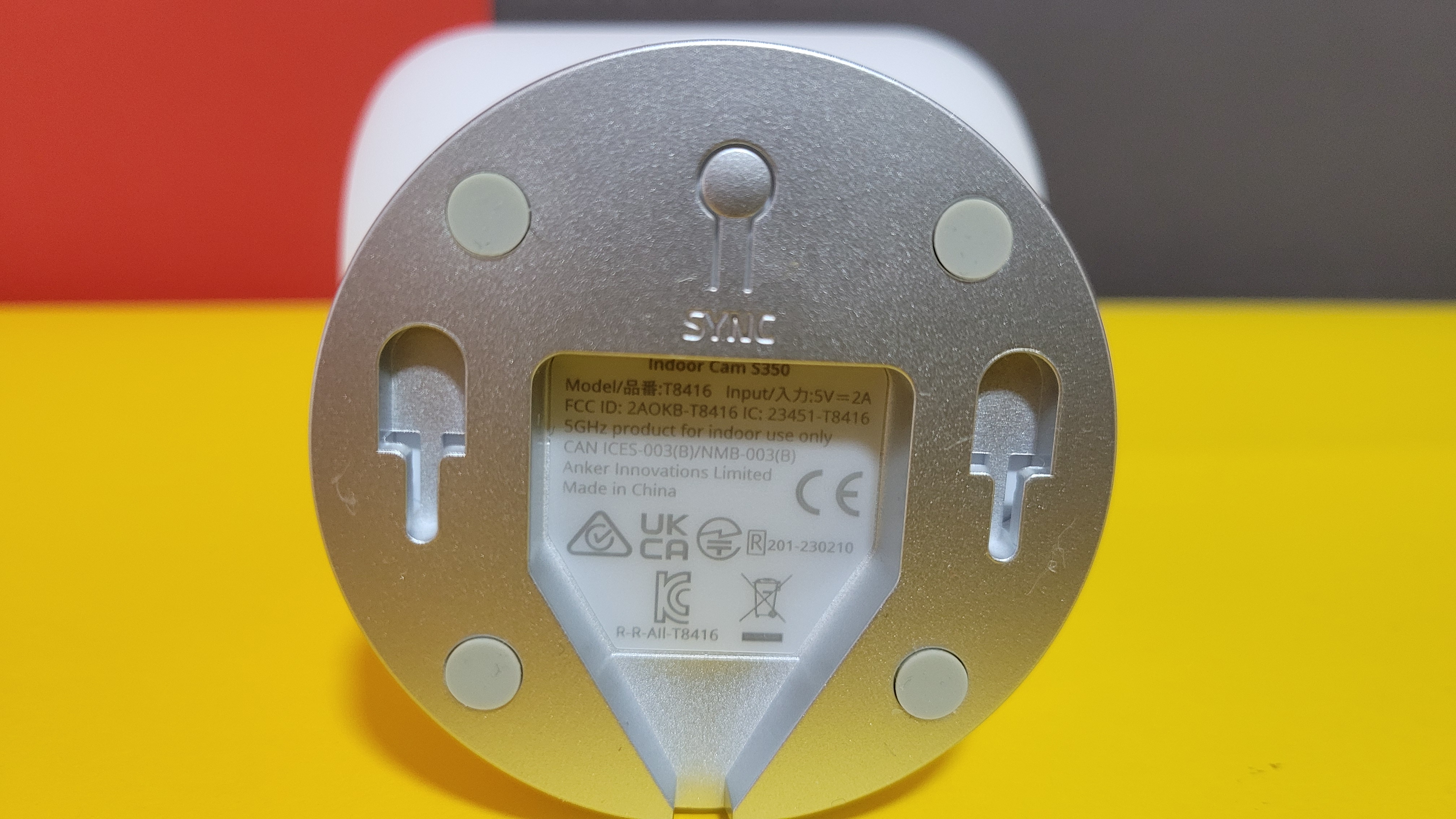
Eufy Indoor Cam S350: PTZ-Überwachungskamera für innen mit 4K, Dual-Objektiv und 3x-Zoom
heise bestenlisten
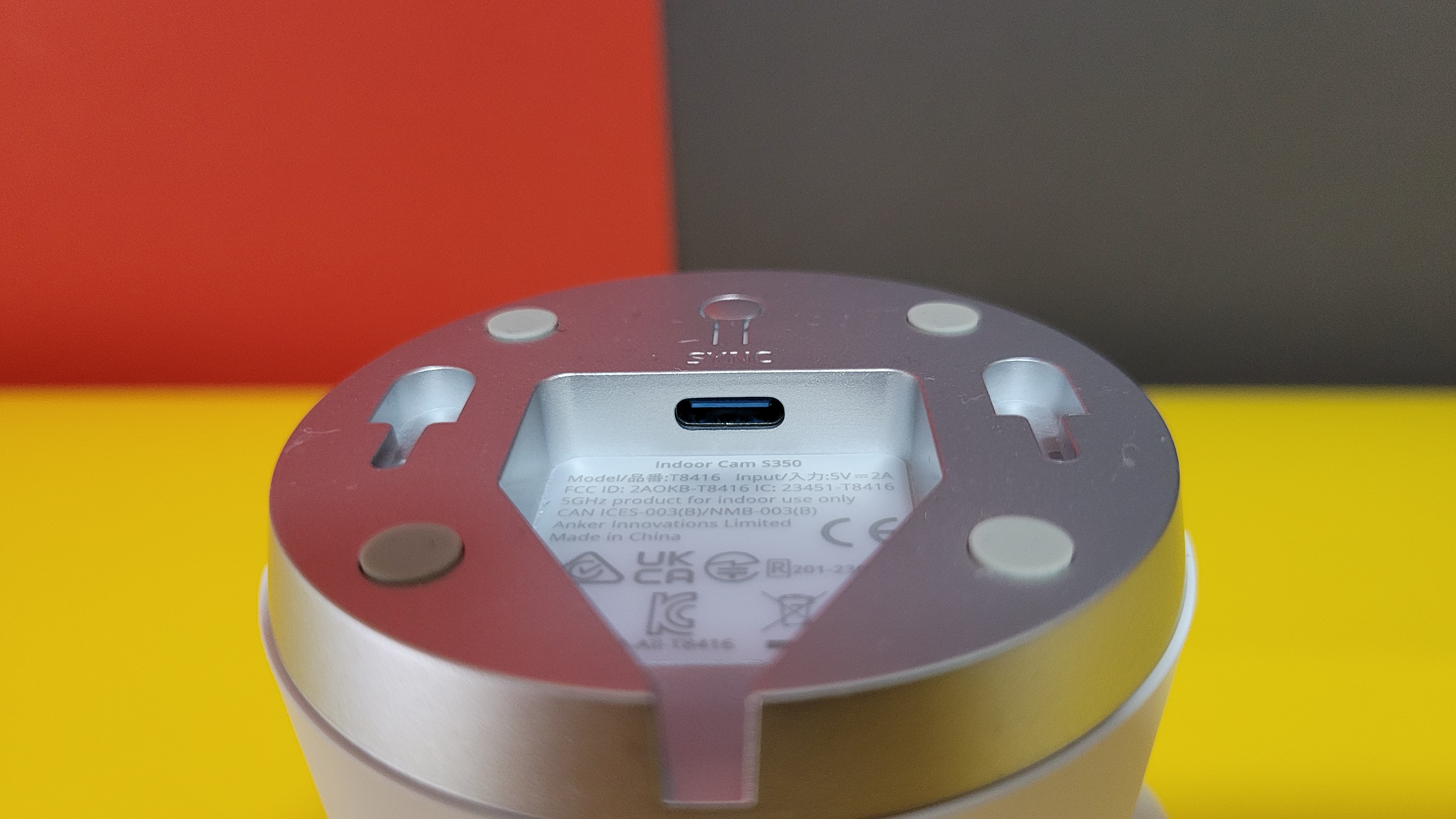
Eufy Indoor Cam S350: PTZ-Überwachungskamera für innen mit 4K, Dual-Objektiv und 3x-Zoom
heise bestenlisten
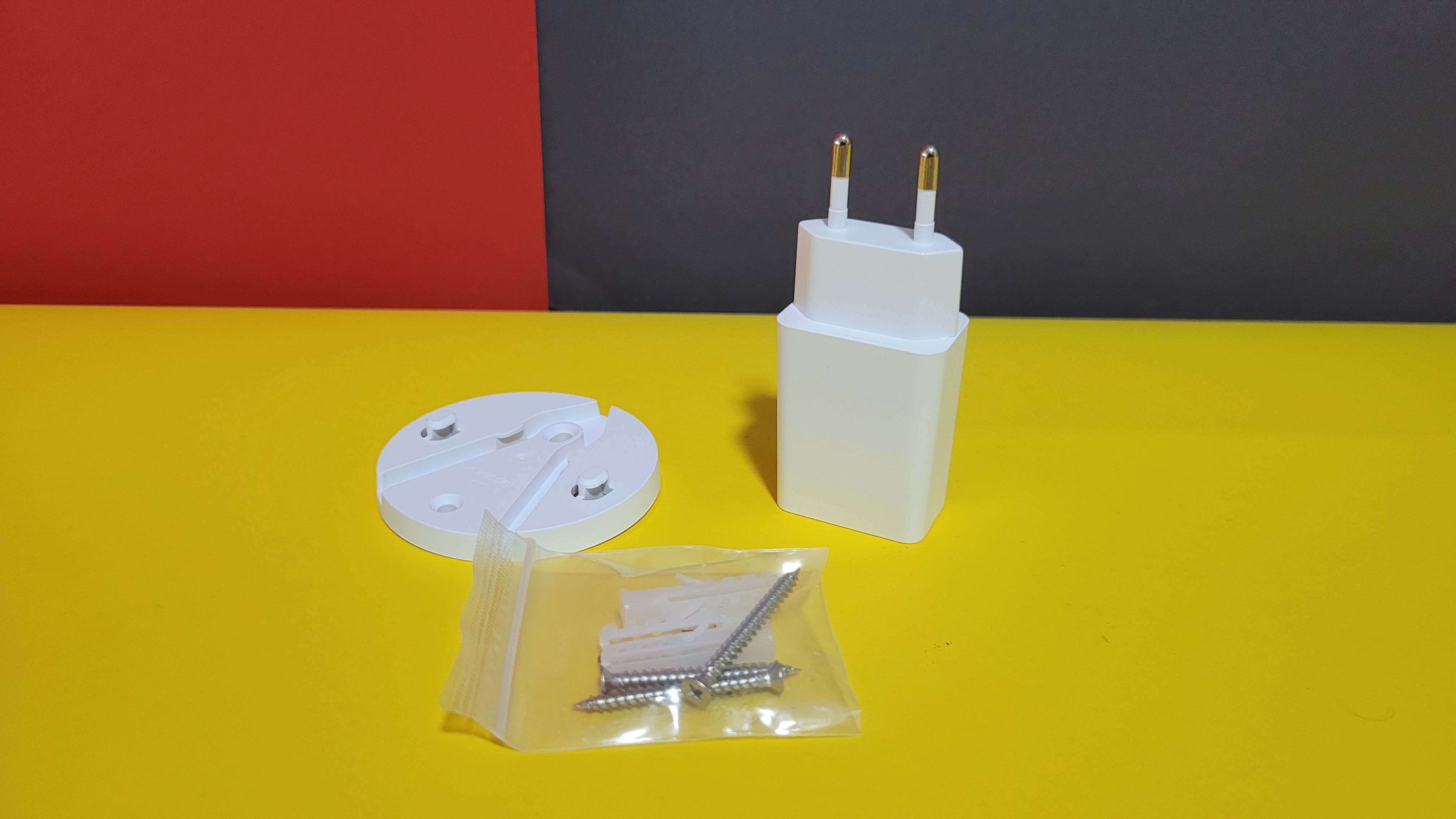
Eufy Indoor Cam S350: PTZ-Überwachungskamera für innen mit 4K, Dual-Objektiv und 3x-Zoom
heise bestenlisten
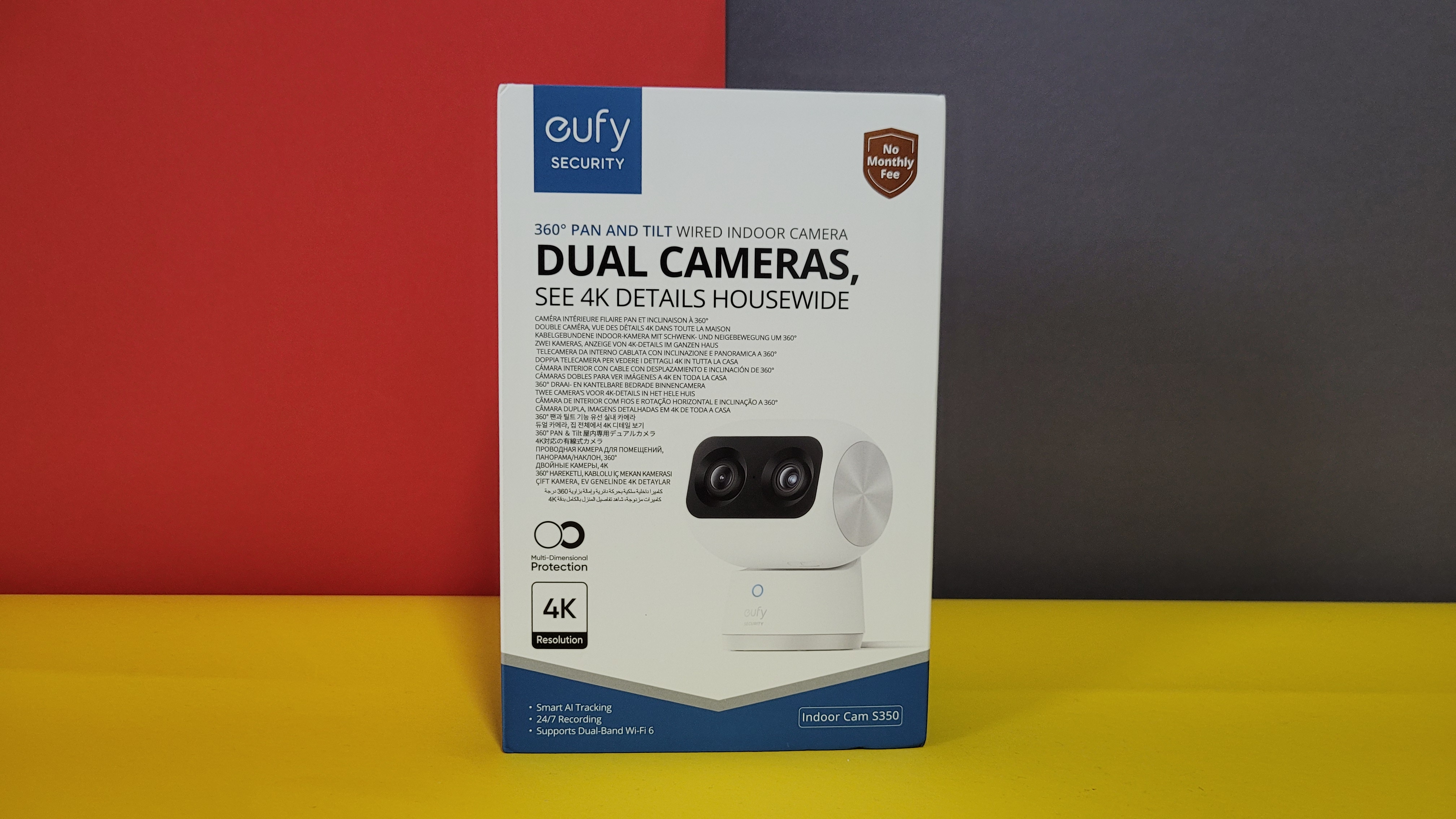
Eufy Indoor Cam S350: PTZ-Überwachungskamera für innen mit 4K, Dual-Objektiv und 3x-Zoom
heise bestenlisten
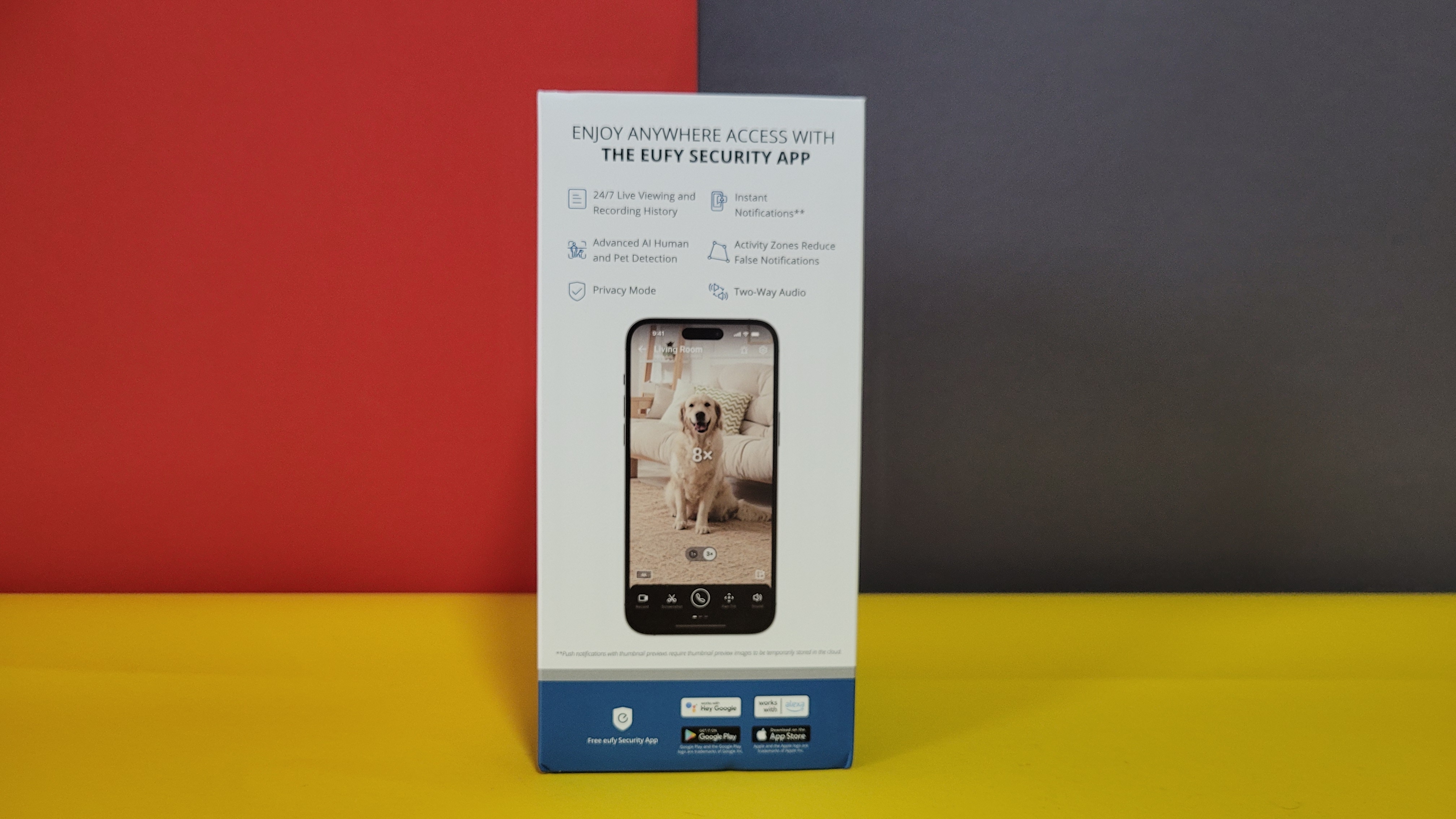
Eufy Indoor Cam S350: PTZ-Überwachungskamera für innen mit 4K, Dual-Objektiv und 3x-Zoom
heise bestenlisten
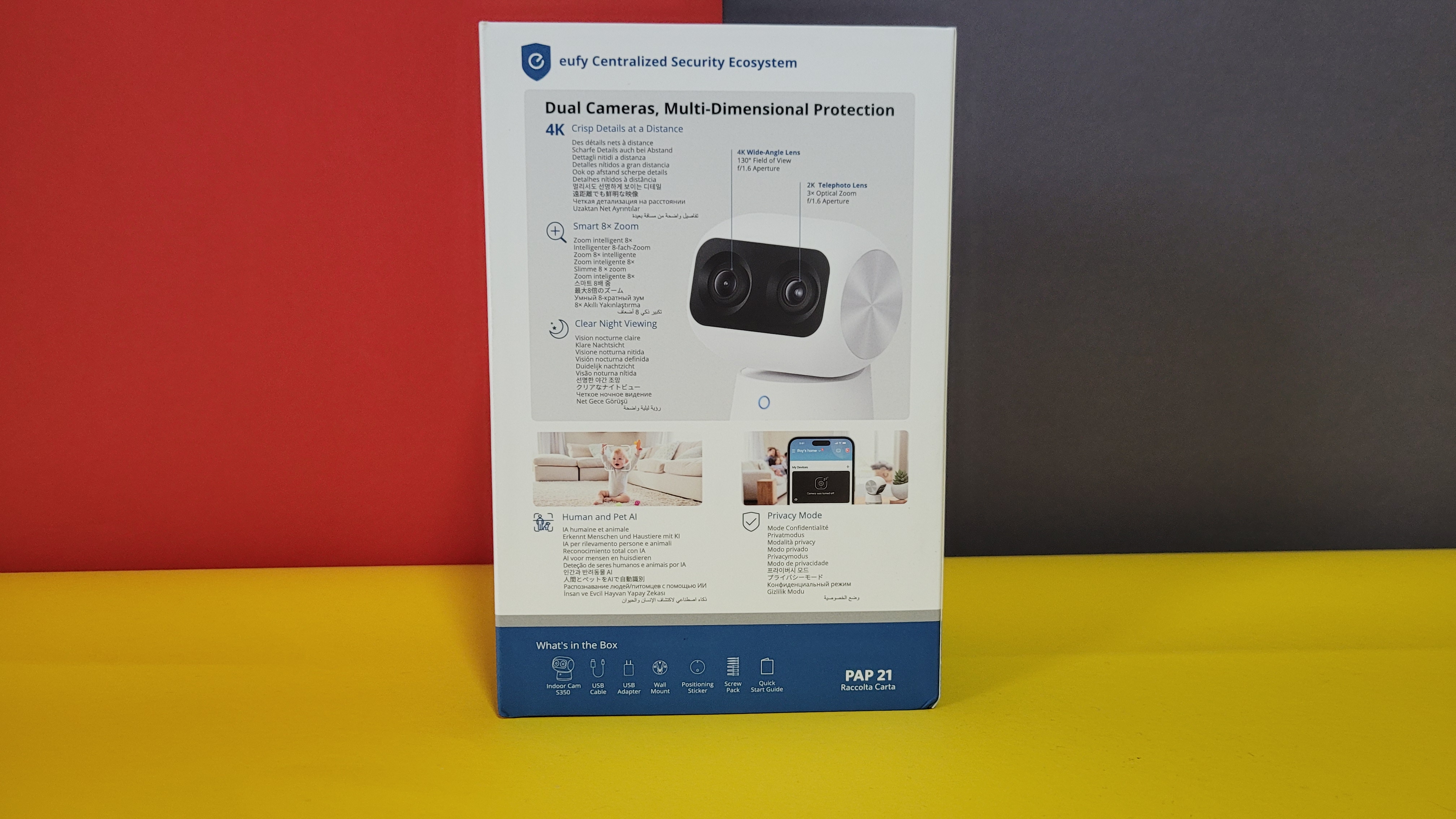
Eufy Indoor Cam S350: PTZ-Überwachungskamera für innen mit 4K, Dual-Objektiv und 3x-Zoom
heise bestenlisten
Eufy Indoor Cam S350: Einrichtung mit Eufy-App
heise bestenlisten

Eufy Indoor Cam S350: Einrichtung mit Eufy-App
heise bestenlisten
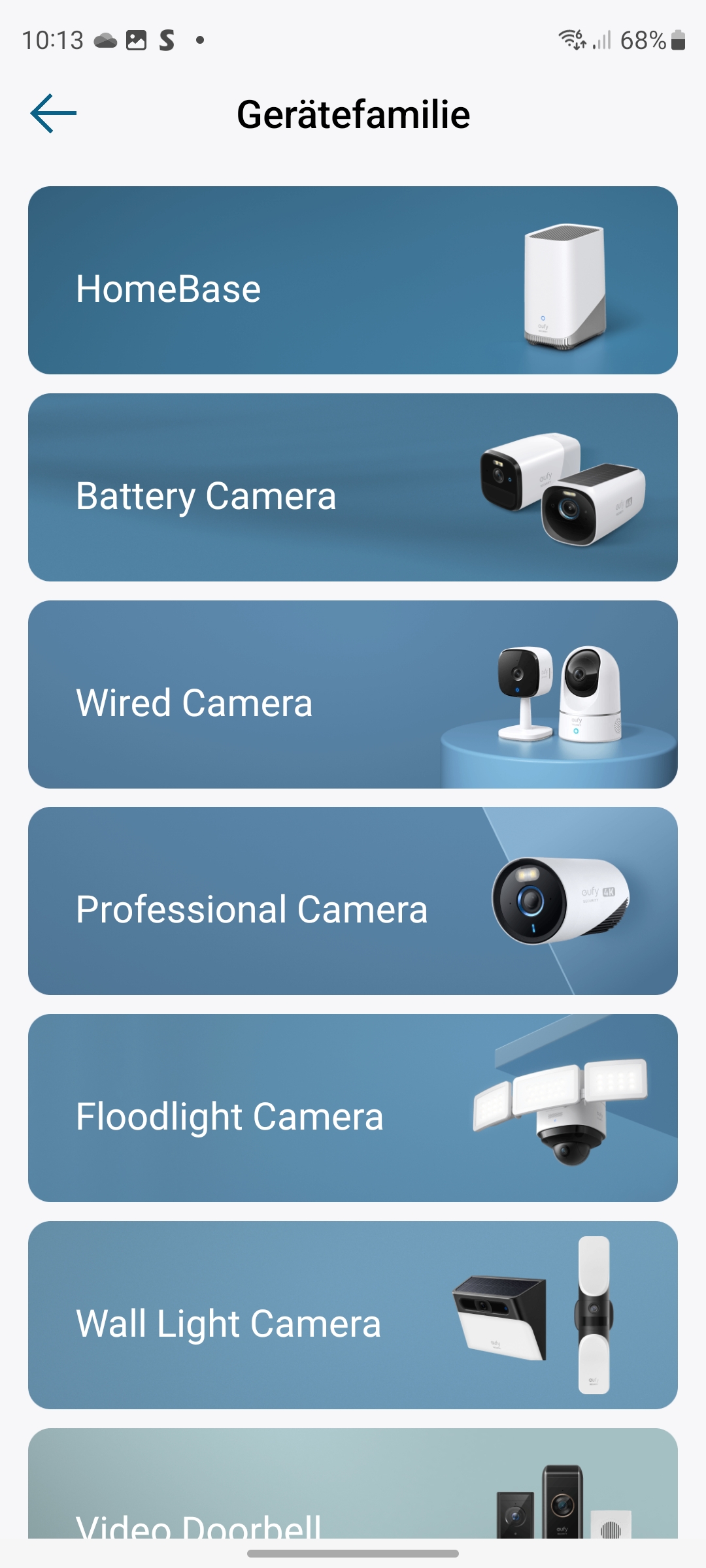
Eufy Indoor Cam S350: Einrichtung mit Eufy-App
heise bestenlisten
Eufy Indoor Cam S350: Einrichtung mit Eufy-App
heise bestenlisten
Eufy Indoor Cam S350: Einrichtung mit Eufy-App
heise bestenlisten
Eufy Indoor Cam S350: Einrichtung mit Eufy-App
heise bestenlisten
Eufy Indoor Cam S350: Einrichtung mit Eufy-App
heise bestenlisten
Eufy Indoor Cam S350: Einrichtung mit Eufy-App
heise bestenlisten
Eufy Indoor Cam S350: Einrichtung mit Eufy-App
heise bestenlisten
Eufy Indoor Cam S350: Einrichtung mit Eufy-App
heise bestenlisten
Eufy Indoor Cam S350: Einrichtung mit Eufy-App
heise bestenlisten
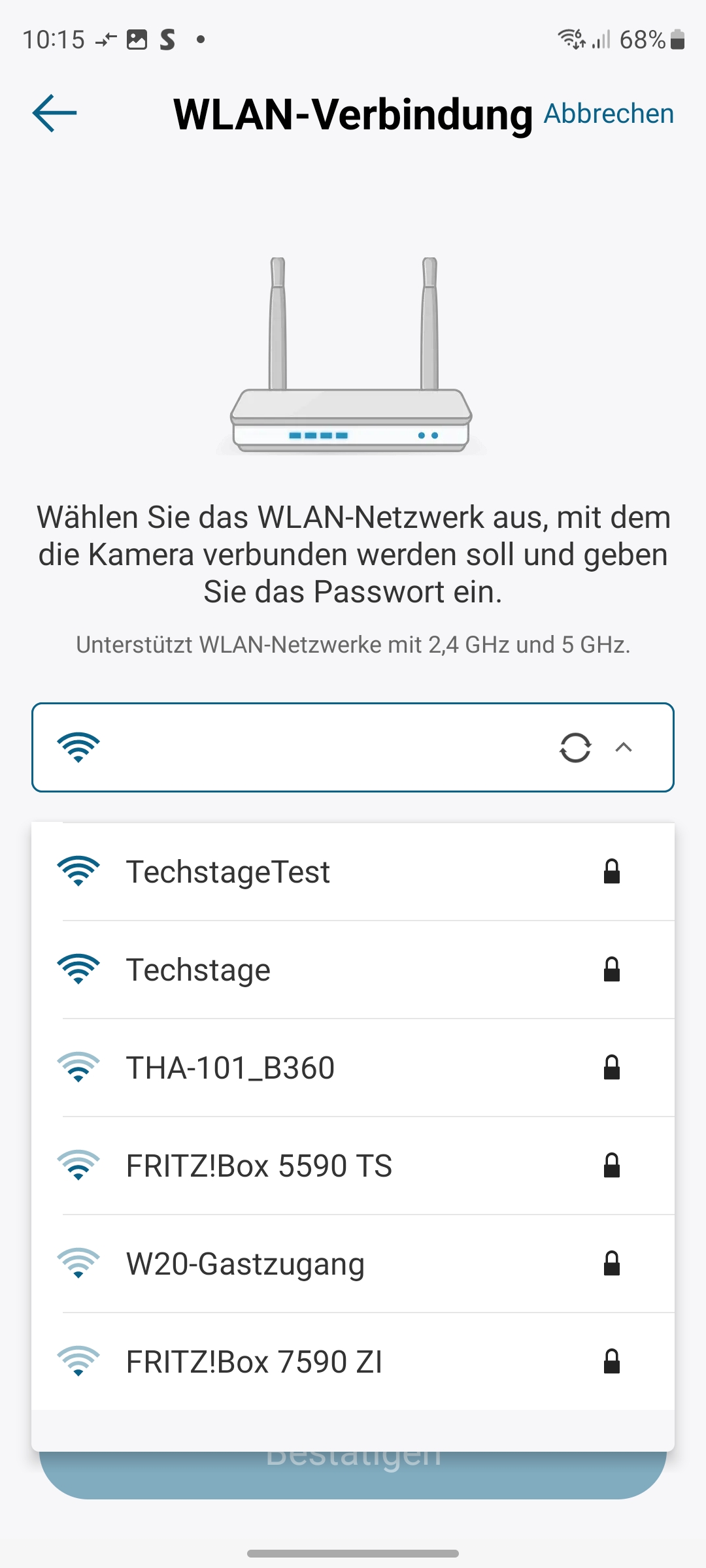
Eufy Indoor Cam S350: Einrichtung mit Eufy-App
heise bestenlisten
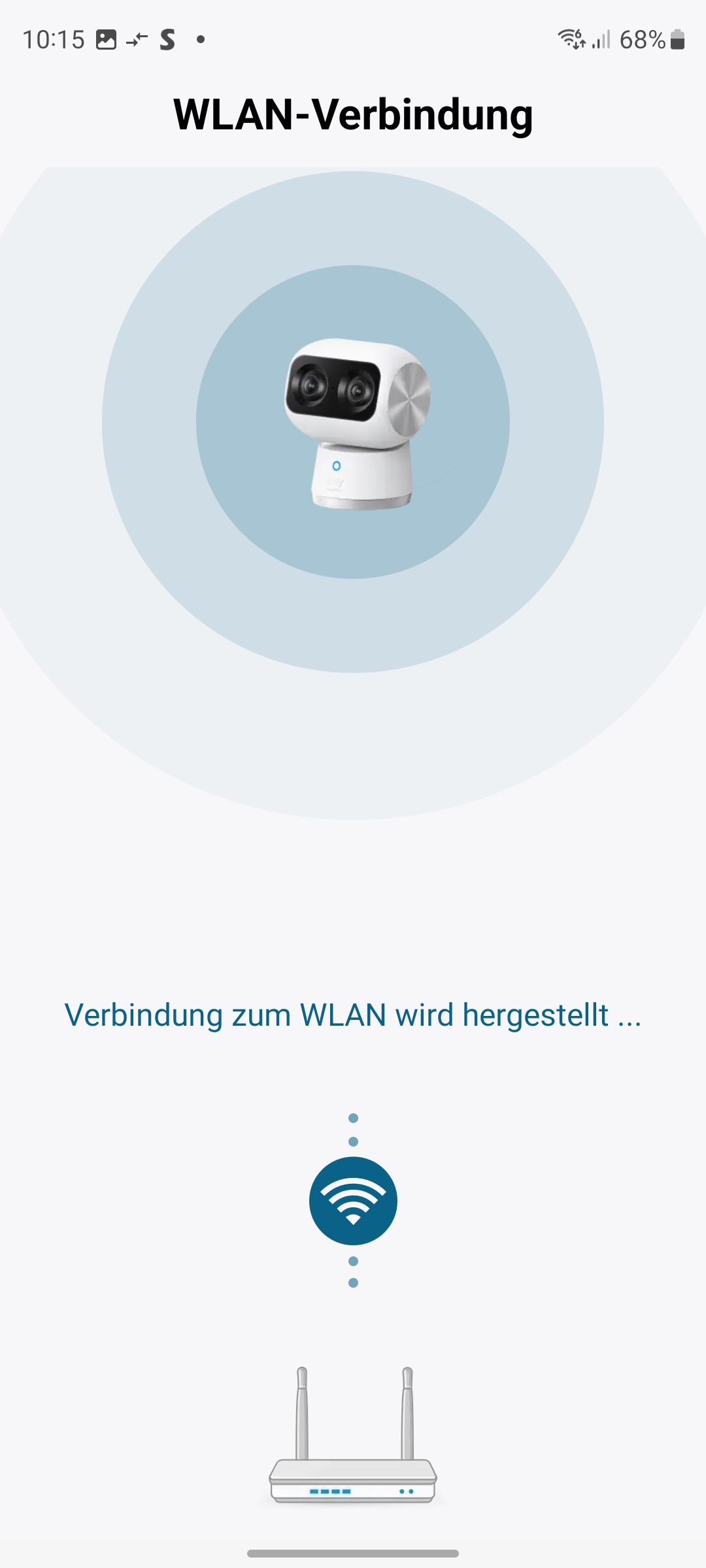
Eufy Indoor Cam S350: Einrichtung mit Eufy-App
heise bestenlisten
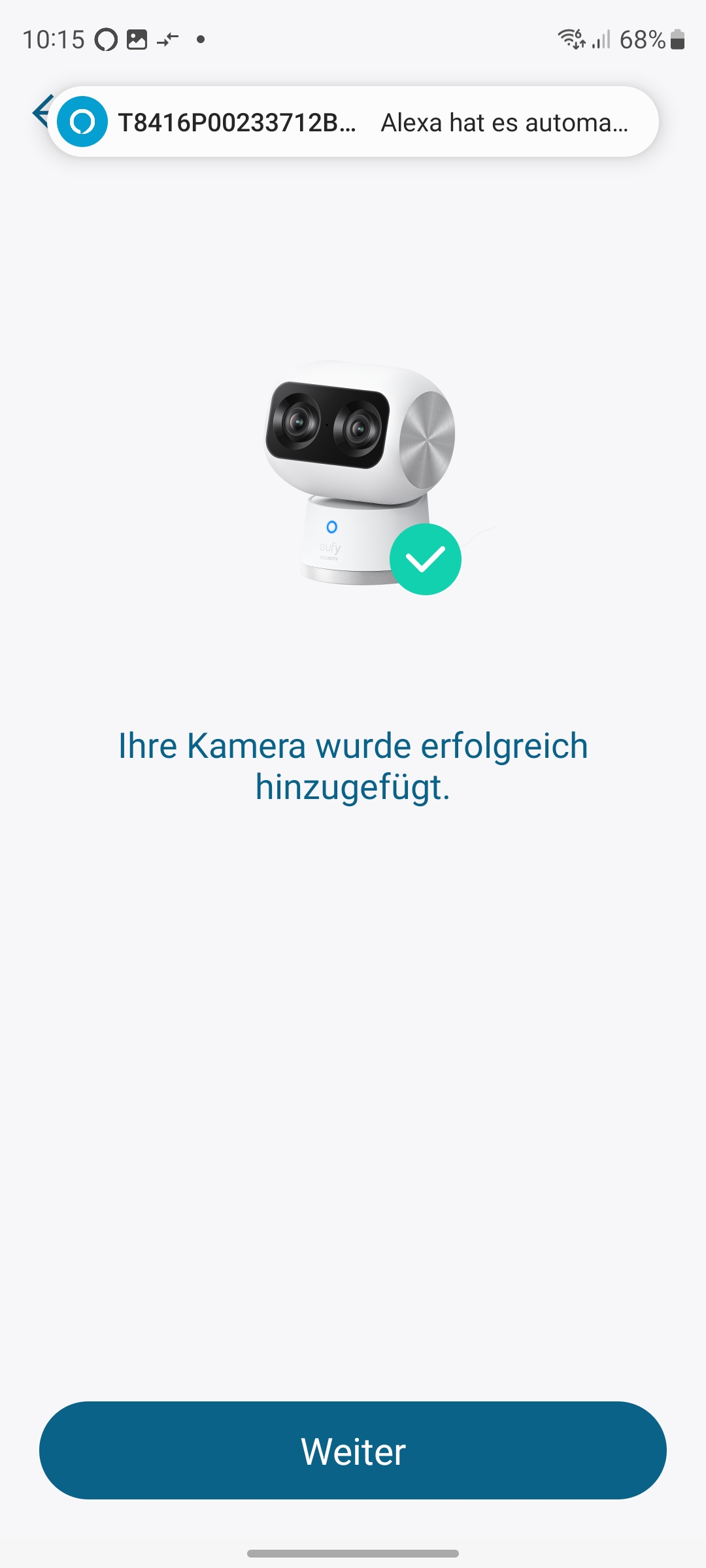
Eufy Indoor Cam S350: Einrichtung mit Eufy-App
heise bestenlisten
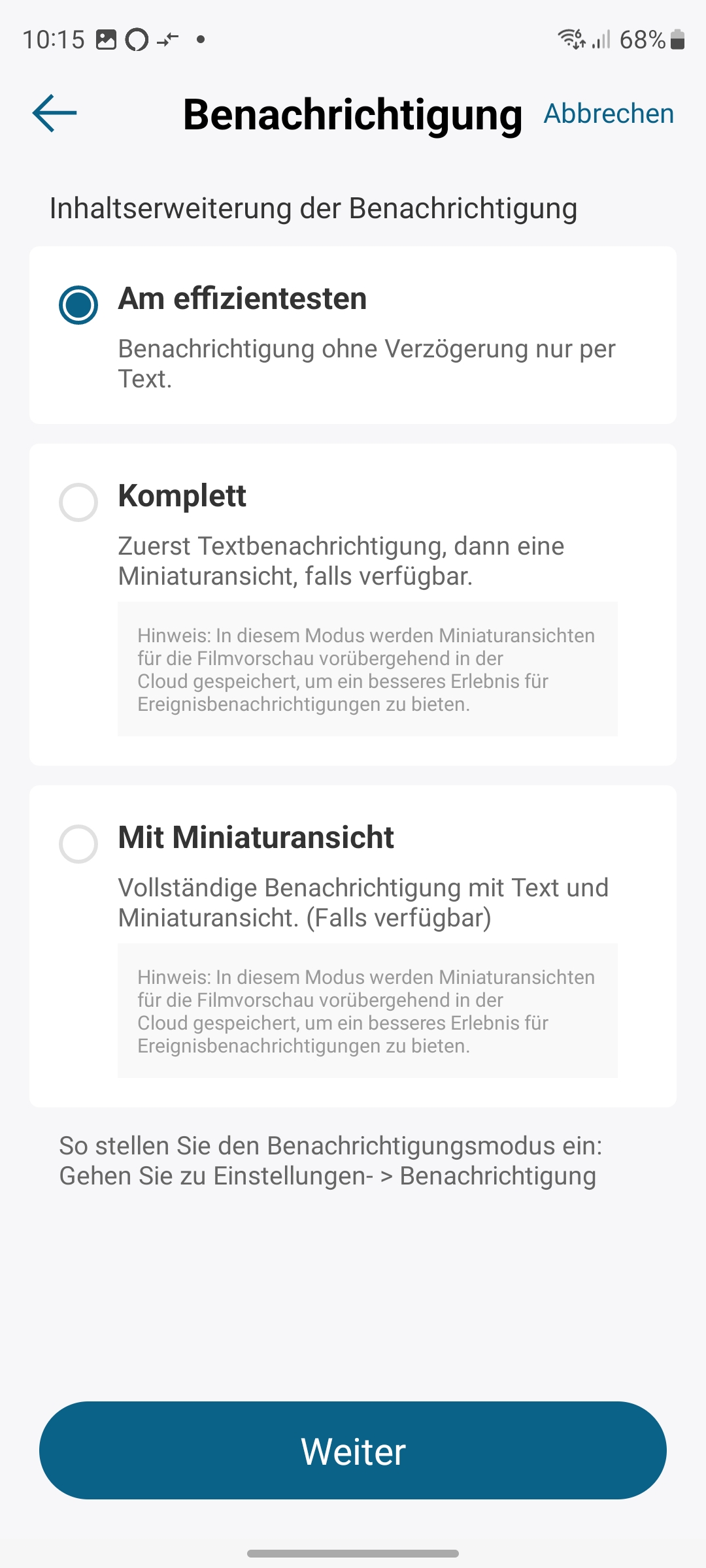
Eufy Indoor Cam S350: Einrichtung mit Eufy-App
heise bestenlisten
Eufy Indoor Cam S350: Einrichtung mit Eufy-App
heise bestenlisten
Eufy Indoor Cam S350: Einrichtung mit Eufy-App
heise bestenlisten
Eufy Indoor Cam S350: Einrichtung mit Eufy-App
heise bestenlisten
Eufy Indoor Cam S350: Einrichtung mit Eufy-App
heise bestenlisten
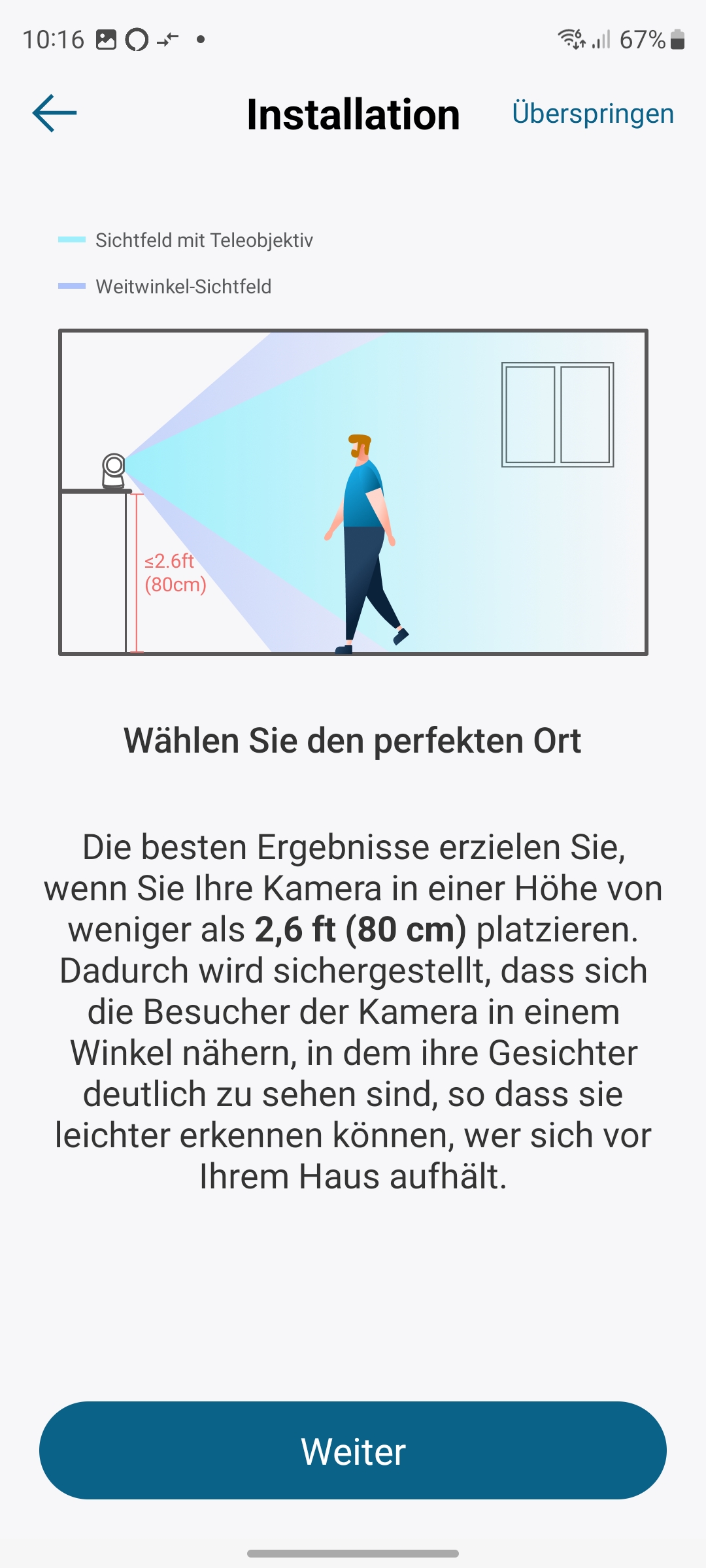
Eufy Indoor Cam S350: Einrichtung mit Eufy-App
heise bestenlisten
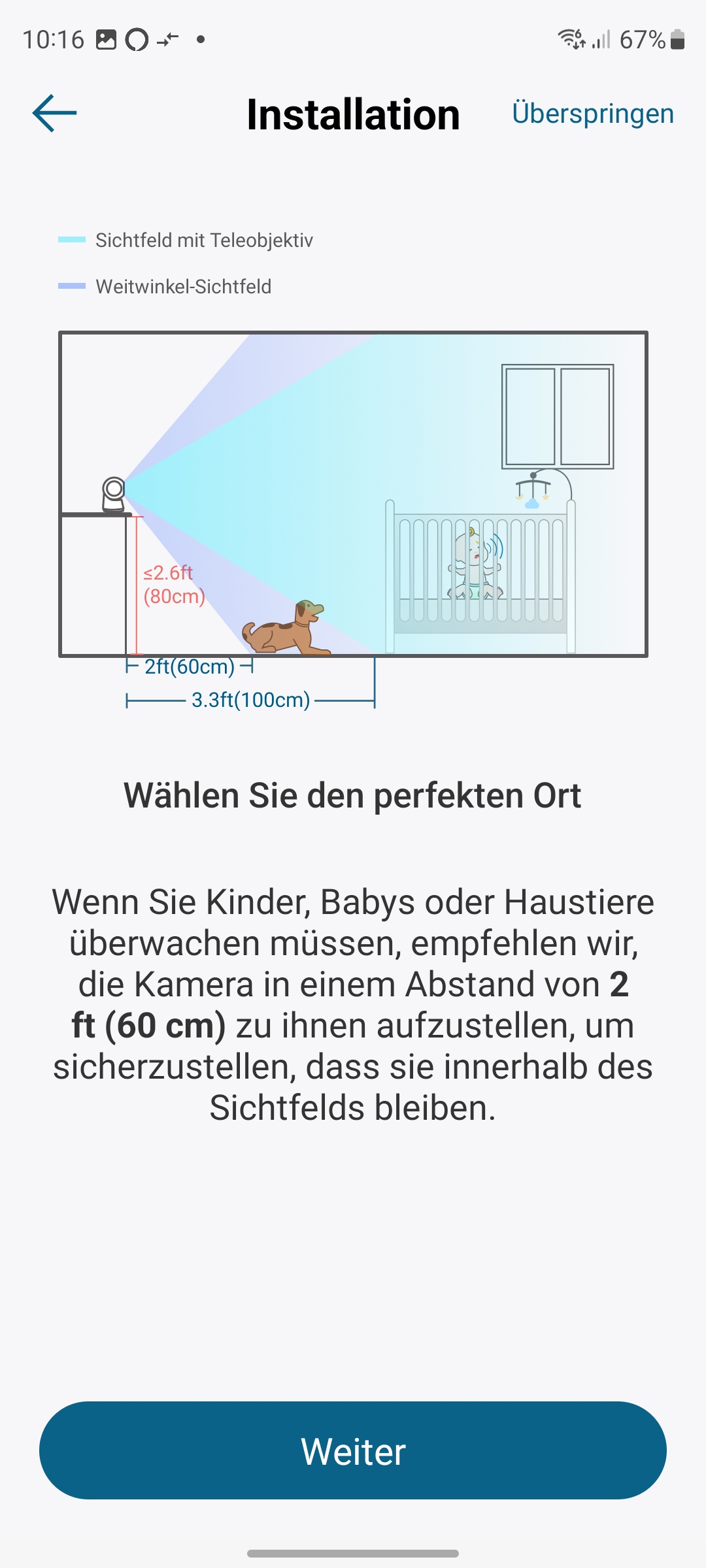
Eufy Indoor Cam S350: Einrichtung mit Eufy-App
heise bestenlisten
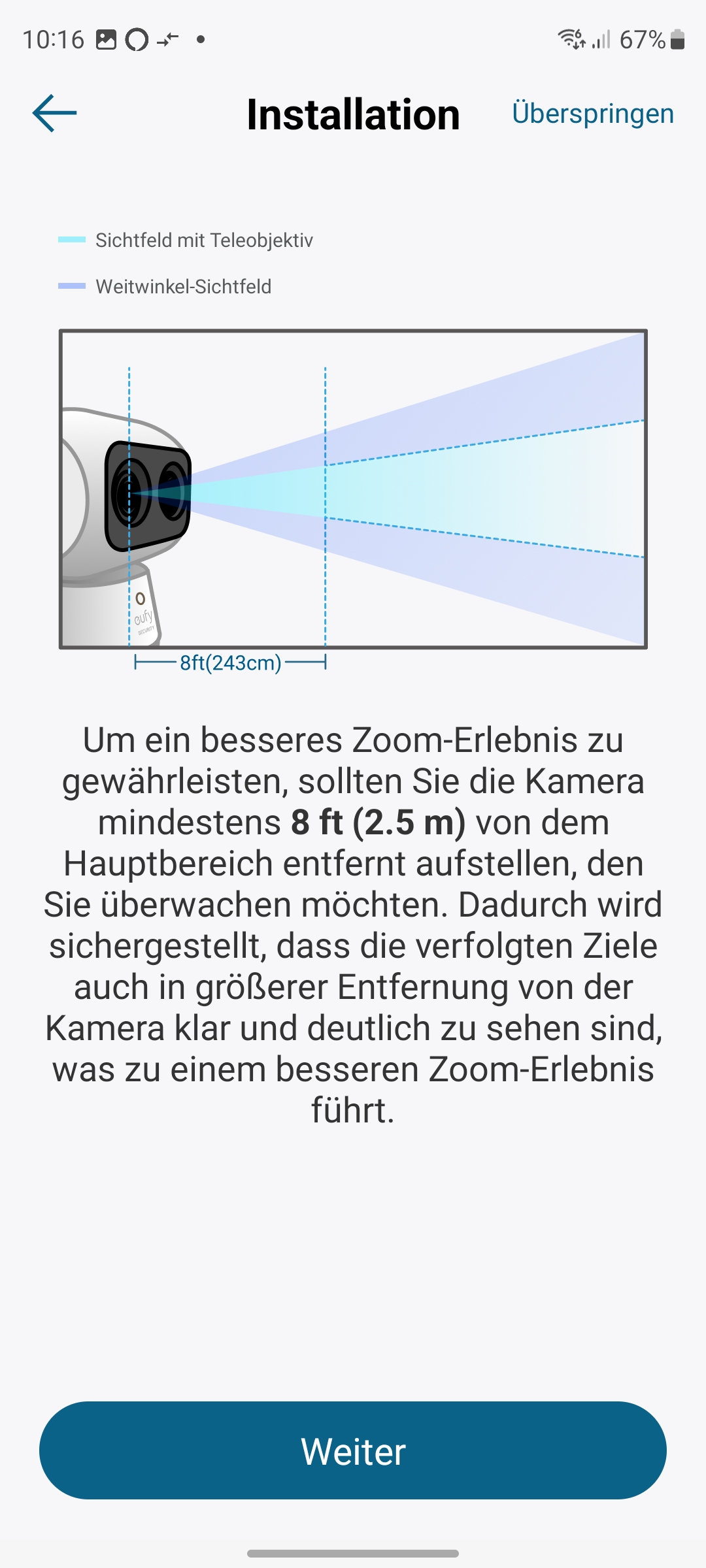
Eufy Indoor Cam S350: Einrichtung mit Eufy-App
heise bestenlisten
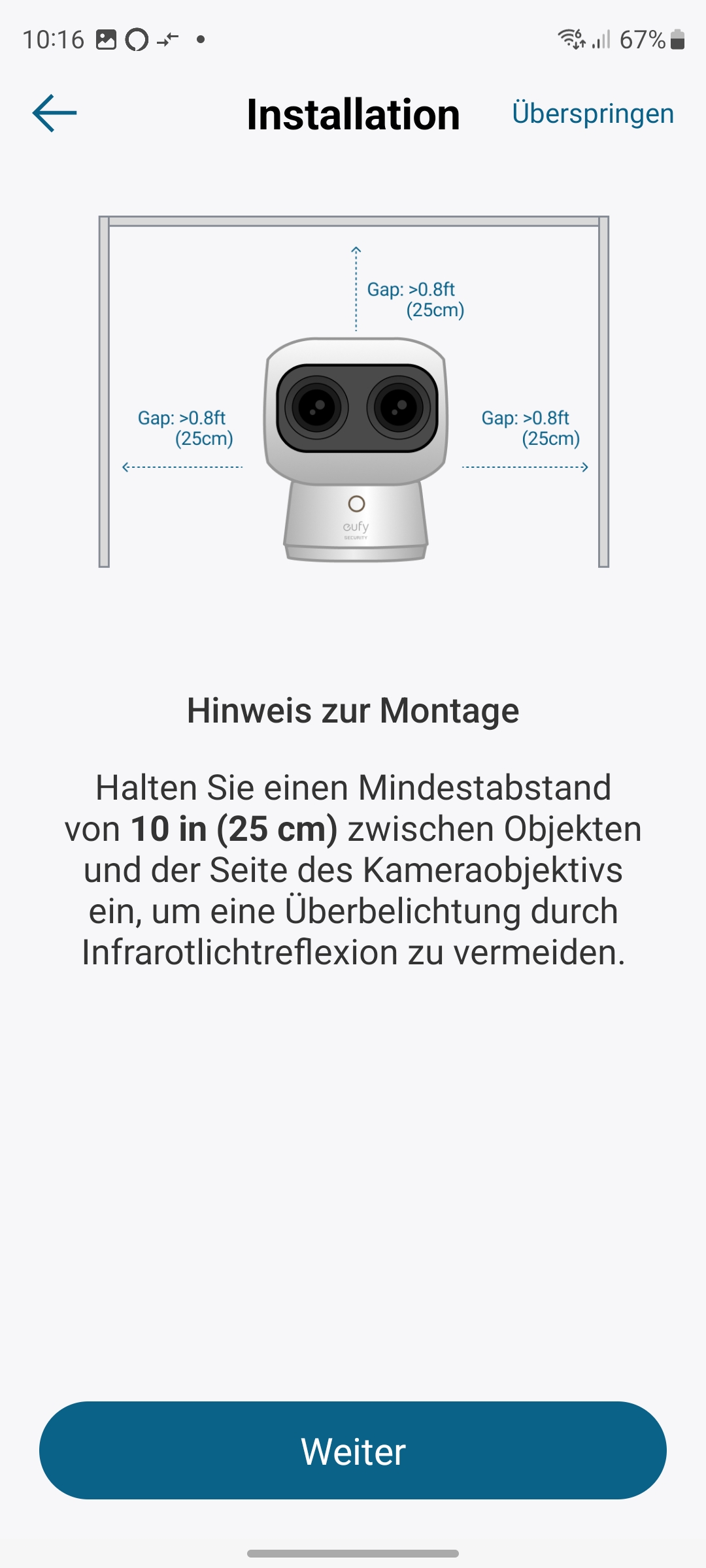
Eufy Indoor Cam S350: Einrichtung mit Eufy-App
heise bestenlisten
Eufy Indoor Cam S350: Einrichtung mit Eufy-App
heise bestenlisten
Eufy Indoor Cam S350: Einrichtung mit Eufy-App
heise bestenlisten
Eufy Indoor Cam S350: Einrichtung mit Eufy-App
heise bestenlisten
Eufy Indoor Cam S350: Einrichtung mit Eufy-App
heise bestenlisten
Eufy Indoor Cam S350: Einrichtung mit Eufy-App
heise bestenlisten
Eufy Indoor Cam S350: Einrichtung mit Eufy-App
heise bestenlisten
Eufy Indoor Cam S350: Einrichtung mit Eufy-App
heise bestenlisten
Eufy Indoor Cam S350: Einrichtung mit Eufy-App
heise bestenlisten
Eufy Indoor Cam S350: Einrichtung mit Eufy-App
heise bestenlisten
Eufy Indoor Cam S350: Einrichtung mit Eufy-App
heise bestenlisten
Eufy Indoor Cam S350: Einrichtung mit Eufy-App
heise bestenlisten
Eufy Indoor Cam S350: Einrichtung mit Eufy-App
heise bestenlisten
Eufy Indoor Cam S350: Einrichtung mit Eufy-App
heise bestenlisten
Eufy Indoor Cam S350: Einrichtung mit Eufy-App
heise bestenlisten
Eufy Indoor Cam S350: Einrichtung mit Eufy-App
heise bestenlisten
Eufy Indoor Cam S350: Einrichtung mit Eufy-App
heise bestenlisten
Eufy Indoor Cam S350: Einrichtung mit Eufy-App
heise bestenlisten
Eufy Indoor Cam S350: Einrichtung mit Eufy-App
heise bestenlisten
Eufy Indoor Cam S350: Einrichtung mit Eufy-App
heise bestenlisten
Eufy Indoor Cam S350: Einrichtung mit Eufy-App
heise bestenlisten
Eufy Indoor Cam S350: Einrichtung mit Eufy-App
heise bestenlisten
Eufy Indoor Cam S350: Einrichtung mit Eufy-App
heise bestenlisten
Eufy Indoor Cam S350: Einstellungen
heise bestenlisten
Eufy Indoor Cam S350: Einstellungen
heise bestenlisten
Eufy Indoor Cam S350: Einstellungen
heise bestenlisten
Eufy Indoor Cam S350: Einrichtung mit Eufy-App
heise bestenlisten
Eufy Indoor Cam S350: Einrichtung mit Eufy-App
heise bestenlisten
Eufy Indoor Cam S350: Einrichtung mit Eufy-App
heise bestenlisten
Eufy Indoor Cam S350: Einstellungen
heise bestenlisten
Eufy Indoor Cam S350: Einstellungen
heise bestenlisten
Eufy Indoor Cam S350: Einstellungen
heise bestenlisten
Eufy Indoor Cam S350: Einstellungen
heise bestenlisten
Eufy Indoor Cam S350: Einstellungen
heise bestenlisten
Eufy Indoor Cam S350: Einstellungen
heise bestenlisten
Eufy Indoor Cam S350: Einstellungen
heise bestenlisten
Eufy Indoor Cam S350: Einstellungen
heise bestenlisten
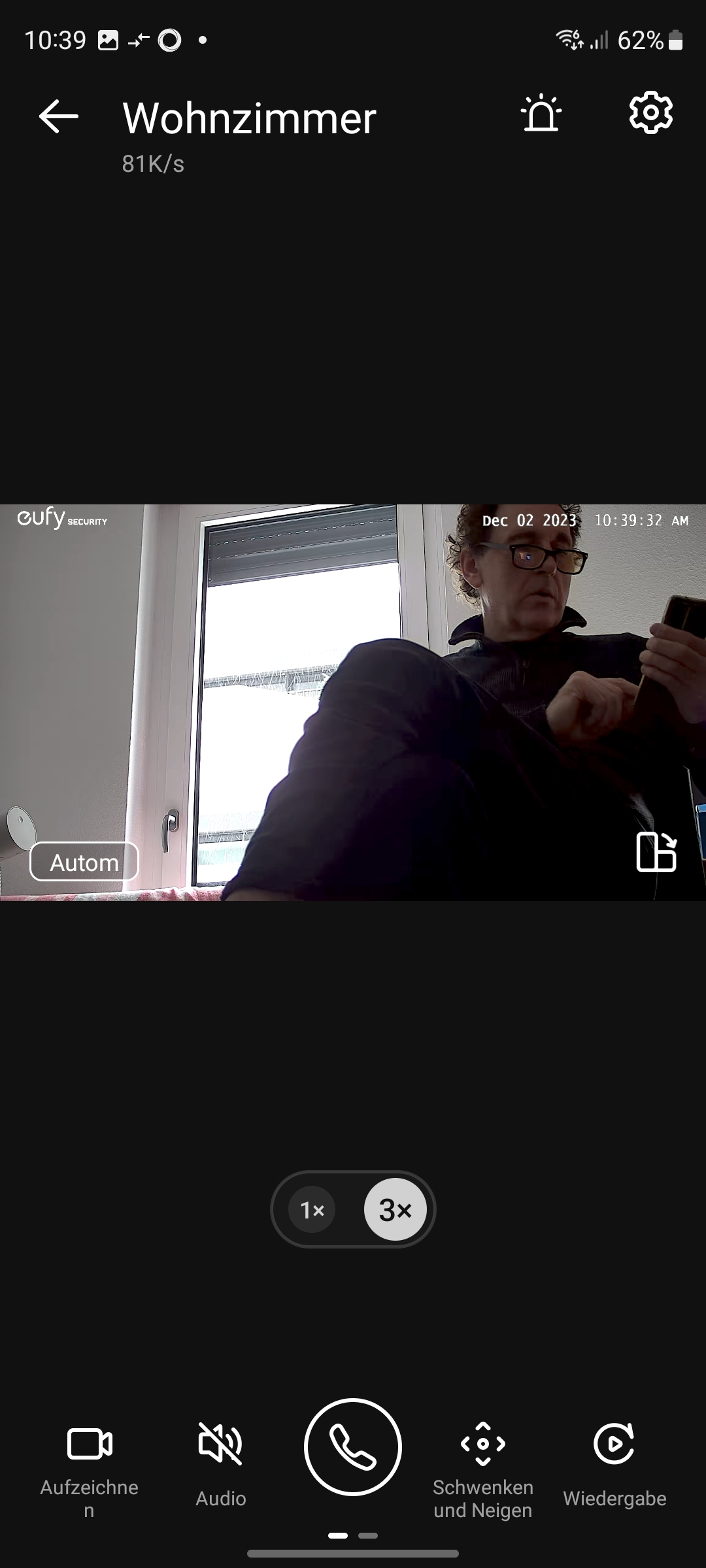
Eufy Indoor Cam S350: Einstellungen
heise bestenlisten
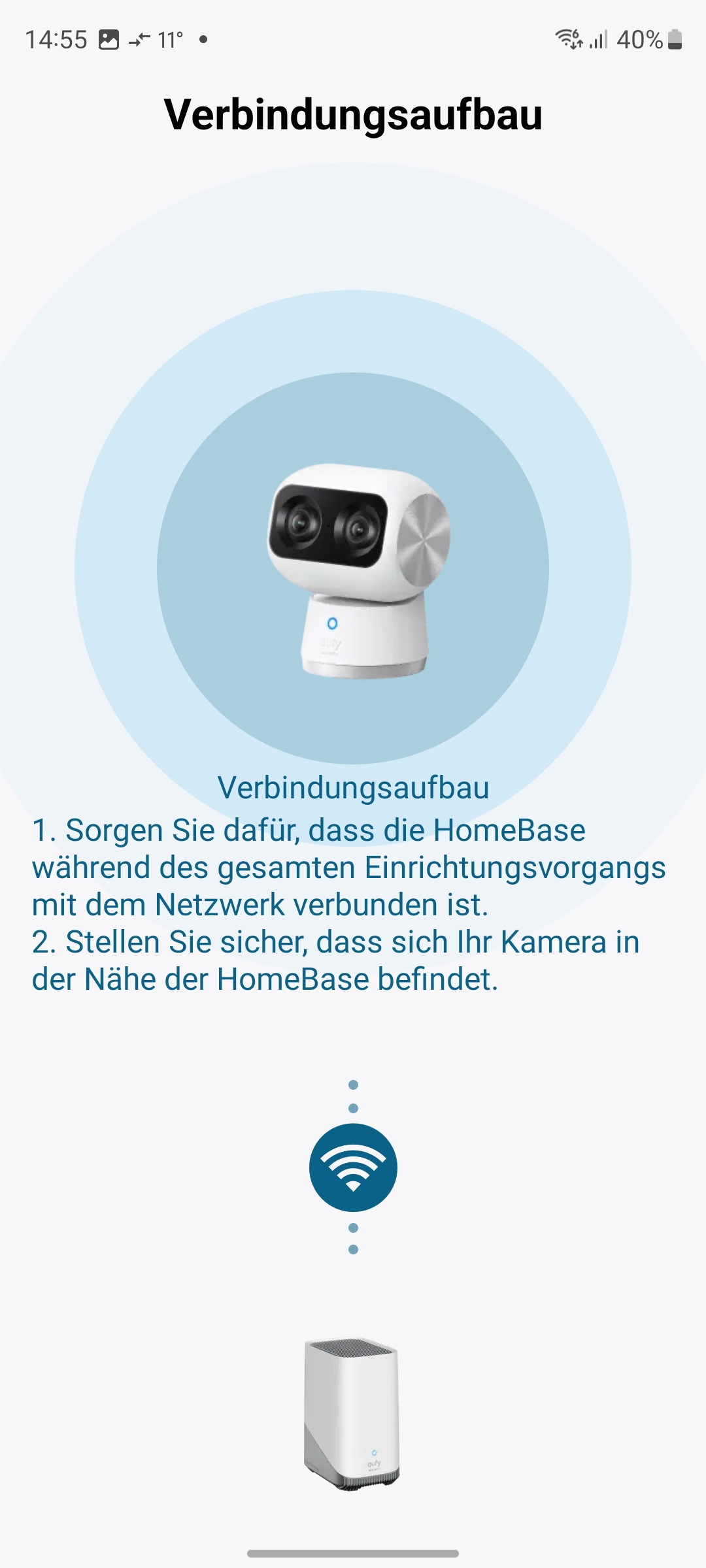
Eufy Indoor Cam S350: Einstellungen
heise bestenlisten
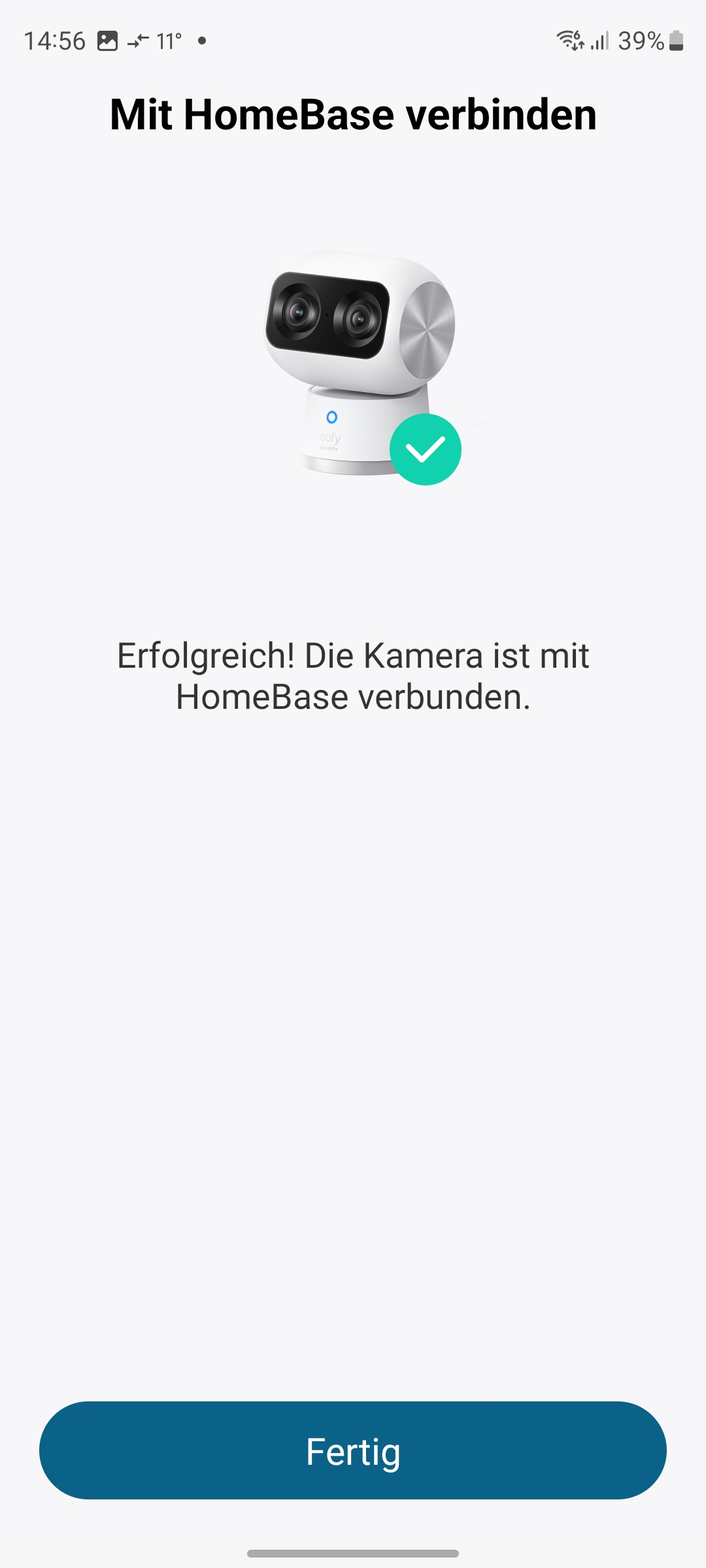
Eufy Indoor Cam S350: Einstellungen
heise bestenlisten
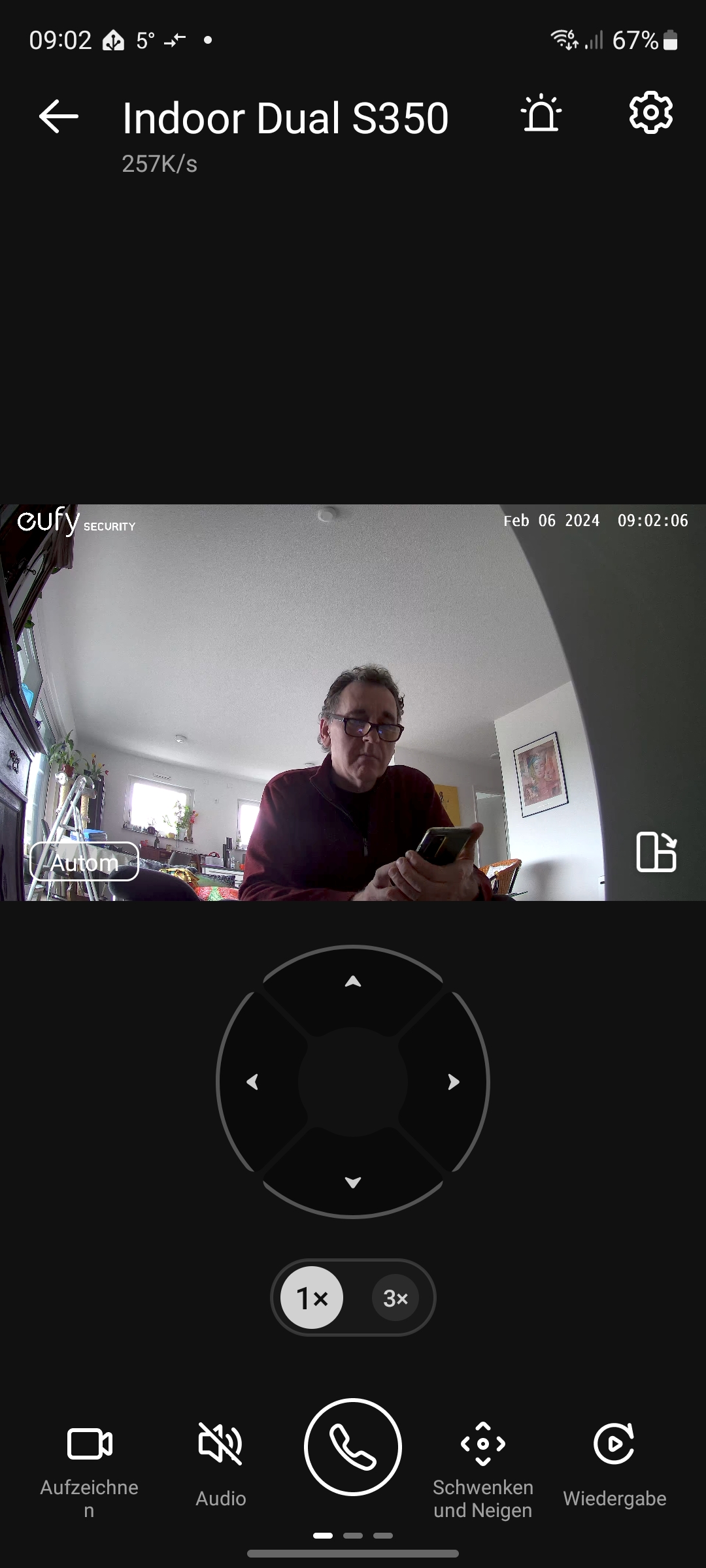
Eufy Indoor Cam S350: Einstellungen
heise bestenlisten
Eufy Indoor Cam S350: Einstellungen
heise bestenlisten
Eufy Indoor Cam S350: Einstellungen
heise bestenlisten
Eufy Indoor Cam S350: Einstellungen
heise bestenlisten
Eufy Indoor Cam S350: Einstellungen
heise bestenlisten
Eufy Indoor Cam S350: Einstellungen
heise bestenlisten
Eufy Indoor Cam S350: Einstellungen
heise bestenlisten
Eufy Indoor Cam S350: Einstellungen
heise bestenlisten
Eufy Indoor Cam S350: Einstellungen
heise bestenlisten
Eufy Indoor Cam S350: Einstellungen
heise bestenlisten
Eufy Solocam S350: Einstellungen
heise bestenlisten
Eufy Indoor Cam S350: Einstellungen
heise bestenlisten
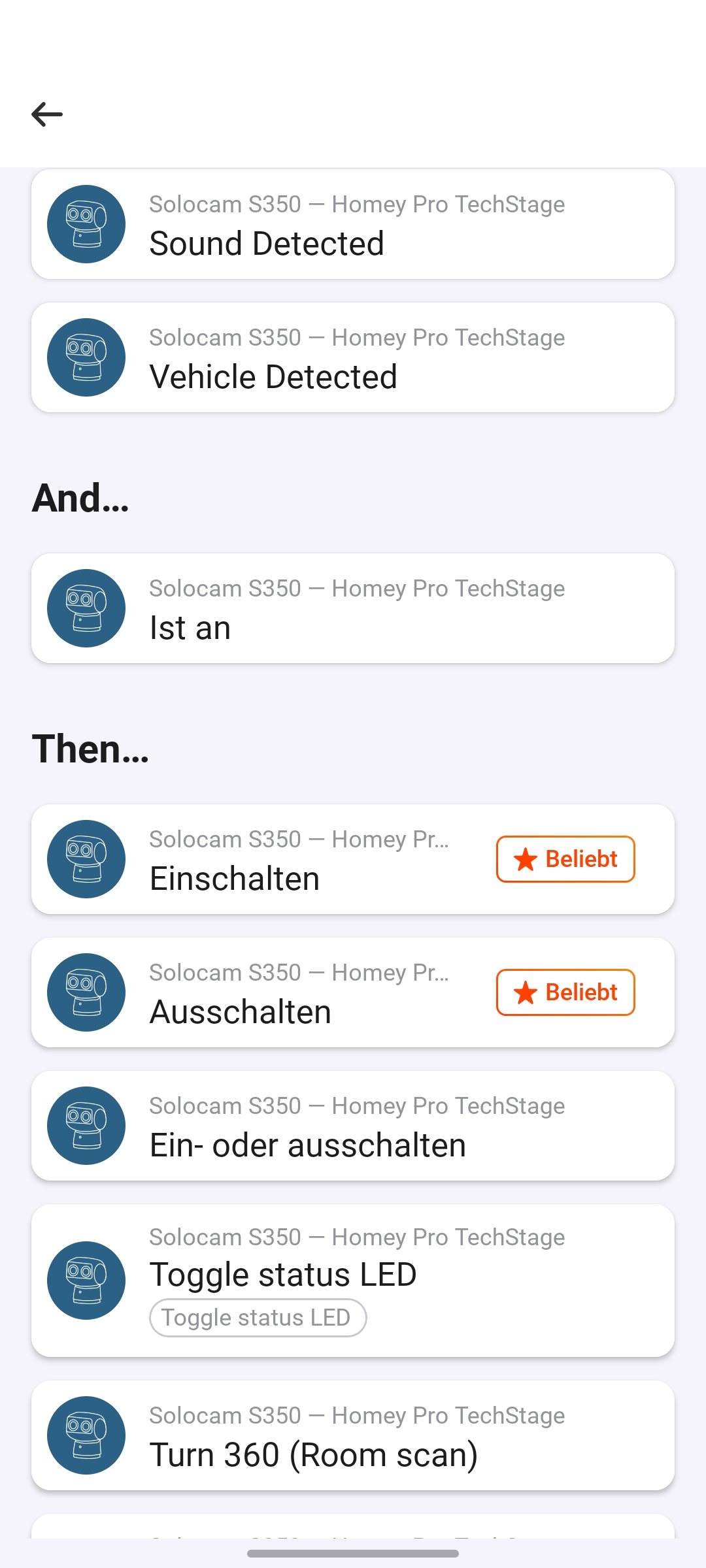
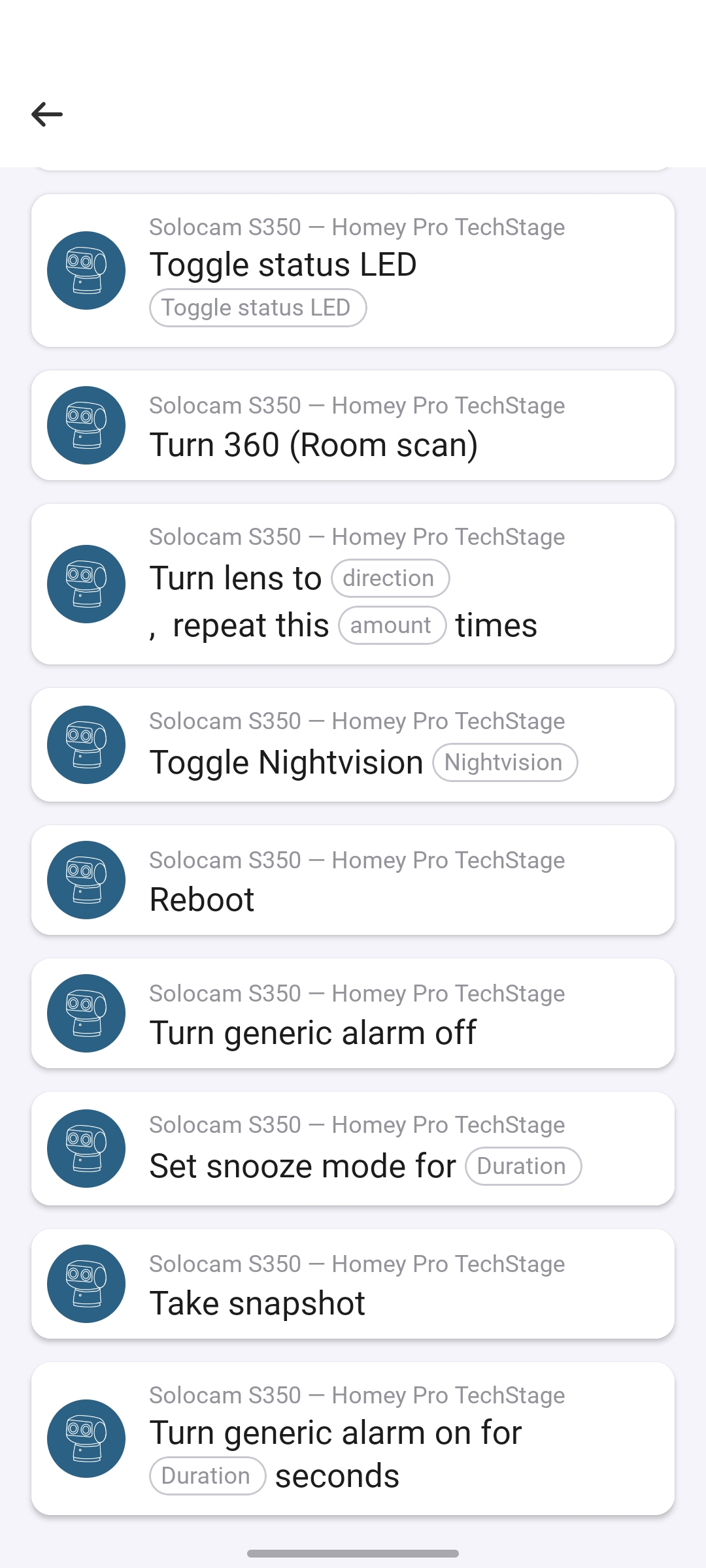
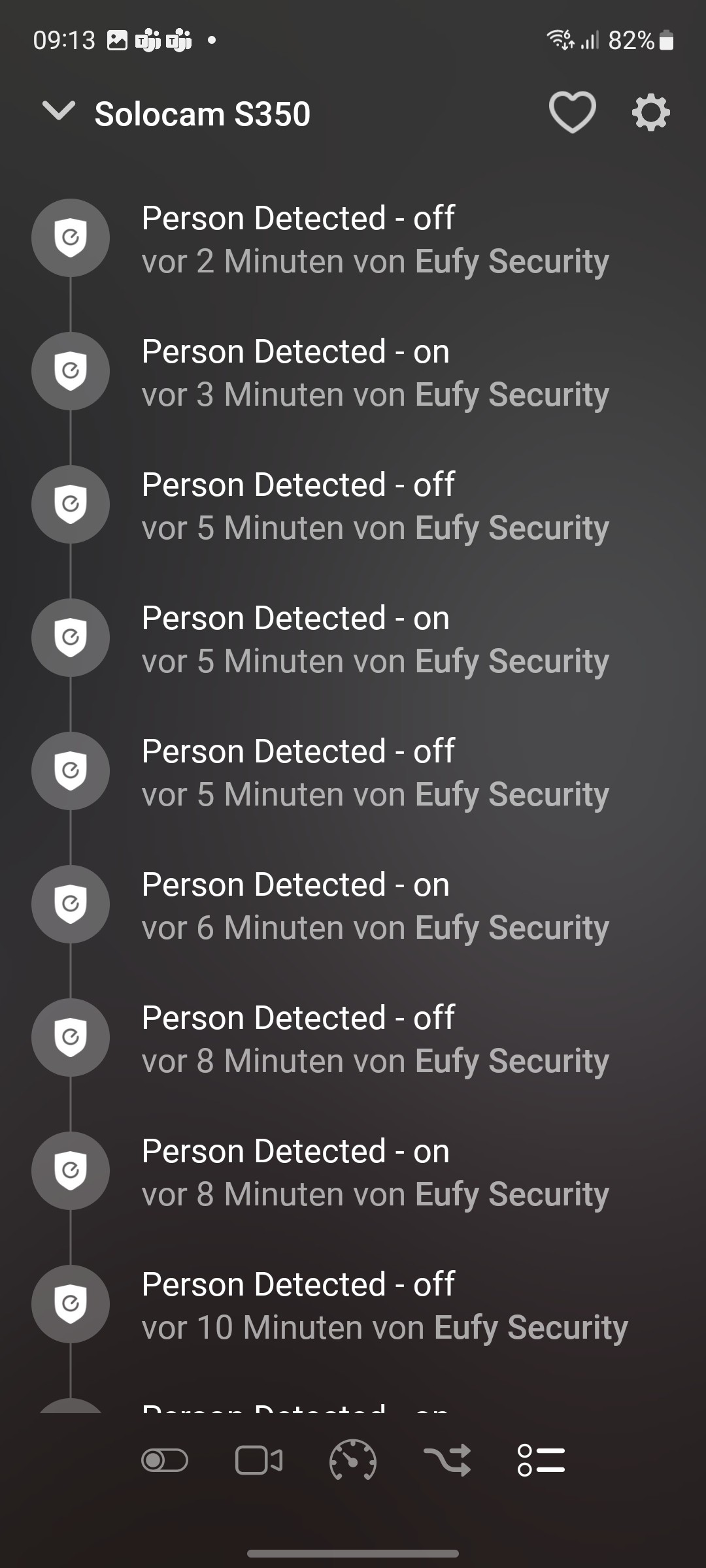
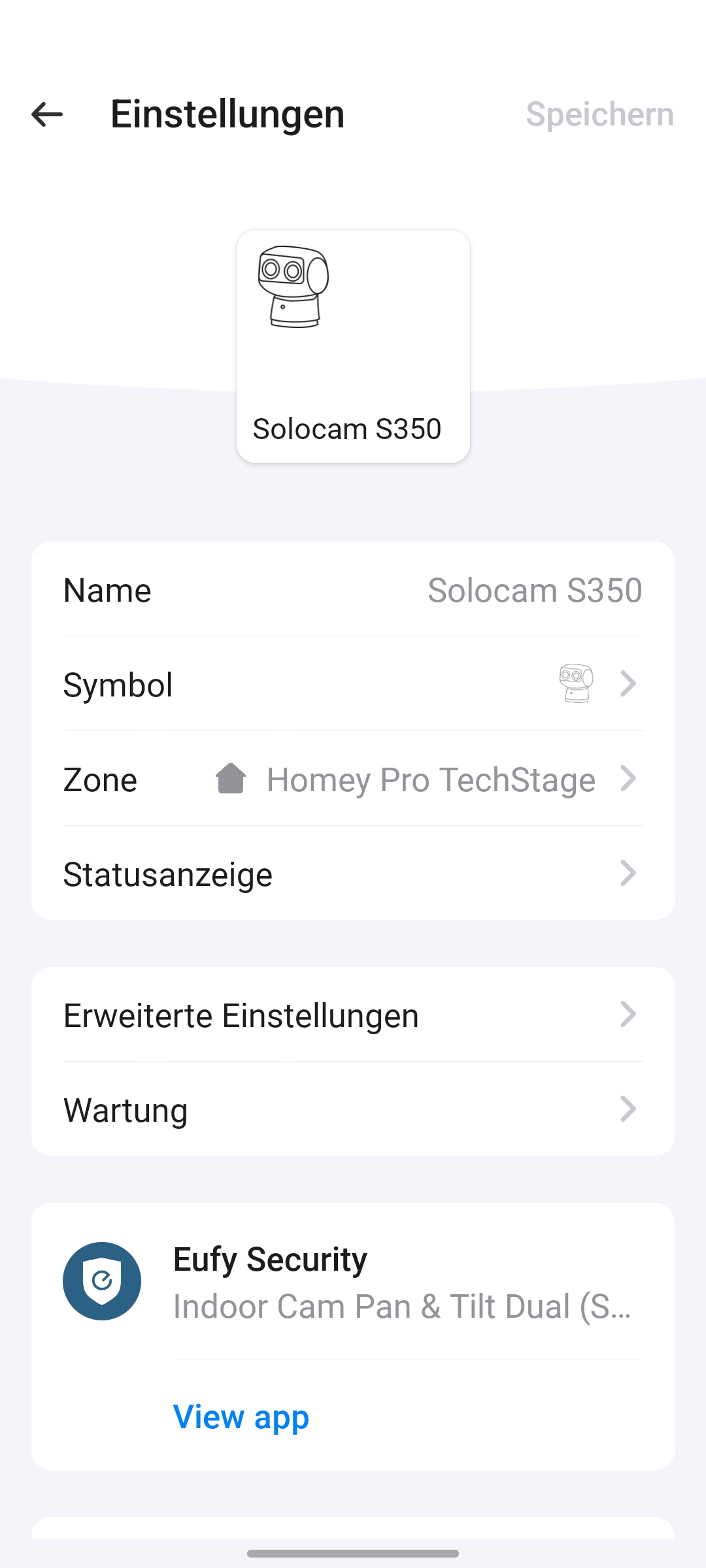
Eufy Indoor Cam S350: RTSP, Synology, Home Assistant, Homey Pro, Echo Show
heise bestenlisten
Eufy Indoor Cam S350: RTSP, Synology, Home Assistant, Homey Pro, Echo Show
heise bestenlisten
Eufy Indoor Cam S350: RTSP, Synology, Home Assistant, Homey Pro, Echo Show
heise bestenlisten
Eufy Indoor Cam S350: RTSP, Synology, Home Assistant, Homey Pro, Echo Show
heise bestenlisten
Eufy Indoor Cam S350: RTSP, Synology, Home Assistant, Homey Pro, Echo Show
heise bestenlisten
Eufy Indoor Cam S350: RTSP, Synology, Home Assistant, Homey Pro, Echo Show
heise bestenlisten
Eufy Indoor Cam S350: RTSP, Synology, Home Assistant, Homey Pro, Echo Show
heise bestenlisten
Eufy Indoor Cam S350: RTSP, Synology, Home Assistant, Homey Pro, Echo Show
heise bestenlisten
Eufy Indoor Cam S350: RTSP, Synology, Home Assistant, Homey Pro, Echo Show
heise bestenlisten
Eufy Indoor Cam S350: RTSP, Synology, Home Assistant, Homey Pro, Echo Show
heise bestenlisten
Eufy Indoor Cam S350: RTSP, Synology, Home Assistant, Homey Pro, Echo Show
heise bestenlisten
Eufy Indoor Cam S350: RTSP, Synology, Home Assistant, Homey Pro, Echo Show
heise bestenlisten
Eufy Indoor Cam S350: RTSP, Synology, Home Assistant, Homey Pro, Echo Show
heise bestenlisten
Eufy Indoor Cam S350: RTSP, Synology, Home Assistant, Homey Pro, Echo Show
heise bestenlisten
Eufy Indoor Cam S350: RTSP, Synology, Home Assistant, Homey Pro, Echo Show
heise bestenlisten
Eufy Indoor Cam S350: RTSP, Synology, Home Assistant, Homey Pro, Echo Show
heise bestenlisten
Eufy Indoor Cam S350: RTSP, Synology, Home Assistant, Homey Pro, Echo Show
heise bestenlisten
Eufy Indoor Cam S350: RTSP, Synology, Home Assistant, Homey Pro, Echo Show
heise bestenlisten
Eufy Indoor Cam S350: RTSP, Synology, Home Assistant, Homey Pro, Echo Show
heise bestenlisten
Eufy Indoor Cam S350: RTSP, Synology, Home Assistant, Homey Pro, Echo Show
heise bestenlisten
Eufy Indoor Cam S350: RTSP, Synology, Home Assistant, Homey Pro, Echo Show
heise bestenlisten
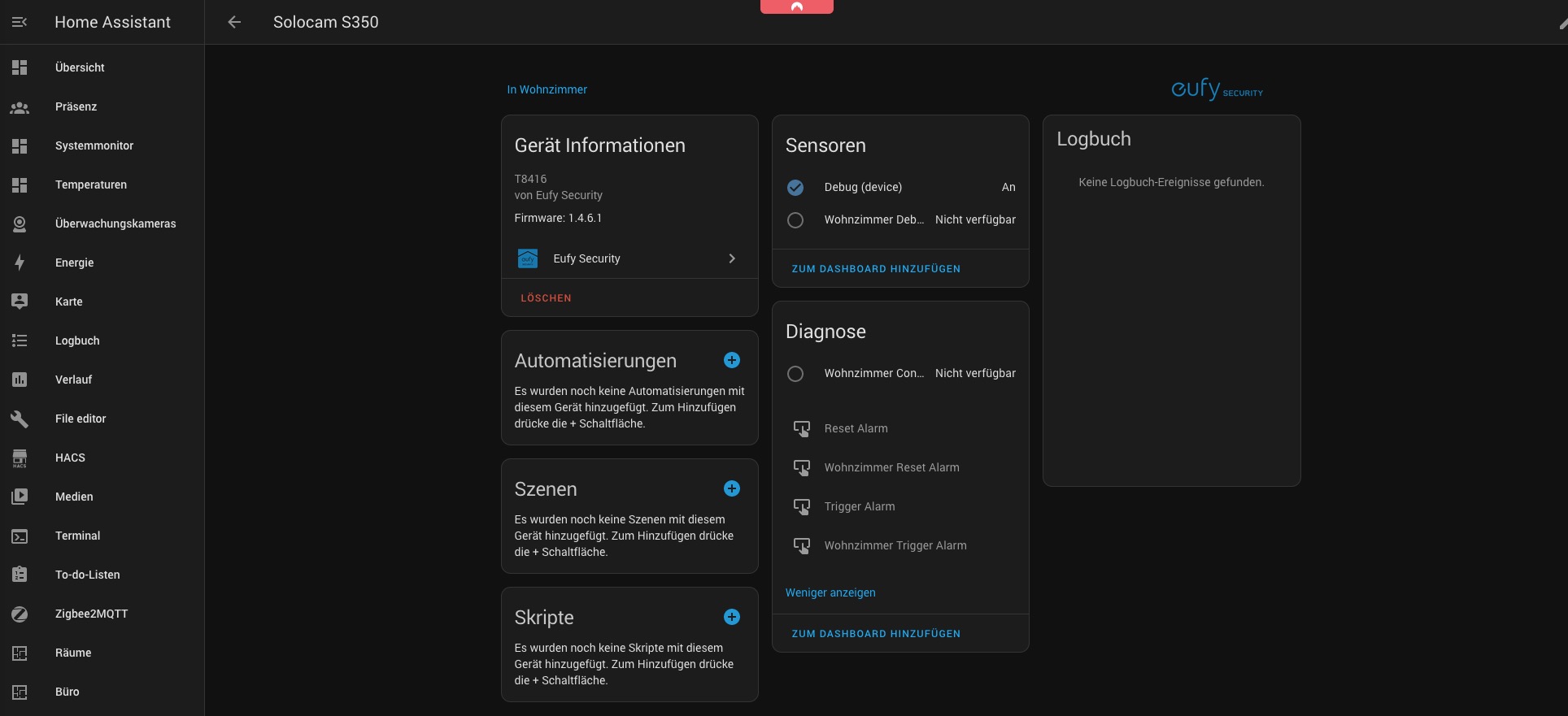
Eufy Indoor Cam S350: RTSP, Synology, Home Assistant, Homey Pro, Echo Show
heise bestenlisten
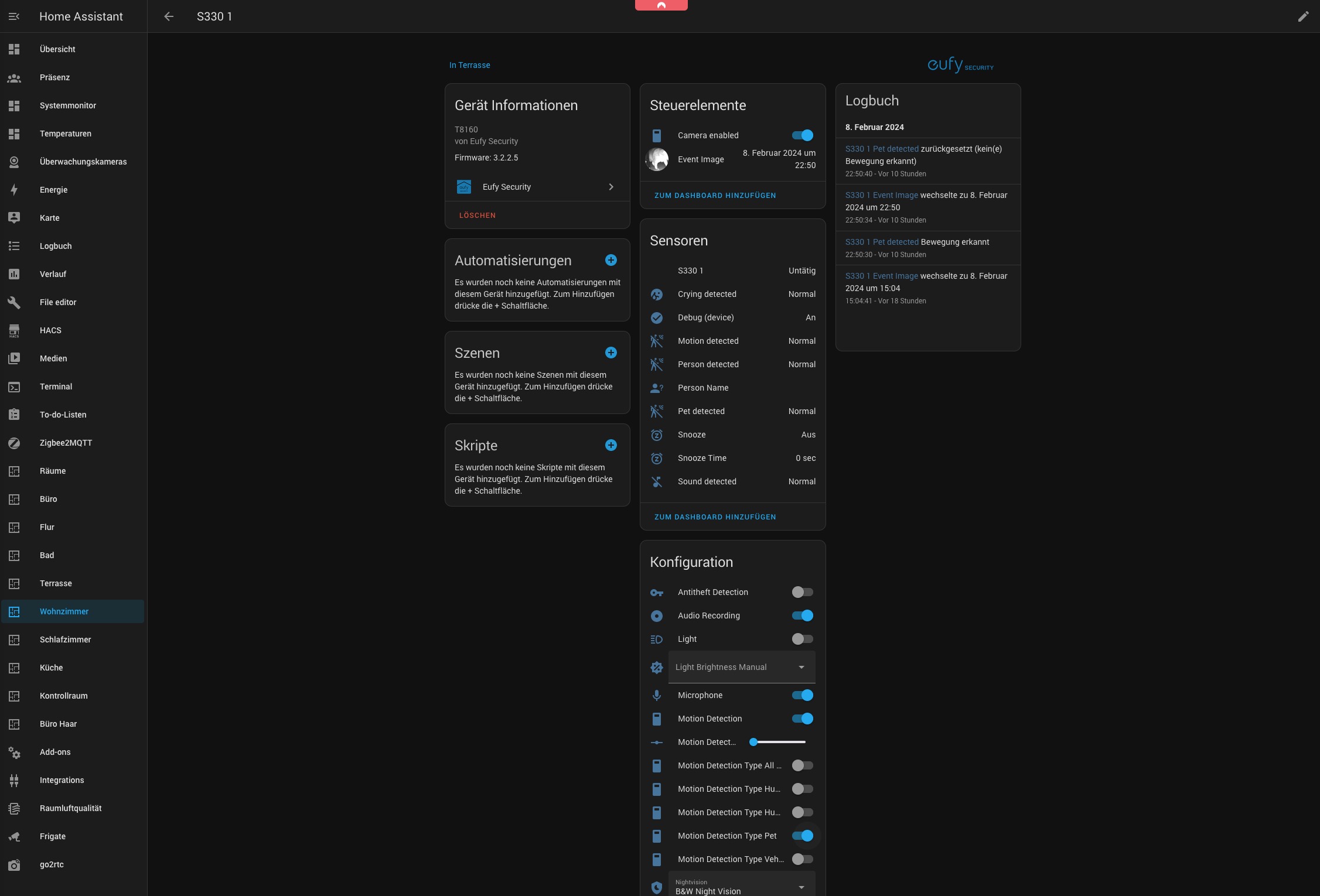
Eufy Indoor Cam S350: RTSP, Synology, Home Assistant, Homey Pro, Echo Show
heise bestenlisten
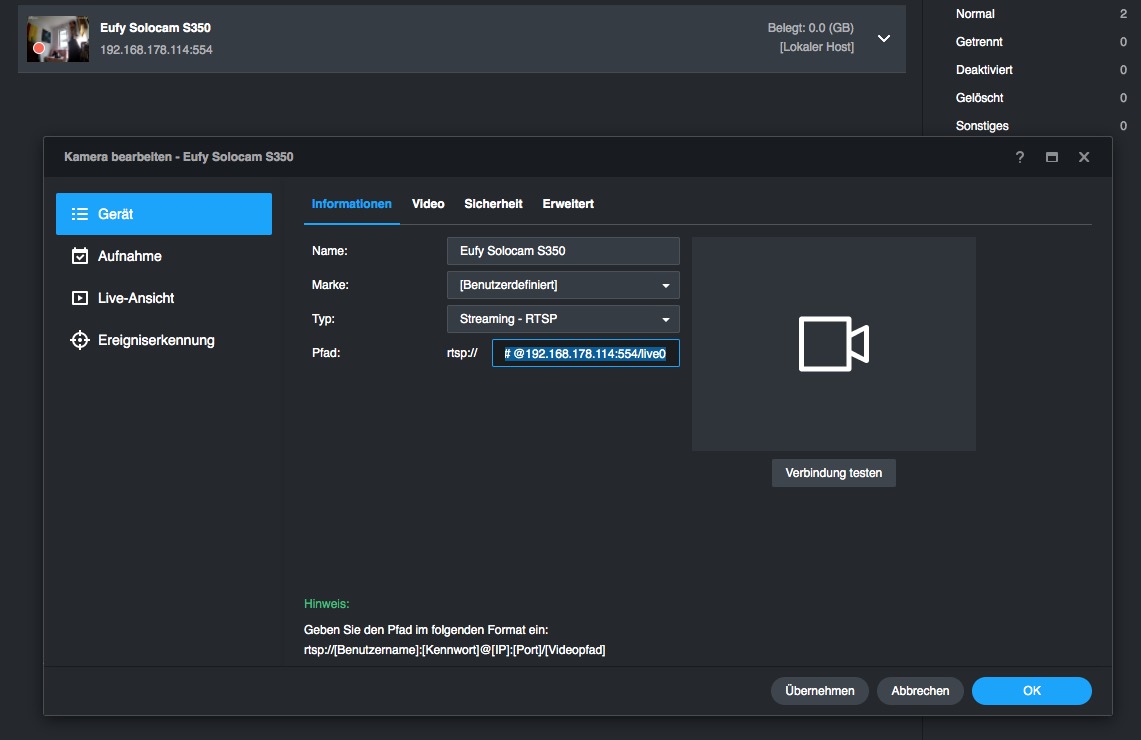
Eufy Indoor Cam S350: RTSP, Synology, Home Assistant, Homey Pro, Echo Show
heise bestenlisten
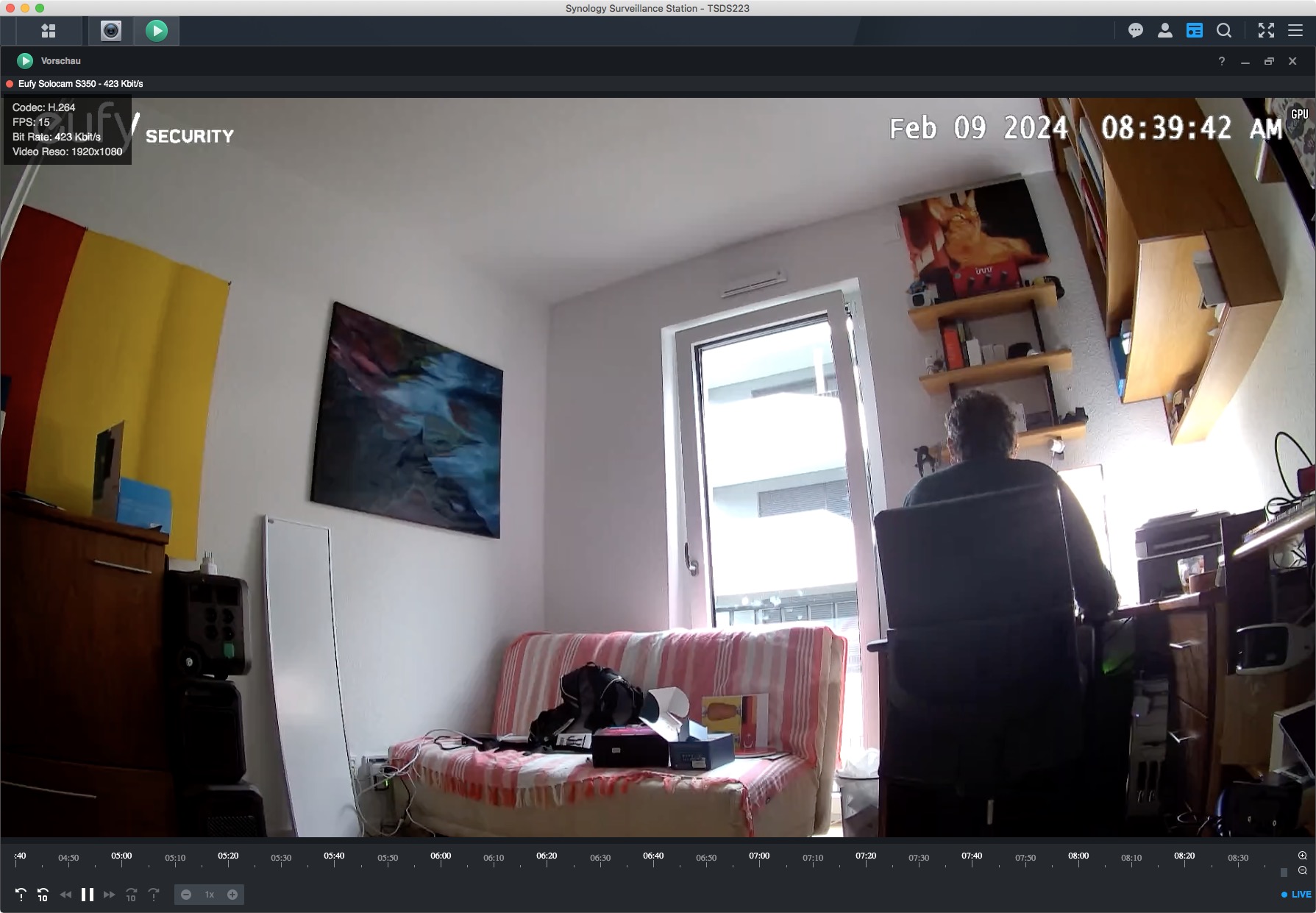
Eufy Indoor Cam S350: Aufnahmen
heise bestenlisten
Eufy Indoor Cam S350: Aufnahmen
heise bestenlisten
Eufy Indoor Cam S350: Aufnahmen
heise bestenlisten
Eufy Indoor Cam S350: Aufnahmen
heise bestenlisten
Eufy Indoor Cam S350: Aufnahmen
heise bestenlisten
Eufy Indoor Cam S350: Aufnahmen
heise bestenlisten
Eufy Indoor Cam S350: Aufnahmen
heise bestenlisten
Eufy Indoor Cam S350: Aufnahmen
heise bestenlisten
Eufy Indoor Cam S350: Aufnahmen
heise bestenlisten
Eufy Indoor Cam S350: Aufnahmen
heise bestenlisten
Eufy Indoor Cam S350: Aufnahmen
heise bestenlisten
Konfiguration und Praxis
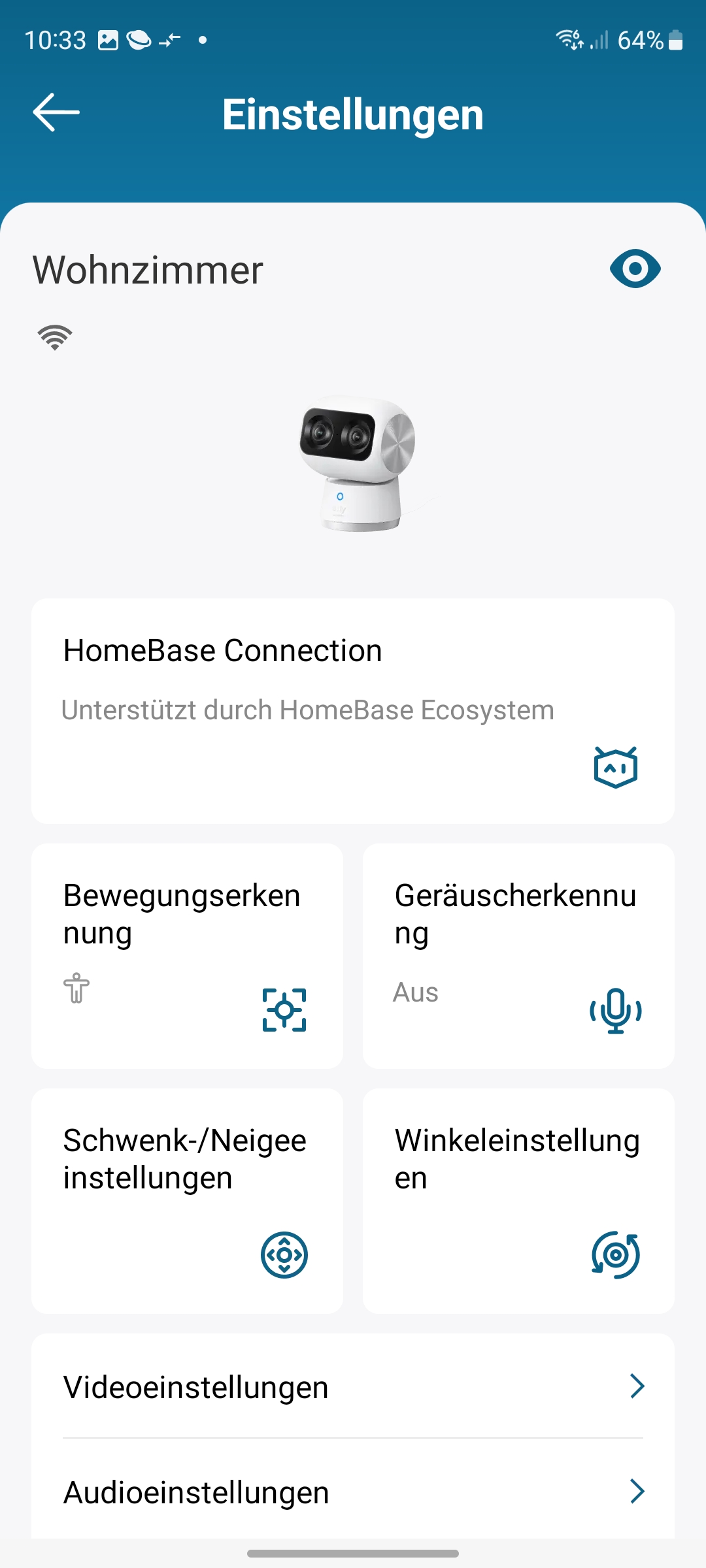
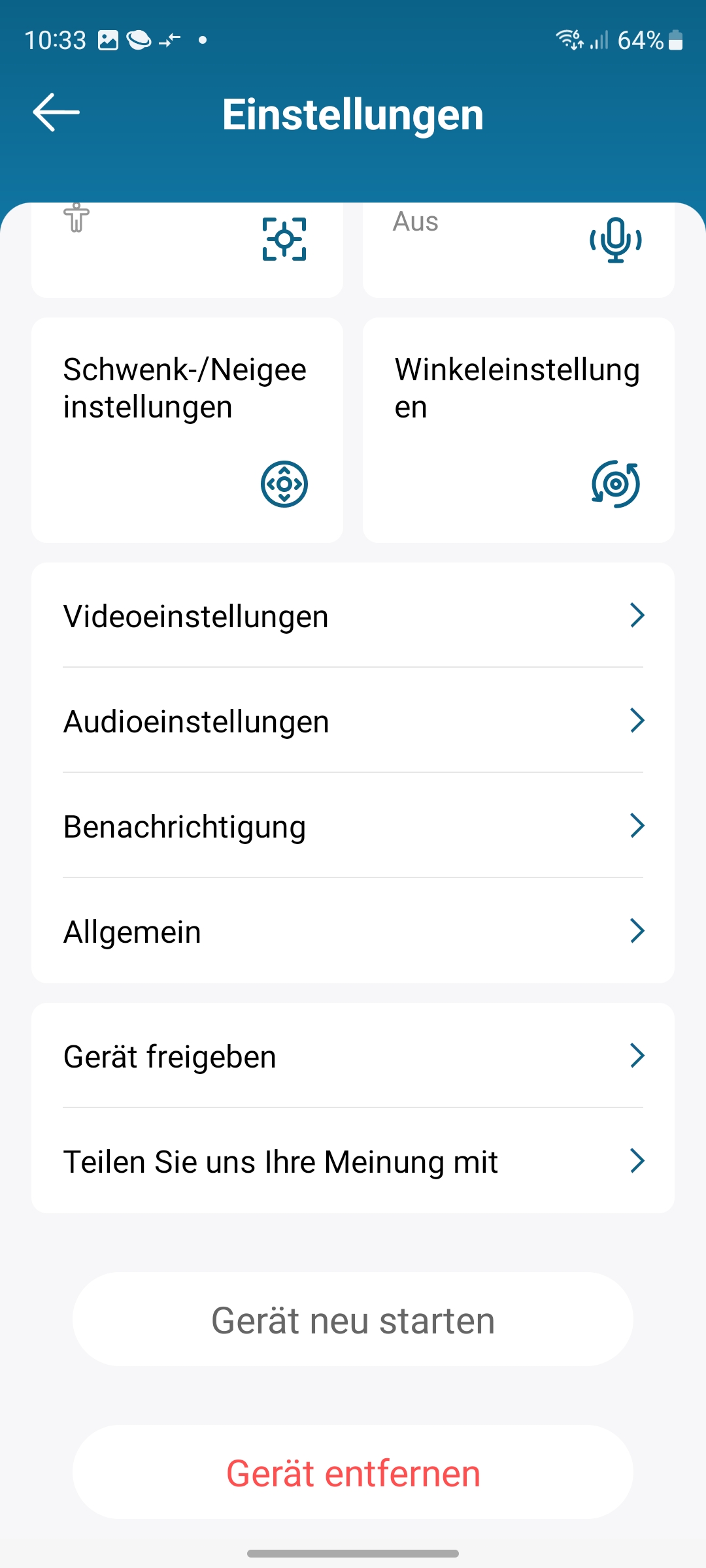
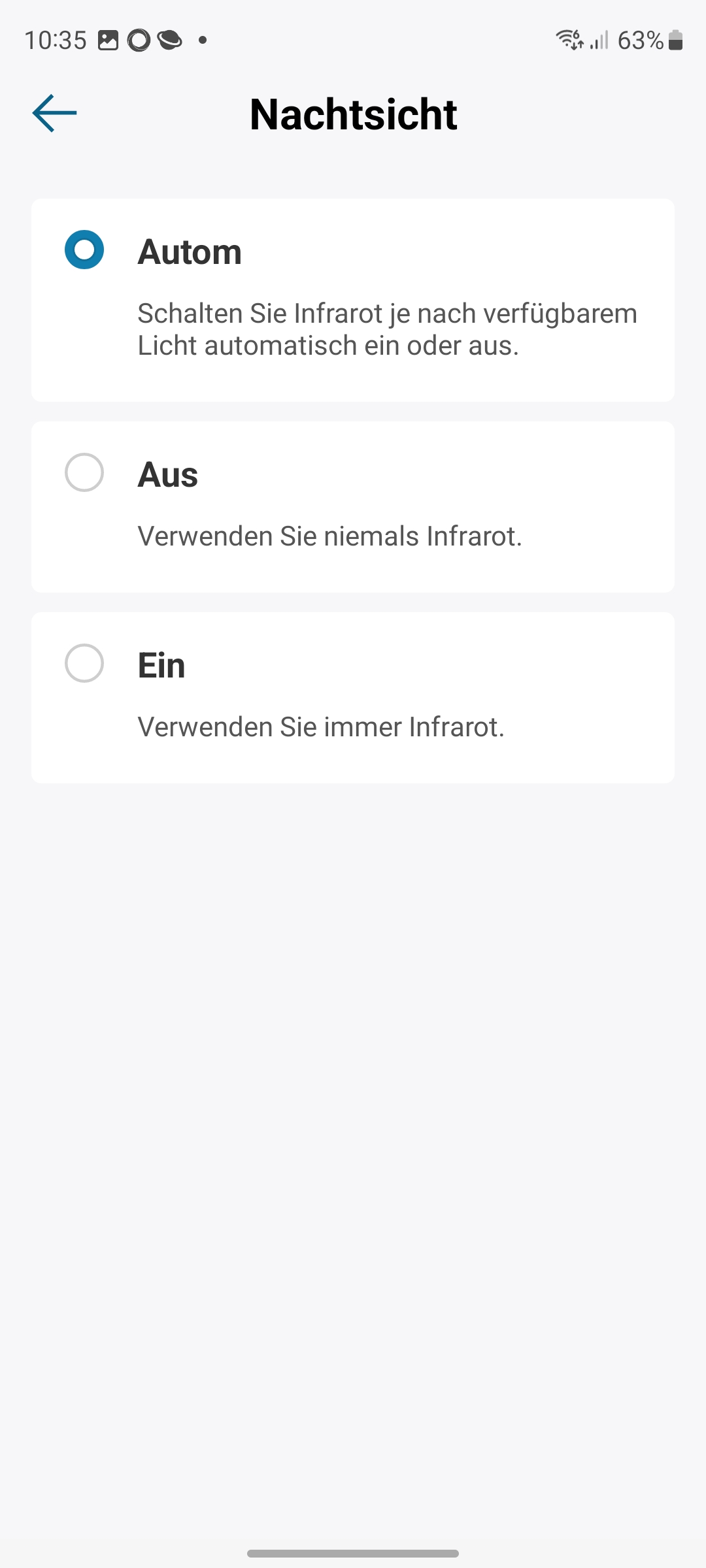
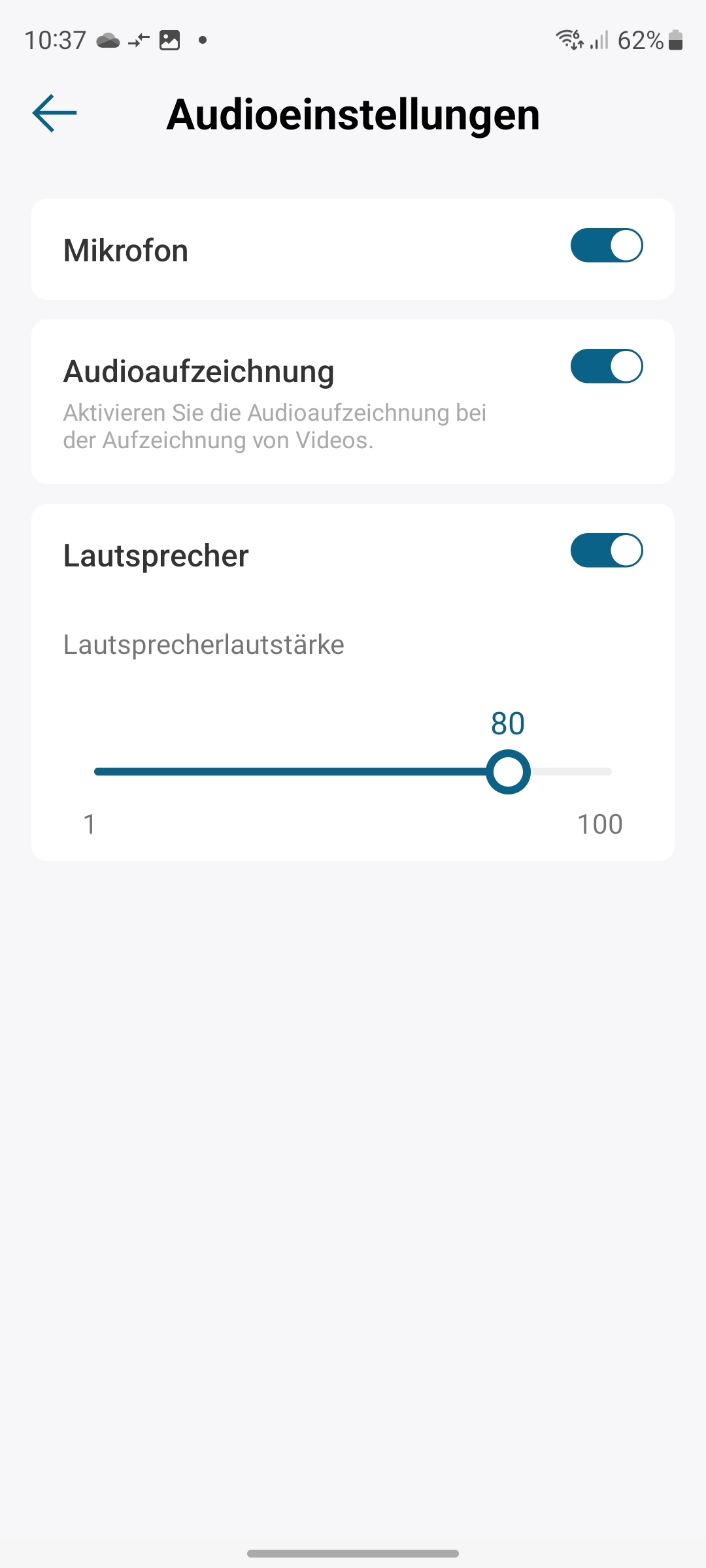
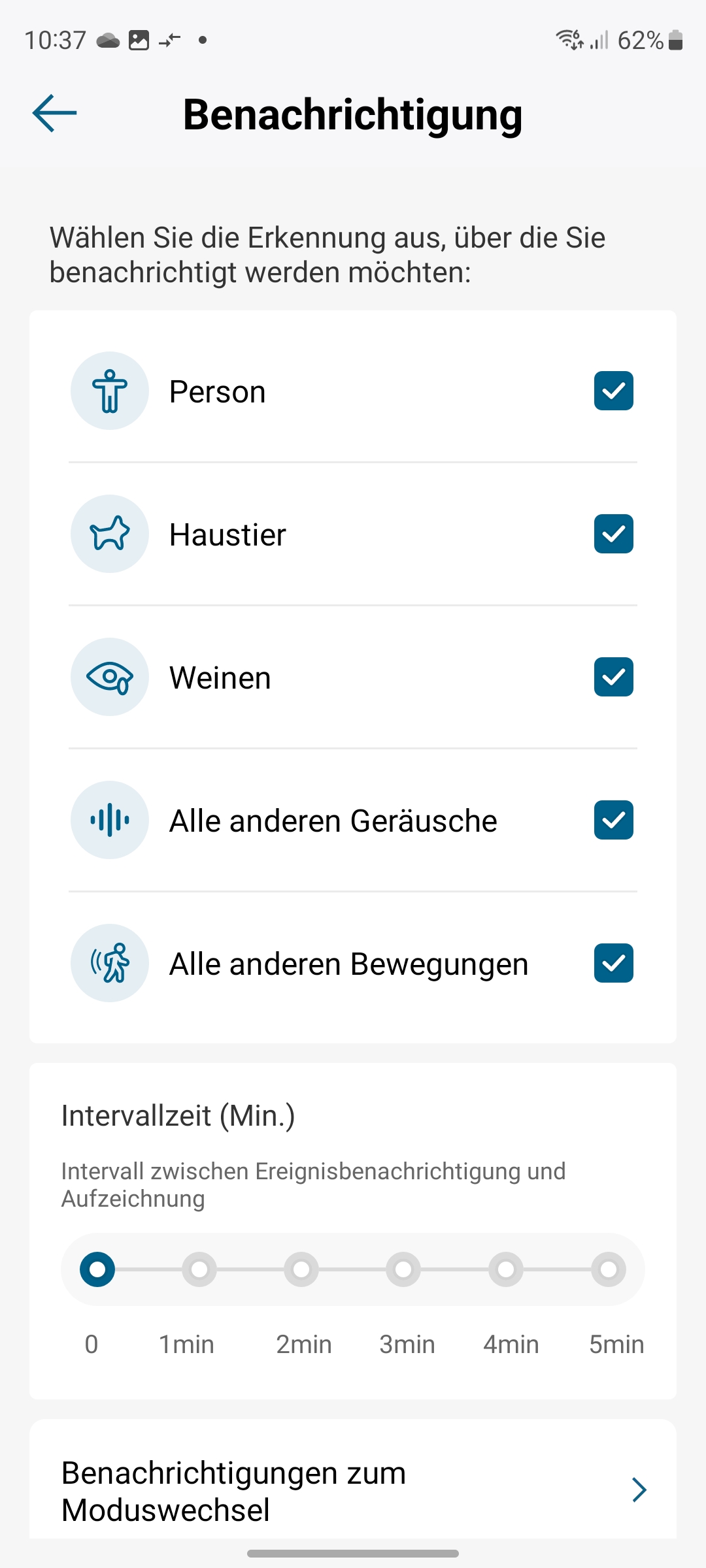
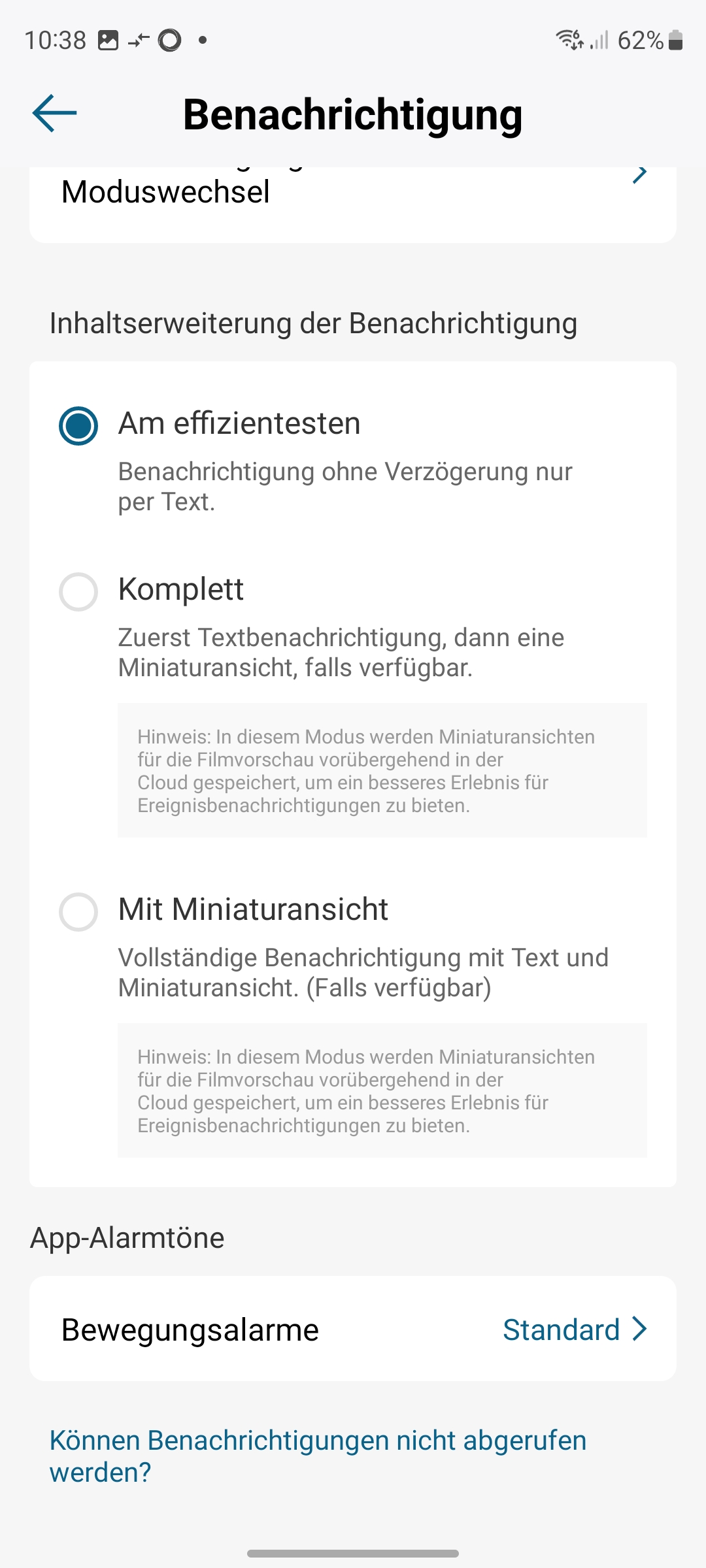
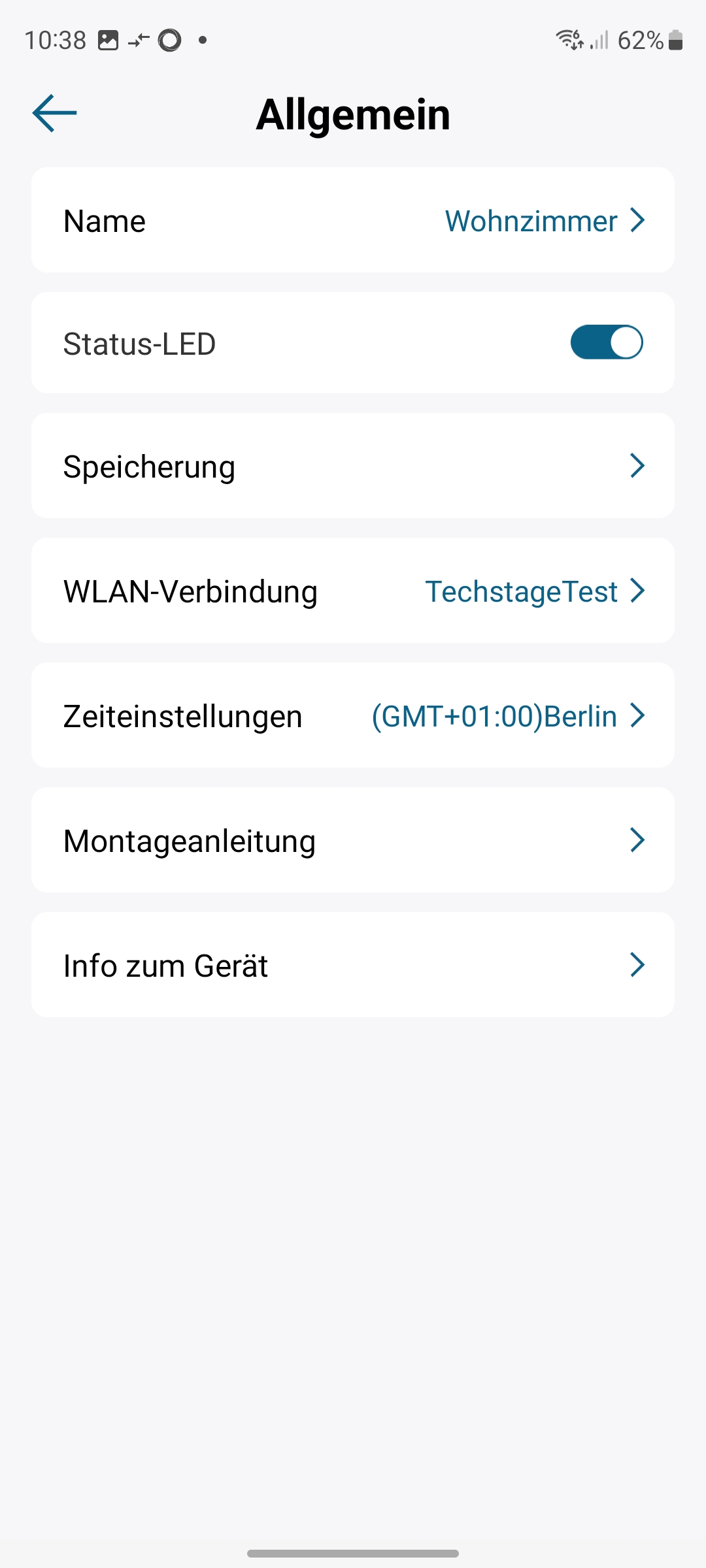
Die Einstellungen der Kamera erreicht man in der Standardansicht über das Drei-Punkte-Menü und das Zahnradsymbol. Sie umfassen Konfigurationsmöglichkeiten zu den Menüpunkten Bewegungserkennung, Geräuscherkennung, Schwenk-/Neige- und Winkeleinstellungen sowie Video, Audio, Benachrichtigung, Allgemein und Gerätefreigabe.
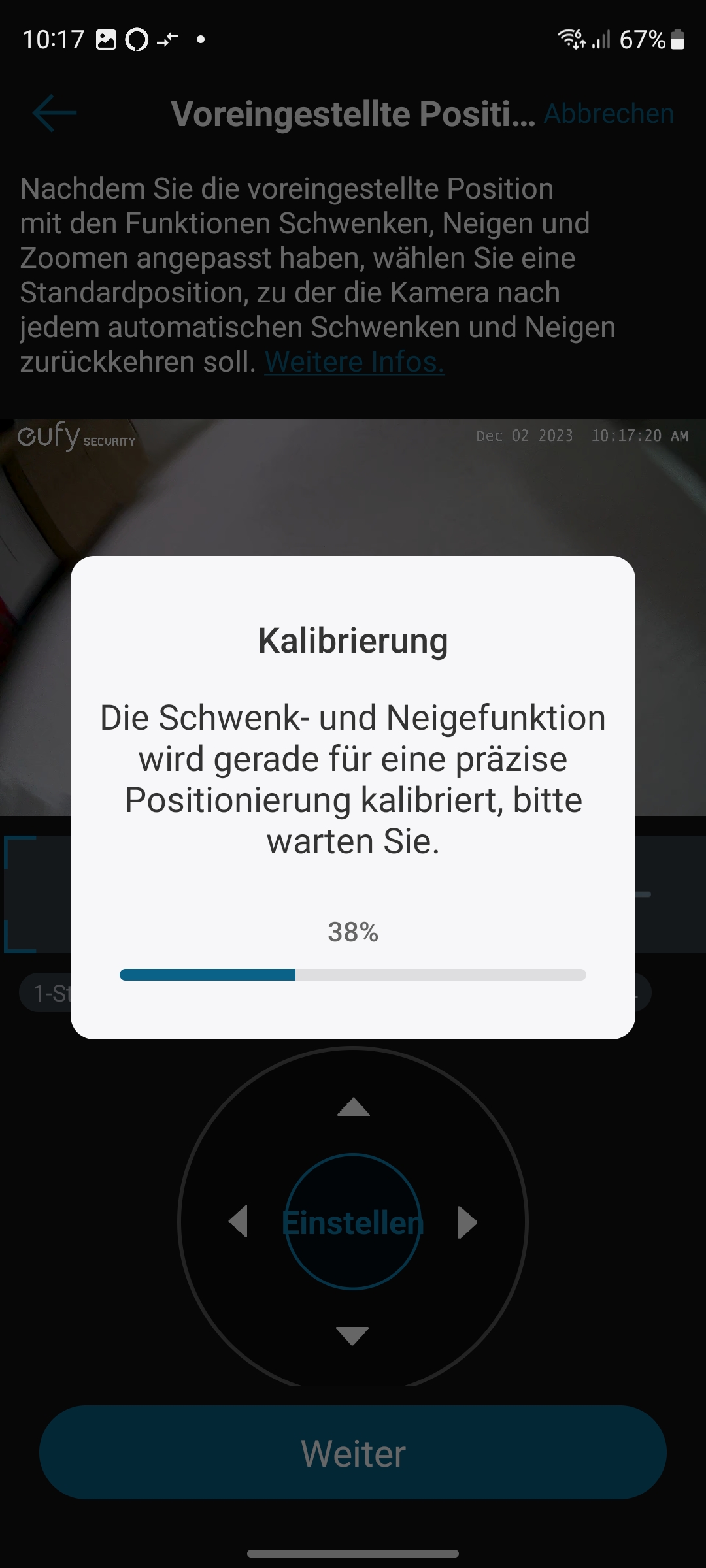
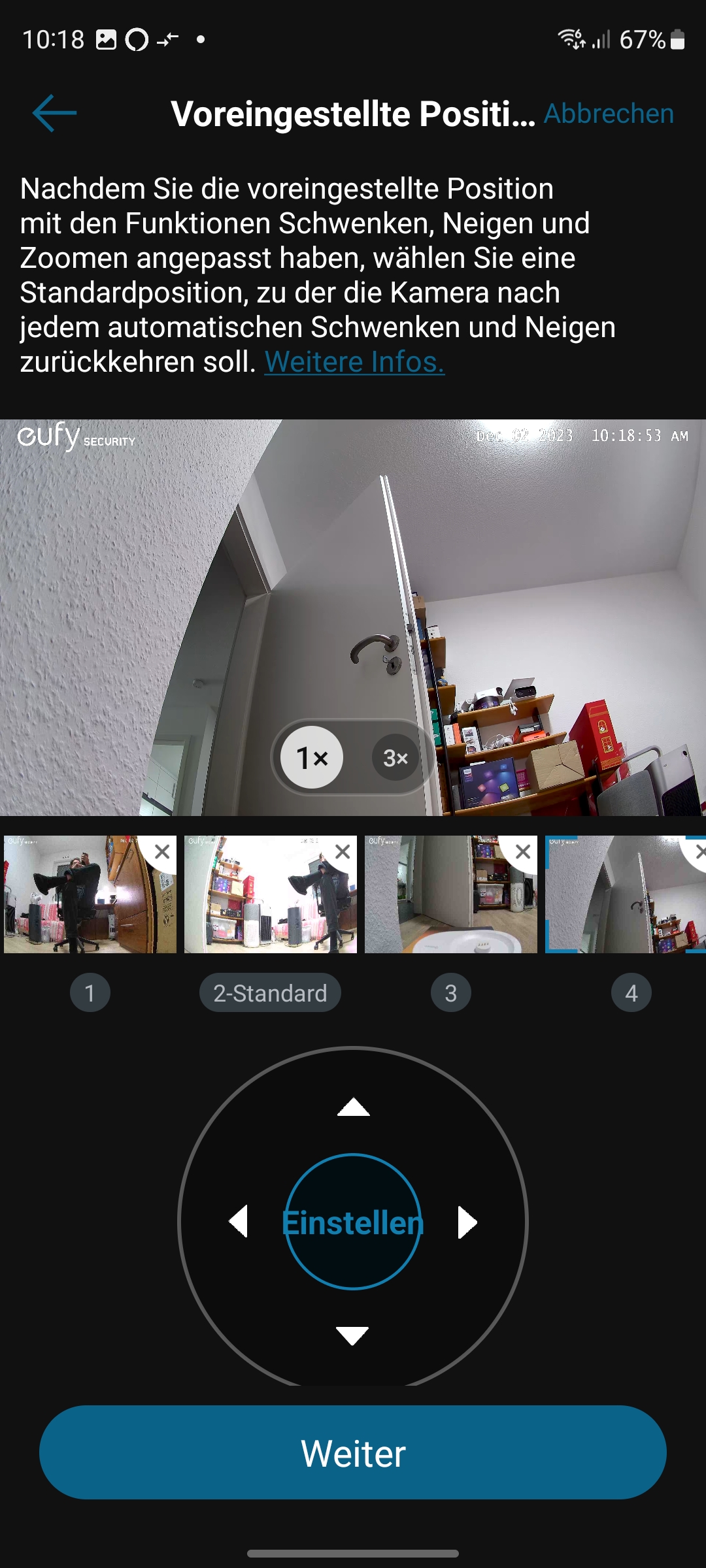
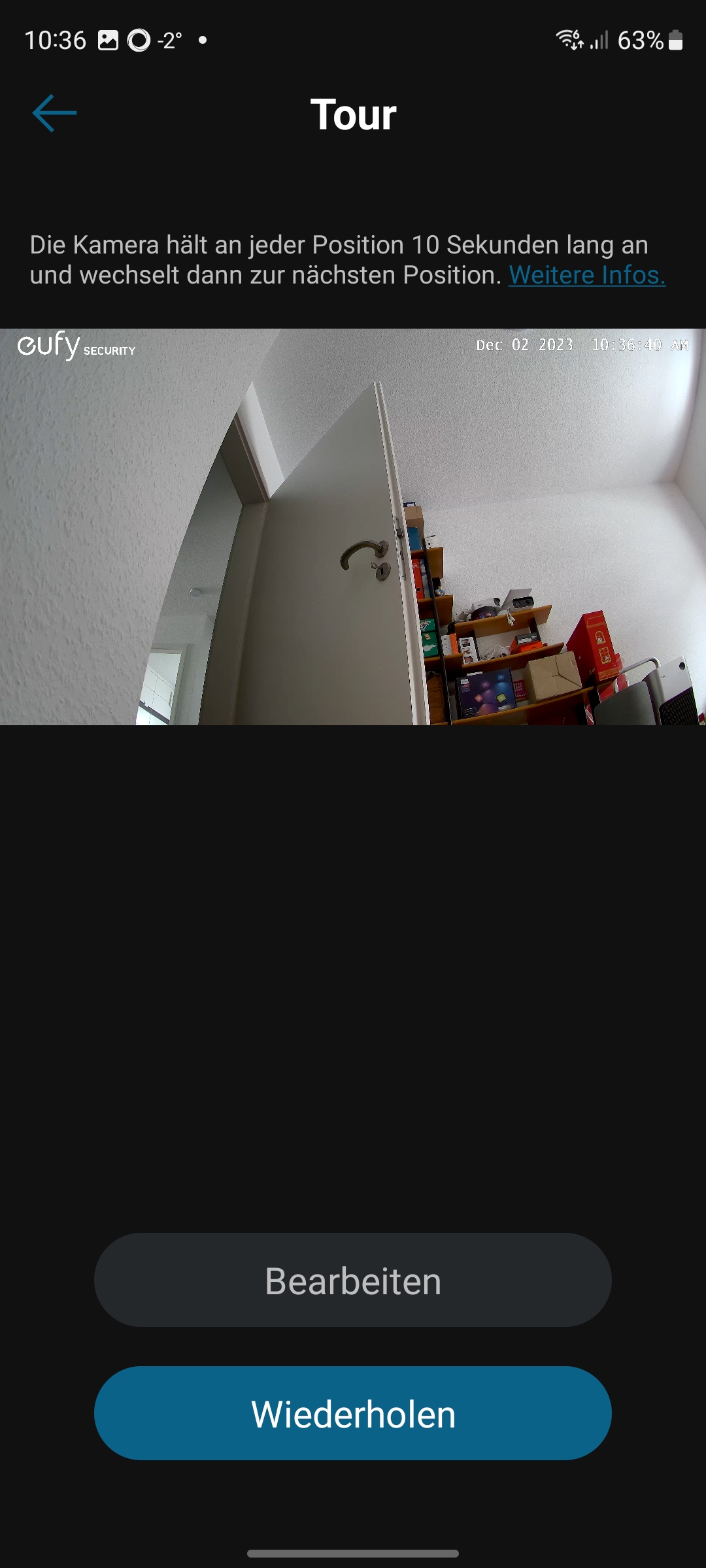
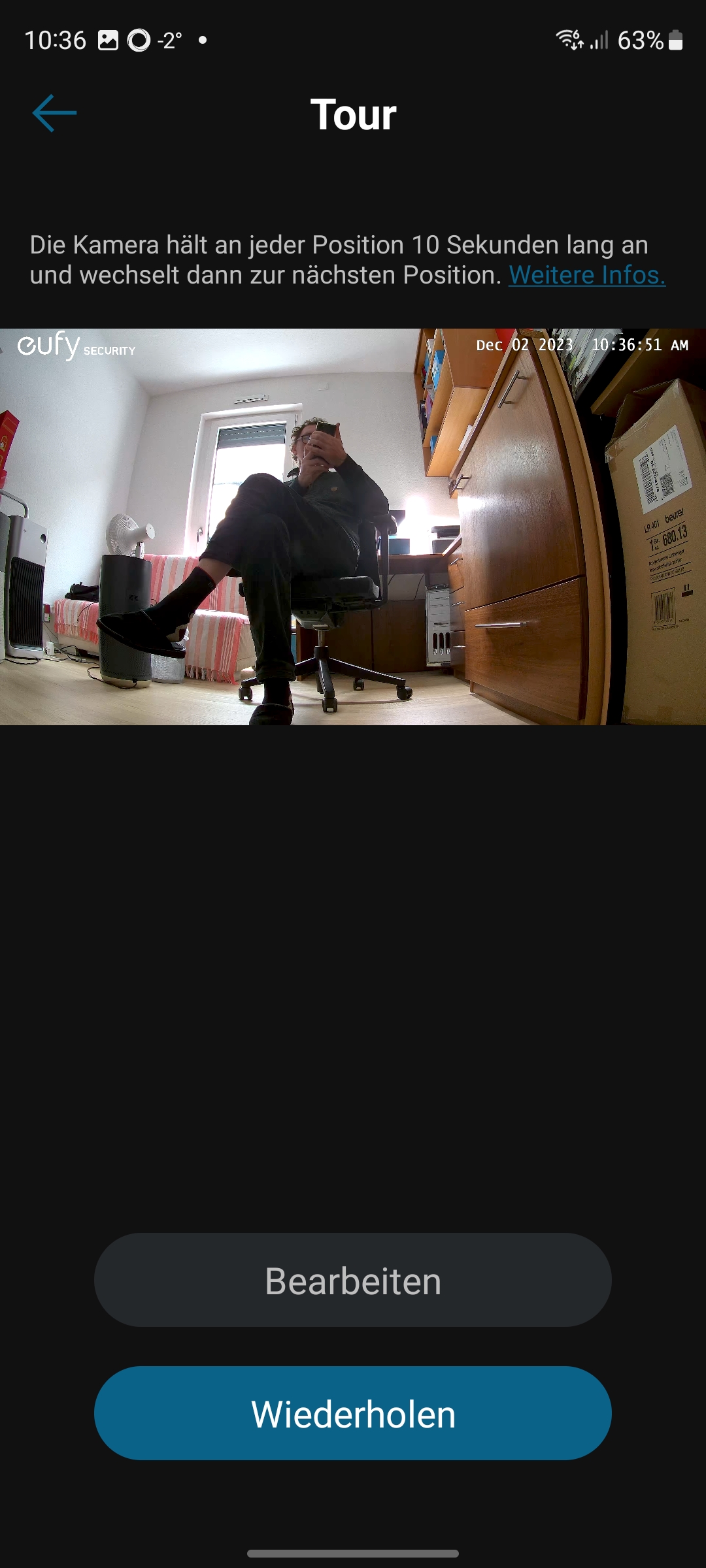
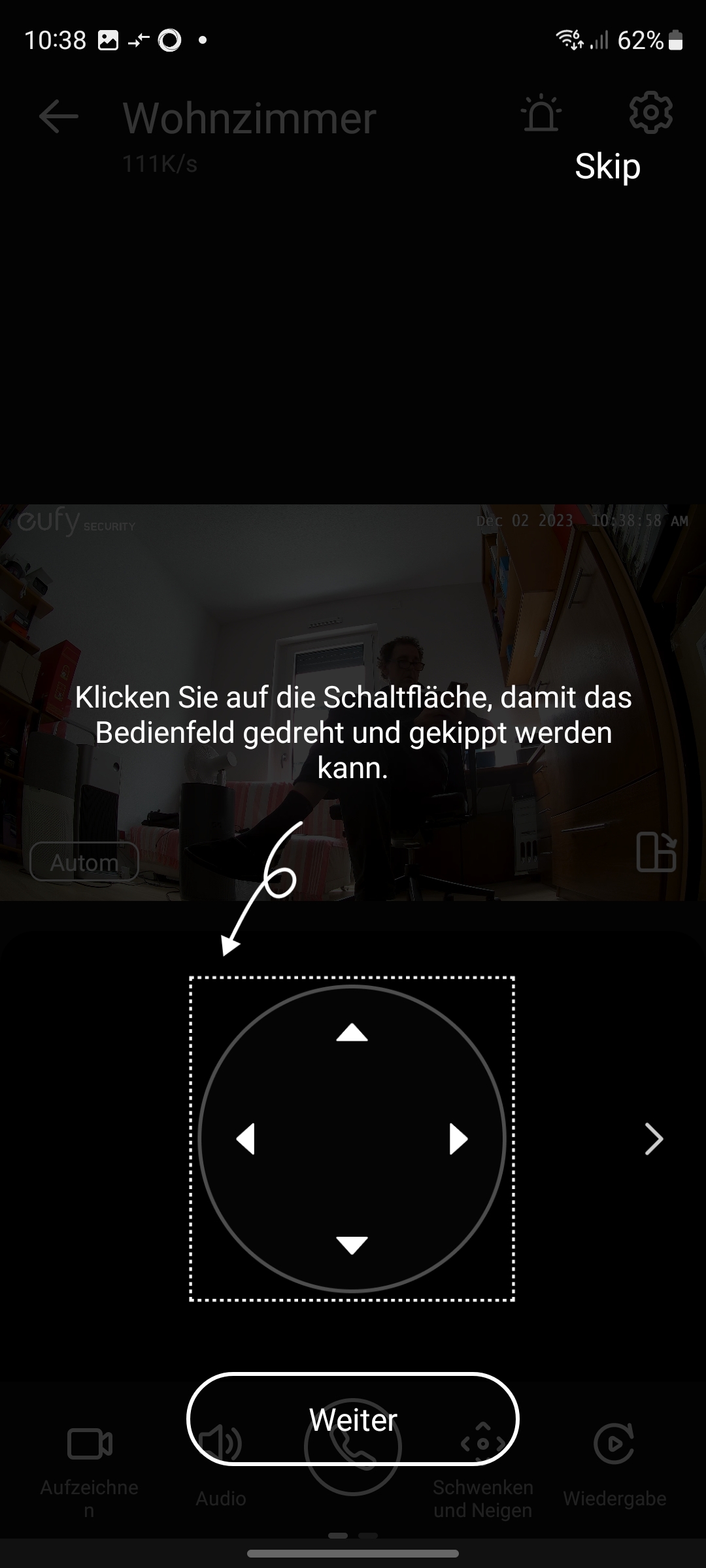
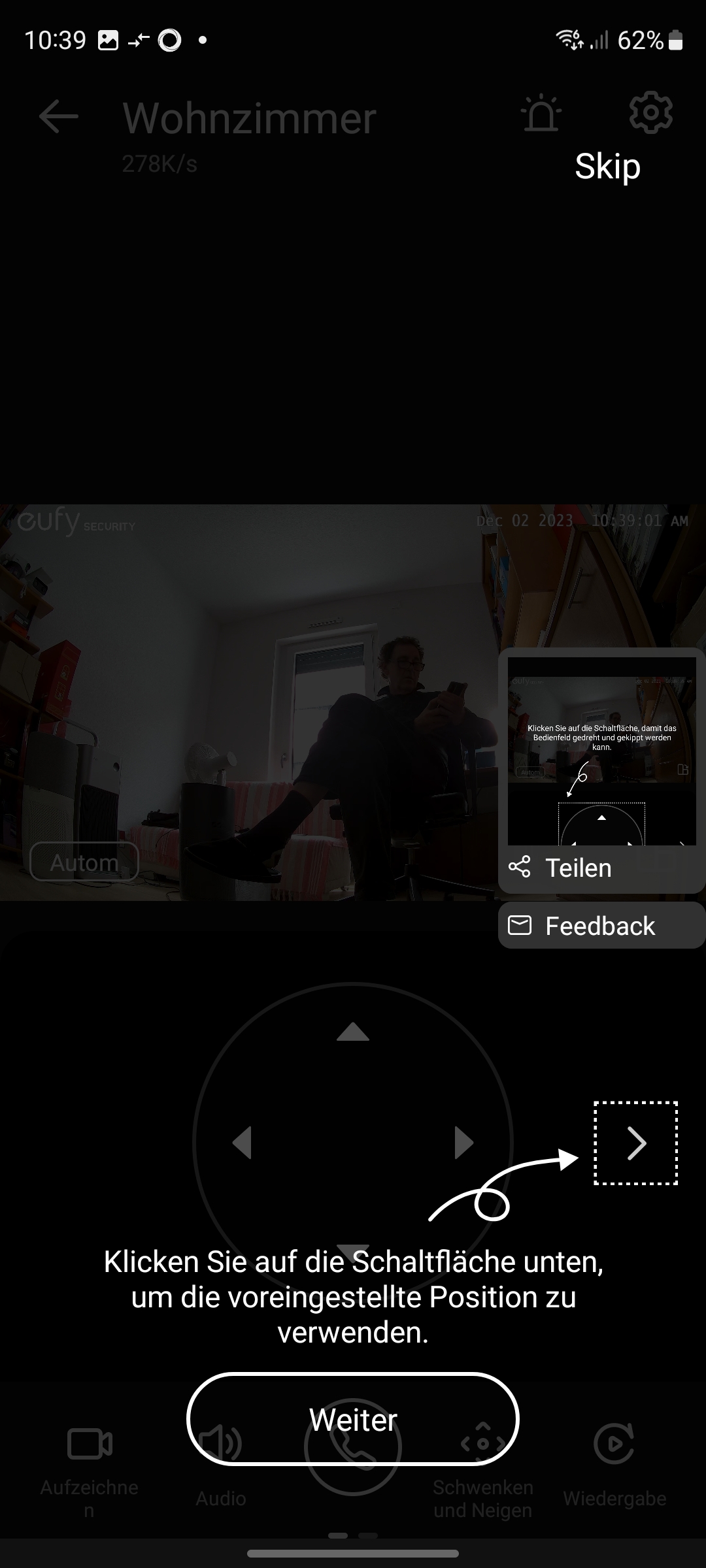
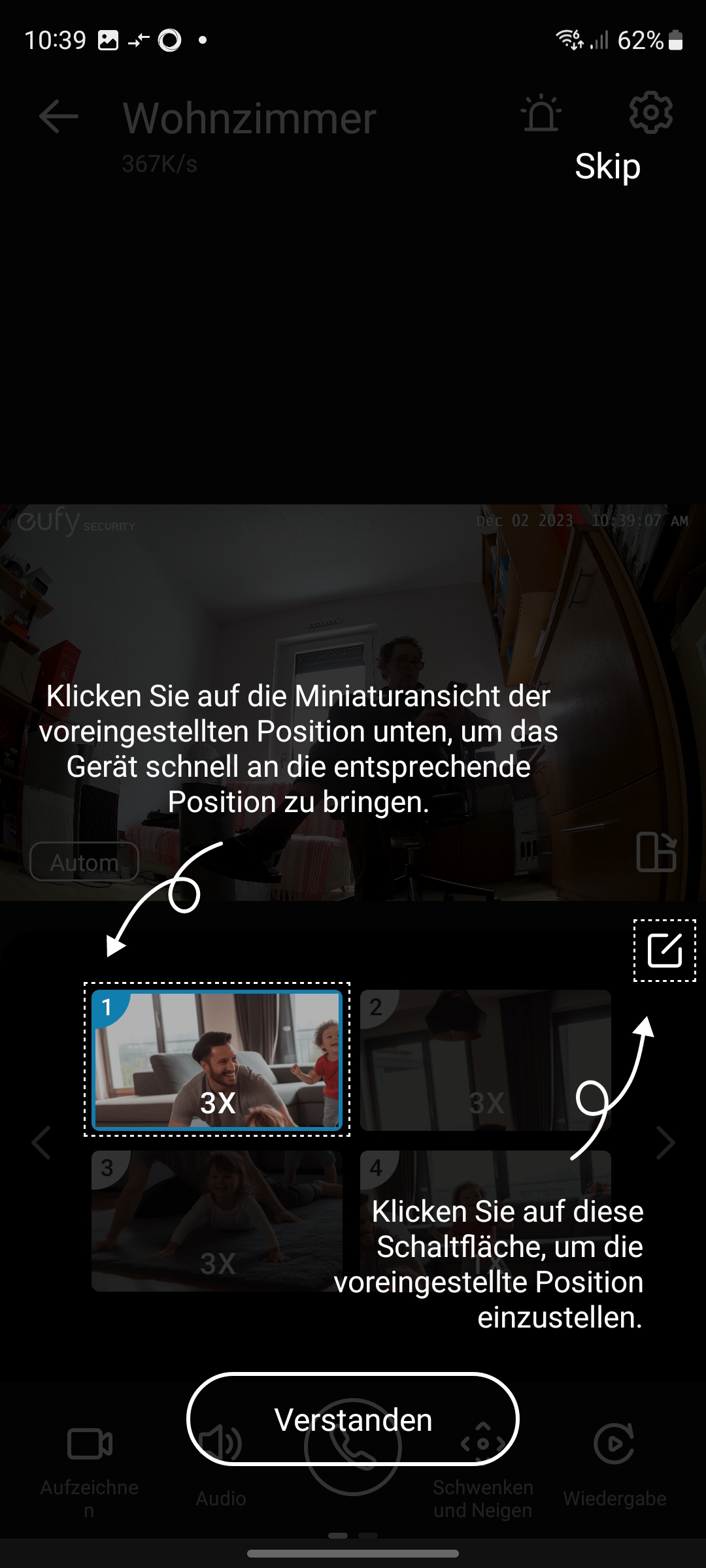
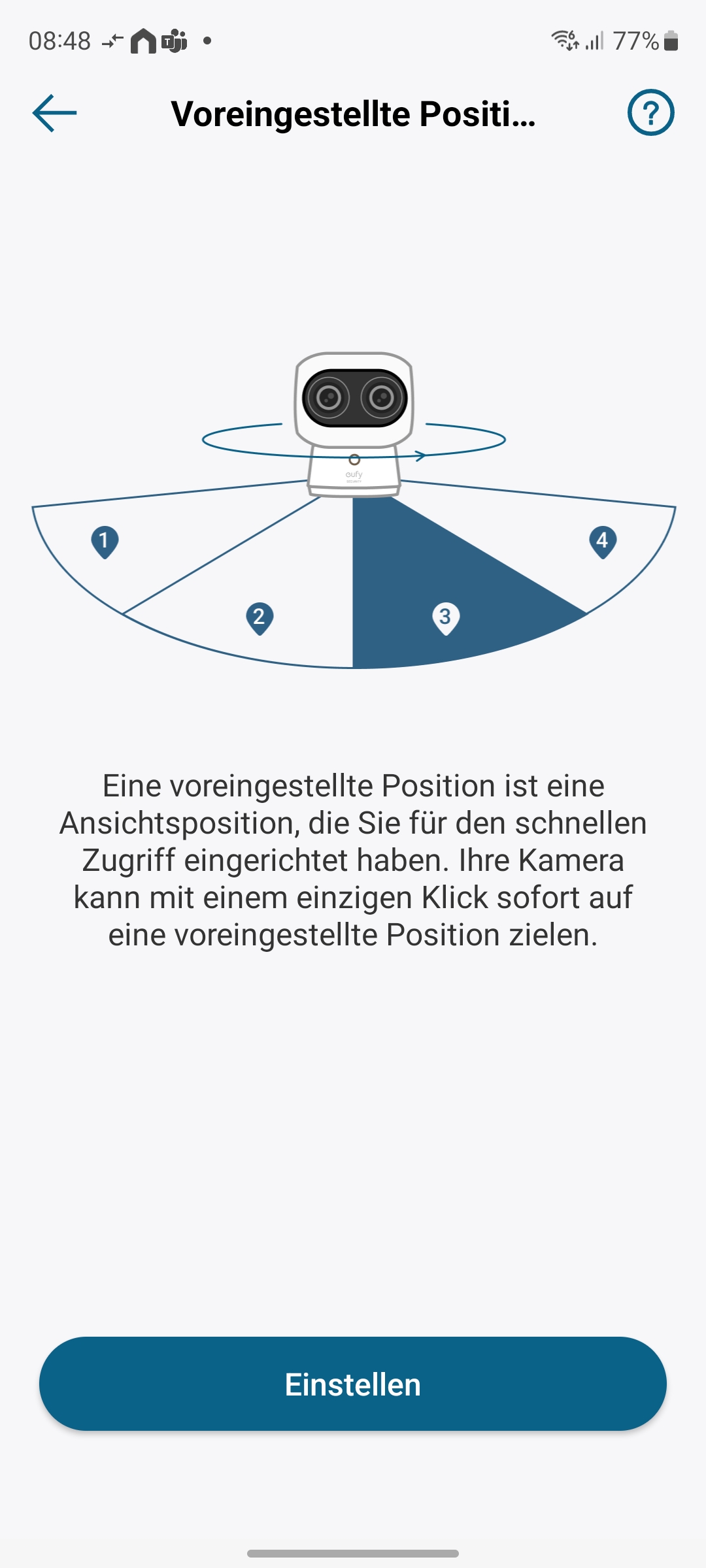
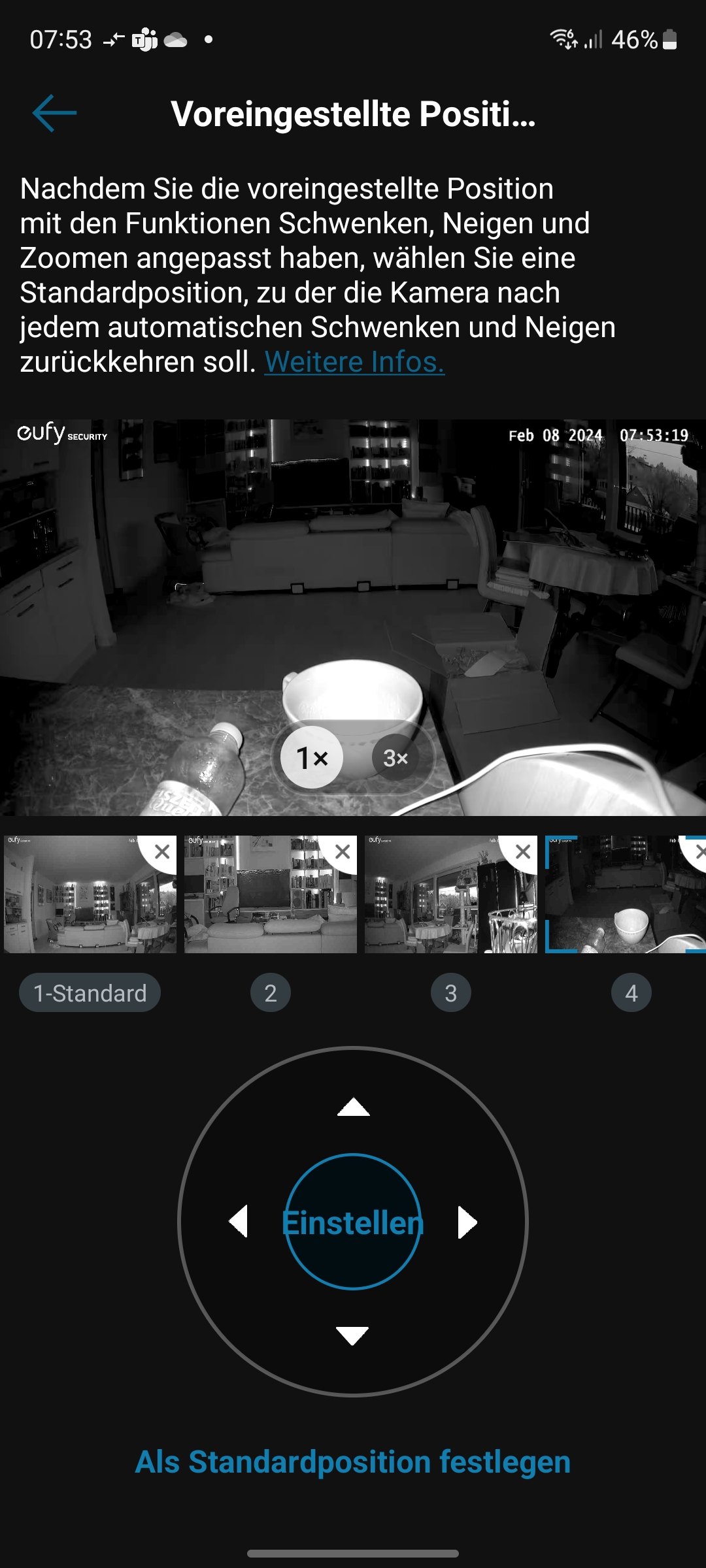
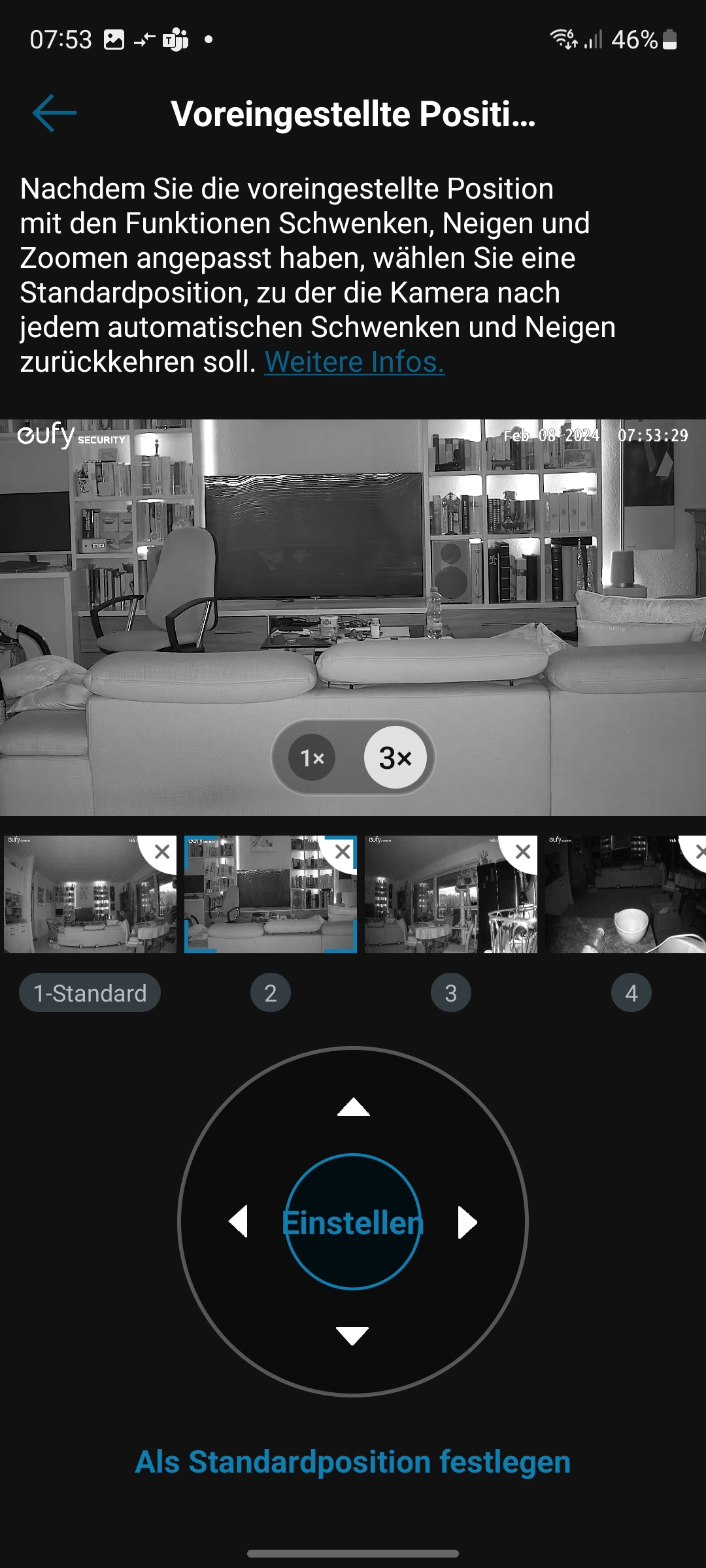
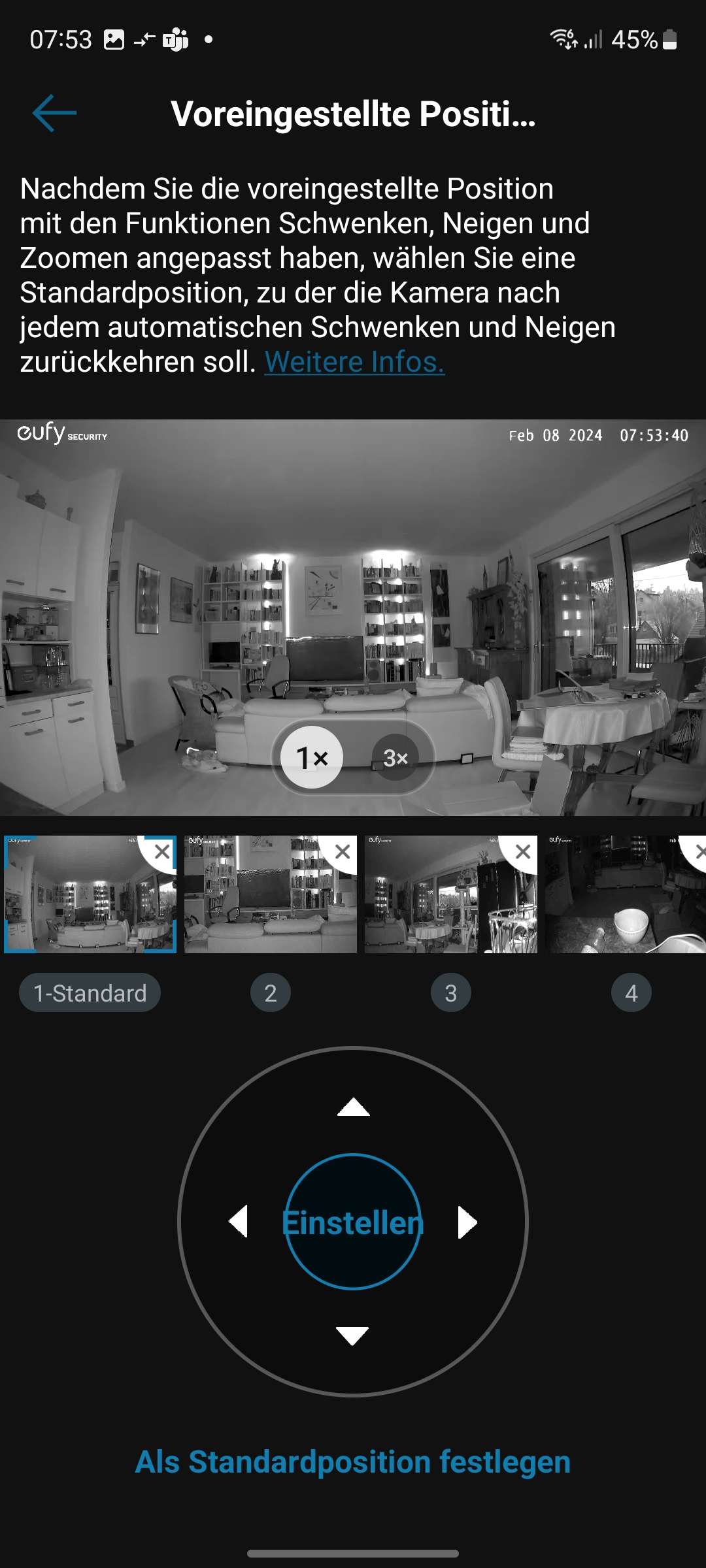
Einige Konfigurationseinstellungen sind abhängig von vier möglichen voreingestellten Positionen der PTZ-Kamera, die Anwender am besten als erstes unter Winkeleinstellungen oder von der Livescreen-Ansicht über das entsprechende Symbol definieren. Hierfür können sie die Ansichten beider Objektive verwenden und eine Standardansicht aus diesen auswählen. Die festgelegten Wegpunkte sind etwa für den Auto-Cruise-Modus relevant, wenn dieser aktiviert wird. Ähnlich wie die Dann fährt die Kamera routinemäßig diese Positionen ab, wobei sie auch Zoom-Positionen berücksichtigt. Zudem können Anwender eine sogenannte 360-Grad-Rundumsicht starten, wobei die Kamera dann Panoramafahrt durchführt, wobei sie allerdings nicht zoomt, sondern in der Standardansicht einen 360 Grad großen Bereich abfährt.
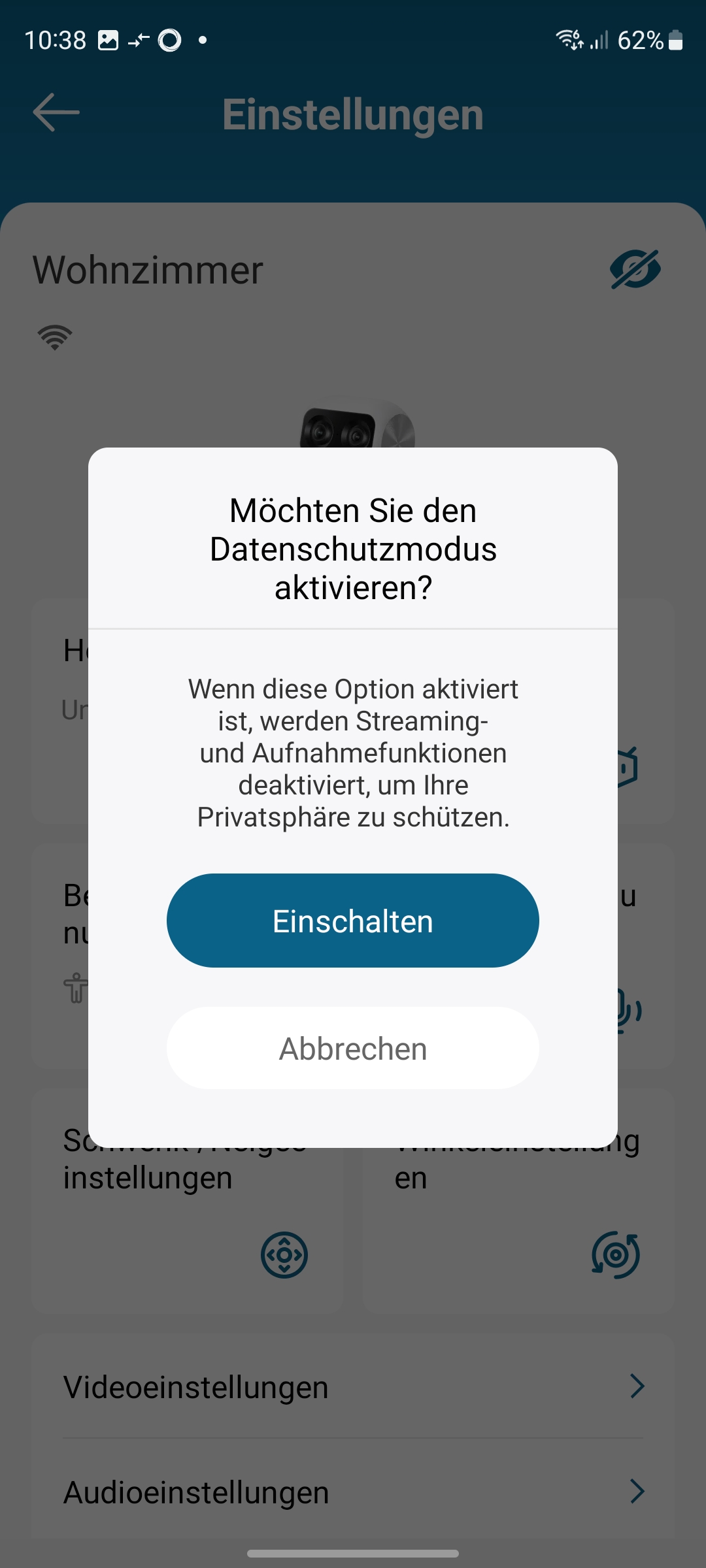
In diesem Abschnitt kann man auch einen Datenschutzwinkel festlegen, den die Kamera anvisiert, wenn die entsprechende Option auf der Startseite aktiviert wird.
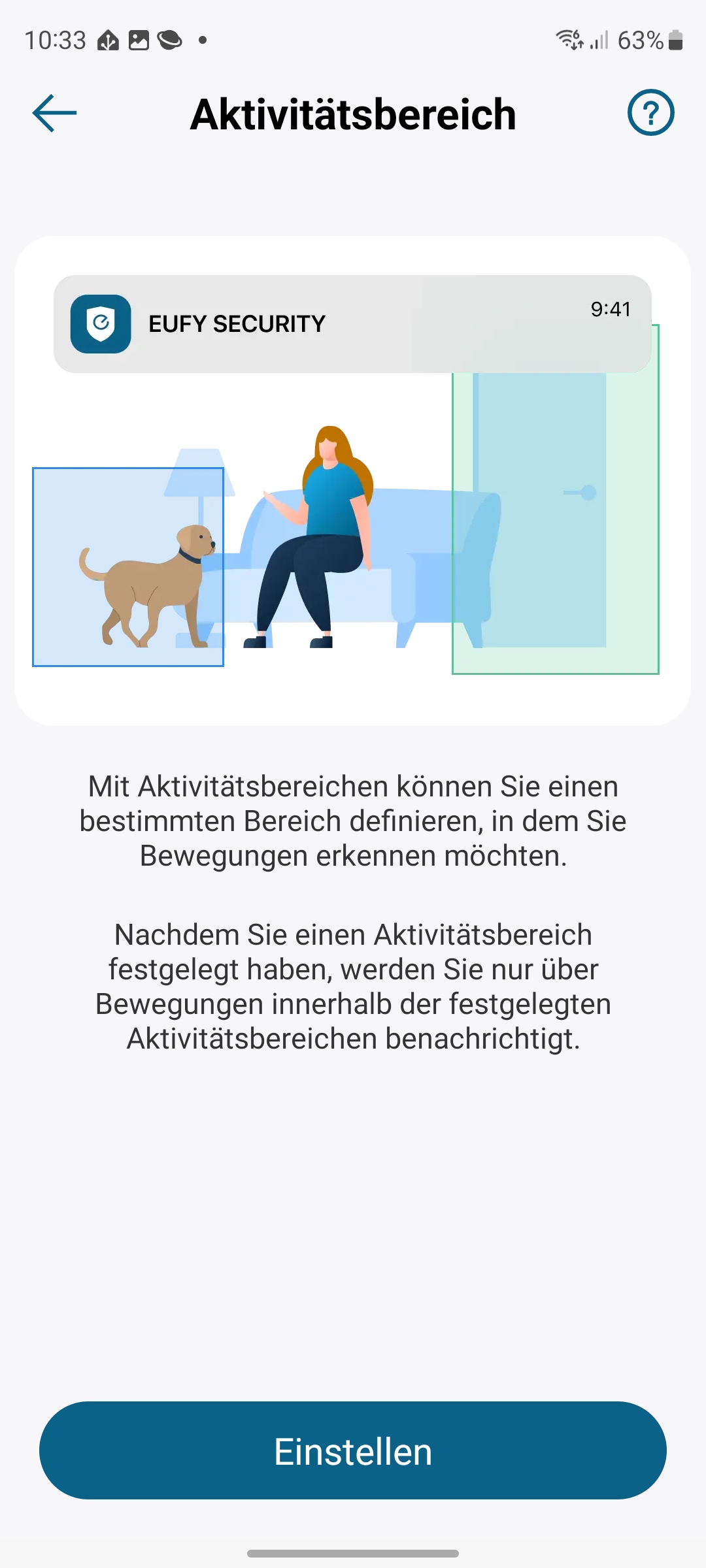
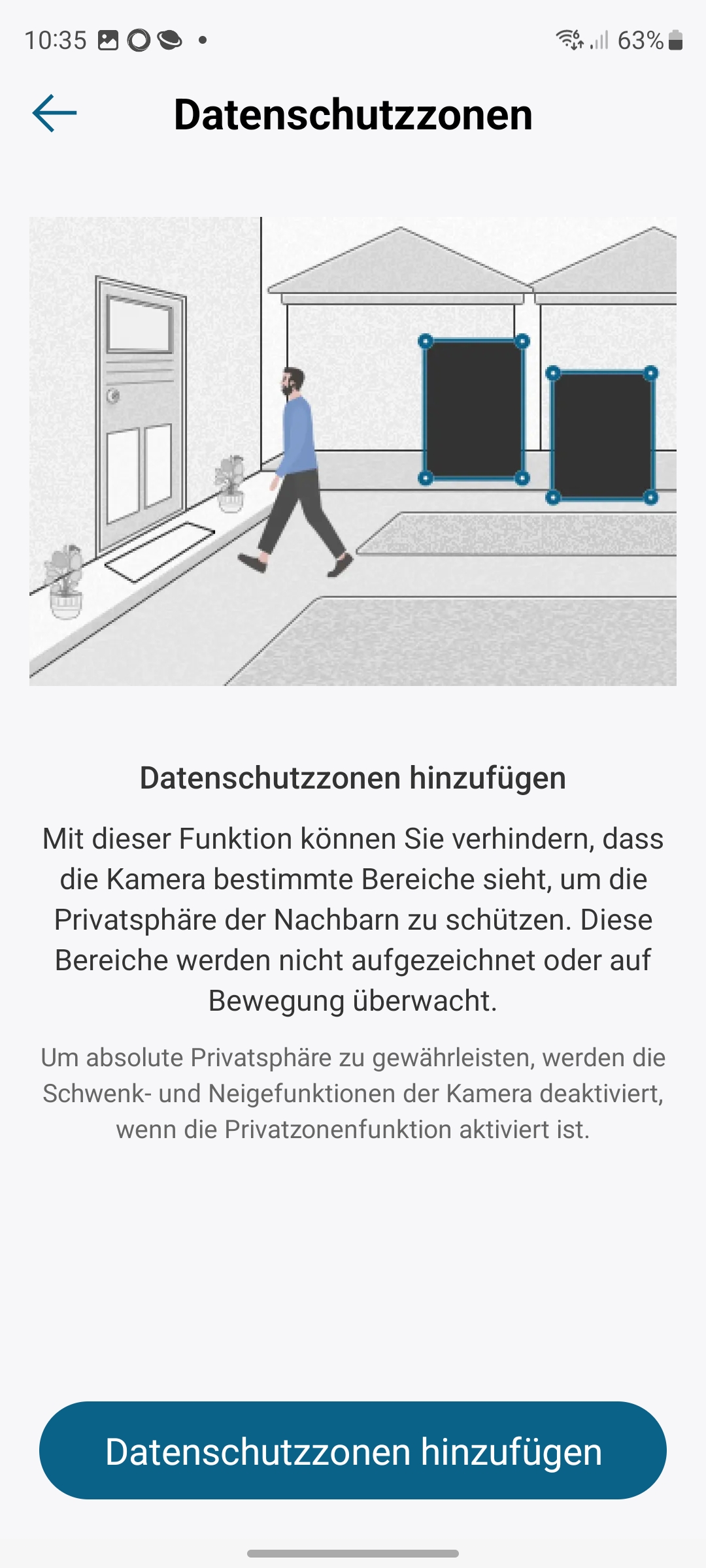
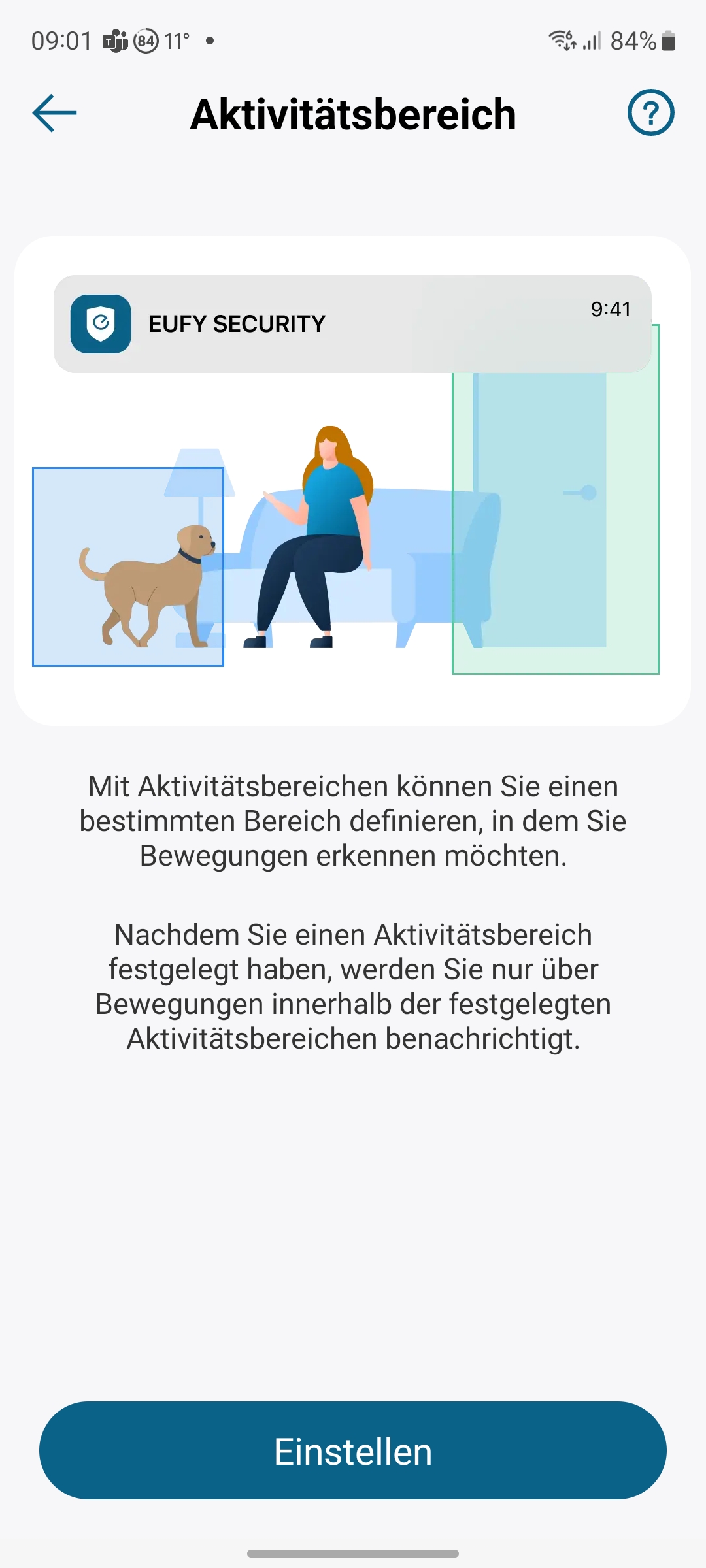
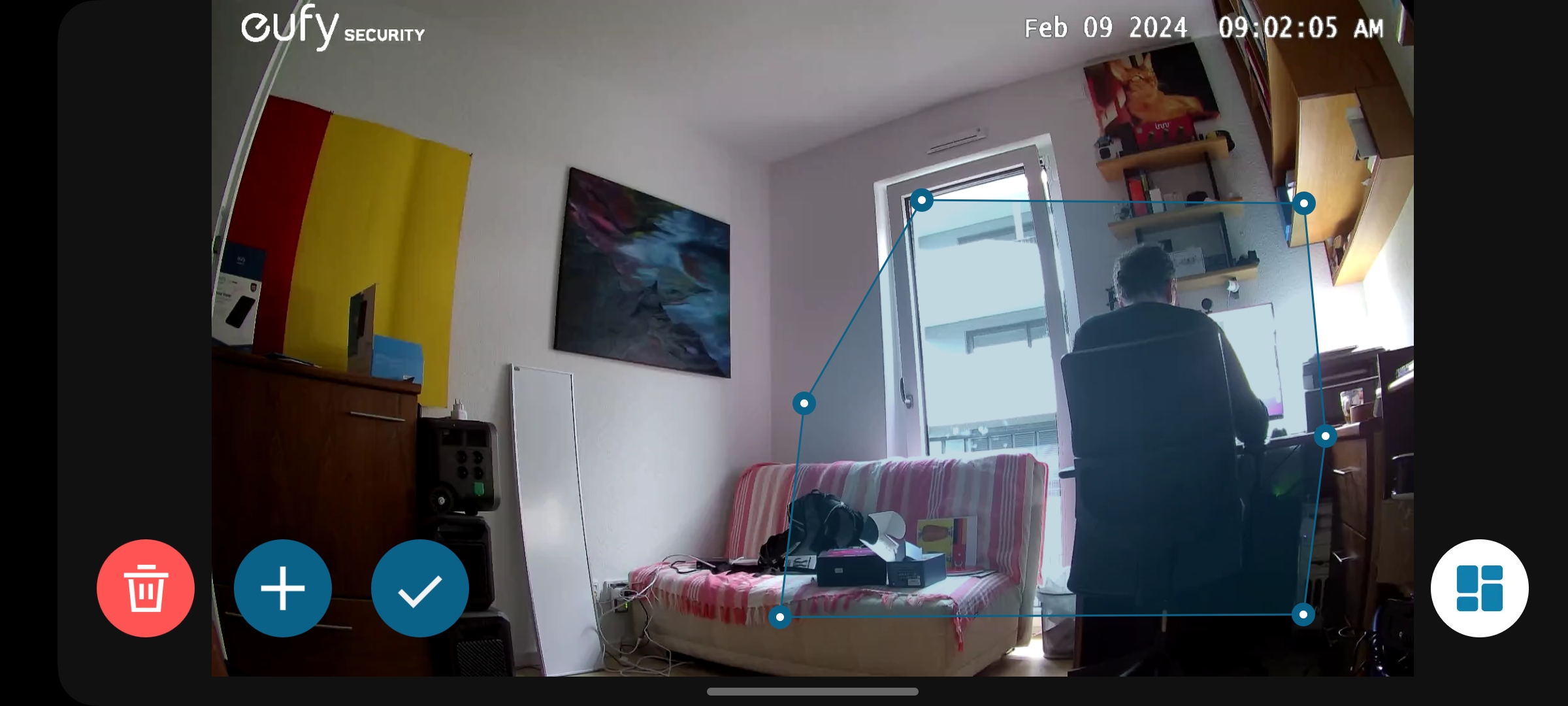
Unter Bewegungserkennung lässt sich der Aktivitätsbereich der Kamera einschränken, der sich bei der Indoor Cam S350 wegen des 360-Grad-Sichtfelds auf mehrere zuvor festgelegte Positionen verteilt. Damit erfasst die Kamera nur Bewegungen in den festgelegten Bereichen. Zusätzlich lassen sich unter Videoeinstellungen – Datenschutzzonen zwei Bereiche definieren, die bei einer Videoaufnahme geschwärzt sind. Allerdings kann das Objektiv der PTZ-Kamera dann nicht mehr bewegt werden. Sie entspricht dann einer starr ausgerichteten Überwachungskamera.
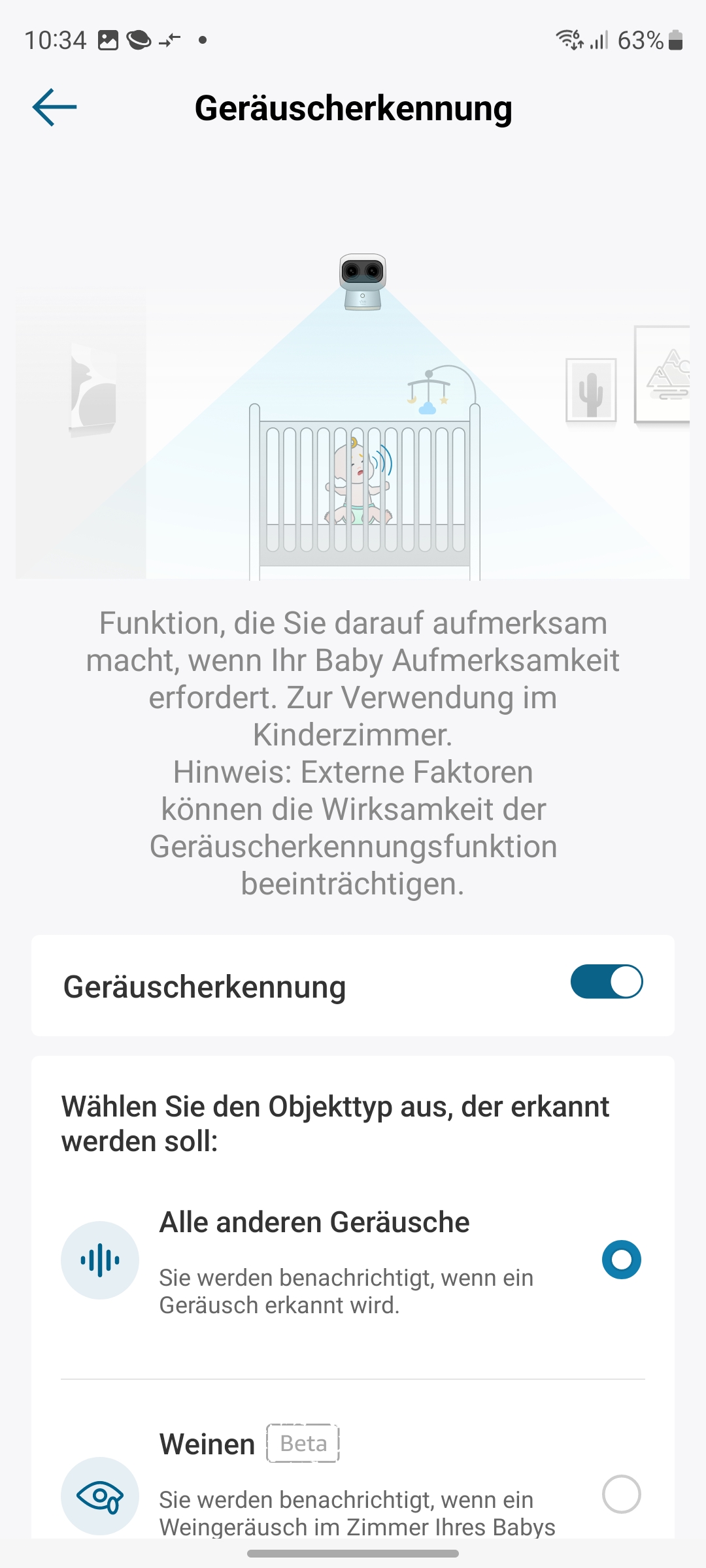
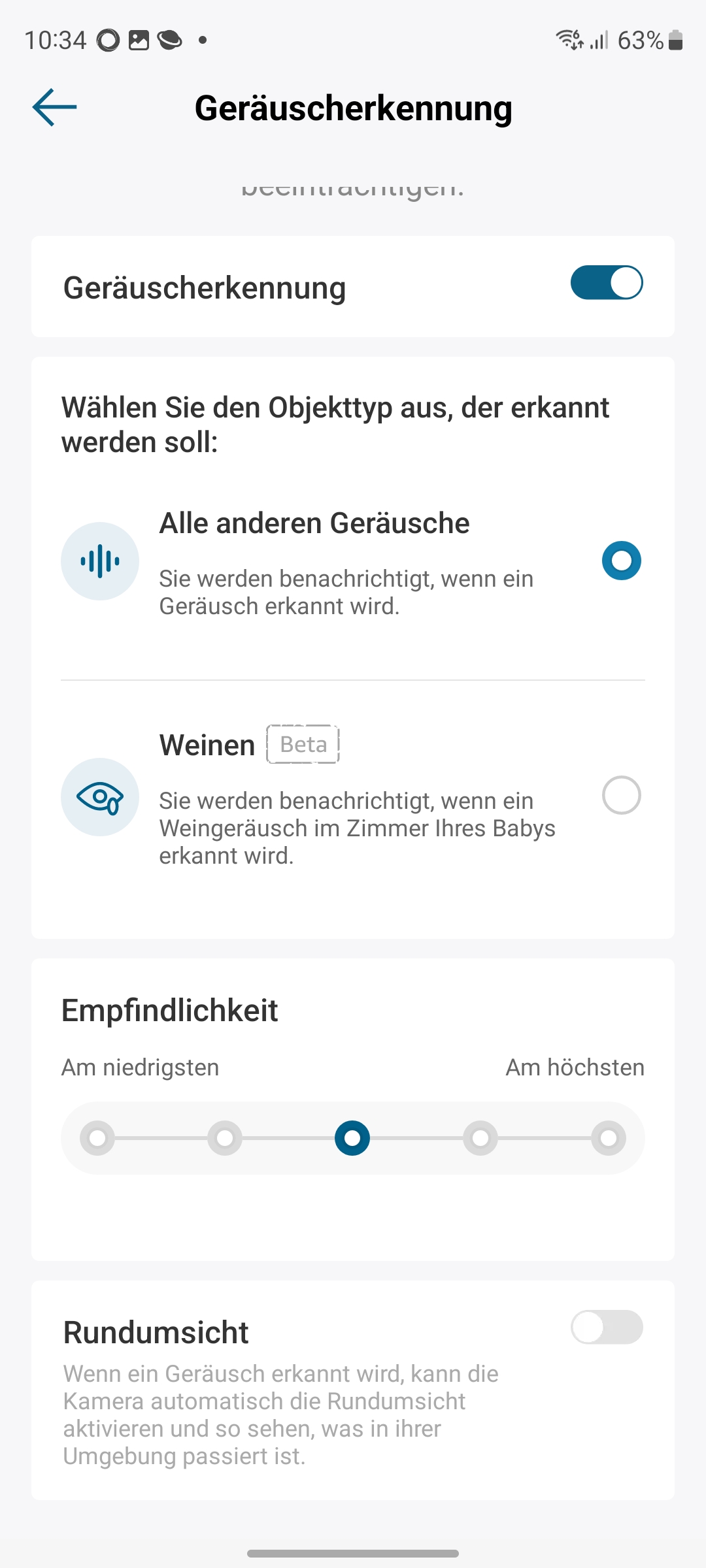
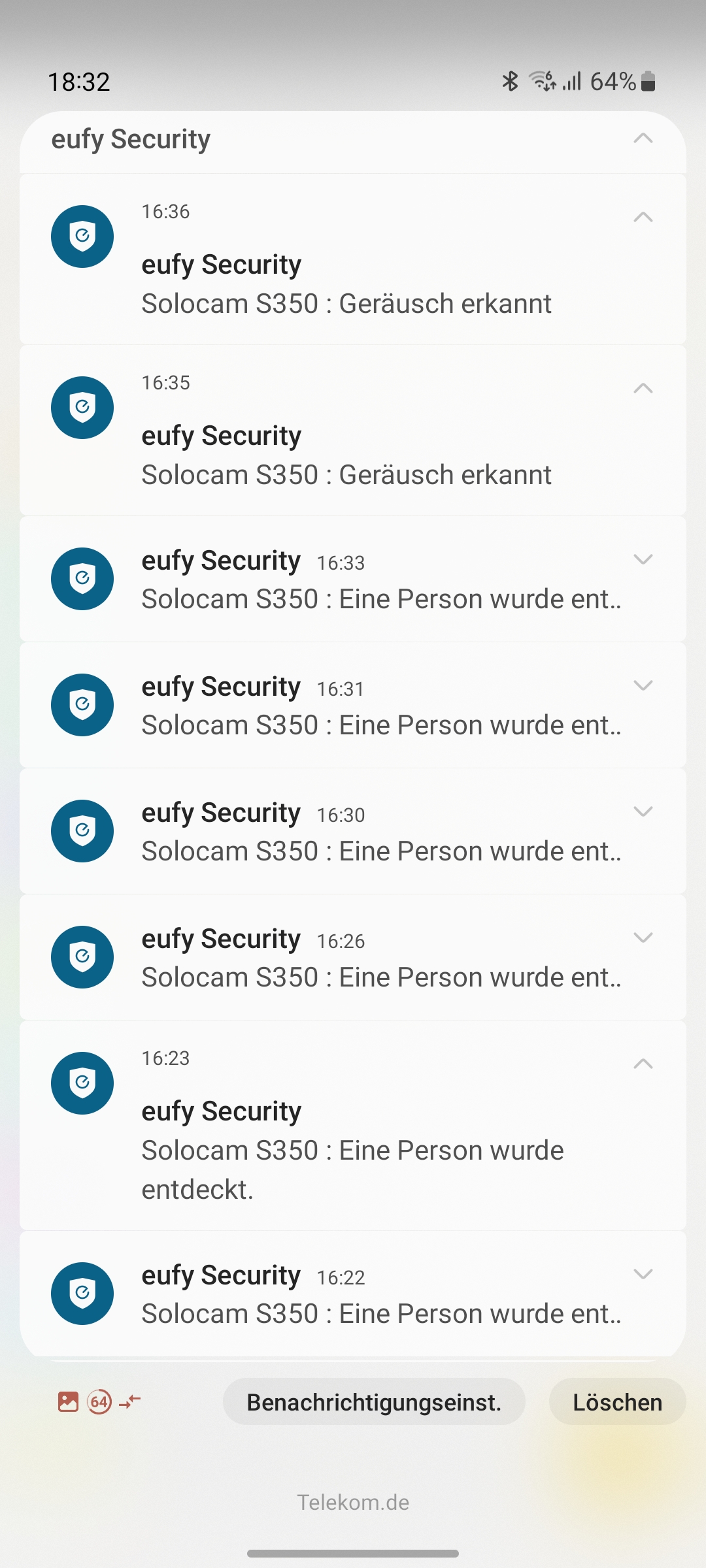
Um Fehlalarme zu vermeiden, können Anwender die Erkennungsart der Bewegungserkennung auf Menschen und/oder Haustiere begrenzen. Im Test hat das die Kamera einwandfrei hinbekommen und bei Menschen alarmiert, bei Haustieren zum Beispiel aber nicht. Auch die integrierte Geräuscherkennung funktioniert problemlos. Anwender können außerdem die Geräuscherkennung auf „Weinen“ beschränken, sodass die S350 nur dann alarmiert, wenn sie ein weinendes Baby erkannt hat.
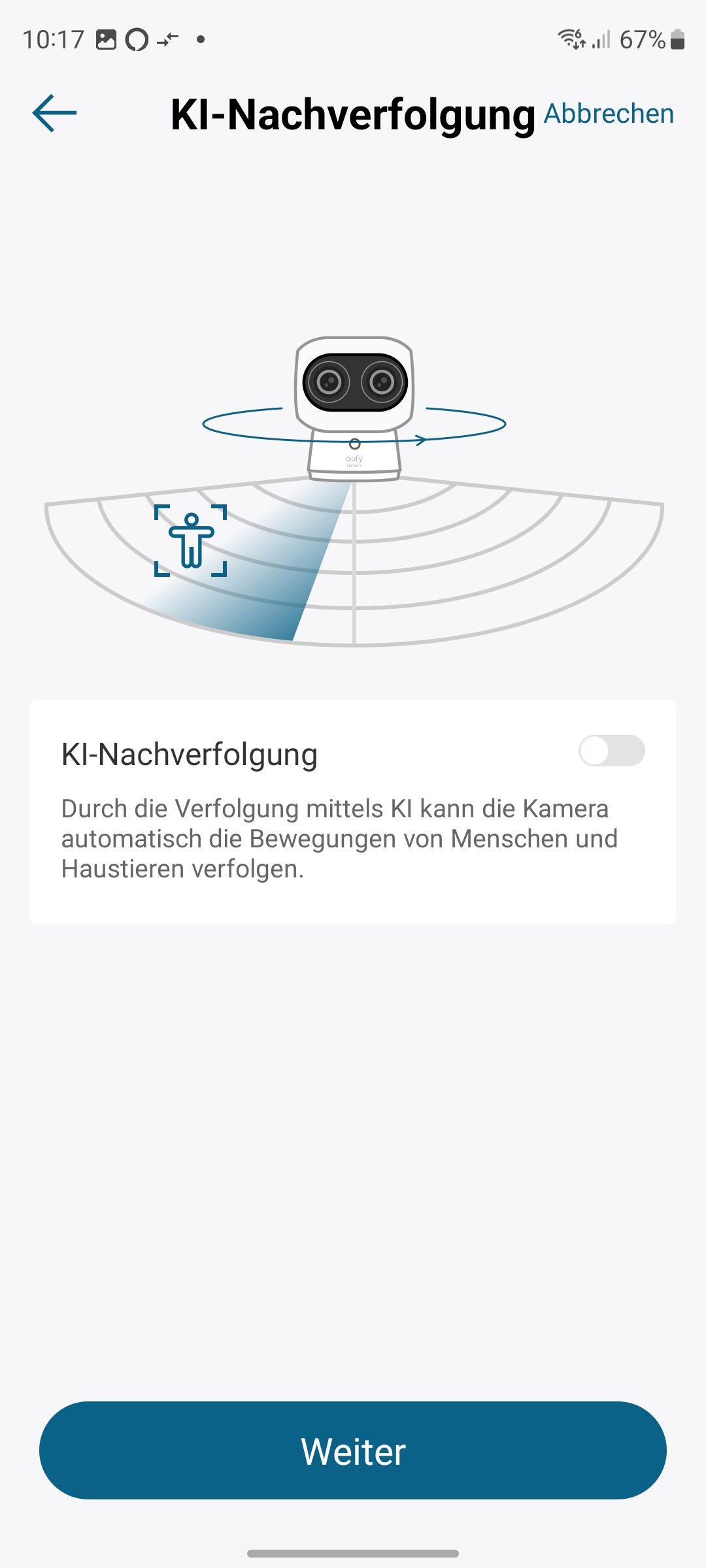
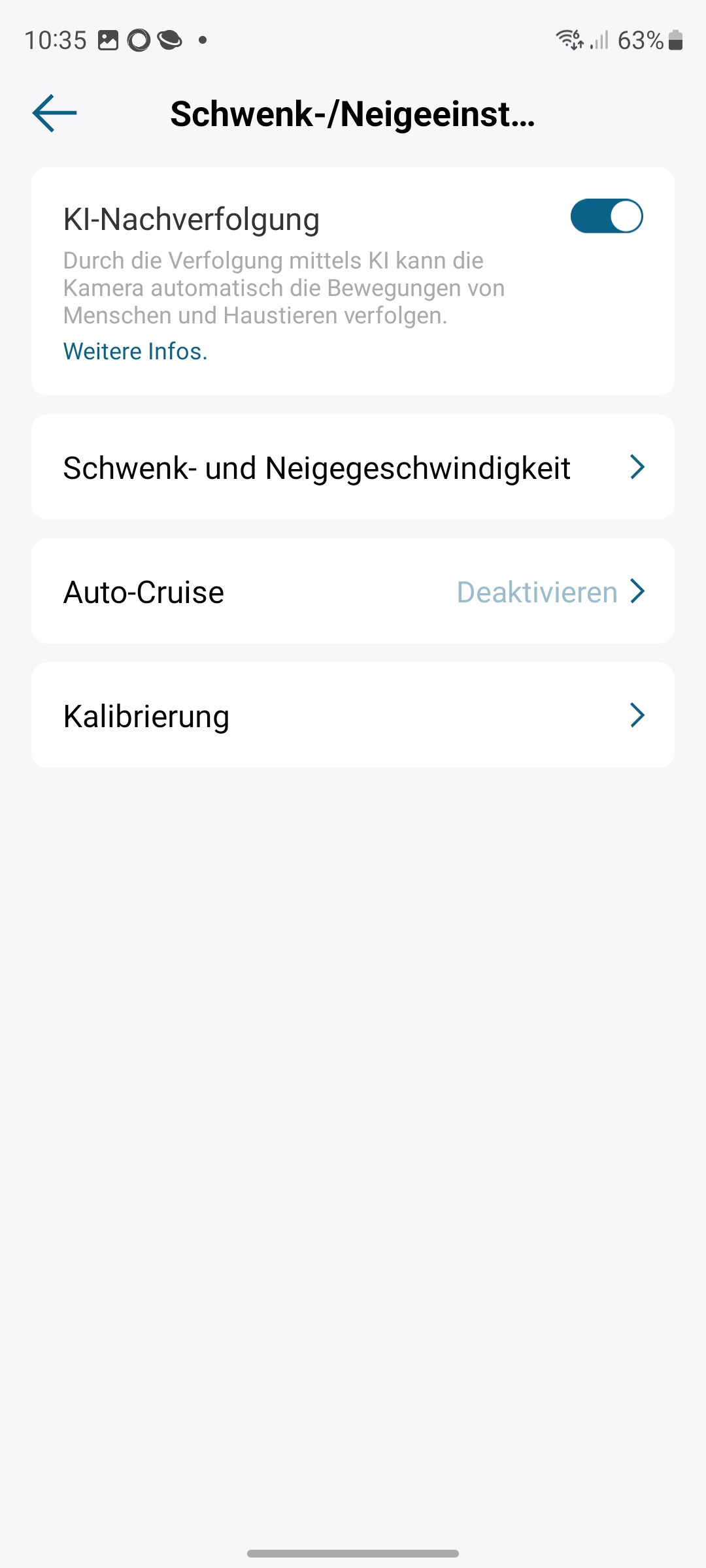
Unter Kalibrierung Schwenk-/Neigeeinstellungen können Anwender die Bewegungsverfolgung (KI-Nachverfolgung) aktivieren. Dann verfolgt die Kamera erkannte Objekte automatisch. Zusätzlich lässt sich die Schnelligkeit der Objektiv-Drehgeschwindigkeit in fünf Stufen einstellen.
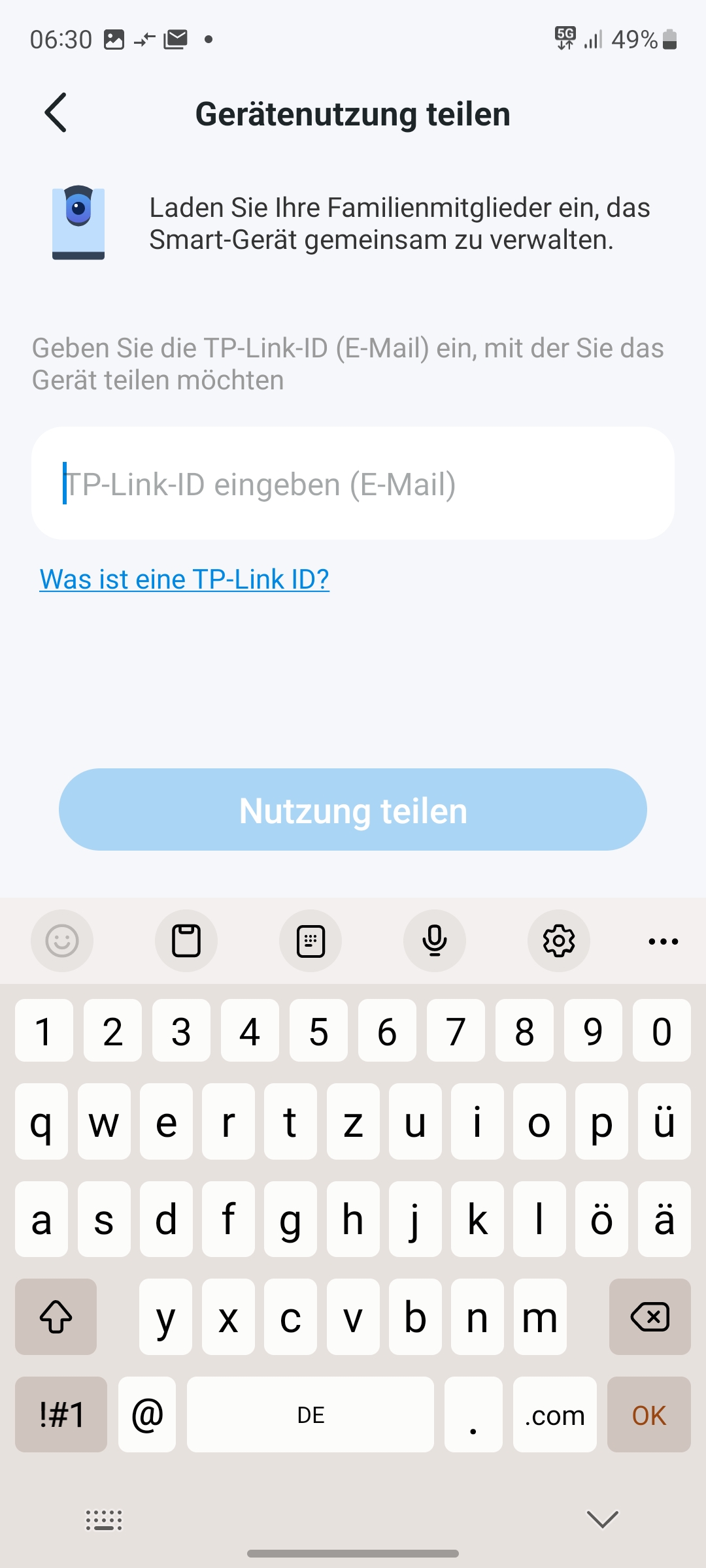
Und wie bei Eufy üblich können Anwender die Steuerung der Kamera mit anderen Personen teilen. Hierfür müssen diese die Eufy-App installieren und sich registrieren.
Videoqualität, Benachrichtigungen, Sirene & Cross-Kamera-Verfolgung
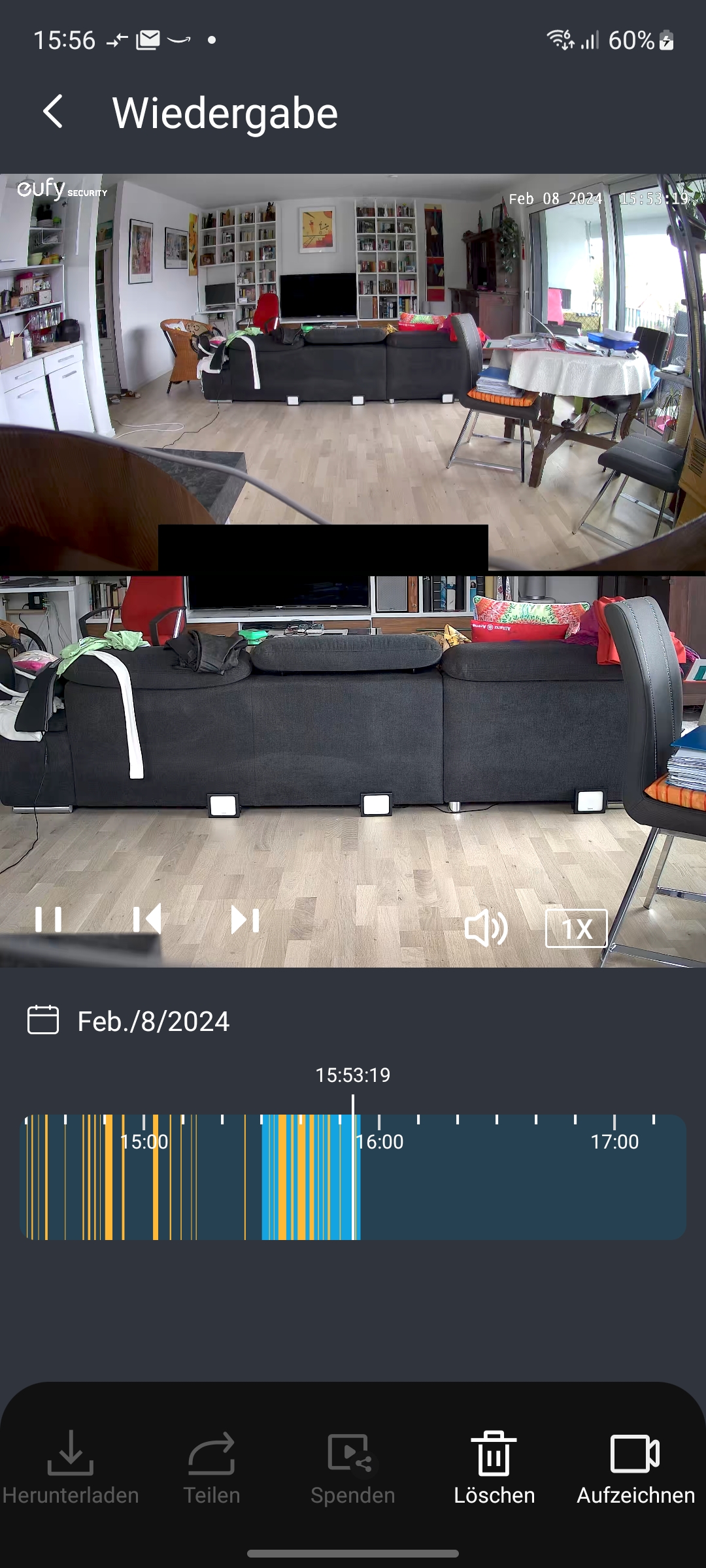
Dank hoher Auflösung sind die Videos der Indoor Cam S350 tagsüber sehr detailreich. Bei Dunkelheit kann sie mangels LED-Spotlight nur in Schwarzweiß aufnehmen. Details sind aber dann auch noch gut zu erkennen. Die integrierte Gegensprechfunktion funktioniert einwandfrei. In puncto Benachrichtigungen bietet die Eufy lediglich eine Push-Funktion. Die Zustellung hat im Test zuverlässig und unverzüglich funktioniert. Warnmeldungen über E-Mail verschicken Eufy-Kameras anders als Modelle von Reolink hingegen nicht. Auch ist ein Upload eines Bilds oder Videos auf einen FTP-Server nicht vorgesehen.
Die noch im Betastadium befindliche Cross-Kamera-Verfolgung bei der Videos mehrere Eufy-Überwachungskameras zu einer Aufnahme zusammengefügt werden, konnten wir leider nicht testen. Die versprochene Freischaltung der Funktion innerhalb von 24 Stunden hat bedauerlicherweise nicht funktioniert. Womöglich ist uns da das chinesische Neujahrsfest, zu dem traditionell viele chinesische Firmen mehrere Tage Betriebsurlaub haben, dazwischengekommen.
Livestreams & Zoom
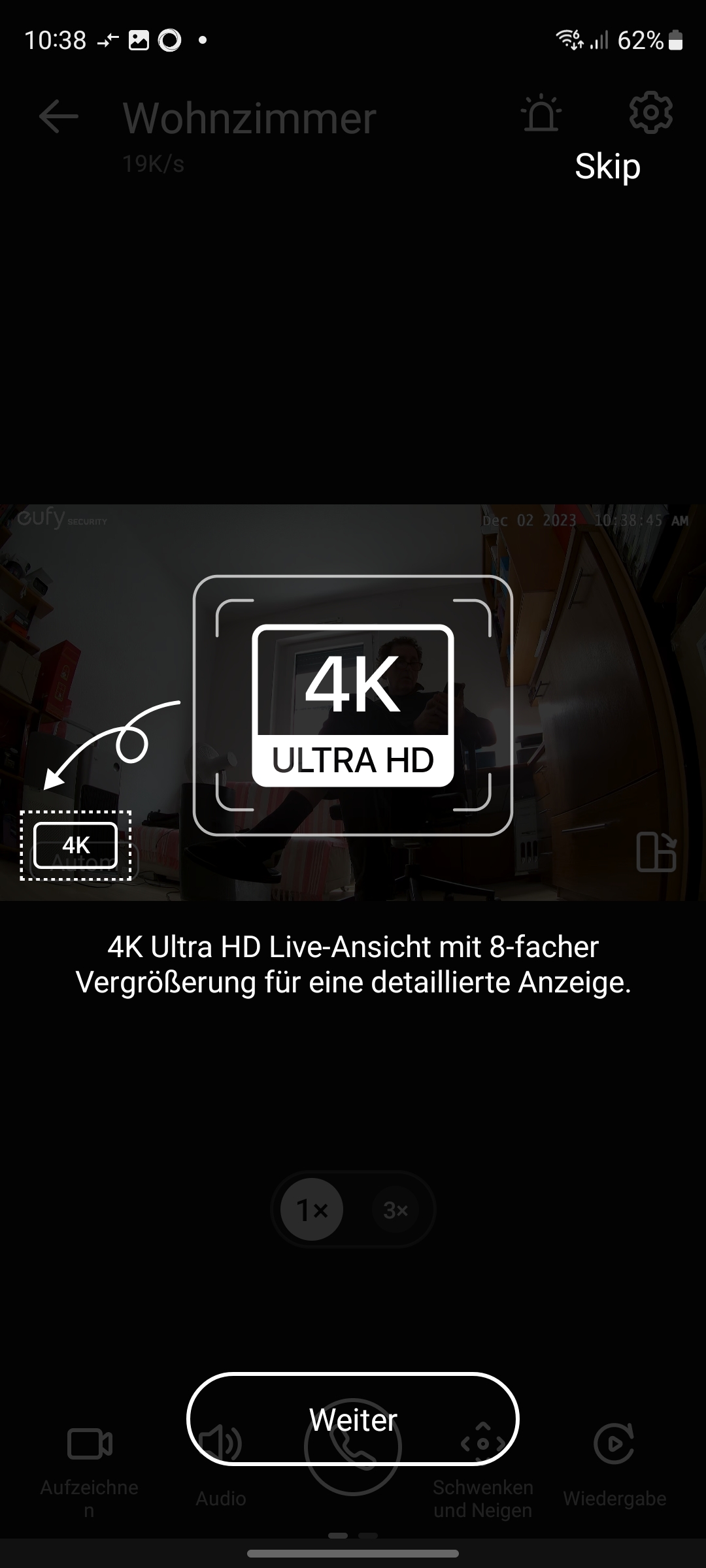
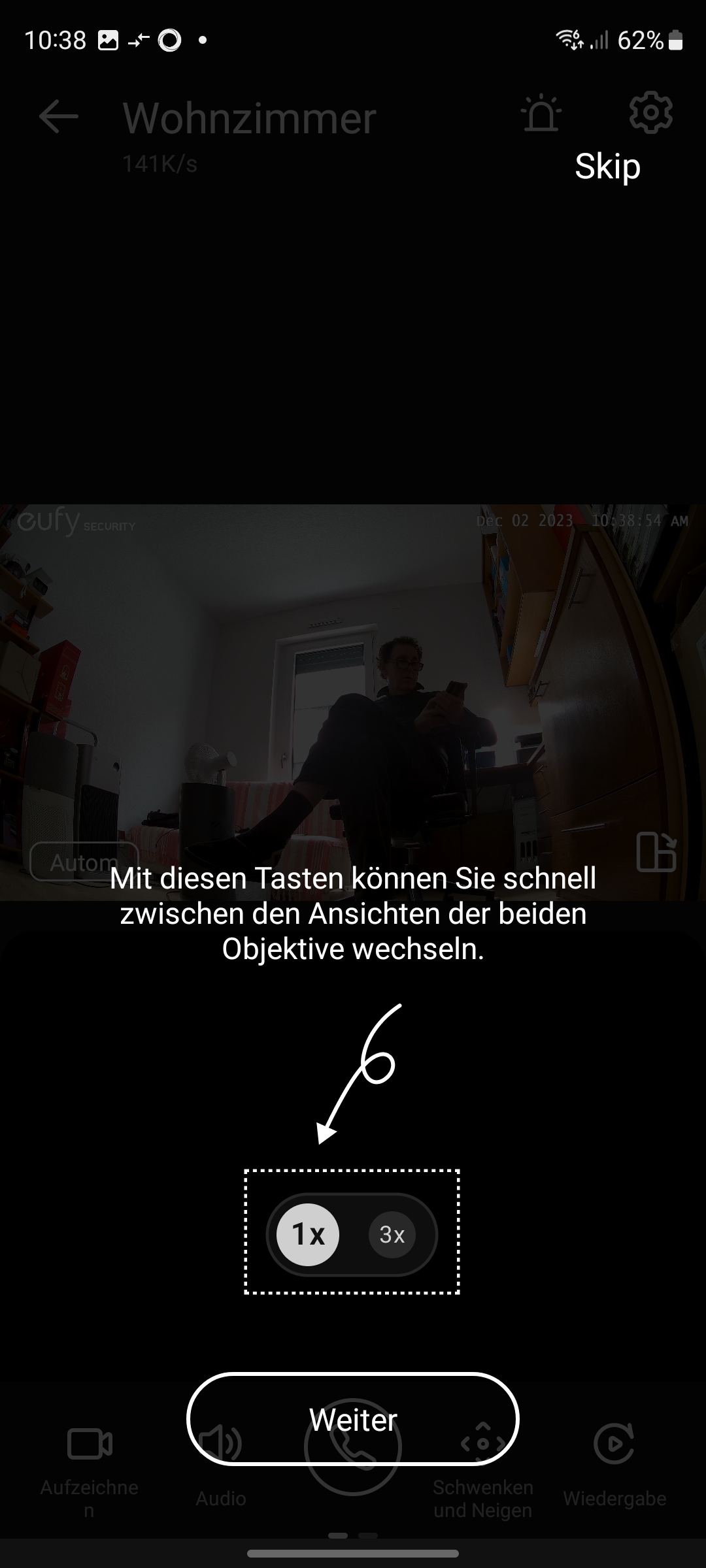
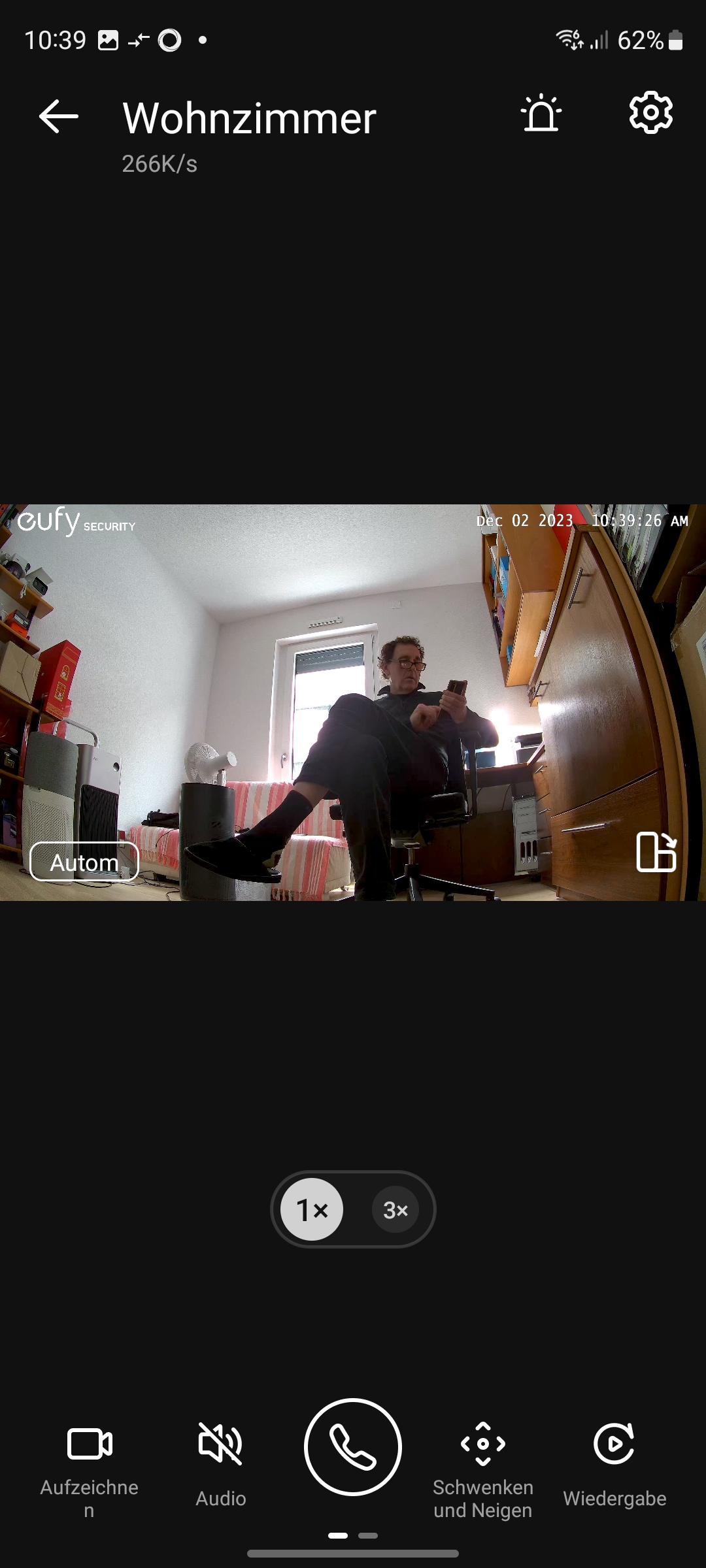
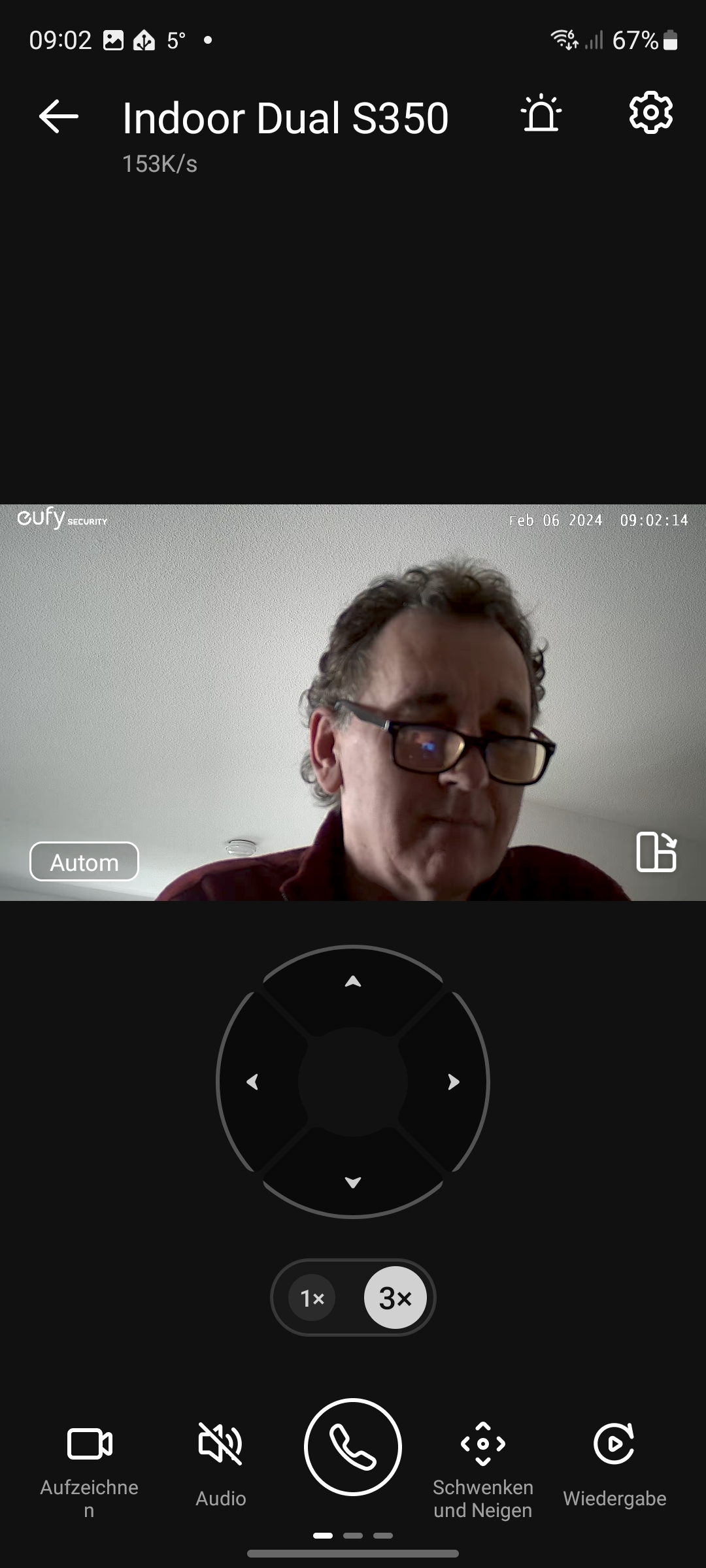
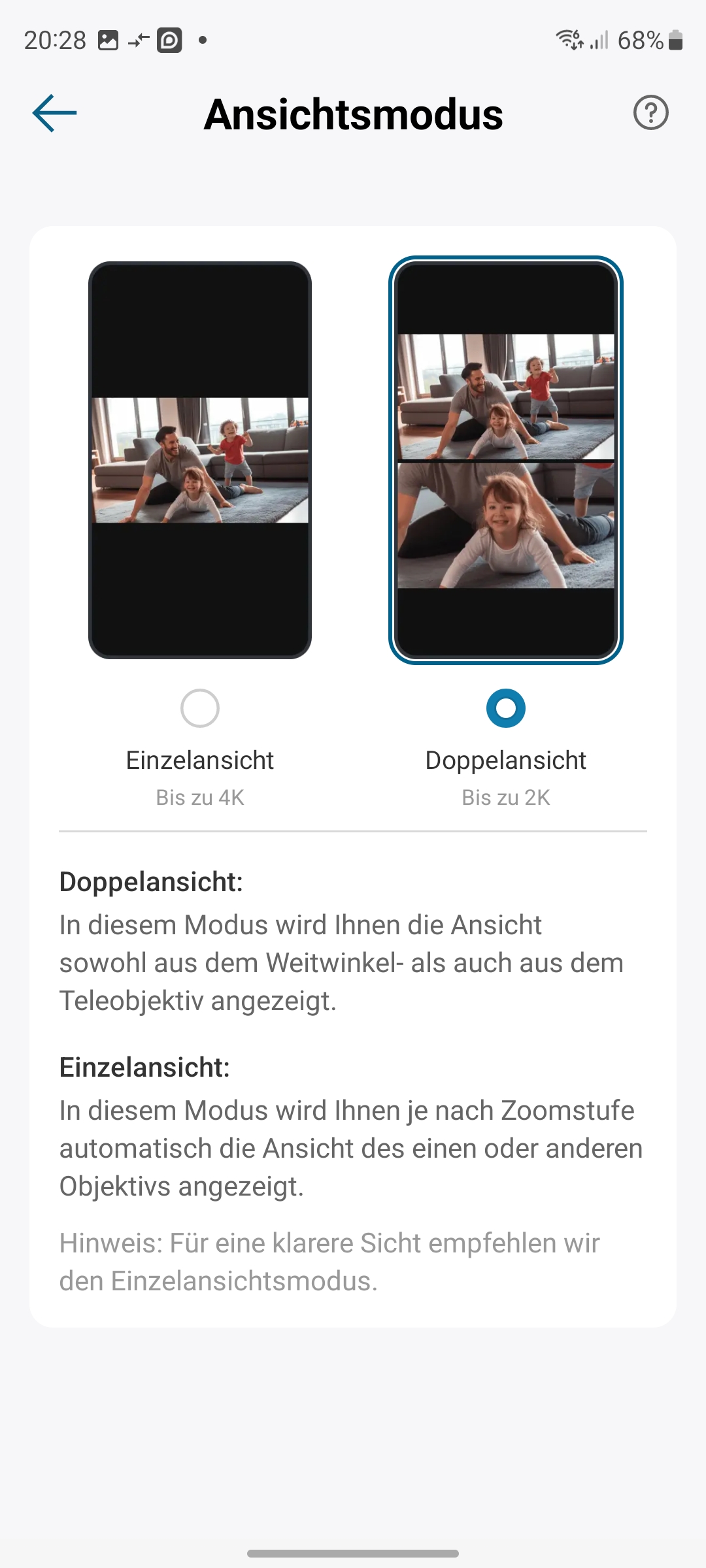
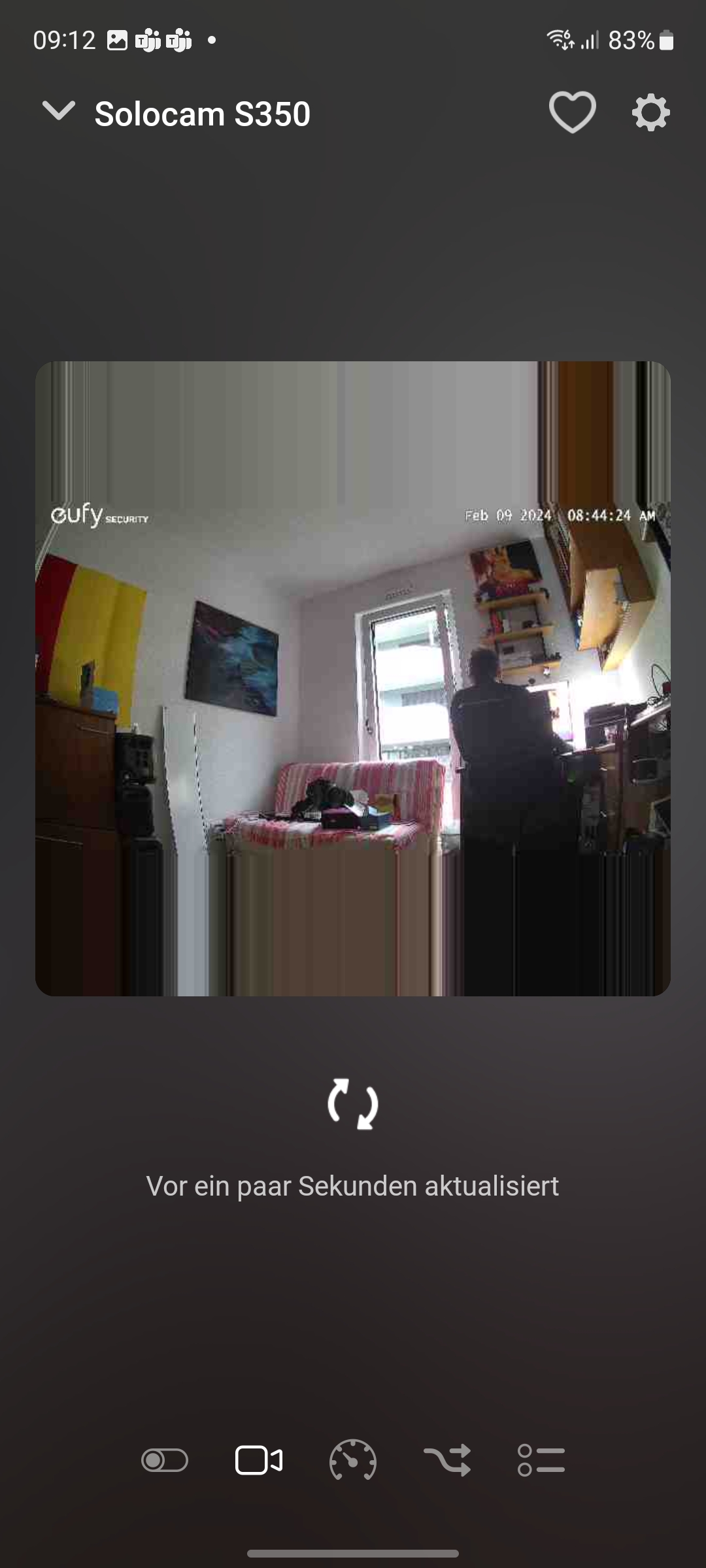
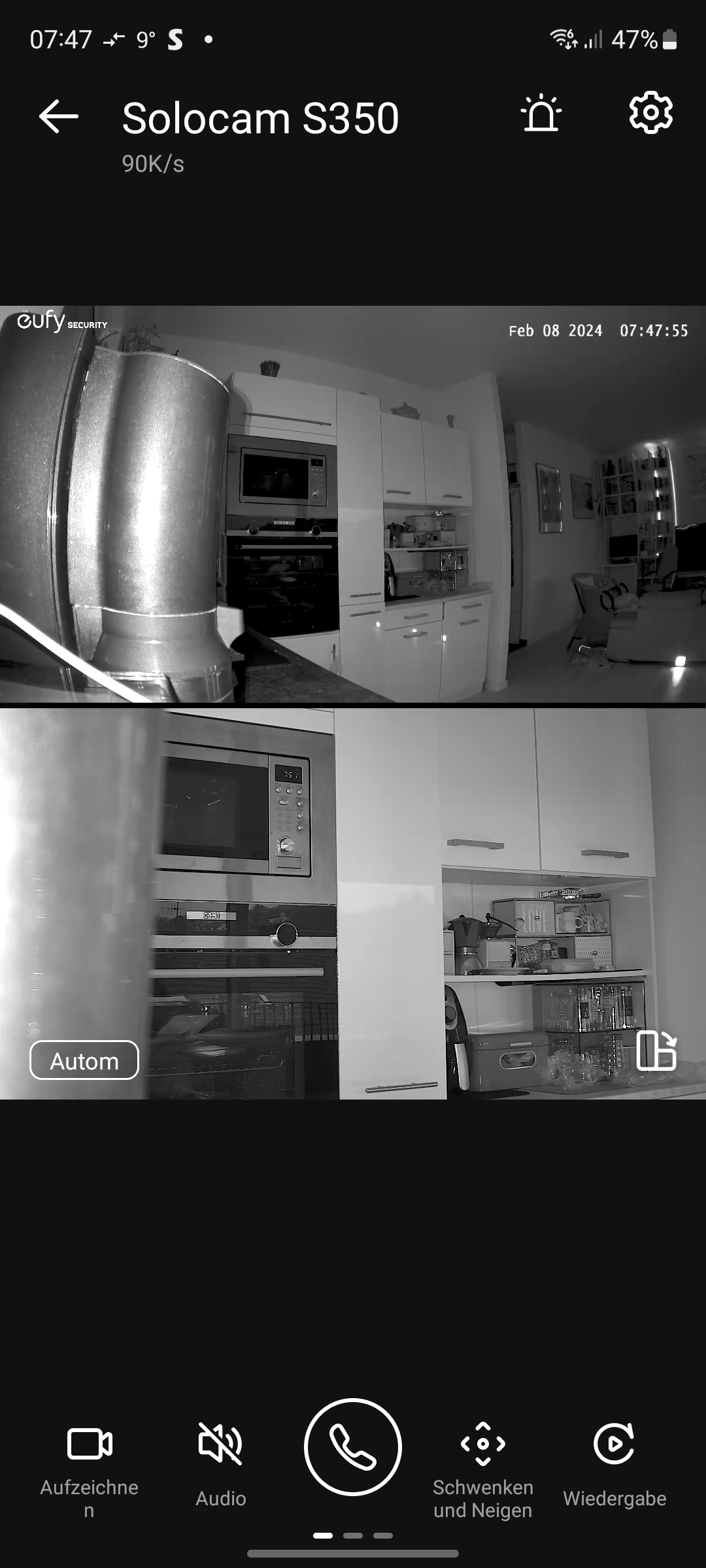
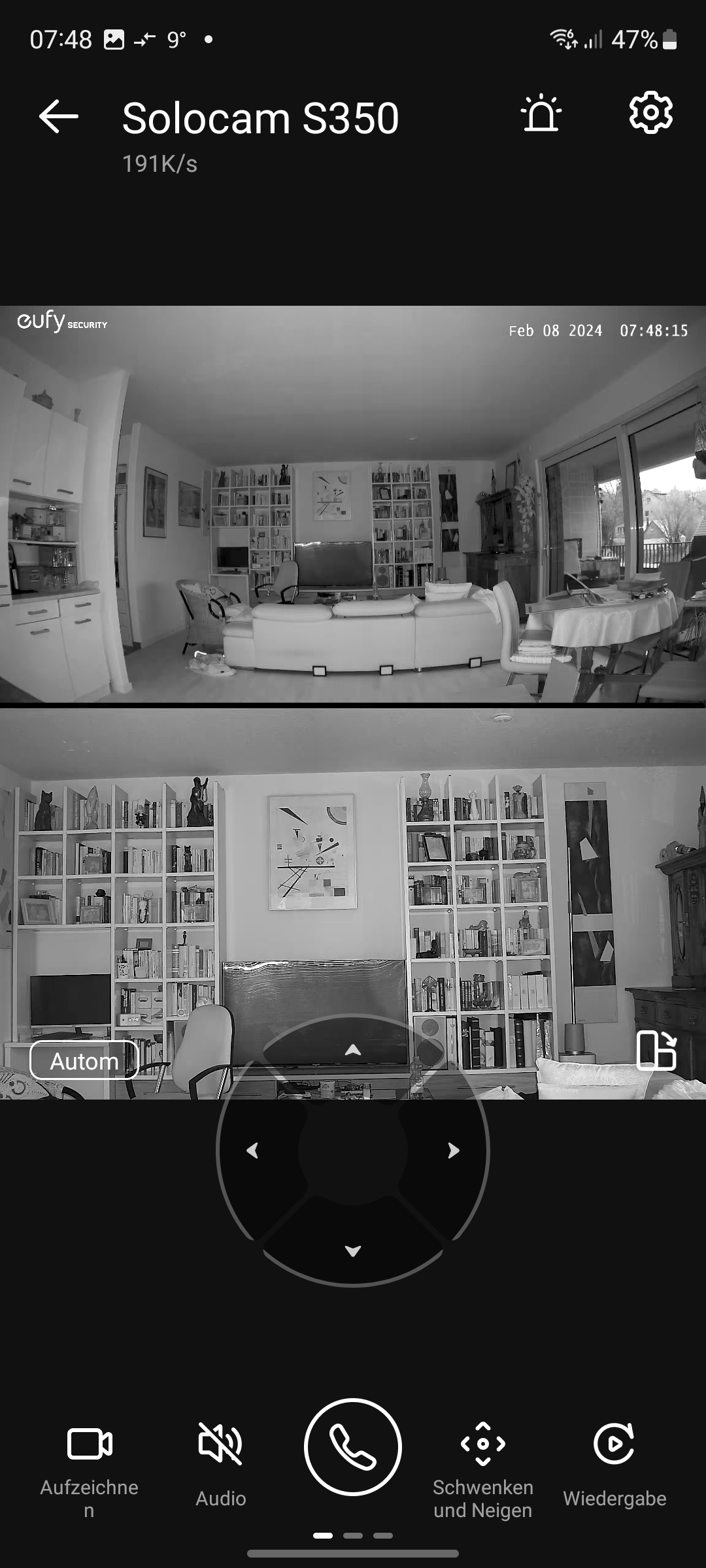
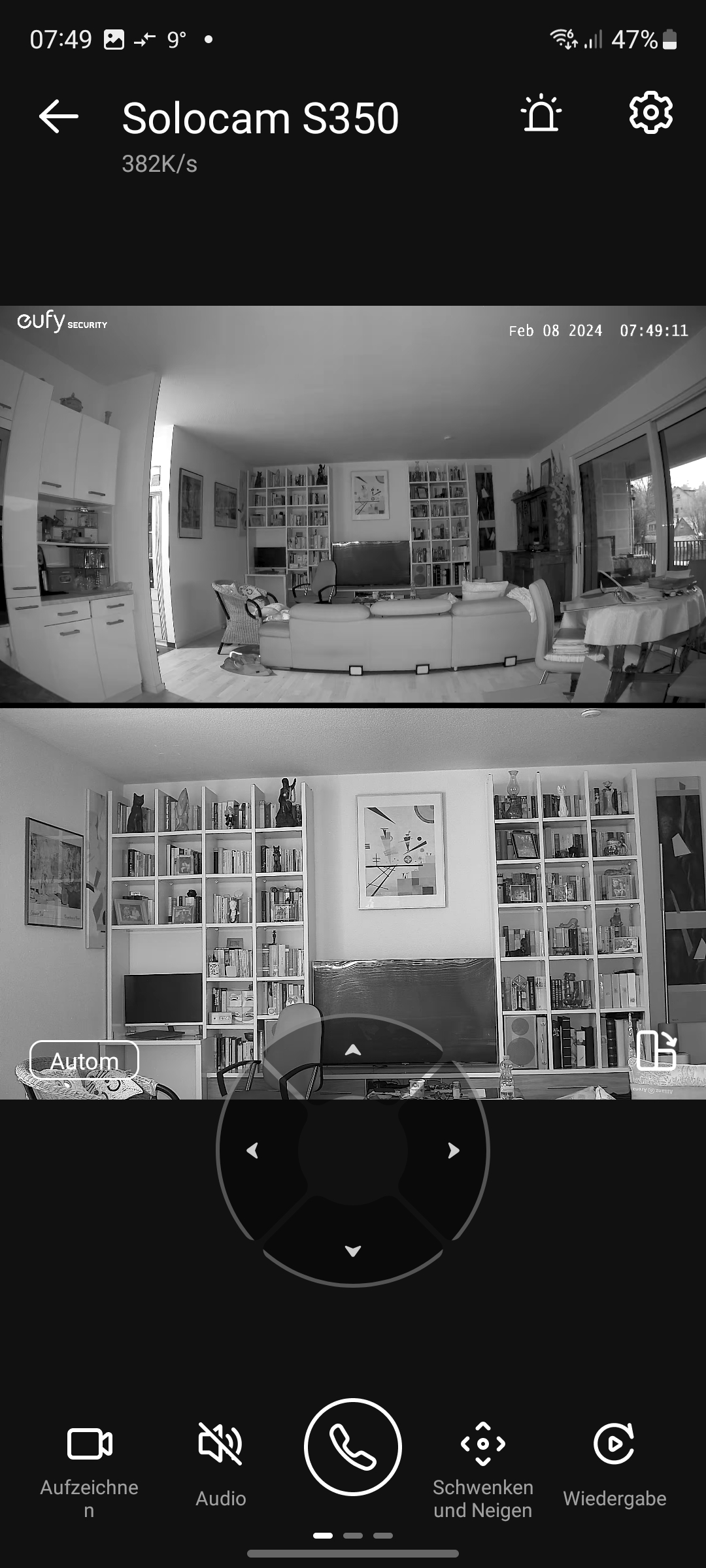
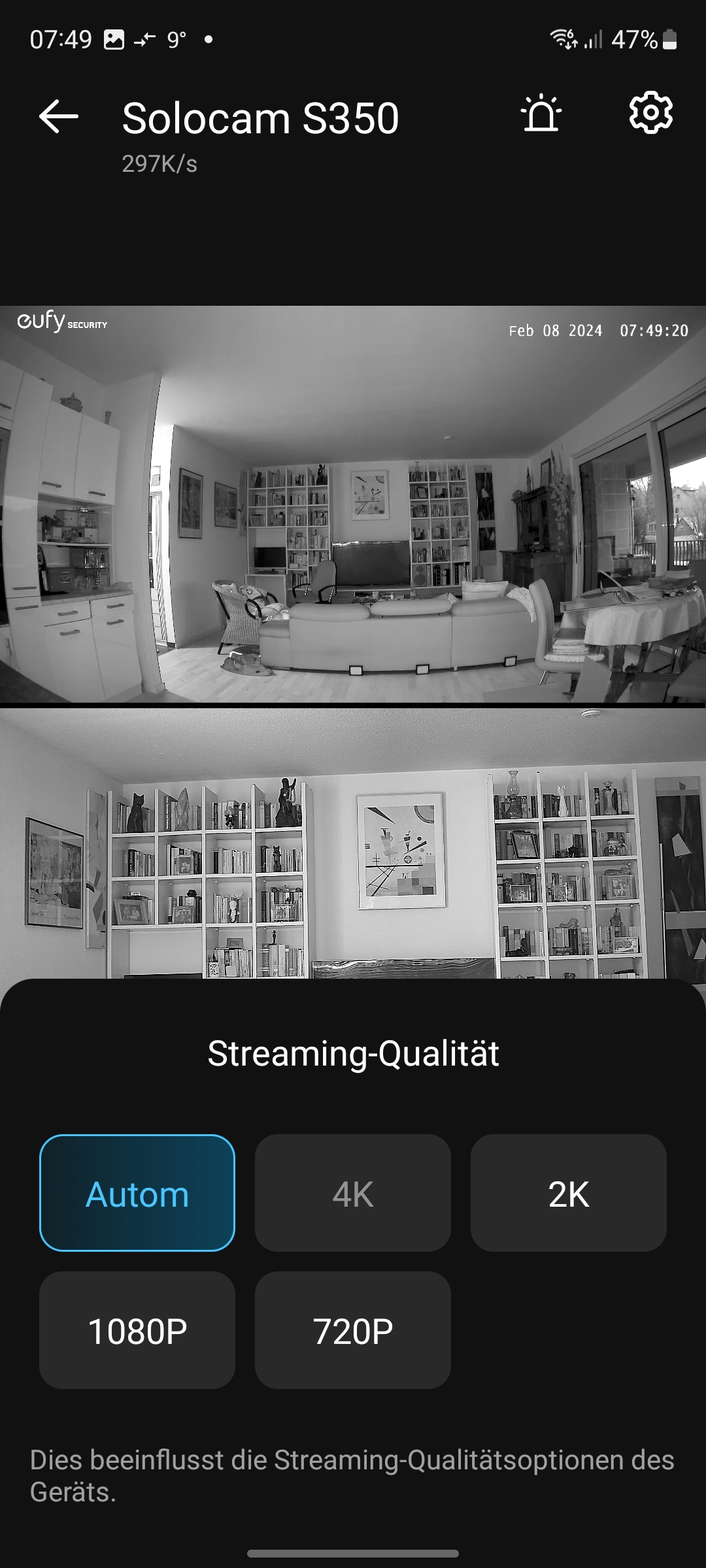
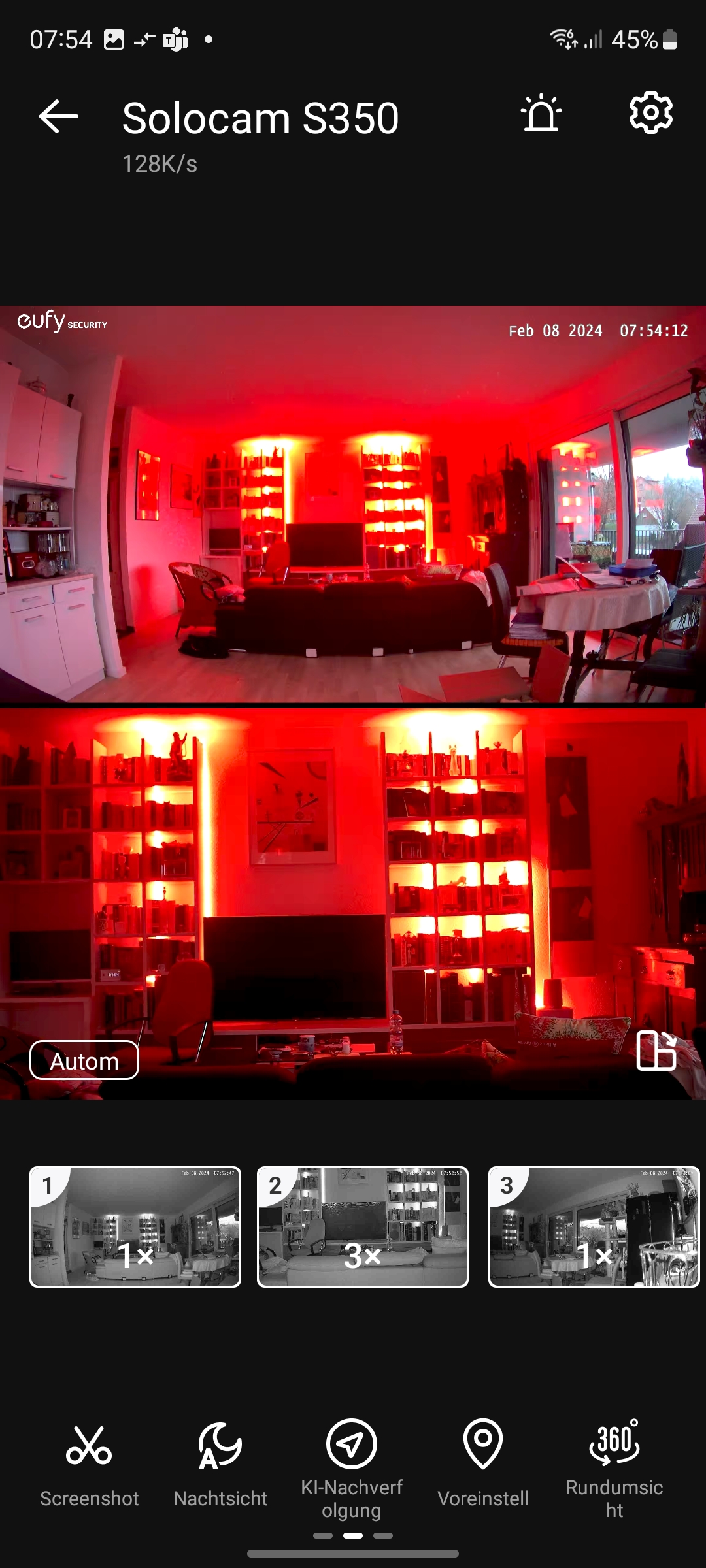
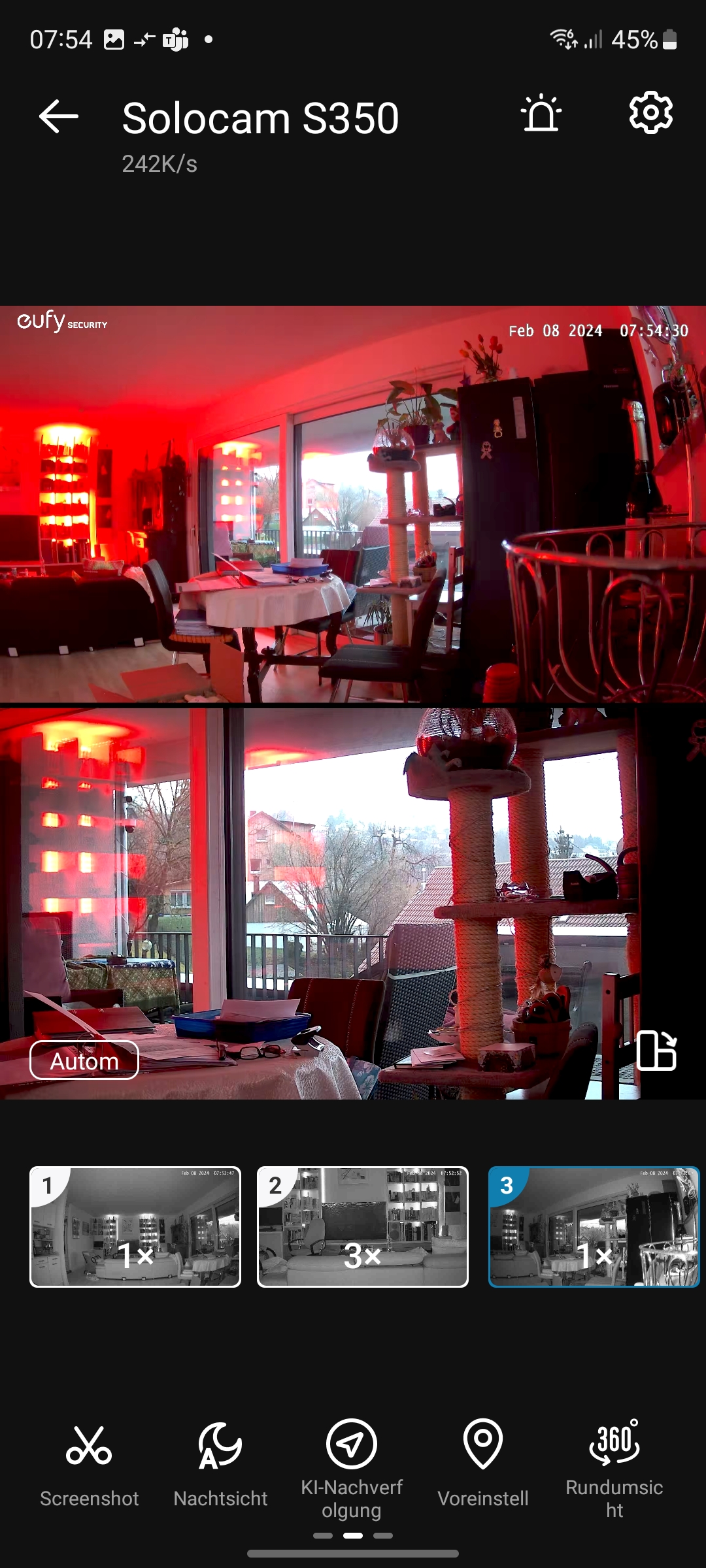
Die gleichzeitige Darstellung der beiden Streams von Weitwinkel- und Teleobjektiv hat während des Tests problemlos funktioniert. Der Livestream steht sowohl mit einer 5-GHz als auch mit einer 2,4-GHz-Verbindung zügig parat und hat nur einen Versatz von maximal einer Sekunde. So hat man die Totale sowie eine optisch dreifach vergrößerte Zoom-Ansicht im Blick. Man hat aber auch die Möglichkeit, nur einen Stream zu betrachten. In Kombination mit dem digitalen Zoom ermöglicht die Eufy Indoor Cam S350 auch eine bis zu achtfache Vergrößerung. Die Ergebnisse können sich in jedem Fall sehen lassen (siehe auch Bildergalerie).
| Modus (App) | 4K | 2K | 1080P | 720p |
| Auflösung | 3840 x 2160 | 2304 x 1296 | 1920 x 1080 | 1280 x 720 |
| Codec | HEVC | HEVC | HEVC | HEVC |
| Bildrate | 15 fps | 15 fps | 15 fps | 15 fps |
| Dateigröße (5s) | 963 KB | 178 KB | 140 KB | 109 KB |
Smart Home: Google Assistant & Amazon Alexa
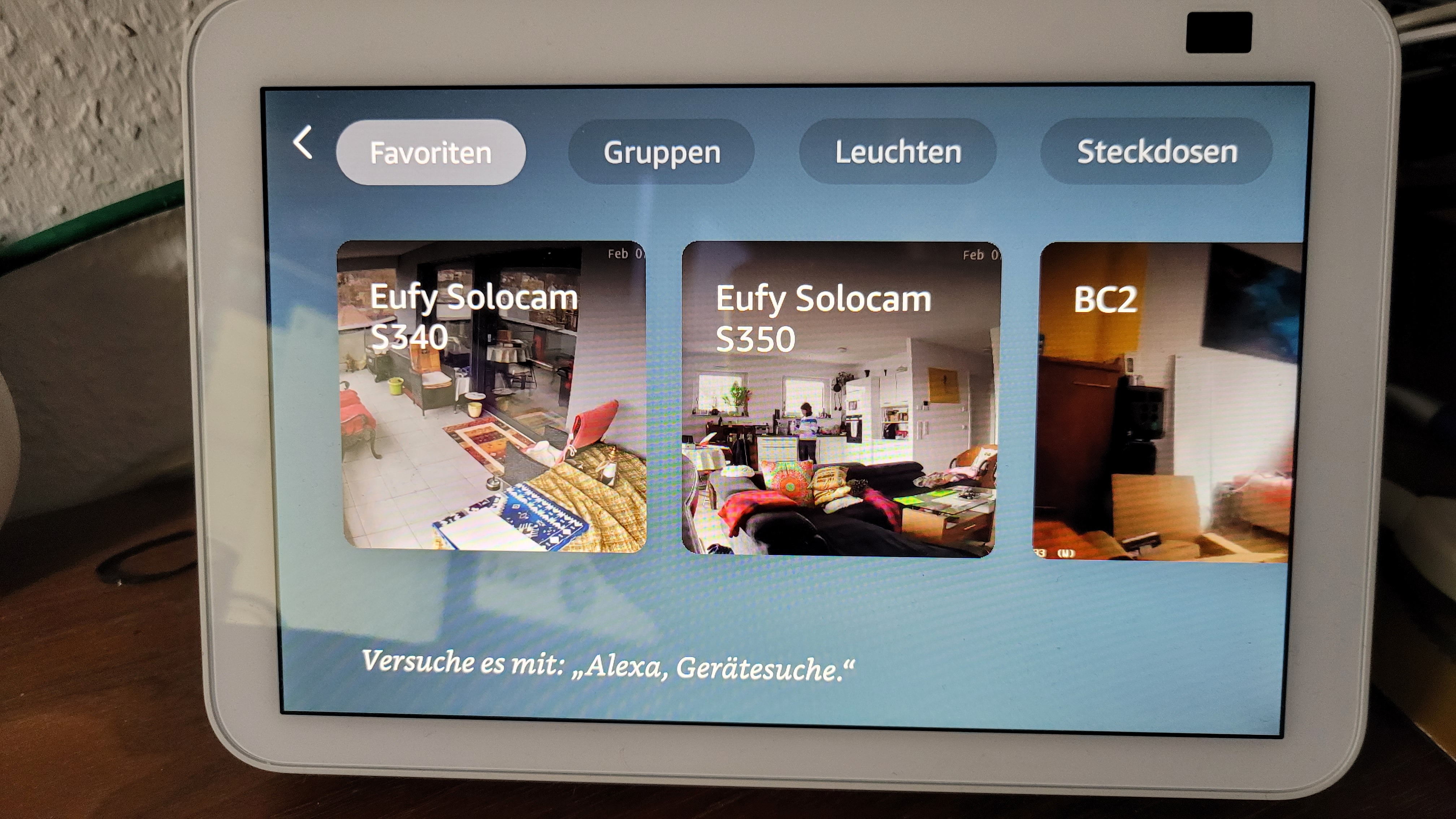
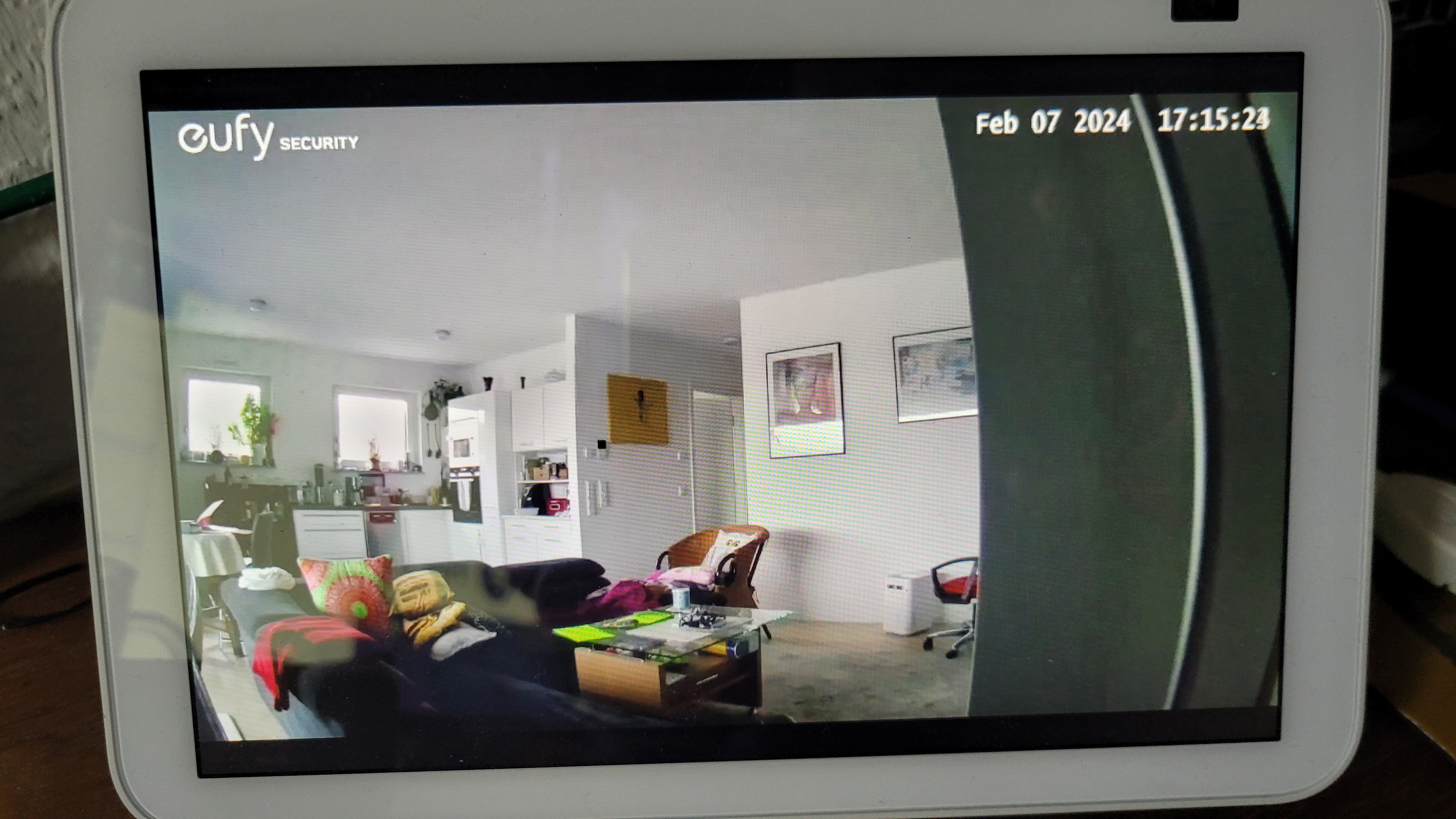
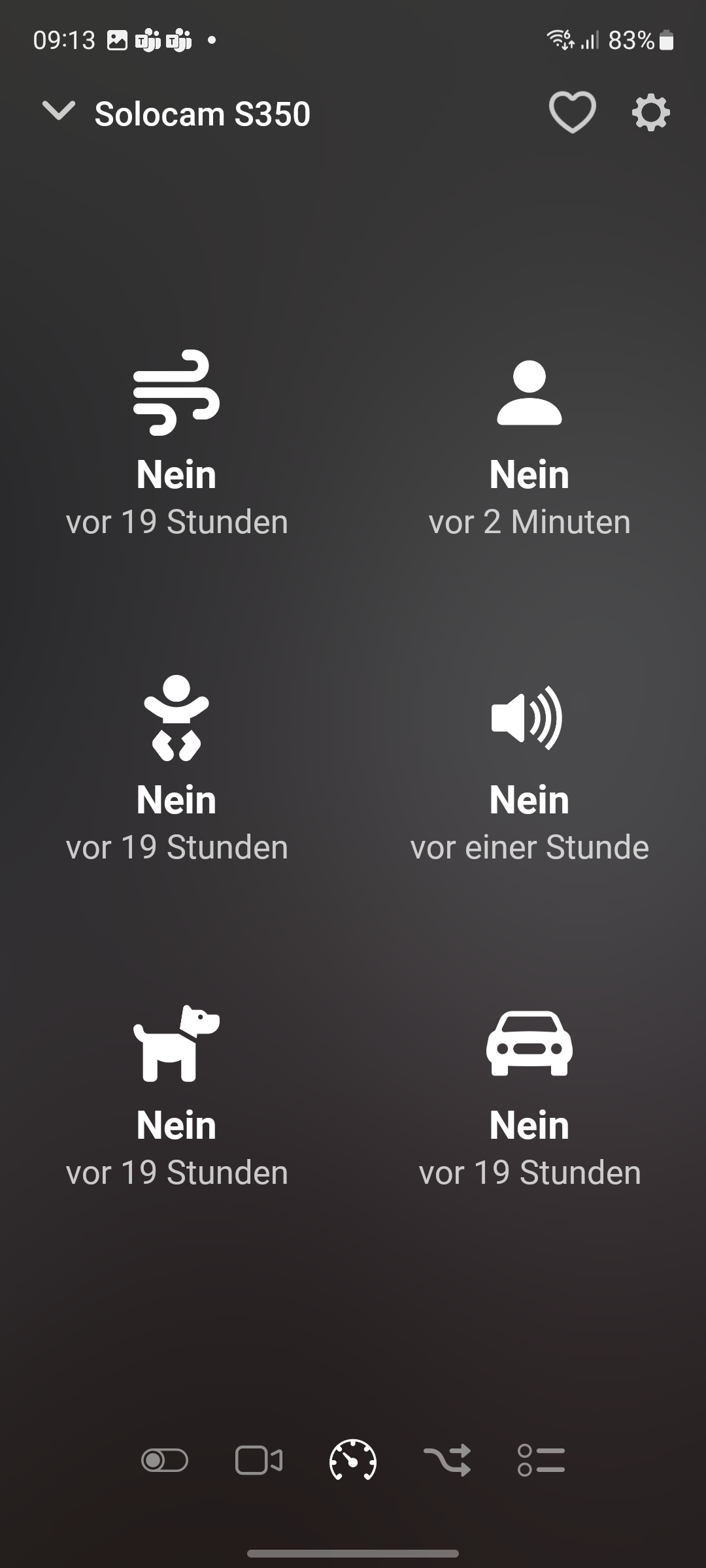
Die Eufy Indoor Cam S350 arbeitet auch in Verbindung mit den Sprachassistenten Google Assistant und Amazon Alexa. In Kombination mit einem smarten Display (Ratgeber) können Anwender den Kamera-Livestream mit einem kompatiblen Gerät wie Nest Hub oder Echo Show verfolgen.
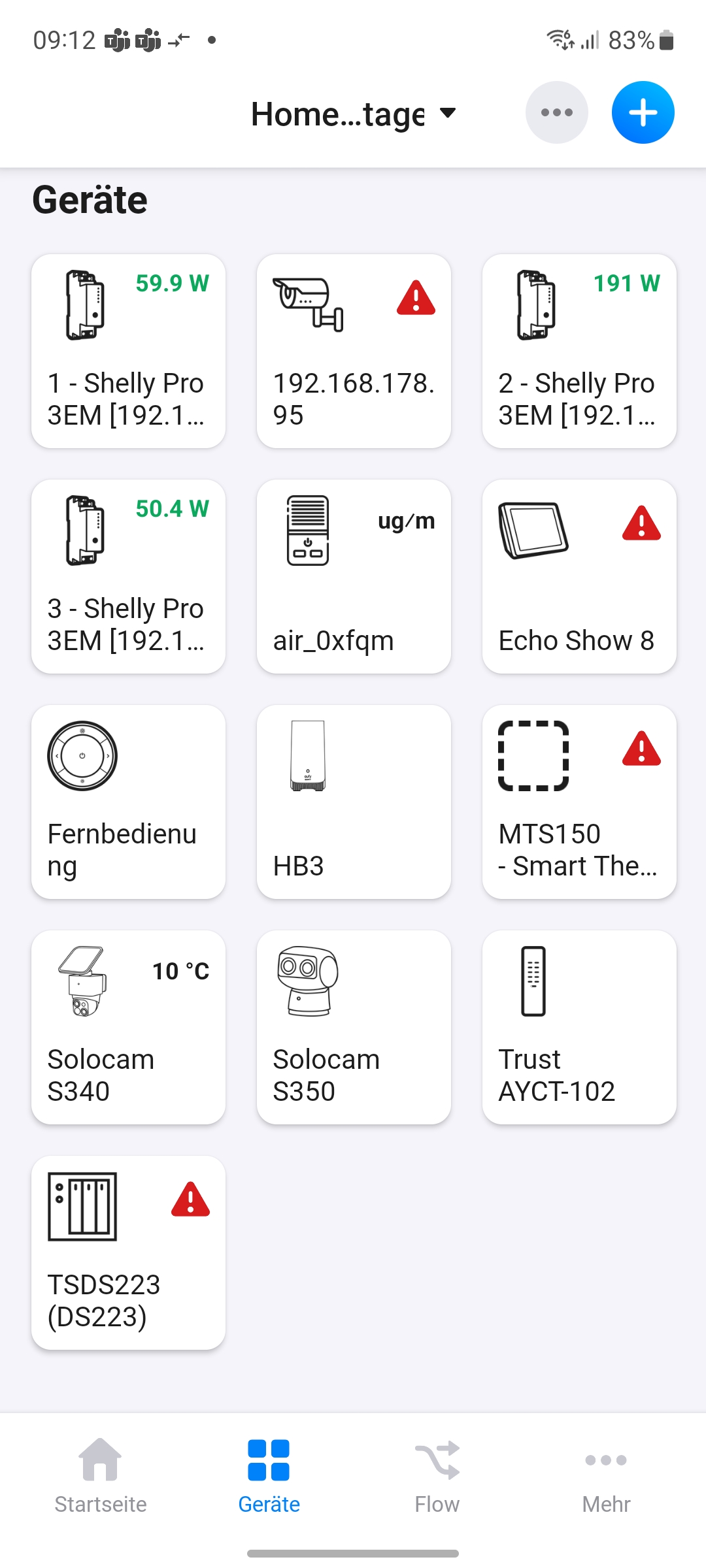
Immerhin erlaubt die App installierte Eufy-Überwachungskameras miteinander zu kombinieren, sodass einzelne oder sämtliche Kameras aufnehmen, wenn eine davon einen Alarm registriert. Mit der Homebase S380 bietet Eufy zudem ein eigenes NAS, das für die Kamera nicht nur Speicherplatz bereitstellt, sondern auch mit KI-Funktionen wie der Erkennung von Gesichtern und Haustieren ausstattet.
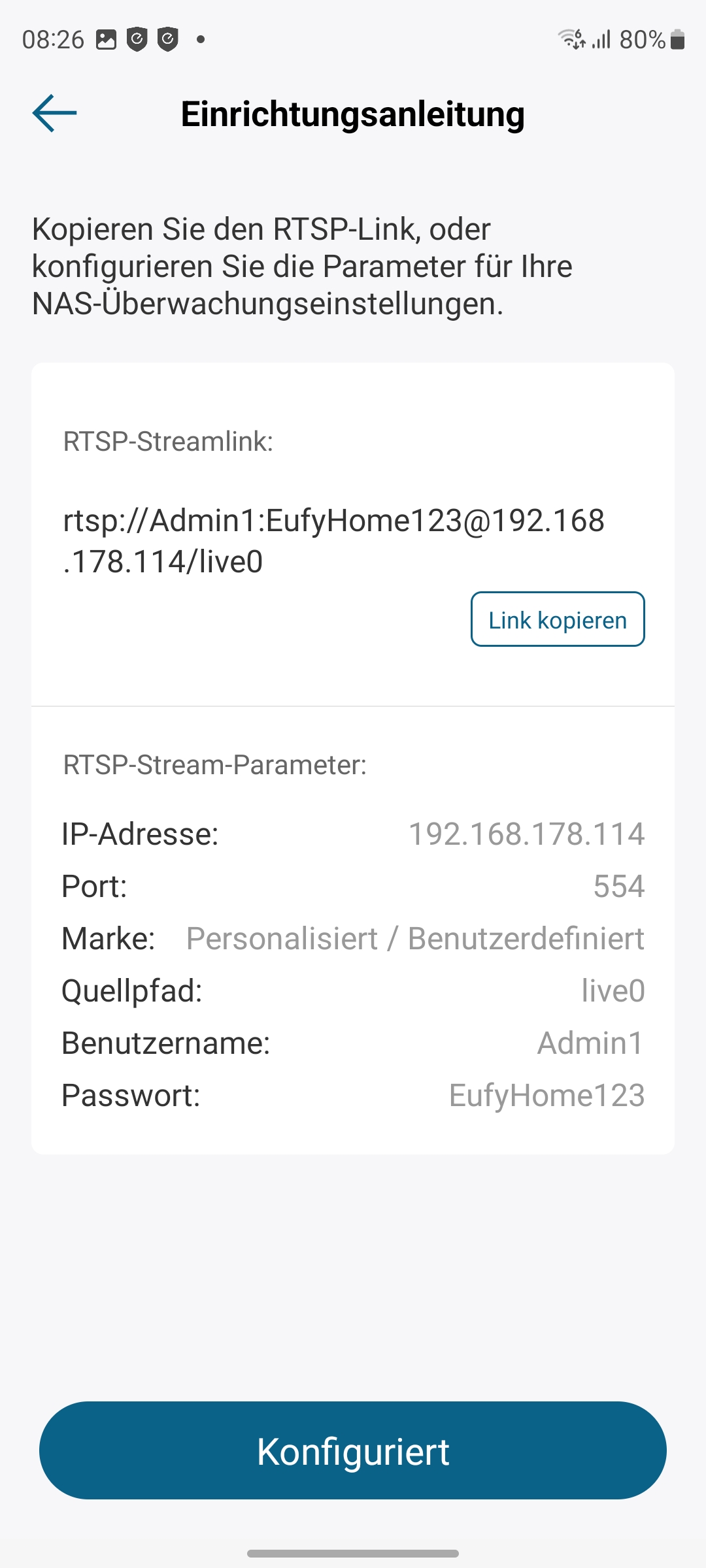
Der Einsatz der Indoor Cam S350 in Verbindung mit einem Dritthersteller-NAS wie der Synology Surveillance Station ist aufgrund der reduzierten Auflösung von 1080p sowie der fehlenden Unterstützung für die PTZ-Funktion nur wenig sinnvoll.
Preis: Wie viel kostet die Eufy Indoor Cam S350?
Die Eufy Indoor Cam S350 kostet regulär 130 Euro. Aktuell ist sie inklusive Versand mit 80 Euro bei eBay am günstigsten.
Fazit
Wer eine Überwachungskamera mit höchster Auflösung und optischem Zoom sucht, liegt mit der Eufy Indoor Cam S350 genau richtig. 3840 × 2160 Pixel, sprich 4K, bietet bislang kein anderes Modell für Innenräume. Damit bietet die S350 eine detailreiche Darstellung und liefert dank des zweiten Objektivs eine vergrößerte Detailansicht und damit deutlich mehr Funktionen als herkömmliche Überwachungskameras mit nur einem Objektiv.
Die App ist reaktionsschnell, funktionsreich und bietet eine intuitive Bedienung. Käufer erhalten mit der Indoor Cam S350 eine leistungsfähige PTZ-Überwachungskamera für Innenräume, die dank Geräuscherkennung auch als Babyphone geeignet ist. Die stabile WLAN-Verbindung inklusive Unterstützung von Wi-Fi 6 und die schnelle Aktivierung des Livestreams sind weitere Pluspunkte.
Wer aber bereits andere Überwachungskameras des Herstellers verwendet, kann alternativ zur NAS-Ersatzlösung Homebase S380 greifen. Dann gibt es nicht nur genügend Speicherplatz, sondern auch noch Zusatzfunktionen wie Gesichts- und Fahrzeugerkennung. Und mit der Cross-Kamera-Verfolgung, die aus mehreren Videos verschiedener Eufy-Kameras eine Aufnahme erstellt, steht ein weiteres interessantes Sicherheitsfeature parat. Empfehlenswert ist die Eufy Indoor Cam S350 in erster Linie für Anwender, die schon viele Eufy-Überwachungskameras und die Homebase S380 im Einsatz haben. Damit kann man die Leistung der Indoor Cam S350 voll ausreizen.
Technologiesieger
Instar IN-8815 4K
Stark: Die Instar IN-8815 4K bietet super Bild, PoE, Dualband-WLAN und offene Schnittstellen. Besser geht es nicht – oder?
VORTEILE
- Sehr viele Schnittstellen wie RTSP, ONVIF, MQTT v5 und CGI
- gute Bildqualität dank 4K-Auflösung und Sony-Sensor
- Strom- und Netzwerkanbindung per Netzteil und PoE
- Lokale Speicherung mit 32 GB Karte ab Werk und Ausbau bis 1 TB
- HomeKit Secure Video und dokumentierte Home-Assistant-Einbindung per MQTT Discovery
NACHTEILE
- Design ist funktional und technisch, nicht wohnlich
- Nachtbild nur in Schwarzweiß, keine Farb-Nachtsicht oder Weißlicht-LEDs
Stark: Die Instar IN-8815 4K bietet super Bild, PoE, Dualband-WLAN und offene Schnittstellen. Besser geht es nicht – oder?
Die Instar IN-8815 4K ist eine vielseitige PTZ-Überwachungskamera für innen mit 4K-Auflösung, PoE, Dualband-WLAN, App und klassischer Weboberfläche. Besonders interessant: offene Schnittstellen wie RTSP, ONVIF, MQTT v5 sowie Alarm-Ein- und Ausgang und Apple HomeKit Secure Video. Damit richtet sich die Kamera nicht nur an Einsteiger, sondern auch an Nutzer, die ihre IP-Kamera in ein Smart Home oder eine bestehende Videoüberwachung integrieren möchten. Im Test klären wir, ob sie diesem Anspruch gerecht wird.
Bilder: Instar IN-8815 4K
Instar IN-8815 4K: Flexible PTZ-Überwachungskamera mit PoE, WLAN und Smart-Home-Anbindung
heise bestenlisten
Instar IN-8815 4K: Flexible PTZ-Überwachungskamera mit PoE, WLAN und Smart-Home-Anbindung
heise bestenlisten
Instar IN-8815 4K: Flexible PTZ-Überwachungskamera mit PoE, WLAN und Smart-Home-Anbindung
heise bestenlisten
Instar IN-8815 4K: Flexible PTZ-Überwachungskamera mit PoE, WLAN und Smart-Home-Anbindung
heise bestenlisten
Instar IN-8815 4K: Flexible PTZ-Überwachungskamera mit PoE, WLAN und Smart-Home-Anbindung
heise bestenlisten
Instar IN-8815 4K: Flexible PTZ-Überwachungskamera mit PoE, WLAN und Smart-Home-Anbindung
heise bestenlisten
Instar IN-8815 4K: Flexible PTZ-Überwachungskamera mit PoE, WLAN und Smart-Home-Anbindung
heise bestenlisten
Instar IN-8815 4K: Flexible PTZ-Überwachungskamera mit PoE, WLAN und Smart-Home-Anbindung
heise bestenlisten
Instar IN-8815 4K: Zugriff per App, Browser oder Smart-Home-Zentralen wie Home Assistant
heise bestenlisten
Instar IN-8815 4K: Zugriff per App, Browser oder Smart-Home-Zentralen wie Home Assistant
heise bestenlisten
Instar IN-8815 4K: Zugriff per App, Browser oder Smart-Home-Zentralen wie Home Assistant
heise bestenlisten
Instar IN-8815 4K: Zugriff per App, Browser oder Smart-Home-Zentralen wie Home Assistant
heise bestenlisten
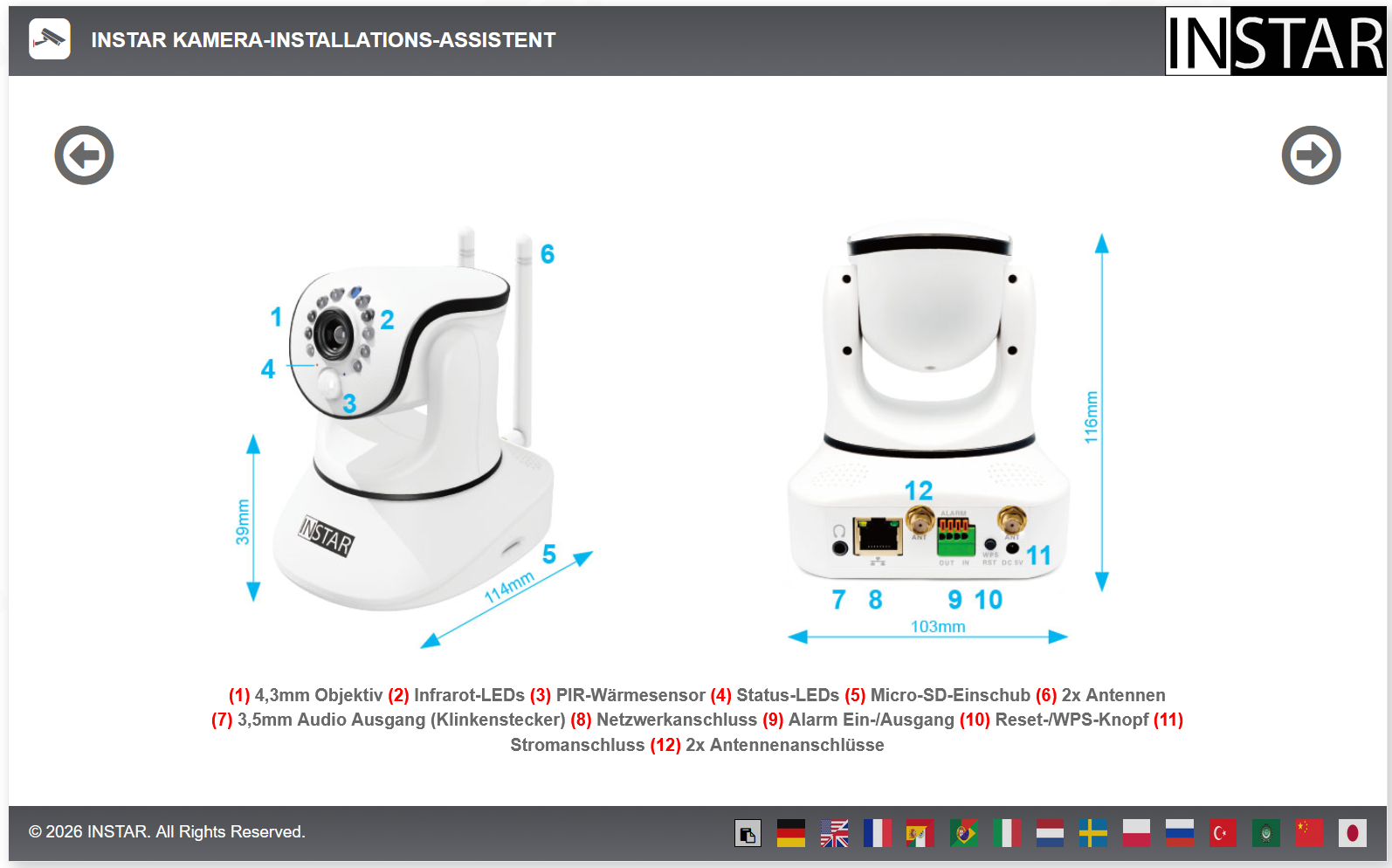
Instar IN-8815 4K: Zugriff per App, Browser oder Smart-Home-Zentralen wie Home Assistant
heise bestenlisten
Instar IN-8815 4K: Zugriff per App, Browser oder Smart-Home-Zentralen wie Home Assistant
heise bestenlisten
Instar IN-8815 4K: Zugriff per App, Browser oder Smart-Home-Zentralen wie Home Assistant
heise bestenlisten
Instar IN-8815 4K: Zugriff per App, Browser oder Smart-Home-Zentralen wie Home Assistant
heise bestenlisten
Instar IN-8815 4K: Zugriff per App, Browser oder Smart-Home-Zentralen wie Home Assistant
heise bestenlisten
Instar IN-8815 4K: Zugriff per App, Browser oder Smart-Home-Zentralen wie Home Assistant
heise bestenlisten
Instar IN-8815 4K: Zugriff per App, Browser oder Smart-Home-Zentralen wie Home Assistant
heise bestenlisten
Instar IN-8815 4K: Zugriff per App, Browser oder Smart-Home-Zentralen wie Home Assistant
heise bestenlisten
Instar IN-8815 4K: Zugriff per App, Browser oder Smart-Home-Zentralen wie Home Assistant
heise bestenlisten
Instar IN-8815 4K: Zugriff per App, Browser oder Smart-Home-Zentralen wie Home Assistant
heise bestenlisten
Instar IN-8815 4K: Zugriff per App, Browser oder Smart-Home-Zentralen wie Home Assistant
heise bestenlisten
Instar IN-8815 4K: Zugriff per App, Browser oder Smart-Home-Zentralen wie Home Assistant
heise bestenlisten
Instar IN-8815 4K: Zugriff per App, Browser oder Smart-Home-Zentralen wie Home Assistant
heise bestenlisten
Instar IN-8815 4K: Zugriff per App, Browser oder Smart-Home-Zentralen wie Home Assistant
heise bestenlisten
Instar IN-8815 4K: Zugriff per App, Browser oder Smart-Home-Zentralen wie Home Assistant
heise bestenlisten
Instar IN-8815 4K: Zugriff per App, Browser oder Smart-Home-Zentralen wie Home Assistant
heise bestenlisten
Design und Montage
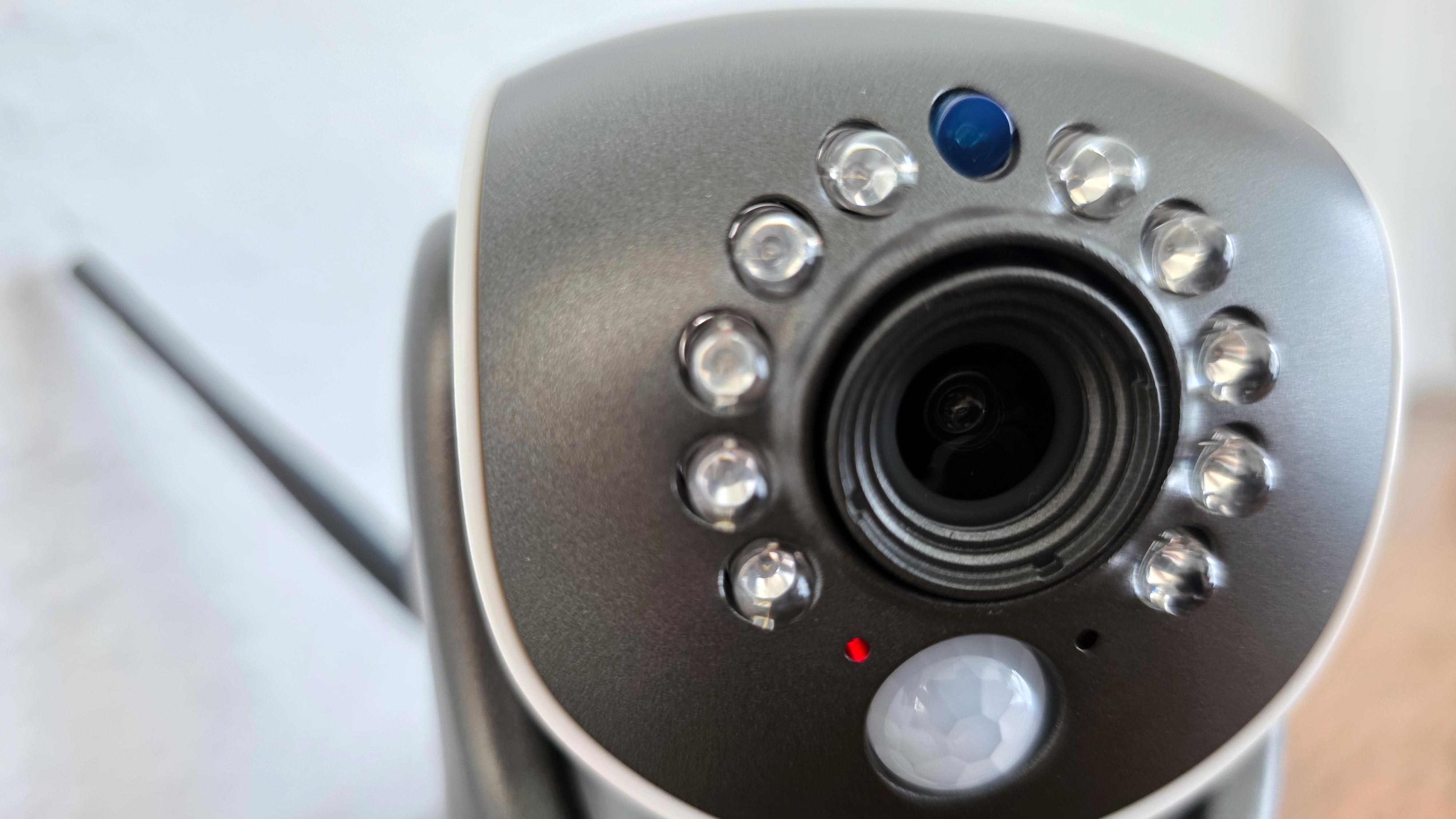
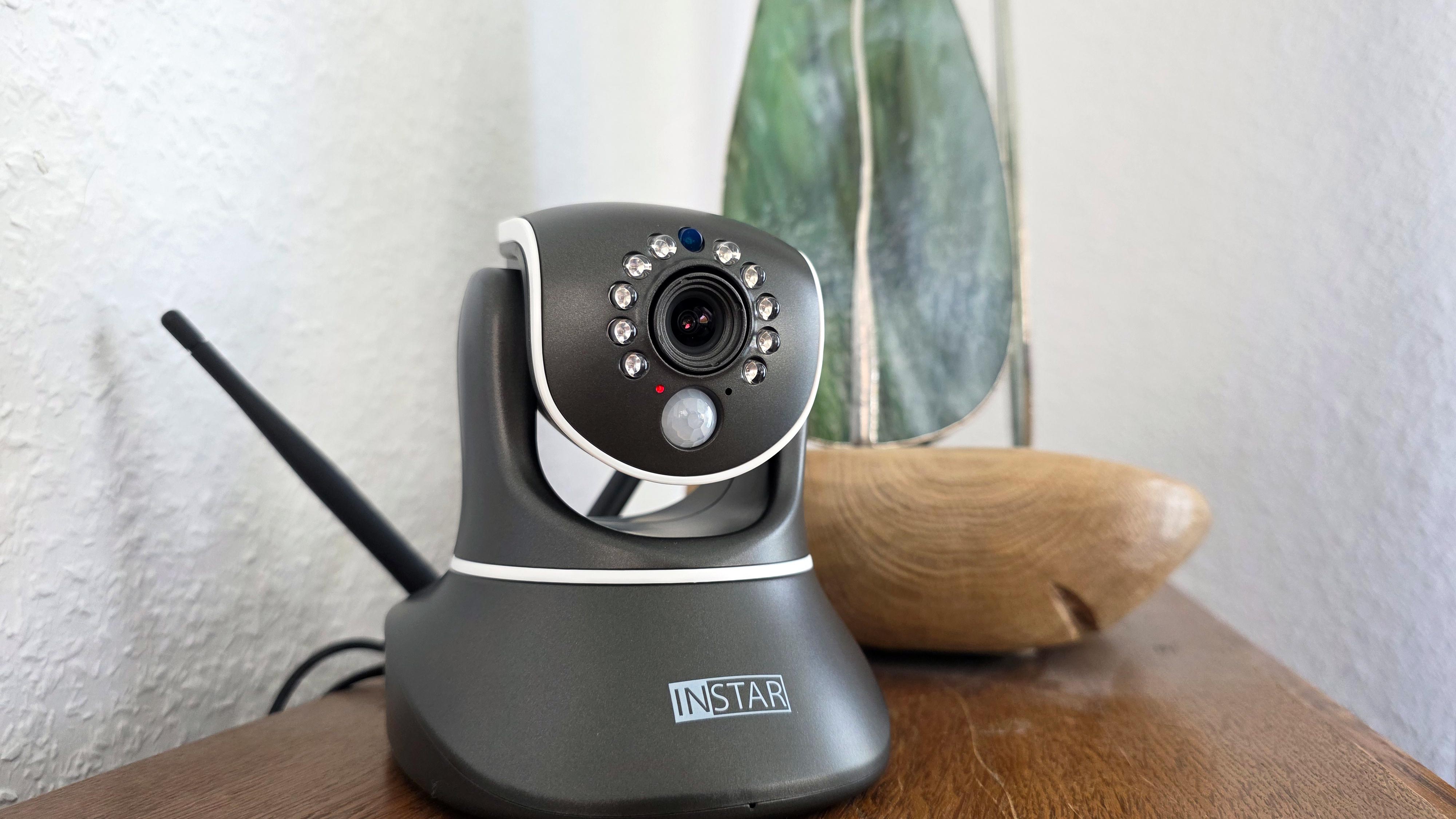
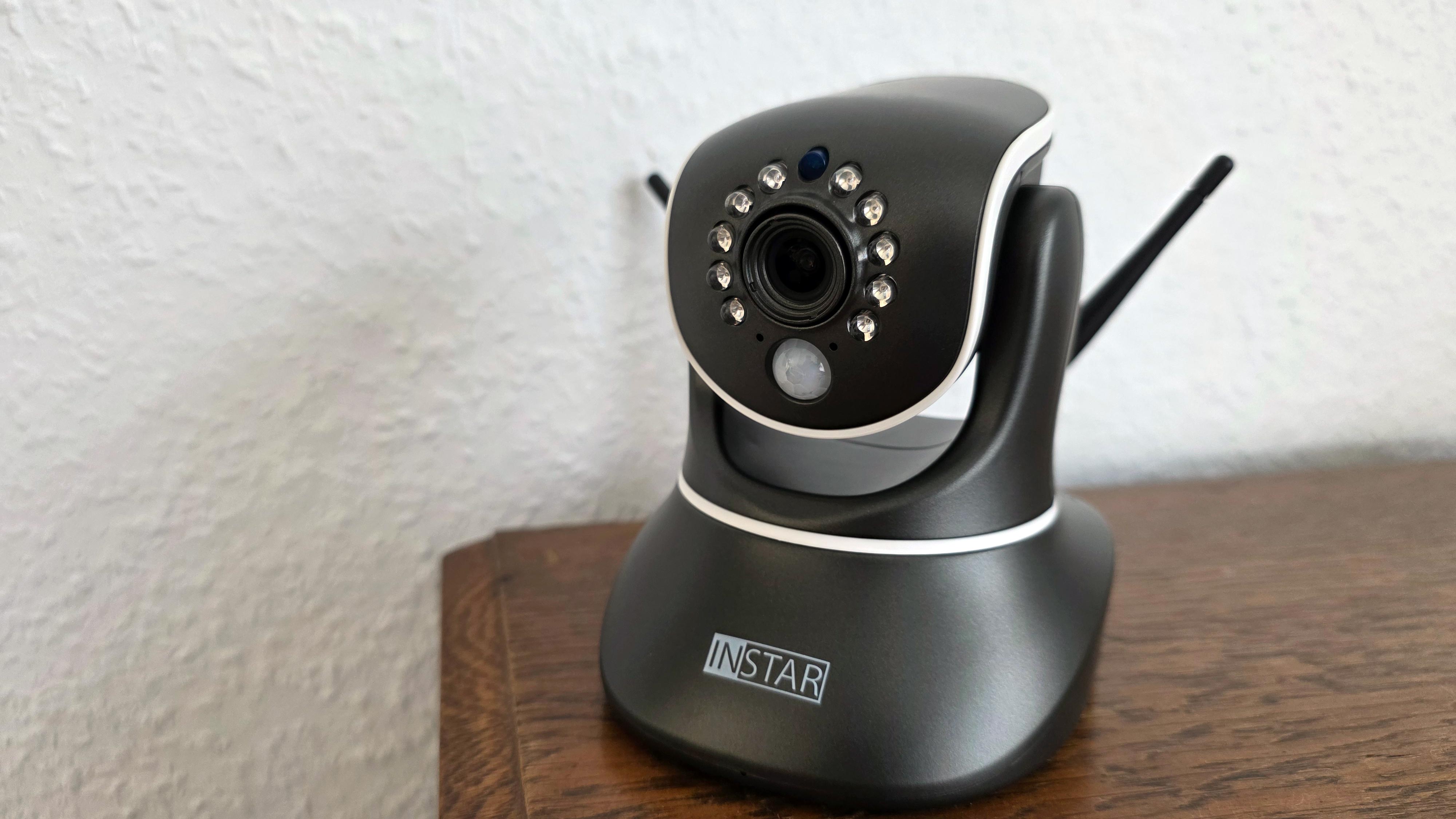
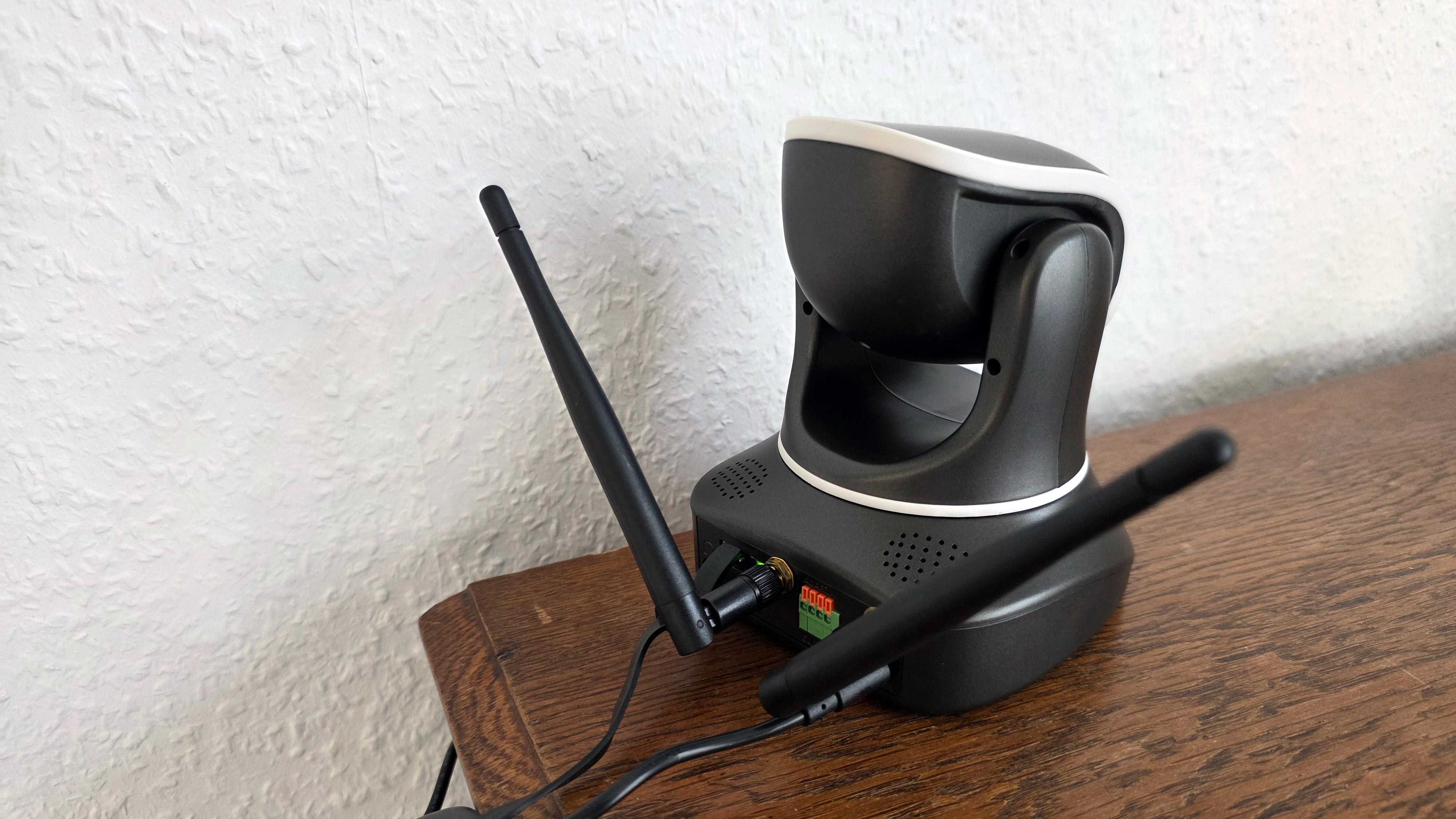
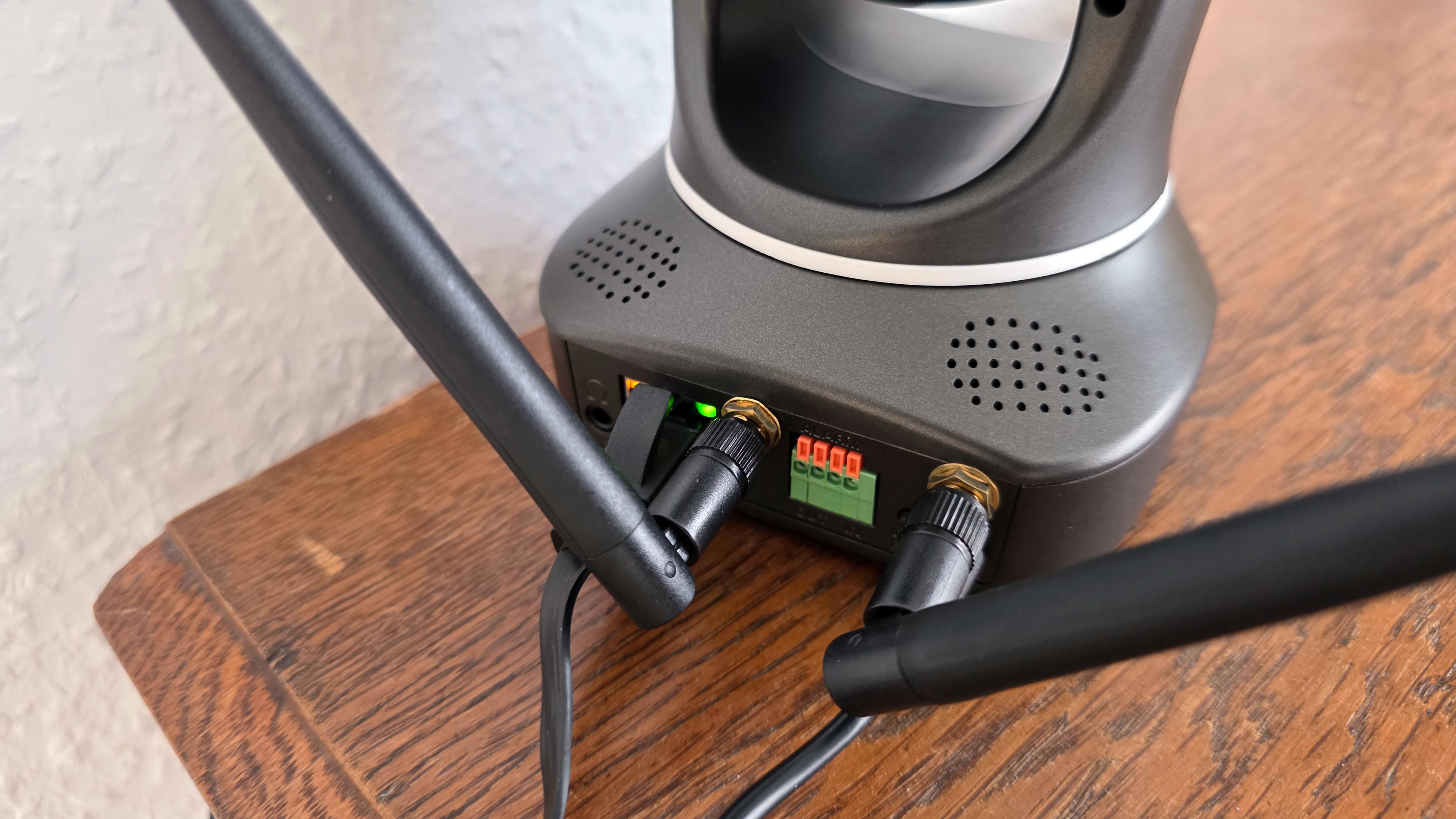
Mit 12,4 × 11,0 × 11 cm und rund 360 Gramm ist die PTZ-Kamera kompakt, bleibt optisch aber klar technisch geprägt. Sockel, Motorgabel, Kamerakopf und zwei externe Antennen wirken funktional, jedoch weniger wohnlich als bei minimalistischen Indoor-Kameras. Für einen unauffälligen Wohnzimmer-Look ist das Design daher nicht ideal.
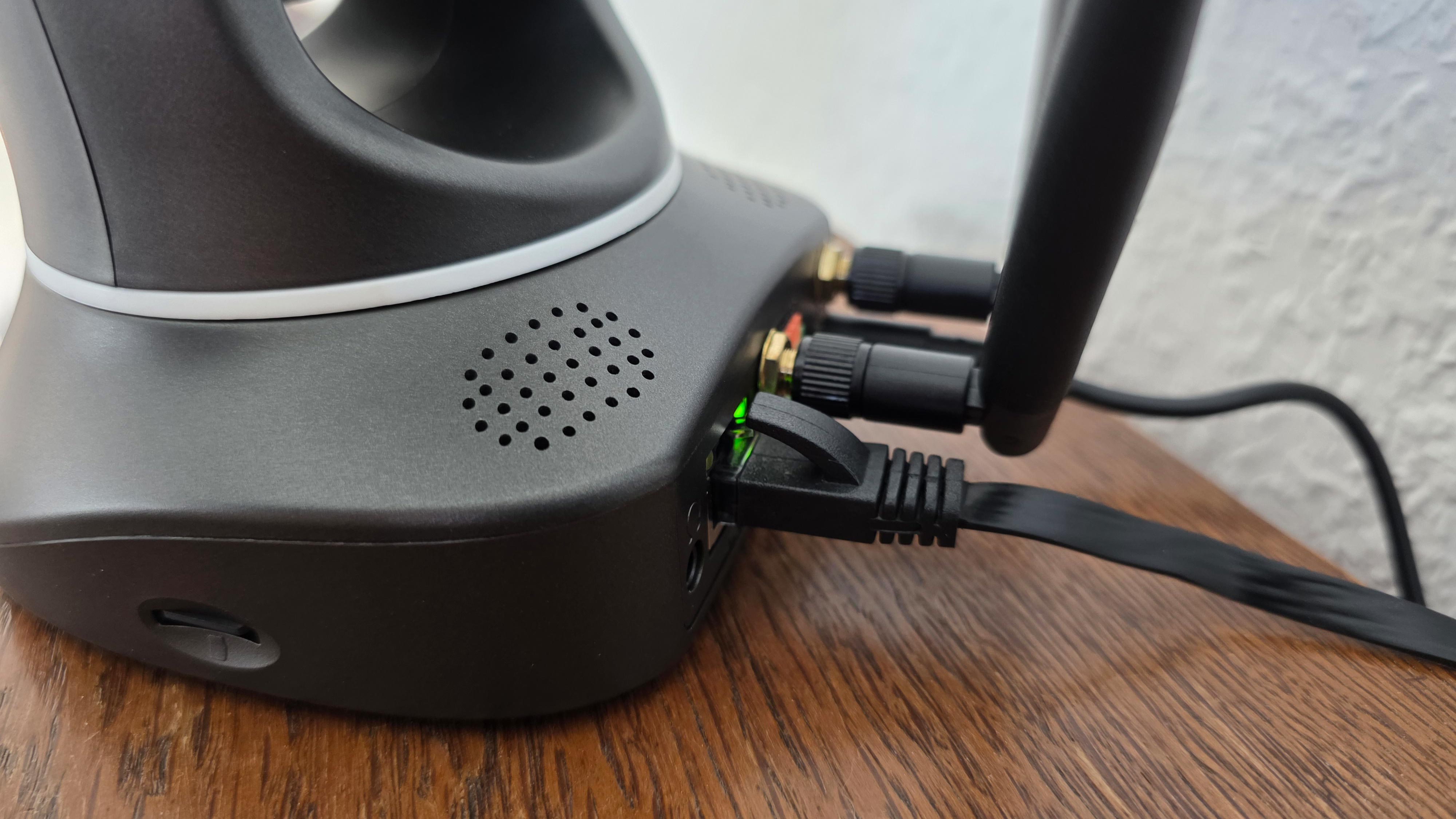
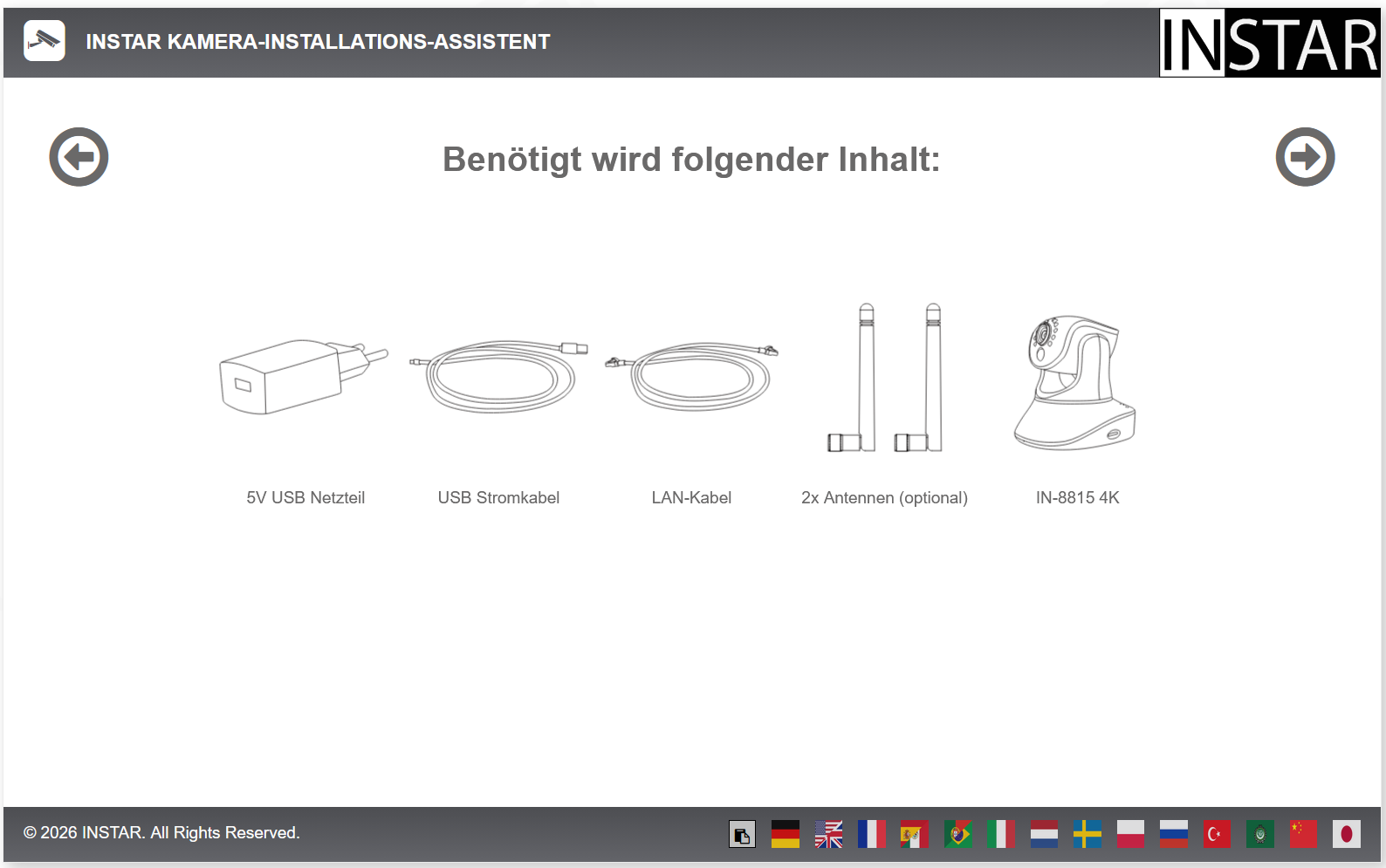
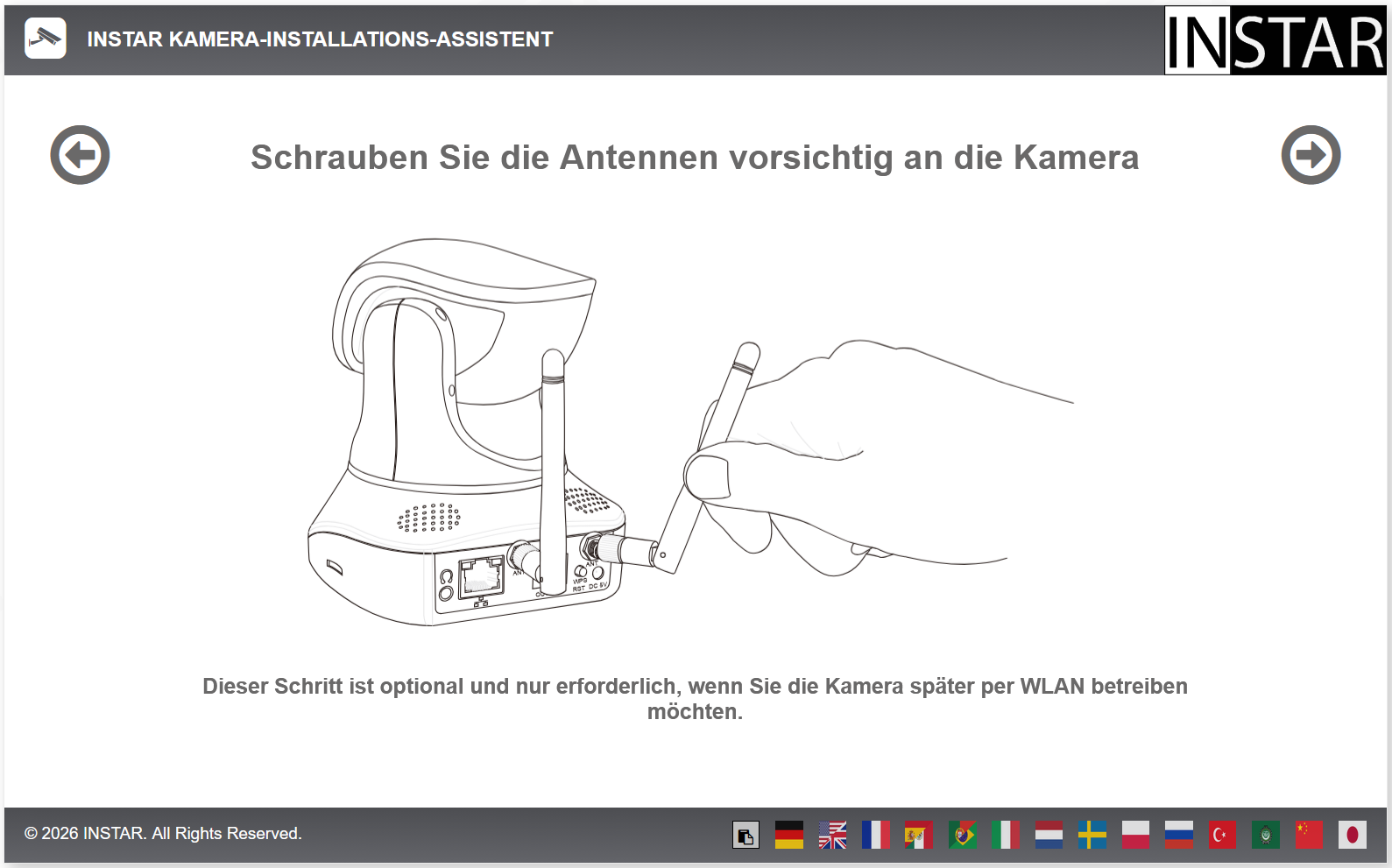
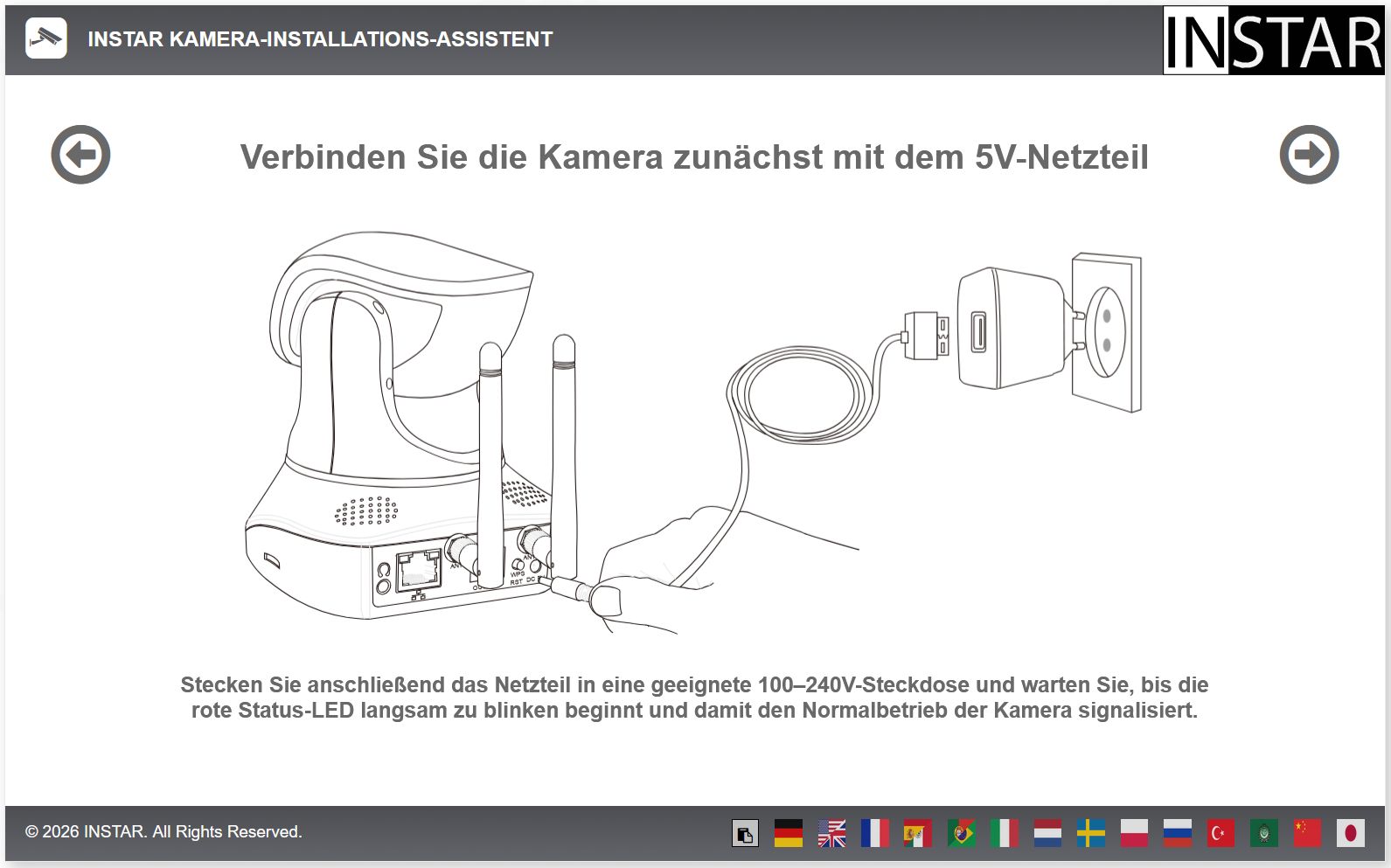
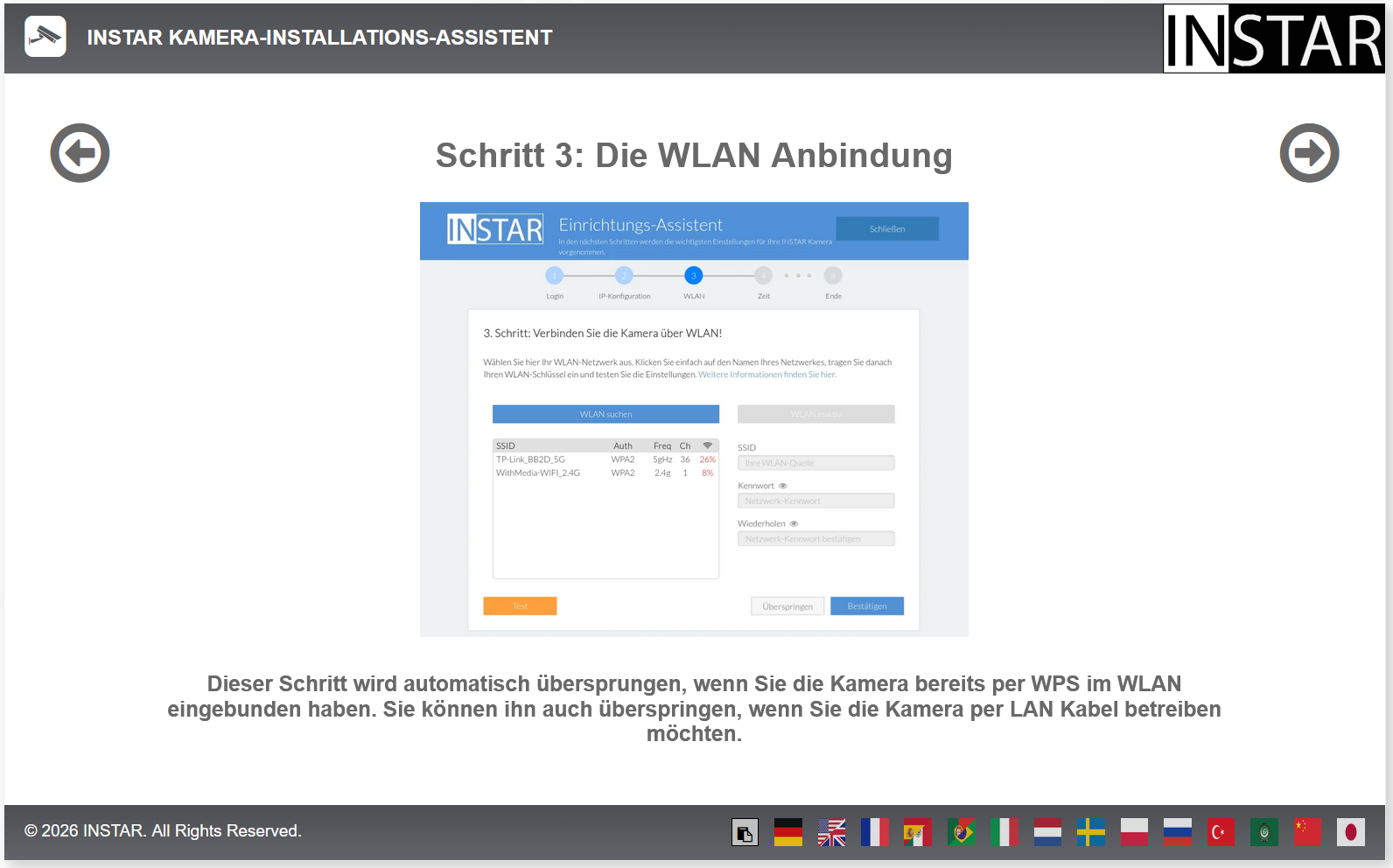
Bei der Montage zeigt sich die Instar IN-8815 4K flexibel: Stand-, Wand- oder Deckenmontage sind möglich. Im Lieferumfang enthalten sind Halterung, Netzteil, LAN-Kabel, Schrauben, Dübel, Antennen sowie eine bereits eingesetzte 32-GB-microSD-Karte. Die Einrichtung erfolgt idealerweise per LAN oder PoE, alternativ per WLAN mit etwas mehr manuellem Aufwand.
Ausstattung
Technisch ist die Kamera solide aufgestellt: Ein Sony-Starvis-Sensor (1/2,8 Zoll) liefert 8 Megapixel mit bis zu 3840 × 2160 Pixeln bei 25 fps. Das 4,3-mm-Objektiv bietet etwa 100 Grad Sichtfeld bei einer lichtstarken Blende von f/1.6.
Die PTZ-Funktion ermöglicht 350 Grad Schwenken und 75 Grad Neigen. Unterstützt werden H.265, H.264 und MJPEG. Für Nachtsicht sorgen zehn IR-LEDs mit bis zu 12 Metern Reichweite. Eine Zoom-Funktion gibt es nicht, wohl aber zukaufbare Objektive mit anderen Brennweiten.
Ein Highlight ist die Netzwerk- und Protokollvielfalt: LAN, PoE (IEEE 802.3af), WLAN (2,4/5 GHz), WPA2/WPA3 sowie RTSP, ONVIF, MQTT v5, CGI und HTTP/HTTPS-Alarmserver. Genau diese Offenheit unterscheidet die IN-8815 4K von vielen einfachen App-Kameras, die sich fast immer nur im Herstellersystem wohlfühlen. Die Instar-Kamera wirkt damit eher wie eine klassische IP-Kamera mit Smart-Home-Anbindung.
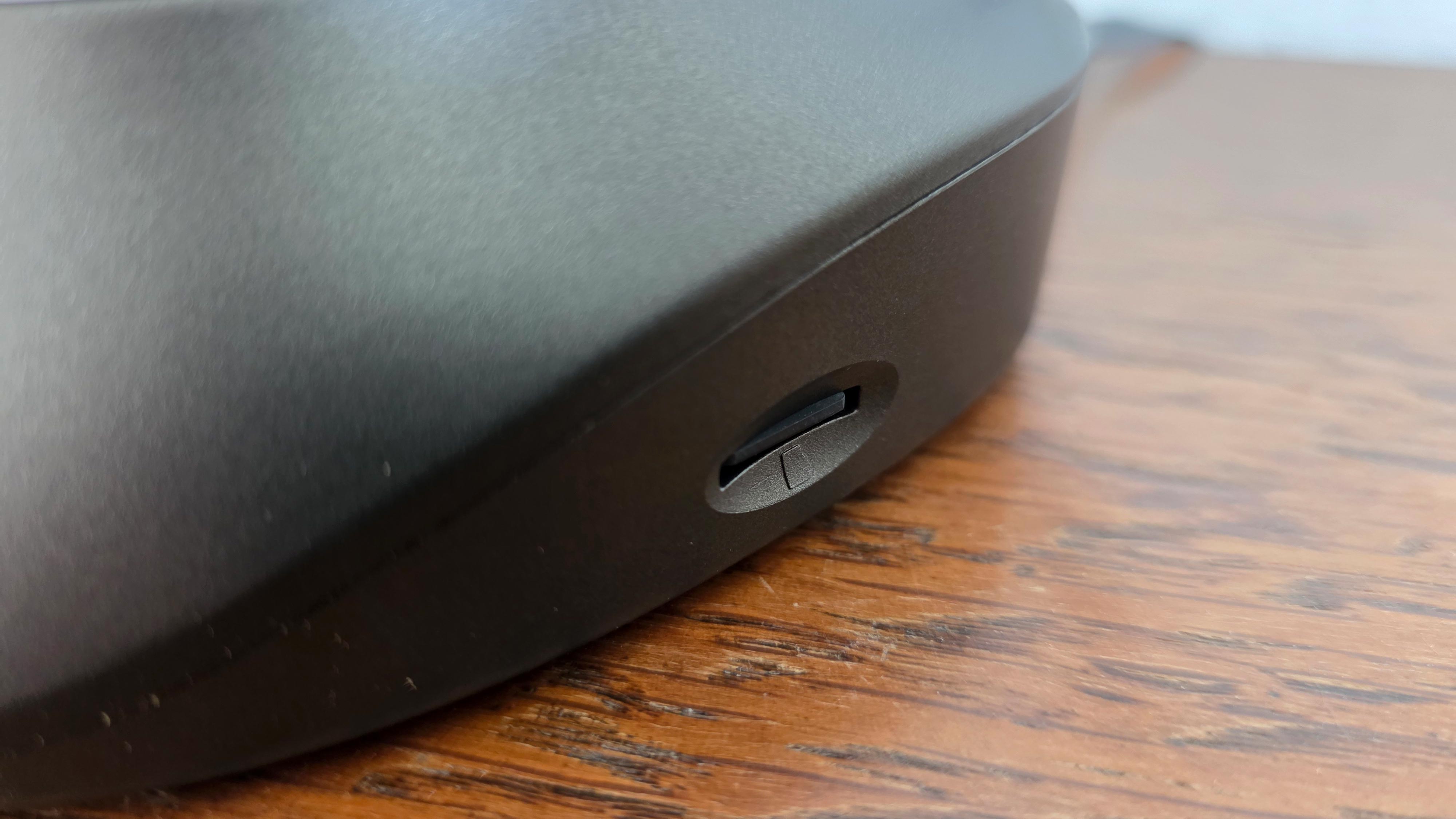
Für die Aufzeichnung von Videos gibt es einen MicroSD-Slot bis 1 Terabyte, eine 32 GB Karte ist ab Werk eingesetzt. Alarmbilder und Videos lassen sich zusätzlich per FTP, FTPS oder SFTP sichern oder in die optionale Instar-Cloud hochladen. Praktisch ist die Vorab-Aufzeichnung vor dem Alarm mit 0 bis 10 Sekunden. So beginnt ein Clip nicht erst dann, wenn das Ereignis schon fast wieder vorbei ist.
Zur Ausstattung gehören außerdem Mikrofon, Lautsprecher, ein separater Audioausgang und ein Alarm Ein- und Ausgang. Der Relaisausgang ist potenzialfrei und unterstützt Geräte bis 24 Volt bei 1 Ampere. Das ist interessant, wenn etwa Sirenen, Sensoren oder andere externe Schaltungen dafür sorgen sollen, dass die Aufnahme startet. Im Massenmarkt für Innenkameras ist diese Anschlussvielfalt außergewöhnlich.
Instar IN-8815 4K: Flexible PTZ-Überwachungskamera mit PoE, WLAN und Smart-Home-Anbindung heise bestenlisten
Bedienung und App
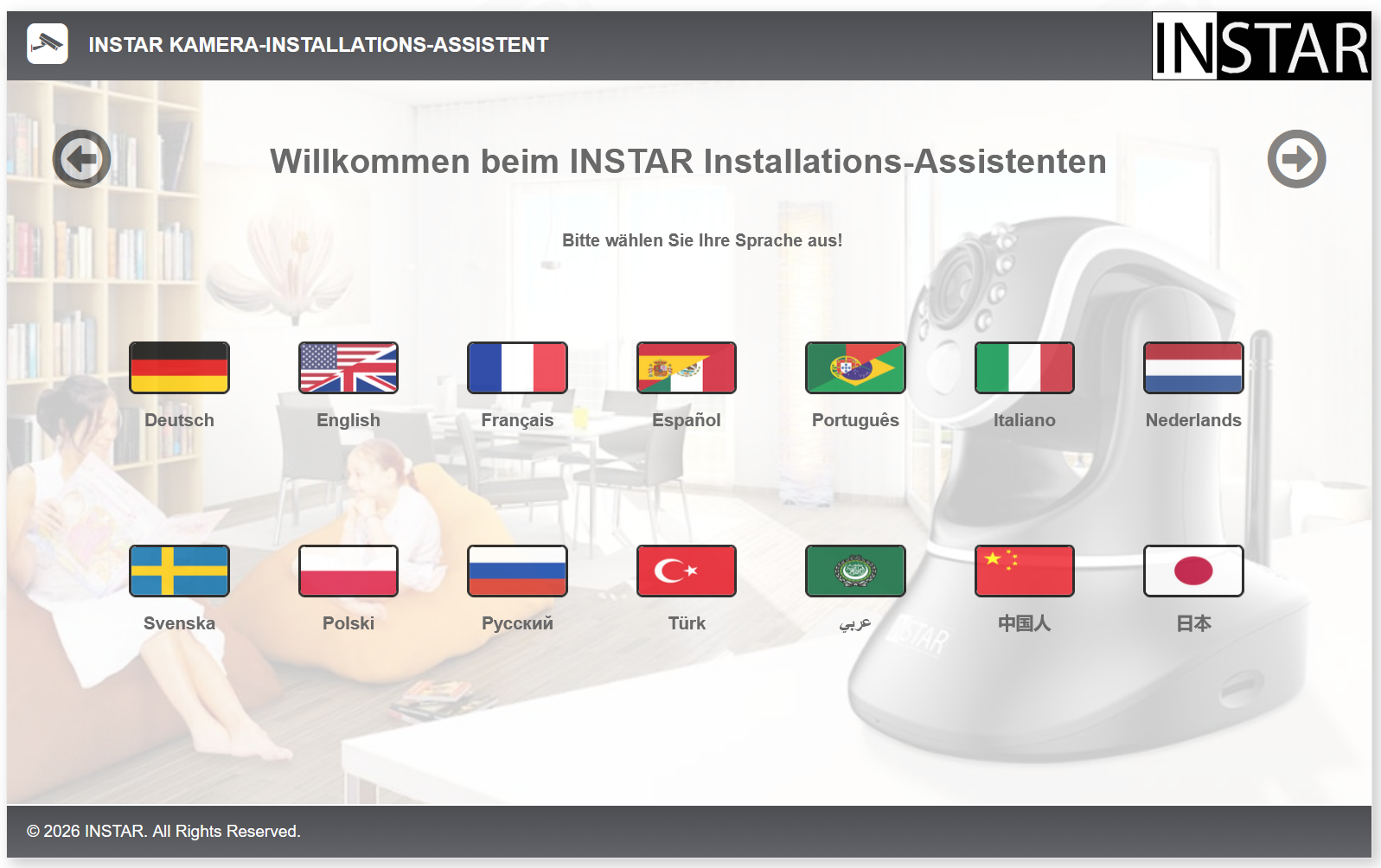
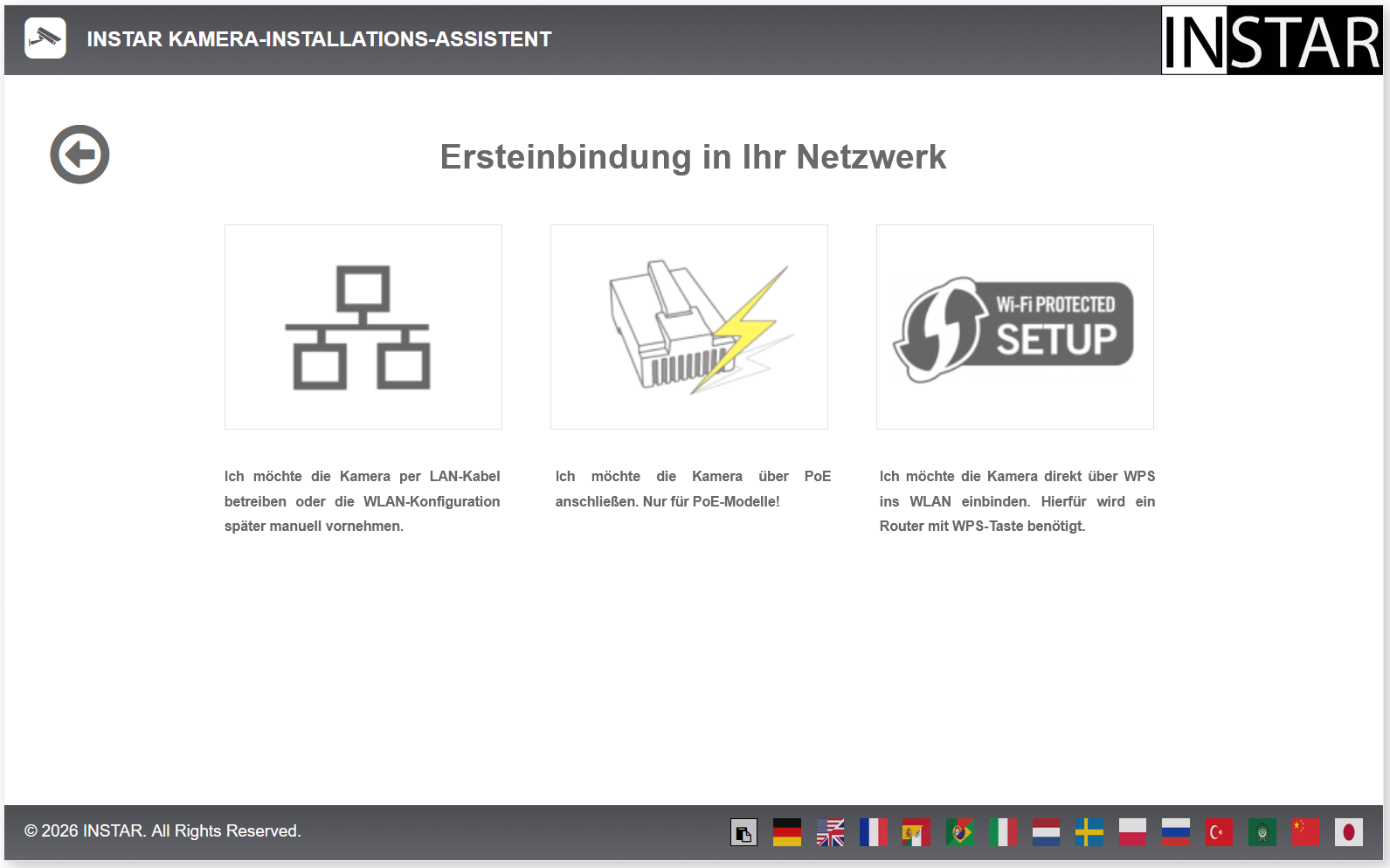
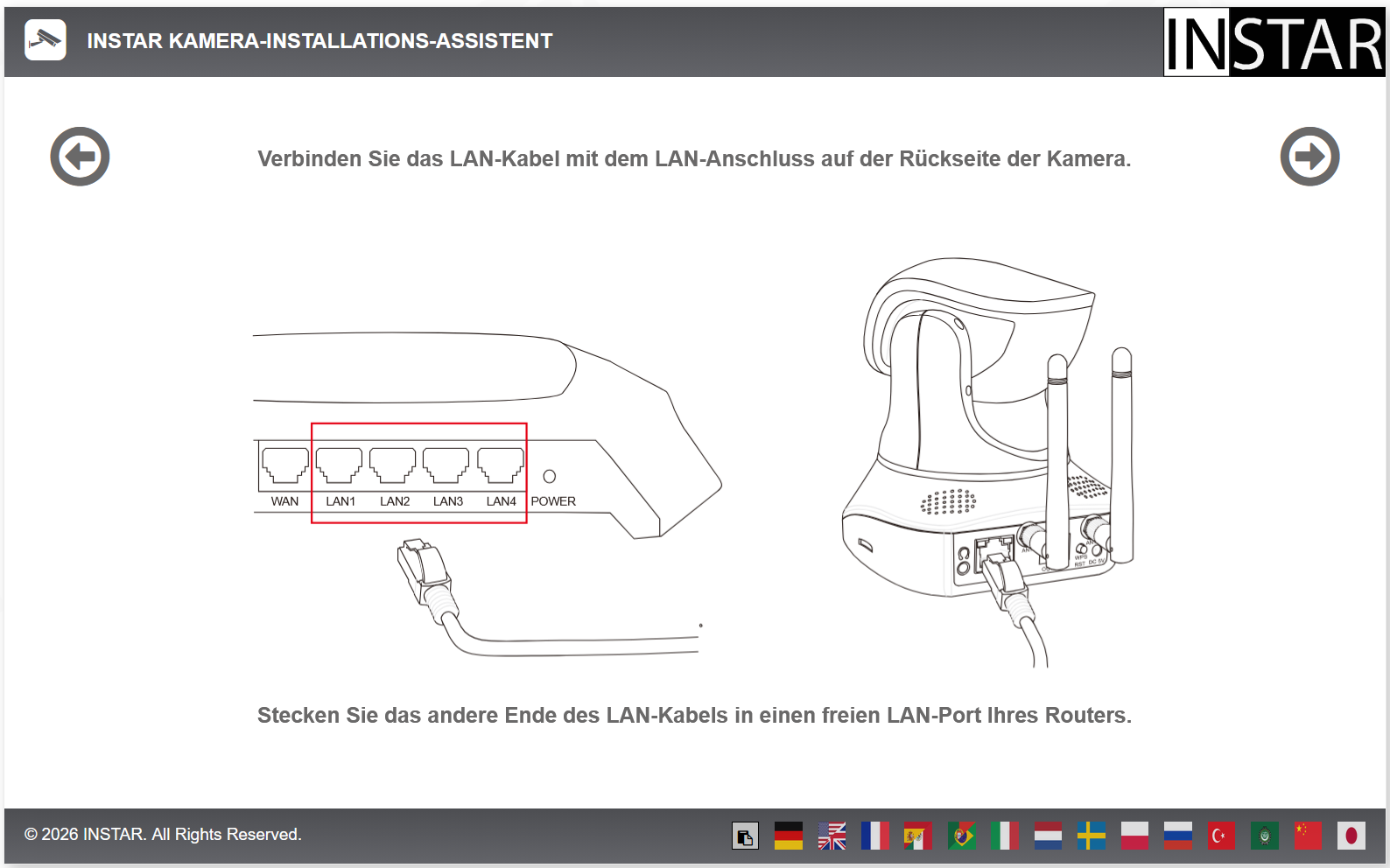
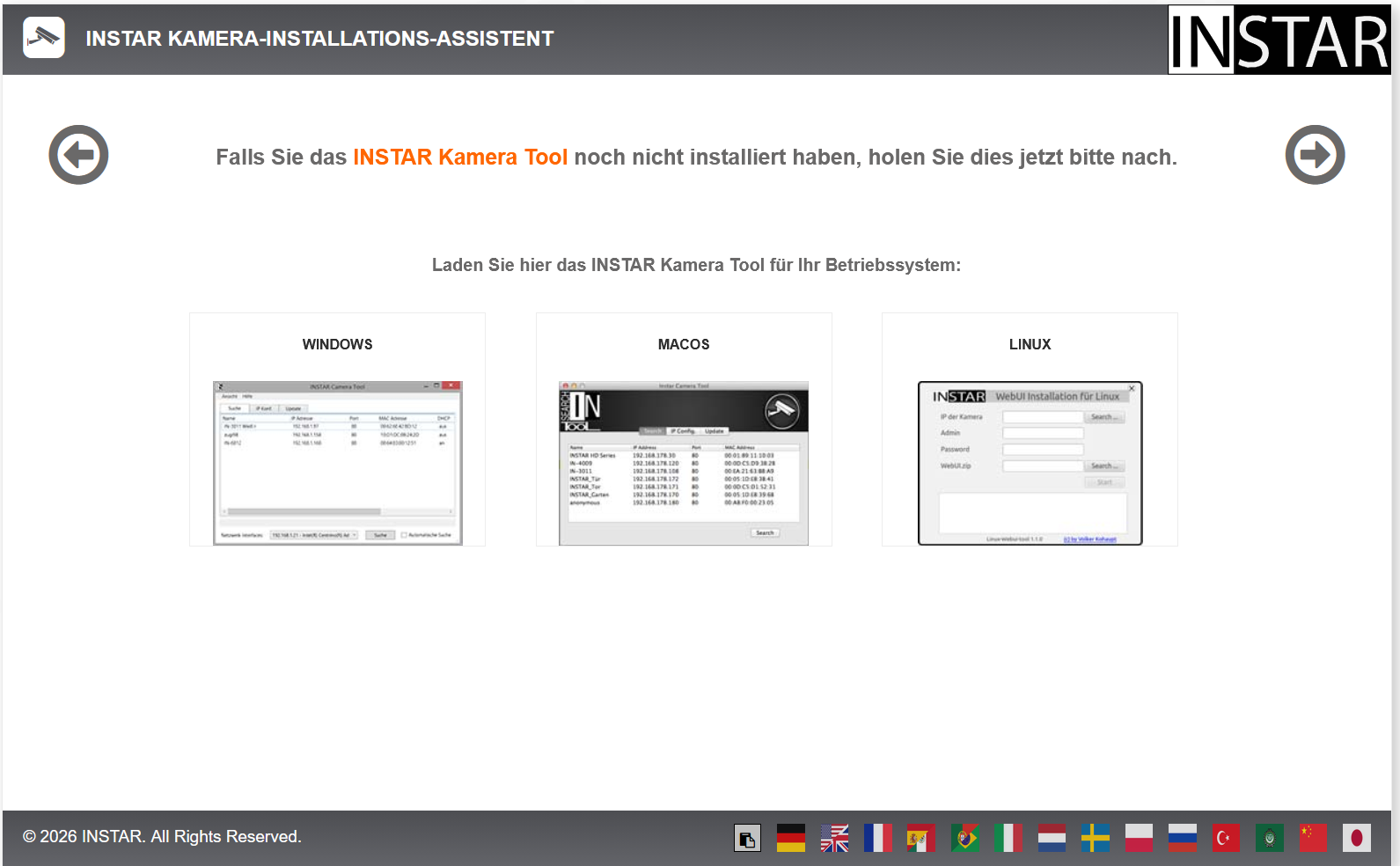
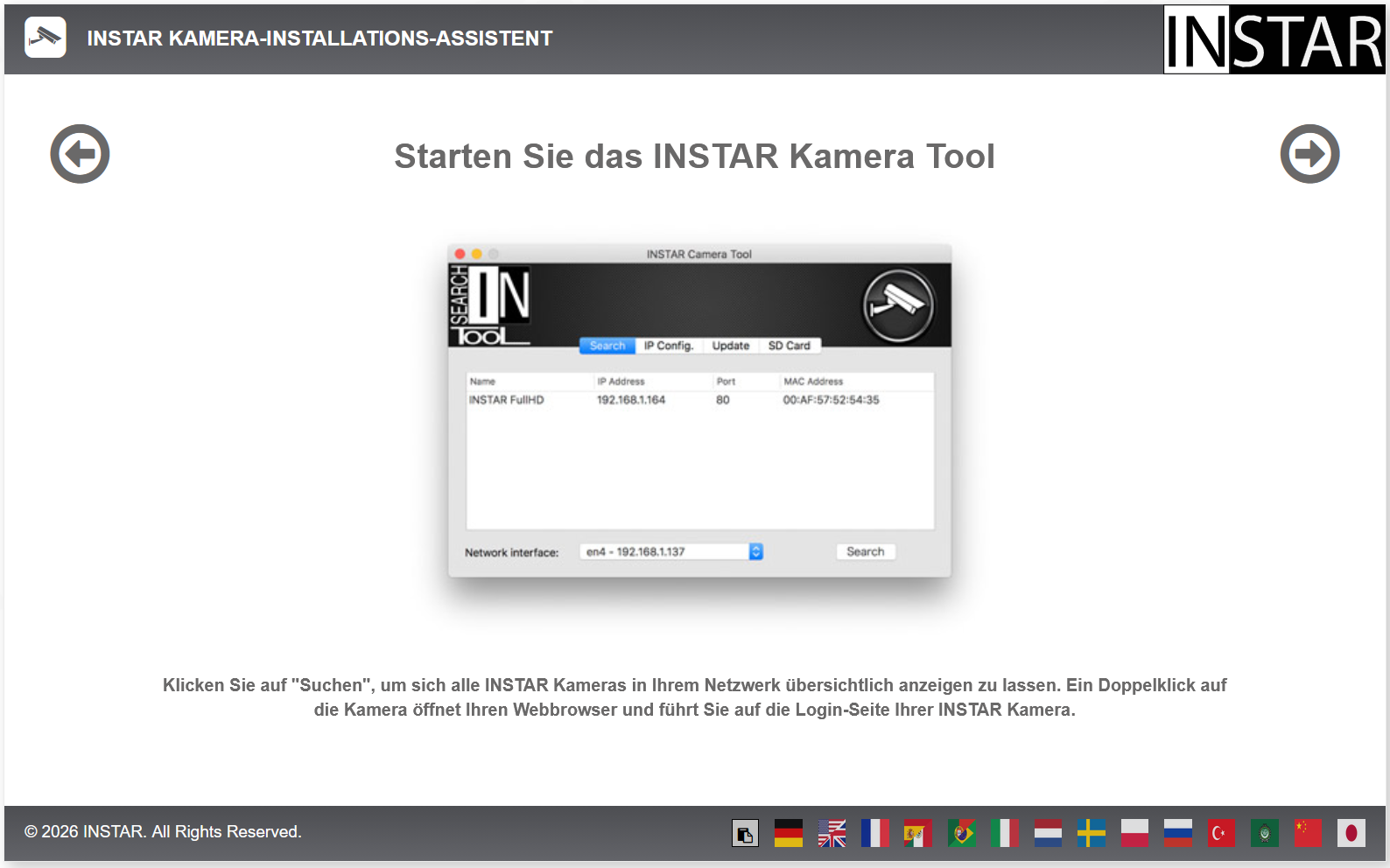
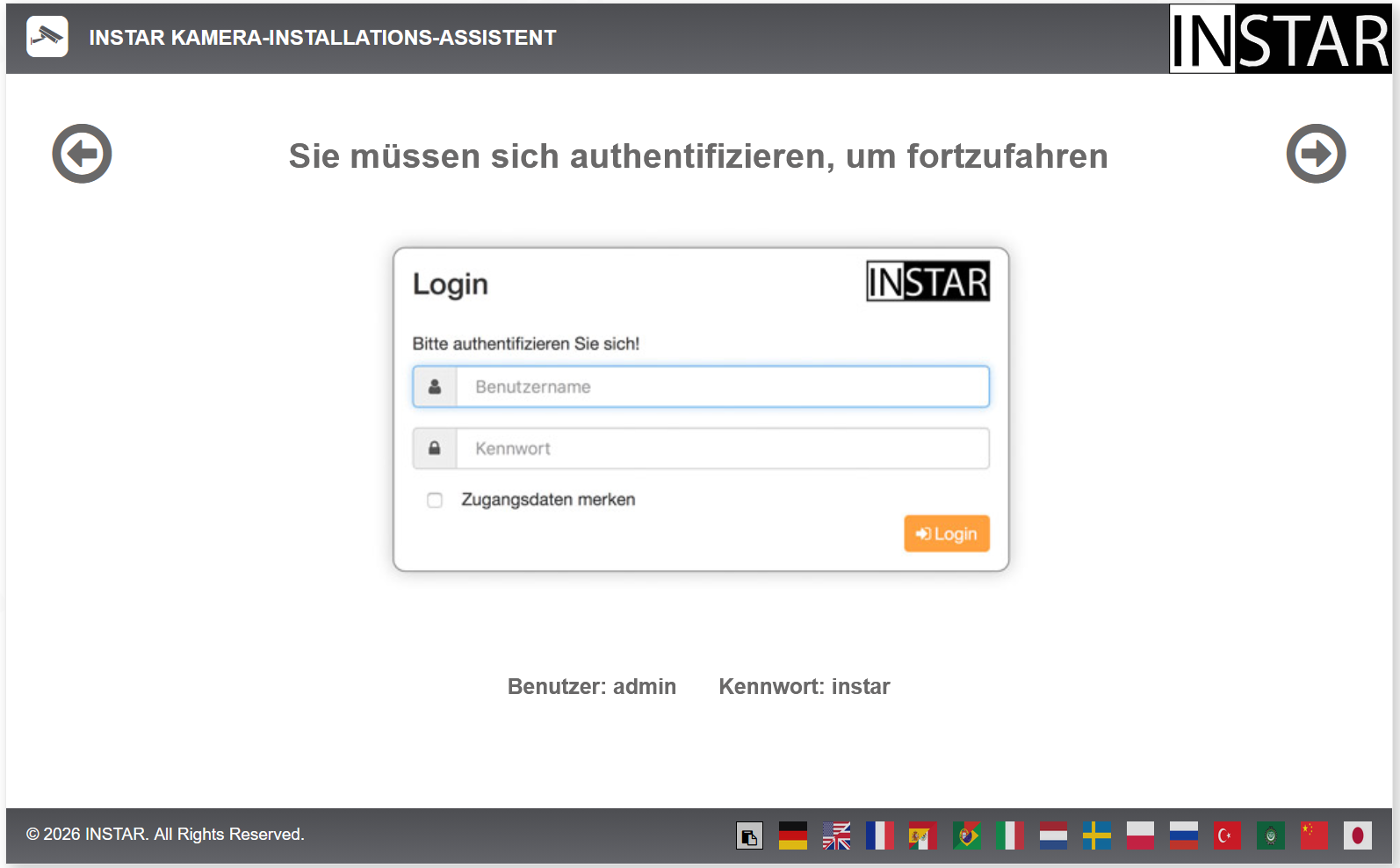
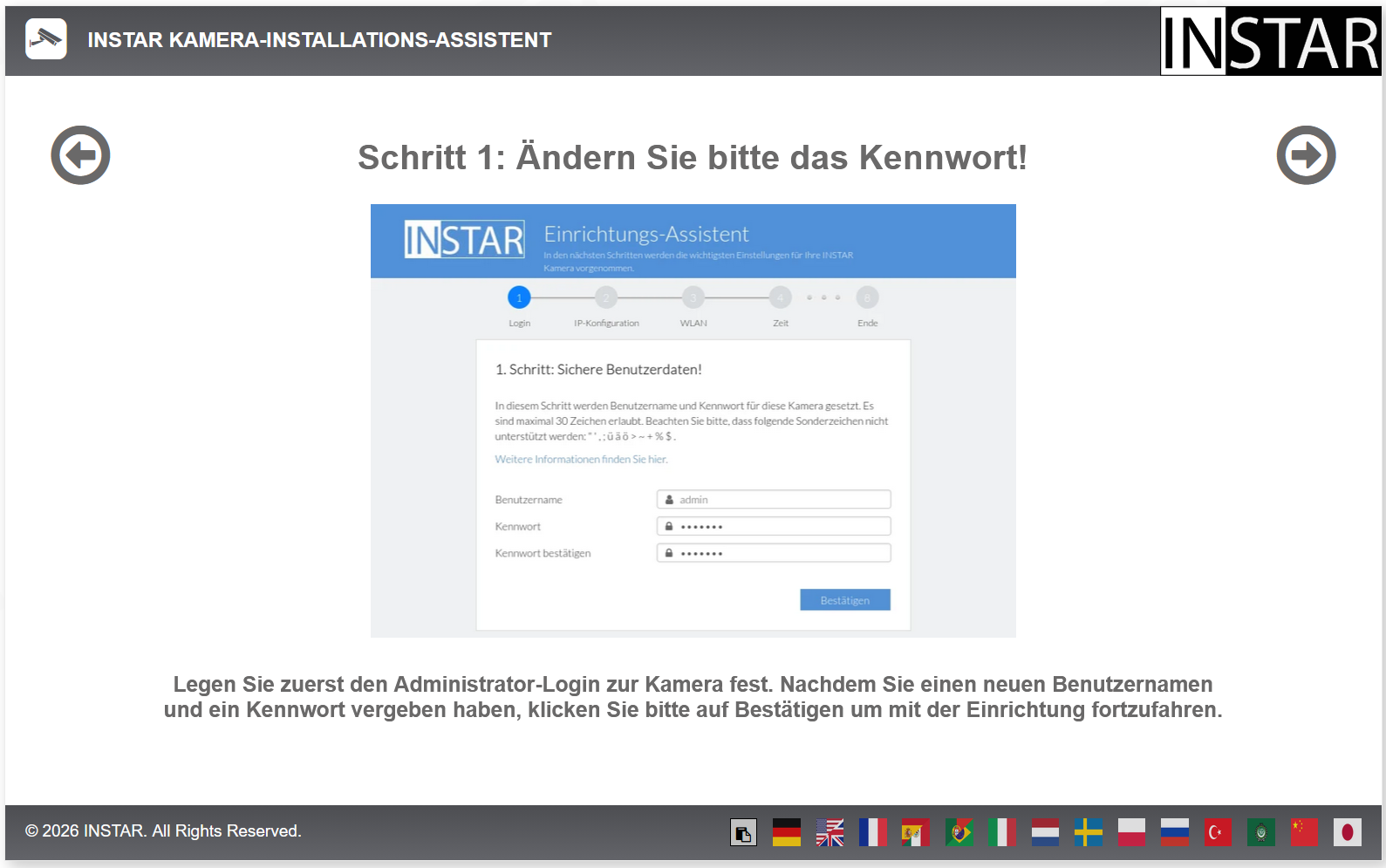
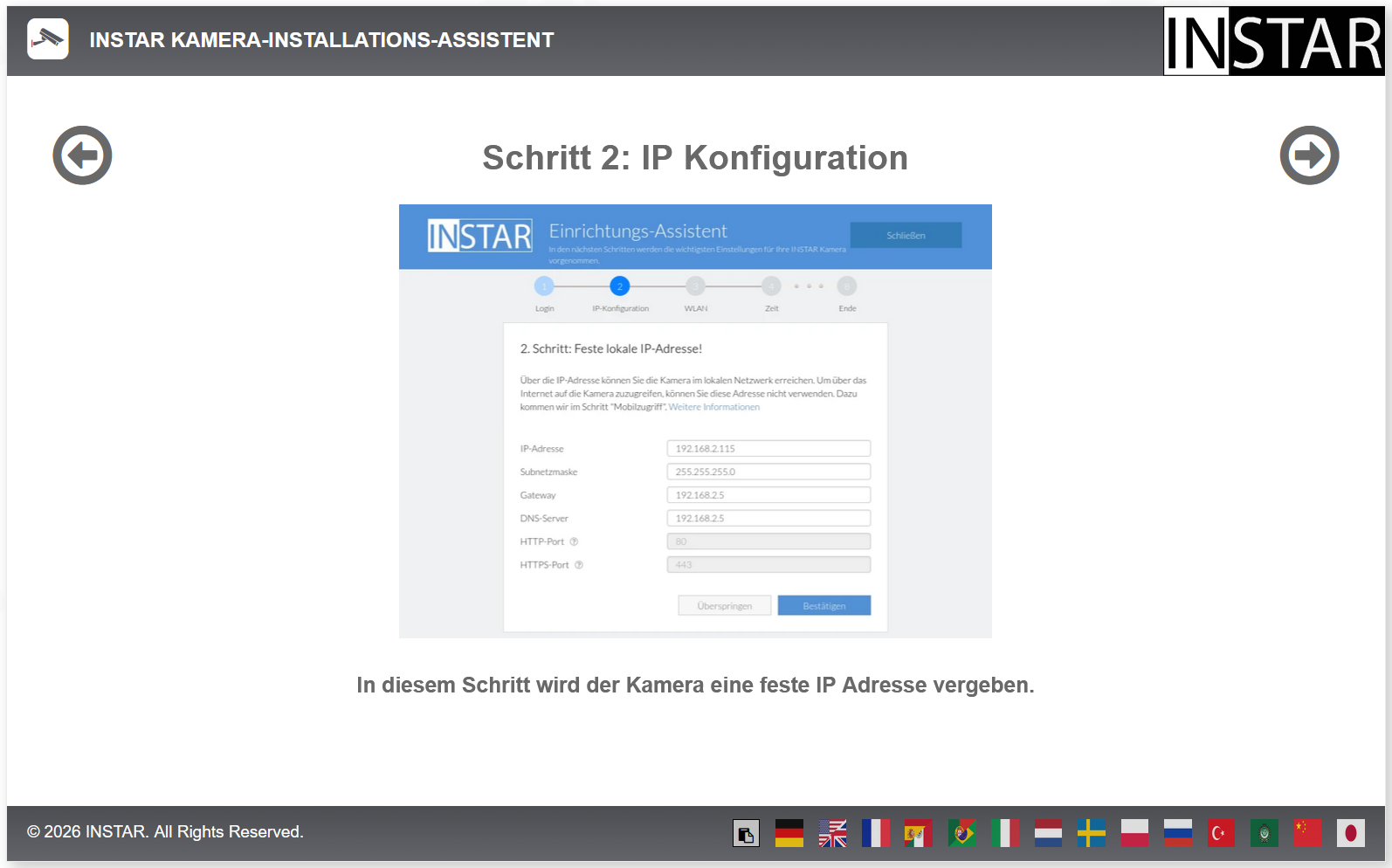
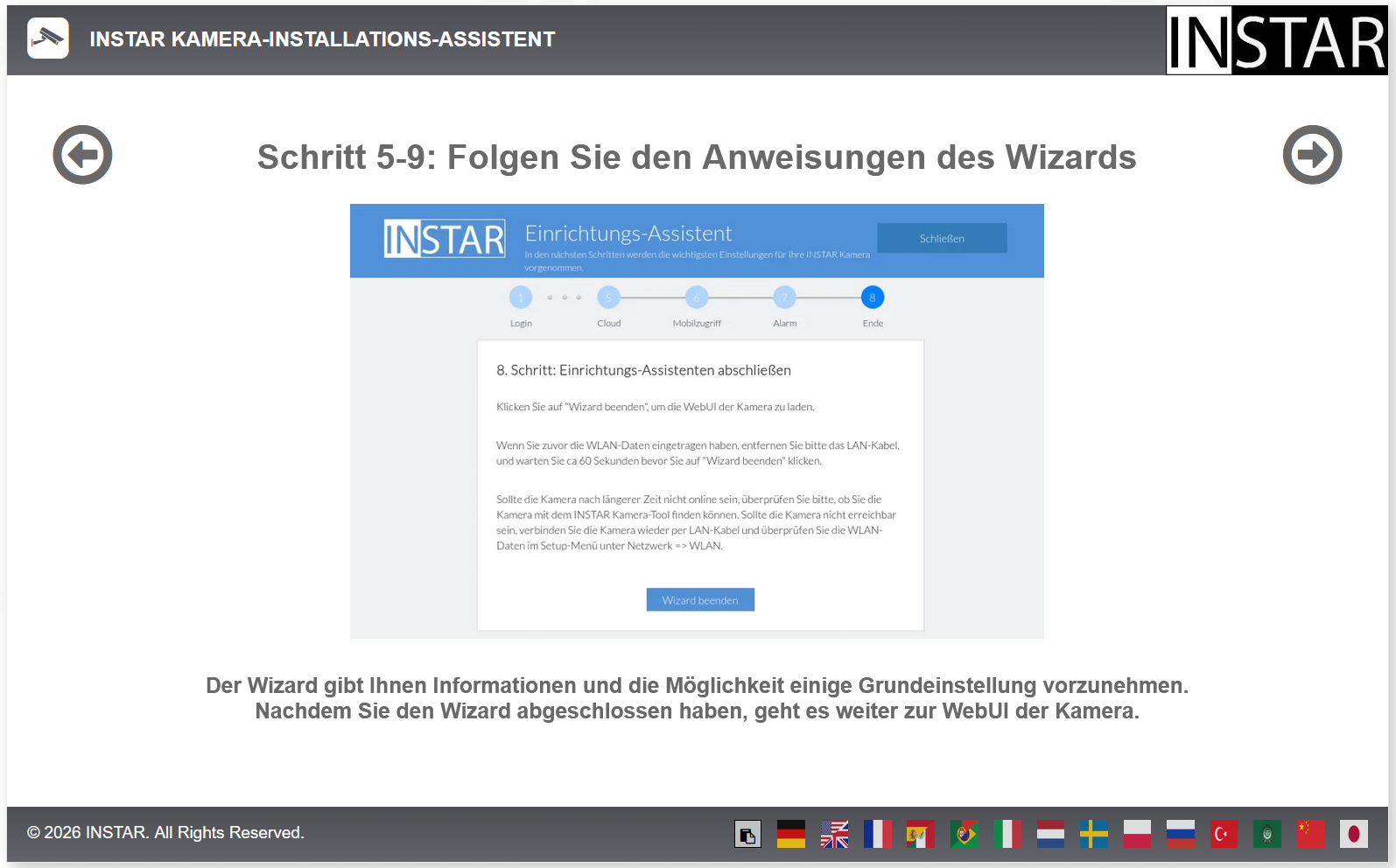
Die Erstinstallation klappt auch ohne App. Ein Assistent führt im Browser unter der Seite install.instar.com durch die erste Einrichtung. Empfohlen wird die Verbindung per LAN-Kabel oder PoE, alternativ ist WPS für WLAN vorgesehen. Im späteren Betrieb werden entweder App oder Weboberfläche verwendet. Die App InstarVision ist dabei als Werkzeug für den täglichen Gebrauch zu verstehen. Sie bietet Live-Bild, Wiedergabe der Aufnahmen, Alarmaktivierung und zentrale Alltagsfunktionen. Für die eigentliche Einrichtung und die tiefe Konfiguration ist die Weboberfläche gedacht, die im Browser über die IP-Adresse der Kamera erreicht wird. Dort lassen sich Alarmbereiche setzen und mit dem PIR-Sensor verknüpfen sowie dessen Sensibilität einstellen, um Fehlalarme zu reduzieren. Auch alle anderen Einstellungen – von Nutzerdaten bis zu Verbindungsarten sowie Einstellungen für Bild und Ton werden in der Web-Oberfläche getätigt. Die wirkt auf den ersten Blick wegen des Funktionsumfangs erschlagend, ist an sich aber logisch aufgebaut und nach kurzer Einarbeitung gut verständlich. Wer nur eine möglichst einfache App-Kamera sucht, bekommt hier allerdings deutlich mehr vorgesetzt, als erwartet.
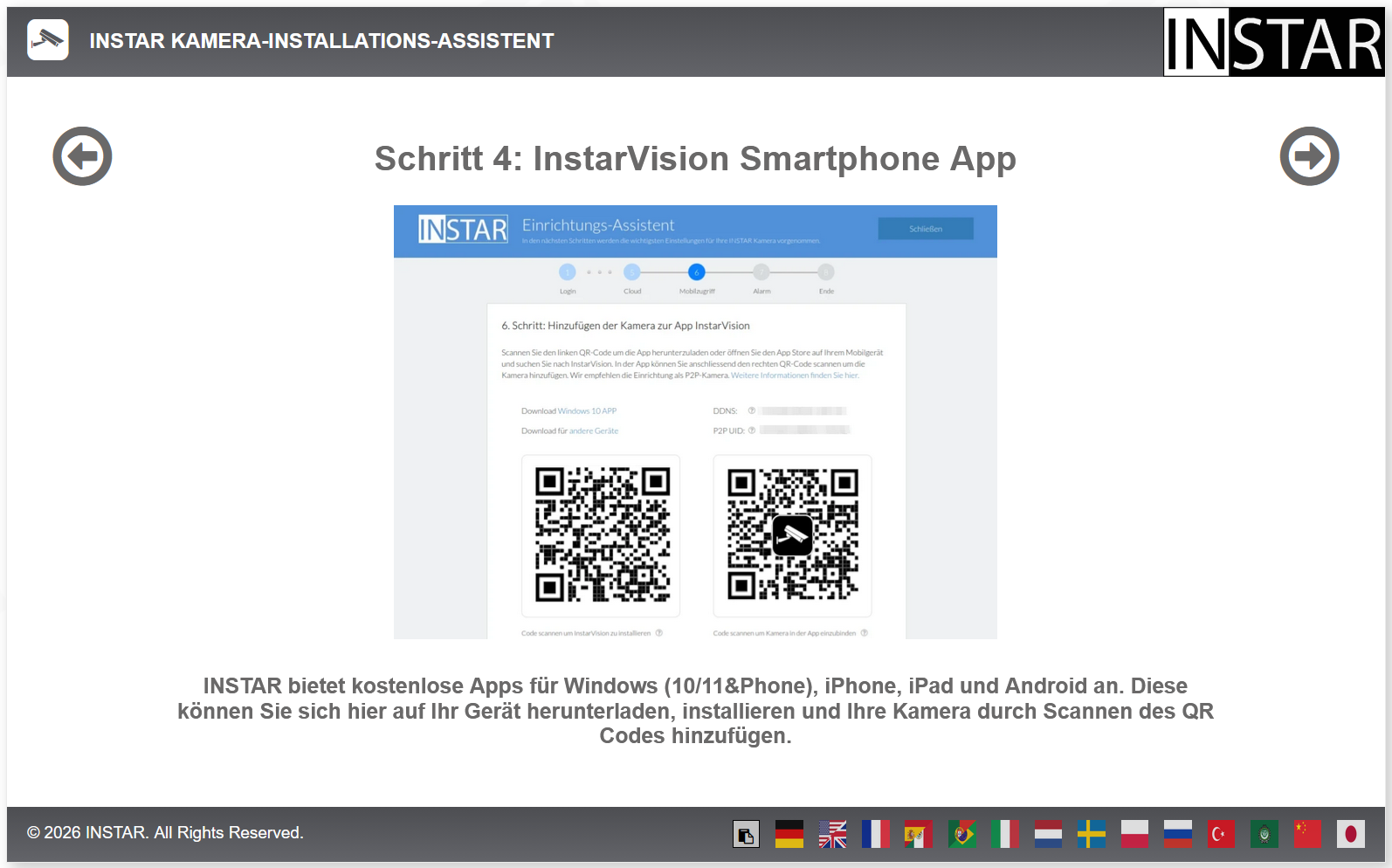
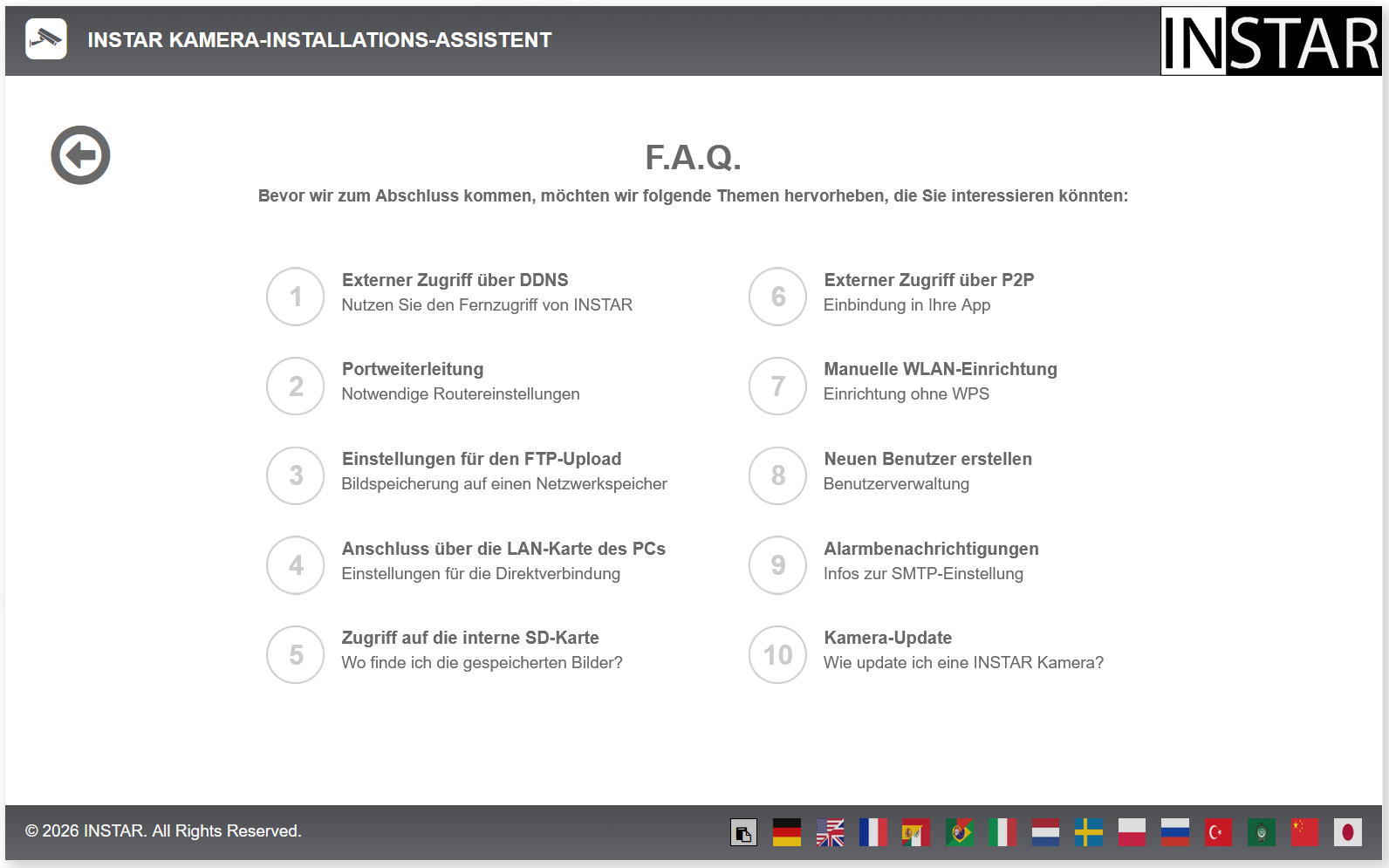
Die Web-Oberfläche läuft in aktuellen HTML5-Browsern und benötigt kein zusätzliches Plugin. Unterstützt werden unter anderem Microsoft Edge, Mozilla Firefox, Google Chrome, Opera und Safari. Für den Fernzugriff nennt Instar zwei Wege: DDNS und P2P. DDNS ist möglich, verlangt aber bei klassischer Portweiterleitung eine öffentliche IPv4-Adresse. Einfacher ist P2P. Dabei wird die Kamera in der App per QR-Code eingebunden, ohne dass eine Port-Weiterleitung nötig ist. Das ist im Alltag der bequemere Weg.
Bildqualität: Scharfes 4K mit kleinen Schwächen
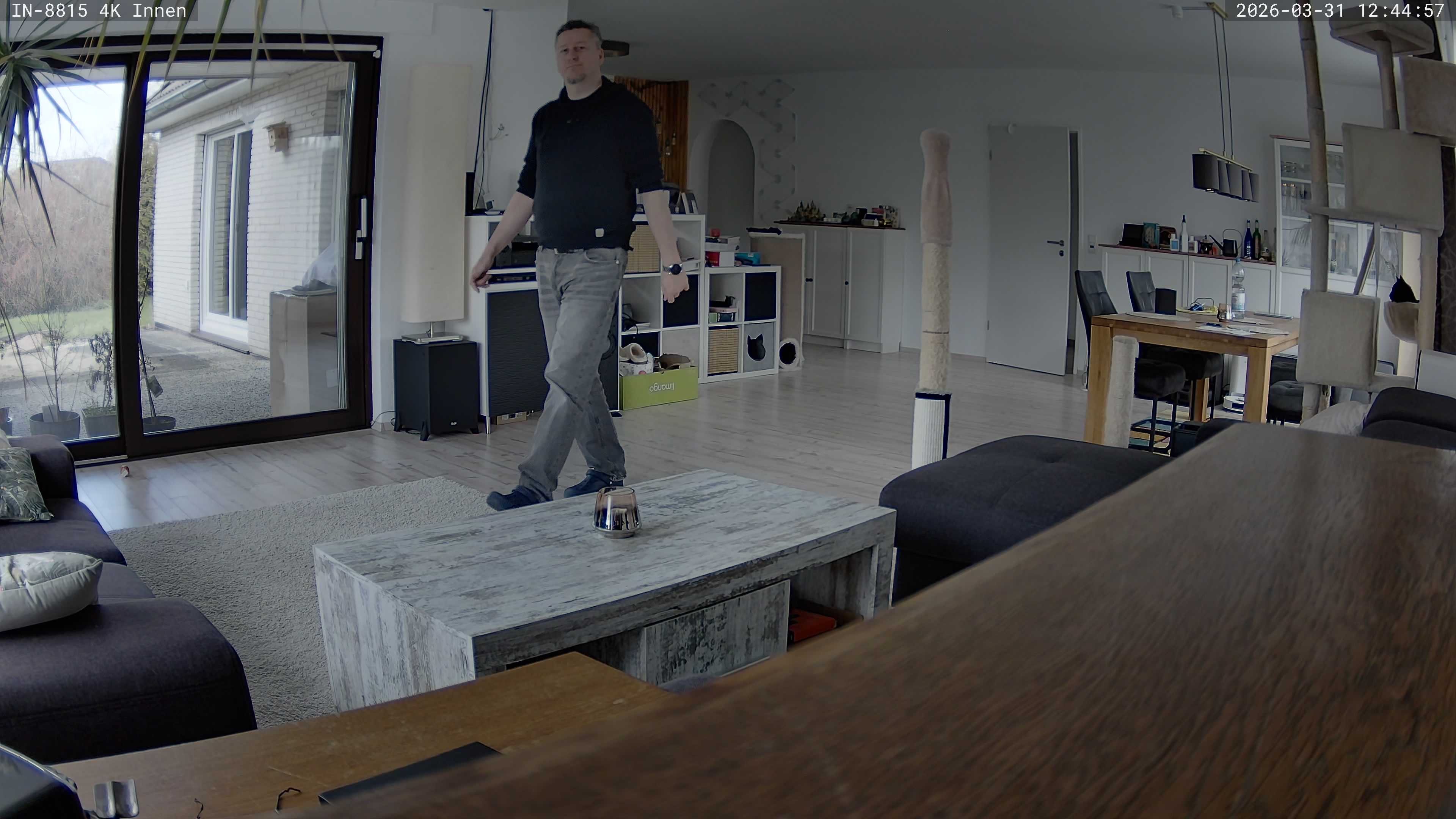
Dank 4K-Auflösung mit 25 Bildern pro Sekunde, Sony- Starvis-Sensor und lichtstarker F/1.6-Offenblende sehen Aufnahmen ziemlich gut aus. Das Handbuch nennt außerdem eine werkseitige Schärfeebene von etwa 5 bis 10 Metern. Wer näher oder weiter weg überwachen will, kann das Objektiv per etwas störrischem Justage-Ring nachstellen. Diese manuelle Fokussierung eröffnet dem Nutzer zusätzliche Möglichkeiten, um bestimmte Entfernungen scharfzustellen. Auf der anderen Seite wirkt das aber auch etwas altbacken – das machen Konkurrenzprodukte meist automatisch und beweist erneut, dass die Instar IN-8815 nicht unbedingt Plug & Play ist.
Instar IN-8815 4K: Aufnahmen sind recht detailreich und scharf und bieten höhere Reserven als bei typischen Full-HD- oder 2K-Innenkameras. heise bestenlisten
So oder so: Aufnahmen sind recht detailreich und scharf und bieten höhere Reserven als bei typischen Full-HD- oder 2K-Innenkameras. An eine ordentliche Smartphone-Kamera kommt sie aber nicht heran. In der Grundeinstellung wirken die Aufnahmen etwas künstlich glattgebügelt. Die Web-Oberfläche bietet dafür aber viele Anpassungsmöglichkeiten, darunter WDR, Farben, Kontraste, Schärfe und einiges mehr. Wir hätten uns allerdings etwas mehr Weitwinkel gewünscht. Zwar kann die Kamera motorisch gedreht werden, aber in einer Ecke aufgestellt ist das auch nötig, um den ganzen Raum komplett sehen zu können. Dafür gibt es kaum Verzerrungen an den Rändern. Nachts arbeitet die Kamera mit Infrarot statt mit sichtbarer Zusatzbeleuchtung. Entsprechend gibt es in der Praxis Schwarzweiß-Aufnahmen statt farbiger Nachtansicht. Aufnahmen sind scharf und die IR-Reichweite von bis zu 12 Metern kommt hin. Wer farbige Nachtbilder oder aktives Weißlicht zur Abschreckung sucht, kommt hier aber nicht auf seine Kosten.
Sonderfunktionen und Smart Home
Im Betrieb kann die IN-8815 4K Personen, Fahrzeuge und Tiere erkennen, besitzt zusätzlich einen PIR-Wärme- respektive -Bewegungssensor und bietet softwarebasierte Bewegungszonen sowie Geräuscherkennung. Diese Kombination ist interessant, weil sich Alarme damit deutlich feiner filtern lassen als bei einfachen Bewegungsmeldern allein.
Instar IN-8815 4K: Zugriff per App, Browser oder Smart-Home-Zentralen wie Home Assistant heise bestenlisten
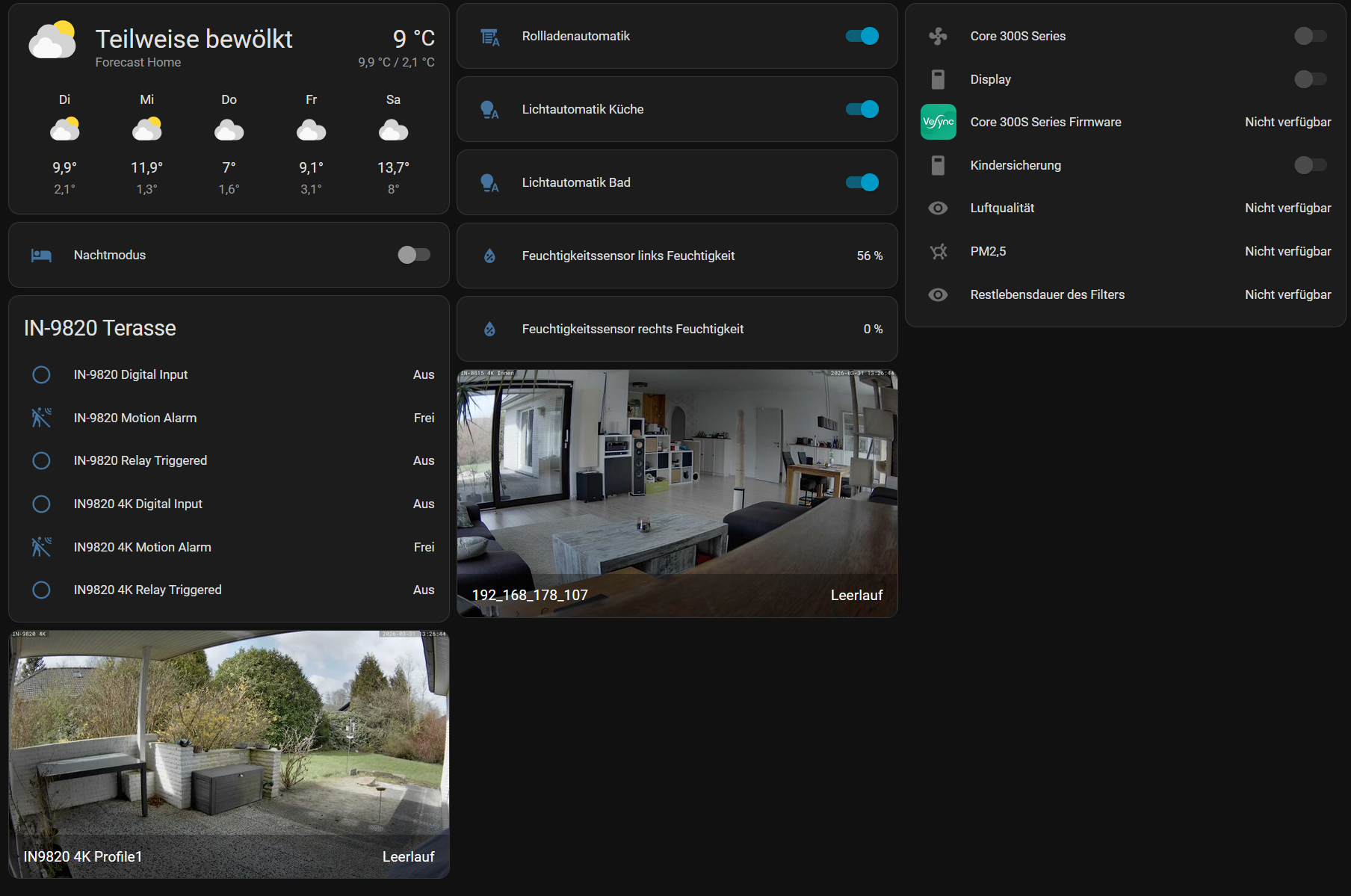
Für Smart-Home-Nutzer ist vor allem die Systemoffenheit wichtig. Offiziell unterstützt werden Apple HomeKit Secure Video, Amazon Alexa, Google Nest, IFTTT, ONVIF, RTSP, CGI und MQTT v5. Für Home Assistant dokumentiert Instar sogar eine MQTT-Auto-Discovery. Der Hersteller beschreibt außerdem, dass die KI-Erkennung inzwischen auch direkt in Drittsoftware abgefragt werden kann. Das ist für Besitzer, die gern selbst mit der Kamera herumprobieren, ein echter Mehrwert, weil sie nicht in einer Hersteller-App eingesperrt bleibt.
Bei kostenpflichtigen Extras bleibt Instar vergleichsweise transparent. Einen Pflichtdienst nach dem Kauf gibt es nicht. Optional sind aber Cloud-Speicherpläne und die PC-Software InstarVision für Windows und macOS verfügbar. Für die Software starten die Einzelplatzlizenzen bei 19,99 Euro für bis zu vier Kameras. Bei der Cloud nennt Instar ein Testkontingent von 10 GB für 30 Tage und danach eine Erweiterung je nach gebuchtem Speicherplatz. Wer alles lokal auf SD-Karte, FTP oder im eigenen Netzwerk speichert, vermeidet diese Zusatzkosten, ohne Nachteile zu haben.
Als Hardware-Extras gibt es Zubehör wie alternative Objektive. Instar bietet etwa Zoomobjektive mit 8 oder 16 Millimeter Brennweite sowie 45 respektive 25 Grad Blickwinkel, außerdem einen Weitwinkel mit 2,8 Millimeter und etwa 120 Grad. Das ist dann sinnvoll, wenn statt eines breiten Überblicks eher ein engerer, aber weiter entfernter Bildausschnitt oder noch mehr Weitwinkel gewünscht wird. Einen Akku gibt es übrigens nicht, die Kamera wird per Netzteil mit 5 Volt und 2 Ampere oder per PoE versorgt. Bei Strom über das LAN-Kabel ist zu bedenken, dass die Kamera zwar PoE beherrscht, ein passender PoE-Switch oder -Injektor aber Voraussetzung ist. Ein geeignetes LAN-Kabel gehört zum Lieferumfang.
Preis
Die UVP für Deutschland liegt bei 179 Euro. Der aktuelle Straßenpreis inklusive Versand laut Geizhals.de beginnt je nach Farbe ab 160 Euro (Stand: 03/2026). Wechselobjektive mit 2,8 mm, 8 mm und 16 mm gibt es für etwa 30 Euro.
Fazit
Die Instar IN-8815 4K ist keine „Kamera für zwischendurch“. Sie benötigt stattdessen etwas Einrichtungs- und Eingewöhnungszeit, ist dafür aber auch eine ungewöhnlich offene Überwachungskamera für Innen mit sehr breiter Ausstattung. 4K, PoE, Dualband-WLAN, lokale Speicherung, Audioausgang, Alarm Ein- und Ausgang, RTSP, ONVIF, MQTT v5 und HomeKit Secure Video ergeben ein Paket, das vor allem technisch interessierte Nutzer anspricht. Sie eignet sich daher hervorragend zur Einbindung in Home Assistant und ähnlich komplexe Smart-Home-Systeme. Kritik gibt es nur wenig. Der Blickwinkel hätte für unseren Geschmack ab Werk noch etwas weiter ausfallen dürfen – auch wenn es dafür die PTZ-Funktion gibt – und das Design ist wenig wohnlich. Beides dürfte für die meisten aber verschmerzbar sein. Beim Preis ist das Ansichtssache.
Zwei Objektive mit Weitwinkel und Tele, 4K und gute Smart-Home-Ansätze ohne Cloud-Zwang: Die Aqara G350 überzeugt, ist aber eher was für Semi-Profis.
VORTEILE
- Dual-Objektiv mit 4K-Weitwinkel und 2,5K-Tele
- lokale Speicherung per microSD und NAS, dazu RTSP
- Zigbee/Thread-Hub und Matter-Controller
- echter Privatsphäre-Modus mit physischer Abschirmung
- Aqara-App mit vielen Kamera- und Automationsfunktionen
NACHTEILE
- Matter-Funktionen im Alltag noch nicht ausgereift
- Home Assistant besser über RTSP als über Matter
- kein Onvif & Co.
- kein Netzteil im Lieferumfang
- nur klassische Infrarot-Nachtsicht
- keine Wand- oder Deckenhalter im Lieferumfang
Aqara Camera Hub G350 im Test: 4K-Überwachungskamera mit Smart-Home-Zentrale
Zwei Objektive mit Weitwinkel und Tele, 4K und gute Smart-Home-Ansätze ohne Cloud-Zwang: Die Aqara G350 überzeugt, ist aber eher was für Semi-Profis.
Die Aqara Camera Hub G350 ist keine gewöhnliche Überwachungskamera für Innen. Sie kombiniert ein 4K-Weitwinkelobjektiv mit einer Telelinse, bietet motorisches Schwenken und Neigen (PTZ), arbeitet als Zigbee- oder Thread-Hub inklusive Matter-Controller und will zugleich die erste wirklich moderne Matter-Kamera für den Massenmarkt sein. Cloud-Zwang gibt es nicht, stattdessen ist die Speicherung auf microSD bis 512 GB oder im NAS möglich. Im Vergleich zur älteren Aqara Camera Hub G3 wächst die technische Ausstattung damit deutlich: Der Vorgänger arbeitete mit einem einzelnen 2K-Sensor und unterstützt lokal nur die Speicherung von bis zu 128 Gigabyte per microSD. Wir haben im Test überprüft, ob der Generationssprung nur auf dem Papier oder auch im Alltag beeindruckt.
Bilder: Aqara Camera Hub G350
Aqara Camera Hub G350: 4K-Überwachungskamera mit Dual-Objektiv, Zigbee- oder Thread-Hub mit Matter-Controller
heise bestenlisten
Aqara Camera Hub G350: 4K-Überwachungskamera mit Dual-Objektiv, Zigbee- oder Thread-Hub mit Matter-Controller
heise bestenlisten
Aqara Camera Hub G350: 4K-Überwachungskamera mit Dual-Objektiv, Zigbee- oder Thread-Hub mit Matter-Controller
heise bestenlisten
Aqara Camera Hub G350: 4K-Überwachungskamera mit Dual-Objektiv, Zigbee- oder Thread-Hub mit Matter-Controller
heise bestenlisten
Aqara Camera Hub G350: 4K-Überwachungskamera mit Dual-Objektiv, Zigbee- oder Thread-Hub mit Matter-Controller
heise bestenlisten
Aqara Camera Hub G350: 4K-Überwachungskamera mit Dual-Objektiv, Zigbee- oder Thread-Hub mit Matter-Controller
heise bestenlisten
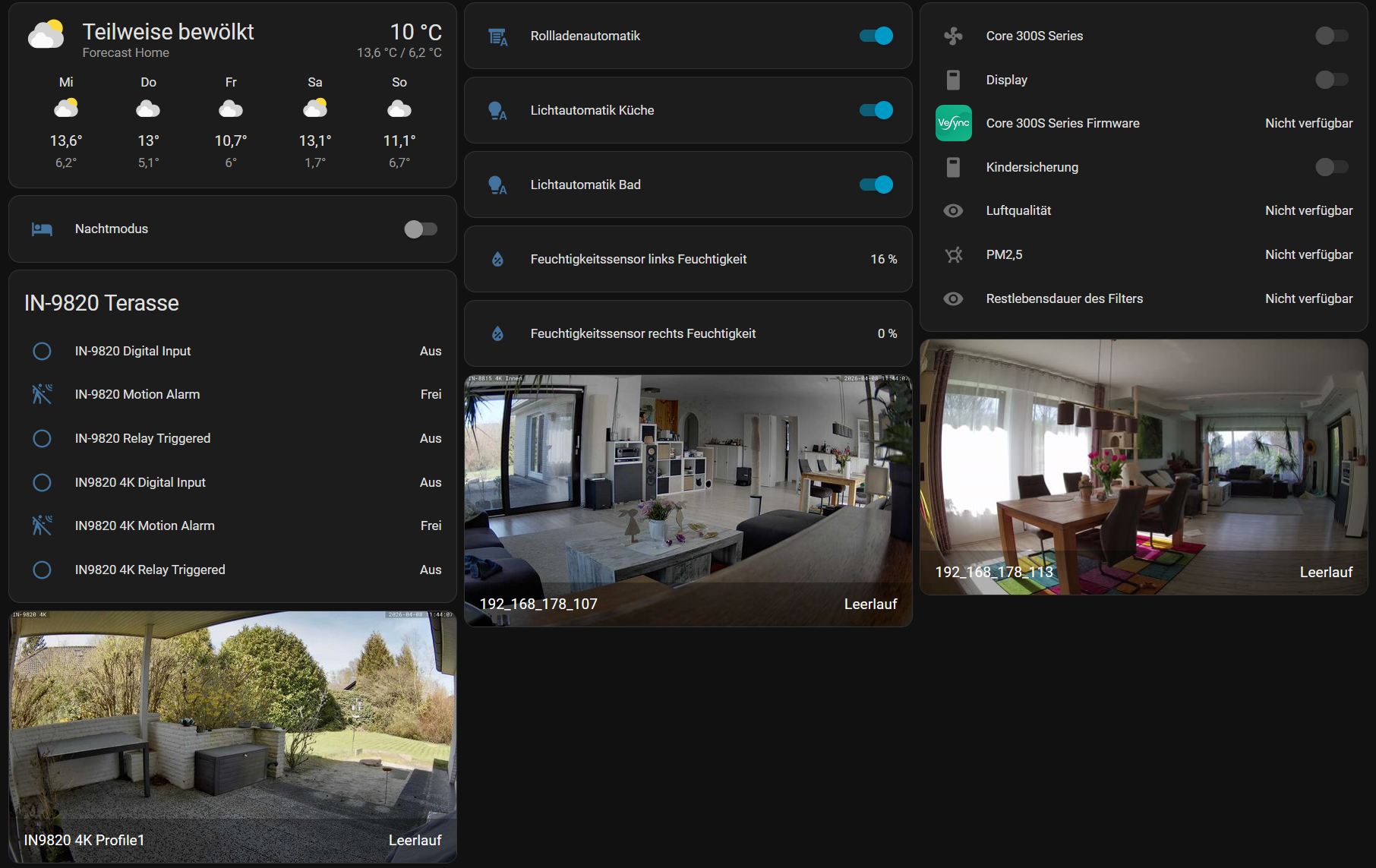
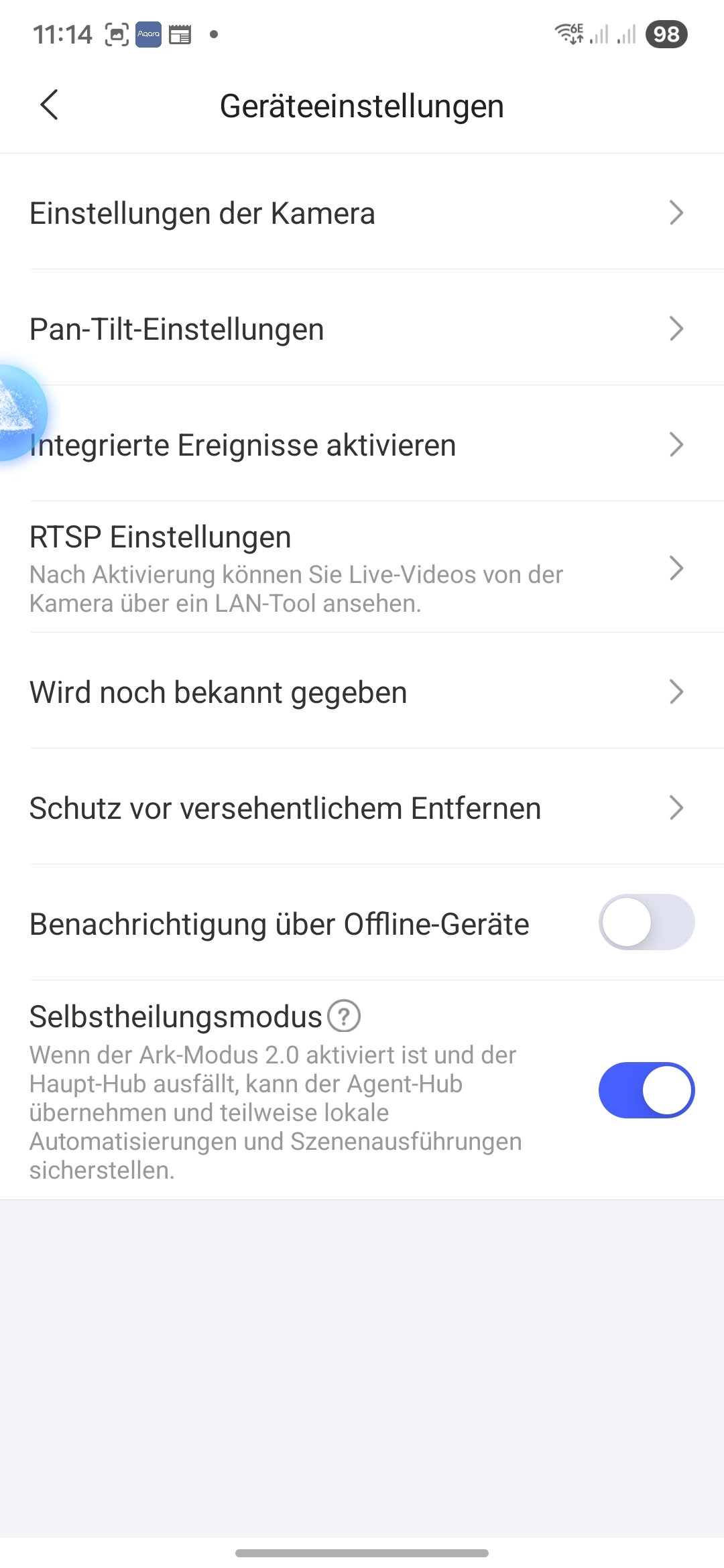
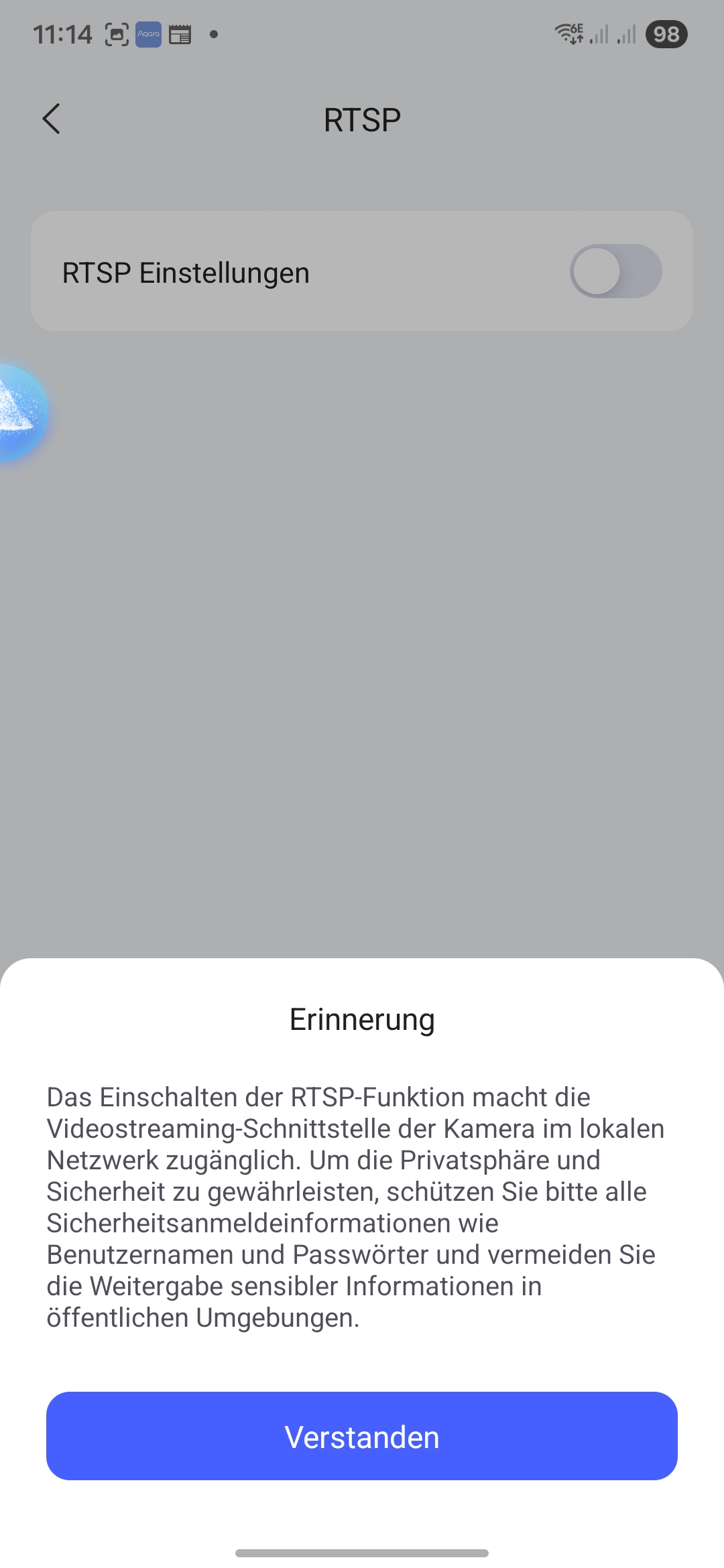
Die Aqara Camera Hub G350 bietet auch einen RTSP-Stream, sodass man das Bild der Kamera in Home Assistant integrieren kann.
heise bestenlisten
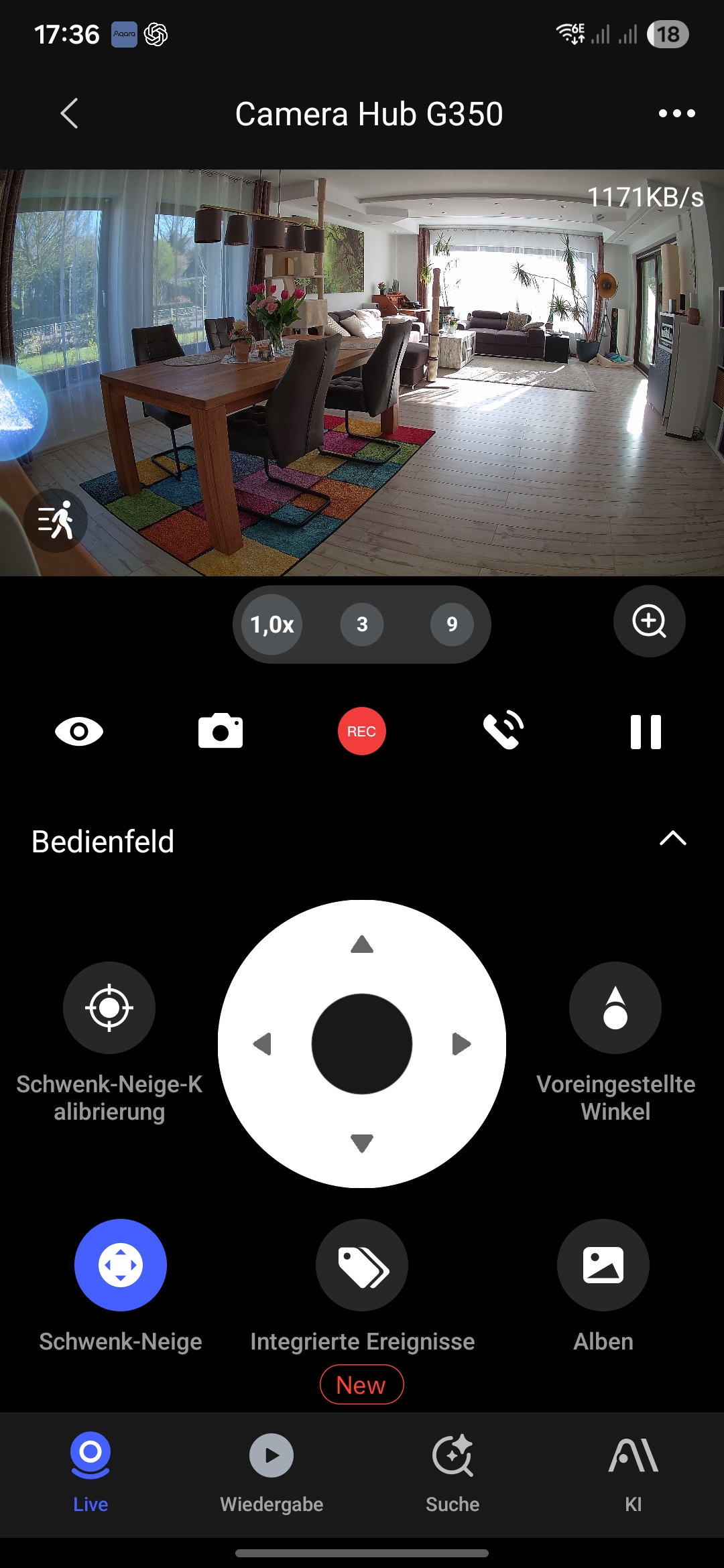
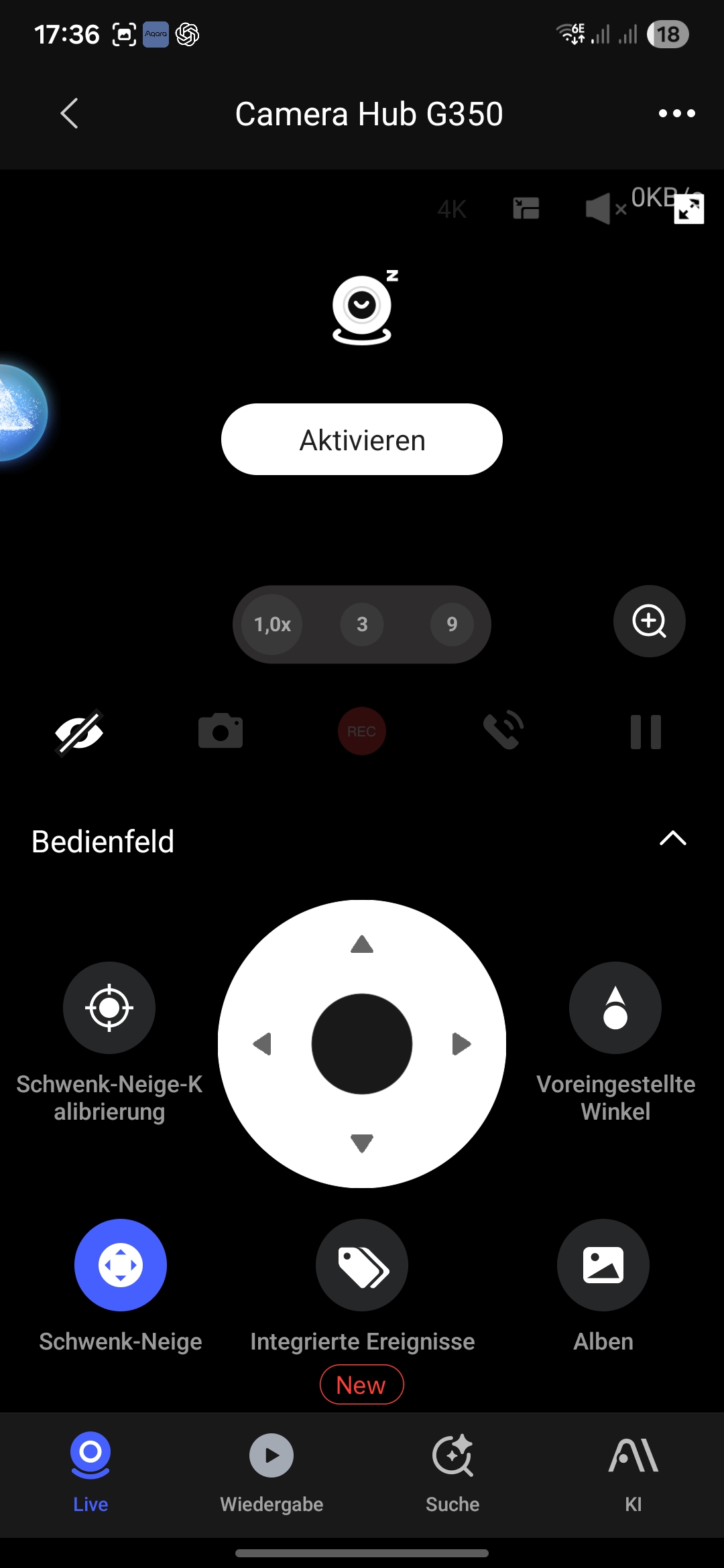
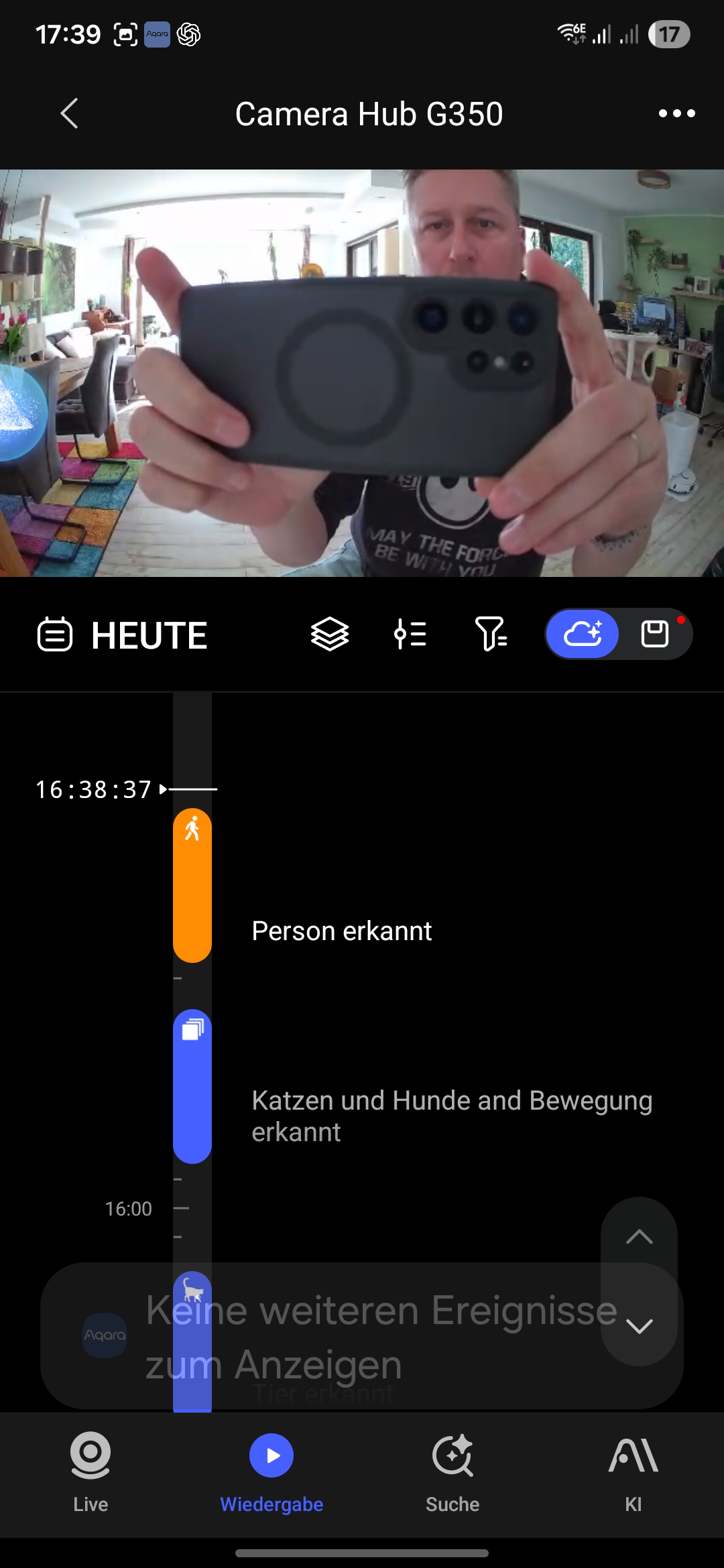
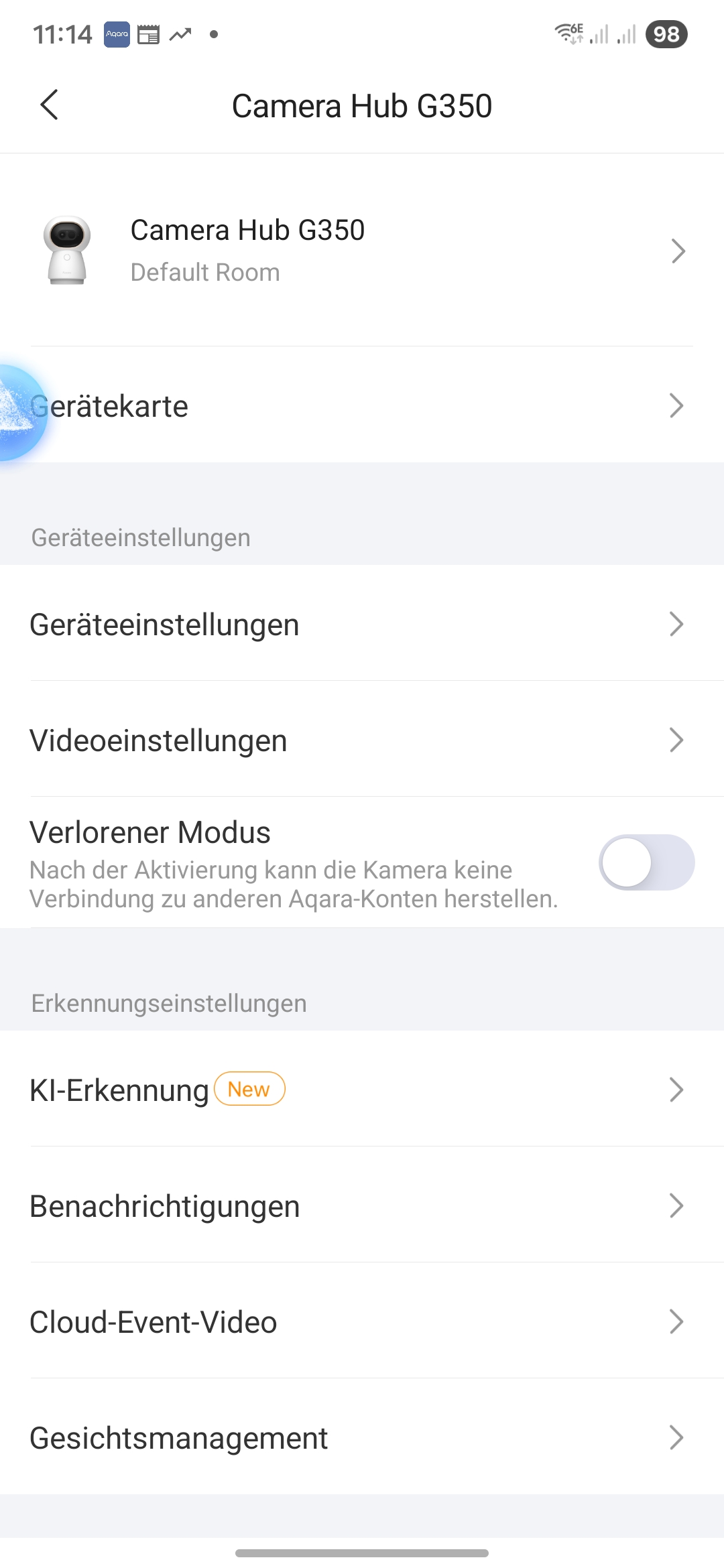
Die Steuerung der Überwachungskamera erfolgt mit der Aqara-App. Damit kann man sie auch für Automatisierungen nutzen.
heise bestenlisten
Die Steuerung der Überwachungskamera erfolgt mit der Aqara-App. Damit kann man sie auch für Automatisierungen nutzen.
heise bestenlisten
Die Steuerung der Überwachungskamera erfolgt mit der Aqara-App. Damit kann man sie auch für Automatisierungen nutzen.
heise bestenlisten
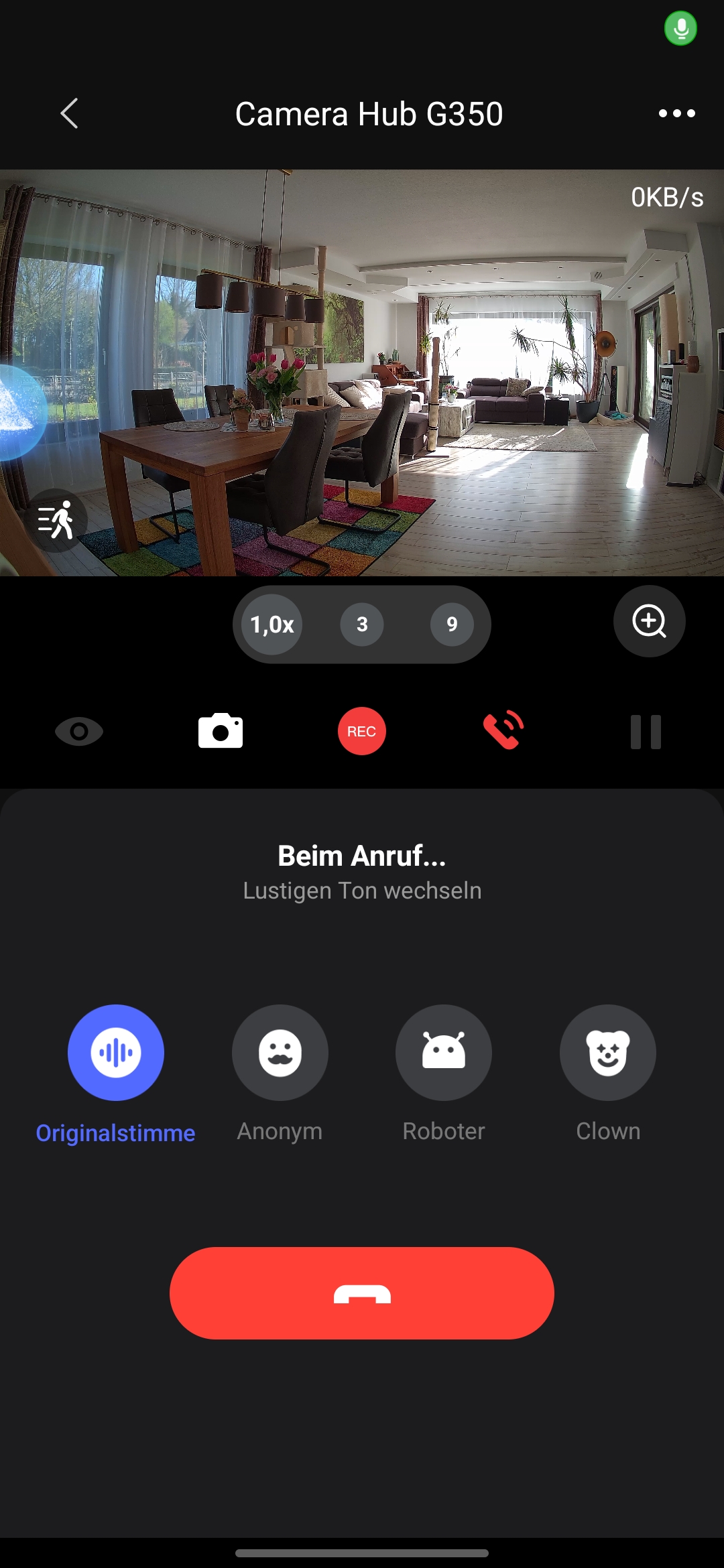
Die Steuerung der Überwachungskamera erfolgt mit der Aqara-App. Damit kann man sie auch für Automatisierungen nutzen.
heise bestenlisten
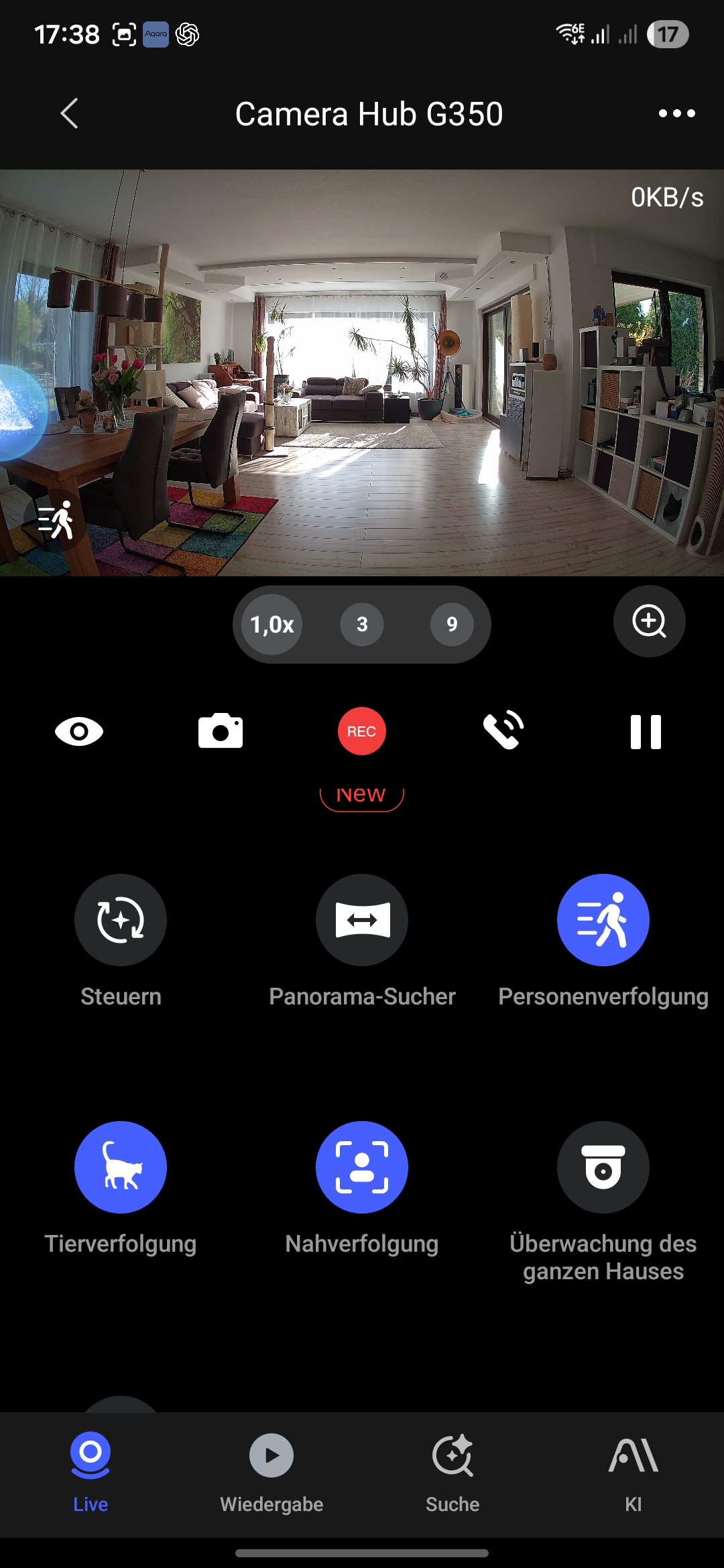
Die Steuerung der Überwachungskamera erfolgt mit der Aqara-App. Damit kann man sie auch für Automatisierungen nutzen.
heise bestenlisten
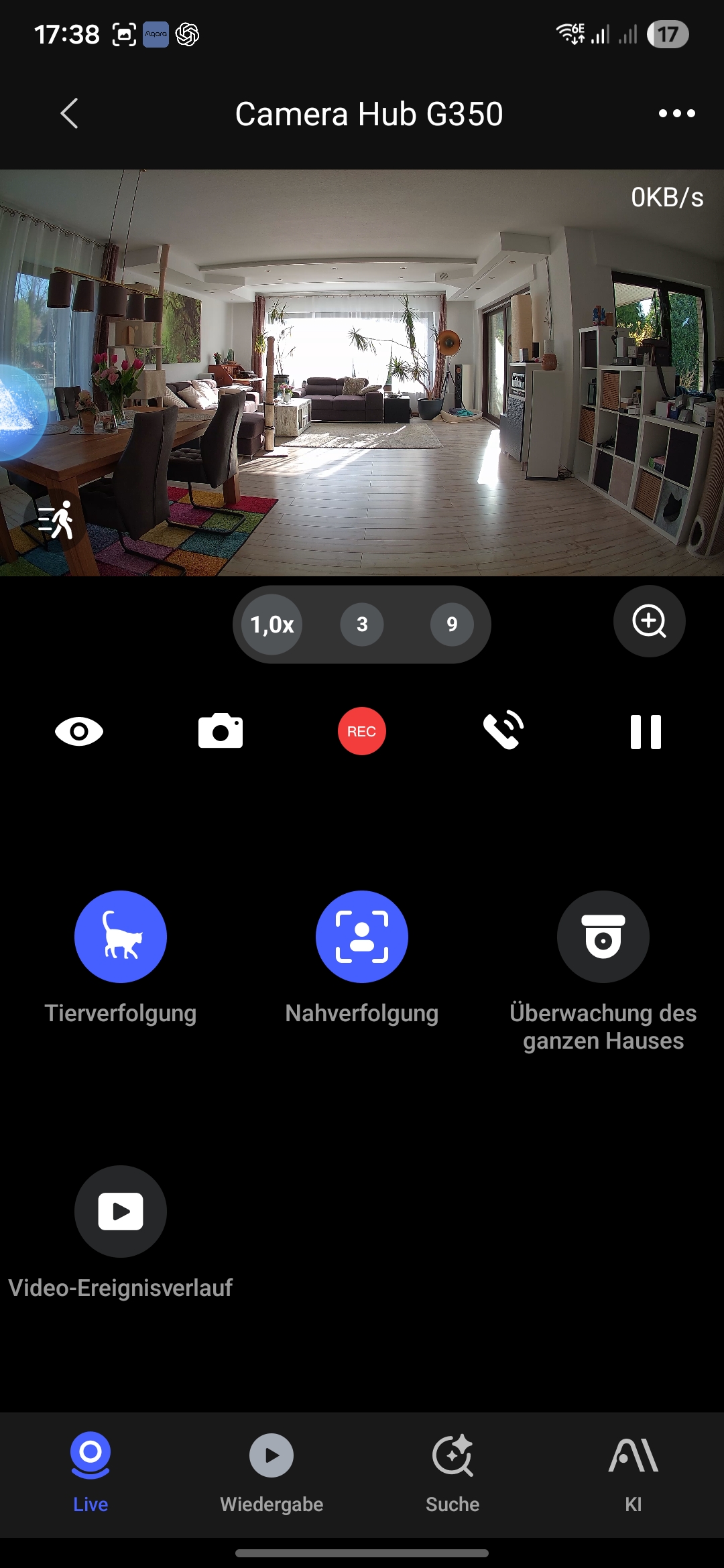
Die Steuerung der Überwachungskamera erfolgt mit der Aqara-App. Damit kann man sie auch für Automatisierungen nutzen.
heise bestenlisten
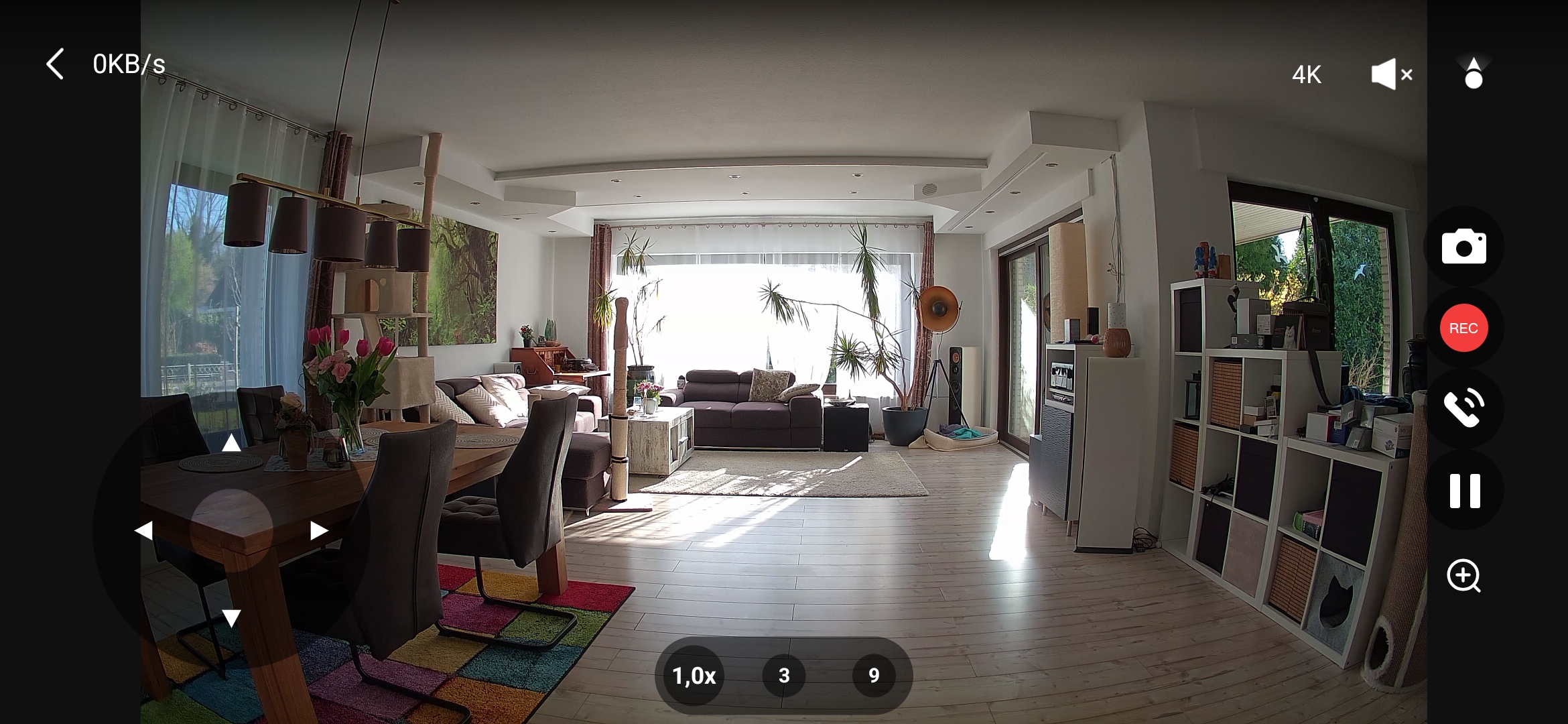
Die Steuerung der Überwachungskamera erfolgt mit der Aqara-App. Damit kann man sie auch für Automatisierungen nutzen.
heise bestenlisten
Die Steuerung der Überwachungskamera erfolgt mit der Aqara-App. Damit kann man sie auch für Automatisierungen nutzen.
heise bestenlisten
Die Steuerung der Überwachungskamera erfolgt mit der Aqara-App. Damit kann man sie auch für Automatisierungen nutzen.
heise bestenlisten
Die Steuerung der Überwachungskamera erfolgt mit der Aqara-App. Damit kann man sie auch für Automatisierungen nutzen.
heise bestenlisten
Die Steuerung der Überwachungskamera erfolgt mit der Aqara-App. Damit kann man sie auch für Automatisierungen nutzen.
heise bestenlisten
Die Steuerung der Überwachungskamera erfolgt mit der Aqara-App. Damit kann man sie auch für Automatisierungen nutzen.
heise bestenlisten
Die Steuerung der Überwachungskamera erfolgt mit der Aqara-App. Damit kann man sie auch für Automatisierungen nutzen.
heise bestenlisten
Die Steuerung der Überwachungskamera erfolgt mit der Aqara-App. Damit kann man sie auch für Automatisierungen nutzen.
heise bestenlisten
Die Steuerung der Überwachungskamera erfolgt mit der Aqara-App. Damit kann man sie auch für Automatisierungen nutzen.
heise bestenlisten
Design und Montage
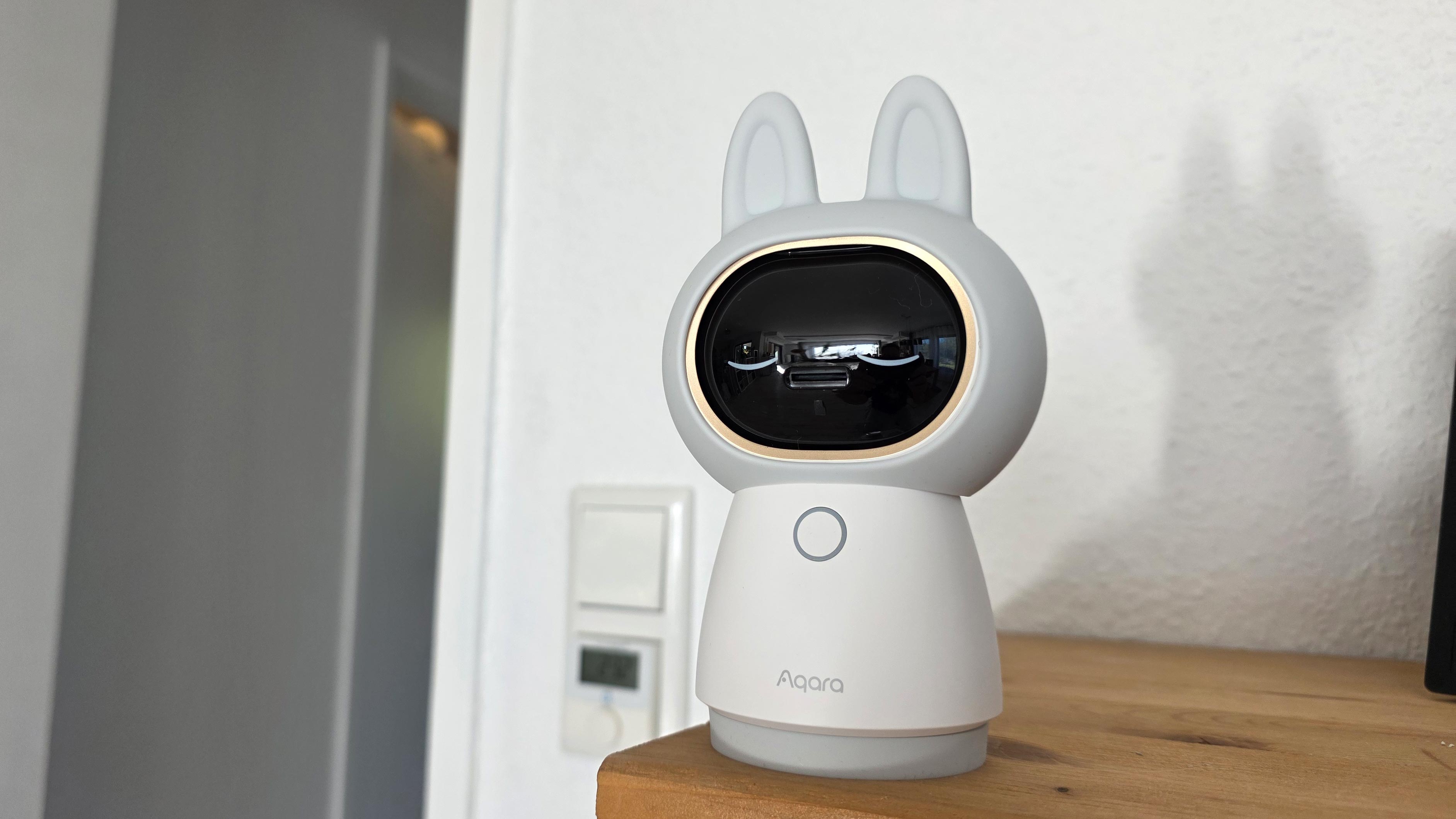
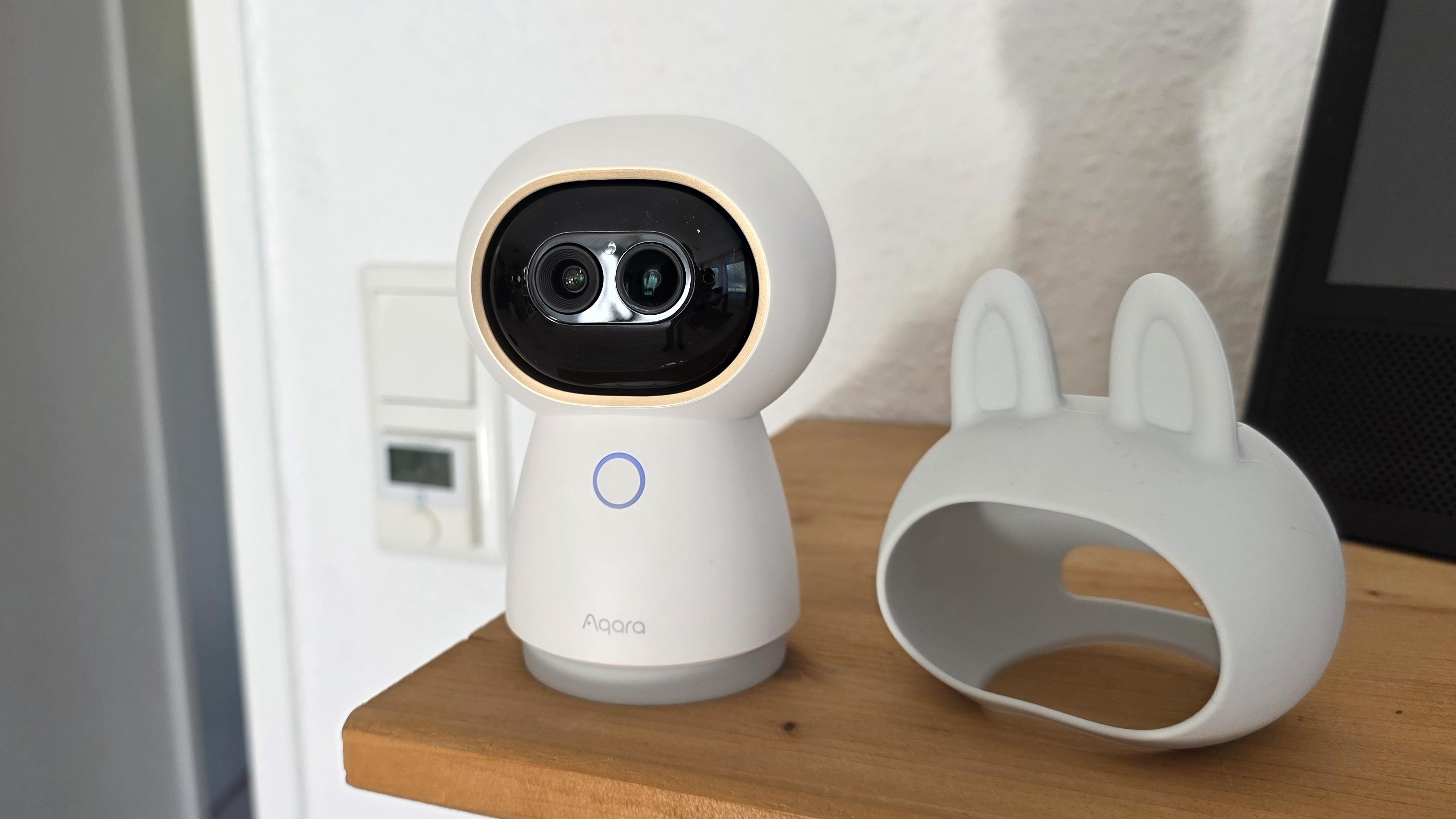
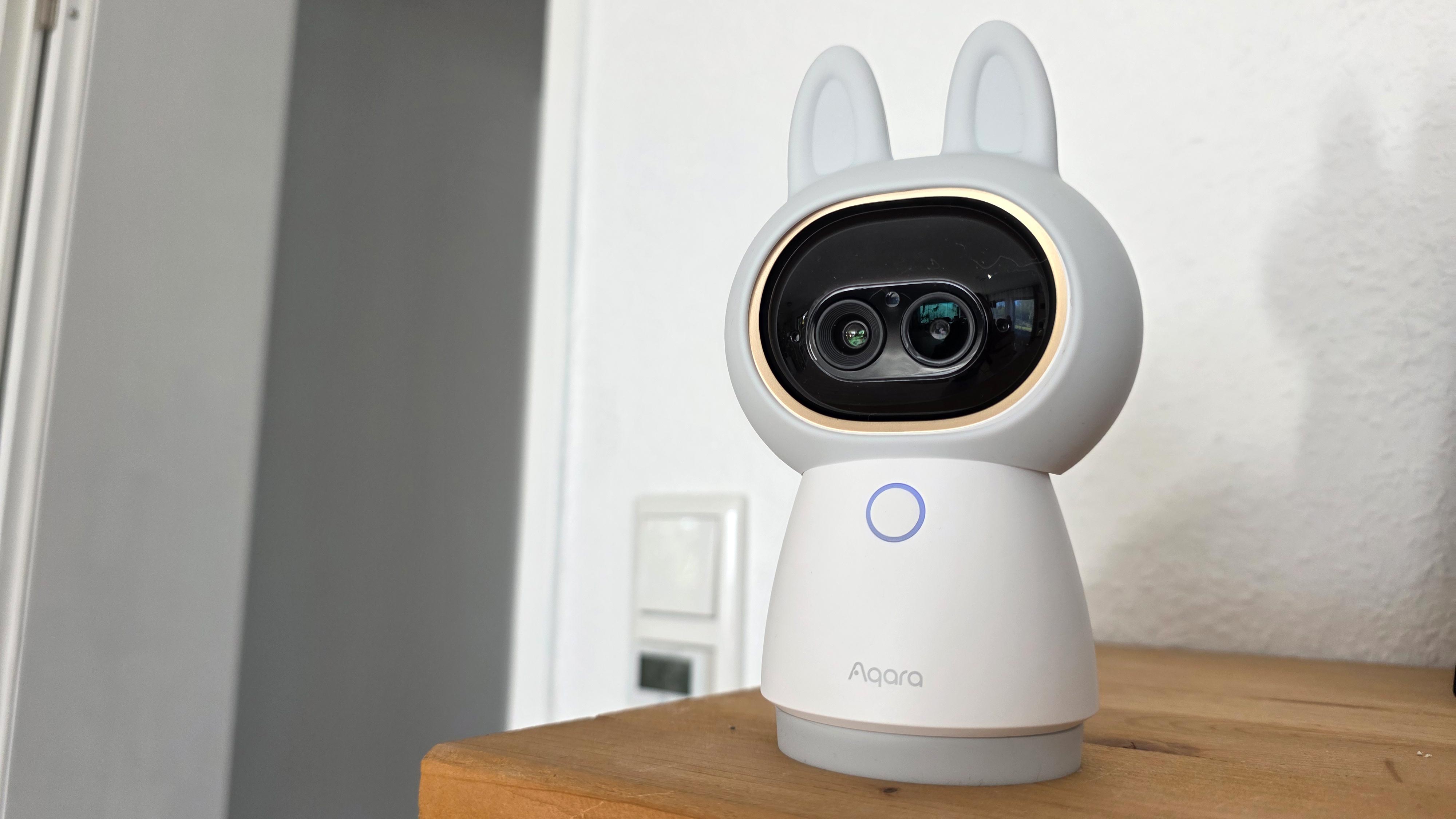
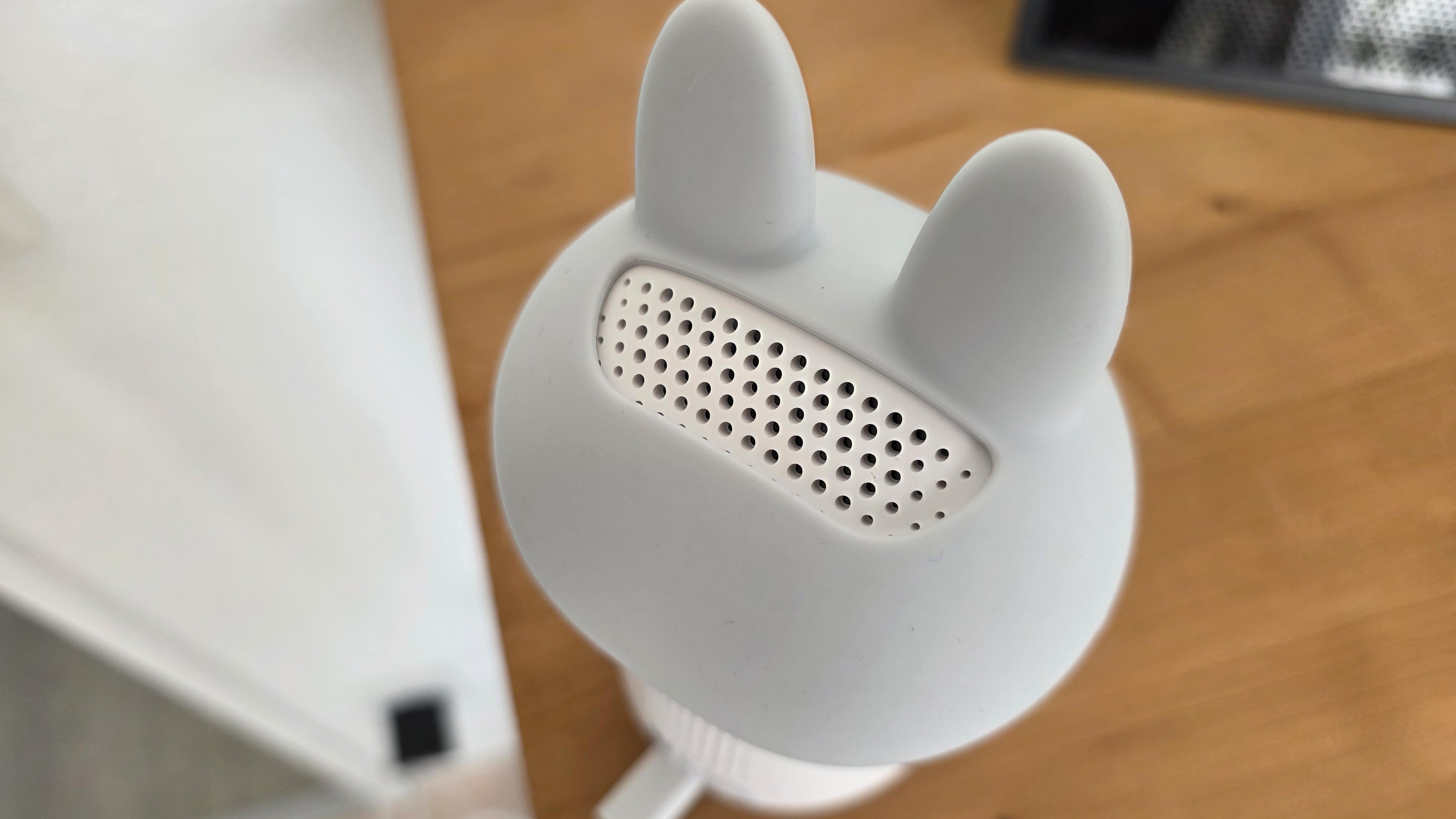
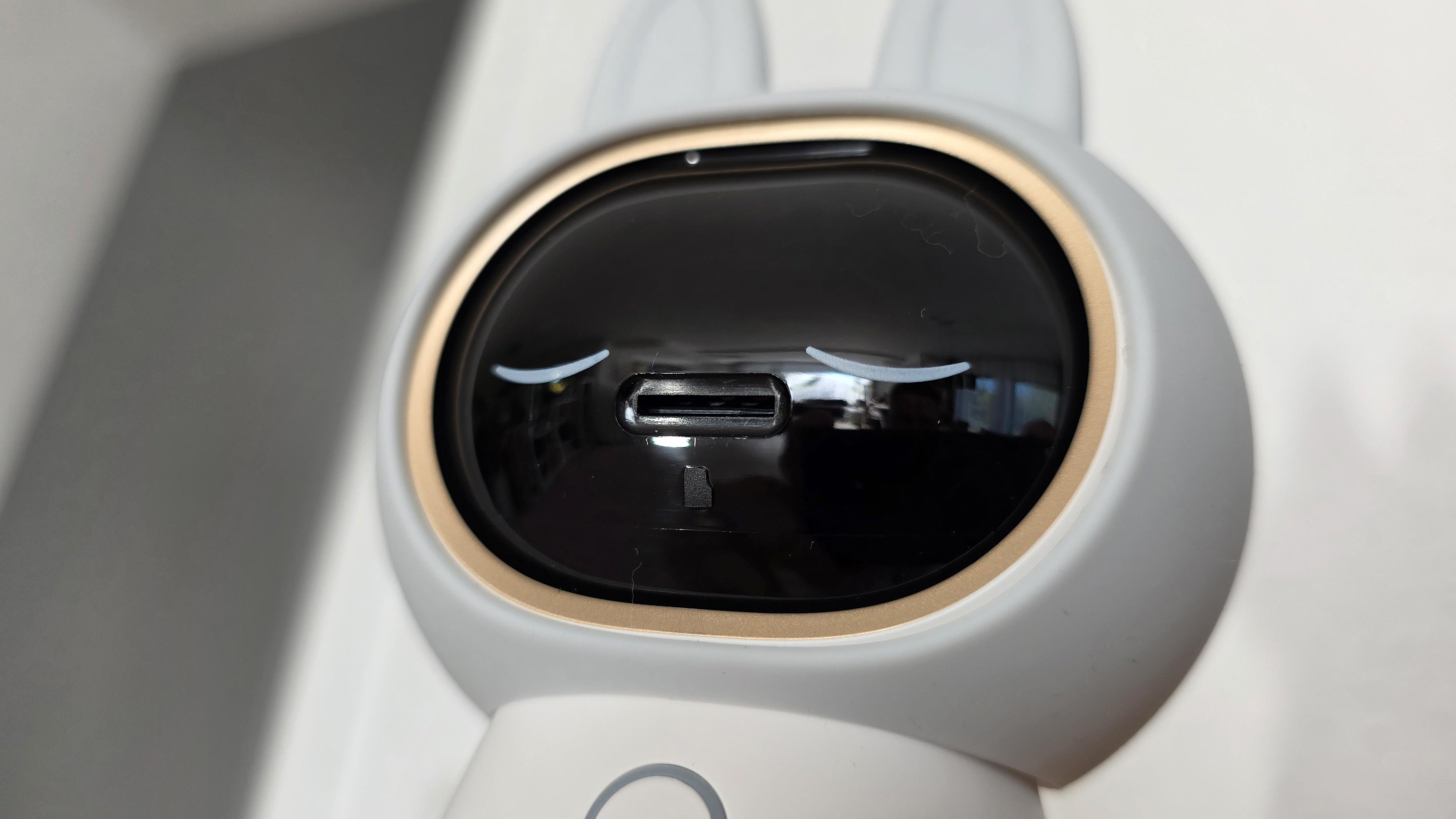
Die G350 ist mit rund 12 × 8,5 × 7 Zentimetern kompakt genug für Regal, Sideboard oder Schreibtisch. Die Form ist bewusst verspielt. Das helle Gehäuse ist oben mit zwei Hasenohren versehen, sodass die Kamera von vorn mit ihren zwei nebeneinander liegenden Objektiven an ein Gesicht erinnert. Im Privatsphäre-Modus verschwinden die „offenen“ Objektiv-Augen und weichen aufgemalten geschlossenen Augenlidern. Der leicht geöffnete „Mund“ ist gleichzeitig der Einschub für eine microSD-Karte als Speichermedium. Das ist originell, aber nicht ganz so praktisch wie ein klassischer seitlicher Slot. Dafür bietet es einen Knuddelfaktor, der nicht nur Kindern gefallen dürfte und macht das technische Gerät irgendwie sympathisch. Möglich macht diesen Wechsel der Gesichter die Auslegung als PTZ-Kamera – sie kann sich nicht nur rauf und runter bewegen, sondern auch zur Seite drehen, um so einen viel größeren Bereich abzudecken, als es eine feststehende Kamera könnte. Die Verarbeitung ist ordentlich und trotz der ausschließlichen Verwendung von Kunststoff und Silikon für das abnehmbare Hasenohren-„Kostüm“ wirkt die G350 nicht billig.
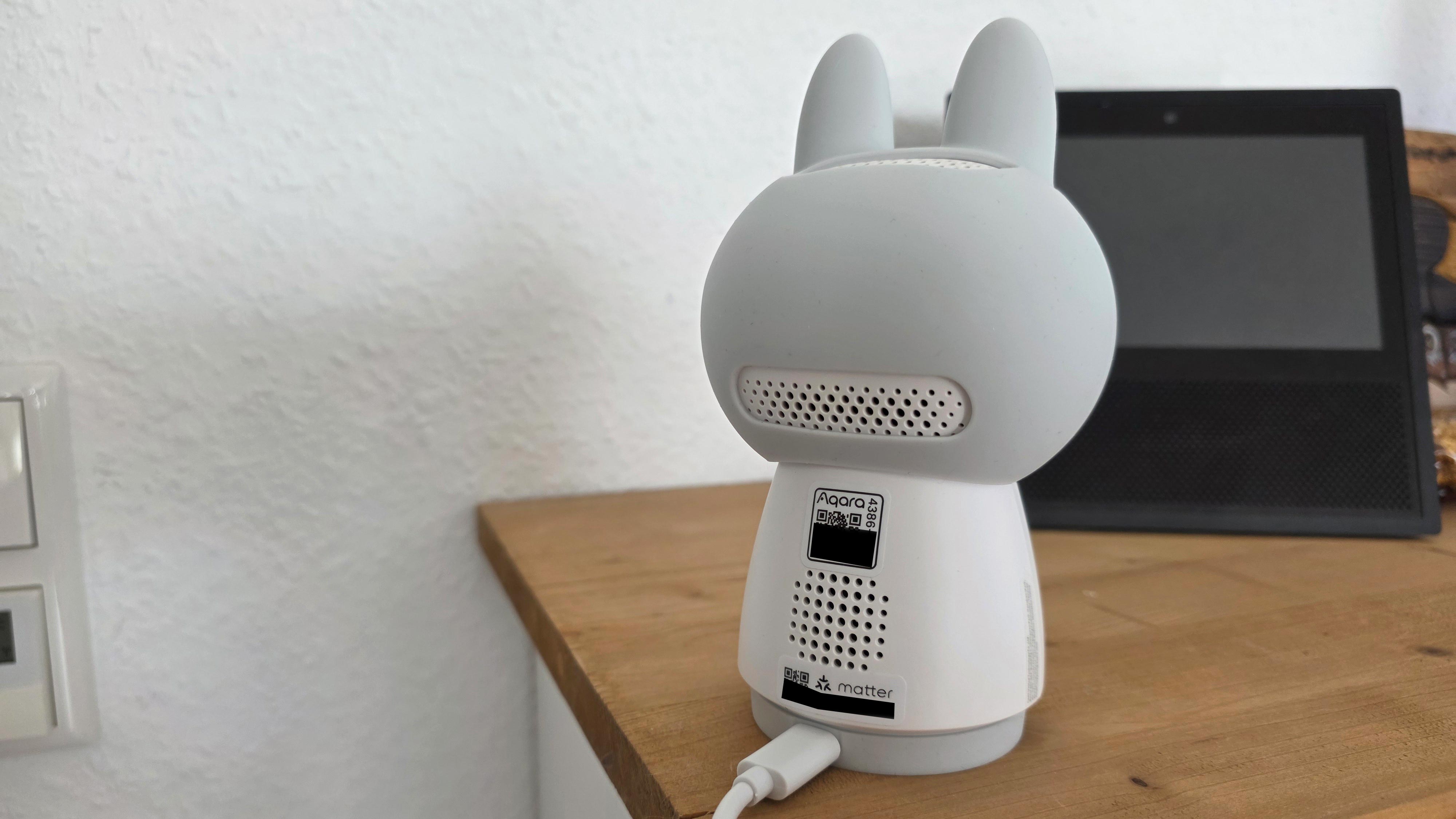
Etwas spartanisch ist der Lieferumfang. Wand- oder Deckenhalter liegen nicht bei, auch ein Netzteil sucht man vergeblich. Die Kamera bietet zwar ein Gewinde für separate Halterungen, diese müssen aber zusätzlich gekauft werden. Das immerhin beiliegende USB-C-Kabel ist darüber hinaus nur etwa 1,5 Meter kurz, unter Umständen kann das selbst bei Tischbetrieb oder Aufstellung im Regal knapp werden.
Ausstattung
Technisch ist die G350 gut aufgestellt. Das Dual-Objektiv arbeitet beim Weitwinkel mit einer Auflösung von 3.840 × 2.160 Pixel (4K) und 2.560 × 1.440 Pixel (2,5K) für das Teleobjektiv. Dazu kommen 133 Grad diagonales Sichtfeld beim Weitwinkel, 43 Grad beim Tele, eine lichtempfindliche Offenblende von f/1.6, 9-facher Hybridzoom und motorisches Schwenken und Neigen mit 360-Grad-Rundumsicht. Aqara nennt außerdem bis zu 30 speicherbare Blickwinkel. Zur Ausstattung gehören außerdem Wifi-6 (802.11ax) mit WPA3 und 2,4 sowie 5 GHz, Zigbee, Thread, Bluetooth, eine 95-Dezibel-Sirene, Full-Duplex-Audio, 24/7-Aufnahme auf microSD und Sicherungsmöglichkeit per NAS.
Zum Vergleich mit dem Vorgänger G3 fällt auf, dass die neue Kamera in fast allen Kernpunkten aufgerüstet wurde: mehr Auflösung, zweites Objektiv, größerer Speicherrahmen und deutlich stärkerer Fokus auf Matter. Gleichzeitig fehlt eine Funktion, die manche G3-Nutzer mochten: Den Infrarot-Blaster zum Steuern weiterer Haushaltsgeräte gibt es bei der G350 nicht mehr. Zudem verdient ein anderer technischer Punkt Kritik. Aqara nennt nur 20 Bilder pro Sekunde als Obergrenze – das ist für klassische Innenüberwachung nicht zwingend zu wenig, wirkt für ein Modell mit der tollen Ausstattung der G350 aber etwas knapp. Denn: Schnelle Bewegungen werden bei höheren Bildraten deutlich schärfer und flüssiger aufgenommen.
Die Steuerung der Überwachungskamera erfolgt mit der Aqara-App. Damit kann man sie auch für Automatisierungen nutzen. heise bestenlisten
Bedienung und App
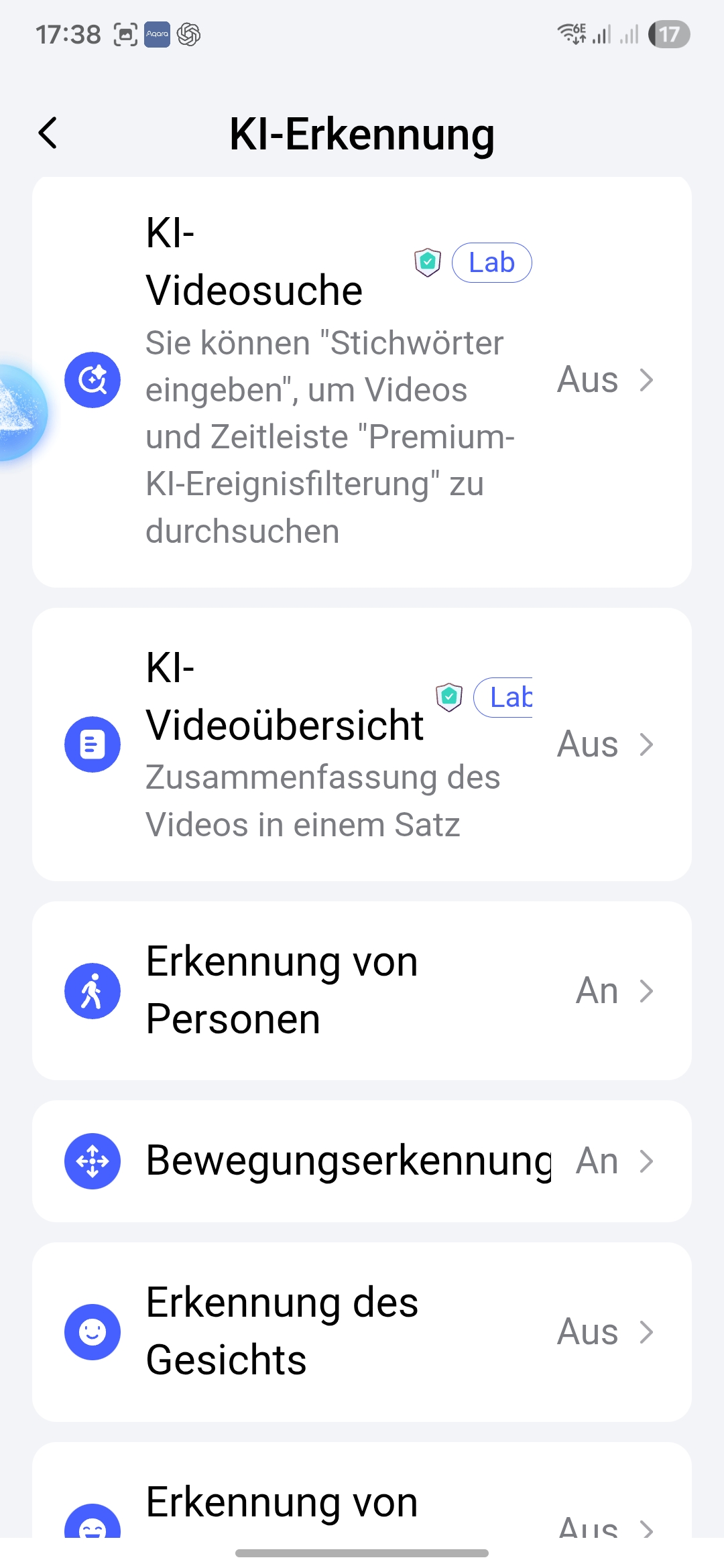
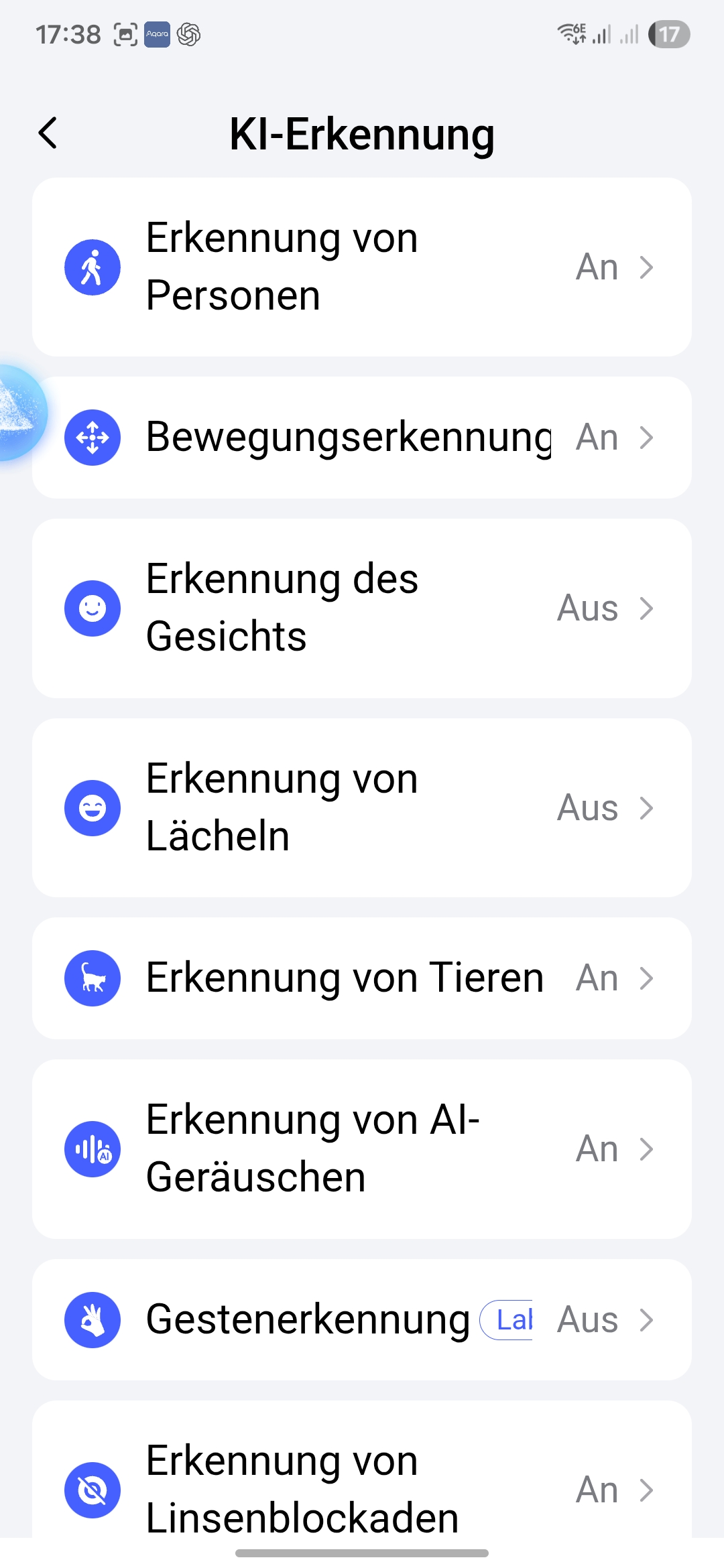
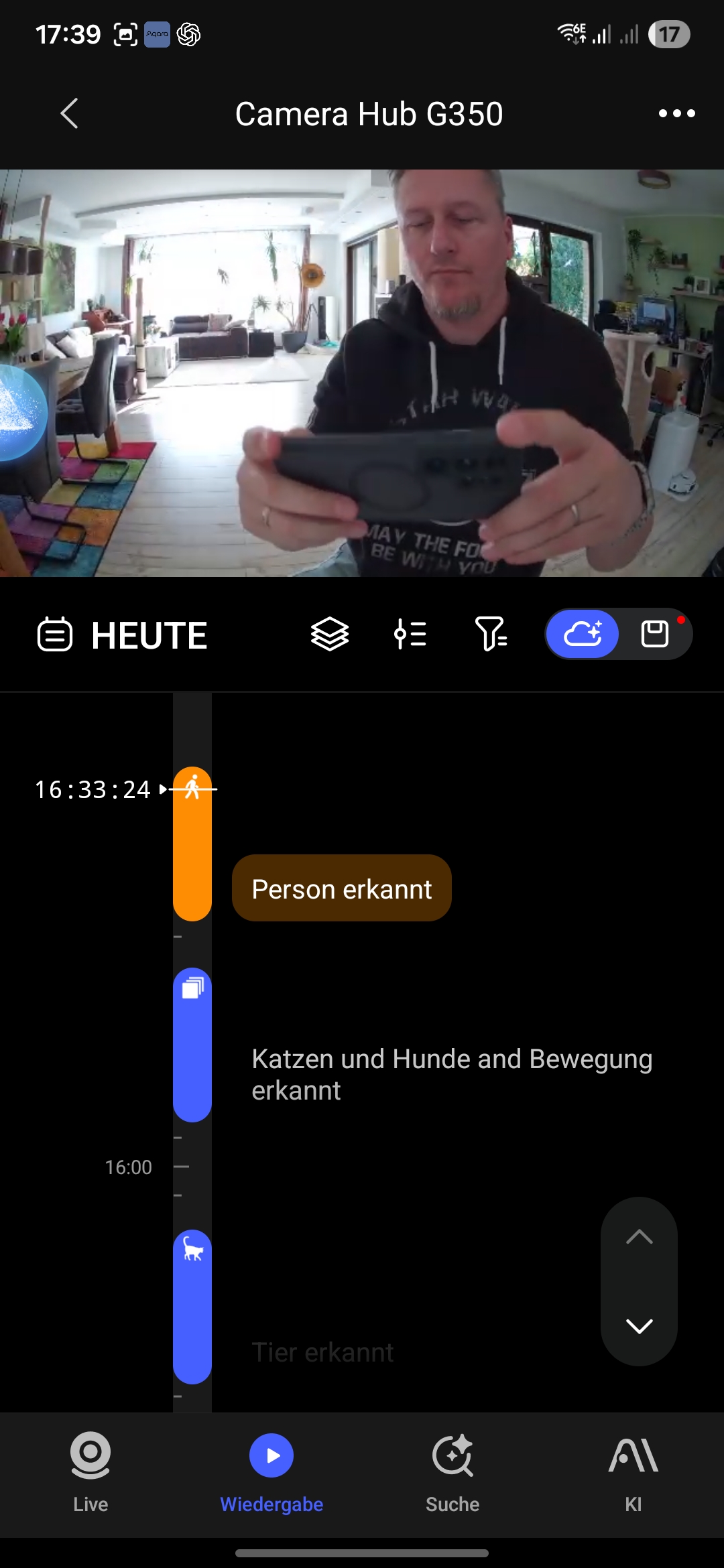
Die Einrichtung in der Aqara App funktioniert enorm einfach. Nach dem Einschalten wird die Kamera per Scan des rückseitig angebrachten QR-Codes direkt gefunden. Danach folgt die Einbindung ins 2,4- oder 5-GHz-WLAN. In der App stehen dann zügig Livebild und PTZ-Steuerung sowie einige weitere Bedienmöglichkeiten bereit. Das ist für die meisten „normalen“ Nutzer auch bei der Optionsvielfalt absolut ausreichend. Zu den weiteren Funktionen gehört etwa die Umschaltung von Personen-, Gesichts- und Tiererkennung, ein Video-Verlauf, diverse KI-Filter zum schnellen Finden bestimmter Aufzeichnungen, Zeitstempel-Optionen, Nachtsichtmodi und Presets für verschiedene Raumzonen, die direkt angesteuert werden können.
Fortgeschrittene Nutzer könnten hingegen etwas enttäuscht werden. Denn das vielleicht spannendste Feature aus den Marketing-Versprechen der G350 wirkt teilweise noch etwas unausgereift. Die Einbindung als Matter-Kamera in SmartThings funktioniert zwar, aber trotzdem sind dort nicht alle vorgesehenen Funktionen aktiv. Livebild und Gegensprechen laufen, PTZ und Videohistorie aber nicht. Wer Home Assistant nutzt, sollte die Erwartungen noch weiter senken. Aqara selbst nennt für Home Assistant aktuell RTSP und in manchen Set-ups zusätzlich HomeKit als einzige Streaming-Wege. Damit lässt sich die Kamera immerhin in viele Set-ups mit Add-ons wie Frigate oder in Dashboard-Karten einbinden. In Apple Home ist die Auflösung systembedingt auf 1080p begrenzt.
Home Assistant hat Kamera-Support für Matter aktuell noch als offene Baustelle auf der Roadmap. Per Matter erscheint die G350 in Home Assistant nur als Bridge ohne nützliche Kamera-Entitäten. Die Einbindung ist zwar für Technikfans machbar, aber generell eben nicht mit einem Klick erledigt, wie es der Matter-Gedanke eigentlich verspricht.
Die Bildqualität ist sehr gut. Ohne LED-Spot bietet die Aqara-Überwachungskamera nachts nur Schwarzweiß-Aufnahmen. heise bestenlisten
Bildqualität
Bei Tageslicht ist das Bild der Aqara Camera Hub G350 richtig gut. Das liegt am Weitwinkel mit 4K im Zusammenspiel mit dem Teleobjektiv. Besonders hervorzuheben sind die Bildschärfe und der erstaunlich gute Hybridzoom. Hybridzoom meint, dass die Kamera eine Mischung aus optischem und elektronischem Zoom verwendet – je nach Vergrößerung. Das wird auch bei Smartphones so gemacht, und die Bildqualität ist nicht weit von der eines guten Mittelklasse-Mobiltelefons entfernt. Gerade in Innenräumen mit größeren Distanzen kann das ein echter Vorteil sein, weil nicht nur der ganze Raum sichtbar ist, sondern auch Details gezielt herangeholt werden können. Genau hier setzt sich die G350 von vielen klassischen 2K-Innenkameras ab.
Der Weitwinkel von 133 Grad bietet wie gewohnt Vor- und Nachteile. Er hilft, viel Raum auf einmal zu erfassen, bringt aber zwangsläufig auch die üblichen Randverzerrungen mit sich, die bei sehr breiten Blickwinkeln kaum vermeidbar sind. Bei Nacht kommt die Bildqualität nicht ganz mit der guten Darstellung bei Tag mit. Aqara setzt auf Infrarotlicht mit einer Wellenlänge von 940 Nanometer und verwendet eine lichtempfindliche Blende von f/1.6. Das sorgt für eine scharfe, klassische Graustufen-Nachtsicht statt für farbige Nachtaufnahmen. Damit sind entsprechende Aufnahmen nicht sonderlich hübsch, aber Inhalte werden scharf und klar dargestellt – für eine Überwachungskamera ist das voll in Ordnung.
Die Aqara Camera Hub G350 bietet auch einen RTSP-Stream, sodass man das Bild der Kamera in Home Assistant integrieren kann. heise bestenlisten
Sonderfunktionen
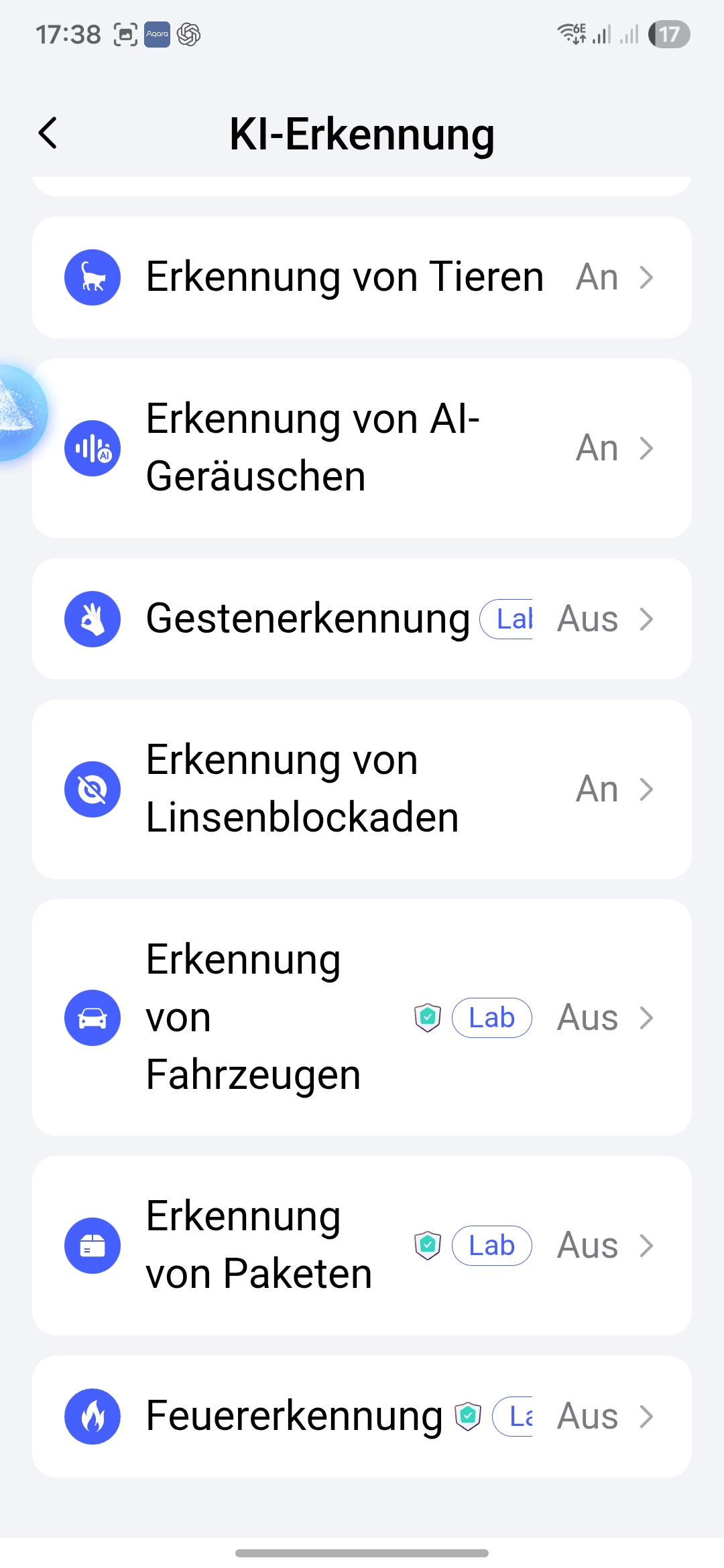
Die G350 arbeitet auch als Aqara-Zigbee-Hub und Matter-Controller – das ist für Nutzer mit Aqara-Sensoren oder gemischten Smart-Home-Umgebungen ein echter Mehrwert. Dazu kommen lokale KI-Funktionen für Personen, Tiere, Gesichter, Lächeln, Gesten und mehrere Geräuscharten. Für eine Erkennung von Autos, Paketen und Feuer wird hingegen ein Cloud-Abo für den sogenannten Home Guardian für 11,99 Euro monatlich oder 119,99 Euro jährlich nötig. Darin ist zudem eine Speicherung von Aufnahmen für 90 Tage für eine unbegrenzte Anzahl an Kameras enthalten. Ohne Abo bleiben lokale Speicherung auf microSD oder im NAS, Nutzer sind also nicht auf die Cloud angewiesen.
Nützlich sind vor allem Auto-Tracking per PTZ, Preset-Positionen, Alarmsirene mit lauten 95 Dezibel und der eingangs erwähnte, echte Privatsphäre-Modus mit physischer Abschirmung. Das Tracking passt sogar beim Zoomen die Bewegungsgeschwindigkeit der Kamera an, damit ihre Bewegungen nicht wortwörtlich über das Ziel hinausschießen.
Preis
Die UVP in Deutschland liegt bei rund 140 Euro. Das ist auch der aktuelle Straßenpreis laut Geizhals.de, teils liegt er sogar darüber (Stand: 04/2026).
Fazit
Die Aqara Camera Hub G350 ist eine der spannendsten Innenkameras der letzten Zeit. Die Kombination aus 4K-Weitwinkel und Teleobjektiv bringt im Alltag tagsüber und auch bei Dunkelheit tolle Bildqualität. Auch lokale Speicherung, Hub-Funktionen und der echte Privatsphäre-Modus sowie das süße Erscheinungsbild sprechen für die Kamera. Wer einfach nur eine gute Innenkamera mit starker App und bedingtem Smart-Home-Potenzial sucht, bekommt hier ein überzeugendes Produkt. Wer dagegen selbst viel damit herumspielen und sie per Matter oder gar Onvif in freie Systeme wie Home Assistant bringen will, muss Abstriche machen und sollte sich bei Konkurrent Instar (Testbericht) umsehen.
Preis-Leistungs-Sieger
TP-Link Tapo C225
Die neue PTZ-Überwachungskamera Tapo C225 bietet so viele Erkennungstechniken wie kaum ein anderes Modell. Wie gut sie funktioniert, zeigt der Test.
VORTEILE
- QHD-Auflösung mit guter Bildqualität und bis zu 25 fps
- Bewegungserkennung differenziert zwischen Personen, Fahrzeugen und Haustieren, Bewegungsverfolgung
- lokale Speicherung und Onvif-Support
- Dank Geräuscherkennung ideal als Babyphone
NACHTEILE
- Alarmton könnte etwas lauter sein
Die neue PTZ-Überwachungskamera Tapo C225 bietet so viele Erkennungstechniken wie kaum ein anderes Modell. Wie gut sie funktioniert, zeigt der Test.
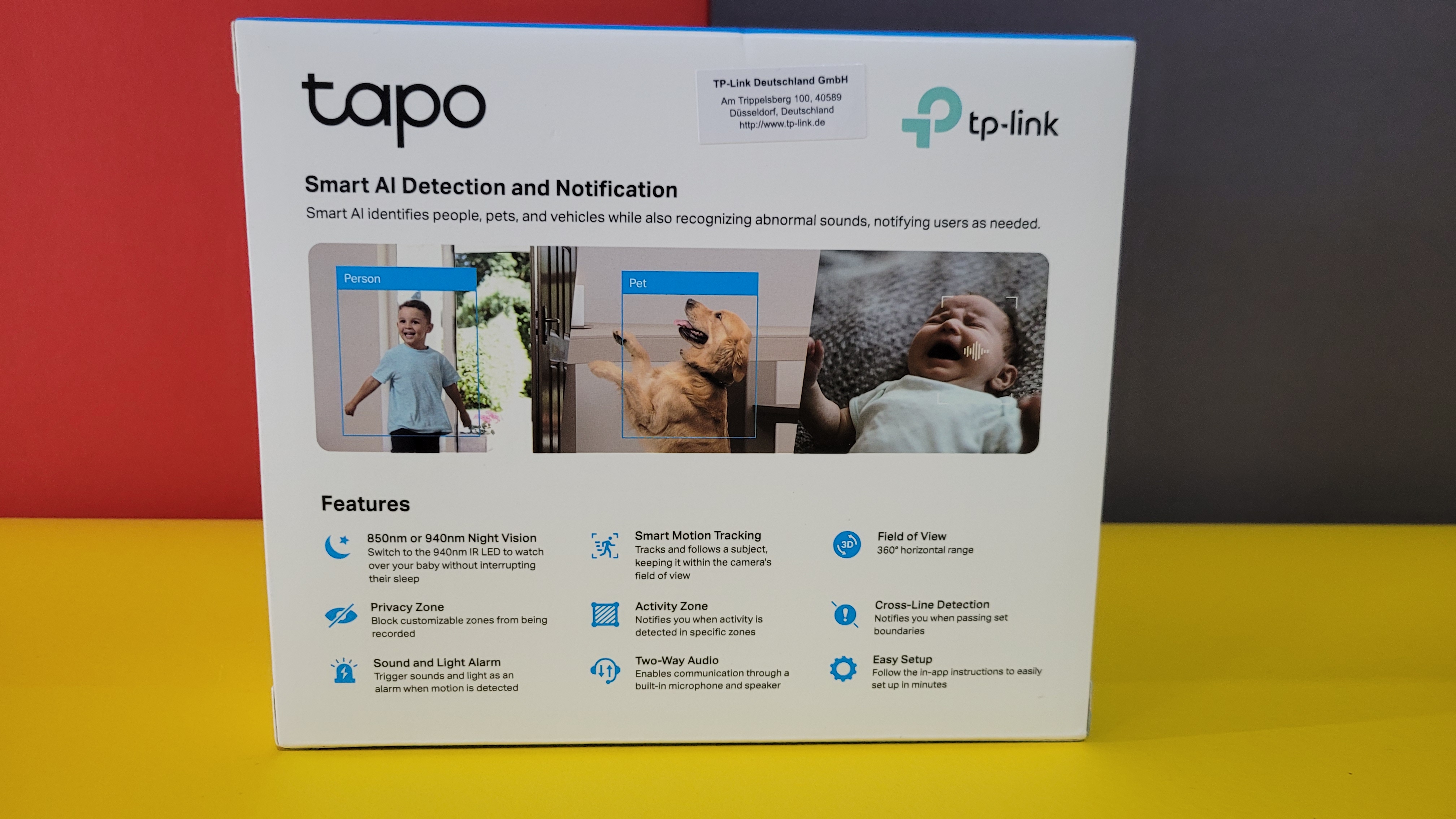
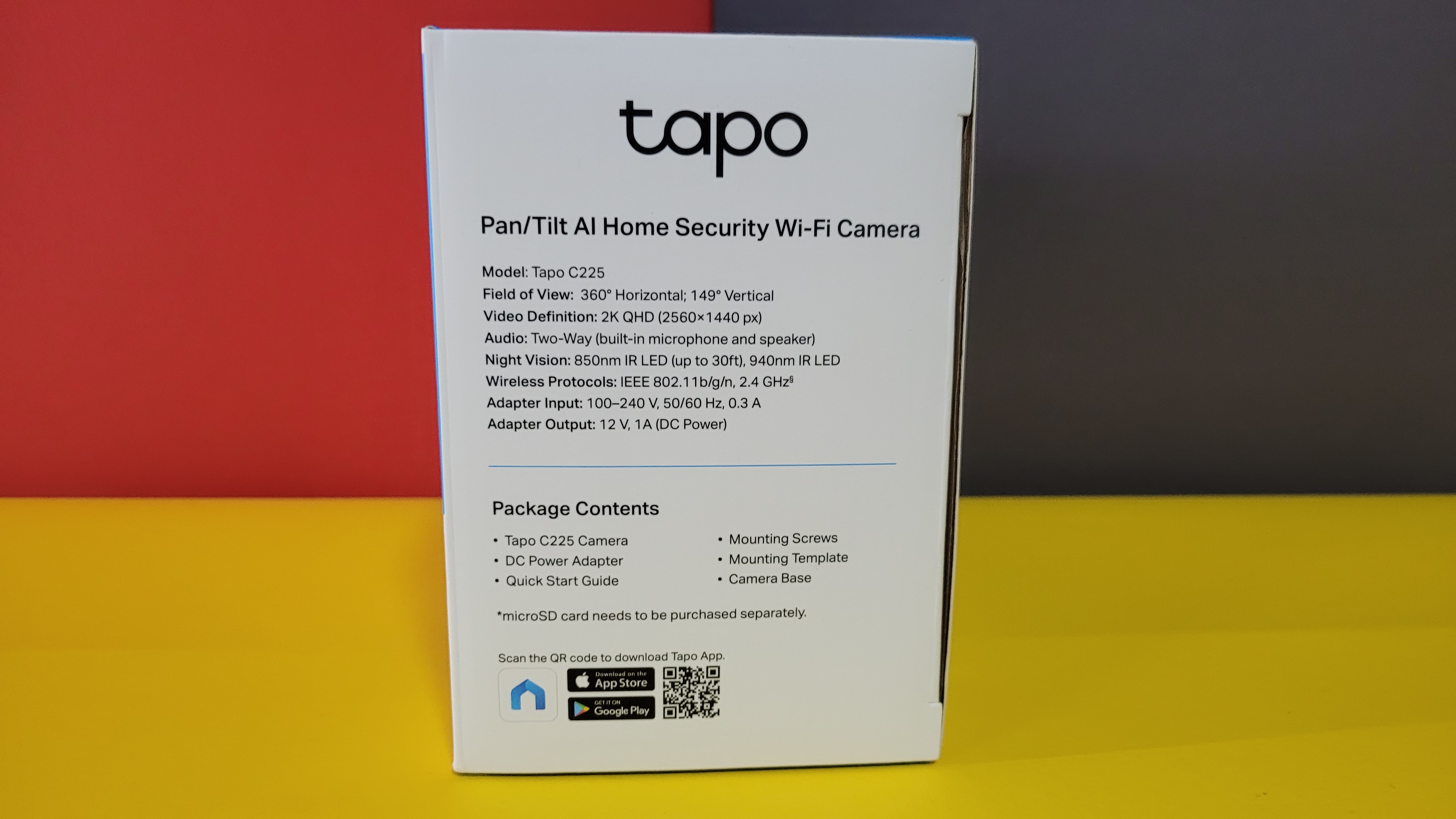
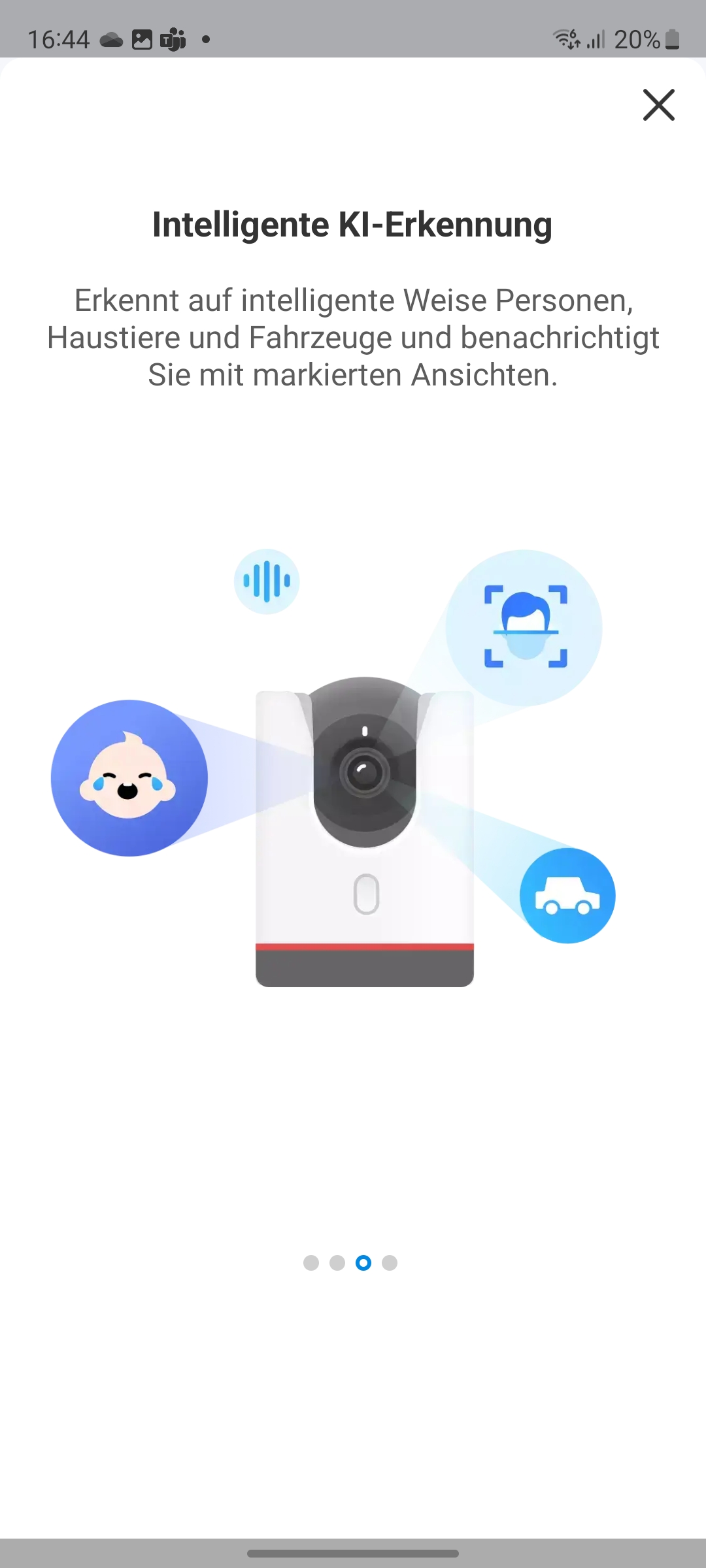
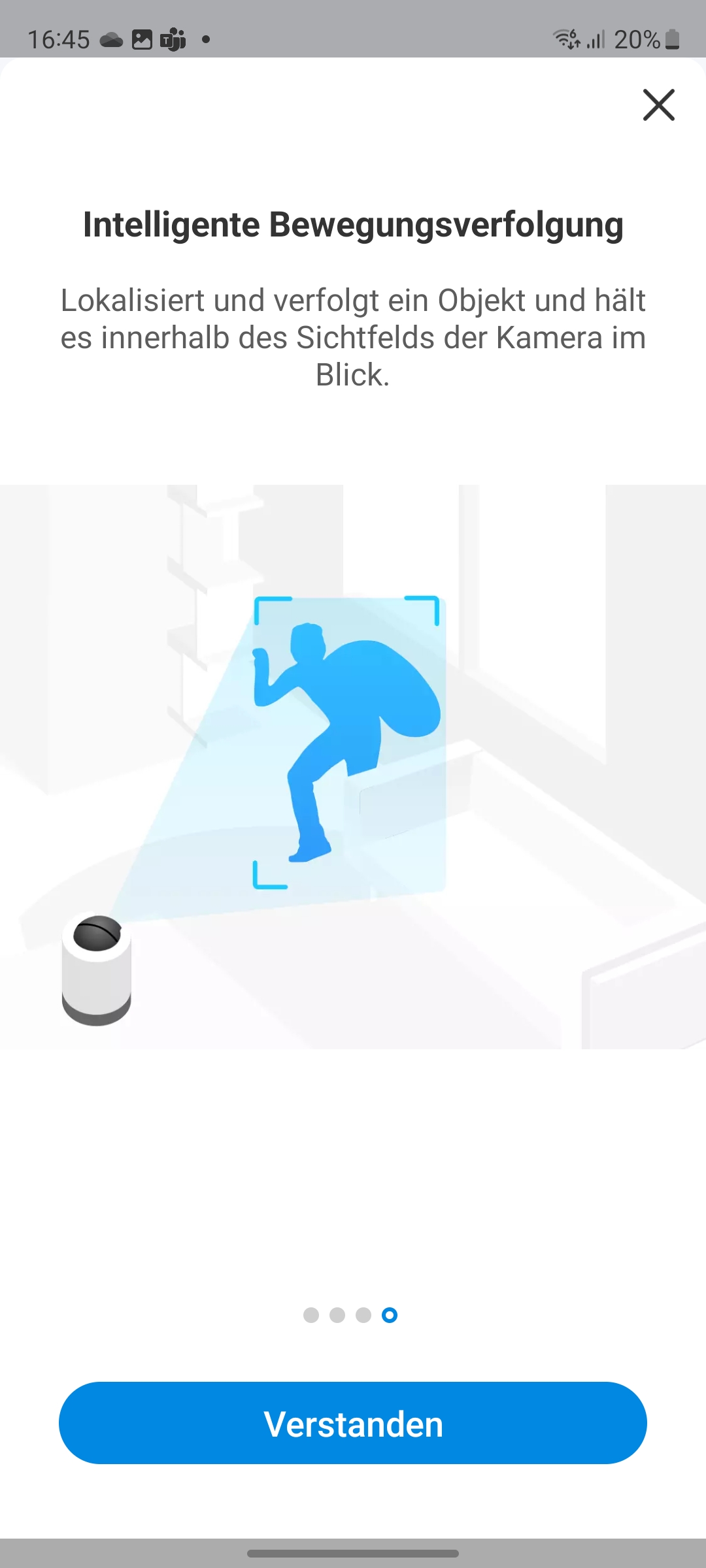
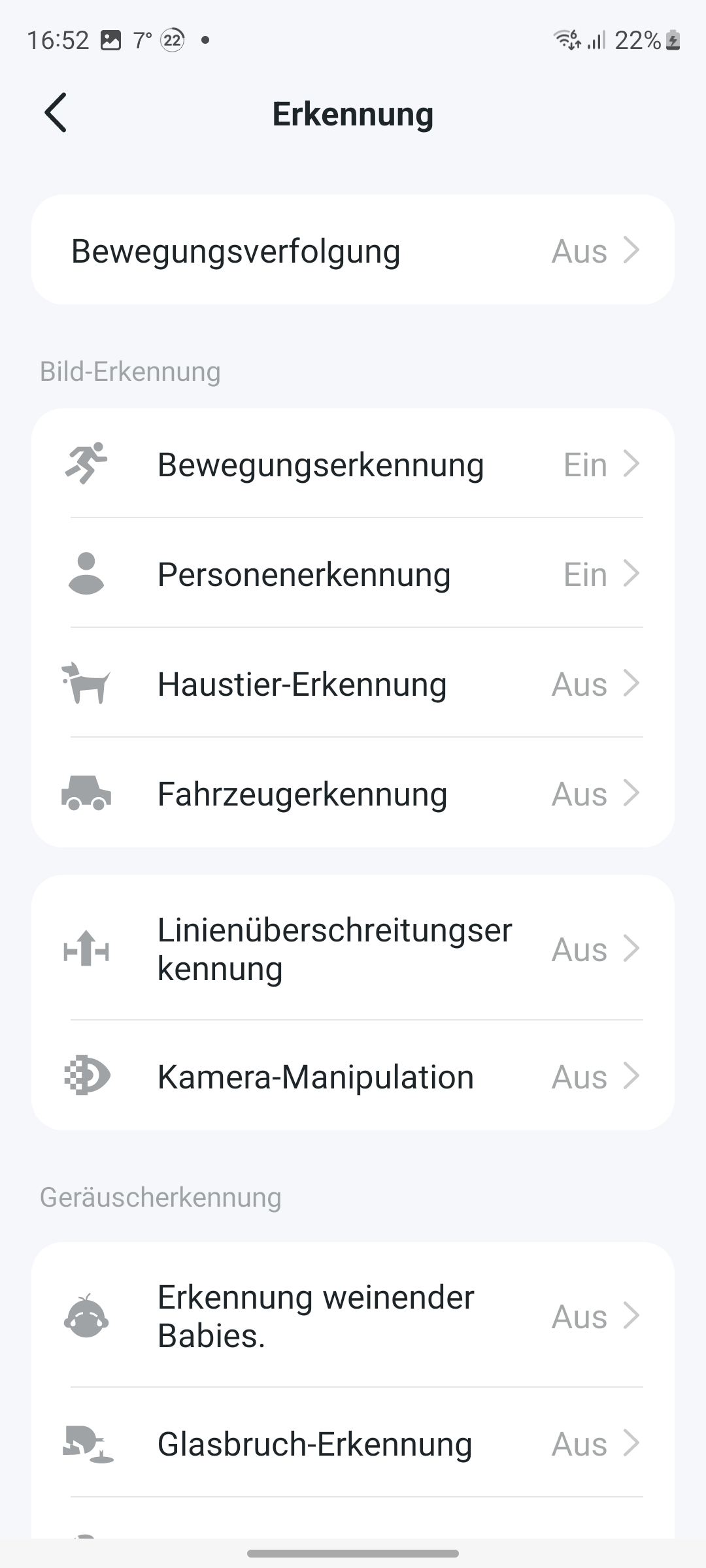
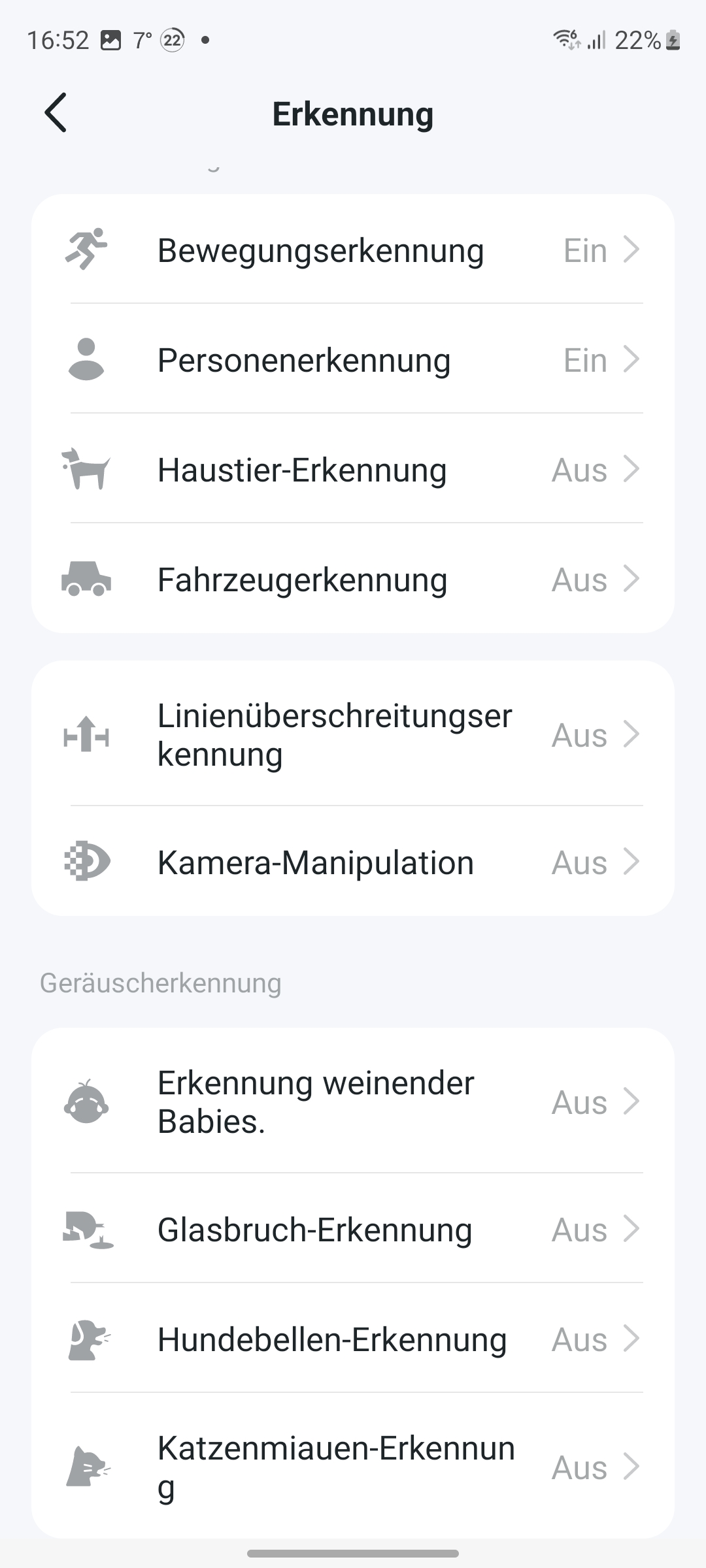
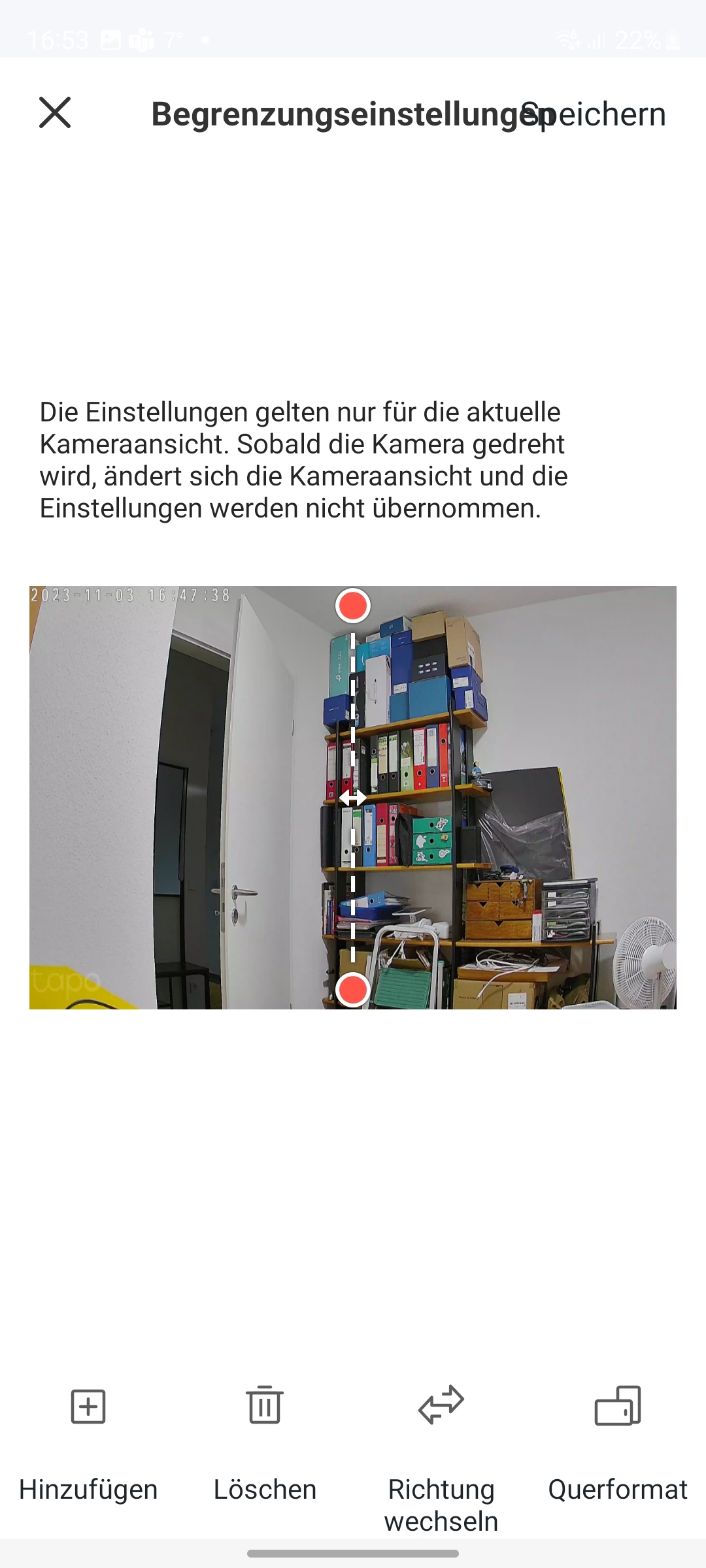
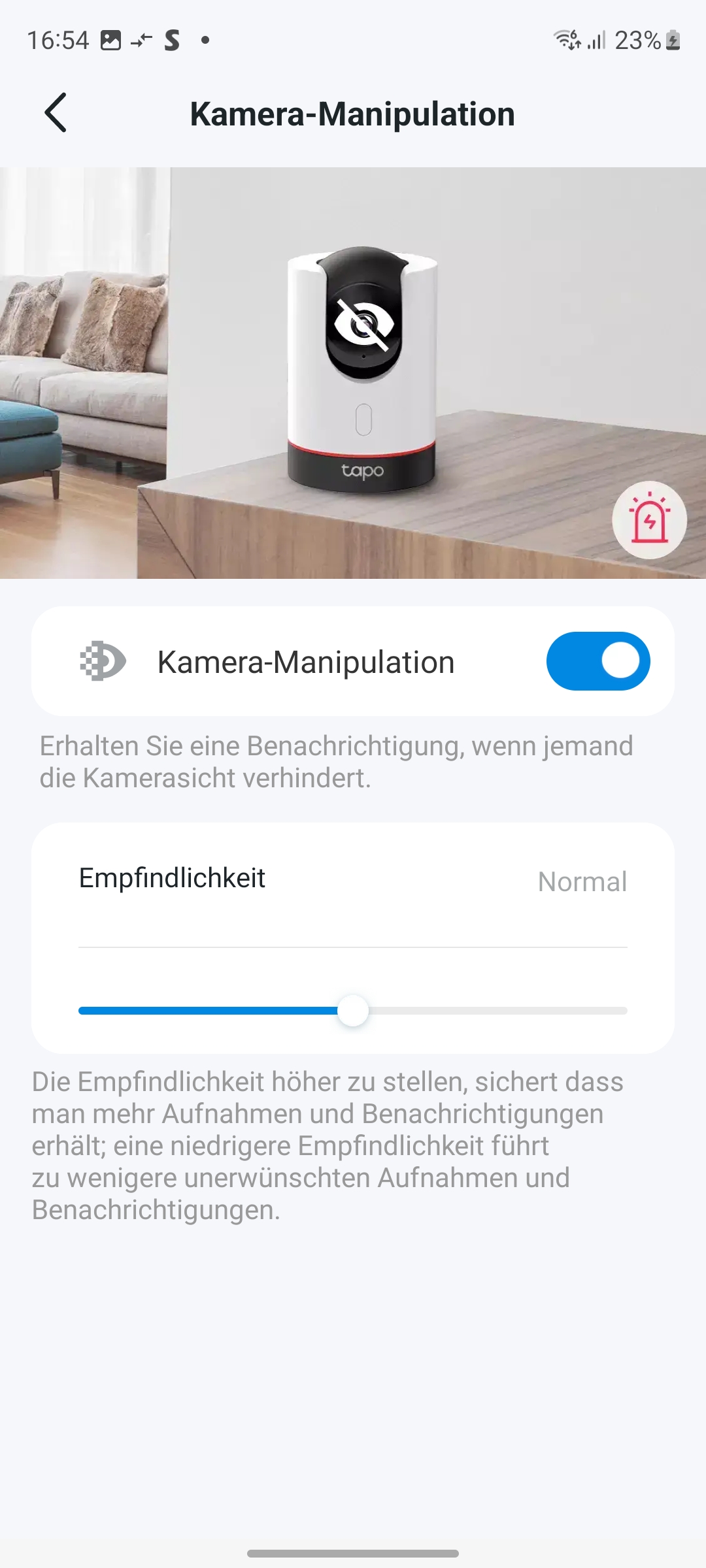
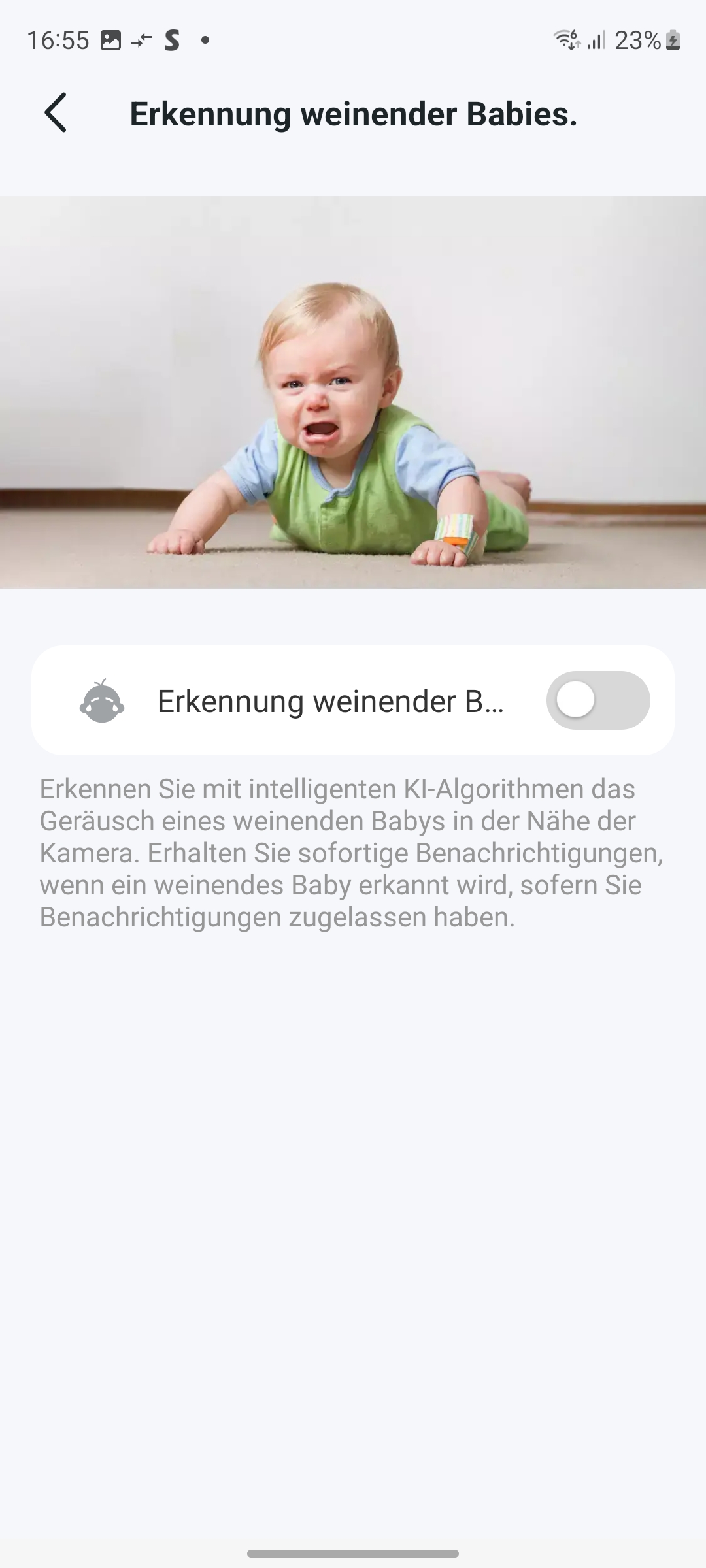
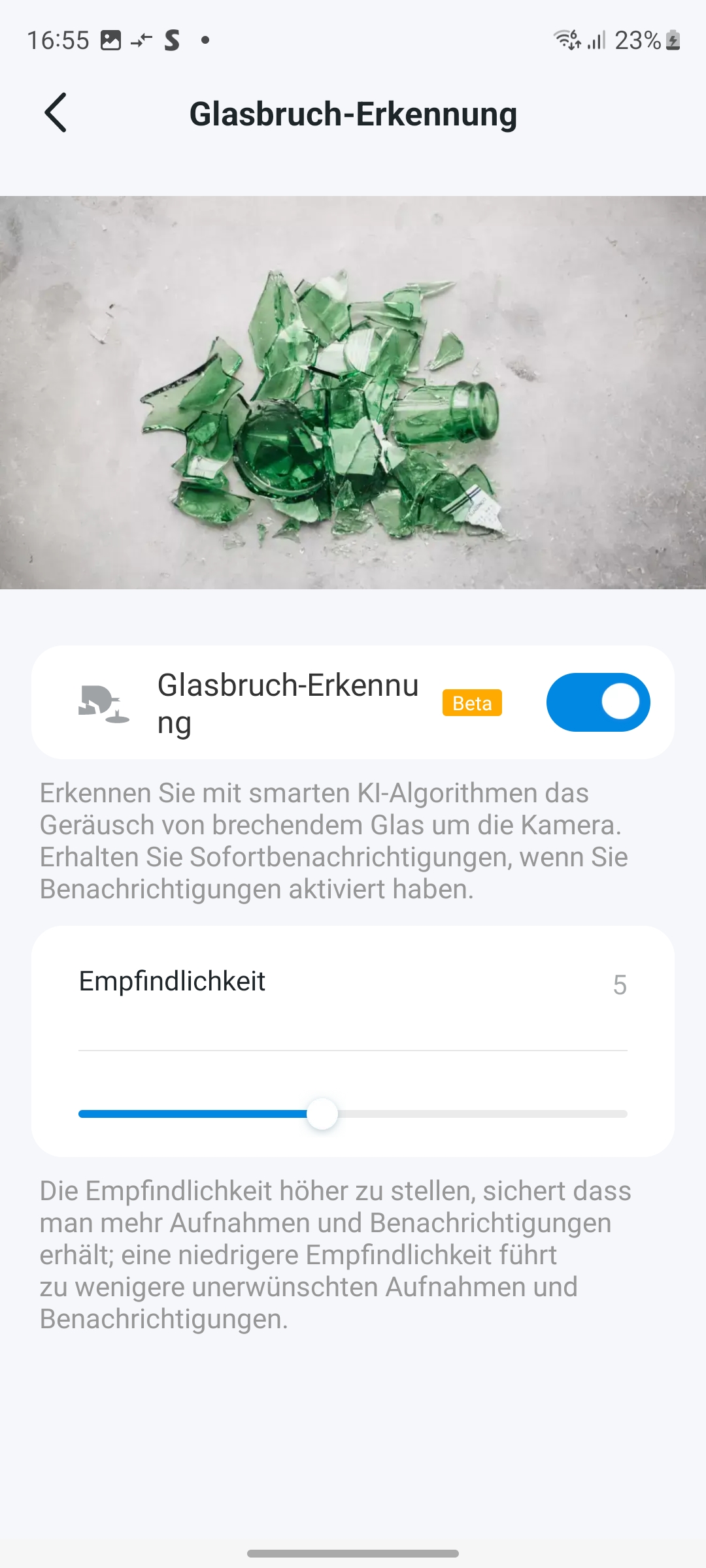
TP-Link hat in die PTZ-Überwachungskamera Tapo C225 jede Menge moderner Erkennungstechnologien integriert. Das für Innenräume vorgesehene Modell unterscheidet bei der Bewegungserkennung zwischen Personen, Haustieren und Fahrzeugen und verliert einmal erkannte Objekte dank Schwenk- und Neigetechnik und Autoverfolgung nicht mehr aus dem Fokus. Doch das ist längst nicht alles: Im Vergleich zum Mitbewerb ist auch die integrierte Geräuscherkennung State of the Art. Sie kann Hundebellen von Katzenmiauen und weinenden Babys unterscheiden. Zudem erkennt sie das Geräusch, wenn Glas zerbricht und bietet eine Linienüberschreitungserkennung. Ersteres hilft dabei, Einbrecher zu erkennen, wenn diese beim Zugang zum Haus oder Wohnung eine Glasscheibe beschädigen, während die Linienüberschreitung darüber informiert, ob erkannte Objekte eine virtuelle Grenze überschreiten. Damit können etwa Eltern ein Kinderzimmer virtuell abschließen und sobald der Nachwuchs flügge wird, verschickt die Tapo C225 eine Nachricht aufs Smartphone. Zudem bietet sie einen Manipulationsalarm, der anschlägt, wenn die Kamera vom aktuellen Standort entfernt wird.
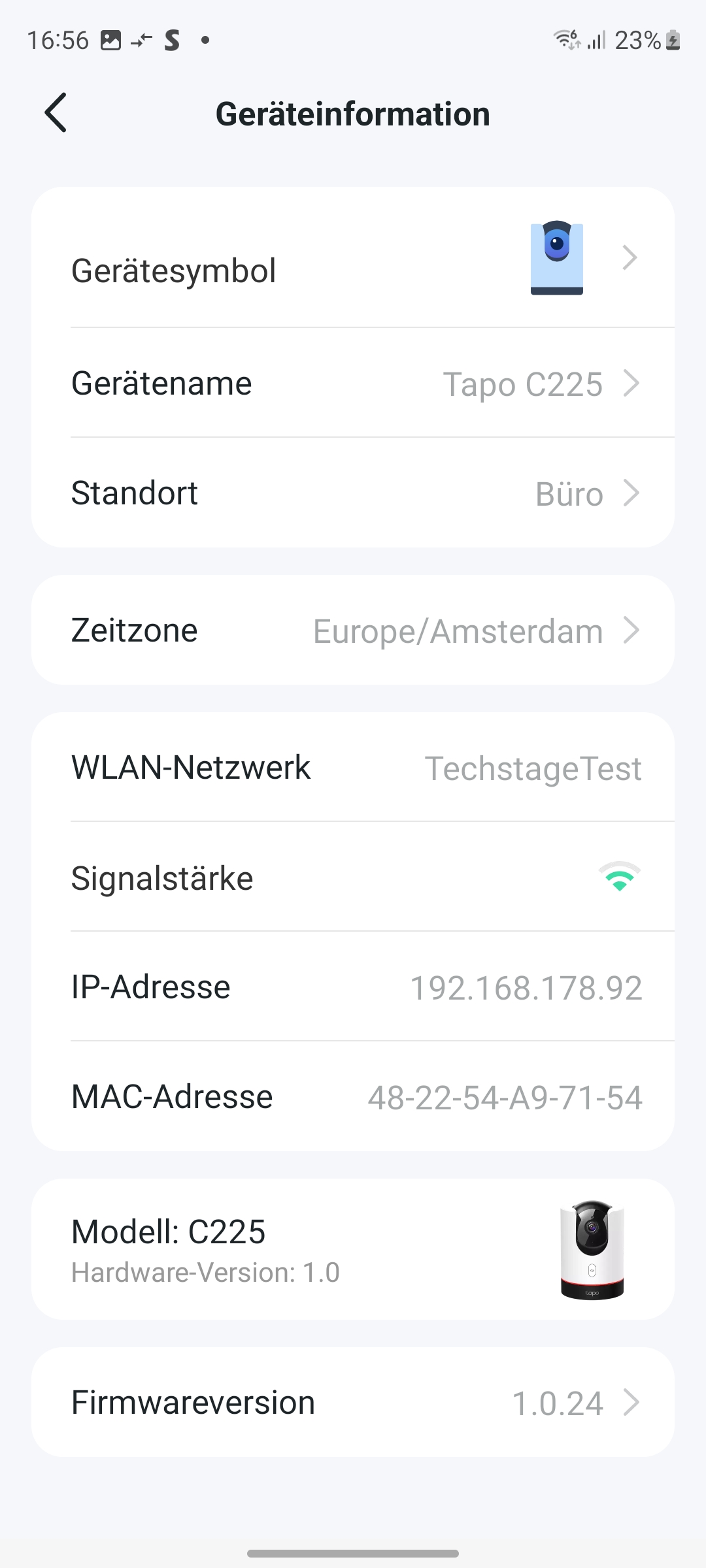
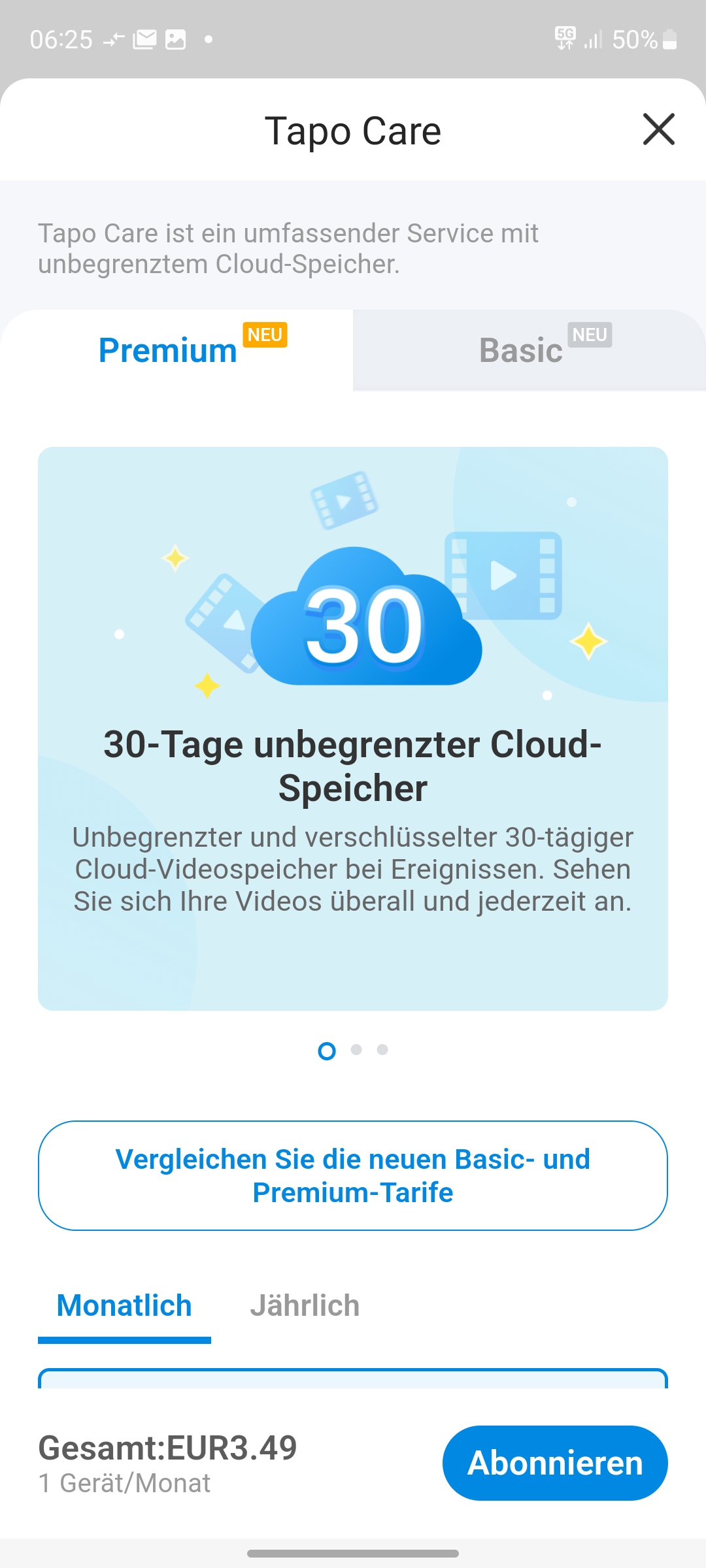
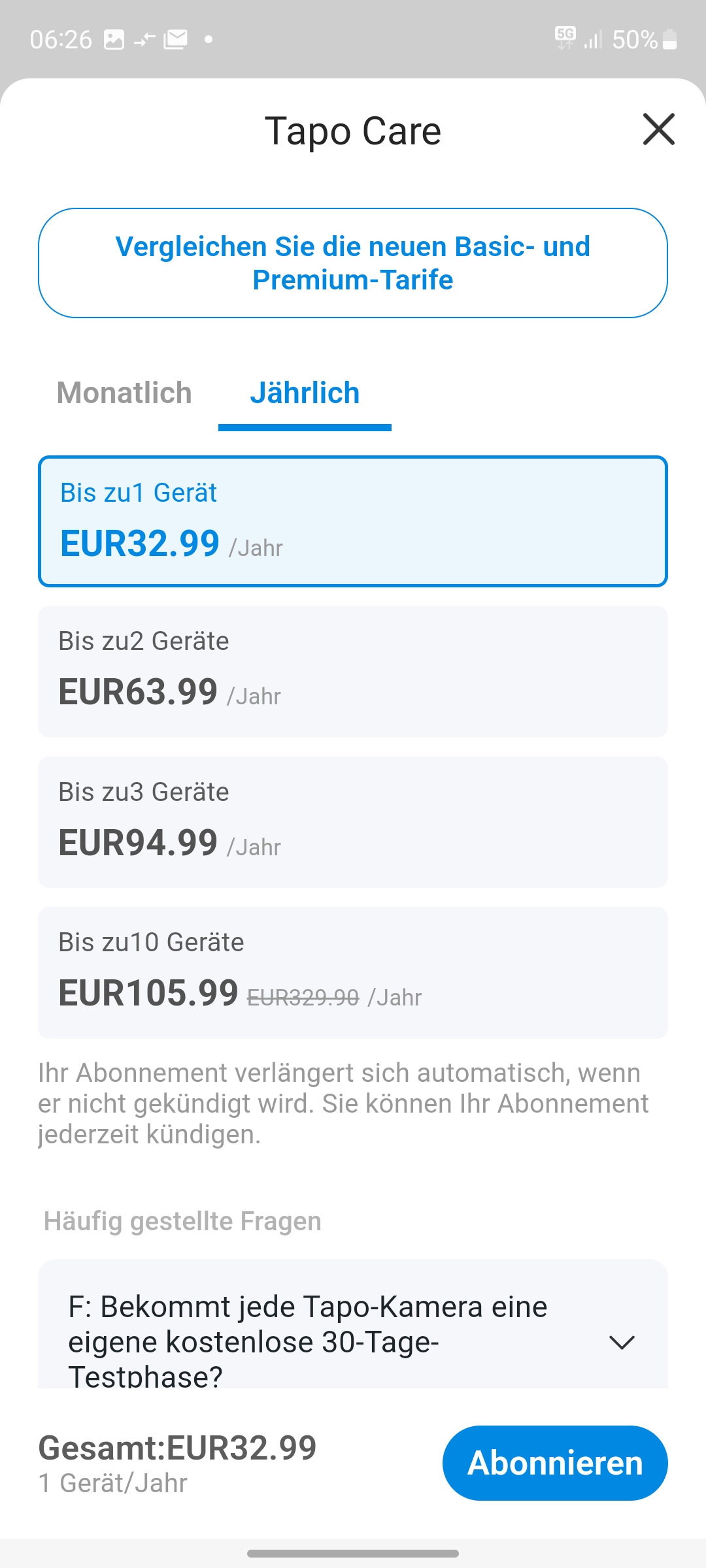
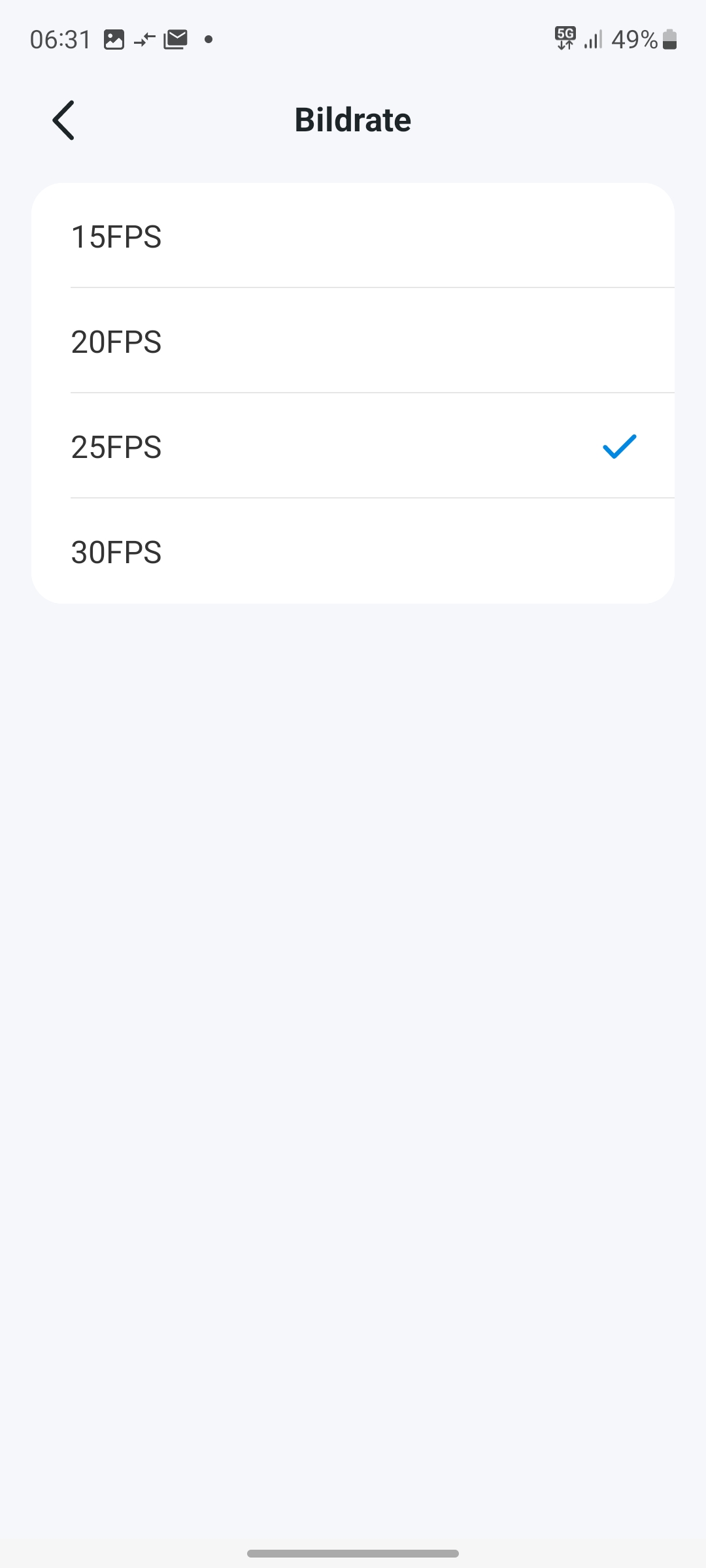
Ansonsten bietet die PTZ-Kamera eine maximale Auflösung von 2560 × 1440 Pixel, wobei sie Videos standardmäßig mit 25 fps auf einer microSD-Karte aufzeichnet. Für die Speicherung der Videos steht alternativ steht ein kostenpflichtiger Clouddienst zur Verfügung, der jährlich Kosten in Höhe von mindestens 33 Euro verursacht. Und dank Onvif-Kompatibilität steht mit der Einbindung in ein NAS wie Synology Surveillance Station (Ratgeber) eine weitere Speicheroption parat. Zudem können Anwender die Tapo C225 in zu Onvif kompatible Smart-Home-Zentralen (Bestenliste) wie Home Assistant (Testbericht) und Homey Pro (Testbericht) integrieren. Und mit Homekit ist die neueste Variante der C225 ebenfalls kompatibel.
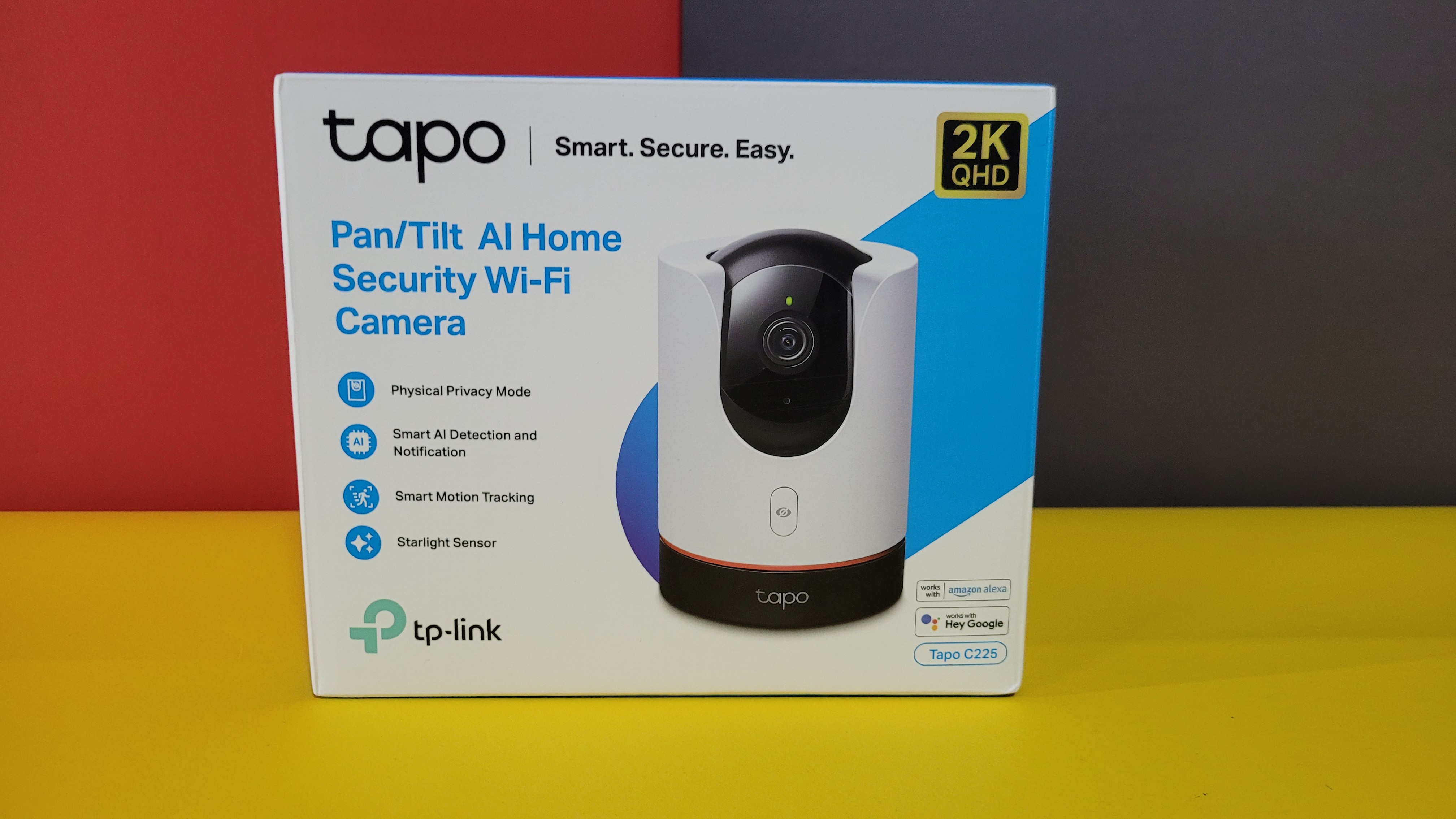
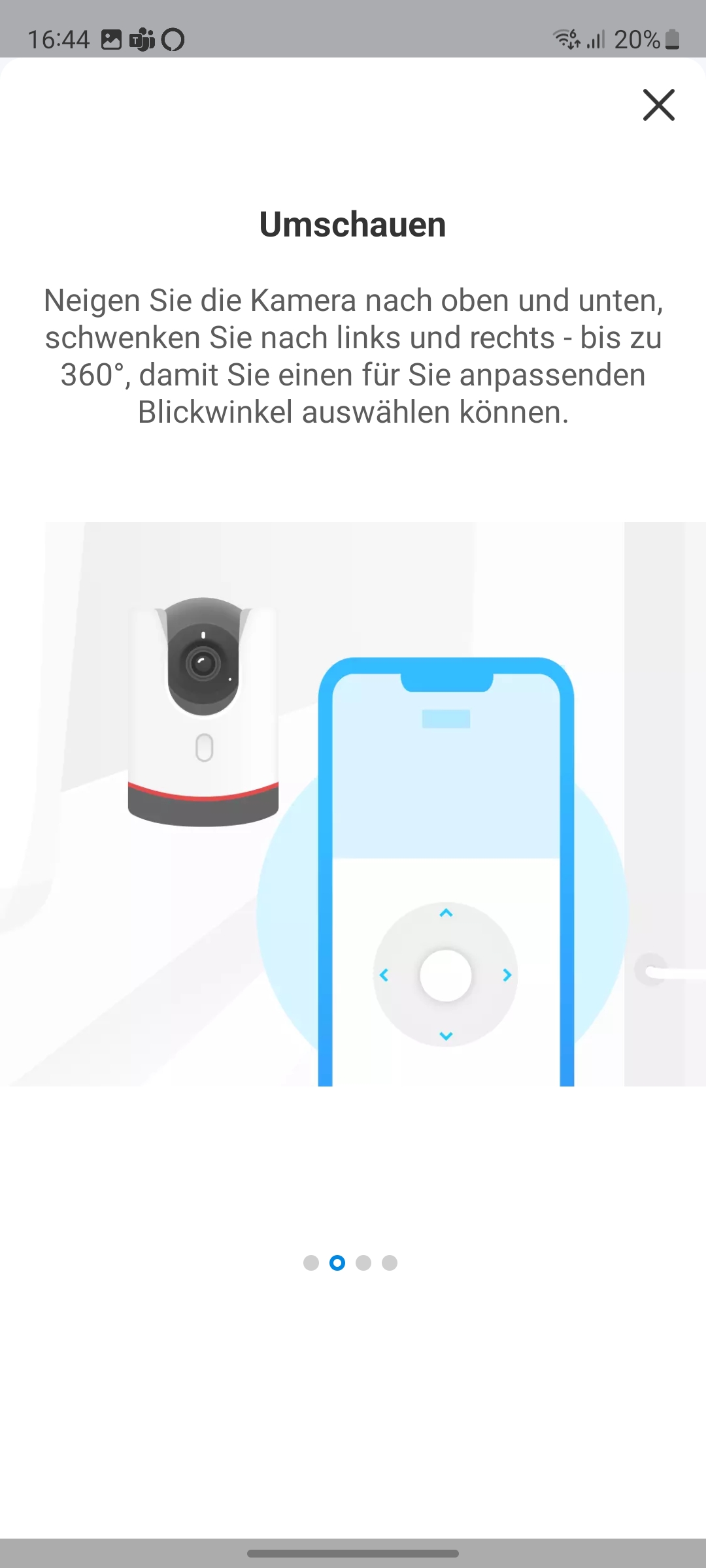
Durch das bewegliche Objektiv erfasst die Tapo C225 einen für PTZ-Kameras typischen Bereich von 360° horizontal und 149° vertikal. Bei Bedarf können Anwender über die integrierte Gegensprechfunktion mit Personen kommunizieren. Wie gut sich die 43 Euro teure Überwachungskamera in der Praxis bewährt, zeigt unser Test.
Lieferumfang und weitere Ausstattungsmerkmale
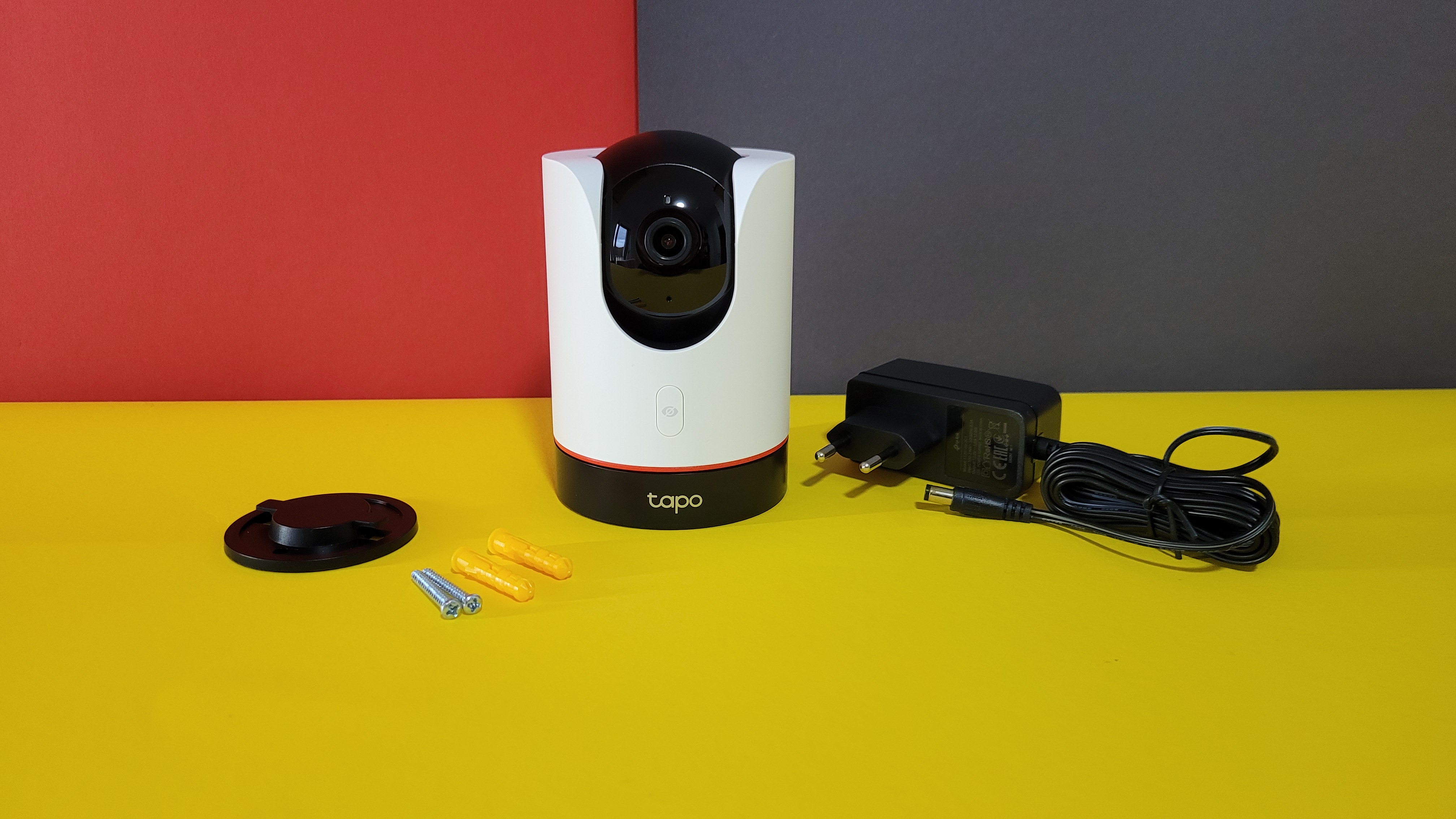
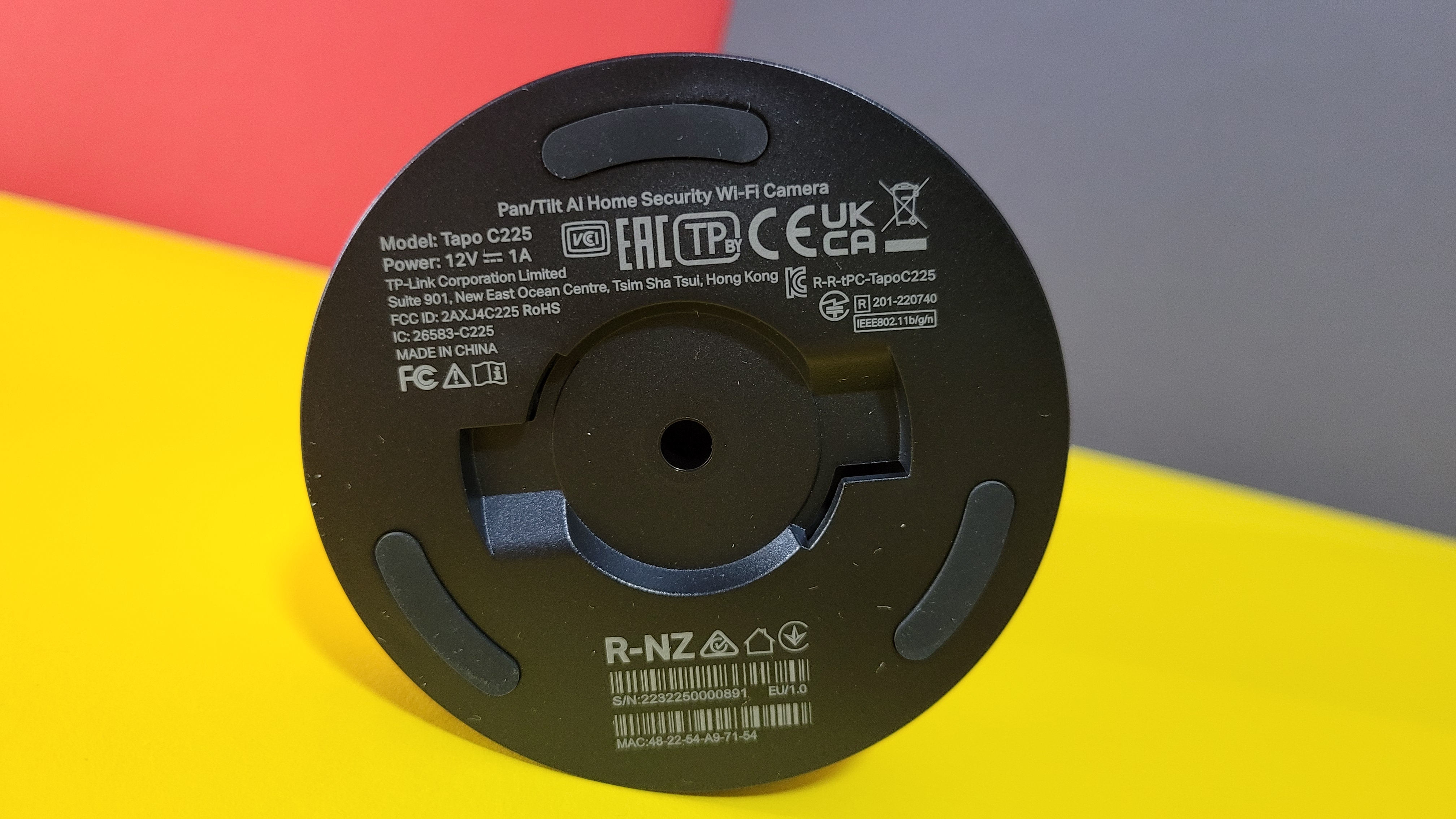
Der Lieferumfang der PTZ-Überwachungskamera Tapo C225 enthält neben einer Befestigungsplatte aus Plastik, die man mit den mitgelieferten Schrauben und Dübeln fest montieren kann, noch ein proprietäres 12-Watt-Netzteil (12 Volt, 1 Ampere). Damit lässt sich die TP-Link leider nicht über eine USB-Steckdose (Ratgeber) mit Strom versorgen, sodass das Netzteil dauerhaft einen herkömmlichen Steckdosenplatz belegt.
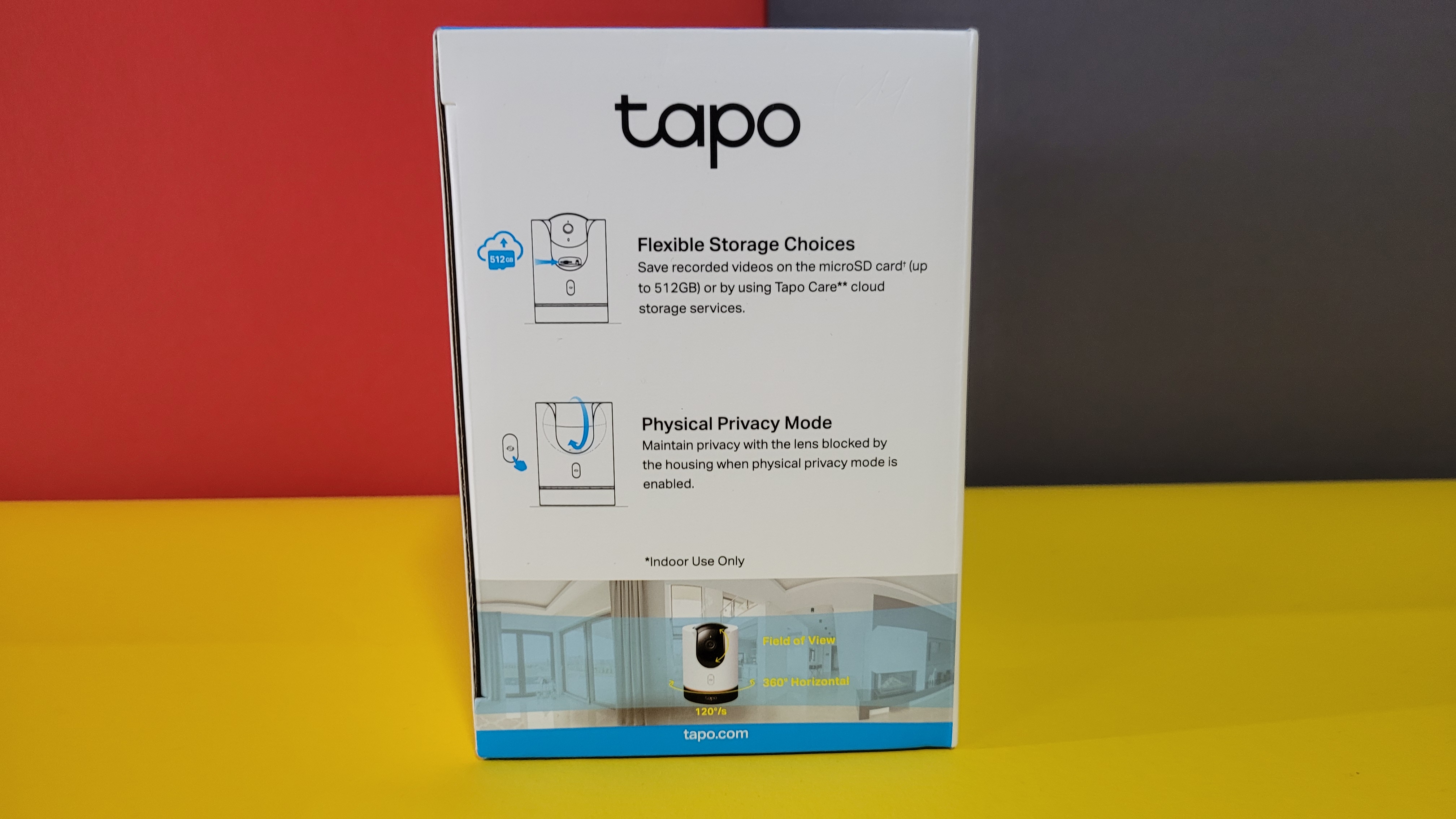
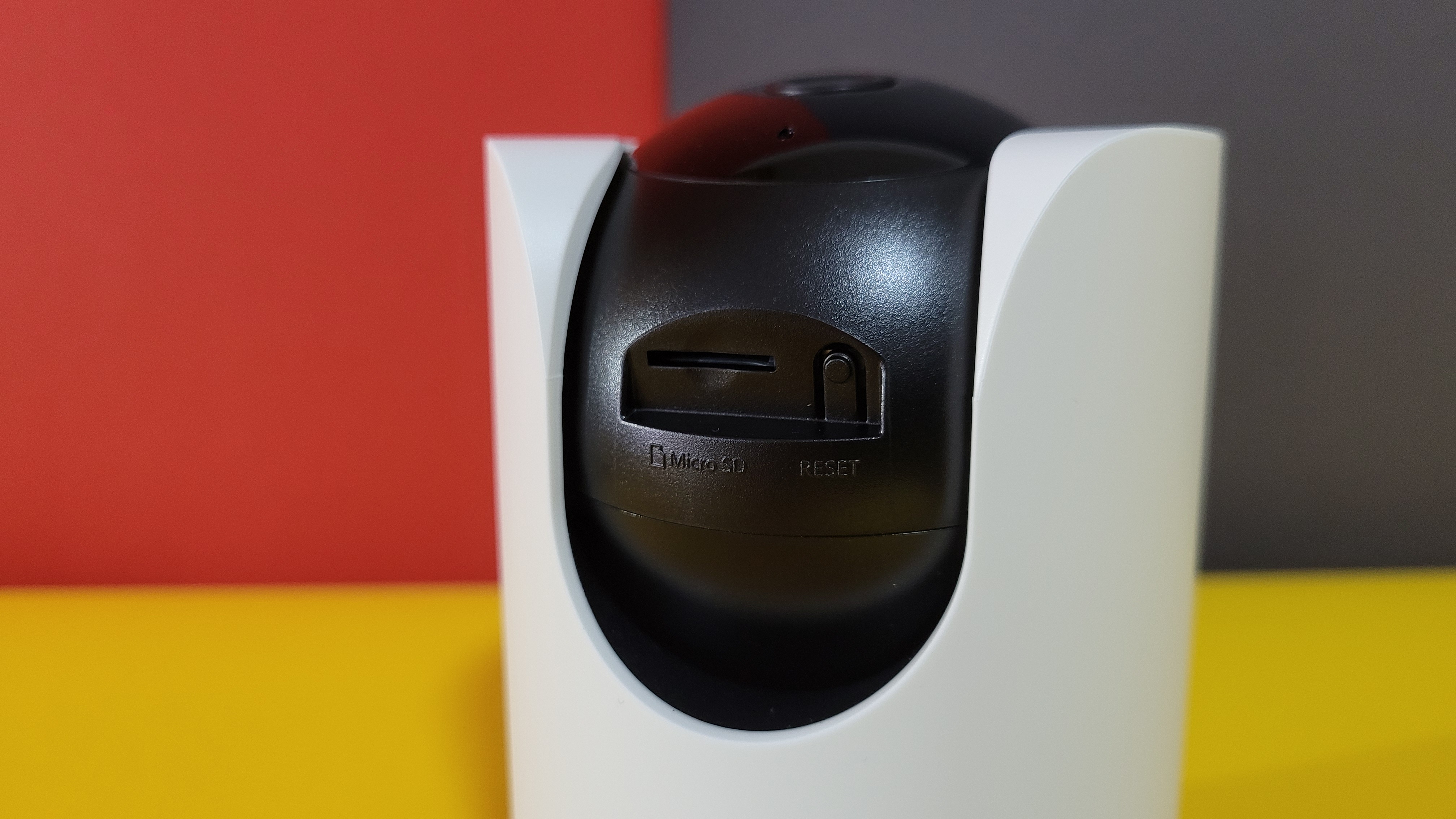
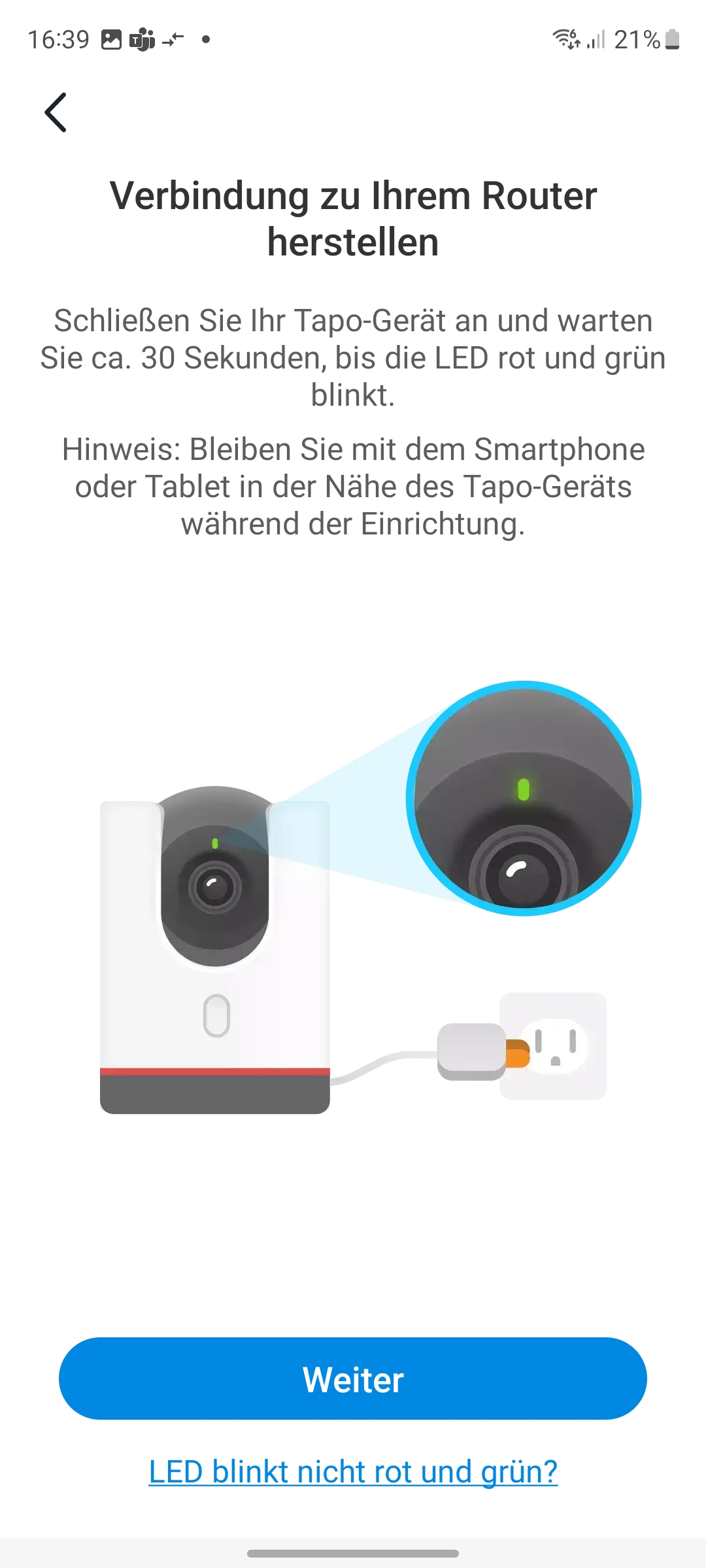
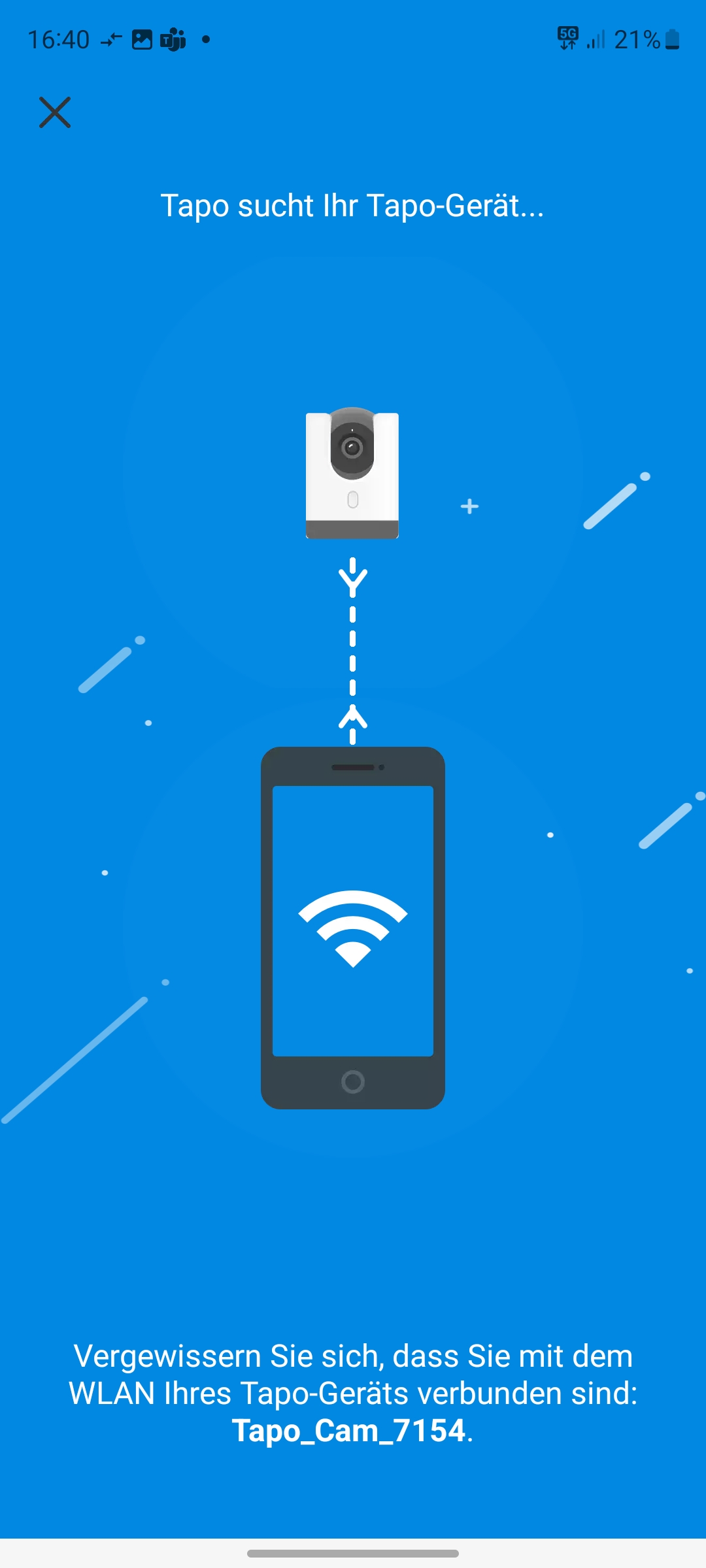
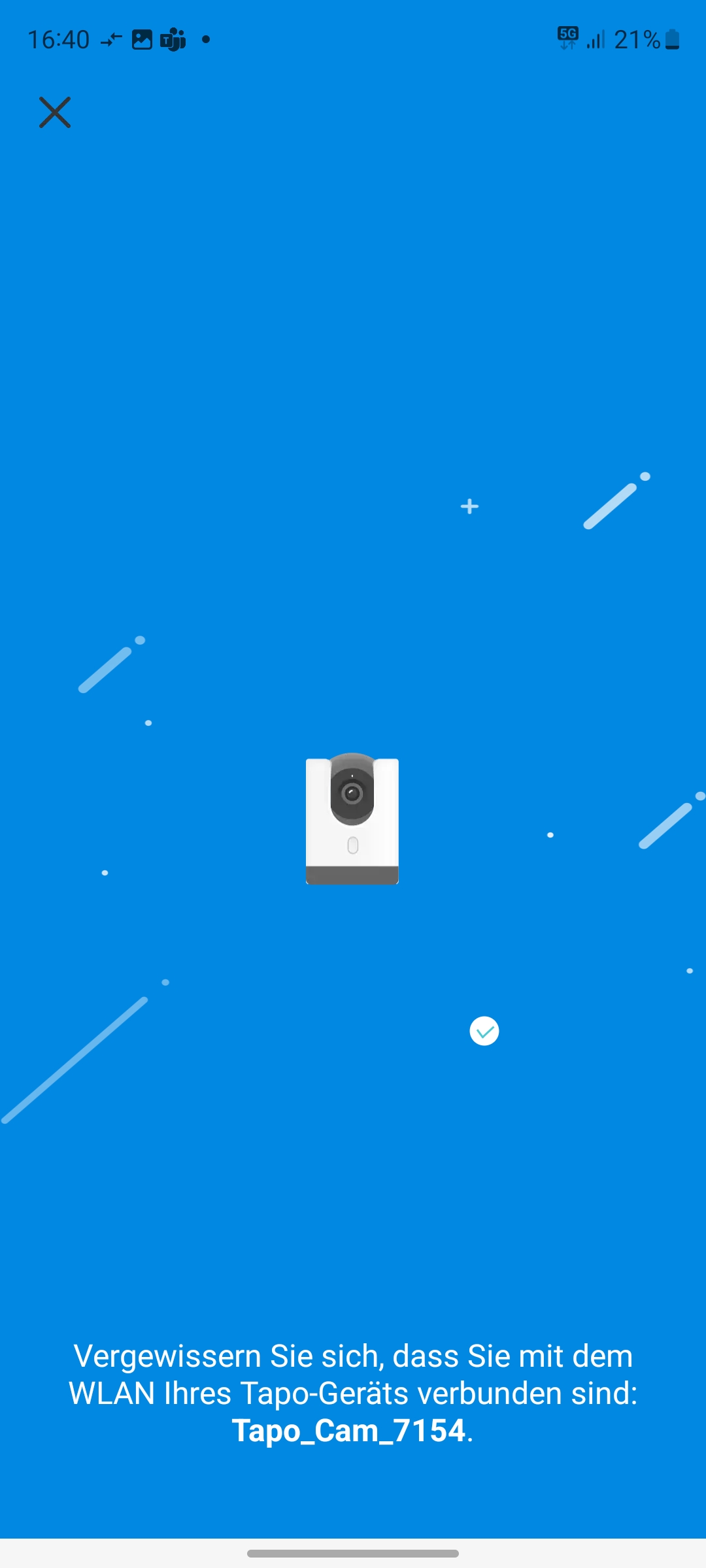
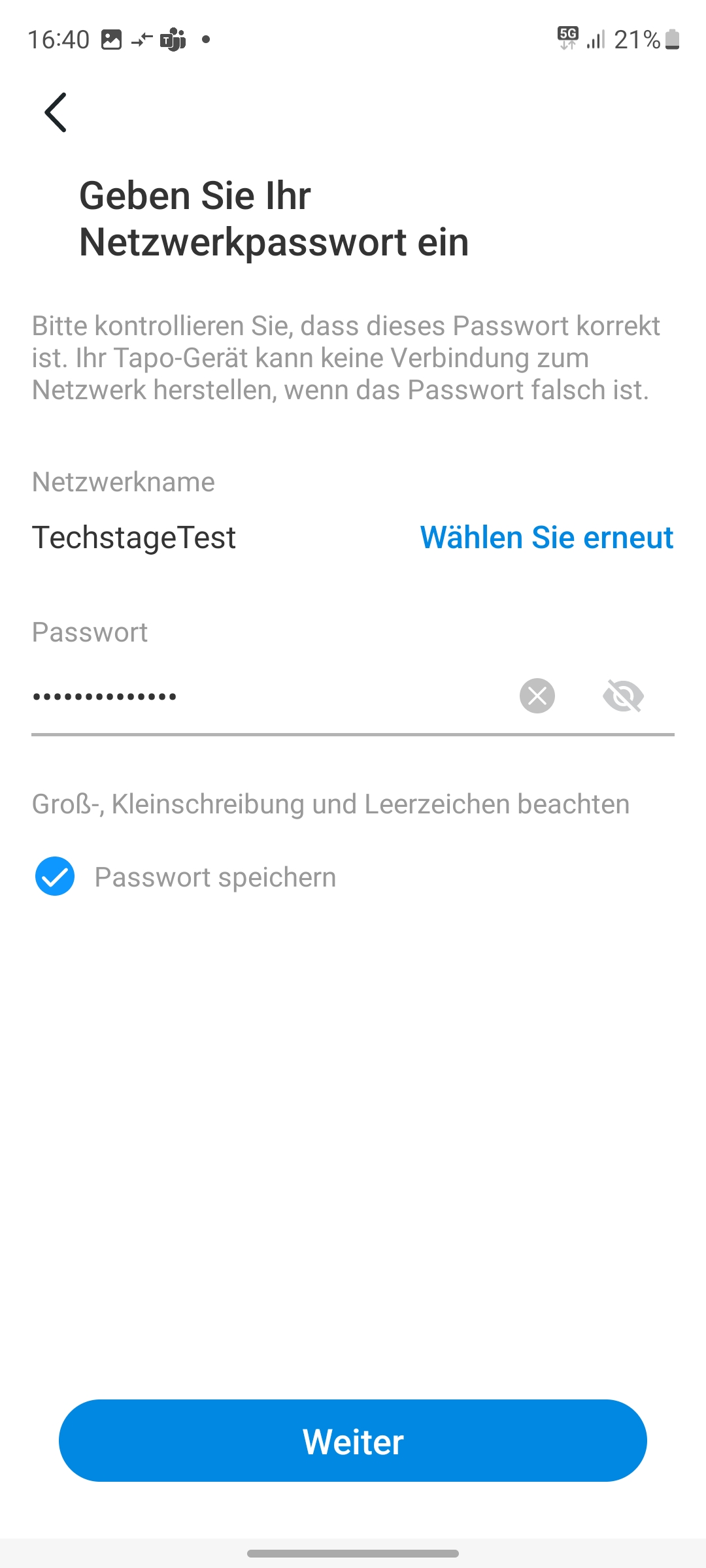
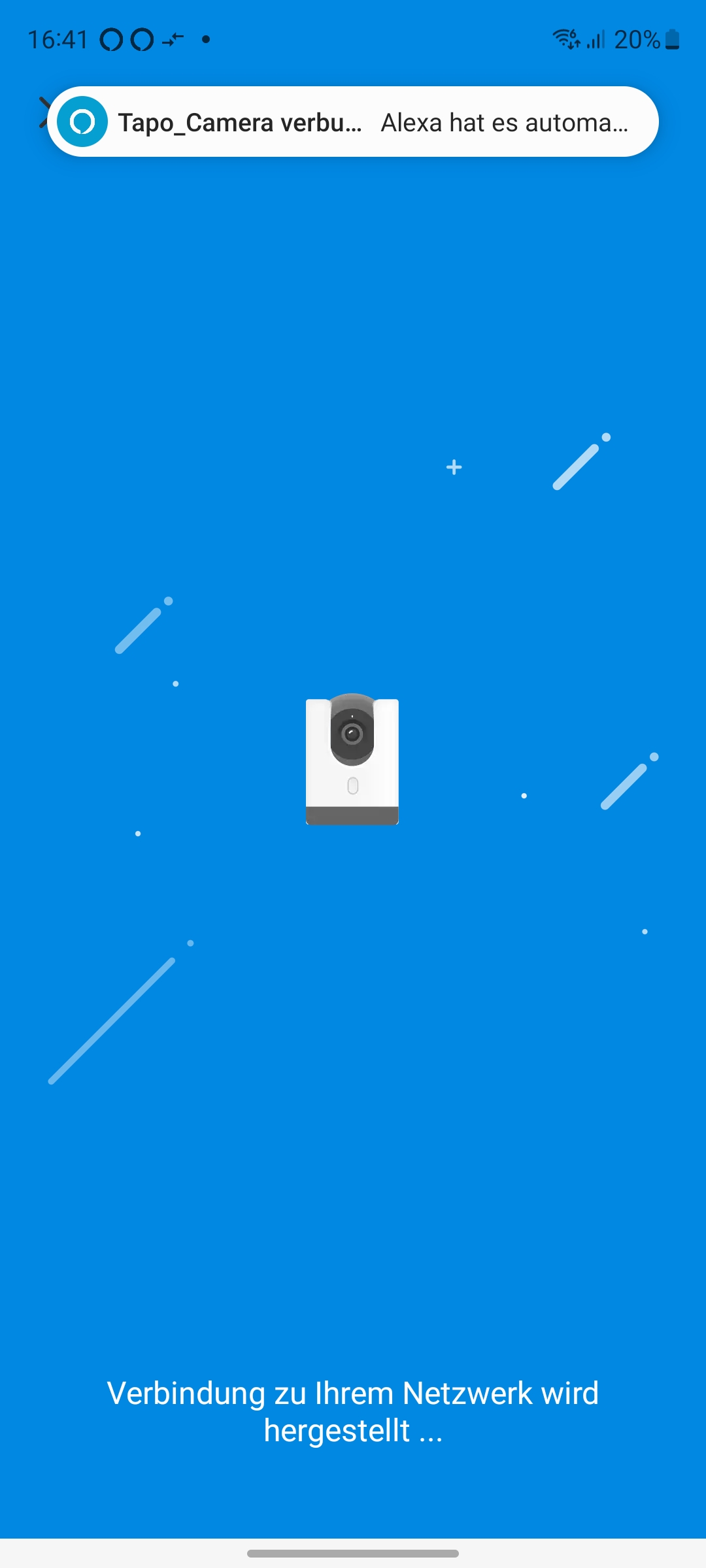
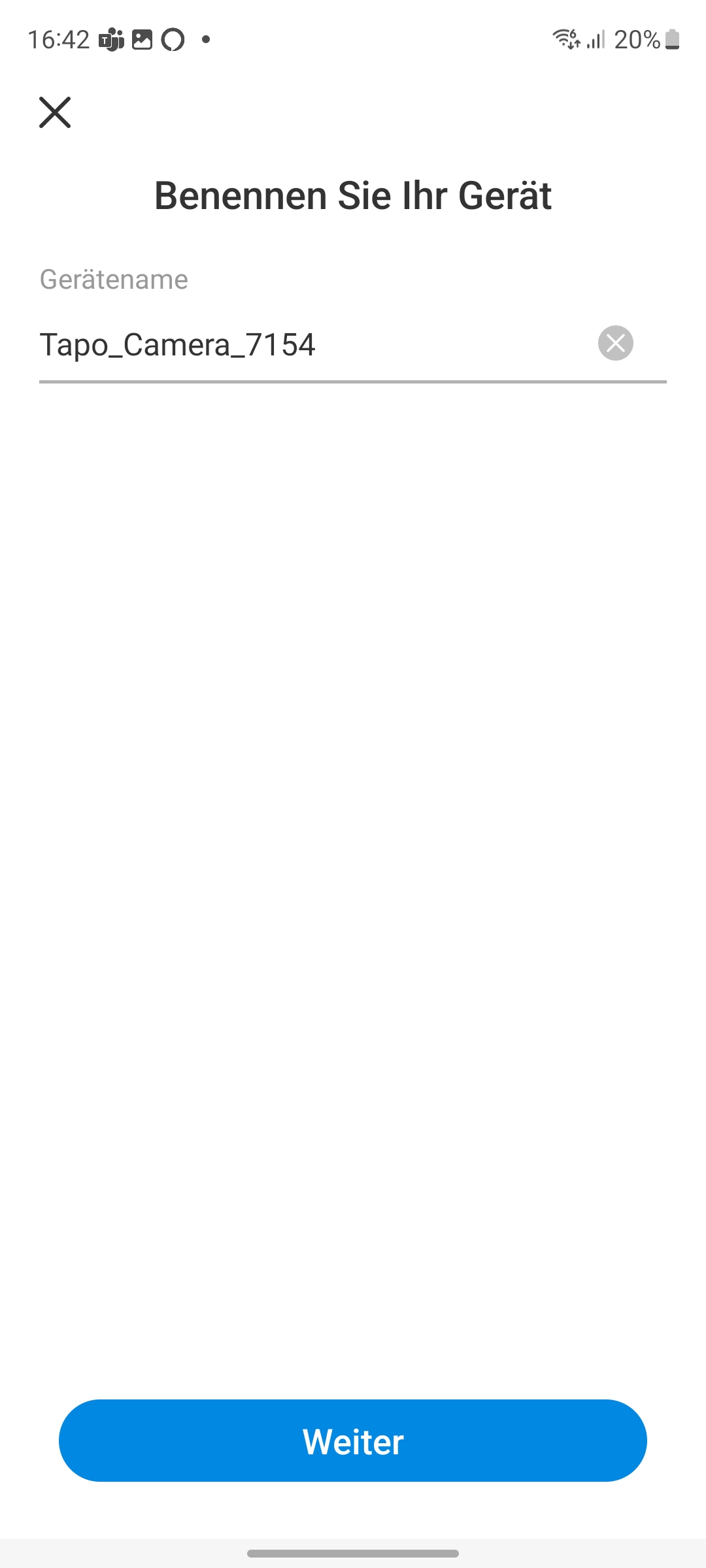
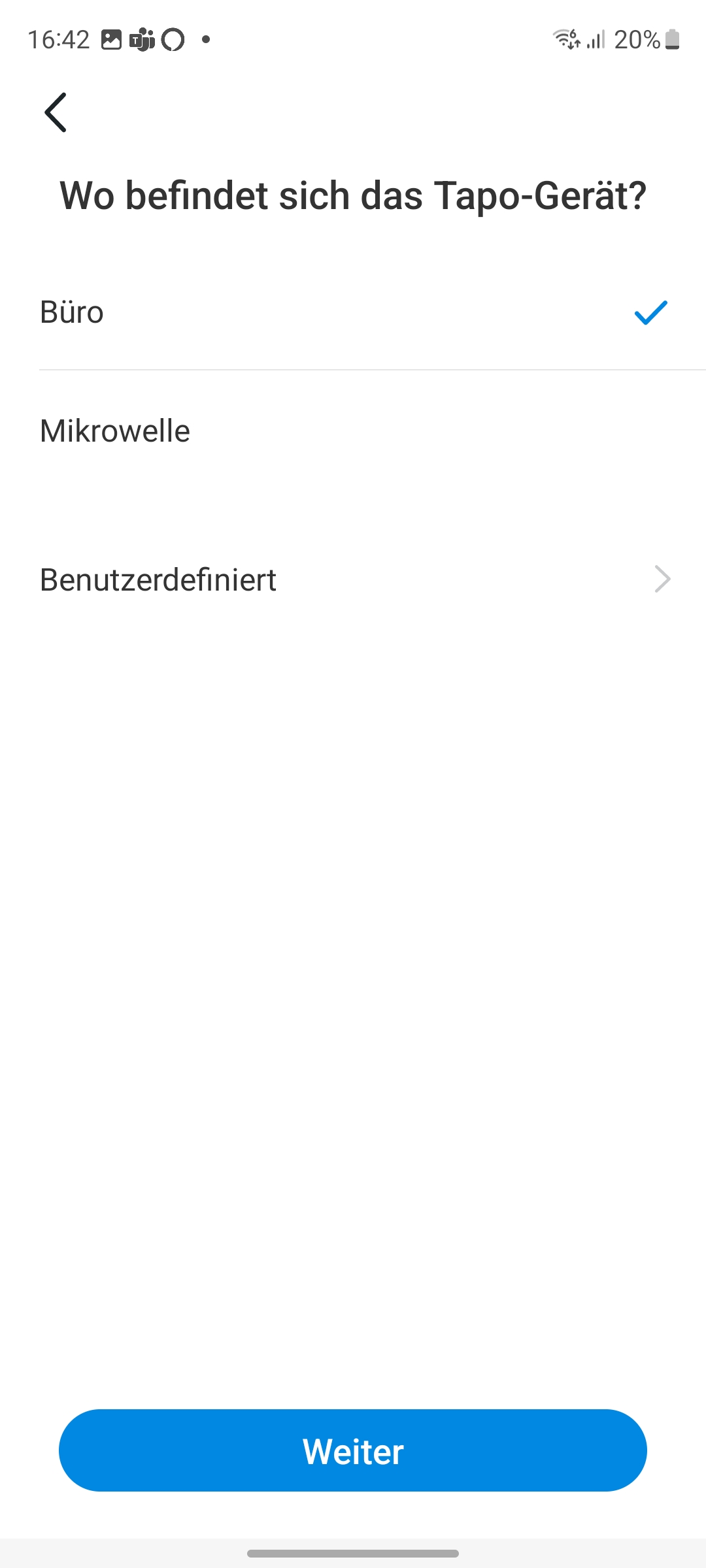
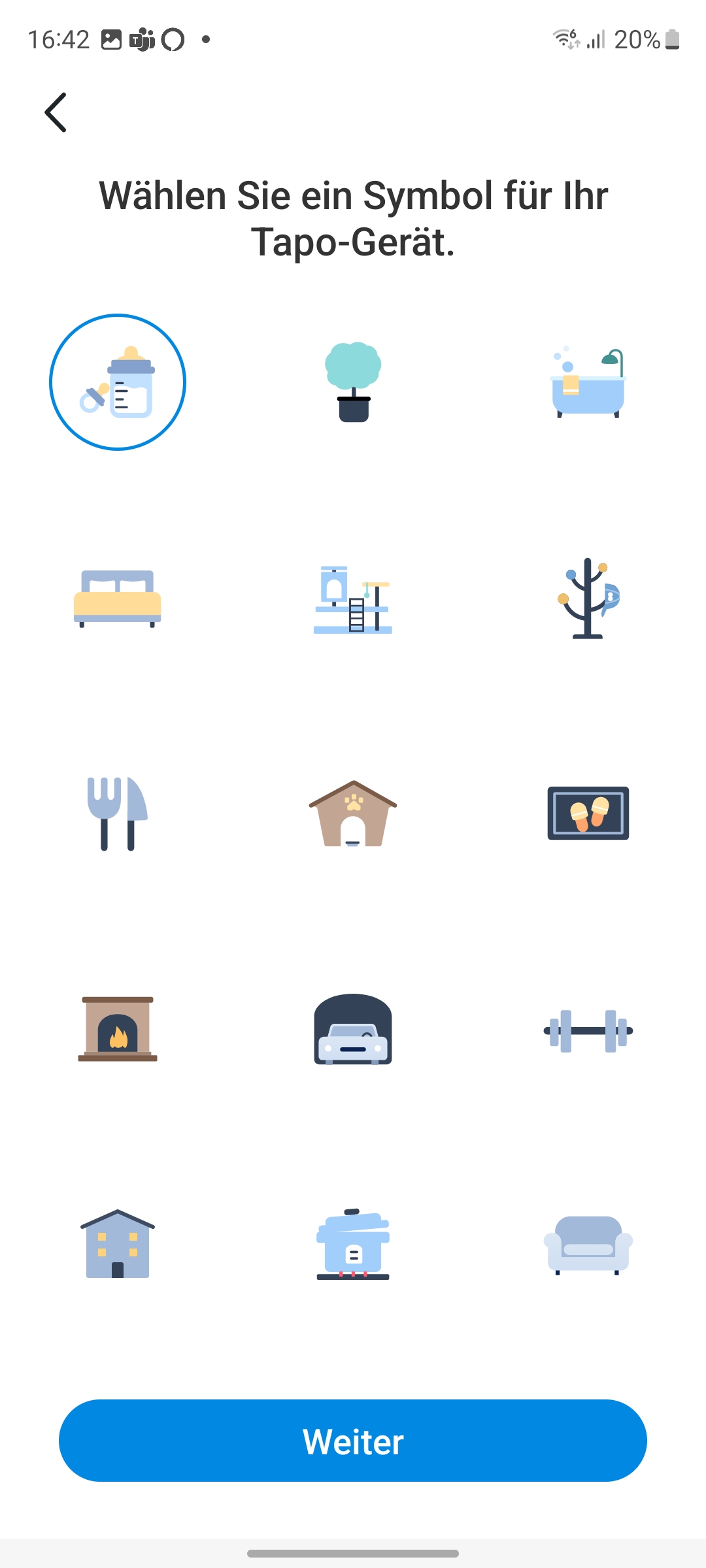
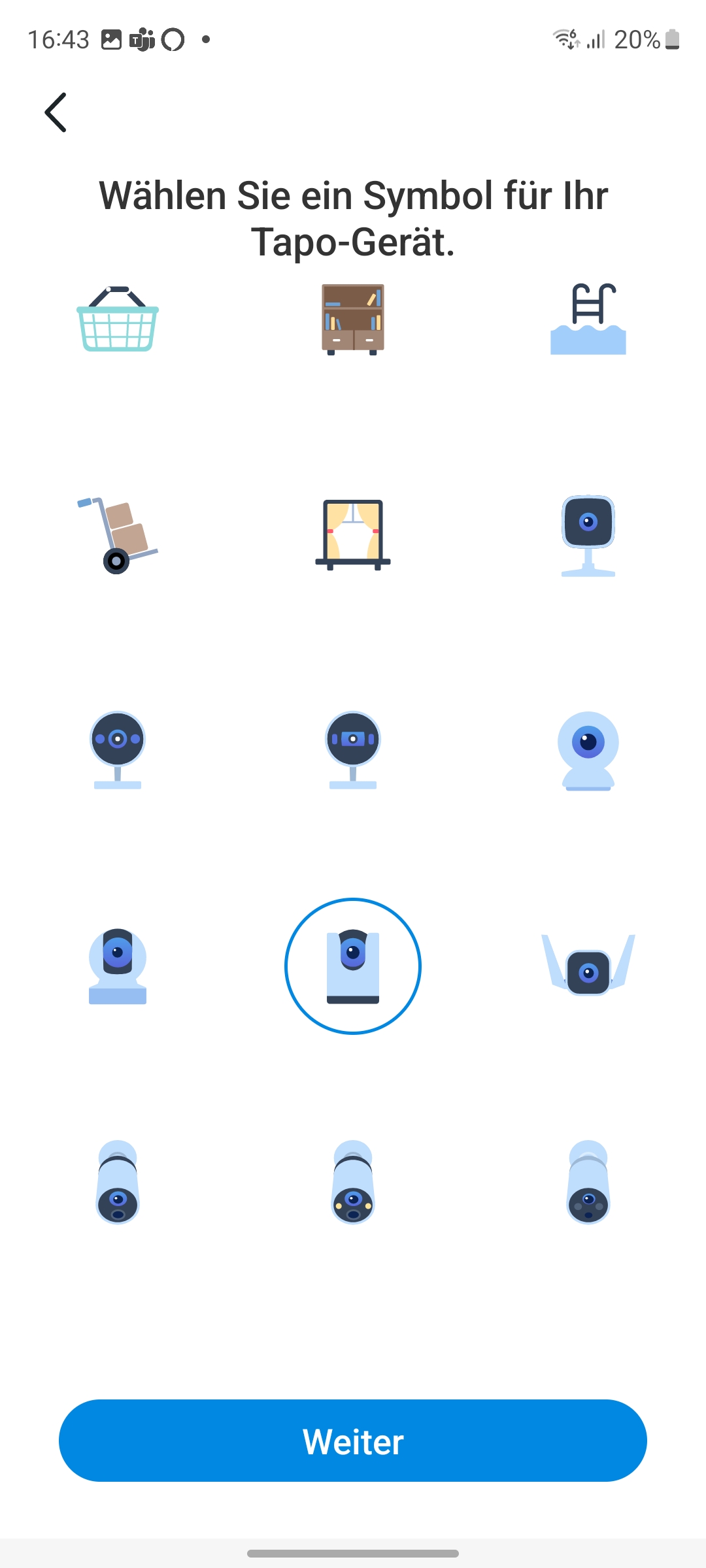
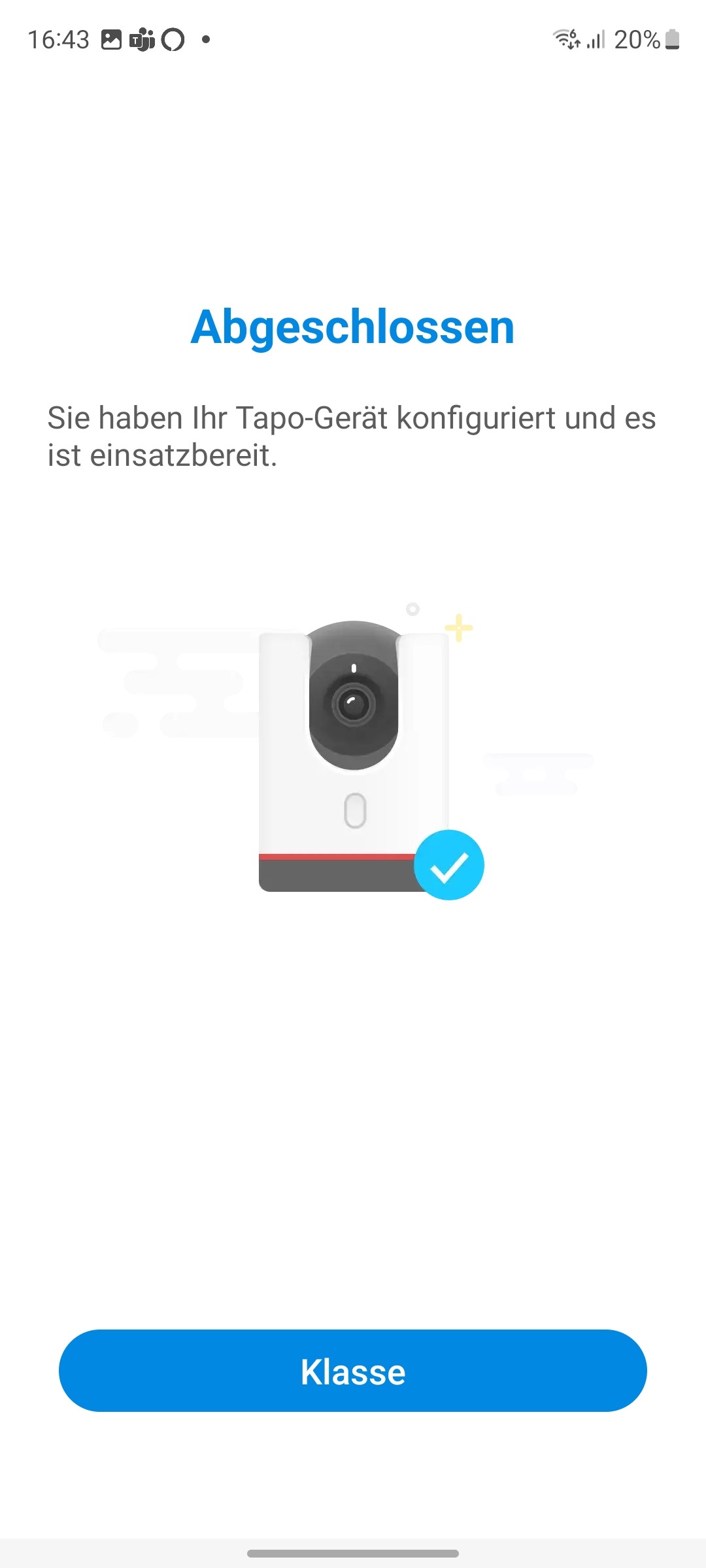
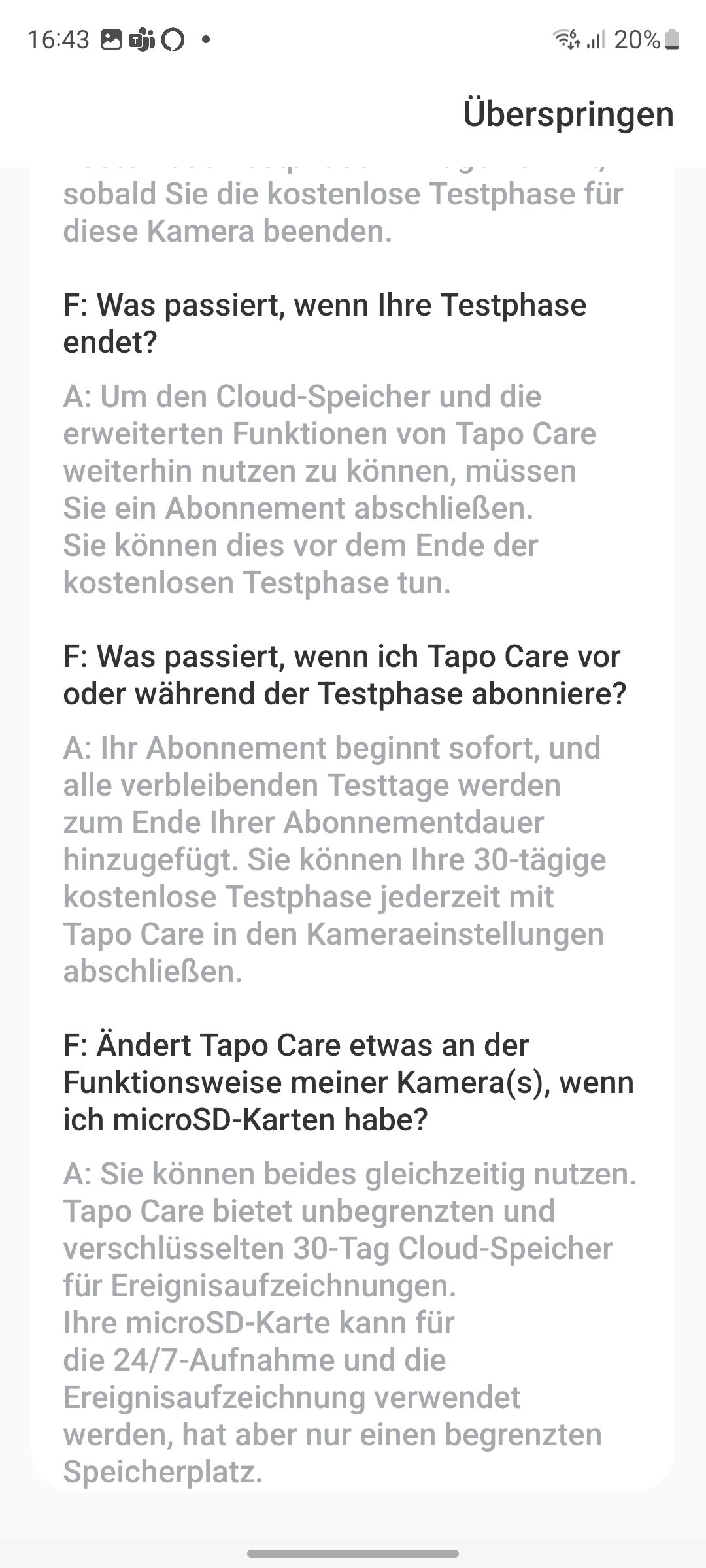
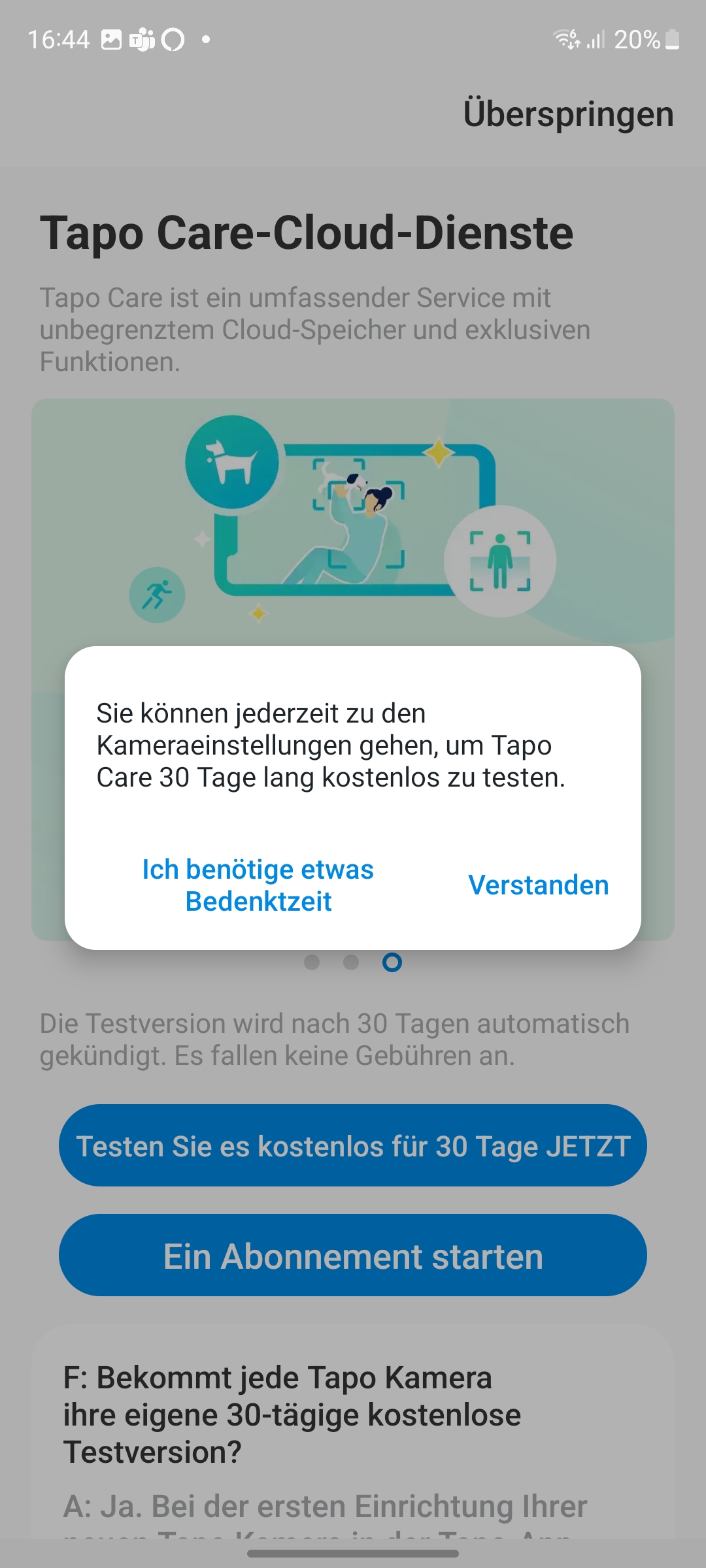
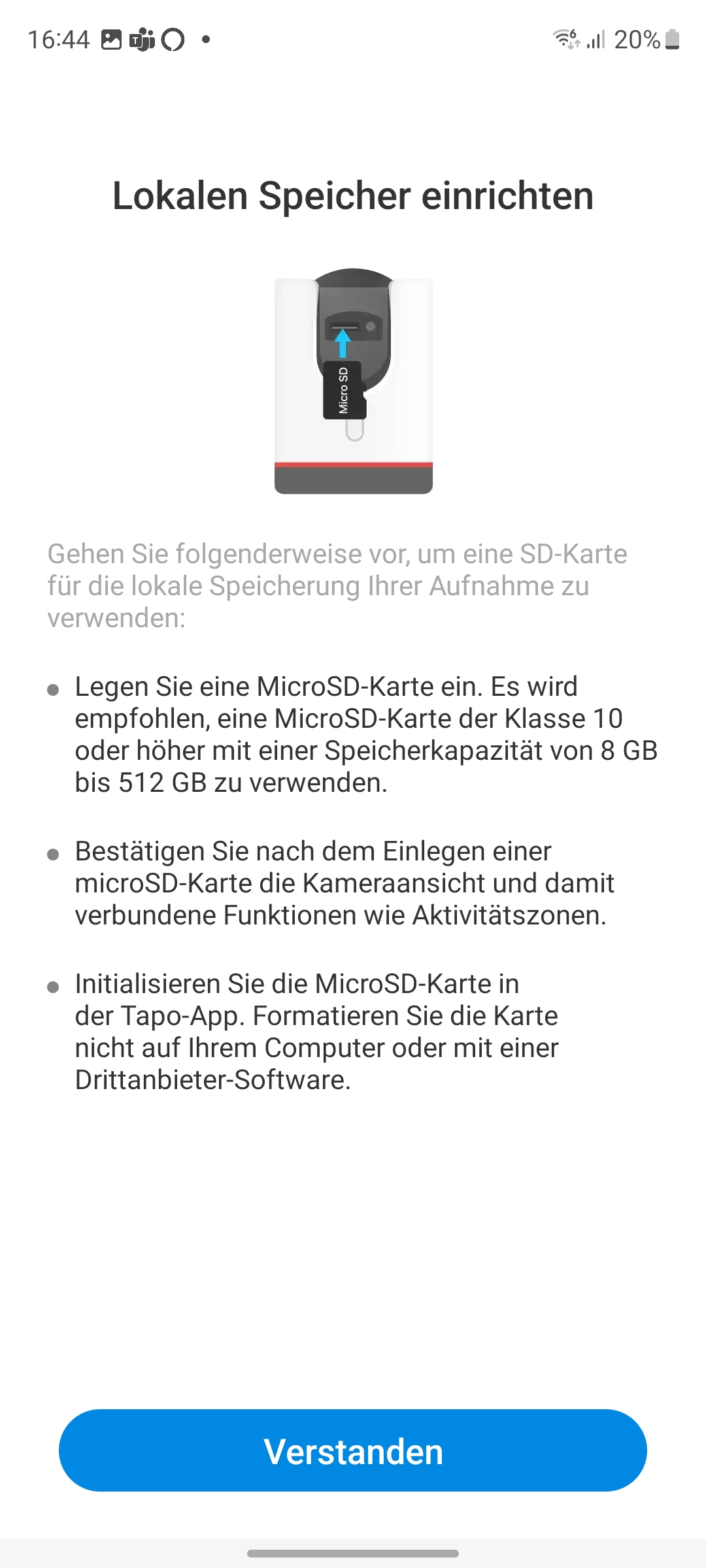
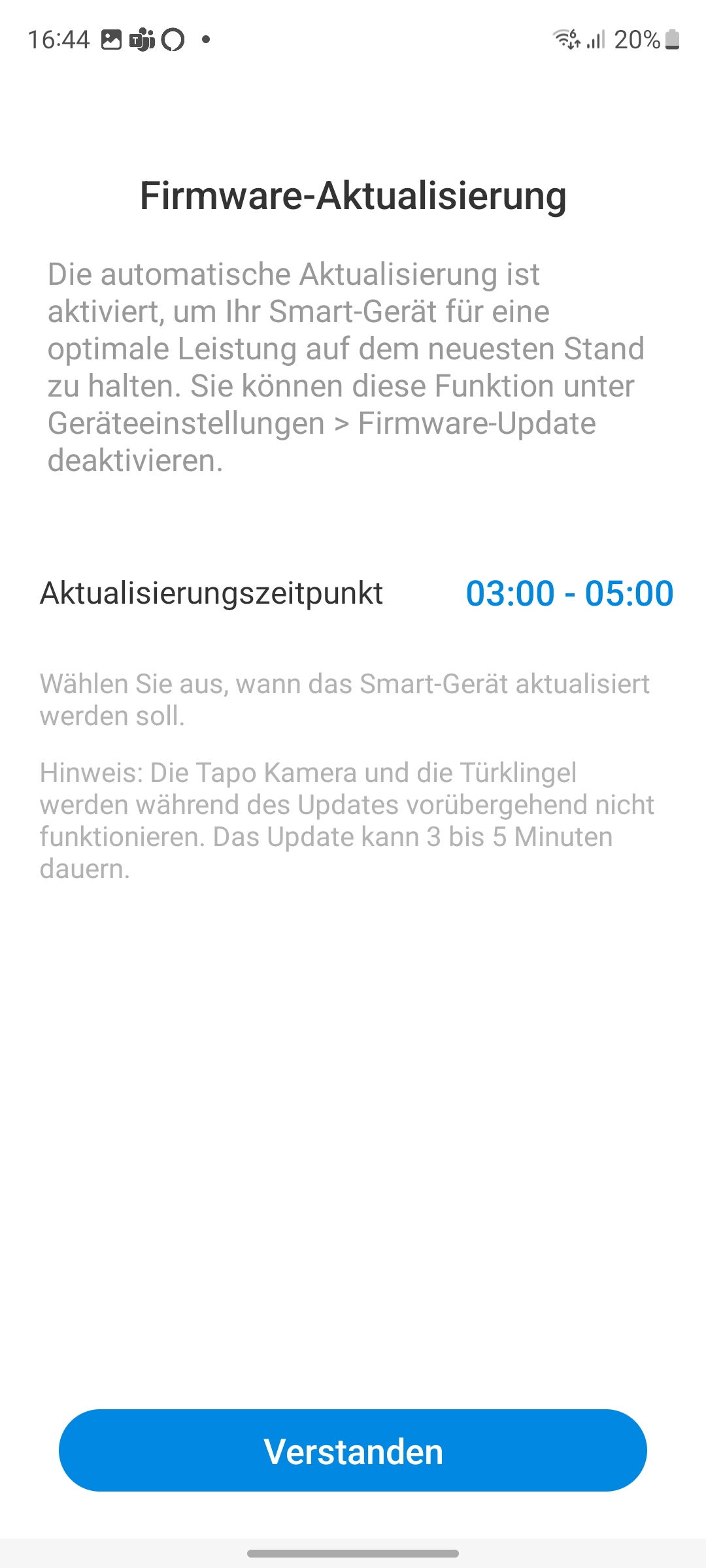
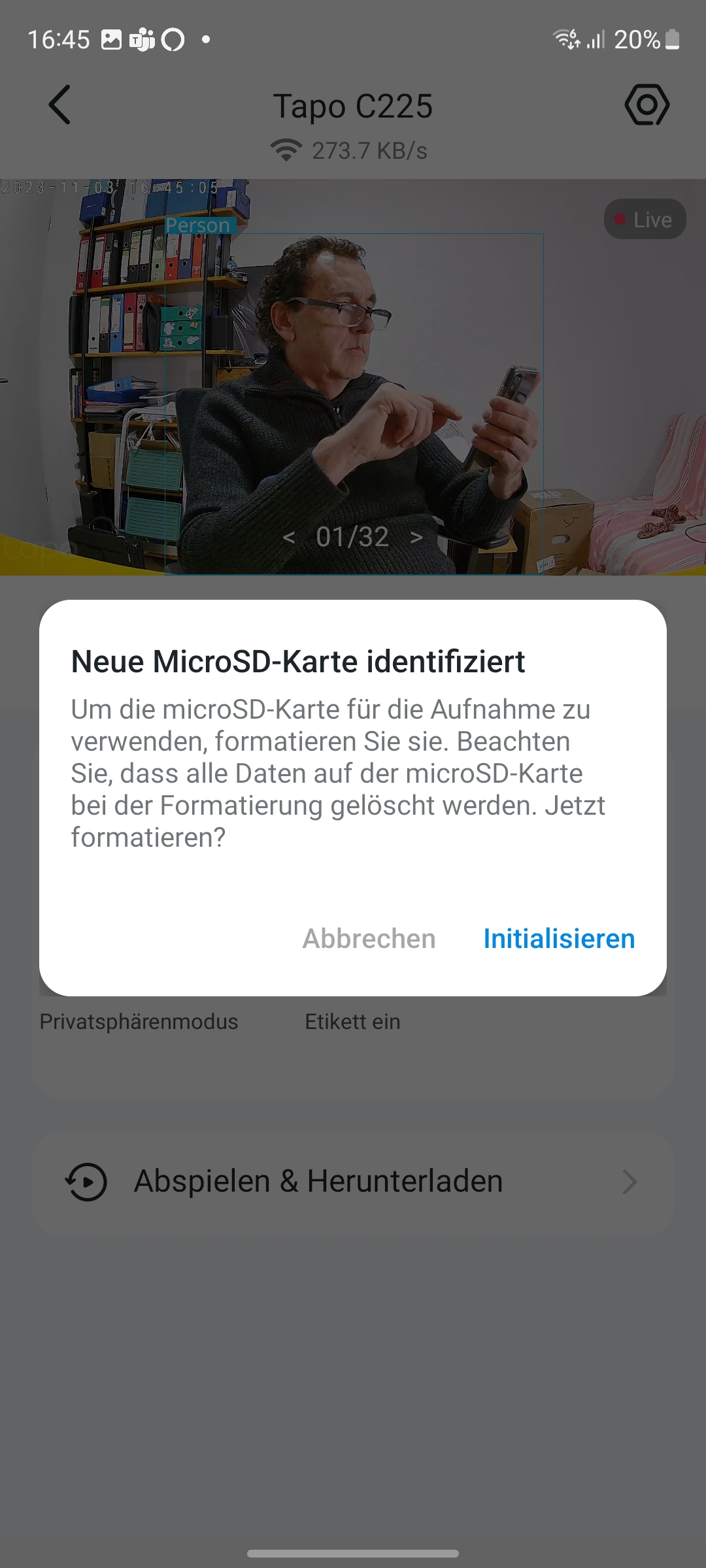
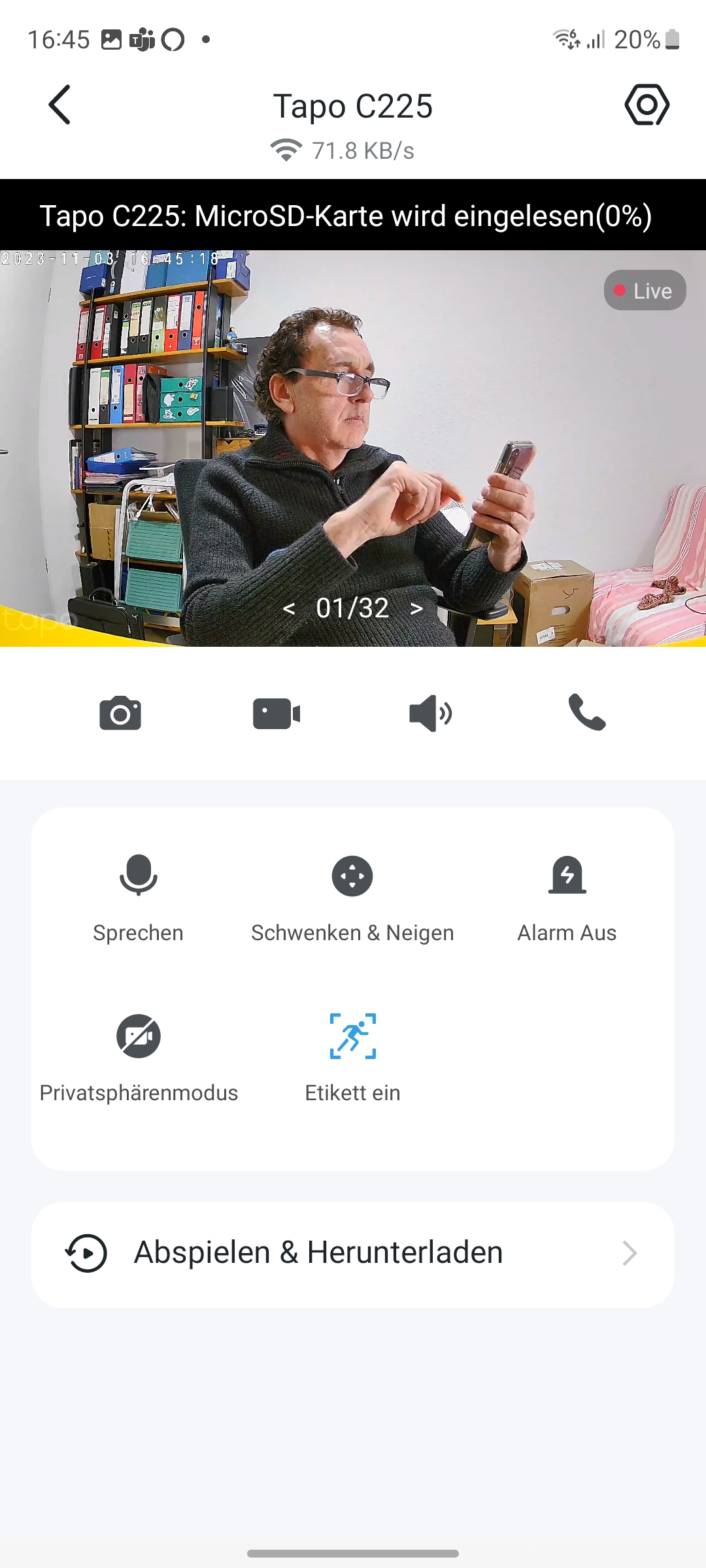
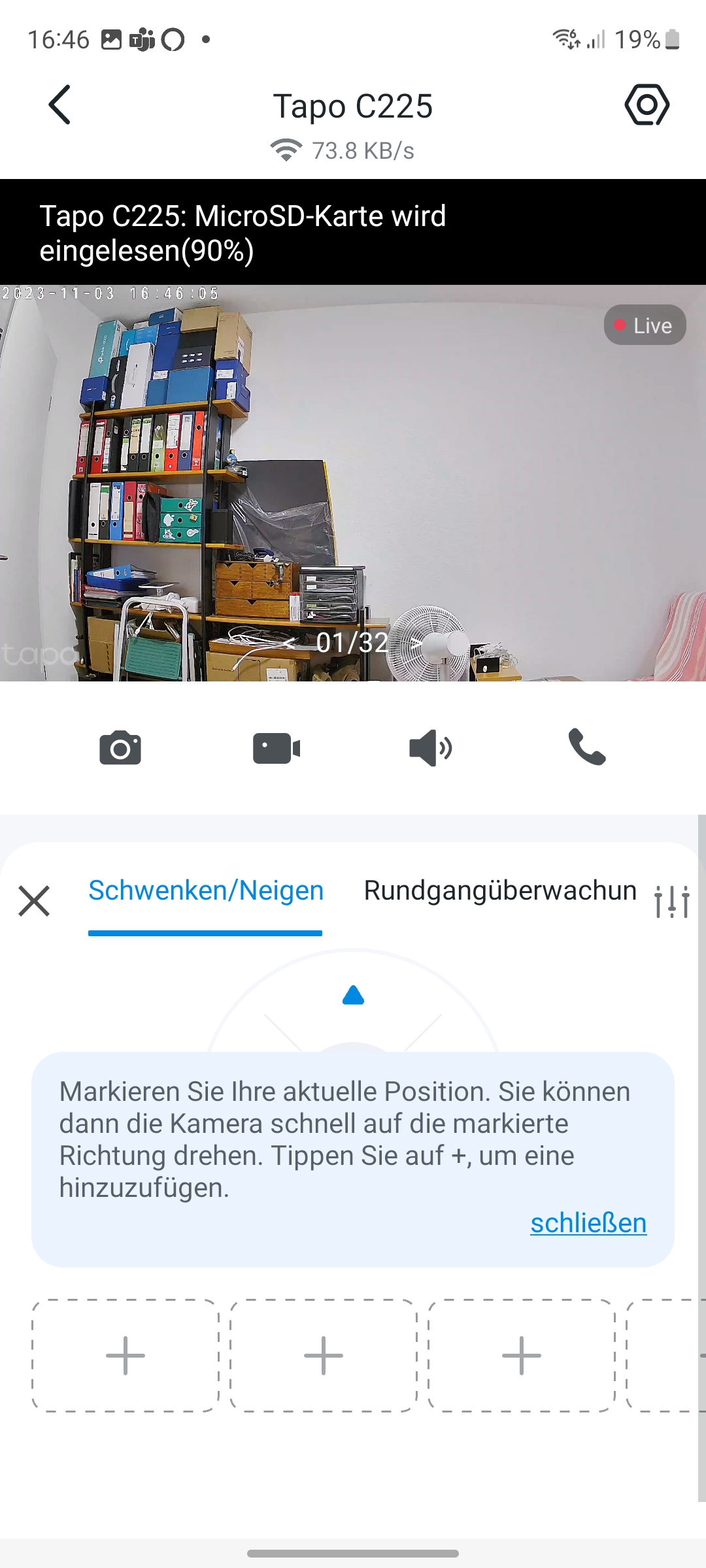
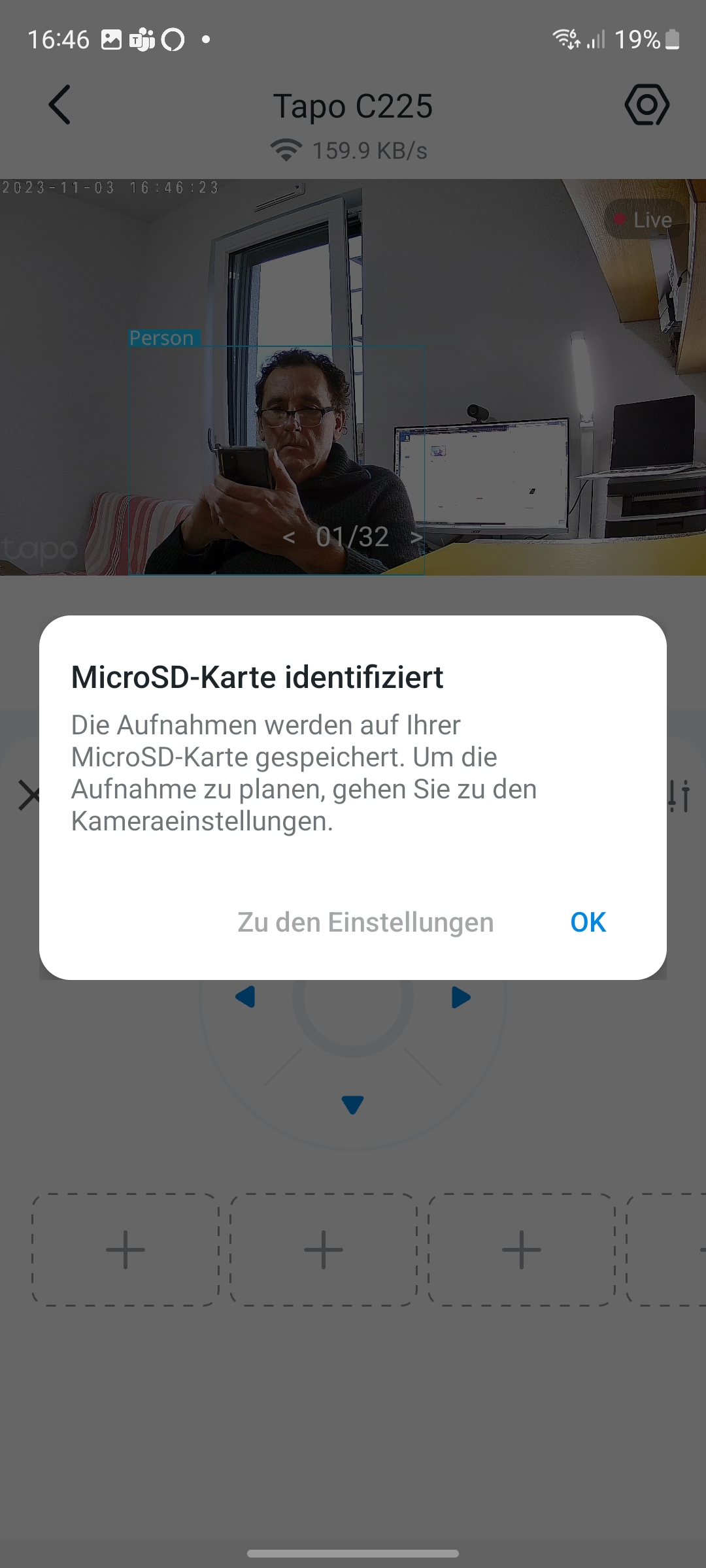
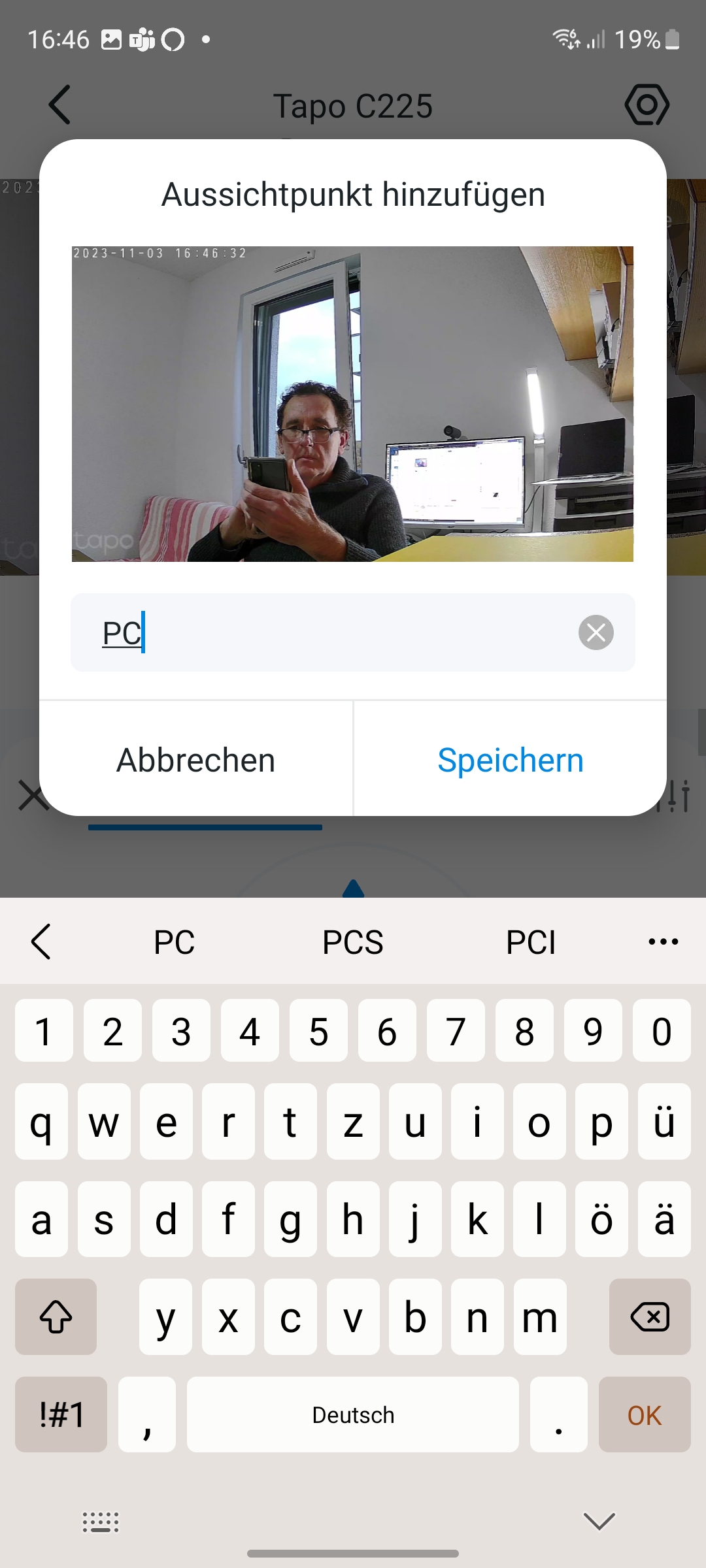
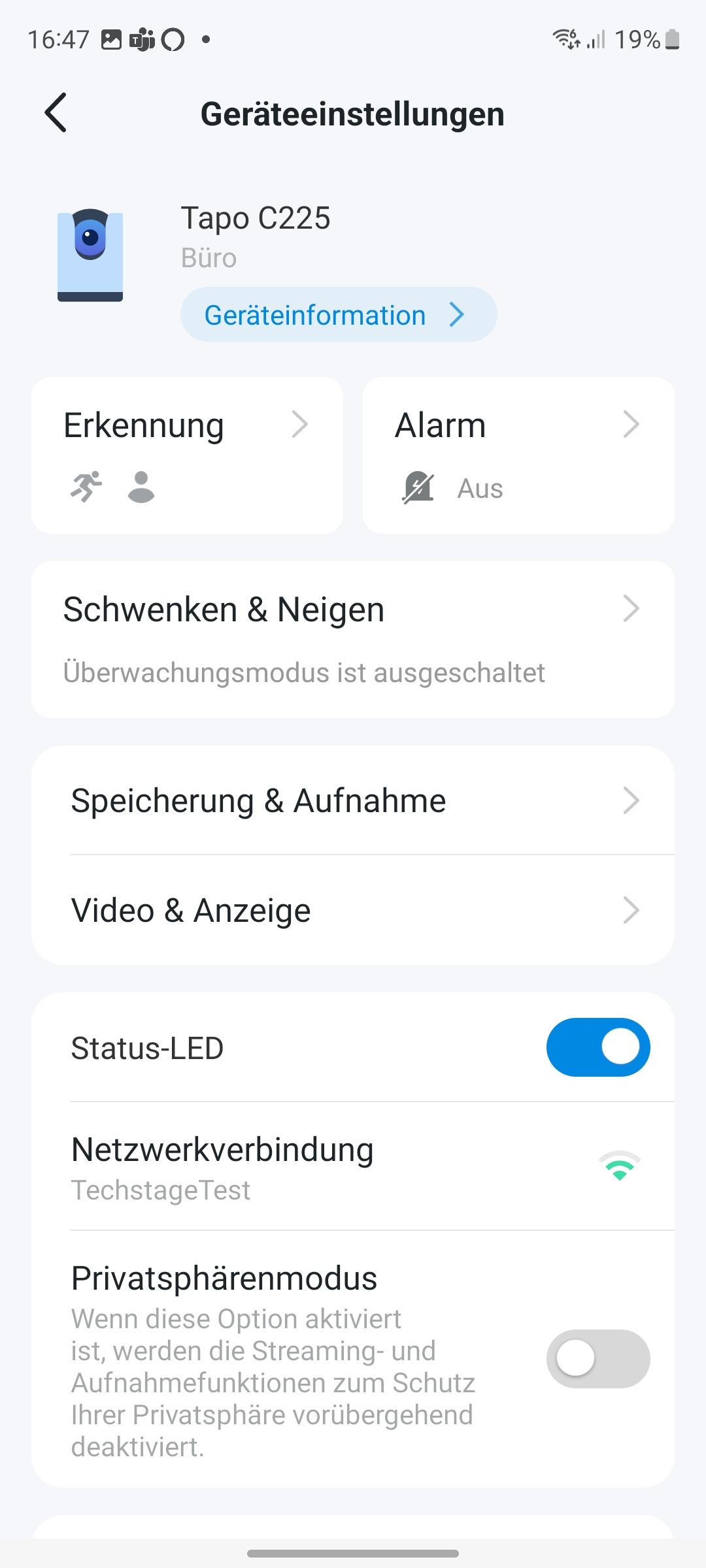
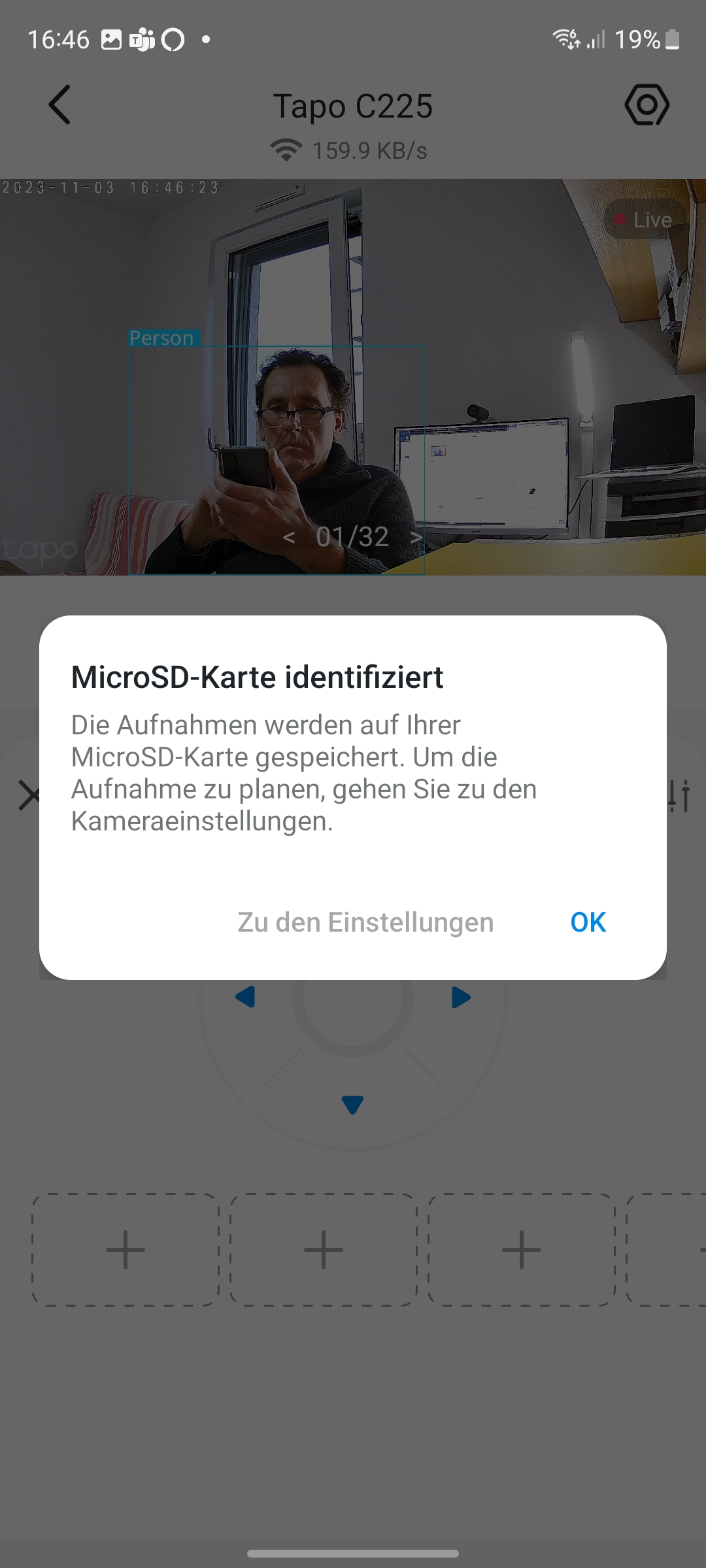
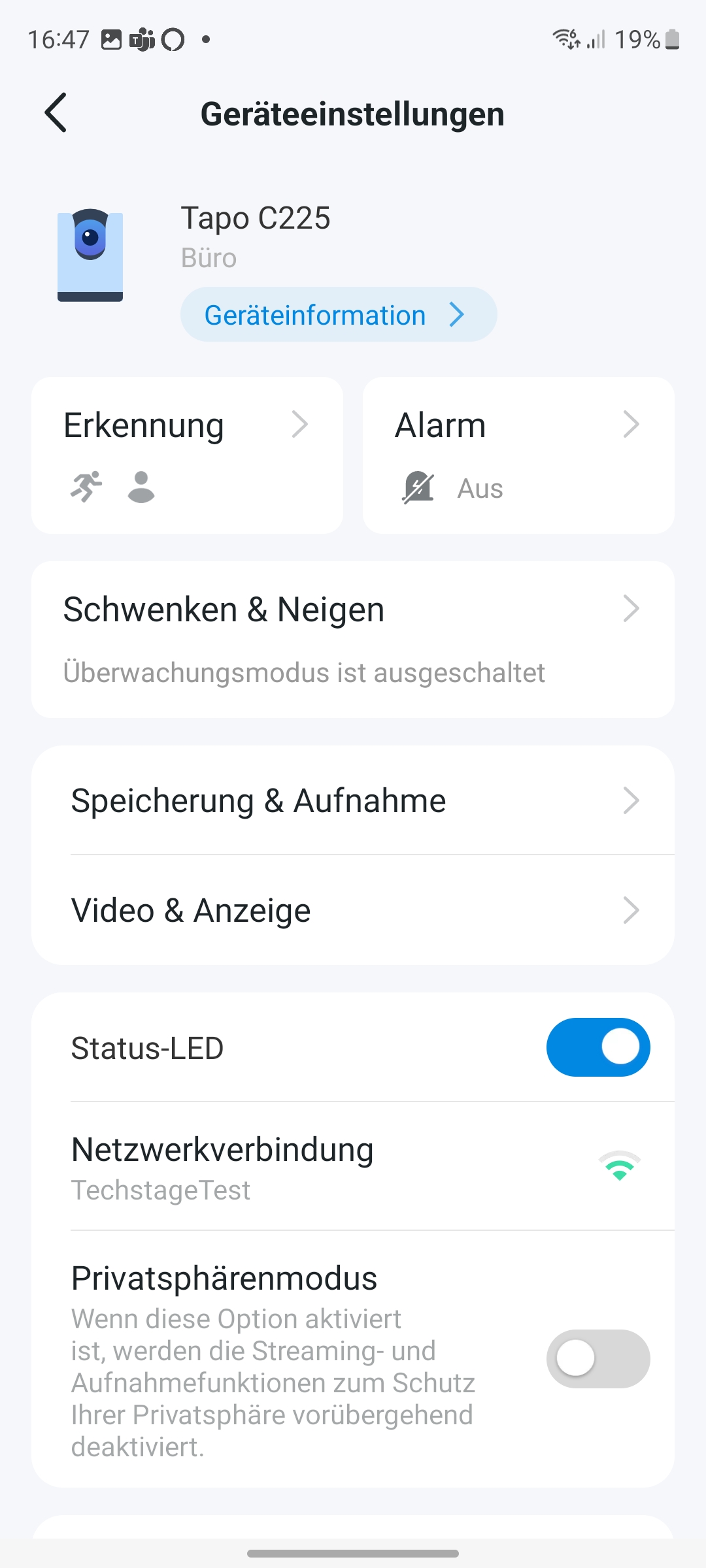
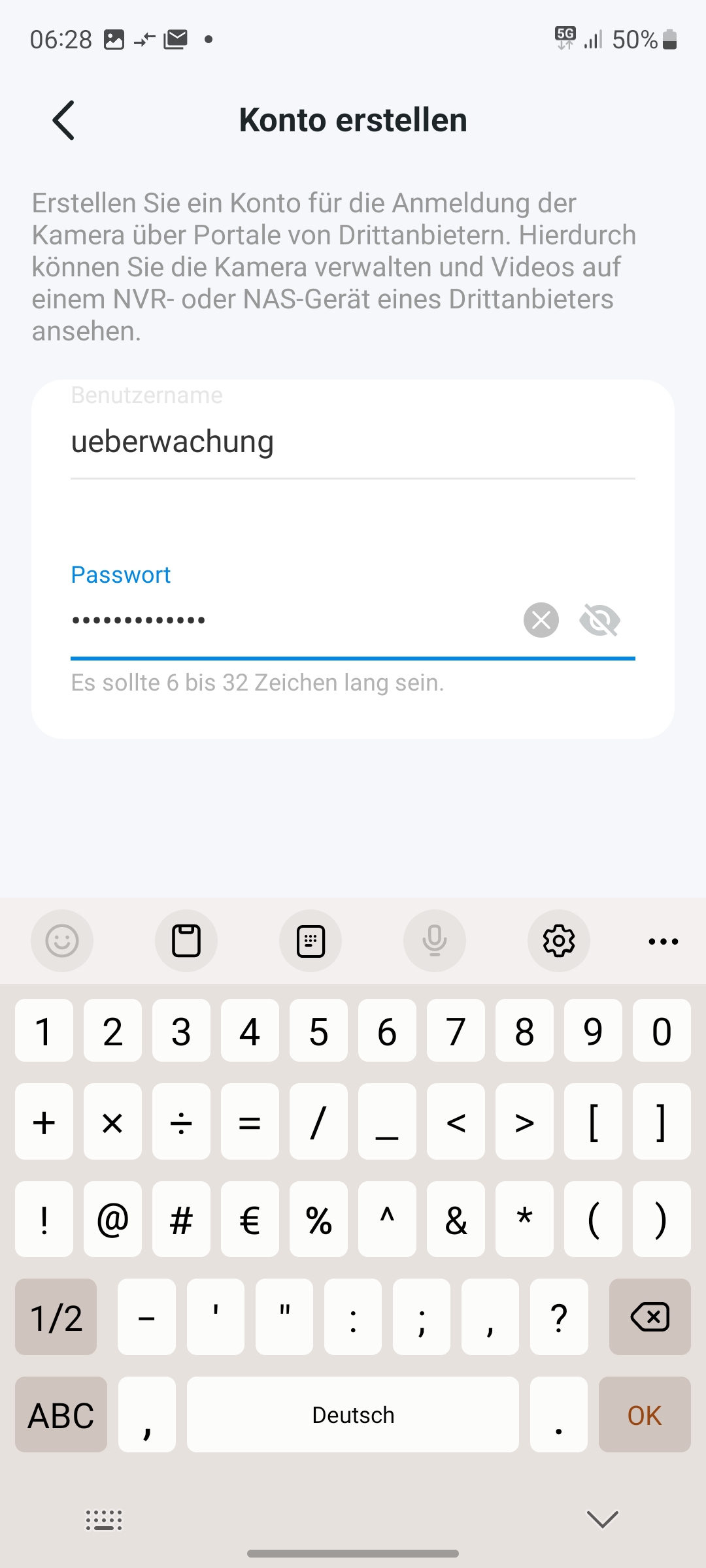
Vor der Inbetriebnahme sollte man zunächst den microSD-Card-Slot unterhalb des Objektivs mit einer passenden microSD-Karte befüllen. Die Einrichtung der Kamera erfolgt mit der Tapo-App, für die ein Nutzerkonto erforderlich ist. Ein Installationsassistent hilft beim Set-up, das nach wenigen Minuten abgeschlossen ist (siehe auch Bildergalerie). Sollte es bei der Koppelung mit dem WLAN zu Problemen kommen, empfiehlt sich, wie bei allen Überwachungskameras, die wie die C225 auf 2,4-GHz-WLANs beschränkt sind, das 5-GHz-Band des Routers vor der Inbetriebnahme der Kamera temporär abzuschalten.
Praxis: Personen, Fahrzeuge und Haustiere unterscheiden und Geräuscherkennung
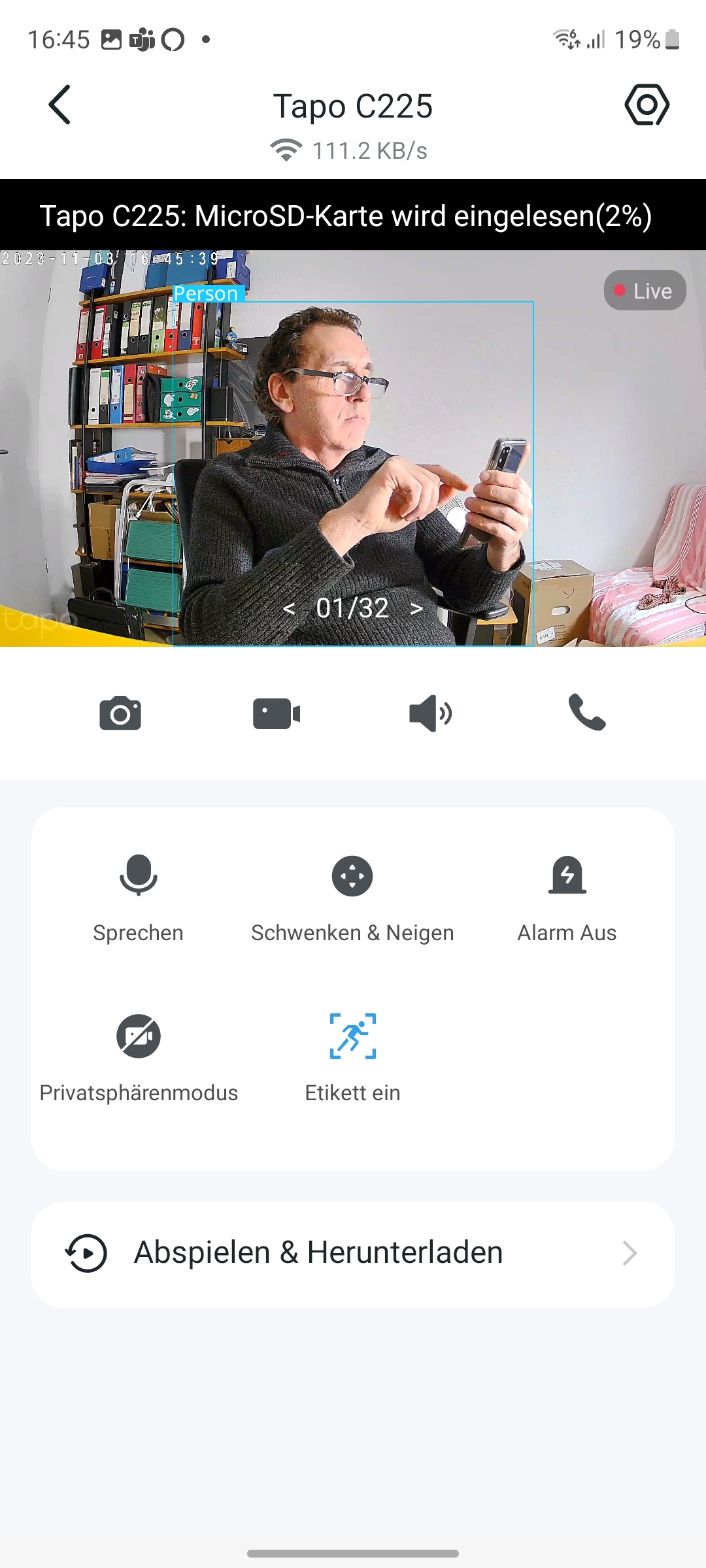
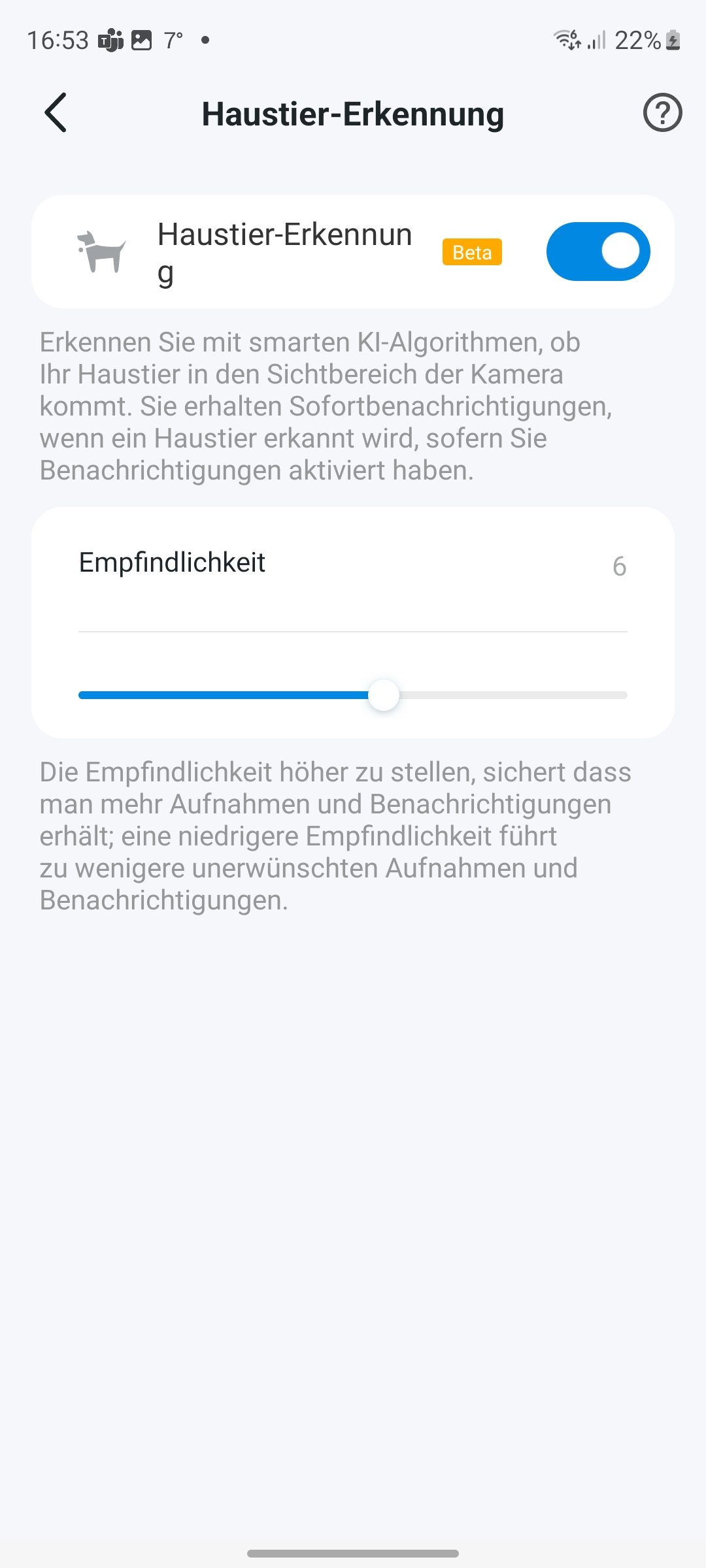
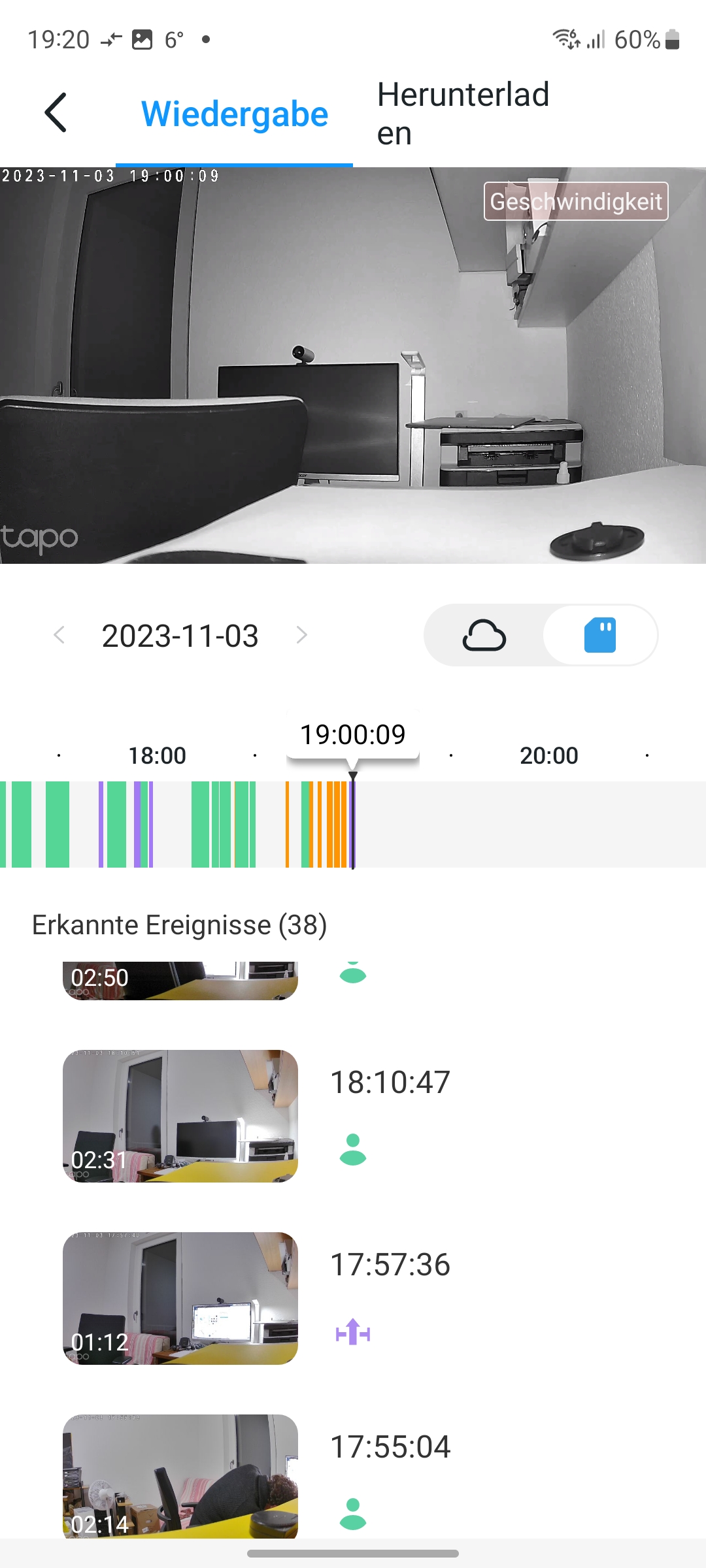
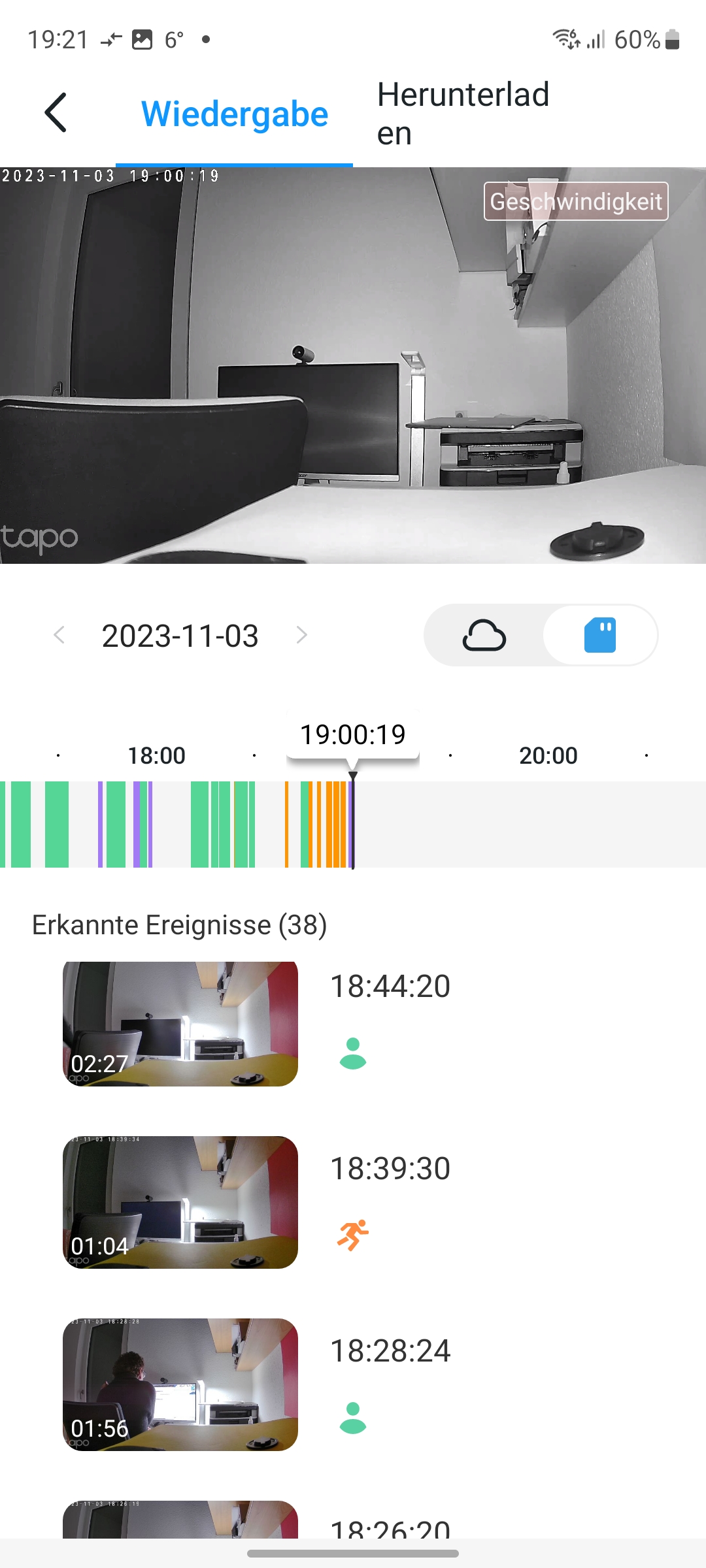
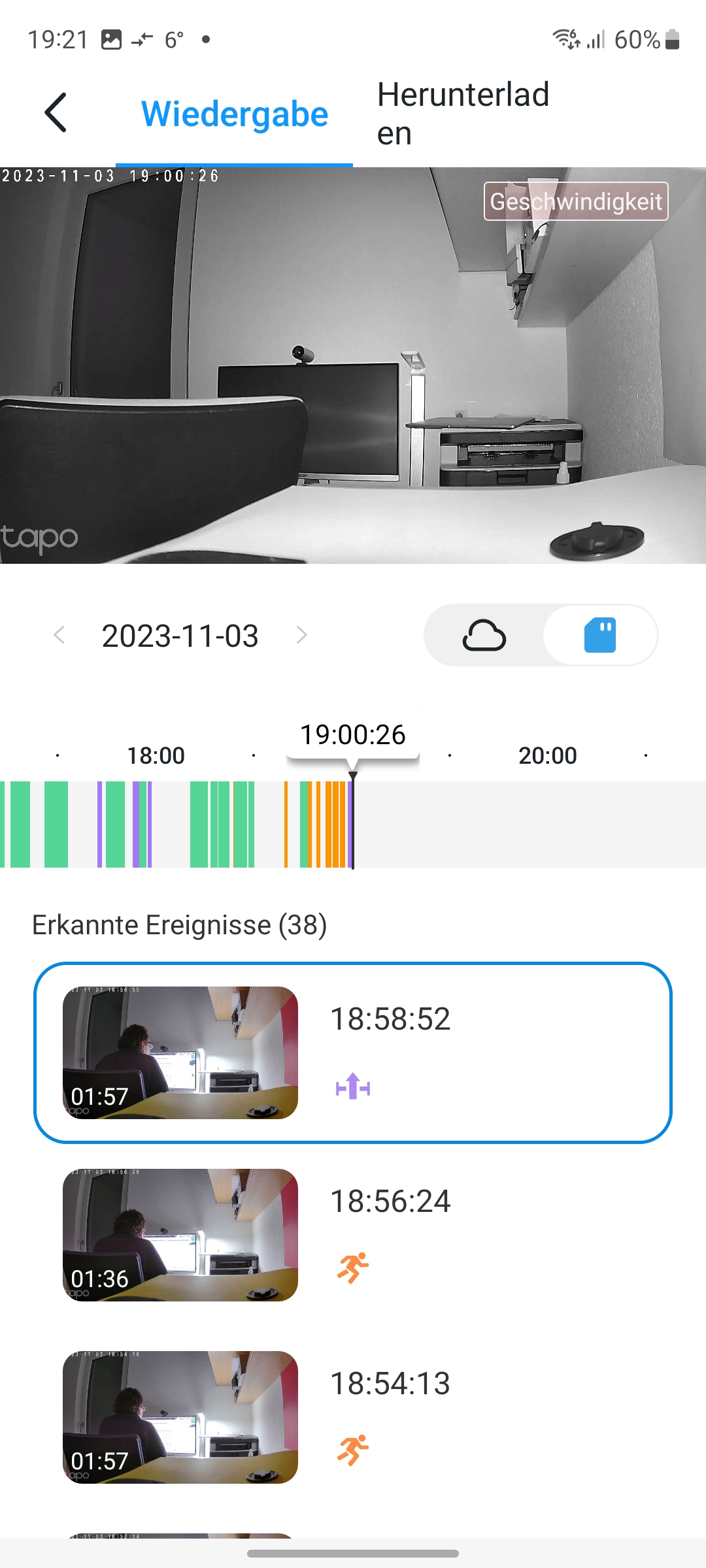
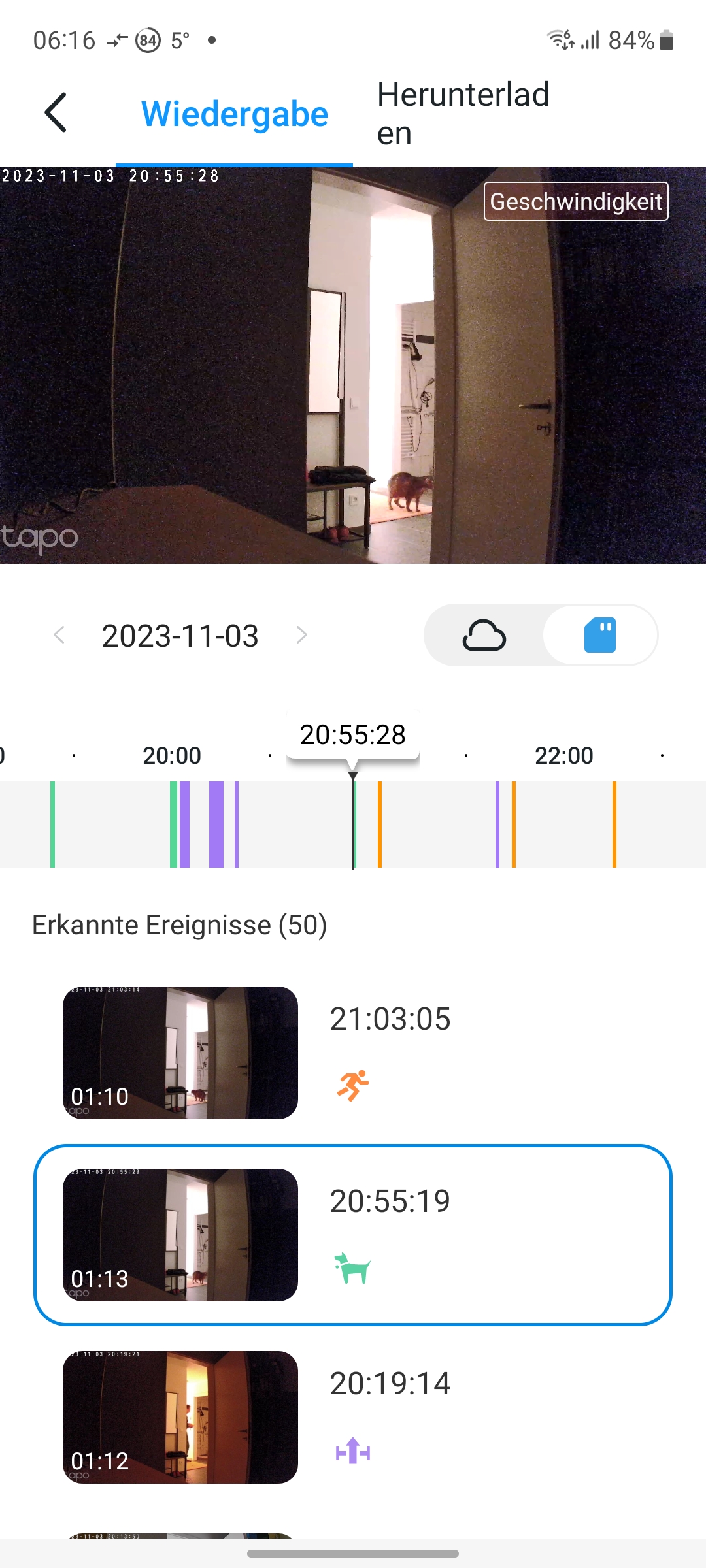
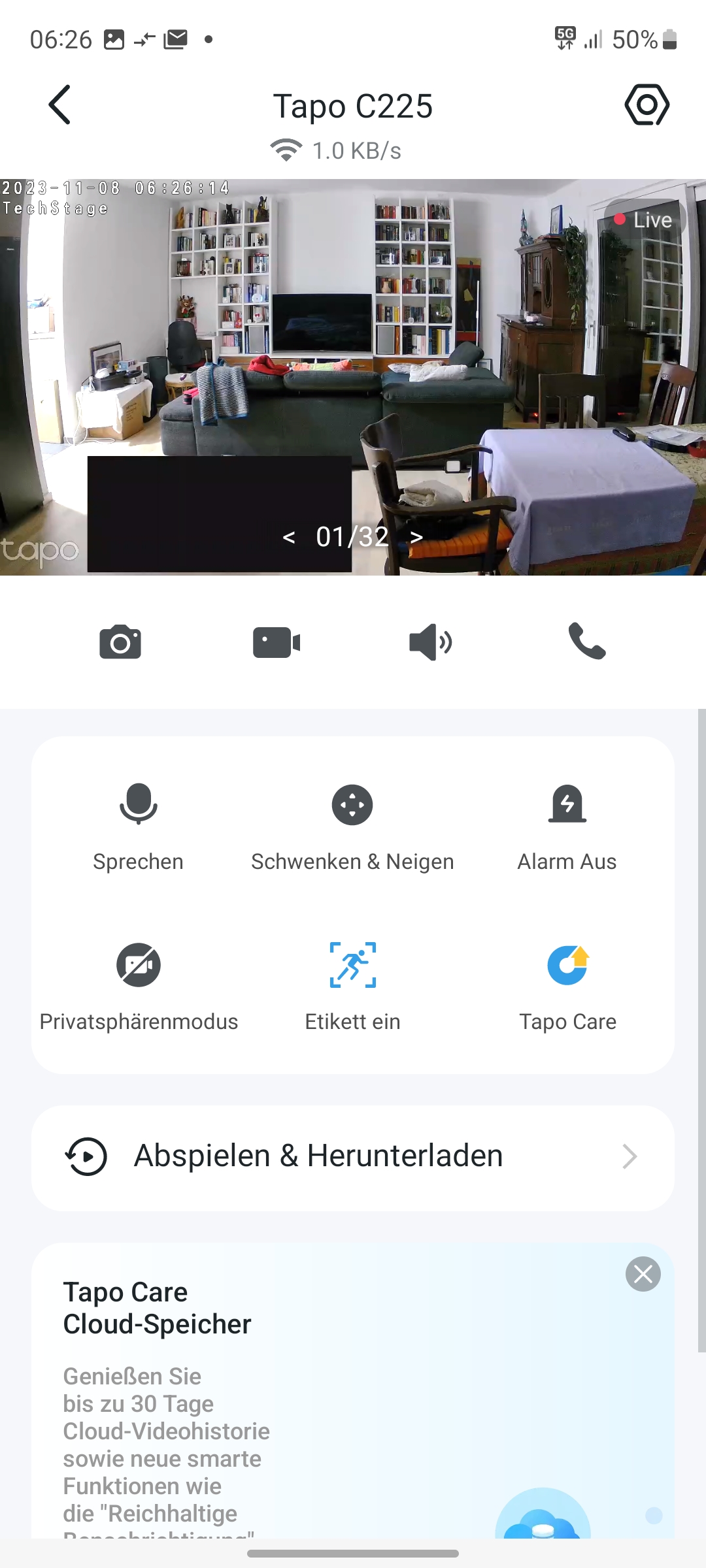
Bei der Bewegungserkennung differenziert die Tapo C225 zwischen Personen, Fahrzeugen und Haustieren. Im Test hat das auf Anhieb problemlos funktioniert. Fehlalarme haben wir keine registriert. Und auch die Geräuscherkennung hat beim Miauen einer Katze angeschlagen. Allerdings mussten wir die Empfindlichkeit etwas erhöhen. Erkannte Bewegungen zeigt die App im Bereich Abspielen & Herunterladen mit einem entsprechenden Symbol je nach Erkennungsart übersichtlich an.
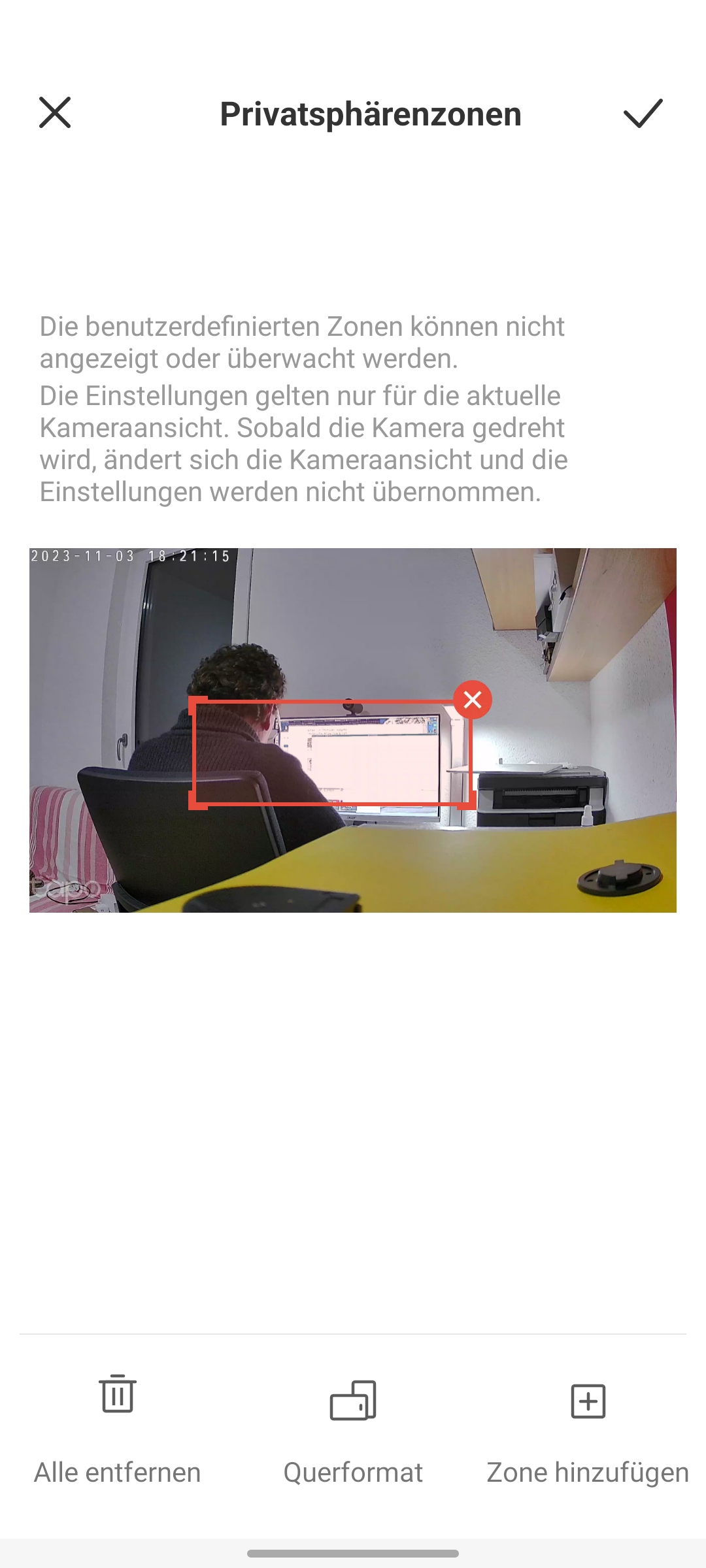
Wie das Outdoor-Modell Tapo C420S2 (Testbericht) kann man auch bei der C225 sogenannte Privatsphärenzonen definieren, die im Video geschwärzt dargestellt werden. Allerdings ist das im Innenbereich weit weniger wichtig als im Außenbereich. Bei der Ausrichtung der Kamera auf ein fremdes Grundstück ist diese Funktion für einen DSGVO-konformen Betrieb Voraussetzung. Dennoch ist es natürlich praktisch, wenn man der Tapo C225 den Blick auf bestimmte Zonen entziehen kann.
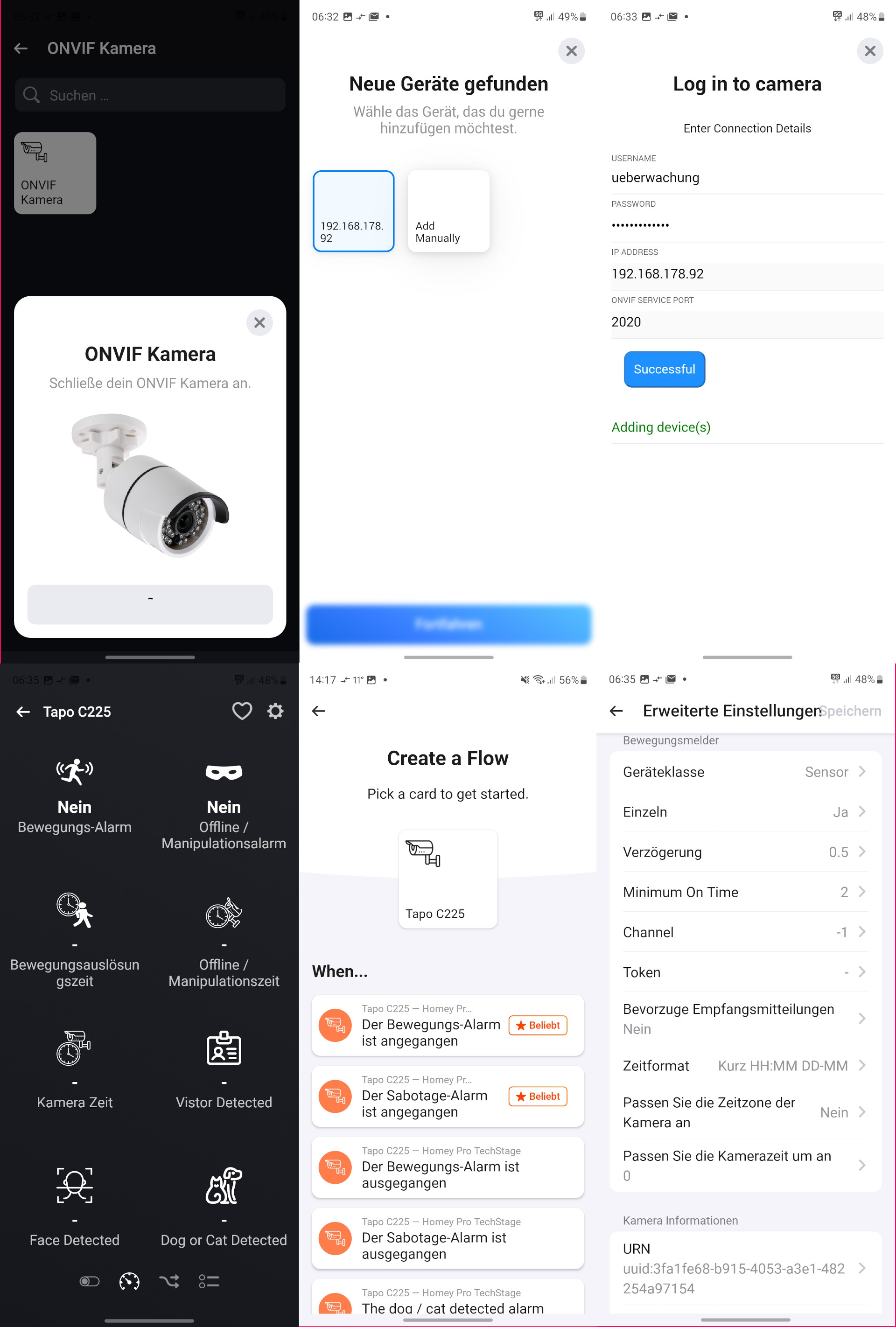
Dank Onvif-Support kann man die TP-Link Tapo C225 in leistungsfähige Smart-Home-Zentralen wie Homey Pro oder Home Assistant einbinden und sie so als Auslöser für Automatisierungen verwenden. heise bestenlisten
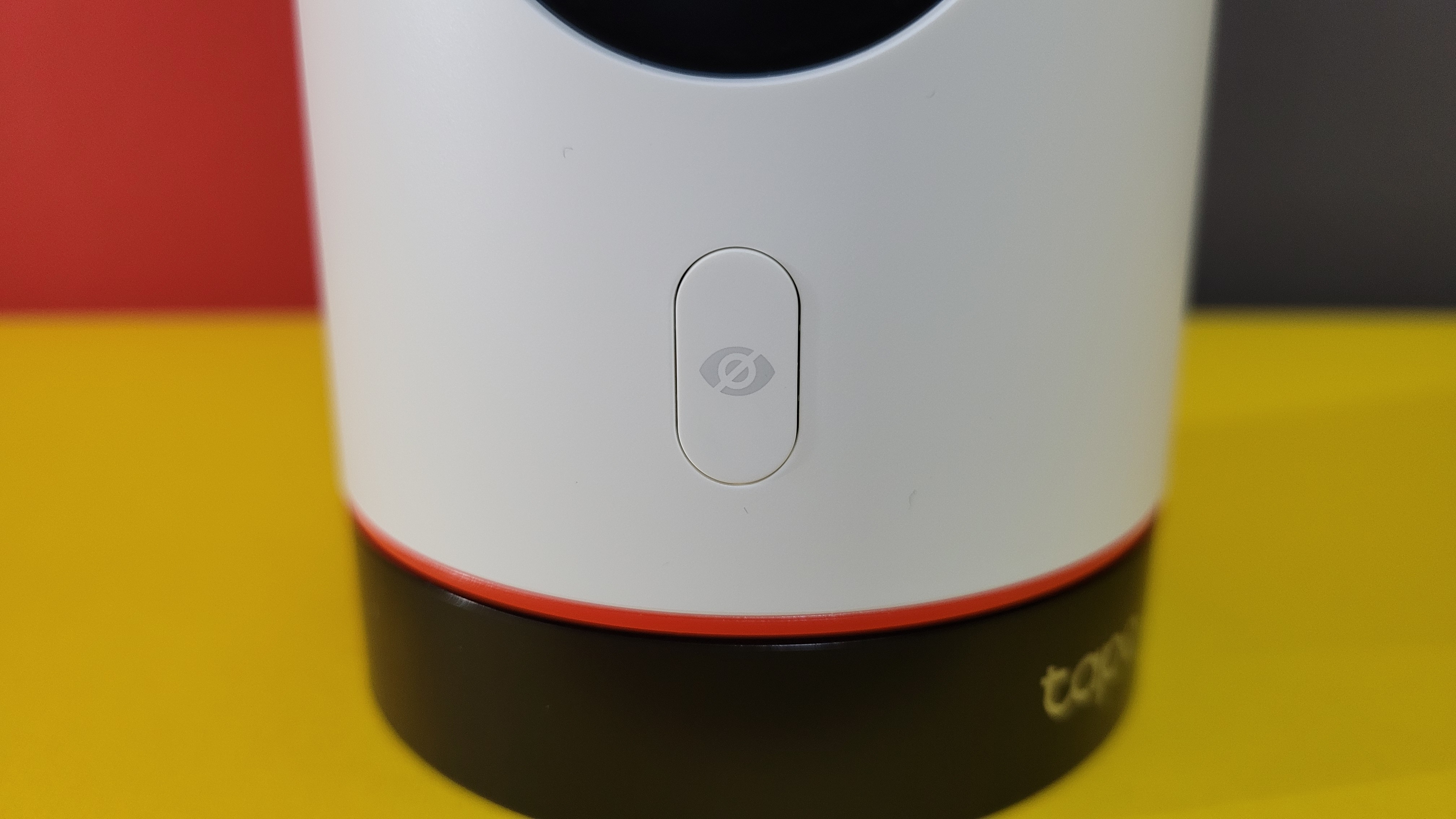
Sehr nützlich ist der manuelle Privatsphärenschalter an der Vorderseite des etwa 11 cm hohen Gehäuses. Wird er betätigt, schaltet sich die Kamera aus. Außerdem kann man die Bewegungserfassung über Aktivitätszonen einschränken, sodass Benachrichtigungen nur erfolgen, wenn eine Bewegung in einer der festgelegten Aktivitätszonen erfolgt.
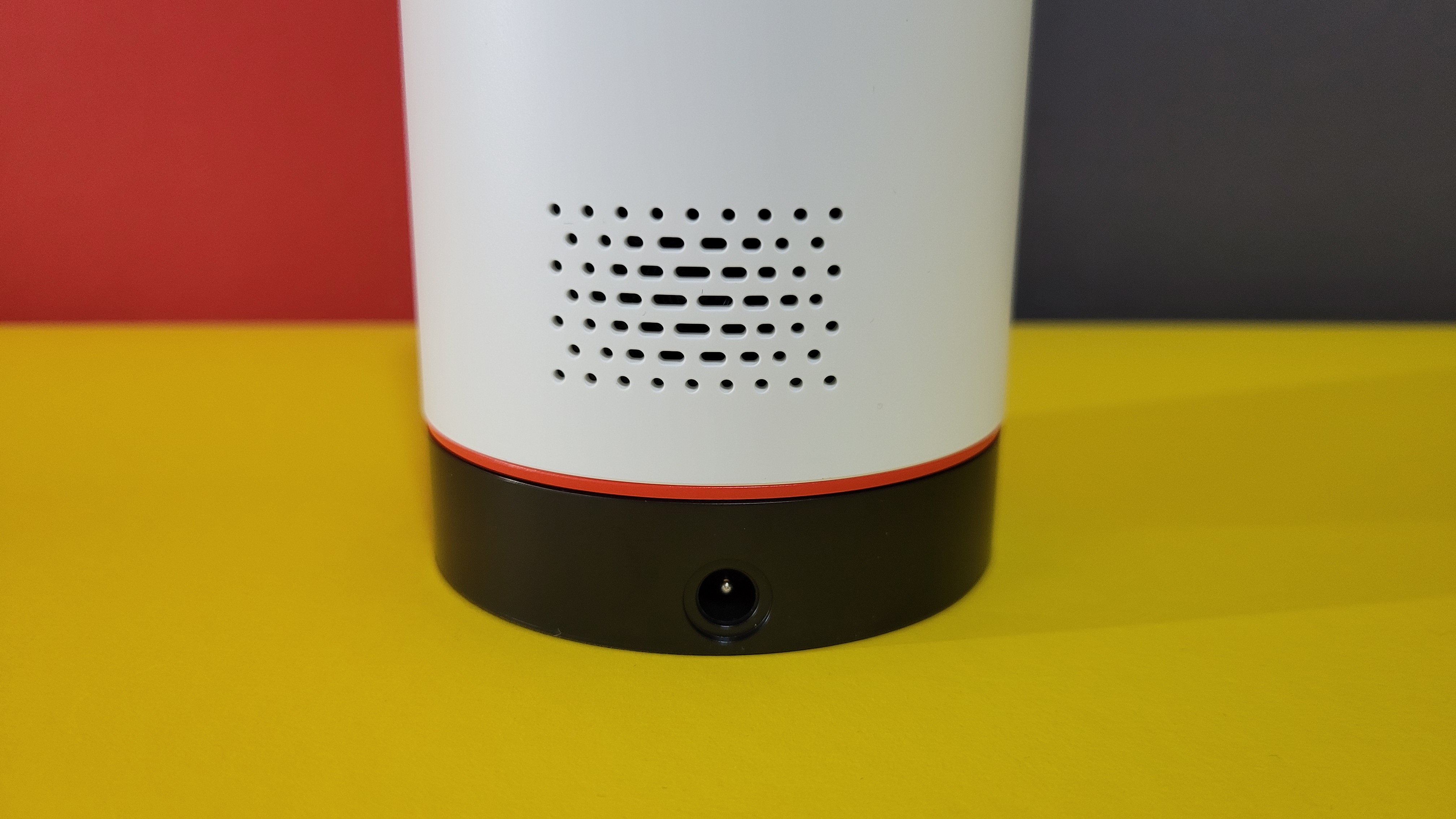
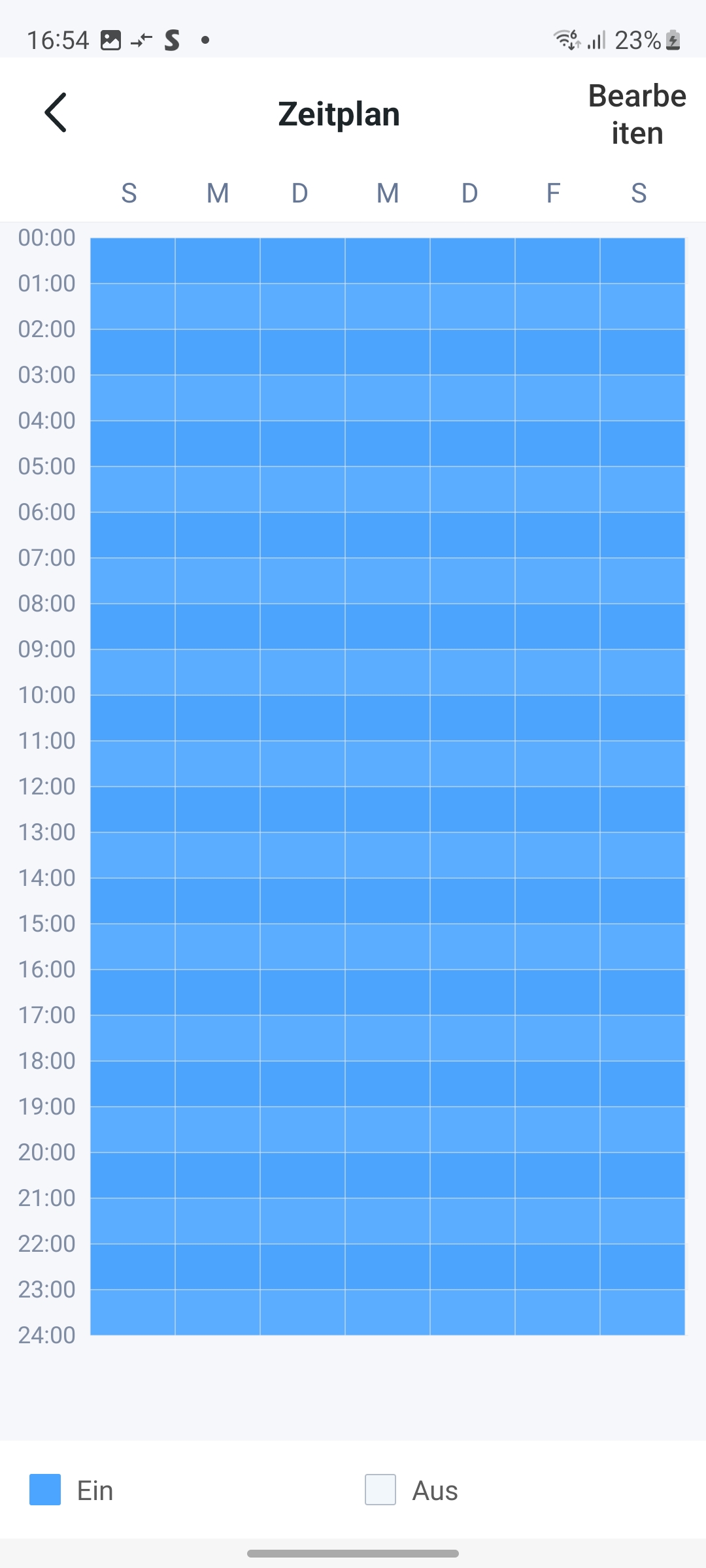
Die Alarmierungsmöglichkeiten der Kamera sind vielfältig und umfassen neben den klassischen Pushbenachrichtigungen auf das Smartphone auch Alarmtöne, die über den integrierten Lautsprecher an der Rückseite der Kamera erklingen. Allerdings könnte die Lautstärke etwas höher ausfallen. Toll ist die Möglichkeit, Benachrichtigungen nach Aktivitätstyp und Zeit einschränken zu können.
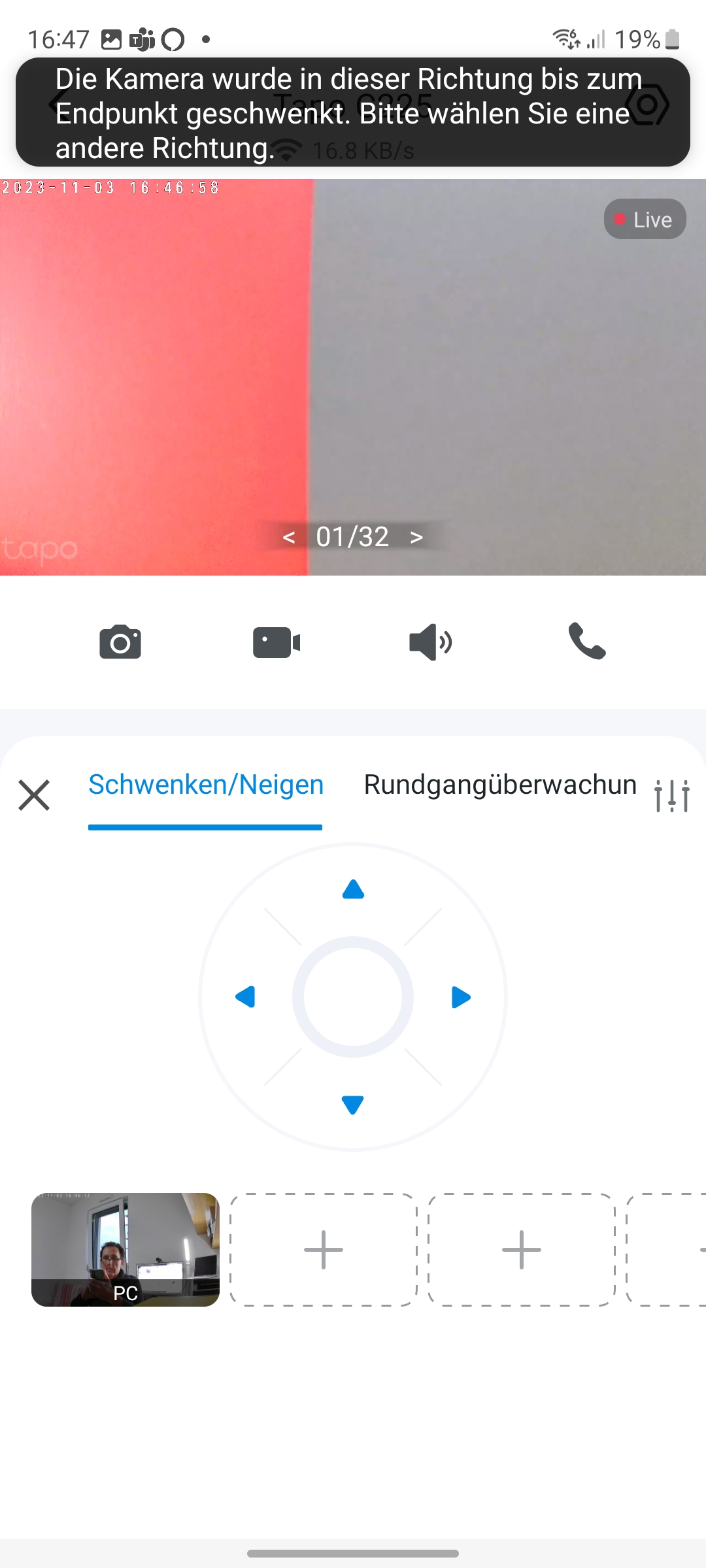
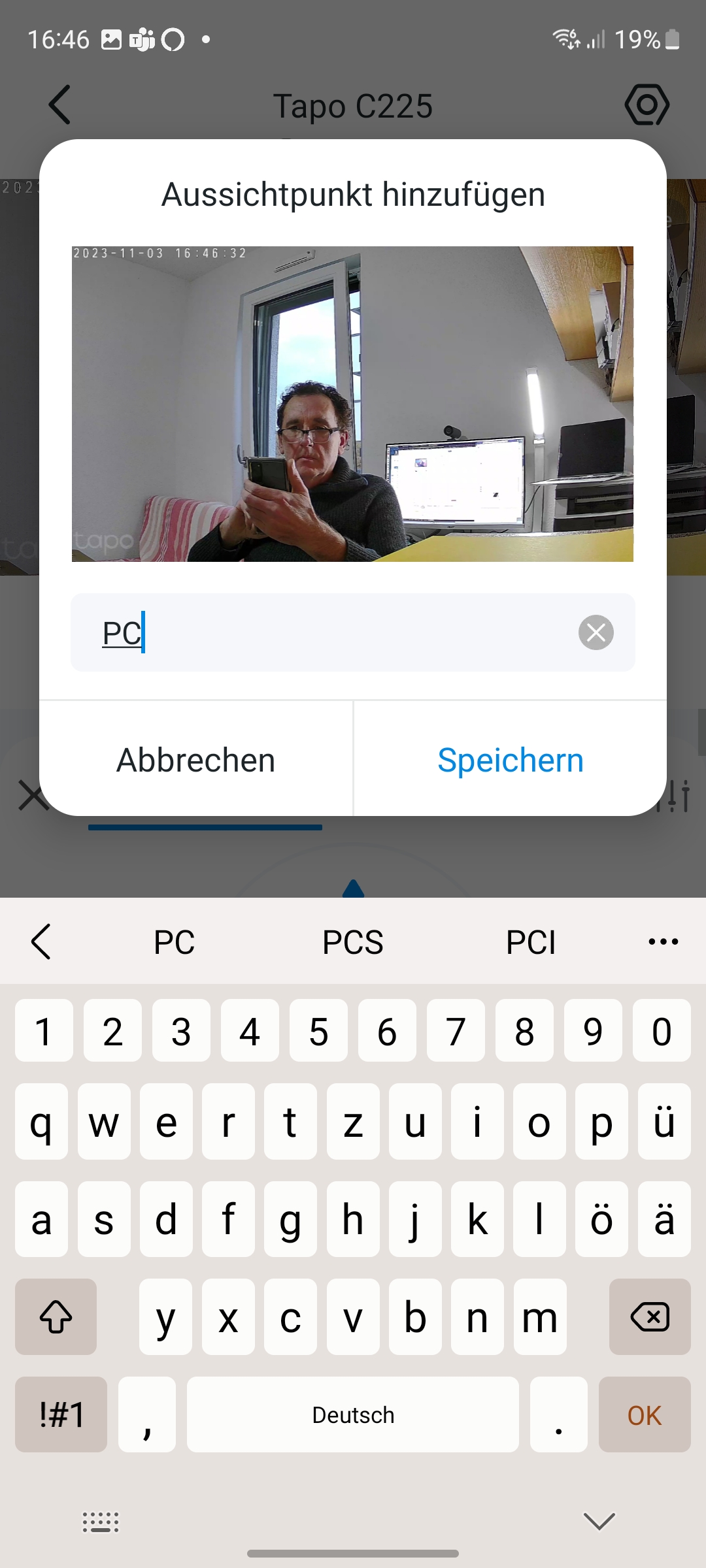
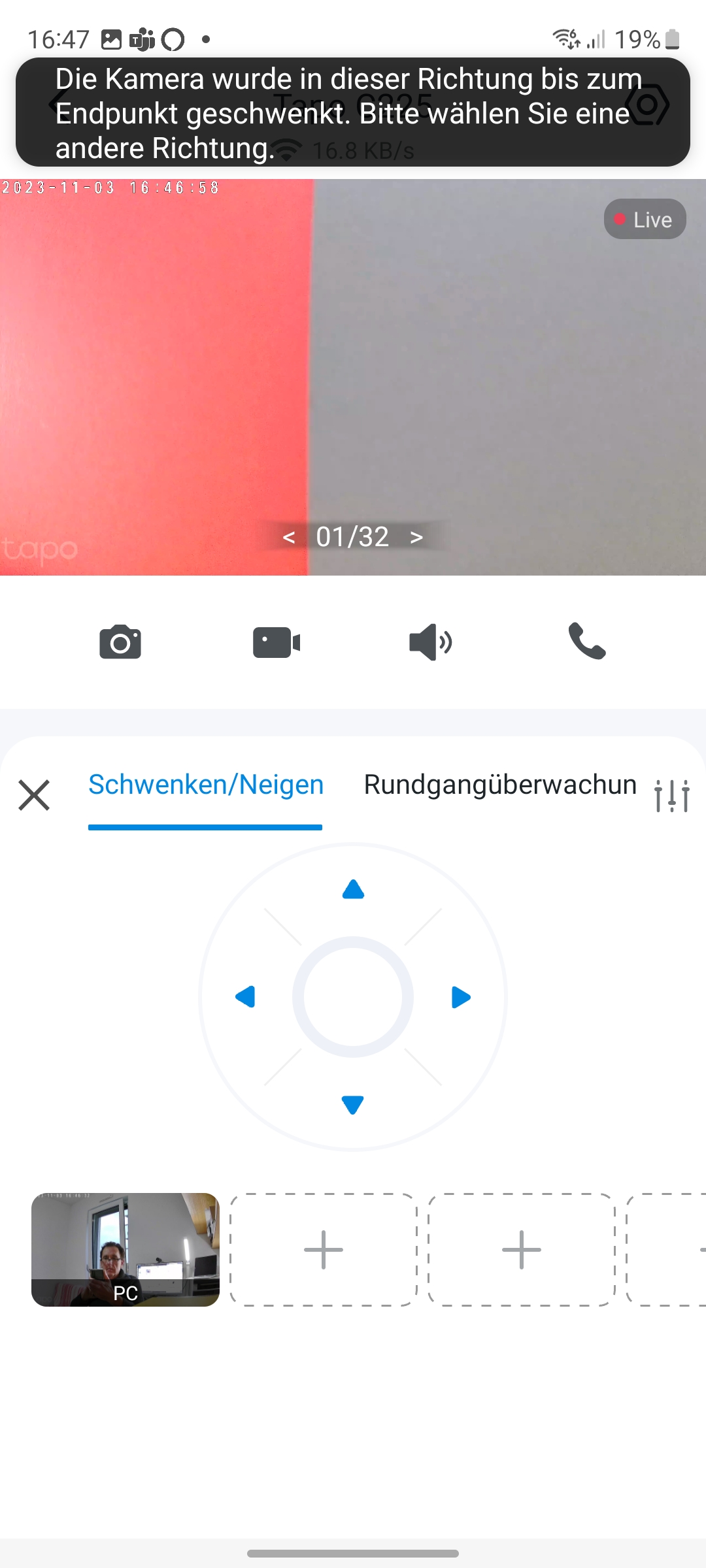
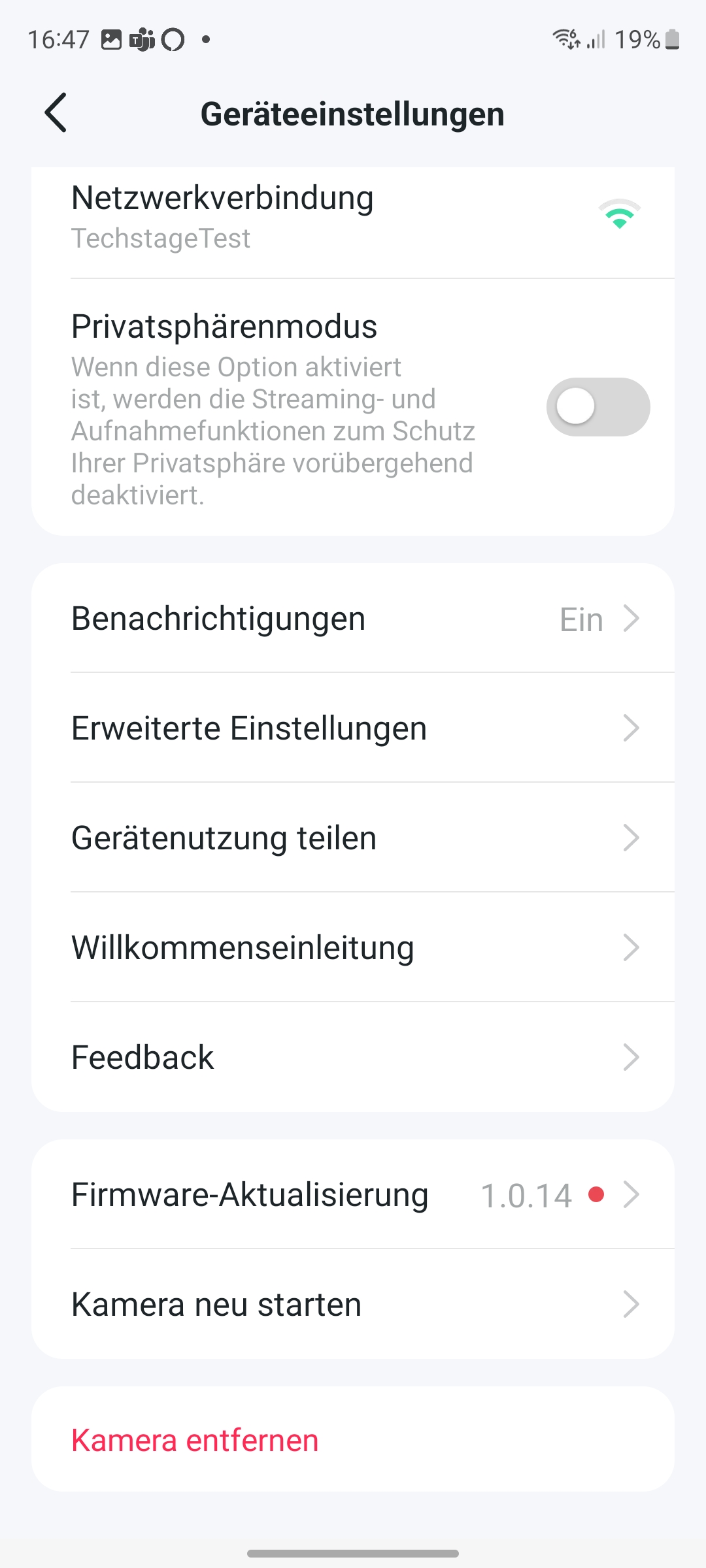
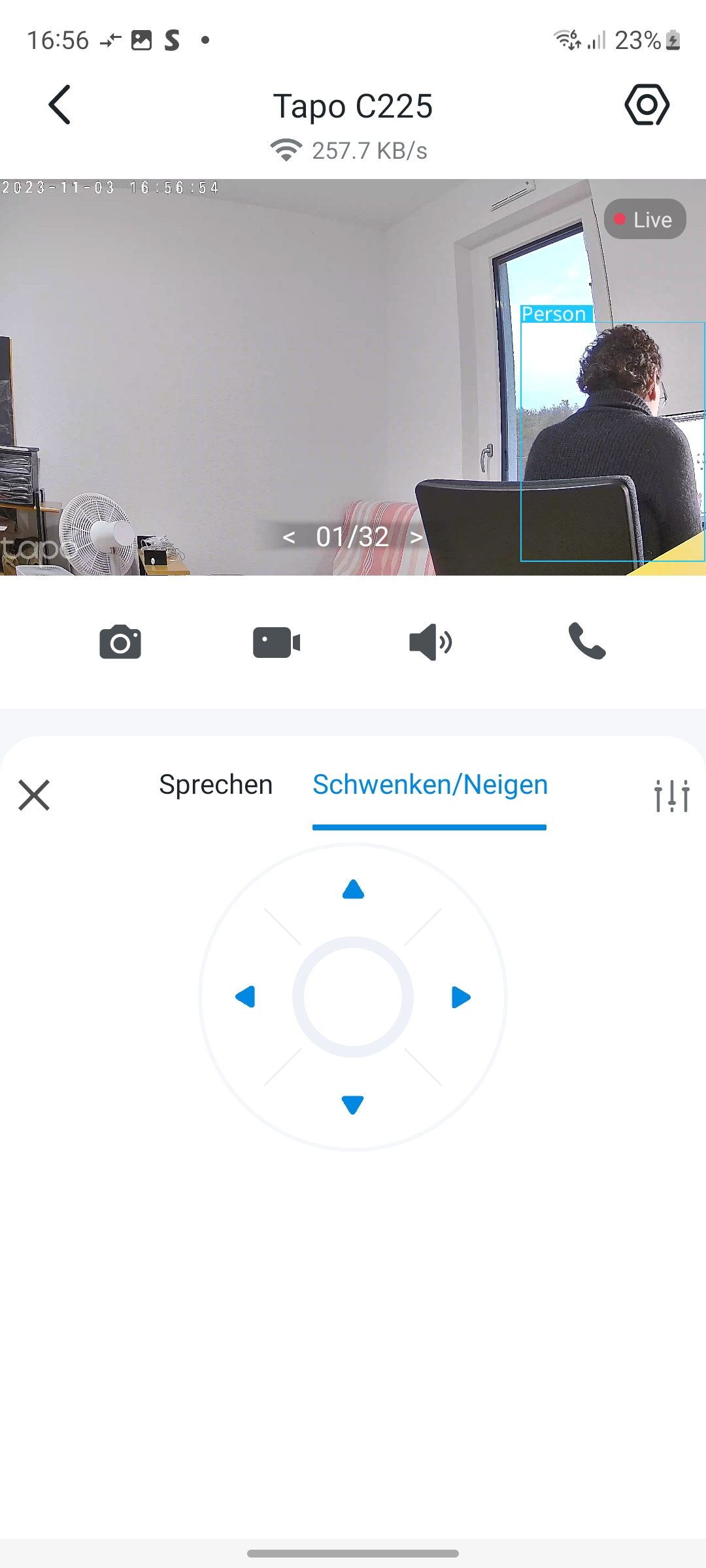
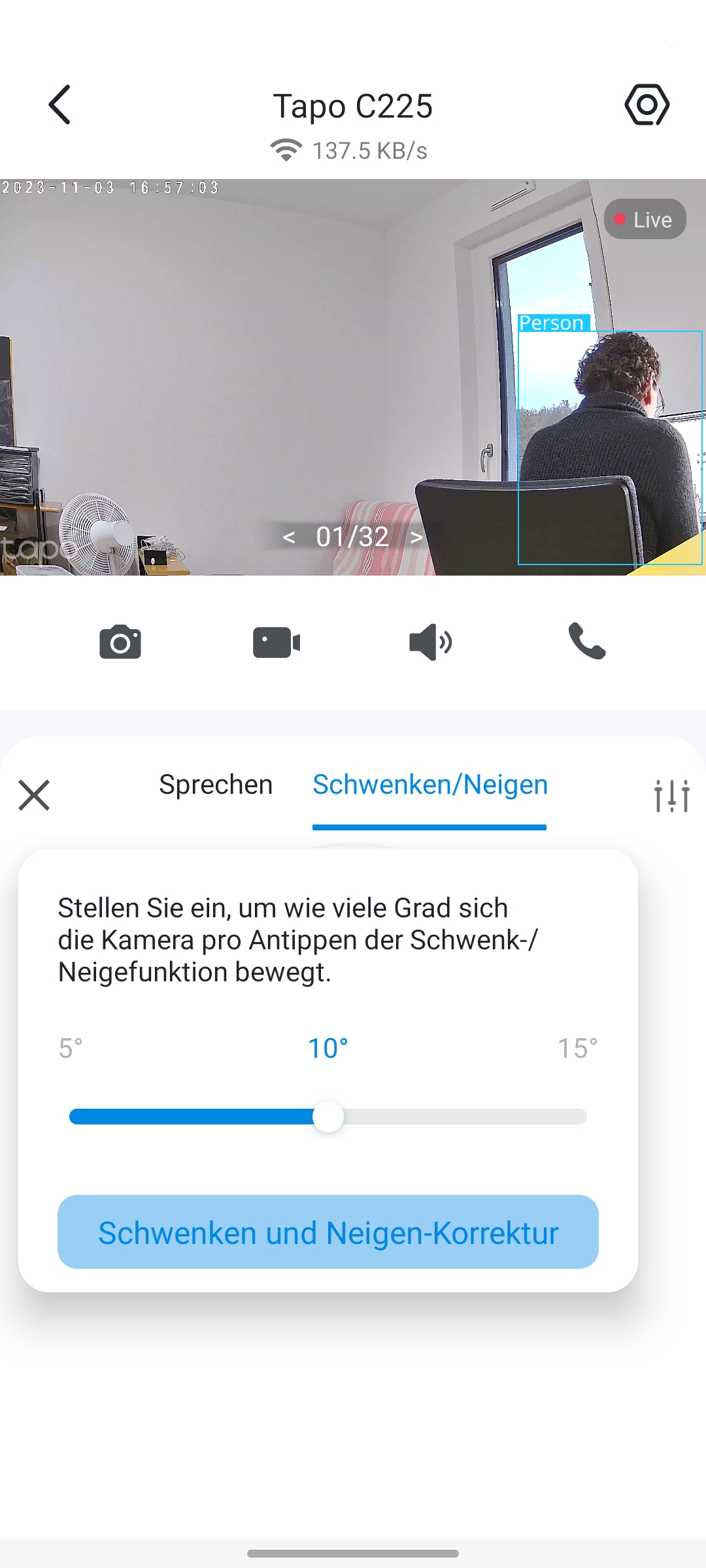
Die Steuerung über die App erfolgt zügig. Zudem erlaubt sie Anpassungen der Schwenk- und Neigefunktion, sodass Anwender die Kamerabewegung mittels der Steuerungstasten nach persönlichen Bedürfnissen feinjustieren können.
Bilder: TP-Link Tapo C225
TP-Link Tapo C225: PTZ-Überwachungskamera mit Bewegungsverfolgung und zahlreichen KI-Funktionen
heise bestenlisten
TP-Link Tapo C225: PTZ-Überwachungskamera mit Bewegungsverfolgung und zahlreichen KI-Funktionen
heise bestenlisten
TP-Link Tapo C225: PTZ-Überwachungskamera mit Bewegungsverfolgung und zahlreichen KI-Funktionen
heise bestenlisten
TP-Link Tapo C225: PTZ-Überwachungskamera mit Bewegungsverfolgung und zahlreichen KI-Funktionen
heise bestenlisten
TP-Link Tapo C225: PTZ-Überwachungskamera mit Bewegungsverfolgung und zahlreichen KI-Funktionen
heise bestenlisten
TP-Link Tapo C225: PTZ-Überwachungskamera mit Bewegungsverfolgung und zahlreichen KI-Funktionen
heise bestenlisten
TP-Link Tapo C225: PTZ-Überwachungskamera mit Bewegungsverfolgung und zahlreichen KI-Funktionen
heise bestenlisten
TP-Link Tapo C225: PTZ-Überwachungskamera mit Bewegungsverfolgung und zahlreichen KI-Funktionen
heise bestenlisten
TP-Link Tapo C225: PTZ-Überwachungskamera mit Bewegungsverfolgung und zahlreichen KI-Funktionen
heise bestenlisten
TP-Link Tapo C225: PTZ-Überwachungskamera mit Bewegungsverfolgung und zahlreichen KI-Funktionen
heise bestenlisten
TP-Link Tapo C225: PTZ-Überwachungskamera mit Bewegungsverfolgung und zahlreichen KI-Funktionen
heise bestenlisten
TP-Link Tapo C225: Einrichtung und Einstellungen
heise bestenlisten
TP-Link Tapo C225: Einrichtung und Einstellungen
heise bestenlisten
TP-Link Tapo C225: Einrichtung und Einstellungen
heise bestenlisten
TP-Link Tapo C225: Einrichtung und Einstellungen
heise bestenlisten
TP-Link Tapo C225: Einrichtung und Einstellungen
heise bestenlisten
TP-Link Tapo C225: Einrichtung und Einstellungen
heise bestenlisten
TP-Link Tapo C225: Einrichtung und Einstellungen
heise bestenlisten
TP-Link Tapo C225: Einrichtung und Einstellungen
heise bestenlisten
TP-Link Tapo C225: Einrichtung und Einstellungen
heise bestenlisten
TP-Link Tapo C225: Einrichtung und Einstellungen
heise bestenlisten
TP-Link Tapo C225: Einrichtung und Einstellungen
heise bestenlisten
TP-Link Tapo C225: Einrichtung und Einstellungen
heise bestenlisten
TP-Link Tapo C225: Einrichtung und Einstellungen
heise bestenlisten
TP-Link Tapo C225: Einrichtung und Einstellungen
heise bestenlisten
TP-Link Tapo C225: Einrichtung und Einstellungen
heise bestenlisten
TP-Link Tapo C225: Einrichtung und Einstellungen
heise bestenlisten
TP-Link Tapo C225: Einrichtung und Einstellungen
heise bestenlisten
TP-Link Tapo C225: Einrichtung und Einstellungen
heise bestenlisten
TP-Link Tapo C225: Einrichtung und Einstellungen
heise bestenlisten
TP-Link Tapo C225: Einrichtung und Einstellungen
heise bestenlisten
TP-Link Tapo C225: Einrichtung und Einstellungen
heise bestenlisten
TP-Link Tapo C225: Einrichtung und Einstellungen
heise bestenlisten
TP-Link Tapo C225: Einrichtung und Einstellungen
heise bestenlisten
TP-Link Tapo C225: Einrichtung und Einstellungen
heise bestenlisten
TP-Link Tapo C225: Einrichtung und Einstellungen
heise bestenlisten
TP-Link Tapo C225: Einrichtung und Einstellungen
heise bestenlisten
TP-Link Tapo C225: Einrichtung und Einstellungen
heise bestenlisten
TP-Link Tapo C225: Einrichtung und Einstellungen
heise bestenlisten
TP-Link Tapo C225: Einrichtung und Einstellungen
heise bestenlisten
TP-Link Tapo C225: Einrichtung und Einstellungen
heise bestenlisten
TP-Link Tapo C225: Einrichtung und Einstellungen
heise bestenlisten
TP-Link Tapo C225: Einrichtung und Einstellungen
heise bestenlisten
TP-Link Tapo C225: Einrichtung und Einstellungen
heise bestenlisten
TP-Link Tapo C225: Einrichtung und Einstellungen
heise bestenlisten
TP-Link Tapo C225: Einrichtung und Einstellungen
heise bestenlisten
TP-Link Tapo C225: Einrichtung und Einstellungen
heise bestenlisten
TP-Link Tapo C225: Einrichtung und Einstellungen
heise bestenlisten
TP-Link Tapo C225: Einrichtung und Einstellungen
heise bestenlisten
TP-Link Tapo C225: Einrichtung und Einstellungen
heise bestenlisten
TP-Link Tapo C225: Einrichtung und Einstellungen
heise bestenlisten
TP-Link Tapo C225: Einrichtung und Einstellungen
heise bestenlisten
TP-Link Tapo C225: Einrichtung und Einstellungen
heise bestenlisten
TP-Link Tapo C225: Einrichtung und Einstellungen
heise bestenlisten
TP-Link Tapo C225: Einrichtung und Einstellungen
heise bestenlisten
TP-Link Tapo C225: Einrichtung und Einstellungen
heise bestenlisten
TP-Link Tapo C225: Einrichtung und Einstellungen
heise bestenlisten
TP-Link Tapo C225: Einrichtung und Einstellungen
heise bestenlisten
TP-Link Tapo C225: Einrichtung und Einstellungen
heise bestenlisten
TP-Link Tapo C225: Einrichtung und Einstellungen
heise bestenlisten
TP-Link Tapo C225: Einrichtung und Einstellungen
heise bestenlisten
TP-Link Tapo C225: Einrichtung und Einstellungen
heise bestenlisten
TP-Link Tapo C225: Einrichtung und Einstellungen
heise bestenlisten
TP-Link Tapo C225: Einrichtung und Einstellungen
heise bestenlisten
TP-Link Tapo C225: Einrichtung und Einstellungen
heise bestenlisten
TP-Link Tapo C225: Einrichtung und Einstellungen
heise bestenlisten
TP-Link Tapo C225: Einrichtung und Einstellungen
heise bestenlisten
TP-Link Tapo C225: Einrichtung und Einstellungen
heise bestenlisten
TP-Link Tapo C225: Einrichtung und Einstellungen
heise bestenlisten
TP-Link Tapo C225: Einrichtung und Einstellungen
heise bestenlisten
TP-Link Tapo C225: Einrichtung und Einstellungen
heise bestenlisten
TP-Link Tapo C225: Einrichtung und Einstellungen
heise bestenlisten
TP-Link Tapo C225: Einrichtung und Einstellungen
heise bestenlisten
TP-Link Tapo C225: Einrichtung und Einstellungen
heise bestenlisten
TP-Link Tapo C225: Einrichtung und Einstellungen
heise bestenlisten
TP-Link Tapo C225: Einrichtung und Einstellungen
heise bestenlisten
TP-Link Tapo C225: Einrichtung und Einstellungen
heise bestenlisten
TP-Link Tapo C225: Einrichtung und Einstellungen
heise bestenlisten
TP-Link Tapo C225: Einrichtung und Einstellungen
heise bestenlisten
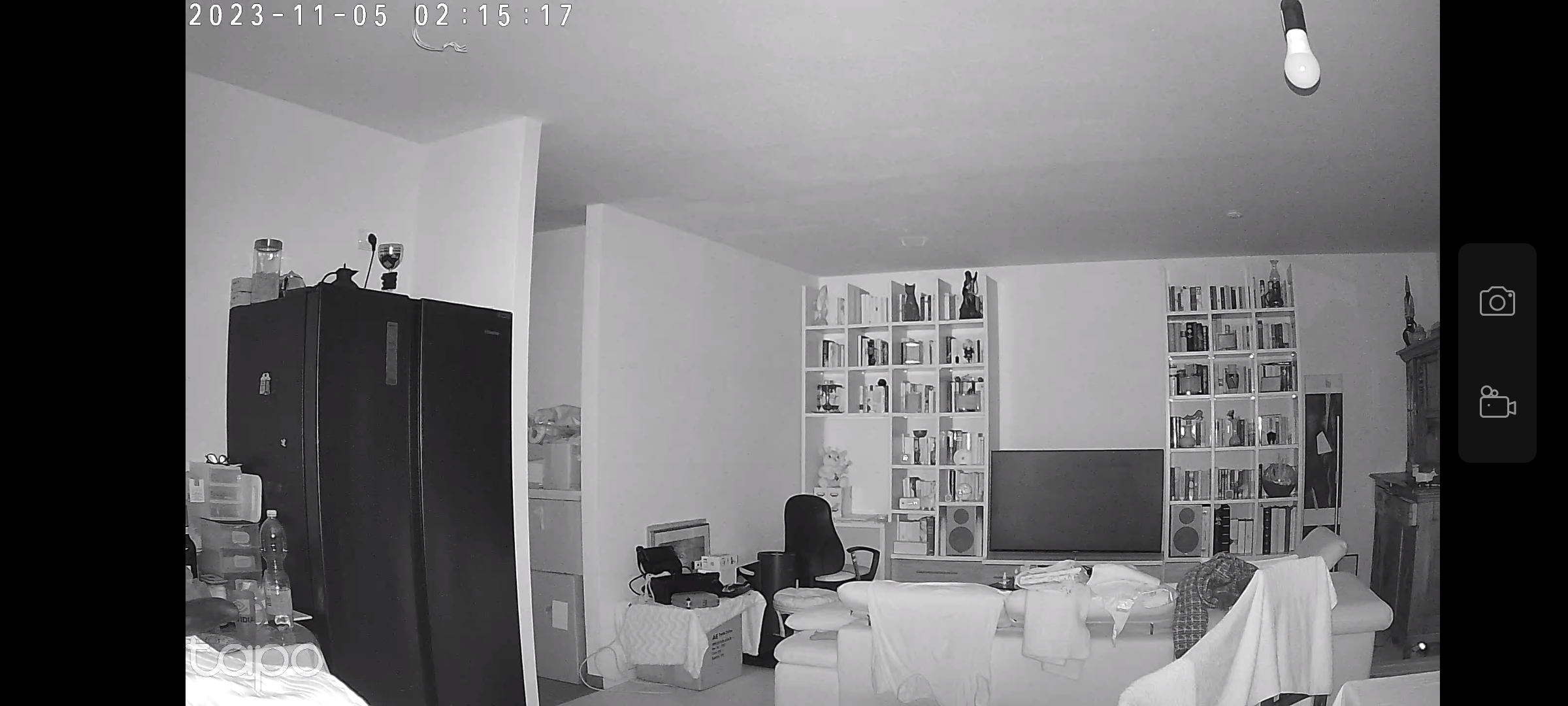
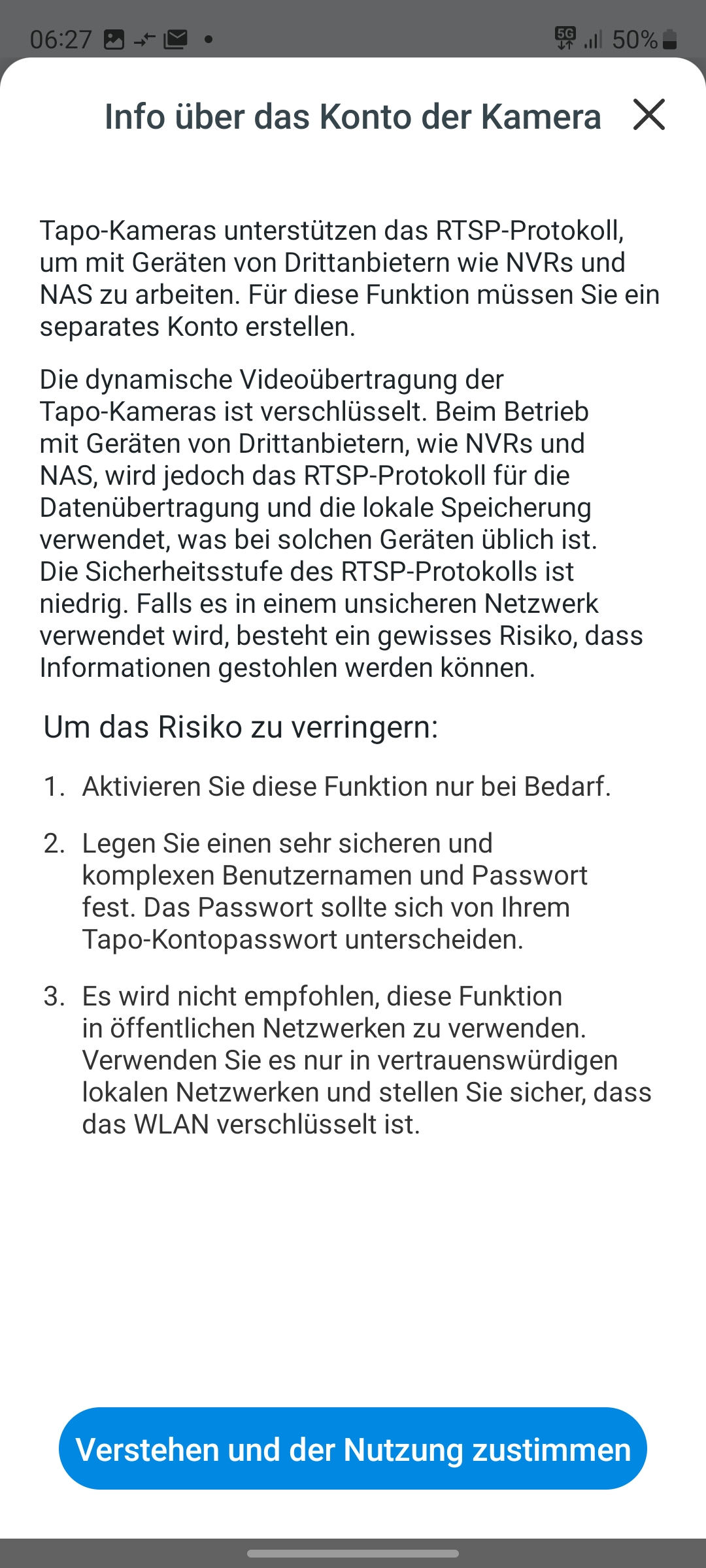
Dank Onvif-Support kann man die TP-Link Tapo C225 in leistungsfähige Smart-Home-Zentralen wie Homey Pro oder Home Assistant einbinden und sie so als Auslöser für Automatisierungen verwenden.
heise bestenlisten
TP-Link Tapo C225: Einstellungen
heise bestenlisten
TP-Link Tapo C225: Einstellungen
heise bestenlisten
TP-Link Tapo C225: Einstellungen
heise bestenlisten
TP-Link Tapo C225: Einstellungen
heise bestenlisten
TP-Link Tapo C225: Einstellungen
heise bestenlisten
TP-Link Tapo C225: Einstellungen
heise bestenlisten
TP-Link Tapo C225: Einstellungen
heise bestenlisten
TP-Link Tapo C225: Einstellungen
heise bestenlisten
TP-Link Tapo C225: Einstellungen
heise bestenlisten
TP-Link Tapo C225: Einstellungen
heise bestenlisten
TP-Link Tapo C225: Einstellungen
heise bestenlisten
TP-Link Tapo C225: Einstellungen
heise bestenlisten
TP-Link Tapo C225: Einstellungen
heise bestenlisten
TP-Link Tapo C225: Einstellungen
heise bestenlisten
TP-Link Tapo C225: Einstellungen
heise bestenlisten
TP-Link Tapo C225: Einstellungen
heise bestenlisten
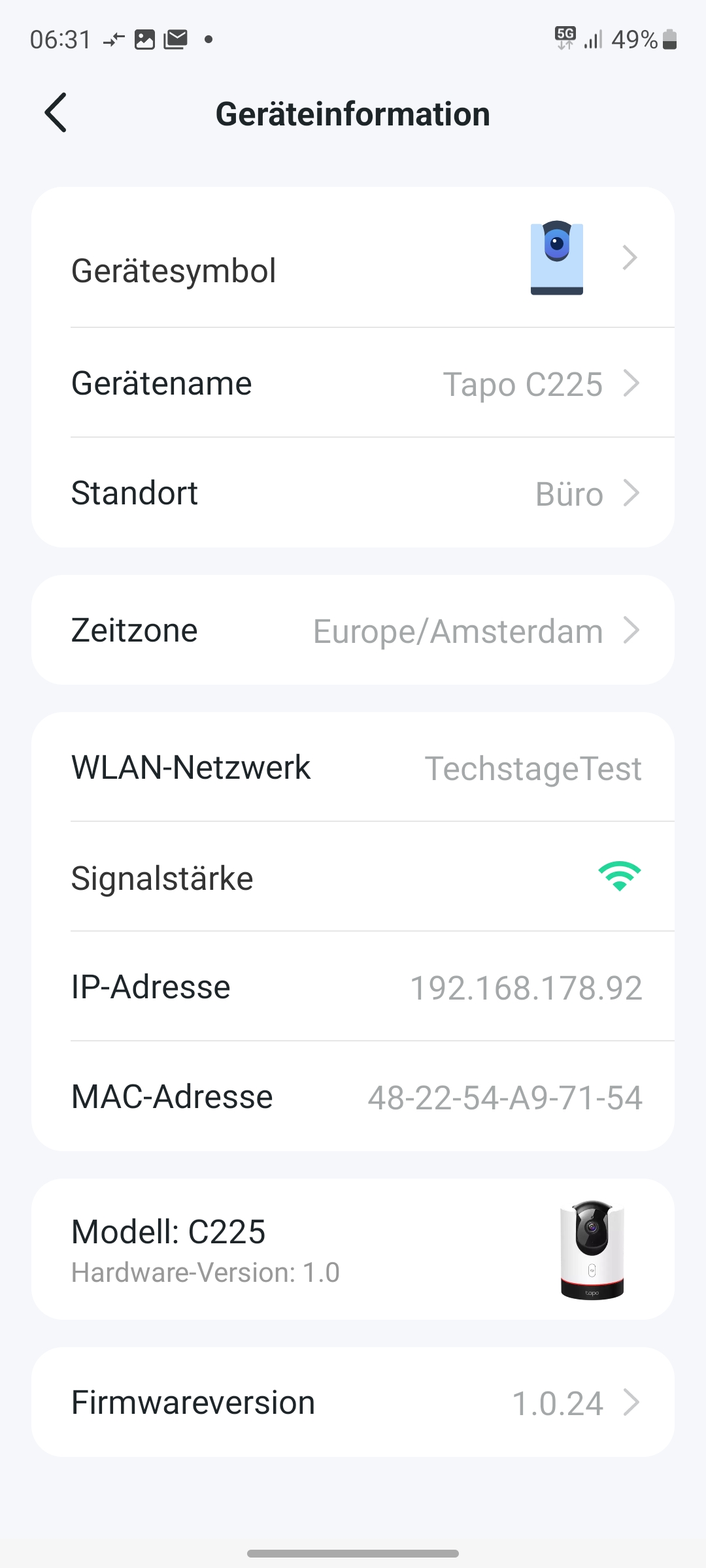
TP-Link Tapo C225: Einstellungen
heise bestenlisten
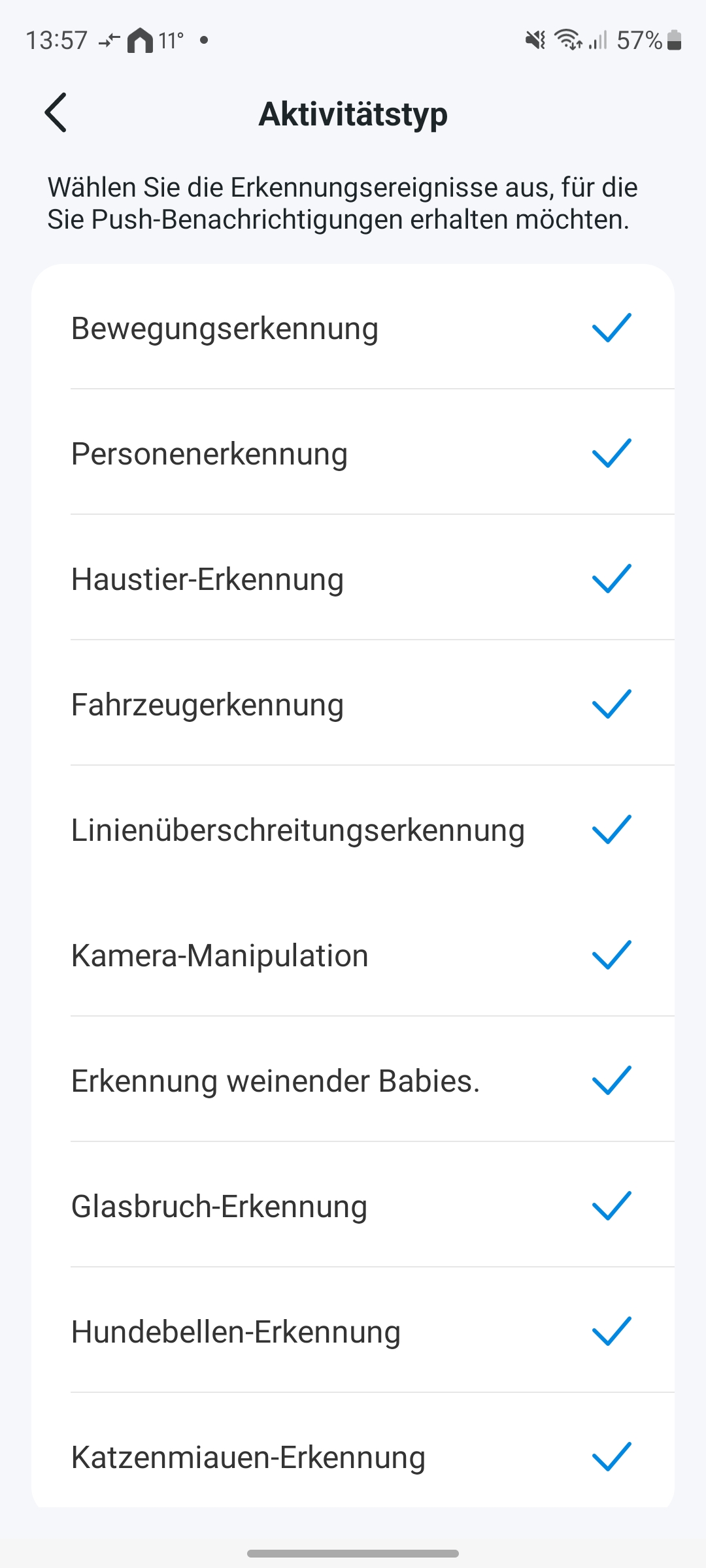
TP-Link Tapo C225: Einstellungen
heise bestenlisten
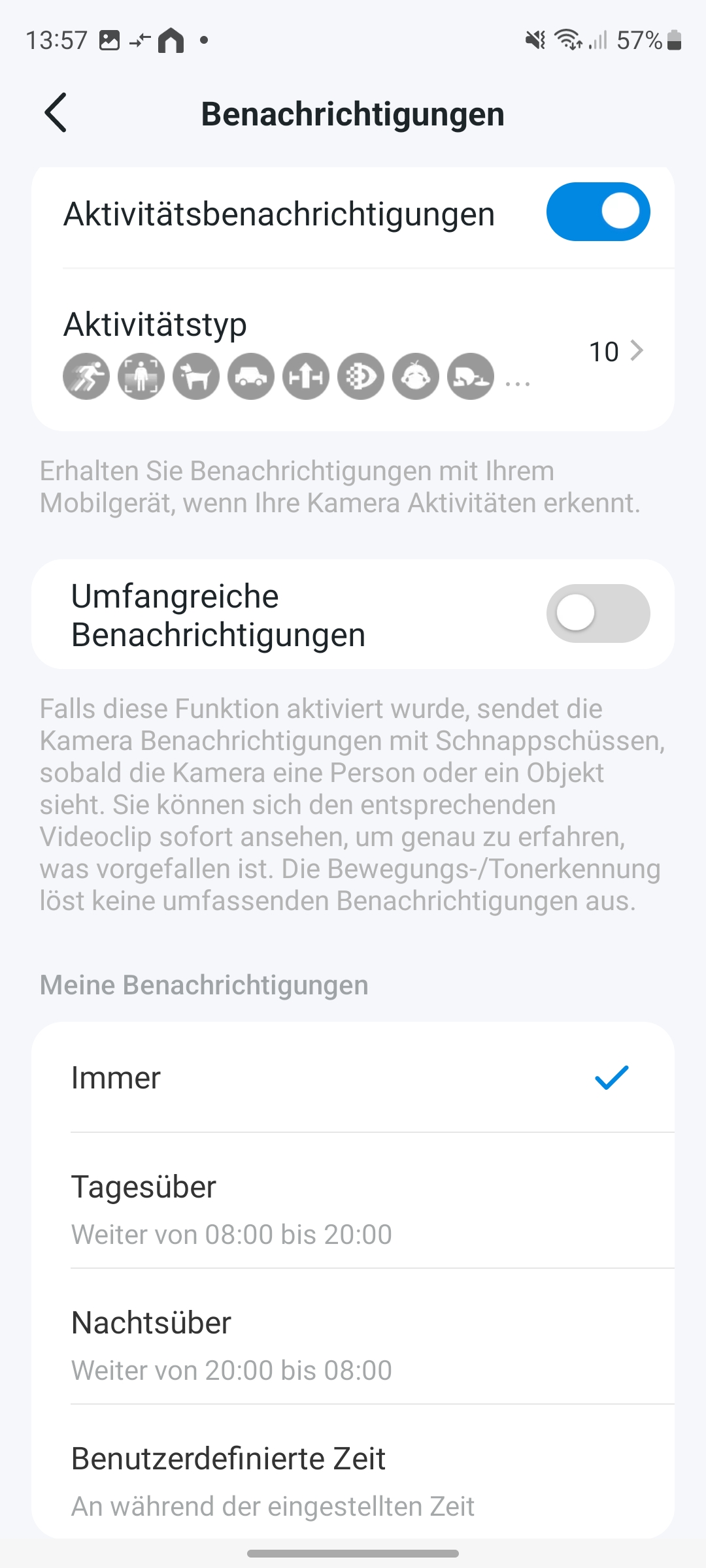
Bildqualität
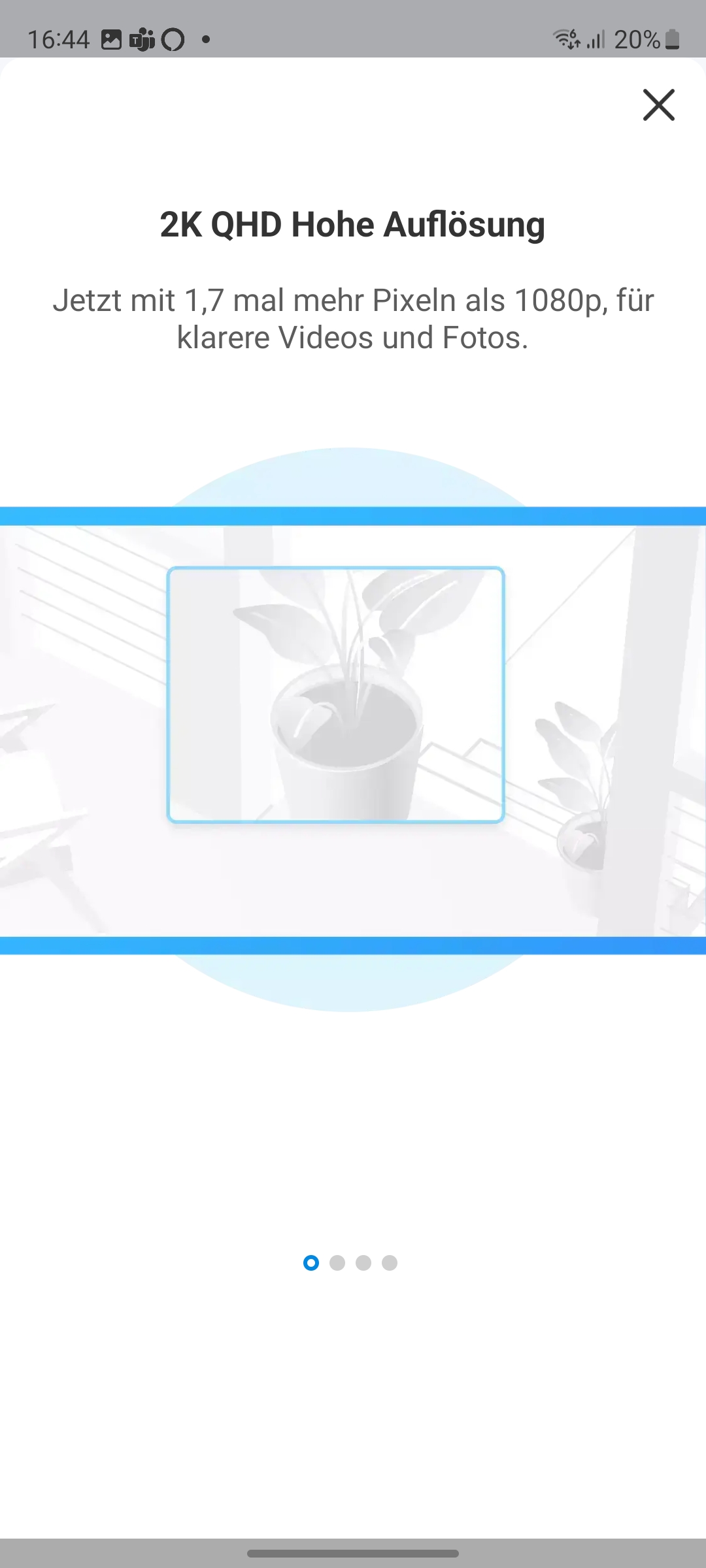
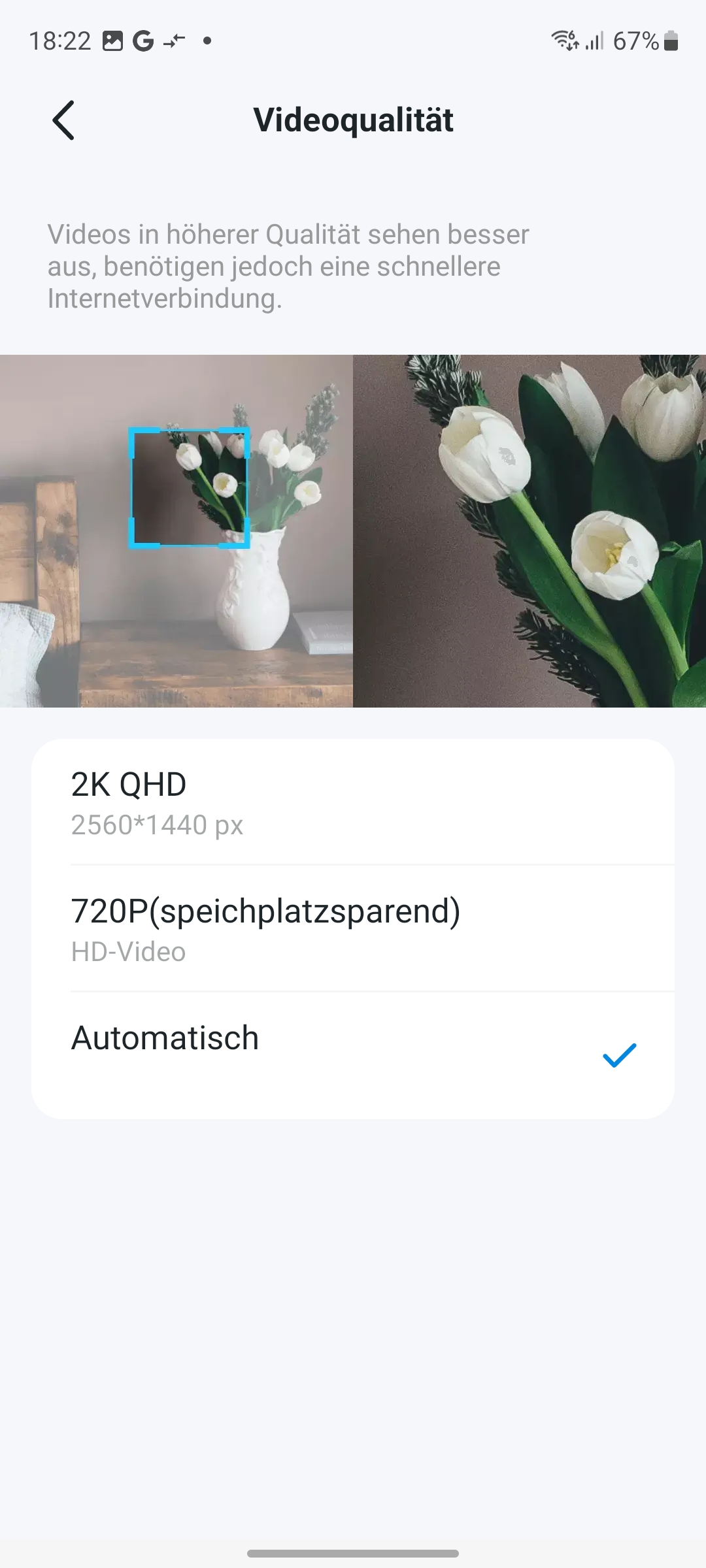
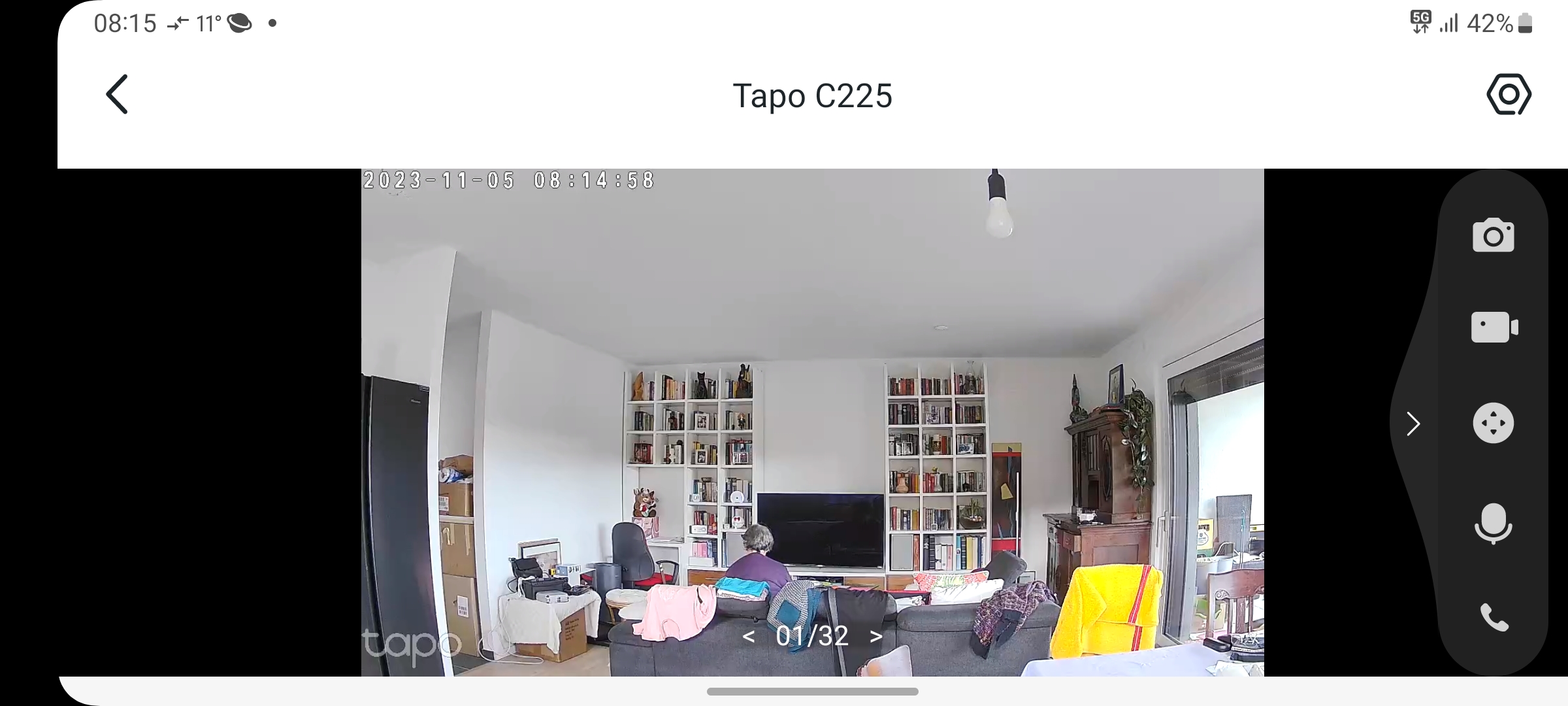
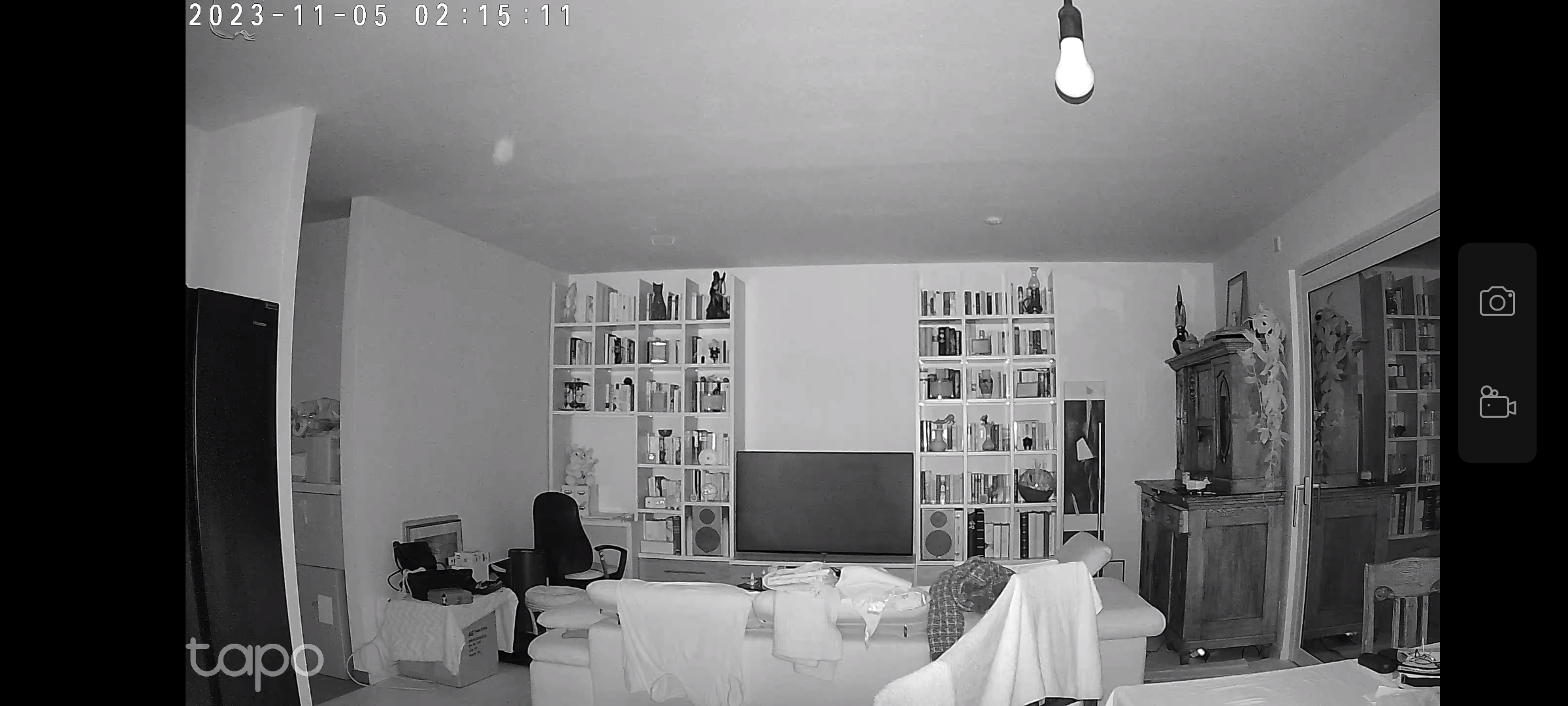
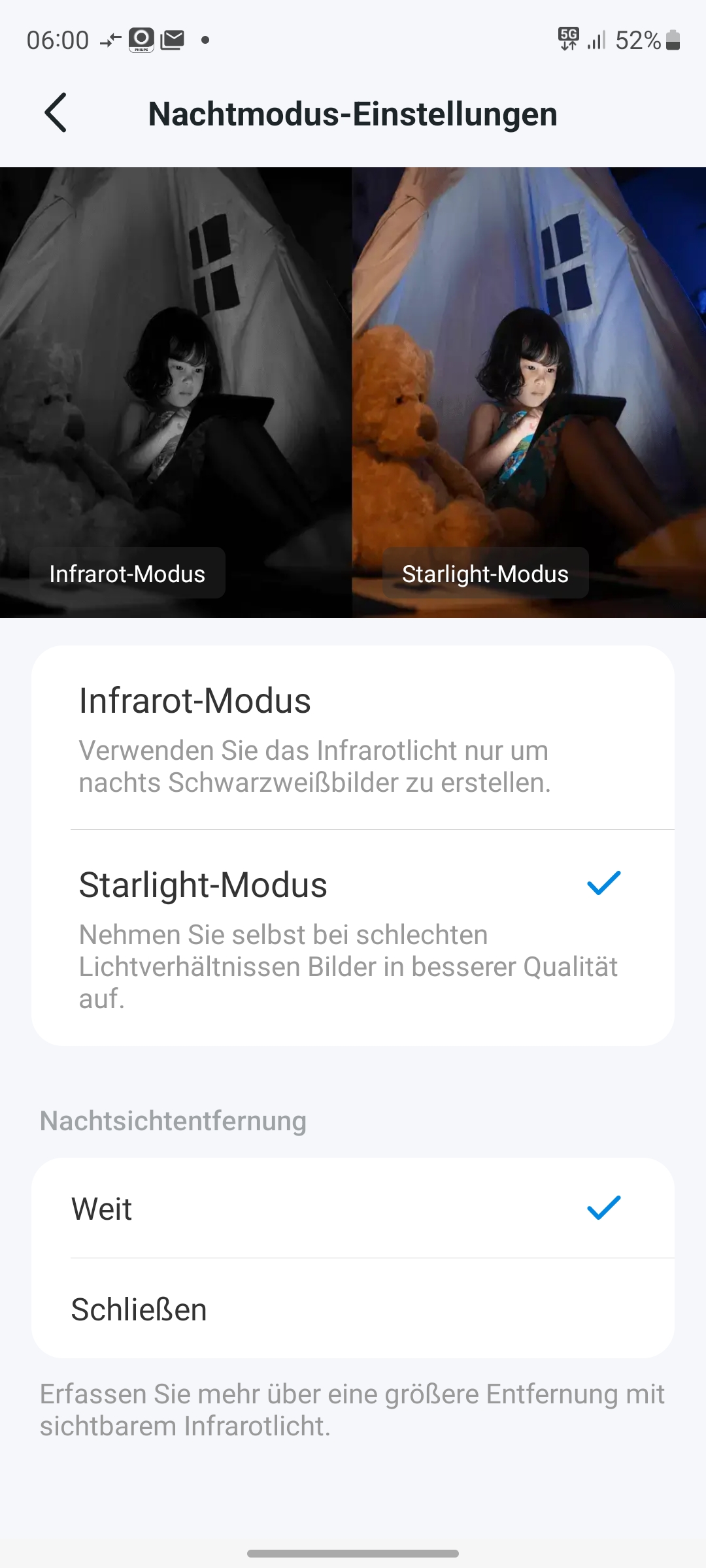
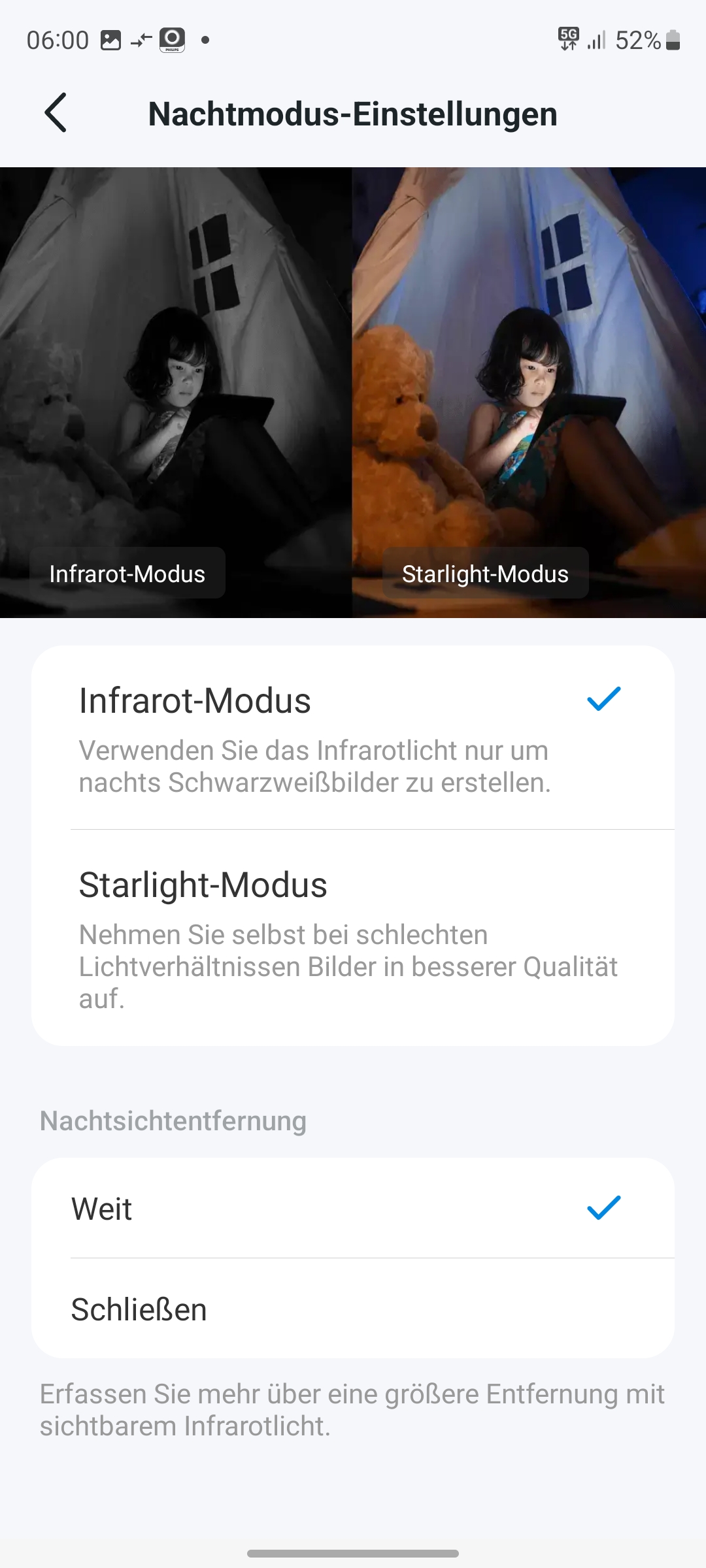
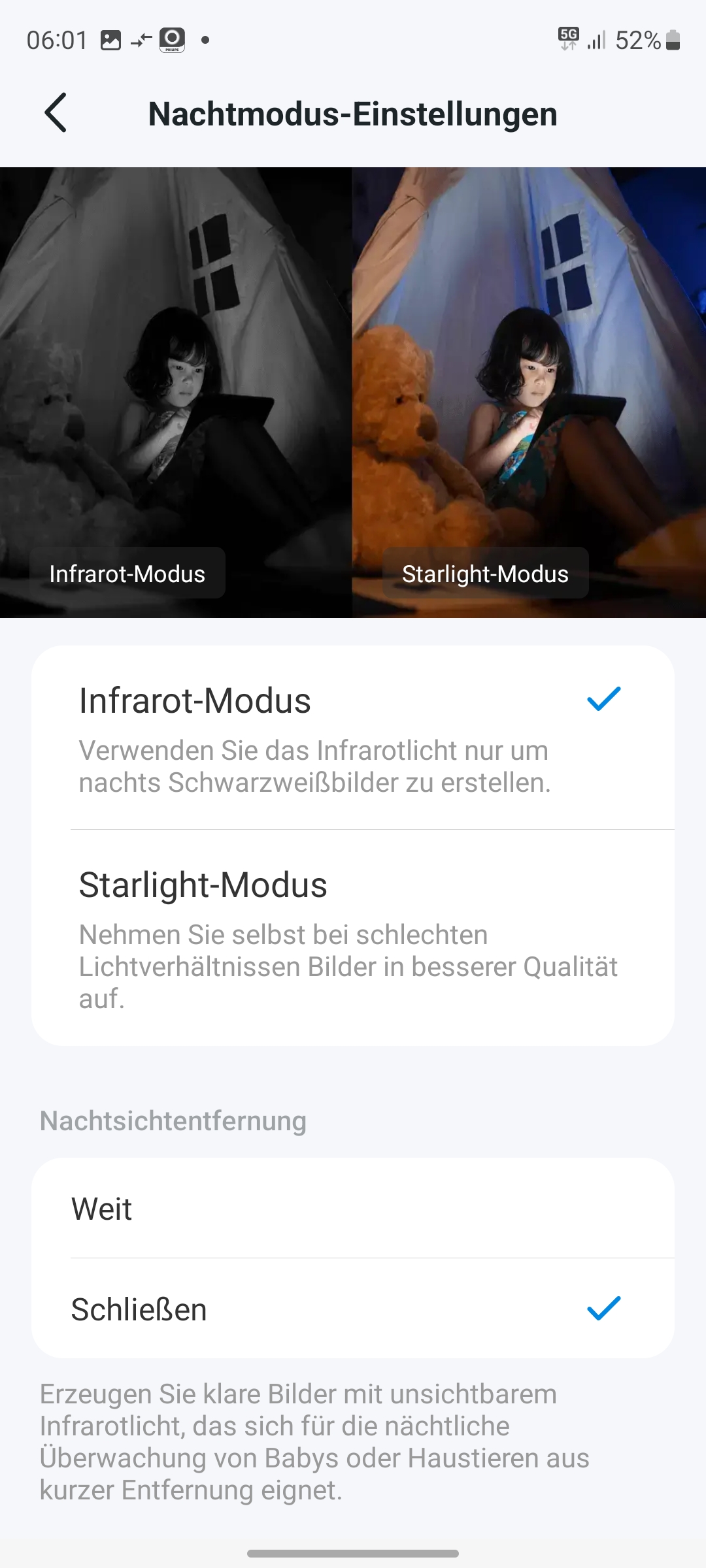
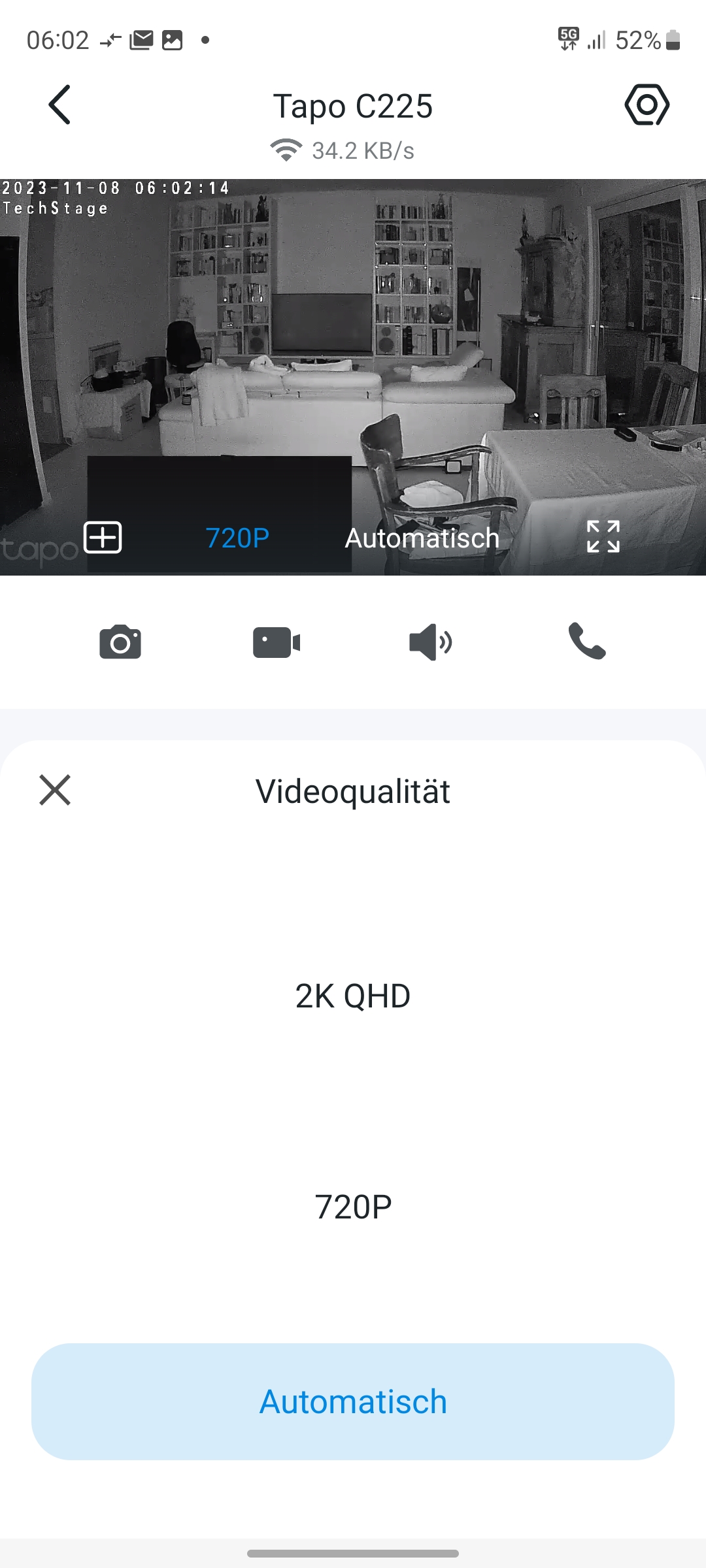
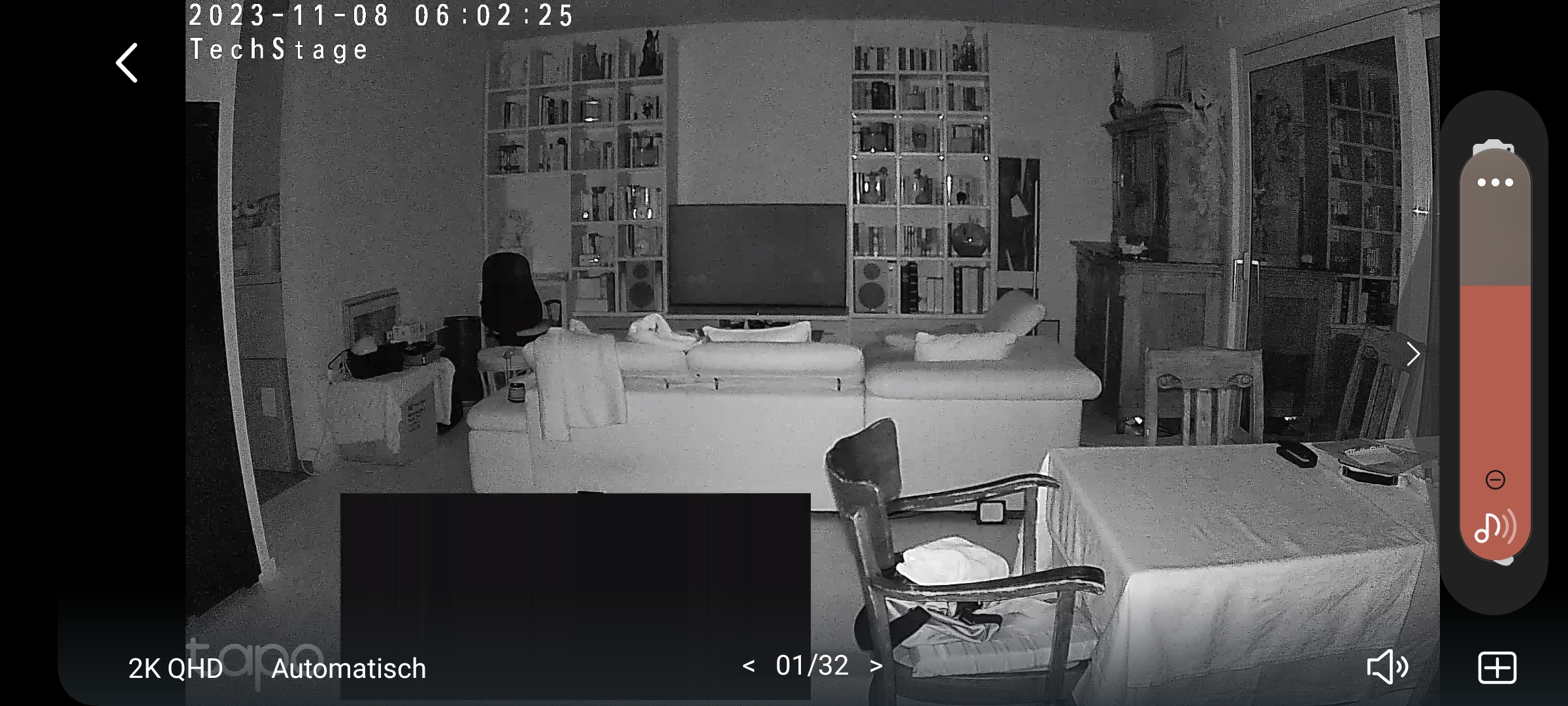
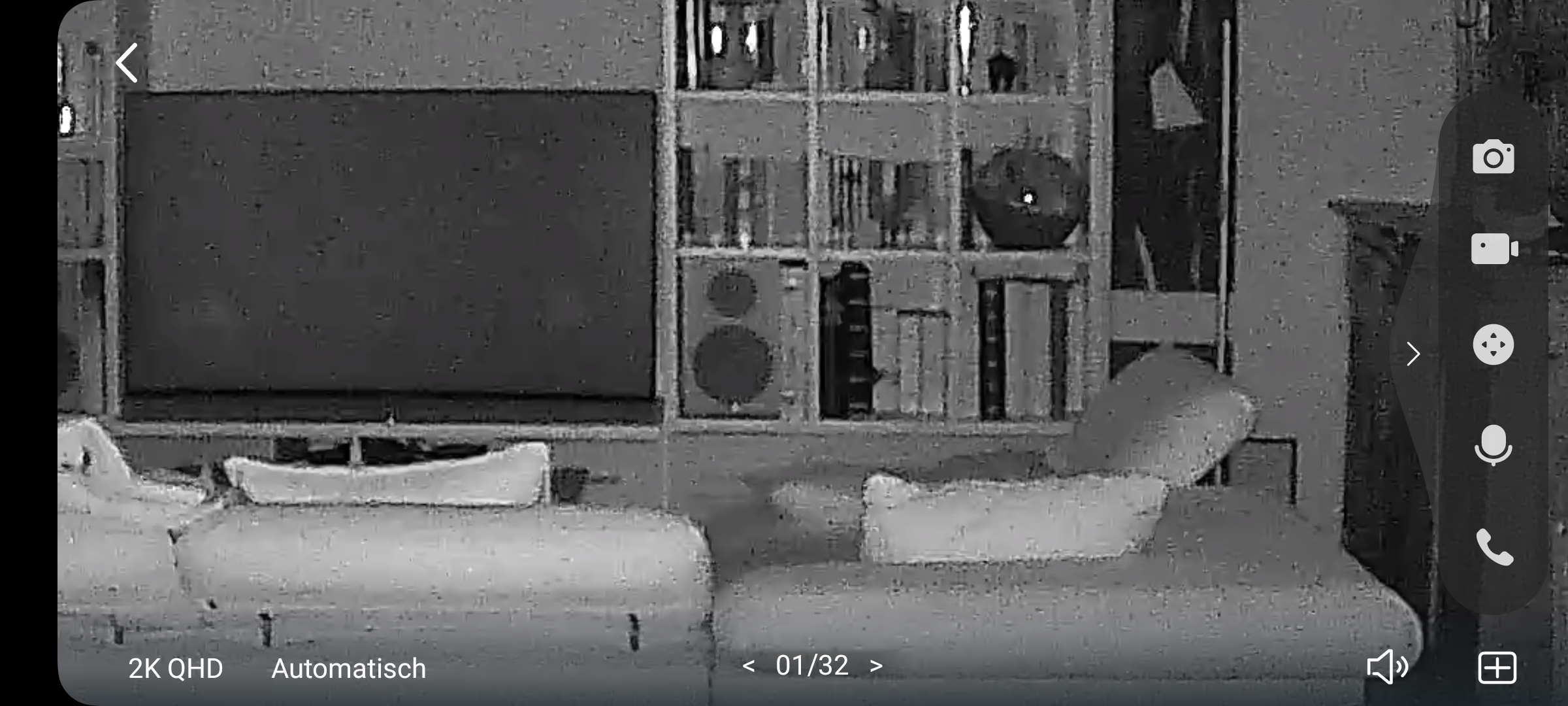
Der in der Kamera verbaute 1/3-Zoll große Sensor nimmt Bilder mit 2560 × 1440 Pixel (QHD) oder 720p bei 15 fps auf. Einen optischen Zoom bietet die Kamera nicht, sodass man mit der digitalen Vergrößerung vorliebnehmen muss. Dank der mit 3,7 Megapixel zu Full-HD-Überwachungskameras 1,7-fach größeren Auflösung bietet die Tapo C225 aber auch bei digitaler Vergrößerung noch akzeptable Ergebnisse (siehe auch Bildergalerie). Und auch die Nachtsicht kann sich sehen lassen: Das lichtstarke Objektiv bietet bei abnehmender Helligkeit noch lange farbige Aufnahmen. Über eine LED zur Beleuchtung verfügt die PTZ-Überwachungskamera jedoch nicht, sodass dann die integrierten Infrarot-LEDs für immerhin klare Schwarzweiß-Aufnahmen sorgen, wobei es zu keiner Überbelichtung von Gesichtern kommt. Der Nachtmodus bietet zwei Modi: In der Standardkonfiguration sind die Infrarot-LEDs sichtbar und in der alternativen Konfiguration bleiben sie unsichtbar, sodass die C225 beispielsweise beim Einsatz als Babyphone den Schlaf des Kleinkinds nicht durch leuchtende LEDs stört.
Allerdings verzichtet die Tapo C225 auf die Nutzung des platzsparenden Codecs H.265 und zeichnet stattdessen mit der Variante H.264 auf. Trotzdem erscheint der Livestream in der App nahezu verzögerungsfrei. Und nicht nur dort: Bei Bedarf ist dieser auch auf einem smarten Display wie Amazon Echo Show zu sehen.
Preise
TP-Link verkauft die Tapo C225 zu einem regulären Preis von knapp 75 Euro. Aktuell ist sie für knapp 44 Euro inklusive Versand erhältlich.
Fazit
Die PTZ-Überwachungskamera TP-Link Tapo C225 überzeugt im Test mit guter Bildqualität sowie zeitnahen und zuverlässigen Benachrichtigungen. Die Bewegungserkennung hat einwandfrei funktioniert und zwischen Menschen und Haustieren differenziert. Fehlalarme haben wir keine registriert. Die Bewegungsverfolgung erfolgt zuverlässig und zügig. Auch die Geräuscherkennung hat im Test zumindest bei einer Katze angeschlagen.
Gut gefallen hat uns obendrein die leichte Bedienung und Inbetriebnahme, die zügige Darstellung des Livestreams in App und auf einem smarten Display wie Echo Show. Und auch die dank Onvif-Support leichte Integrationsmöglichkeit in einer kompatiblen Smart-Home-Zentrale wie Homey Pro (Testbericht) oder Home Assistant (Testbericht). Wer auf der Suche nach einer leistungsfähigen Überwachungskamera für Innenräume ist und diese etwa als Babyphone einsetzen möchte, liegt mit der TP-Link Tapo C225 genau richtig. Kaum eine andere Kamera bietet so viele KI-Funktionen wie die Tapo C225, die mit aktuell 44 Euro gemessen an dem Leistungsumfang auch noch sehr günstig ist. Zudem ist die neueste Version auch kompatibel mit Homekit.
Die IN-8415 2K+ bietet ein schwenk- und neigbares Objektiv, hohe Auflösung, Onvif-Support, Dual-WLAN, Personen- und Geräuscherkennung sowie eine Ethernet-Schnittstelle mit PoE. Wie gut die PTZ-Überwachungskamera des deutschen Herstellers Instar in der Praxis funktioniert, zeigt unser Test.
VORTEILE
- Personen-, Fahrzeug-, Geräusch- und Tiererkennung
- Hervorragende Bildqualität (WDR) und hohe Auflösung
- Kompatibel mit Homekit, Synology Surveillance Station und Smart-Home-Zentralen wie Home Assistant (Onvif, MQTT)
NACHTEILE
- Hoher Preis
- Vollständige Integration über MQTT aufwendig
- Keine automatische Bewegungsverfolgung
Überwachungskamera Instar IN-8415 im Test
Die IN-8415 2K+ bietet ein schwenk- und neigbares Objektiv, hohe Auflösung, Onvif-Support, Dual-WLAN, Personen- und Geräuscherkennung sowie eine Ethernet-Schnittstelle mit PoE. Wie gut die PTZ-Überwachungskamera des deutschen Herstellers Instar in der Praxis funktioniert, zeigt unser Test.
Instar bietet mit der ab 150 Euro erhältlichen IN-8415 2K+ eine PTZ-Überwachungskamera für den Innenbereich, die über einen 1⁄2.8 Zoll großen Sony-Starlight-Sensor verfügt und Videos mit bis zu 2560 × 1440 Pixel sowie einer Bildrate von maximal 30 fps aufzeichnet. Das Objektiv bietet eine Brennweite von 4,3 mm und ein diagonales Sichtfeld von etwa 90°. Damit ist es für die Erkennung von Gesichtern im Nahbereich besonders geeignet. Alternativ können Anwender das Objektiv auch gegen eine Weitwinkel-Variante mit 2,8 mm (Preisvergleich) oder gegen ein Tele mit 16 mm (Preisvergleich) austauschen. Sie sind jeweils ab etwa 30 Euro erhältlich. Mit dem schwenk- und neigbaren Objektiv erfasst die Überwachungskamera einen Bereich von 350° horizontal und 100° vertikal.
Als Videocodec unterstützt die IN-8415 2K+ unter anderem die besonders effiziente Variante H.265 alias HEVC. Farbige Nachtaufnahmen bietet sie mangels LED-Zusatzbeleuchtung nicht. Und anders als bei der Instar IN-8401 2K+ (Testbericht) stehen der PTZ-Variante nur 850-Nm-Infrarot-LEDs für Schwarz-Weiß-Aufnahmen bei Dunkelheit zur Verfügung, die nachts rot aufleuchten. Auf die unsichtbaren Varianten mit 940 nm muss sie leider verzichten. An Bord ist auch eine Bewegungserkennung, die Objekte nach Personen, Tieren und Fahrzeugen differenziert. Dank Geräuscherkennung und Gegensprechfunktion ist die IN-8415 2K+ auch als Babyphone geeignet. Zudem können Anwender einen externen Lautsprecher an die Kamera anschließen. Als zusätzliche Schnittstelle bietet sie außerdem einen Ausgang für Alarmanlagen.
Neben der für Smartphones und Tablets optimierten App, mit der Anwender die Kamera bedienen, können sie auch per Browser auf die Überwachungskamera zugreifen. Und das ist klar der beste Weg, um sie zu konfigurieren, da nur unter der modernen und übersichtlichen Web-UI sämtliche Konfigurationsparameter zur Verfügung stehen.
In puncto Netzwerkschnittstellen gibt sich Instar bei der IN-8415 keine Blöße: Die Überwachungskamera kann per 2,4- oder 5-GHz-WLAN inklusive der besonders sicheren WPA3-Verschlüsselung oder über ein Ethernetkabel Kontakt zum Router aufnehmen. Letzteres funktioniert auch dann noch, wenn etwa Einbrecher mit einem WLAN-Störsender den überwachten Bereich betreten und damit sämtliche WLAN-Geräte wie Überwachungskameras vom Netz trennen. Der bis zu 100 MBit/s schnelle RJ45-Port unterstützt zudem PoE, sodass eine besonders einfache Verkabelung ohne störendes Netzteil möglich ist.
Anwender, denen Datenschutz und Privatsphäre wichtig sind, dürfen sich bei der Inbetriebnahme der Instar-Kamera darüber freuen, dass sie sich weder für die Nutzung der App noch für ein Cloud-Konto registrieren müssen. Letzteres ist allerdings nötig, wenn man die Überwachungskamera mit den Diensten Amazon Alexa, Google Assistant oder IFTTT koppeln möchte. Dann muss man sich beim kostenlosen Cloud-Dienst des Herstellers anmelden.
Diesen kann man um ein kostenpflichtiges Abo erweitern, sodass man ab einer Jahresgebühr von 30 Euro auch einen 10 GByte großen Online-Speicher erhält. Doch der ist grundsätzlich nicht nötig, da die IN-8415 2K+ über einen microSD-Card-Slot verfügt, der bereits mit einer 32 GByte großen Speicherkarte standardmäßig ausgestattet ist.
Wie gut die Instar in der Praxis funktioniert, zeigt unser Test.
Highlights aus dem Test der Instar IN-8415
- Schwenk- und neigbares Objektiv
- Maximale Auflösung 2560 × 1440 mit 30 fps
- Geräuscherkennung & Gegensprechfunktion (Babyphone)
- Erkennung von Personen, Fahrzeugen und Tieren
- lokale Speicherung auf microSD-Karte mit bis zu 256 GByte Kapazität
- übersichtliche und einfach zu bedienende App sowie Browser-Zugriff mit moderner Web-UI
- kompatibel zu Dritthersteller-Lösungen wie Synology Surveillance Station und zu Smart-Home-Zentralen wie Home Assistant, Homey Pro und Homekit
- FTP-Upload auch per ftps
- Alarme per Push & E-Mail
Wie erfolgt die Inbetriebnahme und Montage?
Im Lieferumfang der 355 Gramm schweren Instar IN-8415 2K+ sind Netzteil, Handbuch, Halterung samt Schrauben und Dübeln enthalten. Mit ihrem großen Standfuß mit einer Tiefe von 11,5 cm und einer Breite von 10,2 cm steht die Kamera, die eine Höhe von 12,2 cm erreicht, stabil auf ebenen Flächen. Nur wer sie an Wand oder Decke montieren möchte, muss die Halterung dafür verschrauben. Insgesamt fällt die gut verarbeitete Kamera größer als vergleichbare PTZ-Kameras für Innenräume aus. Kleinere Modelle ohne PTZ zeigen wir in unserer Bestenliste Top 8: Die besten kleinen Überwachungskameras im Test – Babyphone inklusive.
Standardmäßig ist die Schärfe des Objektivs mit einer Brennweite von 4,3 mm auf eine Entfernung von 5 bis 8 Metern eingestellt. Es lässt sich mit dem mitgelieferten Justage-Ring bei Bedarf für eine andere Entfernung optimieren.
Am einfachsten gelingt die Inbetriebnahme der Instar-Überwachungskamera, wenn sie über das mitgelieferte, drei Meter lange Ethernetkabel mit einem Router oder einem Switch verbunden wird. Dann kann man sie bequem per Browser einrichten. Das geht zwar prinzipiell auch mit der App Instar Vision, doch bietet diese nicht sämtliche Konfigurationseinstellungen.
Die IP der Überwachungskamera verrät das Instar Kamera Tool, das für Linux, macOS und Windows vorliegt. Alternativ ist auch die Inbetriebnahme über WLAN und WPS möglich. Auch dann ist die Einrichtung per Browser machbar. Doch nicht jeder Router bietet WPS. Weitere Details zur Einrichtung zeigt die Bildergalerie. Hilfestellungen bei der Installation bietet Instar auch online über die Adresse https://install.instar.com/.
Instar IN-8415 2K+
Instar IN-8415 2K+: PTZ-Überwachungskamera mit einer maximalen Auflösung von 2560 × 1440 Pixel bei 30 fps, Dual-WLAN, PoE, Onvif, MQTT, Personenerkennung und Alarmausgang
heise bestenlisten
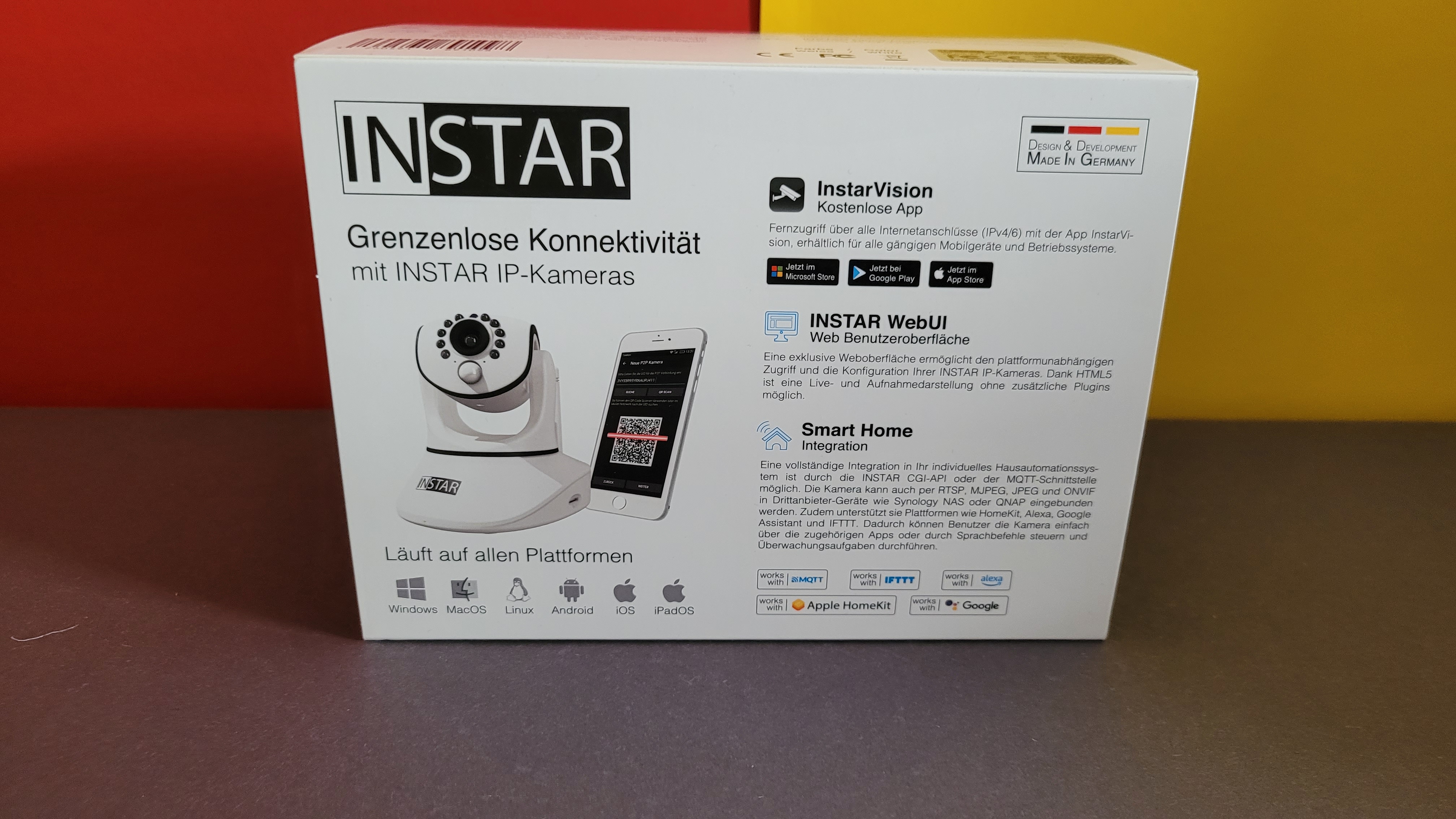
Instar IN-8415 2K+: PTZ-Überwachungskamera mit einer maximalen Auflösung von 2560 × 1440 Pixel bei 30 fps, Dual-WLAN, PoE, Onvif, MQTT, Personenerkennung und Alarmausgang
heise bestenlisten
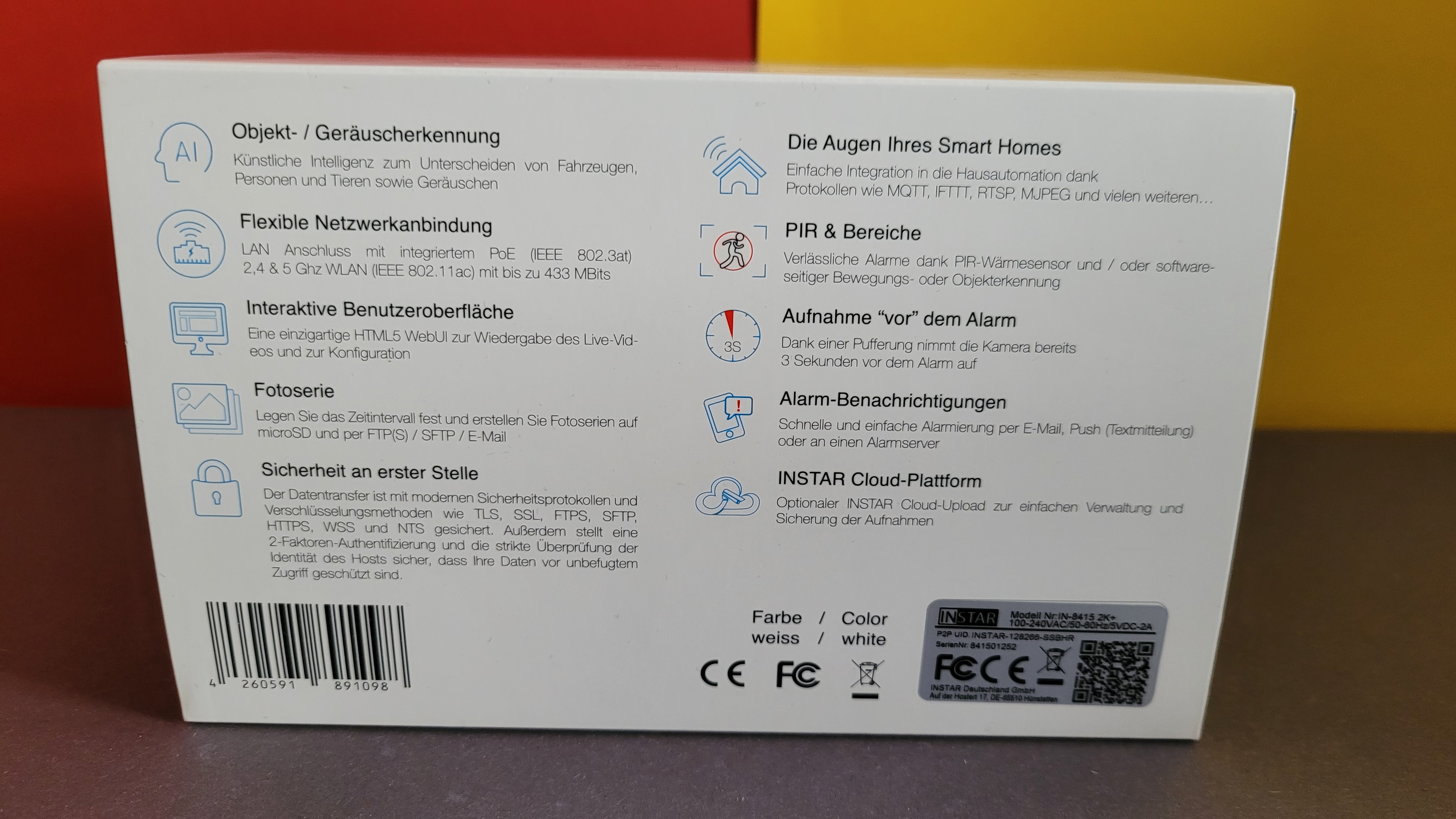
Instar IN-8415 2K+: PTZ-Überwachungskamera mit einer maximalen Auflösung von 2560 × 1440 Pixel bei 30 fps, Dual-WLAN, PoE, Onvif, MQTT, Personenerkennung und Alarmausgang
heise bestenlisten
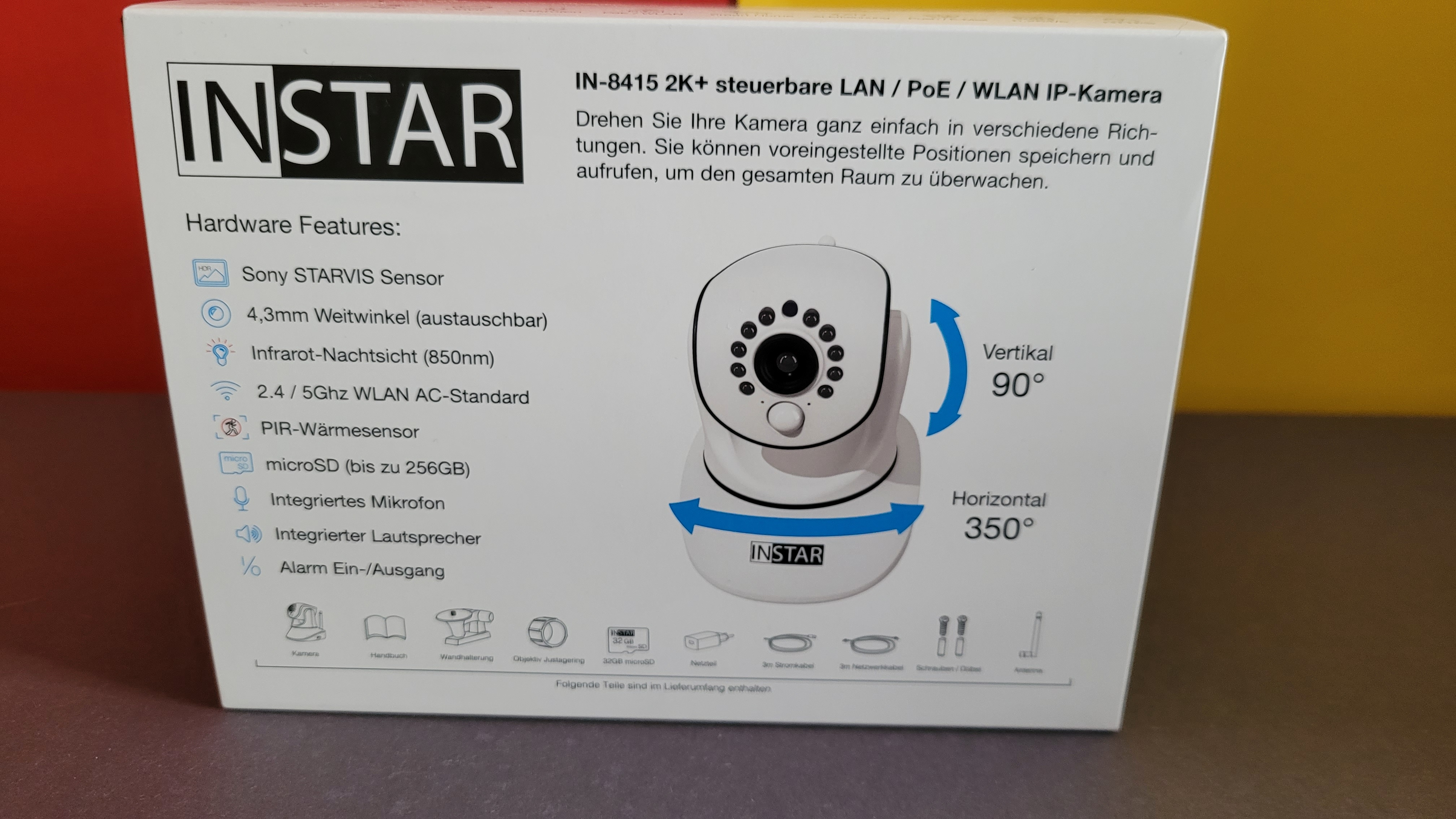
Instar IN-8415 2K+: PTZ-Überwachungskamera mit einer maximalen Auflösung von 2560 × 1440 Pixel bei 30 fps, Dual-WLAN, PoE, Onvif, MQTT, Personenerkennung und Alarmausgang
heise bestenlisten
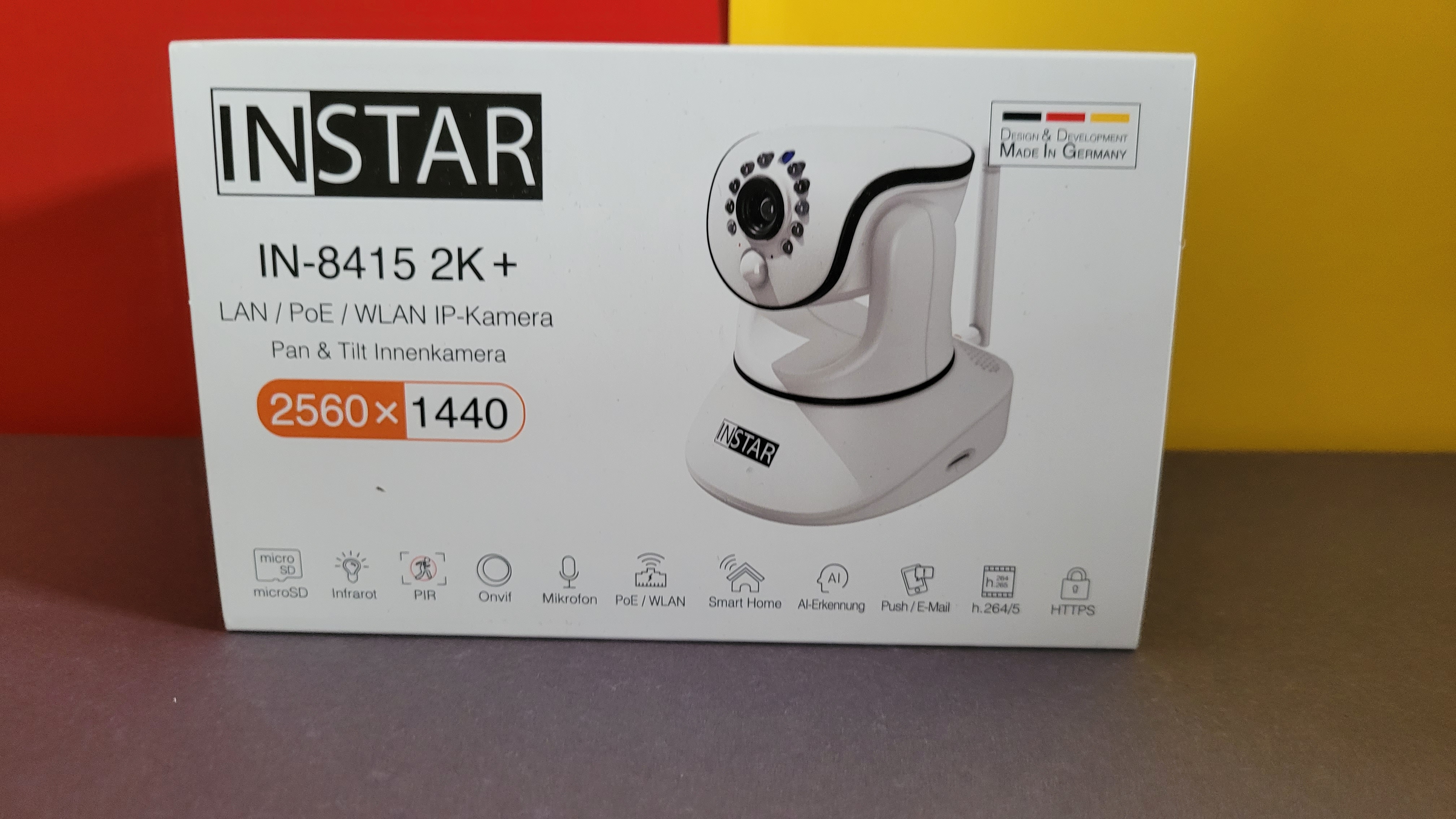
Instar IN-8415 2K+: PTZ-Überwachungskamera mit einer maximalen Auflösung von 2560 × 1440 Pixel bei 30 fps, Dual-WLAN, PoE, Onvif, MQTT, Personenerkennung und Alarmausgang
heise bestenlisten
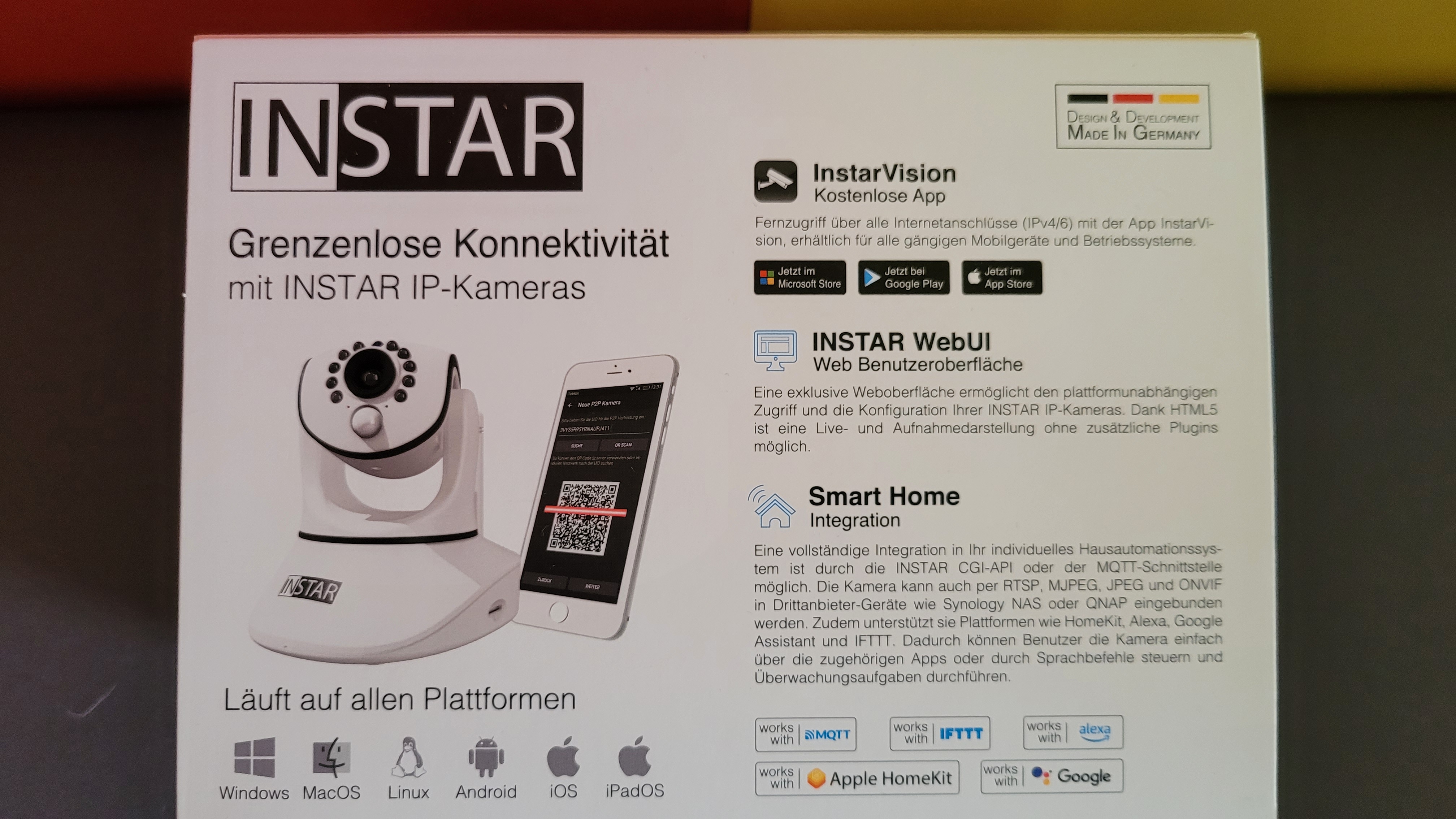
Instar IN-8415 2K+: PTZ-Überwachungskamera mit einer maximalen Auflösung von 2560 × 1440 Pixel bei 30 fps, Dual-WLAN, PoE, Onvif, MQTT, Personenerkennung und Alarmausgang
heise bestenlisten
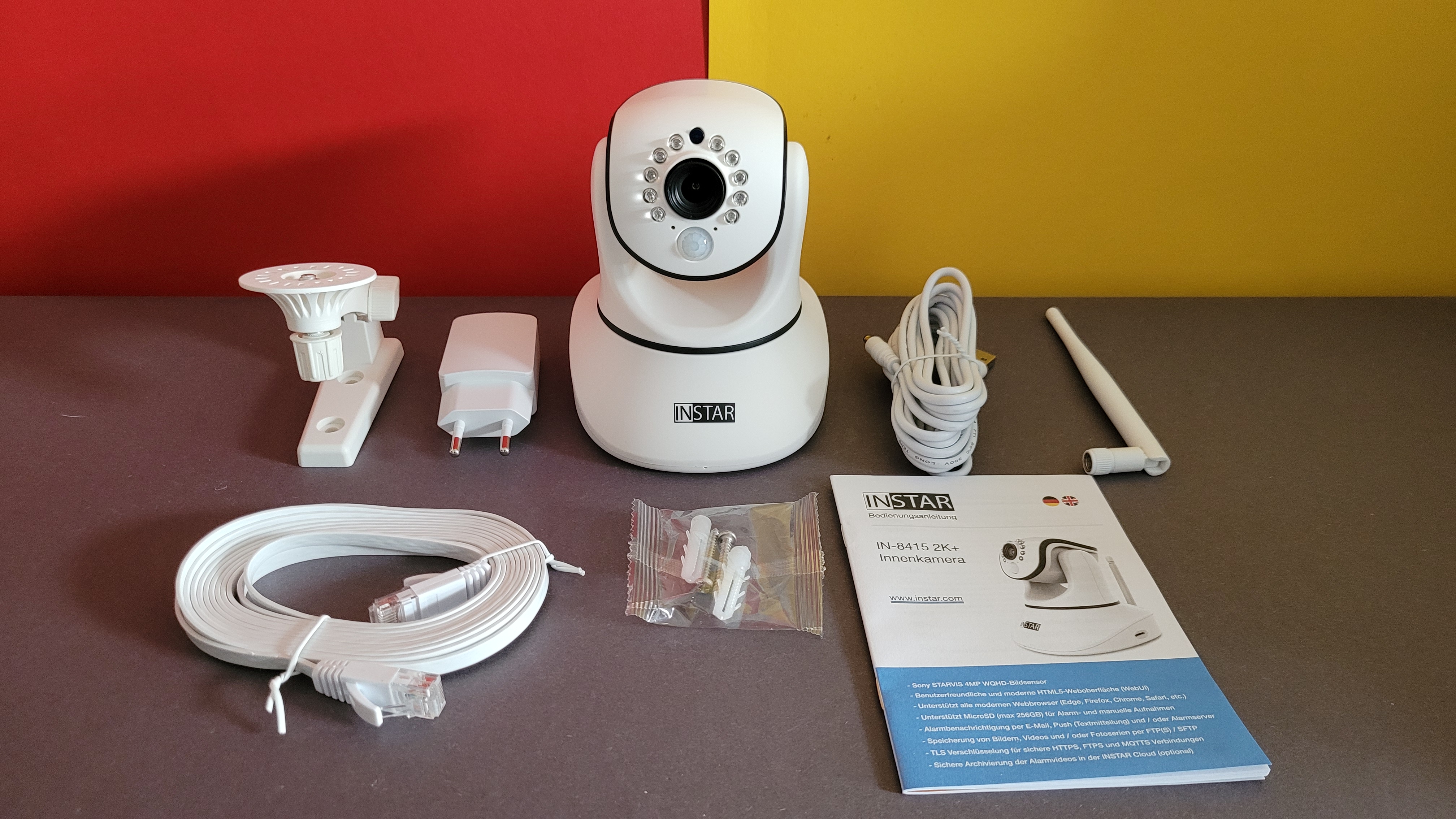
Instar IN-8415 2K+: PTZ-Überwachungskamera mit einer maximalen Auflösung von 2560 × 1440 Pixel bei 30 fps, Dual-WLAN, PoE, Onvif, MQTT, Personenerkennung und Alarmausgang
heise bestenlisten
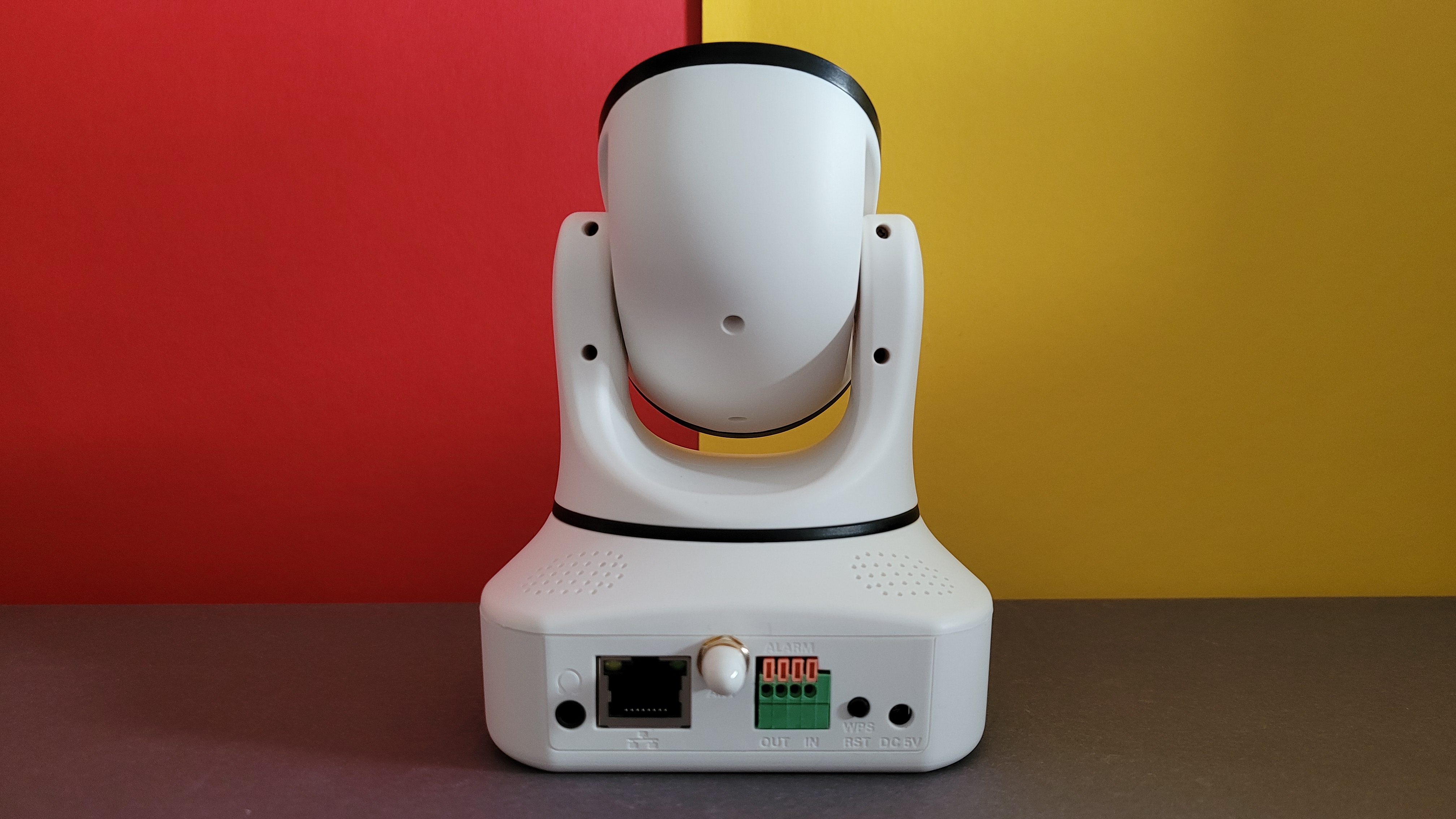
Instar IN-8415 2K+: PTZ-Überwachungskamera mit einer maximalen Auflösung von 2560 × 1440 Pixel bei 30 fps, Dual-WLAN, PoE, Onvif, MQTT, Personenerkennung und Alarmausgang
heise bestenlisten
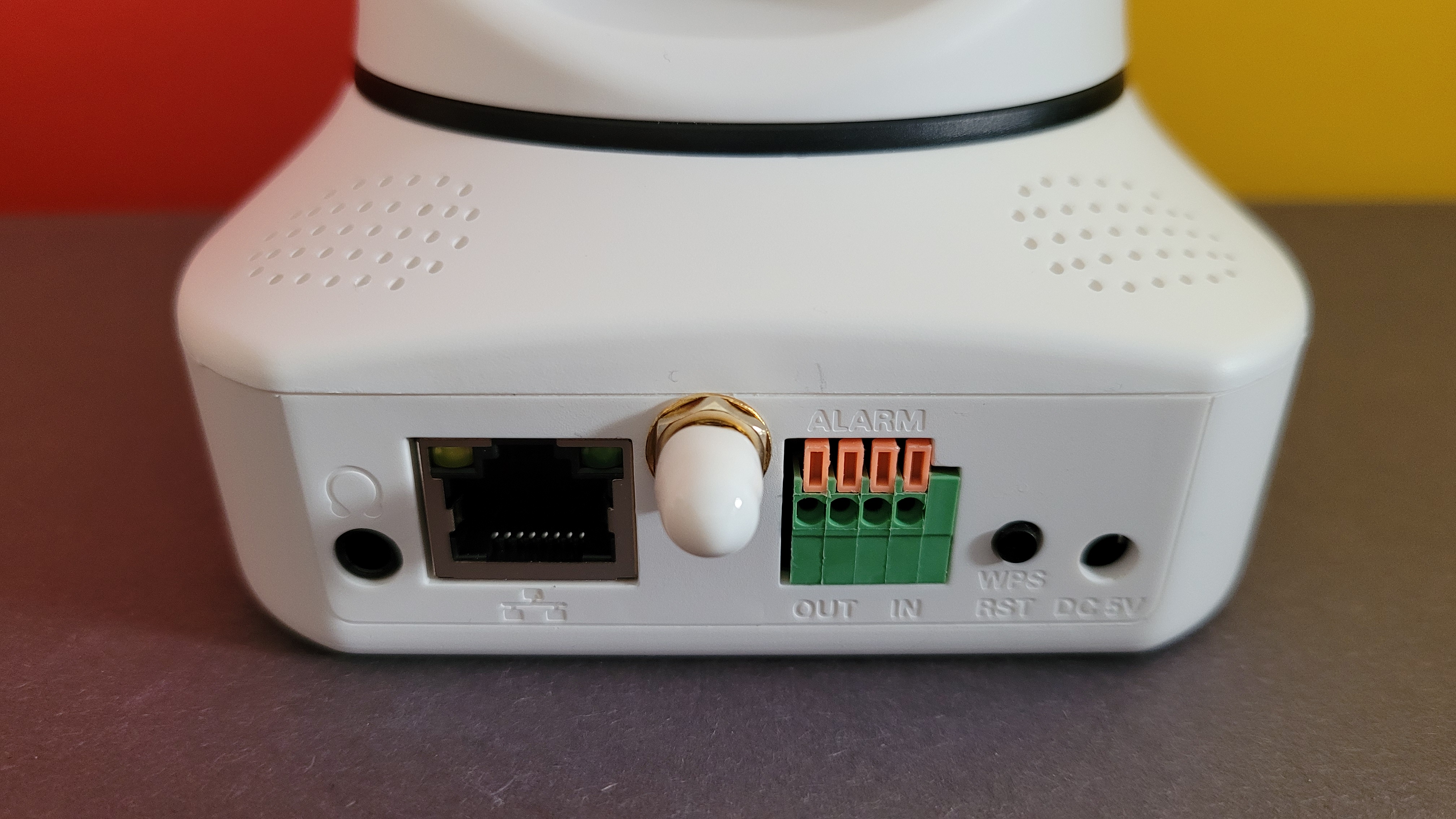
Instar IN-8415 2K+: PTZ-Überwachungskamera mit einer maximalen Auflösung von 2560 × 1440 Pixel bei 30 fps, Dual-WLAN, PoE, Onvif, MQTT, Personenerkennung und Alarmausgang
heise bestenlisten
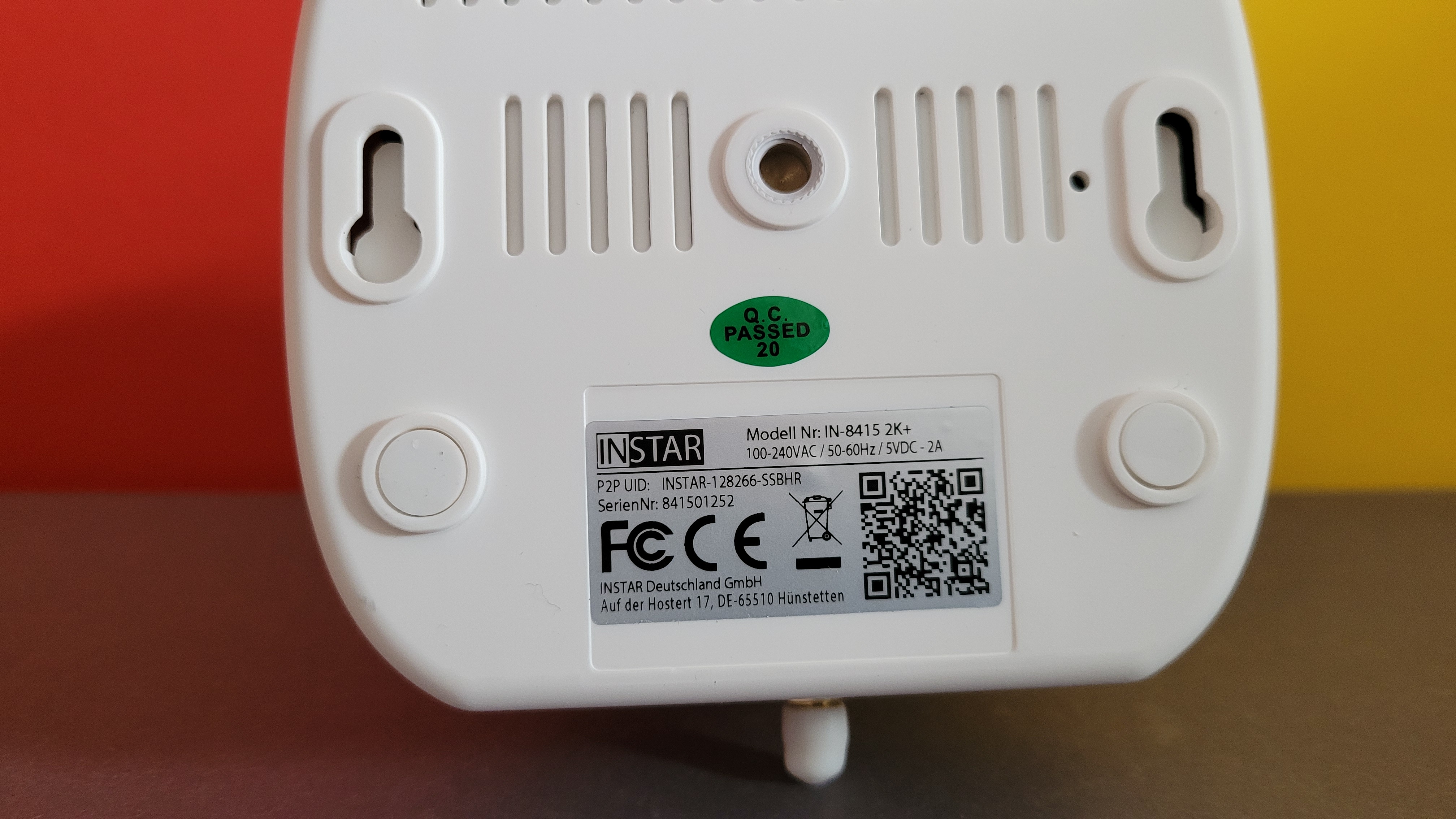
Instar IN-8415 2K+: PTZ-Überwachungskamera mit einer maximalen Auflösung von 2560 × 1440 Pixel bei 30 fps, Dual-WLAN, PoE, Onvif, MQTT, Personenerkennung und Alarmausgang
heise bestenlisten
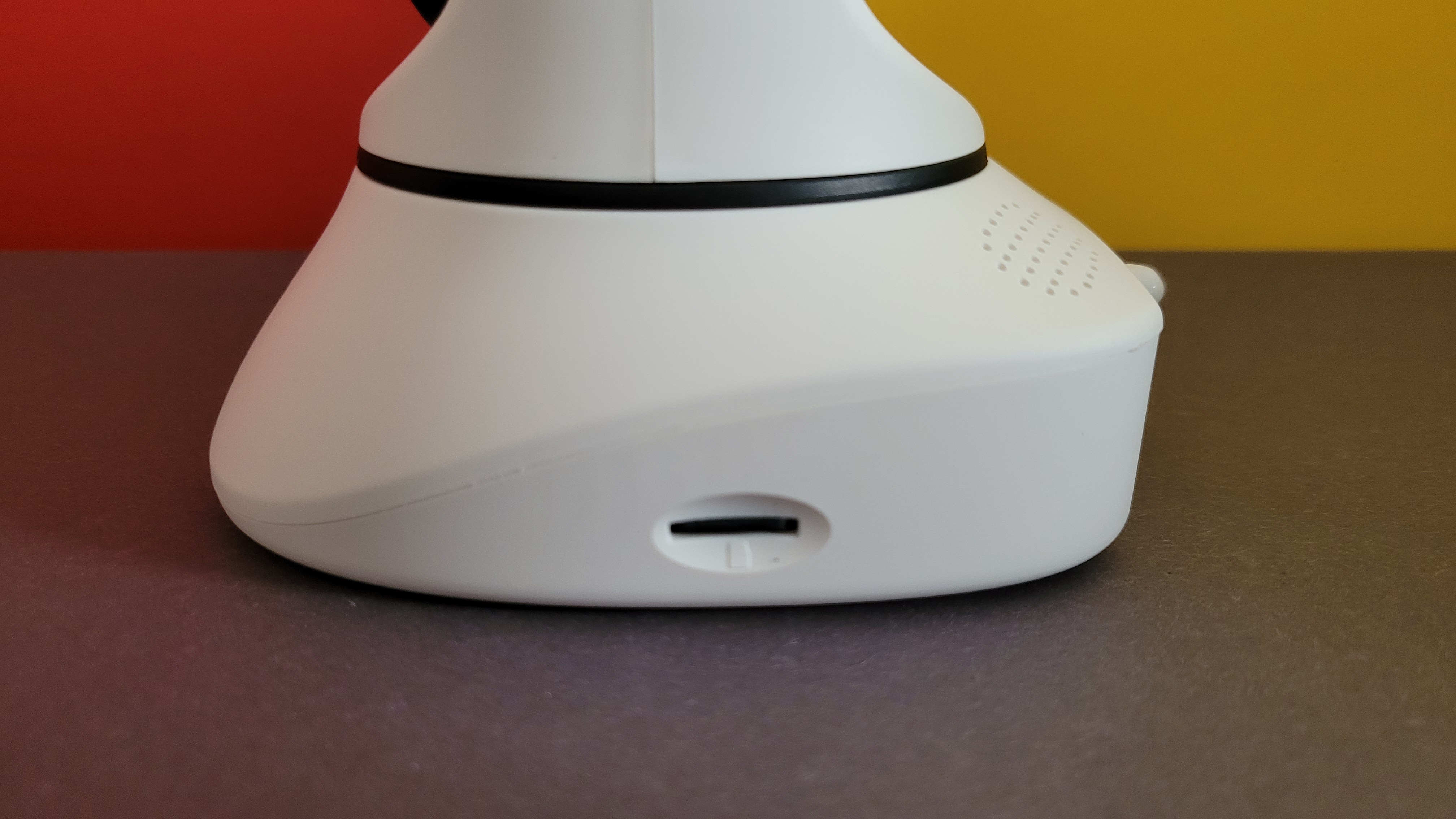
Instar IN-8415 2K+: PTZ-Überwachungskamera mit einer maximalen Auflösung von 2560 × 1440 Pixel bei 30 fps, Dual-WLAN, PoE, Onvif, MQTT, Personenerkennung und Alarmausgang
heise bestenlisten
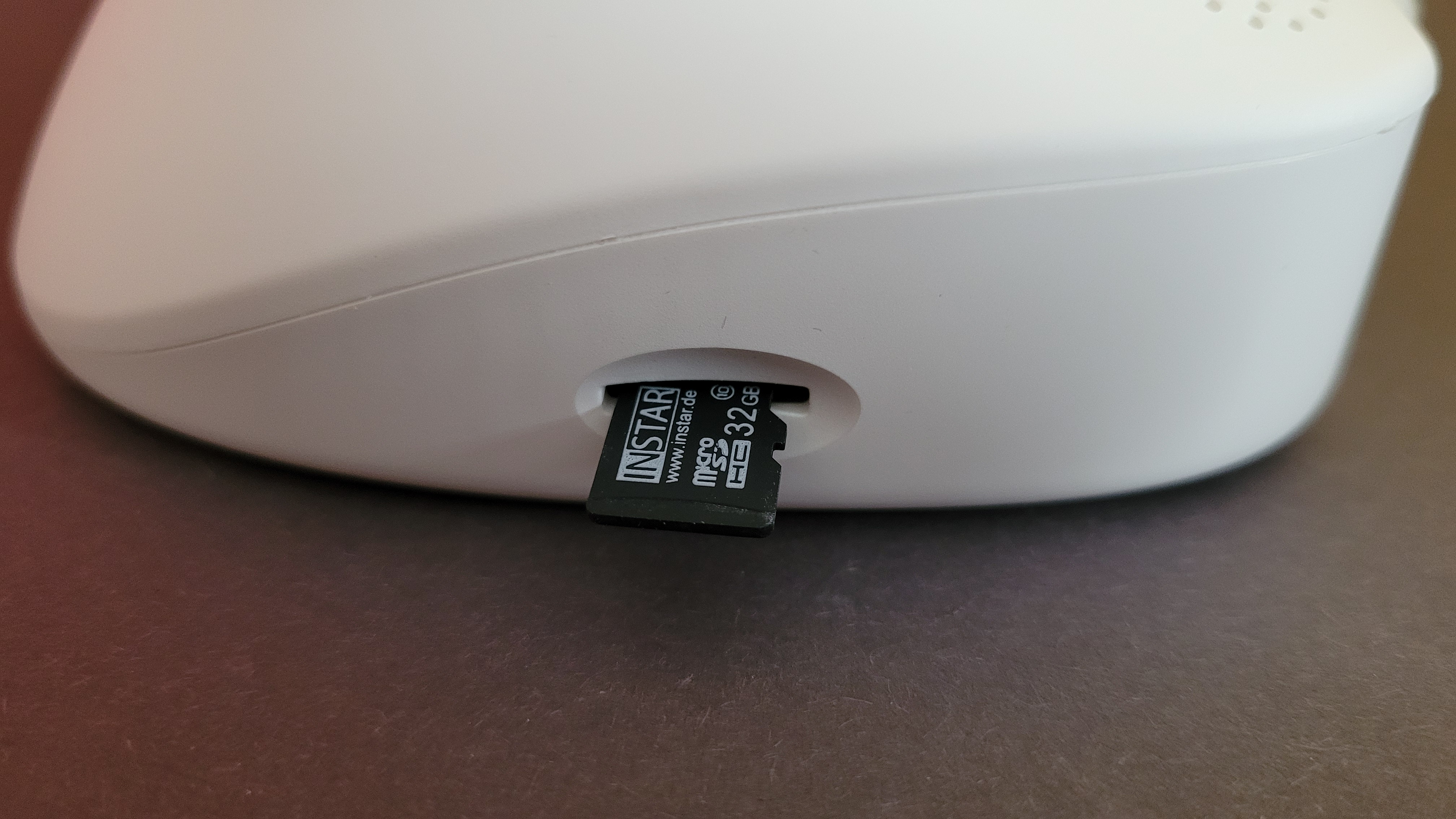
Instar IN-8415: Abmessungen, Lieferumfang, Technische Daten
Instar
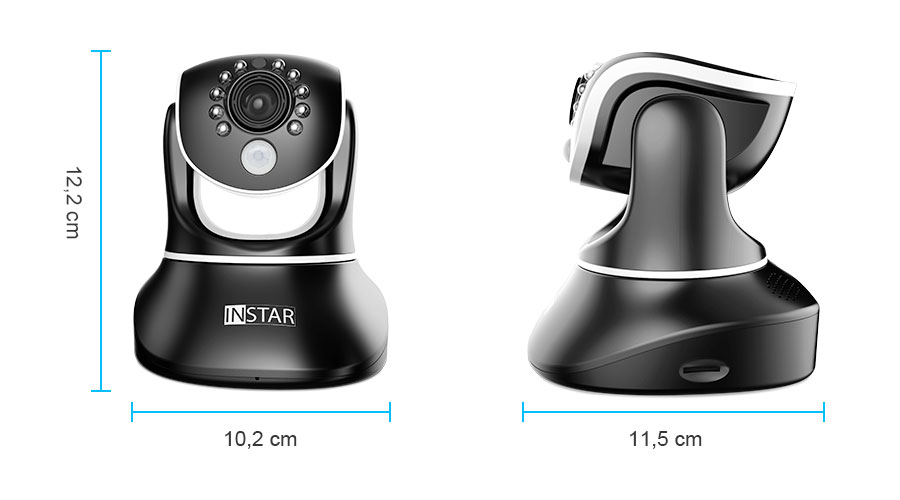
Instar IN-8415: Abmessungen, Lieferumfang, Technische Daten
Instar
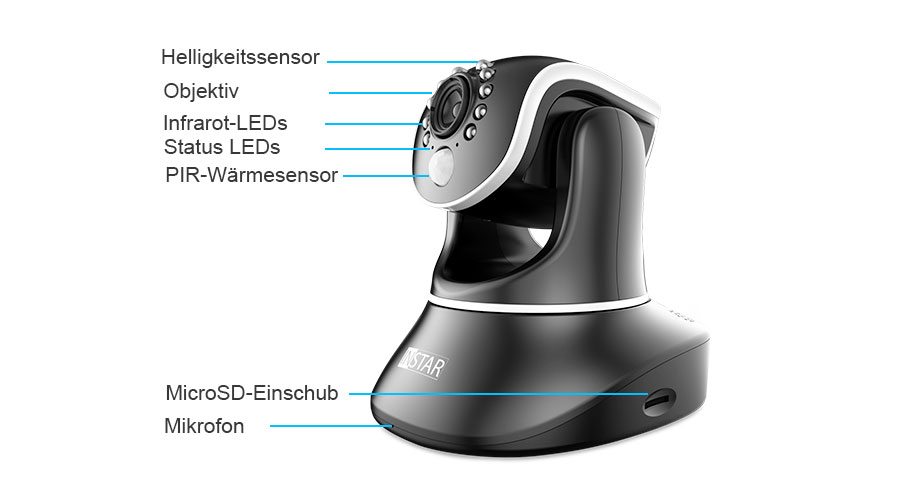
Instar IN-8415: Abmessungen, Lieferumfang, Technische Daten
Instar
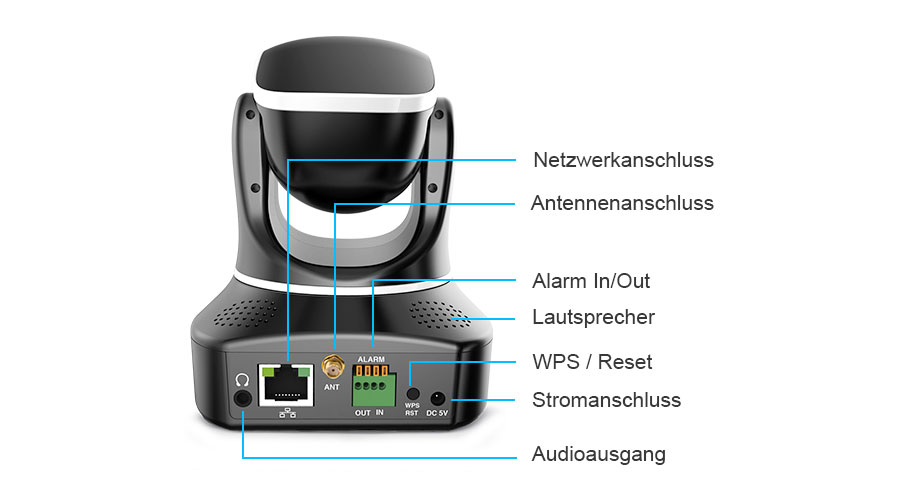
Instar IN-8415: Abmessungen, Lieferumfang, Technische Daten
Instar
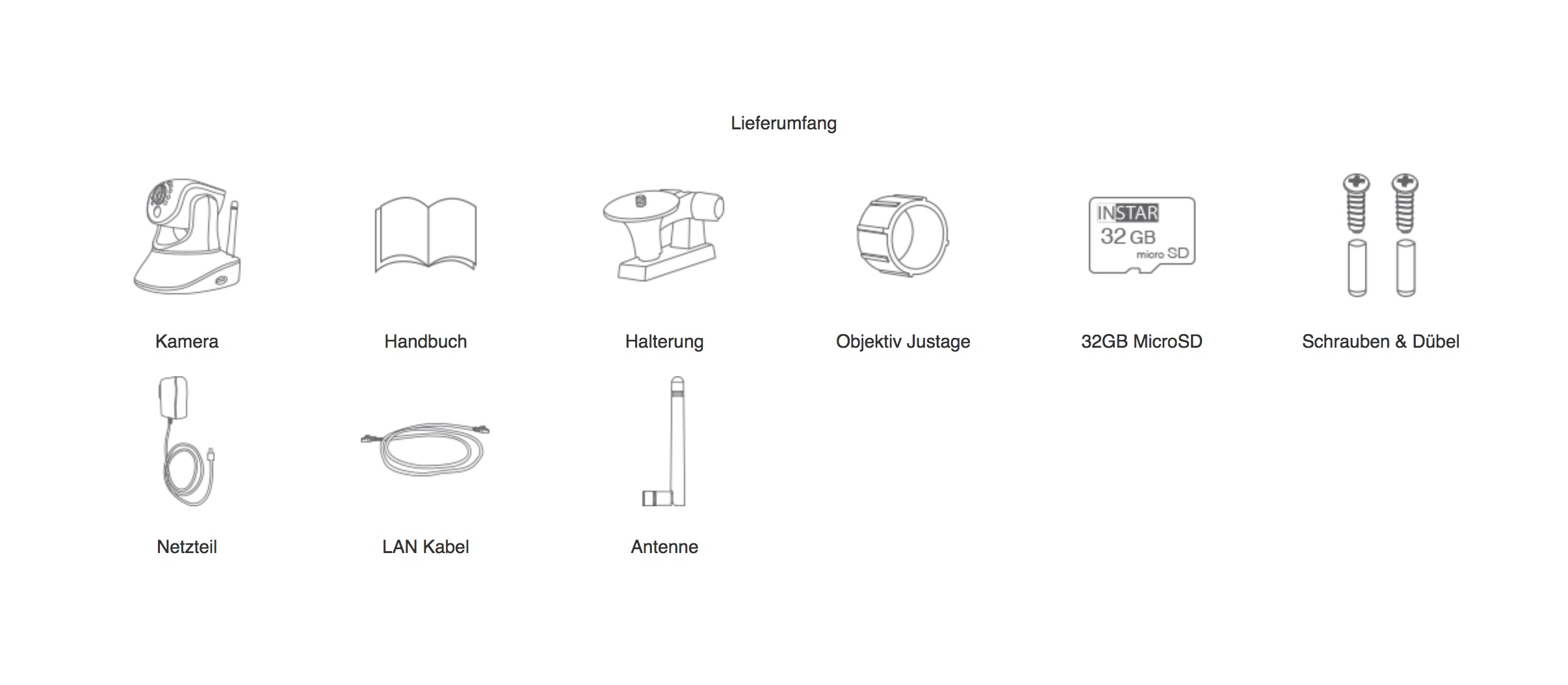
Nachtaufnahme: Foscam C5M
heise bestenlisten
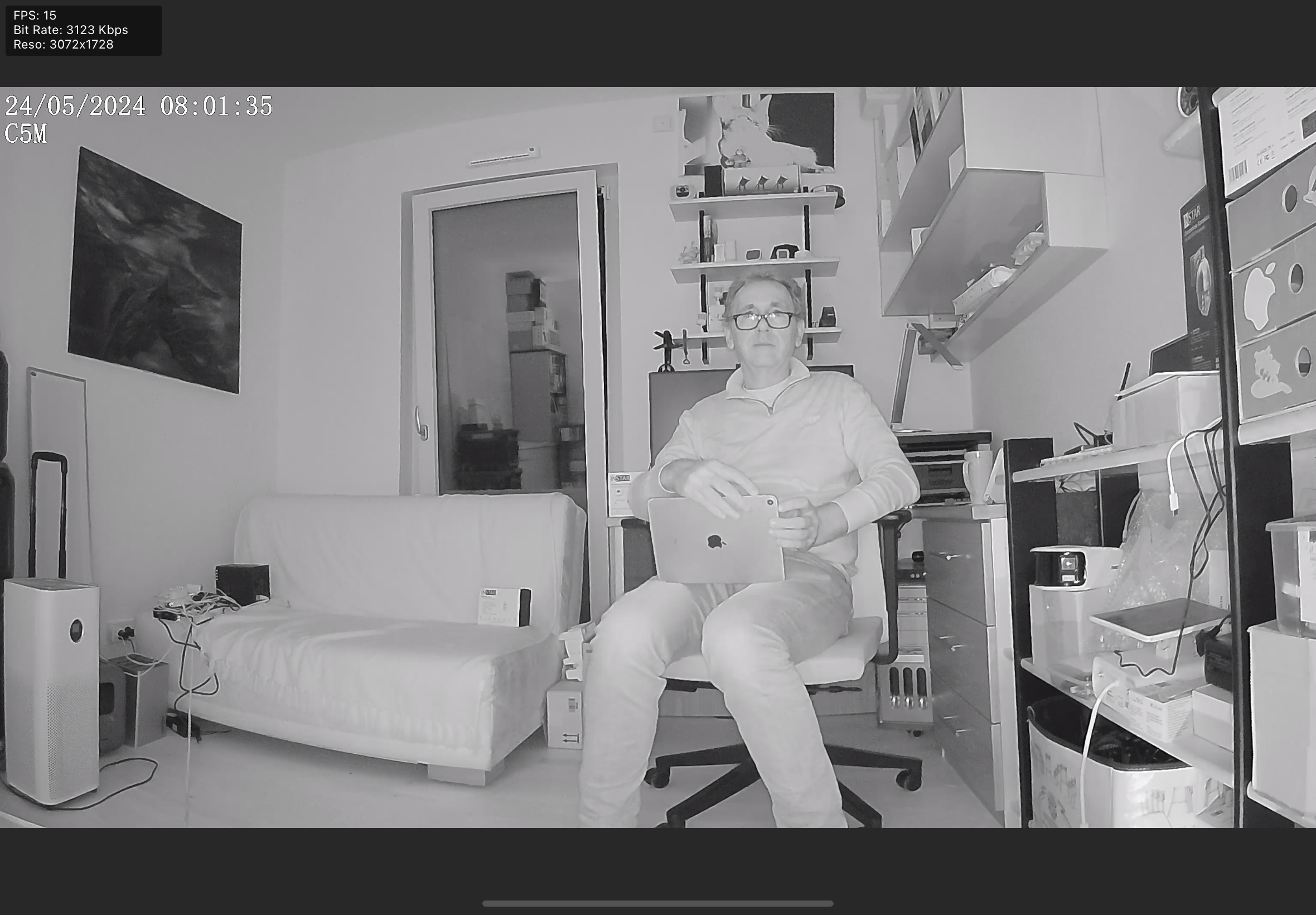
Nachtaufnahme Instar IN-8401 2K+
heise bestenlisten
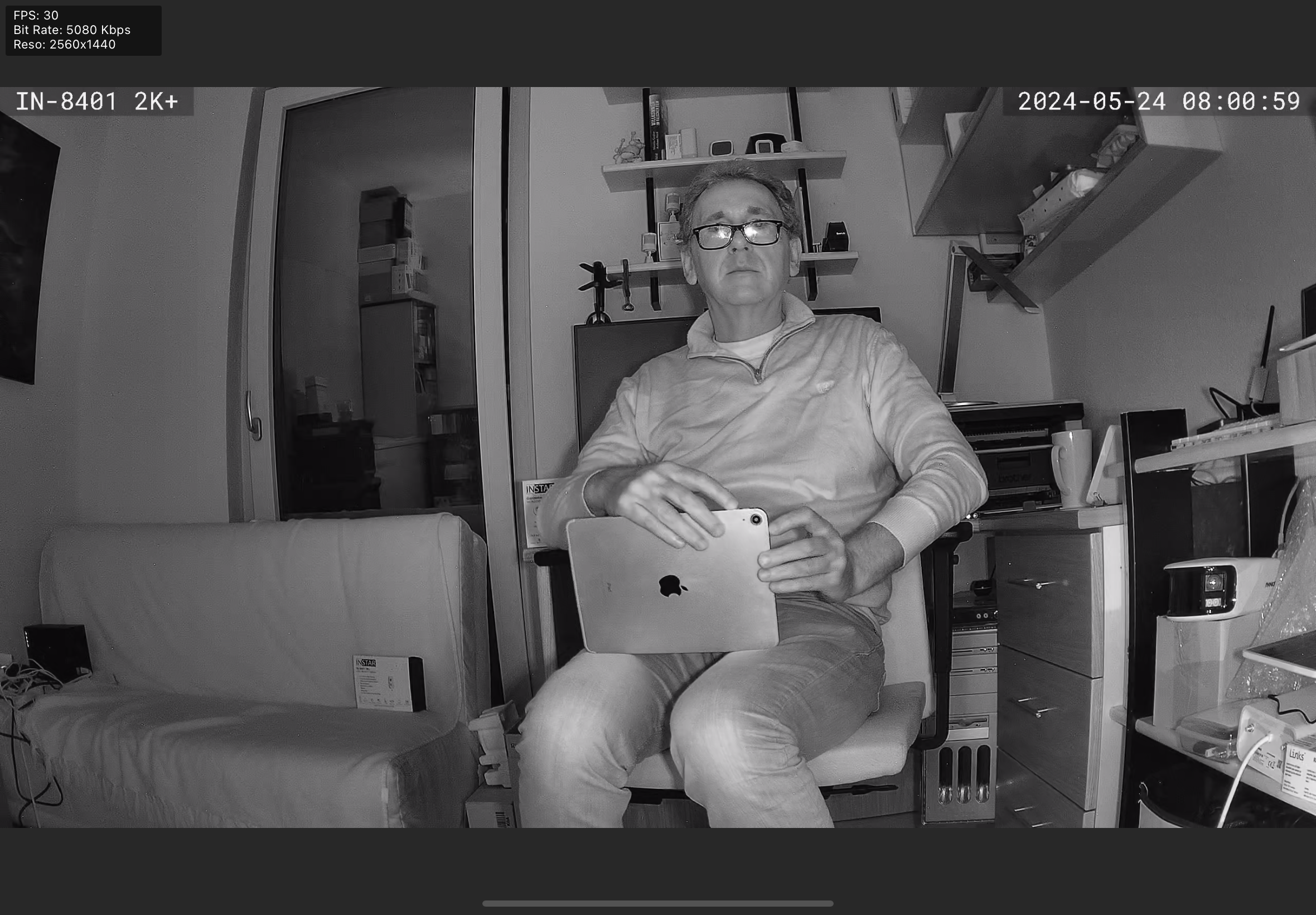
Nachtaufnahme Instar IN-8415 2K+
heise bestenlisten
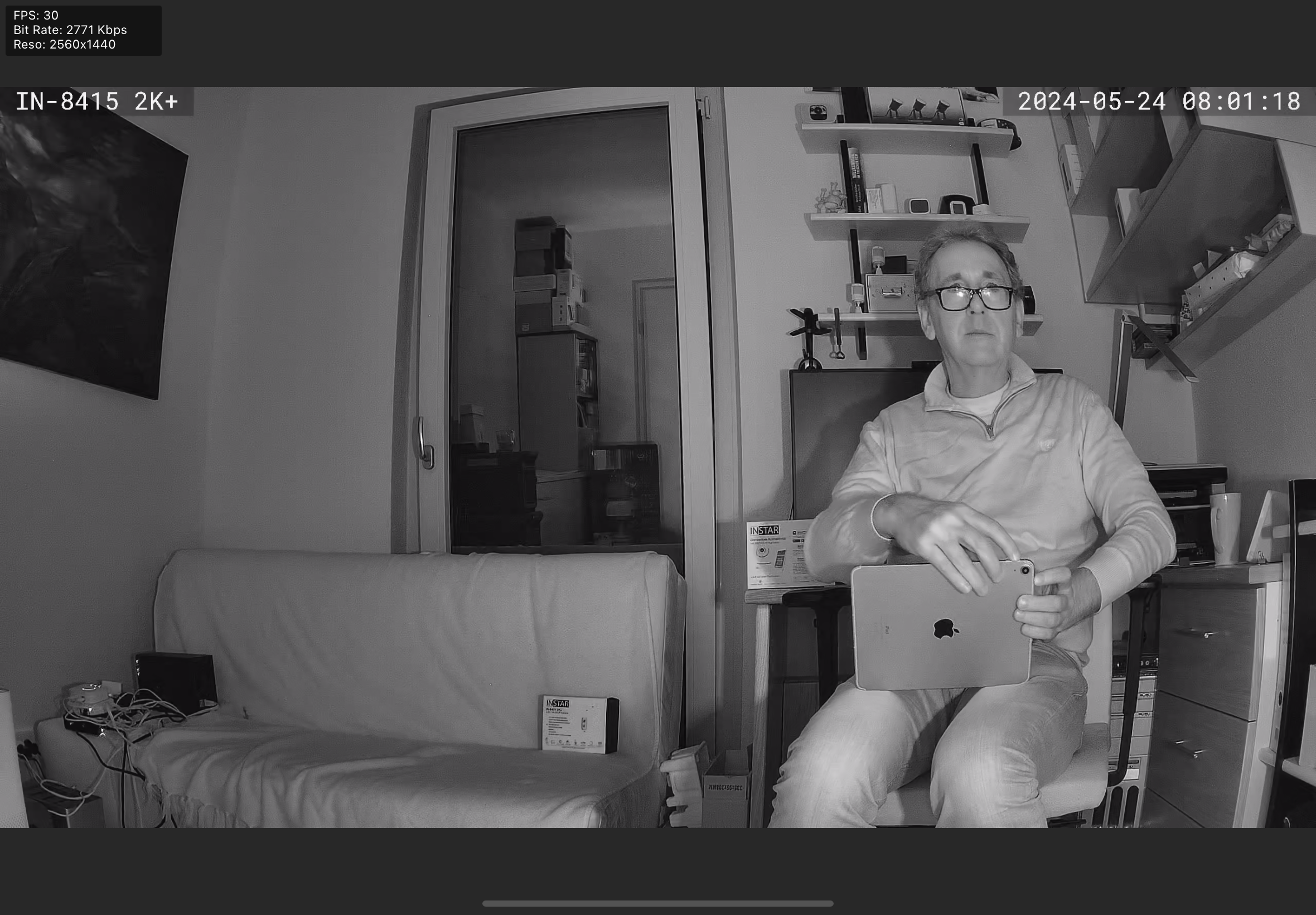
Tagaufnahme: Foscam C5M
heise bestenlisten
Tagaufnahme: Instar IN-8401 2K+
heise bestenlisten
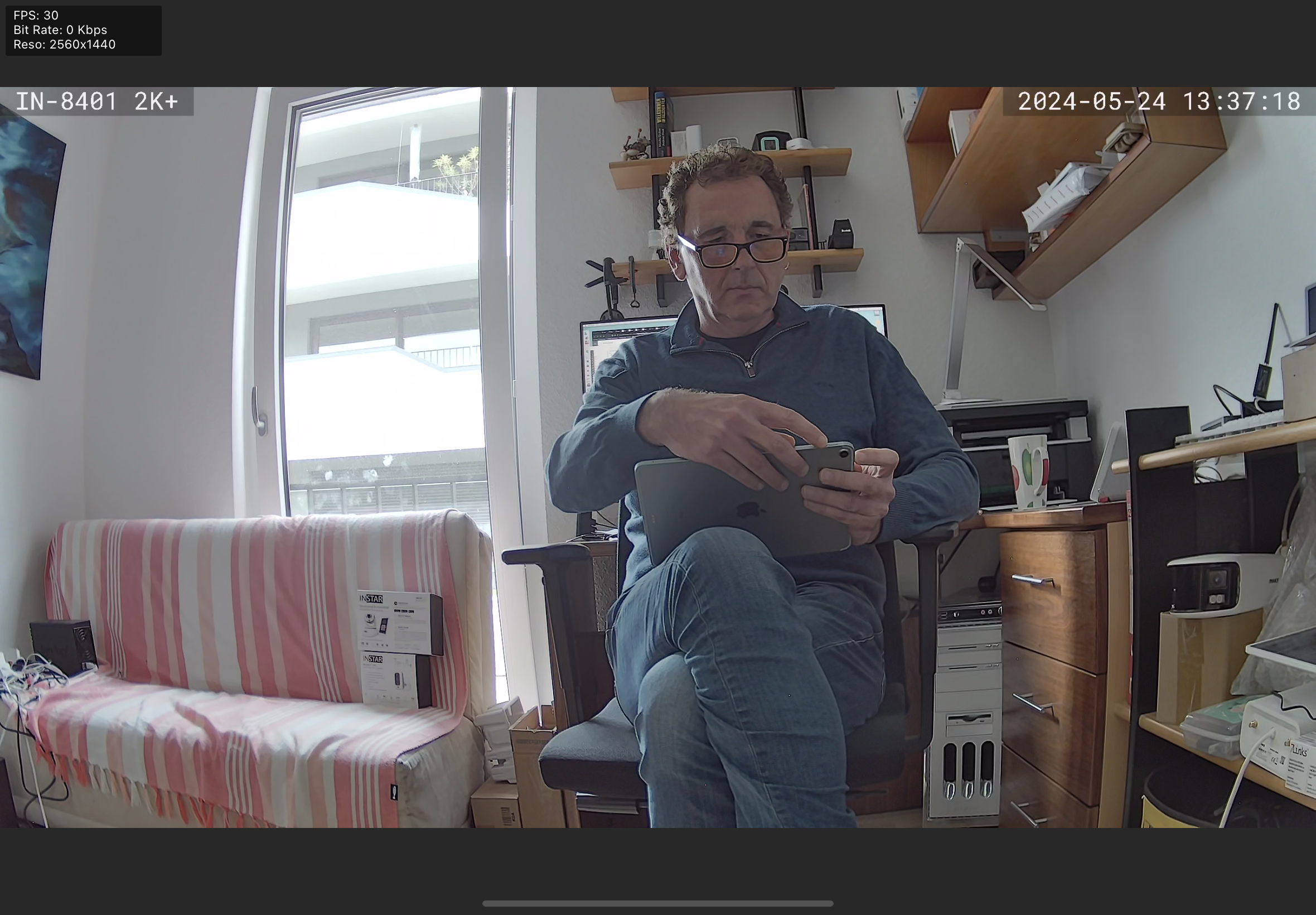
Tagaufnahme: Instar IN-8415 2K+
heise bestenlisten
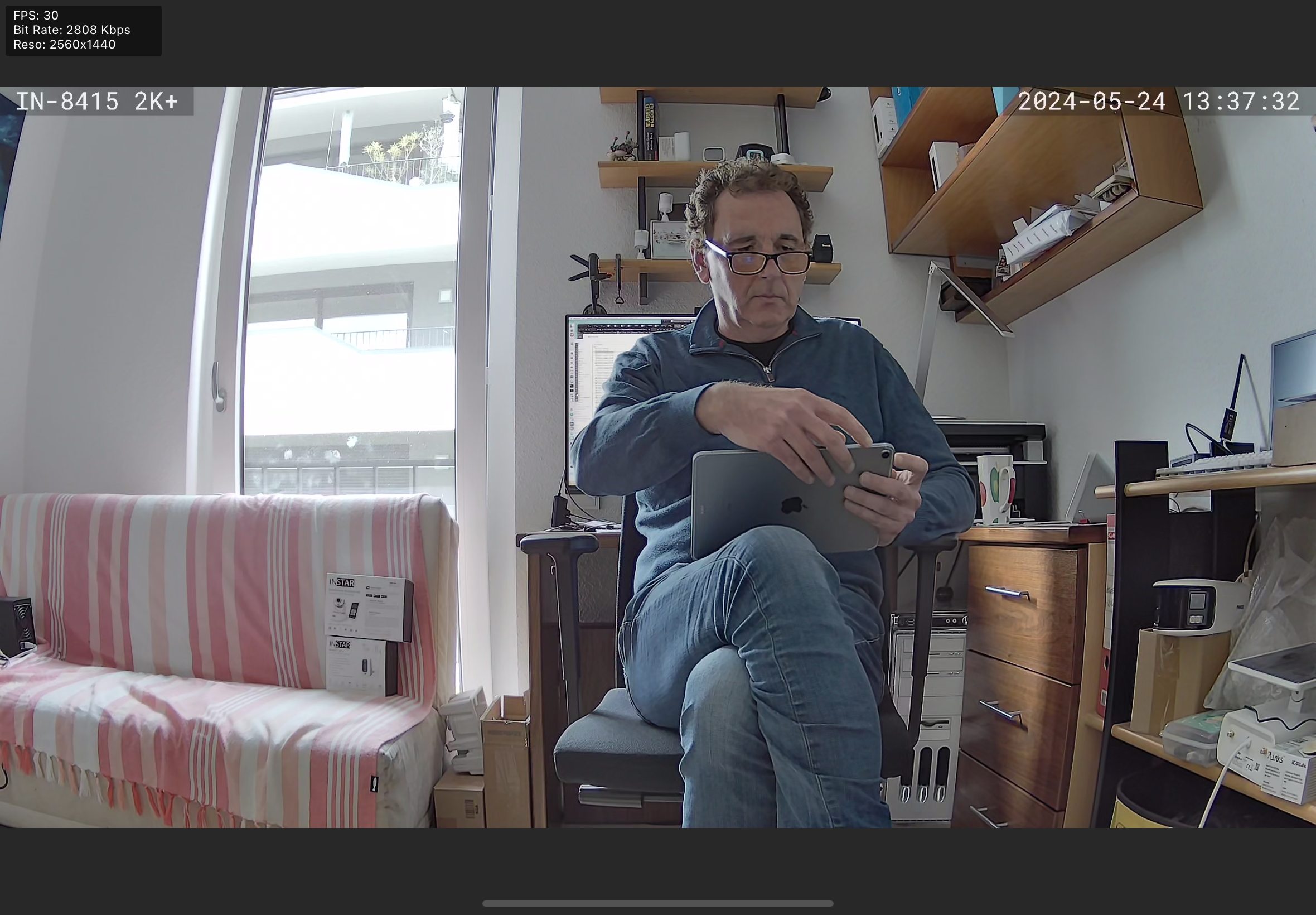
Instar IN-8415 2K+: Setup
heise bestenlisten
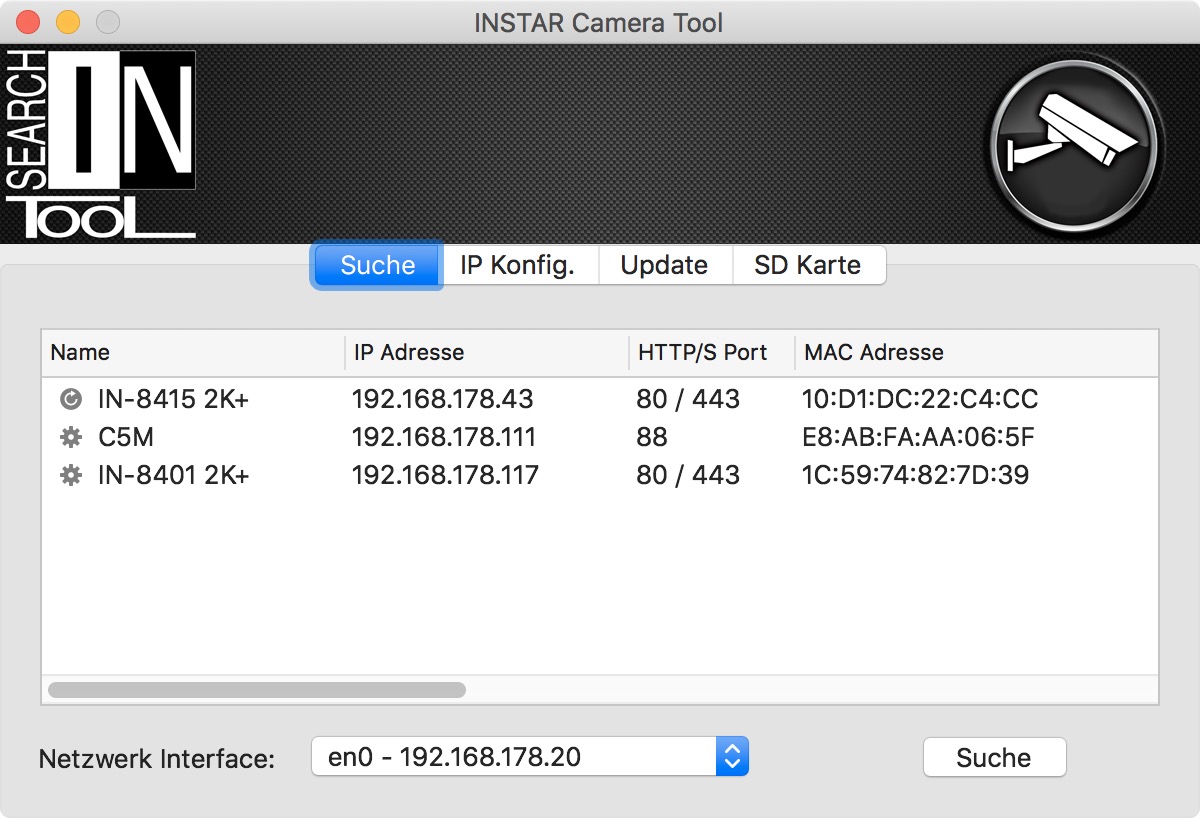
Instar IN-8415 2K+: Setup
heise bestenlisten
Instar IN-8415 2K+: Setup
heise bestenlisten
Instar IN-8415 2K+: Setup
heise bestenlisten
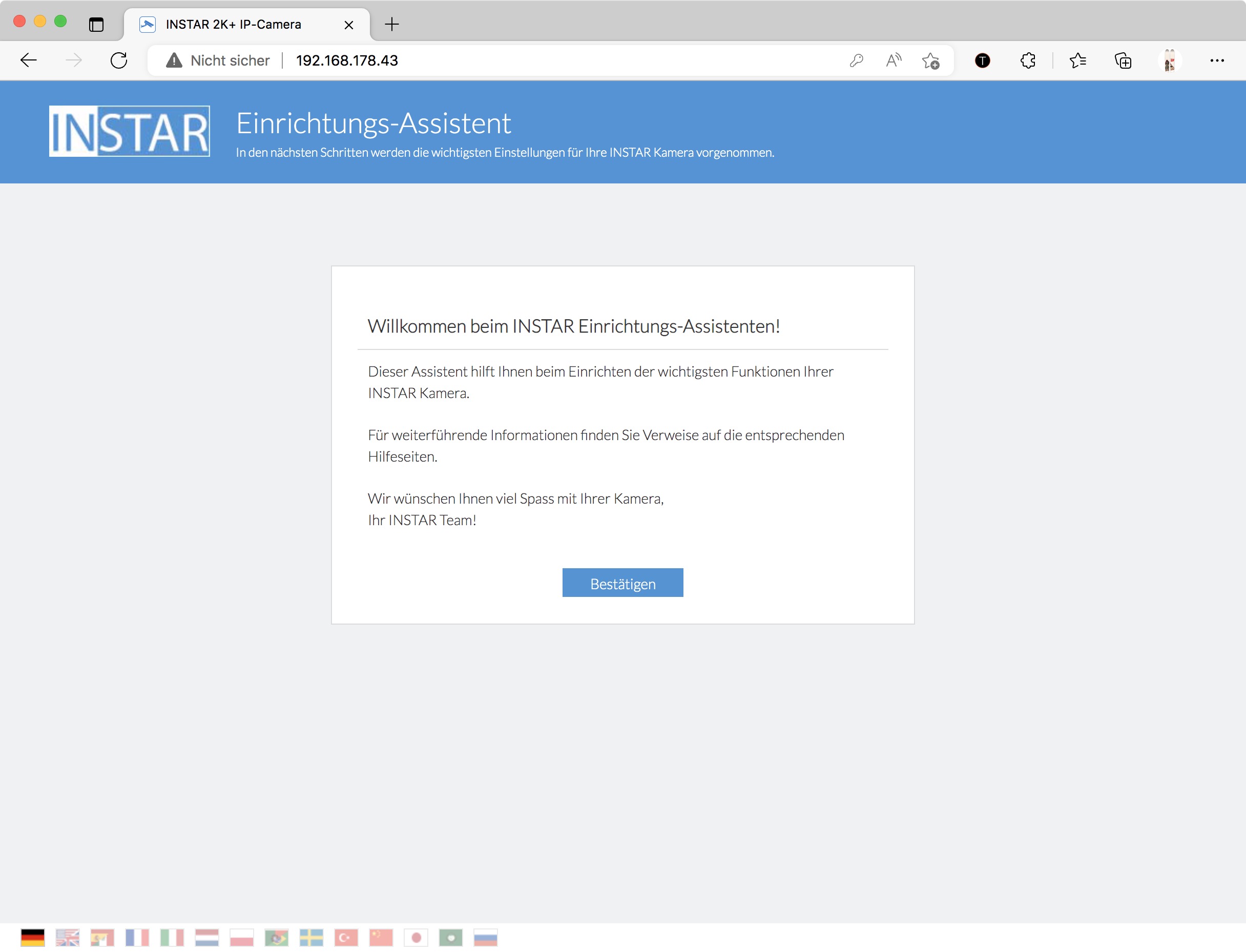
Instar IN-8415 2K+: Setup
heise bestenlisten
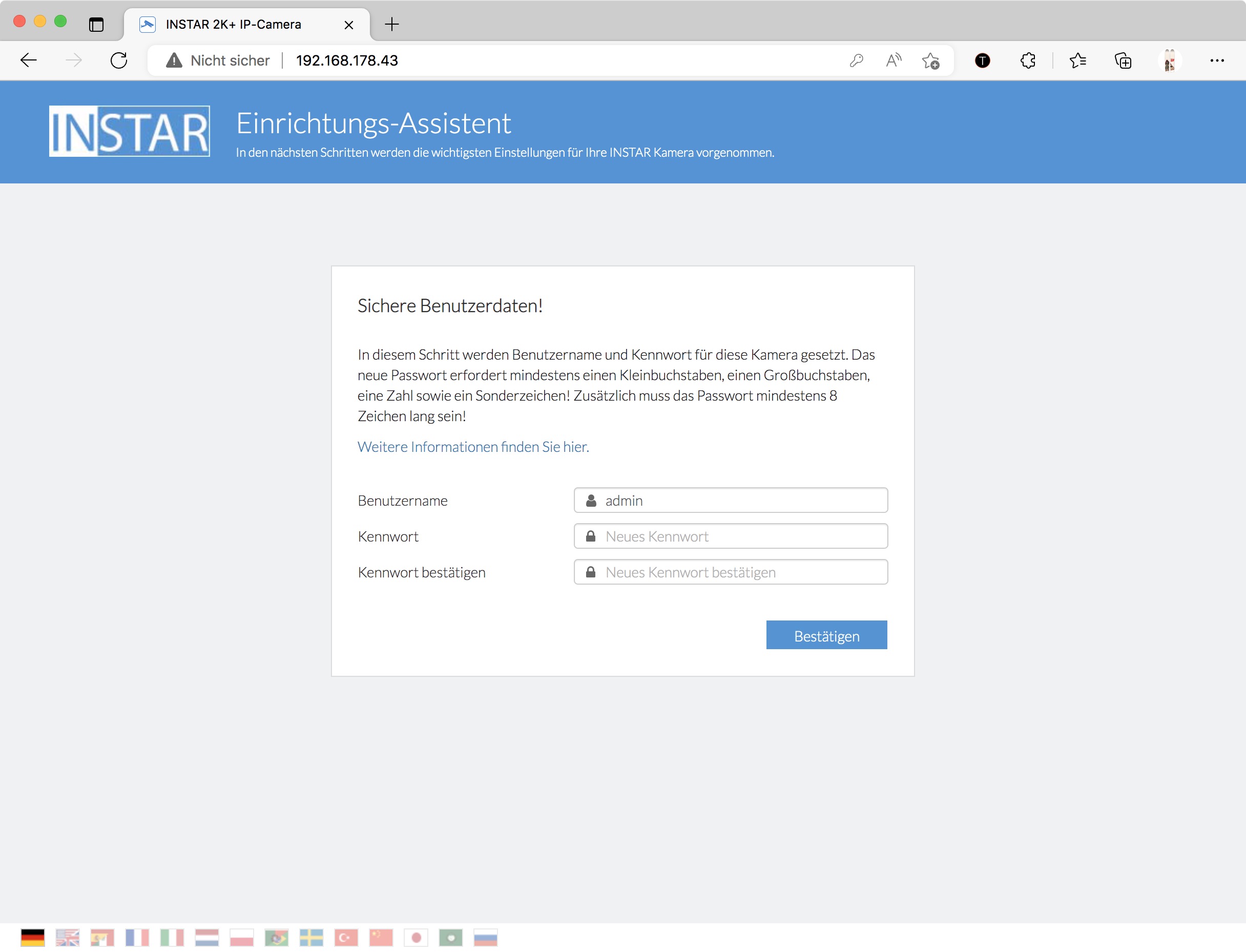
Instar IN-8415 2K+: Setup
heise bestenlisten
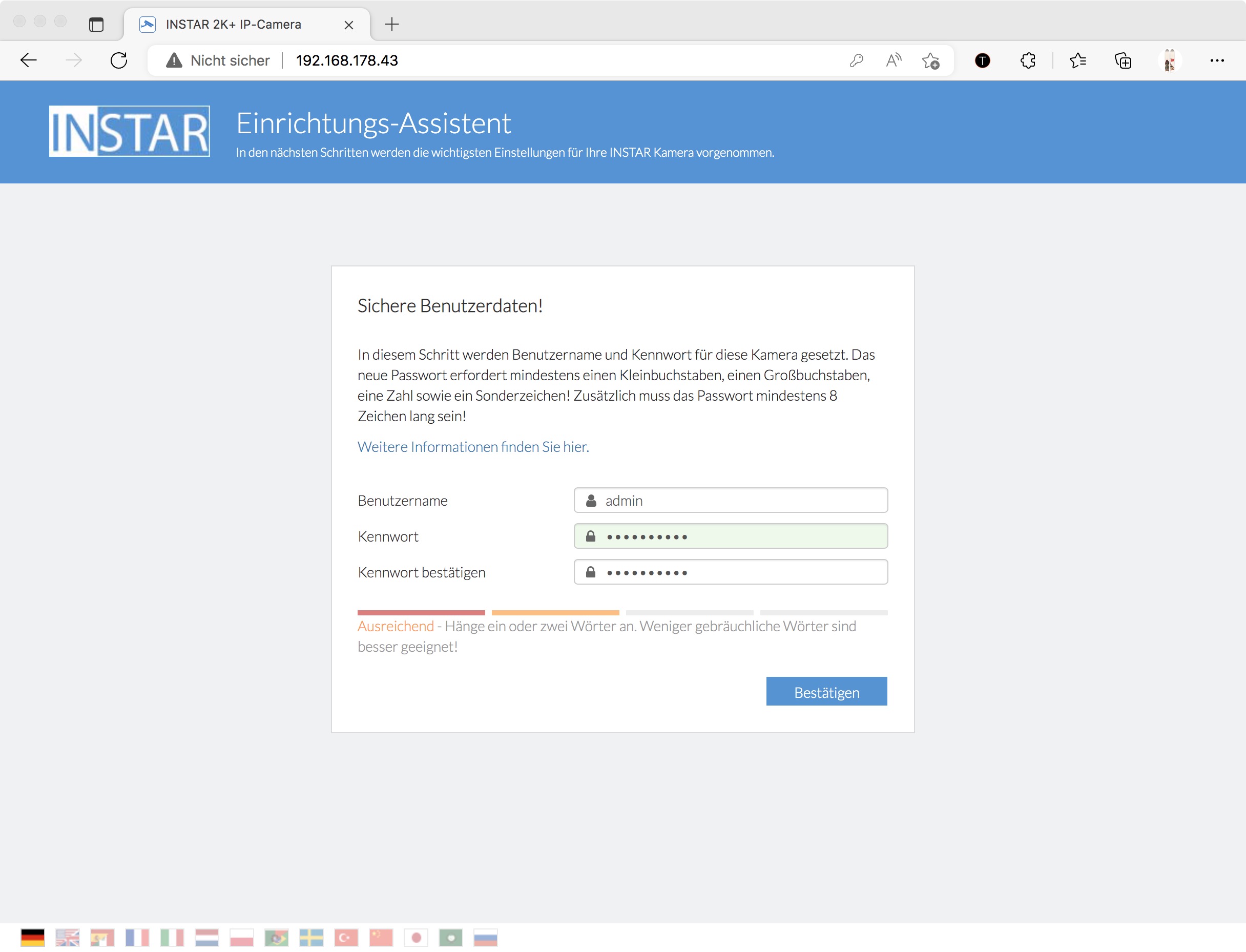
Instar IN-8415 2K+: Setup
heise bestenlisten
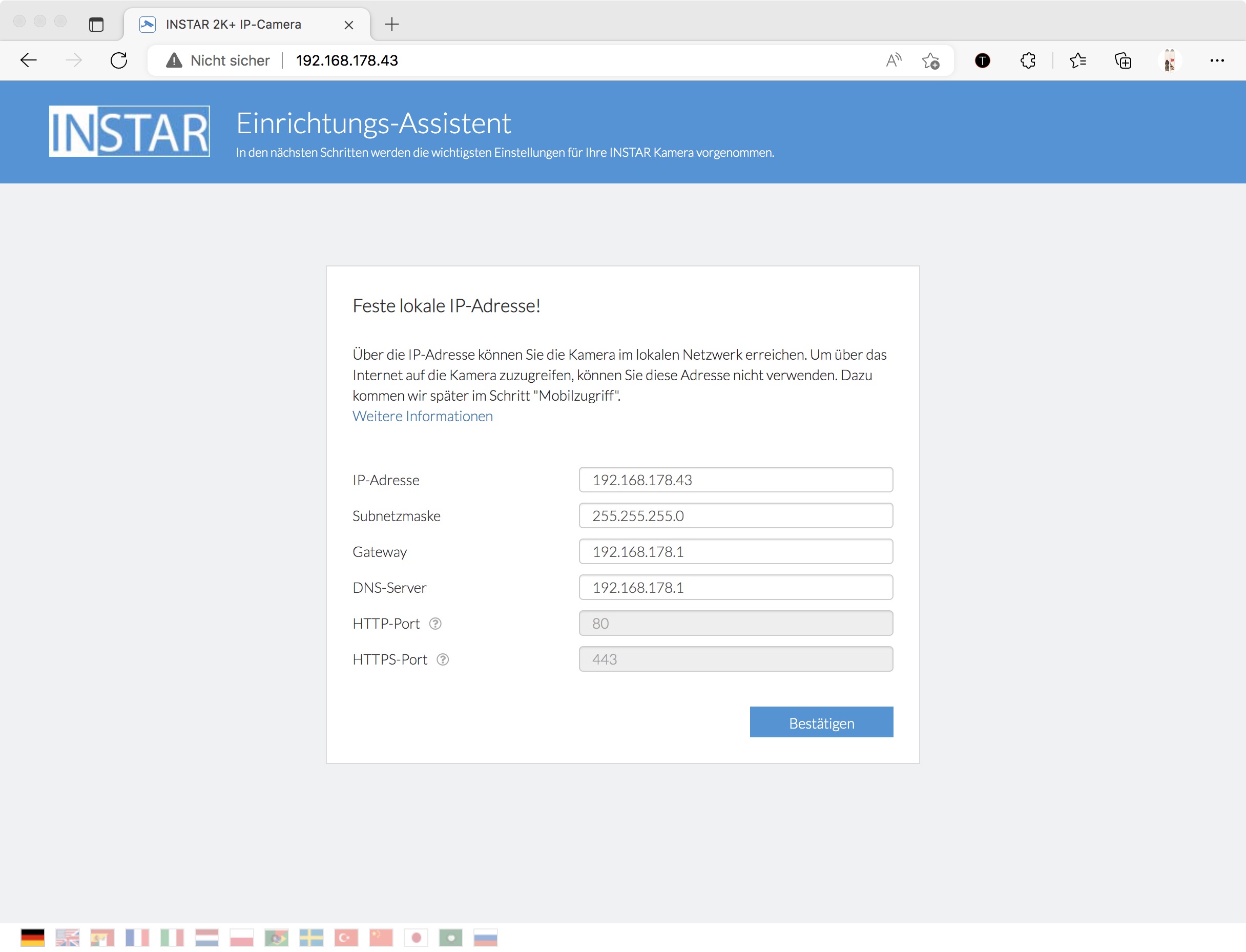
Instar IN-8415 2K+: Setup
heise bestenlisten
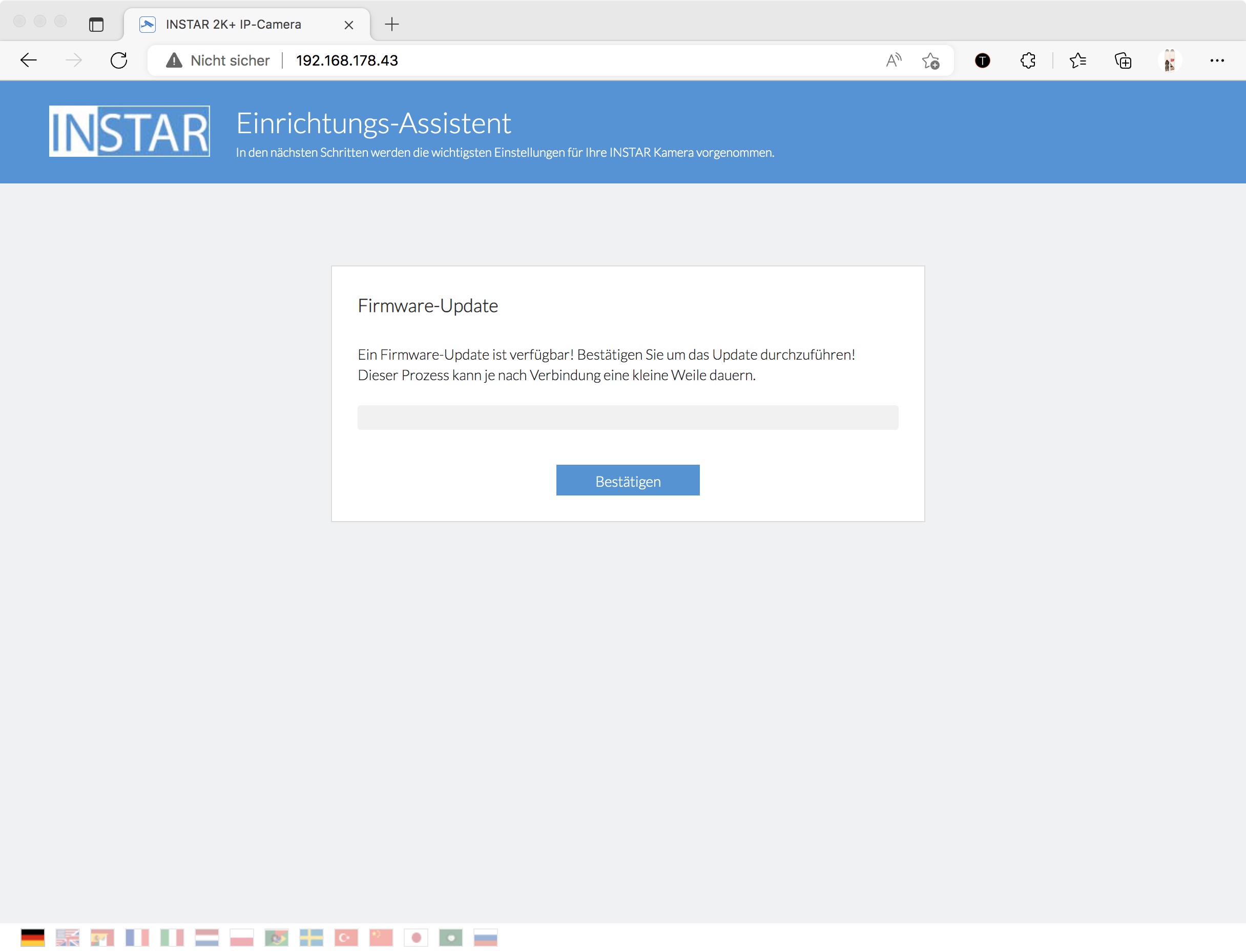
Instar IN-8415 2K+: Setup
heise bestenlisten
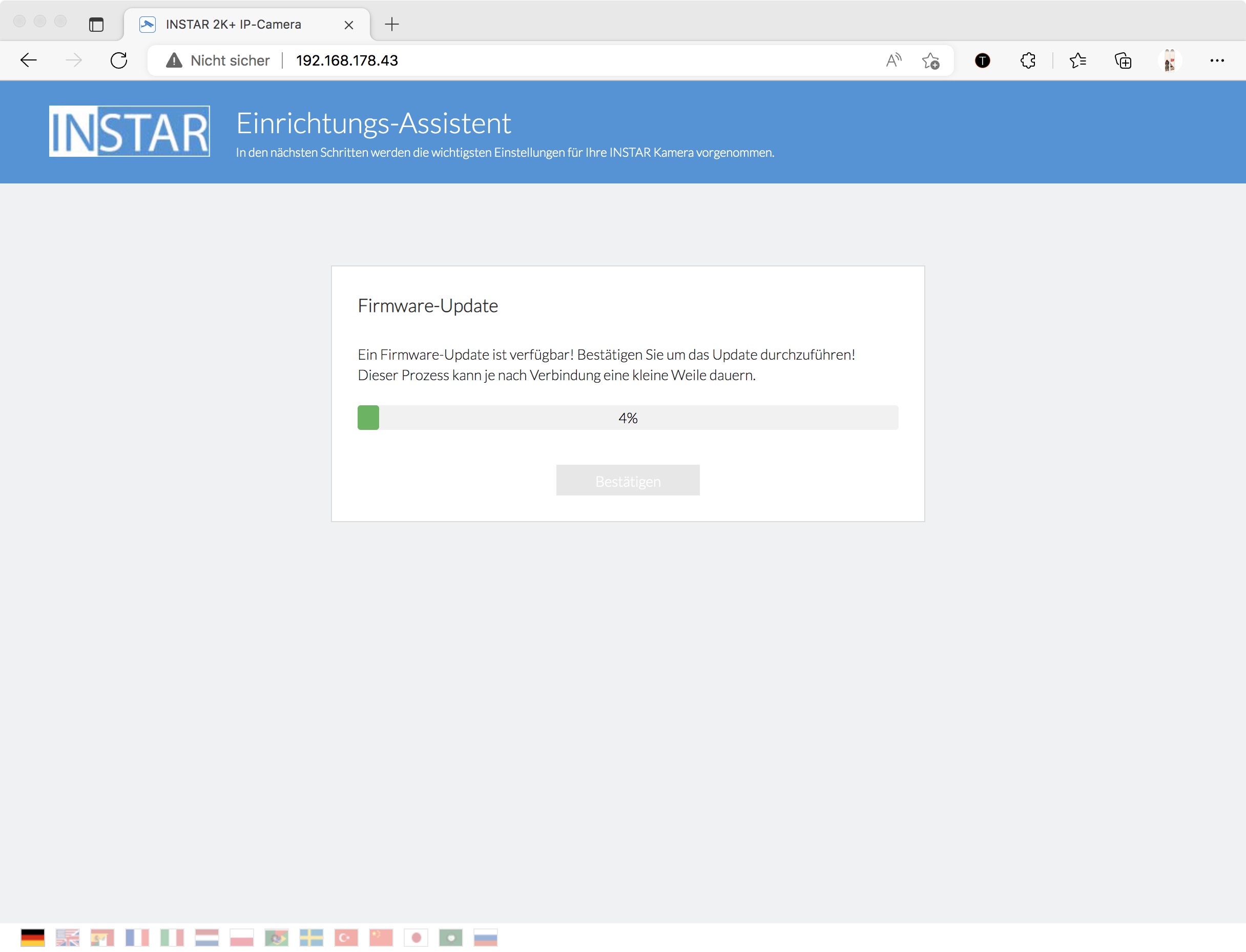
Instar IN-8415 2K+: Setup
heise bestenlisten
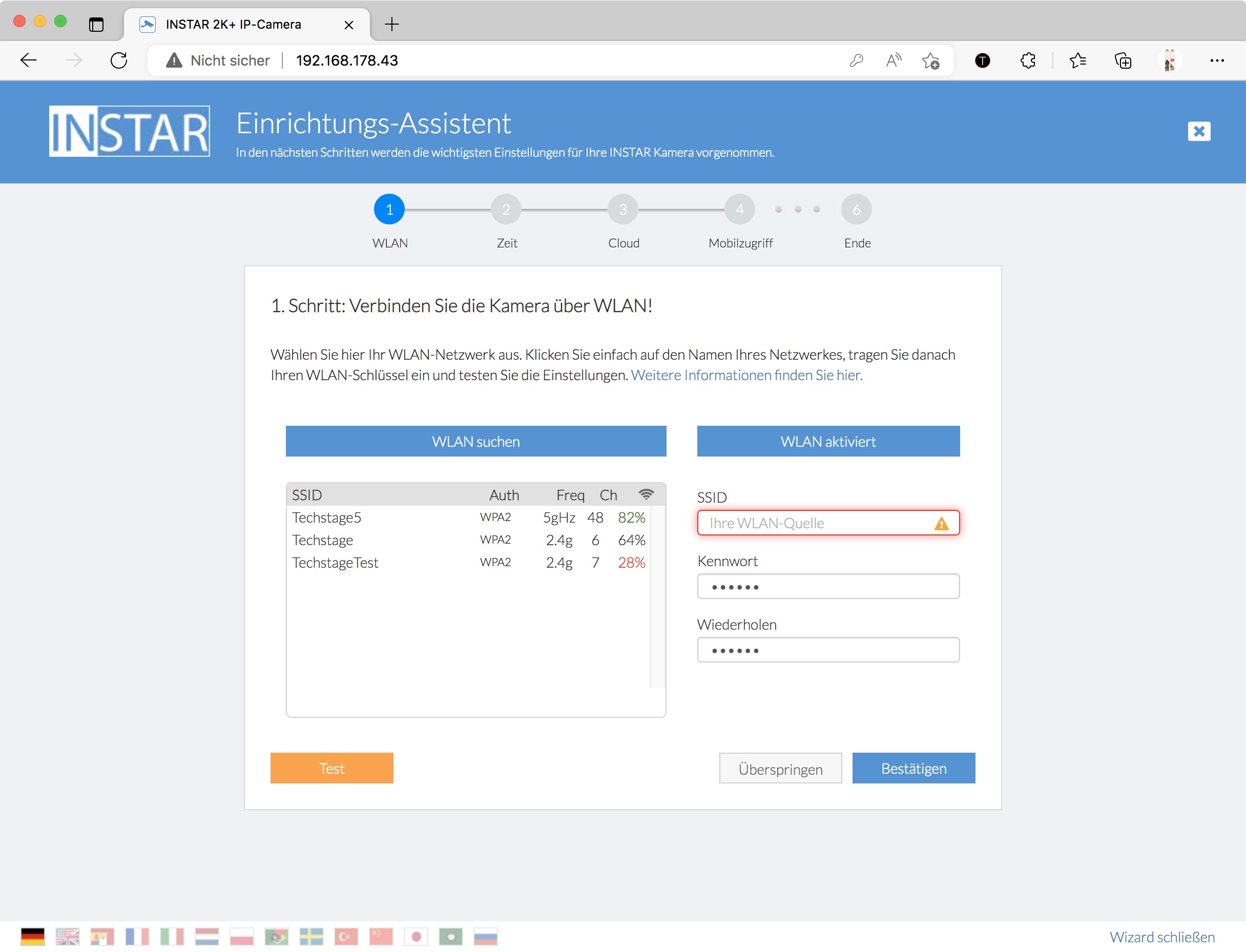
Instar IN-8415 2K+: Setup
heise bestenlisten
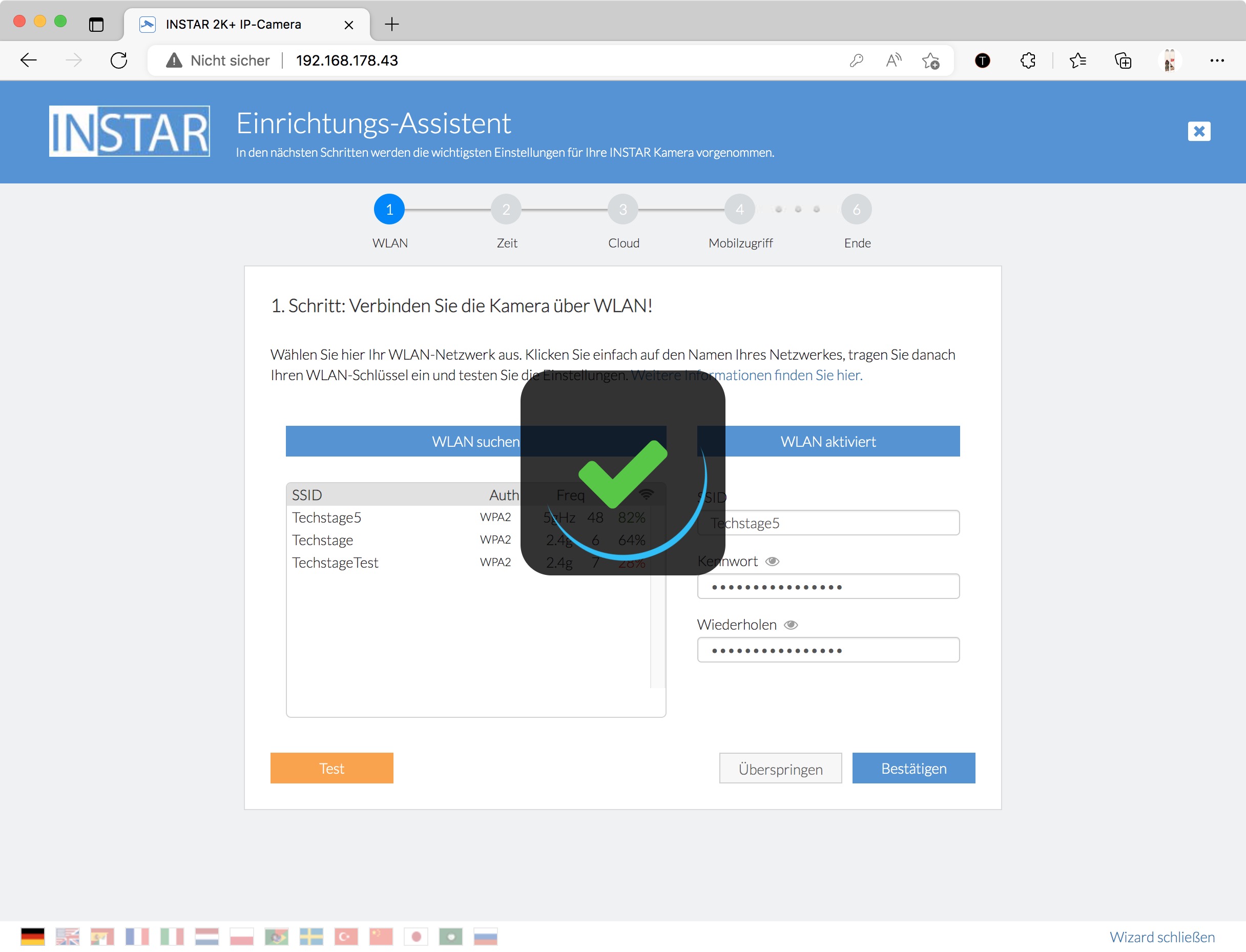
Instar IN-8415 2K+: Setup
heise bestenlisten
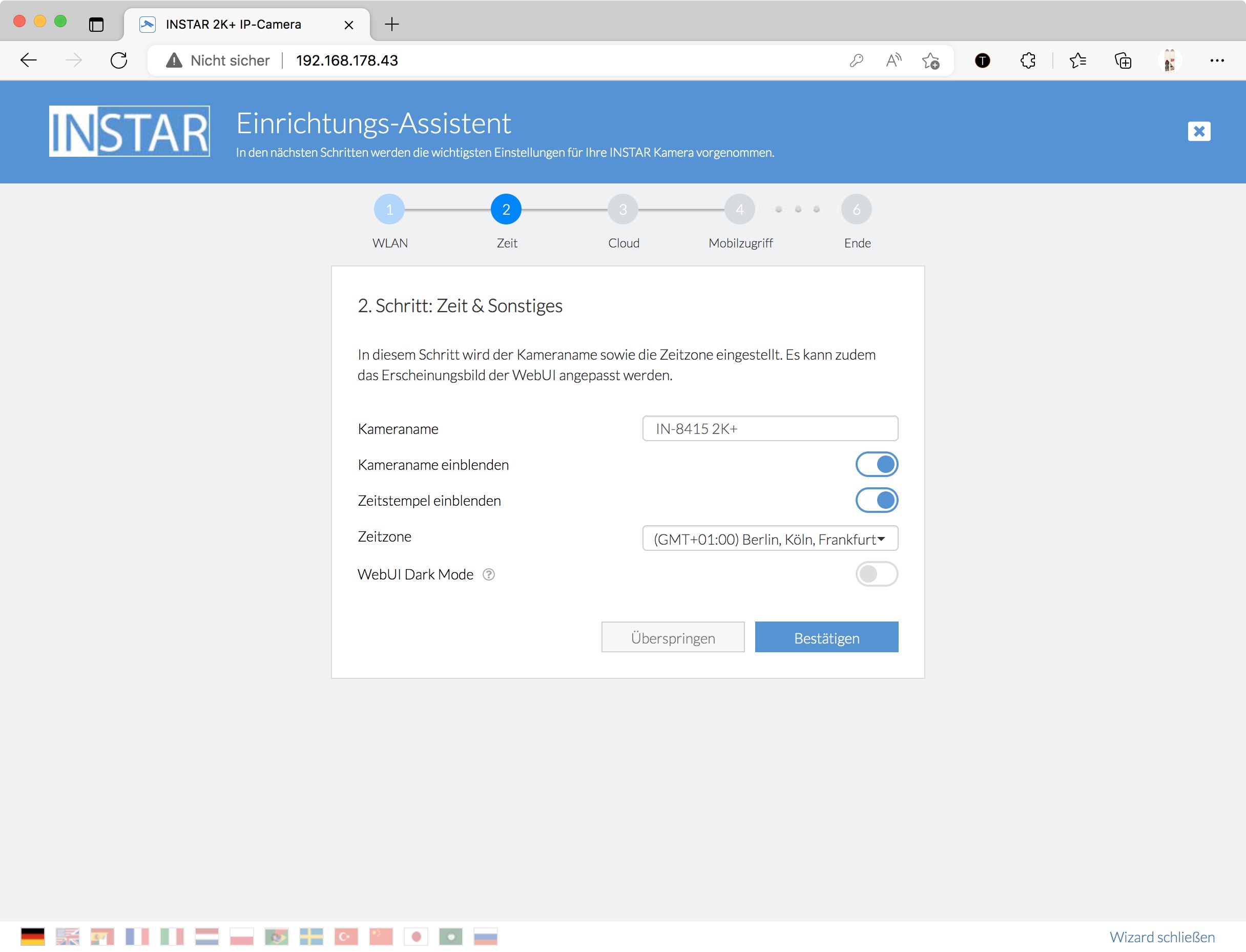
Instar IN-8415 2K+: Setup
heise bestenlisten
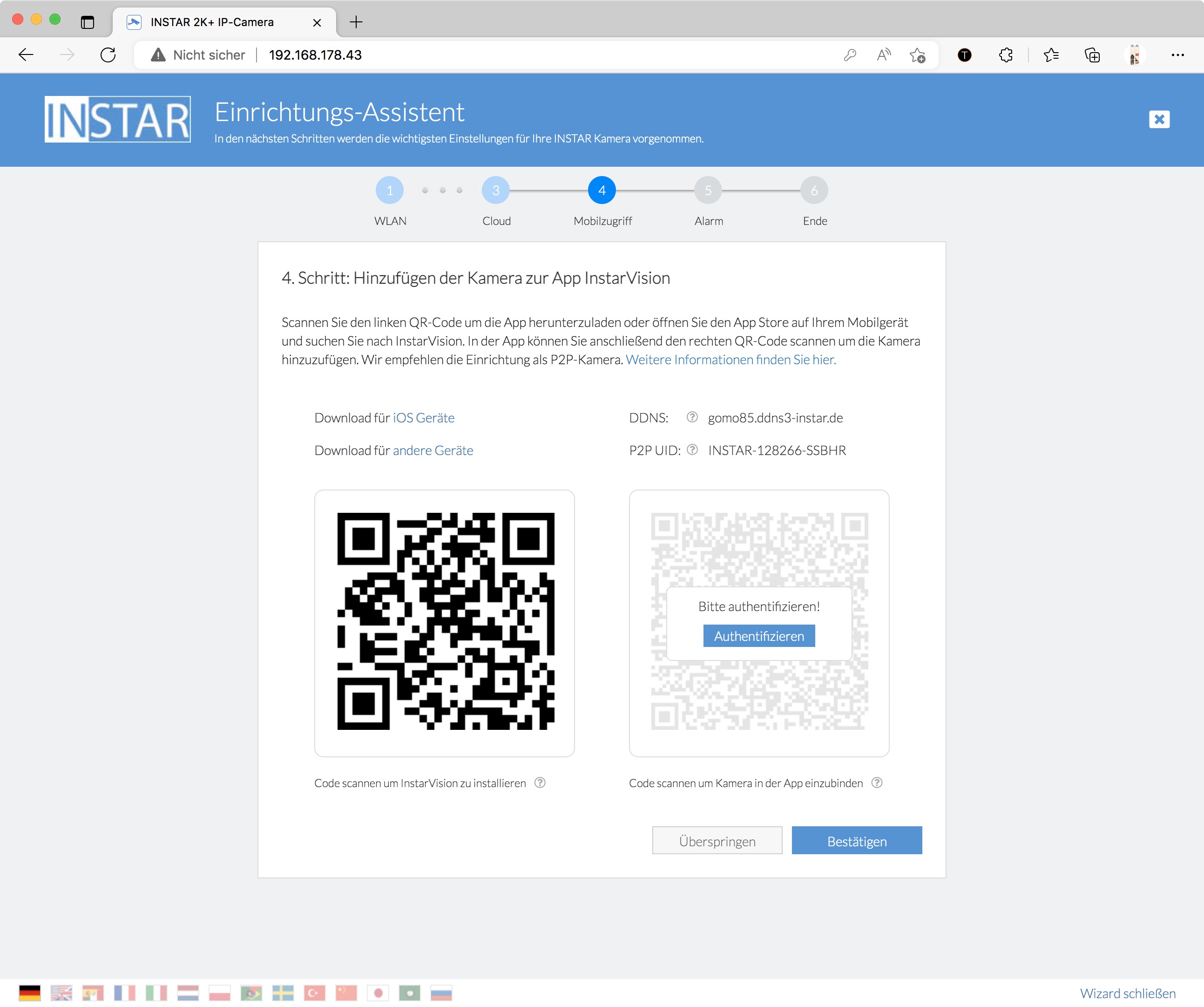
Instar IN-8415 2K+: Setup
heise bestenlisten
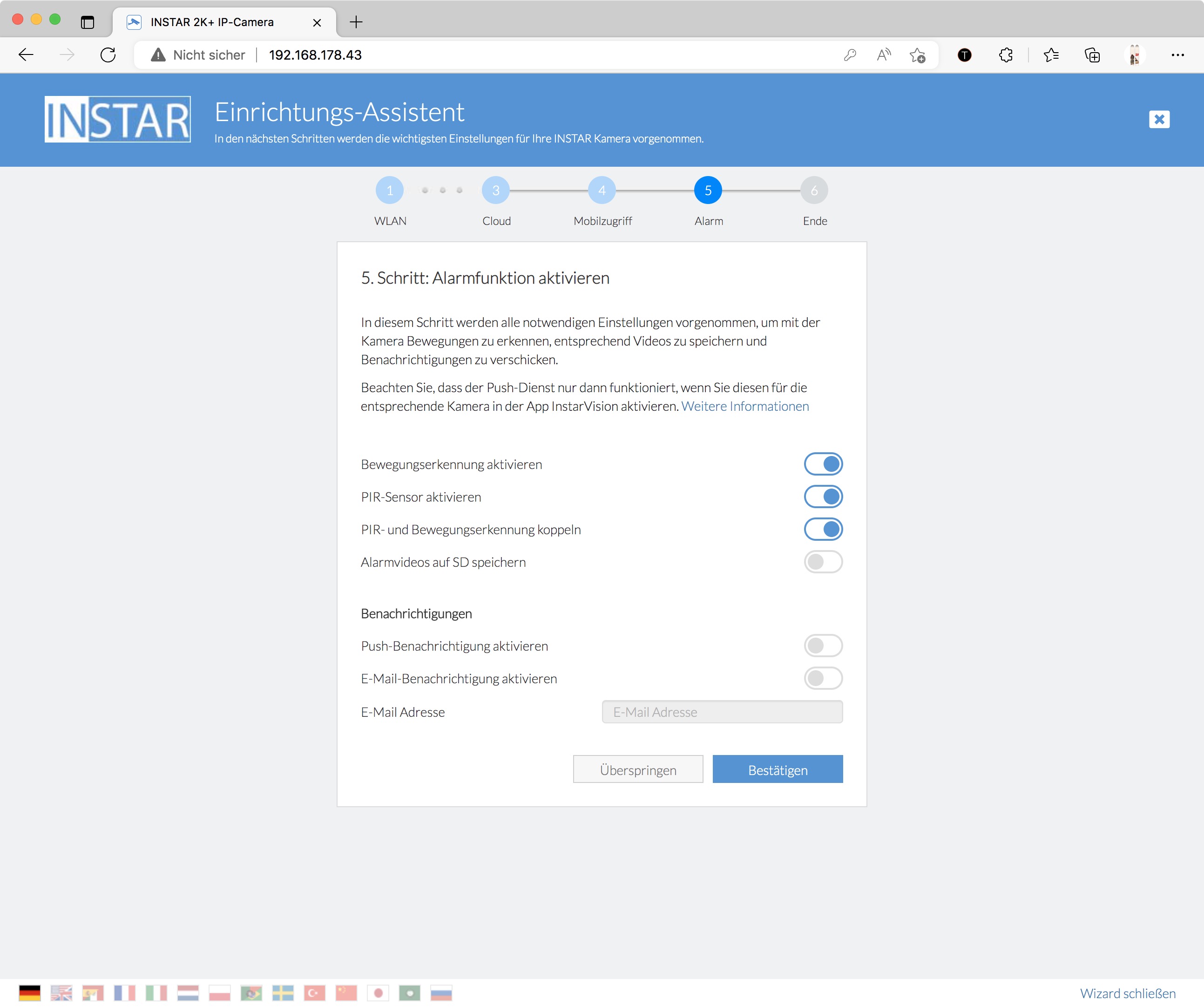
Instar IN-8415 2K+: Setup
heise bestenlisten
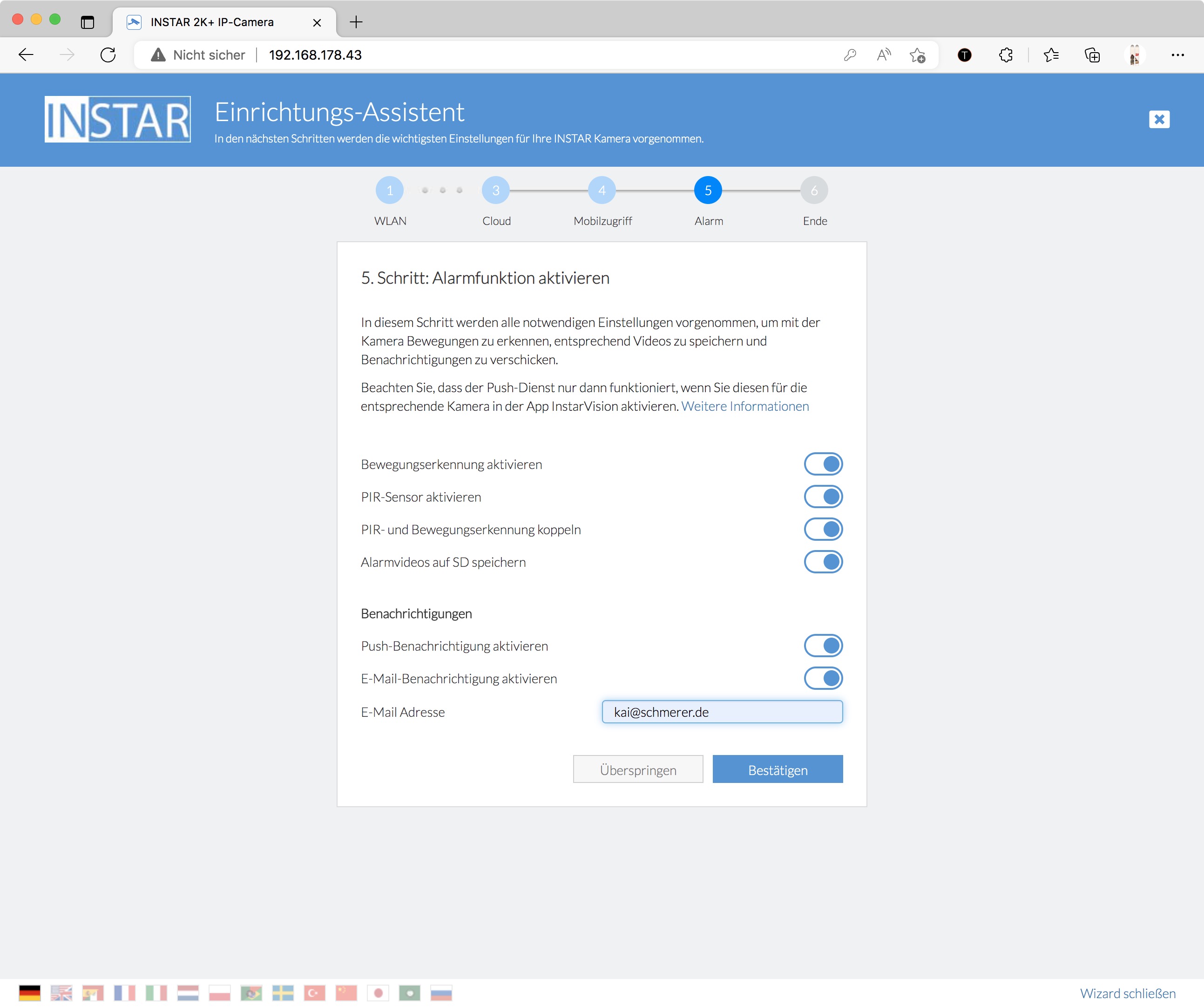
Instar IN-8415 2K+: Setup
heise bestenlisten
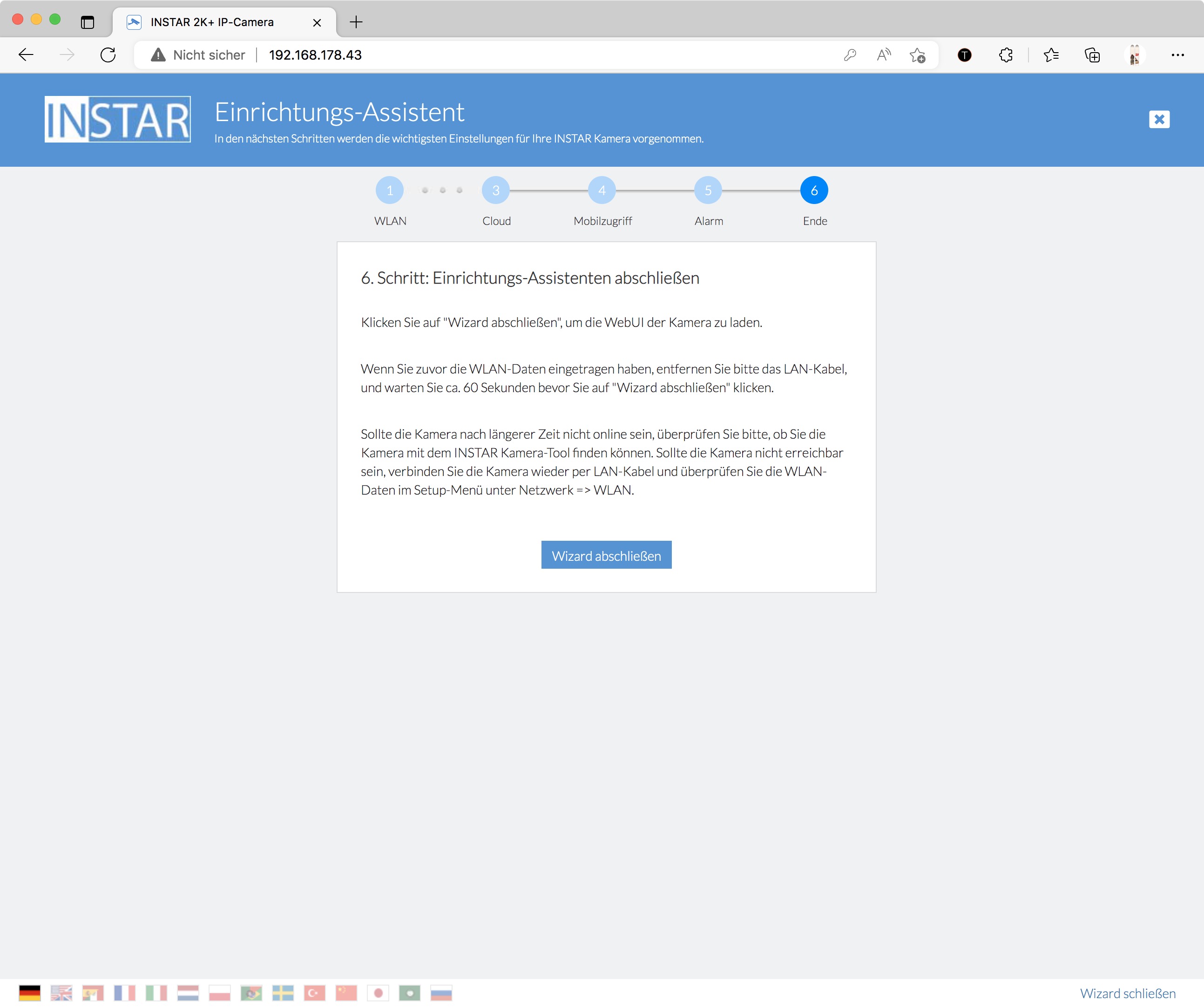
Instar IN-8415 2K+: Setup
heise bestenlisten
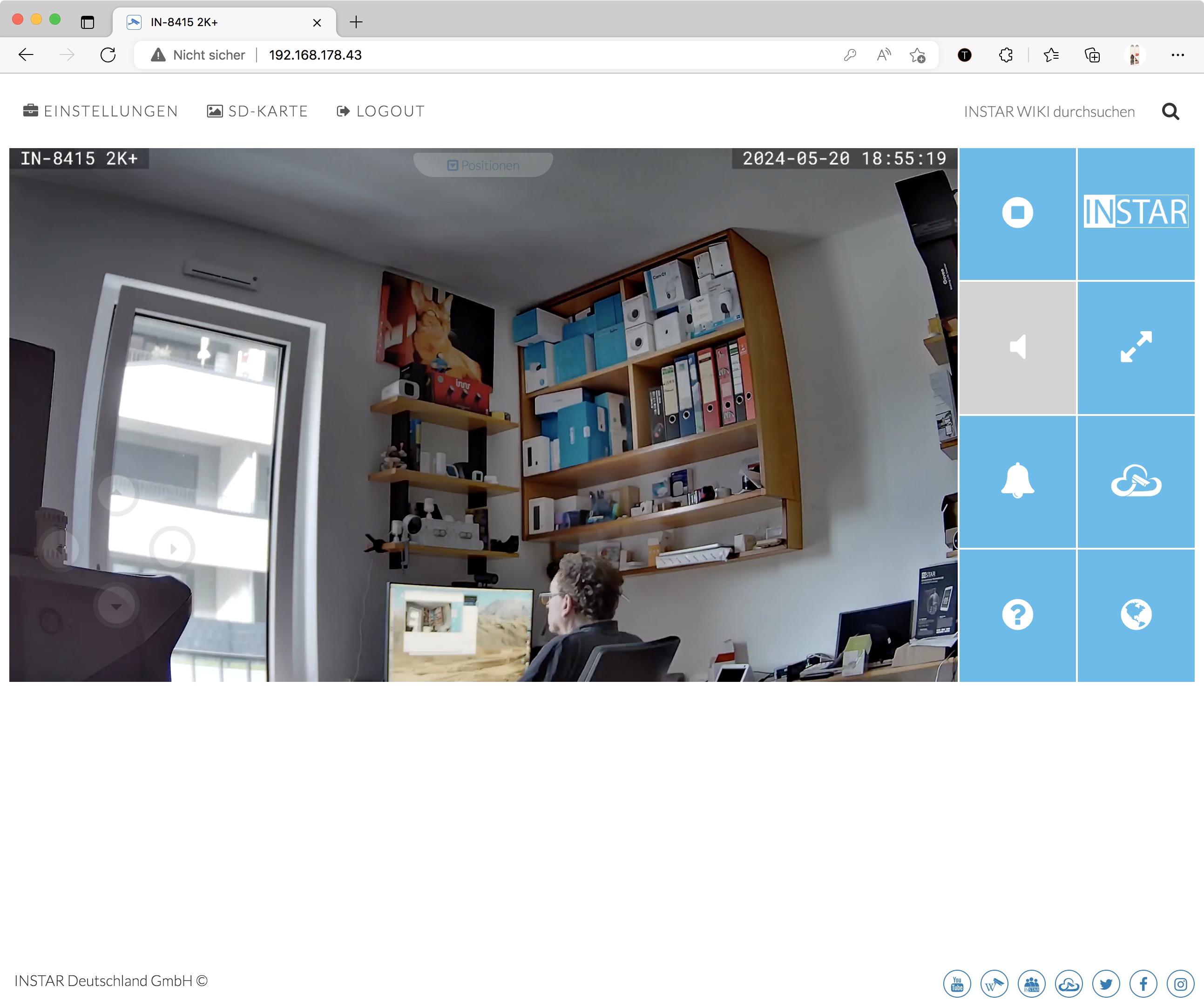
Instar IN-8415 2K+: Integration in Homekit
heise bestenlisten
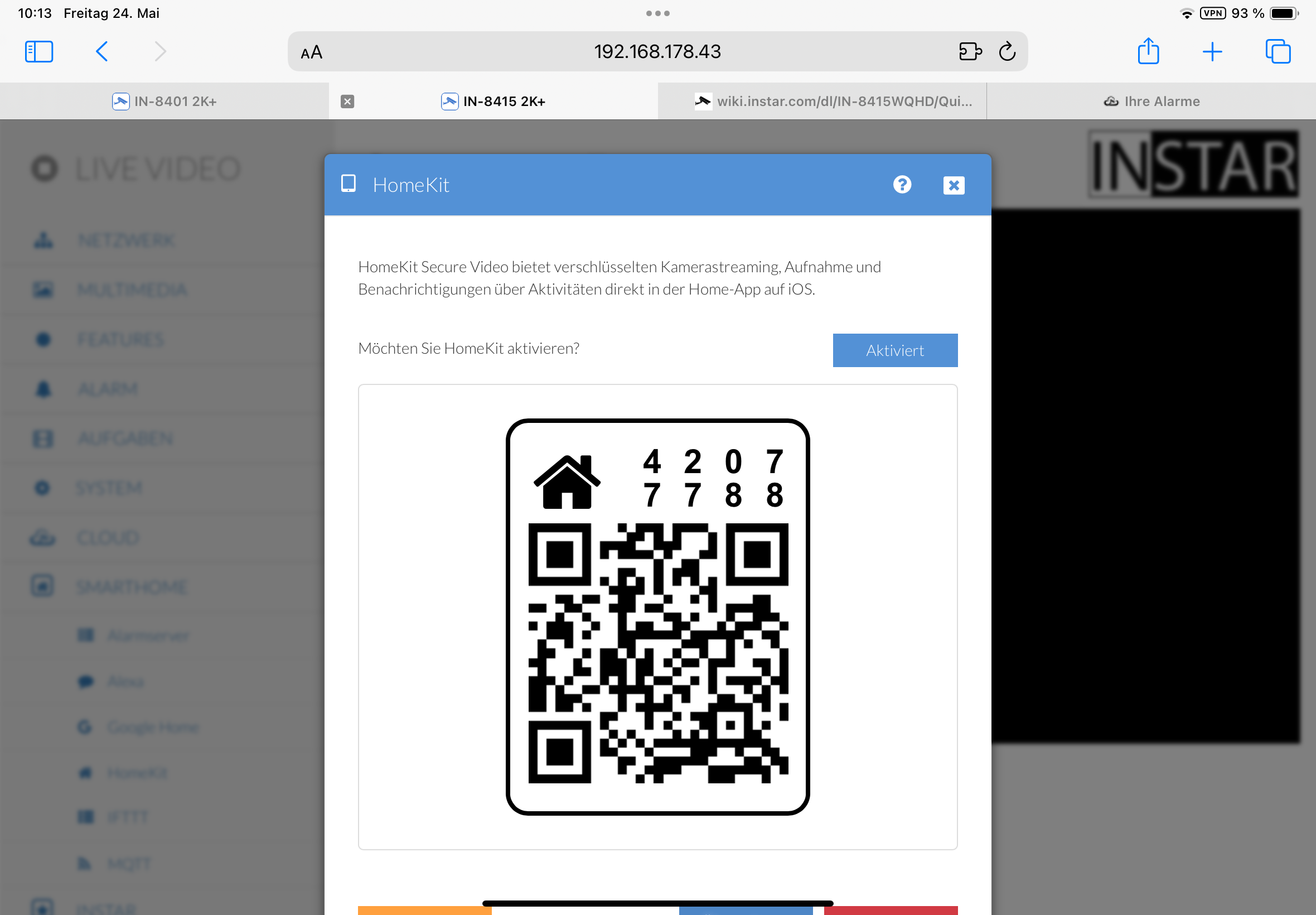
Instar IN-8415 2K+: Integration in Homekit
heise bestenlisten
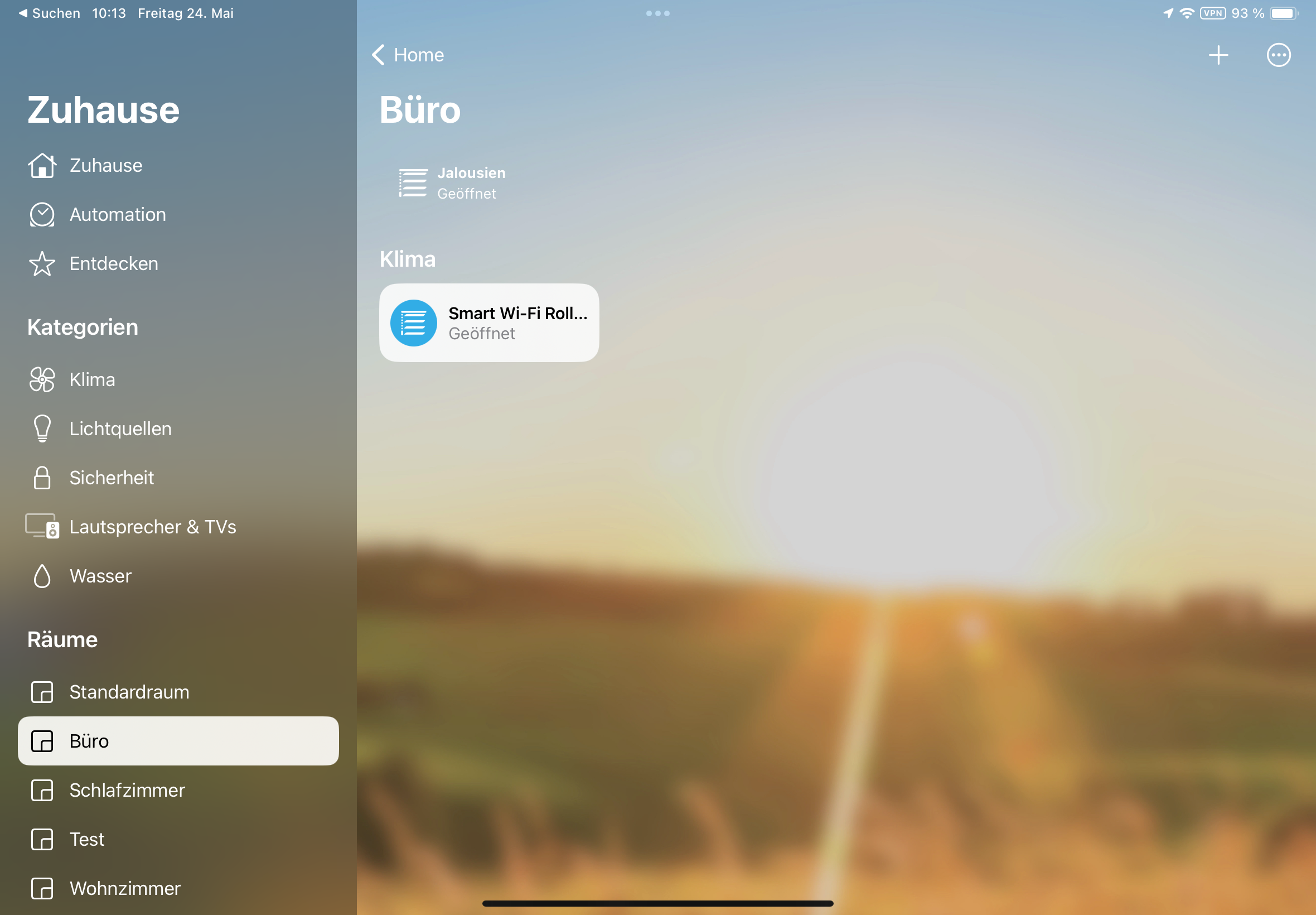
Instar IN-8415 2K+: Integration in Homekit
heise bestenlisten
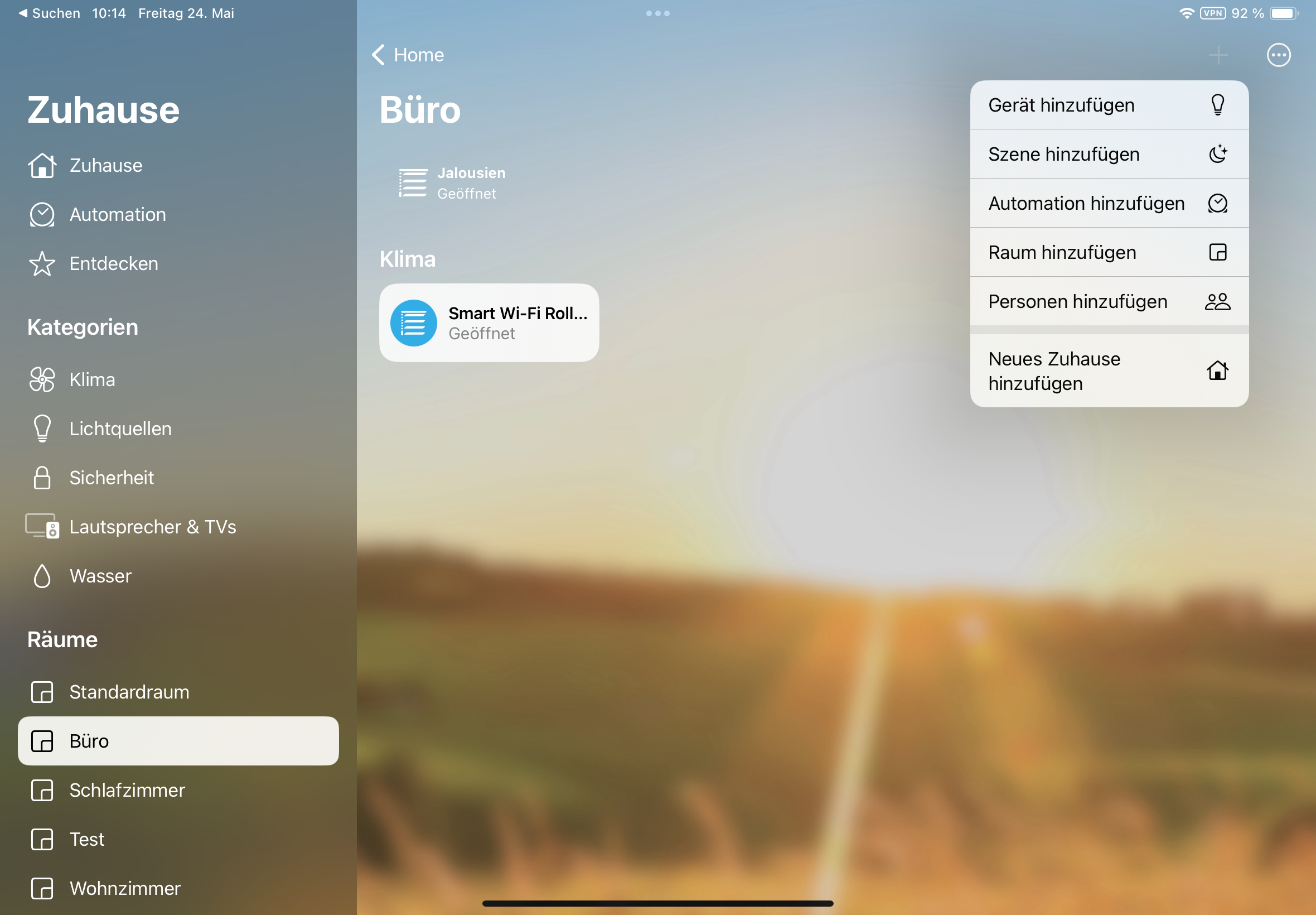
Instar IN-8415 2K+: Integration in Homekit
heise bestenlisten
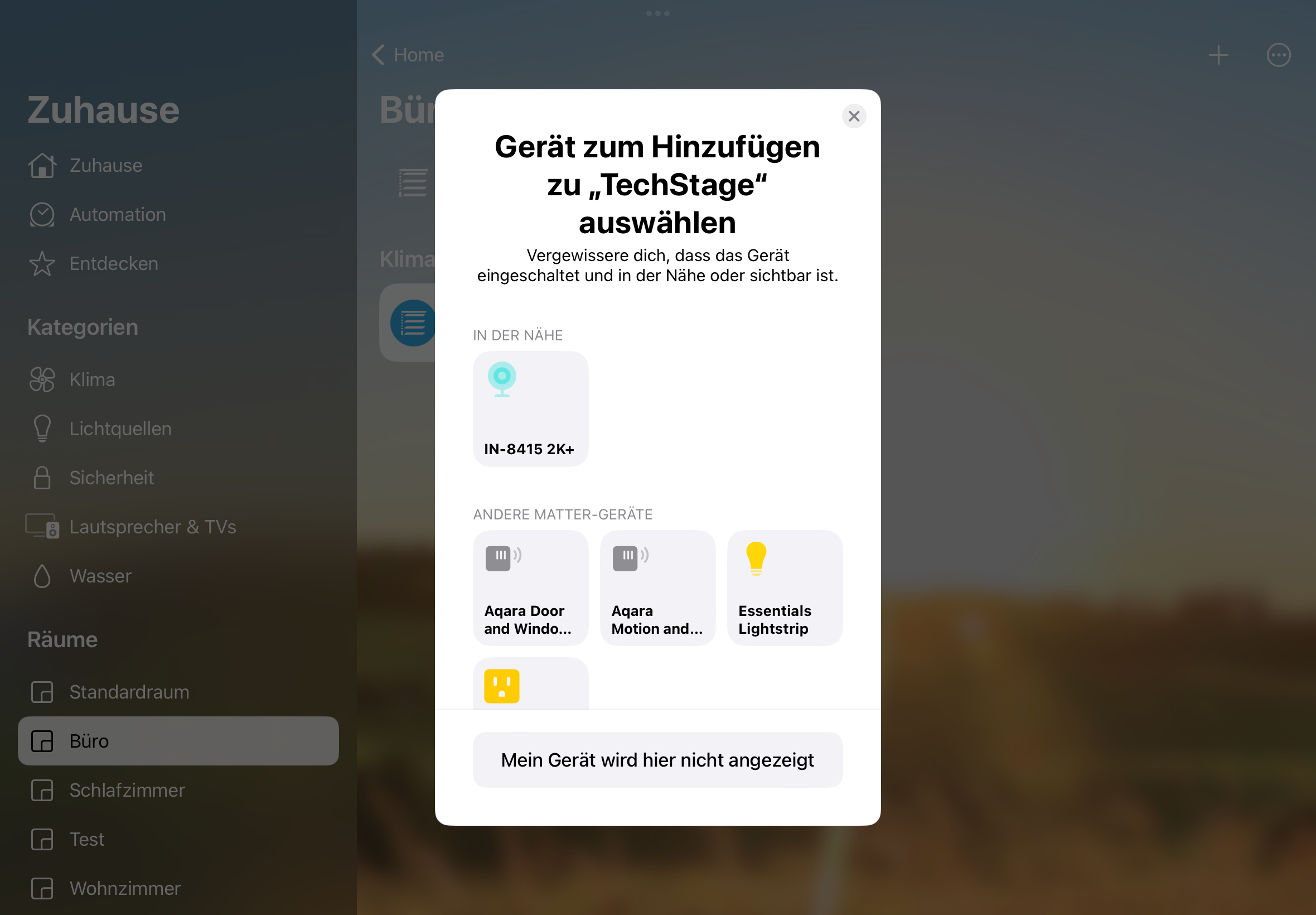
Instar IN-8415 2K+: Integration in Homekit
heise bestenlisten
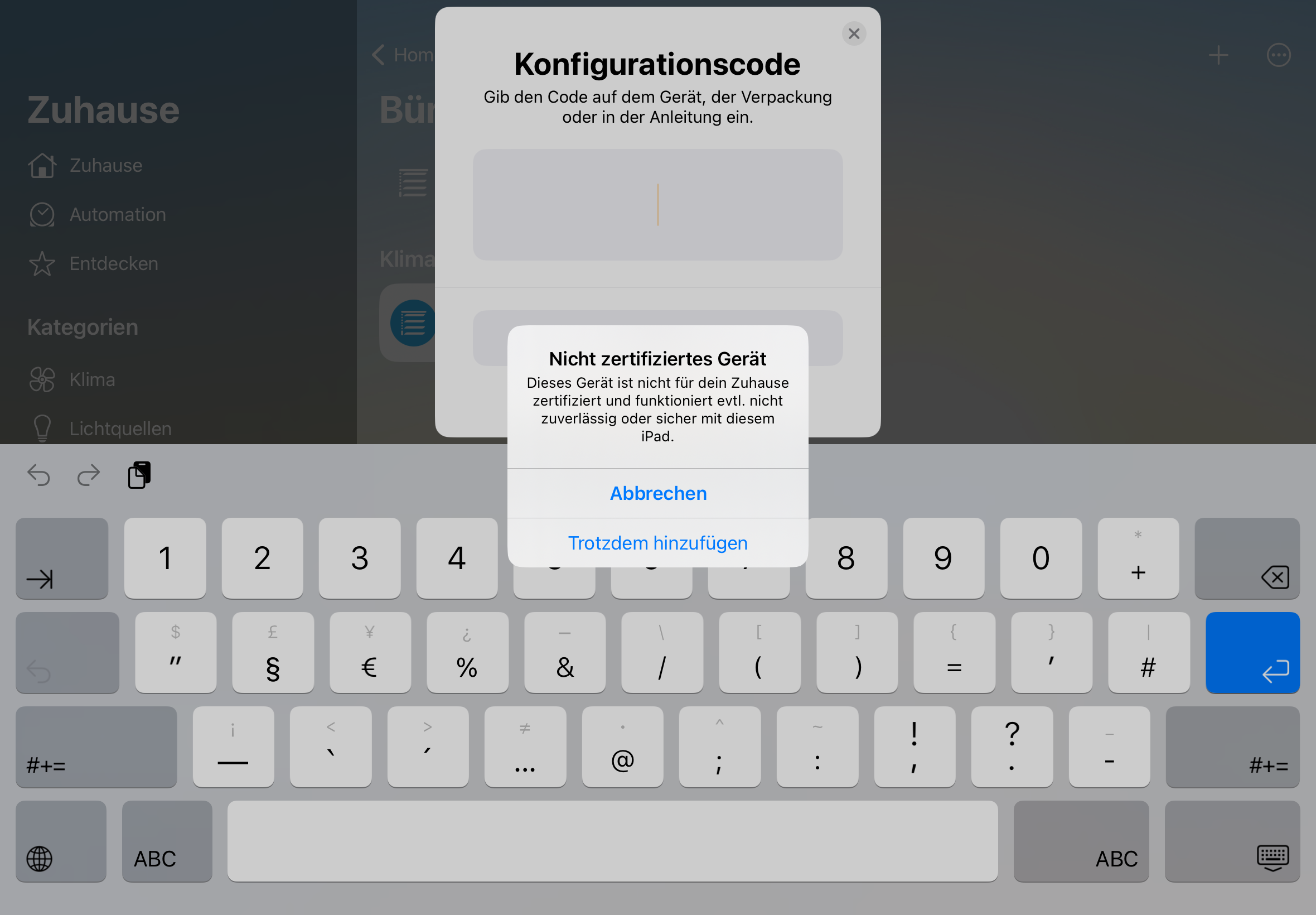
Instar IN-8415 2K+: Integration in Homekit
heise bestenlisten
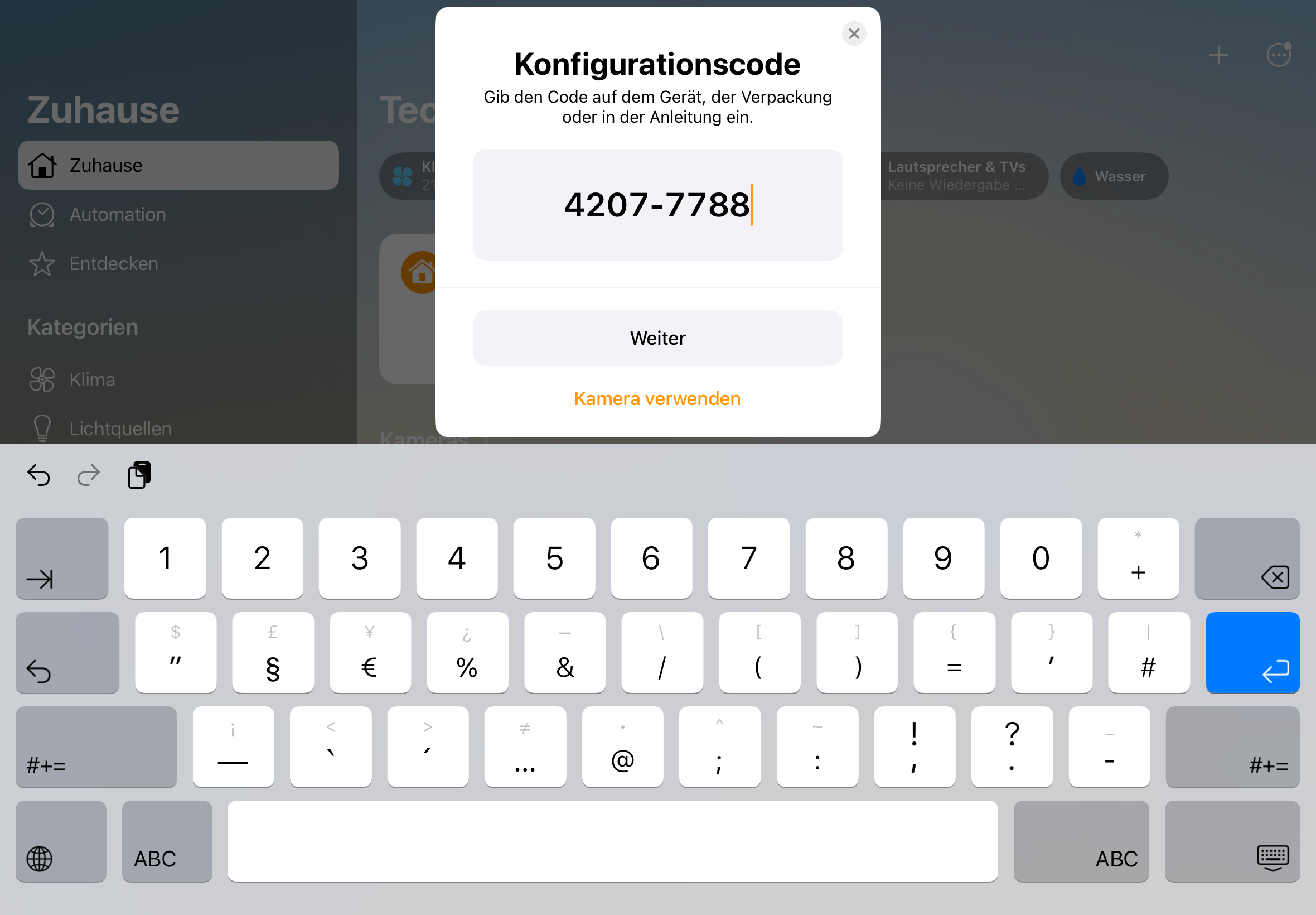
Instar IN-8415 2K+: Integration in Homekit
heise bestenlisten
Instar IN-8415 2K+: Integration in Homekit
heise bestenlisten
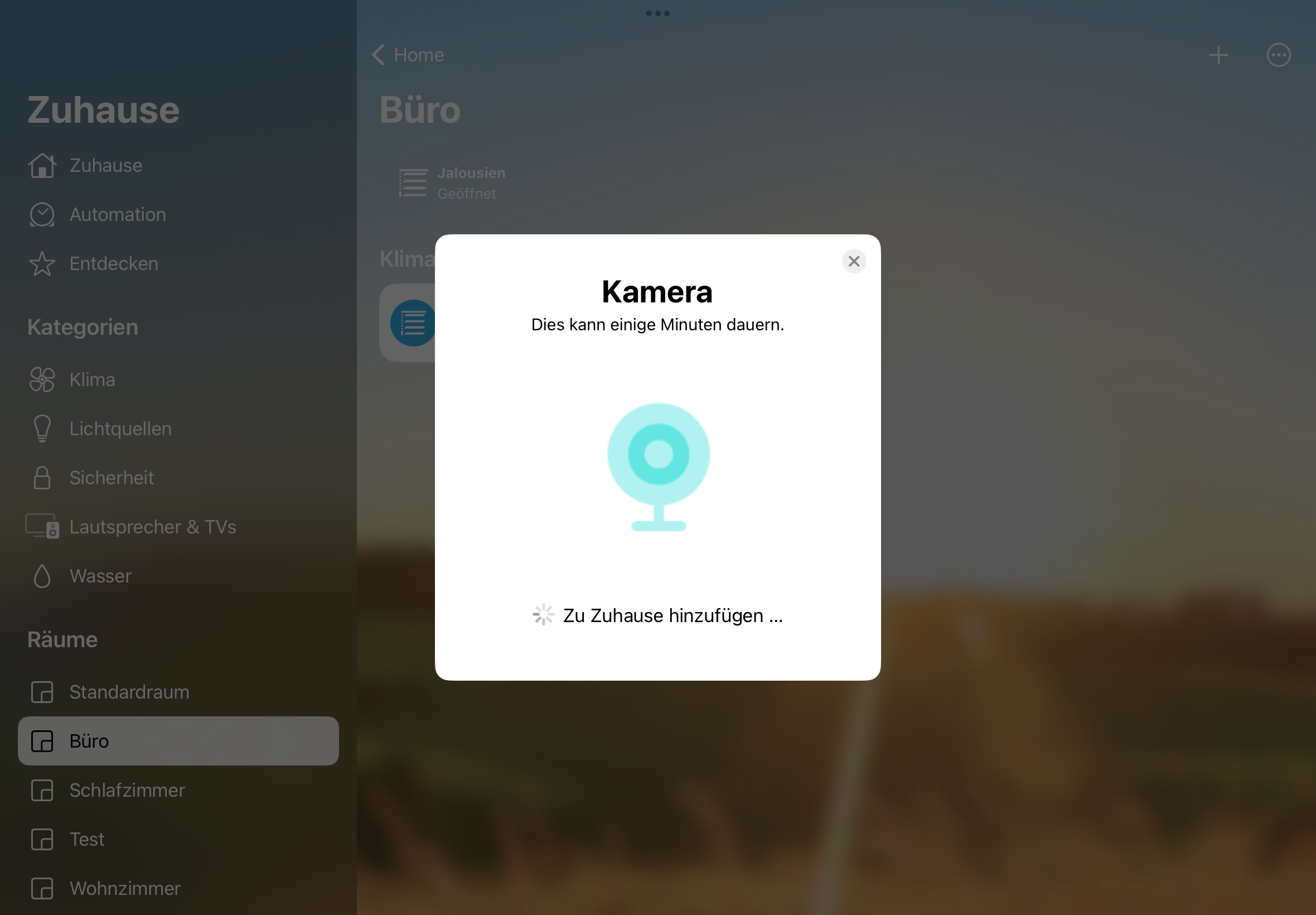
Instar IN-8415 2K+: Integration in Homekit
heise bestenlisten
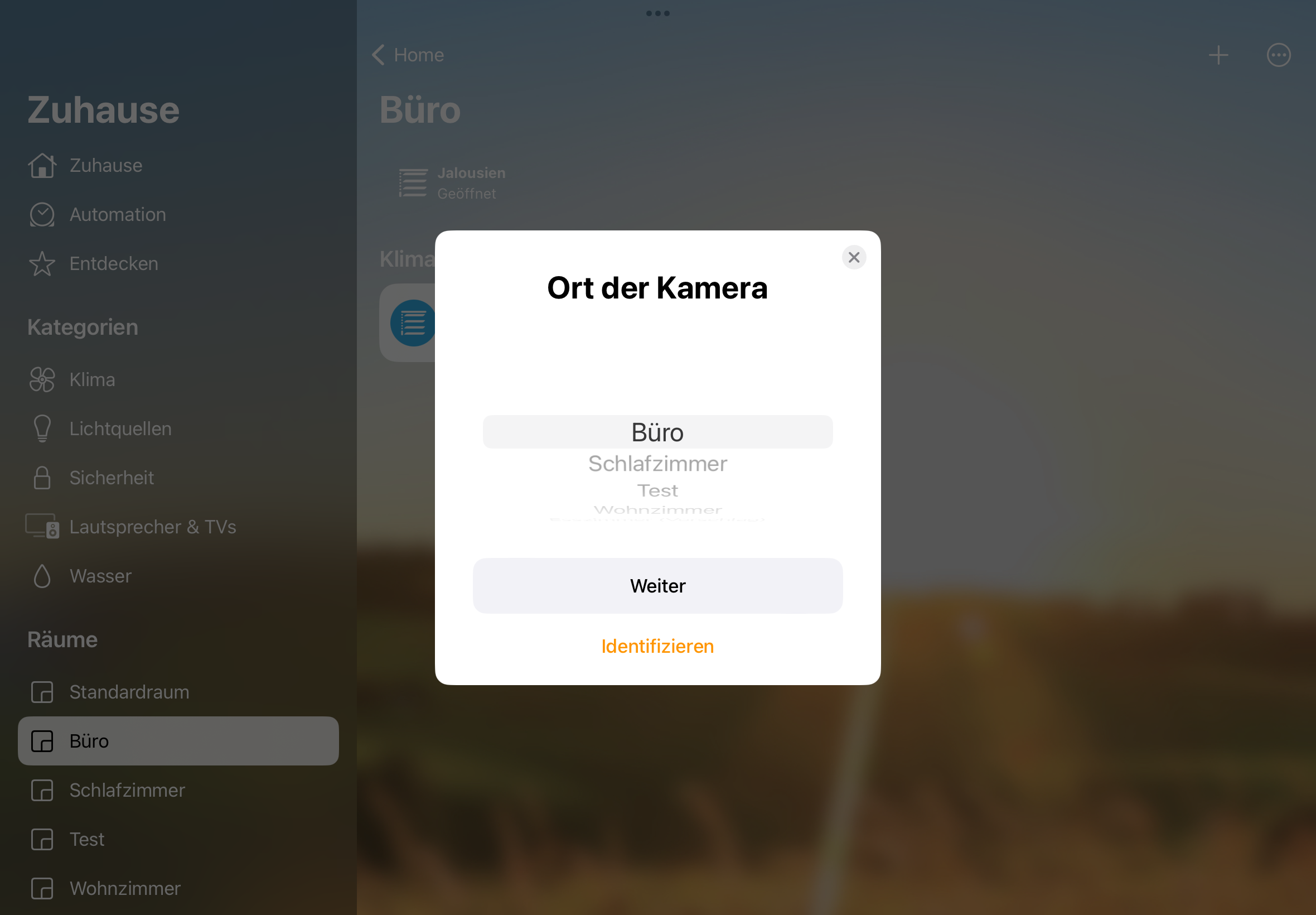
Instar IN-8415 2K+: Integration in Homekit
heise bestenlisten
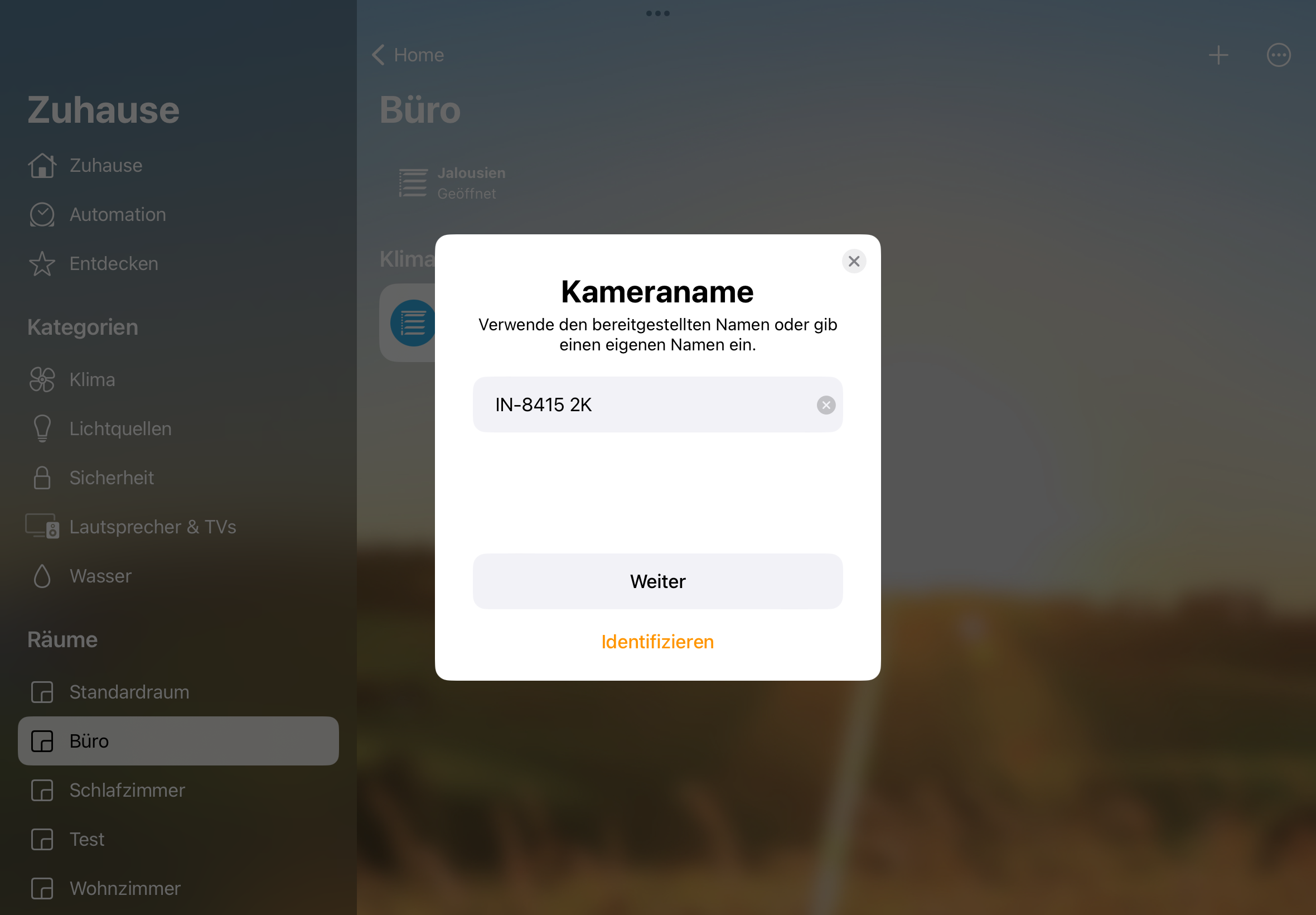
Instar IN-8415 2K+: Integration in Homekit
heise bestenlisten
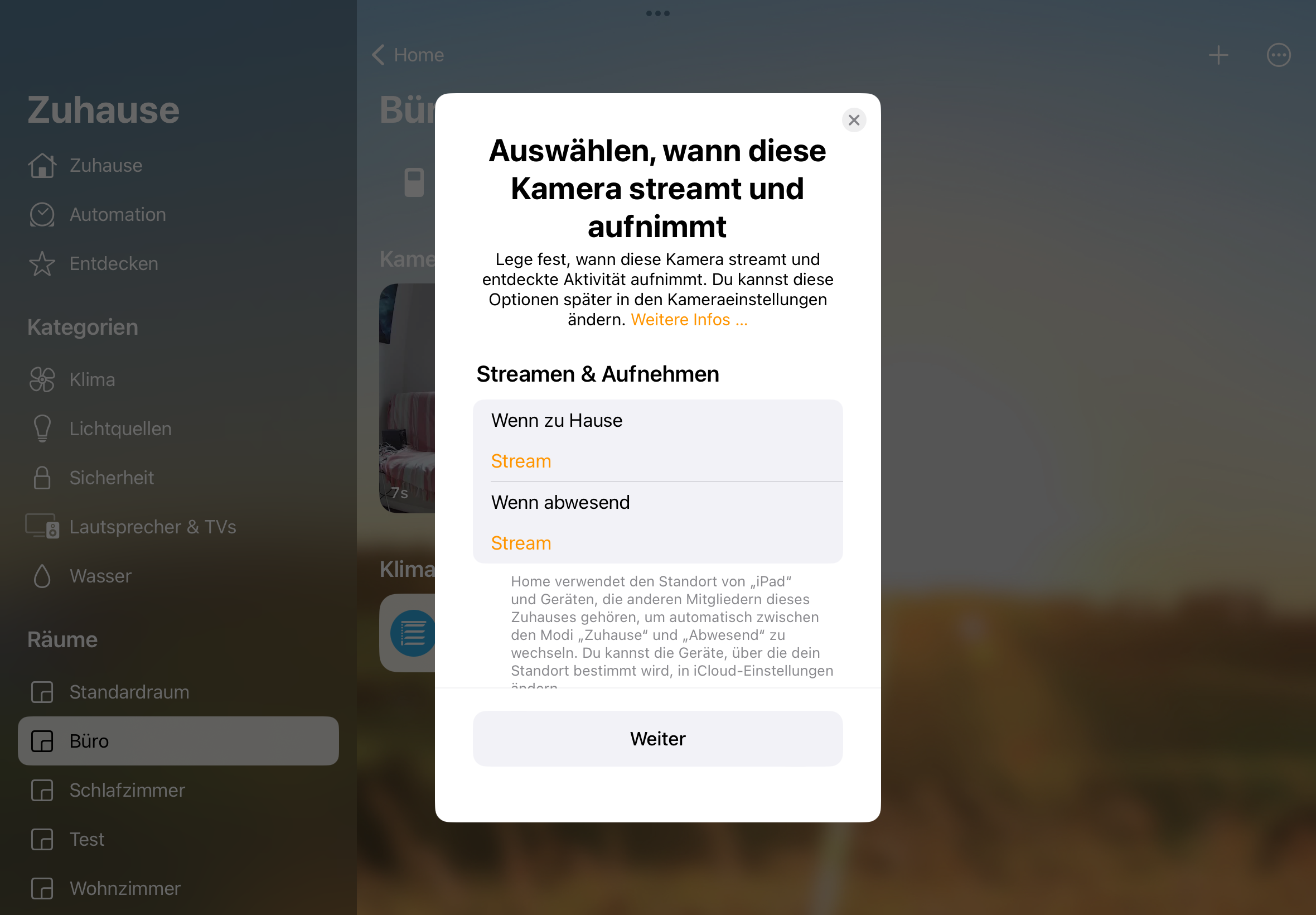
Instar IN-8415 2K+: Integration in Homekit
heise bestenlisten
Instar IN-8415 2K+: Integration in Homekit
heise bestenlisten
Instar IN-8415 2K+: Integration in Homekit
heise bestenlisten
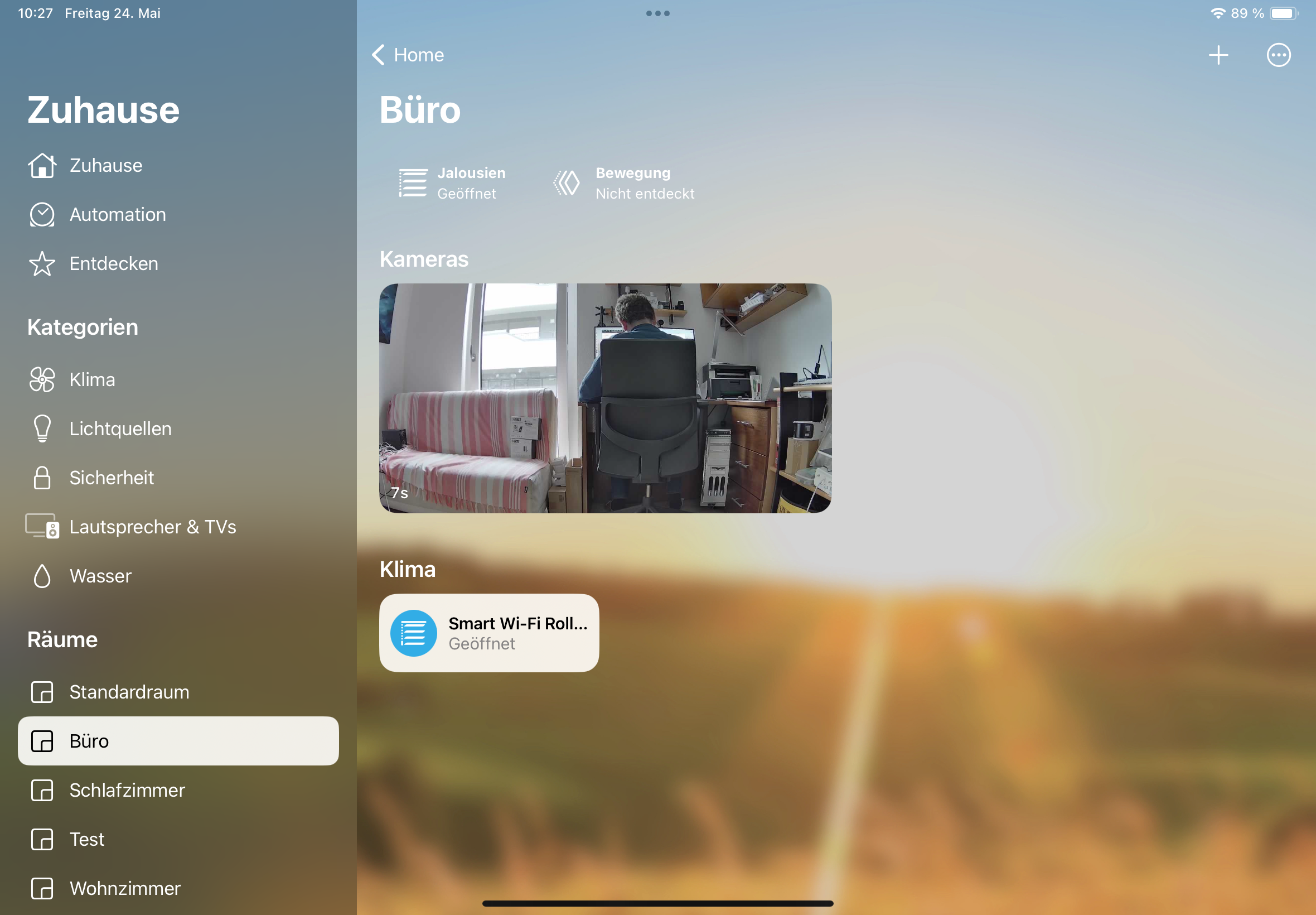
Instar IN-8415 2K+: Integration in Homekit
heise bestenlisten
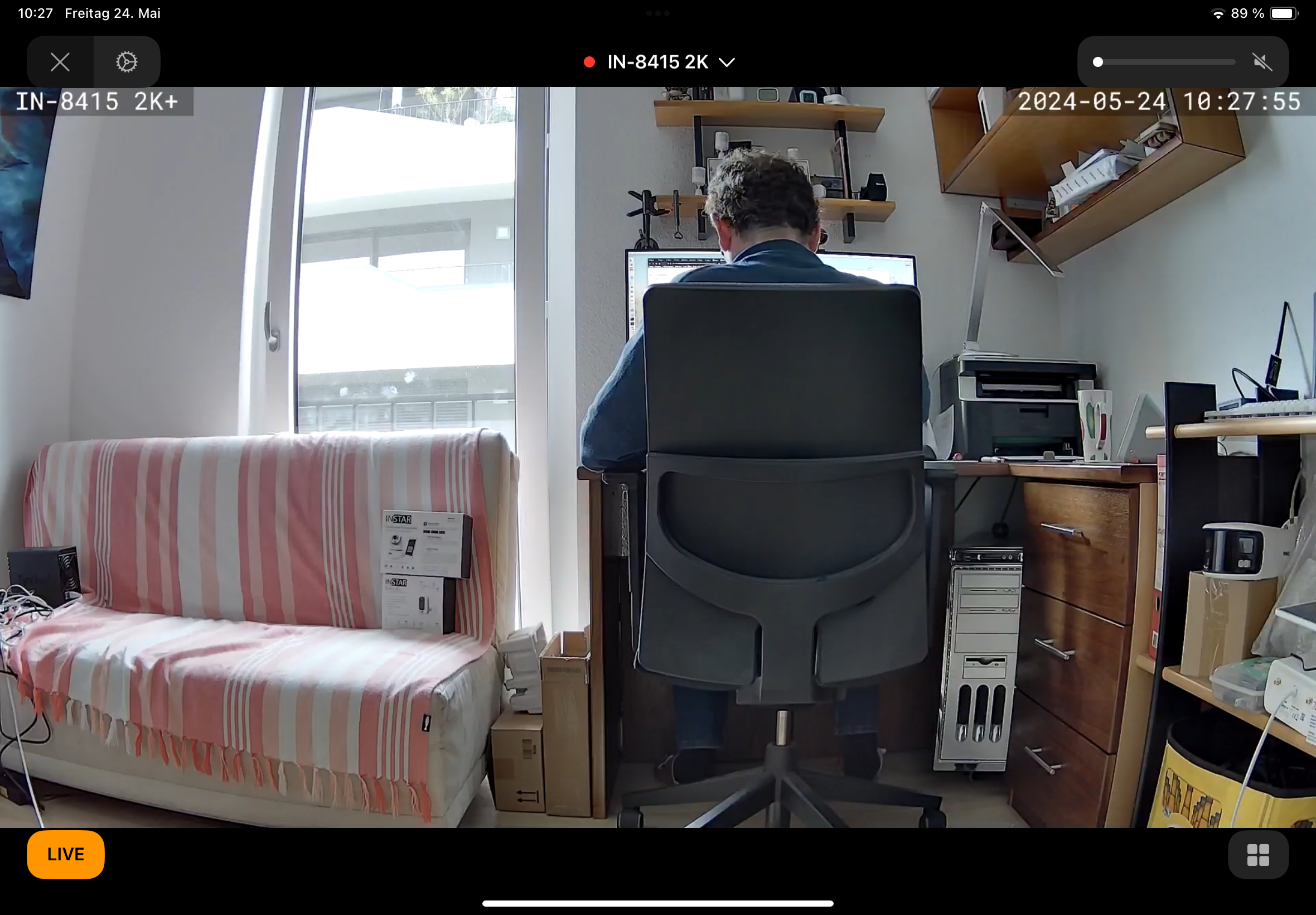
Instar IN-8415 2K+: Integration in Homekit
heise bestenlisten
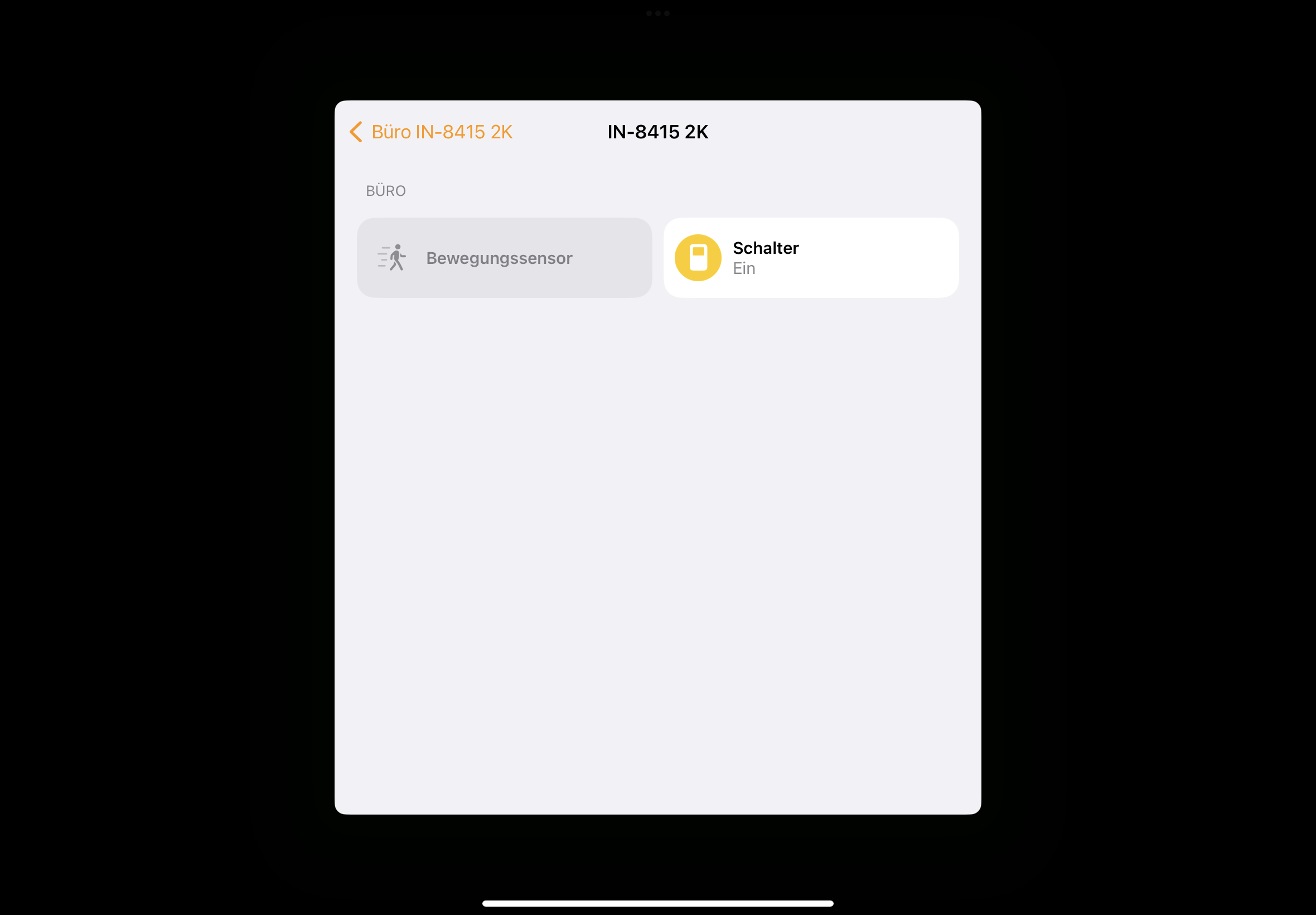
Instar IN-8415 2K+: Integration in Home Assistant
heise bestenlisten
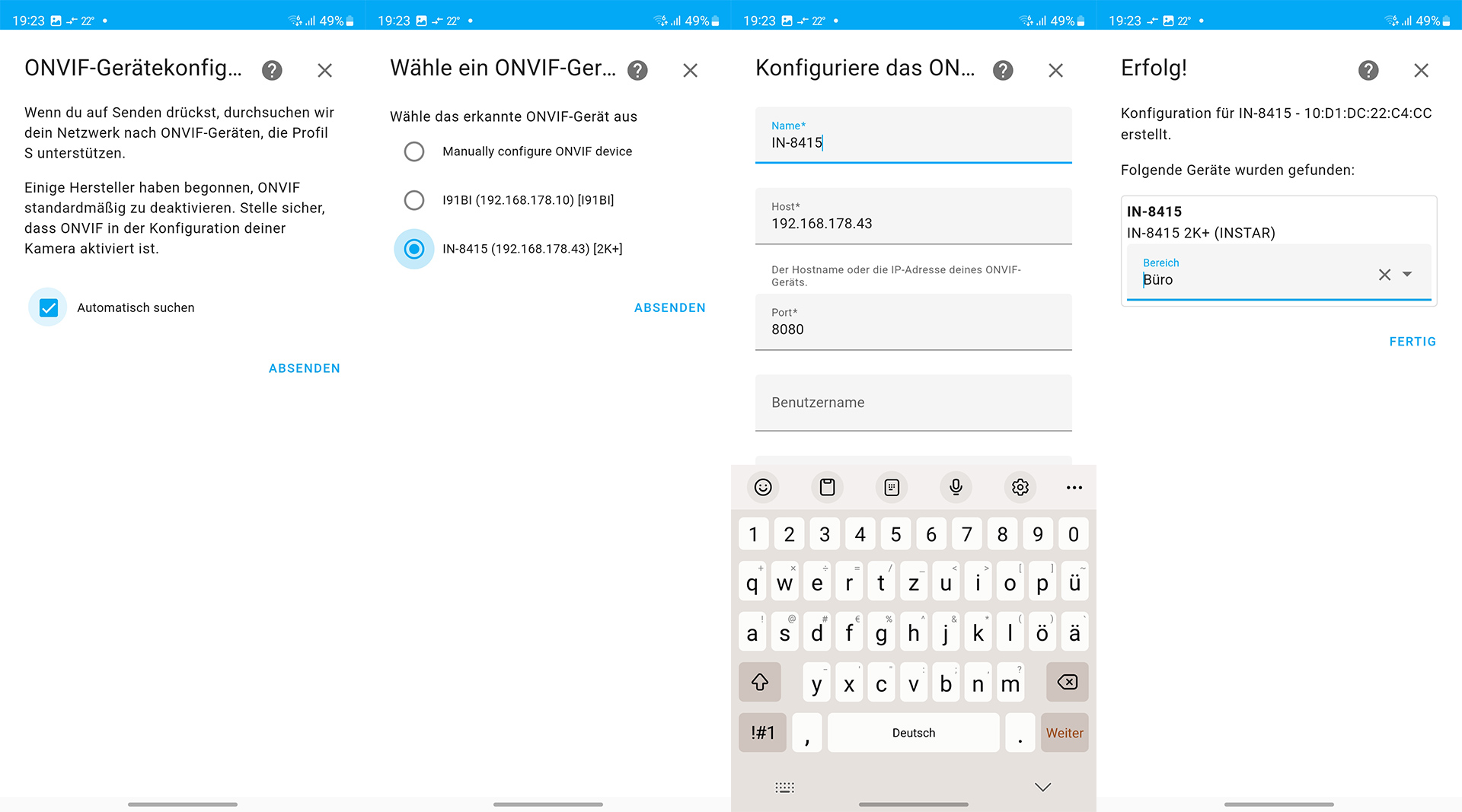
Instar IN-8415 2K+: Integration in Home Assistant
heise bestenlisten
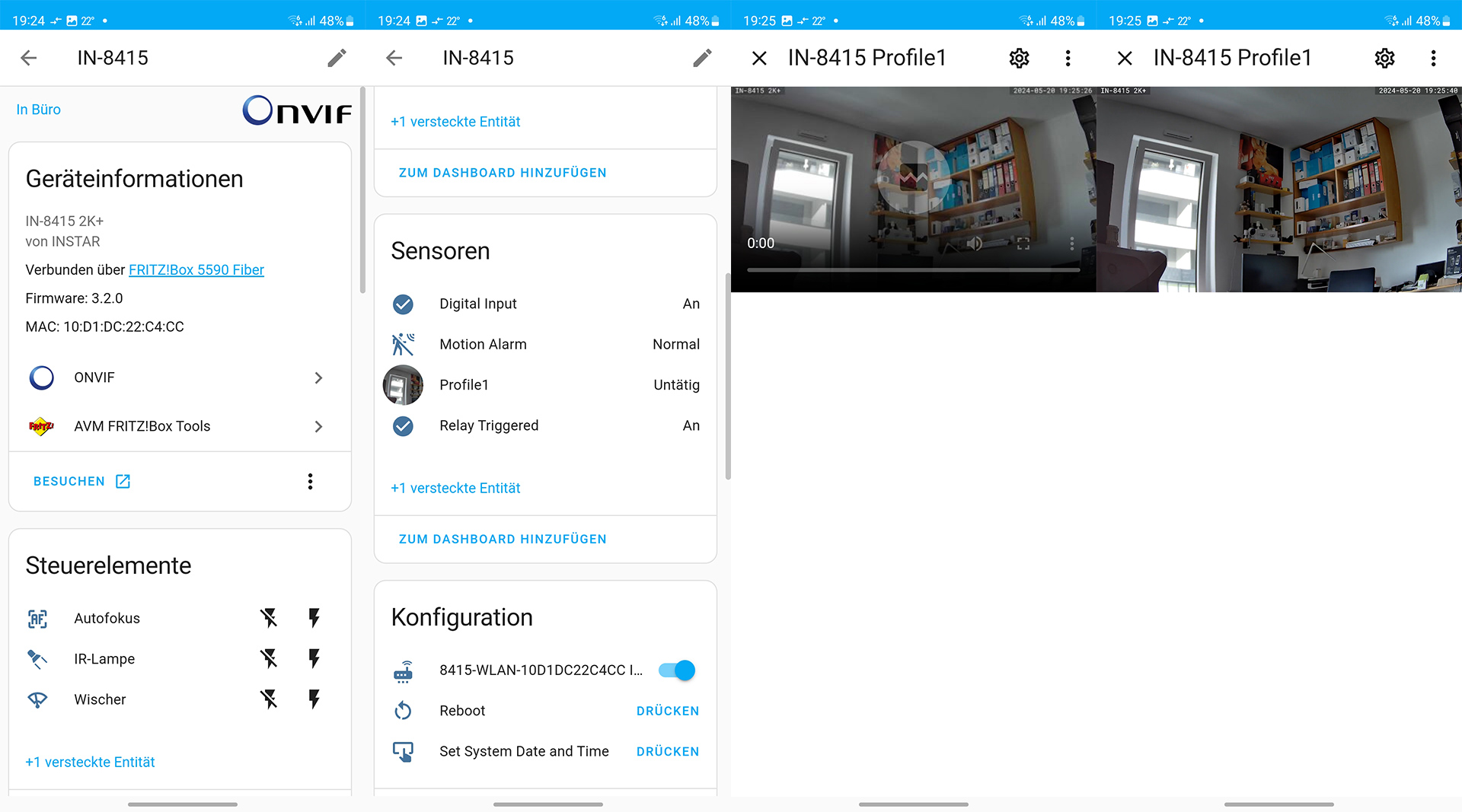
Instar IN-8415 2K+: Einstellungen mit iOS-App
heise bestenlisten
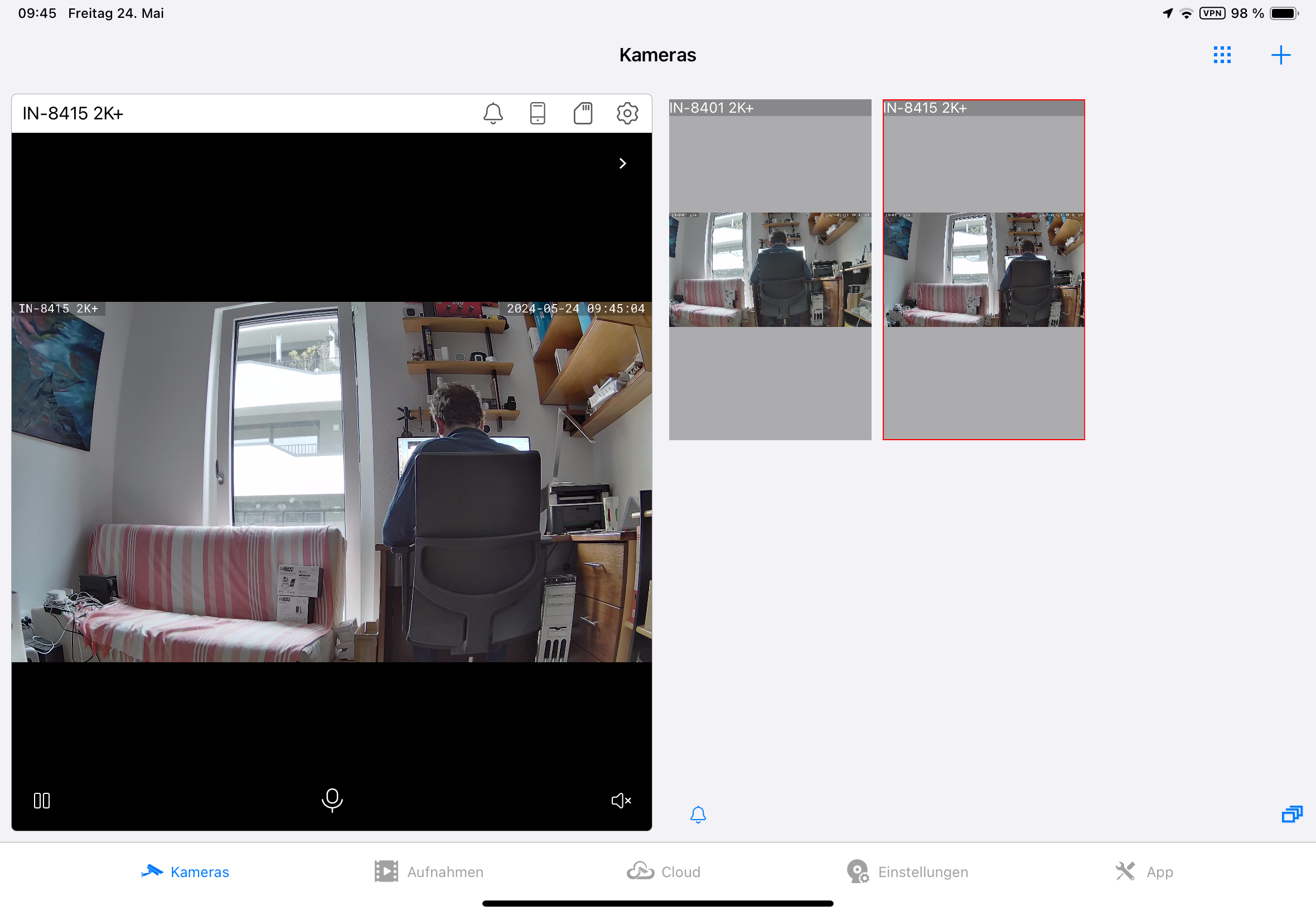
Instar IN-8415 2K+: Einstellungen mit iOS-App
heise bestenlisten
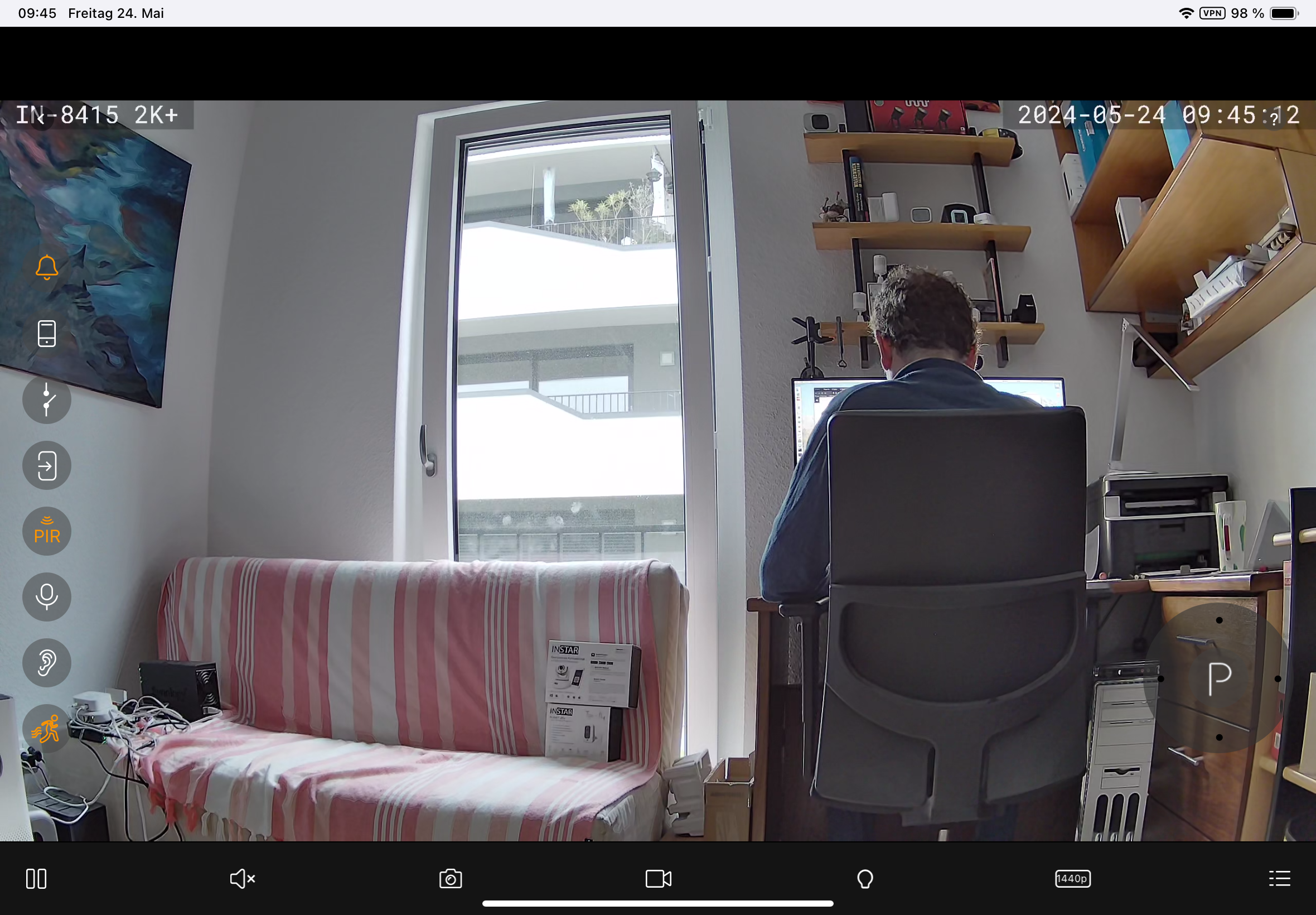
Instar IN-8415 2K+: Einstellungen mit iOS-App
heise bestenlisten
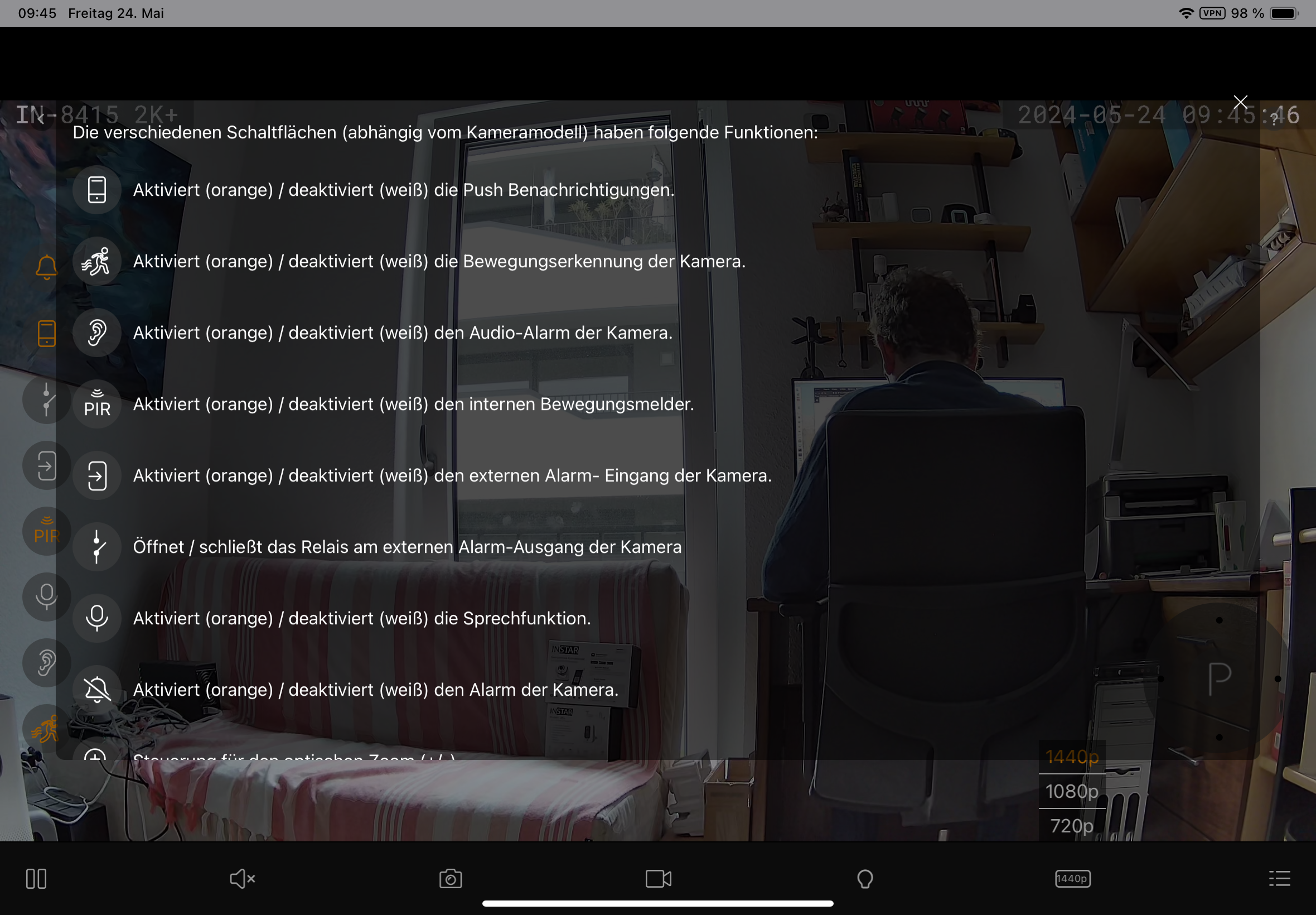
Instar IN-8415 2K+: Einstellungen mit iOS-App
heise bestenlisten
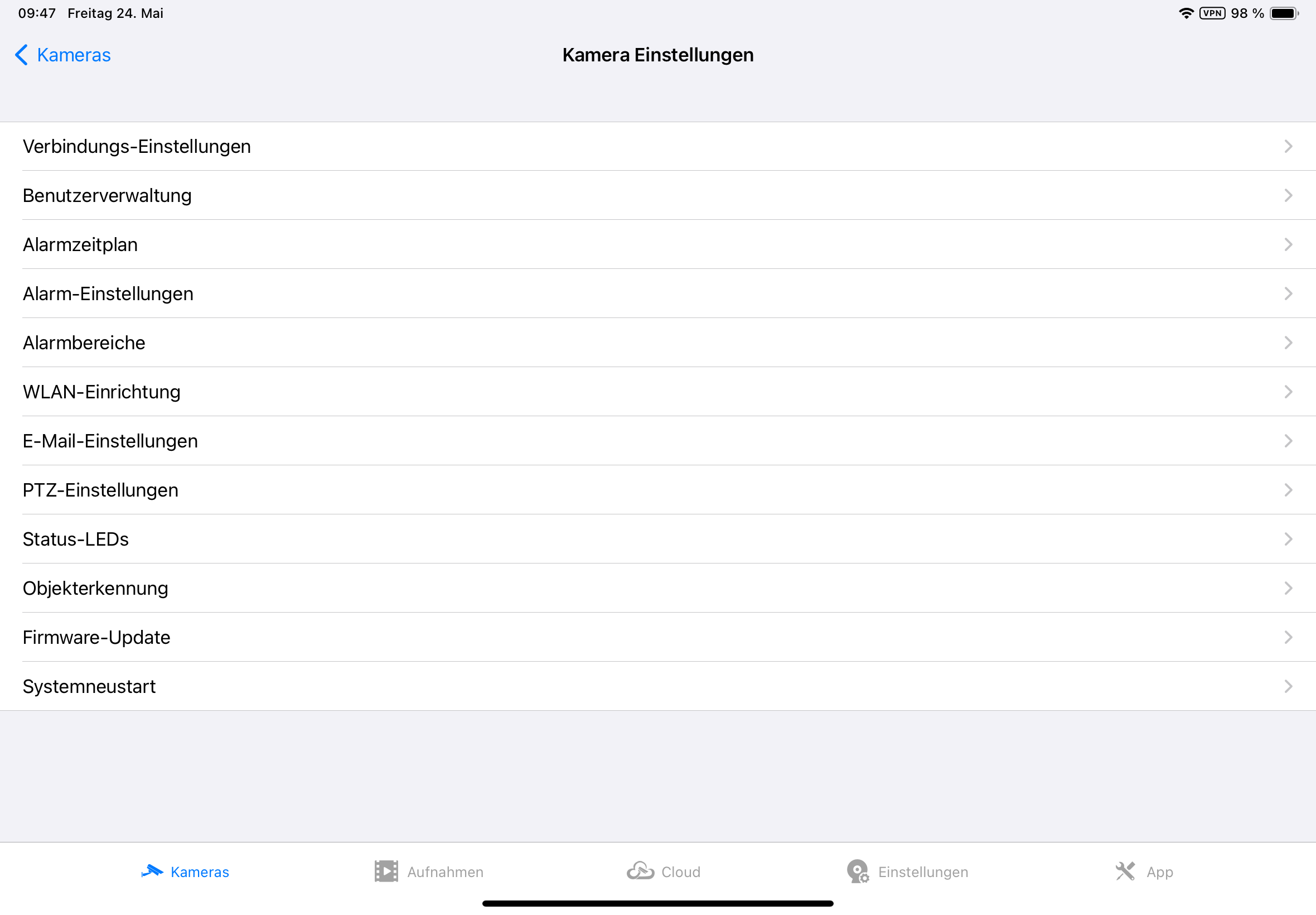
Instar IN-8415 2K+: Einstellungen mit iOS-App
heise bestenlisten
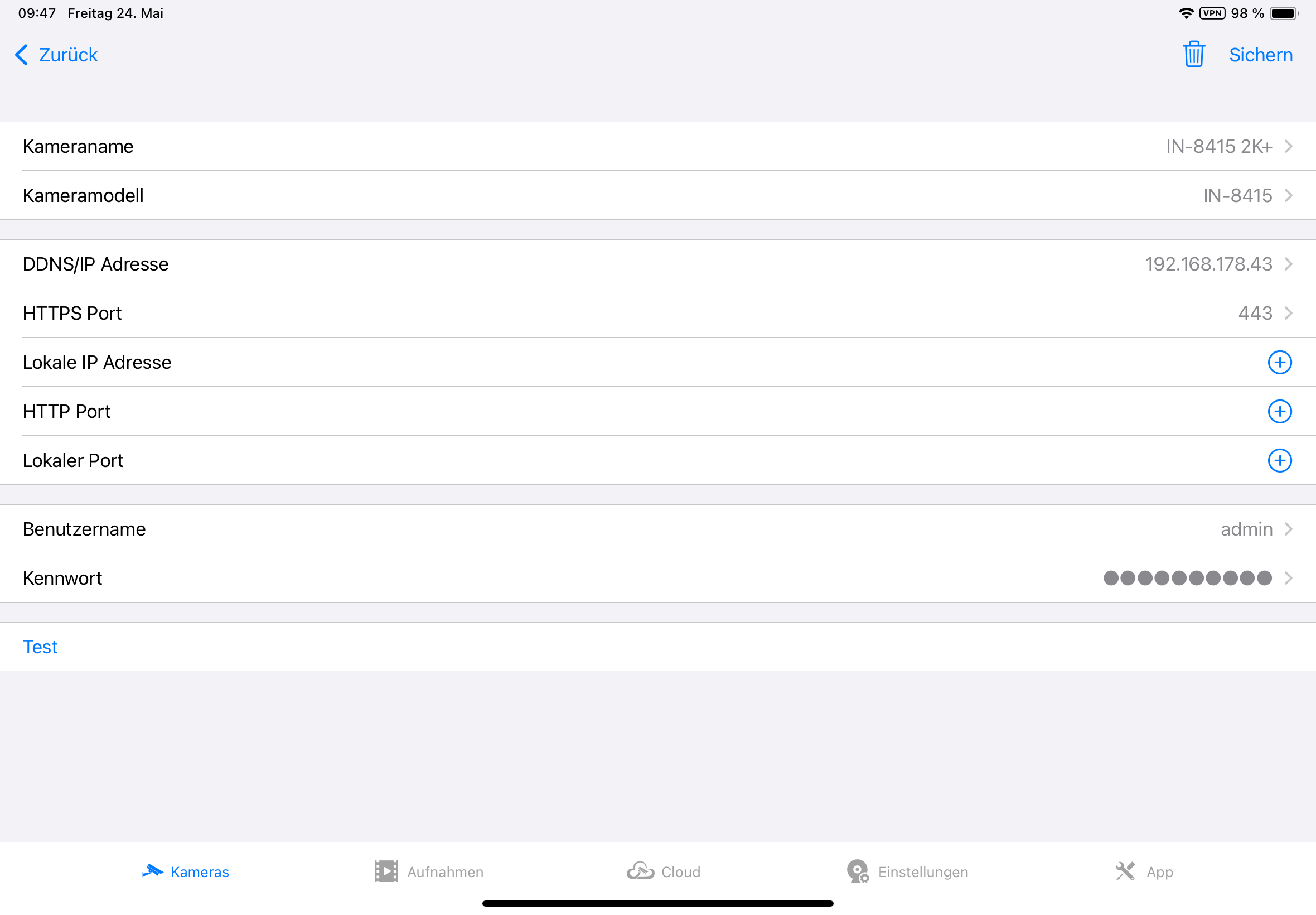
Instar IN-8415 2K+: Einstellungen mit iOS-App
heise bestenlisten
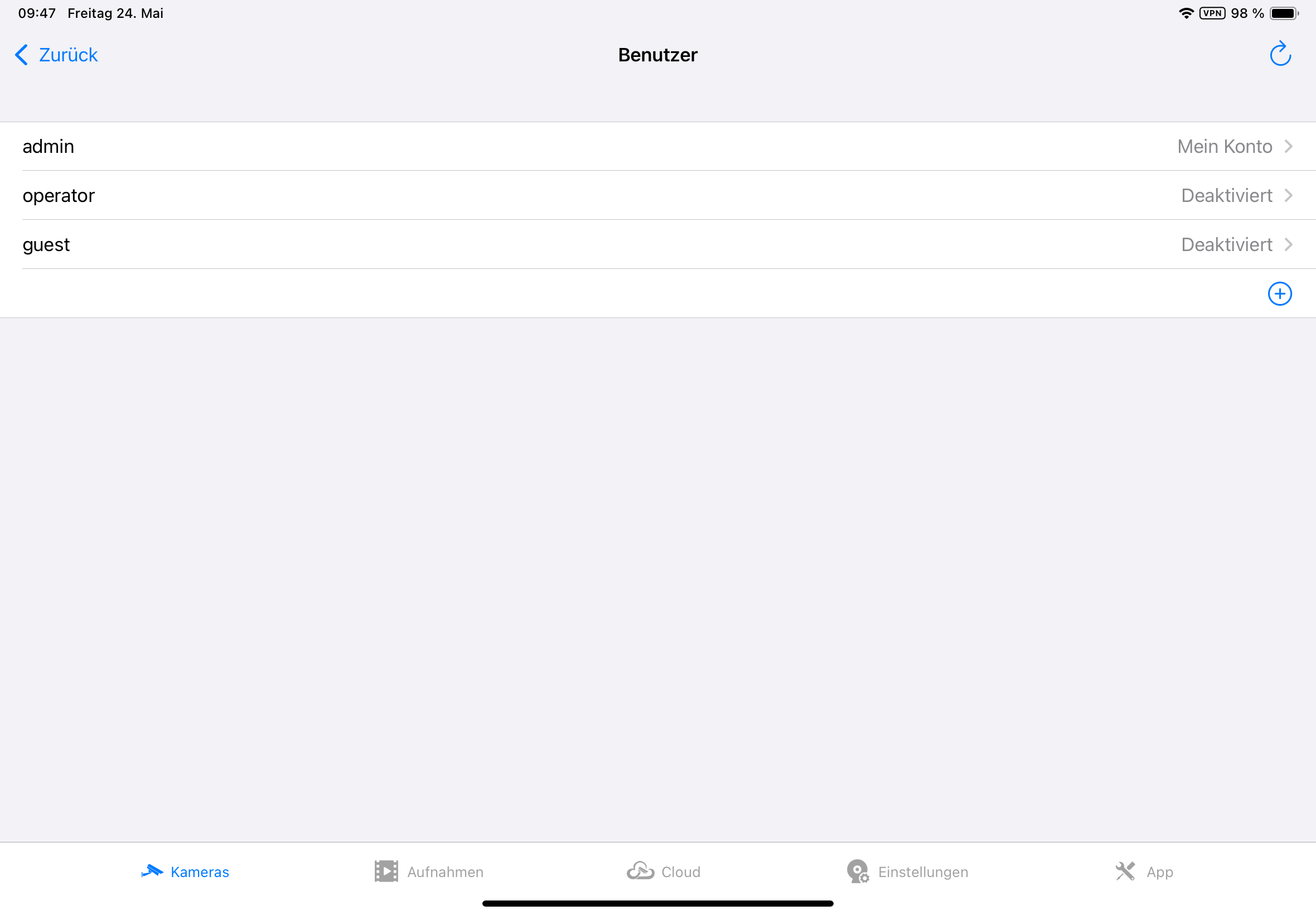
Instar IN-8415 2K+: Einstellungen mit iOS-App
heise bestenlisten
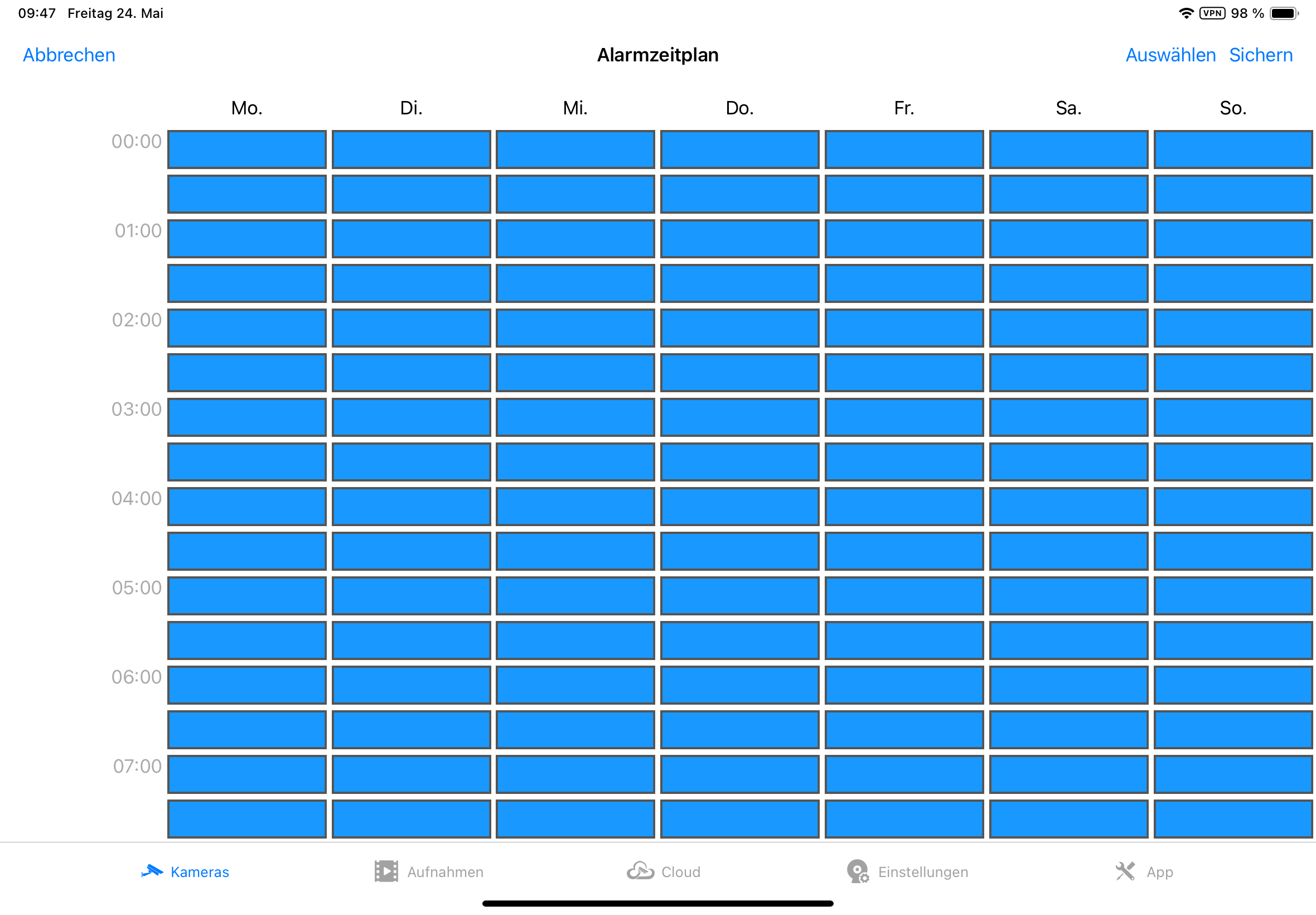
Instar IN-8415 2K+: Einstellungen mit iOS-App
heise bestenlisten
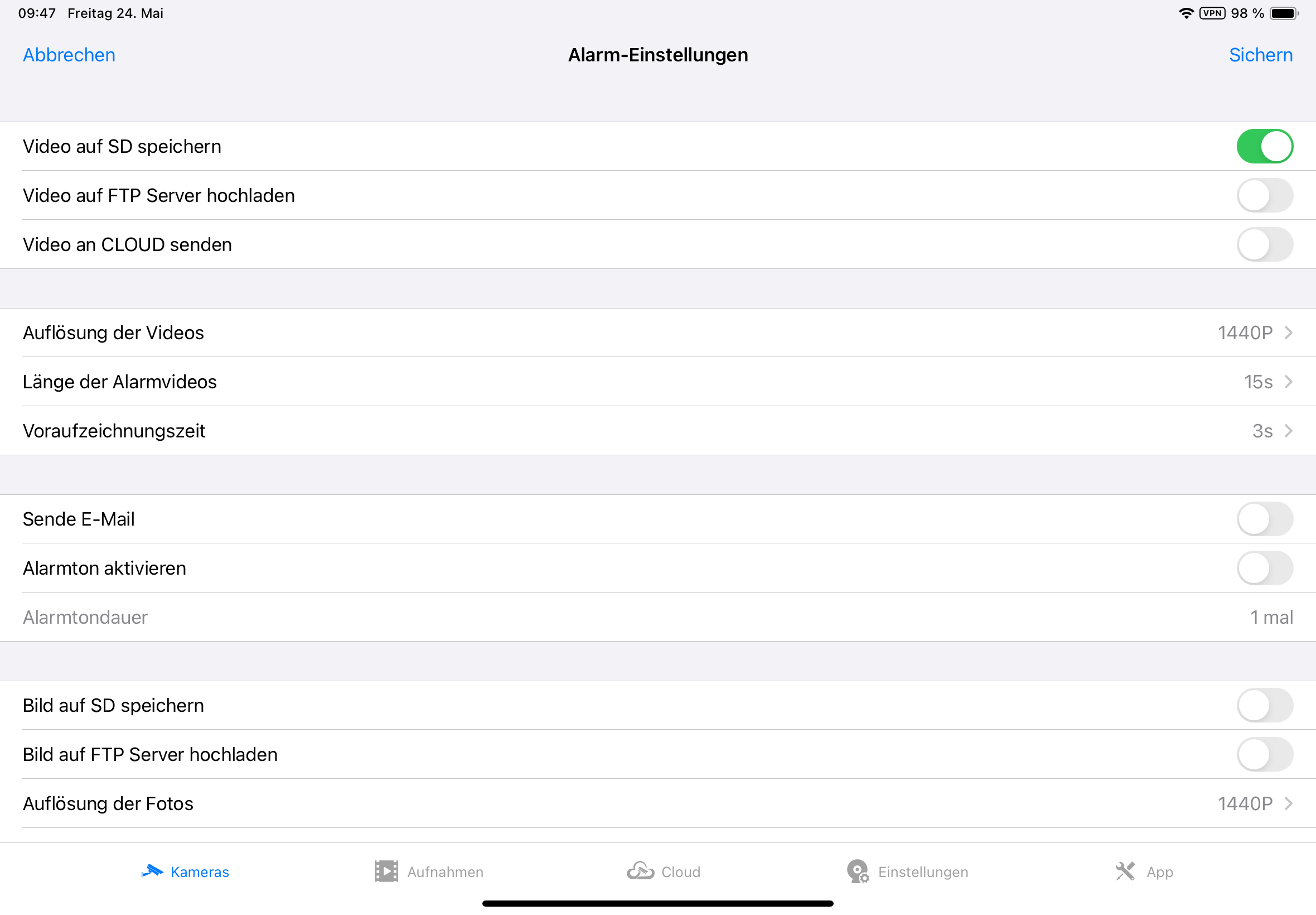
Instar IN-8415 2K+: Einstellungen mit iOS-App
heise bestenlisten
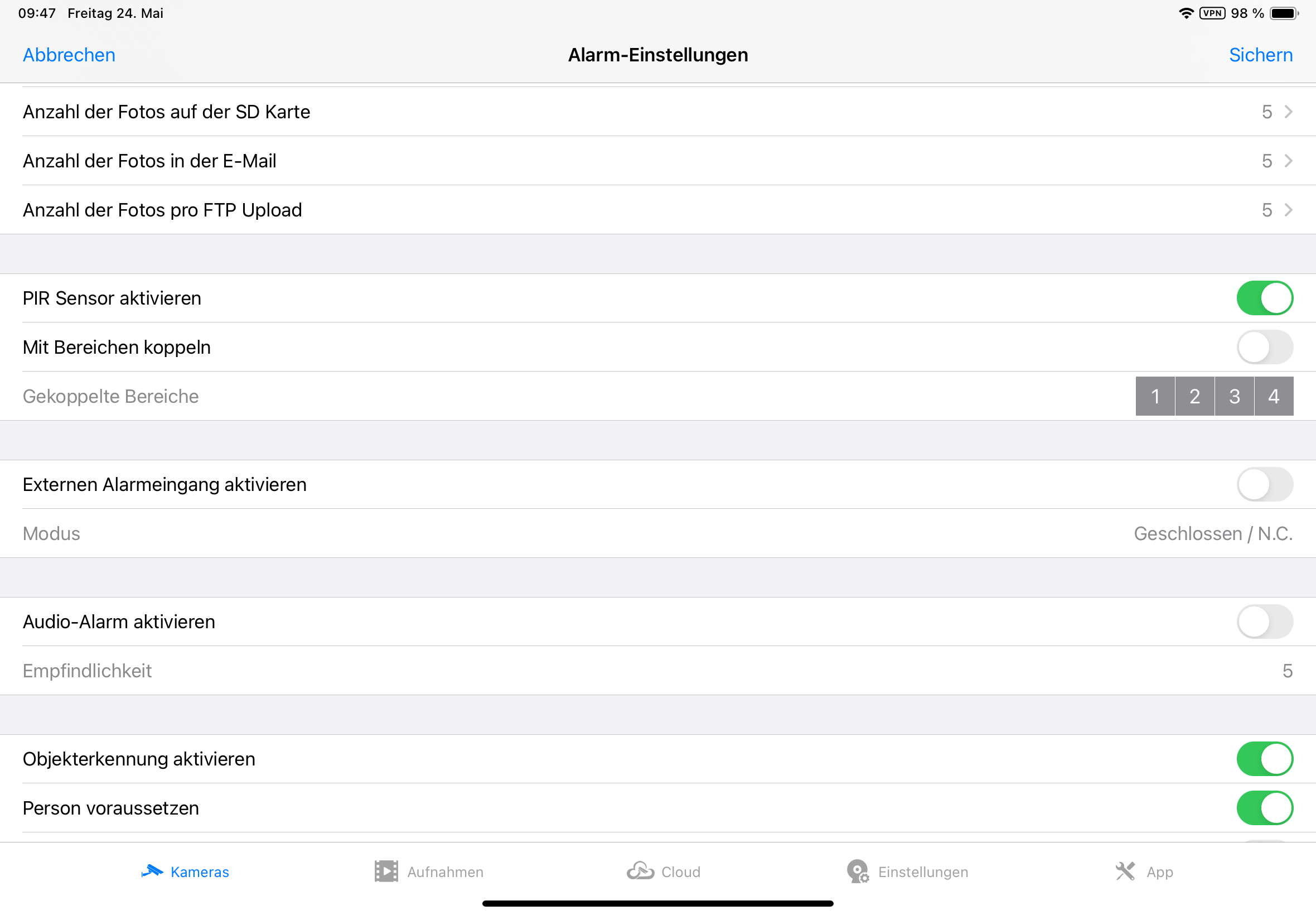
Instar IN-8415 2K+: Einstellungen mit iOS-App
heise bestenlisten
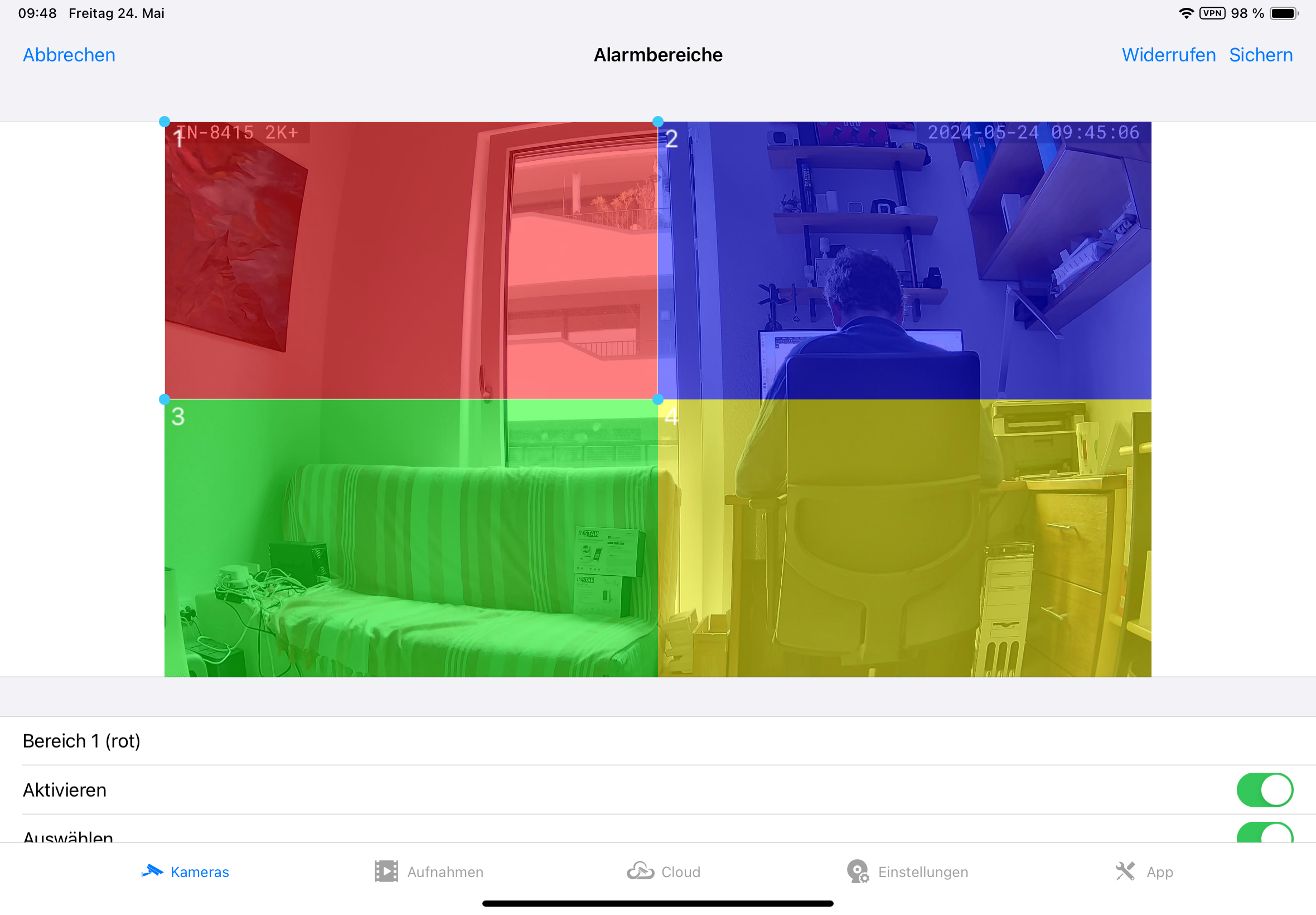
Instar IN-8415 2K+: Einstellungen mit iOS-App
heise bestenlisten
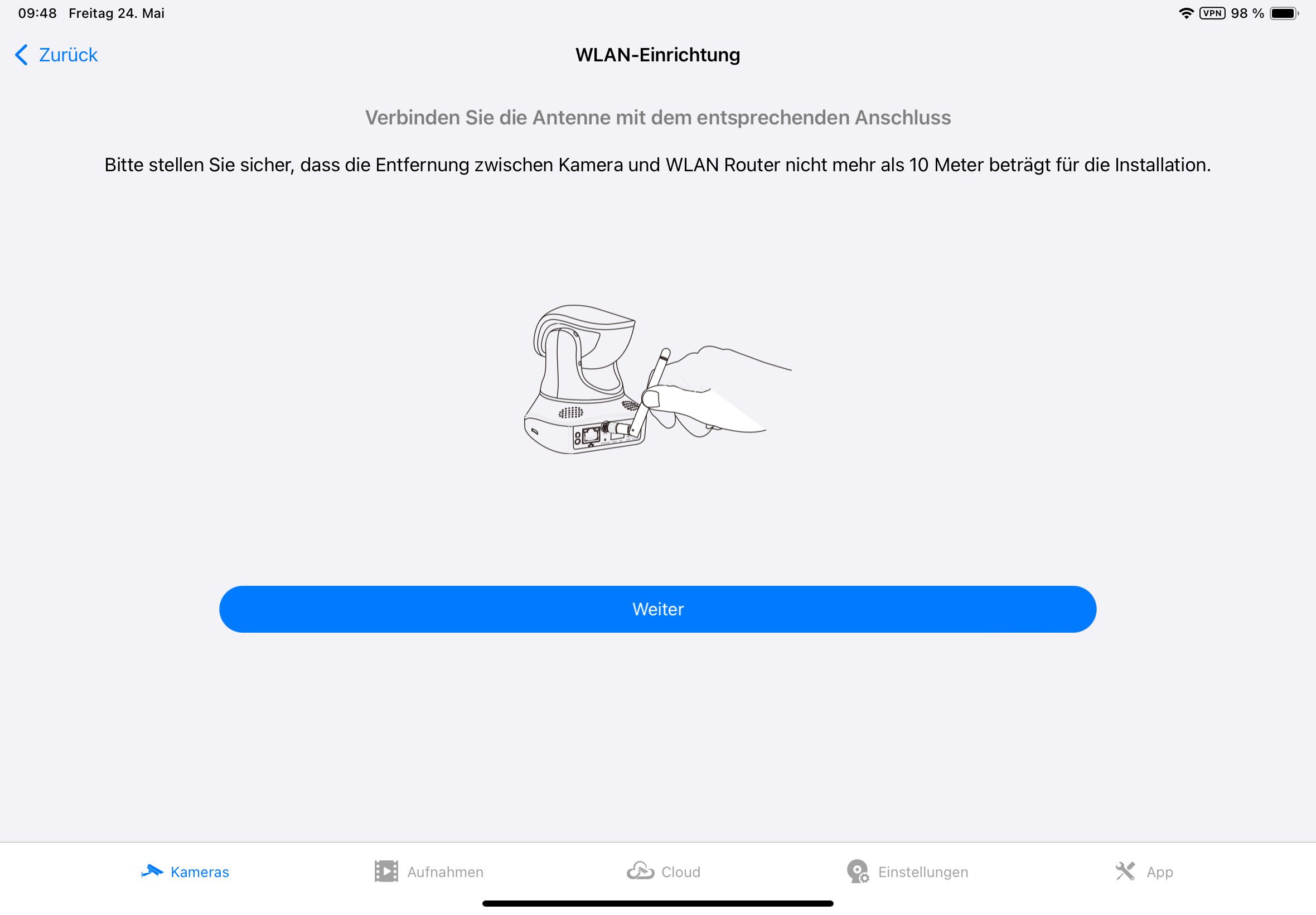
Instar IN-8415 2K+: Einstellungen mit iOS-App
heise bestenlisten
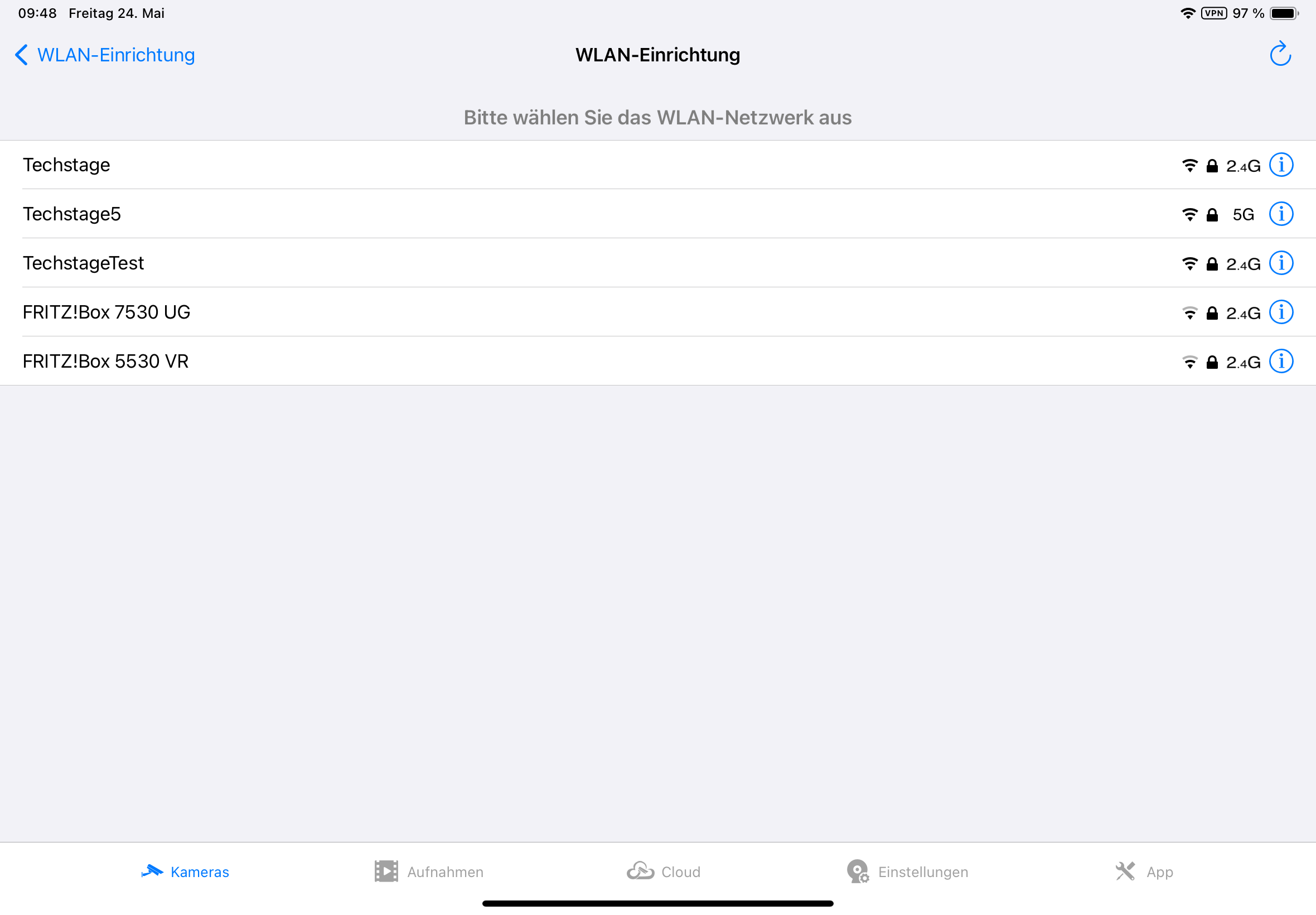
Instar IN-8415 2K+: Einstellungen mit iOS-App
heise bestenlisten
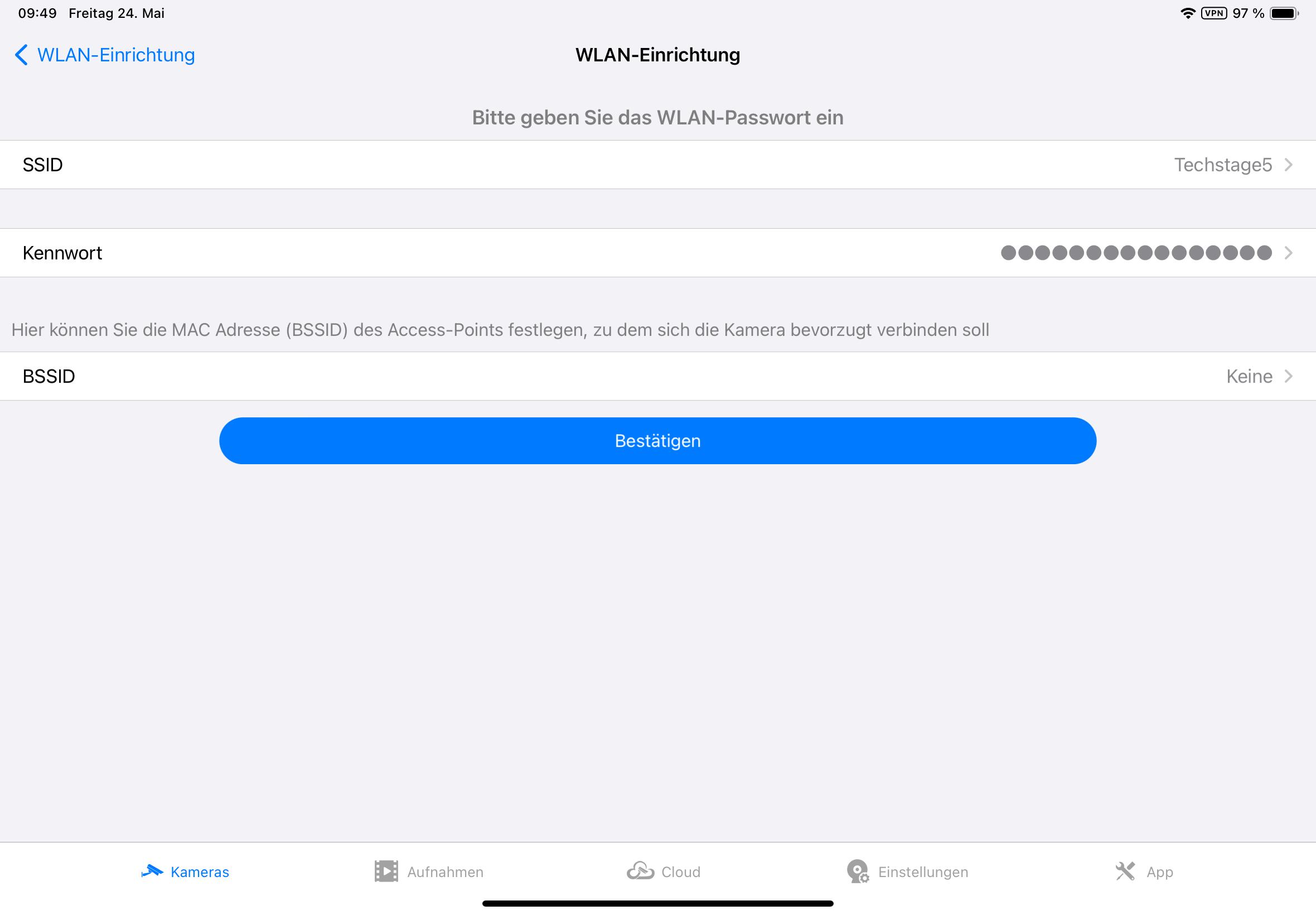
Instar IN-8415 2K+: Einstellungen mit iOS-App
heise bestenlisten
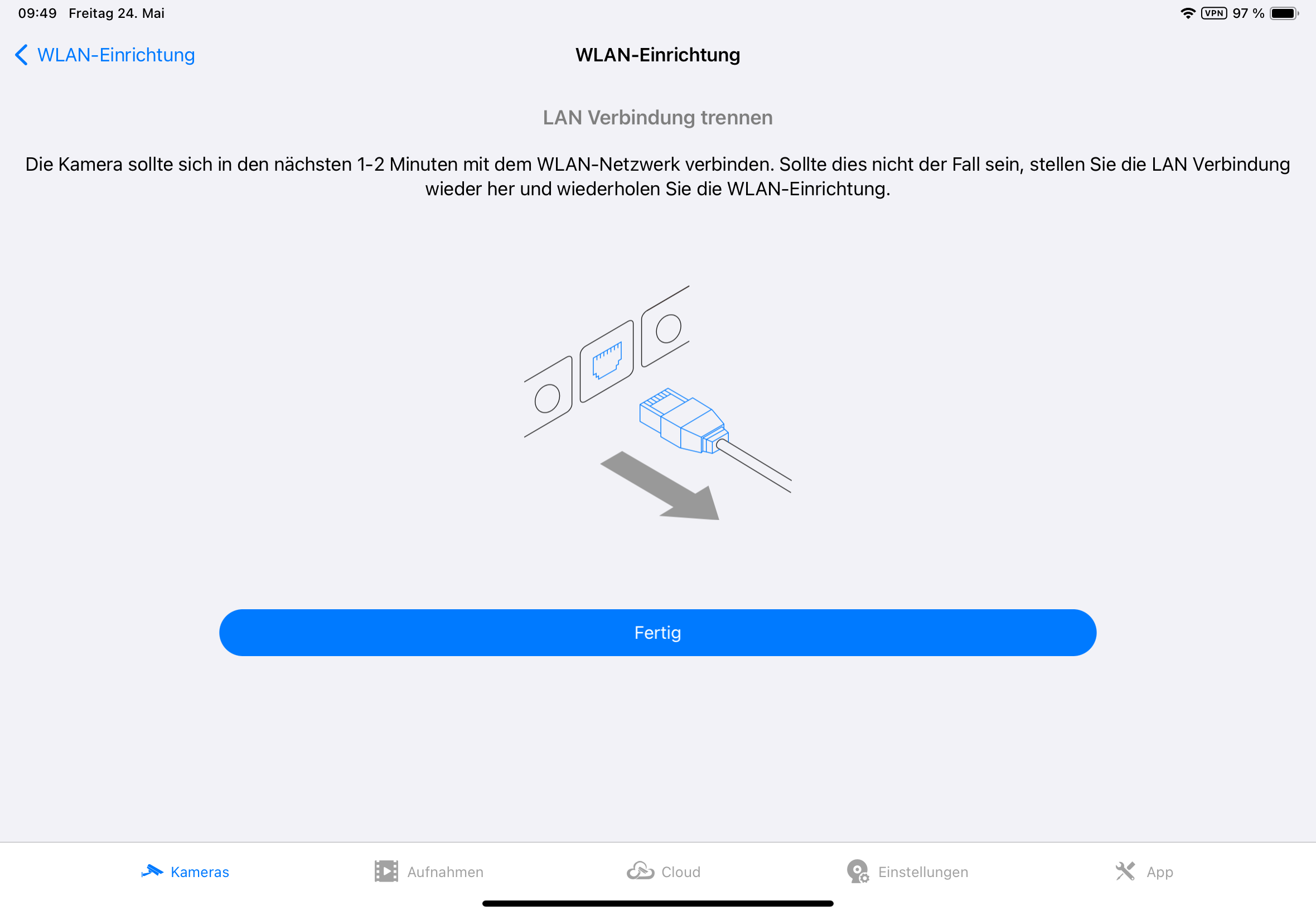
Instar IN-8415 2K+: Einstellungen mit iOS-App
heise bestenlisten
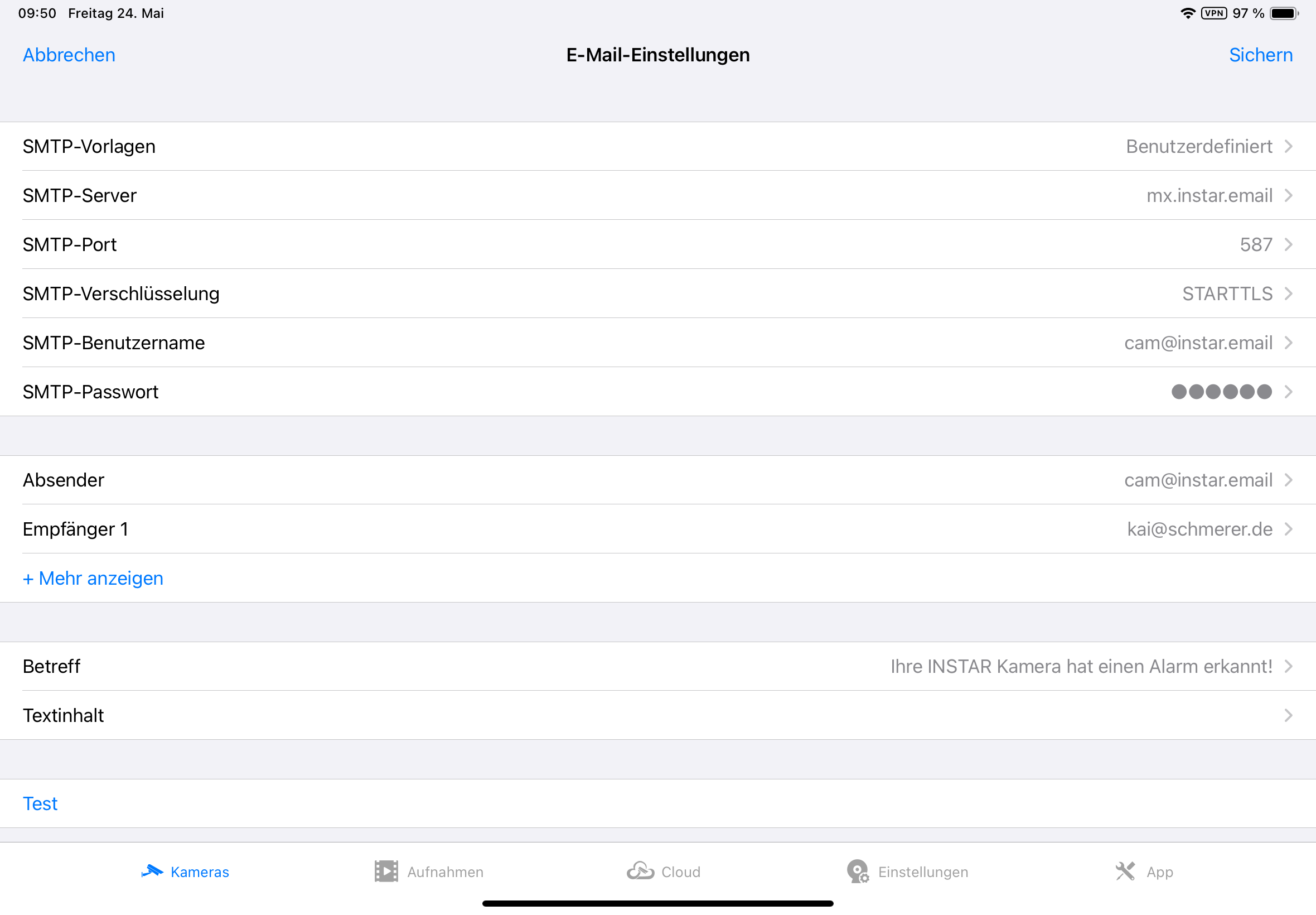
Instar IN-8415 2K+: Einstellungen mit iOS-App
heise bestenlisten
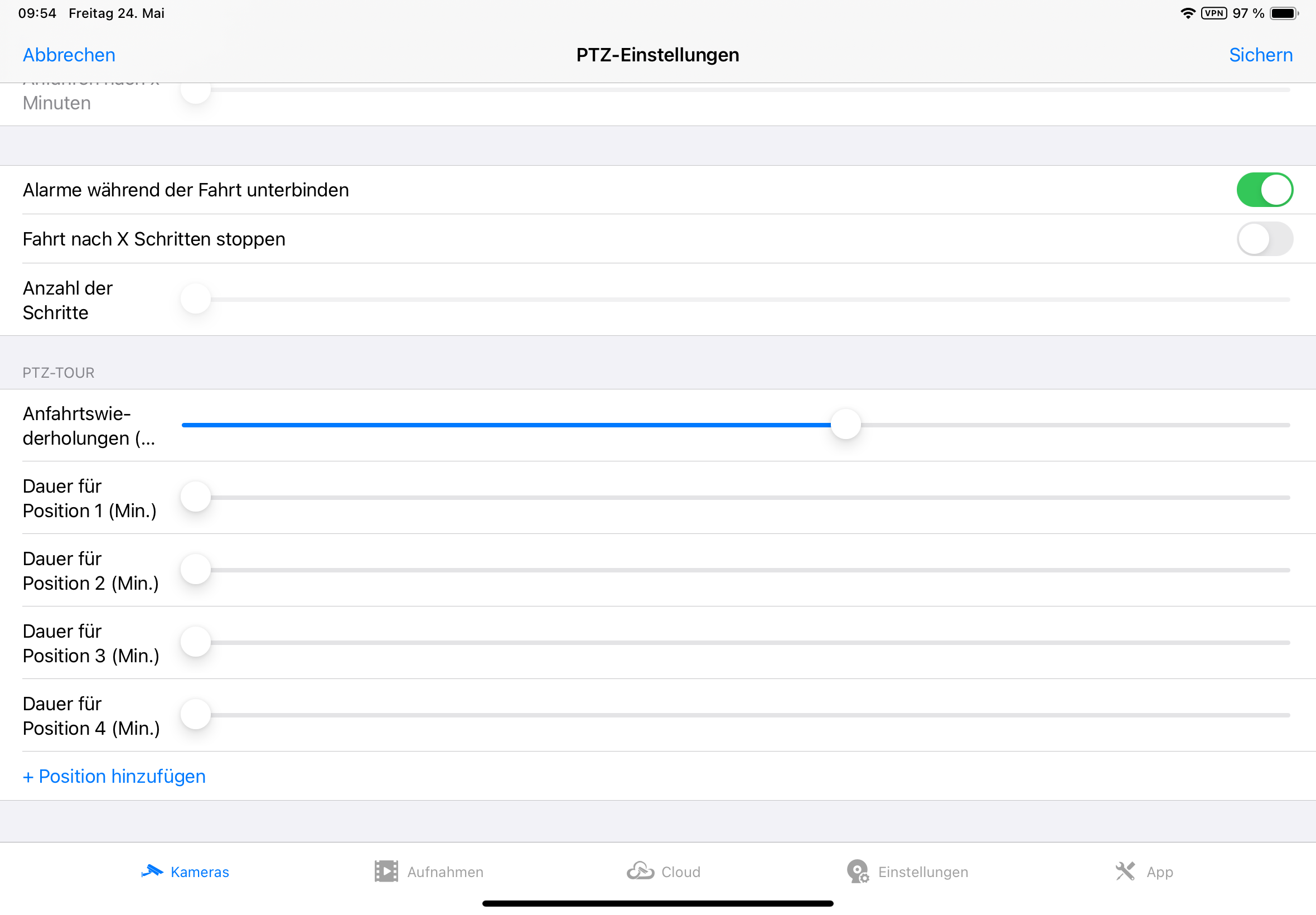
Instar IN-8415 2K+: Einstellungen mit iOS-App
heise bestenlisten
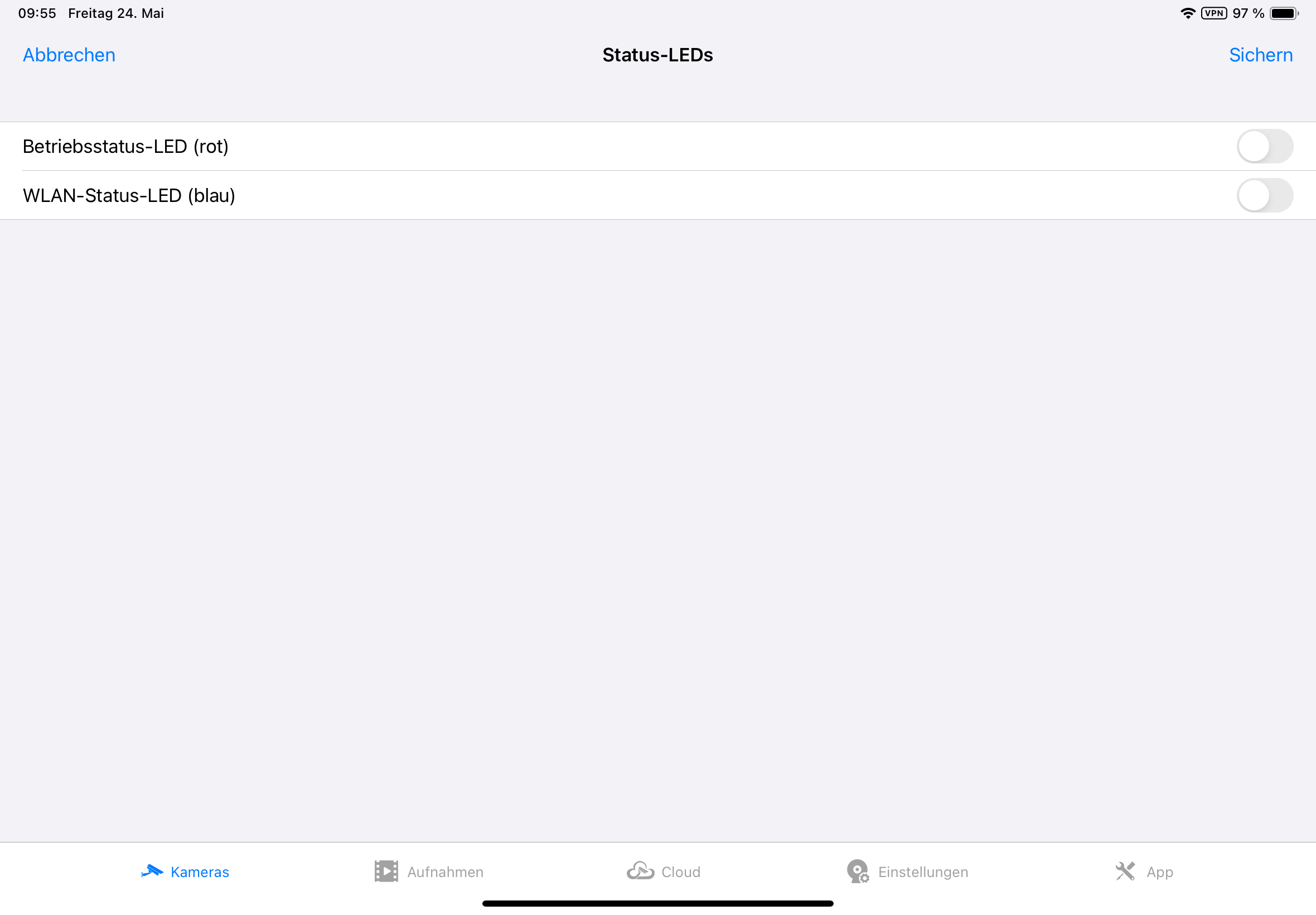
Instar IN-8415 2K+: Einstellungen mit iOS-App
heise bestenlisten
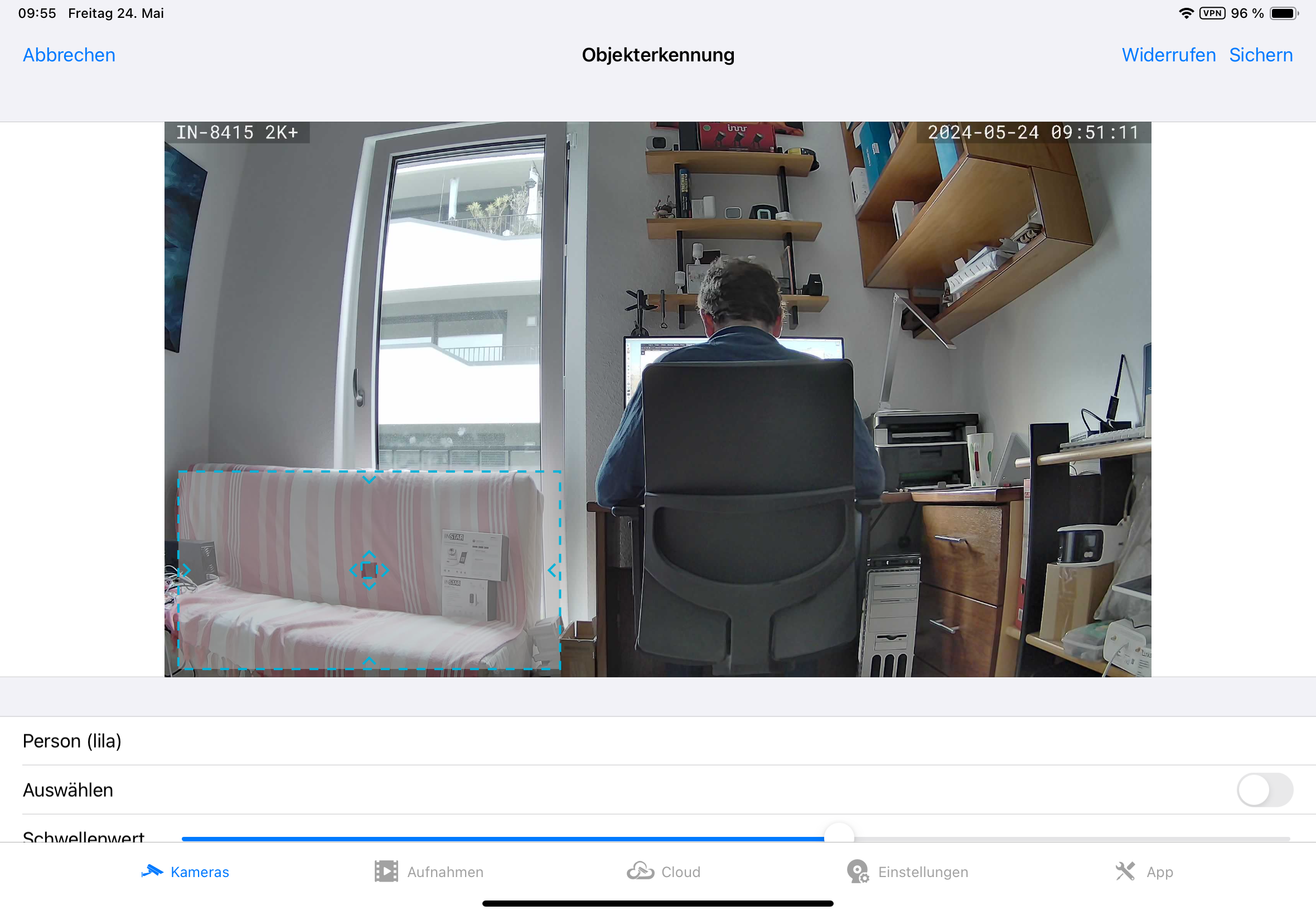
Instar IN-8415 2K+: Einstellungen mit iOS-App
heise bestenlisten
Instar IN-8415 2K+: Einstellungen mit iOS-App
heise bestenlisten
Instar IN-8415 2K+: Einstellungen und Konfiguration über Web-UI
heise bestenlisten
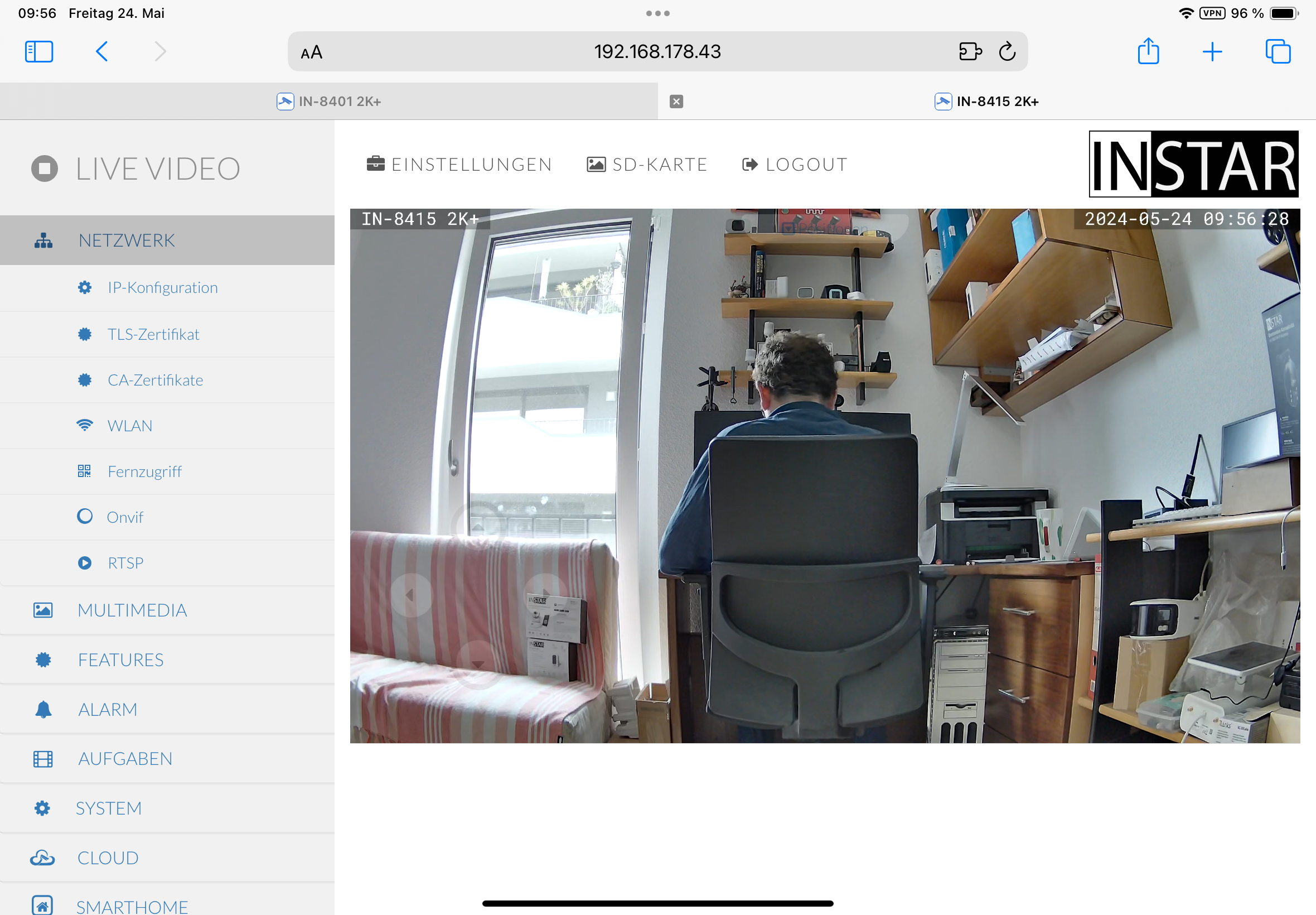
Instar IN-8415 2K+: Einstellungen und Konfiguration über Web-UI
heise bestenlisten
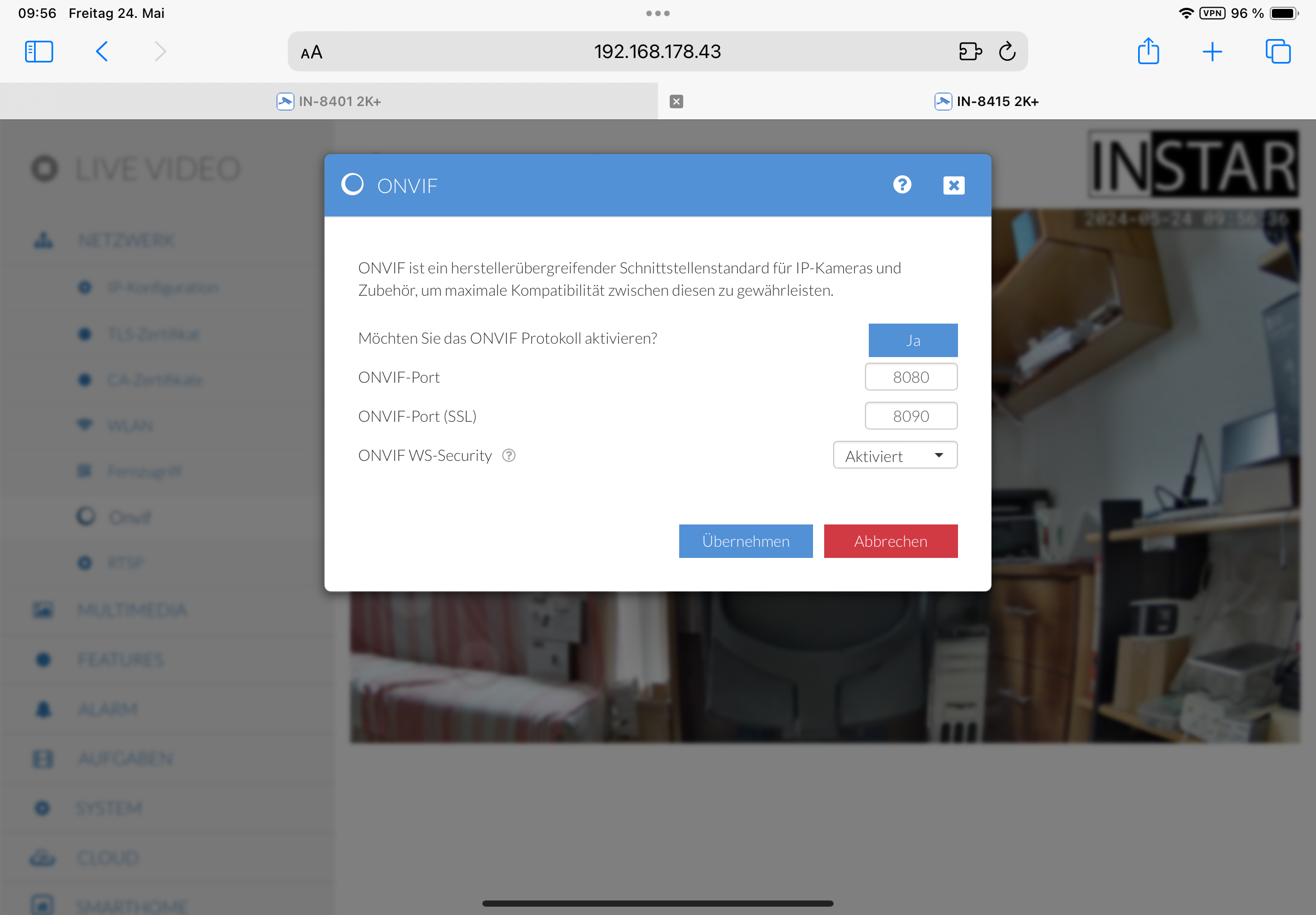
Instar IN-8415 2K+: Einstellungen und Konfiguration über Web-UI
heise bestenlisten
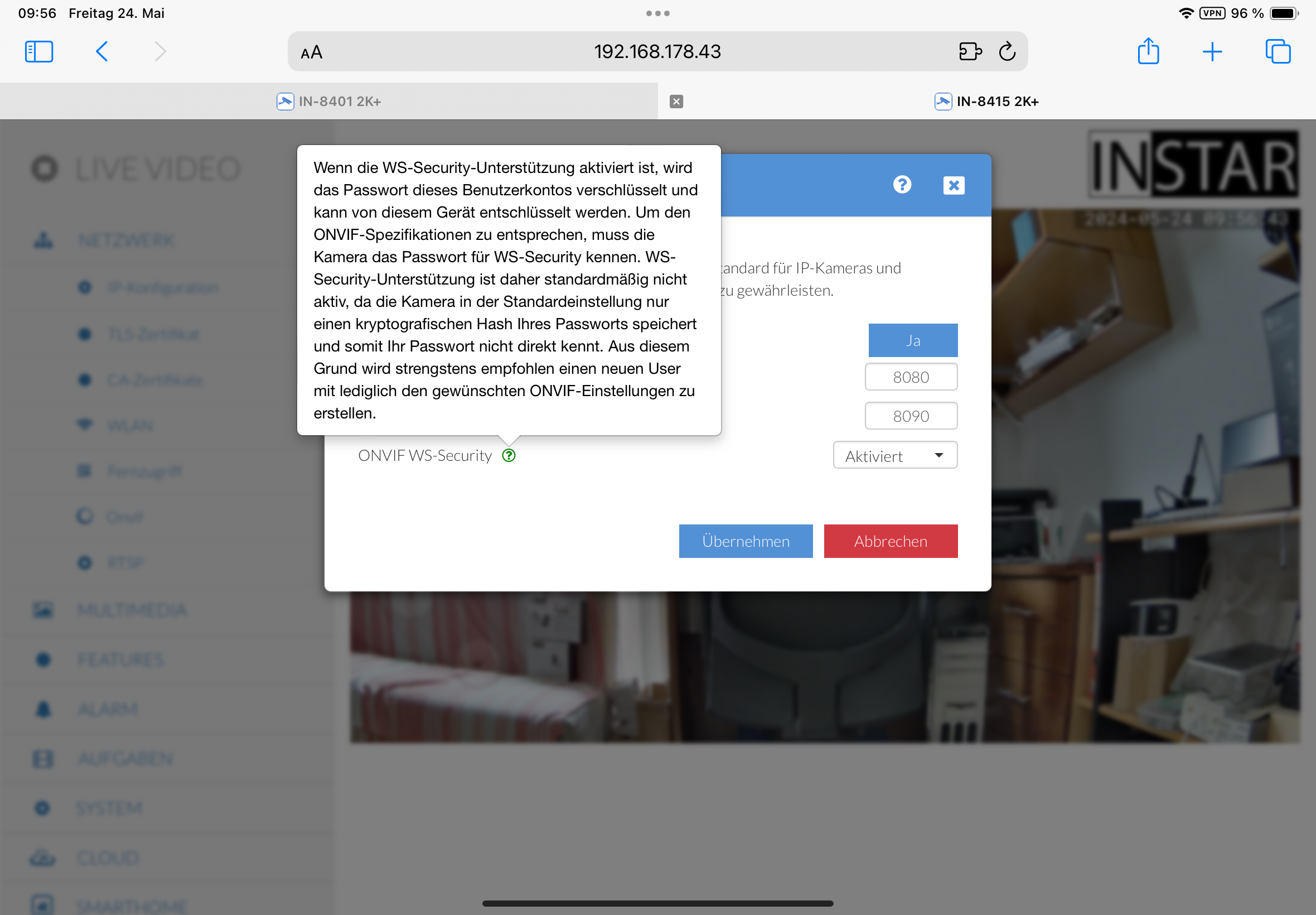
Instar IN-8415 2K+: Einstellungen und Konfiguration über Web-UI
heise bestenlisten
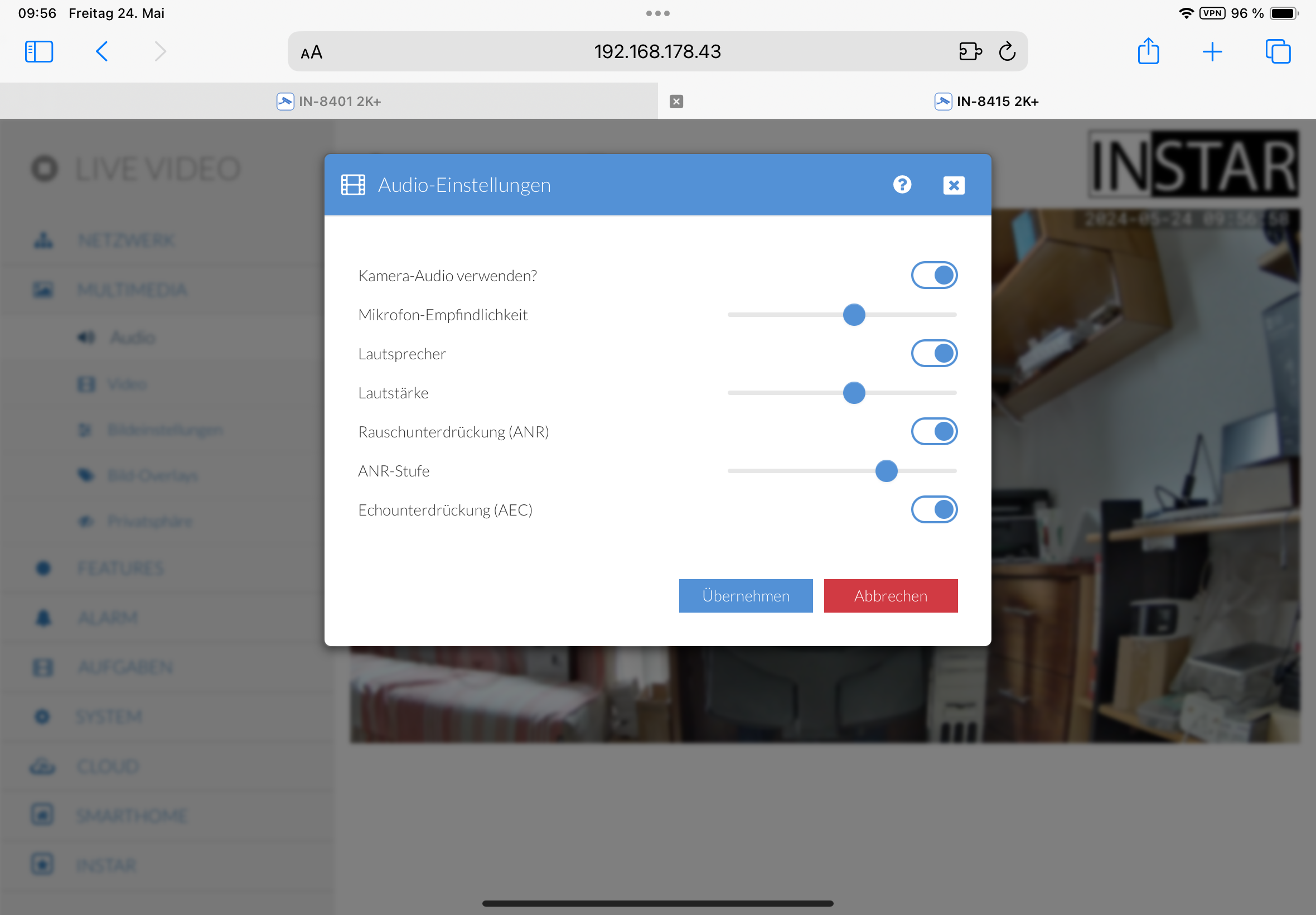
Instar IN-8415 2K+: Einstellungen und Konfiguration über Web-UI
heise bestenlisten
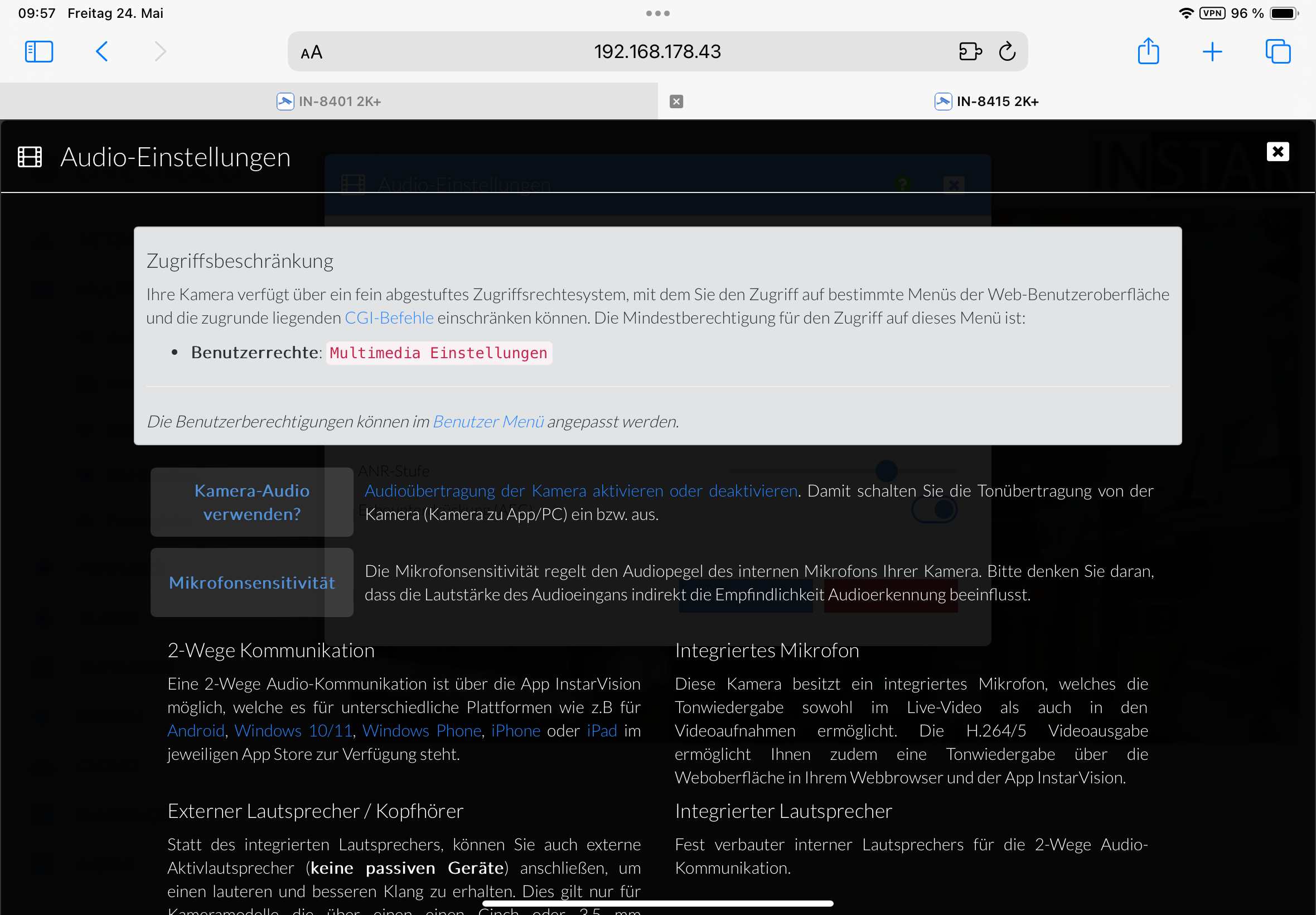
Instar IN-8415 2K+: Einstellungen und Konfiguration über Web-UI
heise bestenlisten
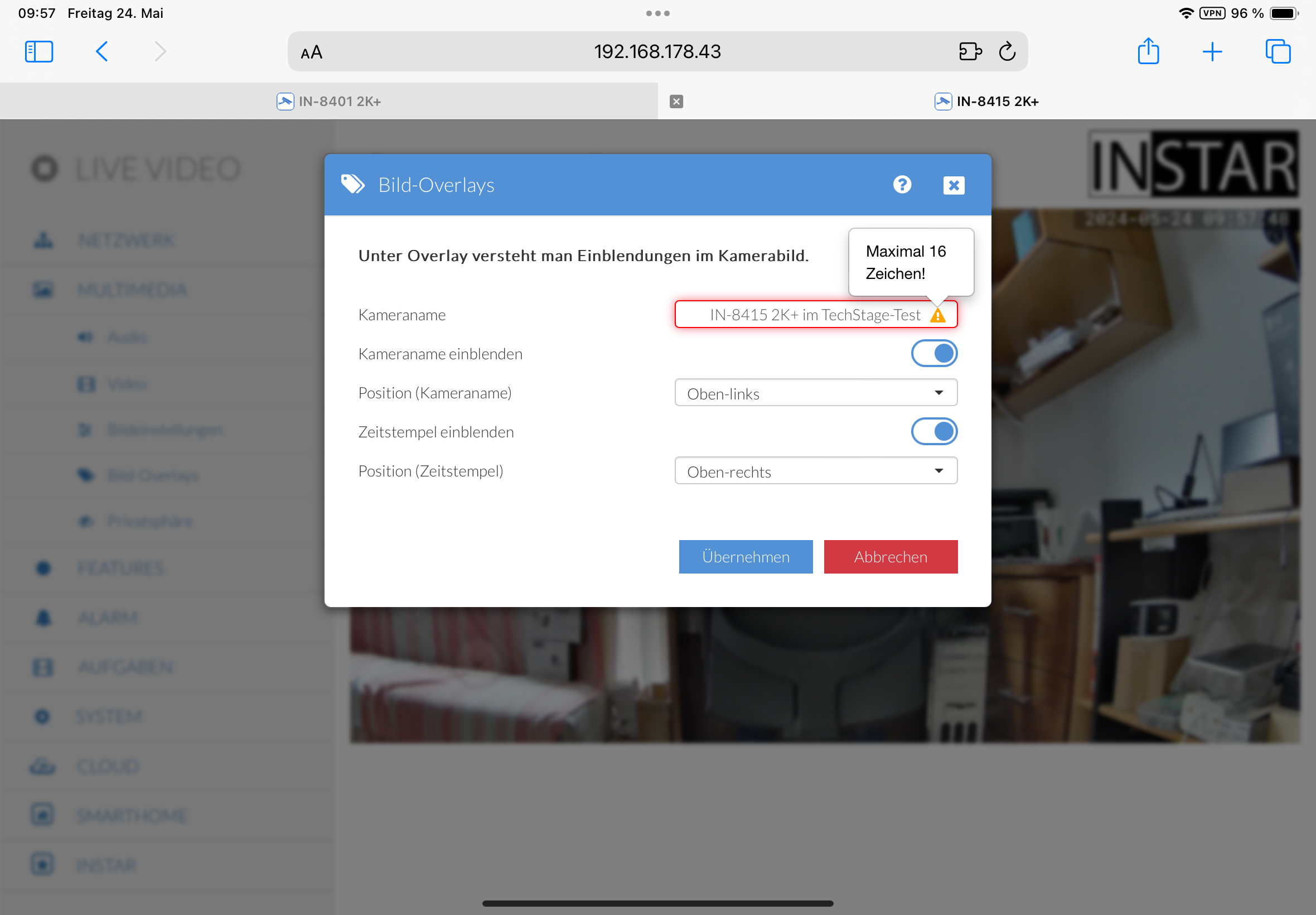
Instar IN-8415 2K+: Einstellungen und Konfiguration über Web-UI
heise bestenlisten
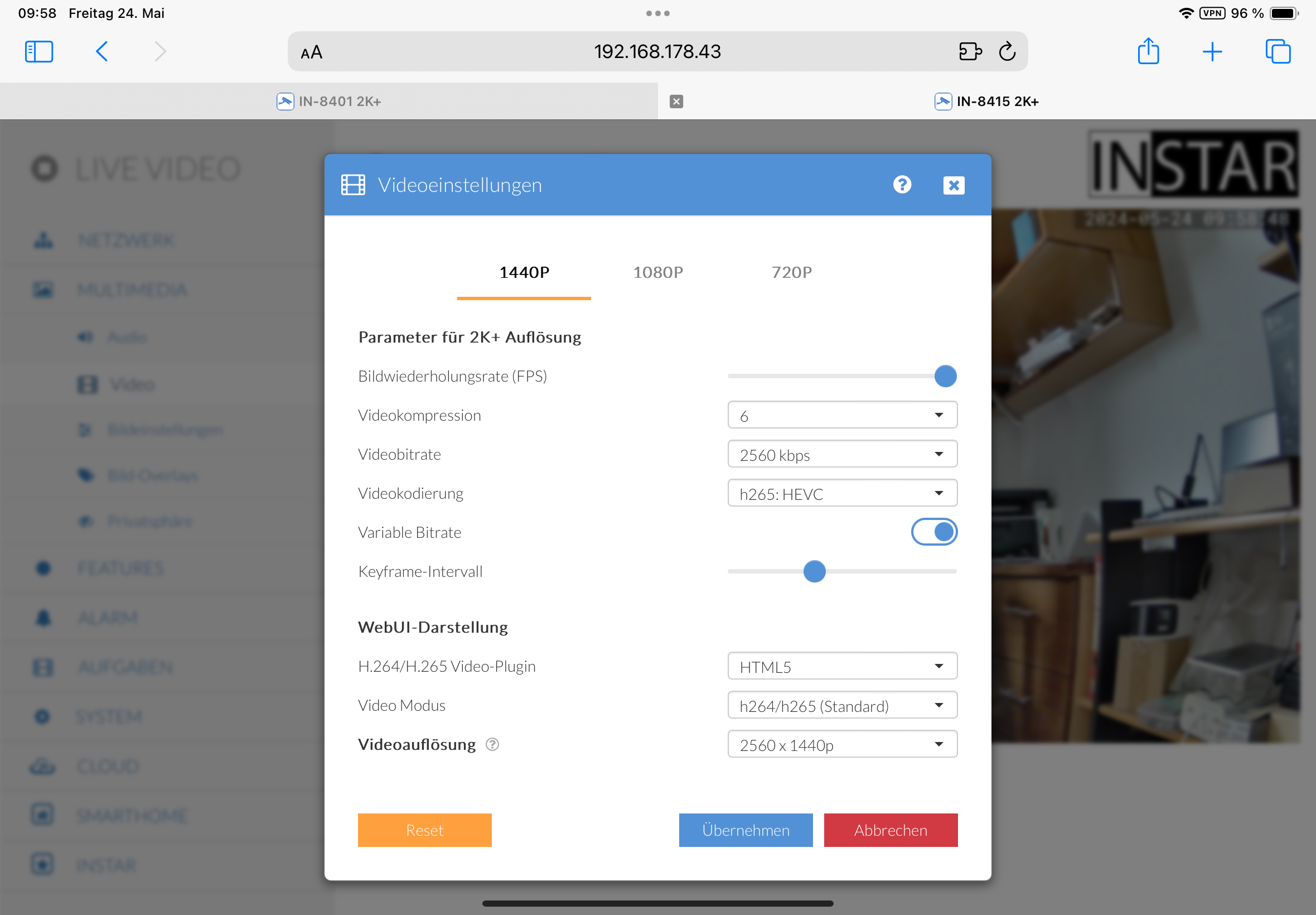
Instar IN-8415 2K+: Einstellungen und Konfiguration über Web-UI
heise bestenlisten
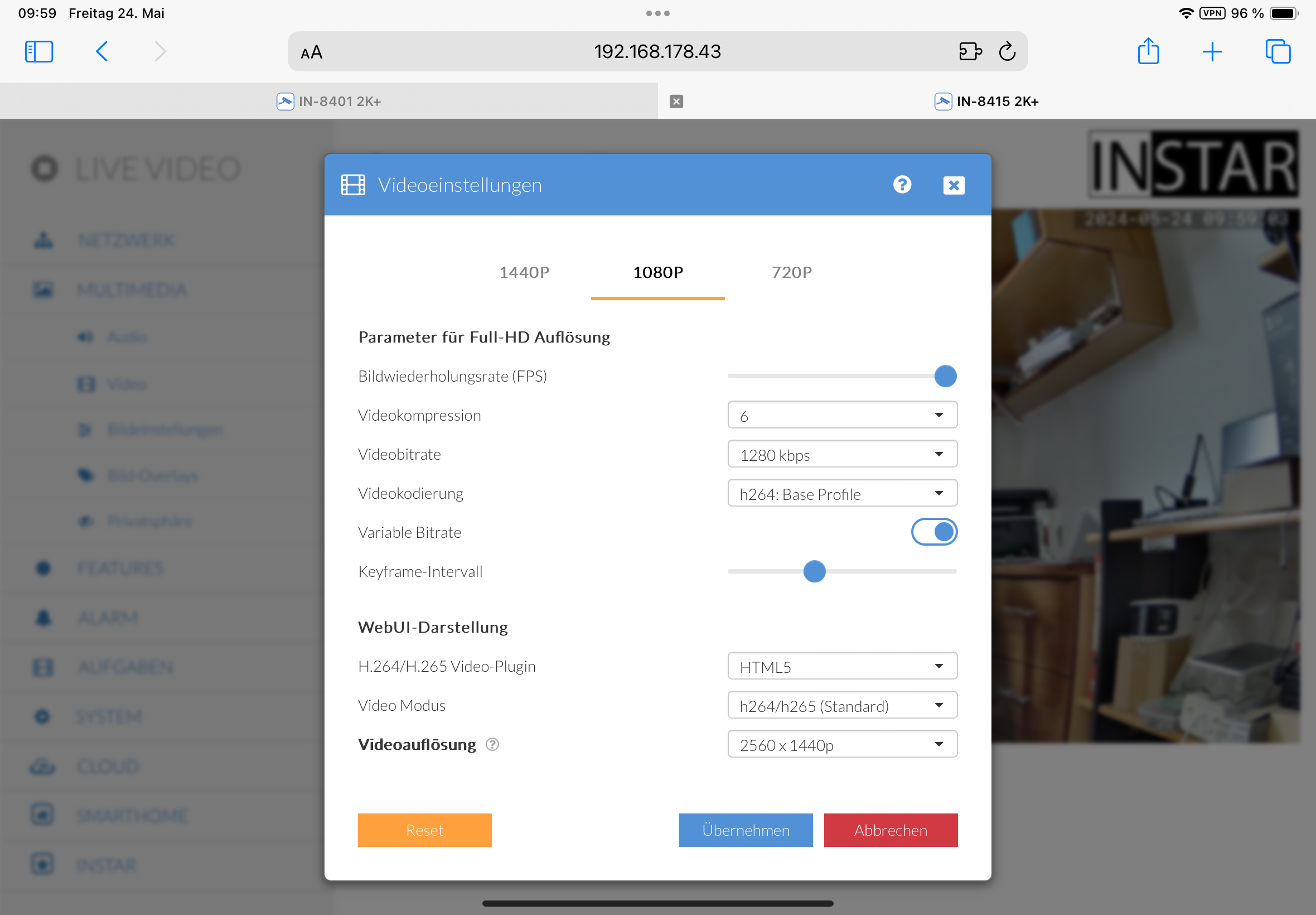
Instar IN-8415 2K+: Einstellungen und Konfiguration über Web-UI
heise bestenlisten
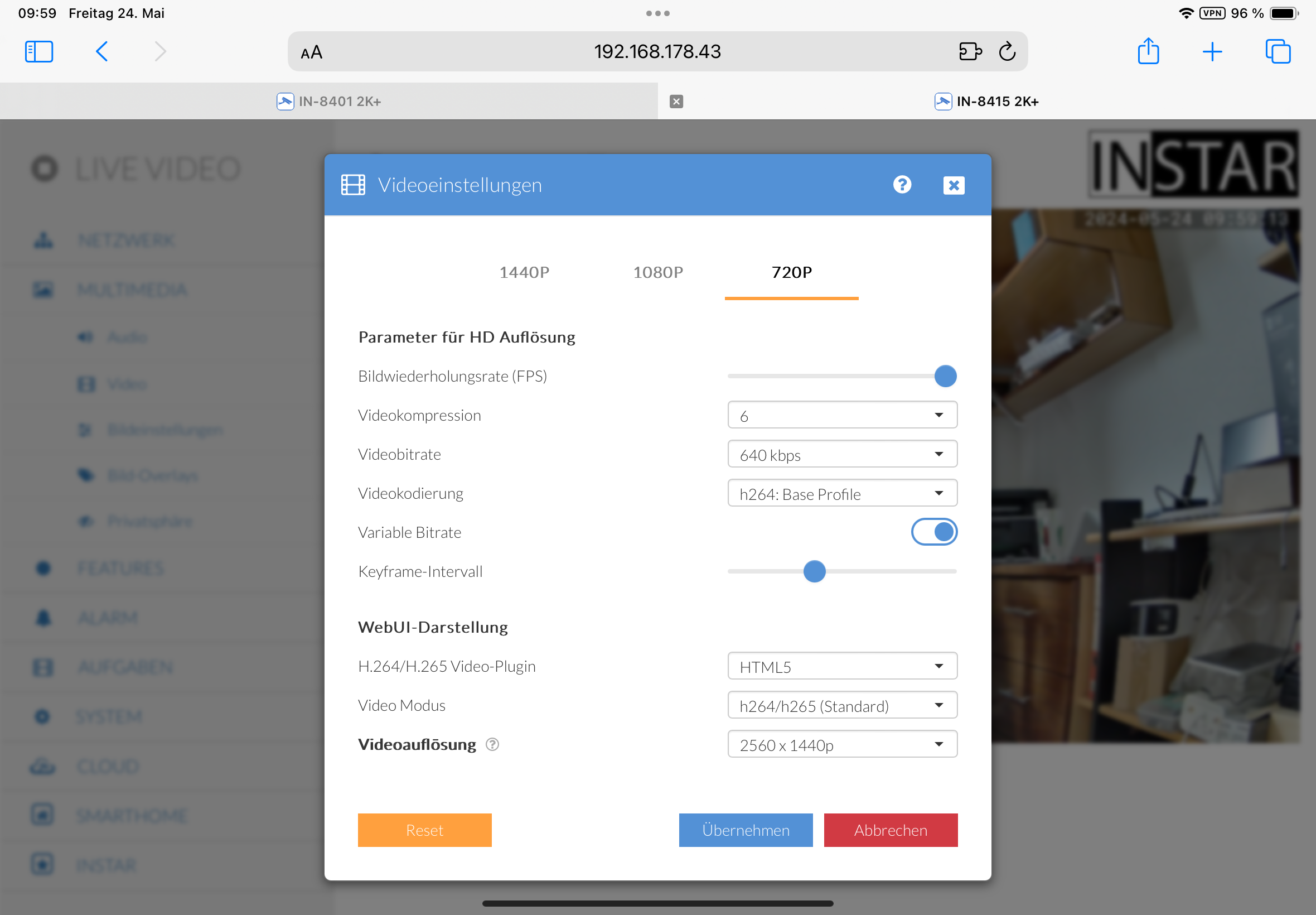
Instar IN-8415 2K+: Einstellungen und Konfiguration über Web-UI
heise bestenlisten
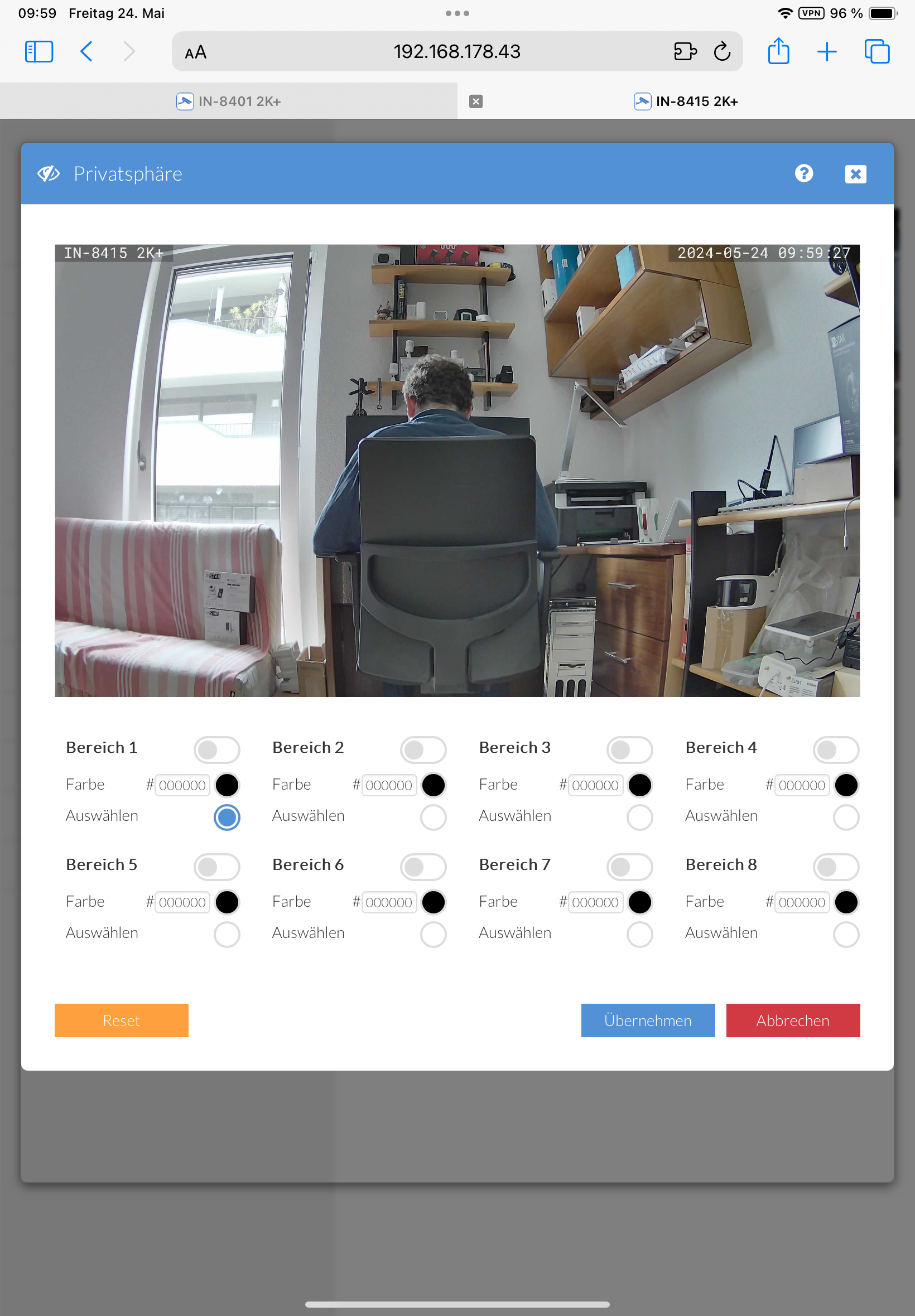
Instar IN-8415 2K+: Einstellungen und Konfiguration über Web-UI
heise bestenlisten
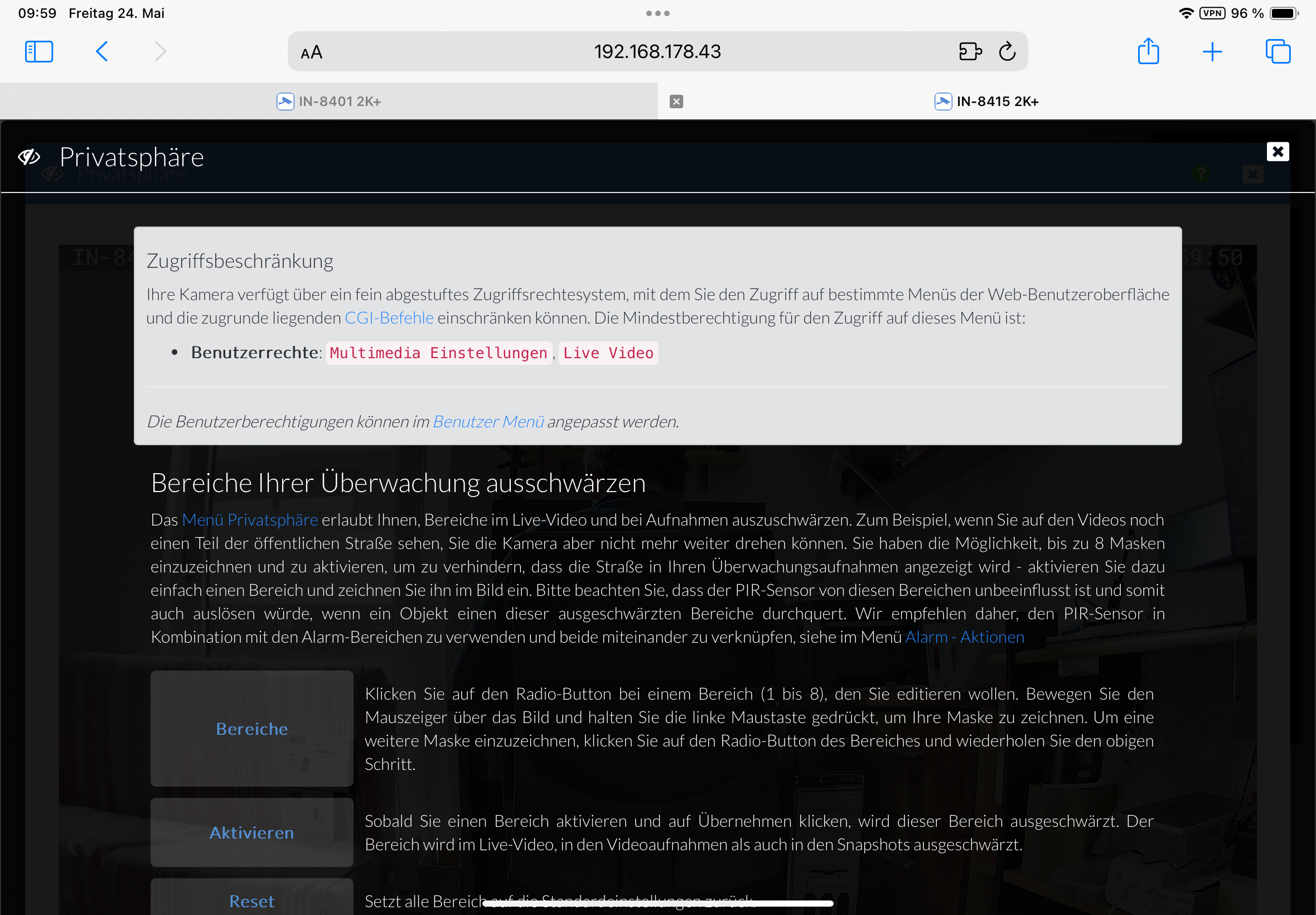
Instar IN-8415 2K+: Einstellungen und Konfiguration über Web-UI
heise bestenlisten
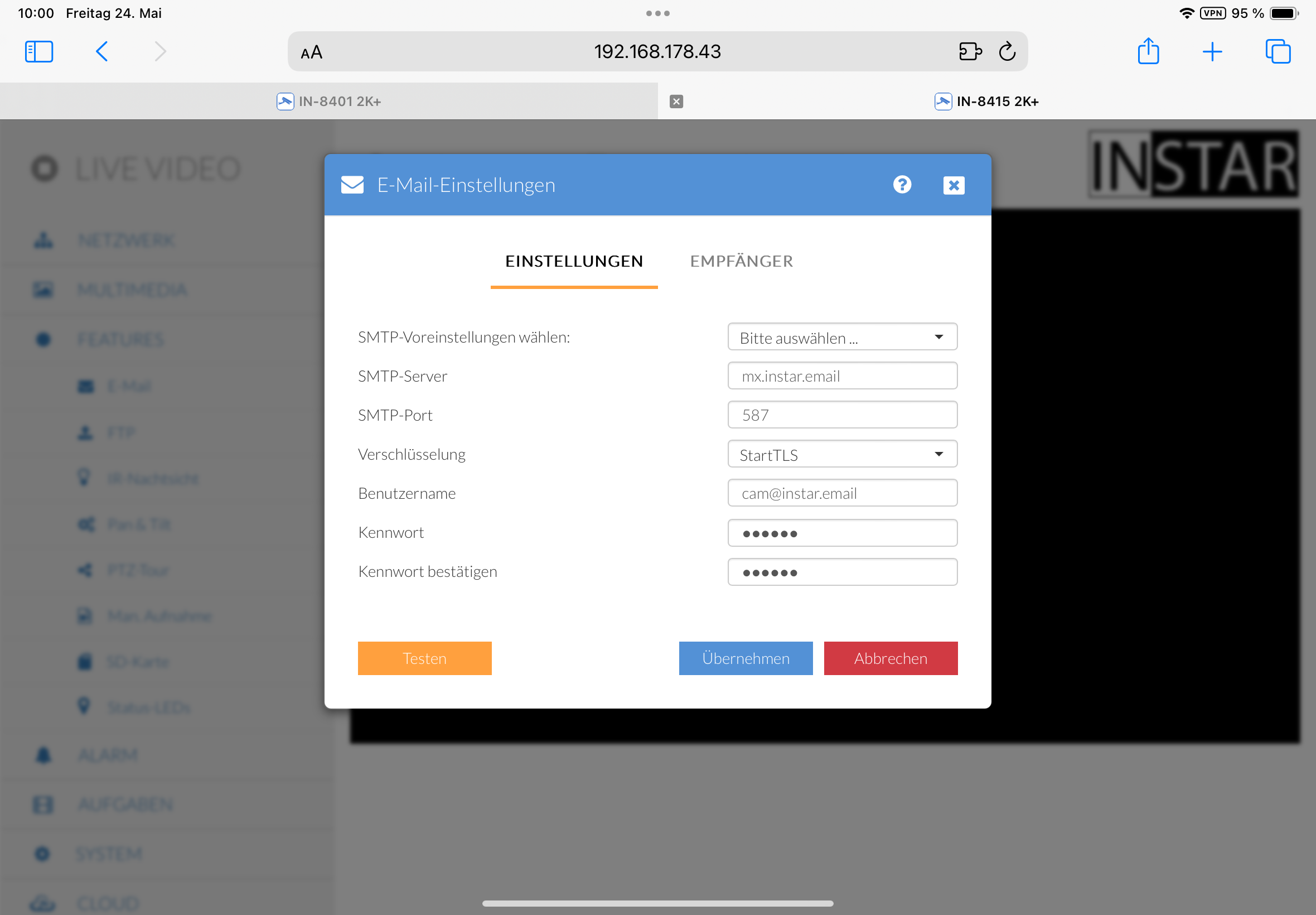
Instar IN-8415 2K+: Einstellungen und Konfiguration über Web-UI
heise bestenlisten
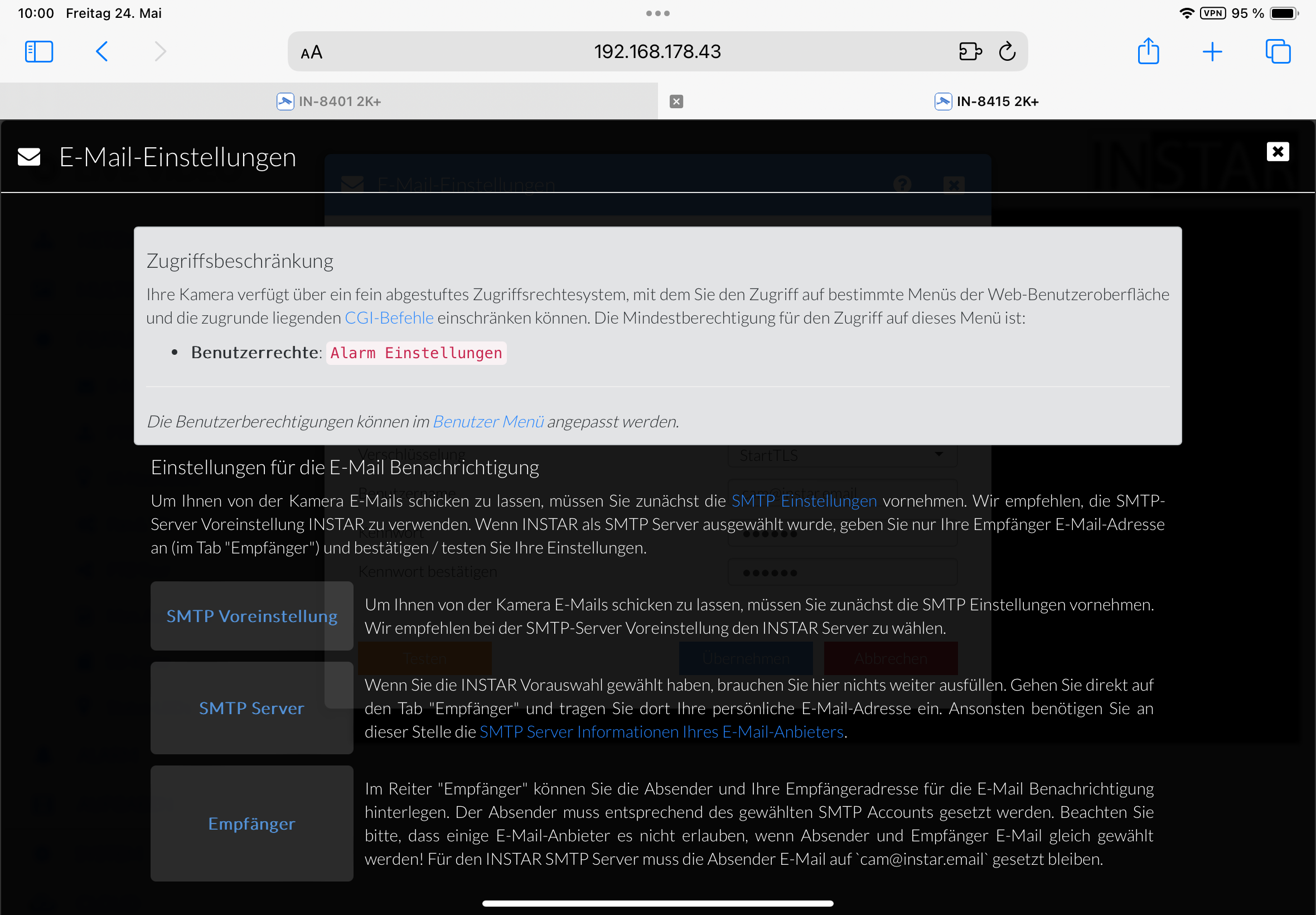
Instar IN-8415 2K+: Einstellungen und Konfiguration über Web-UI
heise bestenlisten
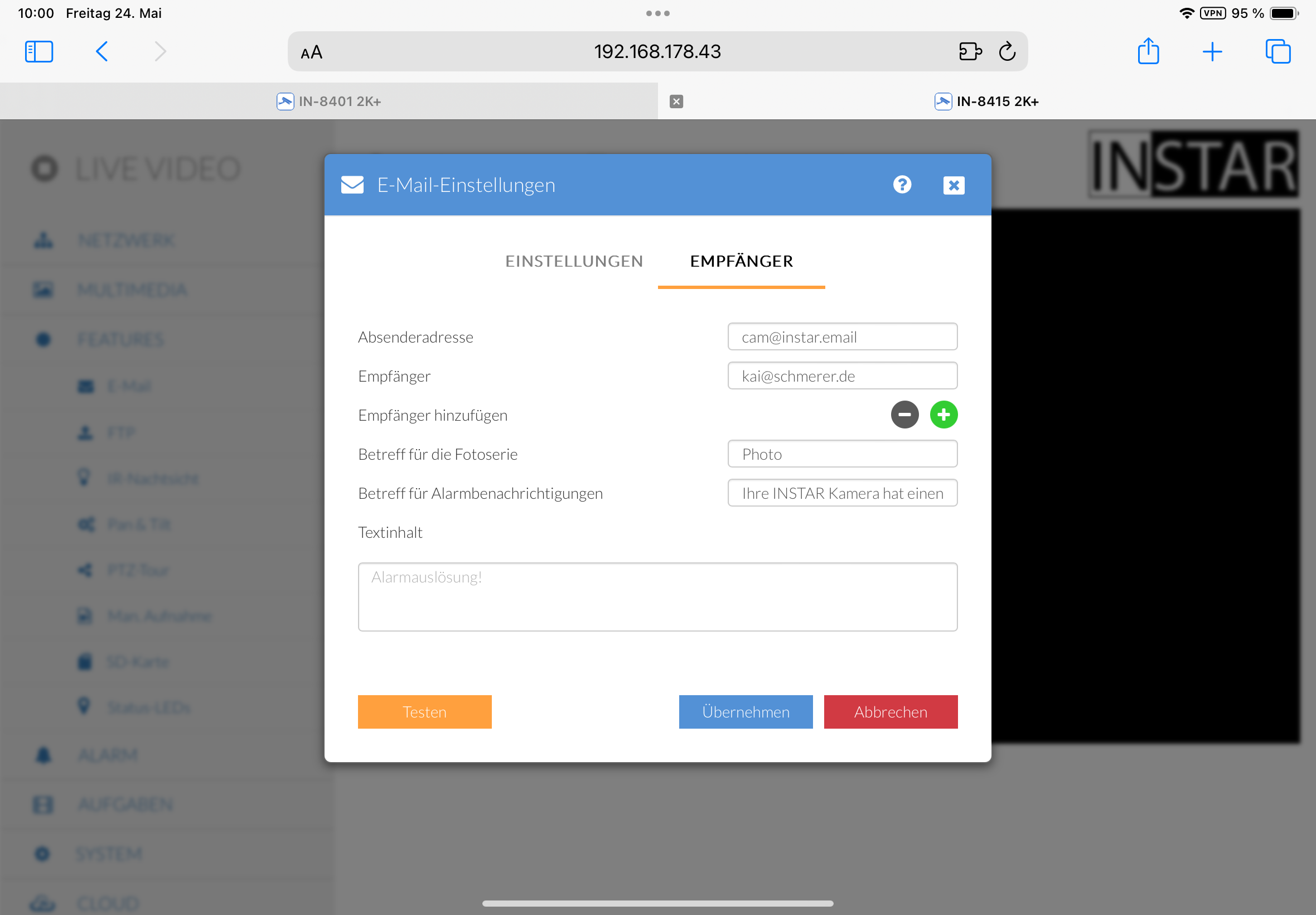
Instar IN-8415 2K+: Einstellungen und Konfiguration über Web-UI
heise bestenlisten
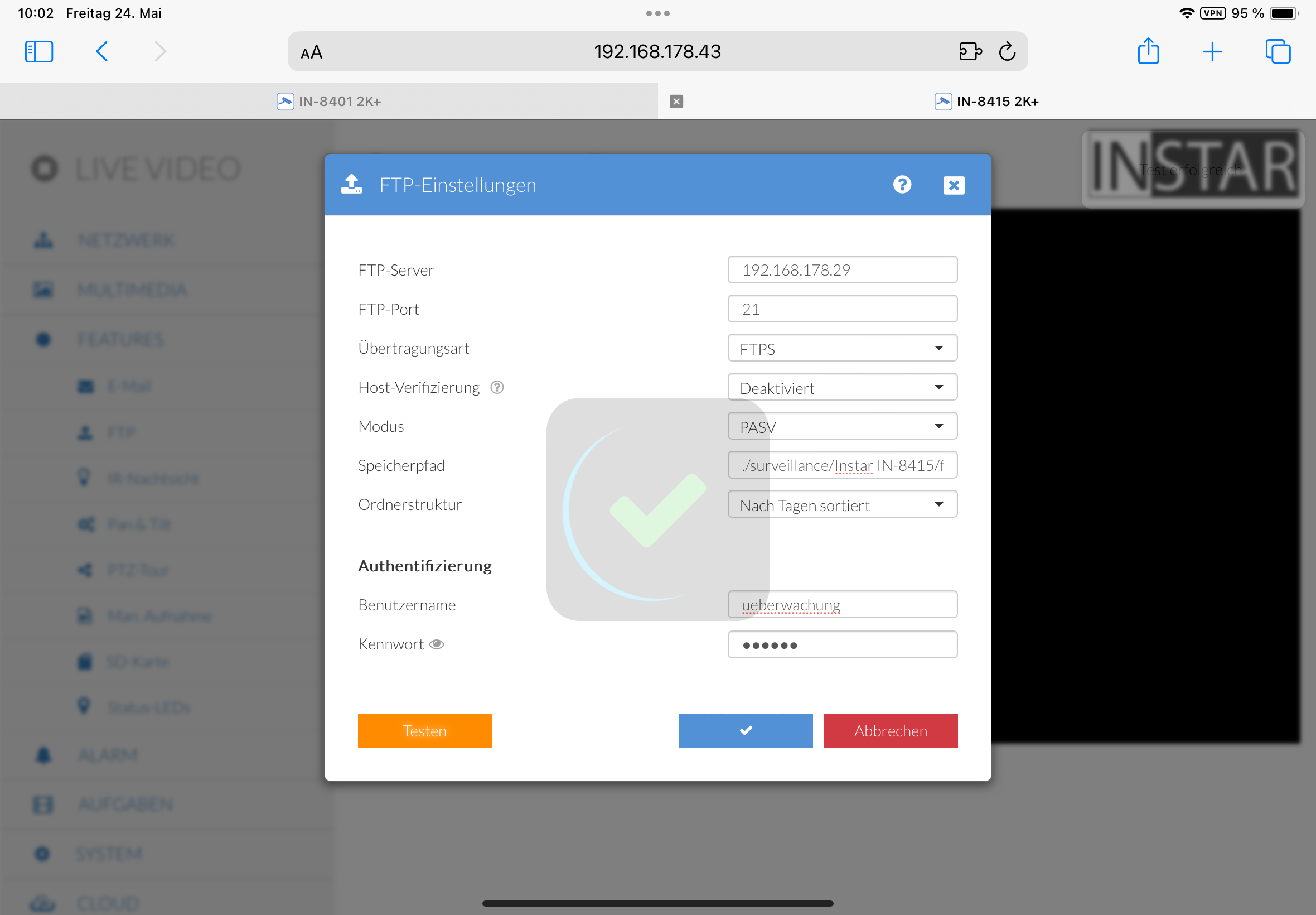
Instar IN-8415 2K+: Einstellungen und Konfiguration über Web-UI
heise bestenlisten
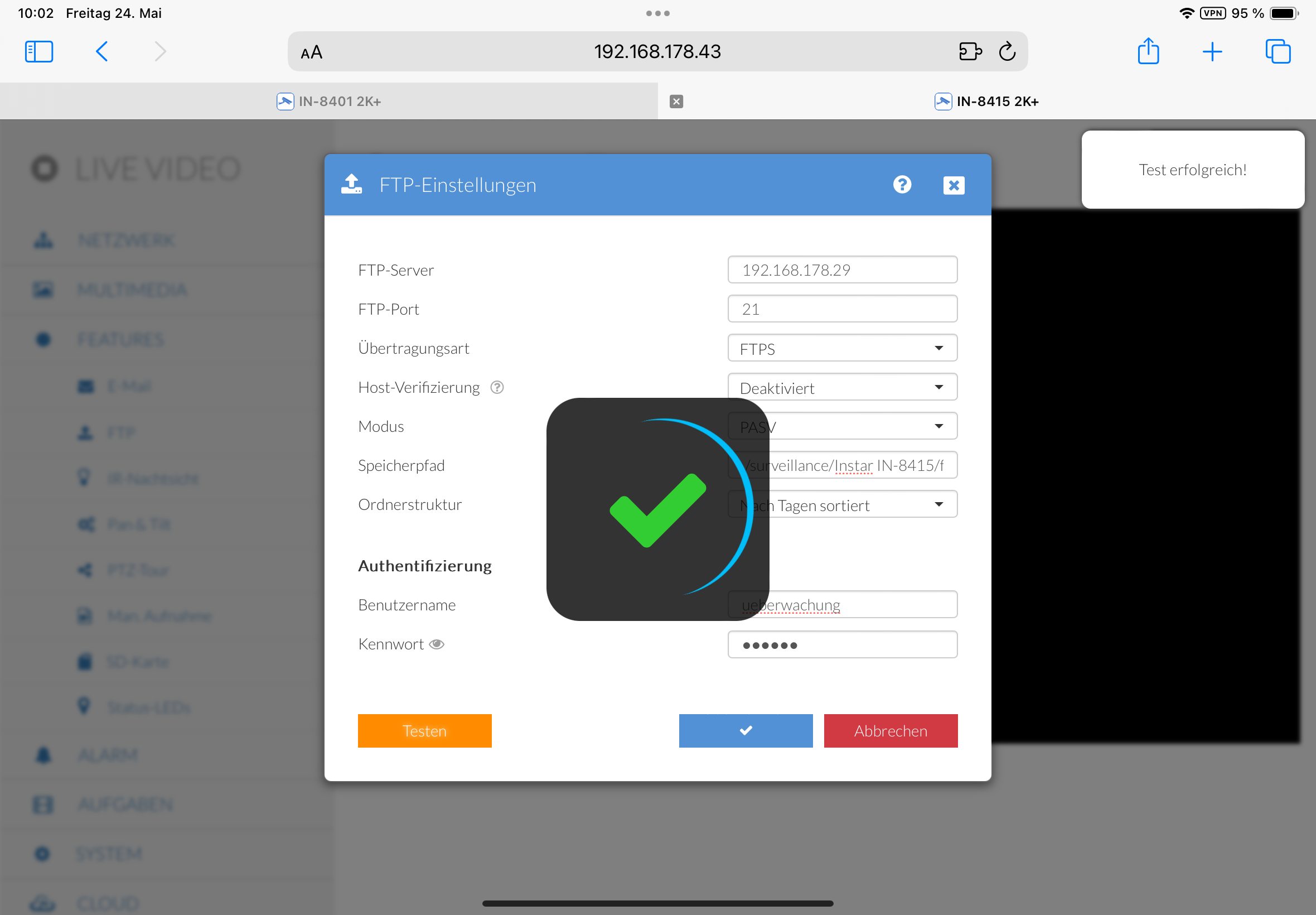
Instar IN-8415 2K+: Einstellungen und Konfiguration über Web-UI
heise bestenlisten
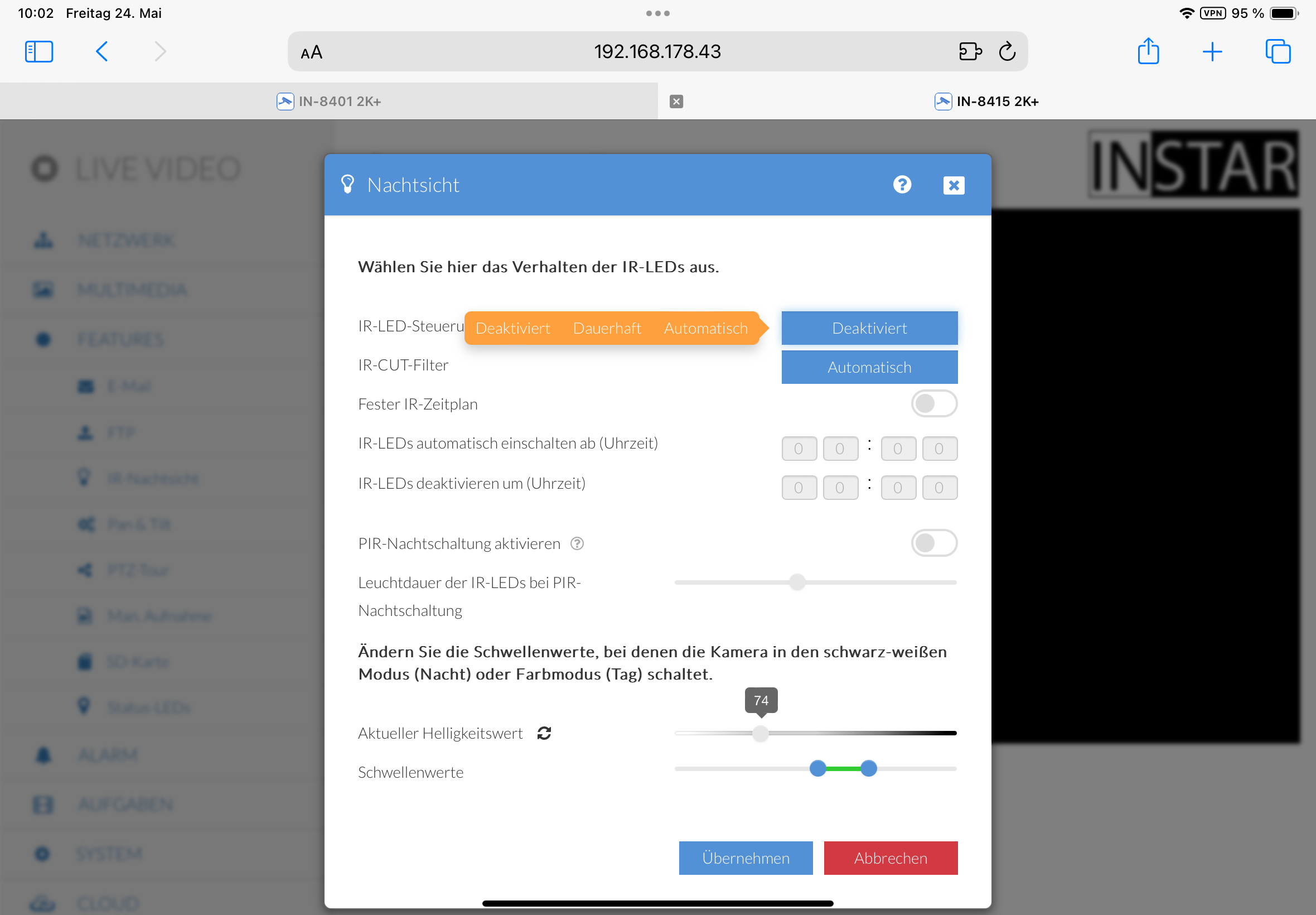
Instar IN-8415 2K+: Einstellungen und Konfiguration über Web-UI
heise bestenlisten
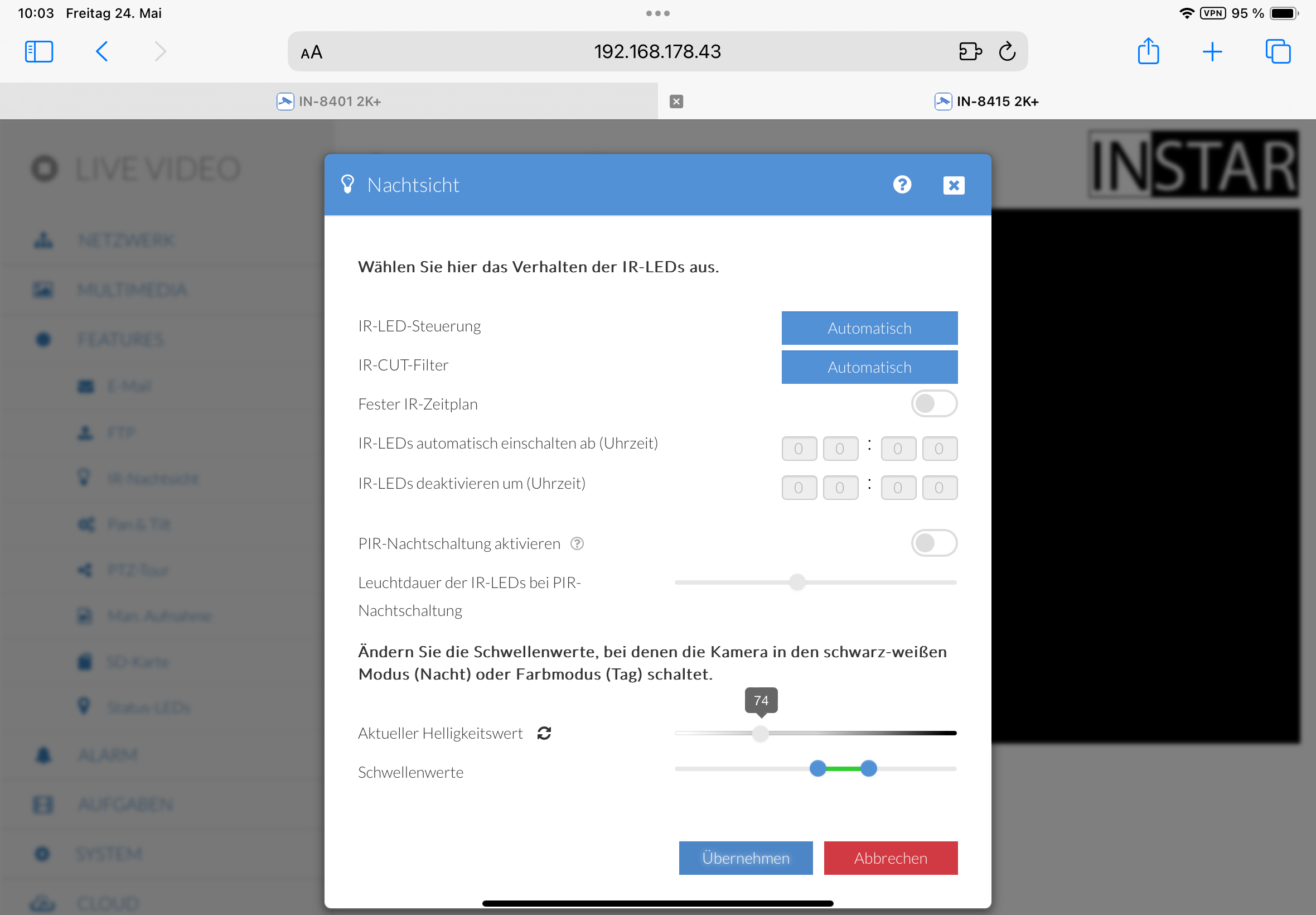
Instar IN-8415 2K+: Einstellungen und Konfiguration über Web-UI
heise bestenlisten
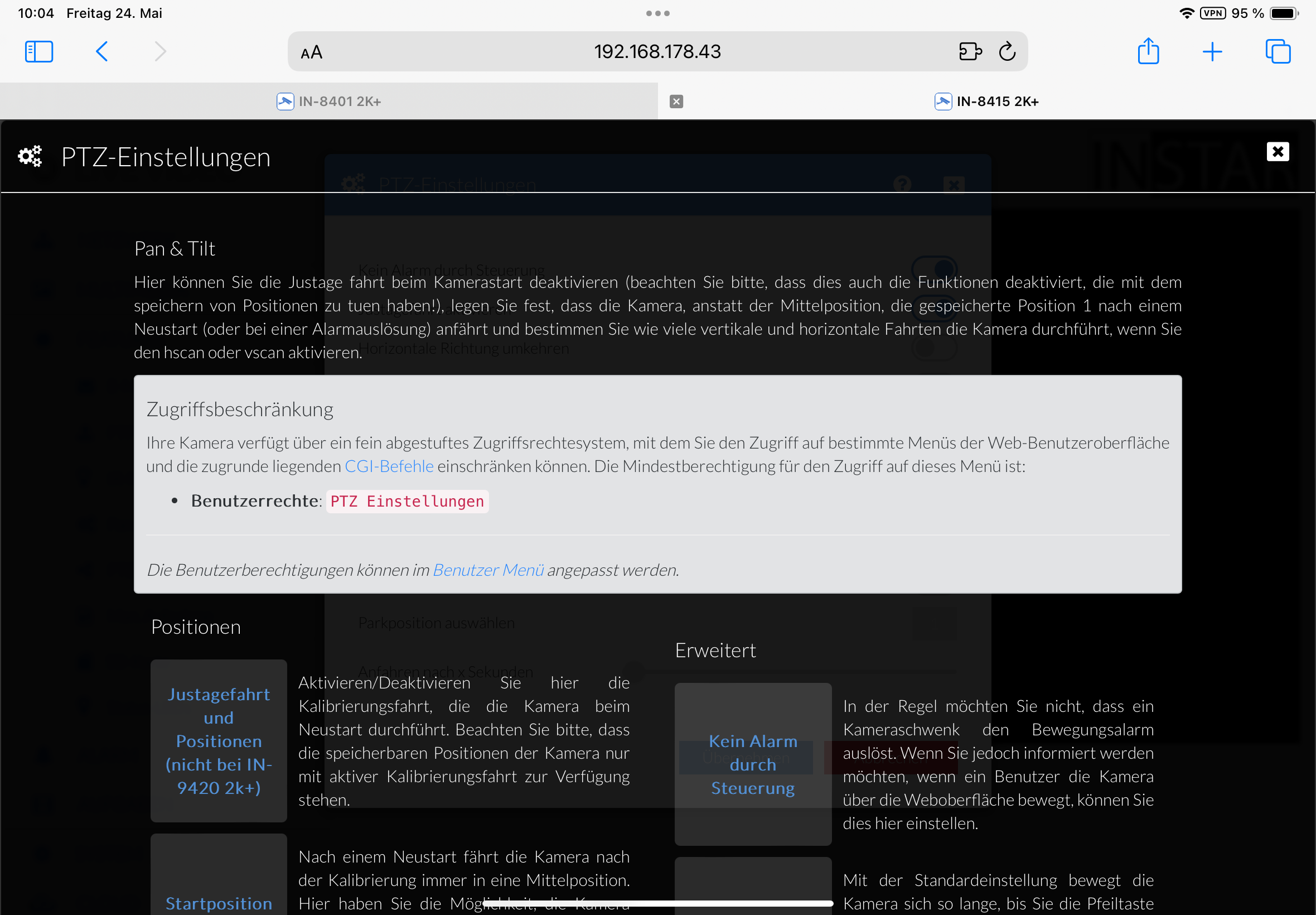
Instar IN-8415 2K+: Einstellungen und Konfiguration über Web-UI
heise bestenlisten
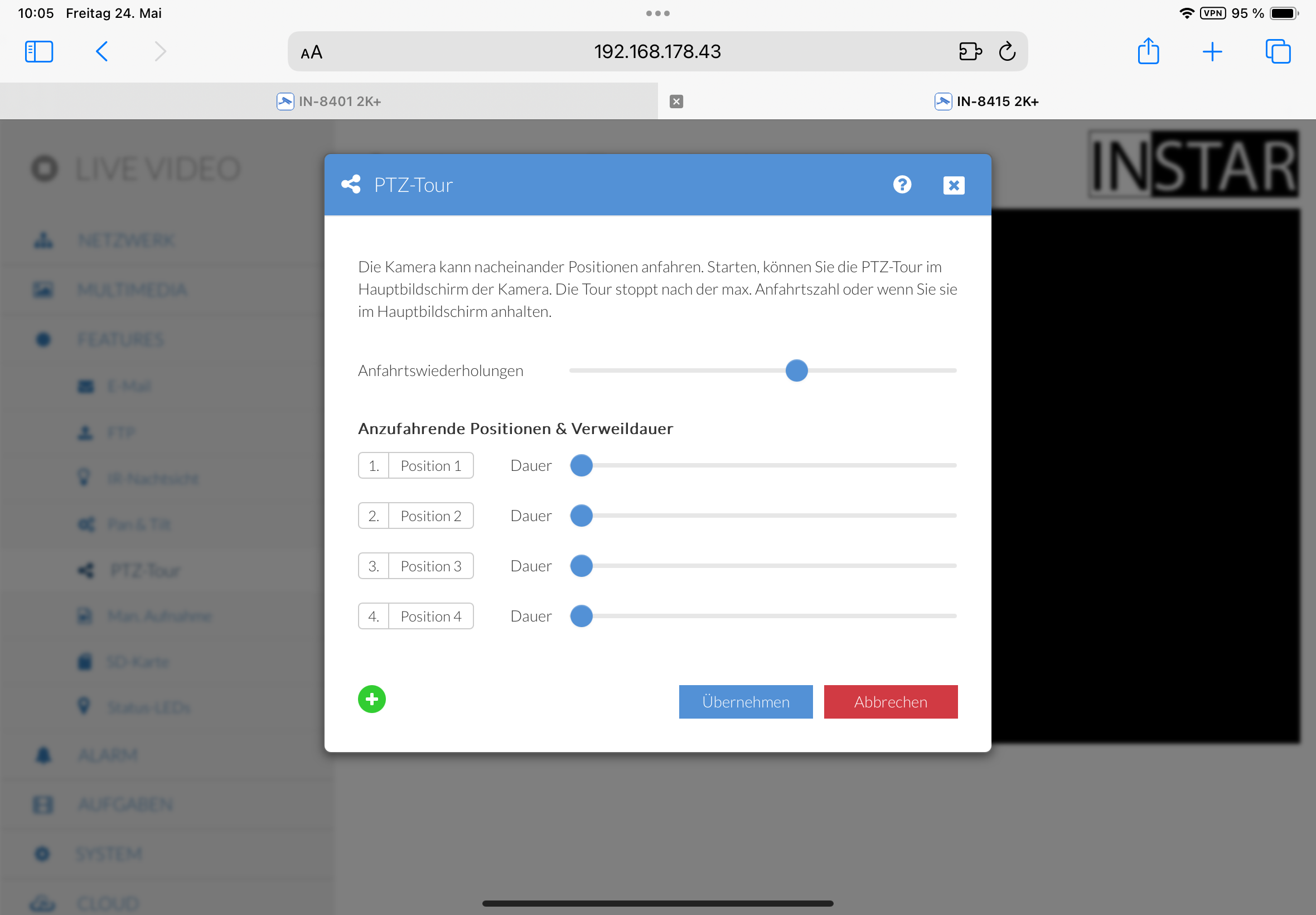
Instar IN-8415 2K+: Einstellungen und Konfiguration über Web-UI
heise bestenlisten
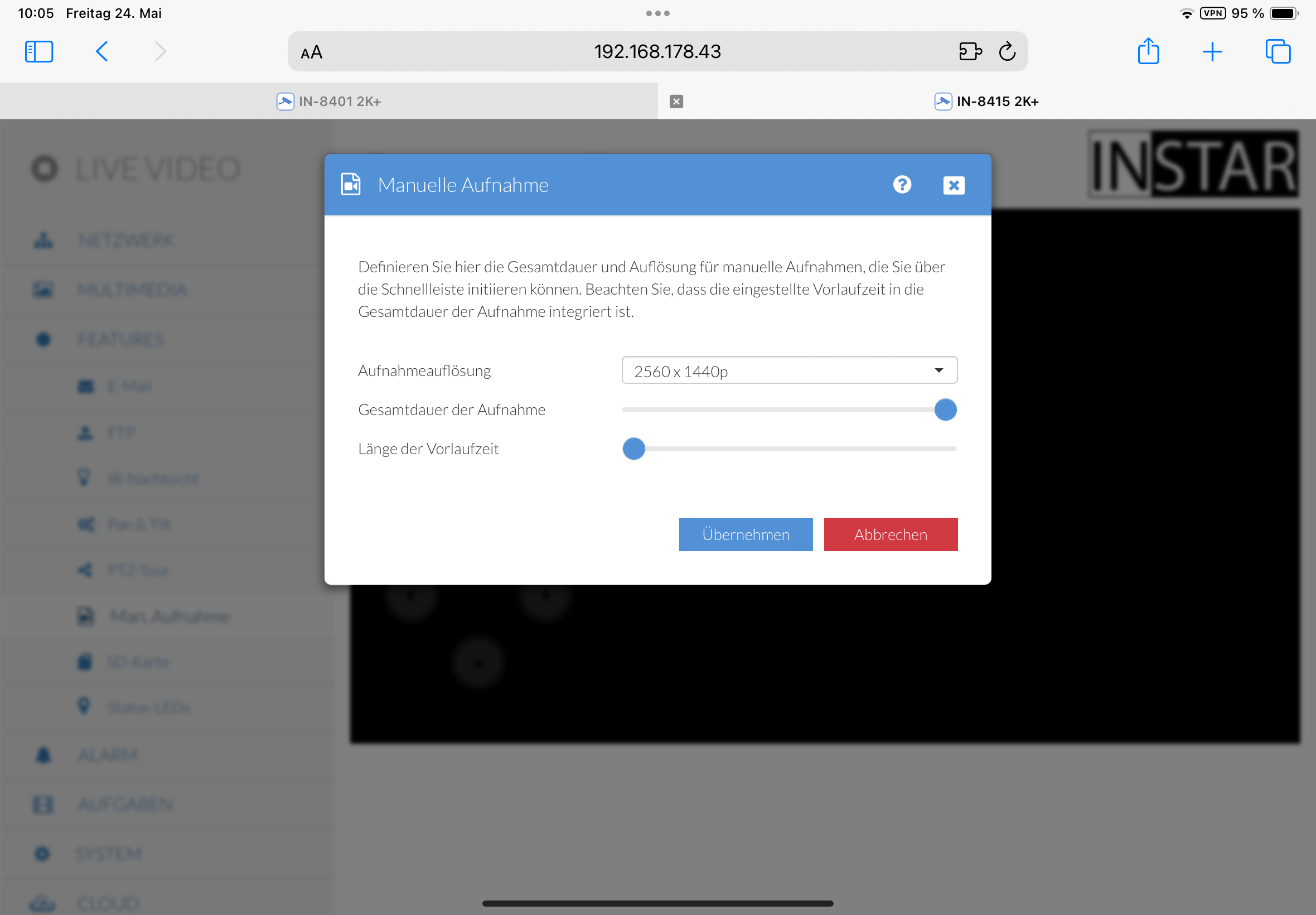
Instar IN-8415 2K+: Einstellungen und Konfiguration über Web-UI
heise bestenlisten
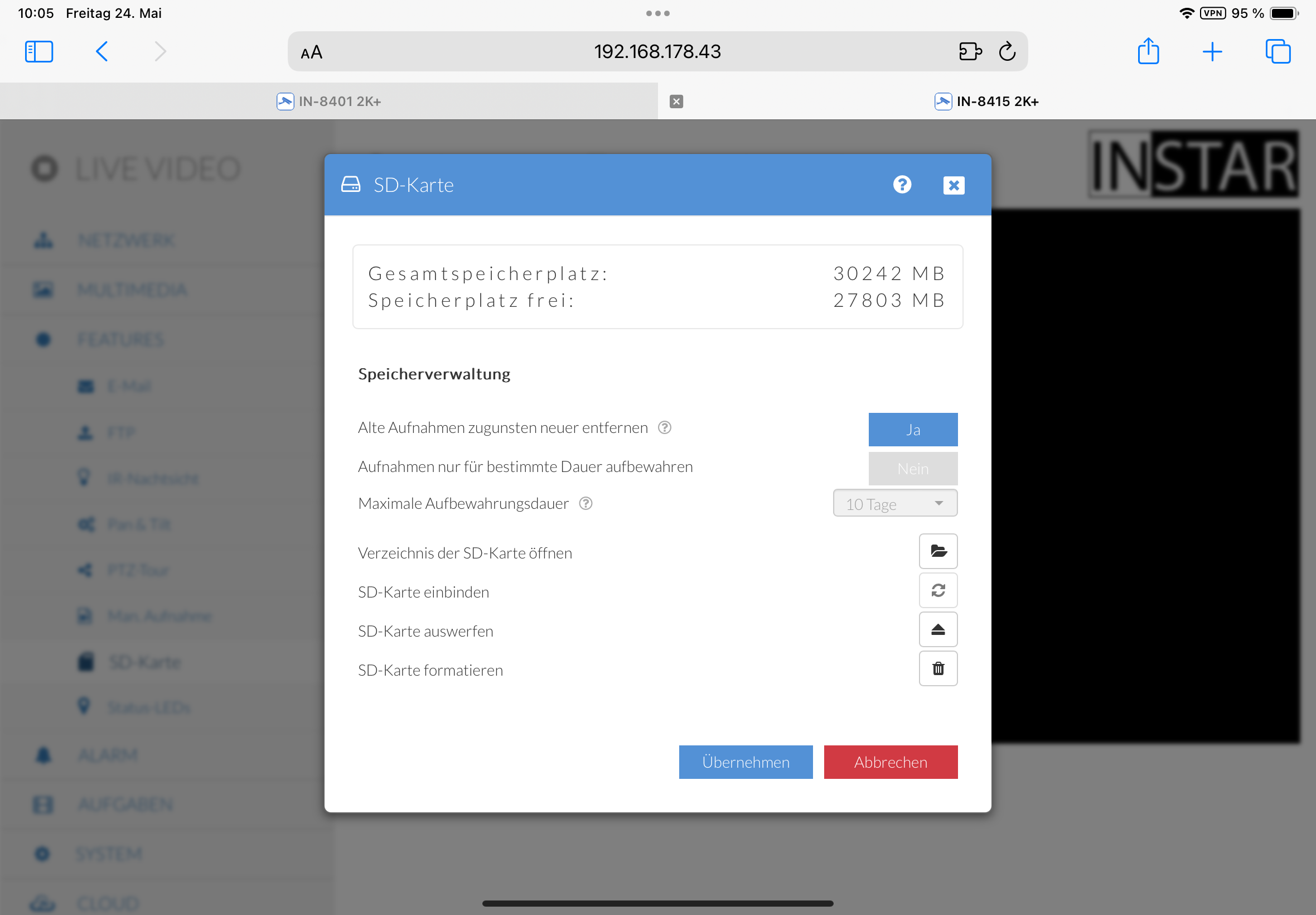
Instar IN-8415 2K+: Einstellungen und Konfiguration über Web-UI
heise bestenlisten
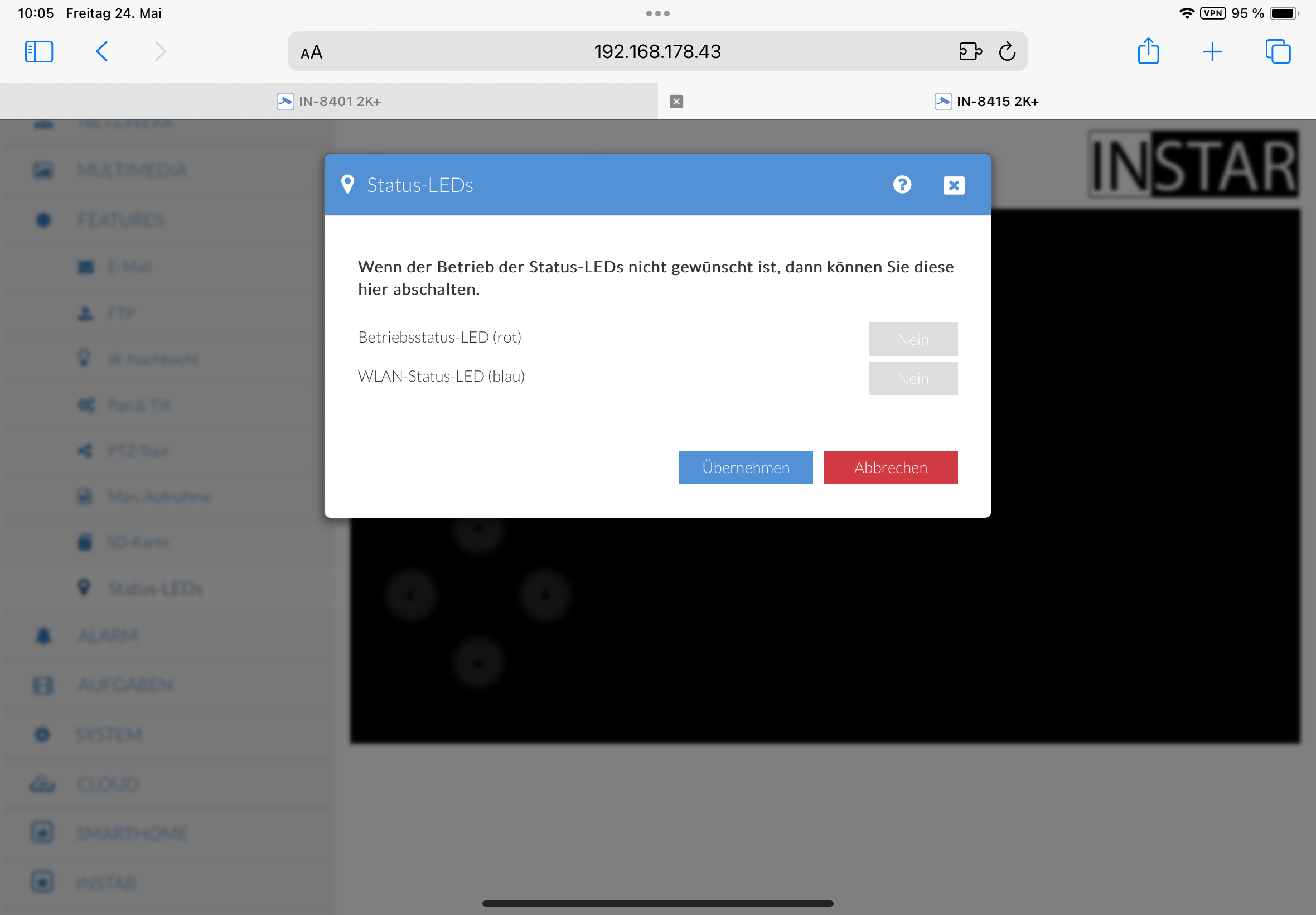
Instar IN-8415 2K+: Einstellungen und Konfiguration über Web-UI
heise bestenlisten
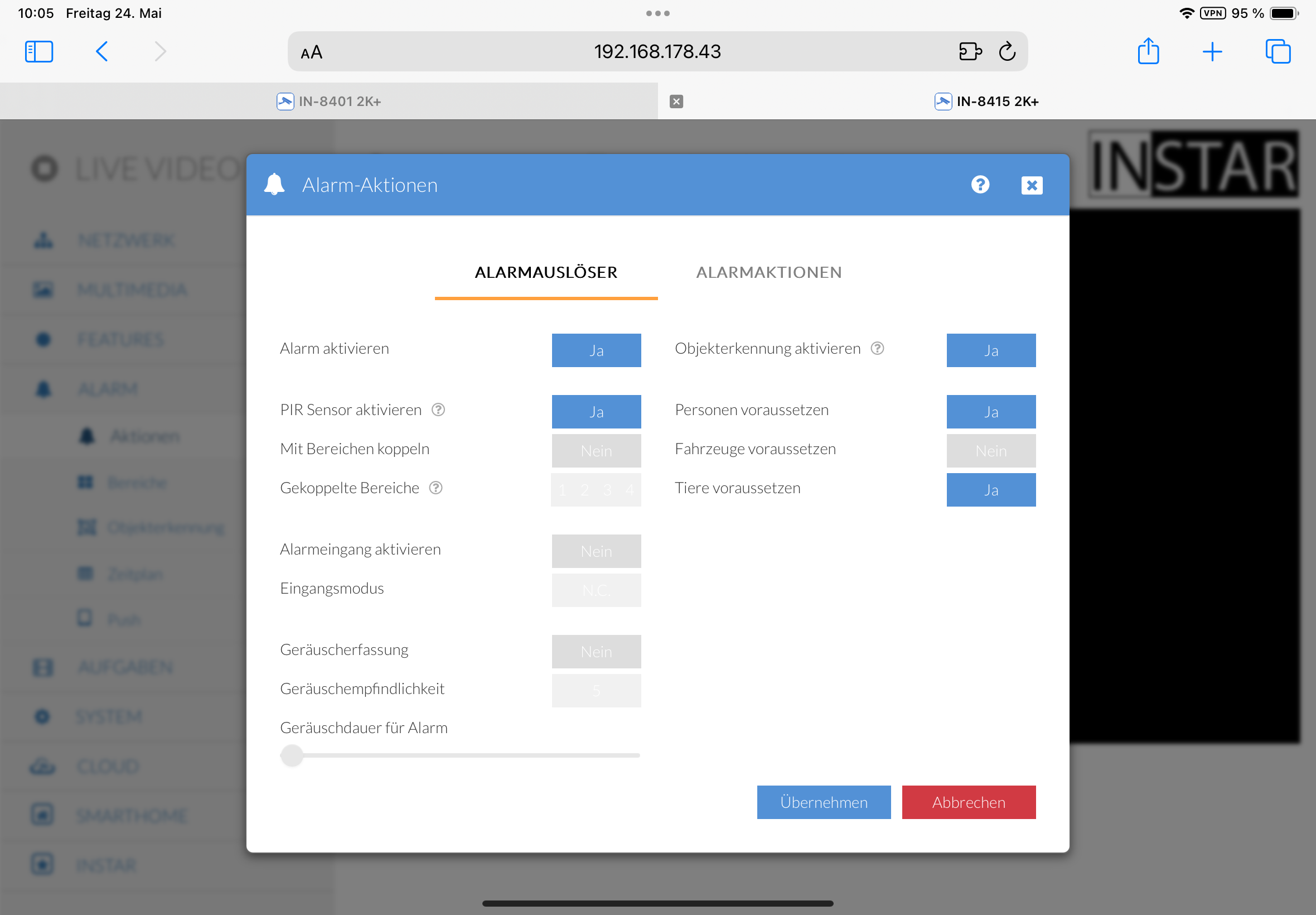
Instar IN-8415 2K+: Einstellungen und Konfiguration über Web-UI
heise bestenlisten
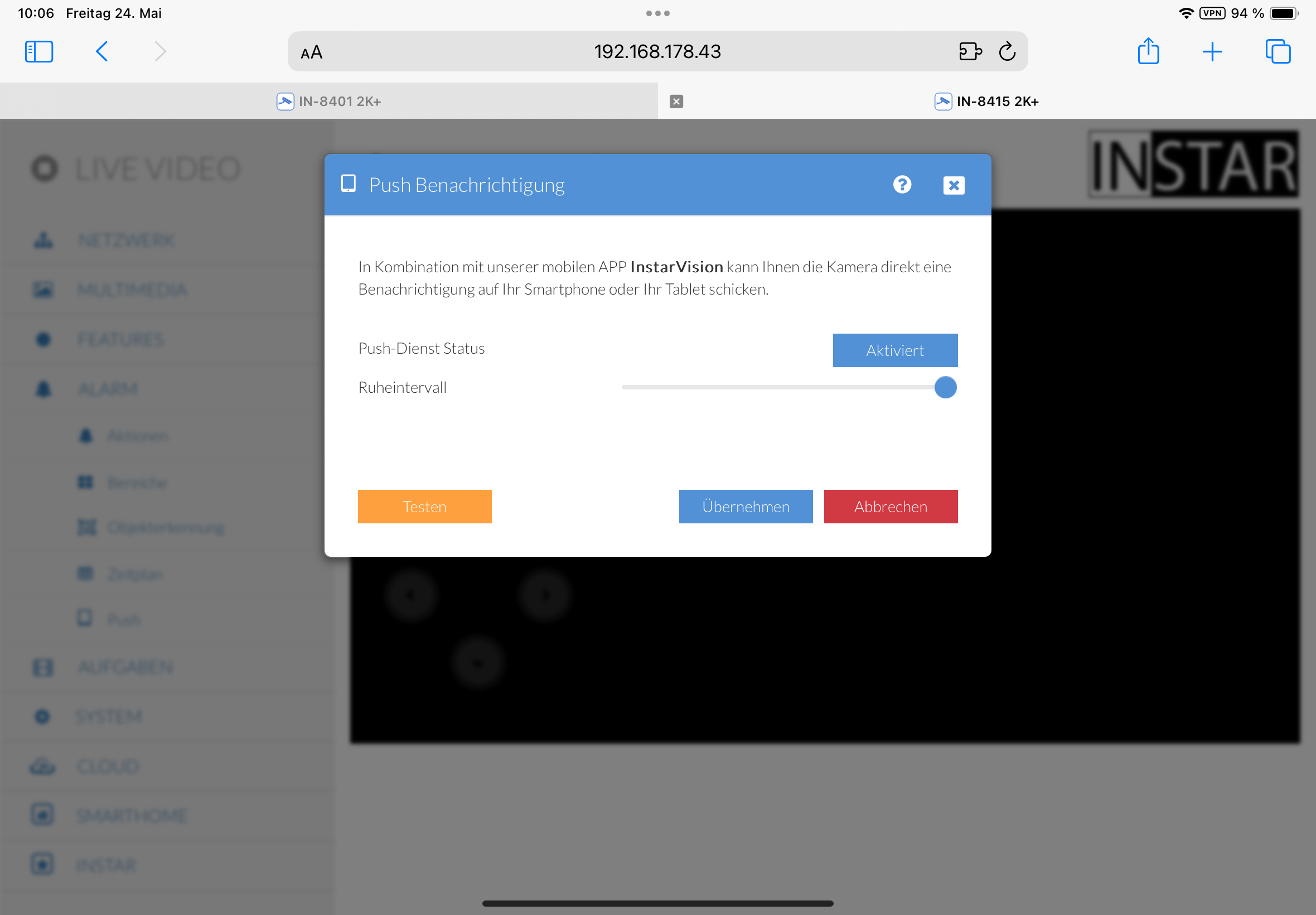
Instar IN-8415 2K+: Einstellungen und Konfiguration über Web-UI
heise bestenlisten
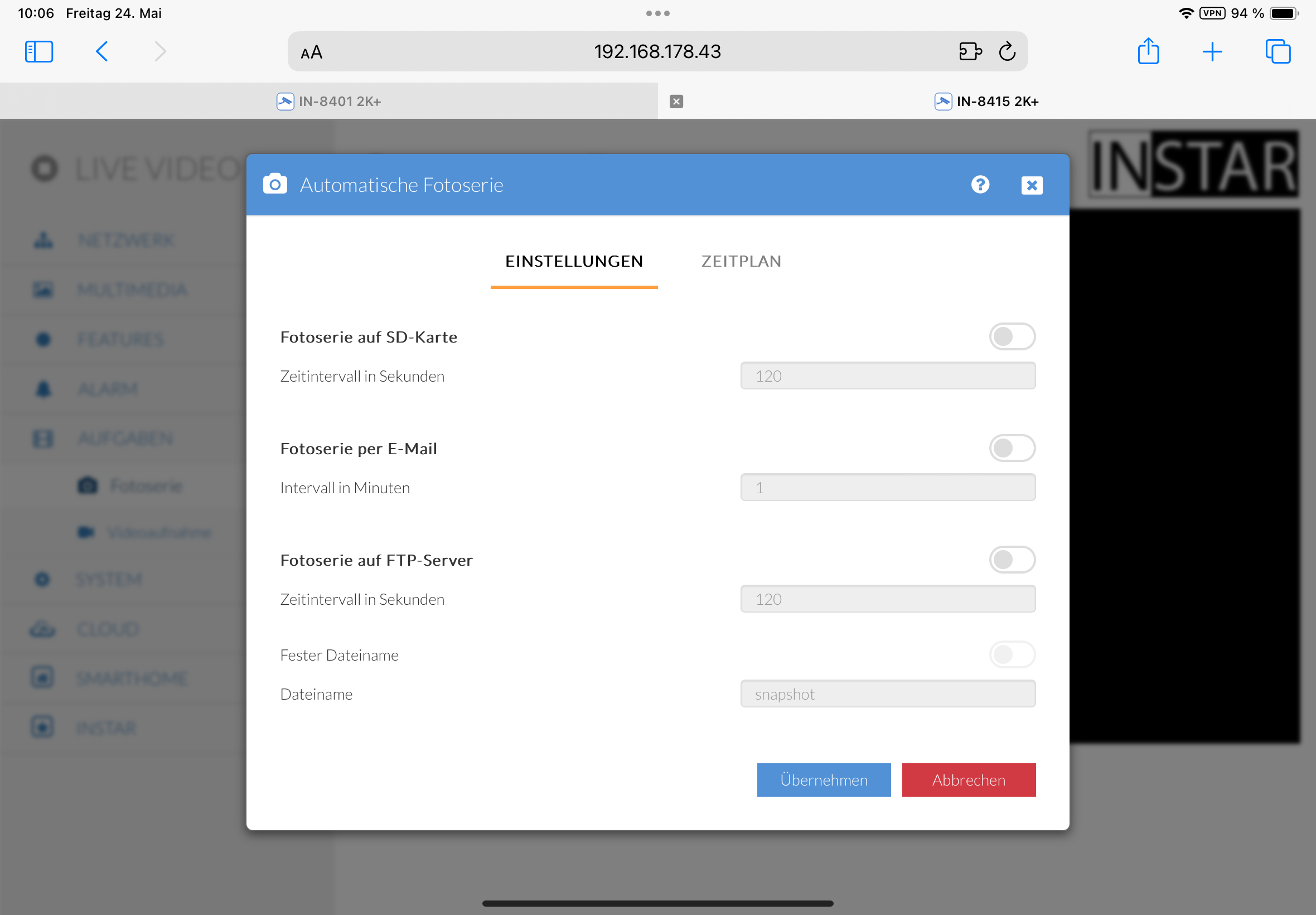
Instar IN-8415 2K+: Einstellungen und Konfiguration über Web-UI
heise bestenlisten
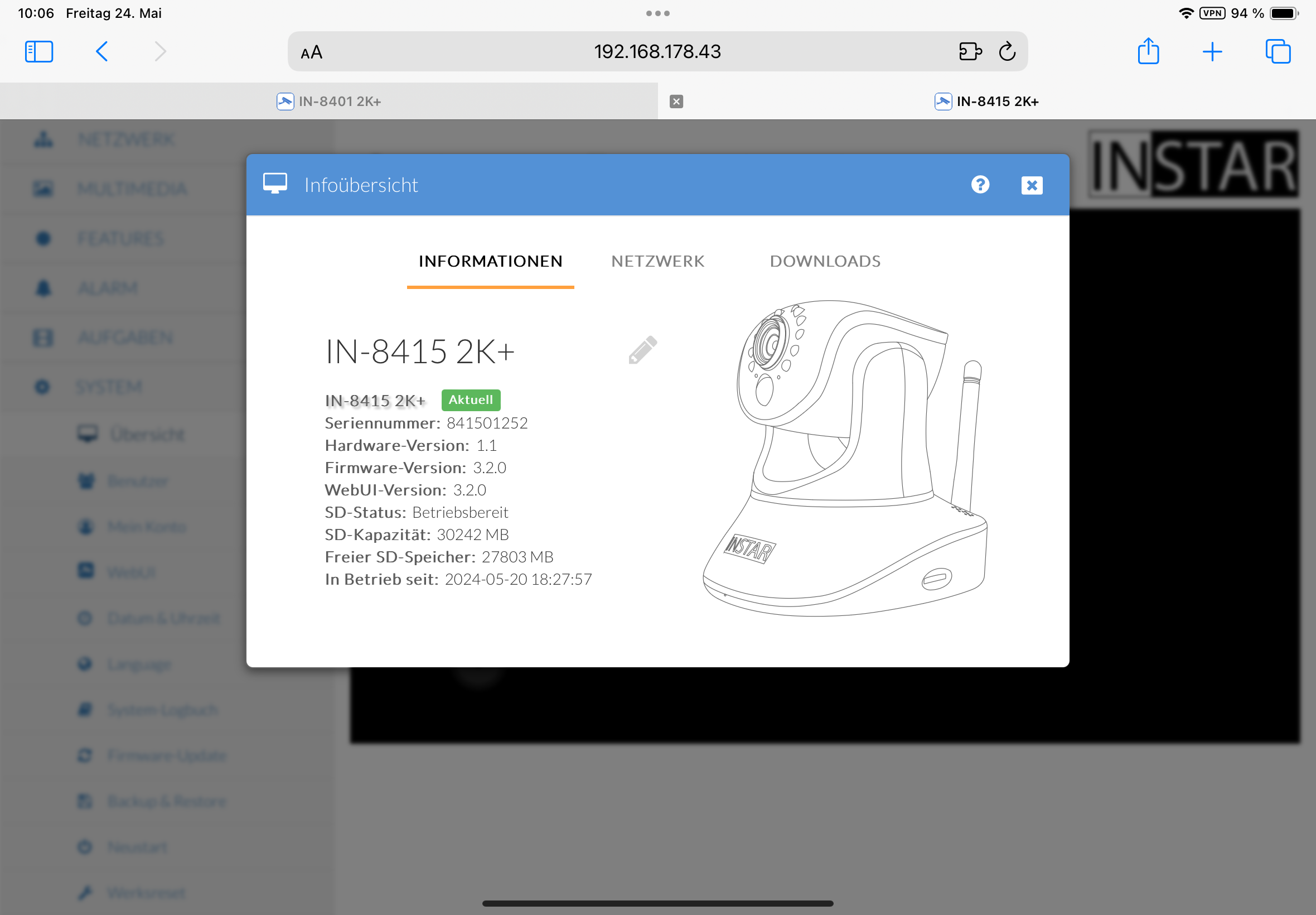
Instar IN-8415 2K+: Einstellungen und Konfiguration über Web-UI
heise bestenlisten
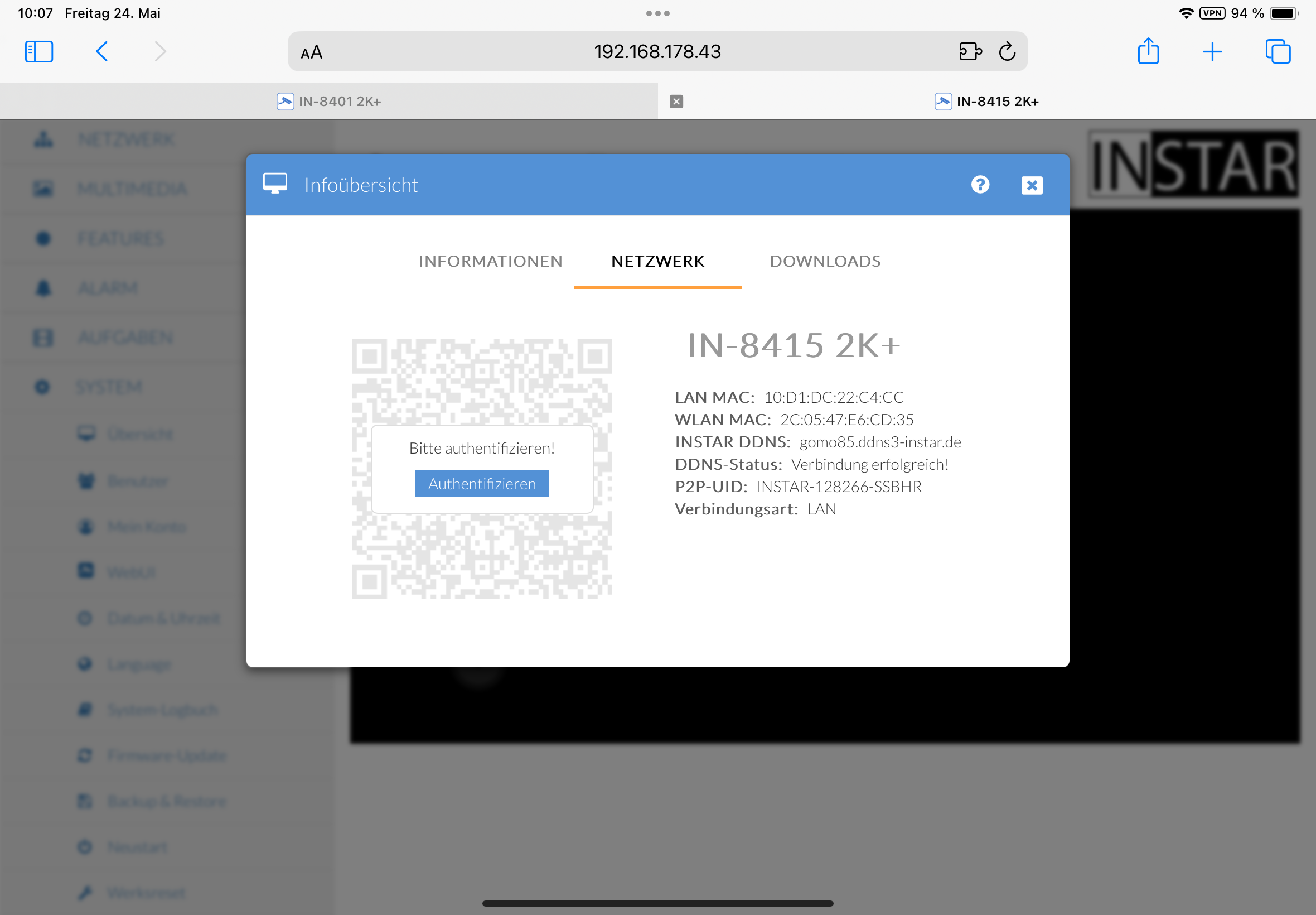
Instar IN-8415 2K+: Einstellungen und Konfiguration über Web-UI
heise bestenlisten
Instar IN-8415 2K+: Einstellungen und Konfiguration über Web-UI
heise bestenlisten
Instar IN-8415 2K+: Einstellungen und Konfiguration über Web-UI
heise bestenlisten
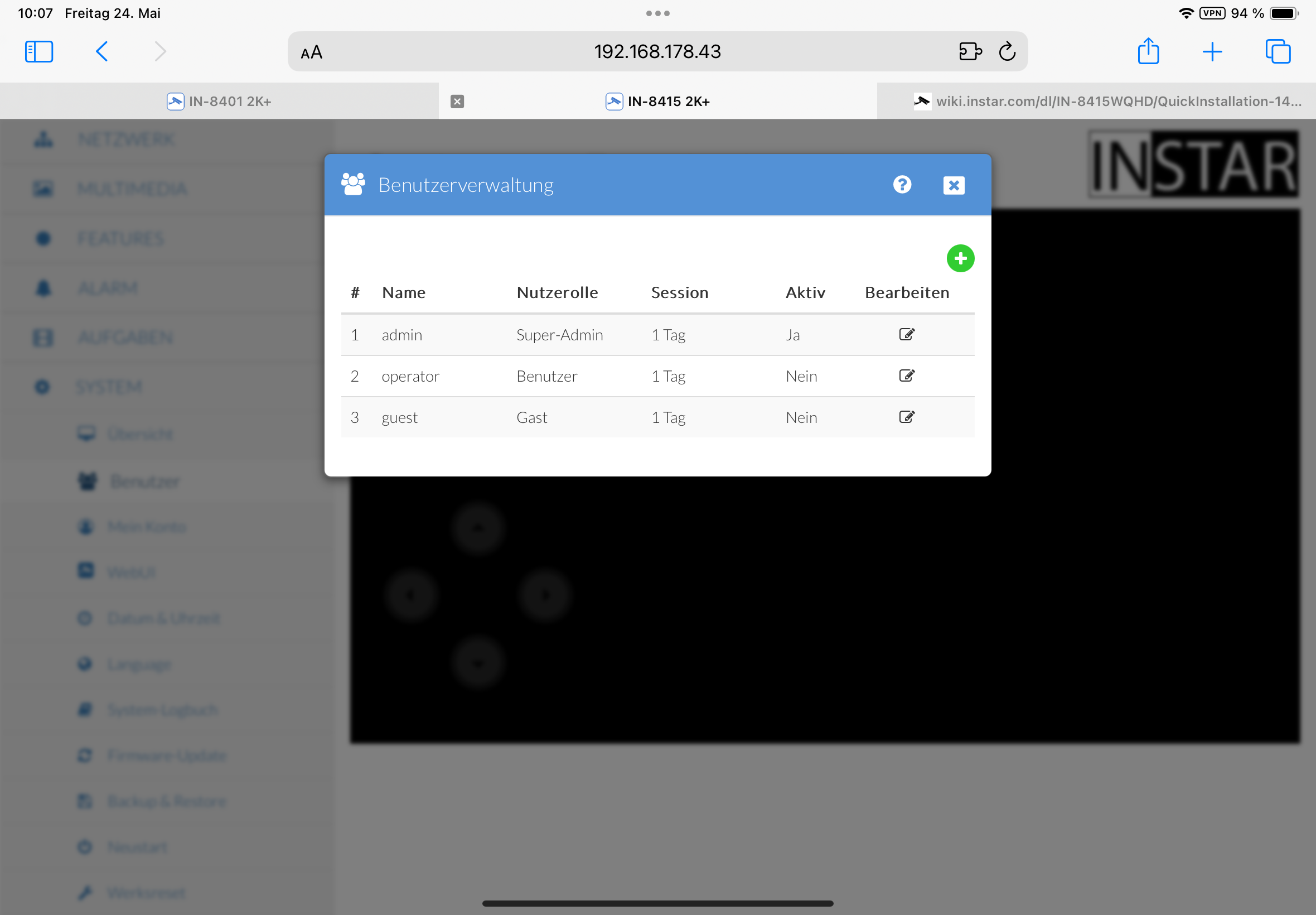
Instar IN-8415 2K+: Einstellungen und Konfiguration über Web-UI
heise bestenlisten
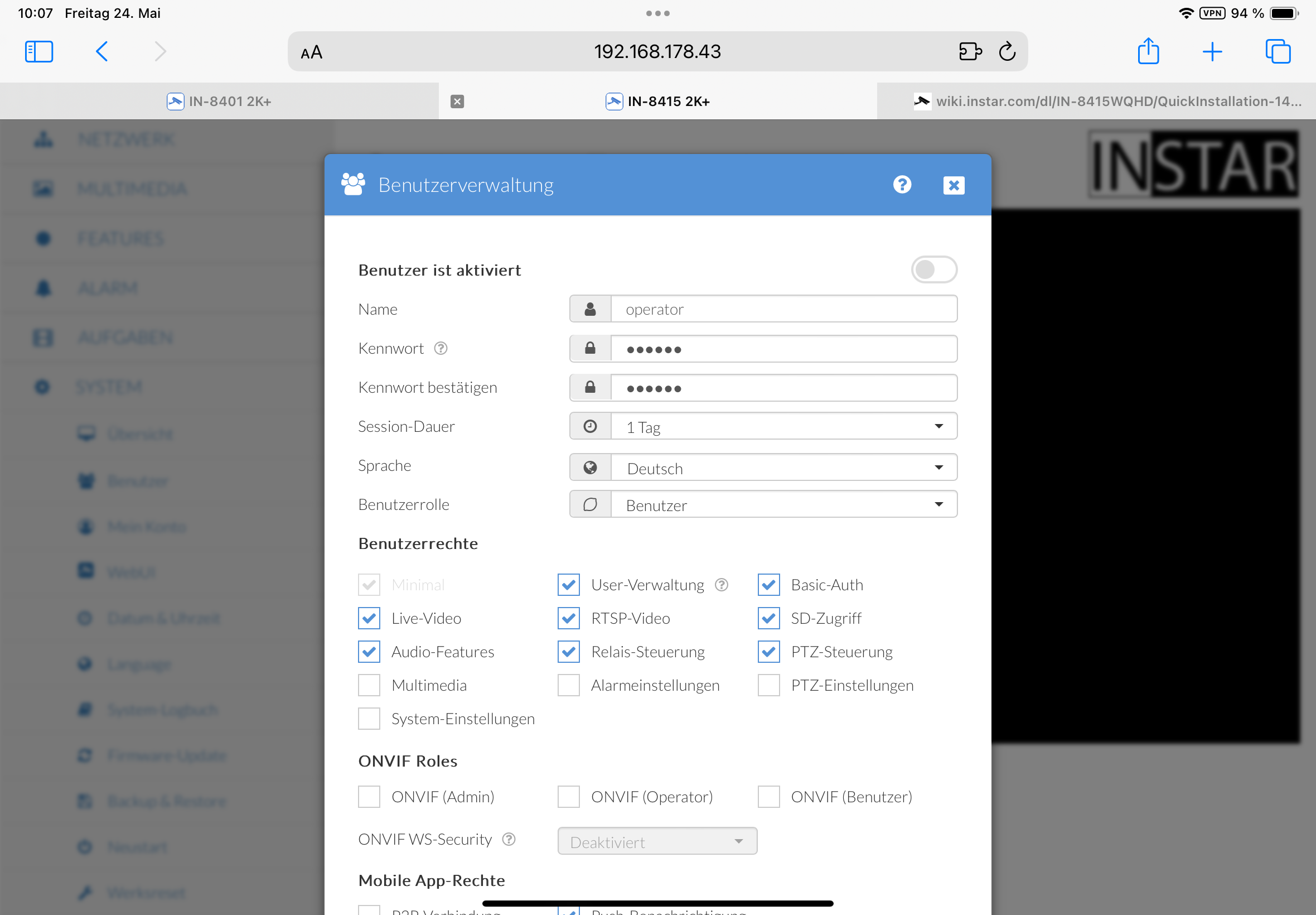
Instar IN-8415 2K+: Einstellungen und Konfiguration über Web-UI
heise bestenlisten
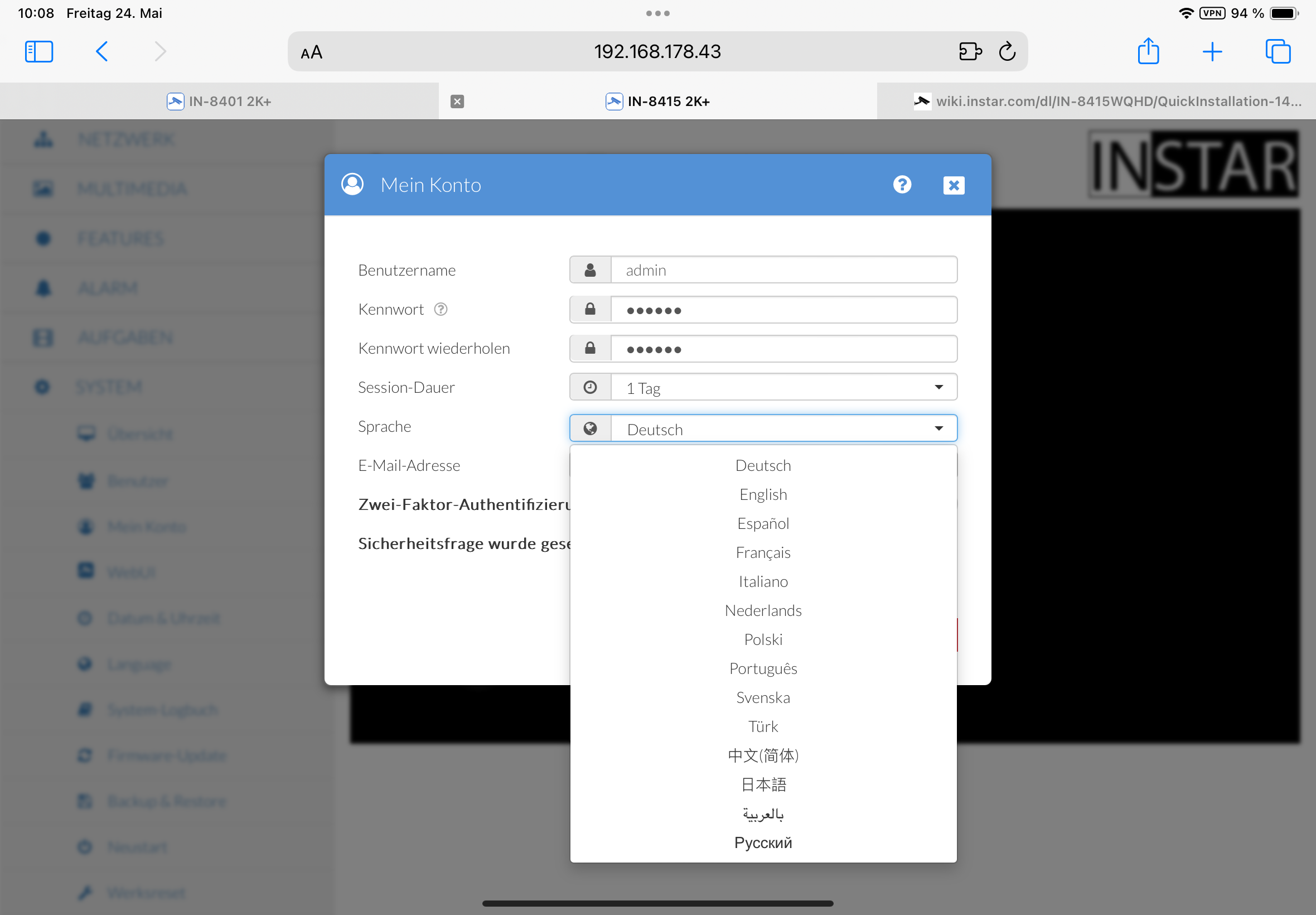
Instar IN-8415 2K+: Einstellungen und Konfiguration über Web-UI
heise bestenlisten
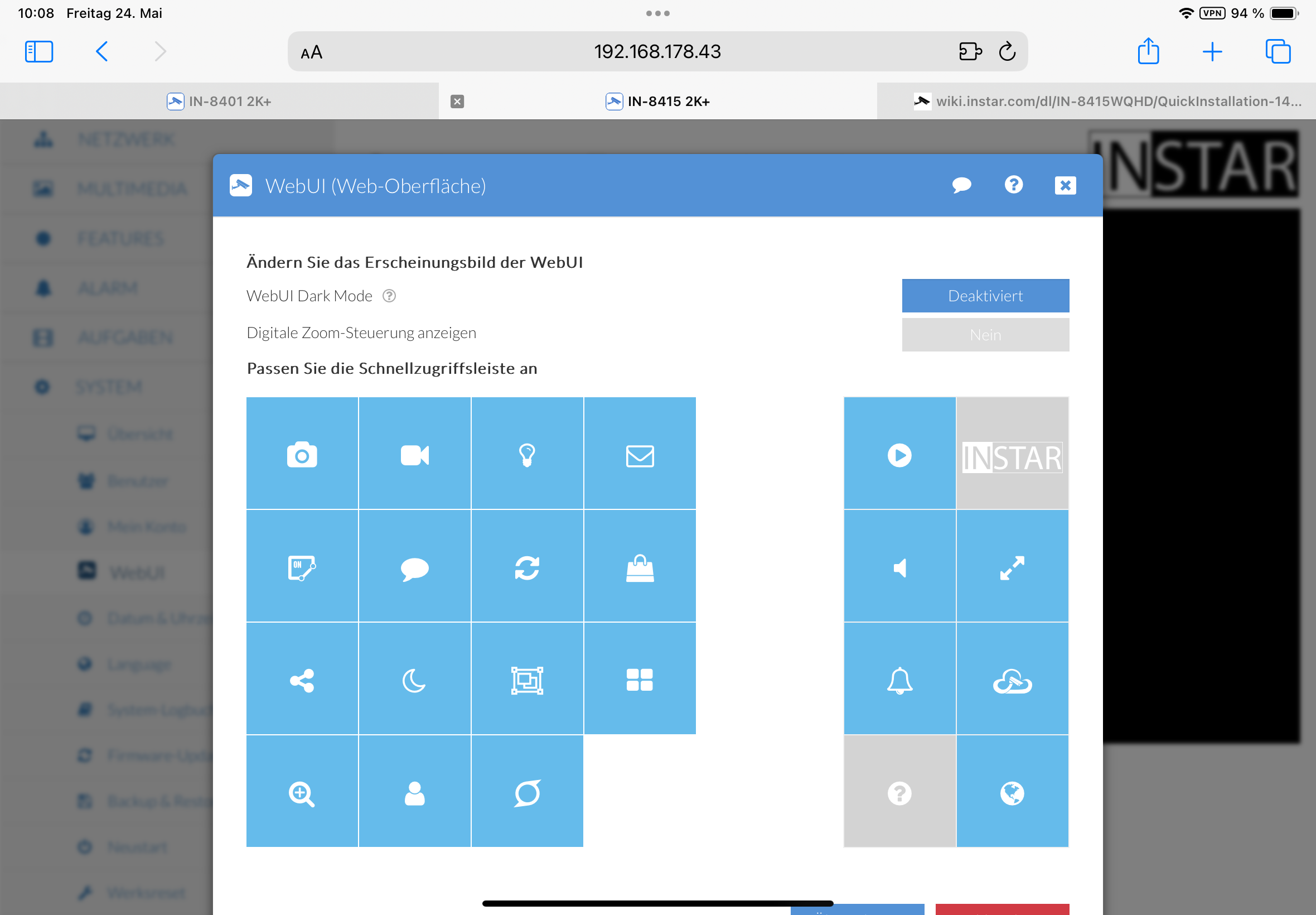
Instar IN-8415 2K+: Einstellungen und Konfiguration über Web-UI
heise bestenlisten
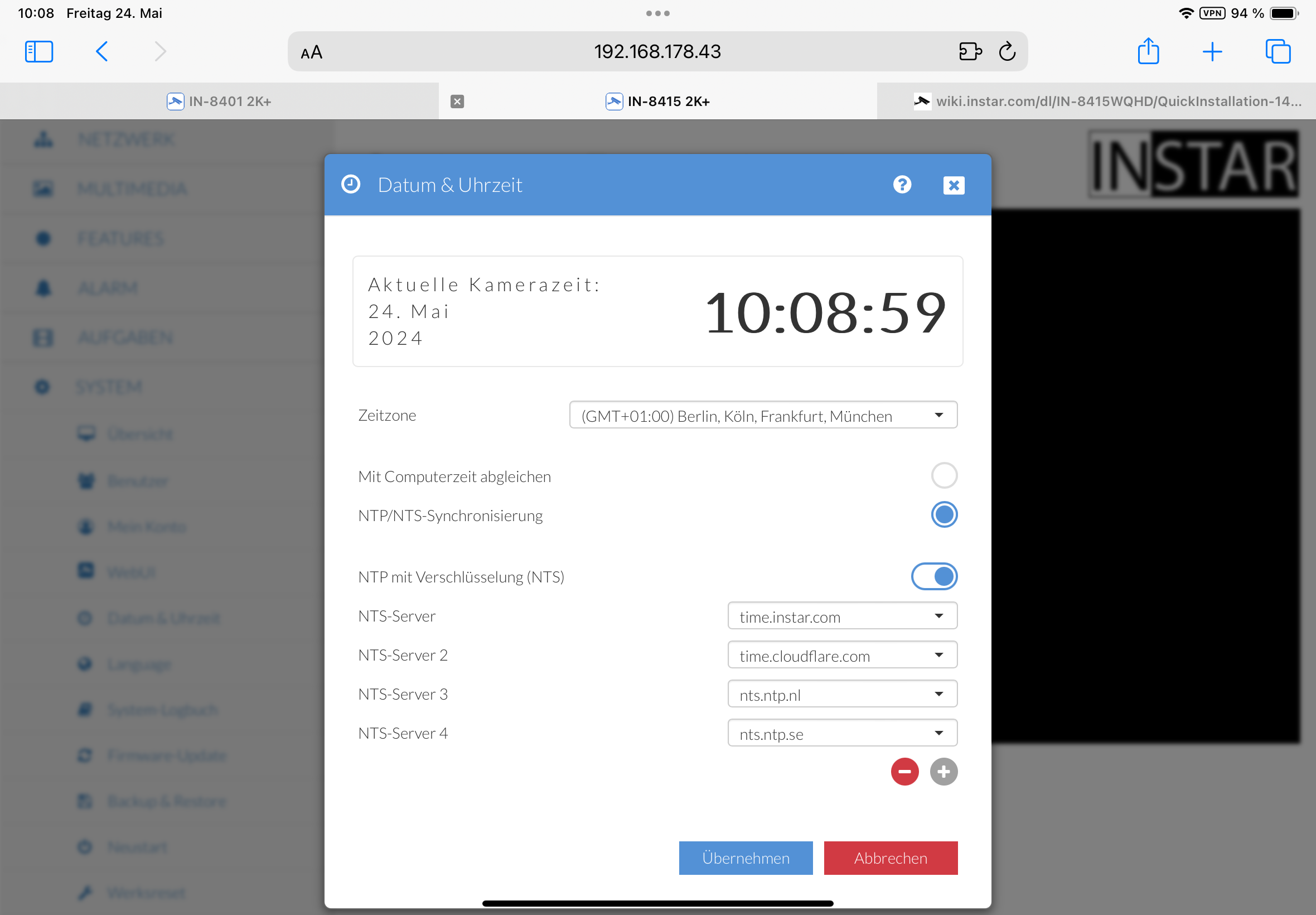
Instar IN-8415 2K+: Einstellungen und Konfiguration über Web-UI
heise bestenlisten
Instar IN-8415 2K+: Einstellungen und Konfiguration über Web-UI
heise bestenlisten
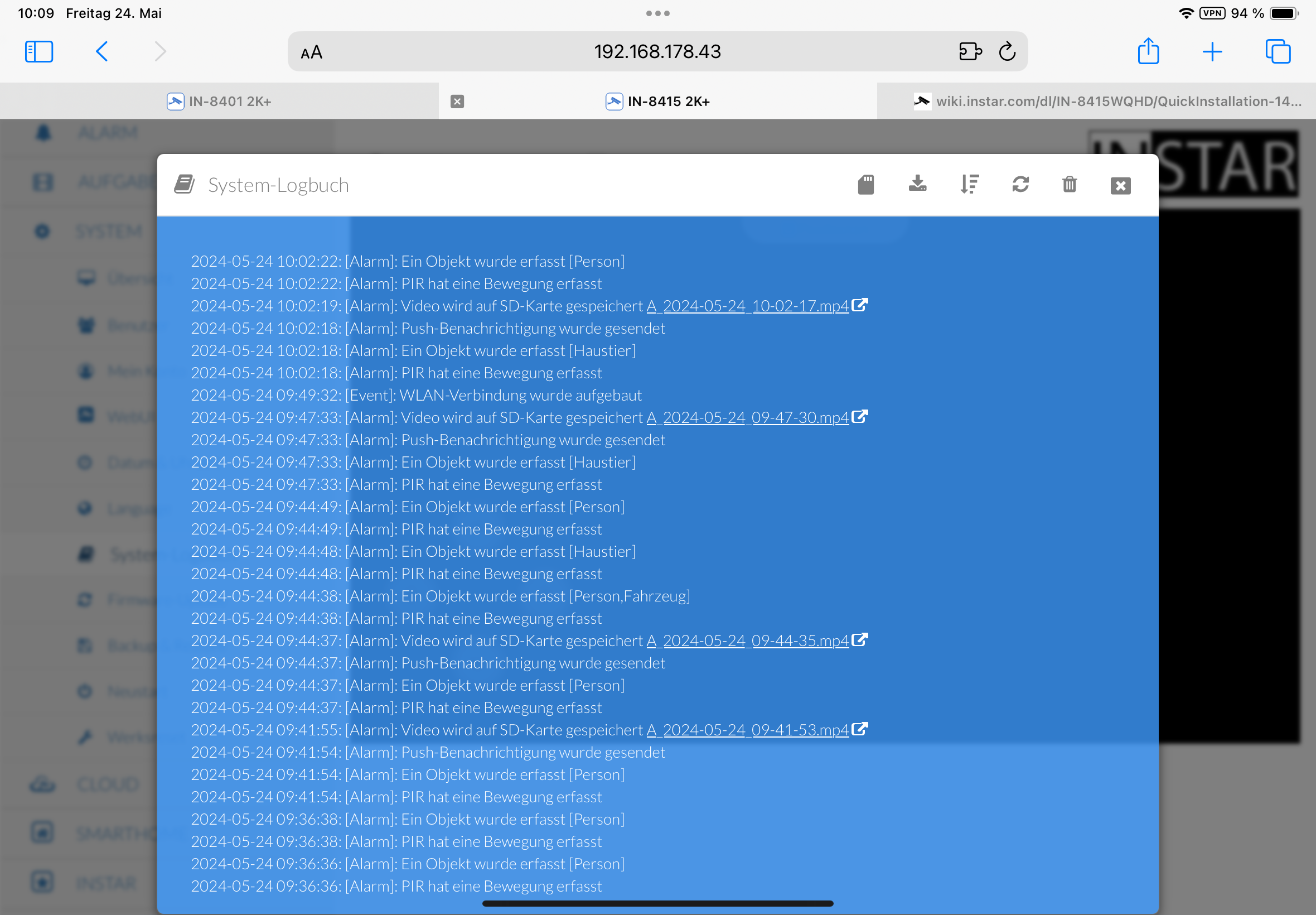
Instar IN-8415 2K+: Einstellungen und Konfiguration über Web-UI
heise bestenlisten
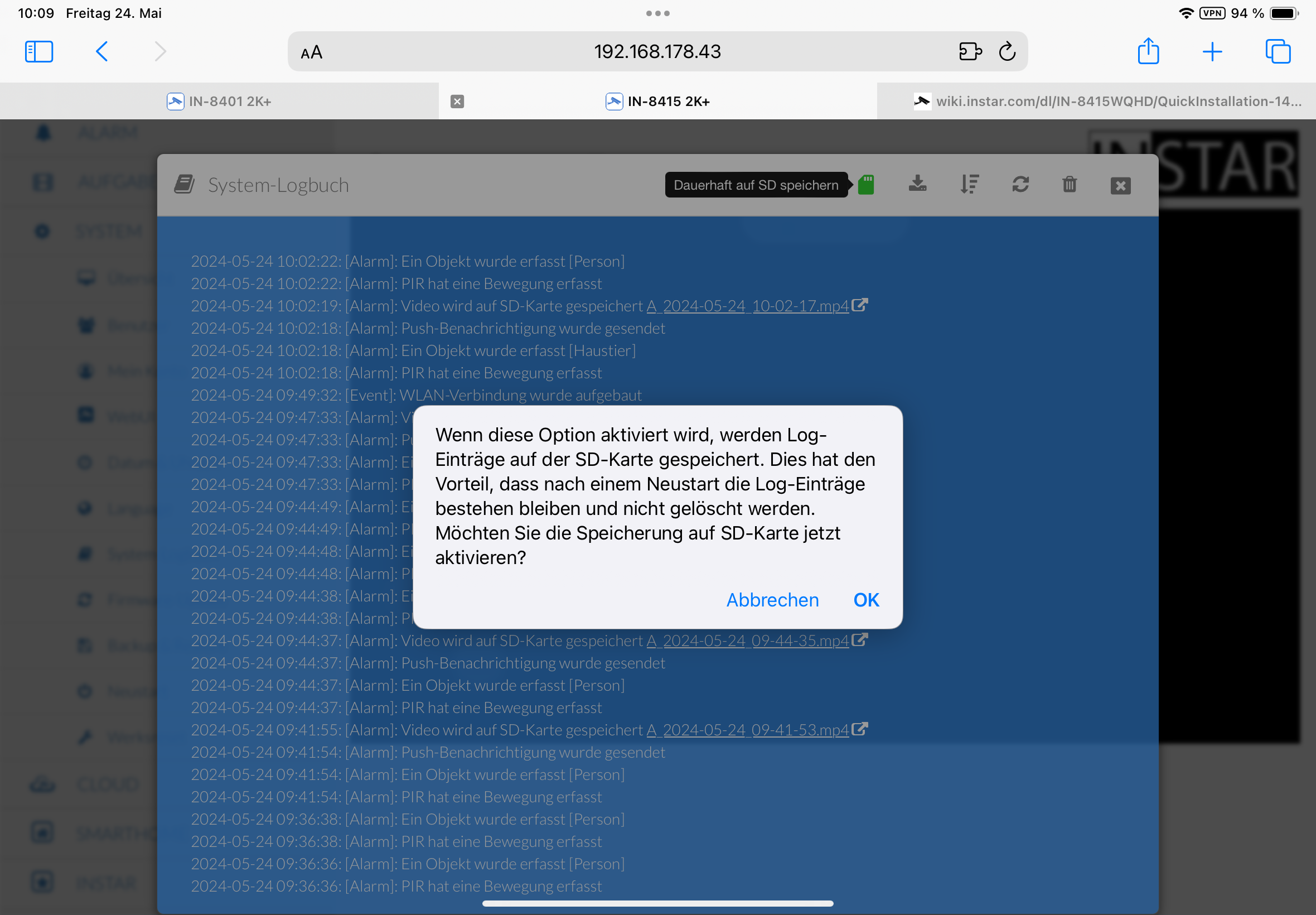
Instar IN-8415 2K+: Einstellungen und Konfiguration über Web-UI
heise bestenlisten
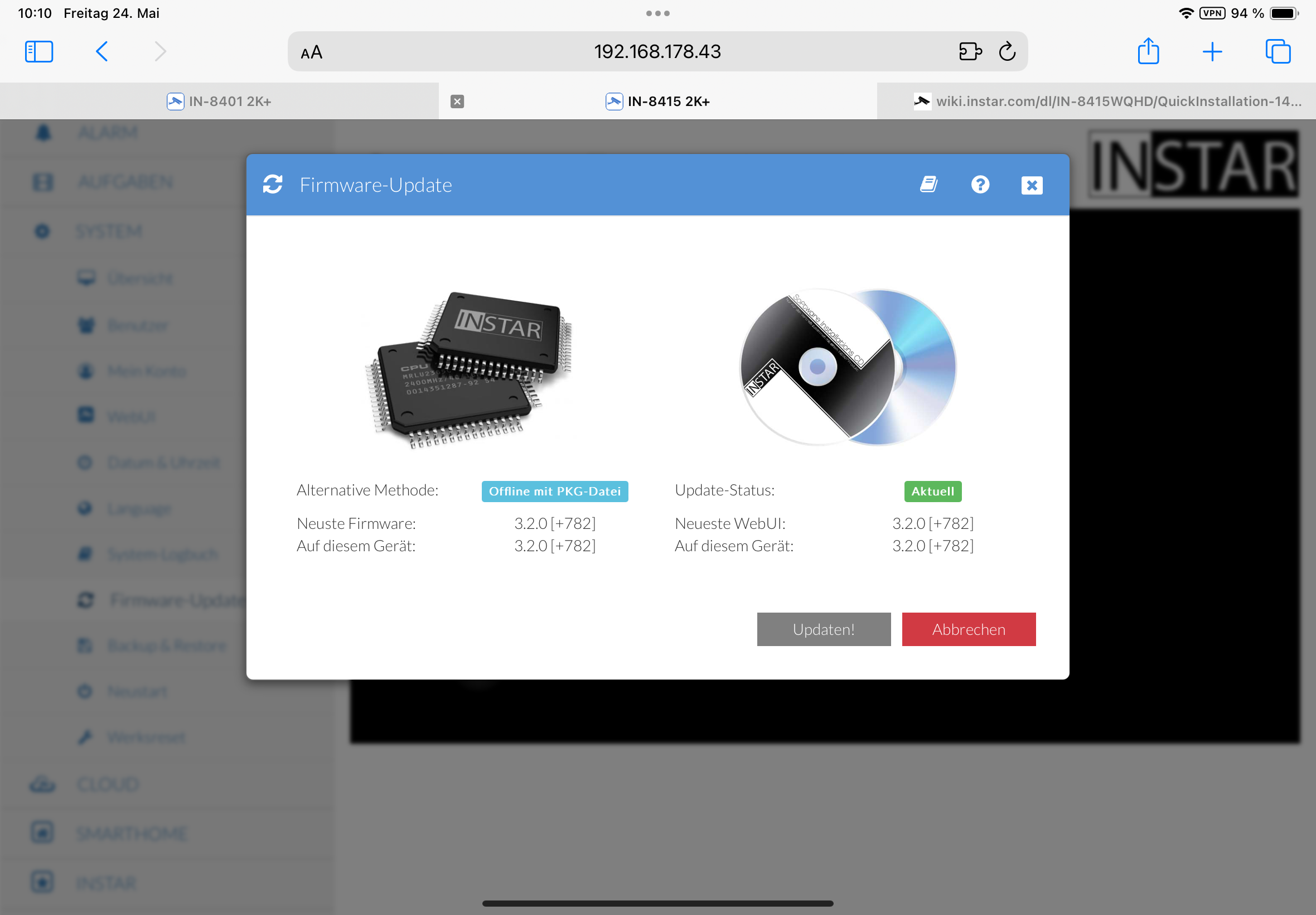
Instar IN-8415 2K+: Einstellungen und Konfiguration über Web-UI
heise bestenlisten
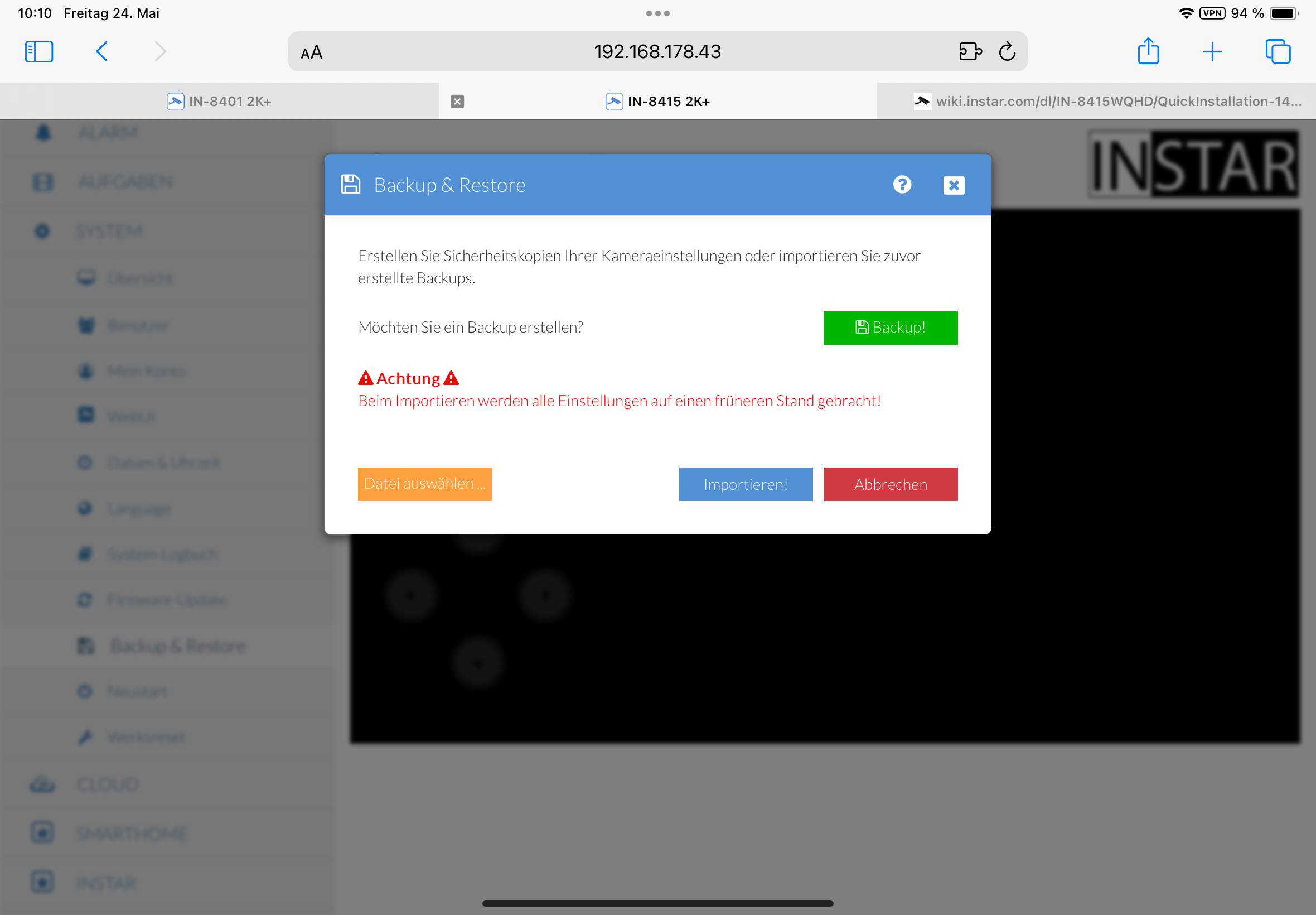
Instar IN-8415 2K+: Einstellungen und Konfiguration über Web-UI
heise bestenlisten
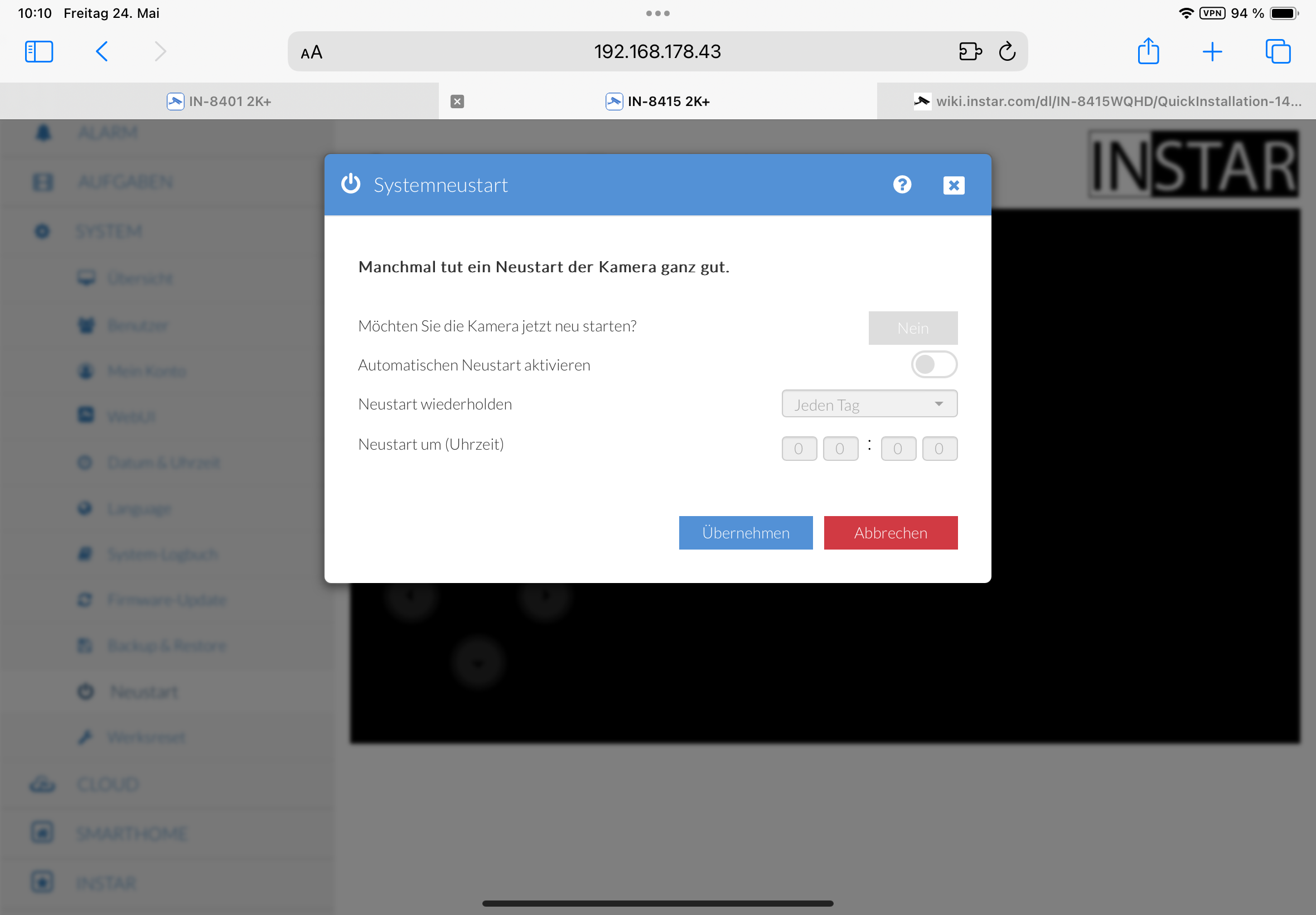
Instar IN-8415 2K+: Einstellungen und Konfiguration über Web-UI
heise bestenlisten
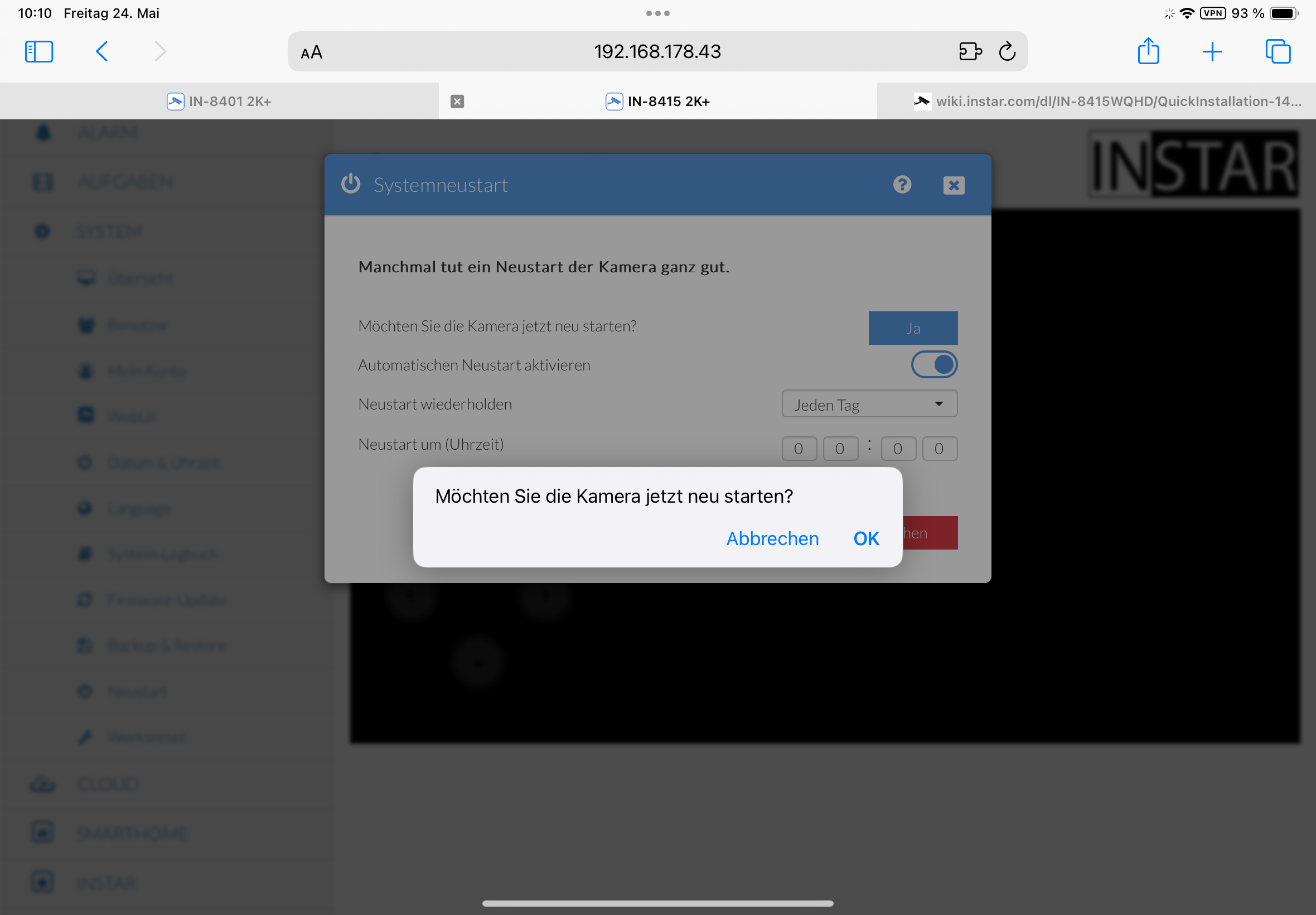
Instar IN-8415 2K+: Einstellungen und Konfiguration über Web-UI
heise bestenlisten
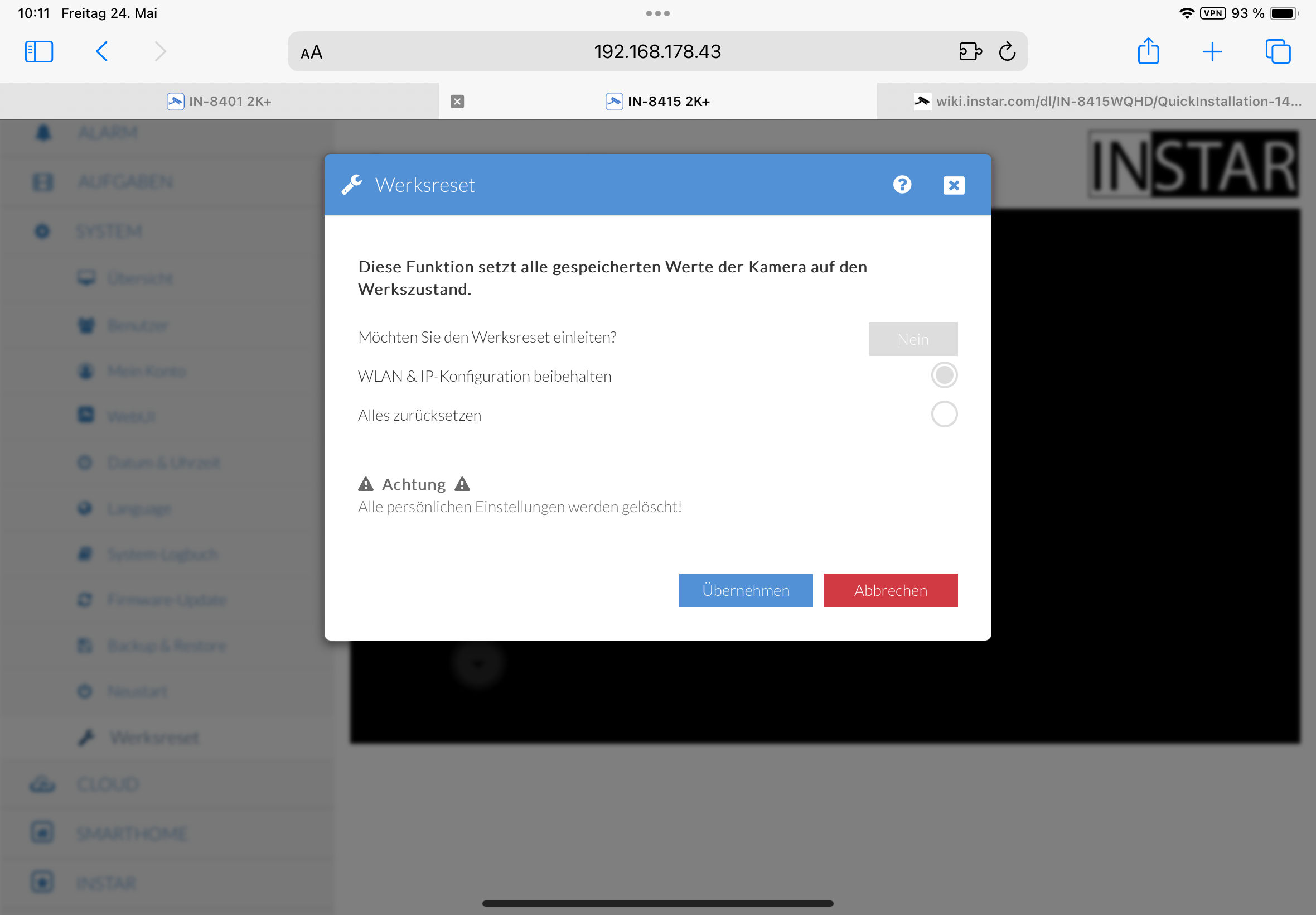
Instar IN-8415 2K+: Einstellungen und Konfiguration über Web-UI
heise bestenlisten
Instar IN-8415 2K+: Einstellungen und Konfiguration über Web-UI
heise bestenlisten
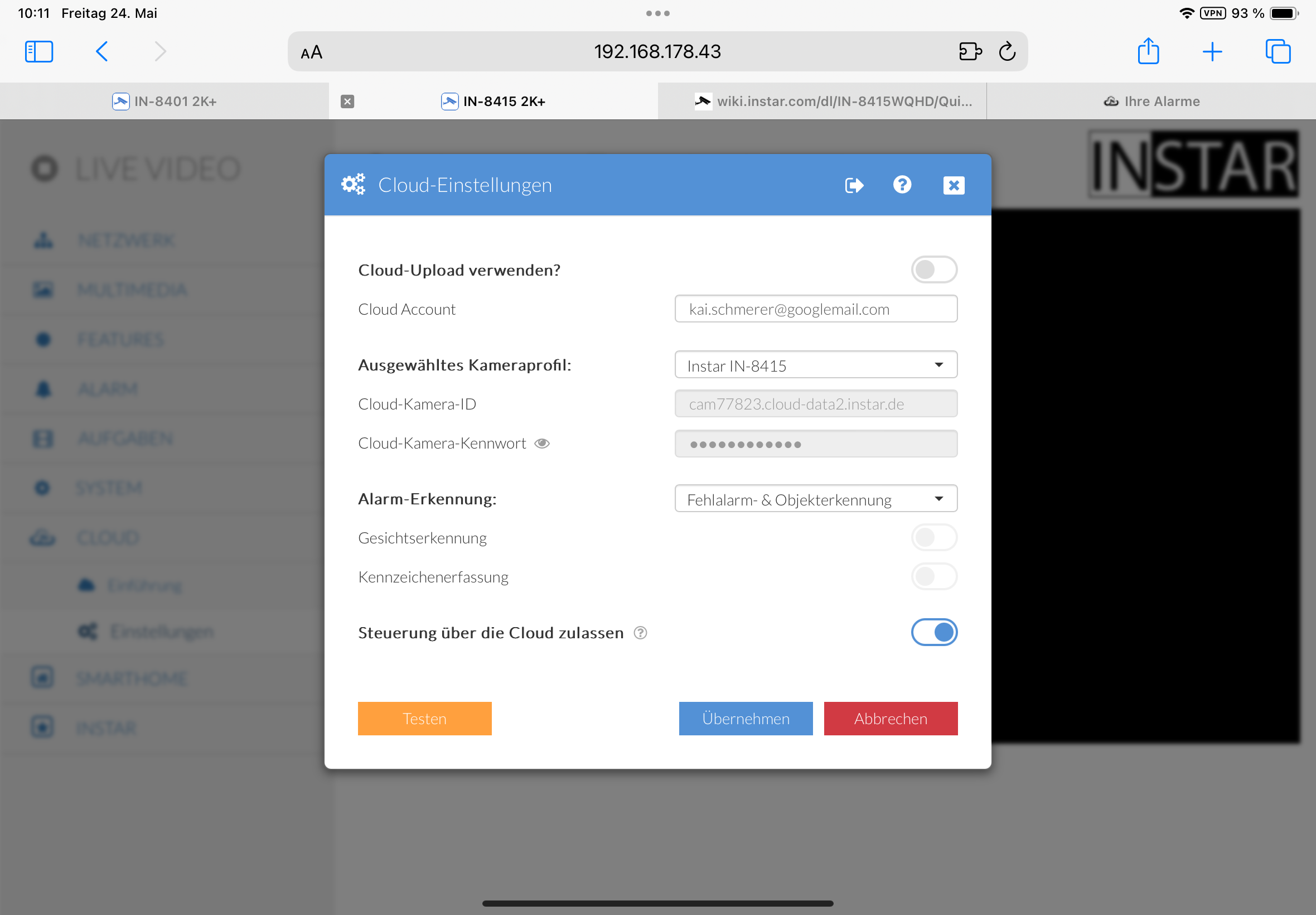
Instar IN-8415 2K+: Einstellungen und Konfiguration über Web-UI
heise bestenlisten
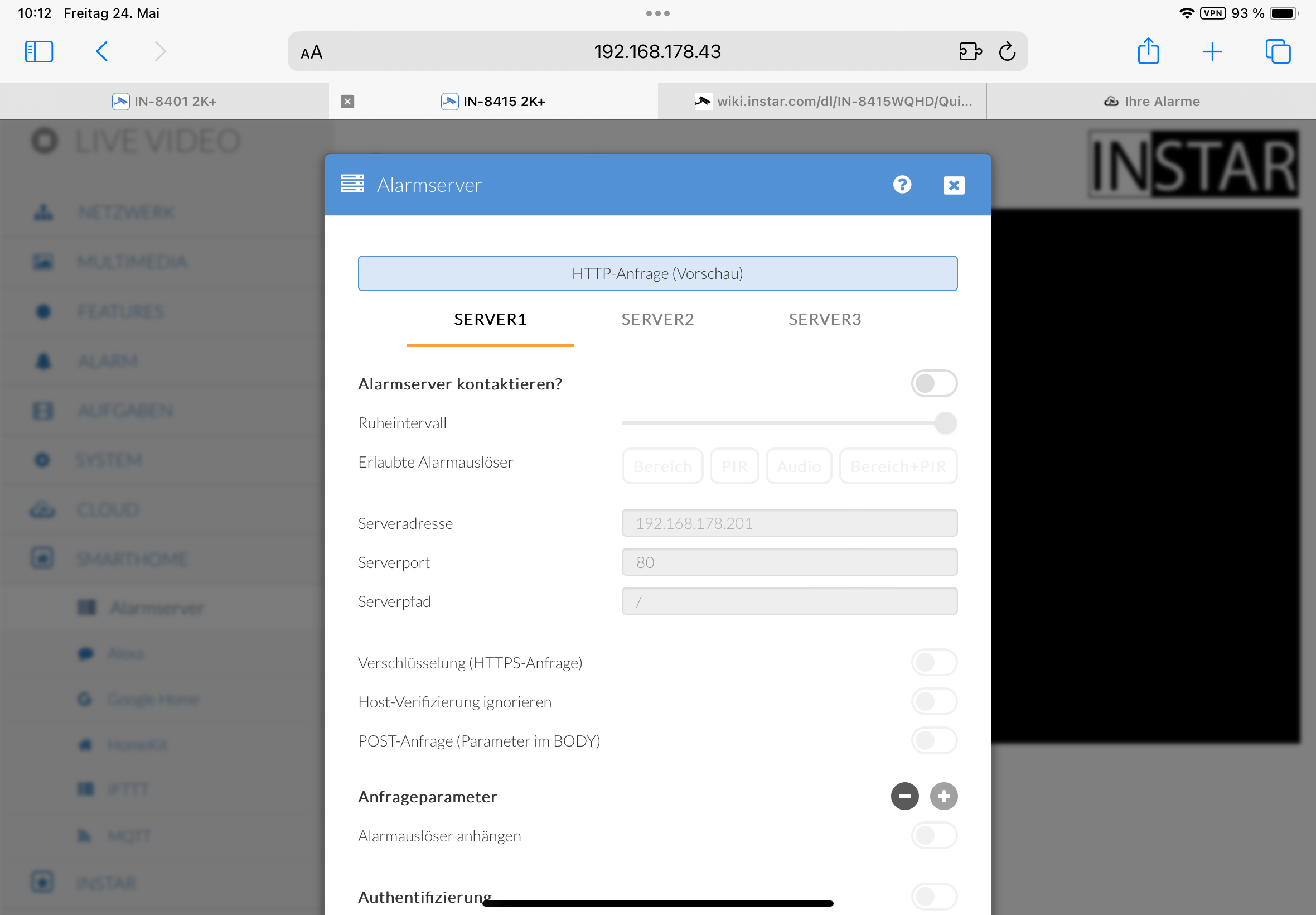
Instar IN-8415 2K+: Einstellungen und Konfiguration über Web-UI
heise bestenlisten
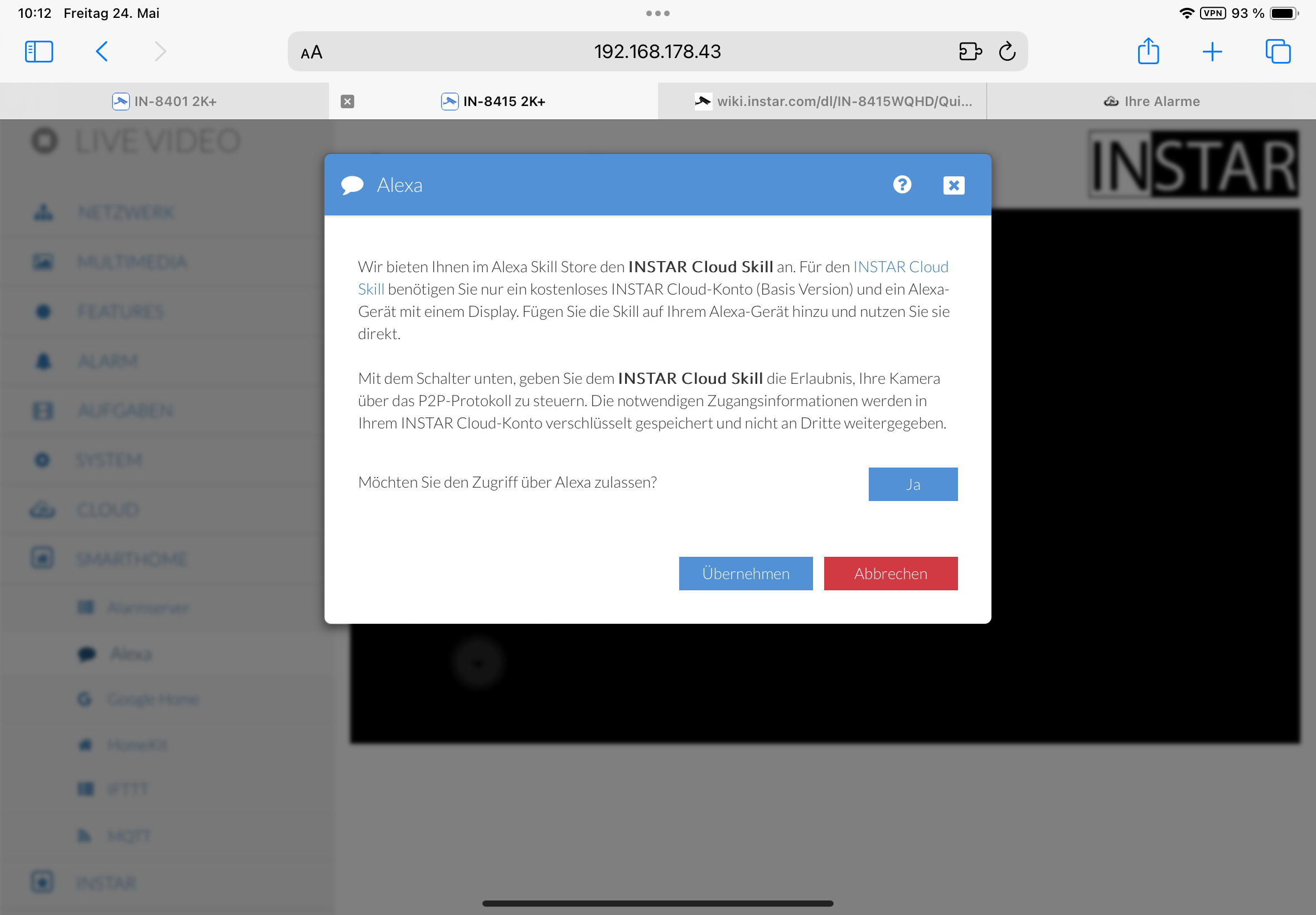
Instar IN-8415 2K+: Einstellungen und Konfiguration über Web-UI
heise bestenlisten
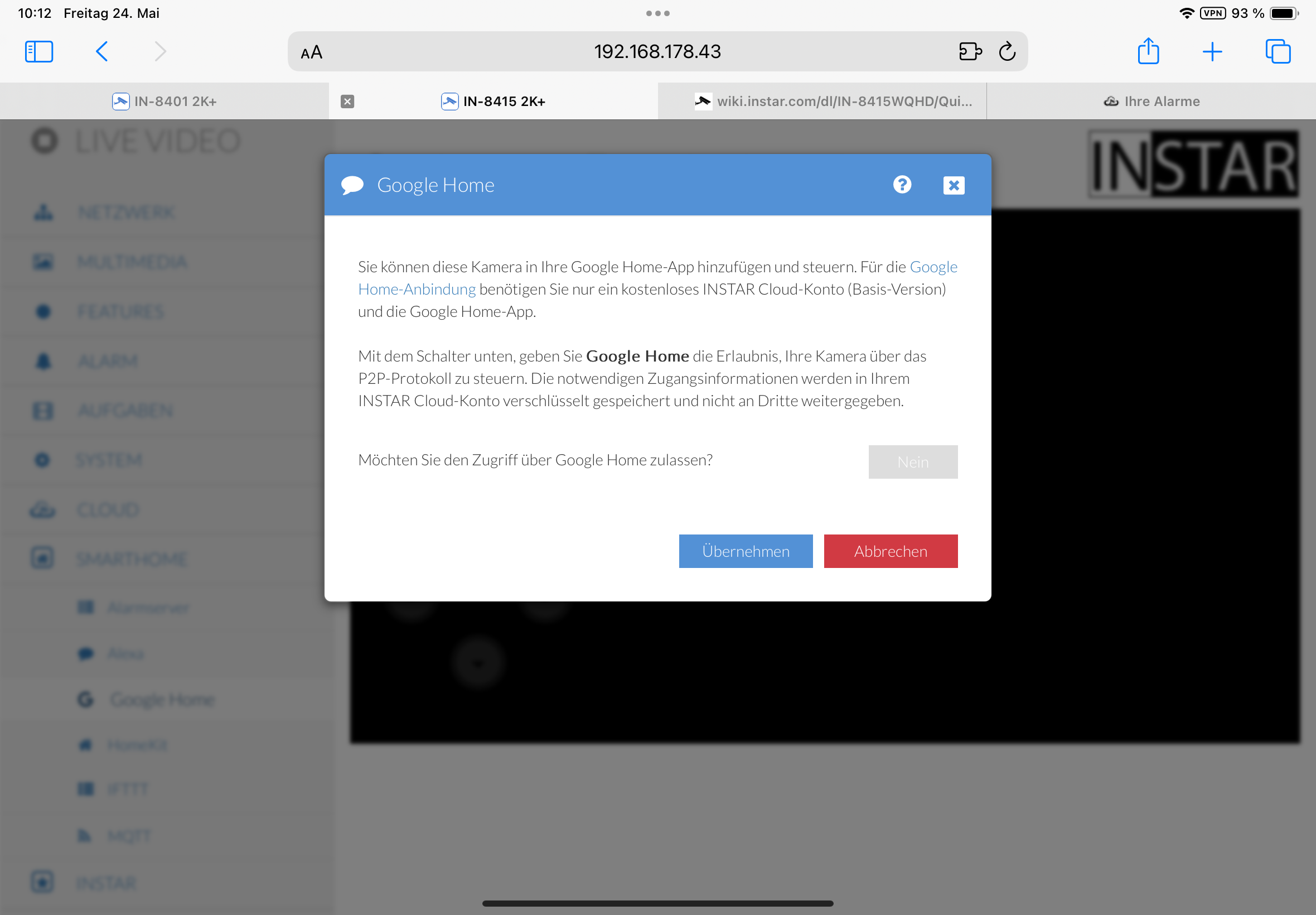
Instar IN-8415 2K+: Einstellungen und Konfiguration über Web-UI
heise bestenlisten
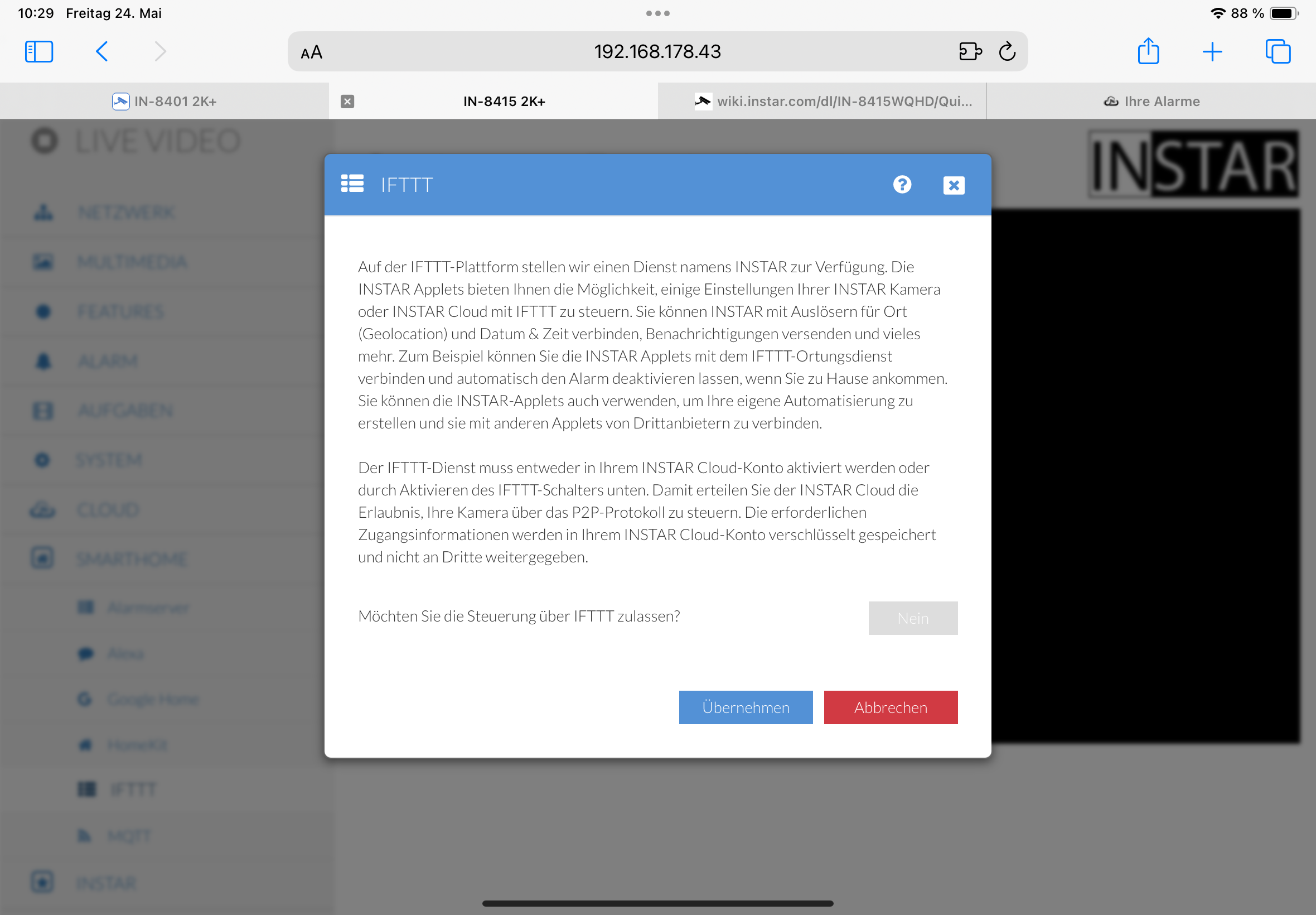
Instar IN-8415 2K+: Einstellungen und Konfiguration über Web-UI
heise bestenlisten
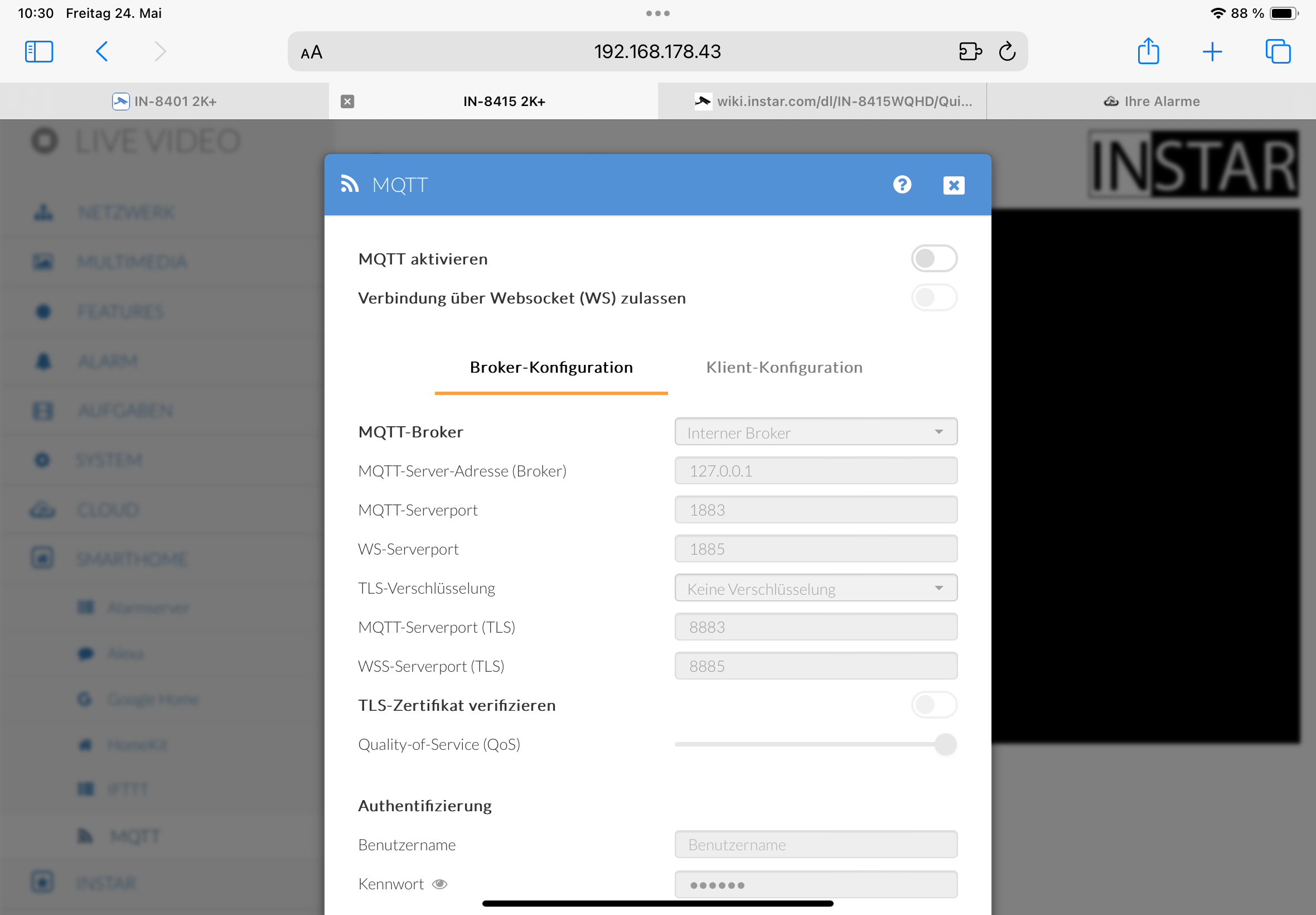
Instar IN-8415 2K+: Einstellungen und Konfiguration über Web-UI
heise bestenlisten
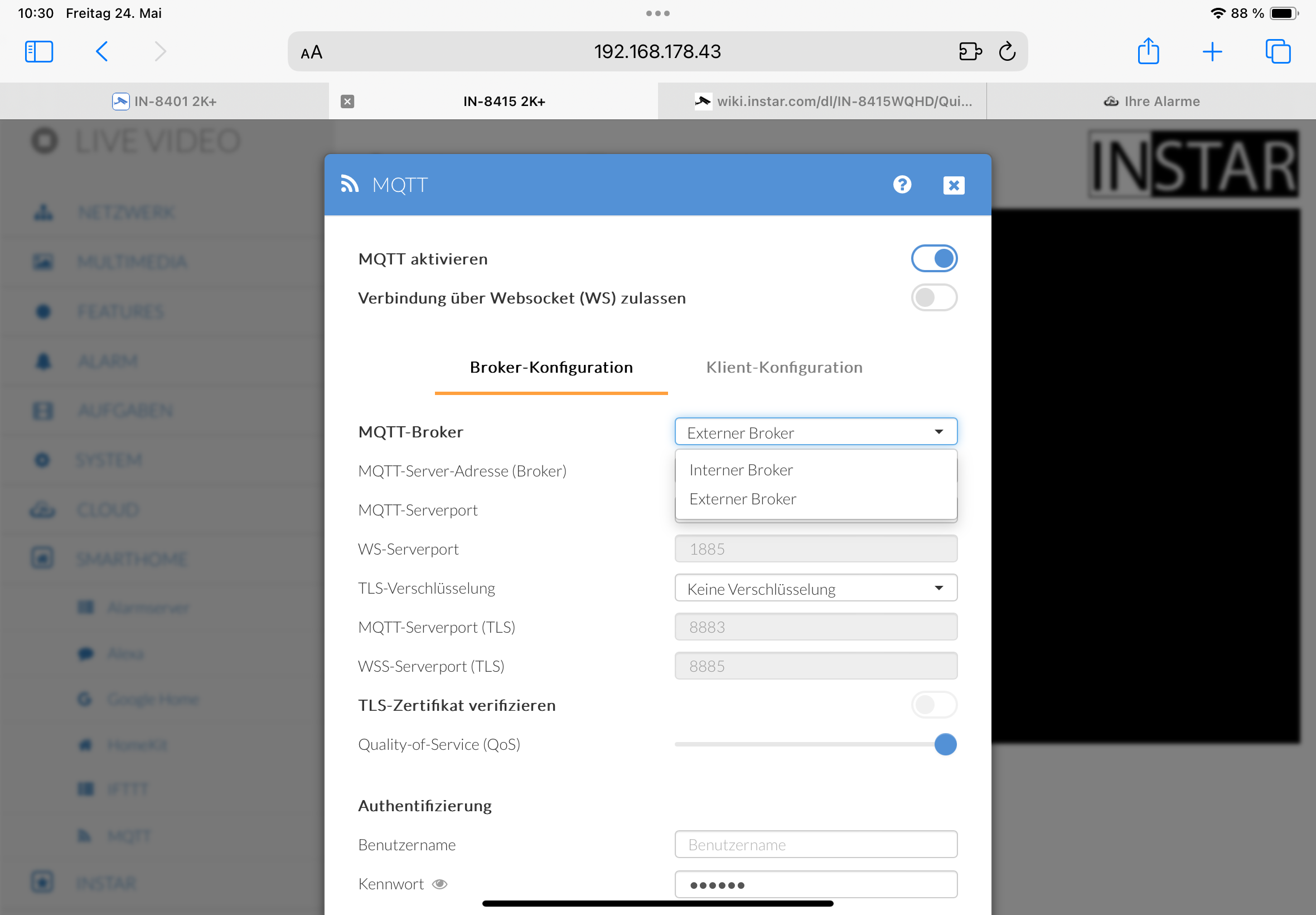
Instar IN-8415 2K+: Einstellungen und Konfiguration über Web-UI
heise bestenlisten
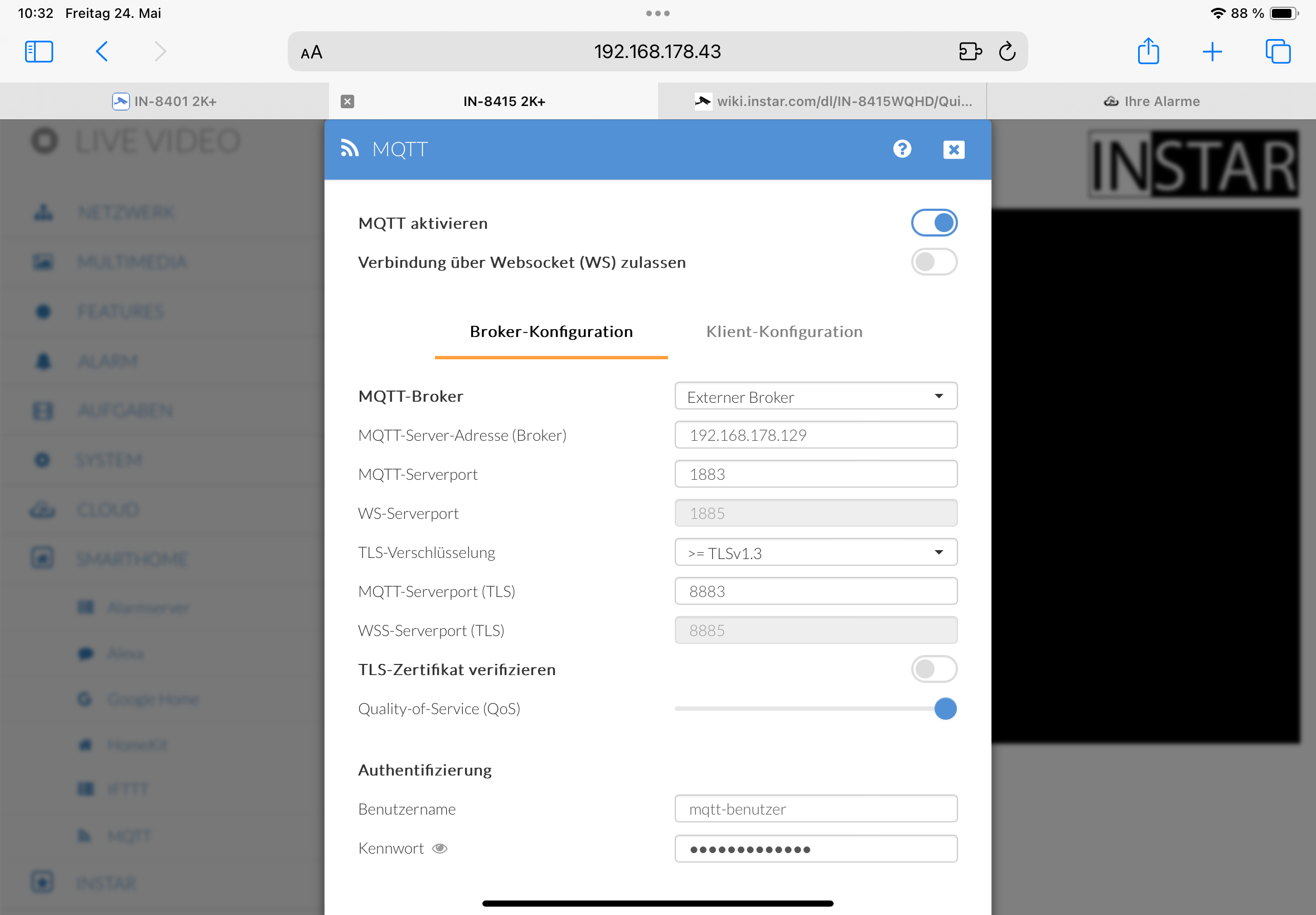
Instar IN-8415 2K+: Einstellungen und Konfiguration über Web-UI
heise bestenlisten
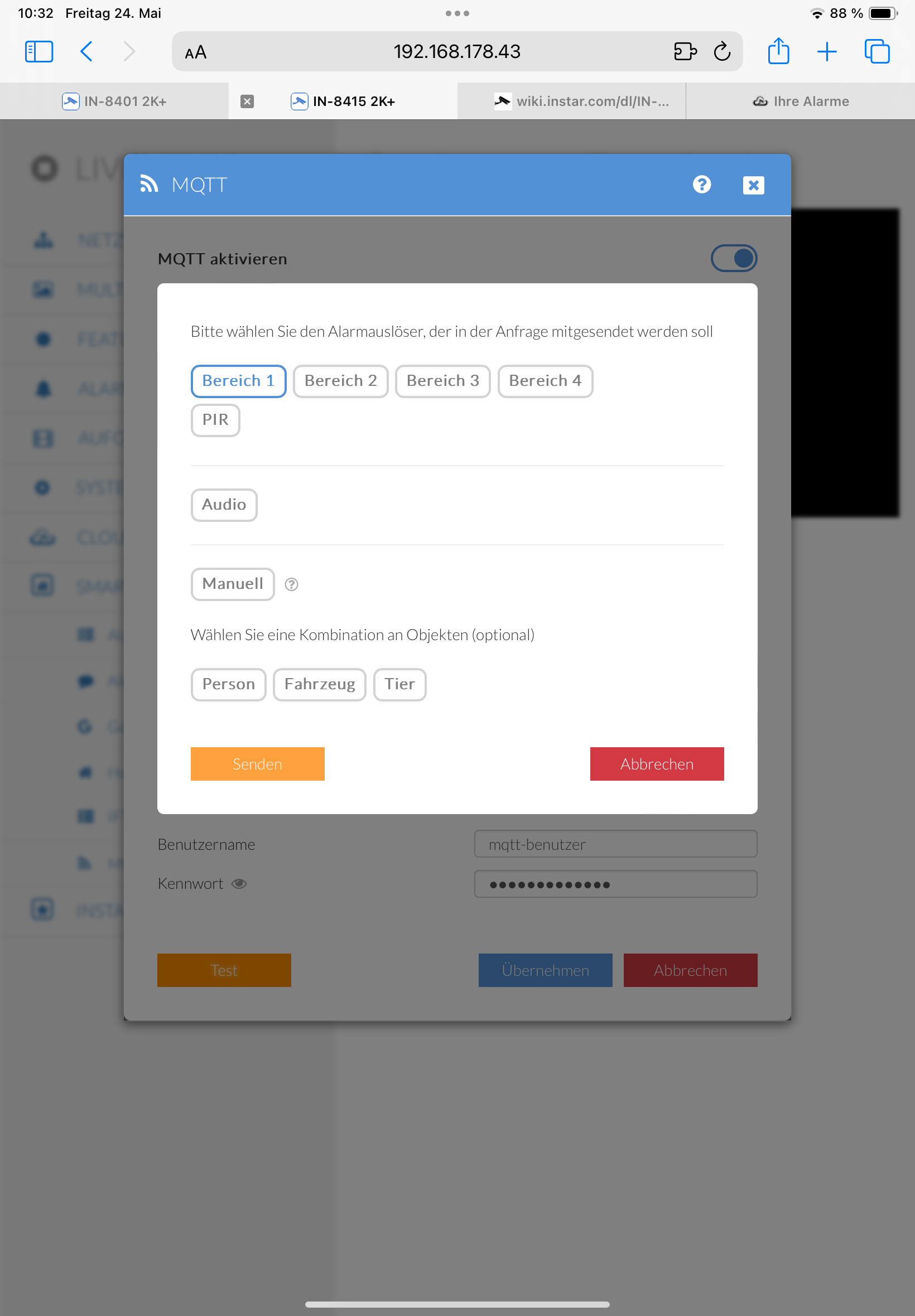
Instar IN-8415 2K+: Einstellungen und Konfiguration über Web-UI
heise bestenlisten
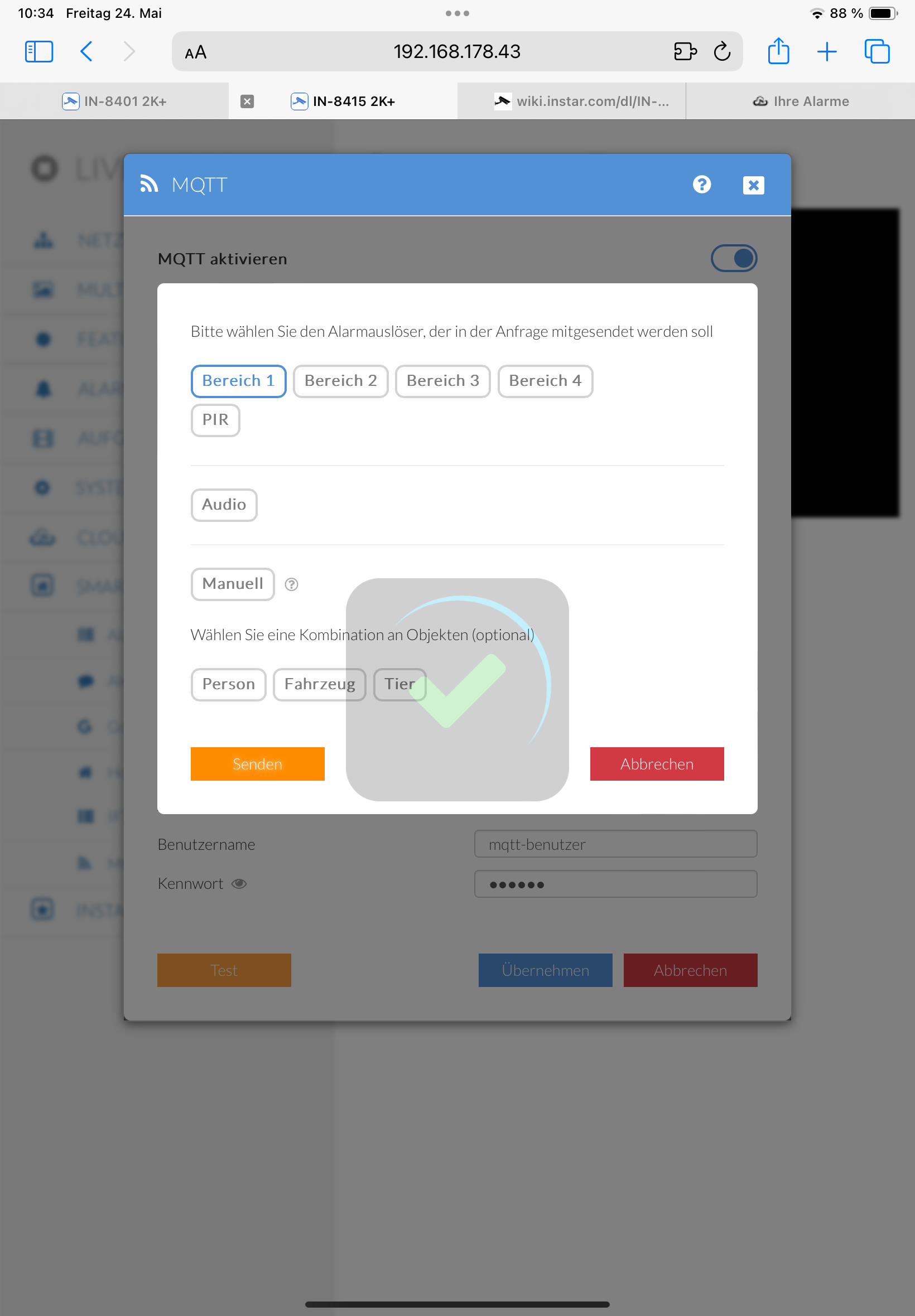
Instar IN-8415 2K+: Einstellungen und Konfiguration über Web-UI
heise bestenlisten
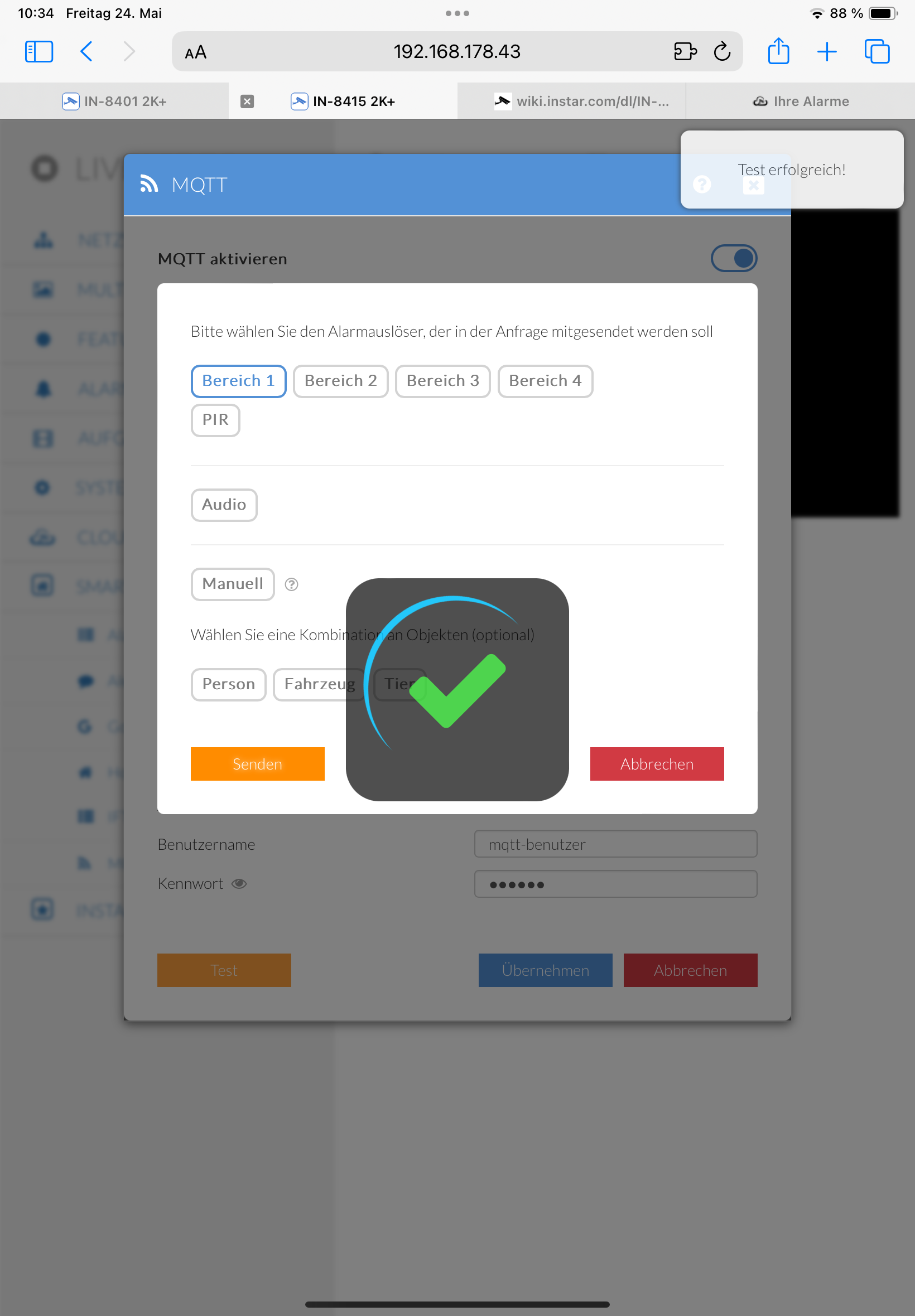
Instar IN-8415 2K+: Einstellungen und Konfiguration über Web-UI
heise bestenlisten
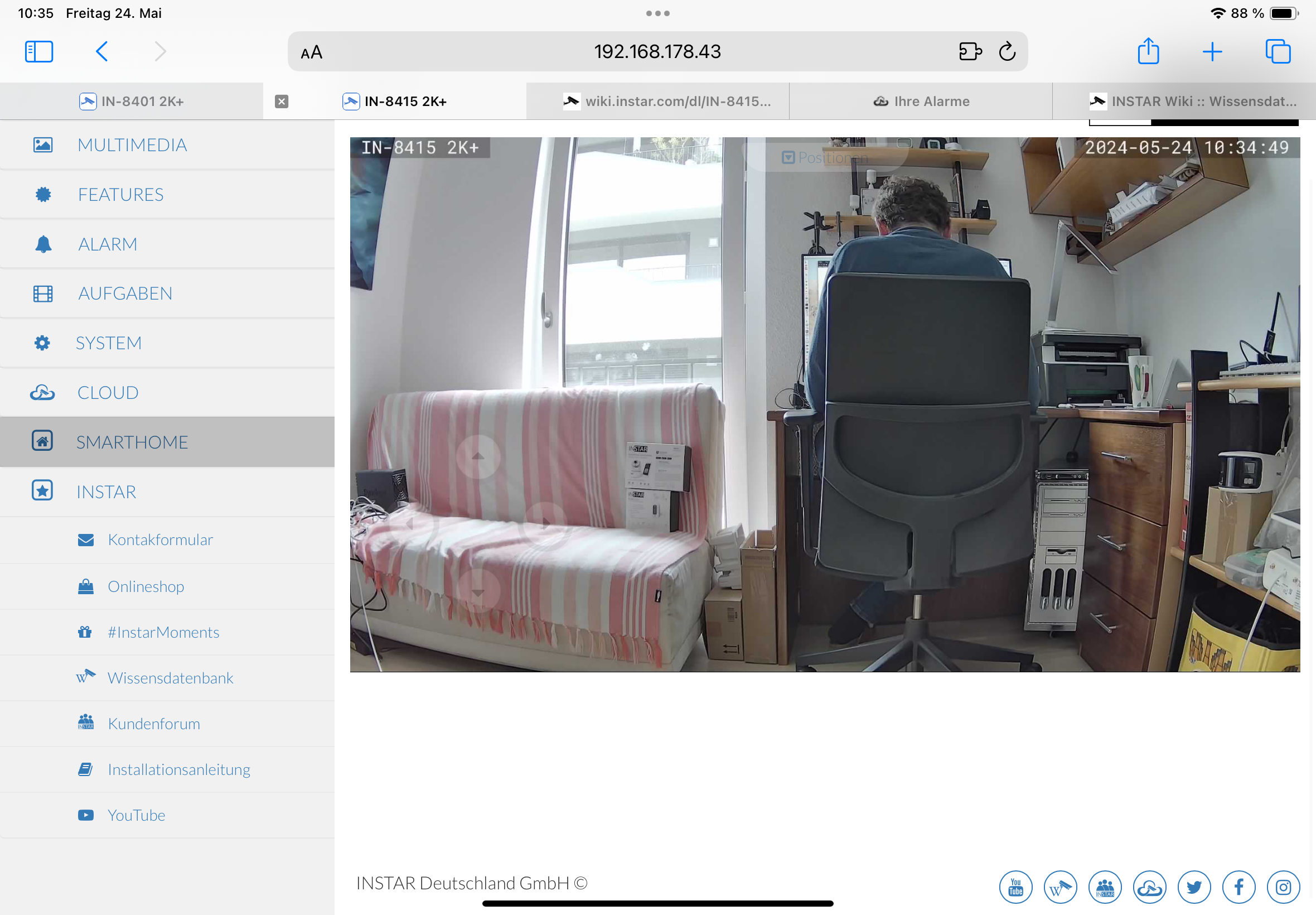
Instar IN-8415 2K+: Einstellungen und Konfiguration über Web-UI
heise bestenlisten
Instar IN-8415 2K+: Einstellungen und Konfiguration über Web-UI
heise bestenlisten
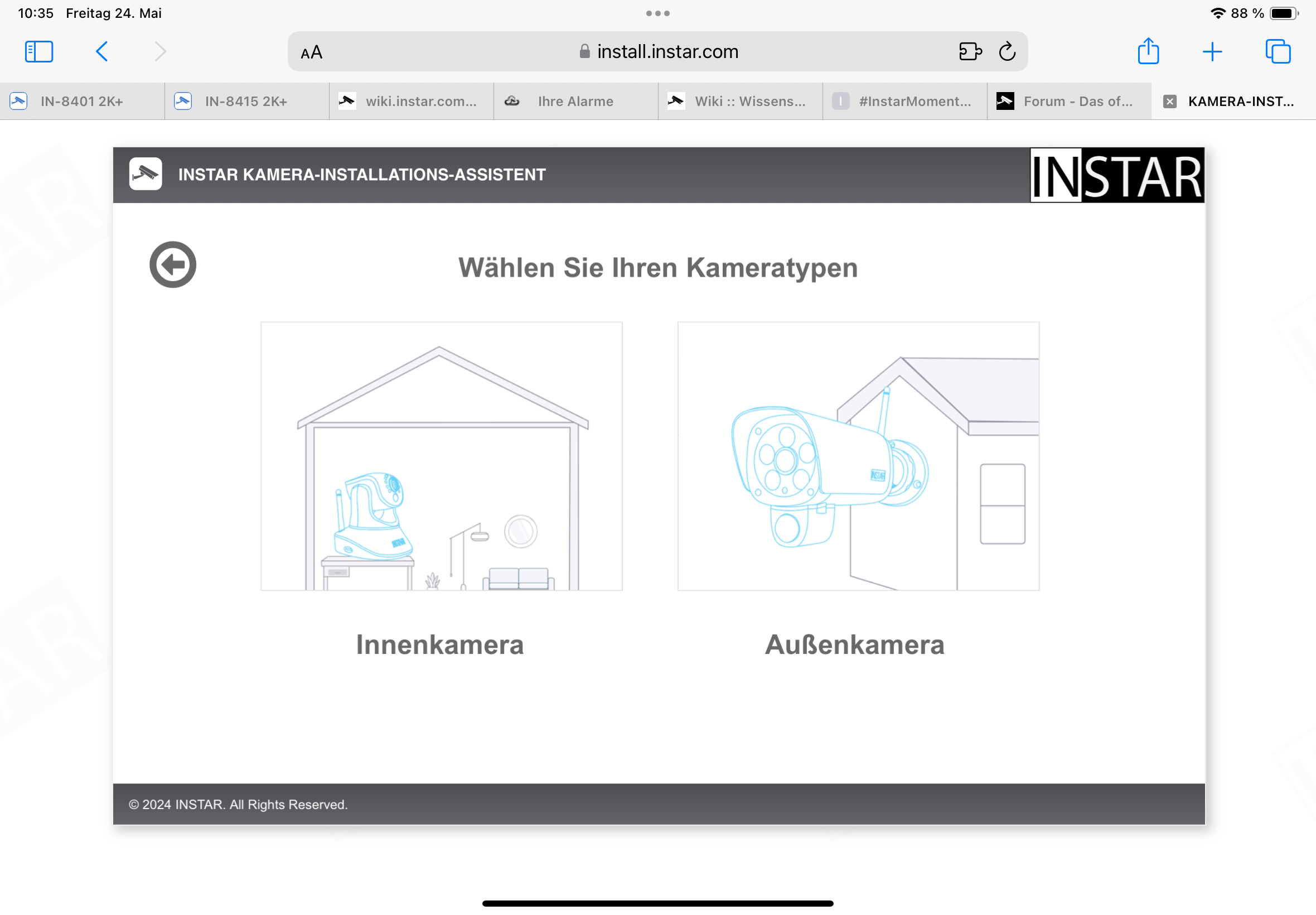
Wie einfach sind Bedienung und Konfiguration?
Anwender können die mobile Anwendung Instar Vision, die für Mobiltelefone und Tablets für Android und iOS vorliegt, zur Konfiguration der grundlegenden Funktionen der Kamera verwenden. Weitergehende Einstellungen wie Onvif und MQTT stehen aber nur über die moderne Web-UI parat. Generell bieten sowohl die App als auch die Web-UI für die zahlreichen Konfigurationsoptionen detaillierte Erklärungen, sodass das Set-up der Kamera auch für wenig erfahrene Anwender kein Problem sein sollte.
Instar IN-8415 2K+: Die verschiedenen Bedienoptionen erklärt die App Instar Vision sehr ausführlich. heise bestenlisten
Wie funktionieren Bewegungserkennung, Benachrichtigungen, Datenschutzmaske und Gegensprechfunktion?
Die Bewegungserkennung kann zwischen Personen, Tieren und Fahrzeugen unterscheiden. Dementsprechend lassen sich auch Alarme einstellen. Damit werden Fehlalarme durch andere, sich bewegende Objekte reduziert. Sollte es trotz aktivierter Personenerkennung zu Fehlalarmen kommen, können Anwender unter Alarmbereiche die Empfindlichkeit der Bewegungserkennung für vier Zonen justieren. Für einen DSGVO-konformen Betrieb kann man mithilfe der Web-UI unter Einstellungen – Multimedia – Privatsphäre bis zu acht Bildbereiche konfigurieren, die bei der Aufnahme automatisch geschwärzt werden. Das ist etwa erforderlich, wenn die Überwachungskamera auf ein fremdes Grundstück oder einen öffentlichen Bereich ausgerichtet ist.
Benachrichtigungen erfolgen zeitnah per Push auf Smartphone oder Tablet. Außerdem ist es möglich, Alarmmeldungen per E-Mail inklusive Bilder zu erhalten und einen FTP-Upload, der auch eine verschlüsselte Übertragung über ftps oder sftp ermöglicht, von Bildern oder Videos zu konfigurieren.
Die Gegensprechfunktion hat im Test, wie auch die Geräuscherkennung, einwandfrei funktioniert. Somit kann man die Instar IN-8415 2K+ auch als Babyphone verwenden. Die Sprache ist auf beiden Seiten gut verständlich.
Ansonsten ist die Bedienung der Instar IN-8415 2K+ mit der App und der Web-UI dank übersichtlicher Menüs einfach. Verbesserungspotenzial bietet allerdings die Alarmierung in Kombination mit der Wiedergabefunktion. Erhält man etwa eine Push-Nachricht, öffnet sich nach einem Klick darauf die Live-Ansicht der Kamera. Sinnvoller wäre es aber, wenn man direkt zum aufgenommenen Video im Wiedergabemenü gelangen würde. Zudem wäre es wünschenswert, wenn man aufgenommene Videos nach Alarmart (Person, Fahrzeug, Tier, Geräusch) filtern könnte. An einer entsprechenden Funktionserweiterung arbeitet Instar bereits. Sie soll noch in diesem Sommer ausgerollt werden.
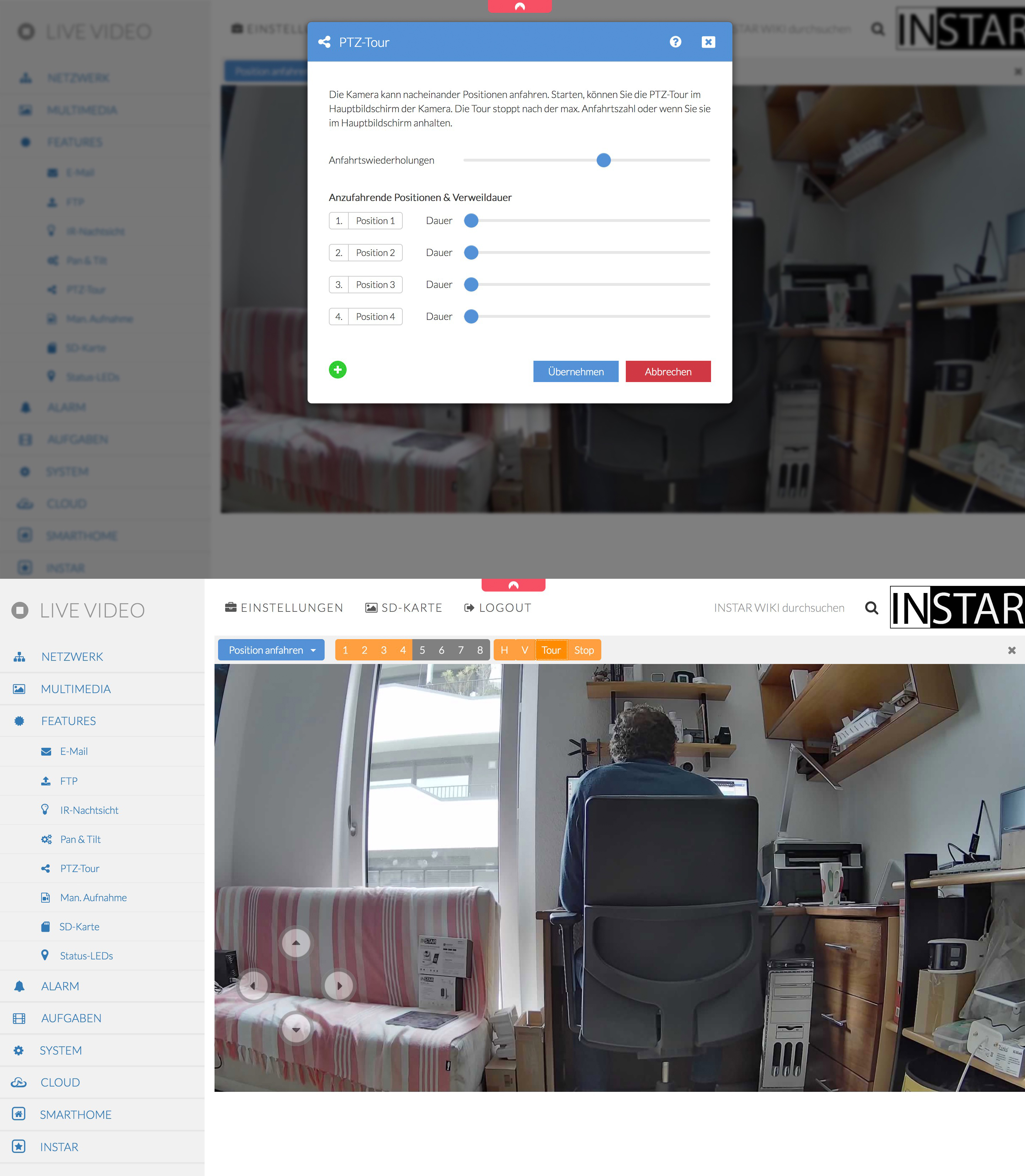
Instar IN-8415 2K+: Auf Basis abgespeicherter Kamera-Positionen kann man in der Web-UI eine PTZ-Tour konfigurieren. Dann überwacht die IN-8415 2K+ diese automatisch. heise bestenlisten
Wie gut lässt sich das schwenk- und neigbare Objektiv steuern?
Die Steuerung der Schwenk- und Neigefunktion ist äußerst vielfältig. Instar informiert darüber ausführlich in seinem Online-Wiki. Insgesamt können Anwender bis zu acht Positionen speichern, die per Klick oder automatisch angefahren werden. Für ein automatisches Anfahren von Positionen müssen diese natürlich definiert sein. Dann kann man in der Web-UI eine Zeit für die jeweilige Position einstellen, wie lange die Kamera auf dieser verweilen soll, möglich sind Werte zwischen 1 Minute bis zu 12 Stunden. Anschließend stellt man noch die Anzahl der Wiederholungsfahrten ein, hier sind maximal bis zu 50 möglich. Nun fährt die Kamera automatisch die zuvor gespeicherten Positionen ab.
Ansonsten gelingt das Schwenken und Neigen der Kamera in der App sehr intuitiv. Einfache Touch-Gesten reichen hierfür aus. Zudem gibt es noch die klassische PTZ-Steuerung mit Pfeil-Tasten und P für das Anfahren respektive Speichern von Positionen (siehe auch Bildergalerie).
Eine automatische Bewegungsverfolgung hat die Instar IN-8415 2K+ allerdings nicht zu bieten.
Wie gut ist die Bildqualität der Instar IN-8415 2K+?
Dank der Unterstützung von Wide Dynamic Range (WDR) und der Möglichkeit, diese Funktion an die jeweilige Umgebung anpassen zu können, gibt es an der Bildqualität bei schwierigen Lichtverhältnissen, etwa Gegenlicht, nichts auszusetzen. Im Gegenteil: Die Aufnahmen bei Tag sind wie schon bei der IN-8401 2K+ (Testbericht) sehr detailreich. Bei Dunkelheit überzeugen auch die Schwarz-Weiß-Aufnahmen auf Basis der Infrarot-LEDs mit einer hervorragenden Bildqualität (siehe auch Bildergalerie).
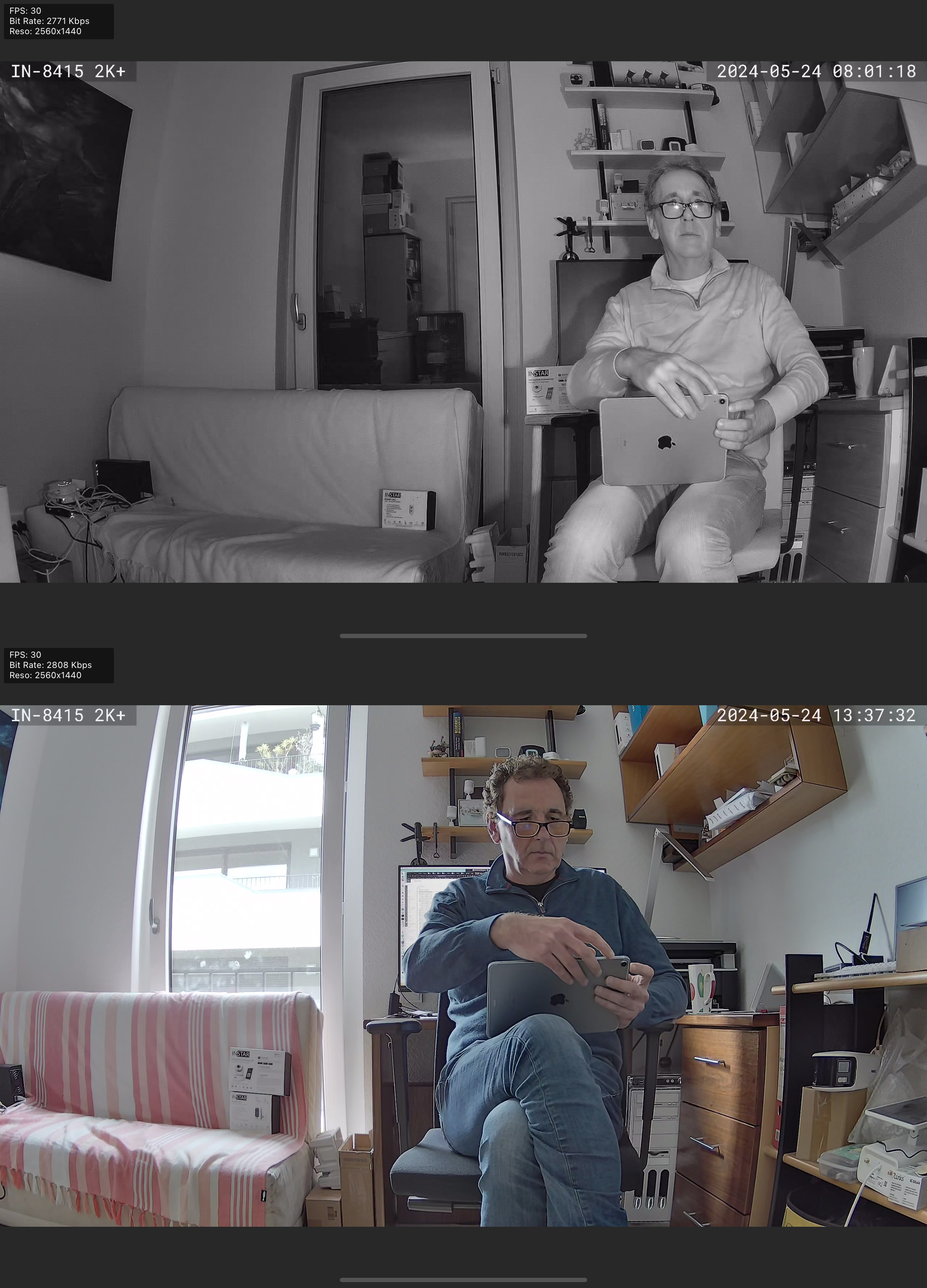
Die Aufnahmen der Instar IN-8415 2K+ sind sehr gut. Sowohl bei Tag als auch bei Nacht bieten sie viele Details. Nachts ist das Bild perfekt ausgeleuchtet. Gesichter lassen sich gut erkennen. Bei der Tagesaufnahme sind dank WDR-Support auch die Balkone des Nachbargebäudes noch gut zu erkennen. heise bestenlisten
Welche Smart-Home-Plattformen unterstützt die Instar IN-8415 2K+?
Wie andere Instar-Kameras, etwa die IN-8401 2K+ (Testbericht) unterstützt auch die Instar IN-8415 2K+ jede Menge andere Plattformen. So lässt sich die Kamera unter Apple Homekit, Amazon Alexa und Google Assistant einbinden. Und auch die Ausgabe des Livestreams auf ein smartes Display (Ratgeber), wie Echo Show funktioniert. Allerdings vergehen wie bei der IN-8401 2K+ einige Sekunden, bis der Livestream erscheint. Außerdem hat er einen Versatz von bis zu 10 Sekunden. Das schaffen andere Modelle wie die Foscam CM5 (Testbericht) deutlich besser.
Instar IN-8415 2K+: Integration in Home Assistant heise bestenlisten
Die Integration unter Home Assistant bietet auch Zugriff auf den Livestream und den Bewegungssensor der Kamera. Damit können Anwender die Instar IN-8415 2K+ auch für Automatisierungen, etwa zum Aufbau einer umfassenden Alarmanlage, verwenden. Mit Homey Pro müssen Anwender auf den Livestream verzichten und erhalten stattdessen nur ein Standbild des letzten Ereignisses.
Über MQTT können Anwender auf nahezu sämtliche Funktionen der Kamera zugreifen. Allerdings erfordert die Umsetzung einigen Aufwand. Begrüßenswert wäre eine Integration, wie sie etwa für Reolink-Kameras vorliegt und die sämtliche Funktionen integriert, ohne dass man dafür mühevoll Yaml-Dateien editieren muss.
Instar IN-8415 2K+: Integration in Homekit heise bestenlisten
Was kostet die Instar IN-8415 2K+? Gibt es Alternativen?
Instar verkauft die IN-8415 2K+, die es in Schwarz und in Weiß gibt, regulär für 175 Euro. Im Handel ist sie ab 150 Euro (Gutschein: N-TOP-12) erhältlich. Das ist vergleichsweise viel Geld für eine PTZ-Kamera mit Onvif-Support. Betrachtet man nur die Kameratechnik, wäre die TP-Link Tapo C225, die ebenfalls mit einem Sony-Starlight-Sensor ausgestattet ist, die gleiche Auflösung und auch Onvif-Support bietet, mit einem Preis von knapp 50 Euro auf den ersten Blick eine attraktive Alternative.
Doch die Instar hat abseits der reinen Hardware noch deutlich mehr zu bieten: Dazu zählt die Unterstützung von Sicherheitsstandards wie WPA3 inklusive der Enterprise-Variante und die verschlüsselte Übertragung auf einen FTP-Server, die die Tapo genauso wenig wie WDR unterstützt. Und auch die Möglichkeit, die Konfiguration der Kamera abzuspeichern und gegebenenfalls wiederherzustellen, sind Funktionen, die sie für den professionellen Einsatz qualifizieren. Dazu zählen auch austauschbare Objektive, die Instar für die IN-8415 2K+ anbietet. Zur Auswahl stehen ein Weitwinkel- und ein Tele-Objektiv, die für jeweils 30 Euro erhältlich sind. Bei Bedarf lässt sich das Modell also für bestimmte Anwendungen noch optimieren. Professionelle Anwender werden auch das Benutzer- und Rechtemanagement zu schätzen wissen, mit denen man den Zugriff auf die Kamera einschränken kann.
Außerdem bietet Instar nicht nur ein sehr detailliertes Handbuch, sondern auch ein Forum sowie viele Online-Wikis, die Anwendern hilfreich zur Seite stehen, sollte es mal zu Problemen kommen, respektive sämtliche Funktionen der Kamera ausführlich dokumentieren.
Fazit
Wie schon das mit einem starren Objektiv ausgestattete Schwestermodell IN-8401 2K+ (Testbericht) hinterlässt auch die PTZ-Variante Instar IN-8415 2K+ im Test einen hervorragenden Eindruck. Sie bietet mit 2560 × 1440 Pixel zwar nicht die höchste Auflösung, überzeugt dafür aber mit einer exzellenten Bildqualität in schwierigen Situationen wie Gegenlicht oder bei Nacht. Über Alarme informiert sie den Nutzer nicht nur per Push, sondern optional auch per E-Mail, inklusive Bilder oder Videos.
Ein Upload der letzten Aufnahme auf einen FTP-Server ist ebenfalls möglich, wobei die Instar auch eine verschlüsselte Übermittlung unterstützt. Der Livestream steht in der App zügig parat, wenn die Kamera per Ethernet mit dem Router verbunden ist. Über WLAN muss man unter Android einige Sekunden warten, bis der Livestream, der nahezu keine Verzögerung aufweist, zur Verfügung steht. Mit der iOS-App erscheint der Livestream hingegen sofort. Die Ausgabe auf einem smarten Display wie Amazon Echo Show funktioniert zwar, doch der zeitliche Versatz ist mit bis zu zehn Sekunden relativ groß.
Fehlalarme sind dank Personen-, Fahrzeug- und Tiererkennung praktisch ausgeschlossen. Im Test haben wir jedenfalls keine registriert. Und dank Gegensprechfunktion und Geräuscherkennung eignet sich die Instar IN-8415 2K+ auch als Babyphone.
Positiv ist auch, dass Anwender die Instar IN-8415 2K+ dank Onvif-Support mit Dritthersteller-Lösungen wie Synology Surveillance Station lokal ansteuern und in Smart-Home-Zentralen wie Home Assistant einbinden können. Auch zu Homekit ist die Kamera kompatibel. Insgesamt sind die Integrationsmöglichkeiten hervorragend. Auf der Habenseite stehen auch die flexiblen Montageoptionen, mit denen man die Instar IN-8415 2K+ an Wand oder Decke montieren kann oder einfach auf eine ebene Fläche positioniert.
Insgesamt ist die Instar IN-8415 2K+ nicht nur für Privatanwender, sondern dank ihrer vielen Sicherheitsfunktionen und dem exzellenten Online-Support auch für Unternehmen sehr empfehlenswert. Vor allem dann, wenn Anwender Wert auf Datenschutz und Privatsphäre legen. Denn anders als viele Überwachungskameras lässt sich die Instar komplett ohne Hersteller-App und Cloudanbindung lokal steuern.
Wie schon bei der IN-8401 2K+ gibt es aber auch Verbesserungspotenzial. Ein Klick auf eine Push-Nachricht sollte zum aufgenommenen Ereignis führen und nicht zum Livestream. Außerdem wäre es wünschenswert, wenn es für Home Assistant und andere Smart-Home-Zentralen eine Integration wie für Reolink-Kameras geben würde, die Zugriff auf sämtliche Funktionen der Instar ermöglicht, ohne dass man dafür mühevoll Yaml-Dateien konfigurieren muss.
Schwenken, Neigen und Zoomen – Die Reolink E1 Zoom bietet eine Rundumsicht mit einer hohen Auflösung. Zudem integriert sie einen optischen 3-fach-Zoom und unterstützt WLAN und Ethernet.
VORTEILE
- Detailreiche Bilder dank hoher Auflösung von 2560 × 1920 Pixel
- Optischer 3-fach-Zoom
- Auto-Verfolgung
- Bewegungserkennung (Personen, Haustieren) und Alarmierung tadellos
NACHTEILE
- WLAN-Verbindung beim Livestream mit hoher Auflösung nicht immer stabil
- Schwenkmechanik deutlich hörbar
- Dank Onvif-Support integrierbar in kompatible Smart-Home-Zentralen
- Keine Geräuscherkennung
Reolink E1 Zoom V2 im Test
Schwenken, Neigen und Zoomen – Die Reolink E1 Zoom bietet eine Rundumsicht mit einer hohen Auflösung. Zudem integriert sie einen optischen 3-fach-Zoom und unterstützt WLAN und Ethernet.
Bei der Reolink E1 Zoom V2 (E340) handelt es sich um eine sogenannte PTZ-Überwachungskamera, die für den Einsatz in Innenräumen gedacht ist. PTZ ist die Abkürzung für Pan, Tilt & Zoom, was übersetzt Schwenken, Neigen und Zoomen bedeutet. Dank eines schwenkbare Objektivs bietet sie mit 355 Grad fast eine Rundumsicht. Zudem lässt sie erkannte Objekte wie Menschen und Haustiere mittels Bewegungsverfolgung nicht mehr aus den „Augen“. Update 23.1.2023: Das Auto-Tracking-Feature gibt es erst bei der neuesten Variante V2 der Kamera. Ältere Modelle (V1) unterstützen die Funktion nicht – auch nicht per Software-Update.
Videos zeichnet sie mit einer hohen Auflösung von 5 Megapixel (2560 × 1920 Pixel) und maximal 20 fps auf, die sie entweder auf einer microSD-Karte oder auf einem NVR-System abspeichert. Zudem unterstützt sie einen Upload auf einen FTP-Server. Mit der integrierten Gegensprechfunktion kann man mit Personen vor der Kamera kommunizieren. Anschluss an den heimischen Router findet die Kamera entweder über eine Funkverbindung, wobei sie 2,4- und 5-GHz-WLAN-Netze unterstützt, oder über eine Ethernet-Schnittstelle. Die integrierten Infrarot-Lichter unterstützen die Aufnahme bei Dunkelheit. Eine farbige Nachtsicht bietet sie mangels LED-Leuchten (Ratgeber) allerdings nicht. Ebenso muss man auf eine Geräuscherkennung verzichten, sodass die Reolink als Babyphone nicht verwendet werden kann. Wie gut sich die PTZ-Überwachungskamera in der Praxis schlägt, zeigt unser Testbericht.
Reolink E1 Zoom: Ausstattung und Lieferumfang
Im Lieferumfang der Reolink E1 Zoom ist für die feste Montage der Kamera eine Halterung inklusive Bohrschablone und Schrauben enthalten. Allerdings steht sie mit ihrem runden Standfuß mit einem Durchmesser von 8,4 cm auch ohne Halterung stabil auf ebenen Flächen. Wer sie allerdings an einer Decke montieren möchte, bedient sich der mitgelieferten Halterung und spiegelt das Bild in der App, sodass bei der Betrachtung des Livestreams und der Videos nicht alles auf dem Kopf steht. Die mitgelieferte Kurzanleitung informiert auch in deutscher Sprache über die wesentlichen Eigenschaften der Kamera und enthält zudem Tipps für die Montage bereit. Mit Strom wird die Kamera über ein 10-Watt-Netzteil mit einem etwa drei Meter langen Verbindungskabel versorgt, wobei die Leistungsaufnahme im Betrieb nur zwischen 2,5 und knapp 5 Watt liegt.
Inbetriebnahme
Über die Inbetriebnahme schweigt die Kurzanleitung. Das ist aber auch nicht weiter schlimm, da sich die E1 Zoom wie fast alle anderen Reolink-Überwachungskameras mithilfe eines Installationsassistenten in der App spielend einfach einrichten lässt. Hierfür wird nicht einmal ein Nutzerkonto verlangt. Mit der App scannt man lediglich den QR-Code an der Unterseite der Kamera ein und koppelt das Gerät mit dem heimischen WLAN, wenn sie nicht per Ethernetkabel (nicht im Lieferumfang) mit dem Router verbunden ist. Anschließend vergibt man noch ein Gerätepasswort und passt gegebenenfalls den Namen der Kamera an. Zur Speicherung von Videos versorgt man die Kamera noch mit einer microSD-Karte (nicht im Lieferumfang) und formatiert diese in der App. Fertig.
Ein Zwang zur Cloud gibt es bei Reolink-Kameras generell nicht. Cloudspeicher hat der Hersteller aber trotzdem im Angebot, wobei das Basis-Angebot mit einer 7-Tage-Historie von aufgenommenen Videos einer Kamera kostenlos ist. Der Standard-Plan für 4,19 Euro monatlich umfasst einen Videoverlauf von 30 Tagen von bis zu fünf Kameras mit einer Kapazität von 30 GByte. Ein 30-tägiger Videoverlauf von bis zu zehn Kameras mit einer Kapazität von 80 GByte kostet pro Monat 8,29 Euro. Wer die Abos pro Jahr bezahlt, erhält etwa 20 Prozent Rabatt.
Einstellungen und Alarme
Zusätzlich zu den mobilen Anwendungen, die für iOS und Android vorliegen, kann man die E1 Zoom auch per Desktop-Anwendung (Windows, macOS) und per Browser steuern. Über das Zahnrad-Symbol gelangen Anwender zu den umfangreichen Einstellungsmöglichkeiten der Kamera. Im Abschnitt Display lässt sich etwa die Position von Kameranamen sowie Datum und Zeit im Live-Bild verändern. Die Angaben kann man aber auch wie das Wasserzeichen vollständig ausblenden.
Um die Überwachungskamera datenschutzkonform zu betreiben, wenn sie auf ein fremdes Grundstück oder einen öffentlichen Bereich ausgerichtet ist, können Anwender unter Privatsphärenmaske drei Zonen definieren, in denen keine Aufnahme erfolgt. Bei einer Indoor-Kamera dürfte das Feature anders als bei Lösungen für den Außenbereich aber nur sehr selten nötig sein.
Die Kamera zeichnet Videos nicht nur bei Bewegung auf. Alternativ können Anwender auch eine Zeitraffer-Aufnahme konfigurieren, um so etwa den Fortschritt beim Hausbau oder anderer Ereignisse zu dokumentieren. Für die Konfiguration empfiehlt die App je nach Verwendung unterschiedlich lange Intervalle.
Im Abschnitt Alarm-Einstellungen können Anwender die Empfindlichkeit bei der Bewegungserkennung einstellen. Grundsätzlich unterscheidet die Kamera bei der Bewegungserkennung zwischen Menschen, Haustieren und anderer sich bewegenden Objekte. Zudem können Anwender Alarme einschränken, indem sie unter Bewegungszonen Bereiche definieren, in denen keine Alarmierung erfolgen soll.
Unter Dimension des Objekts lässt sich außerdem noch ein minimaler und maximaler Größenbereich für ein Objekt festlegen, außerhalb dessen kein Alarm erfolgt. Zur Feinjustierung von Alarmen können Anwender diese auf bestimmte Wochentage und Stunden eingrenzen. Eine jährliche Planung ist nicht möglich.
Benachrichtigungen zu Alarmen erfolgen per Push in der App und optional über E-Mail. Für letzteren Übertragungsweg können Anwender bis zu drei E-Mail-Adressen konfigurieren, wobei die erste mit Angabe des SMTP-Servers und Ports konfiguriert sein muss. Im Test hat das mit einem Gmail-Konto mit aktivierter Zwei-Faktor-Überprüfung nicht funktioniert. Ohne Zwei-Faktor-Authentifizierung verläuft die E-Mail-Benachrichtigung problemlos. Zusätzlich ertönt bei einer Warnung optional auch eine Sirene.
Reolink E1 Zoom
Reolink E1 Zoom
heise bestenlisten

Reolink E1 Zoom
heise bestenlisten

Reolink E1 Zoom
heise bestenlisten
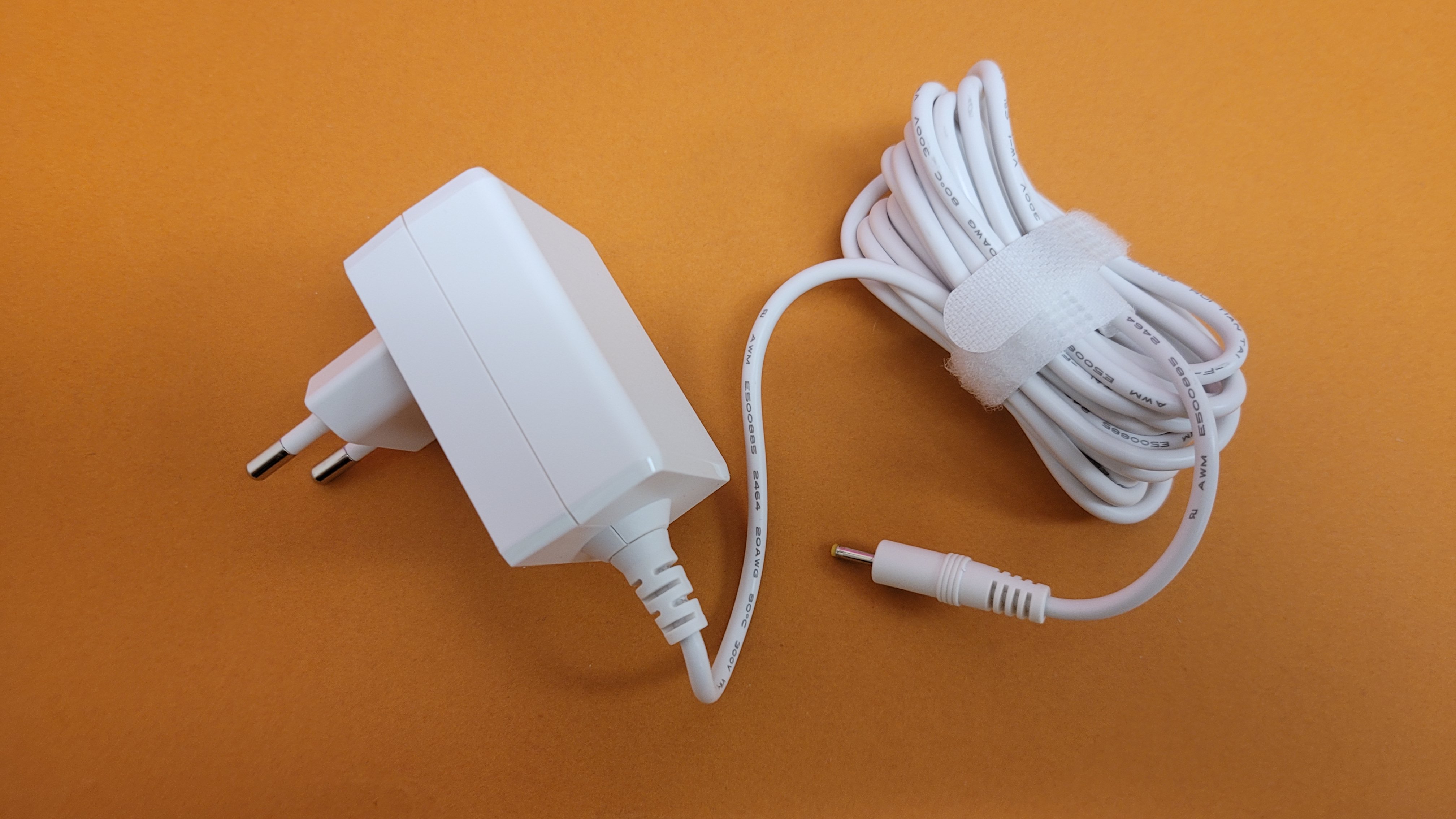
Reolink E1 Zoom
heise bestenlisten
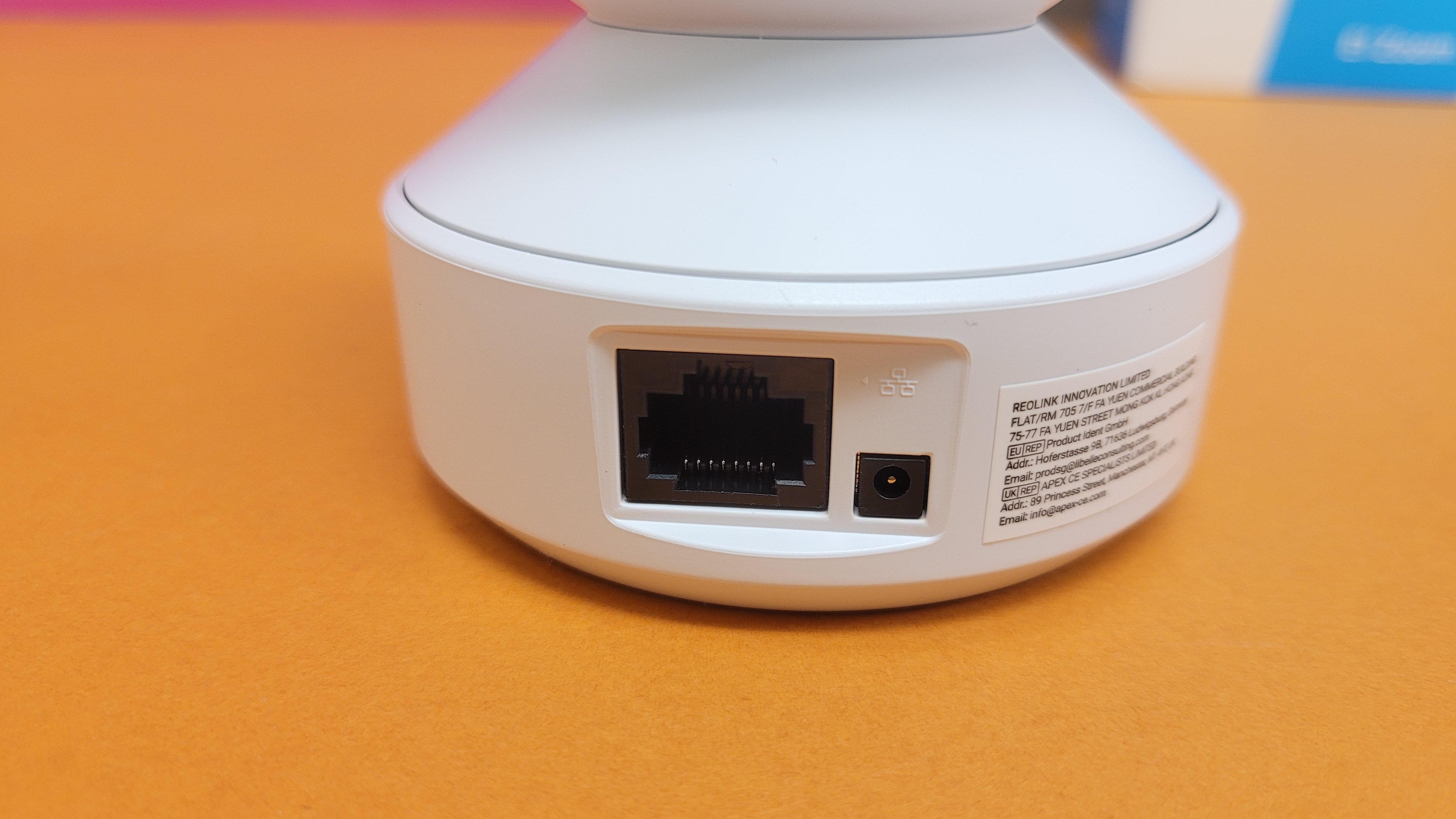
Reolink E1 Zoom
heise bestenlisten
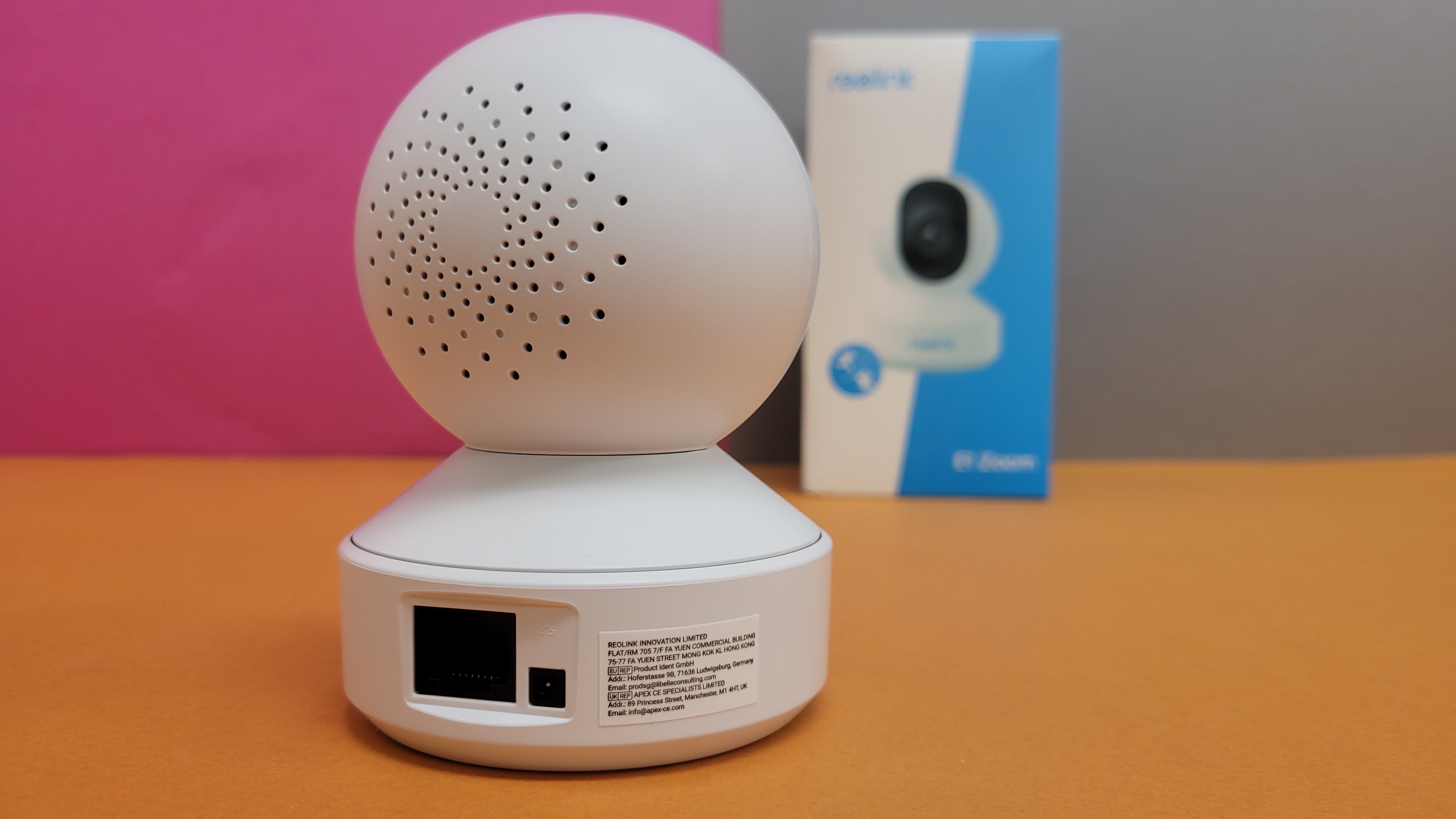
Reolink E1 Zoom: Einrichtung
heise bestenlisten

Reolink E1 Zoom: Einrichtung
heise bestenlisten

Reolink E1 Zoom: Einrichtung
heise bestenlisten
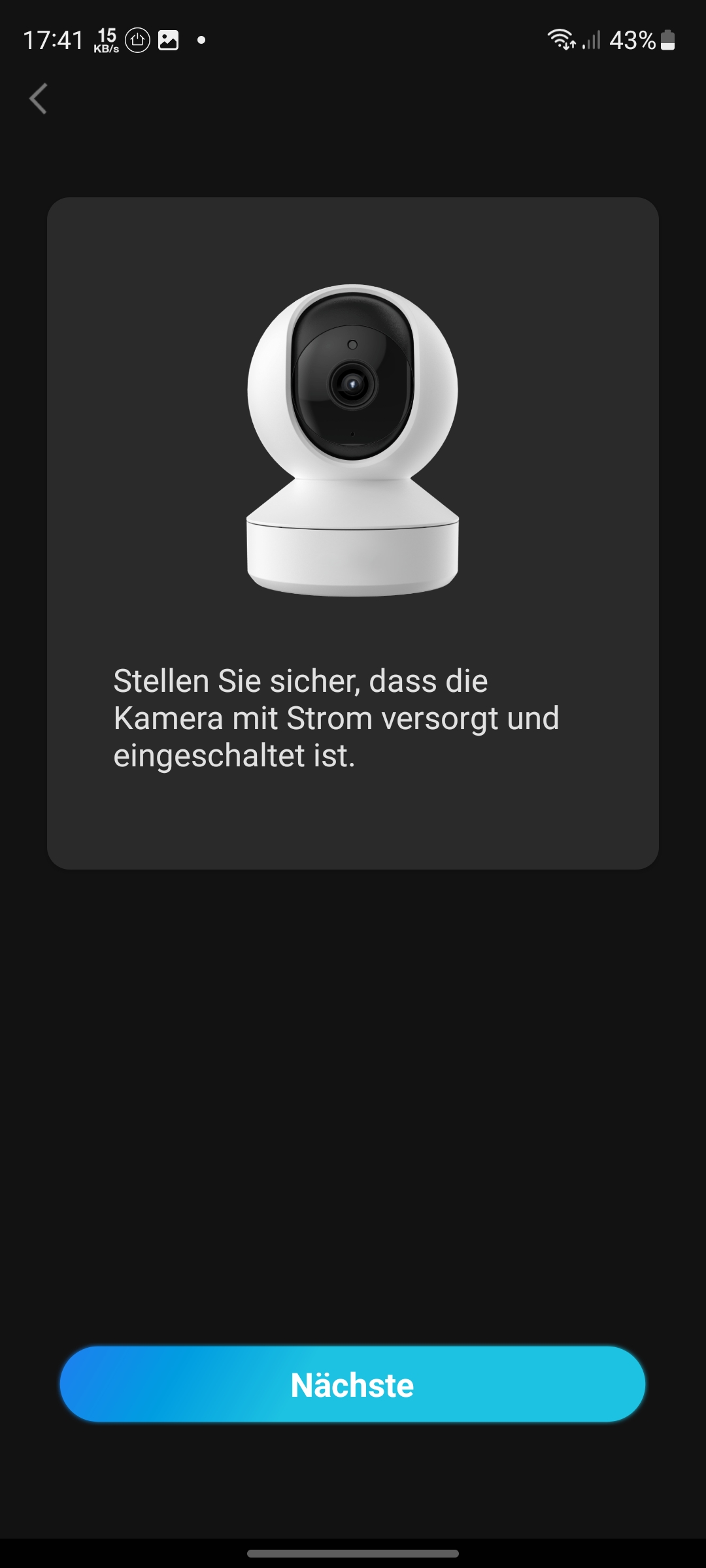
Reolink E1 Zoom: Einrichtung
heise bestenlisten

Reolink E1 Zoom: Einrichtung
heise bestenlisten
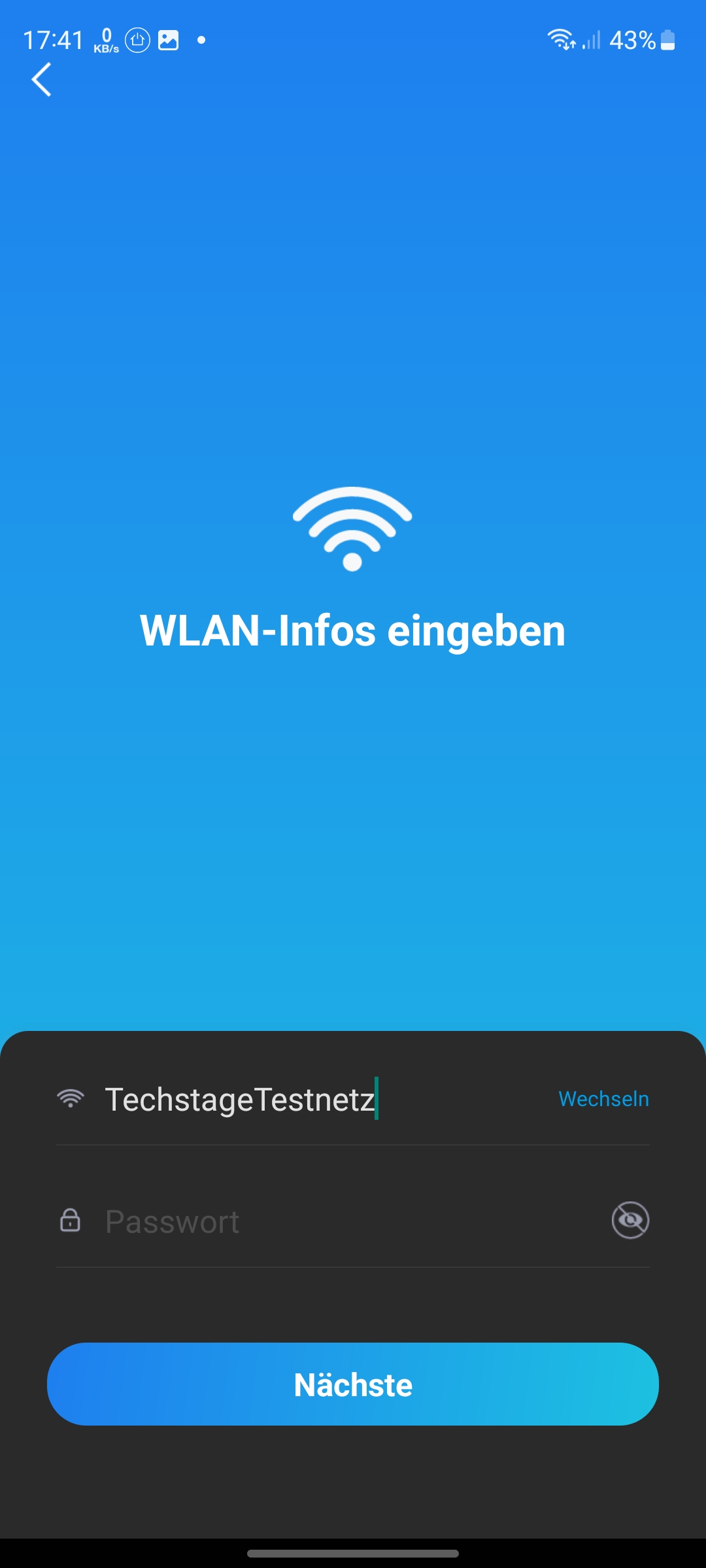
Reolink E1 Zoom: Einrichtung
heise bestenlisten
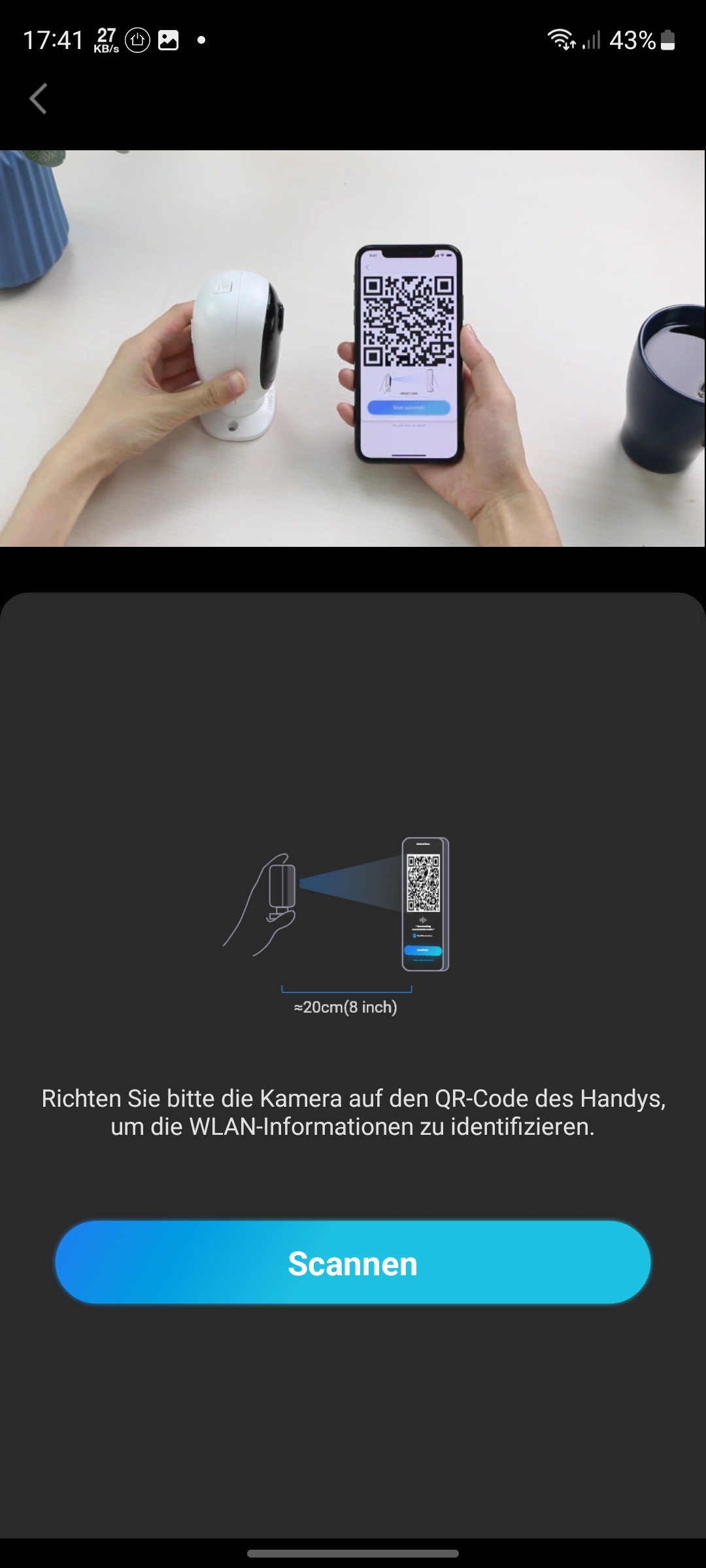
Reolink E1 Zoom: Einrichtung
heise bestenlisten
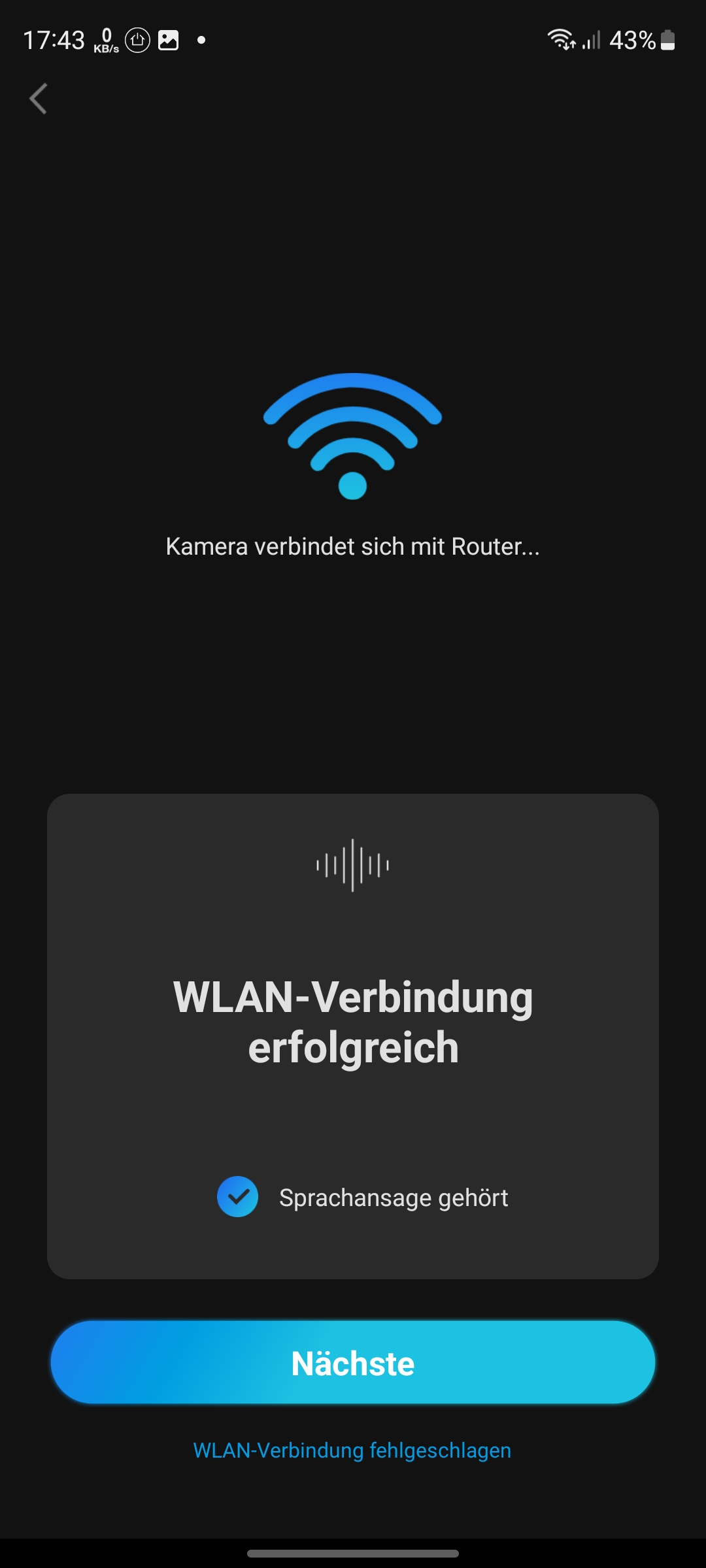
Reolink E1 Zoom: Einrichtung
heise bestenlisten
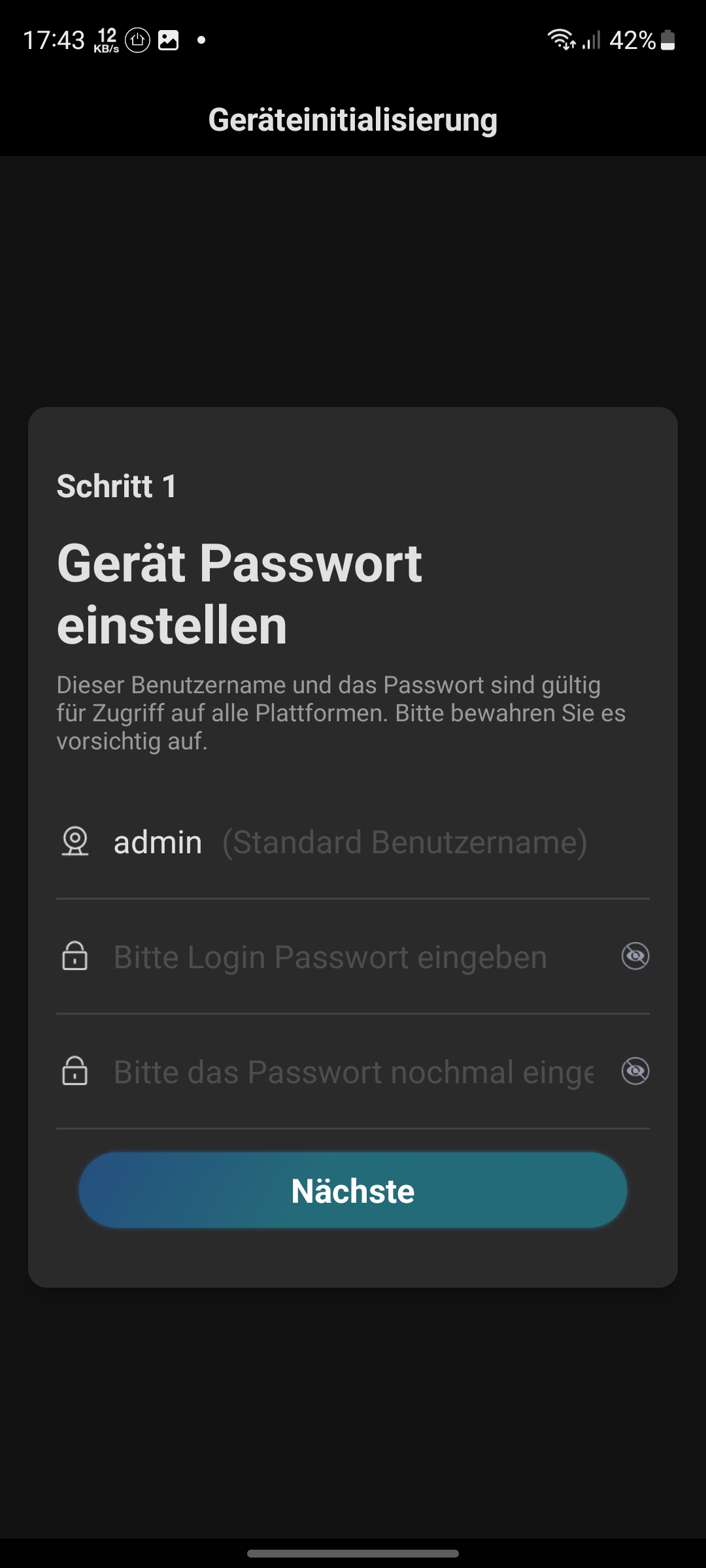
Reolink E1 Zoom: Einrichtung
heise bestenlisten

Reolink E1 Zoom: Einrichtung
heise bestenlisten

Reolink E1 Zoom: Einstellungen
heise bestenlisten
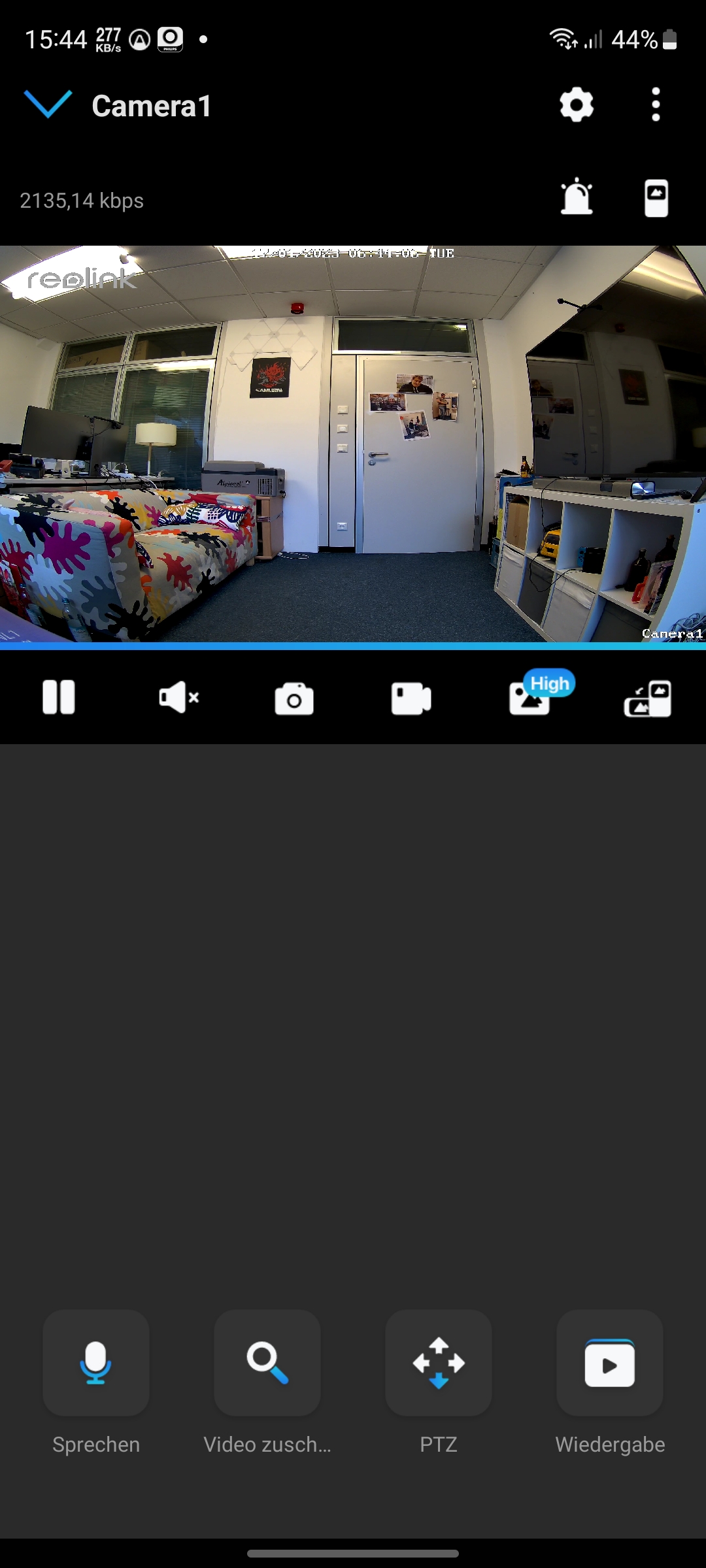
Reolink E1 Zoom: Einstellungen
heise bestenlisten
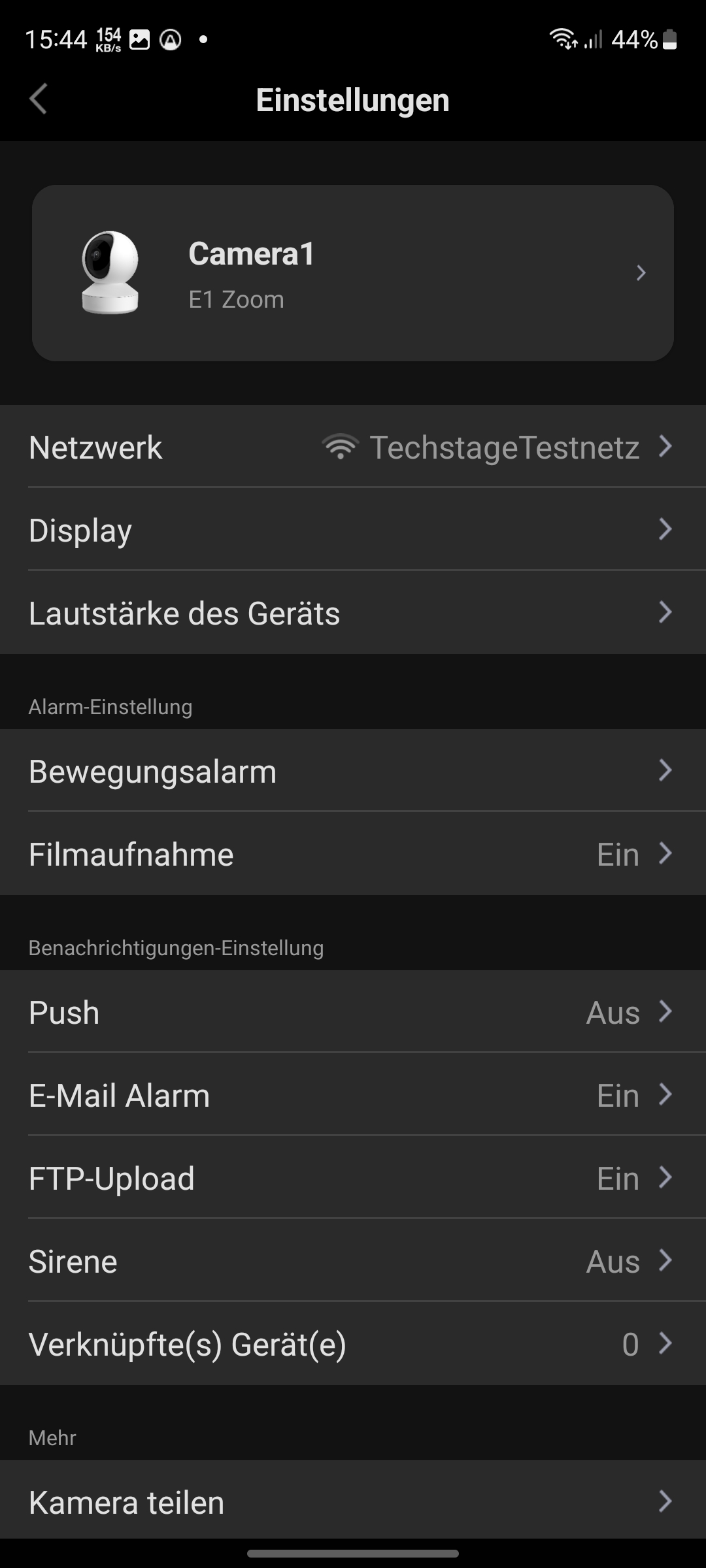
Reolink E1 Zoom: Einstellungen
heise bestenlisten
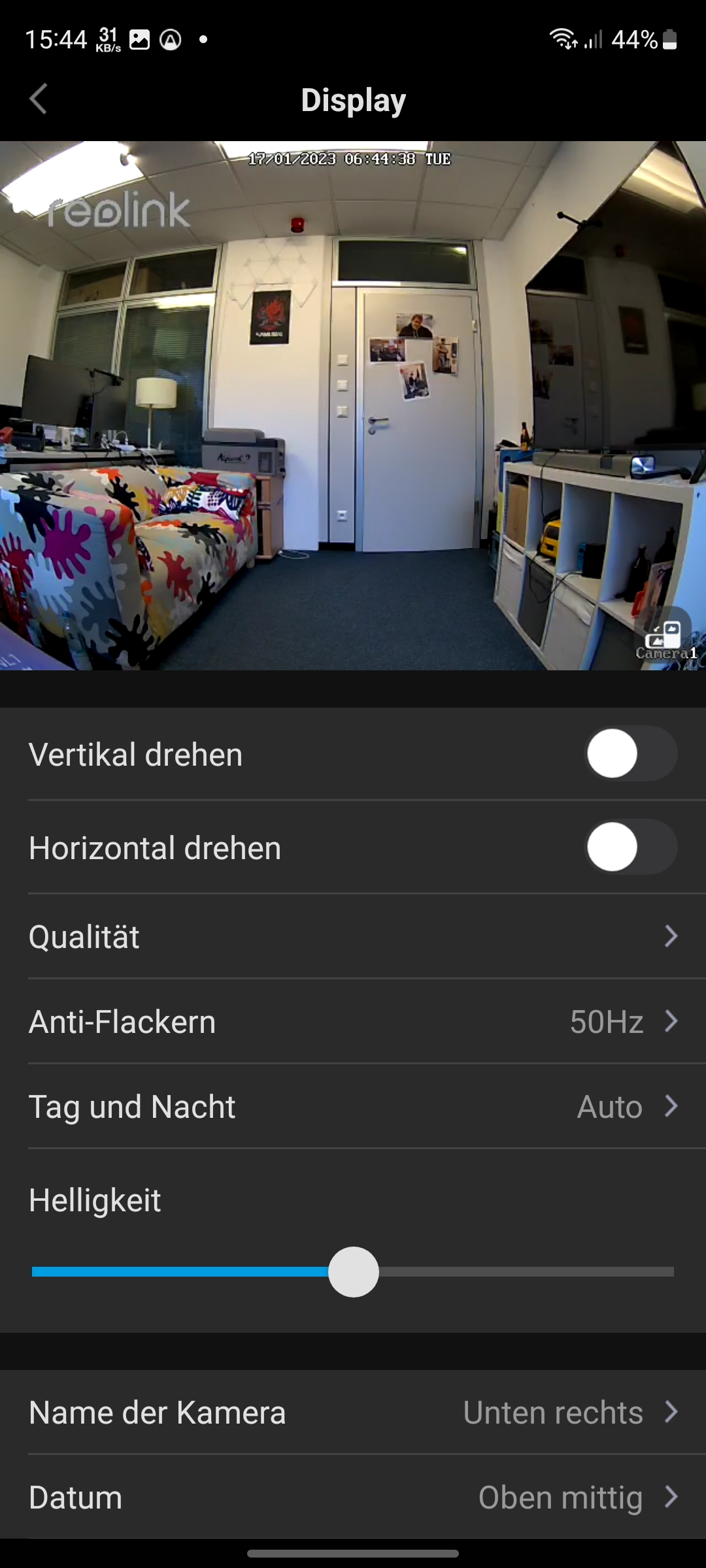
Reolink E1 Zoom: Einstellungen
heise bestenlisten
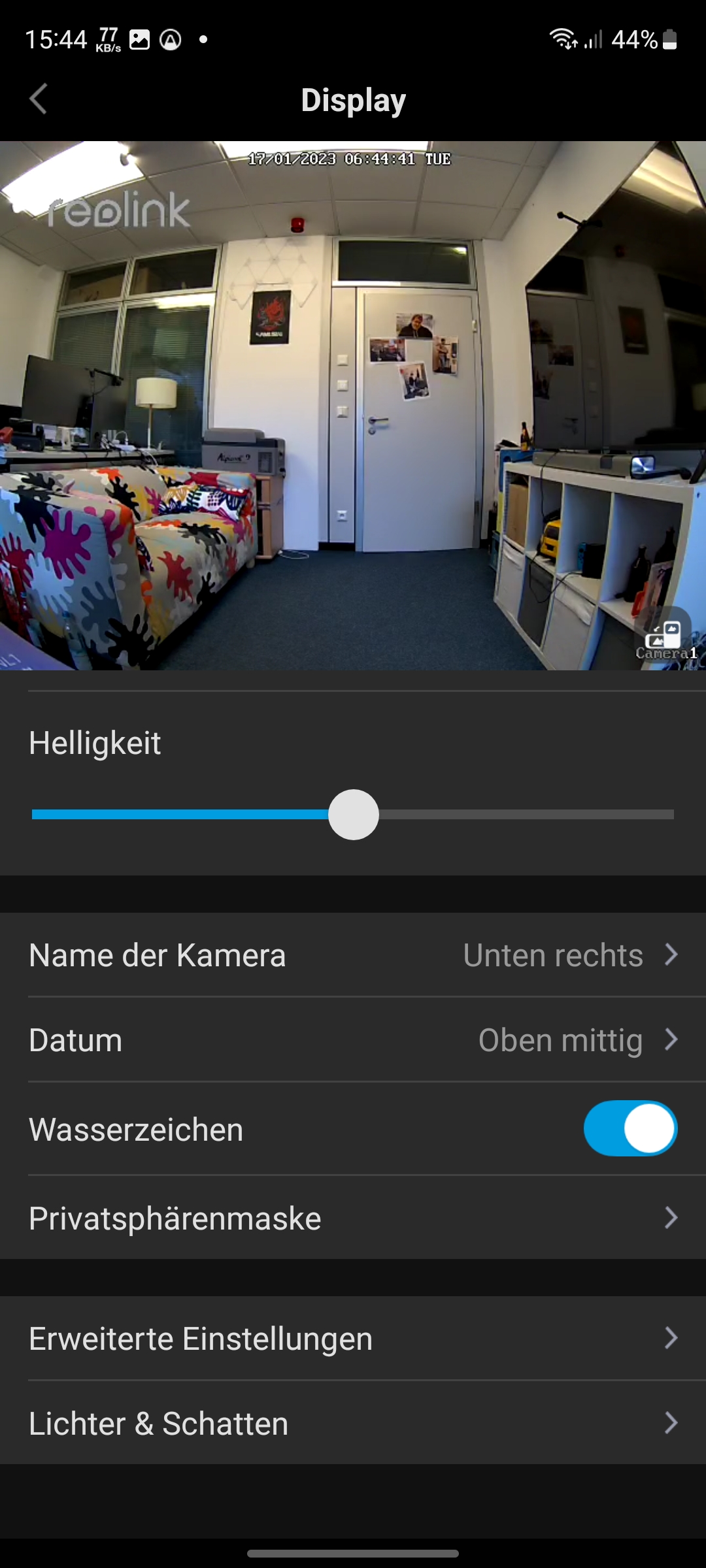
Reolink E1 Zoom: Einstellungen
heise bestenlisten
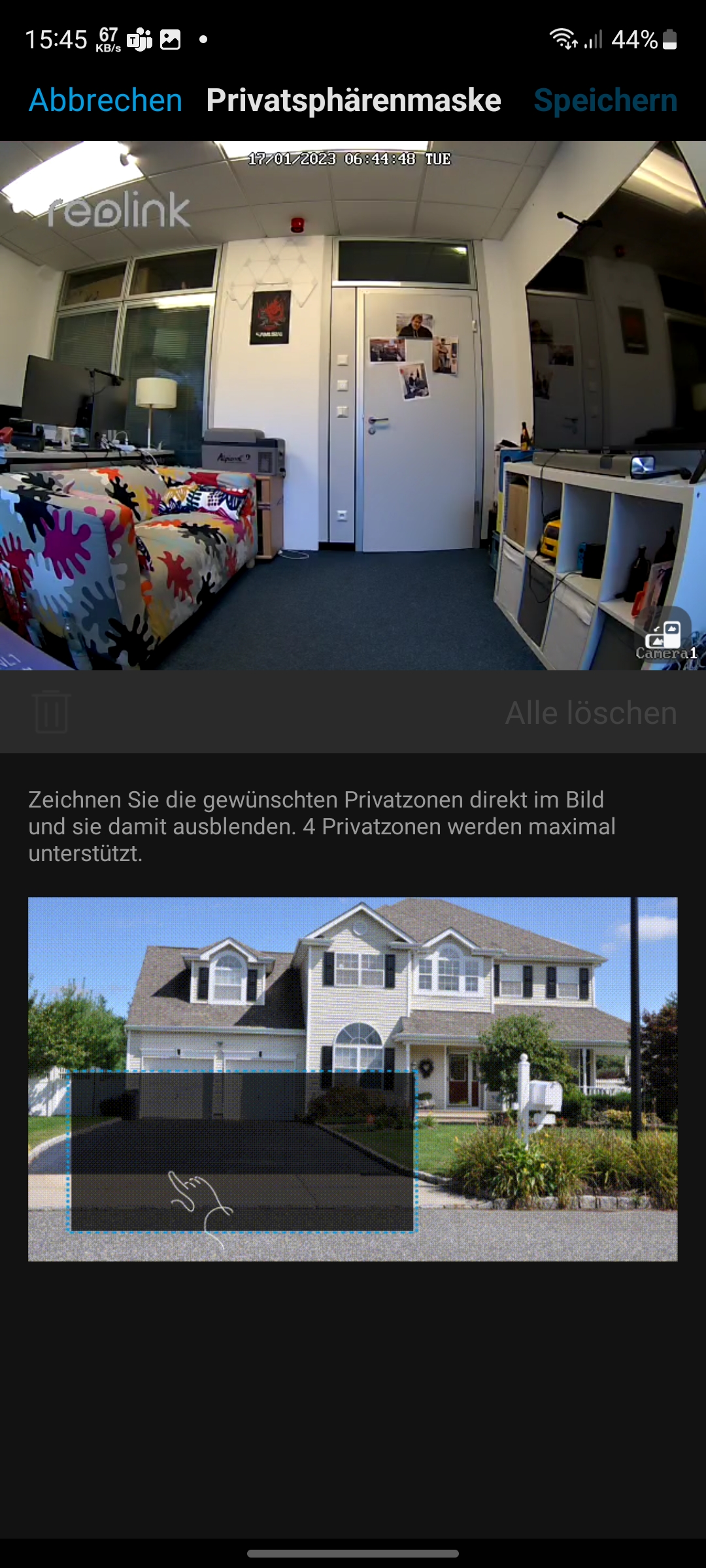
Reolink E1 Zoom: Einstellungen
heise bestenlisten
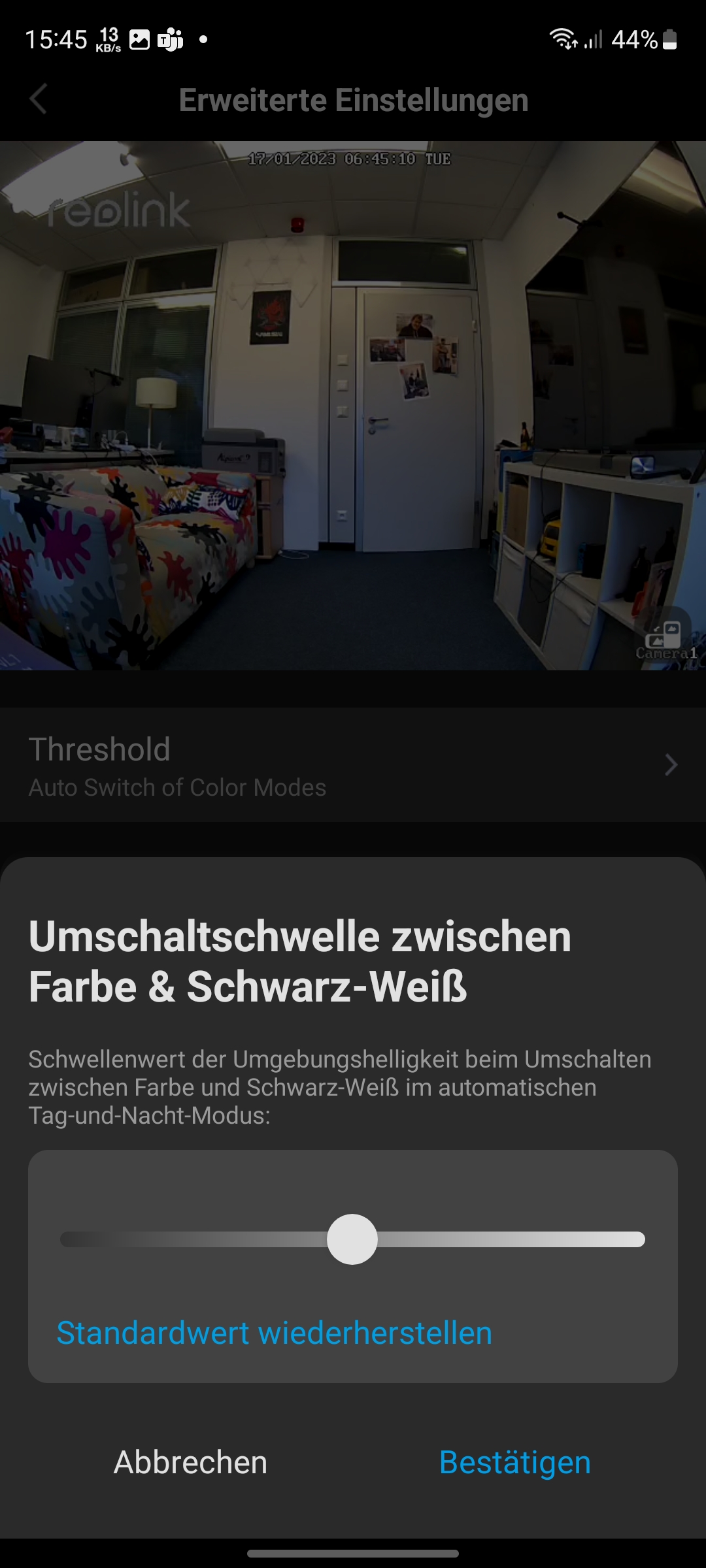
Reolink E1 Zoom: Einstellungen
heise bestenlisten
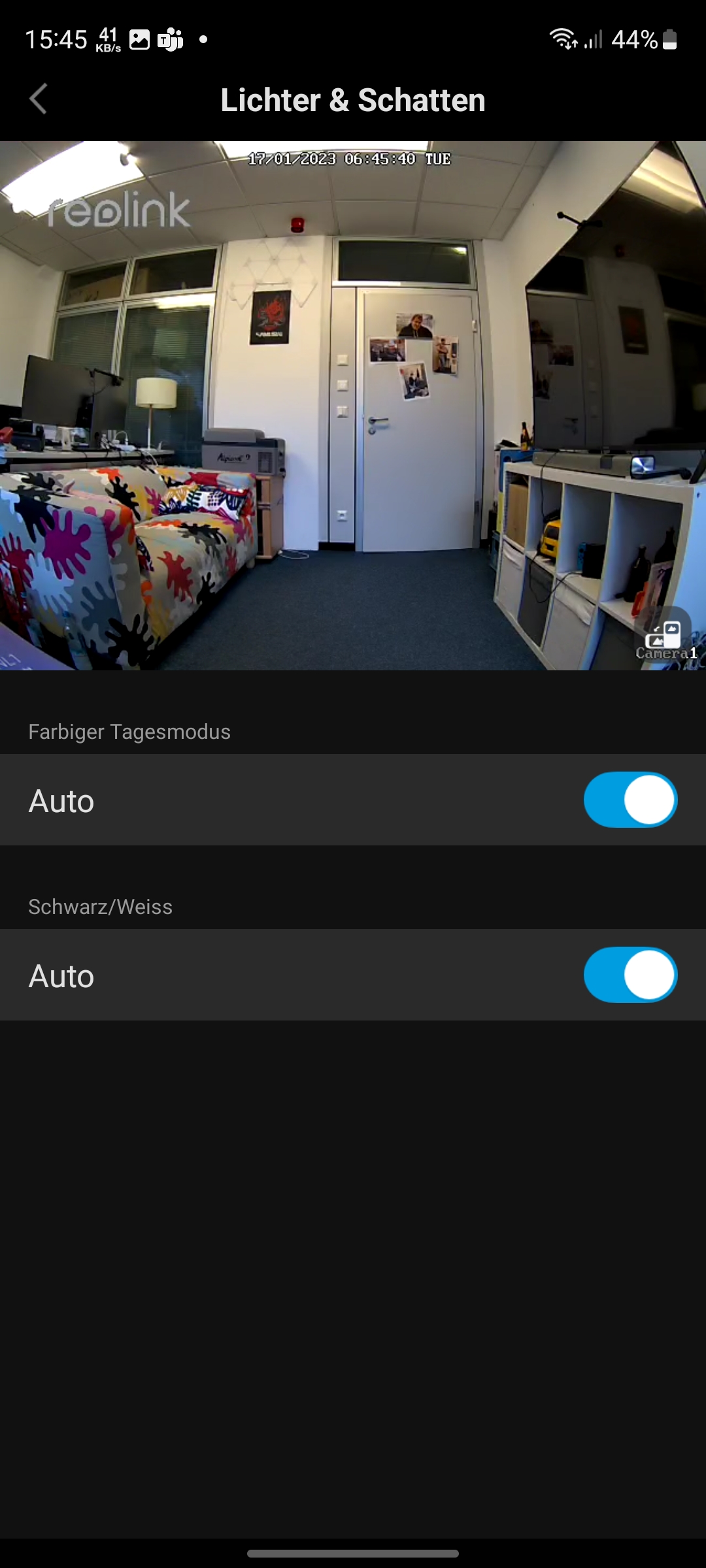
Reolink E1 Zoom: Einstellungen
heise bestenlisten

Reolink E1 Zoom: Einstellungen
heise bestenlisten

Reolink E1 Zoom: Einstellungen
heise bestenlisten
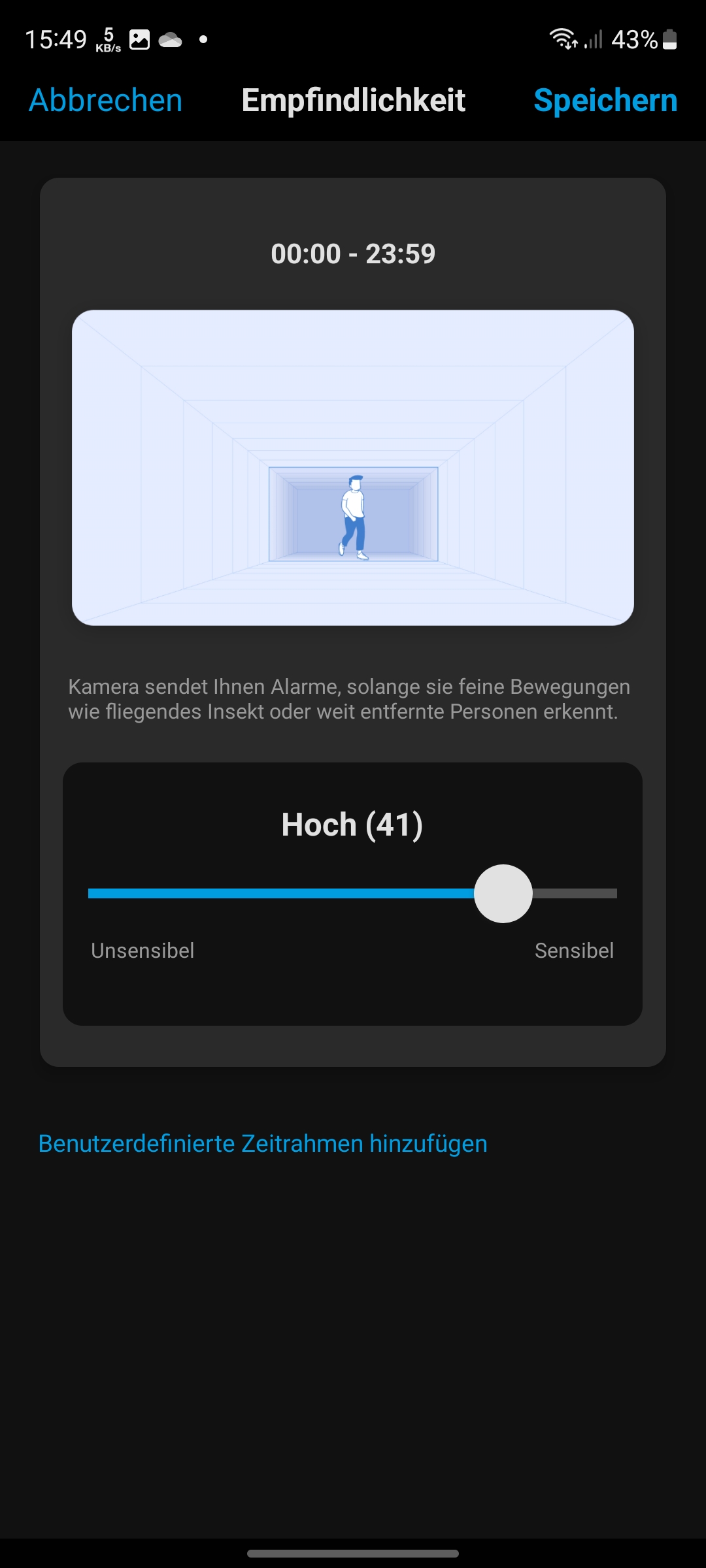
Reolink E1 Zoom: Einstellungen
heise bestenlisten
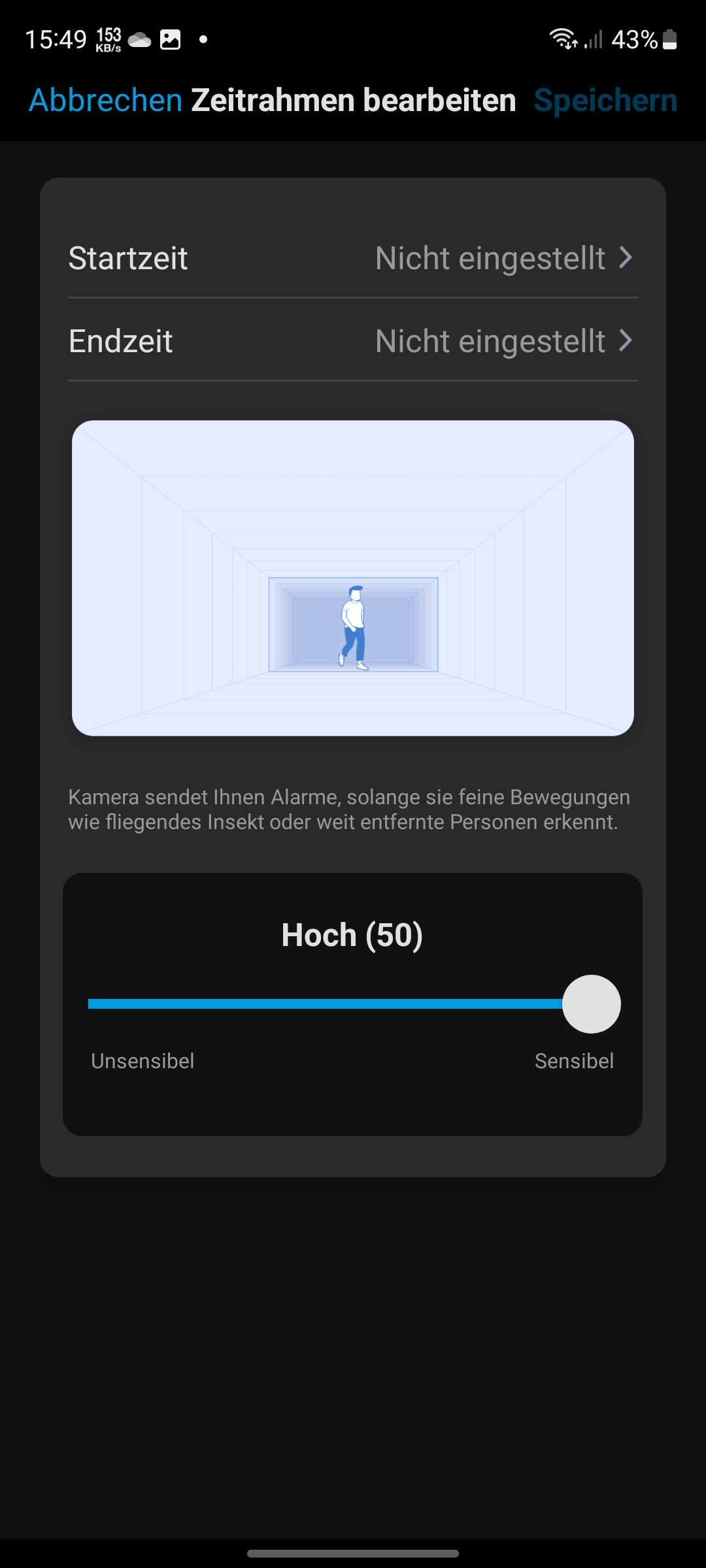
Reolink E1 Zoom: Einstellungen
heise bestenlisten
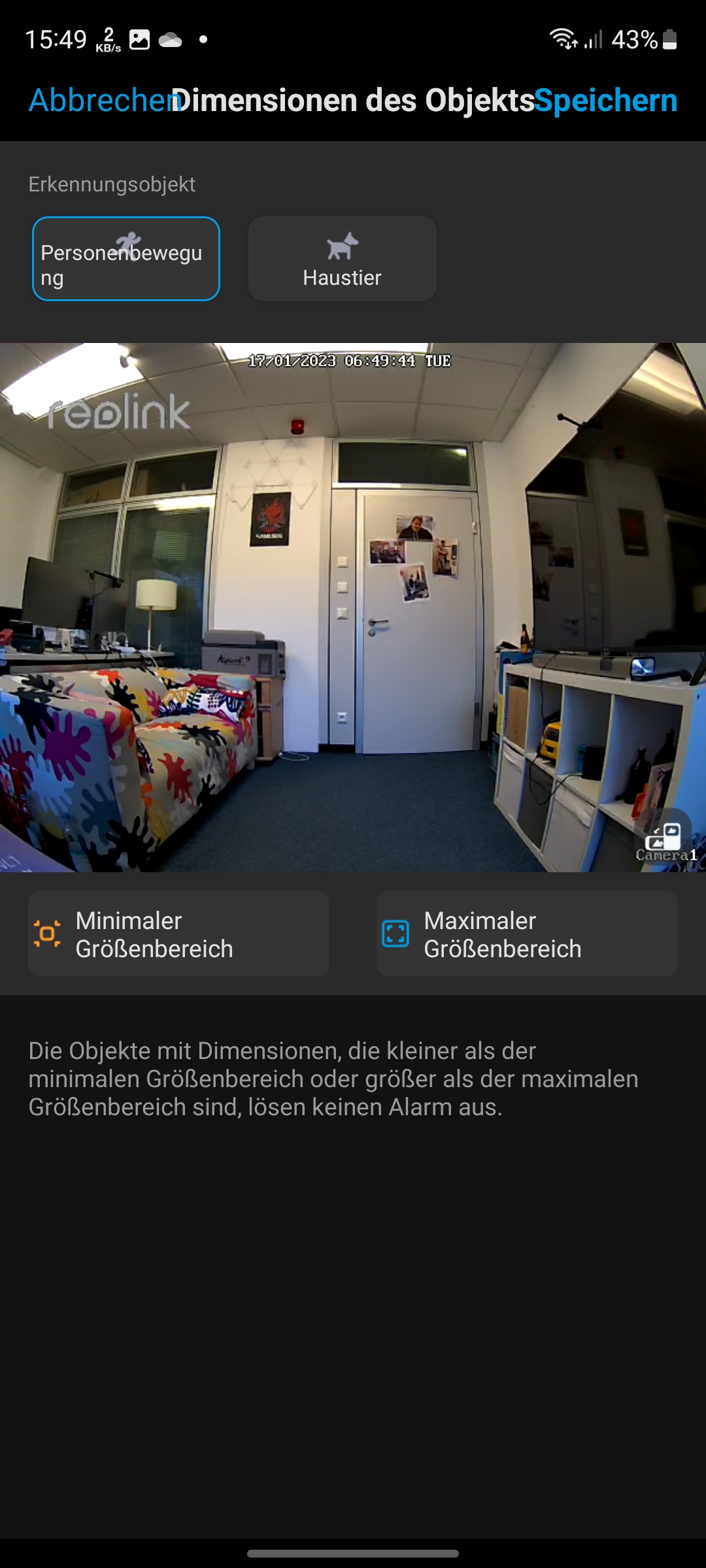
Reolink E1 Zoom: Einstellungen
heise bestenlisten
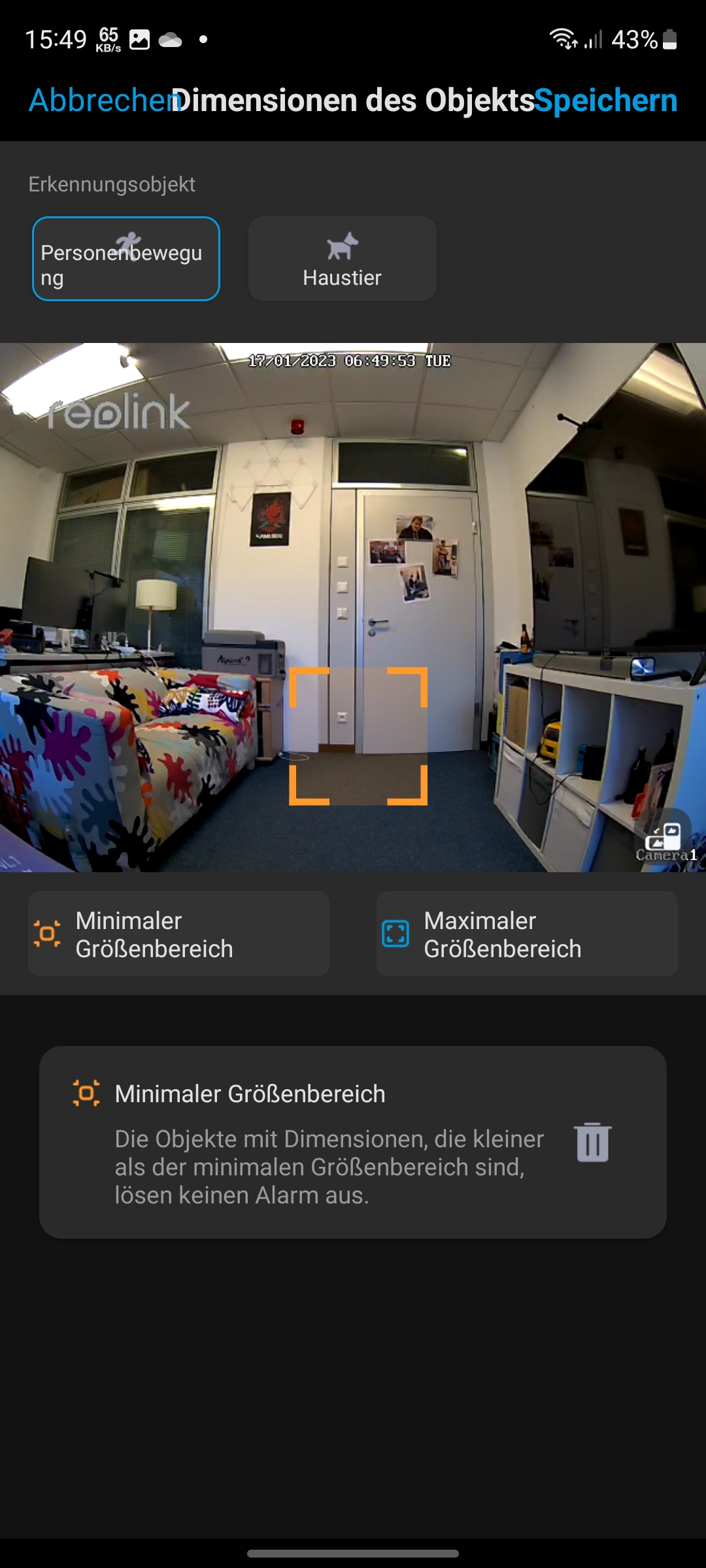
Reolink E1 Zoom: Einstellungen
heise bestenlisten

Reolink E1 Zoom: Einstellungen
heise bestenlisten
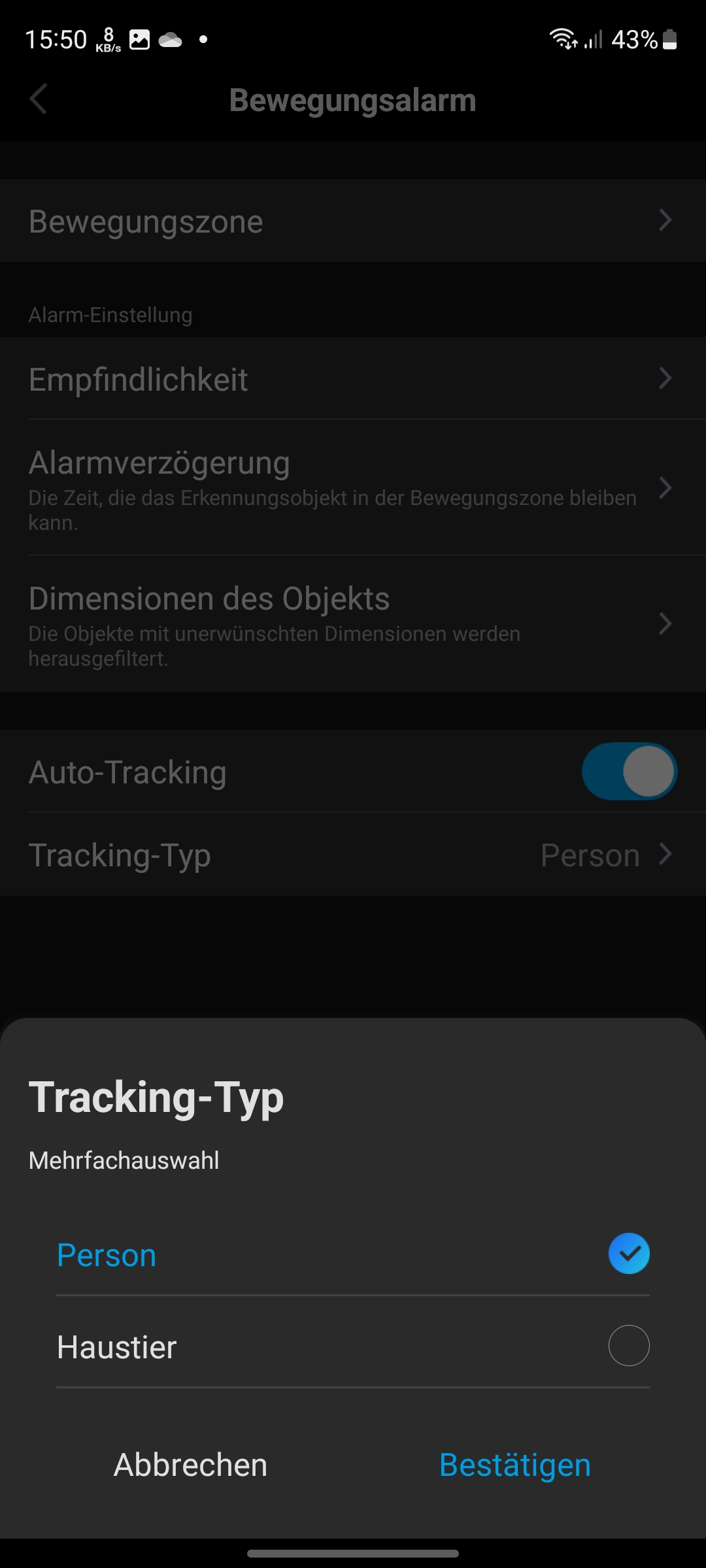
Reolink E1 Zoom: Einstellungen
heise bestenlisten
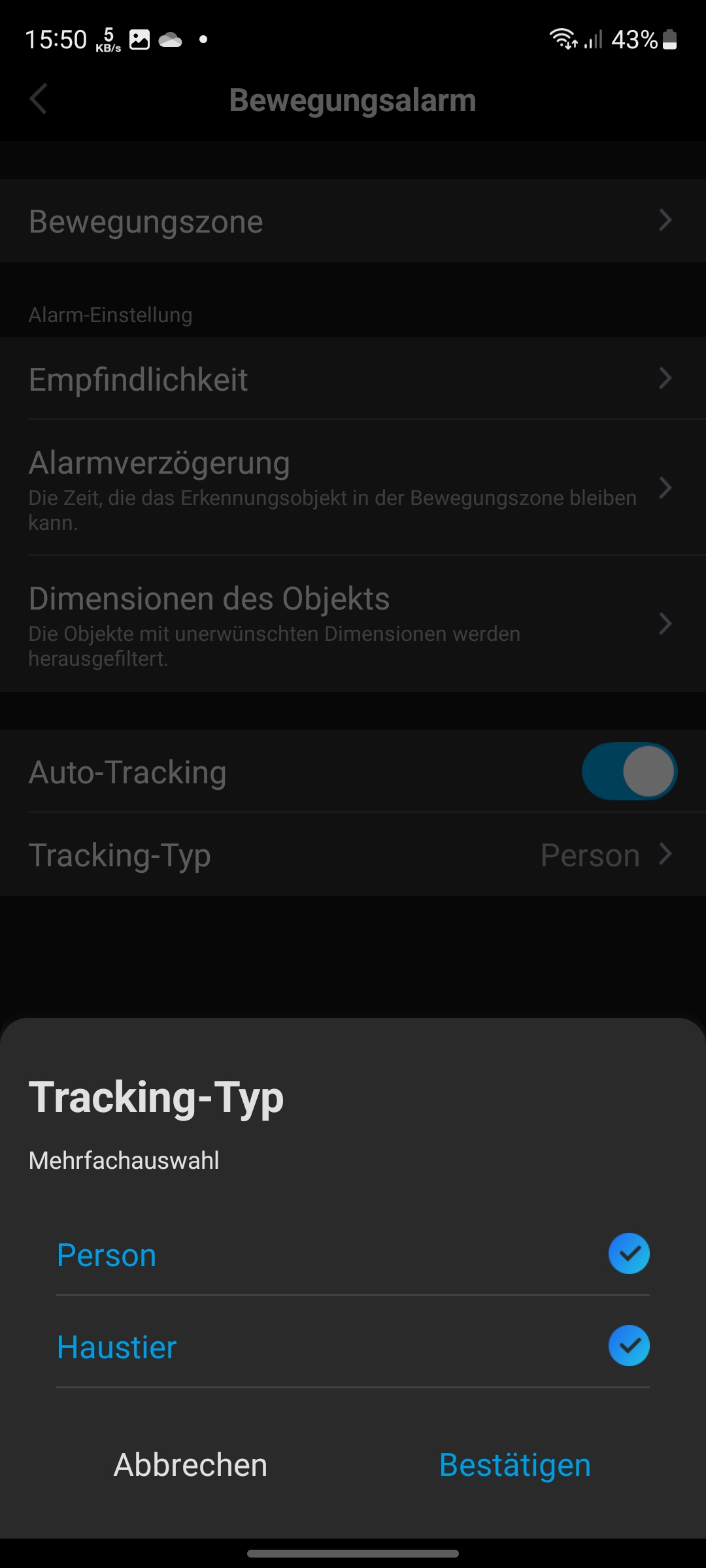
Reolink E1 Zoom: Einstellungen
heise bestenlisten
Reolink E1 Zoom: Einstellungen
heise bestenlisten
Reolink E1 Zoom: Einstellungen
heise bestenlisten
Reolink E1 Zoom: Einstellungen
heise bestenlisten

Reolink E1 Zoom: Einstellungen
heise bestenlisten
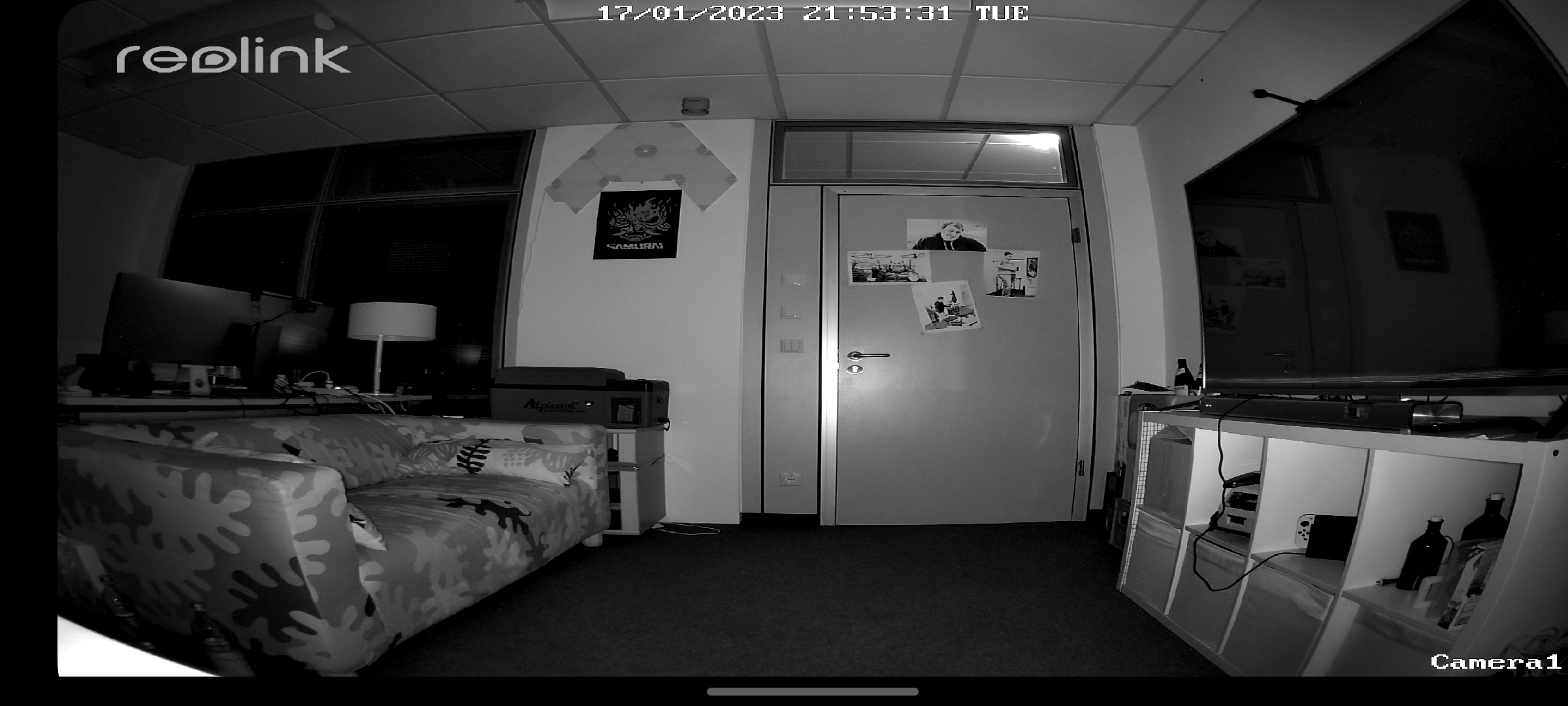
Reolink E1 Zoom: Einstellungen
heise bestenlisten

Reolink E1 Zoom: Einstellungen
heise bestenlisten
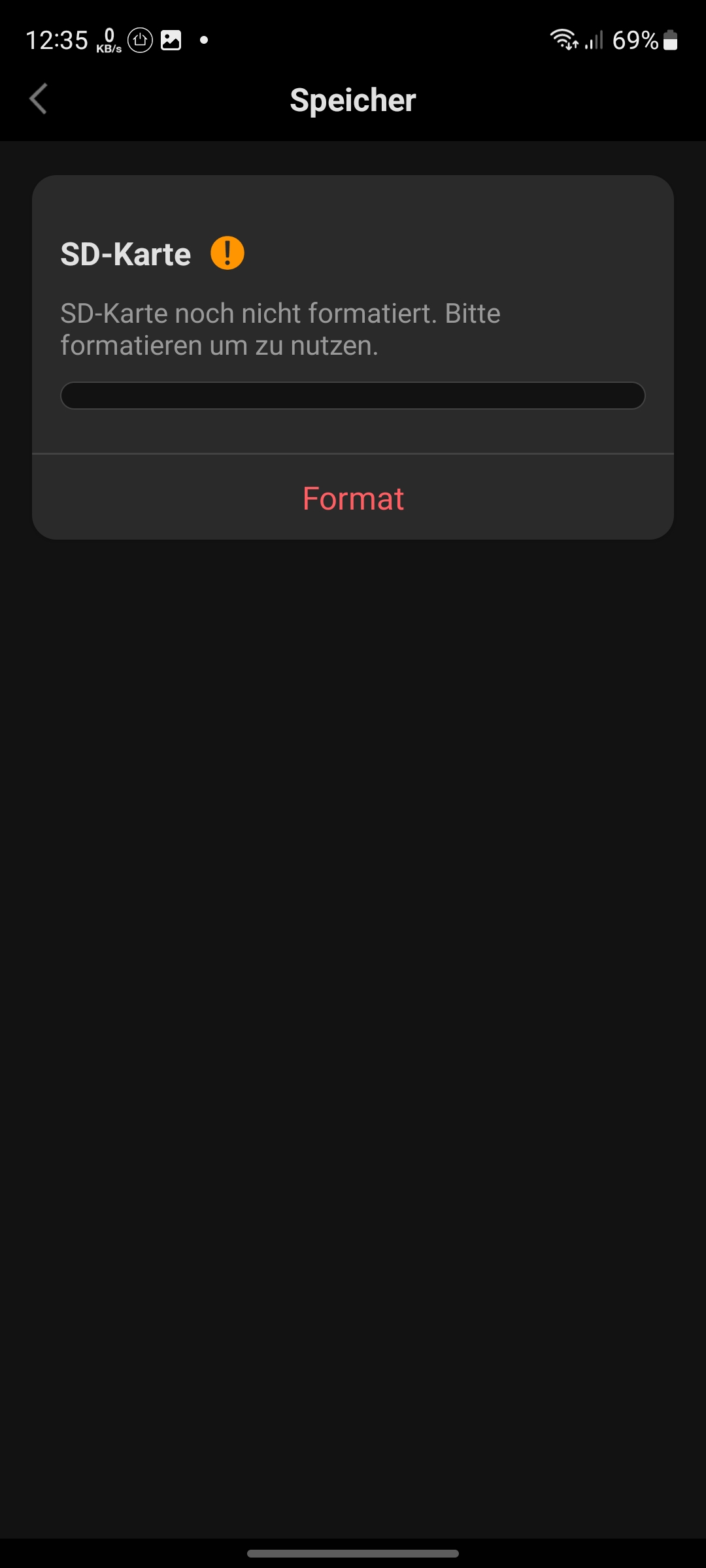
Reolink E1 Zoom: Ausgabe des Livestreams auf Amazon Echo Show stark verzögert.
heise bestenlisten
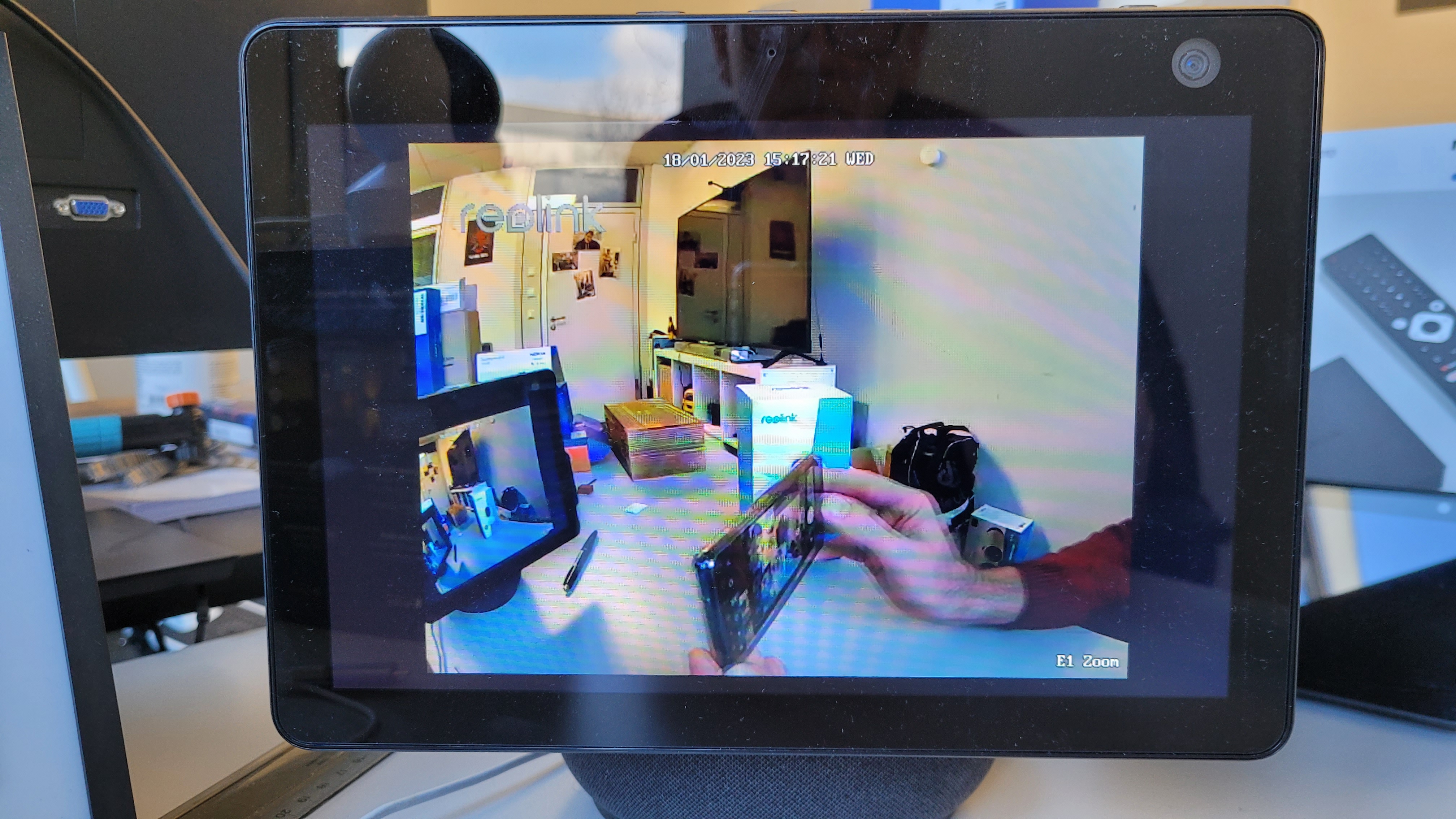
Die Reolink E1 Zoom lässt sich per Desktop-Anwendung, Browser und Mobil-App steuern.
heise bestenlisten
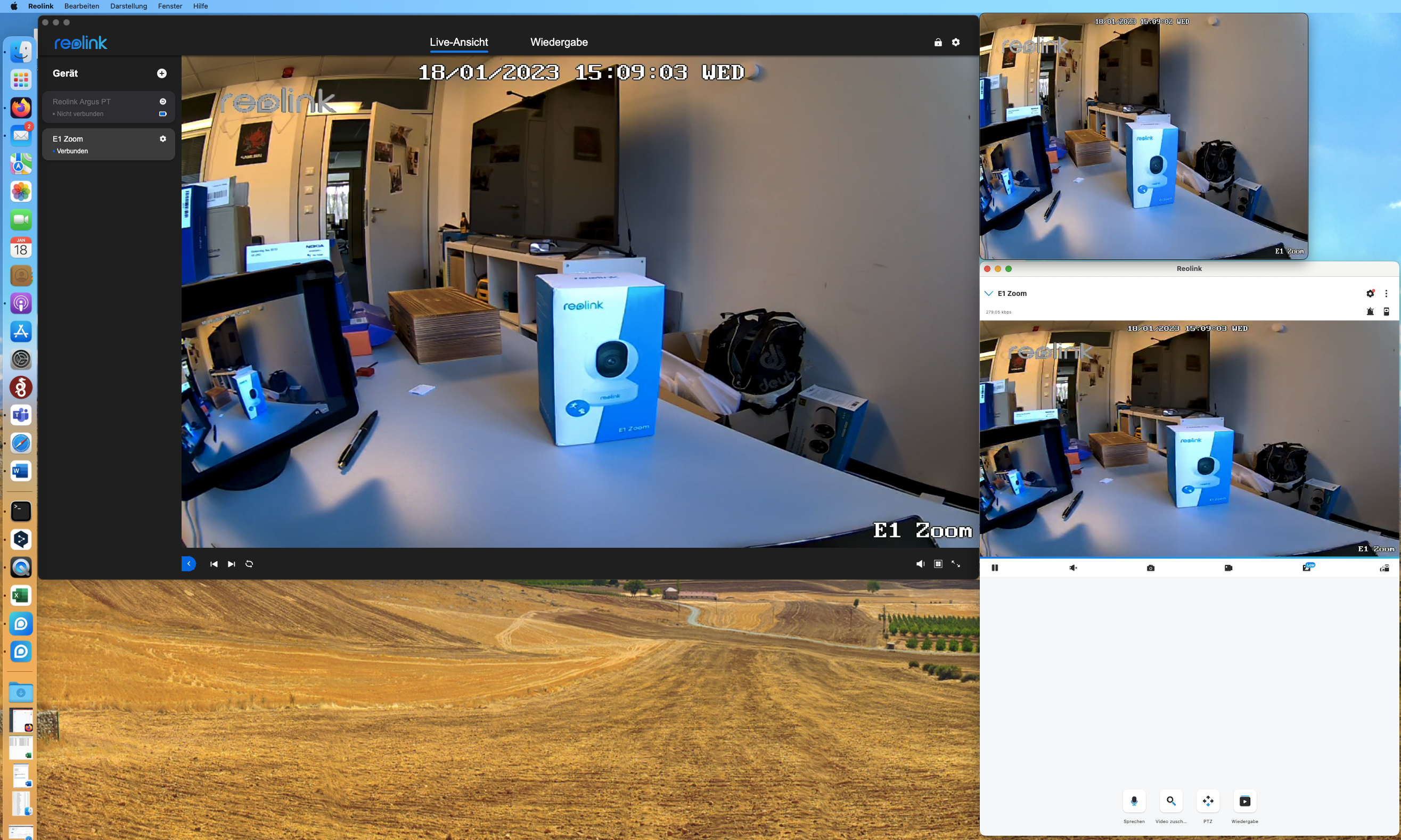
Reolink E1 Zoom: Auch Nachtaufnahme überzeugen mit einer guten Qualität.
heise bestenlisten
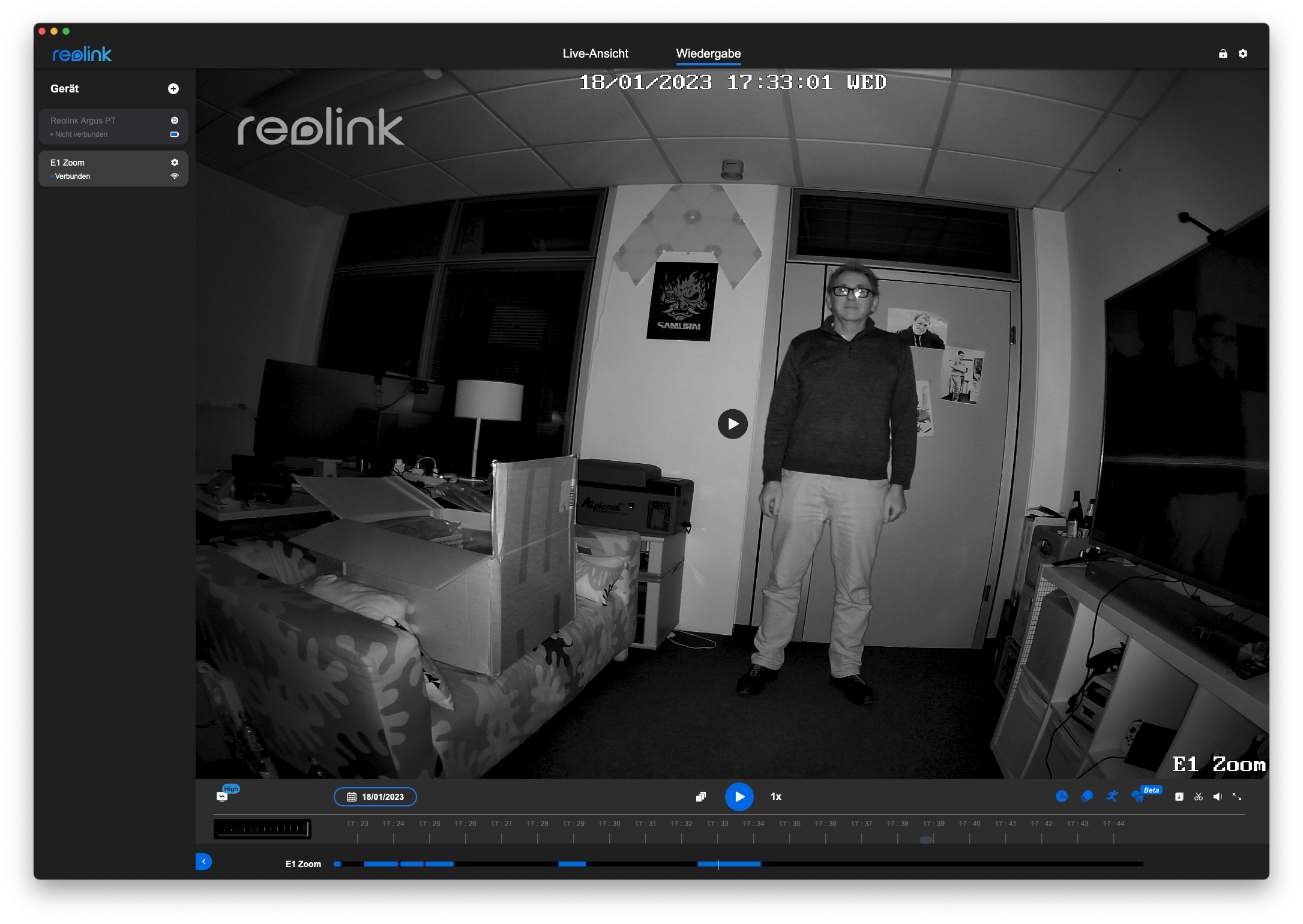
Praxiseinsatz und Bildqualität
Dank der hohen Auflösung mit bis zu 2560 × 1920 Pixel und einem Sichtfeld von maximal 98° horizontal und 75° vertikal bieten die Videos sehr viele Details. Farben und Kontraste werden ausreichend intensiv dargestellt. Der optische Dreifach-Zoom vergrößert Objekte, ohne dass dabei der typische Pixelbrei wie bei digitaler Vergrößerung entsteht. Auch bei dunklen Lichtverhältnissen liefert die Kamera dank Infrarot-Unterstützung klare Aufnahmen.
Die Bewegungsverfolgung, die unter Alarm-Einstellung – Bewegungsalarm – Auto-Tracking für Personen und/oder Haustiere aktiviert wird, funktioniert grundsätzlich tadellos, solange man sich nicht zügig und nahe an der Kamera vorbeibewegt. Das ist allerdings ein Problem, mit dem auch andere Kameras mit Bewegungsverfolgung zu kämpfen haben. Die Schwenkmechanik ist dabei deutlich hörbar. Hat man als Option nur Personen für die Bewegungsverfolgung aktiviert, reagiert die Kamera bei Haustieren nicht. Das Gleiche gilt für den umgekehrten Fall. Auch die Gegensprechfunktion funktioniert wie gewünscht. Die Gesprächspartner sind auf beiden Seiten gut zu hören.
Im WLAN-Betrieb kommt es bei der Darstellung des Livestreams mit hoher Auflösung im Test zu leichten Aussetzern, die bei einer Ethernet-Verbindung nicht auftreten. Möglicherweise liegt das am verwendeten Codec H.264, der höhere Bandbreiten erfordert als der H.265-Codec. Bei niedrigerer Auflösung steht der Livestream der Kamera aber auch per WLAN stets zügig und stabil zur Verfügung.
Die Kamera zeichnet kontinuierlich auf. Über die Wiedergabefunktion kann man aufgenommene Videos ansehen. Hat die Kamera Bewegungen erkannt, werden diese mit blauen Strichen in der Timeline markiert. Die Standardwiedergabe erfolgt mit einer niedrigen Auflösung. Es ist aber möglich, auch bei der Wiedergabe eine hohe Auflösung zu wählen. Allerdings speichert die App diese Einstellung nicht, sodass man sie wieder aktivieren muss, wenn man das Wiedergabe-Menü erneut aufruft.
Smart-Home: Google Assistant, Amazon Alexa, ONVIF-Support
Die Reolink E1 Zoom kann auch per Sprache mit den digitalen Assistenten von Google und Amazon gesteuert werden. Außerdem kann man sich den Livestream auf smarten Displays wie Amazon Echo Show anzeigen lassen, wobei „live“ hier nicht zutreffend ist, da die Wiedergabe um etwa elf Sekunden verzögert erfolgt. In der Smartphone-App erscheint der Livestream der Kamera hingegen fast in Realzeit.
Preise
Reolink verlangt für die PTZ-Kamera E1 Zoom regulär rund 100 Euro. Aktuell wird sie bei Amazon für circa 85 Euro verkauft. Wer für die Überwachungskamera einen zentralen Speicher benötigt, kann zusätzlich den Reolink Home Hub für aktuell 93 Euro erwerben.
Fazit
Insgesamt überzeugt die Reolink E1 Zoom im Test mit einer einwandfreien Bildqualität bei Tages- und Nachtaufnahmen und auch – dank des optischen 3-fach-Zooms – bei der Vergrößerung von Objekten. Auf der Habenseite stehen auch die intelligente Bewegungserkennung mit Unterscheidung von Personen und Haustieren und die zuverlässigen und zeitnahen Benachrichtigungen. Letztere gibt es auf Wunsch nicht nur per Push, sondern auch per E-Mail. Auch die Gegensprechfunktion bietet keinen Anlass zu Kritik. Ebenfalls positiv sind die vielfältigen Steuerungsmöglichkeiten: Anwender können die Kamera per mobiler App, Desktop-Anwendung oder Browser steuern und dank Onvif-Support leicht in Smart-Home-Zentralen (Bestenliste) einbinden.
Weniger gut haben uns die WLAN-Verbindungsprobleme gefallen, die bisweilen die Ausgabe des Livestreams unterbrechen. Die laute Schwenkmechanik muss auch nicht sein, wie Tests von anderen PTZ-Kameras zeigen. Und auch die Ausgabe des Livestreams auf einem smarten Display (Ratgeber) gelingt der Konkurrenz schneller.
Die neue Überwachungskamera Aqara E1 für Innenräume bietet ein schwenk- und neigbares Objektiv, Geräuscherkennung sowie automatische Personenverfolgung.
VORTEILE
- 2K-Auflösung und exzellente WLAN-Verbindung
- Automatisches Tracking von Personen
- Kompatibel zu Alexa, Google und Apple Homekit, inklusive Secure Video sowie Aqara Smart Home
NACHTEILE
- keine Gesichtserkennung wie Aqara Kamera G3
- kein Onvif-Support
Aqara E1 im Test
Die neue Überwachungskamera Aqara E1 für Innenräume bietet ein schwenk- und neigbares Objektiv, Geräuscherkennung sowie automatische Personenverfolgung.
Und das ist noch längst nicht alles, was die PTZ-Überwachungskamera kann. Die Homekit-kompatible Überwachungskamera zeichnet Videos mit 2304 × 1296 Pixel (2K) und 20 fps auf. Alternativ stehen auch HD mit 1280 × 720 sowie 640 × 360 Pixel zur Auswahl. Videos speichert sie entweder auf eine microSD-Karte mit bis zu 512 GByte Kapazität, einem kostenpflichtigen Cloud-Speicher oder einem SMB-kompatiblen Netzwerkspeicher (NAS).
Wie mit Überwachungskameras von Reolink können Anwender mit der Aqara E1 auch Zeitraffer-Videos erstellen. Dank Zwei-Wege-Audio und Geräuscherkennung kann sie auch als Babyphone verwendet werden. Für den Schutz der Privatsphäre bietet sie zahlreiche Funktionen (dazu später mehr). Und auch die Einrichtung gelingt dank Bluetooth-Support im Vergleich zur teureren Aqara G3 (Testbericht) noch einfacher. Anders als diese verfügt sie allerdings nicht über einen integrierten Zigbee-Hub, mit dem man diverse Smart-Home-Komponenten von Aqara verbinden kann.
Sie fügt sich außerdem nahtlos in die Aqara-Smart-Home-Plattform (Testbericht), in Apple Homekit (Ratgeber) inklusive Secure Video sowie Amazon Alexa und Google Home ein. Last but not least bietet die Aqara E1 eine Nachtsicht, die mit für das menschliche Auge unsichtbaren Infrarot-LEDs bei einer Wellenlänge von 940 nm unauffällig bleibt und so, etwa im Einsatz als Babyphone den Schlaf des Kleinkinds nicht stört. Für die Inbetriebnahme wird kein Hub, sondern lediglich ein WLAN-Router mit 2,4-GHz-Band benötigt. Wie gut die neue Aqara E1 in der Praxis funktioniert, zeigt der Testbericht.
Aqara E1: Lieferumfang, Design und weitere Funktionen
Die Aqara G3 misst 69 × 69 × 104 mm und wiegt etwa 180 g. Sie kommt mit einem ein Meter langen USB-A-auf-USB-C-Kabel und einem mehrsprachigen Benutzerhandbuch. Deutsch gehört ebenfalls dazu. Ein Netzteil zählt nicht zum Lieferumfang. Alternativ kann man die E1 zur Stromversorgung auch an eine USB-Steckdose (Ratgeber) anschließen.
Wer die Überwachungskamera, die an der Unterseite Gumminoppen für einen halbwegs stabilen Halt bietet, fest verschrauben möchte, montiert den im Lieferumfang befindlichen runden Standfuß mit den mitgelieferten Schrauben und Dübeln an einem Regalbrett oder an der Decke. An der Unterseite des Standfußes befindet sich ein Stativgewinde, das weitere alternative Montagemöglichkeiten erschließt (siehe auch Bildergalerie).
Das Kameragehäuse besteht aus weißem Kunststoff, während das neigbare Objektiv in einer schwarzen Kugel im Inneren untergebracht ist. Dreht man dieses ganz nach oben, erkennt man eine Gummiabdeckung, hinter der sich der microSD-Card-Slot versteckt. Auf der Vorderseite der Kamera finden sich unterhalb des Objektivs Infrarot-LEDs und ein Mikrofon. Mit letzterem können Anwender die E1 zusammen mit dem an der Seite untergebrachten und überraschend gut klingenden Lautsprecher somit als Gegensprechanlage nutzen. Das hat im Test reibungslos funktioniert, auf beiden Seiten kommt die Sprache gut rüber. An der Rückseite findet sich die USB-C-Buchse zur Stromversorgung sowie daneben die Reset-Taste. Eine abschaltbare LED-Statusleuchte gibt es an der Vorderseite des Standfußes.
Laut Hersteller ist die E1 zwischen -10° und 40° Celsius bei einer Luftfeuchtigkeit von bis zu 95 Prozent einsatzfähig. Sie ist ausschließlich für den Inneneinsatz gedacht.
Inbetriebnahme und Bedienung
Die Inbetriebnahme der Kamera mit der Aqara-App ist in wenigen Minuten abgeschlossen. Wer sie mit Apple Homekit koppeln möchte, findet den dazu nötigen Code an der Rückseite. In Verbindung mit Homekit müssen Anwender allerdings einige Einschränkungen in Kauf nehmen. Zwar funktioniert Secure Video und die Integration als Sicherheitssystem inklusive Bewegungsmelder, doch wegen der von Apple vorgegebenen Limits bleibt die Auflösung der E1 mit Homekit auf Full-HD begrenzt. Außerdem hat man mit der Apple-Software keinen Zugriff auf zahlreiche Funktionen der Kamera. Schwenken und Neigen steht nur mit der Aqara-App zur Verfügung. Das Gleiche gilt für Personenerkennung und Bewegungsverfolgung.
Einwandfrei funktioniert die Ausgabe des Kamera-Live-Bilds auf smarten Displays (Ratgeber) wie den Echo-Show-Varianten. Im Unterschied zu vielen Kameras anderer Hersteller stellen die verschiedenen Echo-Show-Modelle den Livestream der G3 sofort und verzögerungsfrei dar. Selbst mit der Alexa-App wird der Livestream angezeigt.
Auch ansonsten reagiert die E1 auf Nutzereingaben, etwa beim Schwenken und Neigen, sehr zügig. Dabei erleichtern fünf voreingestellte Positionen die Navigation. Eigene Preset-Punkte kann man leider nicht abspeichern. Intuitiv sind die manuellen Steuerungsmöglichkeiten: Neben einem grafischen Steuerelement, mit der man die Kamera nach oben, unten, links und rechts bewegt, lässt sie sich auch mit Touch-Gesten direkt in der Live-Ansicht steuern.
Bewegungsverfolgung
Die automatische Bewegungsverfolgung funktioniert tadellos. Personen erkennt sie schnell und verfolgt ihnen zuverlässig. Verschwindet die Person aus dem Erfassungsbereich, verharrt sie in paar Sekunden und kehrt dann zur voreingestellten Position zurück.
Datenschutzmodus
Für den Schutz der Privatsphäre bietet die E1 drei Funktionen: Zum einen kann man bis zu drei Bereiche definieren, die bei der Aufnahme geschwärzt werden, wobei das bei PTZ-Kameras, die sich neigen und schwenken lassen, nicht wirklich sinnvoll ist. Nur teure Profikameras sind in der Lage, einen in einer bestimmten Kameraposition definierten Bereich konstant zu schwärzen, auch wenn sich die Kamera aus diesem Bereich bewegt. Die Datenschutzzone schwenkt bei diesen also nicht mit. Allerdings kosten solche Modelle auch mehrere Tausend Euro und nicht 60 Euro wie die Aqara E1.
Deutlich sinnvoller ist die Option Schlafmodus, die man entweder im Livestream direkt aktiviert oder in den Einstellungen im Bereich Datenschutzmodus konfiguriert. Hier kann man einen Zeitraum definieren, in der die Kamera dauerhaft ausgeschaltet ist und erst durch den Nutzer zum Leben erweckt wird. Zudem lässt sich der Zugriff auf die Live-Ansicht per vierstelliger PIN absichern.
Dank Geräuscherkennung können Anwender die Aqara E1 auch als Babyfon nutzen. Das konnten wir allerdings nicht testen, da die Funktion erst mit einem zukünftigen Firmware-Update freigeschaltet werden soll.
Bilder Aqara E1
PTZ-Überwachungskamera Aqara E1
heise bestenlisten
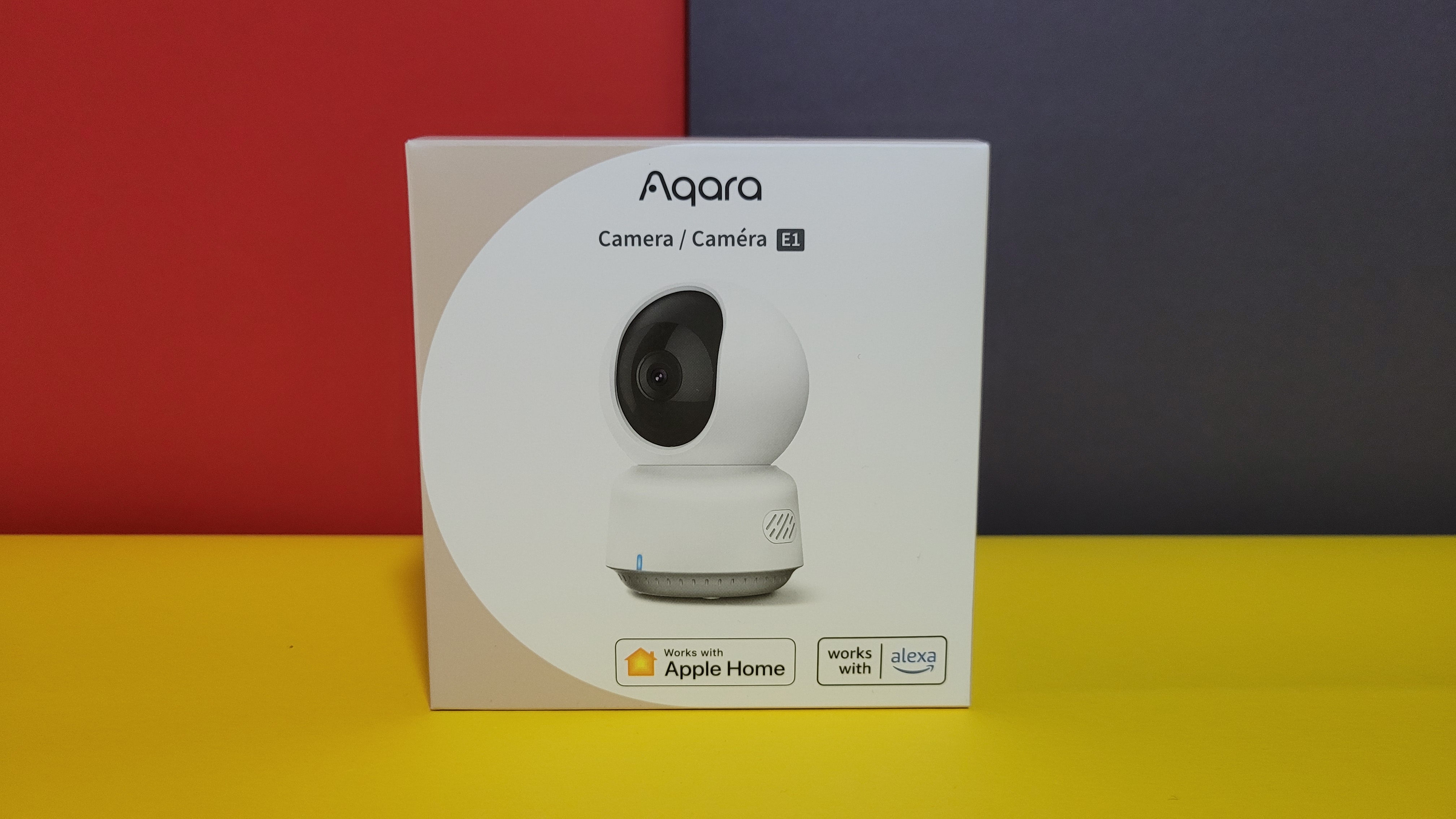
PTZ-Überwachungskamera Aqara E1
heise bestenlisten
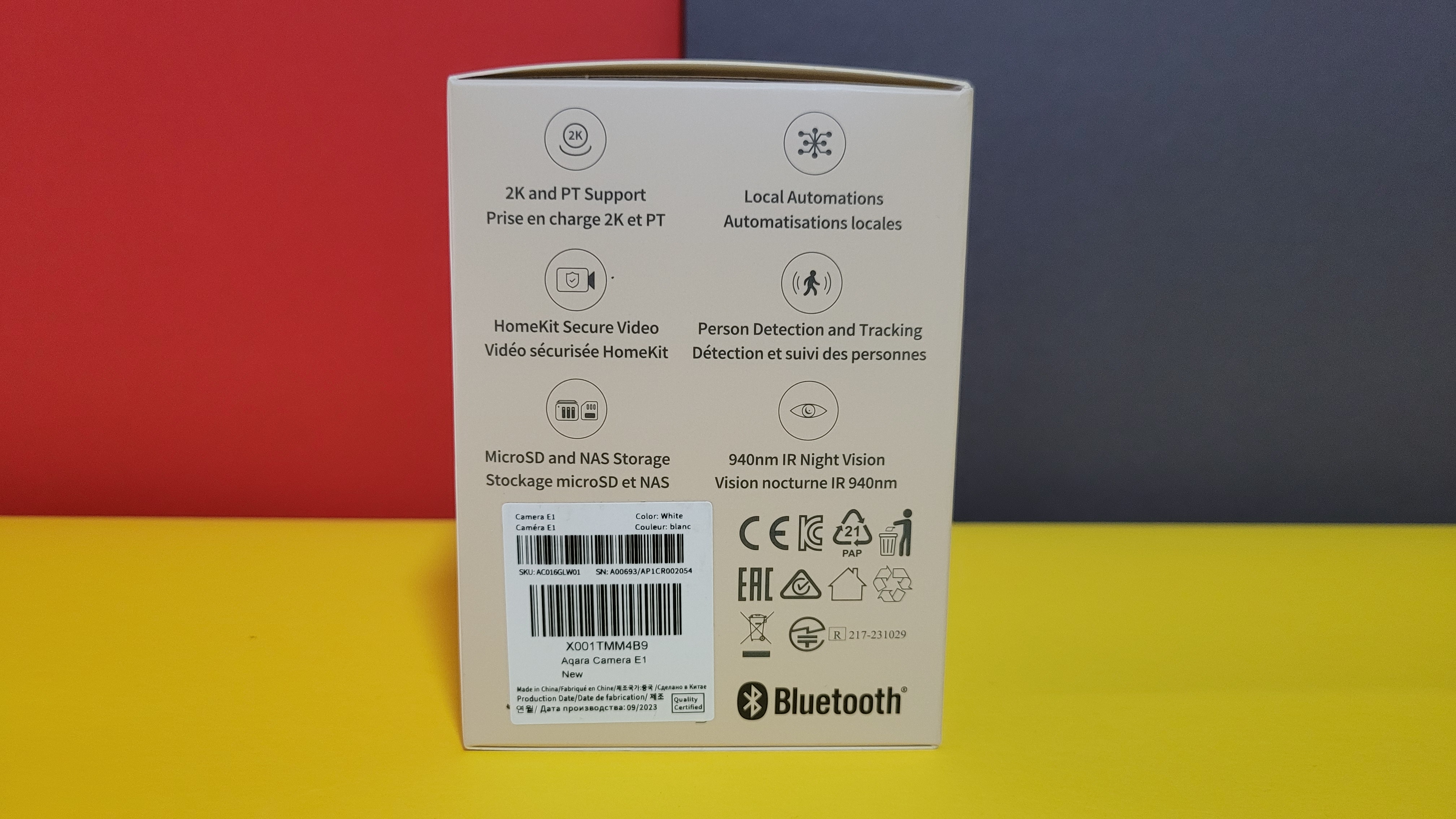
PTZ-Überwachungskamera Aqara E1
heise bestenlisten
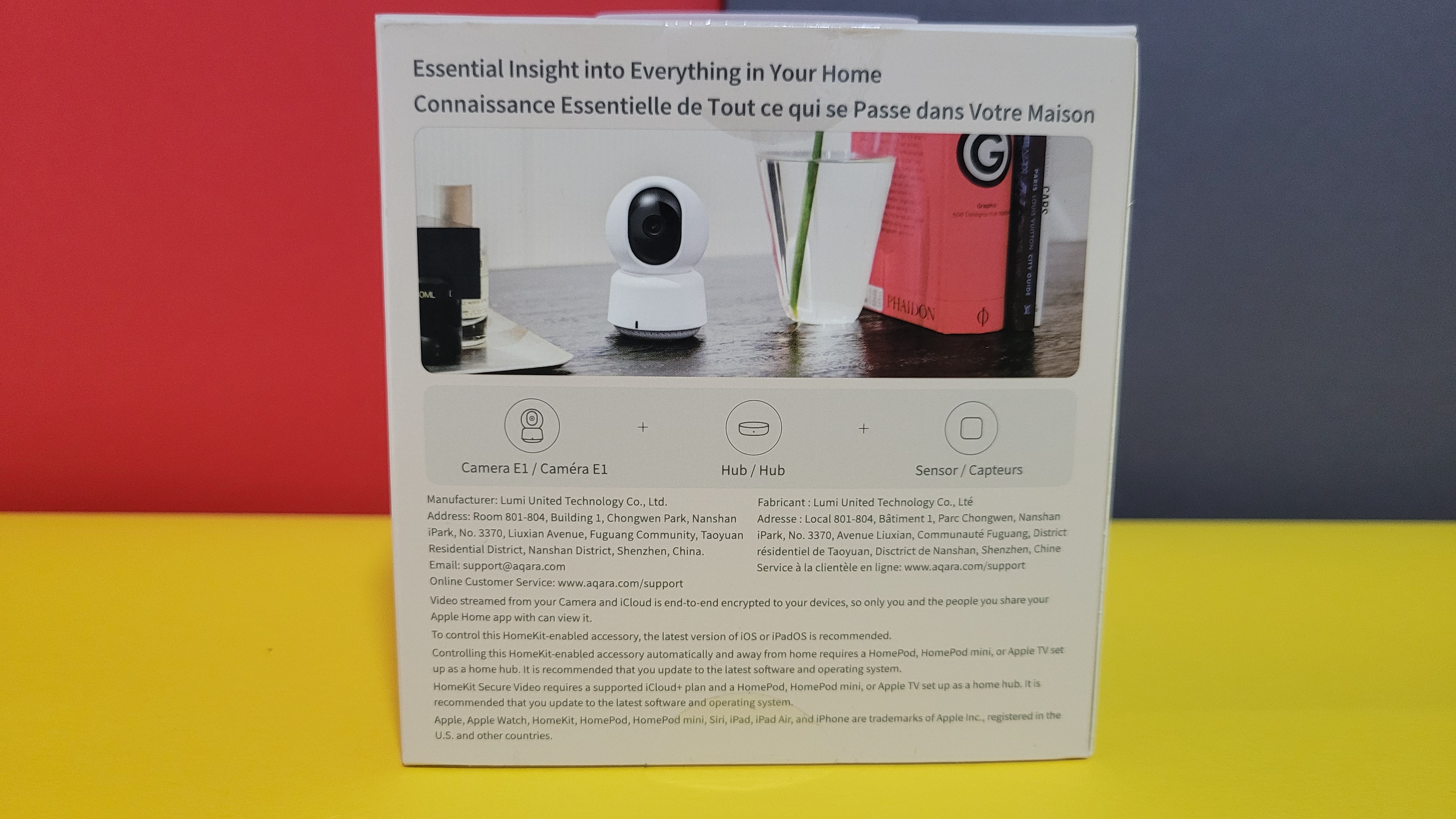
PTZ-Überwachungskamera Aqara E1
heise bestenlisten
PTZ-Überwachungskamera Aqara E1
heise bestenlisten
PTZ-Überwachungskamera Aqara E1
heise bestenlisten
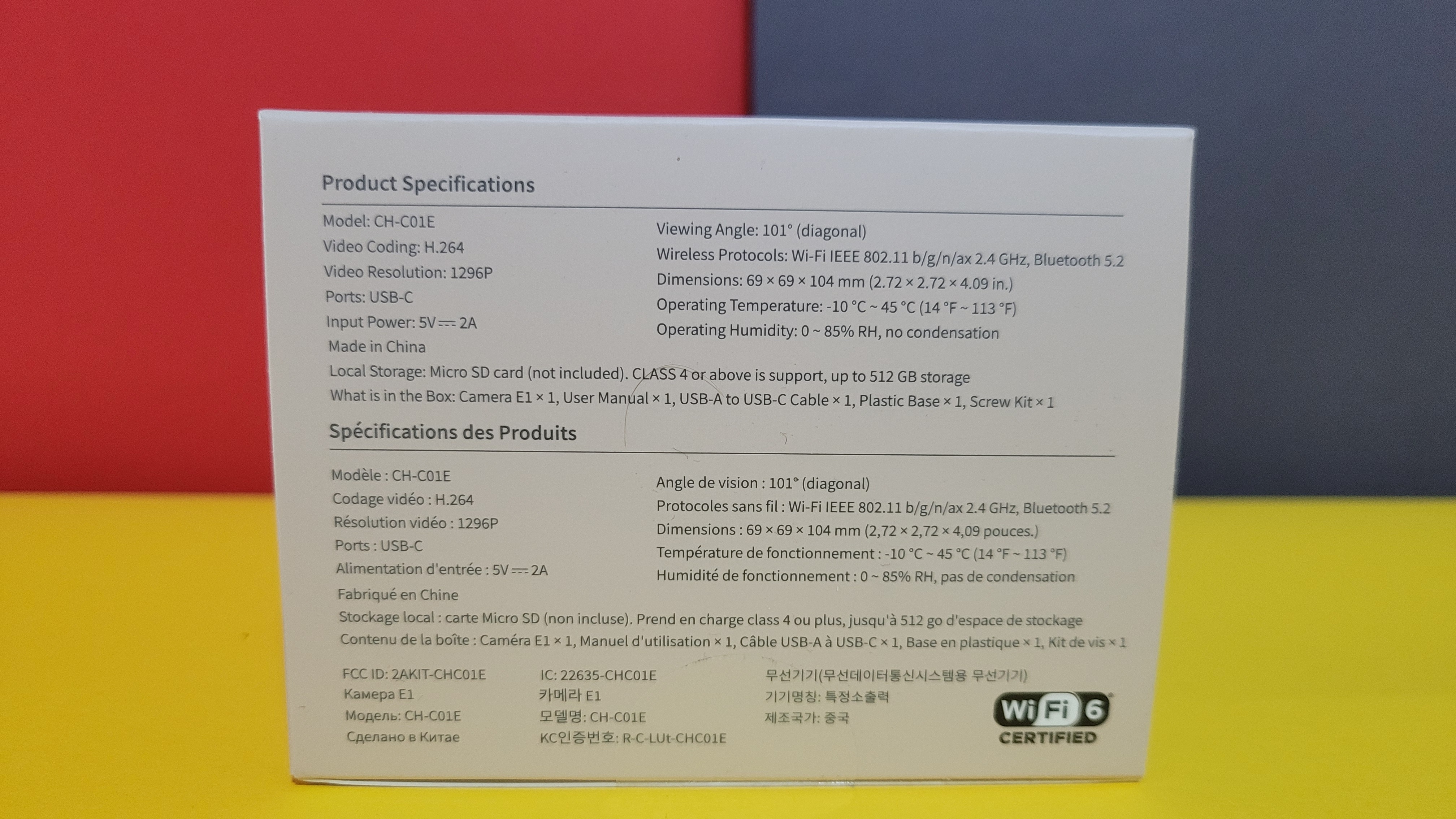
PTZ-Überwachungskamera Aqara E1
heise bestenlisten
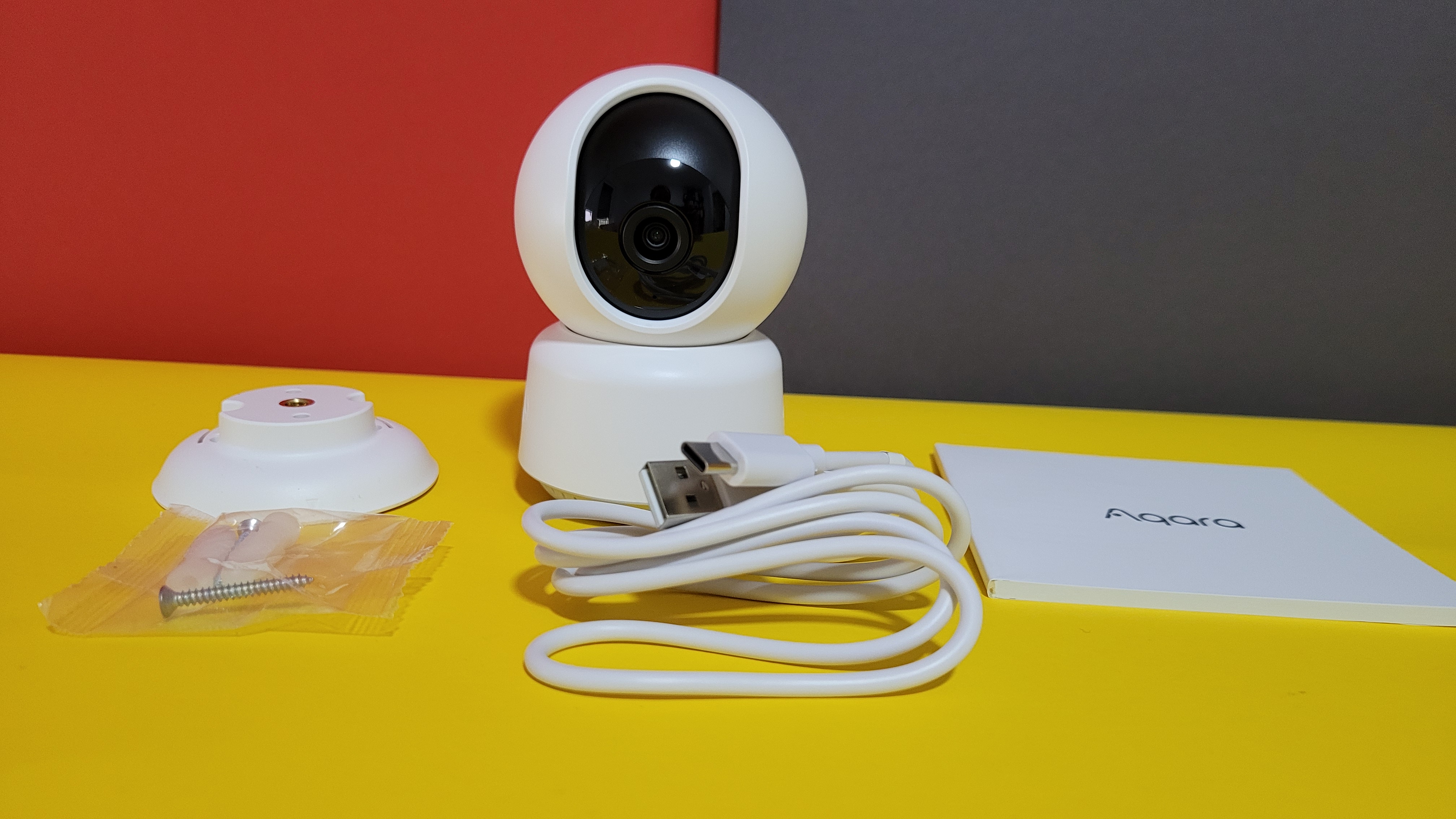
PTZ-Überwachungskamera Aqara E1
heise bestenlisten
PTZ-Überwachungskamera Aqara E1
heise bestenlisten
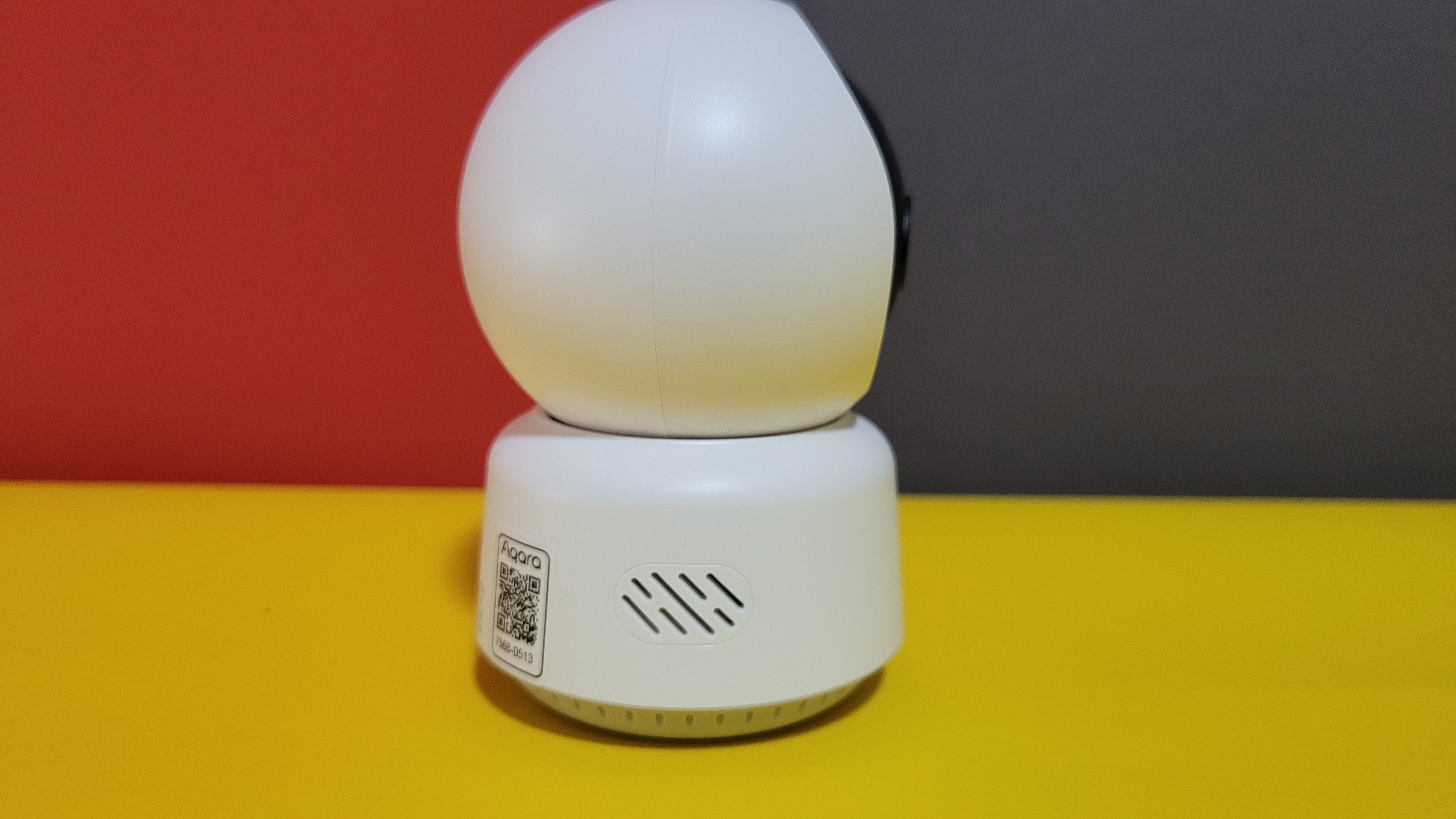
PTZ-Überwachungskamera Aqara E1
heise bestenlisten
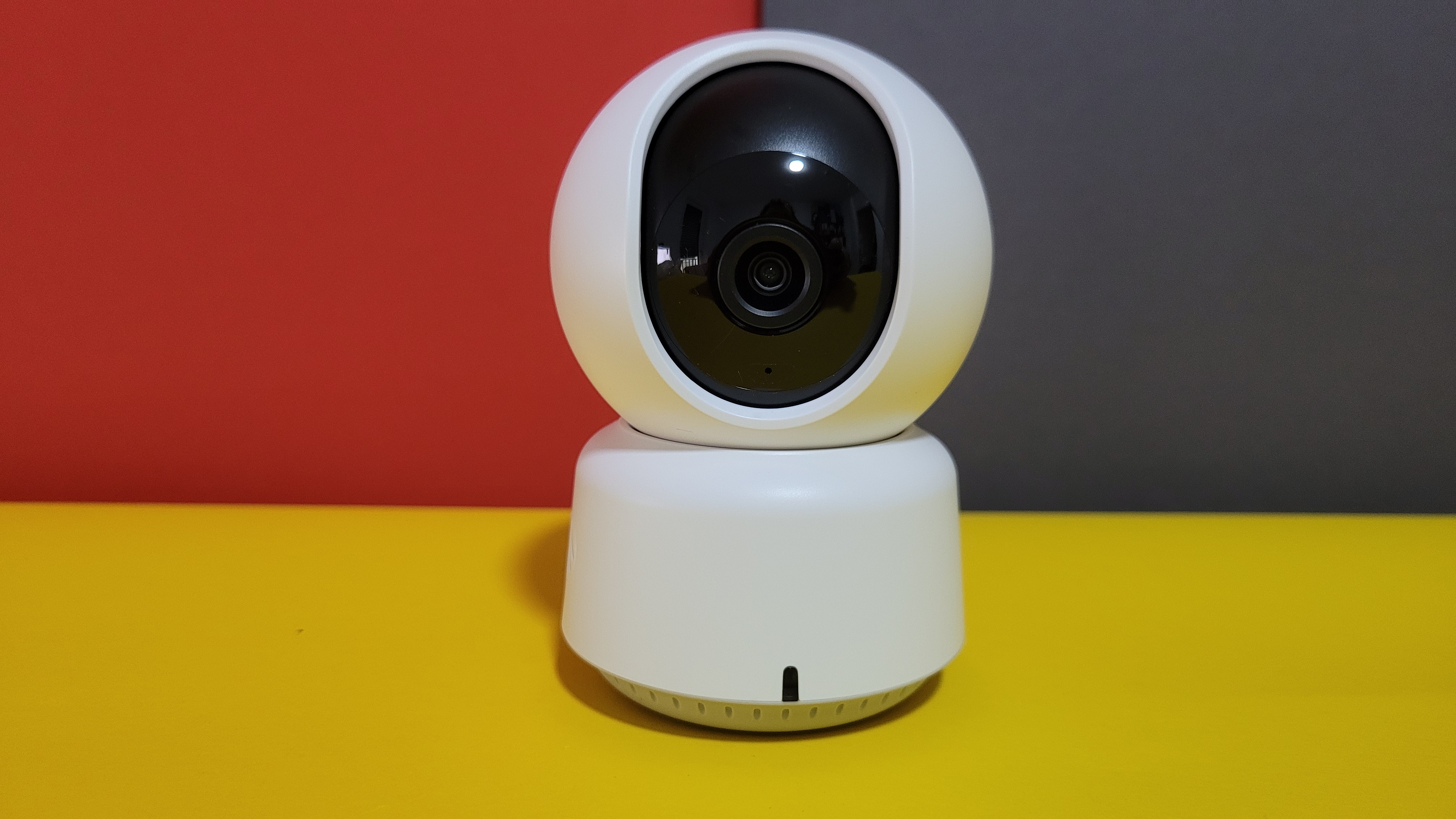
PTZ-Überwachungskamera Aqara E1
heise bestenlisten
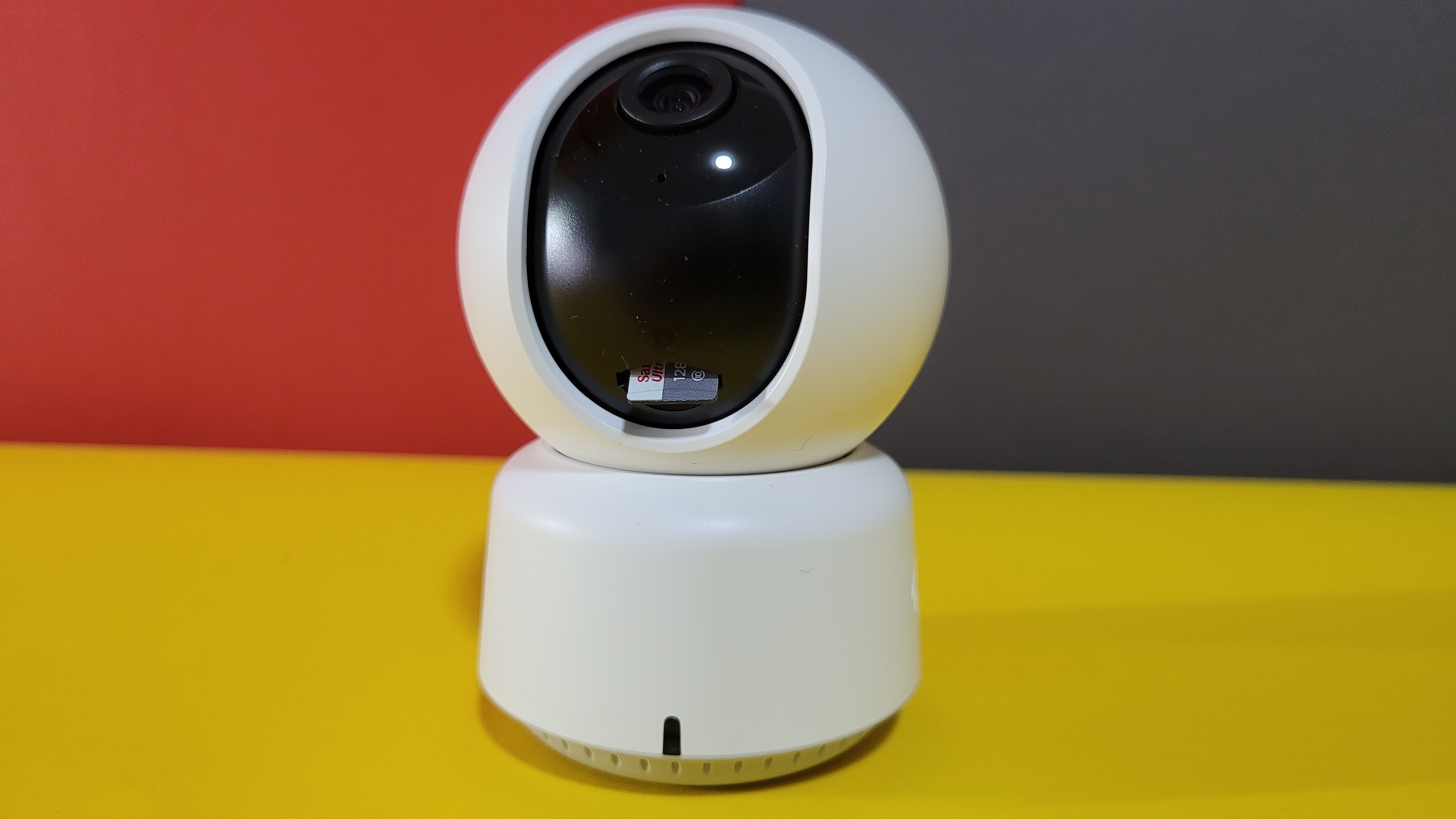
PTZ-Überwachungskamera Aqara E1
heise bestenlisten
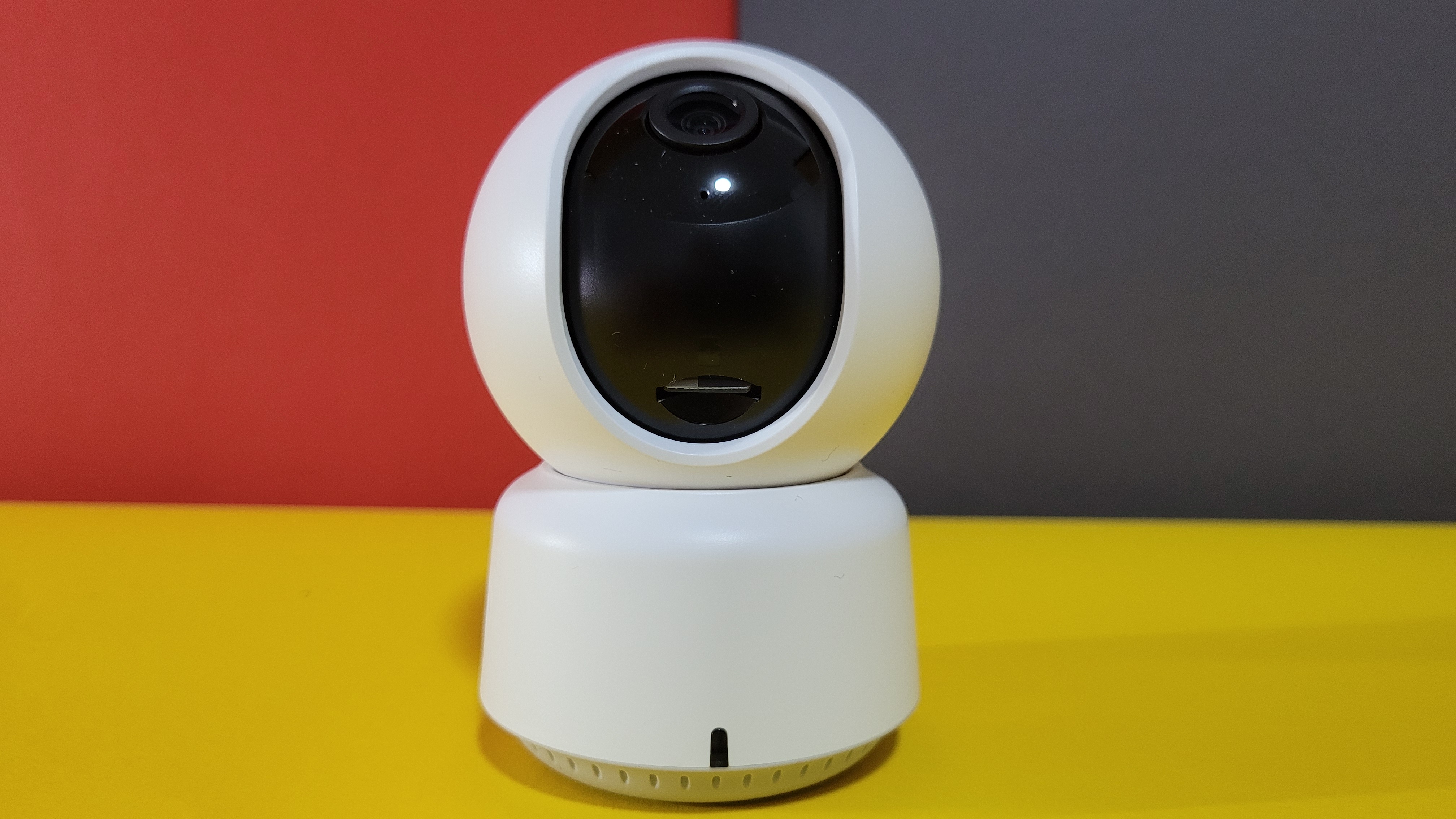
PTZ-Überwachungskamera Aqara E1
heise bestenlisten
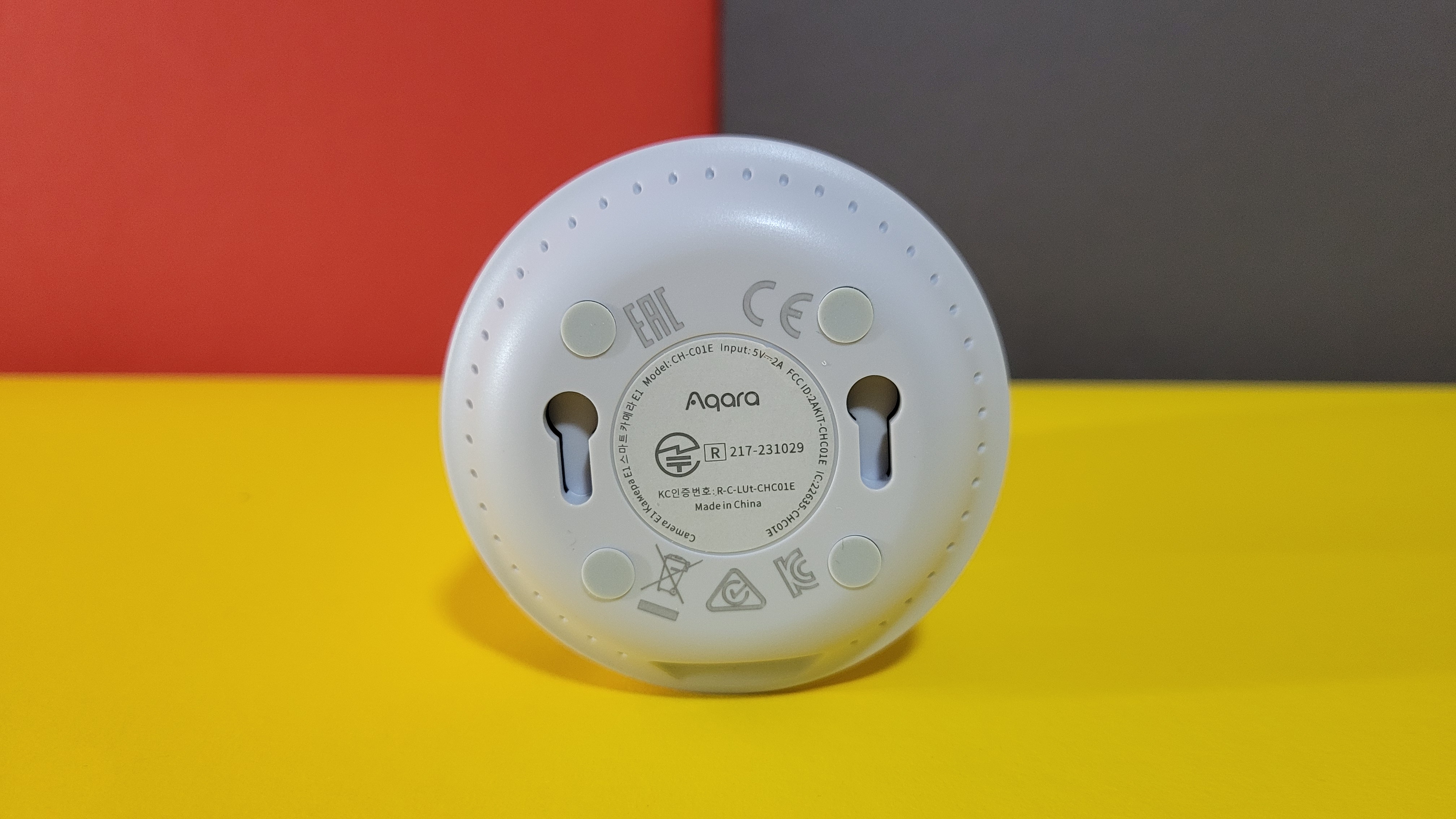
PTZ-Überwachungskamera Aqara E1
heise bestenlisten
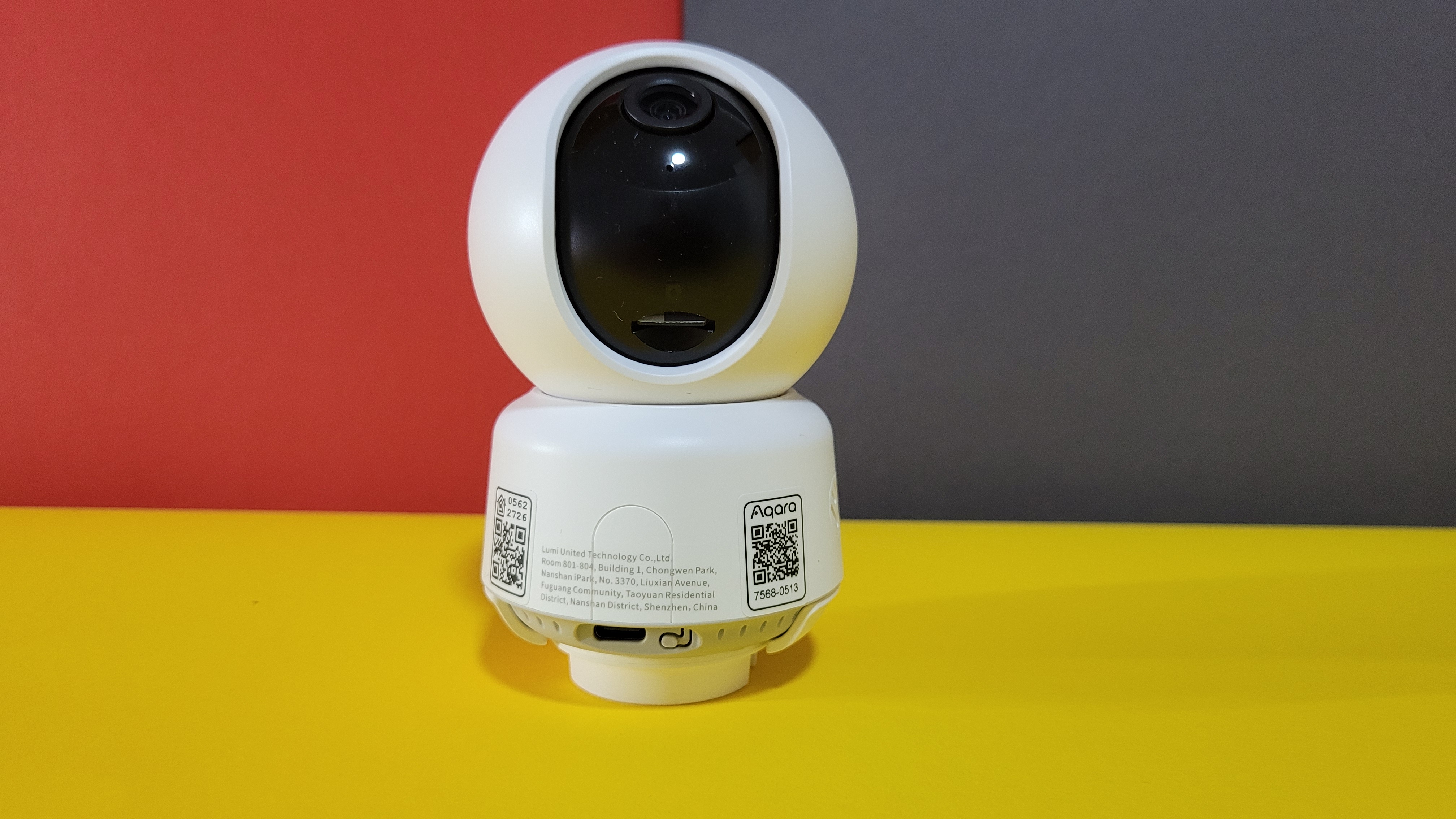
PTZ-Überwachungskamera Aqara E1
heise bestenlisten
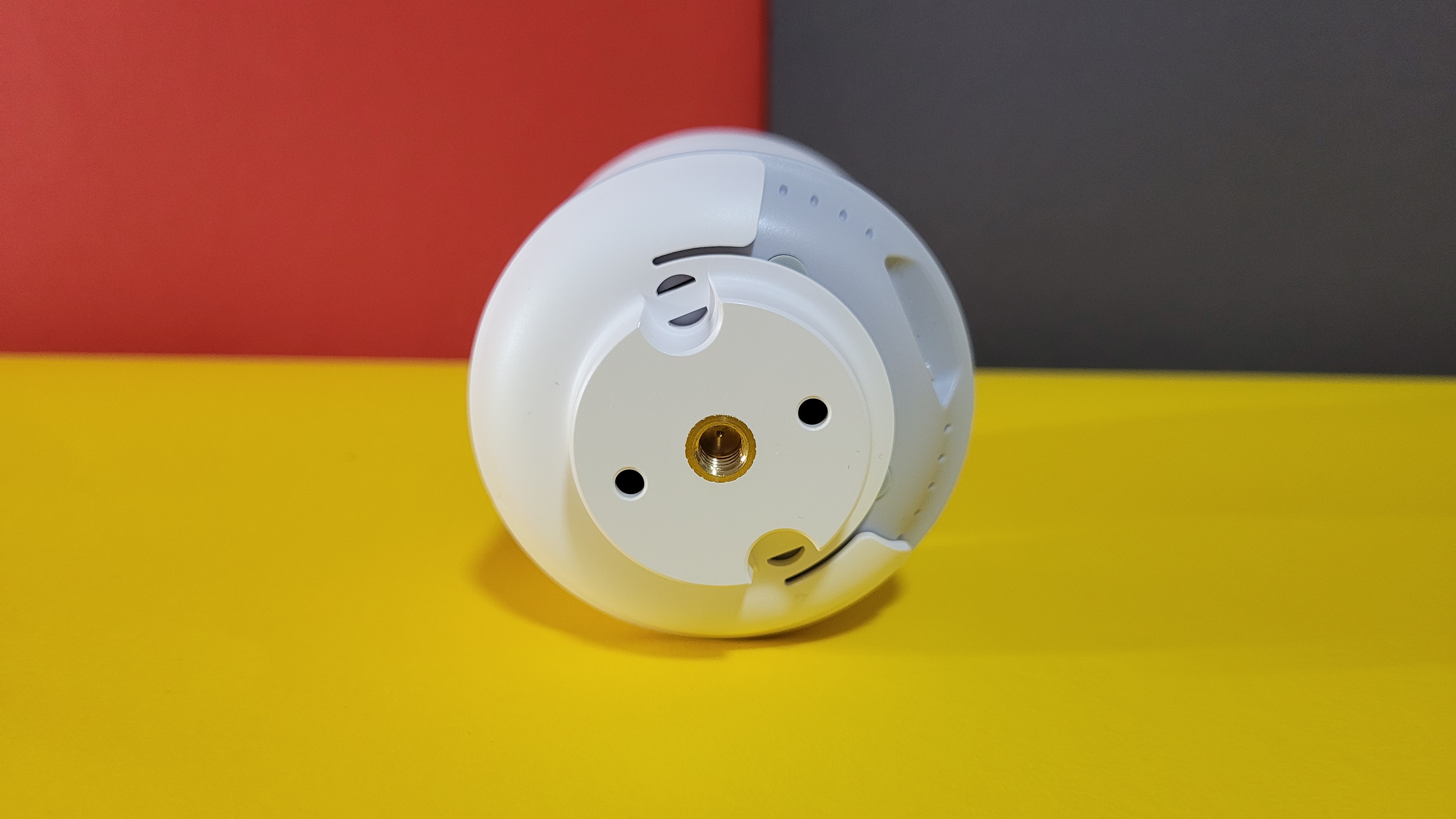
Dank eines integrierten Stativgewinde bietet die Aqara E1 flexible Montagemöglichkeiten.
heise bestenlisten
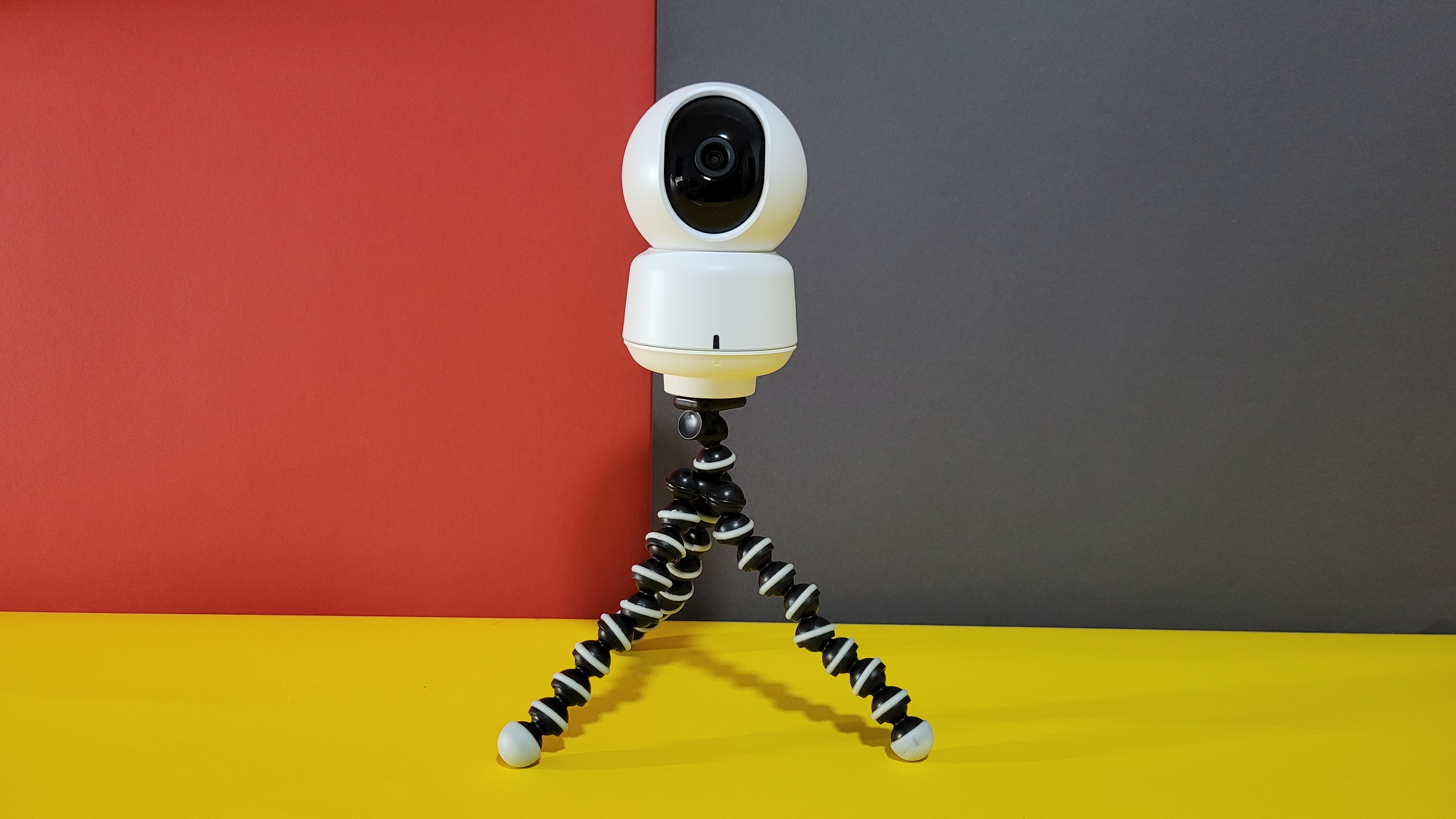
PTZ-Überwachungskamera Aqara E1: Inbetriebnahme, Homekit, Bedienung, Aufnahmen
heise bestenlisten
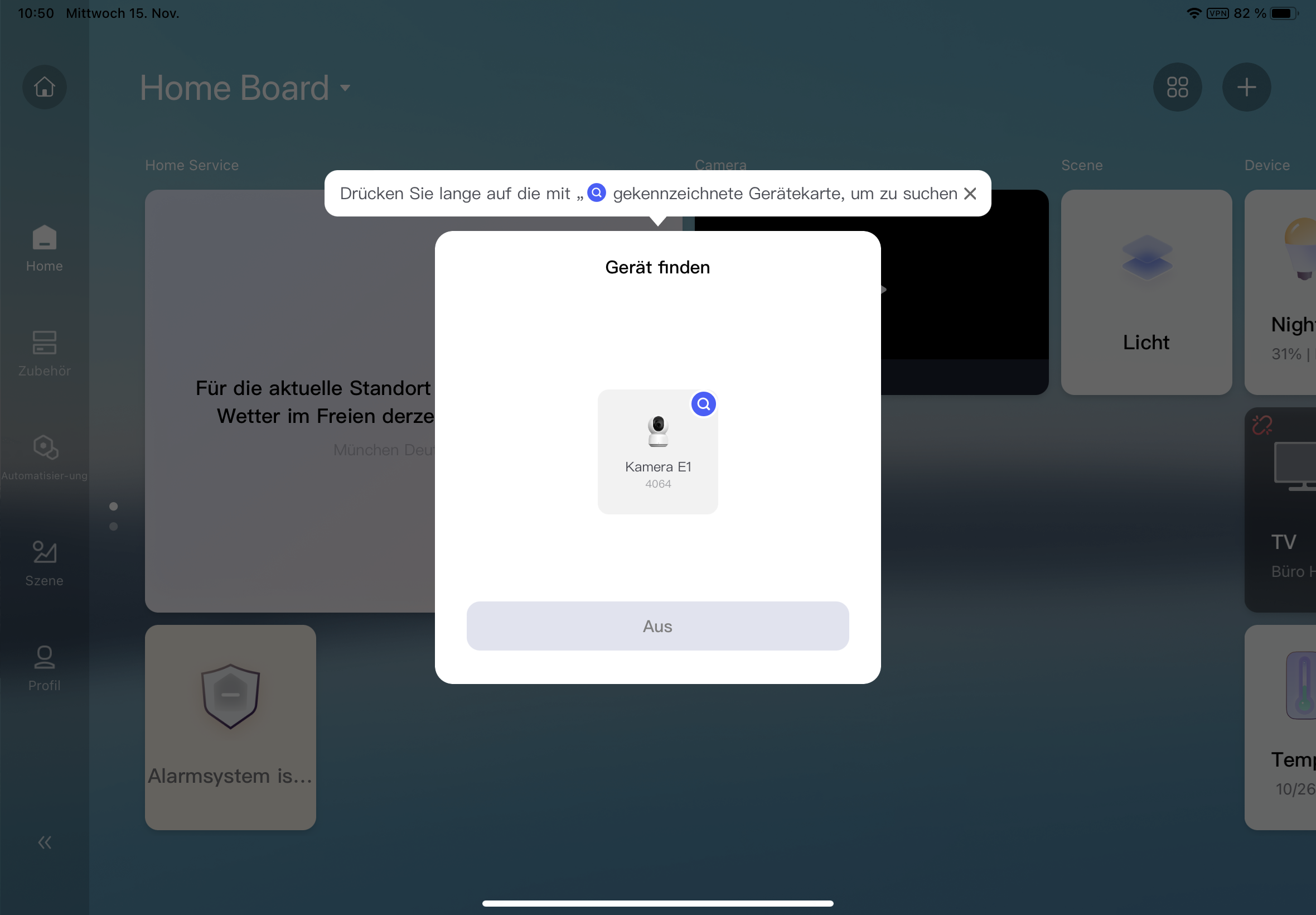
PTZ-Überwachungskamera Aqara E1: Inbetriebnahme, Homekit, Bedienung, Aufnahmen
heise bestenlisten
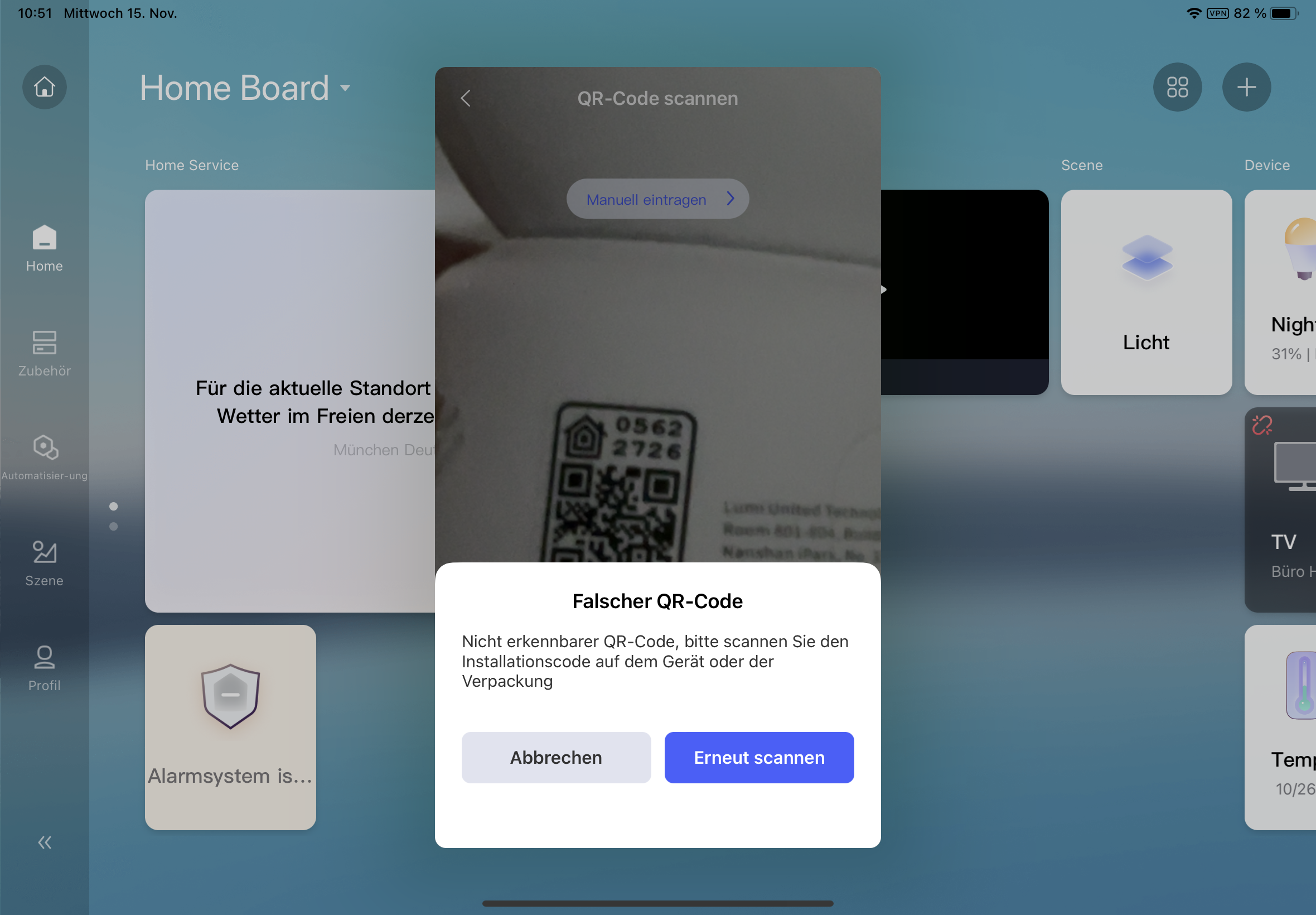
PTZ-Überwachungskamera Aqara E1: Inbetriebnahme, Homekit, Bedienung, Aufnahmen
heise bestenlisten
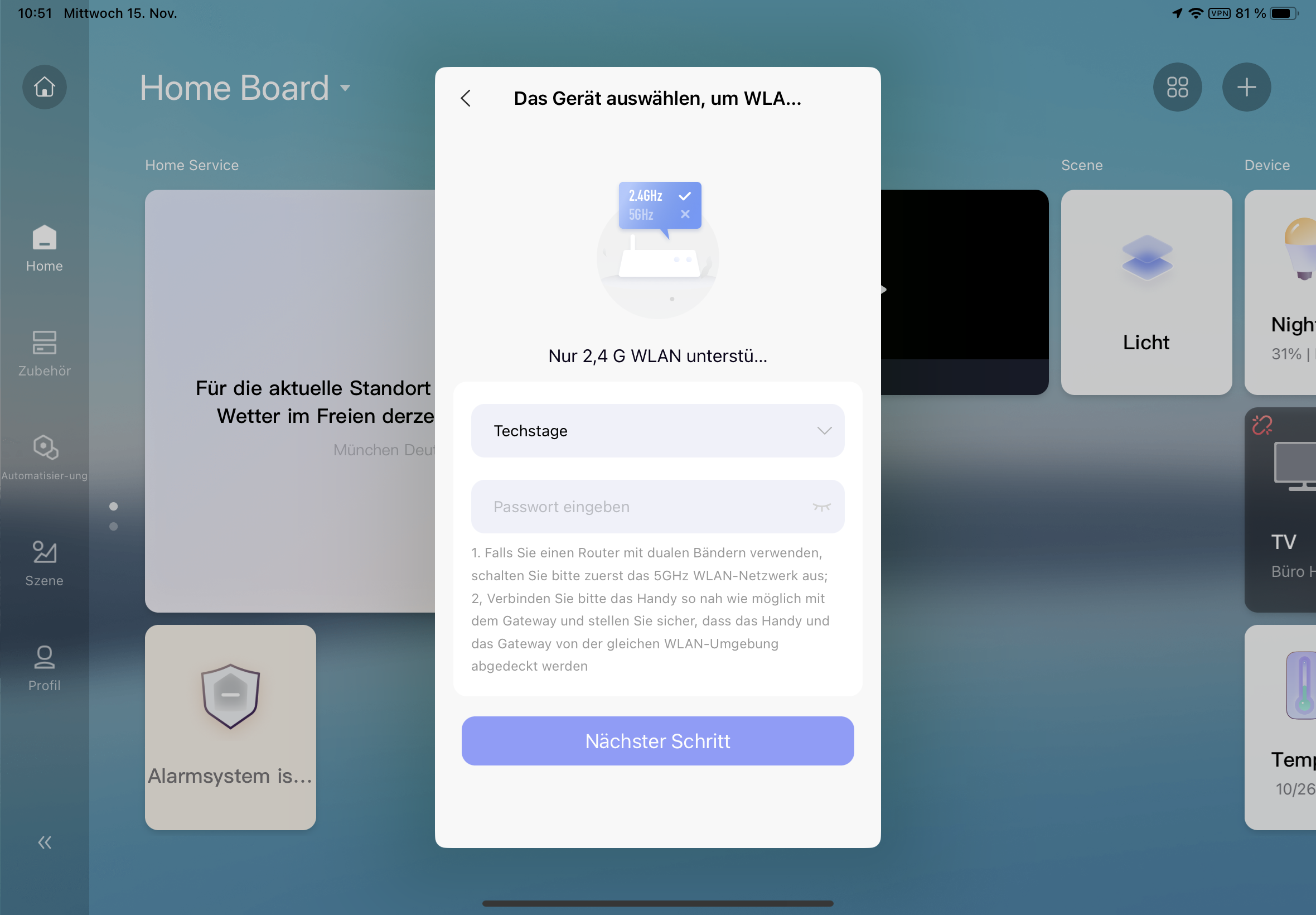
PTZ-Überwachungskamera Aqara E1: Inbetriebnahme, Homekit, Bedienung, Aufnahmen
heise bestenlisten
PTZ-Überwachungskamera Aqara E1: Inbetriebnahme, Homekit, Bedienung, Aufnahmen
heise bestenlisten
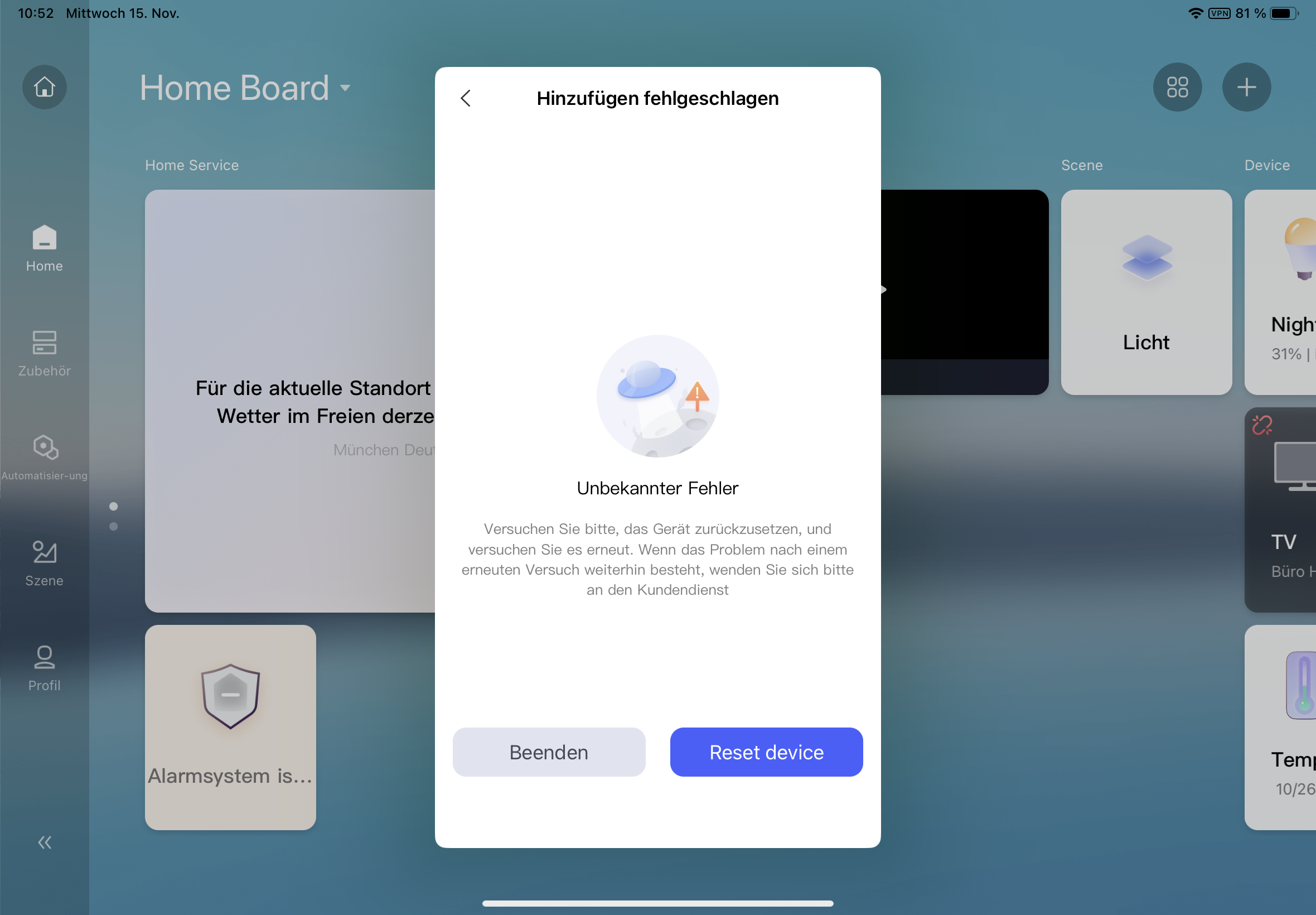
PTZ-Überwachungskamera Aqara E1: Inbetriebnahme, Homekit, Bedienung, Aufnahmen
heise bestenlisten
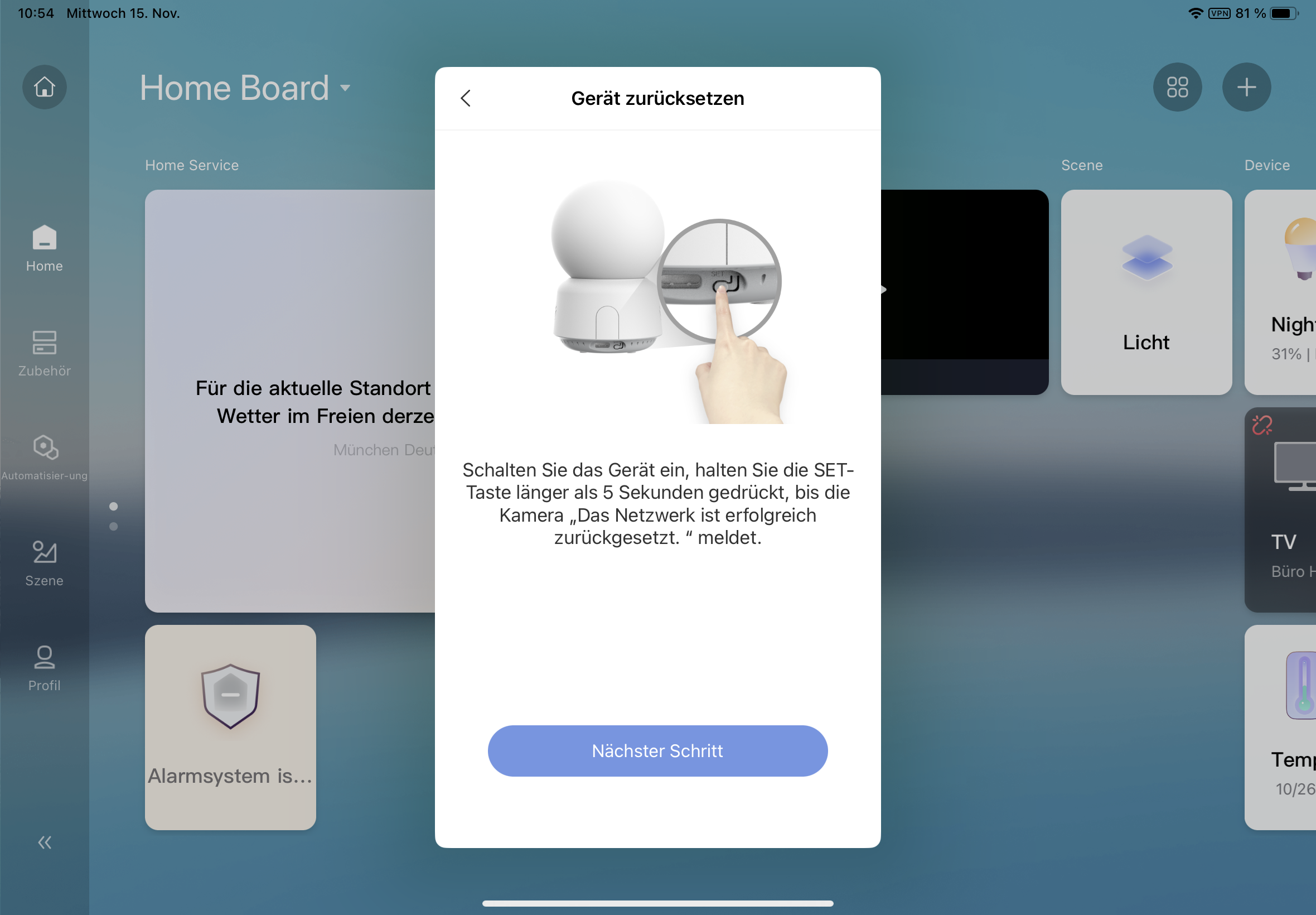
PTZ-Überwachungskamera Aqara E1: Inbetriebnahme, Homekit, Bedienung, Aufnahmen
heise bestenlisten
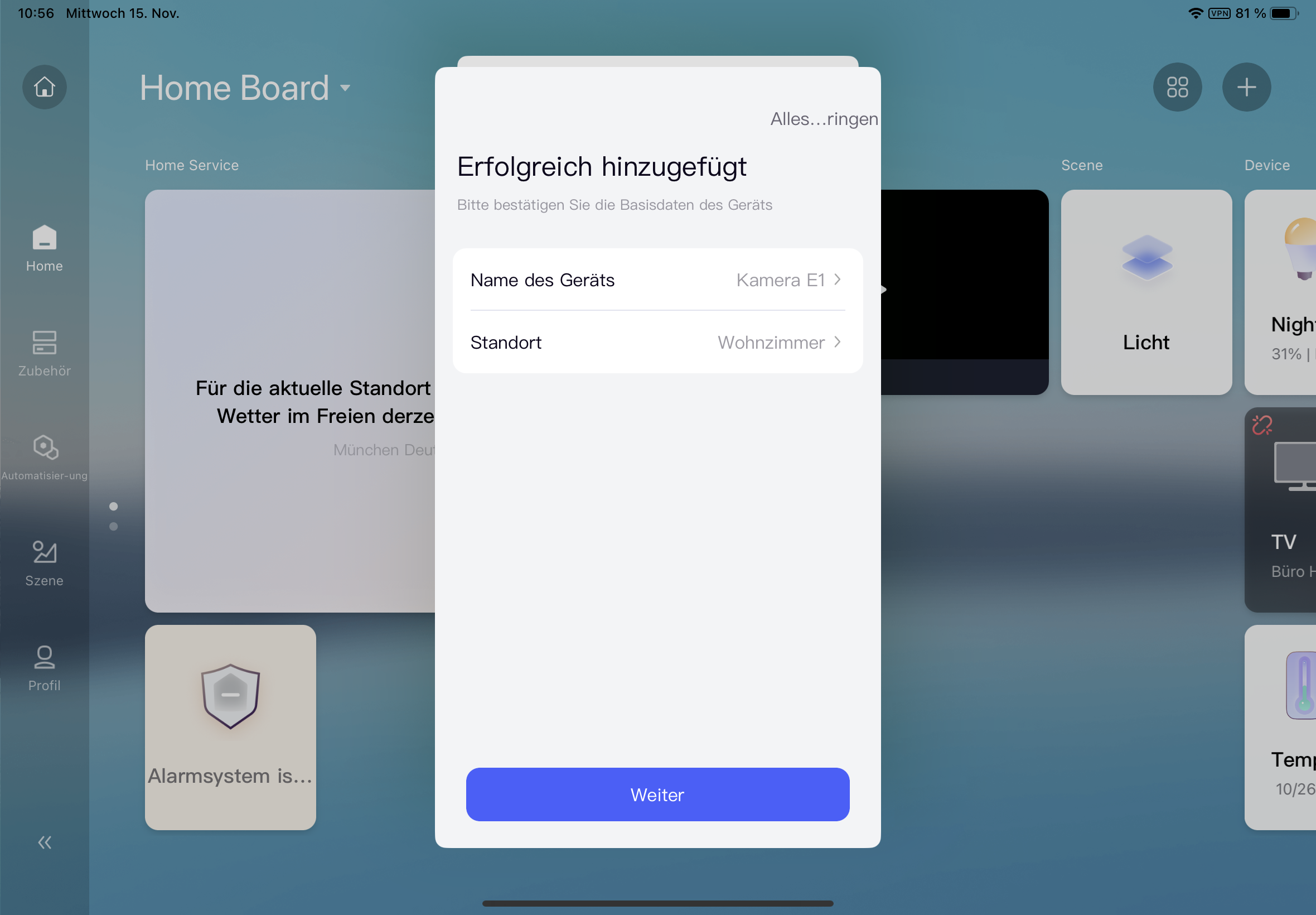
PTZ-Überwachungskamera Aqara E1: Inbetriebnahme, Homekit, Bedienung, Aufnahmen
heise bestenlisten
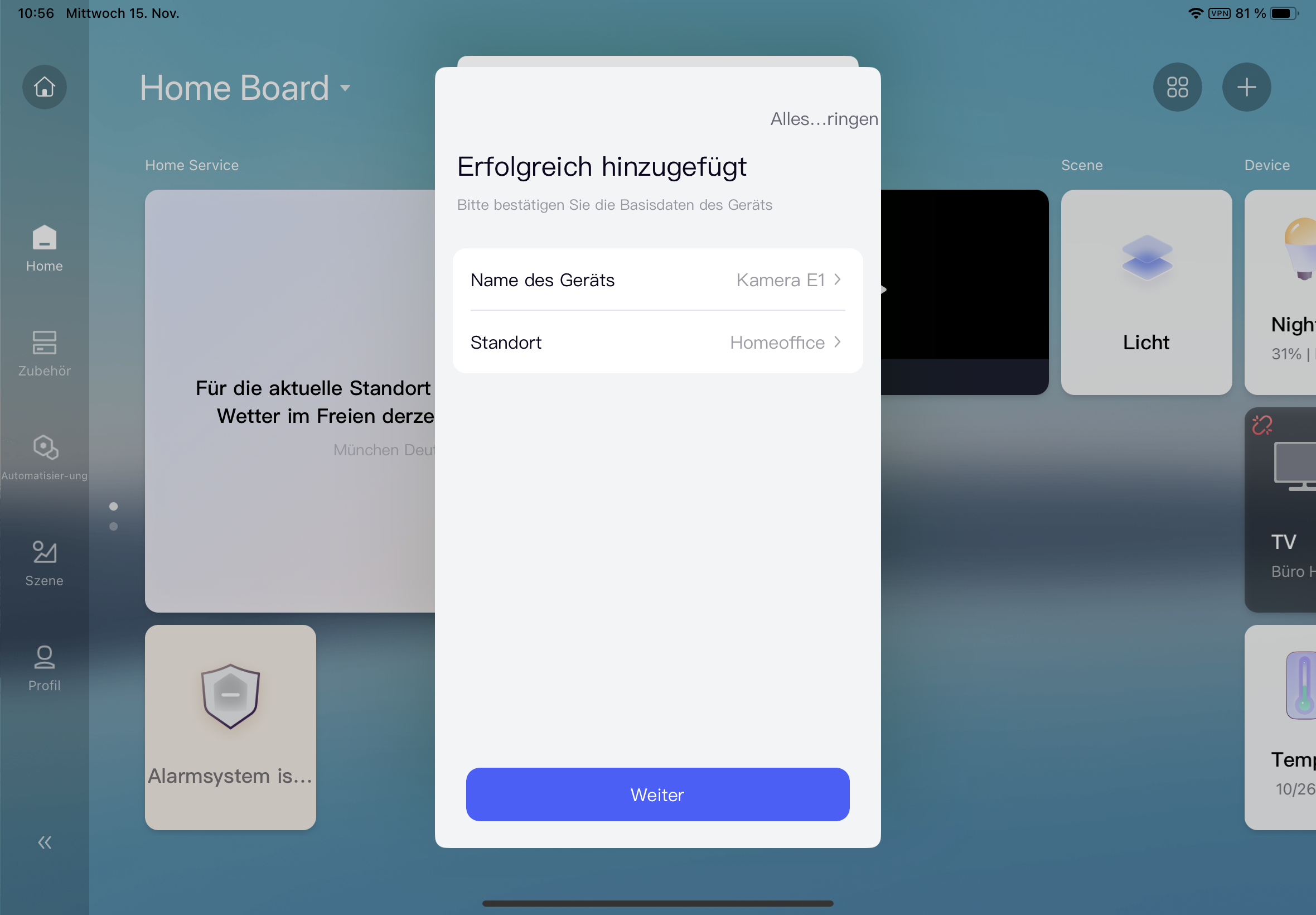
PTZ-Überwachungskamera Aqara E1: Inbetriebnahme, Homekit, Bedienung, Aufnahmen
heise bestenlisten
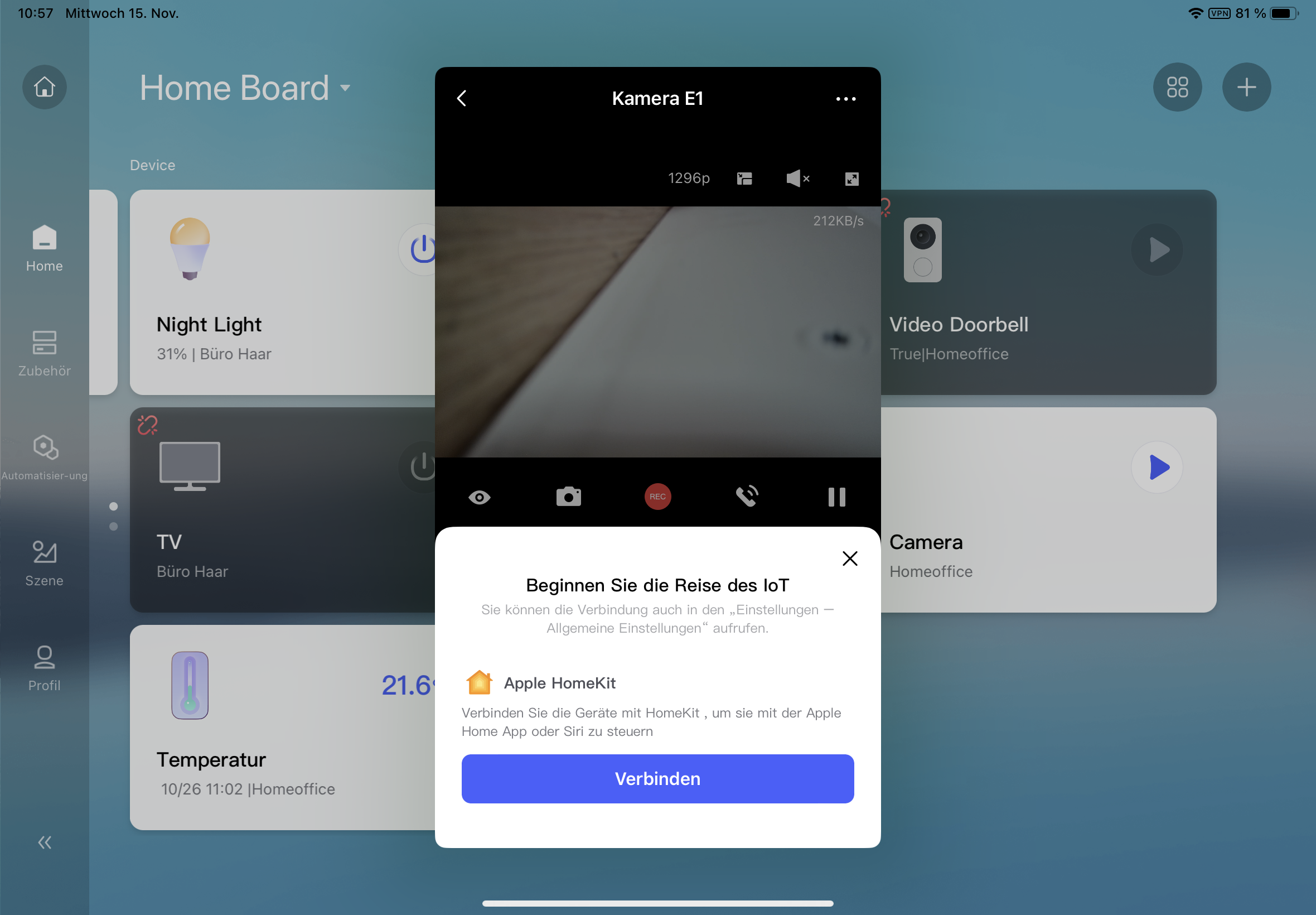
PTZ-Überwachungskamera Aqara E1: Inbetriebnahme, Homekit, Bedienung, Aufnahmen
heise bestenlisten
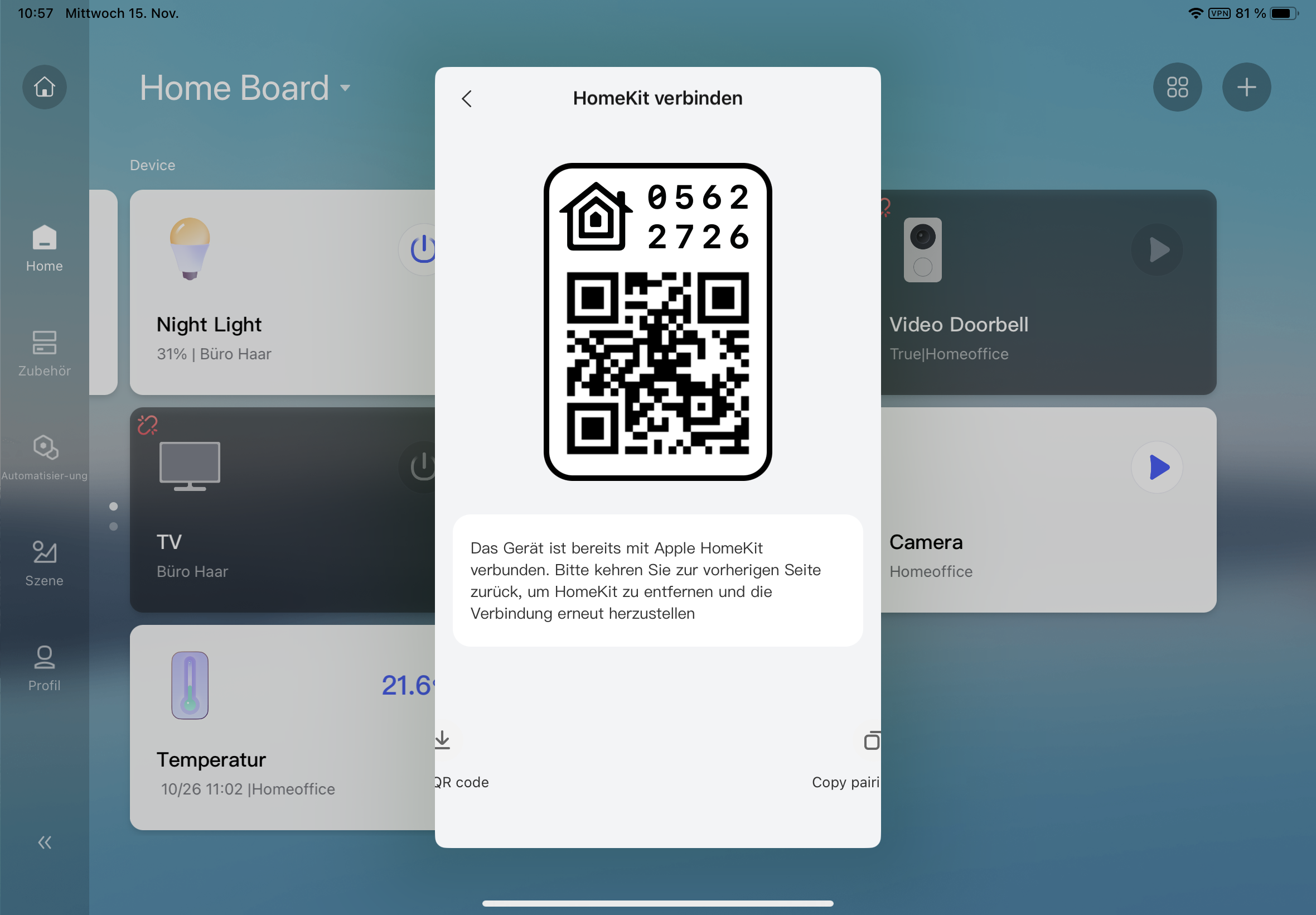
PTZ-Überwachungskamera Aqara E1: Inbetriebnahme, Homekit, Bedienung, Aufnahmen
heise bestenlisten
PTZ-Überwachungskamera Aqara E1: Inbetriebnahme, Homekit, Bedienung, Aufnahmen
heise bestenlisten
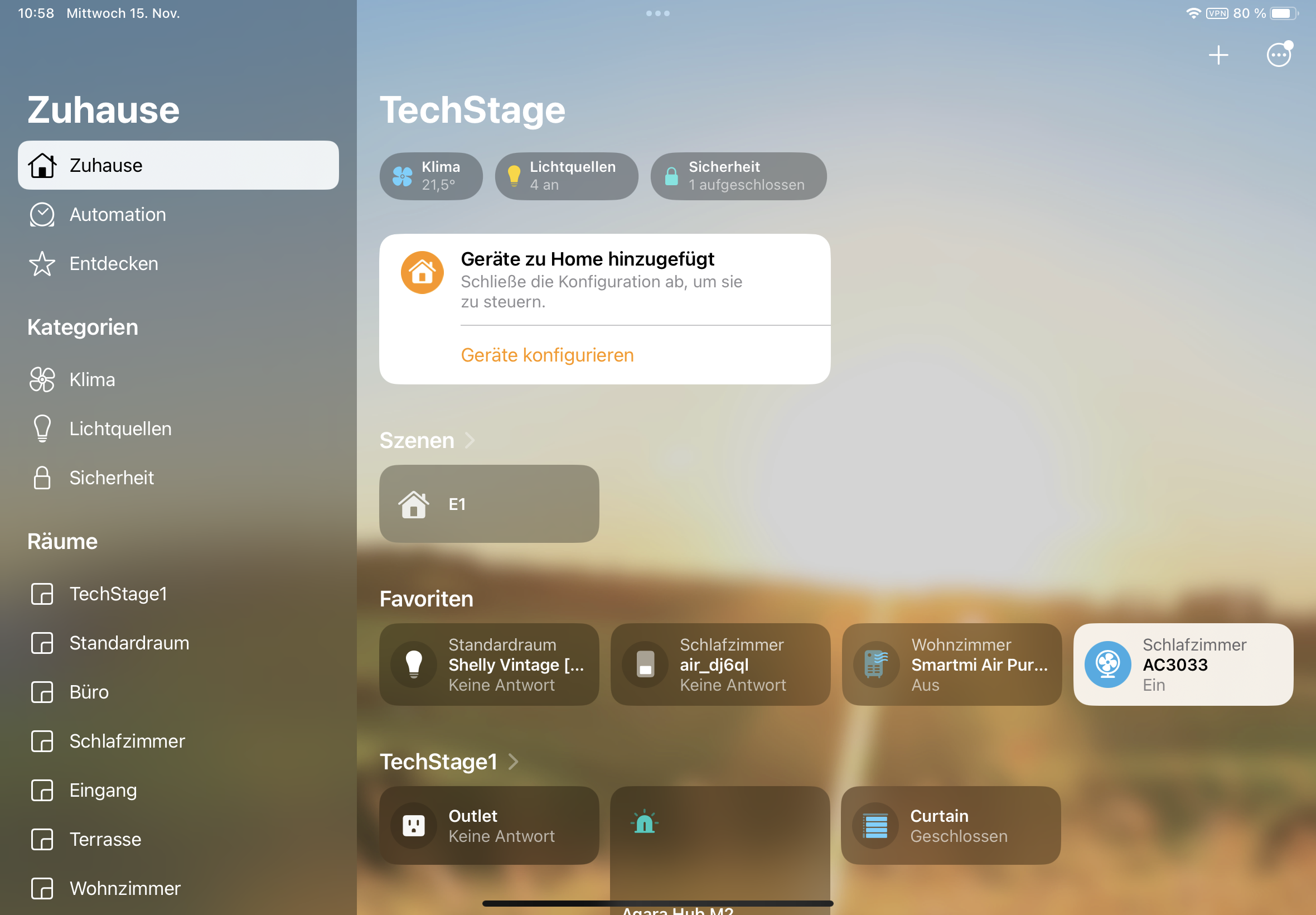
PTZ-Überwachungskamera Aqara E1: Inbetriebnahme, Homekit, Bedienung, Aufnahmen
heise bestenlisten
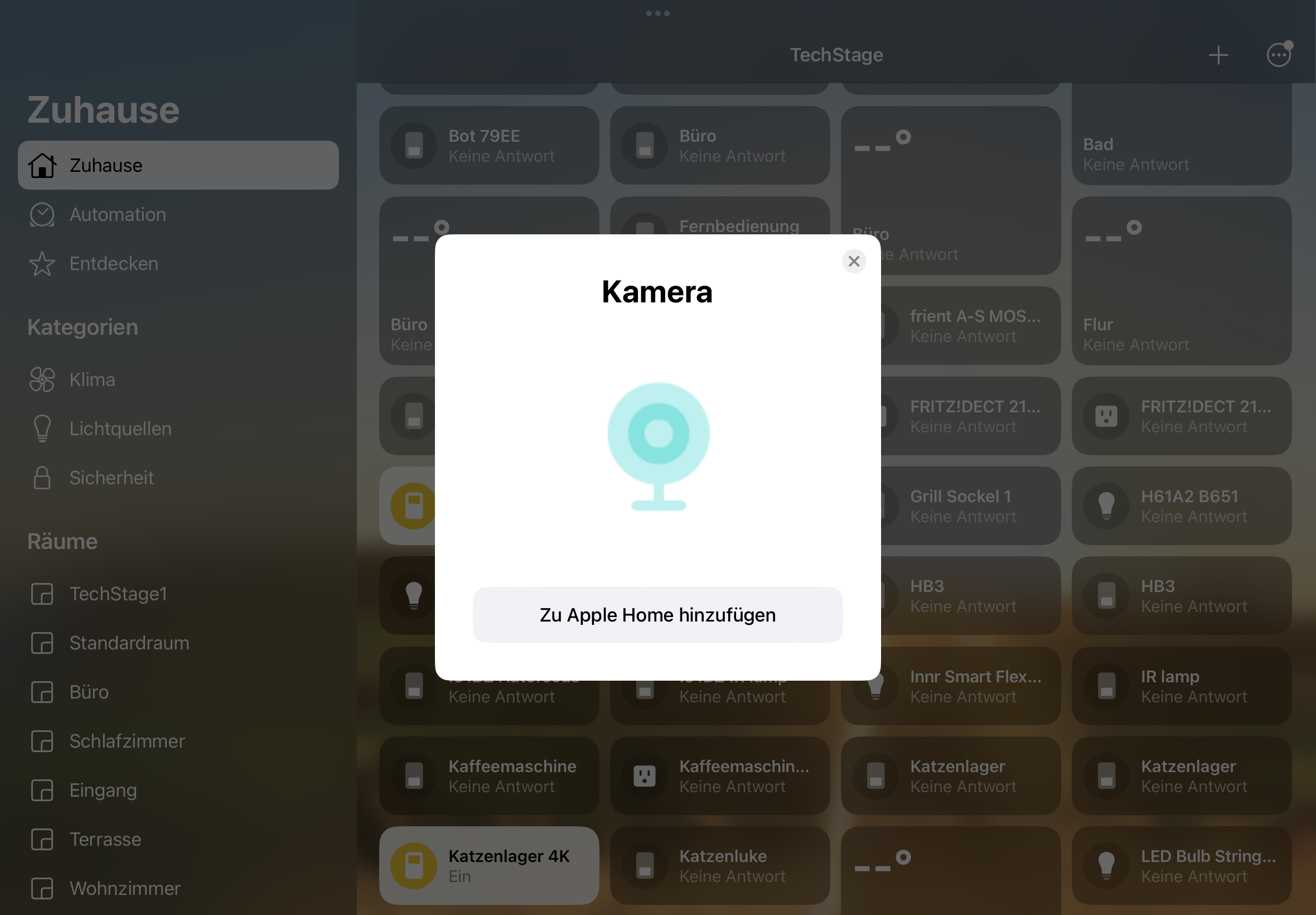
PTZ-Überwachungskamera Aqara E1: Inbetriebnahme, Homekit, Bedienung, Aufnahmen
heise bestenlisten
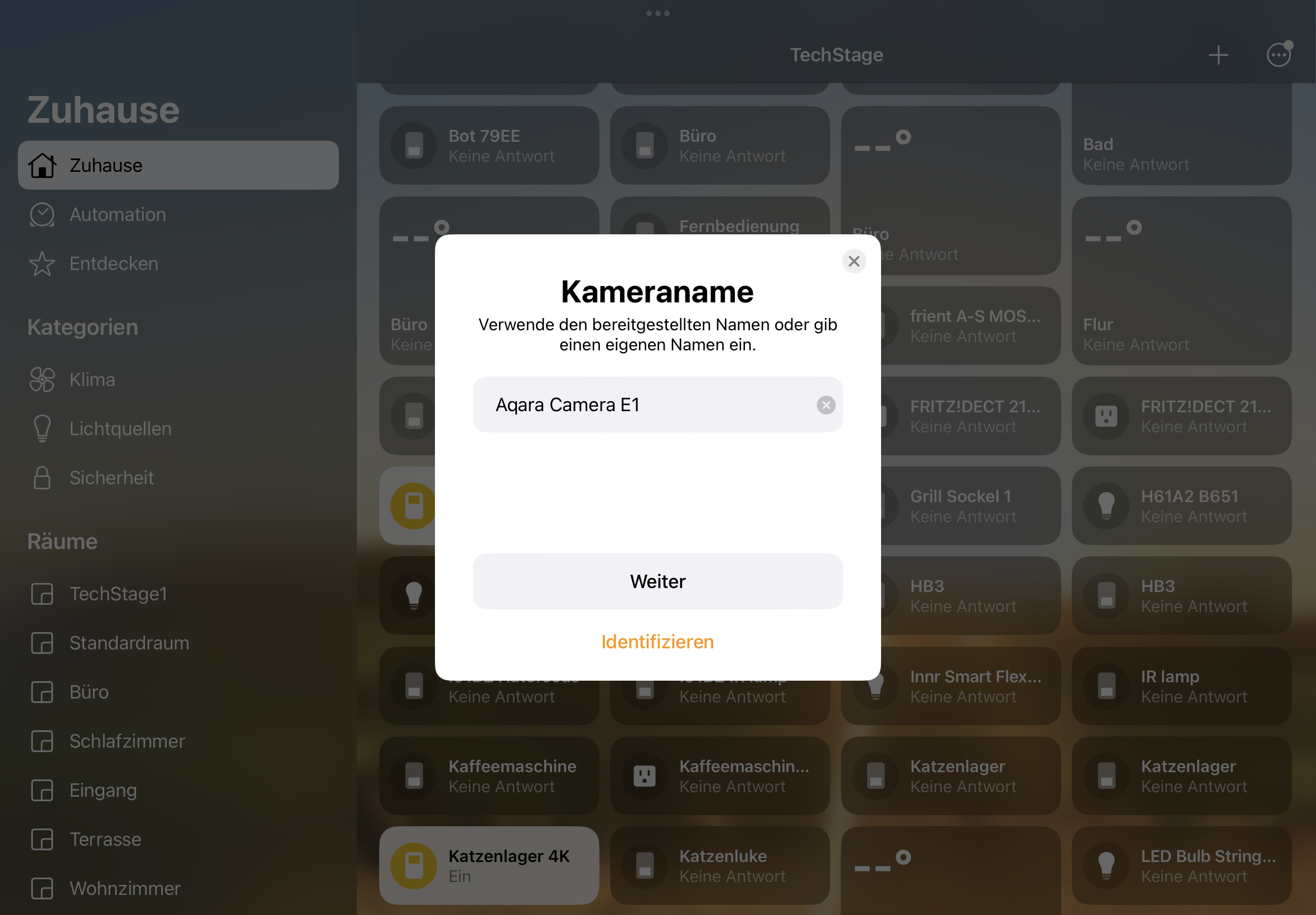
PTZ-Überwachungskamera Aqara E1: Inbetriebnahme, Homekit, Bedienung, Aufnahmen
heise bestenlisten
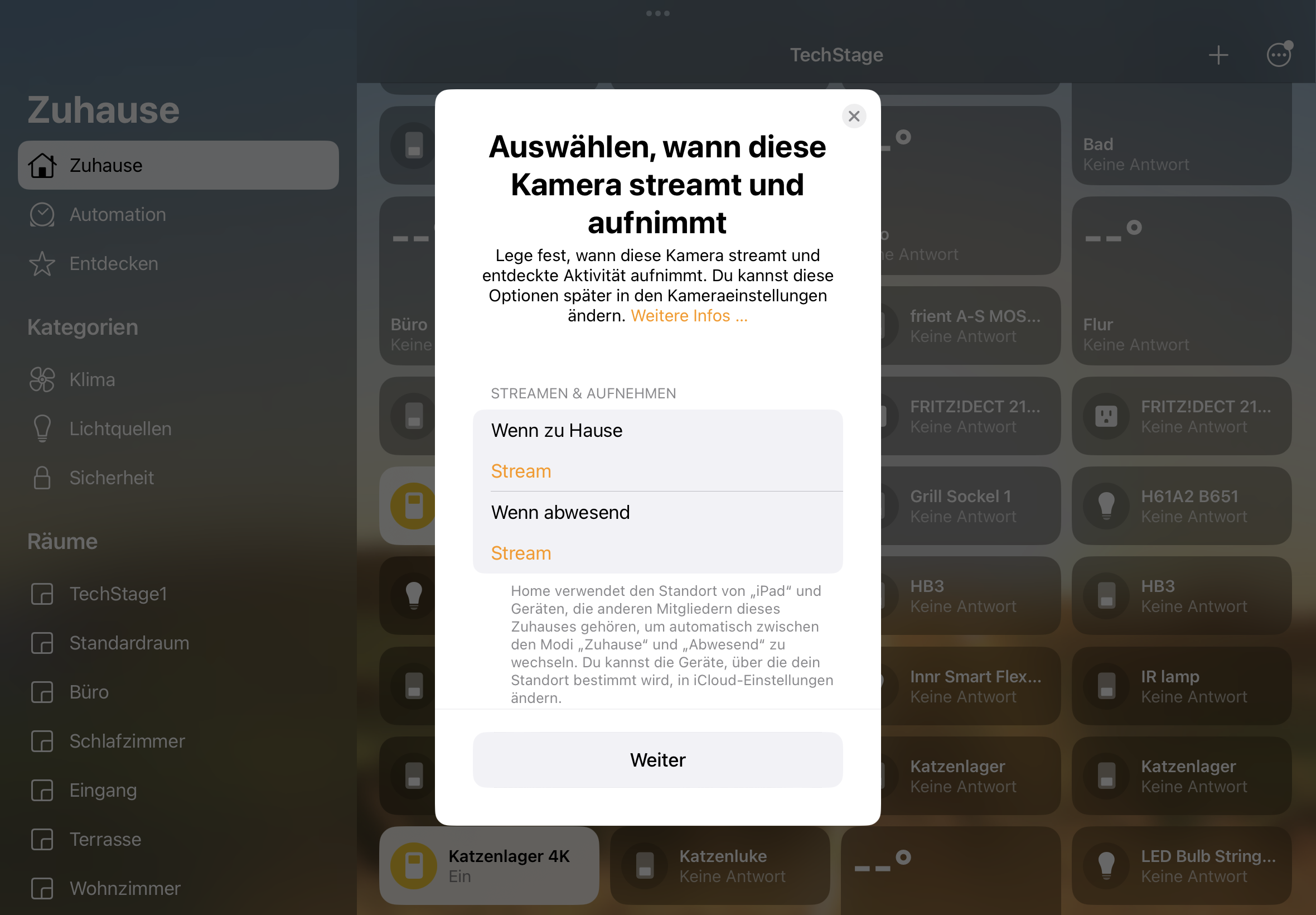
PTZ-Überwachungskamera Aqara E1: Inbetriebnahme, Homekit, Bedienung, Aufnahmen
heise bestenlisten
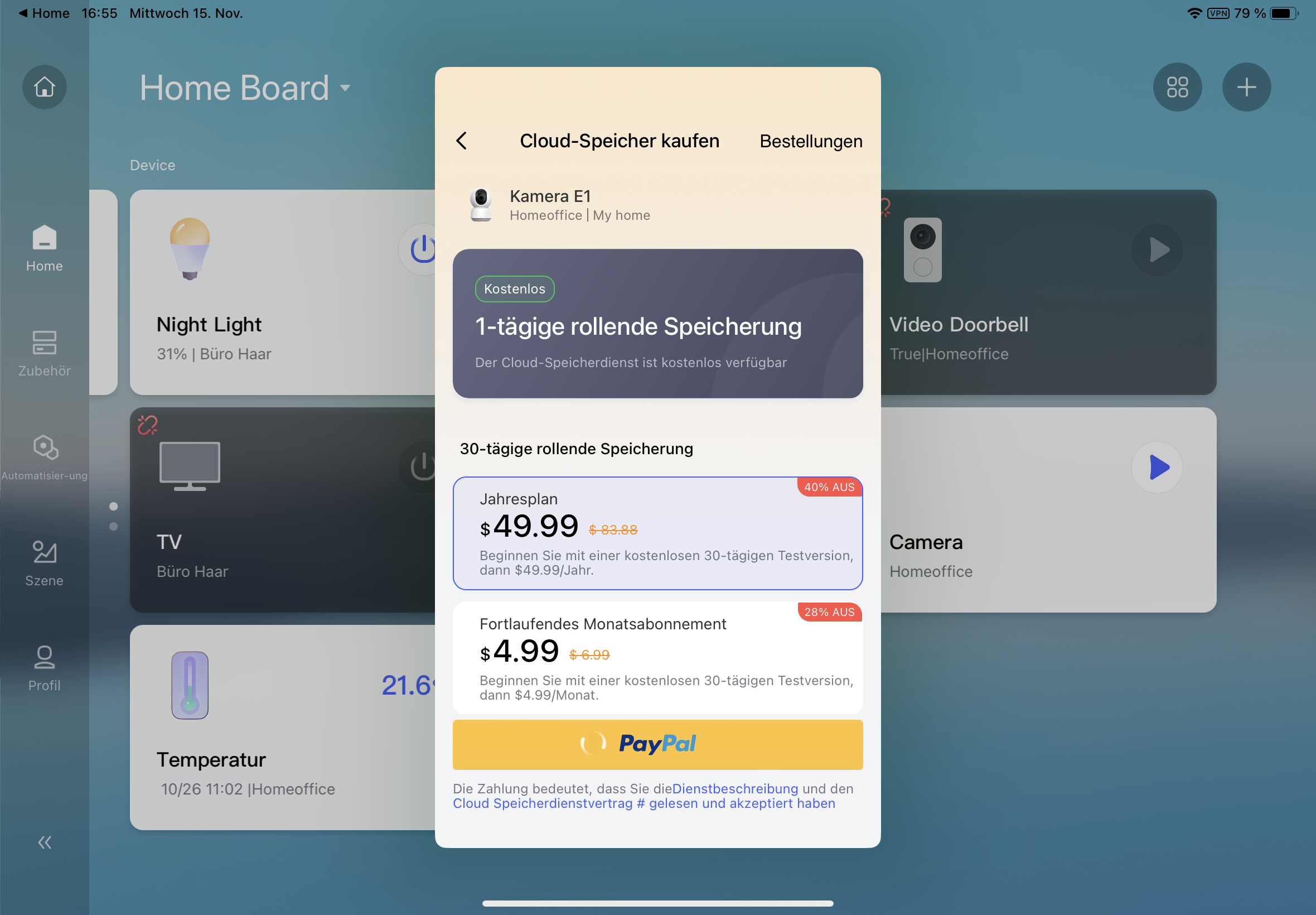
PTZ-Überwachungskamera Aqara E1: Inbetriebnahme, Homekit, Bedienung, Aufnahmen
heise bestenlisten
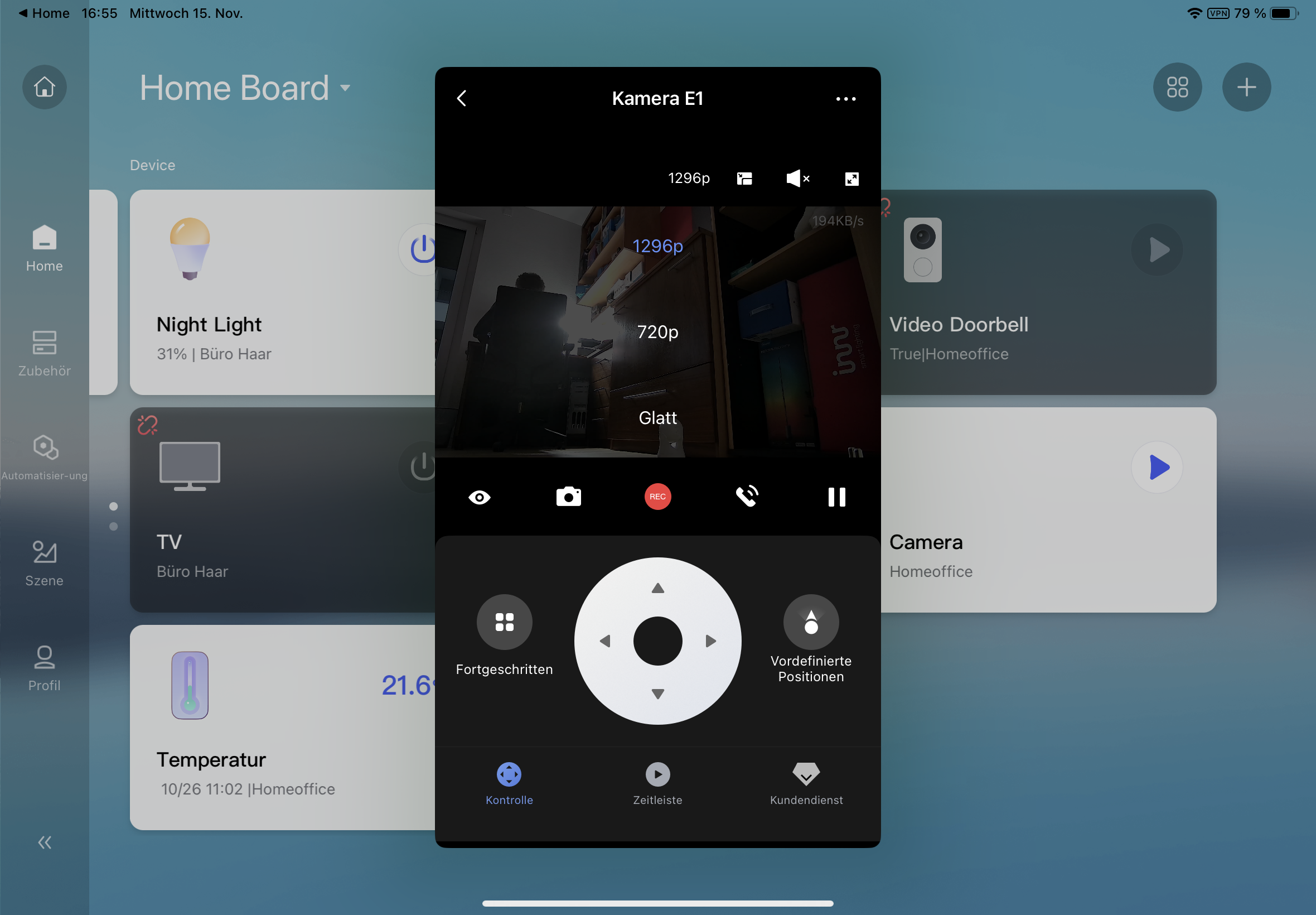
PTZ-Überwachungskamera Aqara E1: Inbetriebnahme, Homekit, Bedienung, Aufnahmen
heise bestenlisten
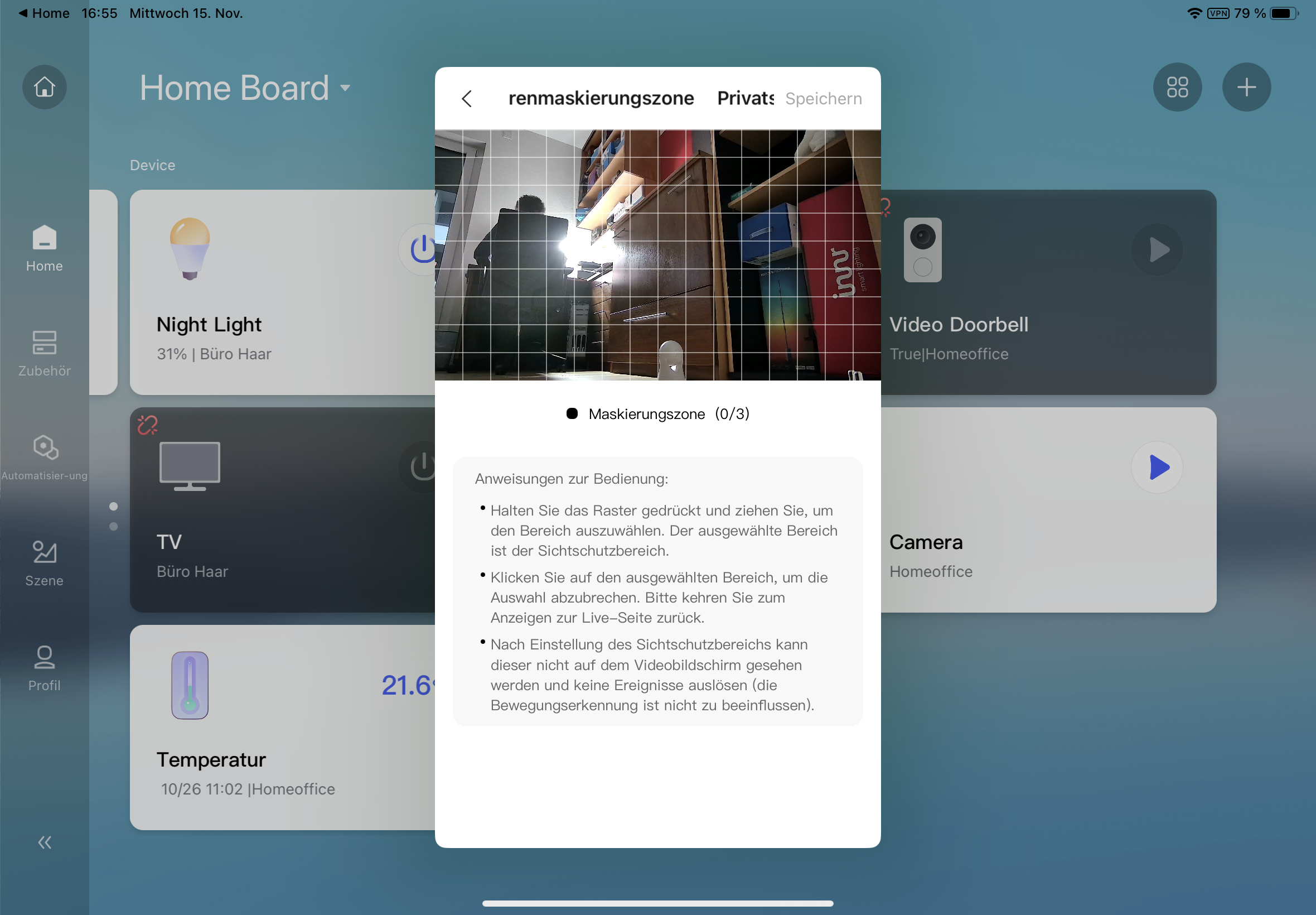
PTZ-Überwachungskamera Aqara E1: Inbetriebnahme, Homekit, Bedienung, Aufnahmen
heise bestenlisten
PTZ-Überwachungskamera Aqara E1: Inbetriebnahme, Homekit, Bedienung, Aufnahmen
heise bestenlisten
PTZ-Überwachungskamera Aqara E1: Inbetriebnahme, Homekit, Bedienung, Aufnahmen
heise bestenlisten
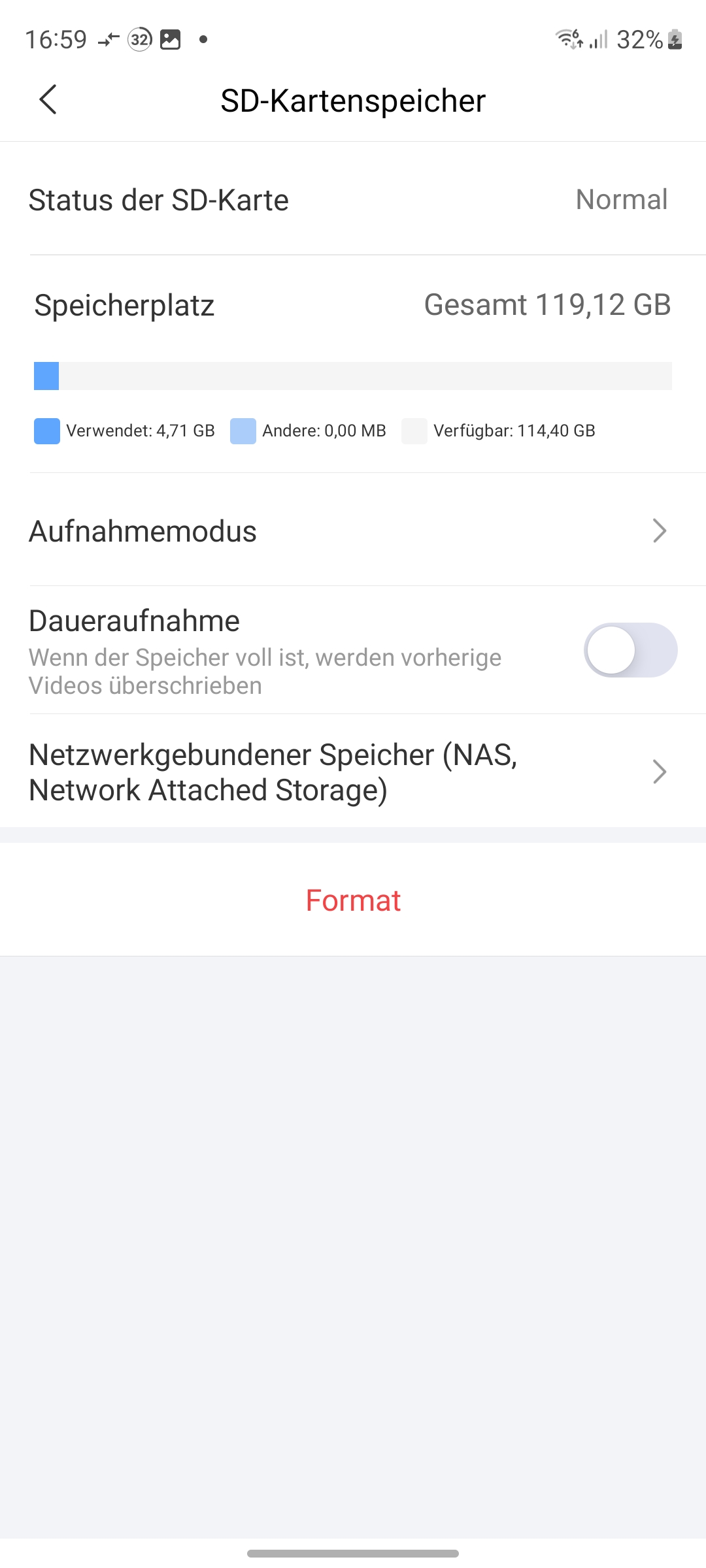
PTZ-Überwachungskamera Aqara E1: Inbetriebnahme, Homekit, Bedienung, Aufnahmen
heise bestenlisten
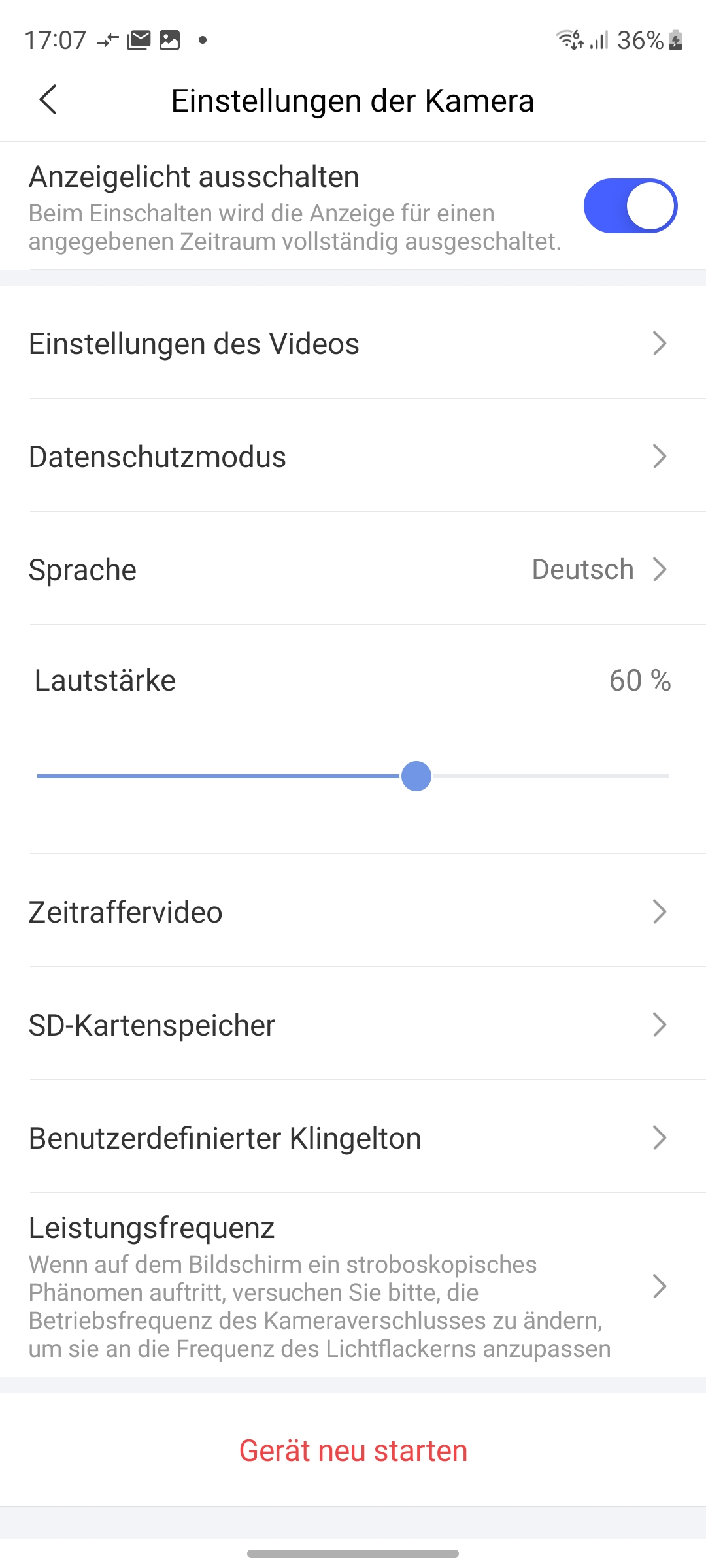
PTZ-Überwachungskamera Aqara E1: Inbetriebnahme, Homekit, Bedienung, Aufnahmen
heise bestenlisten
PTZ-Überwachungskamera Aqara E1: Inbetriebnahme, Homekit, Bedienung, Aufnahmen
heise bestenlisten
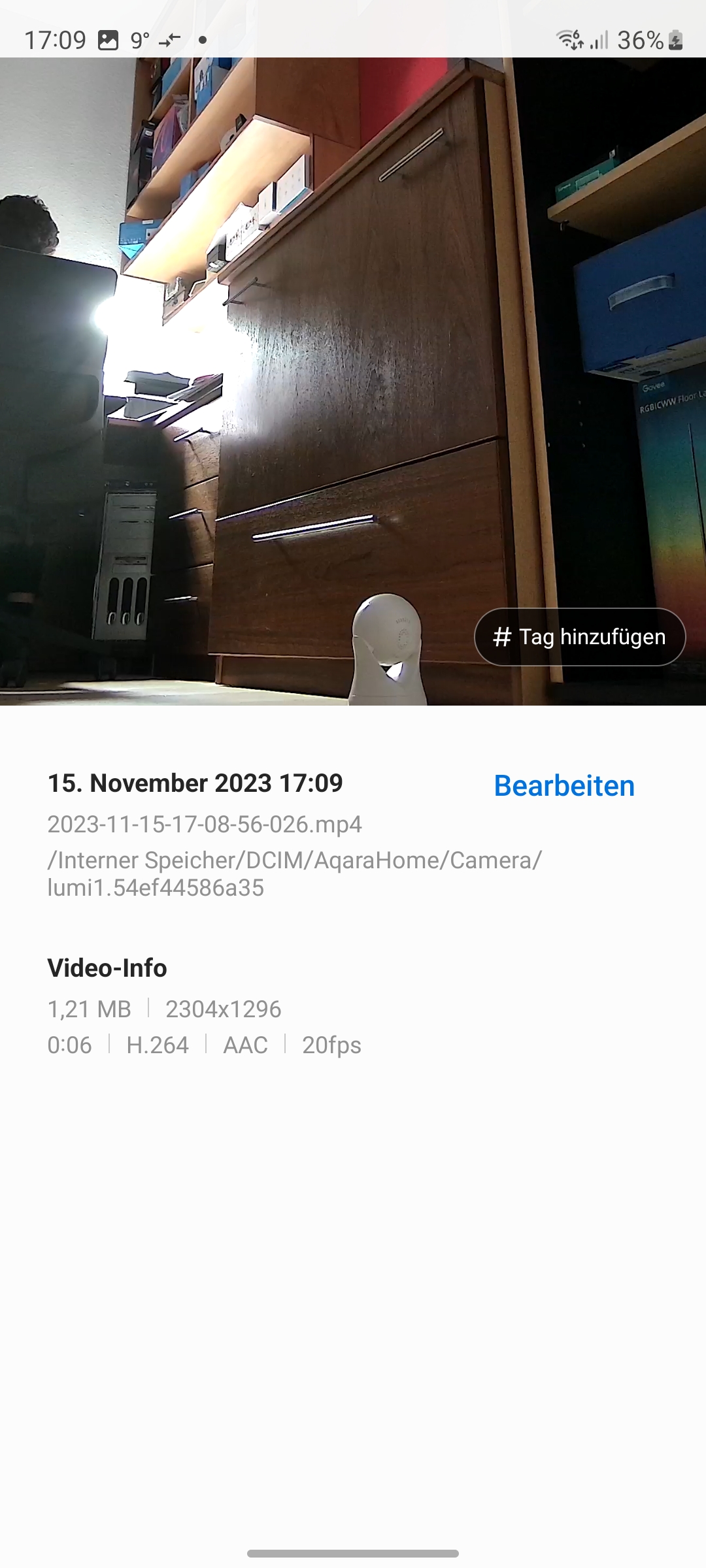
PTZ-Überwachungskamera Aqara E1: Inbetriebnahme, Homekit, Bedienung, Aufnahmen
heise bestenlisten
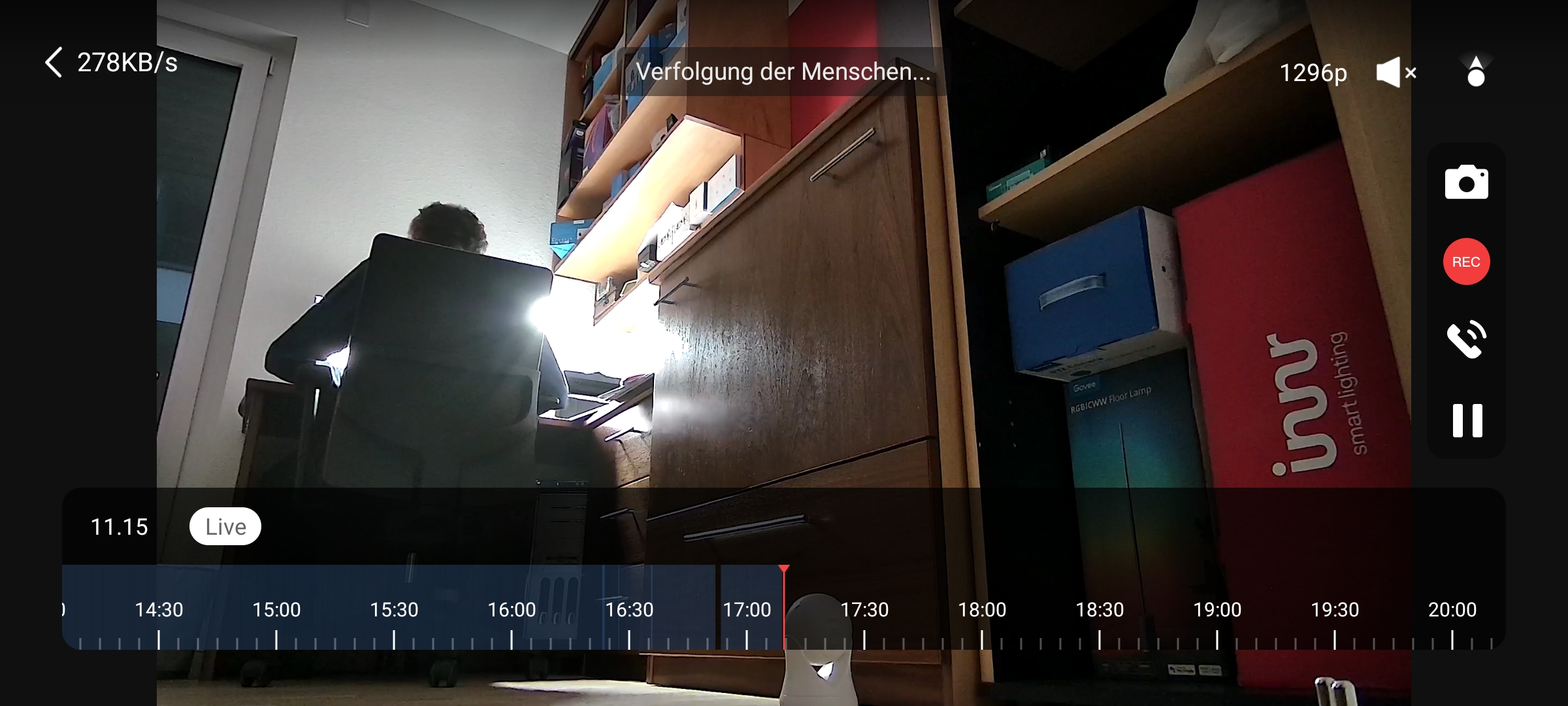
PTZ-Überwachungskamera Aqara E1: Inbetriebnahme, Homekit, Bedienung, Aufnahmen
heise bestenlisten
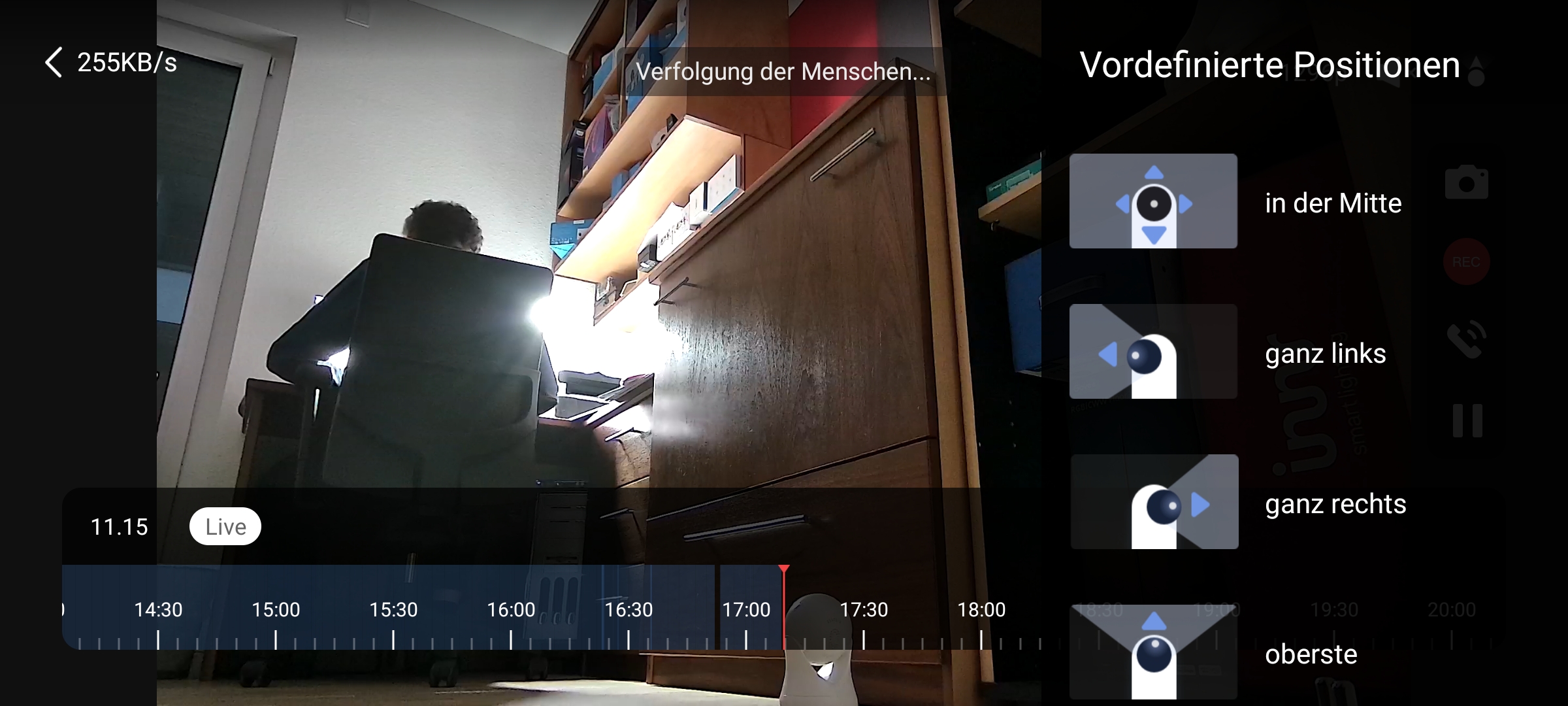
PTZ-Überwachungskamera Aqara E1: Inbetriebnahme, Homekit, Bedienung, Aufnahmen
heise bestenlisten
PTZ-Überwachungskamera Aqara E1: Inbetriebnahme, Homekit, Bedienung, Aufnahmen
heise bestenlisten
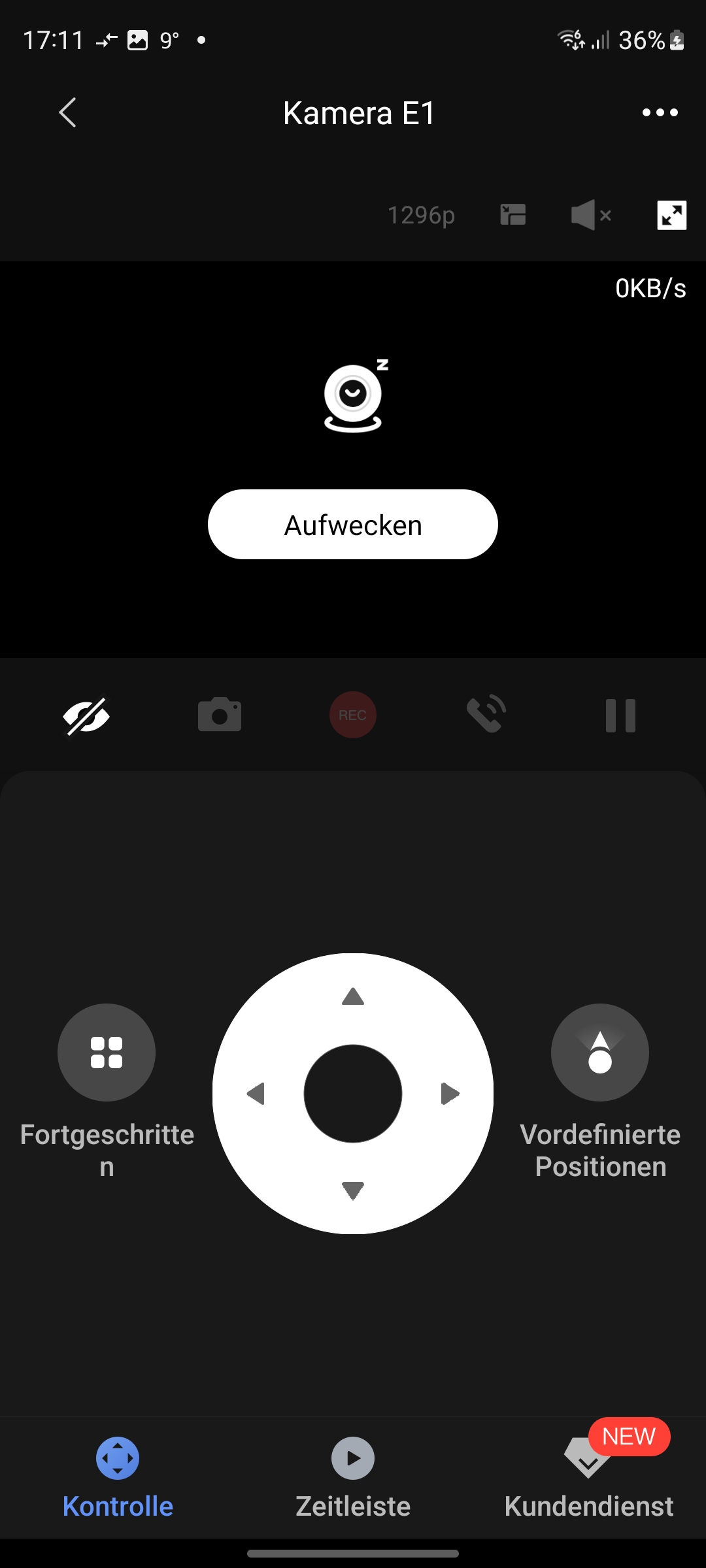
PTZ-Überwachungskamera Aqara E1: Inbetriebnahme, Homekit, Bedienung, Aufnahmen
heise bestenlisten
PTZ-Überwachungskamera Aqara E1: Inbetriebnahme, Homekit, Bedienung, Aufnahmen
heise bestenlisten
PTZ-Überwachungskamera Aqara E1: Inbetriebnahme, Homekit, Bedienung, Aufnahmen
heise bestenlisten
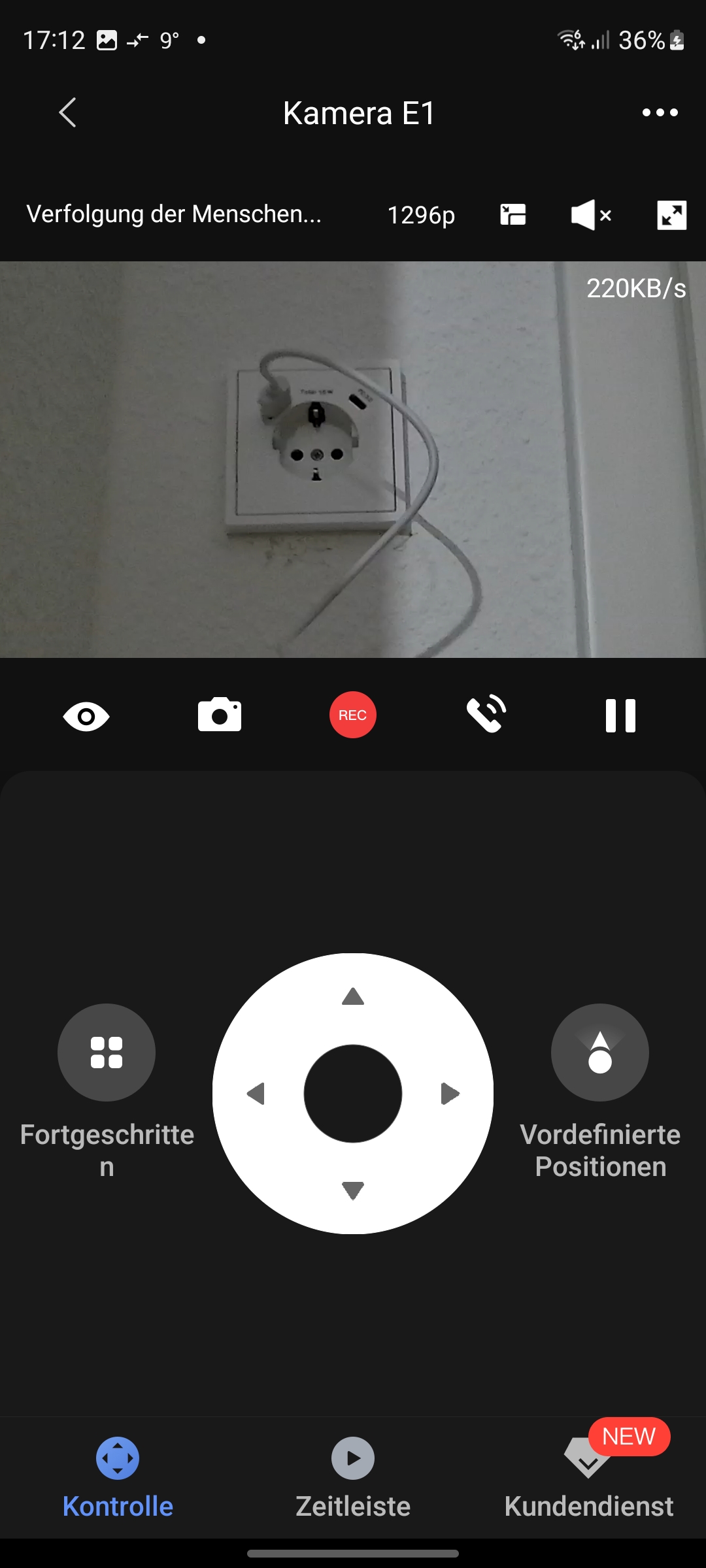
PTZ-Überwachungskamera Aqara E1: Inbetriebnahme, Homekit, Bedienung, Aufnahmen
heise bestenlisten
PTZ-Überwachungskamera Aqara E1: Inbetriebnahme, Homekit, Bedienung, Aufnahmen
heise bestenlisten
PTZ-Überwachungskamera Aqara E1: Inbetriebnahme, Homekit, Bedienung, Aufnahmen
heise bestenlisten
PTZ-Überwachungskamera Aqara E1: Inbetriebnahme, Homekit, Bedienung, Aufnahmen
heise bestenlisten
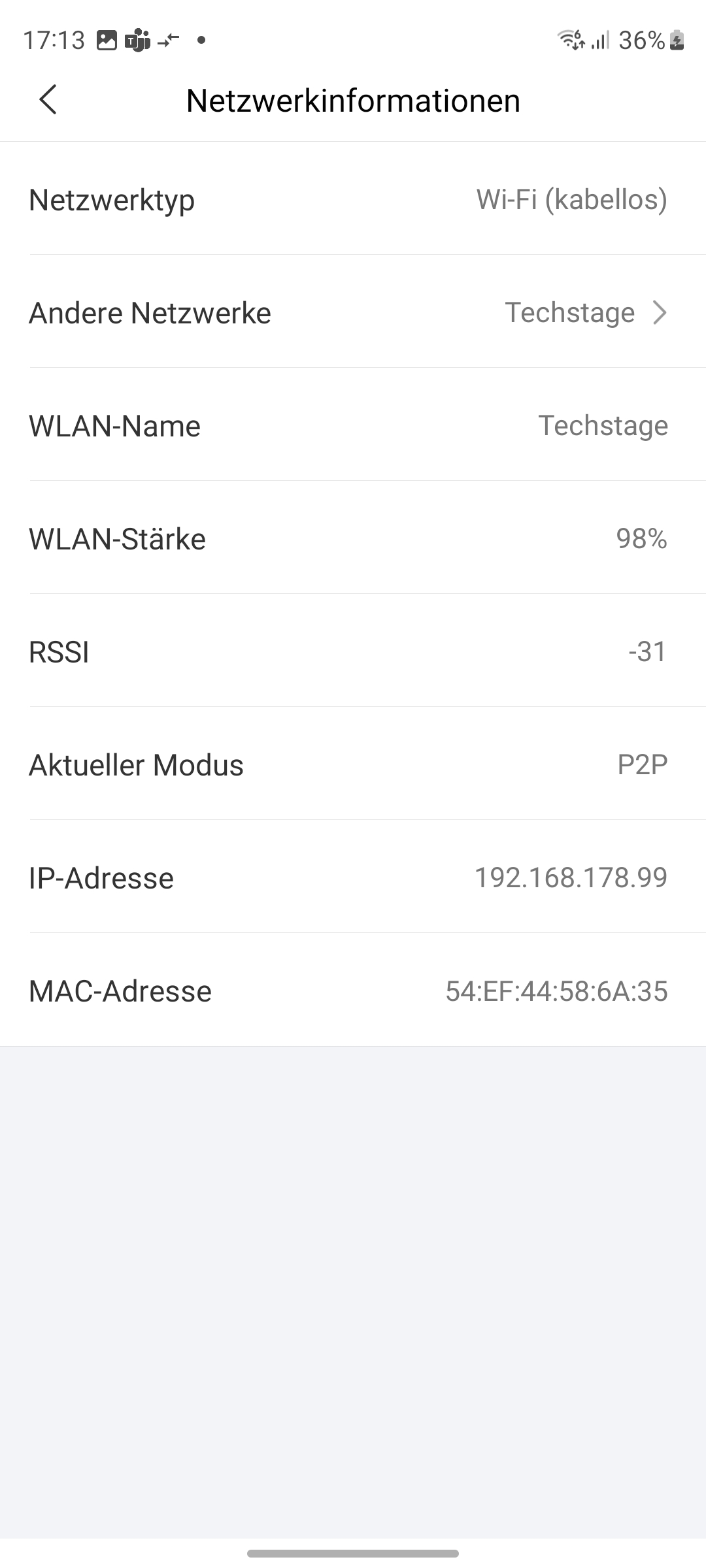
PTZ-Überwachungskamera Aqara E1: Inbetriebnahme, Homekit, Bedienung, Aufnahmen
heise bestenlisten
PTZ-Überwachungskamera Aqara E1: Inbetriebnahme, Homekit, Bedienung, Aufnahmen
heise bestenlisten
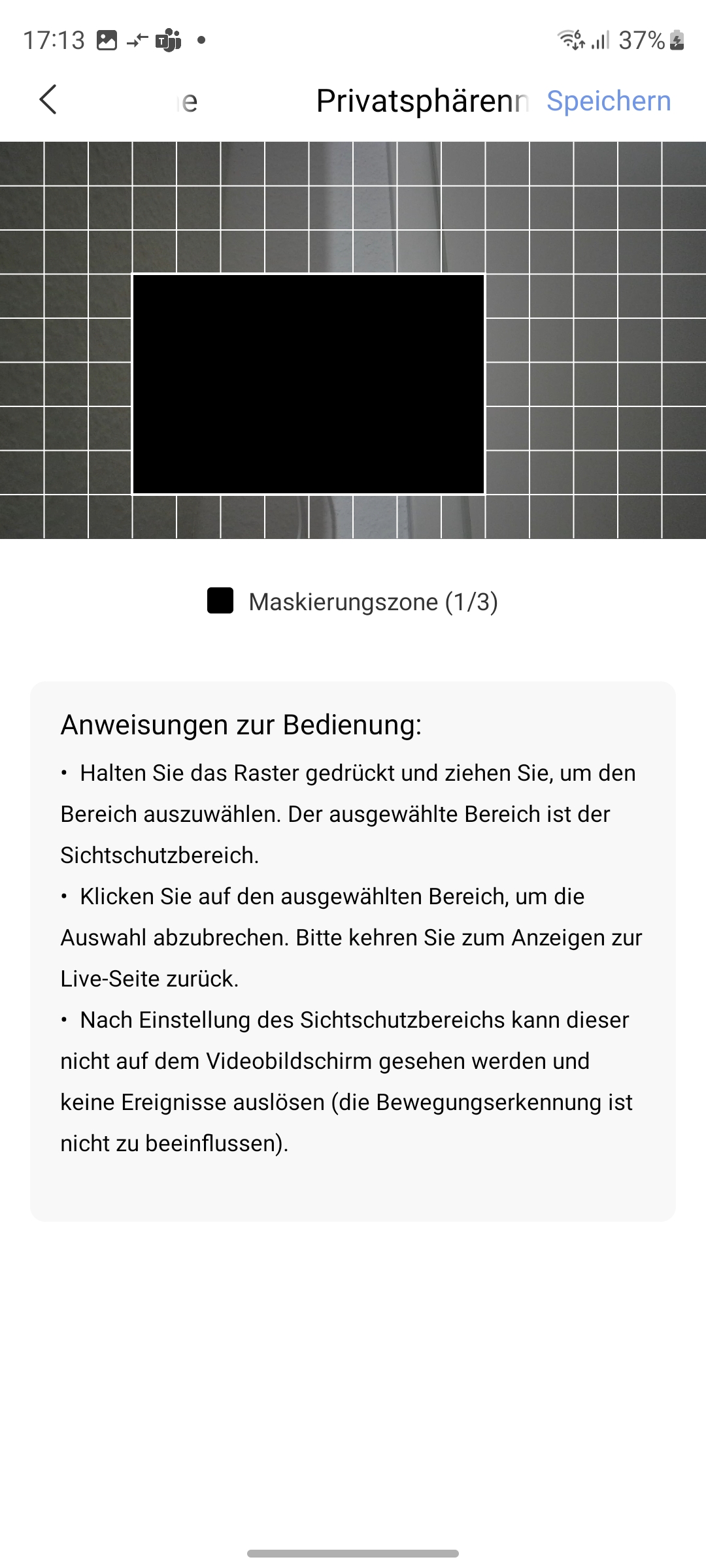
PTZ-Überwachungskamera Aqara E1: Inbetriebnahme, Homekit, Bedienung, Aufnahmen
heise bestenlisten
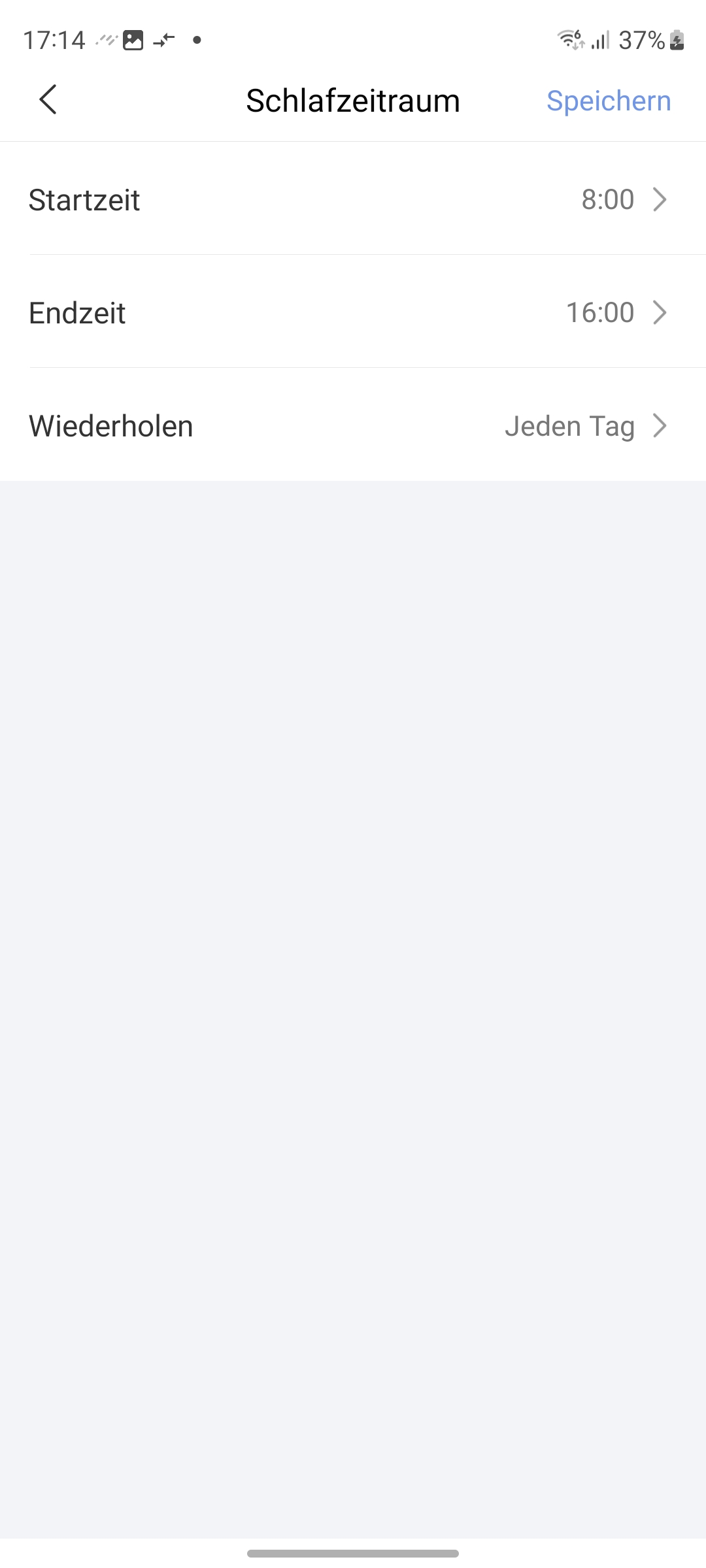
PTZ-Überwachungskamera Aqara E1: Inbetriebnahme, Homekit, Bedienung, Aufnahmen
heise bestenlisten
PTZ-Überwachungskamera Aqara E1: Inbetriebnahme, Homekit, Bedienung, Aufnahmen
heise bestenlisten
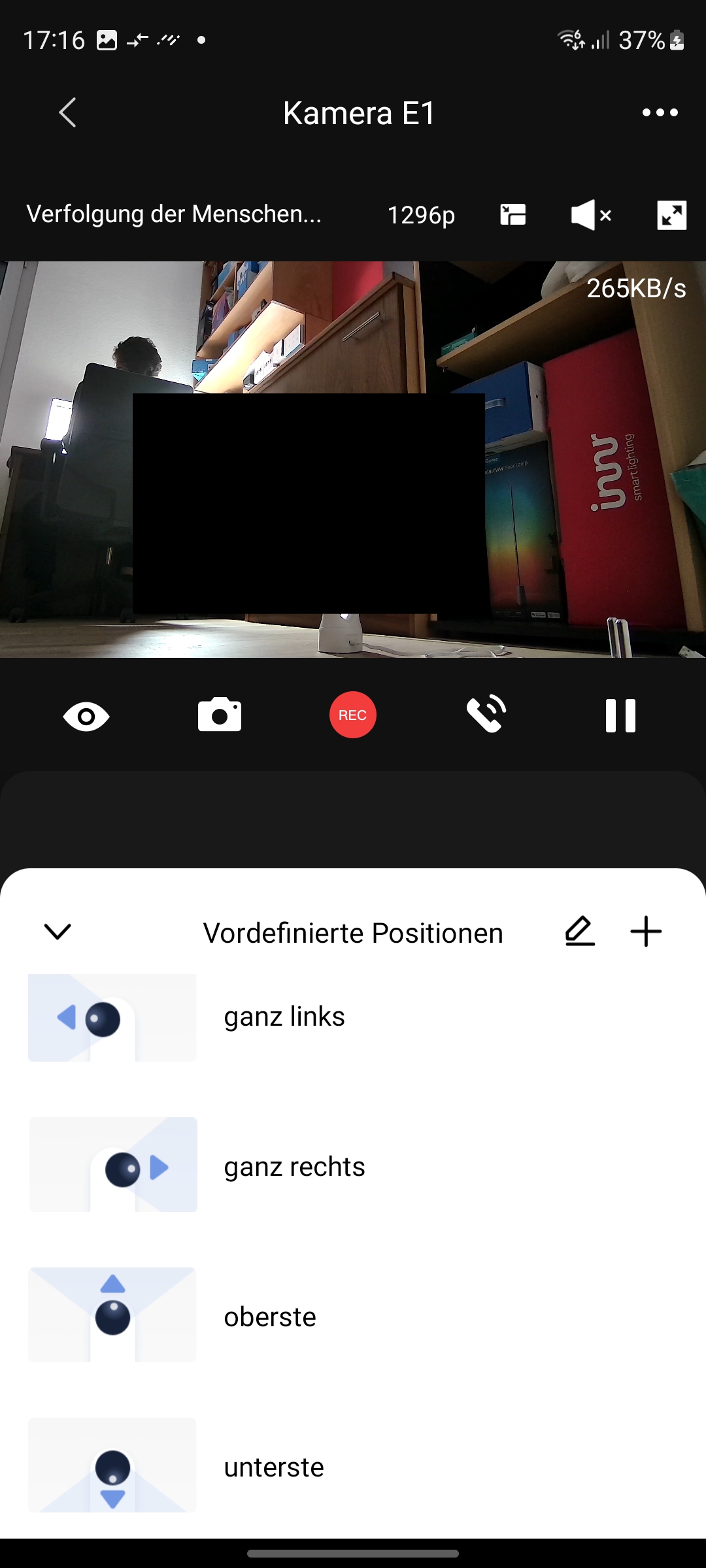
PTZ-Überwachungskamera Aqara E1: Inbetriebnahme, Homekit, Bedienung, Aufnahmen
heise bestenlisten
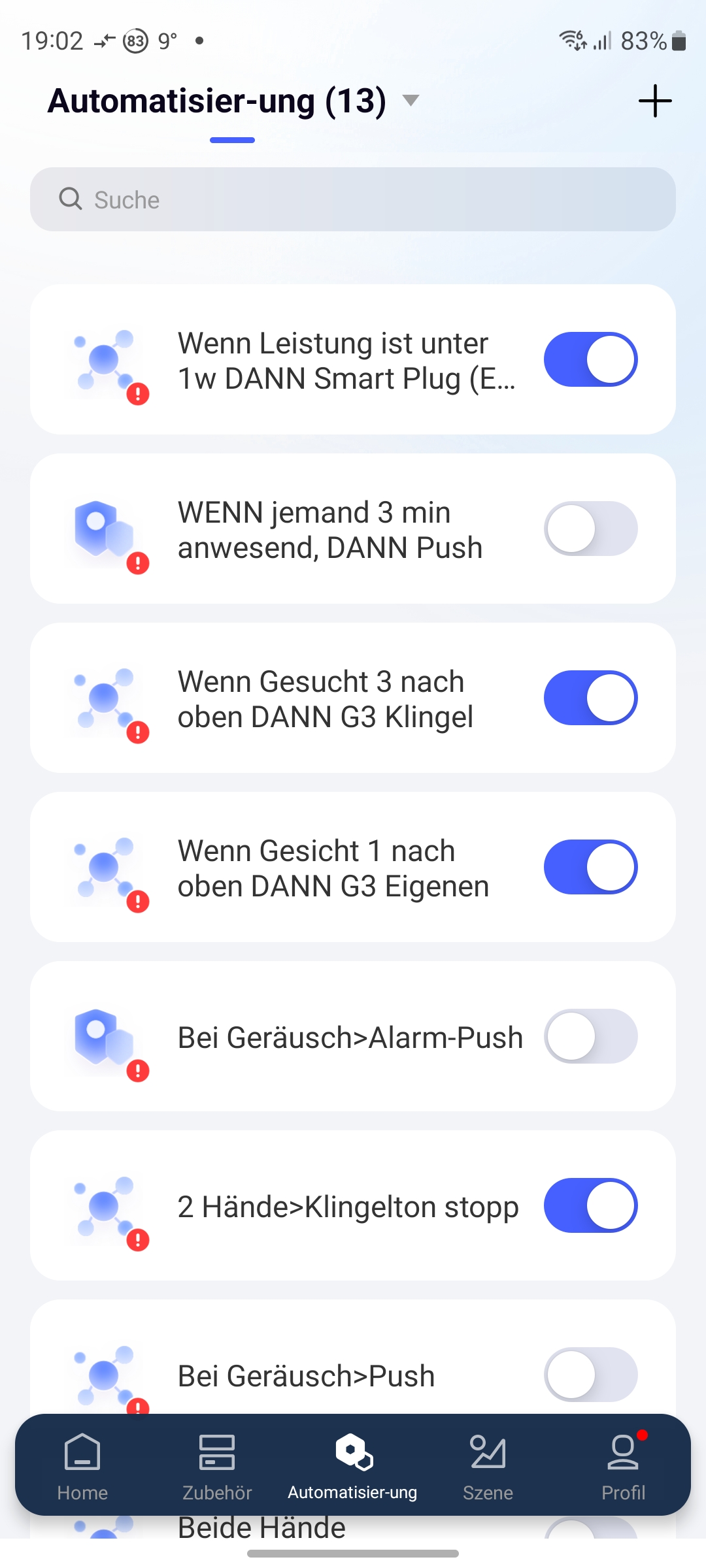
PTZ-Überwachungskamera Aqara E1: Inbetriebnahme, Homekit, Bedienung, Aufnahmen
heise bestenlisten
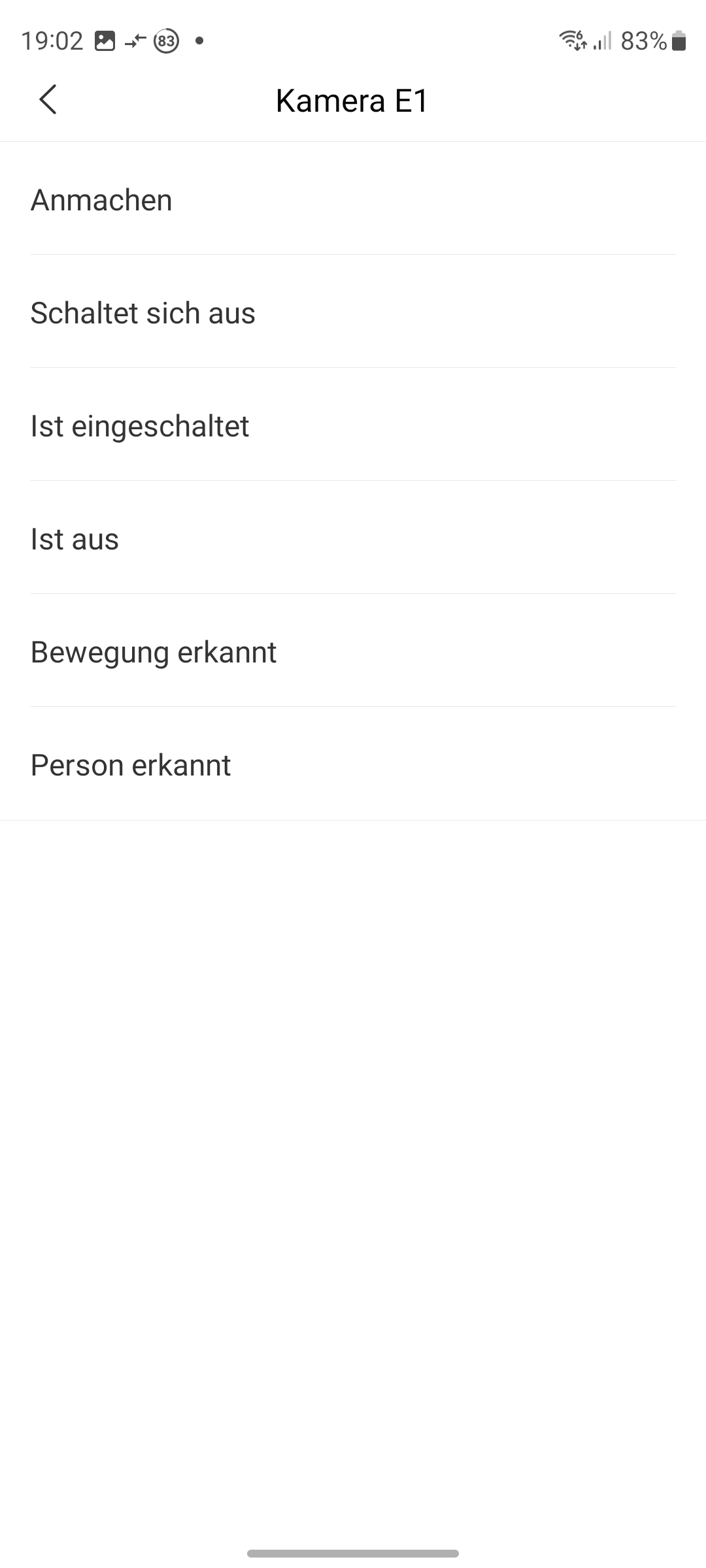
PTZ-Überwachungskamera Aqara E1: Inbetriebnahme, Homekit, Bedienung, Aufnahmen
heise bestenlisten
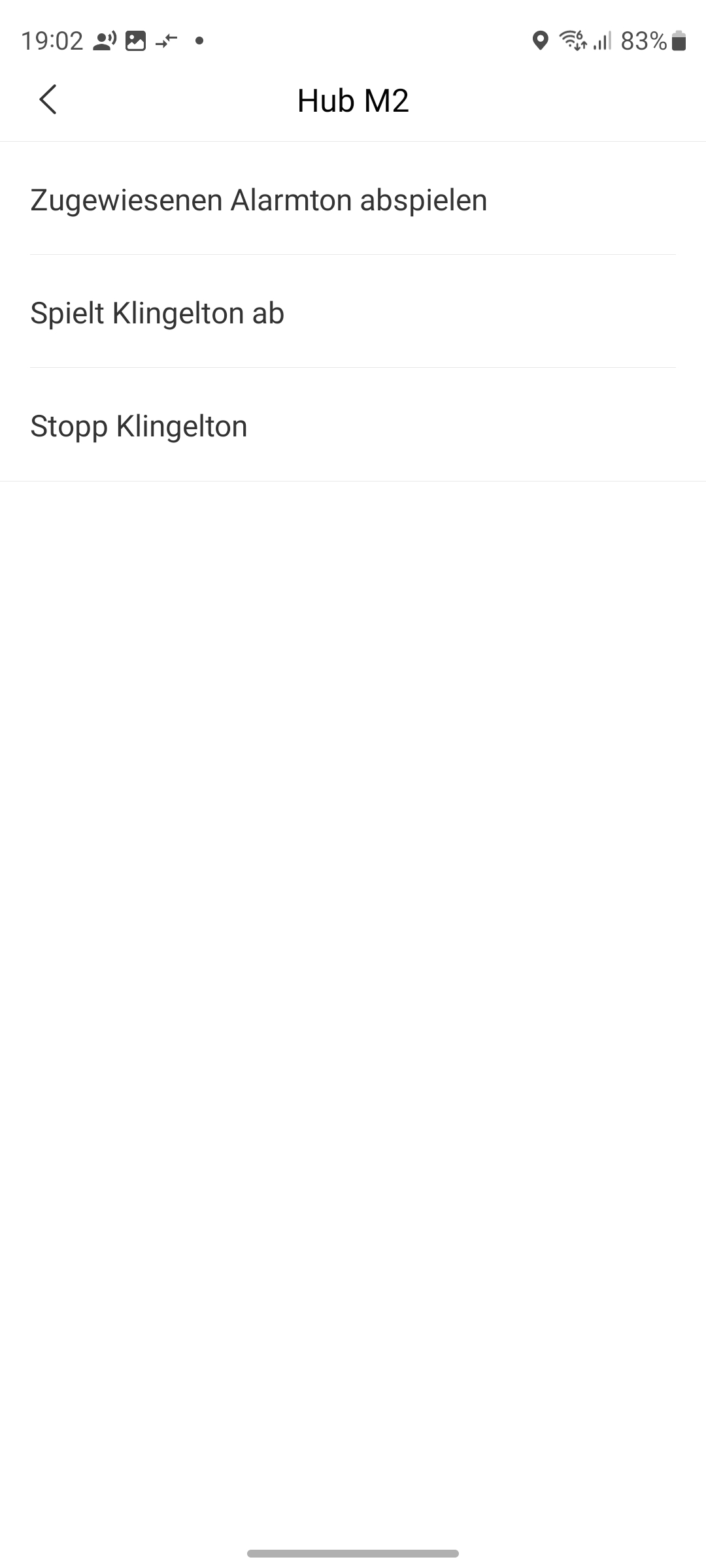
PTZ-Überwachungskamera Aqara E1: Inbetriebnahme, Homekit, Bedienung, Aufnahmen
heise bestenlisten
PTZ-Überwachungskamera Aqara E1: Inbetriebnahme, Homekit, Bedienung, Aufnahmen
heise bestenlisten
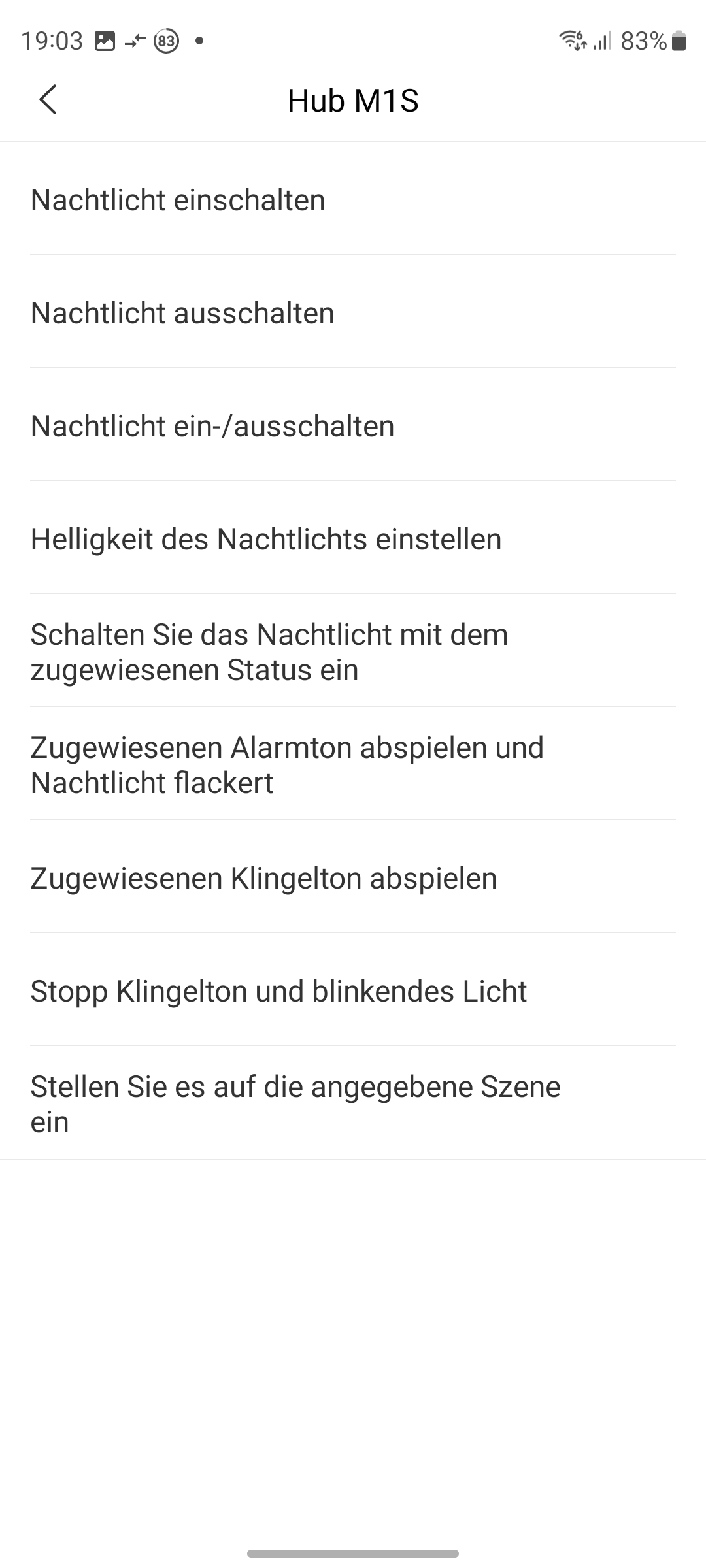
PTZ-Überwachungskamera Aqara E1: Inbetriebnahme, Homekit, Bedienung, Aufnahmen
heise bestenlisten
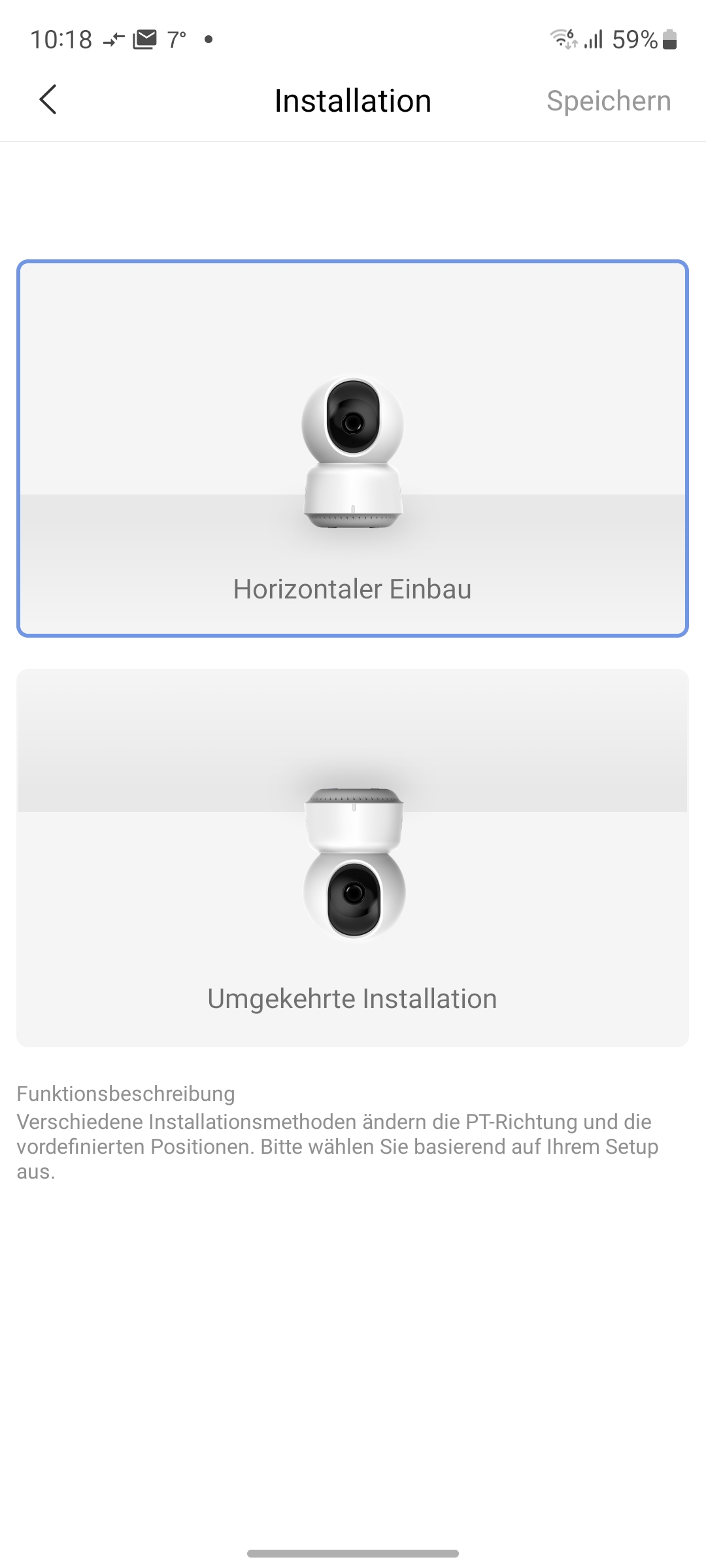
PTZ-Überwachungskamera Aqara E1: Inbetriebnahme, Homekit, Bedienung, Aufnahmen
heise bestenlisten
PTZ-Überwachungskamera Aqara E1: Inbetriebnahme, Homekit, Bedienung, Aufnahmen
heise bestenlisten
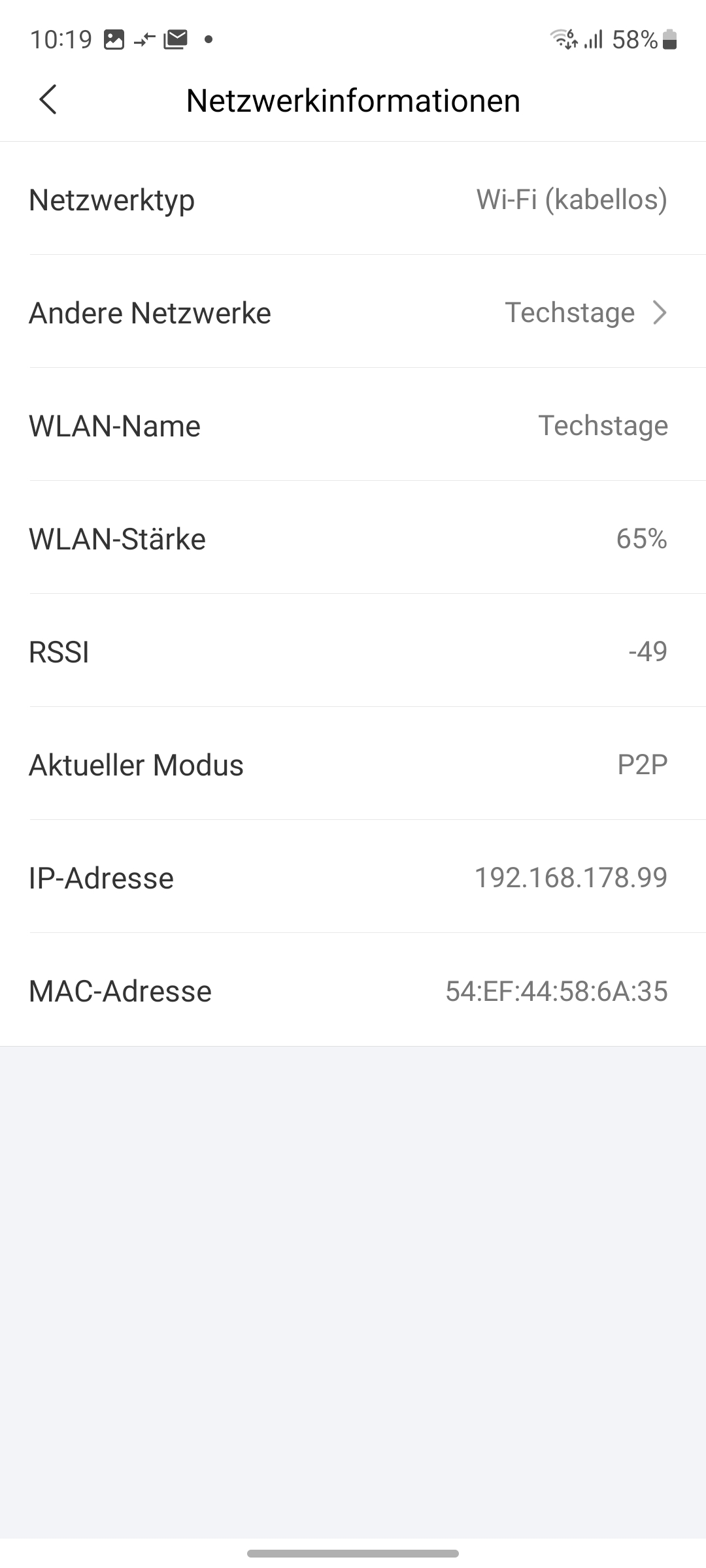
PTZ-Überwachungskamera Aqara E1: Inbetriebnahme, Homekit, Bedienung, Aufnahmen
heise bestenlisten
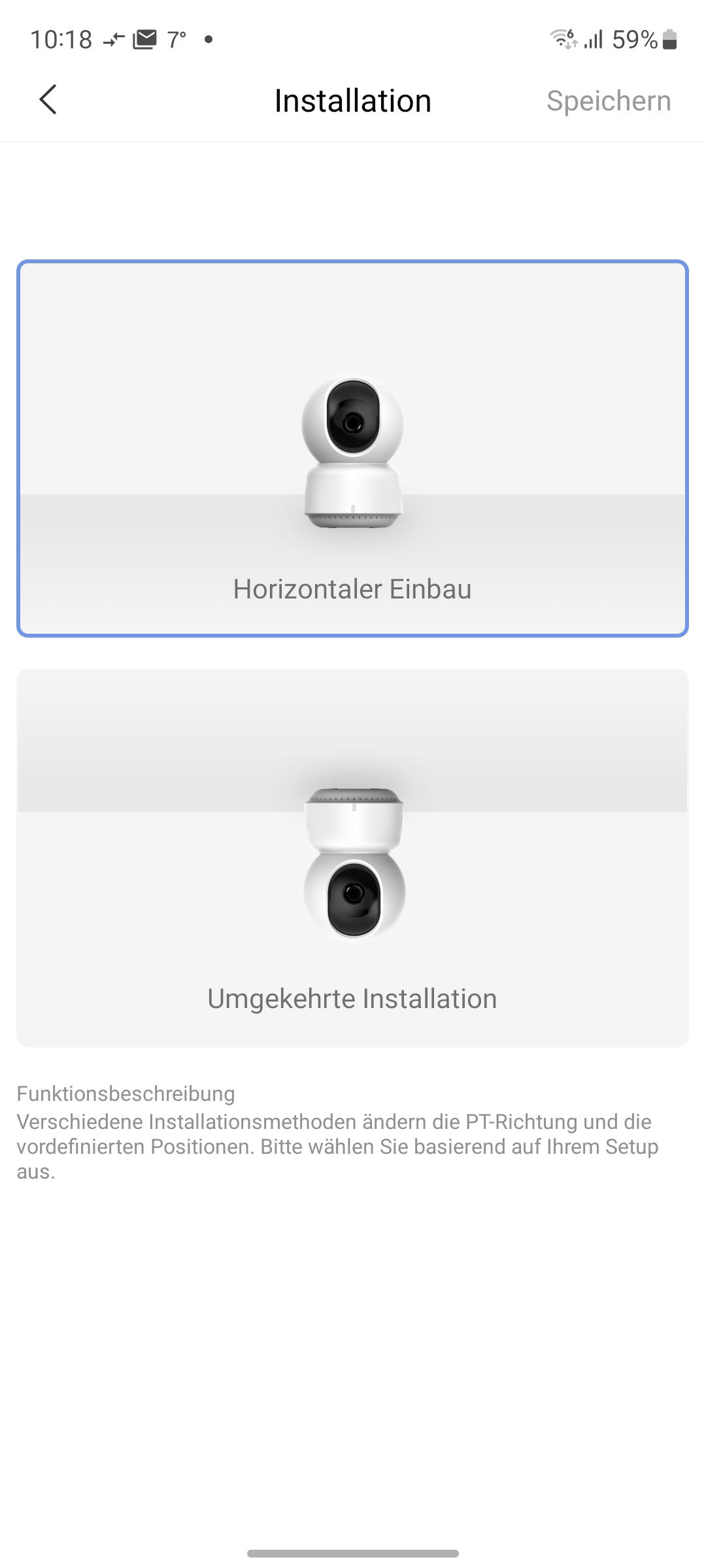
PTZ-Überwachungskamera Aqara E1: Inbetriebnahme, Homekit, Bedienung, Aufnahmen
heise bestenlisten
PTZ-Überwachungskamera Aqara E1: Inbetriebnahme, Homekit, Bedienung, Aufnahmen
heise bestenlisten
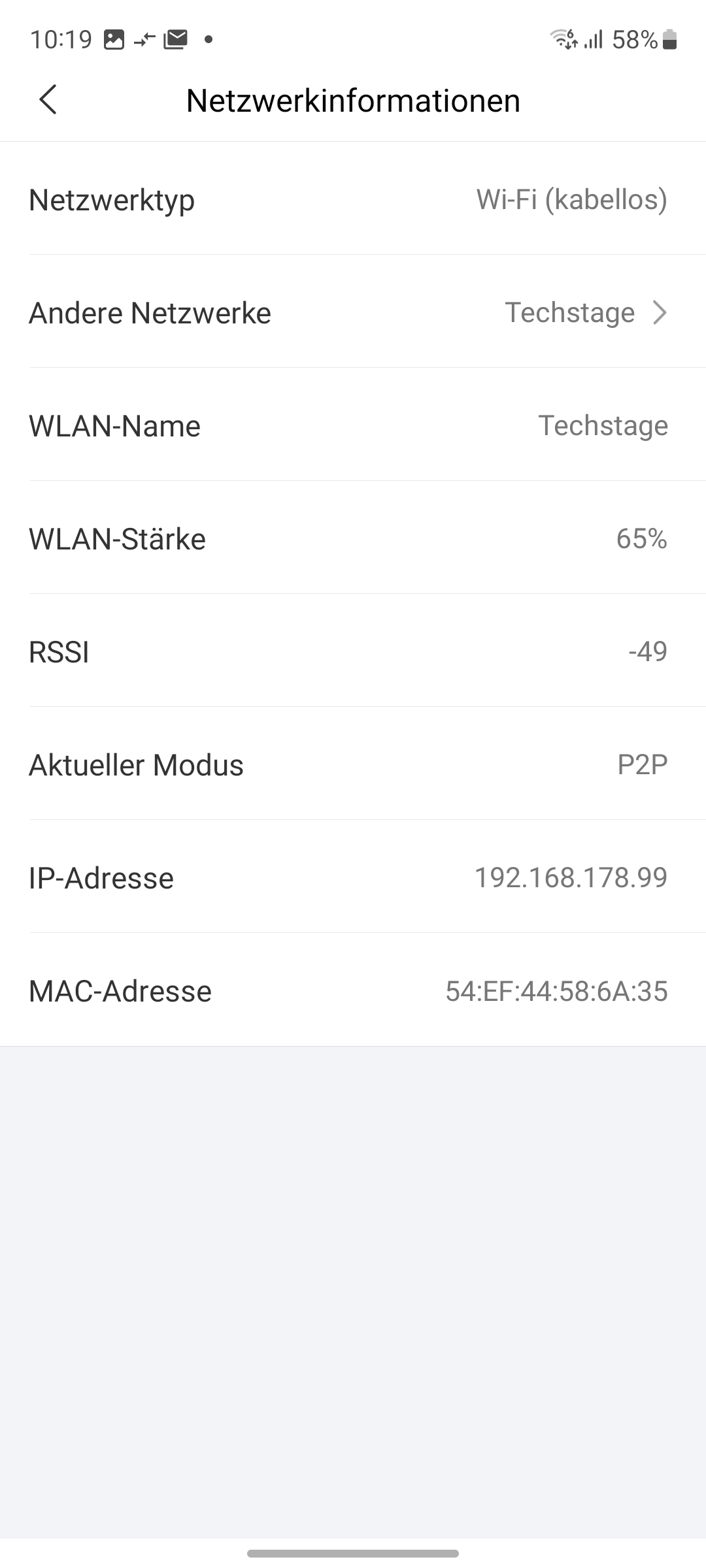
PTZ-Überwachungskamera Aqara E1: Inbetriebnahme, Homekit, Bedienung, Aufnahmen
heise bestenlisten
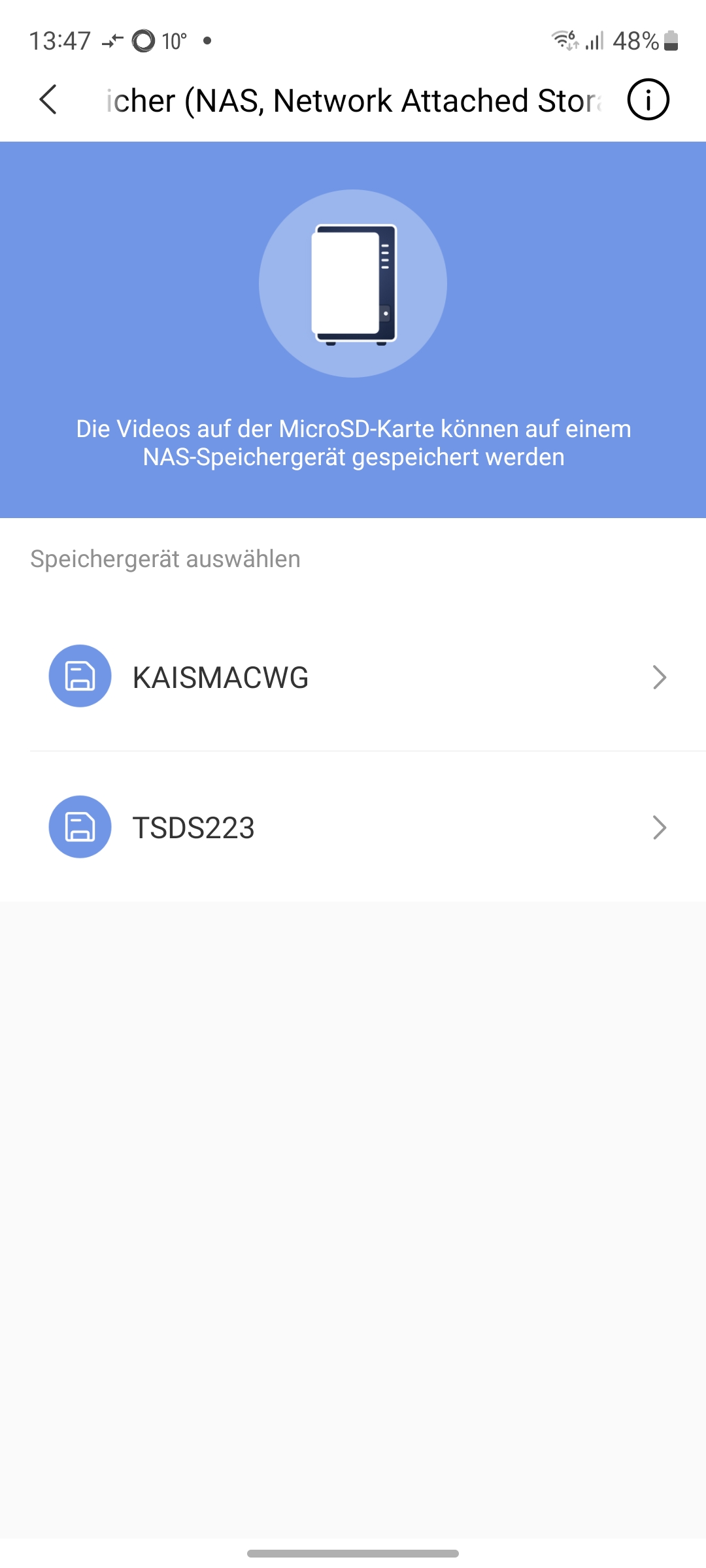
PTZ-Überwachungskamera Aqara E1: Inbetriebnahme, Homekit, Bedienung, Aufnahmen
heise bestenlisten
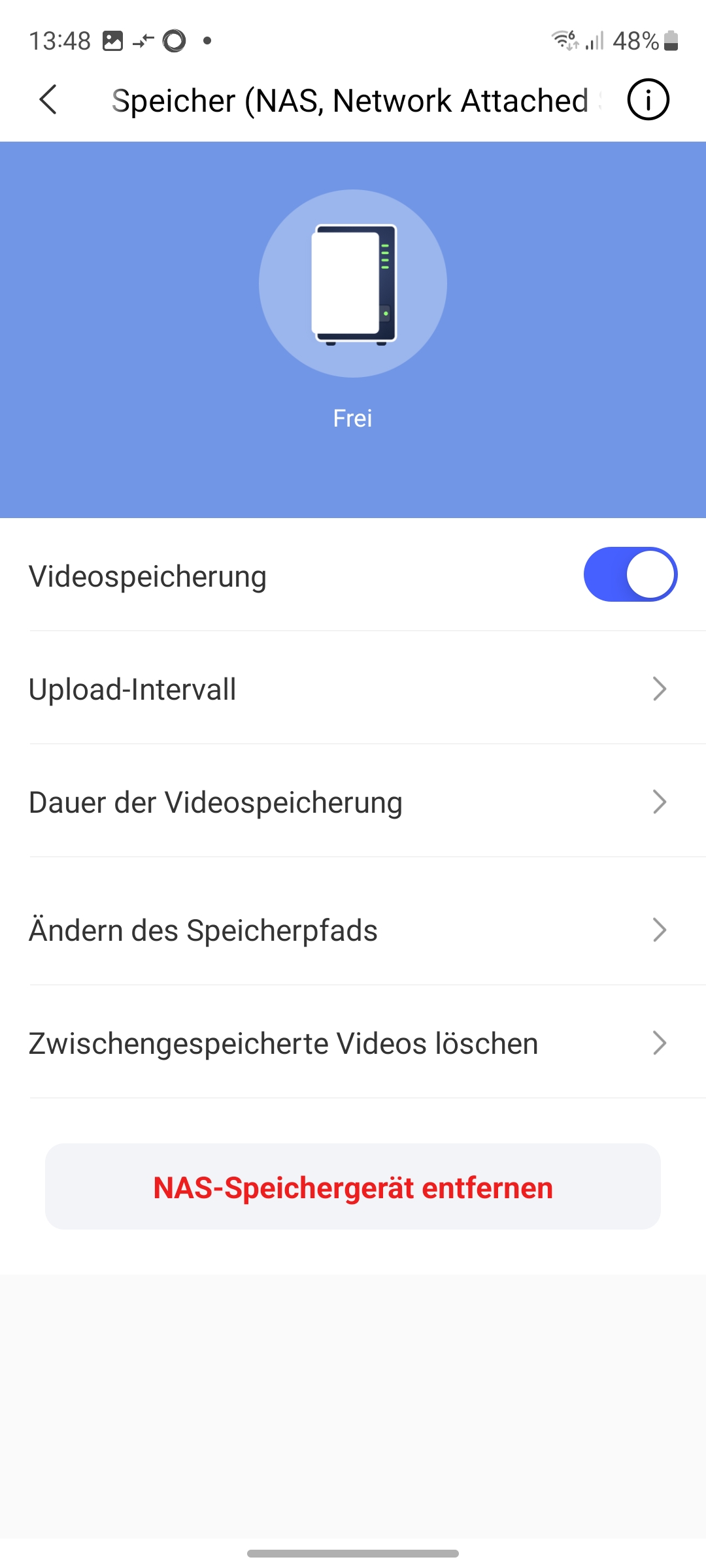
PTZ-Überwachungskamera Aqara E1: Inbetriebnahme, Homekit, Bedienung, Aufnahmen
heise bestenlisten
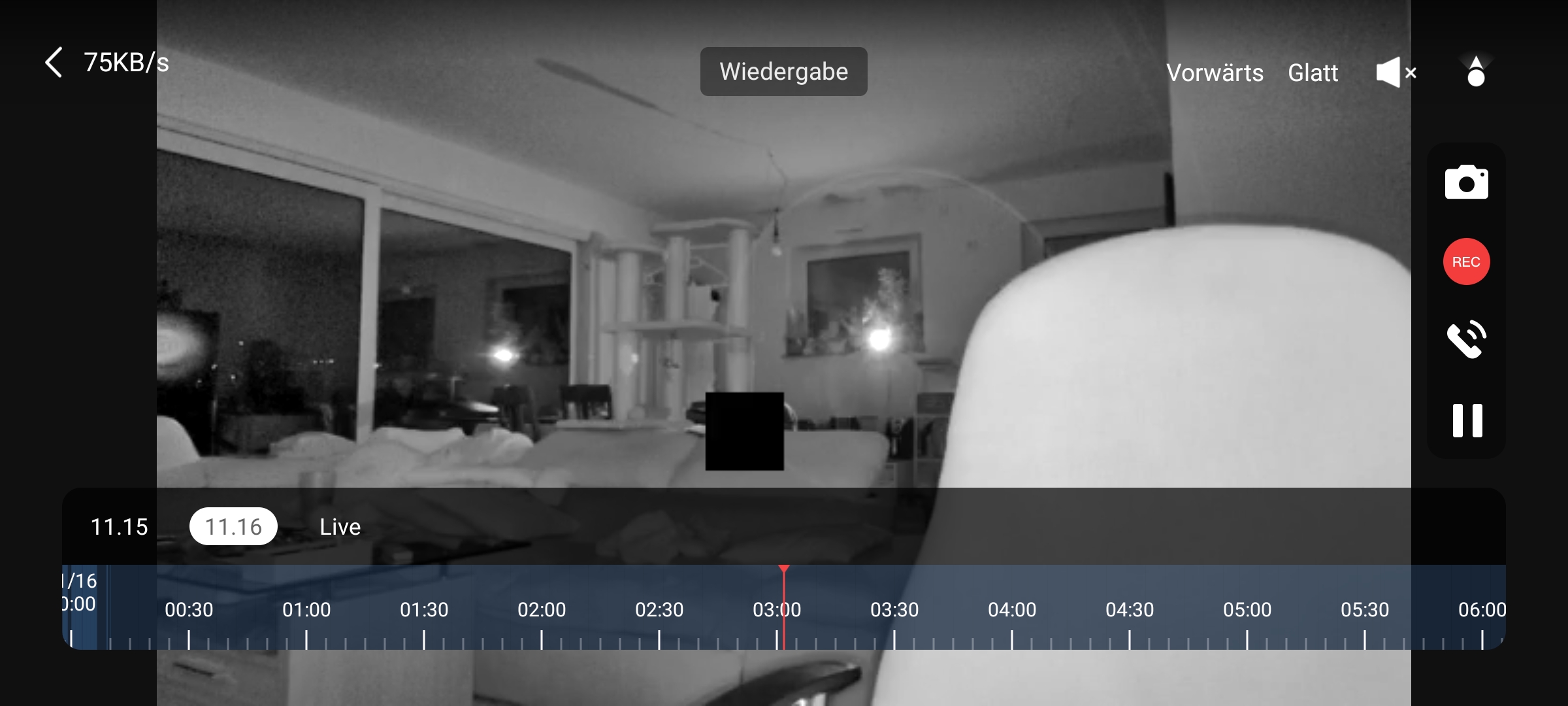
PTZ-Überwachungskamera Aqara E1: Inbetriebnahme, Homekit, Bedienung, Aufnahmen
heise bestenlisten
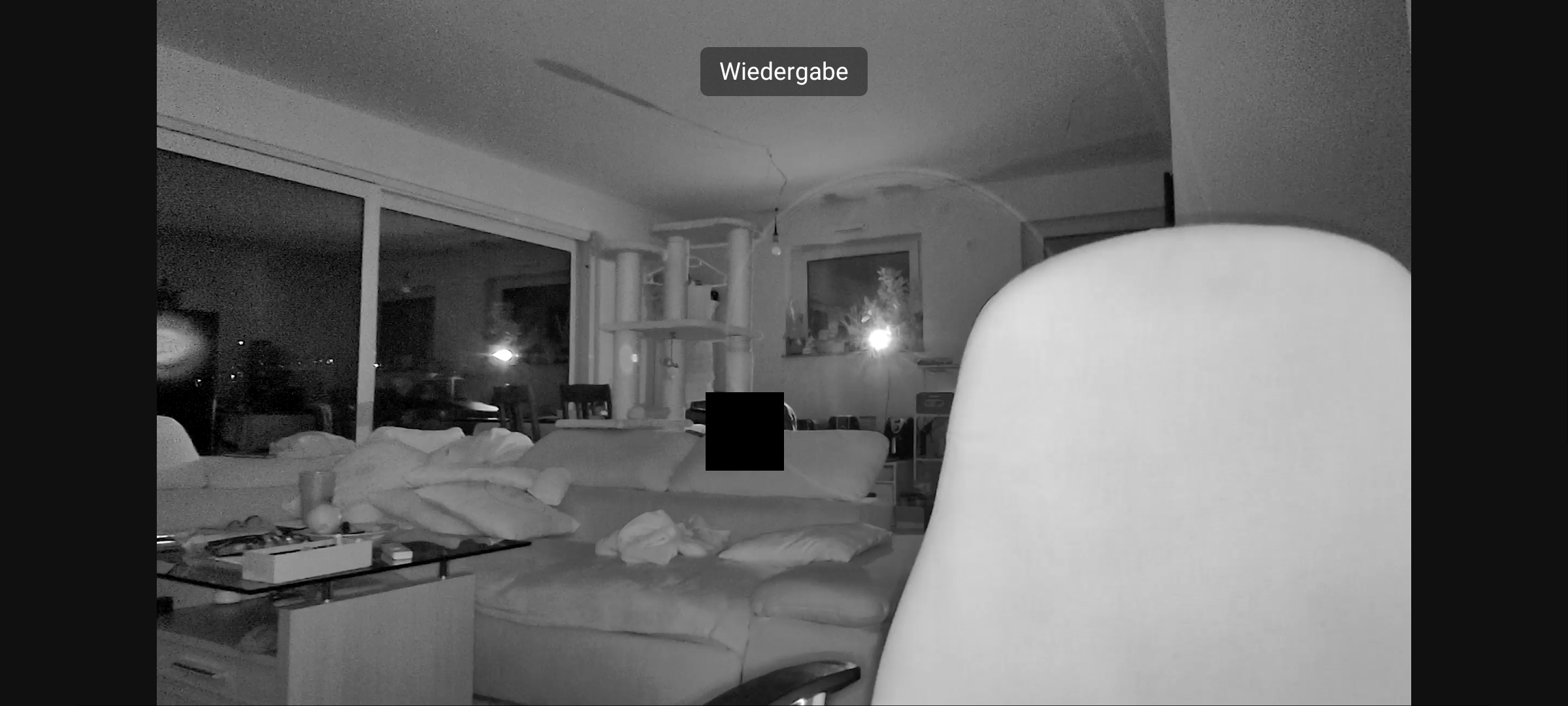
PTZ-Überwachungskamera Aqara E1: Inbetriebnahme, Homekit, Bedienung, Aufnahmen
heise bestenlisten
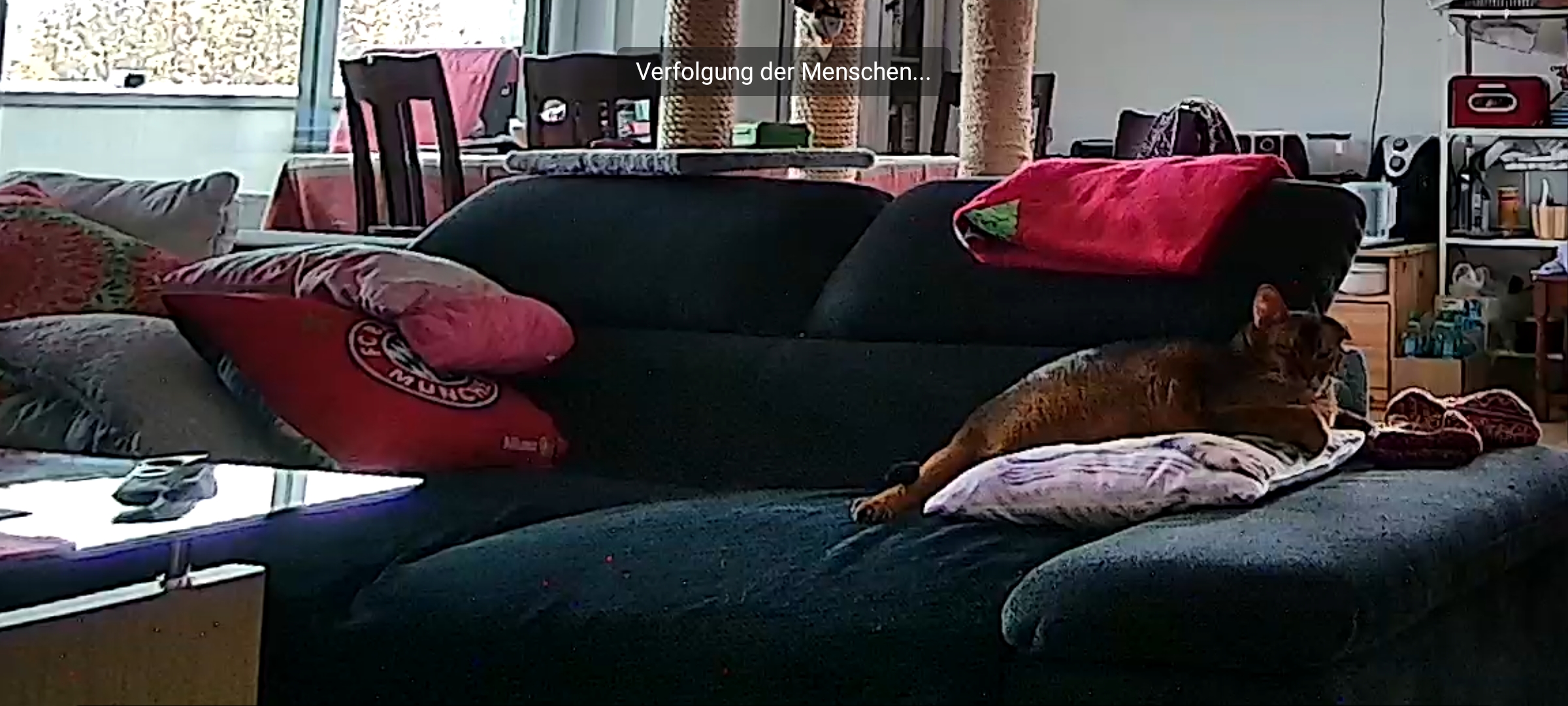
PTZ-Überwachungskamera Aqara E1: Inbetriebnahme, Homekit, Bedienung, Aufnahmen
heise bestenlisten
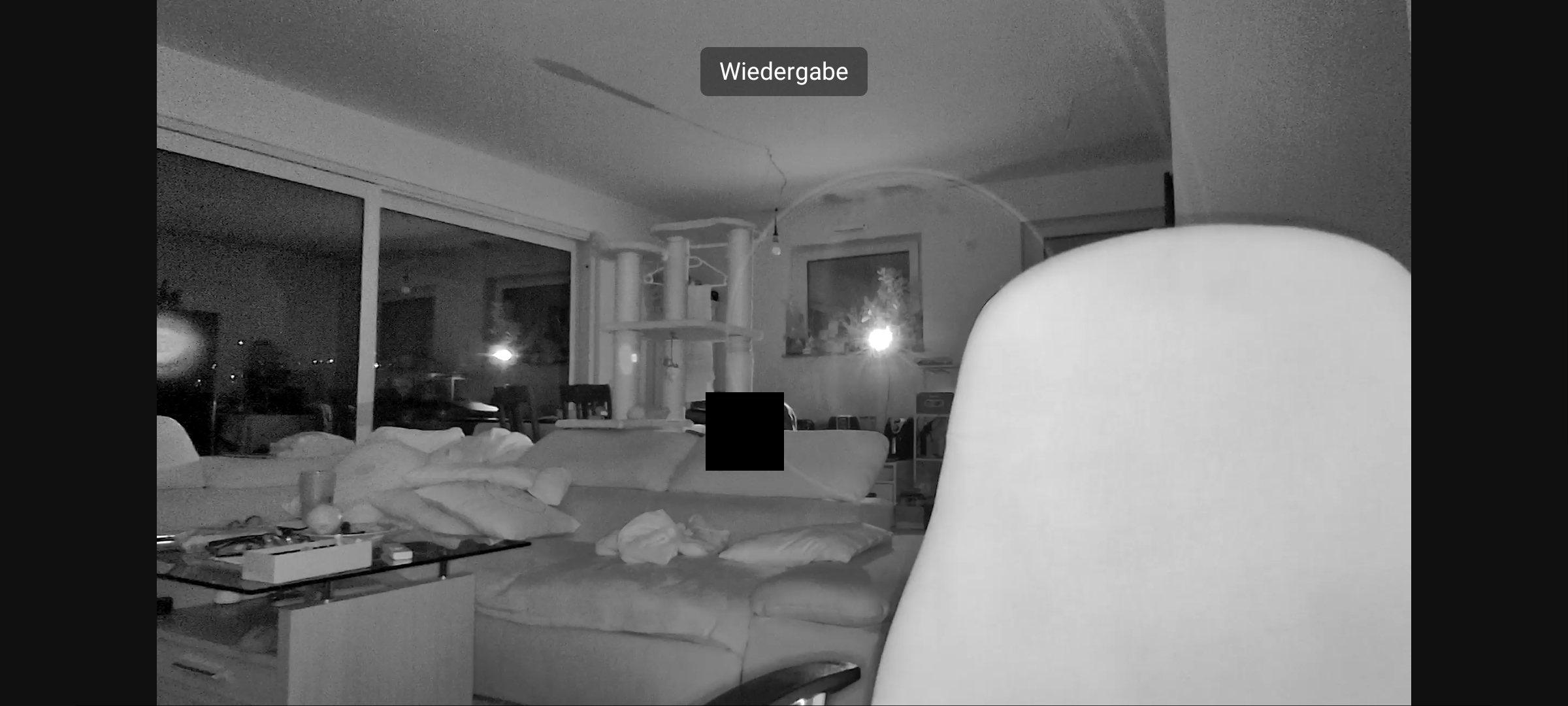
Automatisierungen
Dank der Integration in die Aqara-Smart-Home-Plattform können Anwender, sofern sie andere Aqara-Komponenten wie LED-Strips verwenden, die E1 auch für Automatisierungen verwenden. So lässt sich etwa eine Routine erstellen, die einen LED-Strip einschaltet, wenn die E1 eine Person erfasst hat.
Bildqualität
Die Aufnahmequalität der E3 ist bei Tageslicht insgesamt gut. Allerdings hat sie bei Gegenlicht Schwierigkeiten, das Bild optimal auszuleuchten, sodass bestimmte Bereiche zu dunkel dargestellt werden. Man sollte sie daher nicht frontal auf eine große Fensterfront ausrichten. Die Nachtsicht bietet grundsätzlich eine angemessene Qualität, allerdings sind die Bilder teilweise etwas verrauscht.
Preis
Aqara verkauft die Überwachungskamera E1 für 60 Euro. Aktuell ist sie mit Versand für rund 48 Euro im Angebot. Eine microSD-Karte muss man noch zusätzlich einkalkulieren. Doch diese kostet nicht mehr die Welt: 64-GByte-Modelle sind schon für wenige Euros verfügbar.
Fazit
Die Aqara E1 kann im Test überzeugen. Sie reagiert zügig auf Nutzereingaben, lässt sich einfach bedienen und stellt den Livestream verzögerungsfrei dar. Die Aqara E1 ist vorwiegend für Anwender interessant, die mit einer PTZ-Kamera ihr Smart Home erweitern möchten. Man kann sie sowohl mit der Aqara-Plattform als auch unter Apple Home für smarte Automatisierungen verwenden.
Wer diese Funktionen nicht benötigt, ist allerdings mit der TP-Link Tapo C225 besser bedient. Sie bietet deutlich mehr Erkennungsfunktionen, eine höhere Bildqualität und lässt sich dank Onvif-Unterstützung vollständig in Drittherstellungslösungen wie Synology Surveillance Station (Ratgeber) einbinden. Immerhin kann die Aqara diese immerhin als Speicherplatz verwenden.
Die PTZ-Überwachungskamera Switchbot 2K kann Personen erkennen, sodass es in der Praxis nur zu wenig Fehlalarmen kommt. Sie lässt sich außerdem für Automatisierungen nutzen.
VORTEILE
- 2K-Auflösung
- reaktionsschnell
- sehr gute Alexa-Integration
- Umfangreiche Smart-Home-Möglichkeiten mit Switchbot-Plattform
- Kompatibel zu Homey Pro
NACHTEILE
- keine Geräuscherkennung
- Übersetzungen verbesserungsfähig
Perfekt fürs Smart Home: PTZ-Überwachungskamera Switchbot 2K im Test
Die PTZ-Überwachungskamera Switchbot 2K kann Personen erkennen, sodass es in der Praxis nur zu wenig Fehlalarmen kommt. Sie lässt sich außerdem für Automatisierungen nutzen.
Switchbot bietet zahlreiche Smart-Home-Produkte, die verschiedenste Szenarien abdecken. Dazu zählen auch Überwachungskameras. Im Angebot hat das Unternehmen Modelle für den Innenbereich, unter anderem zwei PTZ-Kameras, die sich lediglich in puncto Auflösung unterscheiden. Neben dem Full-HD-Modell gibt es noch eine Variante mit 2K-Auflösung (Modell: W3101100), konkret löst die Kamera mit 2304 × 1296 Pixel bei 20 fps auf. Gegenüber der 1080p-Variante mit zwei Megapixel pro Bild bietet das 2K-Modell drei Megapixel. Entsprechend scharf gelingen die Aufnahmen. Für eine klare Nachtsicht sollen acht Infrarot-LEDs sorgen, die bis zu 10 Meter weit reichen.
Die Bewegungserkennung differenziert zwischen Personen und anderen Bewegungen. Damit sollen Fehlalarme reduziert werden. Als Stromversorgung dient ein zwei Meter langes Micro-USB-Kabel, das entweder an das mitgelieferte Netzteil oder an eine USB-Steckdose (Ratgeber) angeschlossen wird. Dank Schwenk/Neigetechnik erfasst die Switchbot PTZ 2K einen Bereich von 360 Grad horizontal und 115 Grad vertikal.
Videos zeichnet sie wahlweise kontinuierlich oder nach einer Bewegungserkennung auf eine microSD-Karte auf, die allerdings nicht zum Lieferumfang zählt. Optional bietet Switchbot auch verschiedene Cloud-Abos an. Der Standard-Plan kostet pro Monat 5 Euro und pro Jahr 50 Euro. Er umfasst die Speicherung von Videos von einer Kamera für bis zu 30 Tage. Für zwei Überwachungskameras kostet das Abo 8 Euro pro Monat und 80 Euro pro Jahr. Sollen Videos von drei Kameras in der Cloud gespeichert werden, kostet das Abo 10 Euro monatlich oder 100 Euro jährlich. Die Videos werden in einem europäischen Rechenzentrum verschlüsselt unter Einhaltung der DSGVO gespeichert.
Außerdem können Anwender die Switchbot-Überwachungskameras für Automatisierungen in Kombination mit anderen Smart-Home-Komponenten der Switchbot-Plattform nutzen. Ob und wie gut das in der Praxis funktioniert, zeigt unser Testbericht zur PTZ-Überwachungskamera Switchbot 2K.
Lieferumfang, Montage und weitere Funktionen
Der Lieferumfang enthält neben der Kamera eine verschraubbare Halterung inklusive Schrauben und Dübel sowie eine Bohrschablone, ein englischsprachiges Benutzerhandbuch (Deutsch als PDF), ein zwei Meter langes Micro-USB-Kabel und einen Reset-Pin.
Die Kamera kann dank integriertem Mikrofon und Lautsprecher auch als Gegensprechanlage genutzt werden. Im Test funktioniert die Tonübertragung aufs Handy einwandfrei. Auch die Sprachausgabe über den Lautsprecher ist gut zu hören. Eine Geräuscherkennung bietet sie allerdings nicht.
Die meisten Anwender dürften die Kamera auf einem Regal positionieren. Die an der Unterseite angebrachten Gummifüße bieten auch auf glatten Oberflächen einen stabilen Halt, sodass man die Halterung nicht unbedingt benötigt. Alternativ ist auch eine Montage an der Decke möglich, wobei allerdings das mitgelieferte USB-Kabel in den meisten Fällen zu kurz sein dürfte.
Inbetriebnahme und Einstellungen
Die Inbetriebnahme der Überwachungskamera erfolgt mit der Switchbot-App für die eine Registrierung nötig ist. Zuvor legt man allerdings noch eine microSD-Karte in den dafür vorgesehenen Slot unterhalb des Objektivs ein.
Die App ist übersichtlich gestaltet und bietet am unteren Bildschirmrand die Optionen Home, Szenen, Shop und Profil. Unter Home werden die installierten Geräte angezeigt, die einzelnen Zimmern zugeordnet werden können. Möchte man ein neues Gerät hinzufügen, tippt man auf das Plus-Zeichen rechts oben. Anschließend wählt man im Bereich Security Pan/Tilt/Kam(2K) aus. Ein Installationsassistent führt durch das Set-up und zeigt anhand von animierten Grafiken und Beschreibungen die einzelnen Schritte der Inbetriebnahme. Im Fall der Überwachungskamera erfolgt zunächst der Anschluss an eine Stromquelle. Sollte sich die Kamera nicht im Kopplungsmodus befinden, führt man den mitgelieferten Pin in die Reset-Buchse an der Rückseite neben dem Micro-USB-Port und hält ihn so lange gedrückt, bis ein Signalton aus der Kamera zu hören ist. Jetzt wartet man einen Moment, bis die Status-LED an der Vorderseite über dem Objektiv in Rot blinkt. Anschließend tippt man auf die Schaltfläche „Rot blinkt“ und gibt auf der nächsten Seite das WLAN-Passwort ein, wobei die Kamera nur 2,4-GHz-Netze unterstützt. Nun erzeugt die App einen QR-Code, den man im Abstand von 10 bis 20 Zentimeter vor das Objektiv hält. Das erfolgreiche Einlesen des QR-Codes signalisiert die Kamera mit einem Signalton. Danach verbindet sich die Kamera mit dem WLAN und steht anschließend in der App bereit.
Bedienoberfläche
Die Kamera wird unter Home mit einer Kachel angezeigt (siehe auch Bildergalerie). Neben Kameraname erscheint dort auch noch ein Symbol für eine eingelegte microSD-Karte. Außerdem zeigt die Kamera-Kachel noch die letzte registrierte Bewegung an. Tippt man auf das Play-Symbol in der Kachel, öffnet sich der Livestream in einem Pop-up-Fenster. Zur vollständigen Kamerasteuerung gelangen Anwender, indem sie auf das Pfeil-Symbol rechts im Livestream oder auf die Mitte der Kamera-Kachel tippen. Im oberen Bereich erscheint der Livestream mit Angabe der WLAN-Empfangsqualität inklusive der aktuellen Datenrate, der Auflösung (HD oder SD), dem Status der Tonausgabe sowie ganz rechts ein Symbol zur gleichzeitigen Darstellung von vier Kamera-Streams. Hat man mehrere Switchbot-Kameras installiert, signalisiert die App am unteren Rand des Livestreams mit etwa 1/2. Mit einer Wischgeste können Anwender zwischen den Livestreams der einzelnen Kameras hin- und herwechseln. Die Darstellung der Livestreams erfolgt zügig. Über das Telefonhörer-Symbol kann man die Gegensprechfunktion der Kamera aktivieren und über das Kamera-Symbol eine Aufnahme starten. Wer nur einen Screenshot der aktuellen Ansicht anfertigen möchte, tippt auf das Scheren-Symbol. Und zur Vollbildansicht gelangt man über das Viereck-Symbol rechts unterhalb des Livestreams.
Über Symbole in der Menüleiste am unteren Bildschirmrand gelangen Anwender zu Ereignissen, zur PTZ-Steuerung, zu weiteren Funktionen sowie zum Wiedergabemenü. Leider führt ein Klick auf ein bestimmtes Ereignis nur zu einem Screenshot, nicht aber zur Aufnahme. Das haben andere Hersteller, etwa Eufy, besser gelöst und spielen das fragliche Video gleich ab. Im Abschnitt Funktionen können Anwender Features wie Privatsphäre-Modus, Ton-Alarm, Nachtsichtmodus, Bewegungserkennung und Bewegungsverfolgung aktivieren. Die Übersetzungen der einzelnen Funktion deuten manchmal nicht unbedingt auf die eigentliche Funktion hin. „Privatsphäre-Modus“ schaltet die Kamera aus. „Kamera deaktivieren“ wäre an dieser Stelle hilfreicher. Und „Ton-Alarm“ wäre mit „Sirene“ besser übersetzt. Ist letztere aktiv, ertönt zusätzlich zu einer Benachrichtigung ein Ton bei einer erkannten Bewegung. Unter Einstellungen, die man über das Symbol rechts oben erreicht, können Anwender im Abschnitt Bewegungserkennung zwischen drei Alarmtönen, Lautstärke und Dauer die Sirene konfigurieren. Außerdem können sie dort die Empfindlichkeit der Erkennung zwischen „Niedrig“, „Mittel“ und „Hoch“ einstellen. Die einzelnen Stufen erläutert die App dabei (siehe auch Bildergalerie).
Bildergalerie Switchbot PTZ 2K
Überwachungskamera Switchbot PTZ 2K: Mit einem schwenk- und neigbaren Objektiv kann die Switchbot-Kamera erkannte Objekte automatisch verfolgen. Fehlalarme sind dank Personenerkennung praktisch ausgeschlossen. In Kombination mit einem Switchbot Hub kann die Kamera als Auslöser für Automatisierungen dienen.
heise bestenlisten
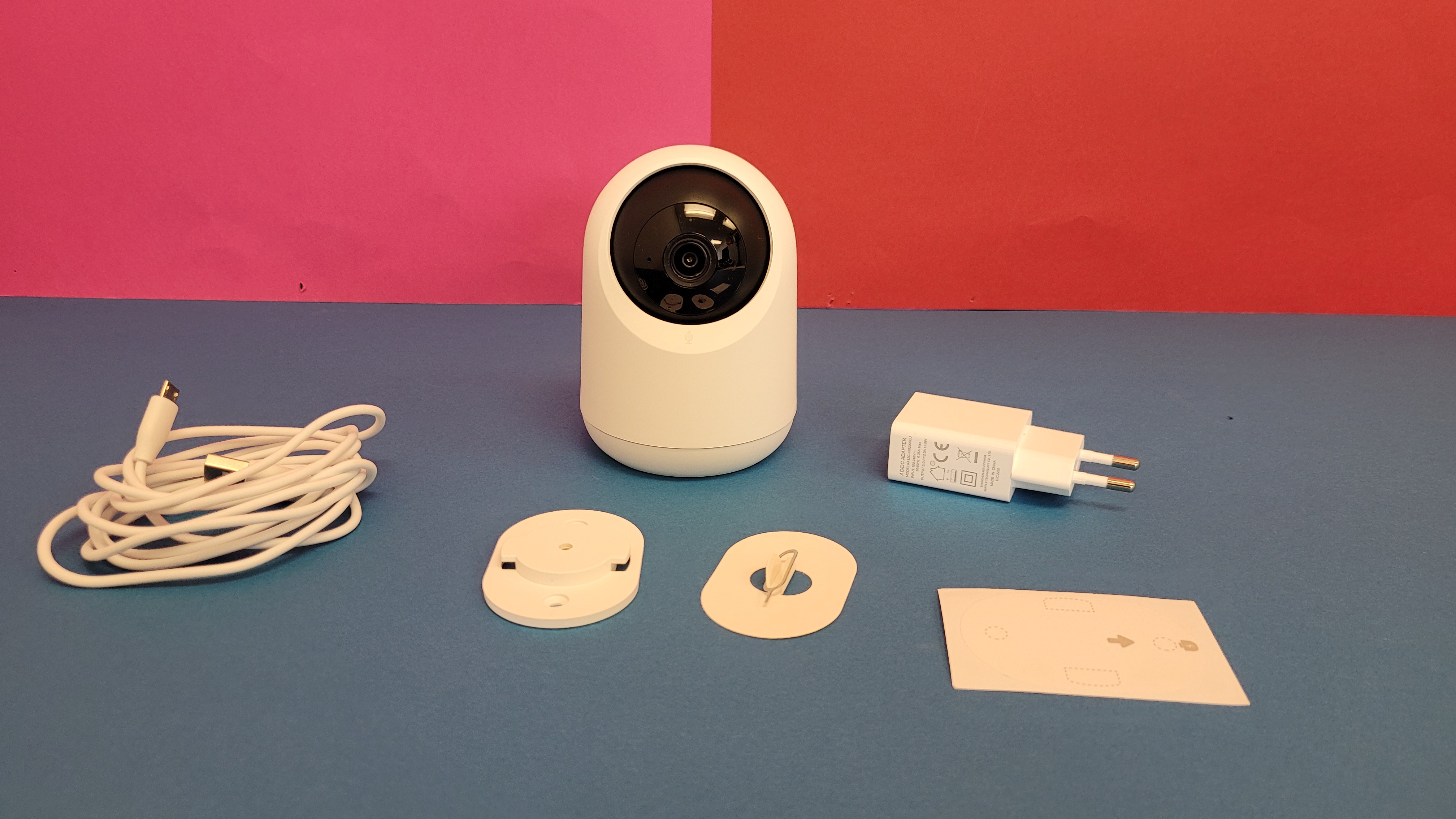
Mit einer verschraubbaren Halterung können Anwender die Switchbot-PTZ-Überwachungskamera an einer Decke oder flachen Ablage fest montieren.
heise bestenlisten
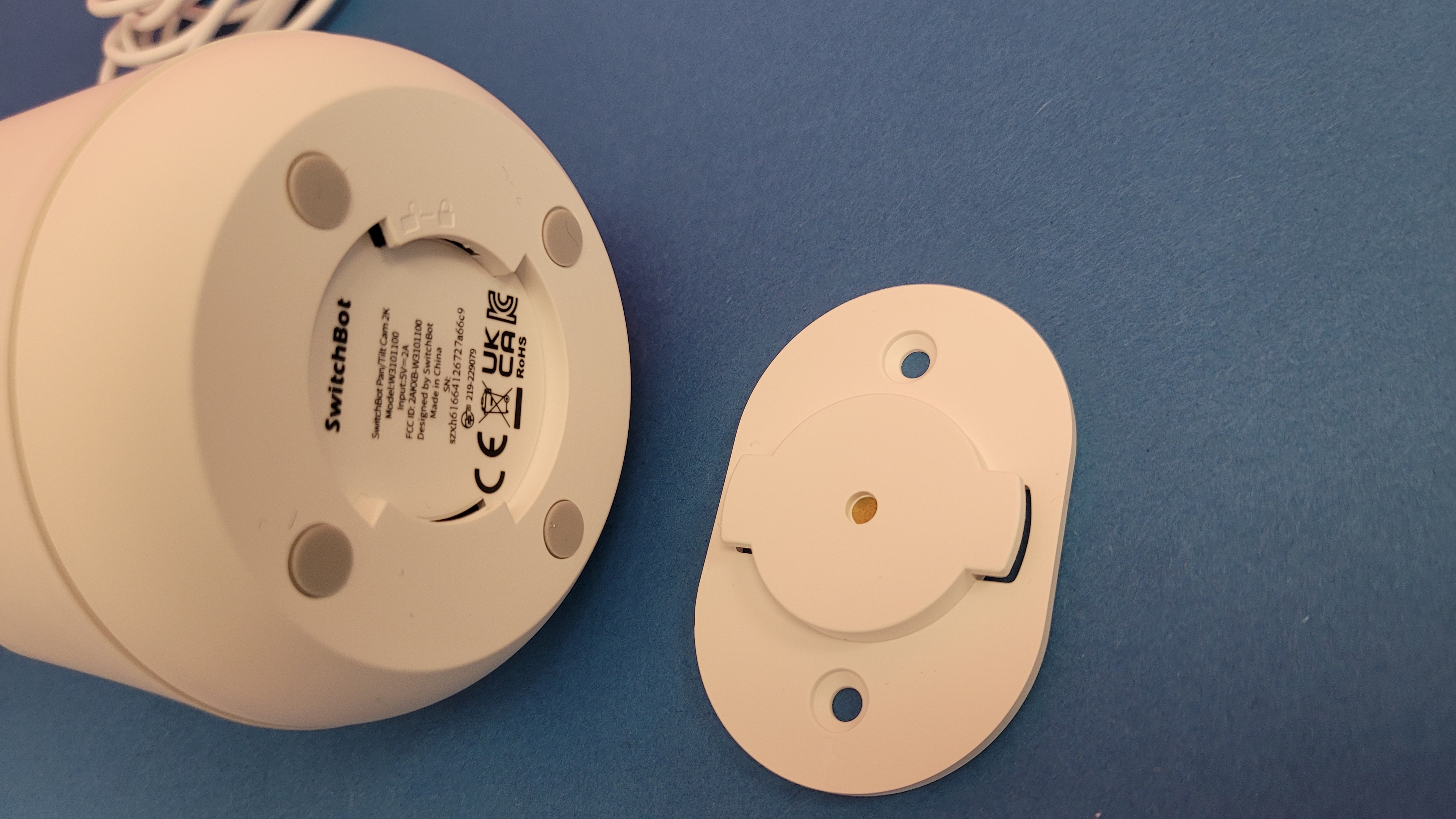
Die Halterung bietet außerdem ein Stativgewinde.
heise bestenlisten
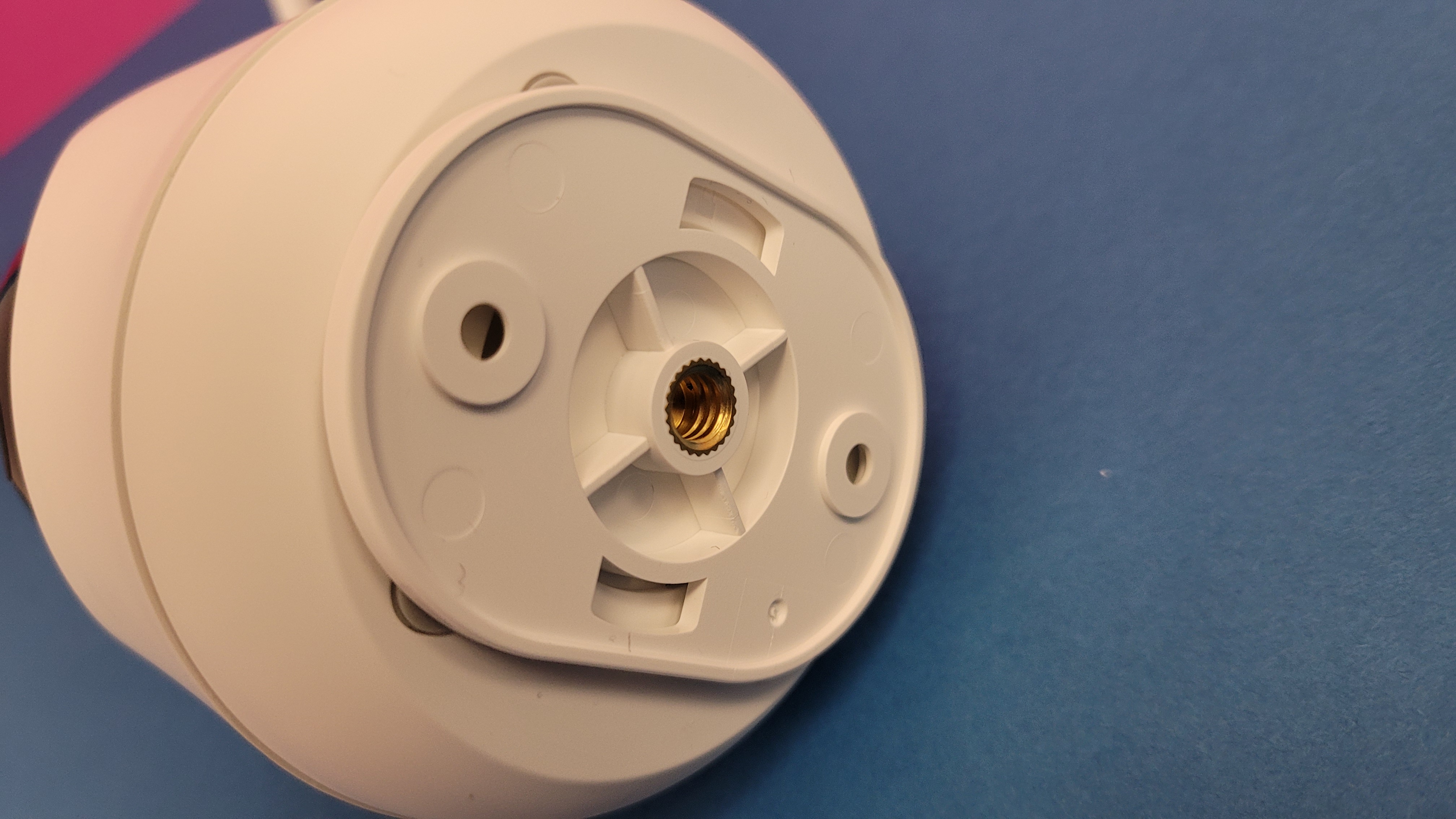
Schrauben mit passenden Dübeln gehören zum Lieferumfang.
heise bestenlisten
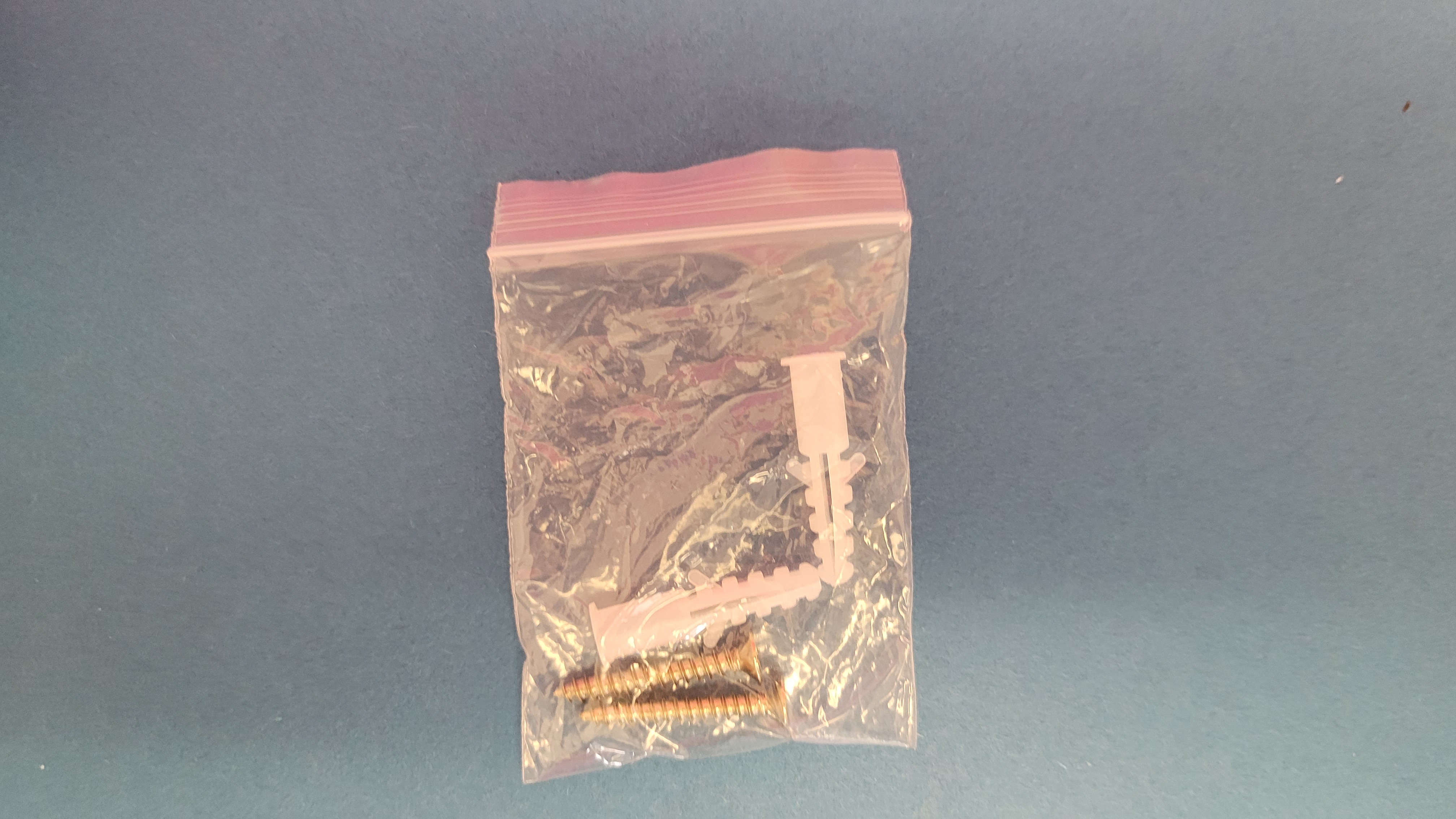
Dank vier Standfüßen aus Gummi bietet die Kamera auch ohne verschraubte Halterung auf glatten Oberflächen einen stabilen Halt.
heise bestenlisten
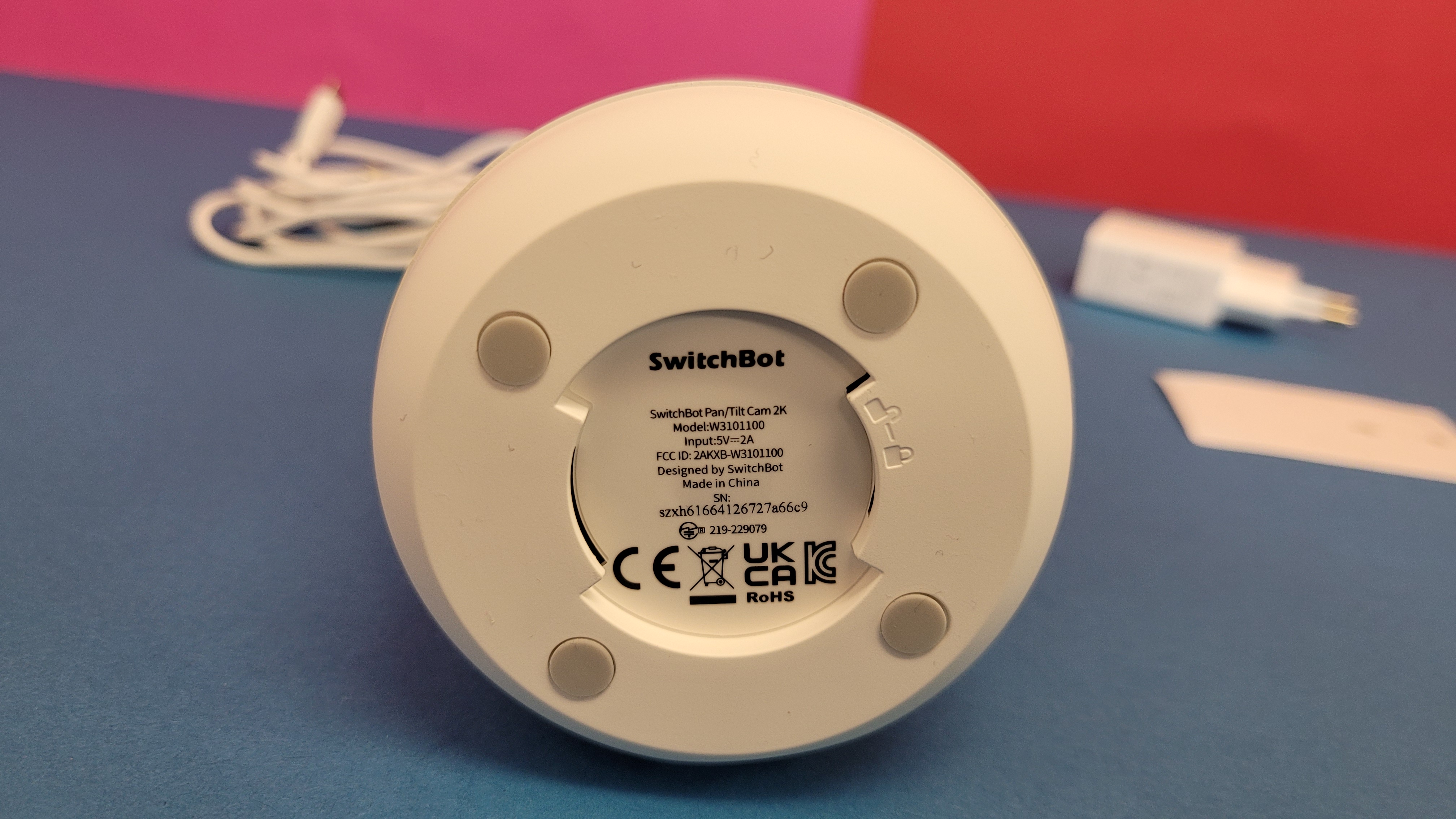
Zur Stromversorgung dient ein knapp zwei Meter langes Micro-USB-Kabel.
heise bestenlisten
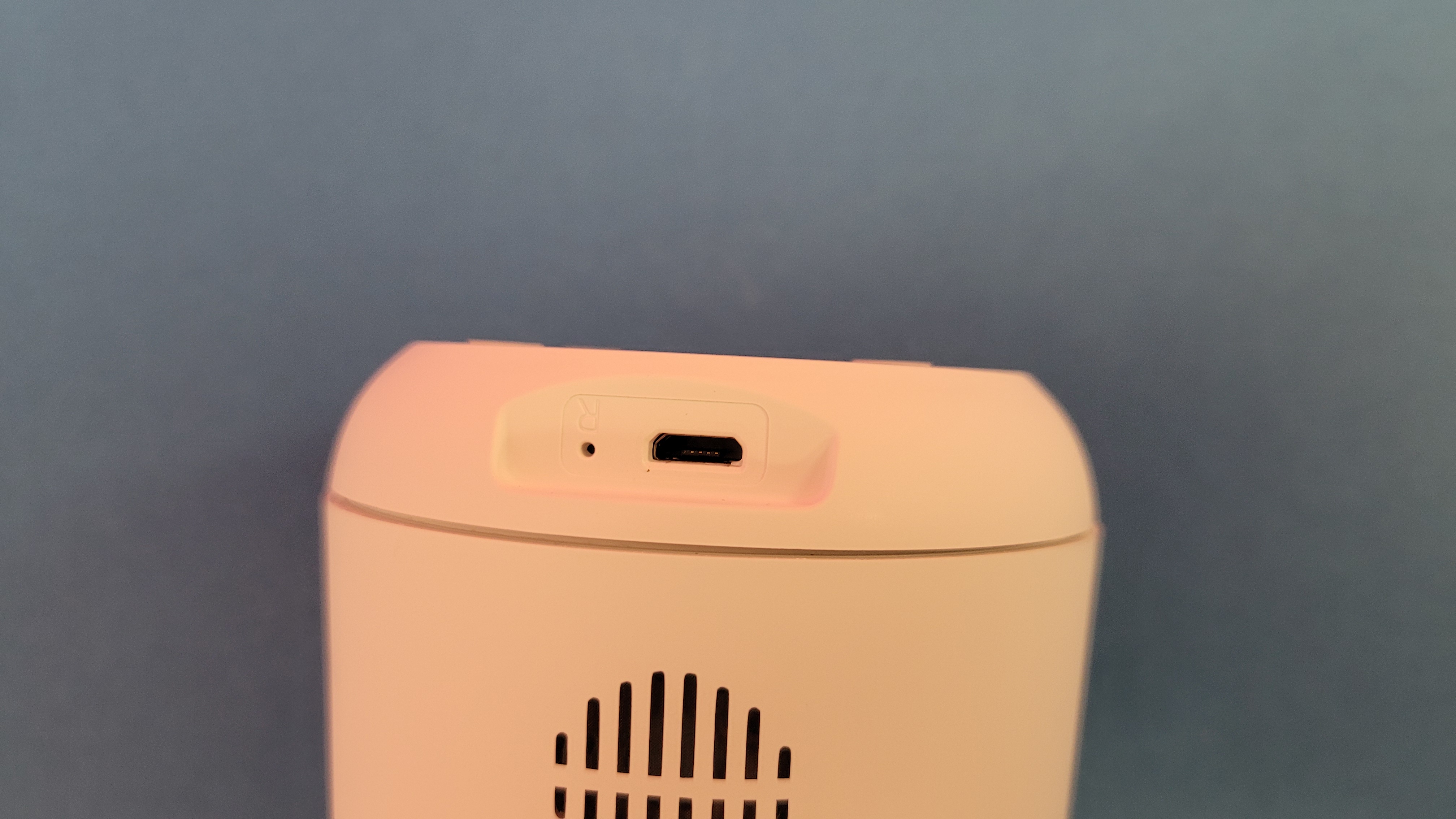
Ein USB-Netzteil gehört auch zum Lieferumfang.
heise bestenlisten
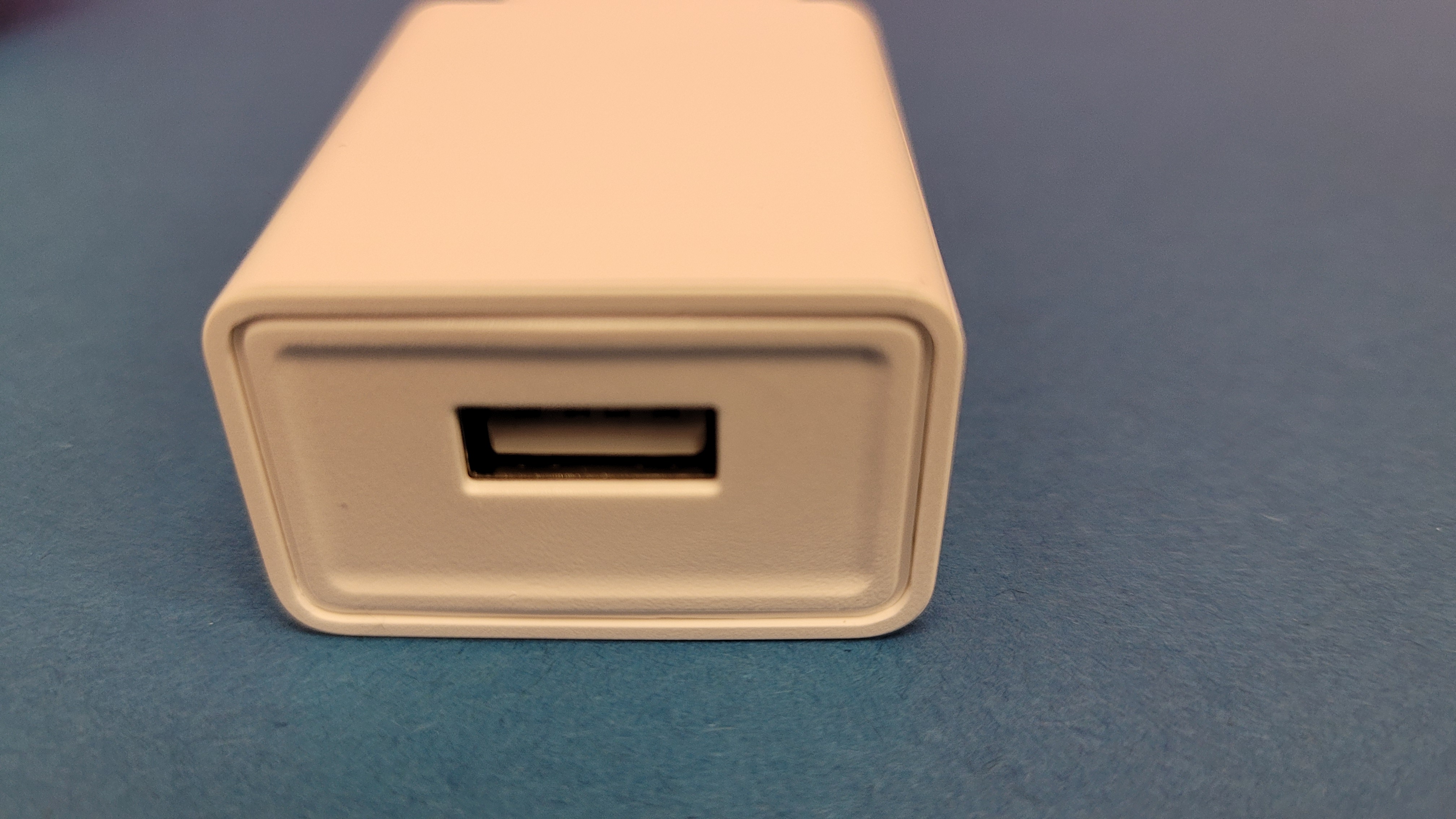
Das USB-Netzteil bietet eine maximale Leistung von 10 Watt (Spannung: 5 Volt; Stromstärke: 2 Ampere). Die tatsächliche Leistungsaufnahme der Überwachungskamera liegt im Betrieb allerdings nur zwischen 2 und etwas über 4 Watt.
heise bestenlisten
Alternativ kann man zur Stromversorgung der Switchbot-Kamera auch eine USB-Steckdose verwenden.
heise bestenlisten
Switchbot PTZ-Überwachungskamera 2K
heise bestenlisten
Switchbot PTZ-Überwachungskamera 2K
heise bestenlisten
Switchbot PTZ-Überwachungskamera 2K
heise bestenlisten
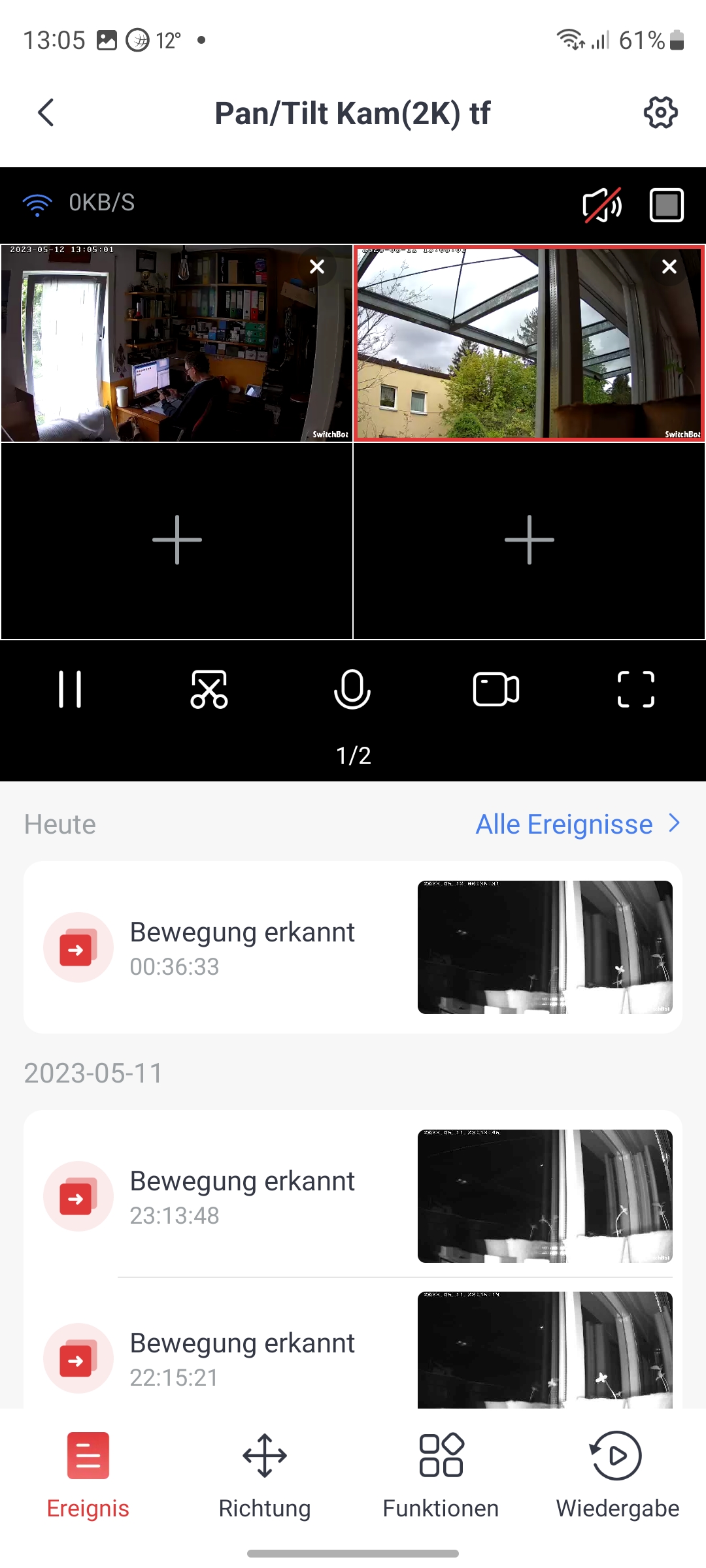
Switchbot PTZ-Überwachungskamera 2K
heise bestenlisten
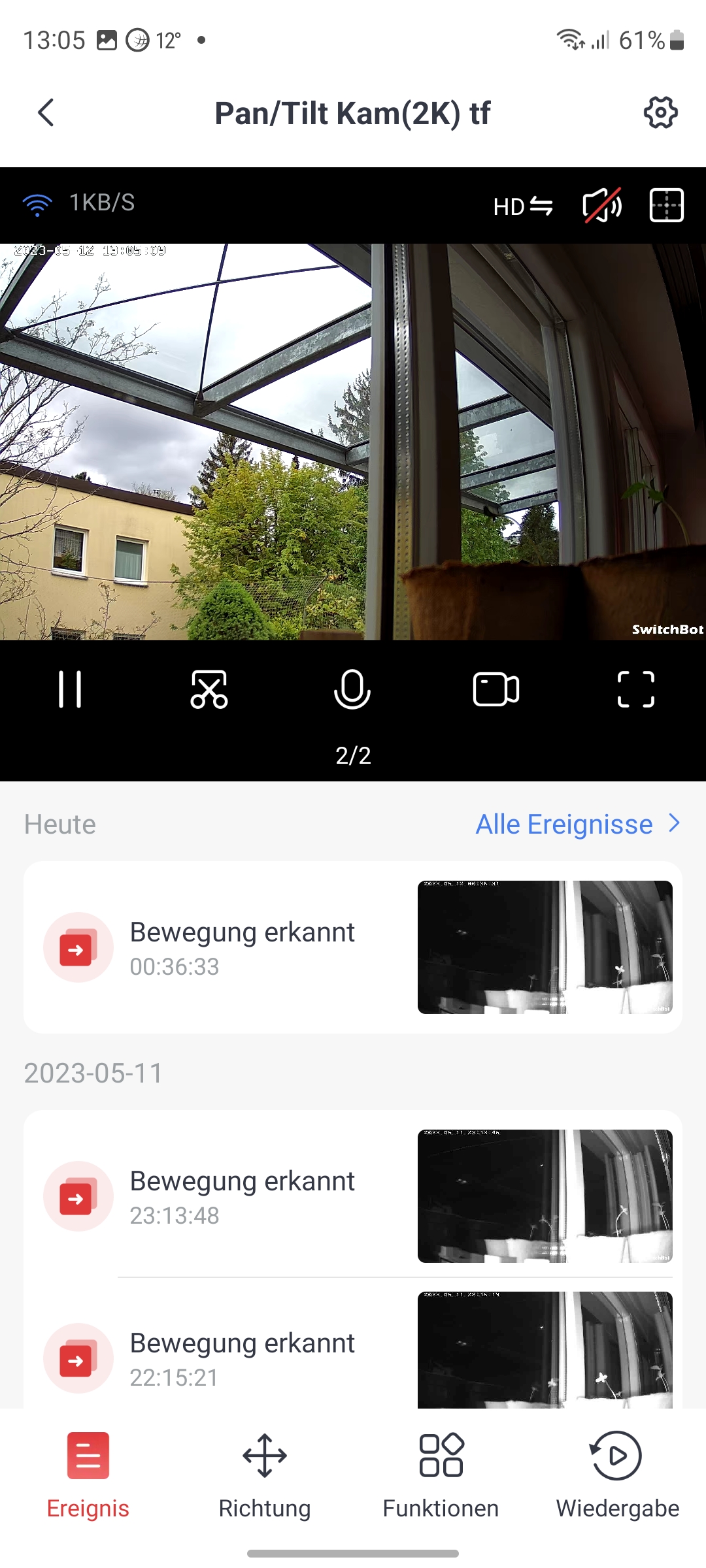
Switchbot PTZ-Überwachungskamera 2K
heise bestenlisten
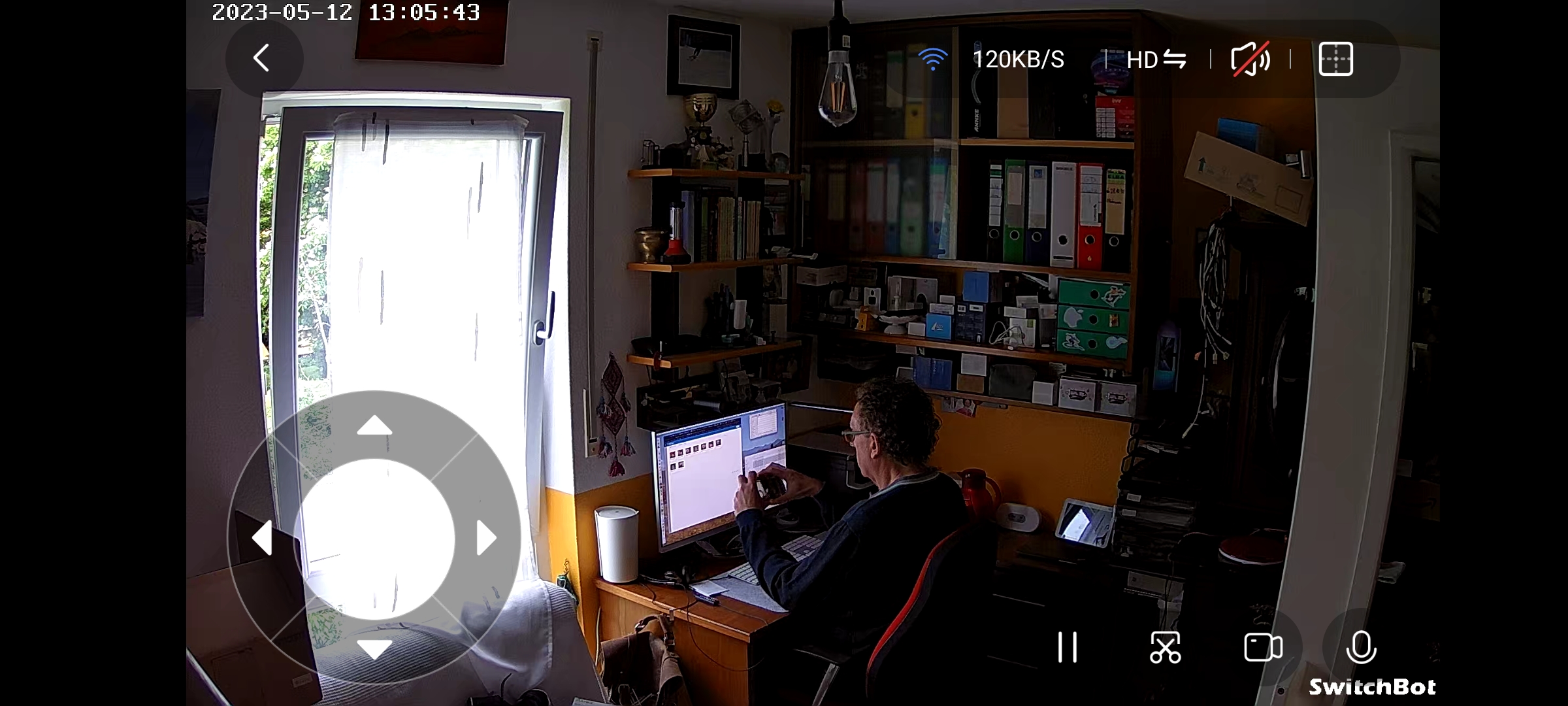
Switchbot PTZ-Überwachungskamera 2K
heise bestenlisten
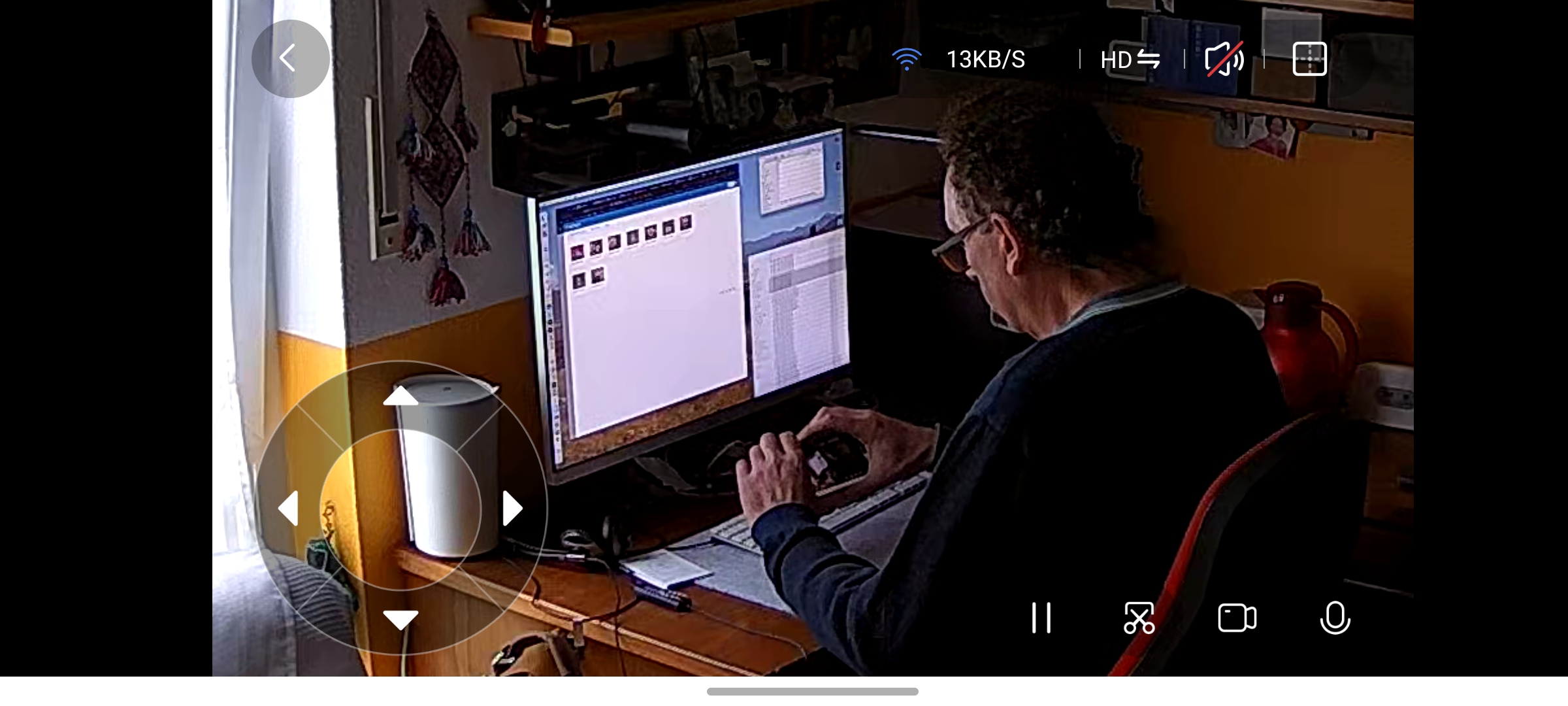
Switchbot PTZ-Überwachungskamera 2K
heise bestenlisten
Switchbot PTZ-Überwachungskamera 2K
heise bestenlisten
Switchbot PTZ-Überwachungskamera 2K
heise bestenlisten
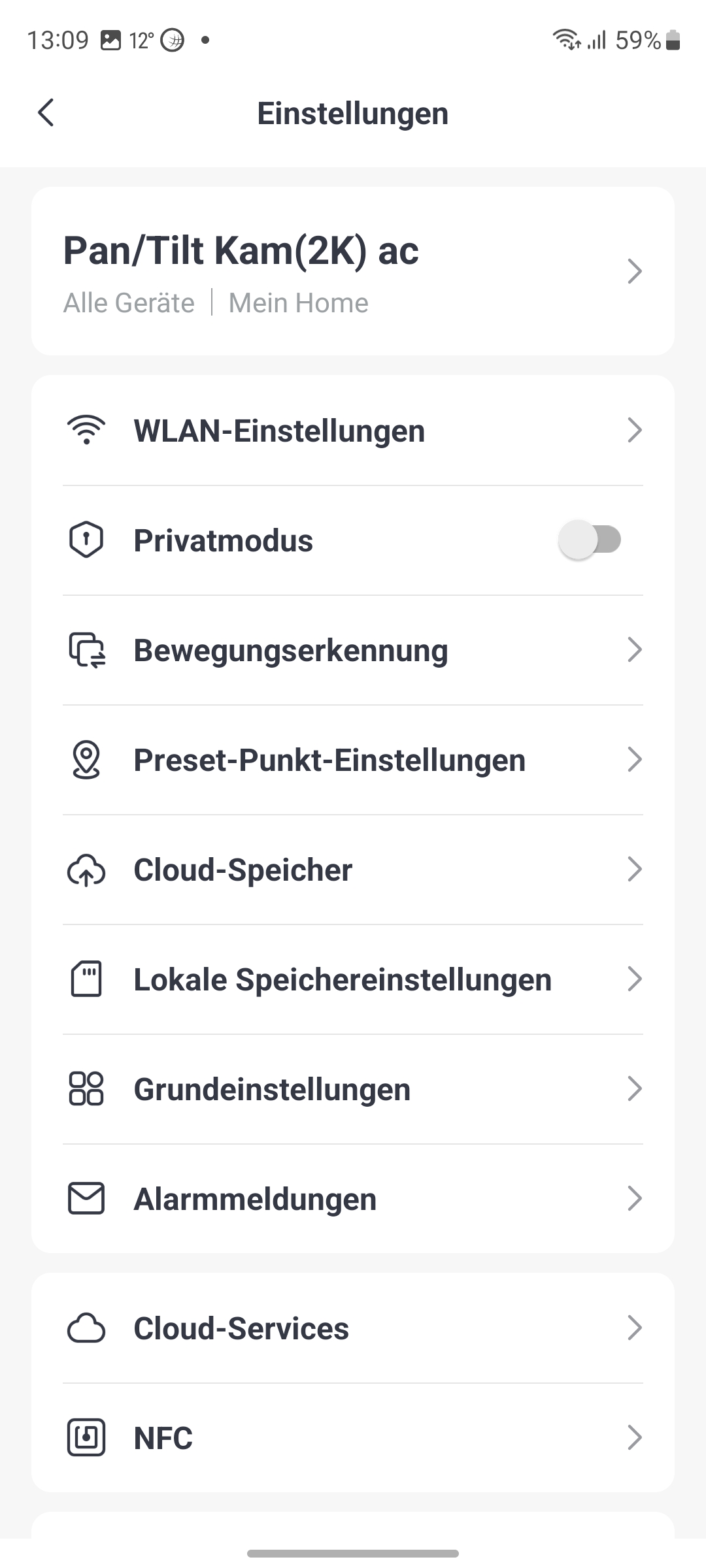
Switchbot PTZ-Überwachungskamera 2K
heise bestenlisten
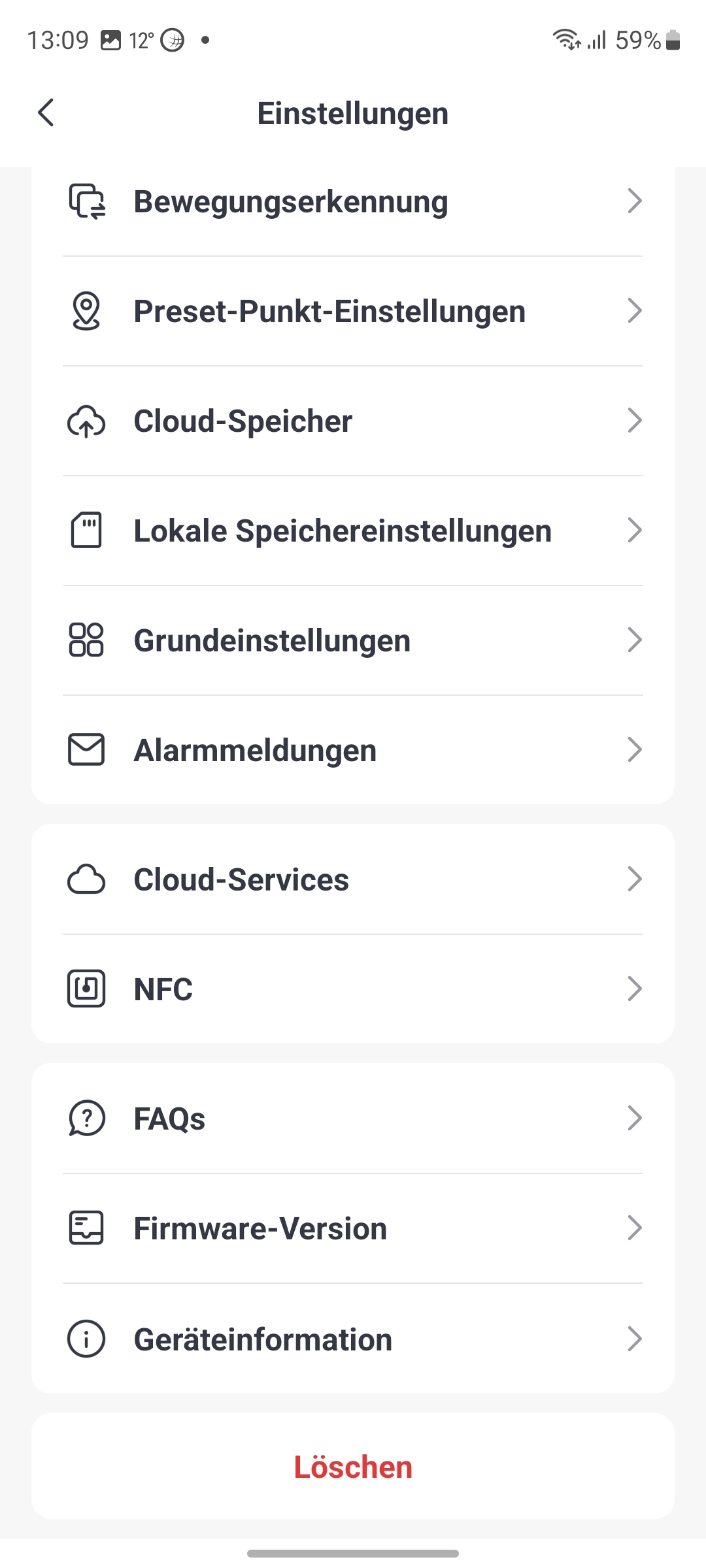
Switchbot PTZ-Überwachungskamera 2K
heise bestenlisten
Switchbot PTZ-Überwachungskamera 2K
heise bestenlisten
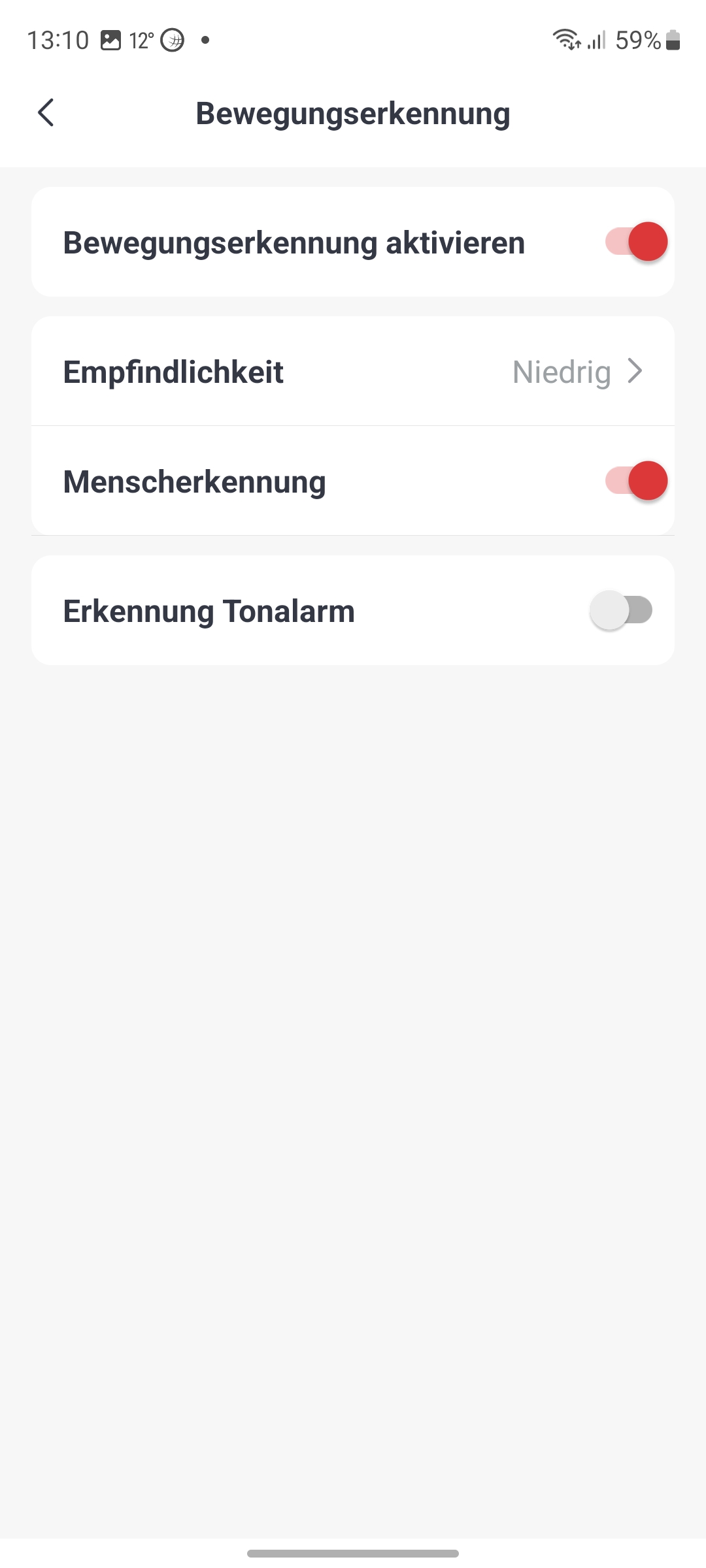
Switchbot PTZ-Überwachungskamera 2K
heise bestenlisten
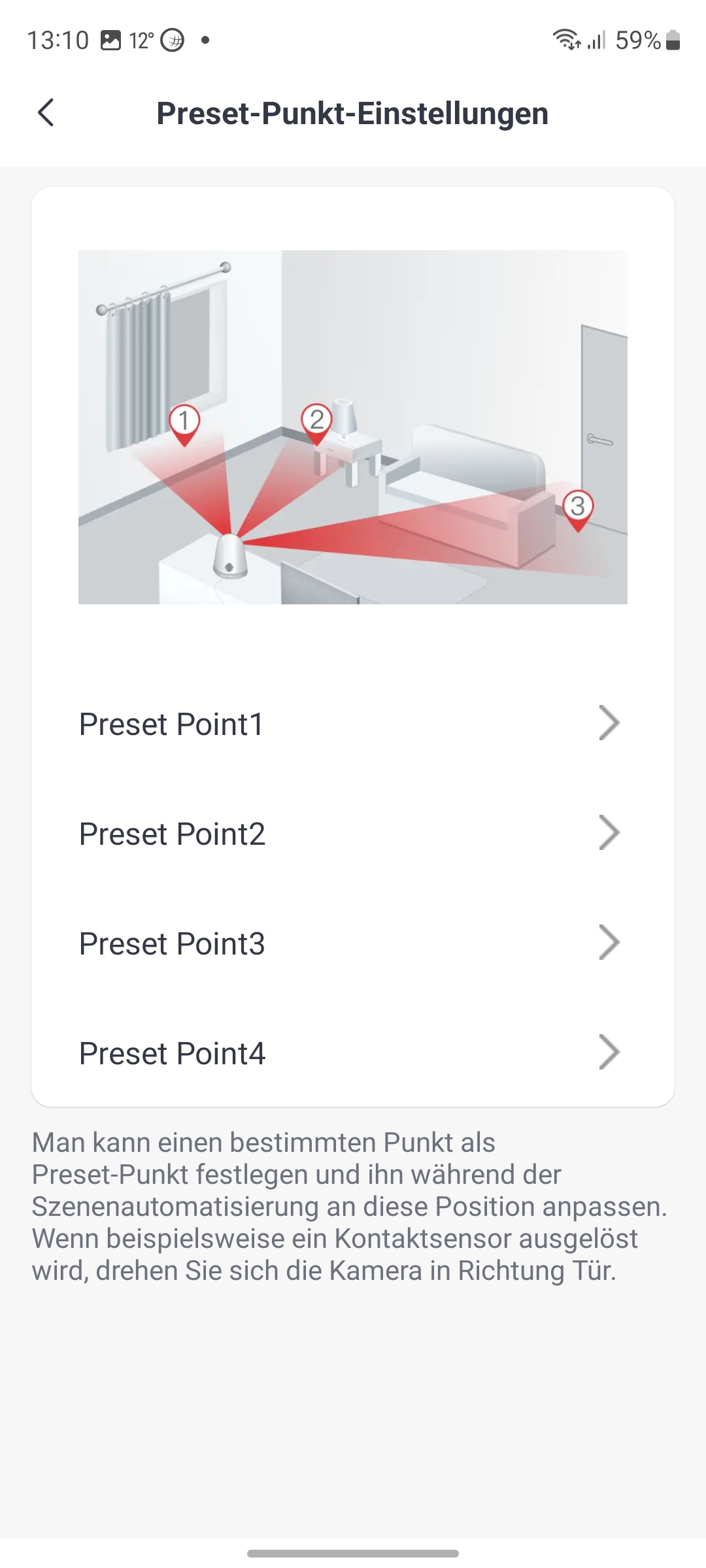
Switchbot PTZ-Überwachungskamera 2K
heise bestenlisten
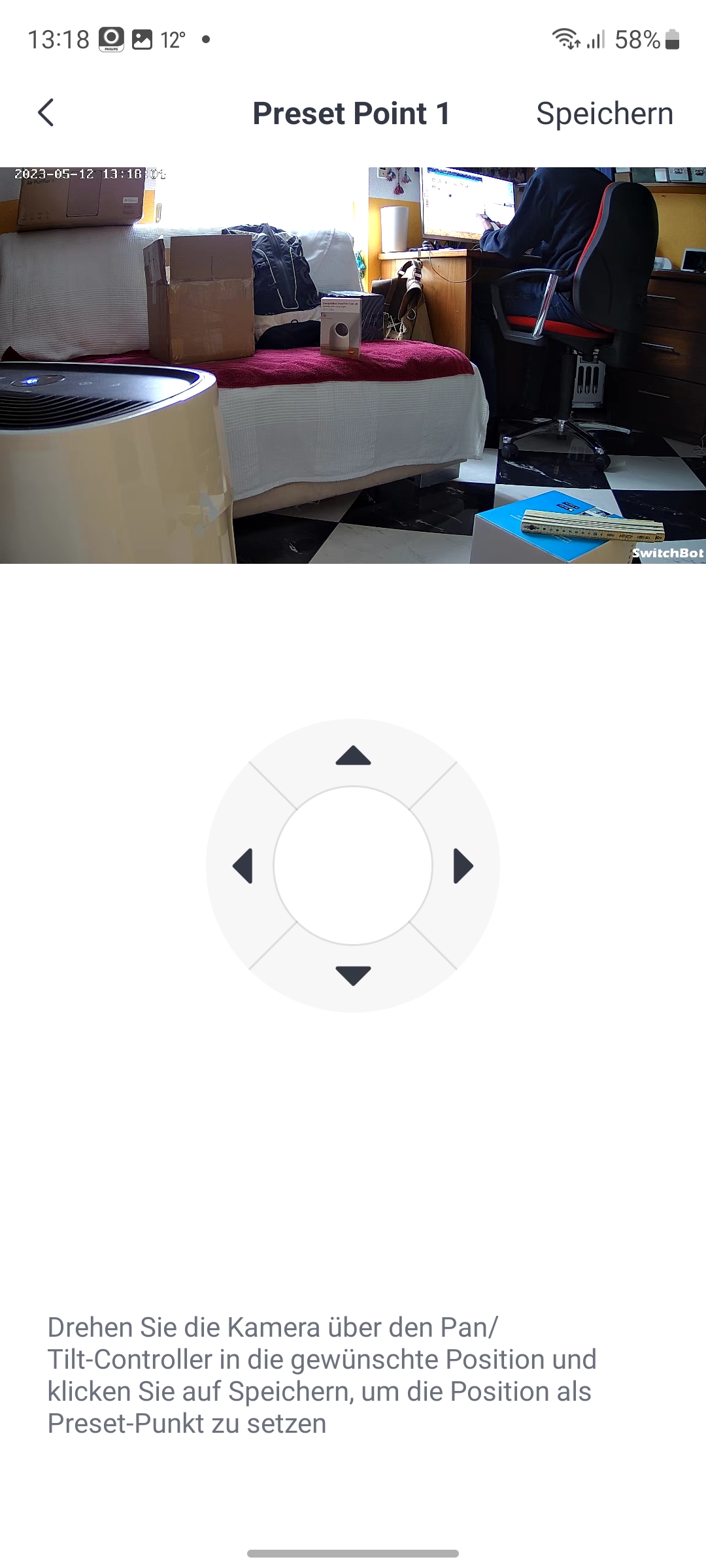
Switchbot PTZ-Überwachungskamera 2K
heise bestenlisten
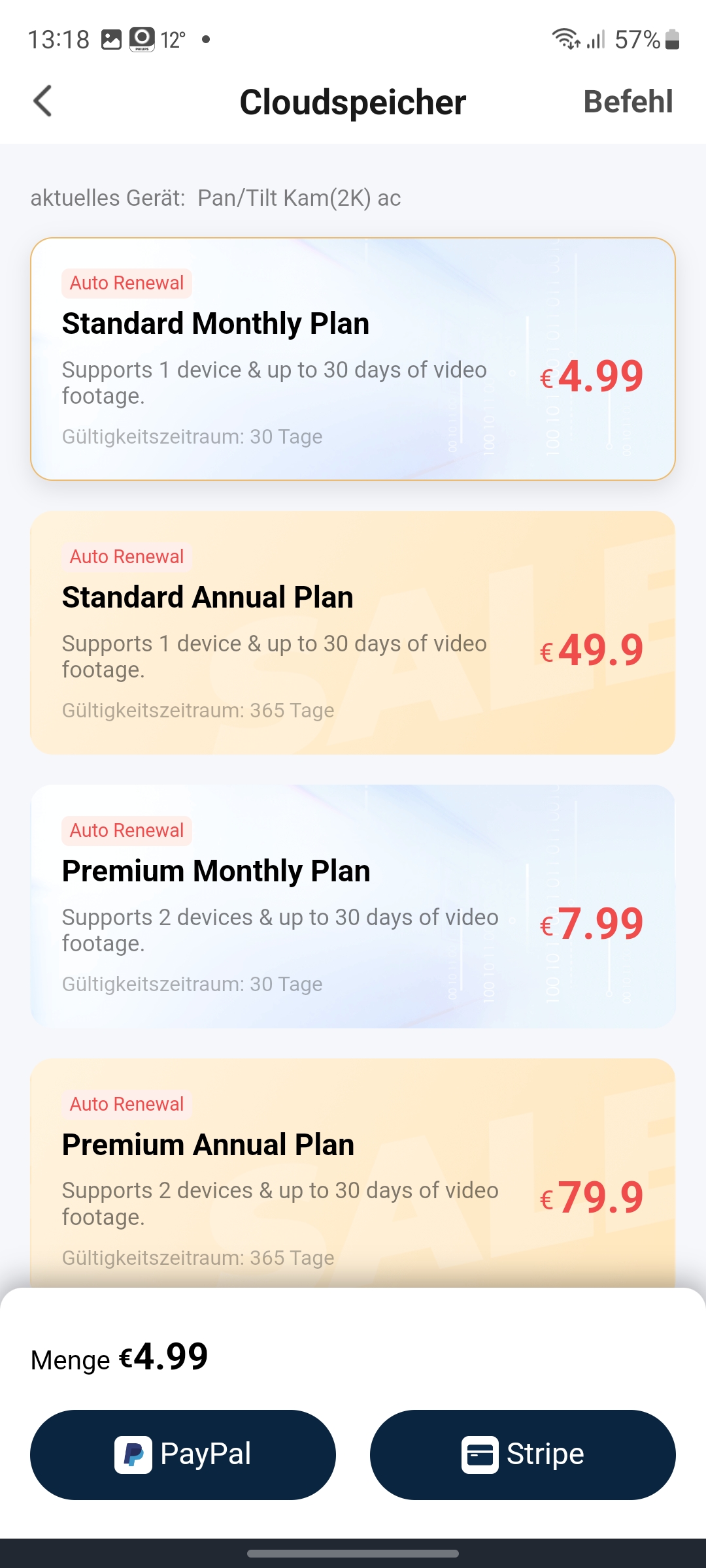
Switchbot PTZ-Überwachungskamera 2K
heise bestenlisten
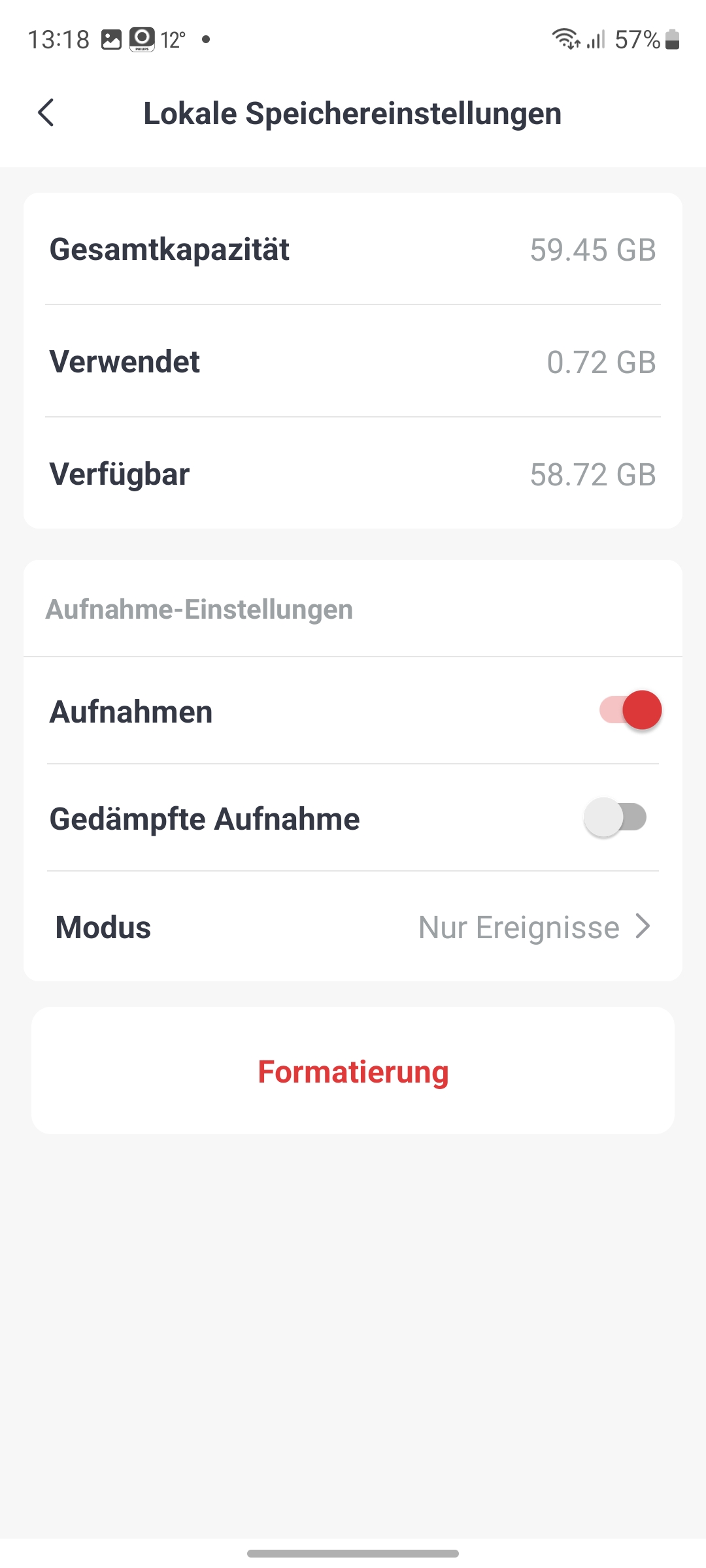
Switchbot PTZ-Überwachungskamera 2K
heise bestenlisten
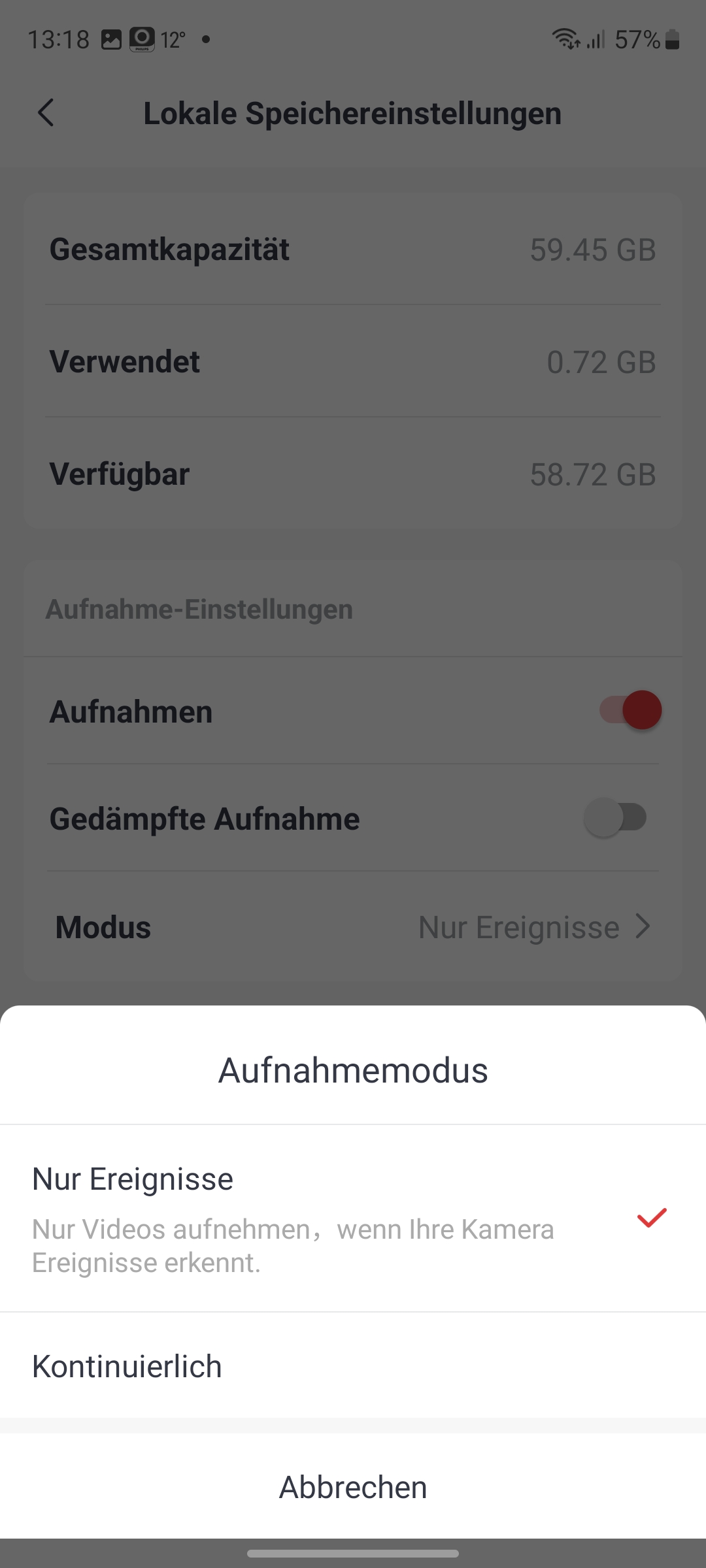
Switchbot PTZ-Überwachungskamera 2K
heise bestenlisten
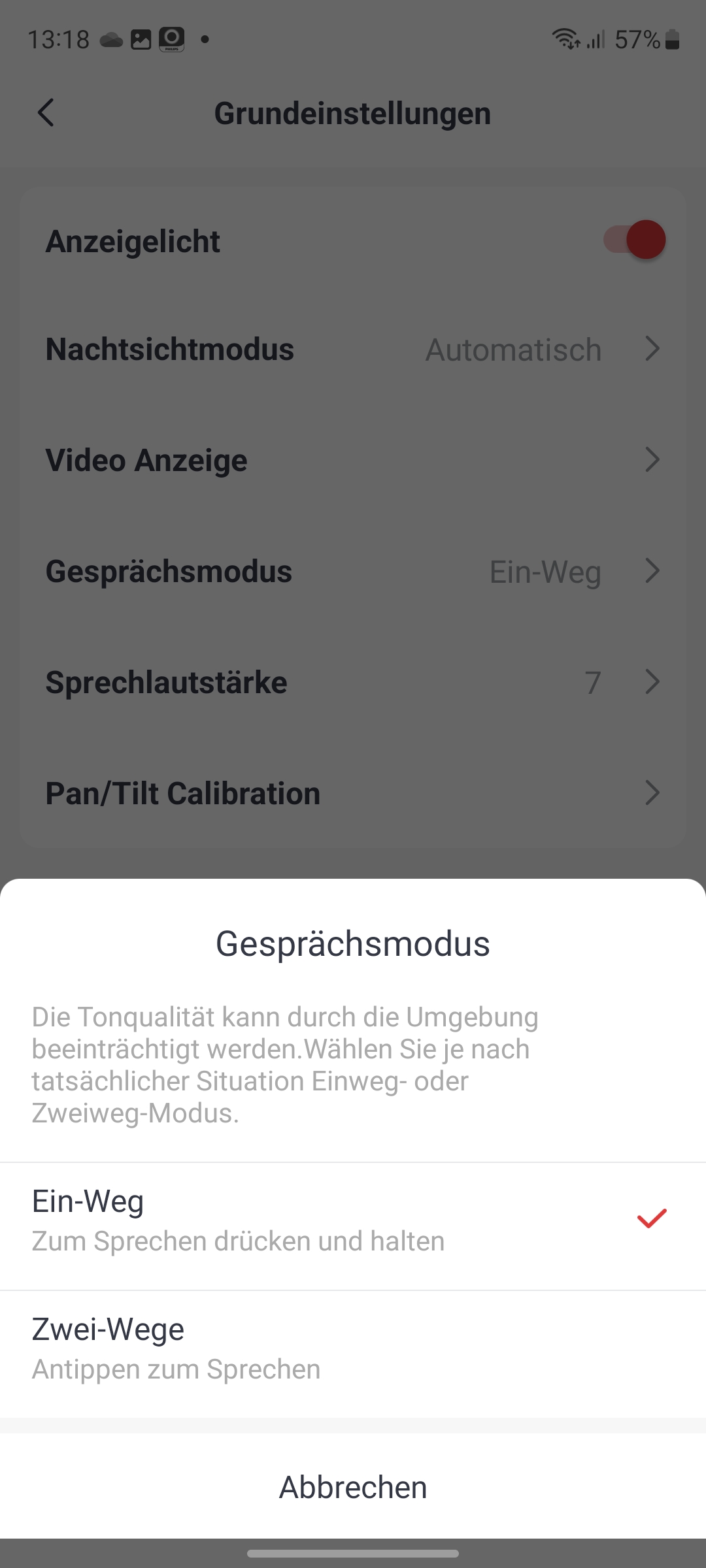
Switchbot PTZ-Überwachungskamera 2K
heise bestenlisten
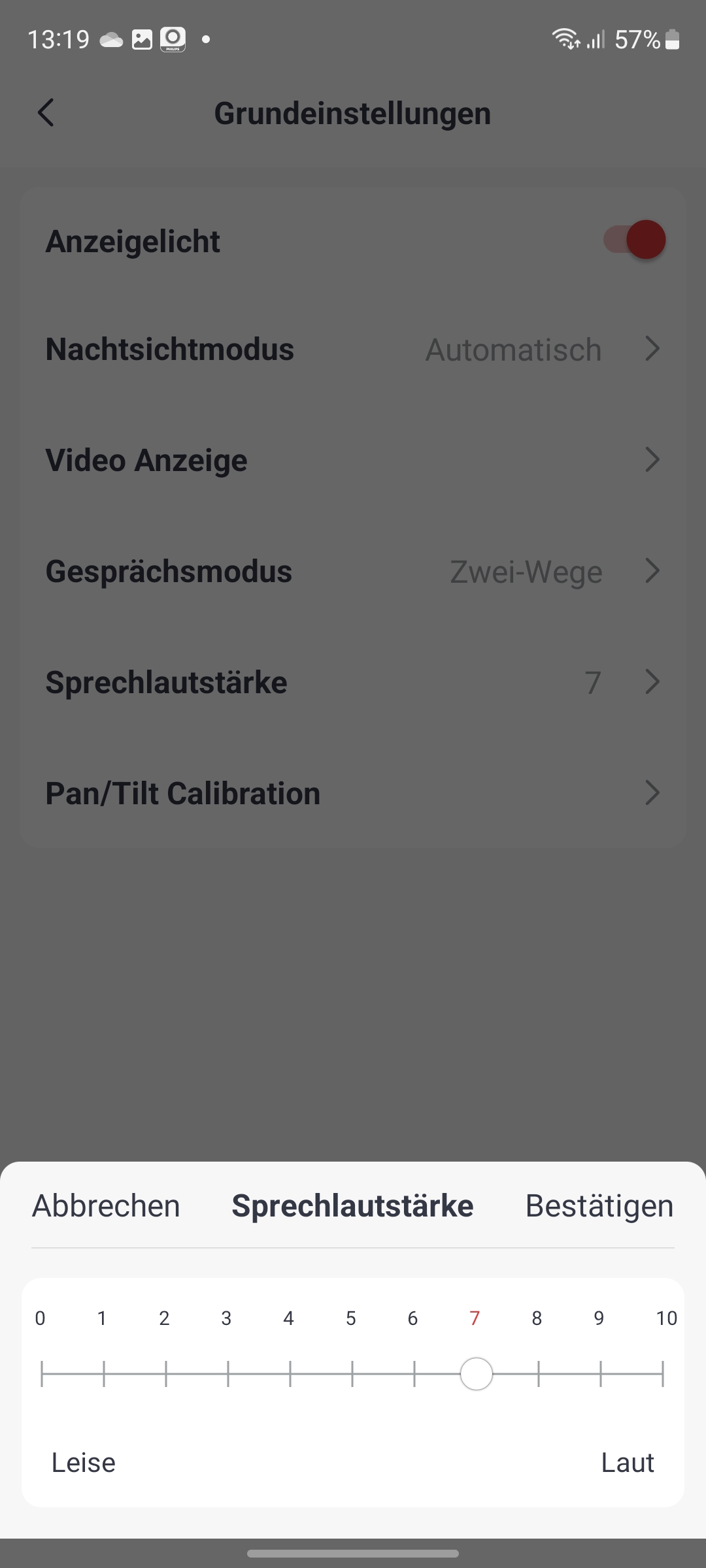
Switchbot PTZ-Überwachungskamera 2K
heise bestenlisten
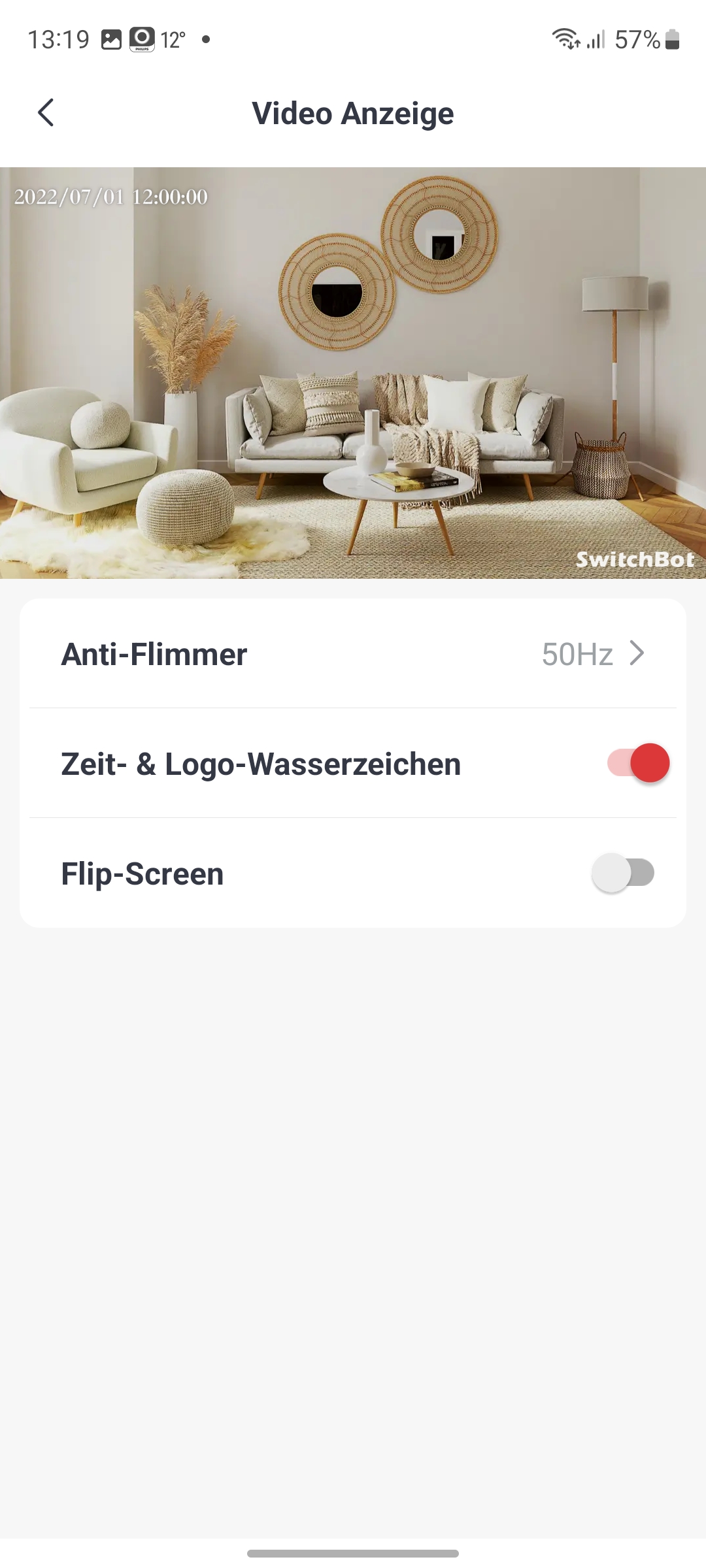
Switchbot PTZ-Überwachungskamera 2K
heise bestenlisten
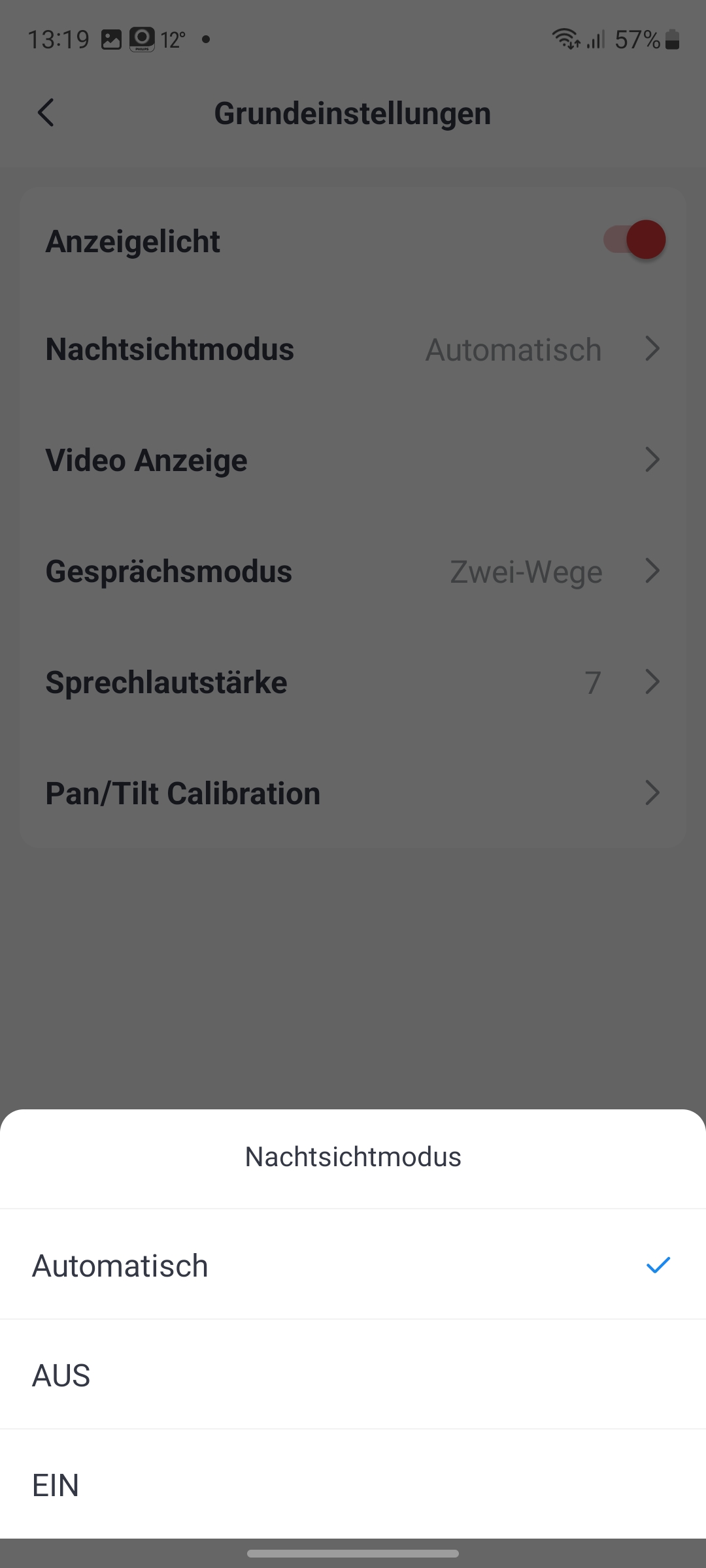
Switchbot PTZ-Überwachungskamera 2K
heise bestenlisten
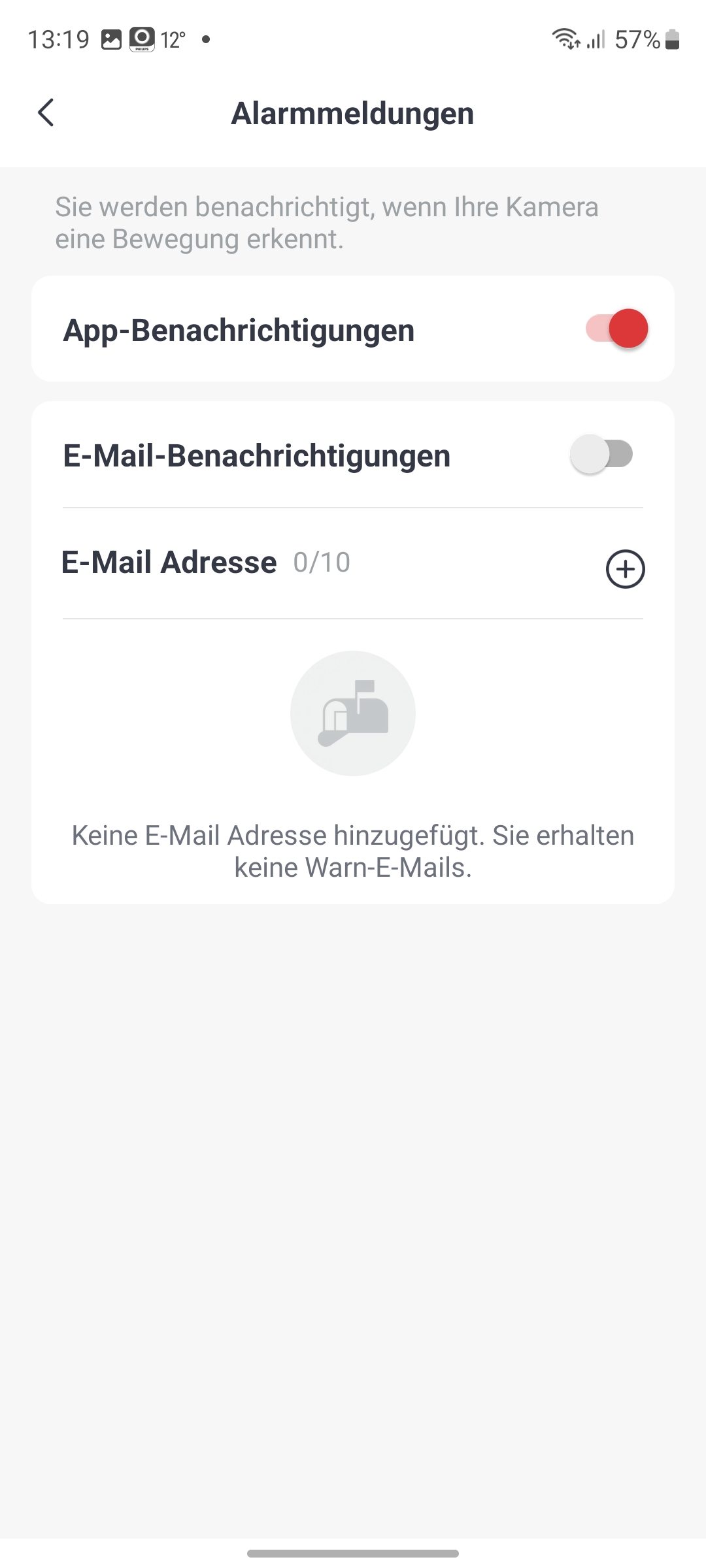
Switchbot PTZ-Überwachungskamera 2K
heise bestenlisten
Switchbot PTZ-Überwachungskamera 2K
heise bestenlisten
Switchbot PTZ-Überwachungskamera 2K
heise bestenlisten
Switchbot PTZ-Überwachungskamera 2K
heise bestenlisten
Switchbot PTZ-Überwachungskamera 2K
heise bestenlisten
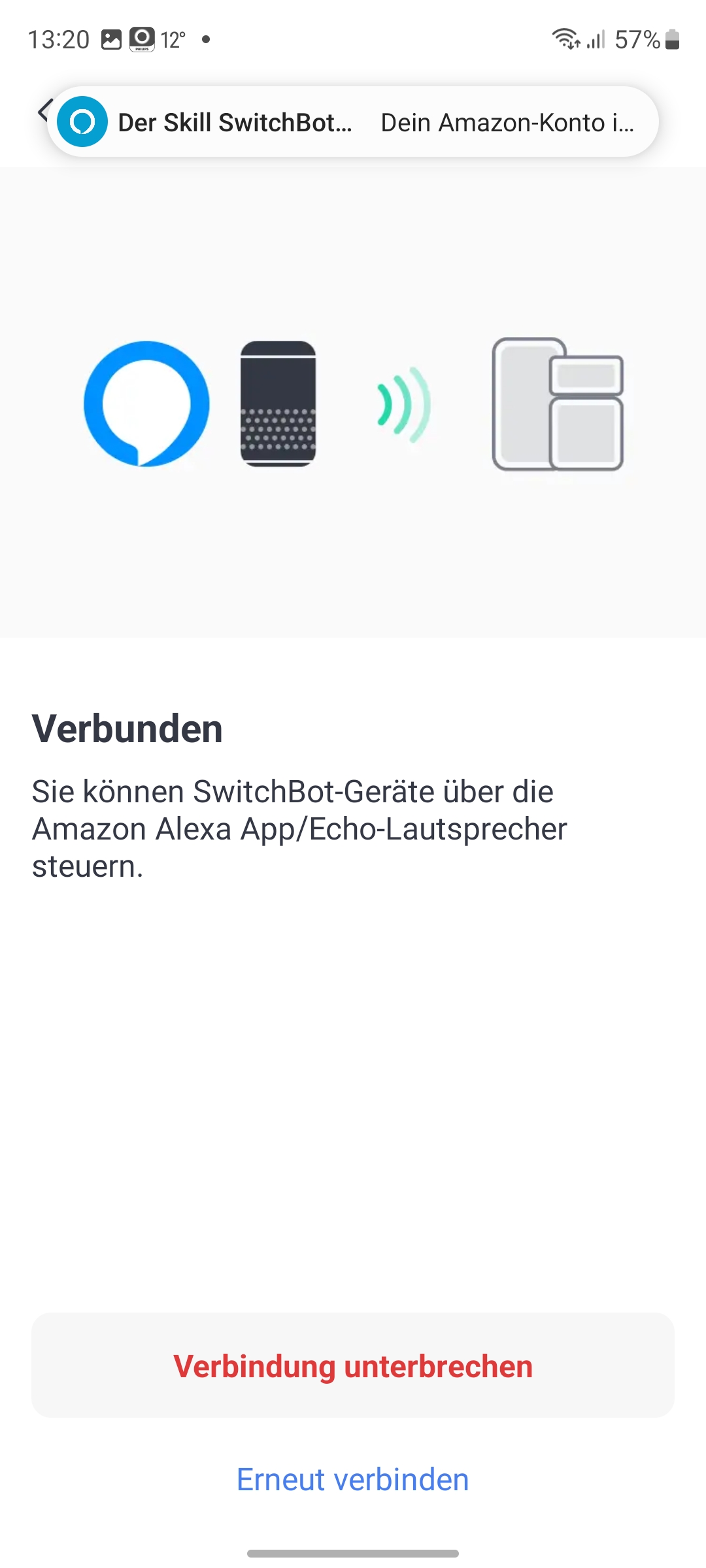
Switchbot PTZ-Überwachungskamera 2K
heise bestenlisten
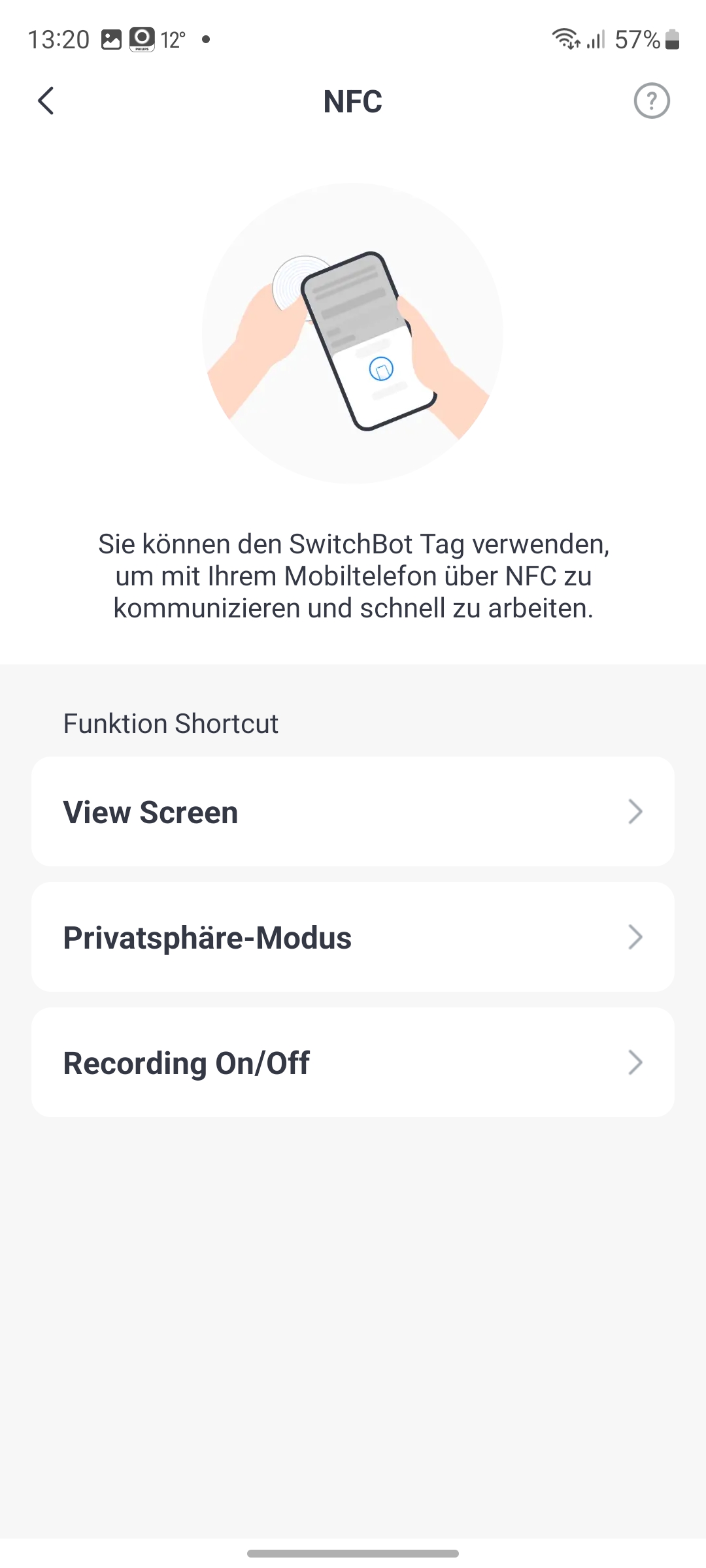
Switchbot PTZ-Überwachungskamera 2K
heise bestenlisten
Switchbot PTZ-Überwachungskamera 2K
heise bestenlisten
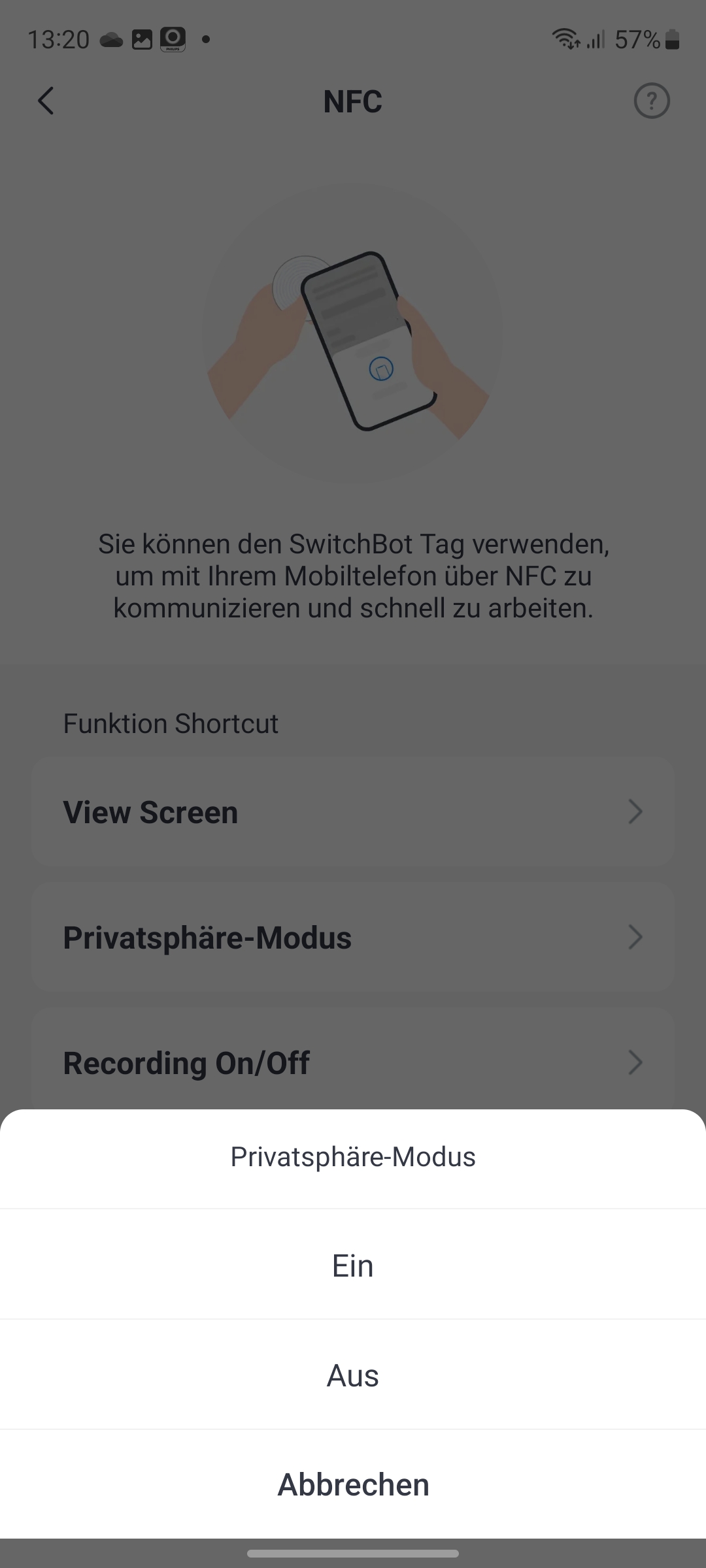
Switchbot PTZ-Überwachungskamera 2K
heise bestenlisten
Switchbot PTZ-Überwachungskamera 2K
heise bestenlisten
Switchbot PTZ-Überwachungskamera 2K
heise bestenlisten
Switchbot PTZ-Überwachungskamera 2K
heise bestenlisten
Switchbot PTZ-Überwachungskamera 2K
heise bestenlisten
Switchbot PTZ-Überwachungskamera 2K
heise bestenlisten
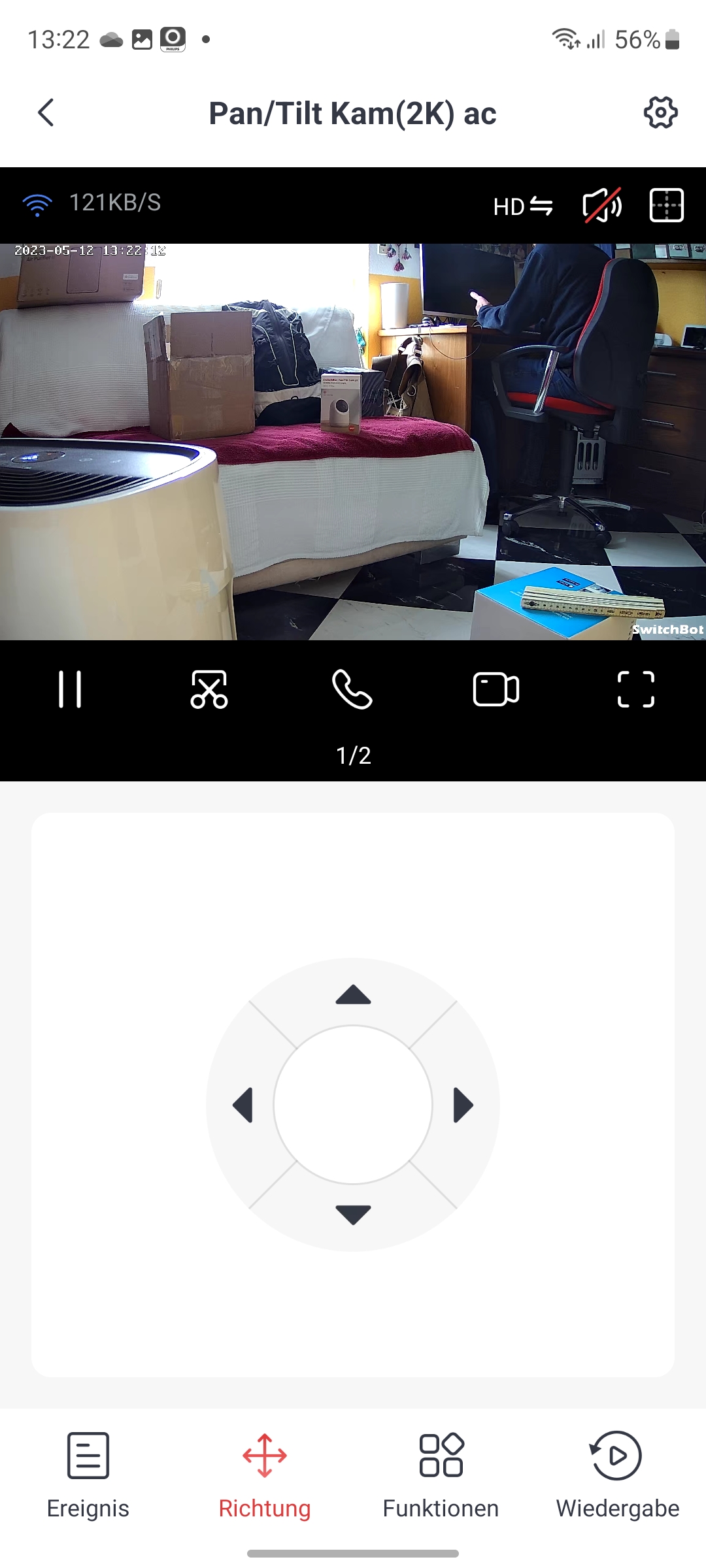
Switchbot PTZ-Überwachungskamera 2K
heise bestenlisten
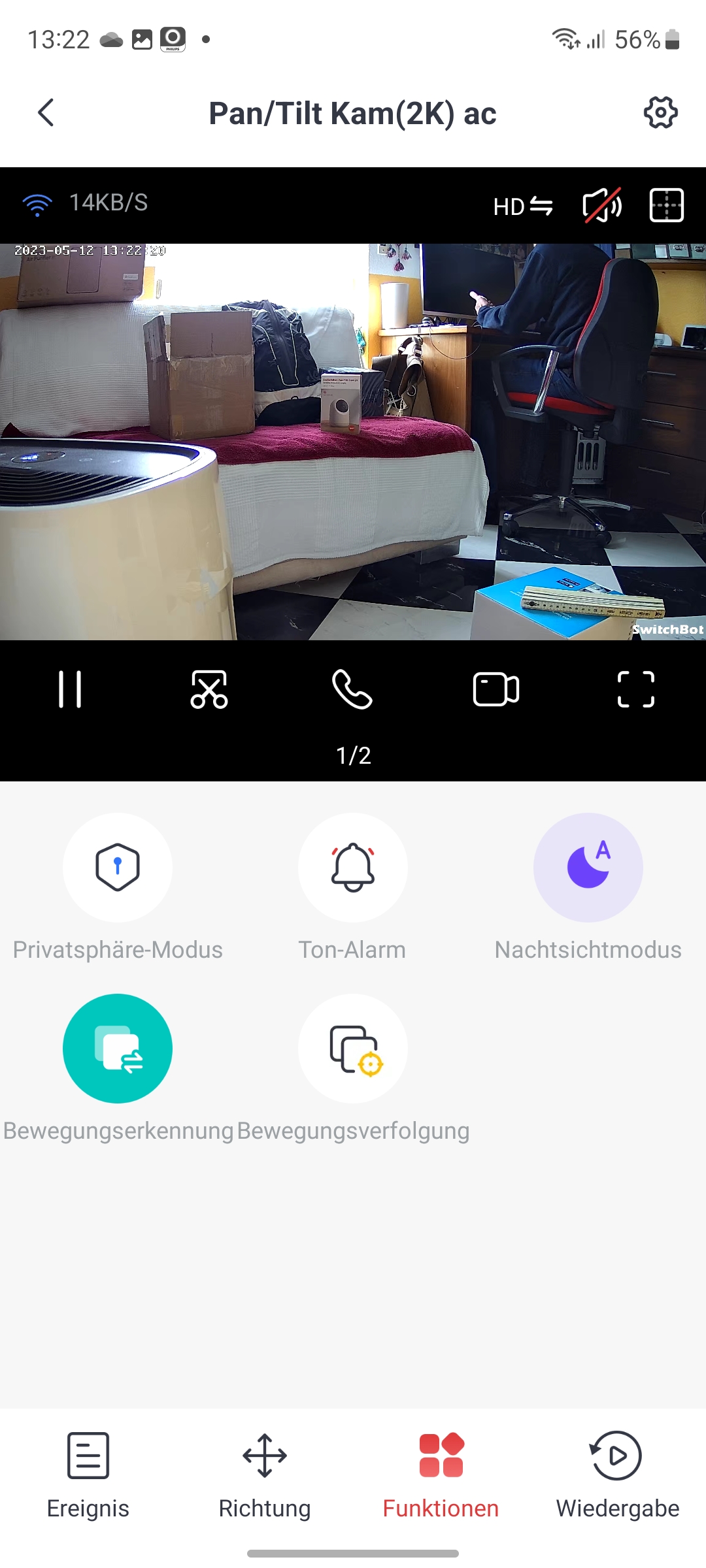
Switchbot PTZ-Überwachungskamera 2K
heise bestenlisten
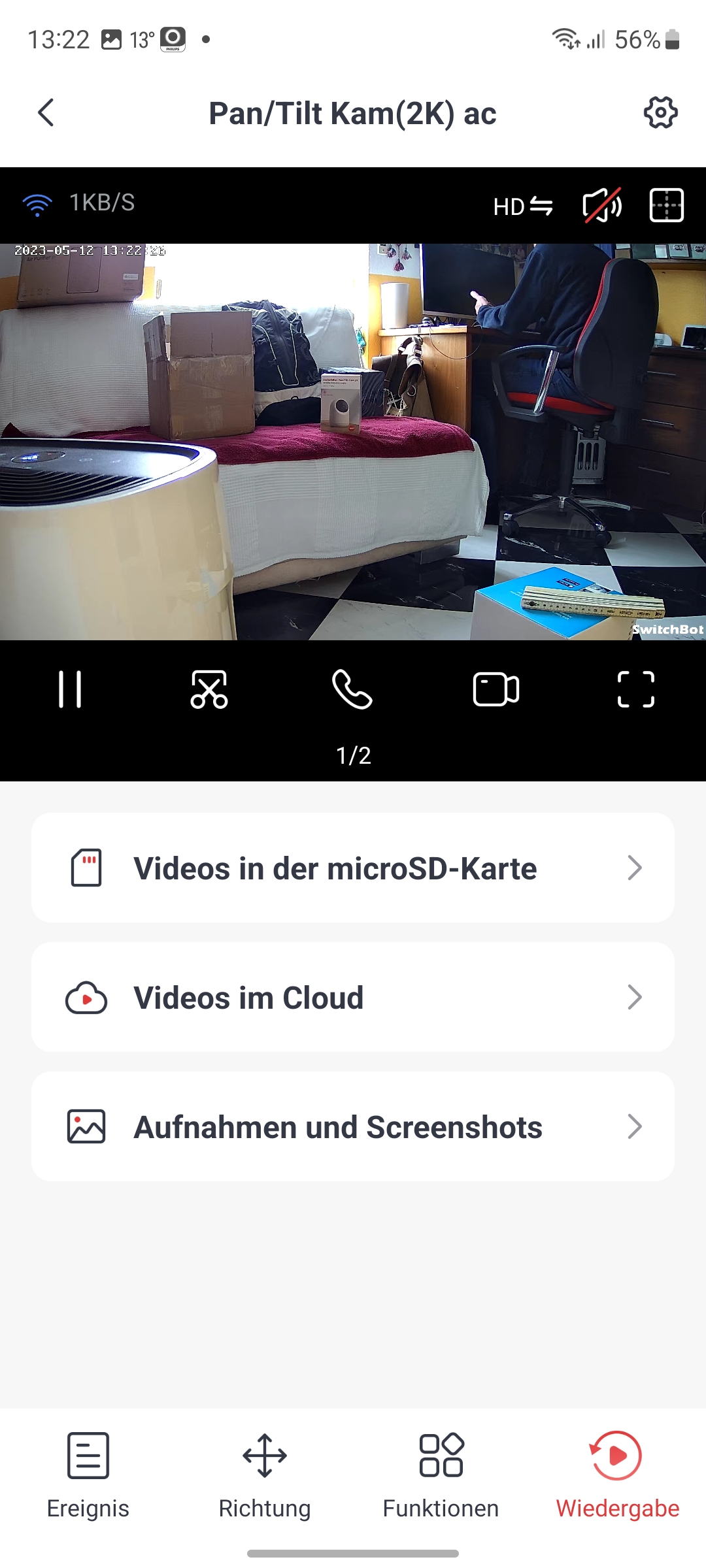
Switchbot PTZ-Überwachungskamera 2K
heise bestenlisten
Switchbot PTZ-Überwachungskamera 2K
heise bestenlisten
Switchbot PTZ-Überwachungskamera 2K
heise bestenlisten
Switchbot PTZ-Überwachungskamera 2K
heise bestenlisten
Switchbot PTZ-Überwachungskamera 2K
heise bestenlisten
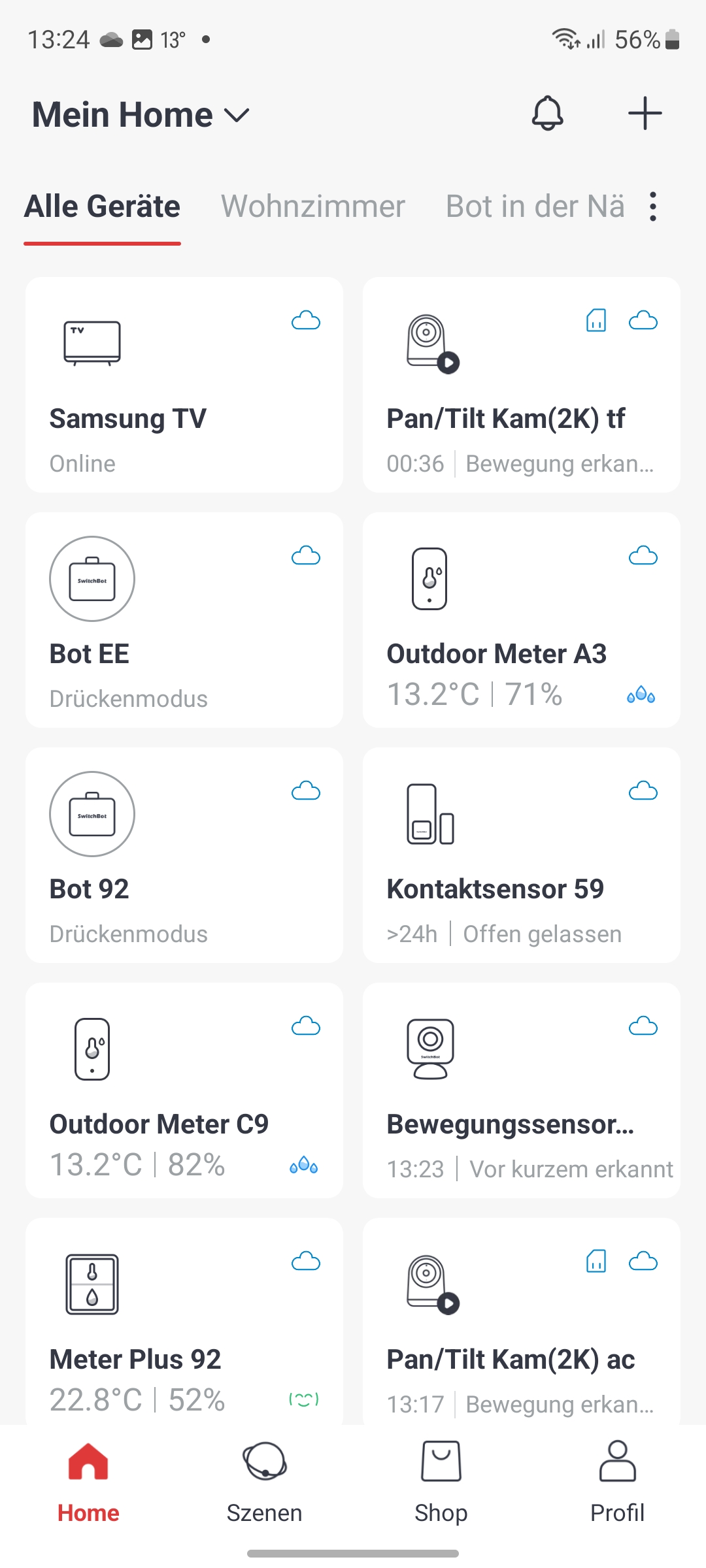
Switchbot PTZ-Überwachungskamera 2K
heise bestenlisten
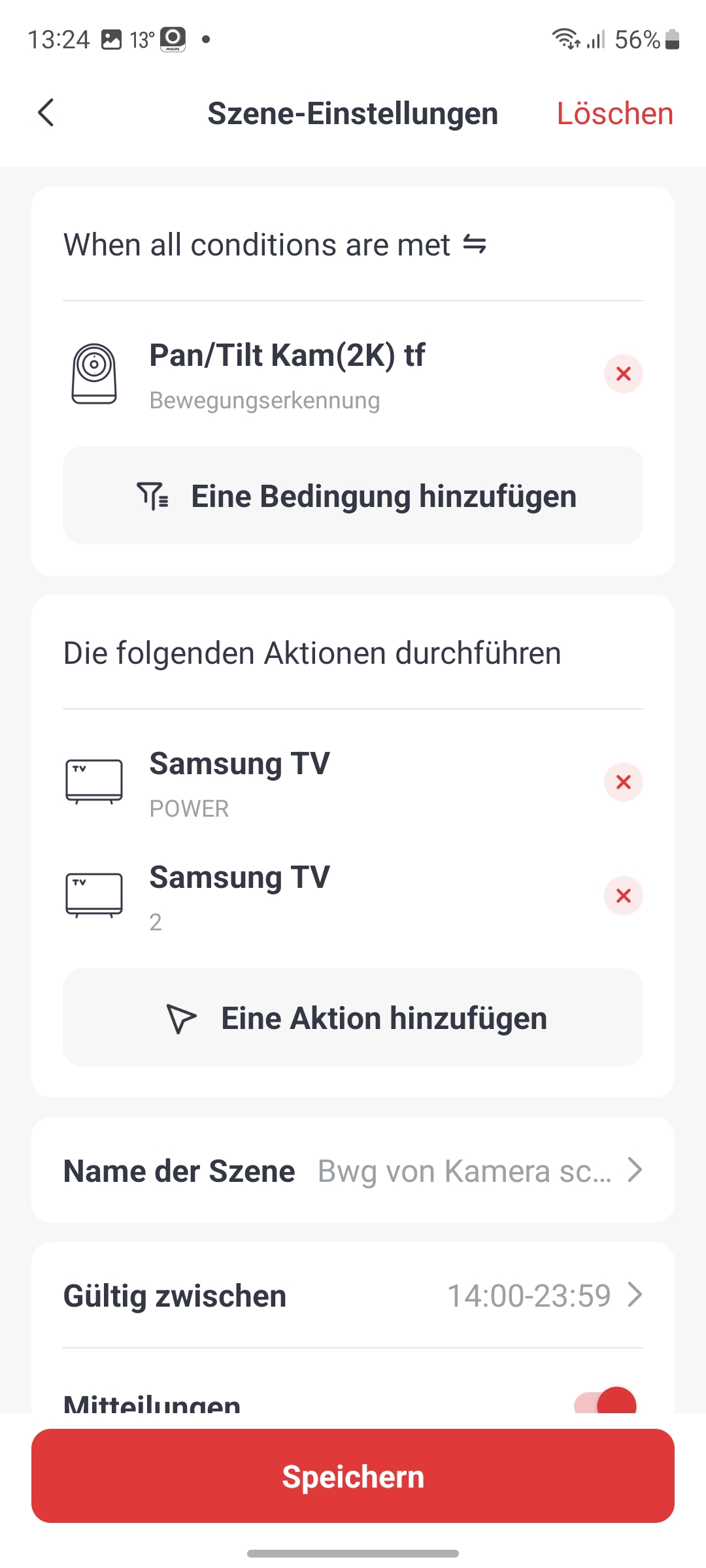
Switchbot PTZ-Überwachungskamera 2K
heise bestenlisten
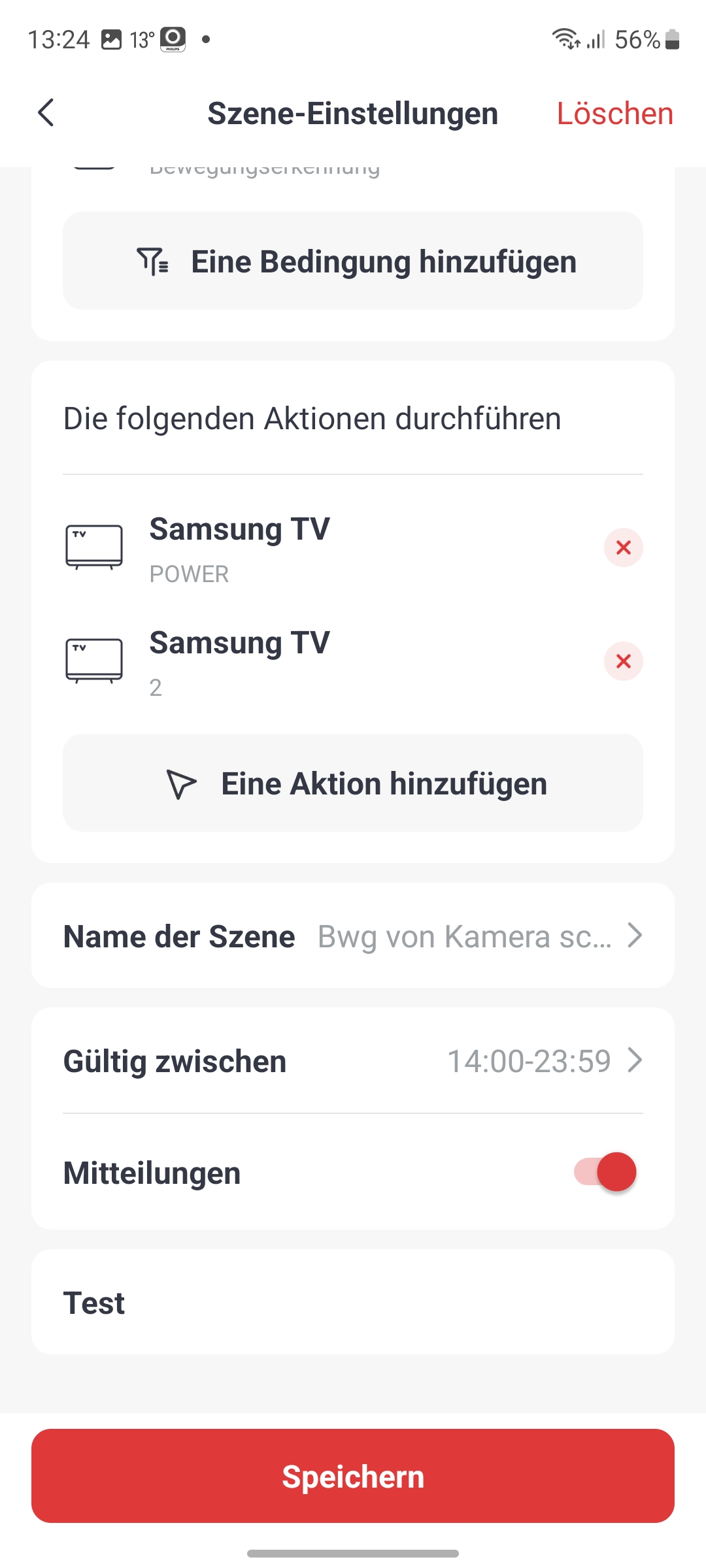
Switchbot PTZ-Überwachungskamera 2K
heise bestenlisten
Switchbot PTZ-Überwachungskamera 2K
heise bestenlisten
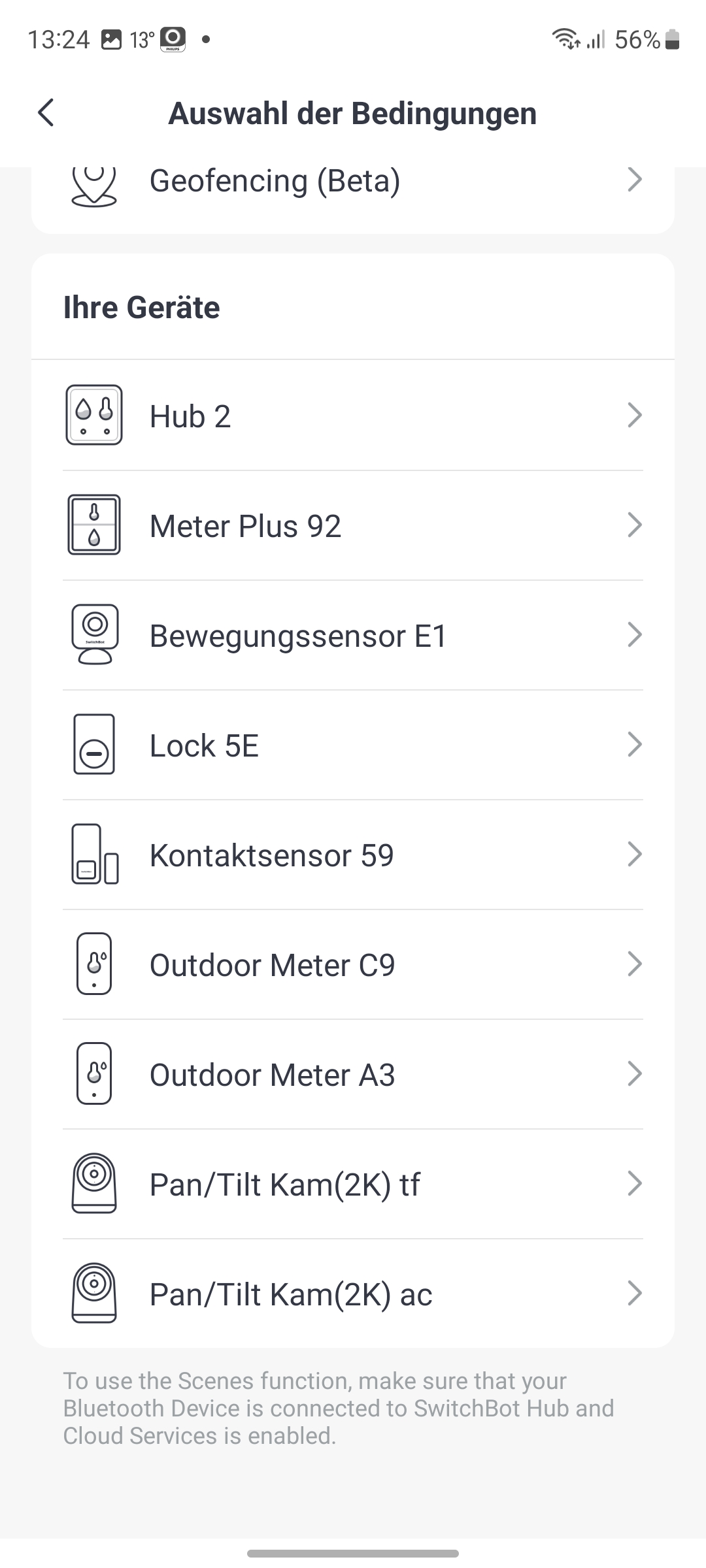
Switchbot PTZ-Überwachungskamera 2K
heise bestenlisten
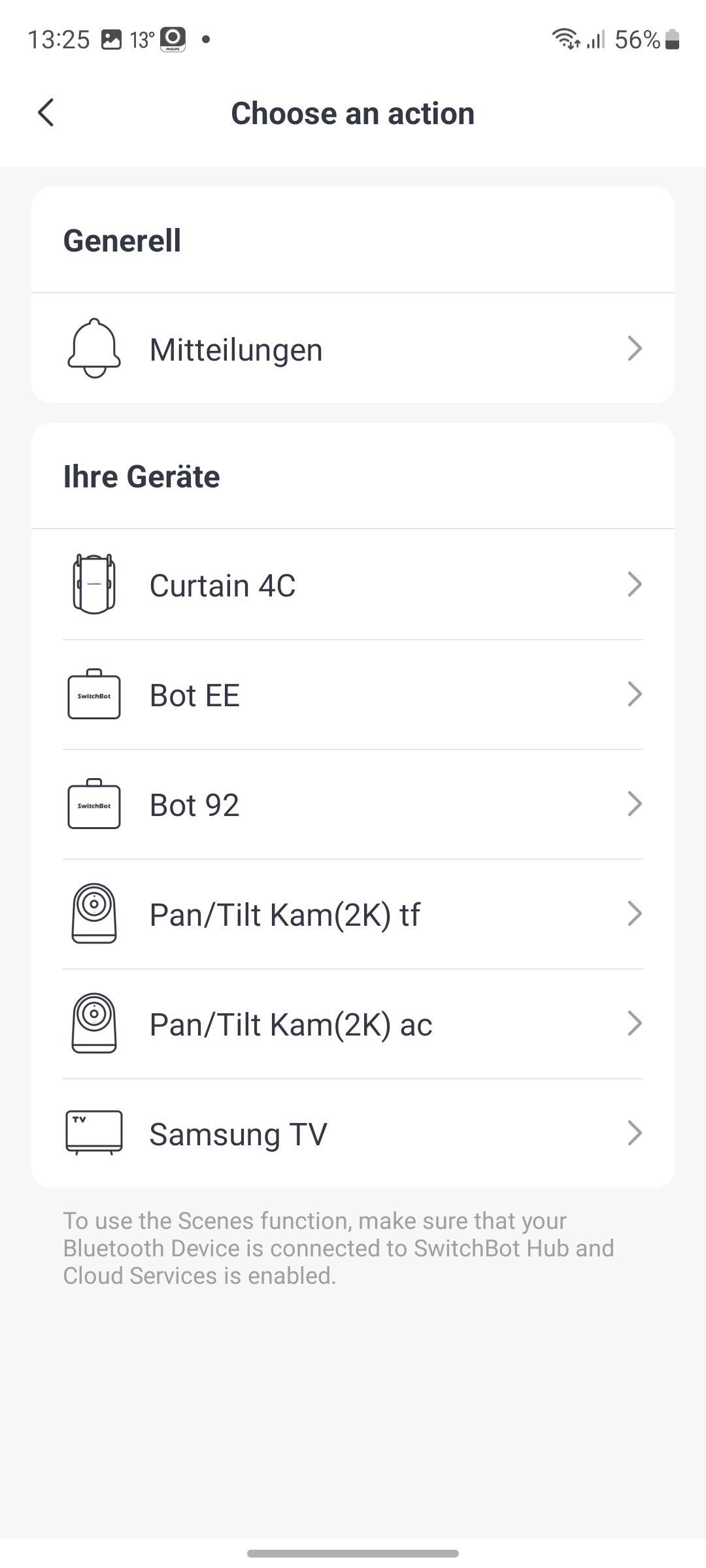
Switchbot PTZ-Überwachungskamera 2K
heise bestenlisten
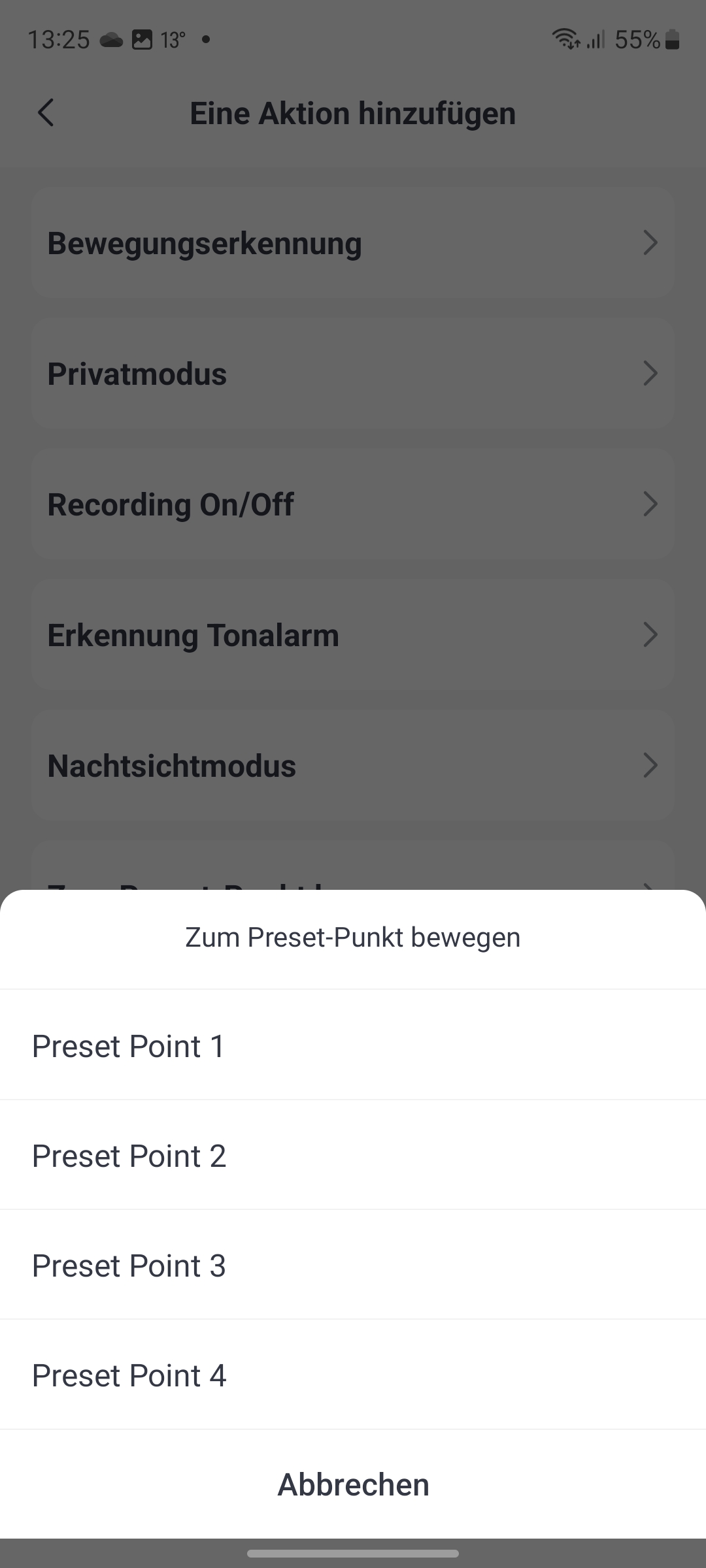
Switchbot PTZ-Überwachungskamera 2K
heise bestenlisten
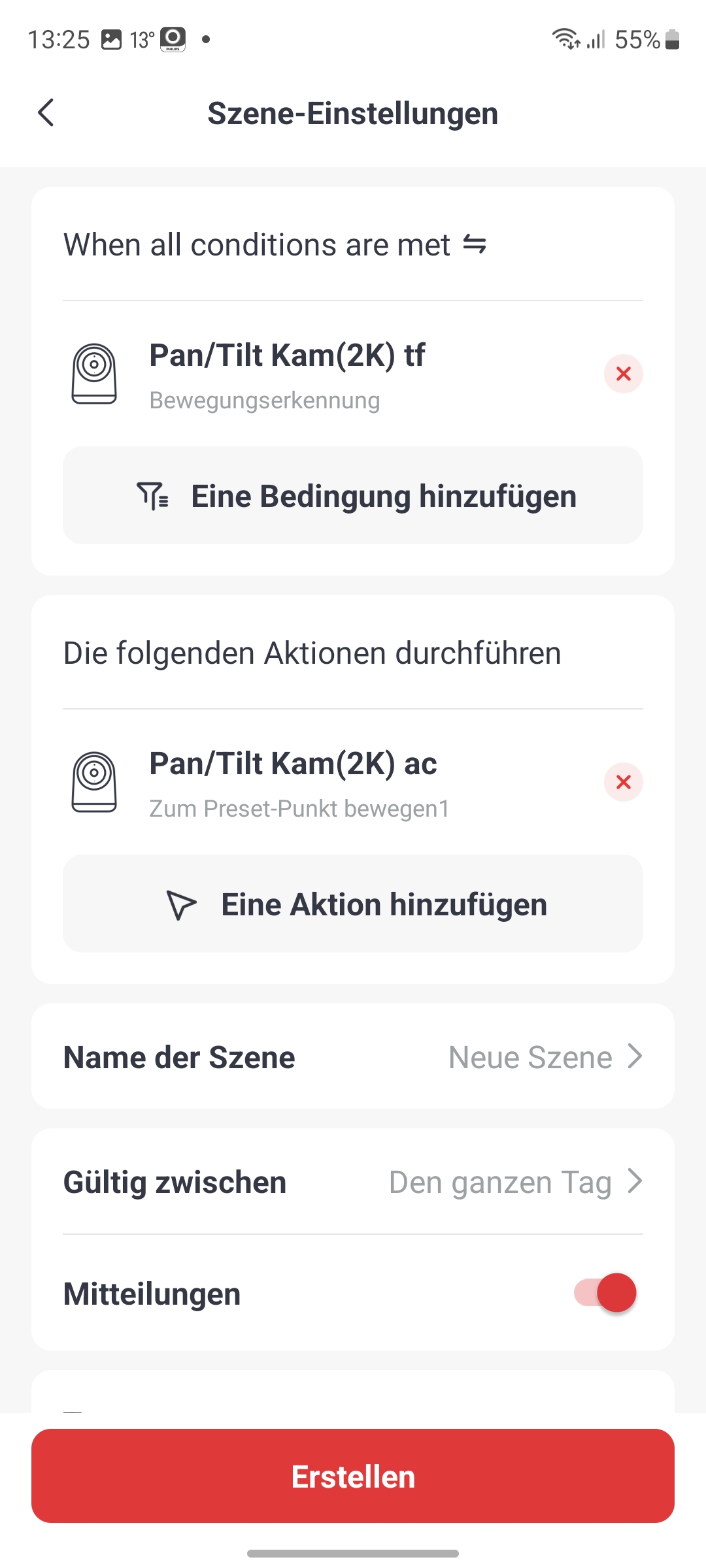
Switchbot PTZ-Überwachungskamera 2K
heise bestenlisten
Switchbot PTZ-Überwachungskamera 2K
heise bestenlisten
Switchbot PTZ-Überwachungskamera 2K
heise bestenlisten
Switchbot PTZ-Überwachungskamera 2K
heise bestenlisten
Switchbot PTZ-Überwachungskamera 2K
heise bestenlisten
Switchbot PTZ-Überwachungskamera 2K
heise bestenlisten
Switchbot PTZ-Überwachungskamera 2K
heise bestenlisten
Switchbot PTZ-Überwachungskamera 2K
heise bestenlisten
Switchbot PTZ-Überwachungskamera 2K
heise bestenlisten
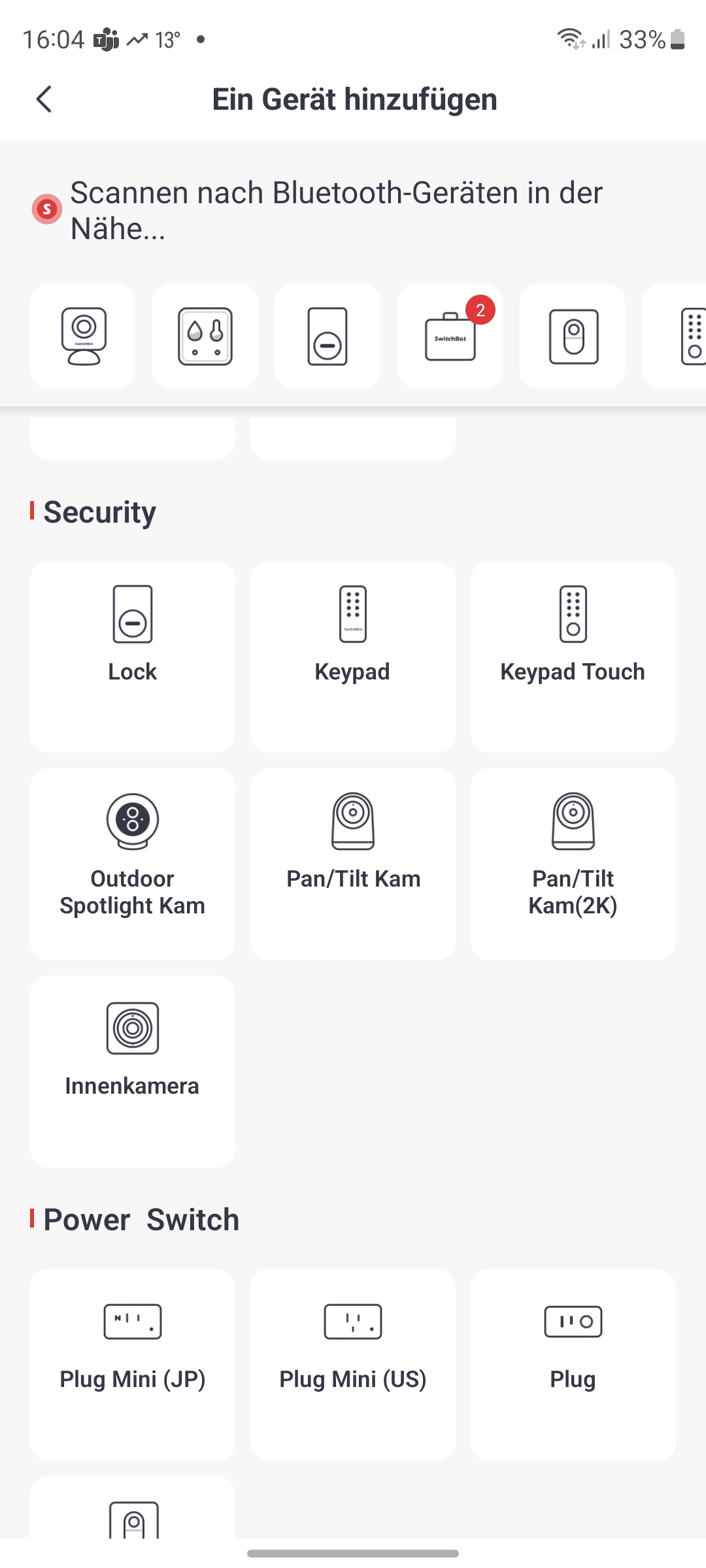
Switchbot PTZ-Überwachungskamera 2K
heise bestenlisten
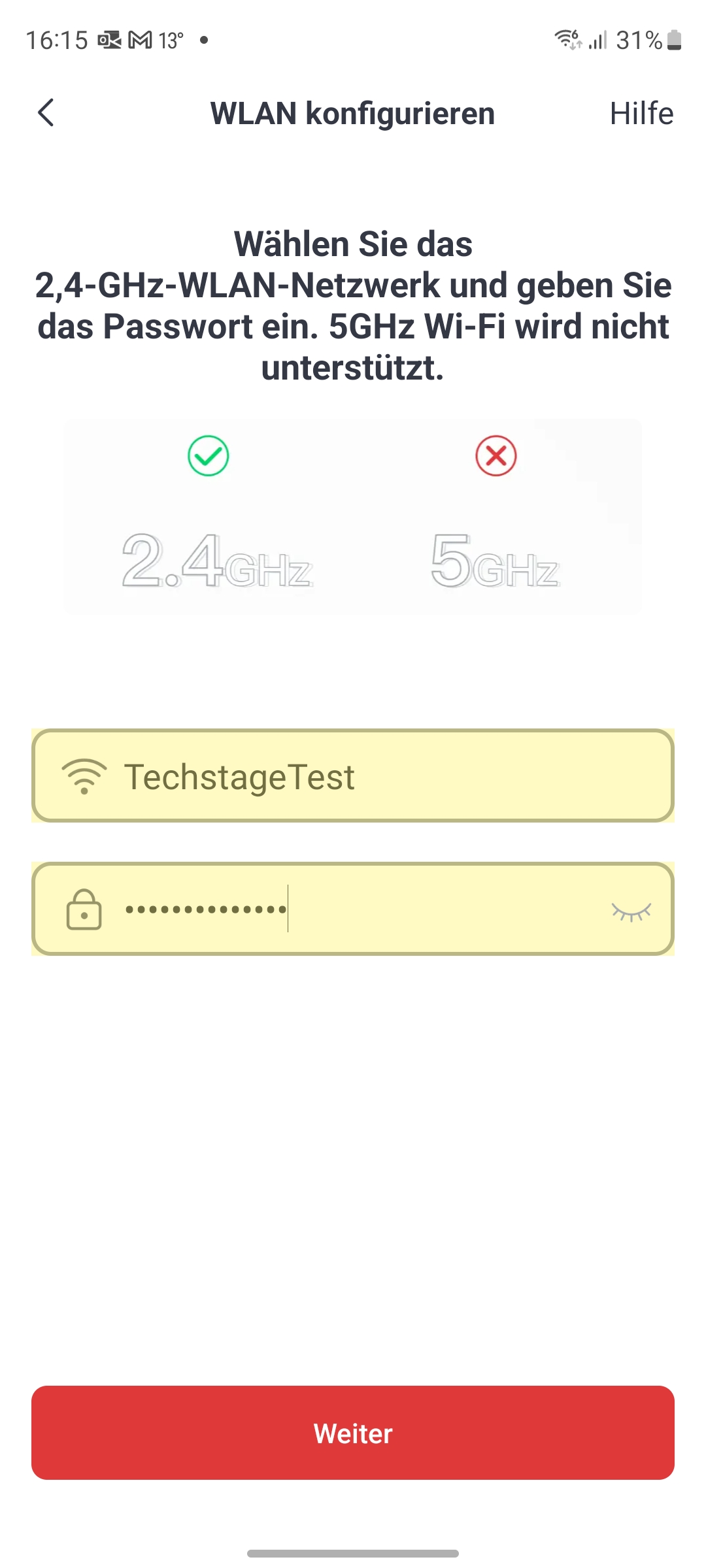
Switchbot PTZ-Überwachungskamera 2K
heise bestenlisten
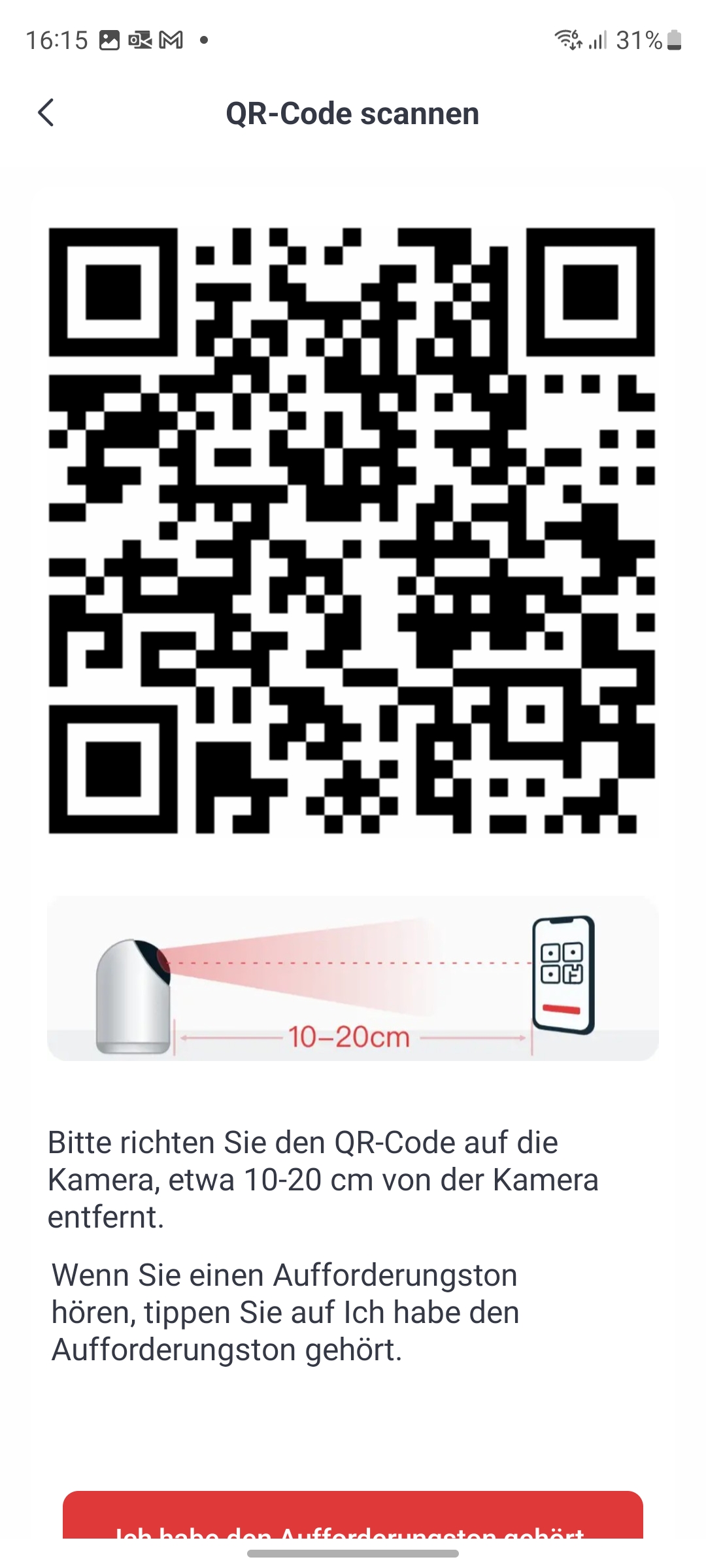
Switchbot PTZ-Überwachungskamera 2K
heise bestenlisten
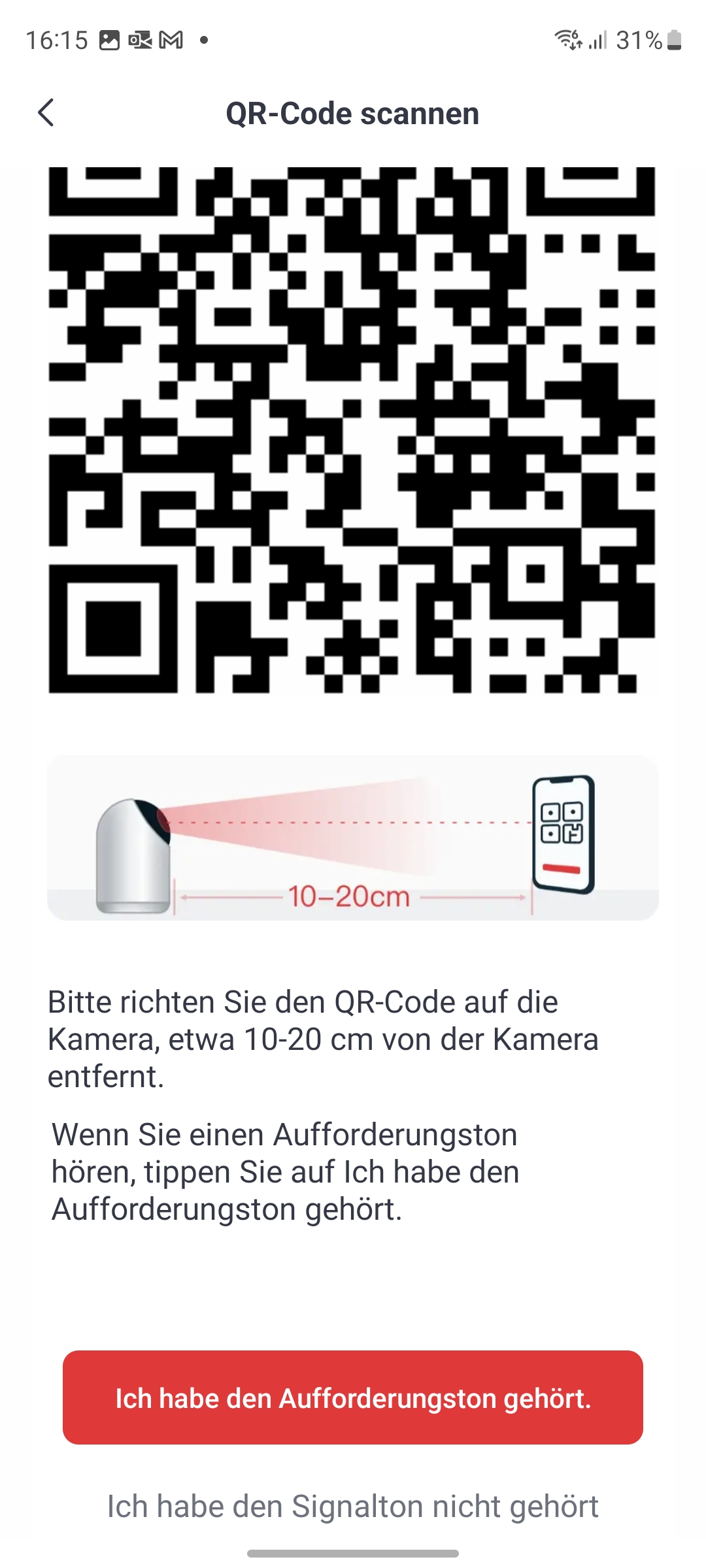
Switchbot PTZ-Überwachungskamera 2K
heise bestenlisten
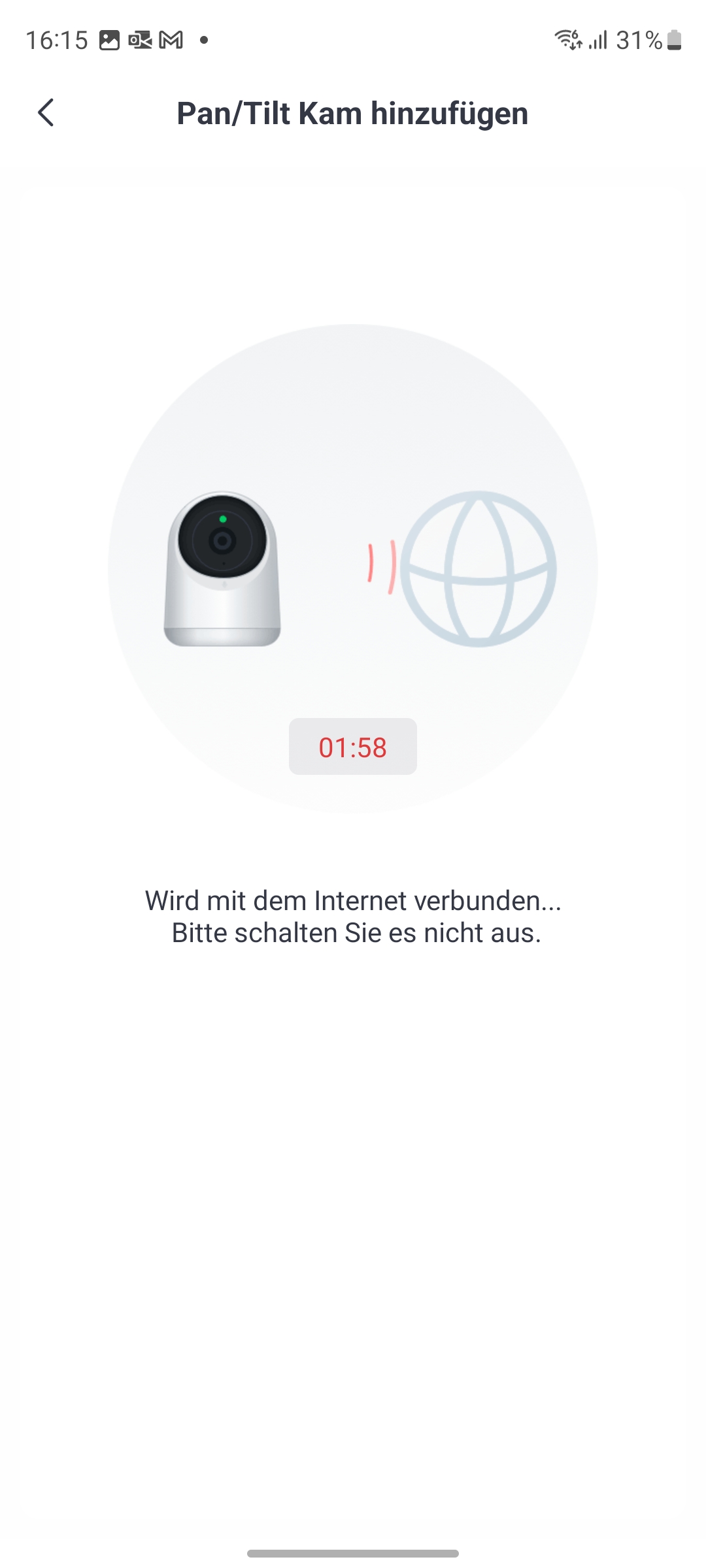
Switchbot PTZ-Überwachungskamera 2K
heise bestenlisten
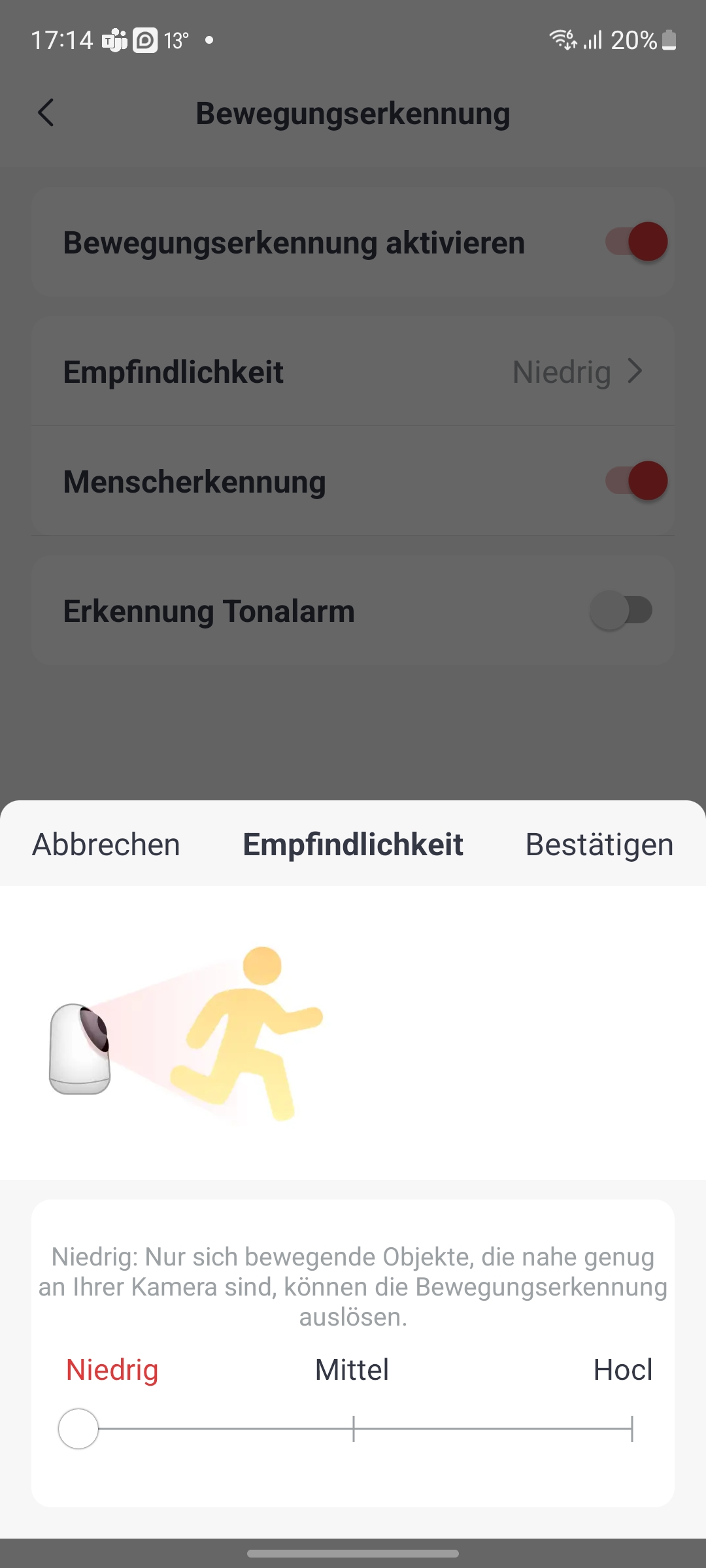
Switchbot PTZ-Überwachungskamera 2K
heise bestenlisten
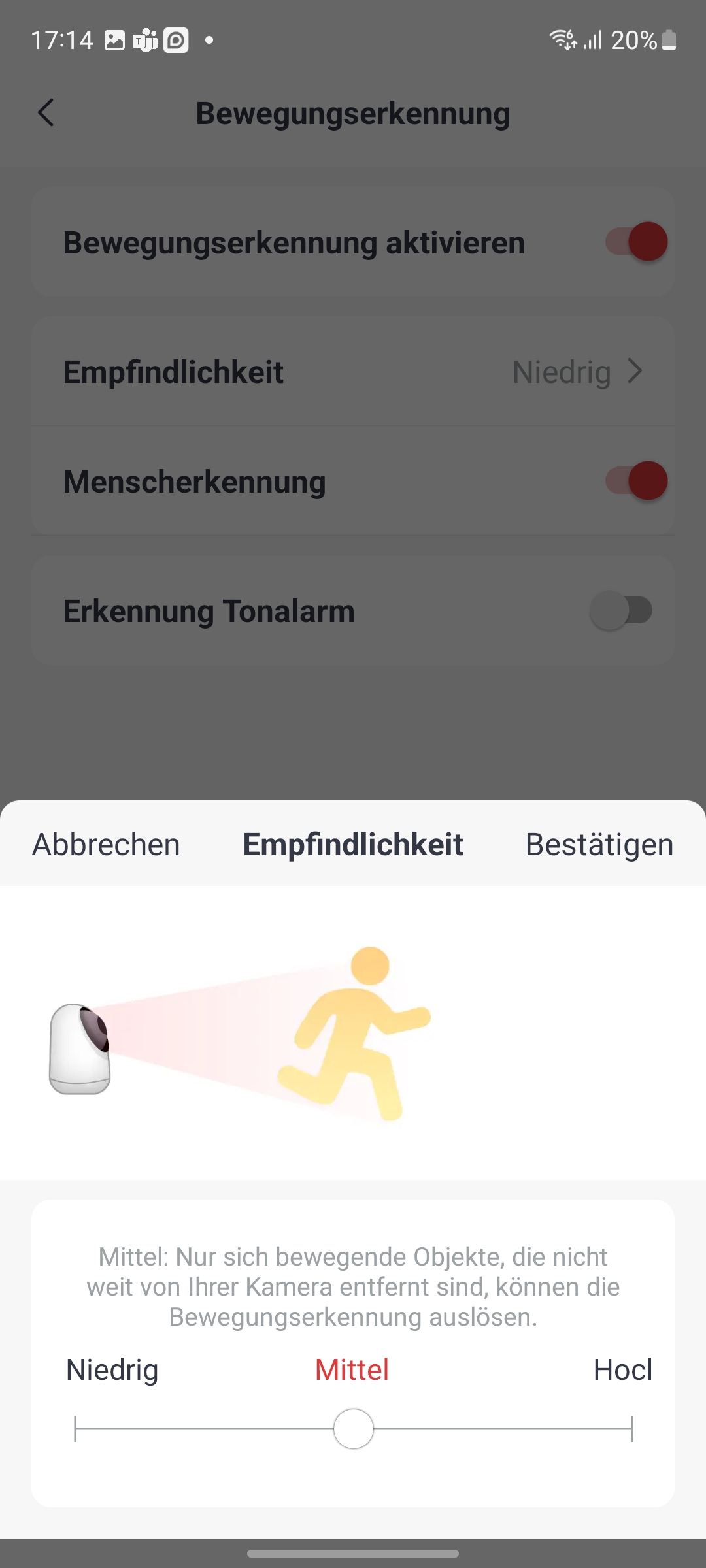
Switchbot PTZ-Überwachungskamera 2K
heise bestenlisten
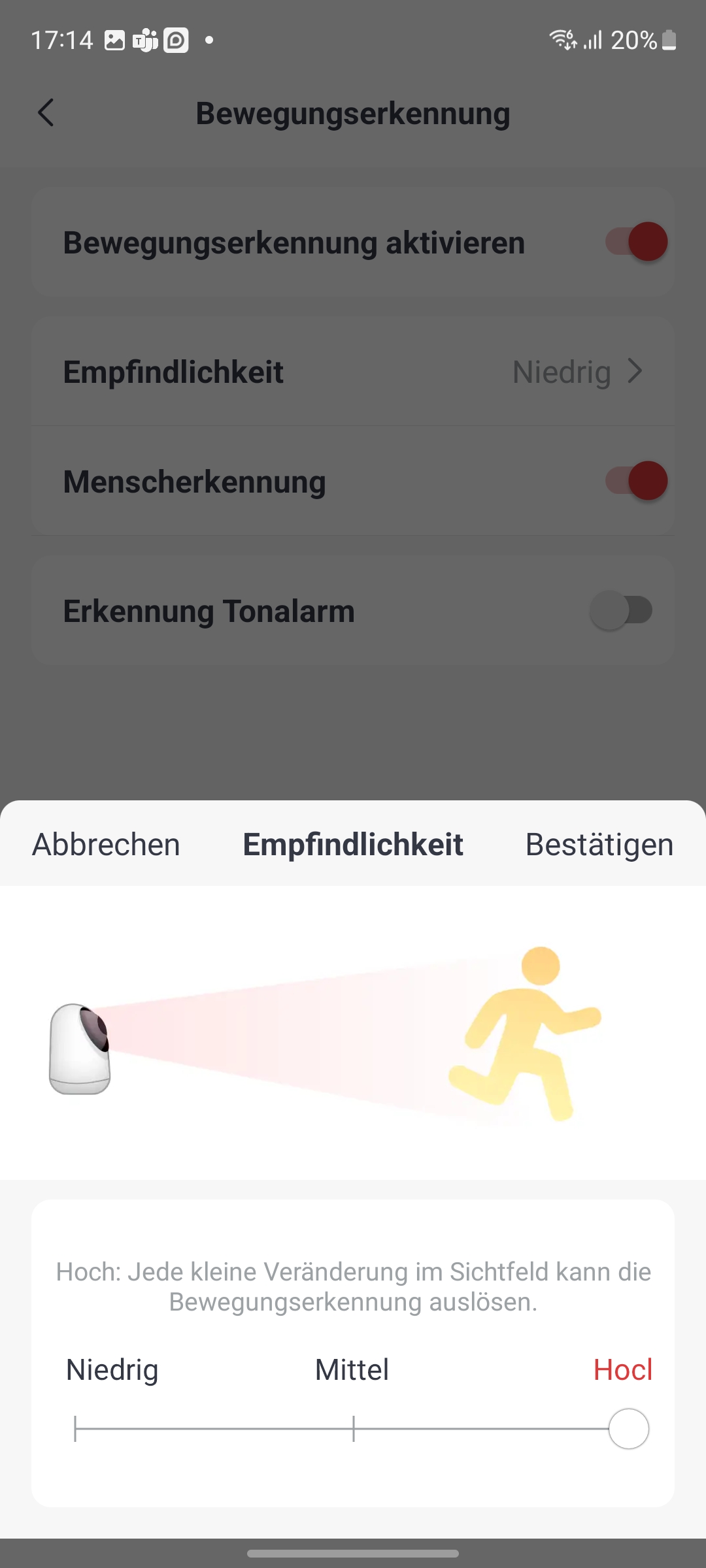
Switchbot PTZ-Überwachungskamera 2K
heise bestenlisten
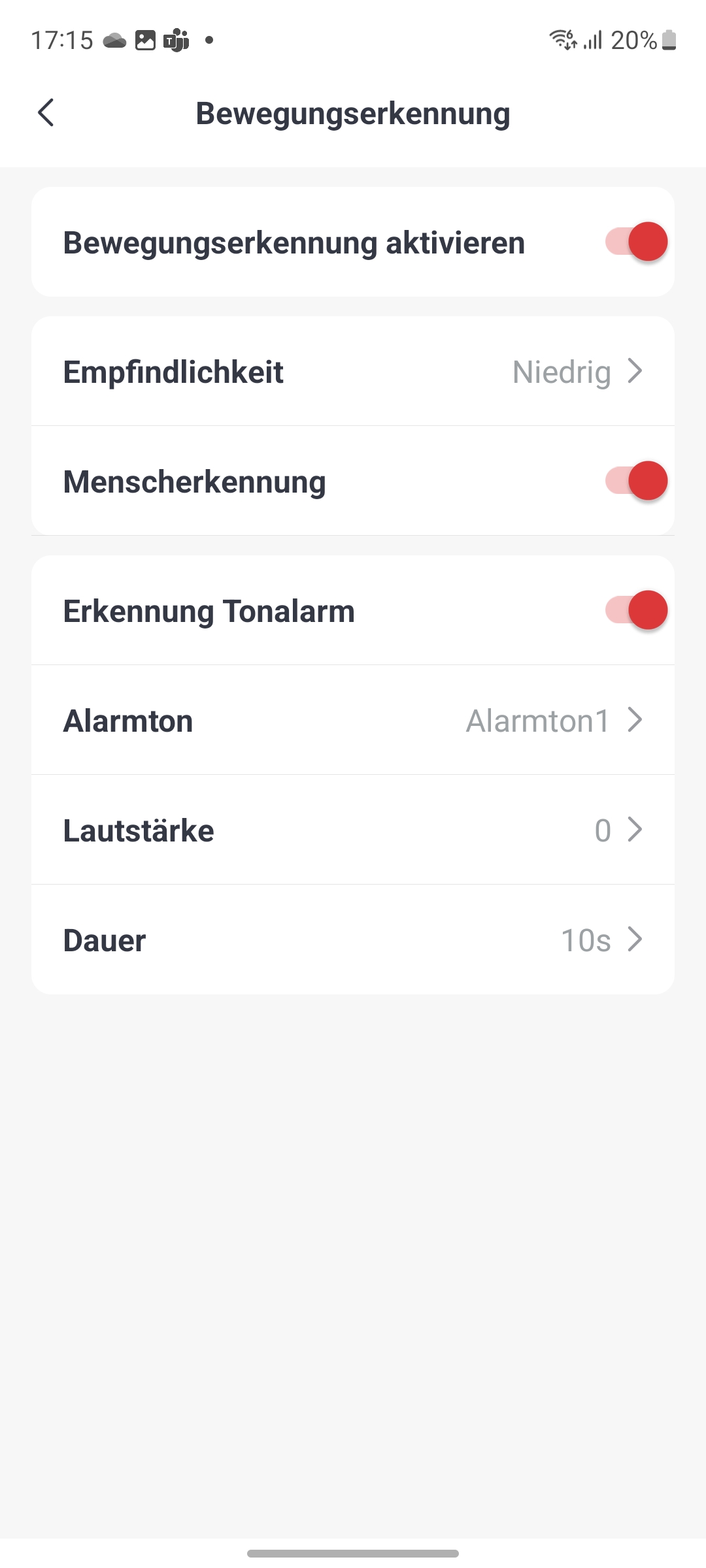
Switchbot PTZ-Überwachungskamera 2K
heise bestenlisten
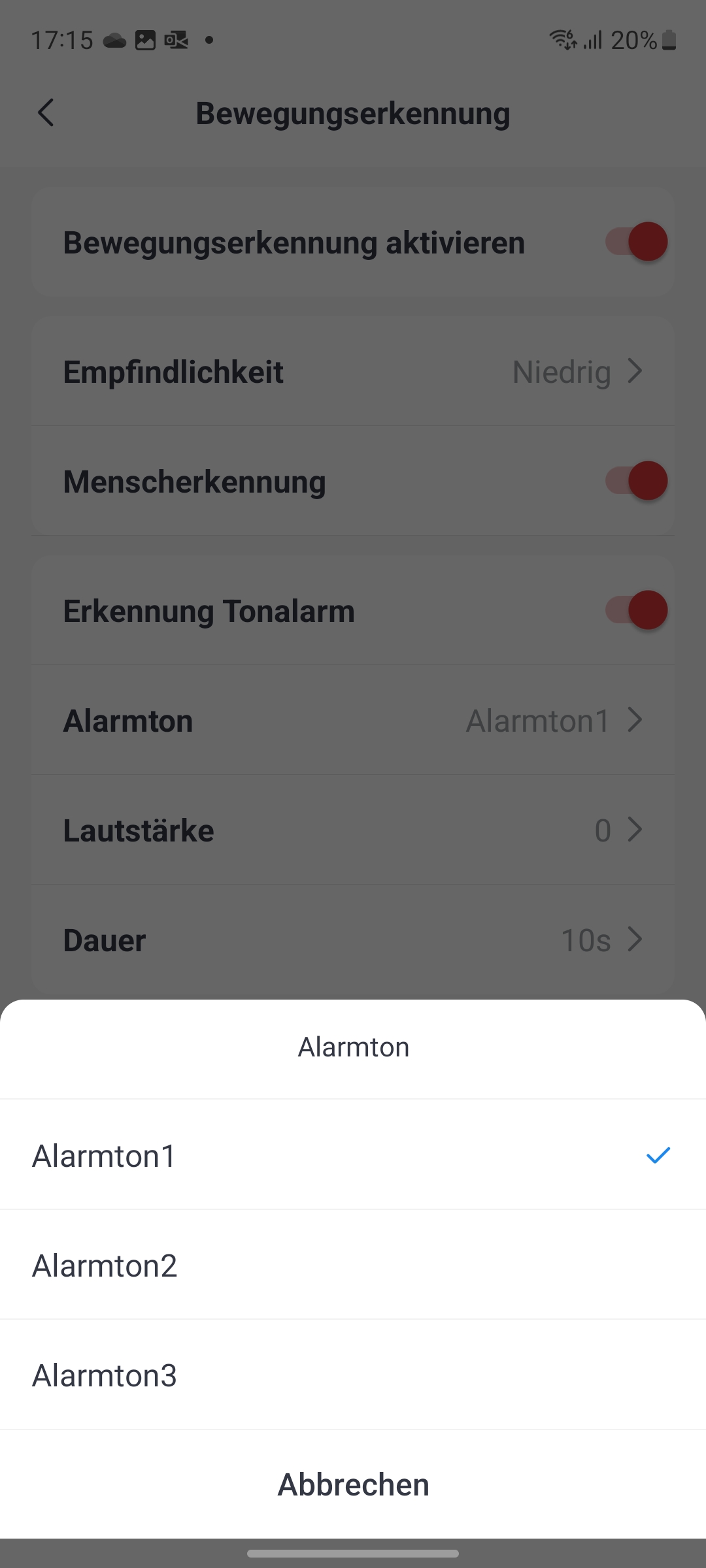
Switchbot PTZ-Überwachungskamera 2K
heise bestenlisten
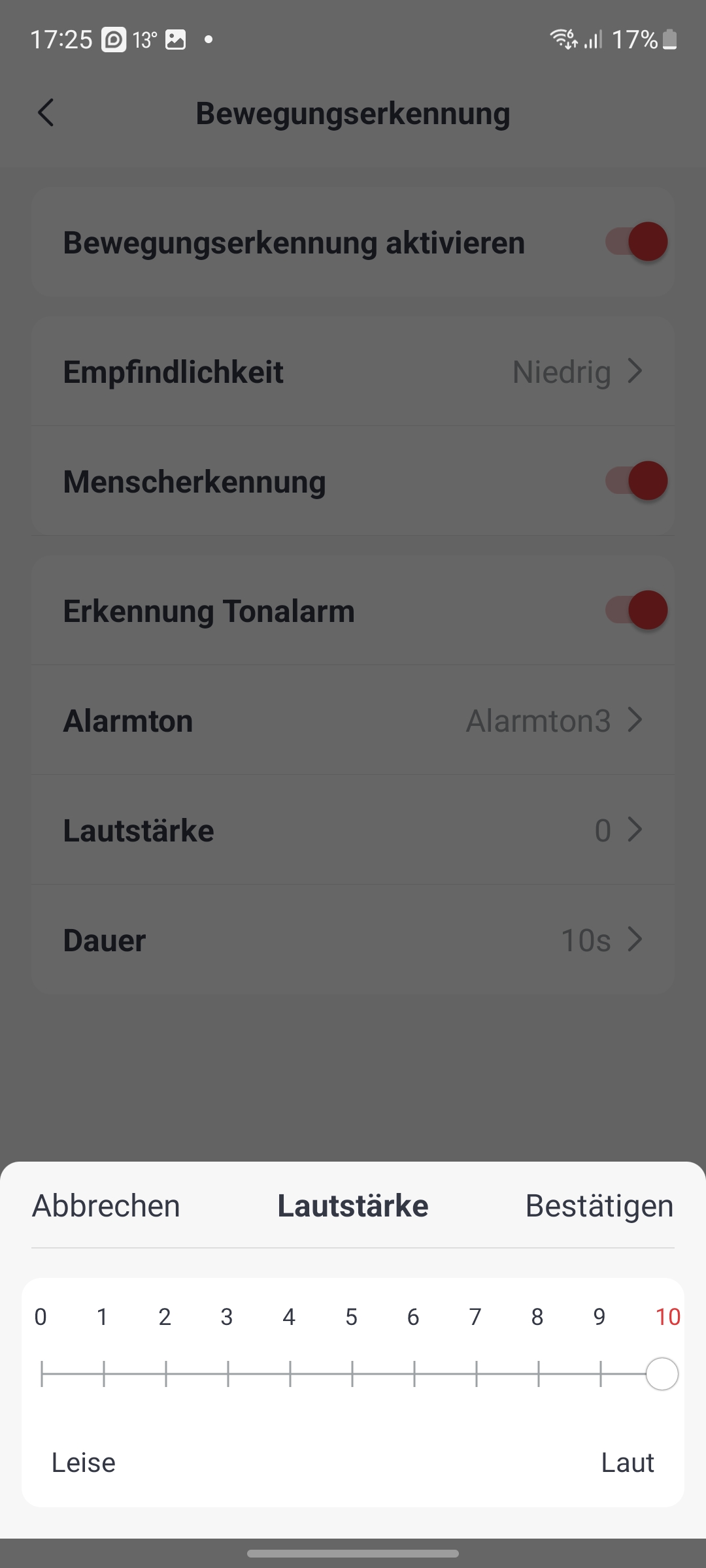
Die Integration in Homey Pro gelingt dank der von Switchbot bereitgestellten App problemlos. Bis auf die Fernbedienung werden alle für den Test vorliegenden Switchbot-Komponenten erkannt.
heise bestenlisten
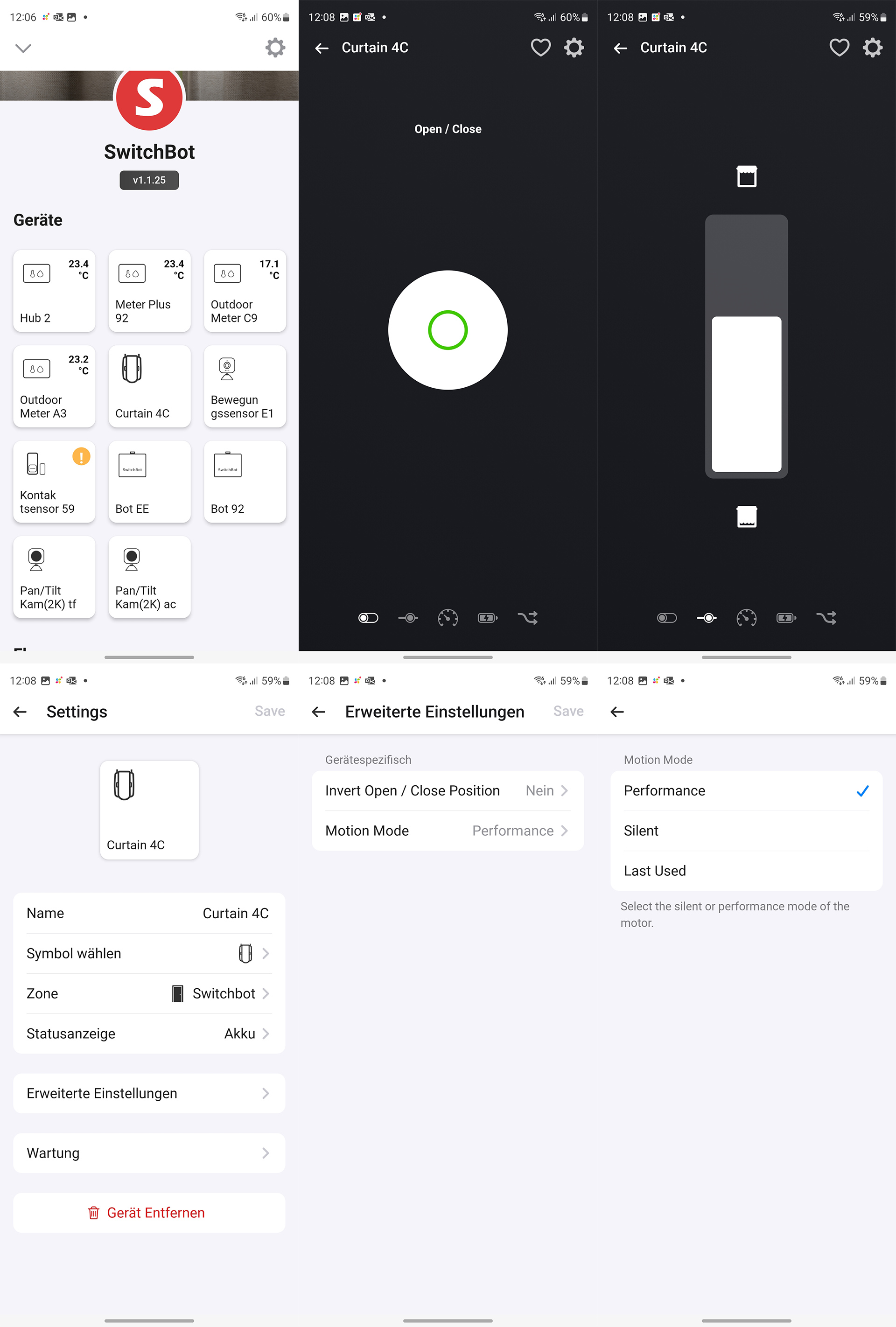
Ein interessanter Punkt im Abschnitt Einstellungen ist die Option Preset-Punkt-Einstellungen. Hier können Anwender Kameraansichten festlegen, die im Rahmen einer Automatisierung anvisiert werden. So kann man etwa beim Auslösen eines Fensterkontakts die Kamera auf das entsprechende Fenster richten. Im Fall eines Einbruchs an betreffender Stelle hält man so den Einbrecher gleich auf Video fest. Smart ist auch die Möglichkeit, über NFC-Tags bestimmte Funktionen zu aktivieren. So kann man damit die Live-Ansicht oder eine Videoaufnahme starten oder die Kamera ein- oder ausschalten.
Benachrichtigungen und Alarme
Benachrichtigungen von erkannten Bewegungen erhalten Anwender standardmäßig über Pushnachrichten am Telefon. Zusätzlich kann man noch bis zu zehn E-Mail-Adressen festlegen, an die Benachrichtigungen geschickt werden sollen.
Praxiseinsatz und Bildqualität
In der Praxis funktioniert das Zusammenspiel zwischen Sensoren, NFC-Tags und anderen mit einem Switchbot-Hub verbundenen Komponenten einwandfrei. Neben den bereits erläuterten Möglichkeiten mit Fenstersensoren und NFC-Tags eröffnet ein Switchbot Hub mit daran angeschlossenen Geräten weitere interessante Automatisierungen, die in der App mit Szenen bezeichnet sind. So ist es etwa möglich, bei einer von der Kamera erfassten Bewegung den Fernseher und der Auswahl eines bestimmten Senders einzuschalten. Leider unterstützt die Kamera anders als die Aqara G3 (Testbericht) keine Gesichtserkennung, sodass man Automatisierungen nicht personalisieren kann.
Die Videoaufnahmen sind dank 3-Megapixel-Auflösung detailreich und bieten auch für eine vergrößerte Ansicht mehr Reserven als Modelle mit niedriger Auflösung. Auch die Nachtaufnahmen überzeugen. Videos zeichnet die Kamera mit voller Auflösung im platzsparenden H.265-Format bei 20 fps auf. Bei der zur Auswahl stehenden SD-Option sinkt die Auflösung auf 640 × 360 Pixel und das Format wechselt auf H.264.
Ansonsten reagiert die Switchbot PTZ 2K zügig auf Nutzereingaben und stellt den Livestream nahezu verzögerungsfrei dar. Auch Benachrichtigungen über erkannte Bewegungen werden zeitnah zugestellt. Zudem ist die Integration in Alexa gut gelungen. Neben der Ausgabe des Livestreams auf einem Amazon Echo Show können Anwender per Sprache an die Kamera gekoppelte Automatisierungen über den Amazon-Sprachdienst aktivieren.
Die Integration in Homey Pro gelingt dank der von Switchbot bereitgestellten App problemlos. Bis auf die Fernbedienung werden alle für den Test vorliegenden Switchbot-Komponenten erkannt. heise bestenlisten
Preise
Die Switchbot PTZ-Überwachungskamera kostet mit 2K-Auflösung und Versand aktuell etwa 40 Euro. Inzwischen gibt es mit der SwitchBot Pan/Tilt Cam Plus 3K einen Nachfolger, der eine etwas höhere Auflösung bietet und ebenfalls 40 Euro kostet.
Fazit
Als Überwachungskamera bietet die Switchbot PTZ 2K solide Hausmannskost. Alternativen wie die Aqara G3 (Testbericht) mit Gesichts- oder Geräuscherkennung haben zwar mehr zu bieten, kosten dafür jedoch doppelt so viel. Wesentlich relevanter ist vielmehr die Kombinationsmöglichkeit mit anderen Smart-Home-Komponenten der Switchbot-Plattform (Bestenliste), mit der Anwender mit wenig Aufwand und zu fairen Preisen rund um die Überwachungskamera ein leistungsfähiges Alarmsystem aufbauen oder sie für Automatisierungen verwenden können. Positiv ist auch, dass sich die Switchbot-Plattform zudem in andere leistungsfähige Smart-Home-Zentralen (Bestenliste) wie Homey Pro oder Home Assistant einbinden lässt. So fristet sie nicht das Dasein einer Insellösung, sondern wird Teil einer umfassenden Smart-Home-Steuerung.
Die Eufy Indoor Cam P24 bietet eine 360-Grad-Übersicht, Nachtsicht sowie Geräusch- und Personenerkennung. Wir zeigen, ob sich der Kauf lohnt.
VORTEILE
- sehr günstig
- lokaler Speicher
- gute Bild- & Tonqualität
- zuverlässige Erkennung
- einfache Bedienung
NACHTEILE
- 24/7-Aufnahmen nicht mit NAS kombinierbar
- Sirenen-Funktion unbrauchbar
Eufy Indoor Cam P24 im Test
Die Eufy Indoor Cam P24 bietet eine 360-Grad-Übersicht, Nachtsicht sowie Geräusch- und Personenerkennung. Wir zeigen, ob sich der Kauf lohnt.
Mit der Indoorcam P24, die inzwischen als E220 firmiert, bietet die Anker-Marke Eufy eine PTZ-Überwachungskamera für den Innenbereich, die nicht nur Personen erkennt, sondern auch auf Geräusche reagiert und mit aktuell 35 Euro äußerst günstig ist.
Konzept
Mit einer Indoor-Überwachungskamera behält man Innenräume immer im Blick. Das kann der Sicherheit dienen, um etwa Einbrüche im Urlaub mitzubekommen. Oder man will einfach nur sehen, ob es Haustier, Kind oder Topfpflanze in der eigenen Abwesenheit gut geht.
Damit die Überwachung klappt, sind nahezu alle Indoor-Kameras kabelgebunden, sie hängen also dauerhaft an der Steckdose. Vor allem günstigere Kameras für Innenräume sind zudem sehr kompakt. Die Blink Mini (Testbericht), die Eufy Indoor Cam 2K (Testbericht) oder die hier getestete Eufy Indoor Cam 2K Pan & Tilt sind etwa so groß wie eine 0,33 Liter Dose oder eine Schachtel Zigaretten. Durch die kompakte Bauform wirkt die Kamera diskret und kann so leicht versteckt werden.
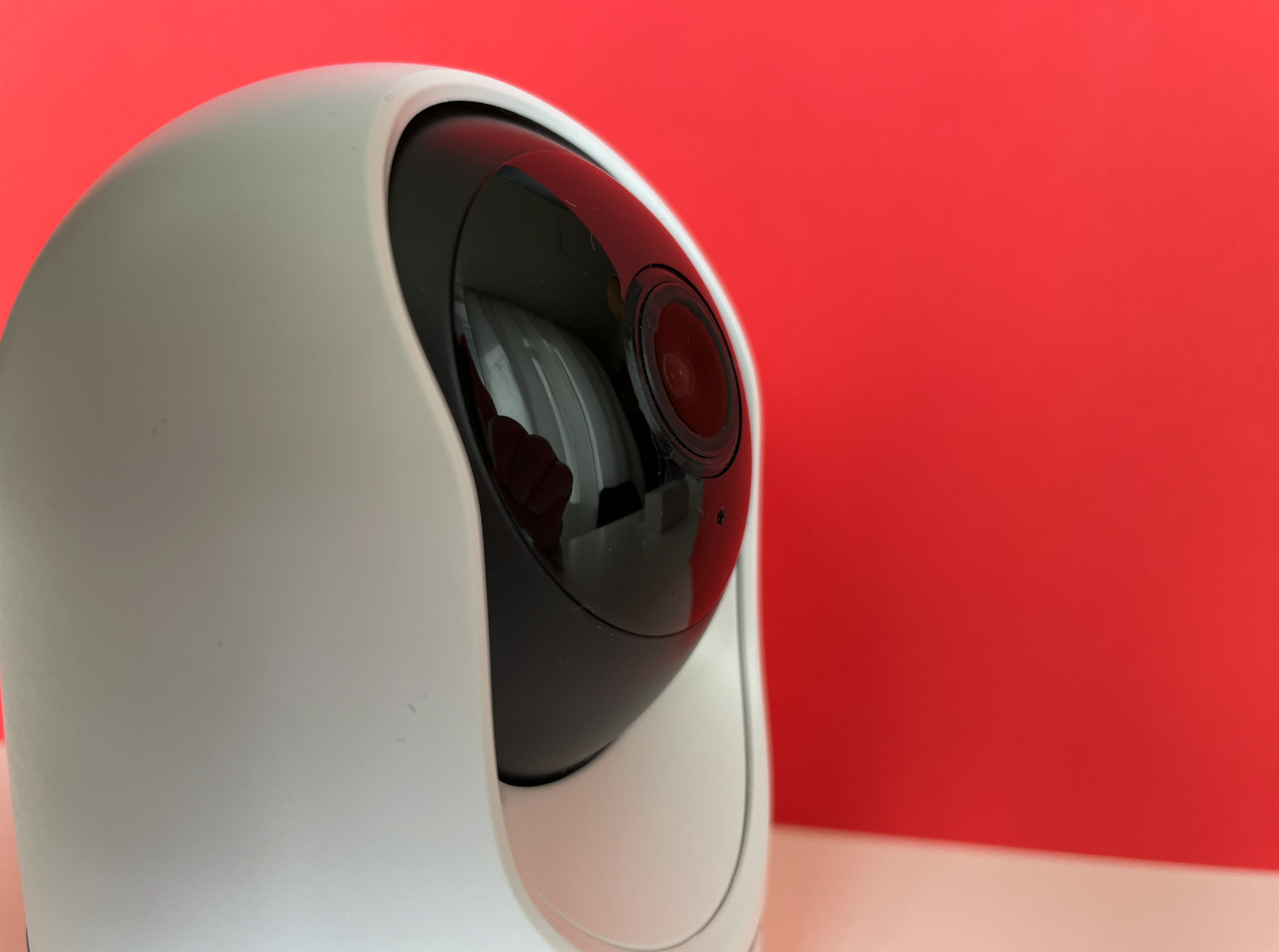
Der um 360 Grad schwenkbare Kopf ist das Haupt-Feature der Eufy Indoor Cam 2K Pan & Tilt. heise bestenlisten
Trotz der kleinen Maße steckt eine Menge Technik in den kleinen Geräten. Neben Full-HD-Auflösung (1920 mal 1080 Pixel) gibt es Lautsprecher, Mikrofon sowie einen um 360 Grad beweglichen Turm. Damit sieht man mit der Eufy Cam 2K Pan & Tilt in nahezu jede Richtung. Für die Montage ist alles dabei: ein Ladekabel mit 2 Meter Länge, Netzteil, Wandhalterung sowie gute Schrauben und Dübel.
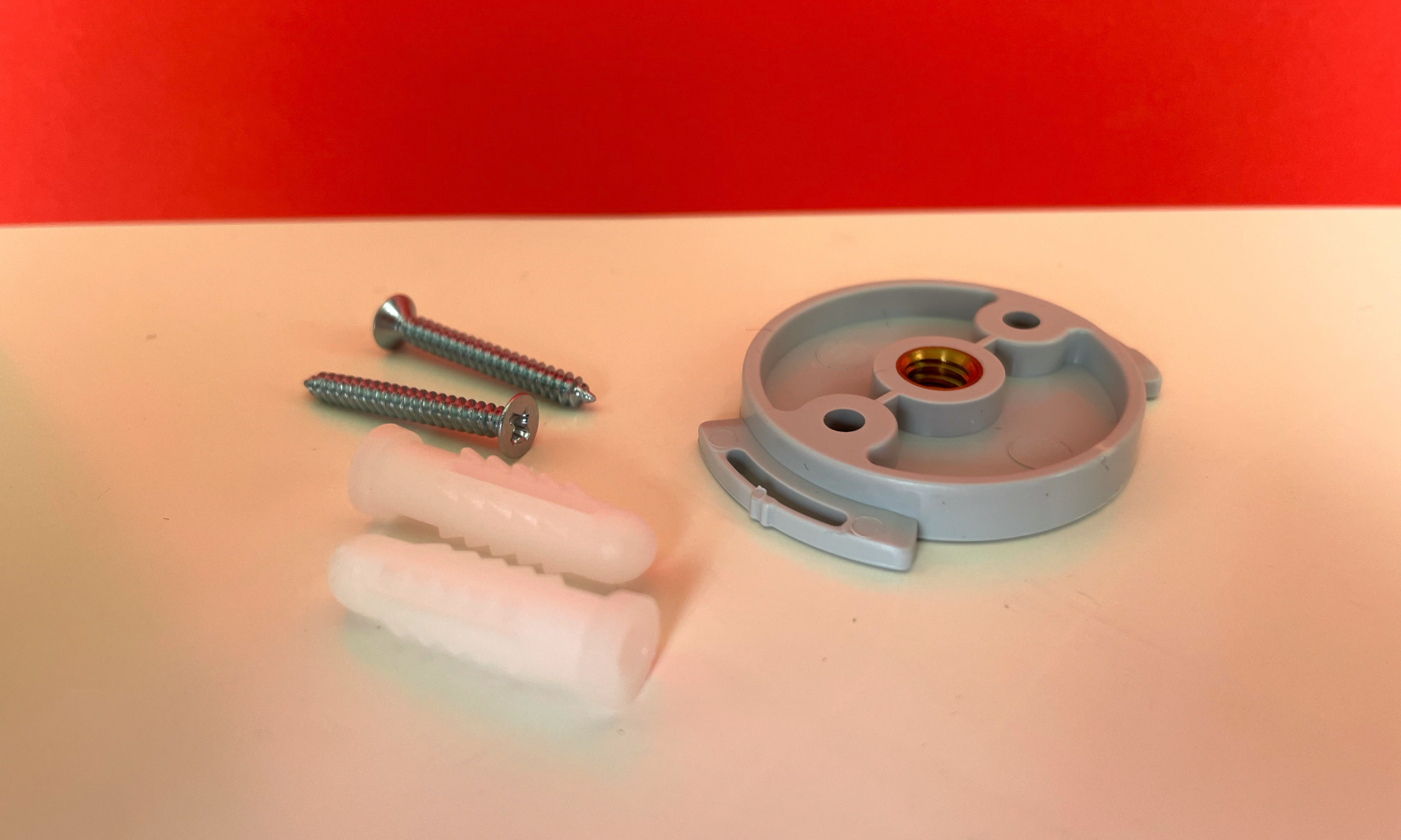
Das Montagezubehör ist gut verarbeitet. heise bestenlisten
Einrichtung
Vor Inbetriebnahme muss man die Kamera an den Strom anschließen. Unser Tipp: Am besten erst die Kamera in der Nähe des Routers einrichten, dann abermals ausstöpseln und an der gewünschten Stelle positionieren.
Zu Beginn leuchtet die Status-LED der Kamera dauerhaft blau. Für die Einrichtung braucht man die App Eufy Security. Sie ist kostenlos und verlangt zur Nutzung E-Mail-Adresse und Passwort. Weitere Daten wie Postleitzahl oder Namen will Eufy nicht wissen. Das unterscheidet die Kamera positiv von Wettbewerberprodukten wie der Ring Indoor Cam (Testbericht) oder Arlo Pro 2 (Testbericht).
Eufy Indoor Cam 2K Pan &Tilt in der Bilderstrecke
Eufy Indoor Cam 2K Pan &Tilt im Setup
heise bestenlisten
Eufy Indoor Cam 2K Pan &Tilt im Setup
heise bestenlisten
Eufy Indoor Cam 2K Pan &Tilt im Setup
heise bestenlisten
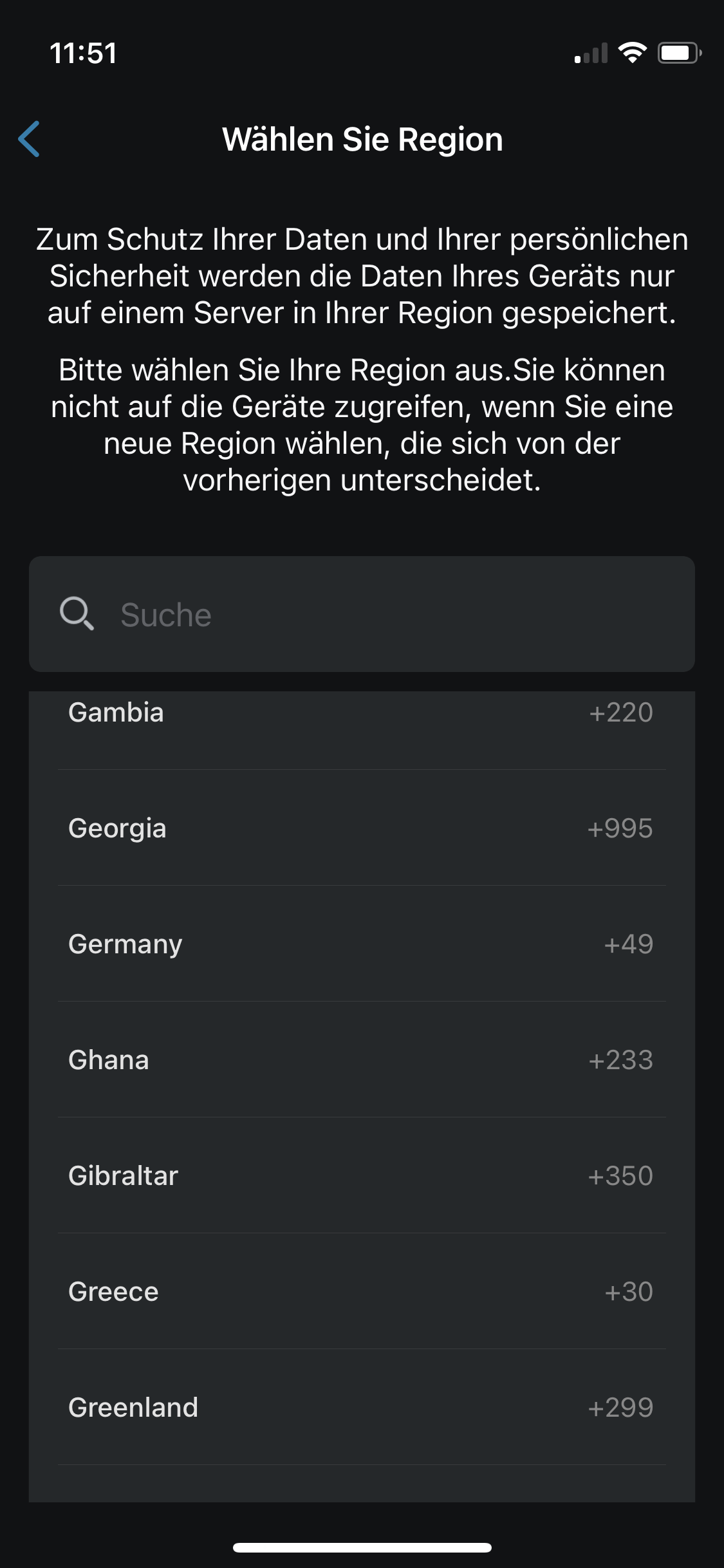
Eufy Indoor Cam 2K Pan &Tilt im Setup
heise bestenlisten
Eufy Indoor Cam 2K Pan &Tilt im Setup
heise bestenlisten
Eufy Indoor Cam 2K Pan &Tilt im Setup
heise bestenlisten
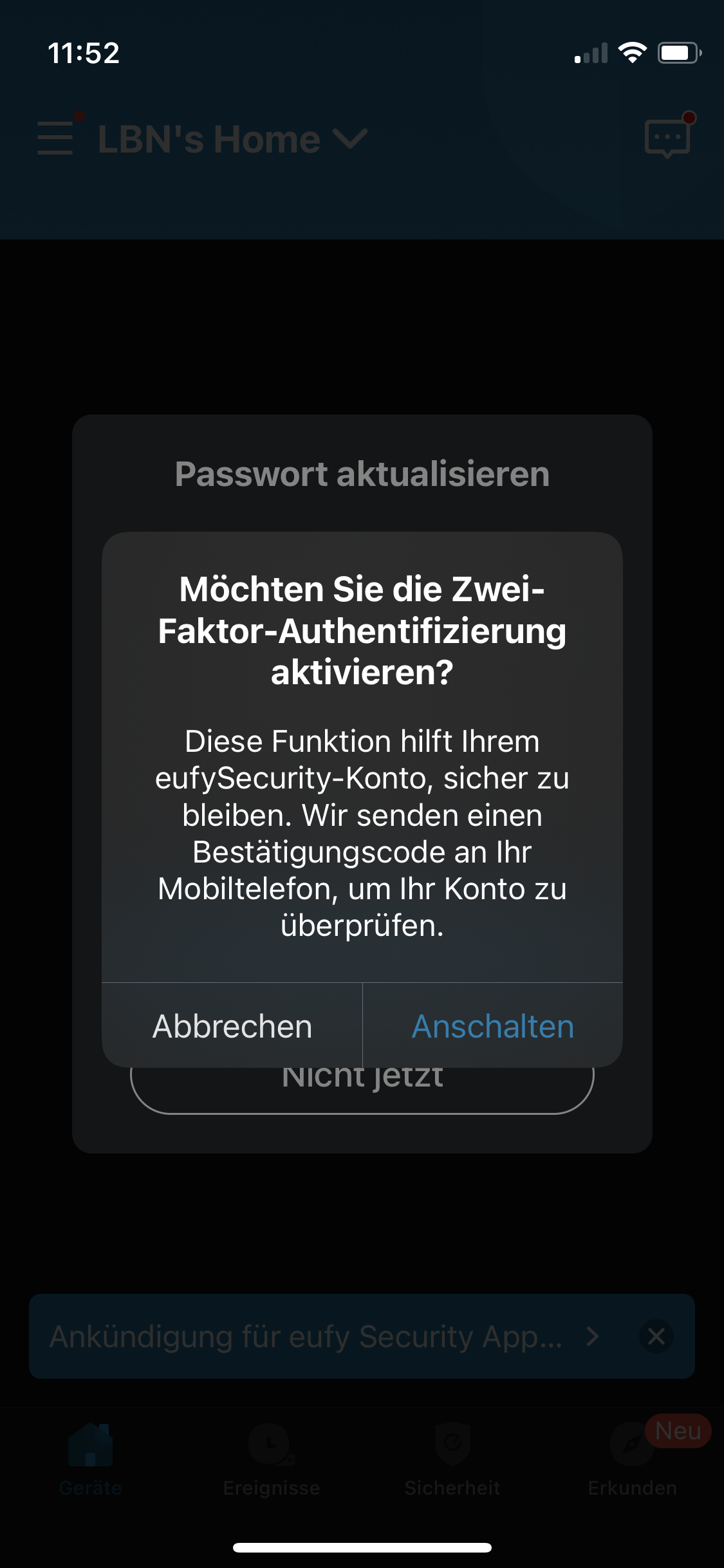
Eufy Indoor Cam 2K Pan &Tilt im Setup
heise bestenlisten
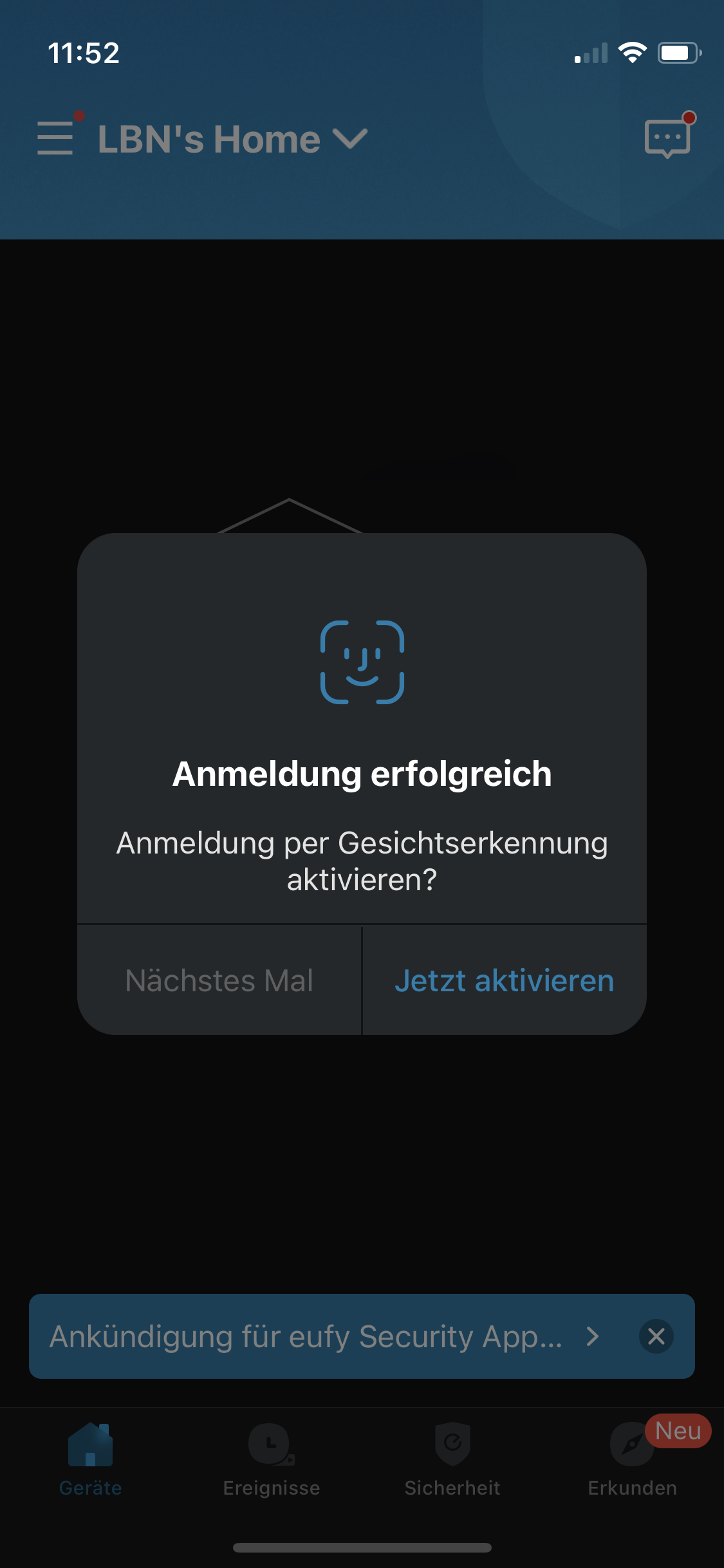
Eufy Indoor Cam 2K Pan &Tilt im Setup
heise bestenlisten
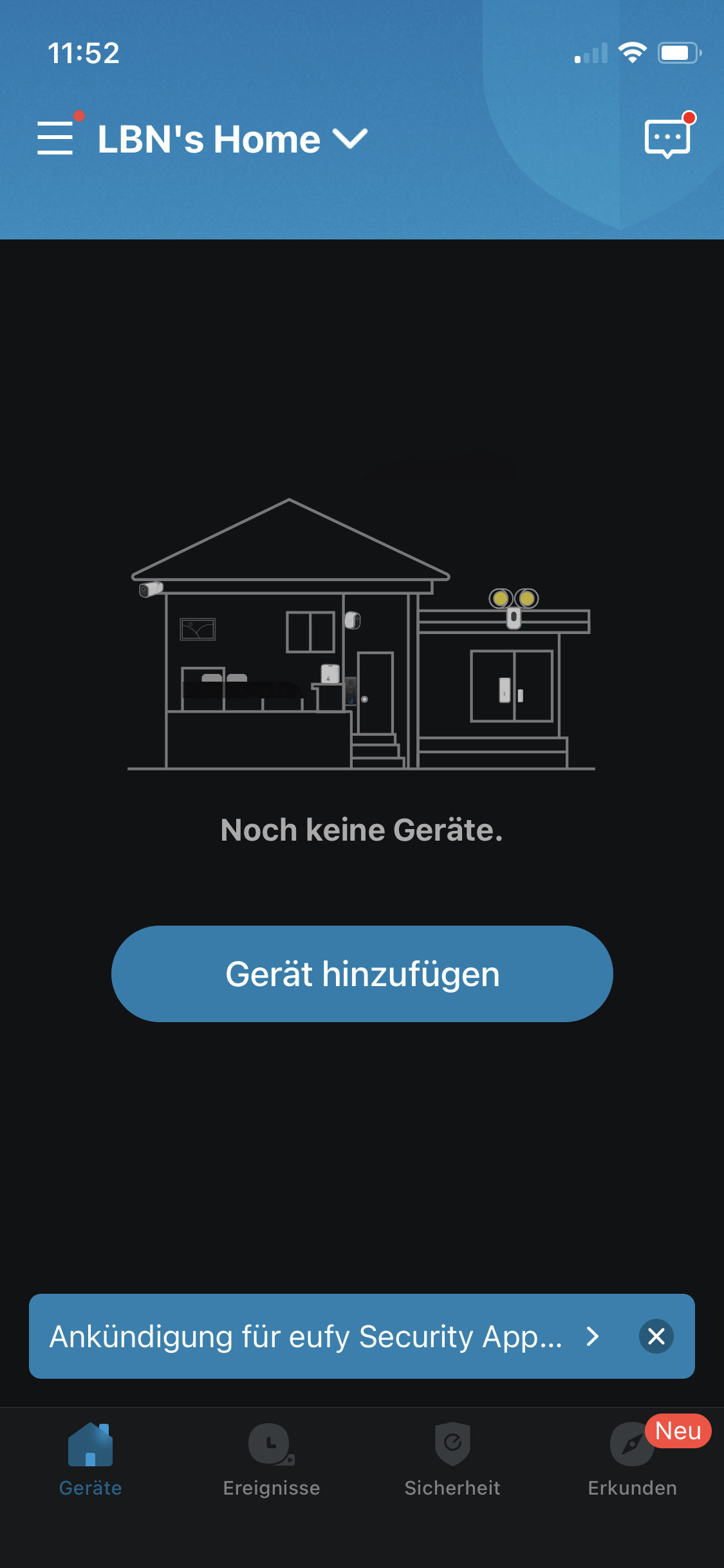
Eufy Indoor Cam 2K Pan &Tilt im Setup
heise bestenlisten
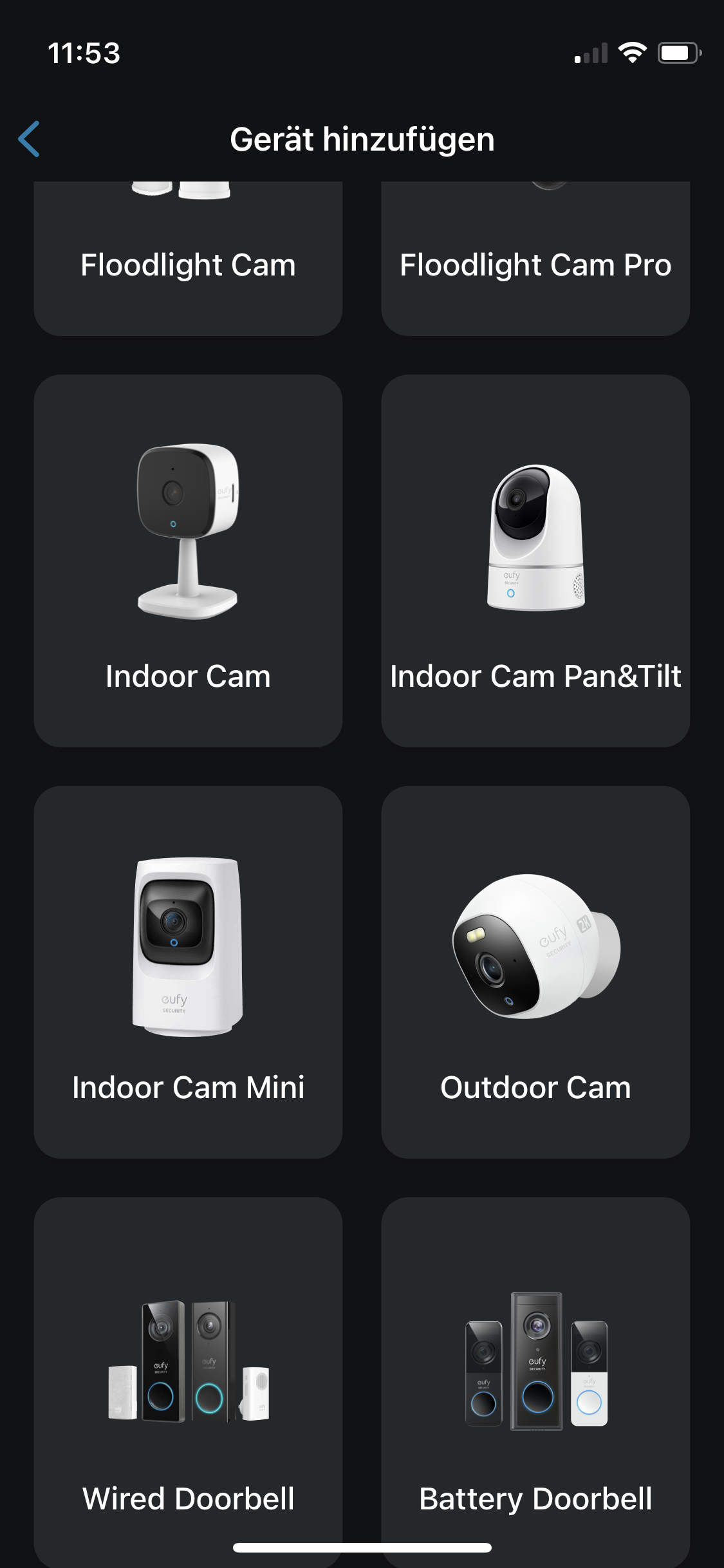
Eufy Indoor Cam 2K Pan &Tilt im Setup
heise bestenlisten
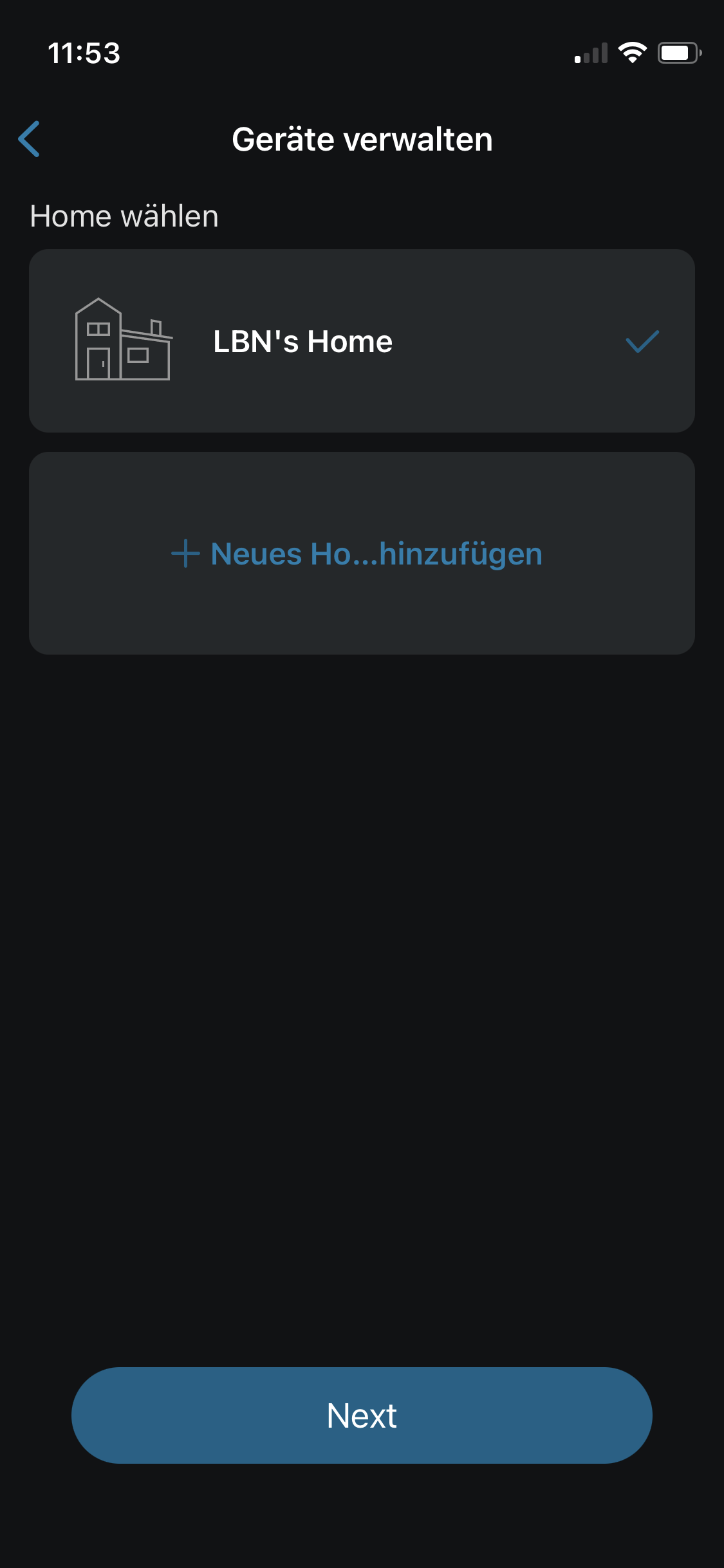
Eufy Indoor Cam 2K Pan &Tilt im Setup
heise bestenlisten
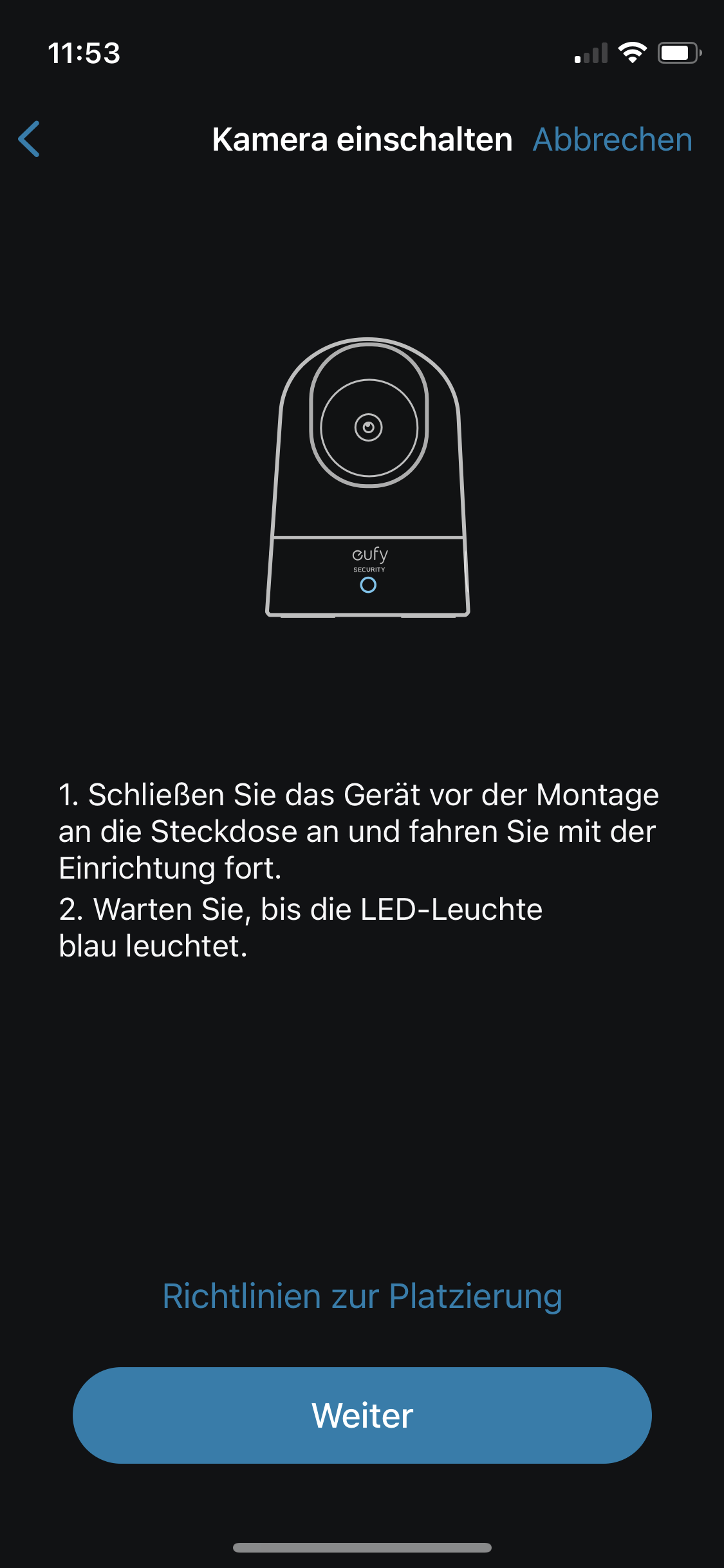
Eufy Indoor Cam 2K Pan &Tilt im Setup
heise bestenlisten
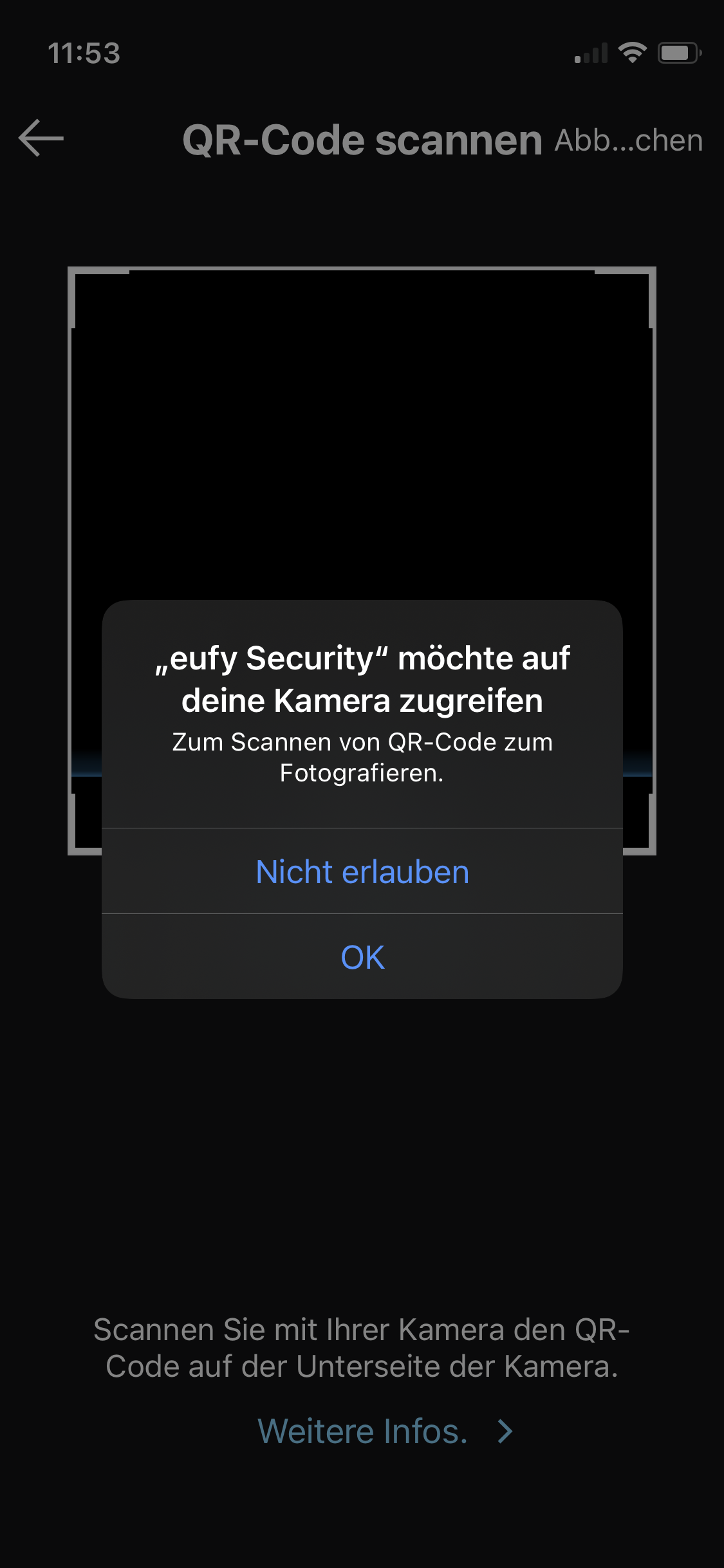
Eufy Indoor Cam 2K Pan &Tilt im Setup
heise bestenlisten
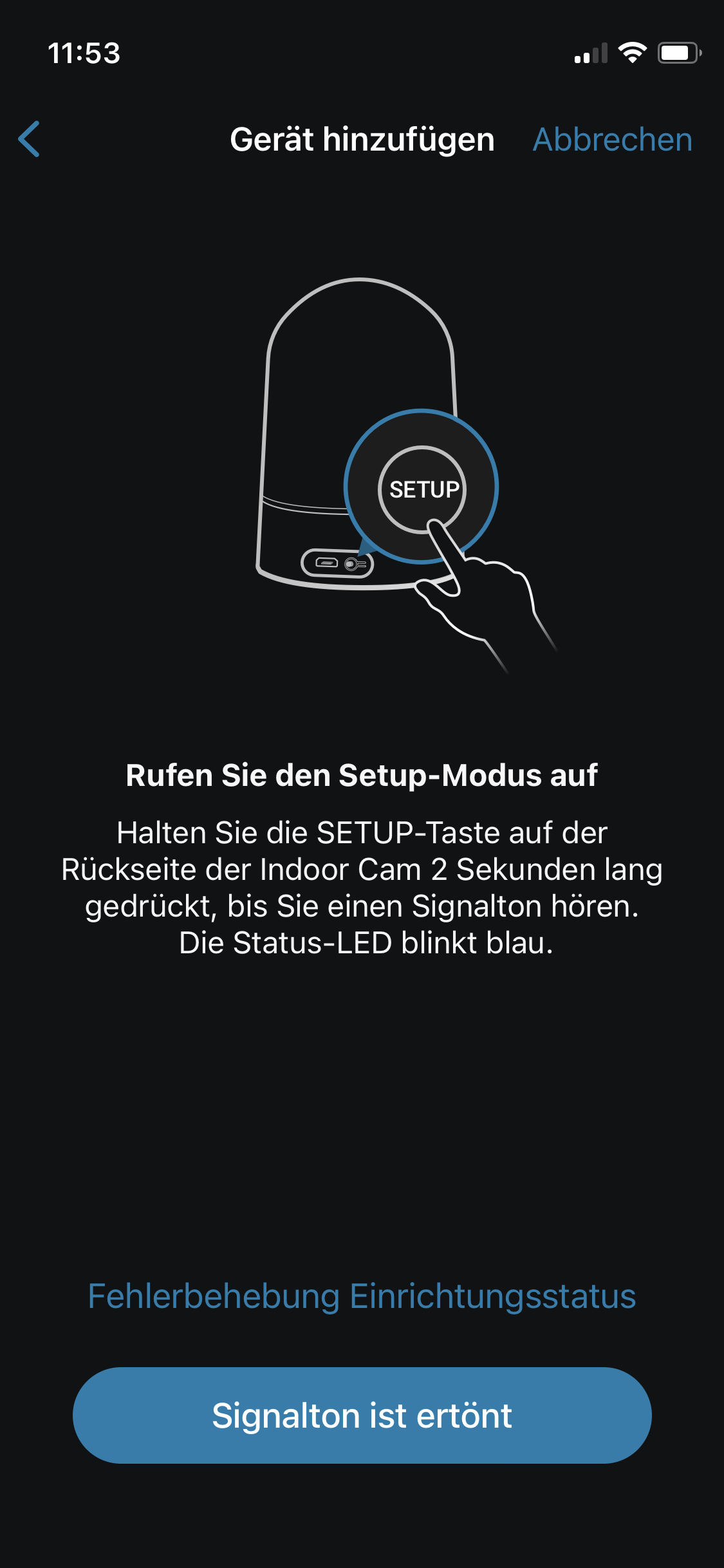
Eufy Indoor Cam 2K Pan &Tilt im Setup
heise bestenlisten
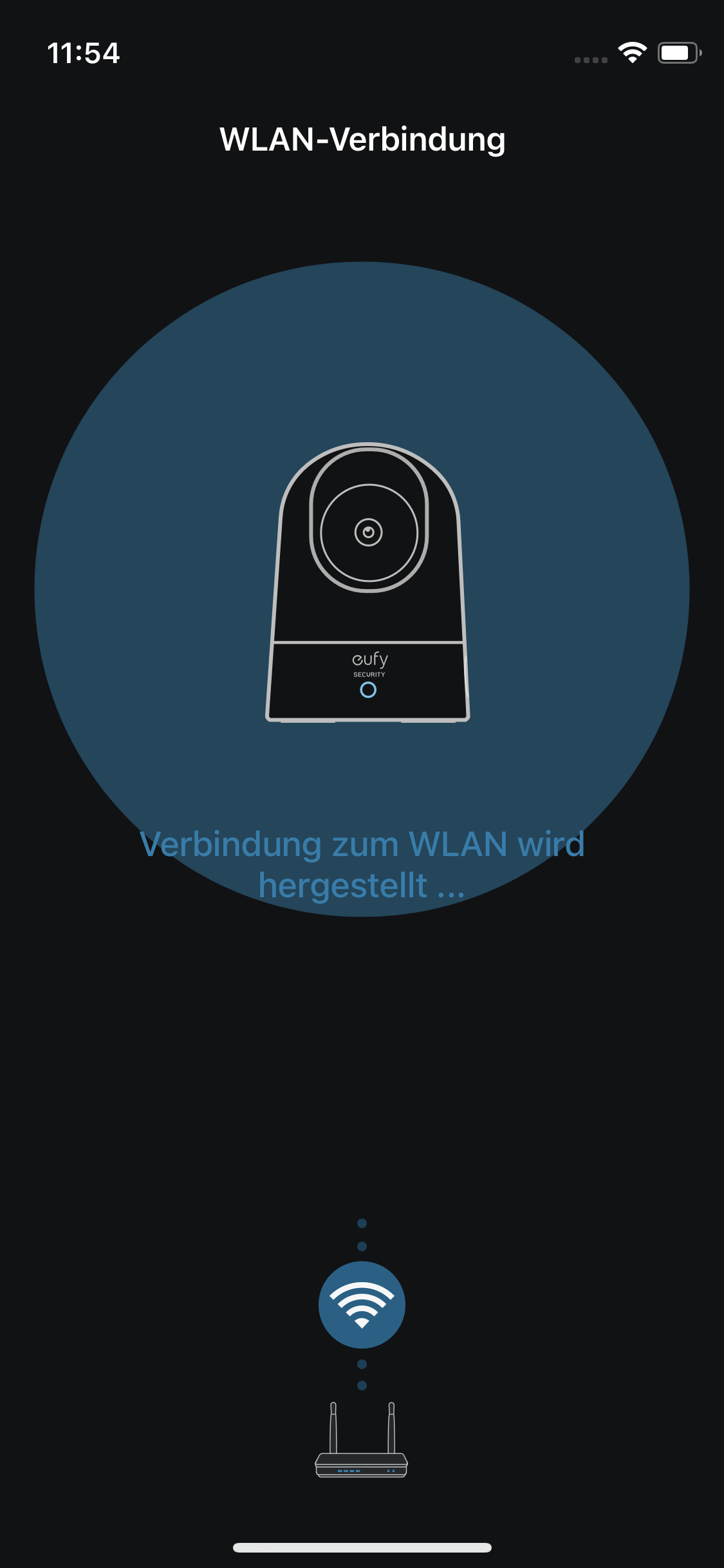
Eufy Indoor Cam 2K Pan &Tilt im Setup
heise bestenlisten
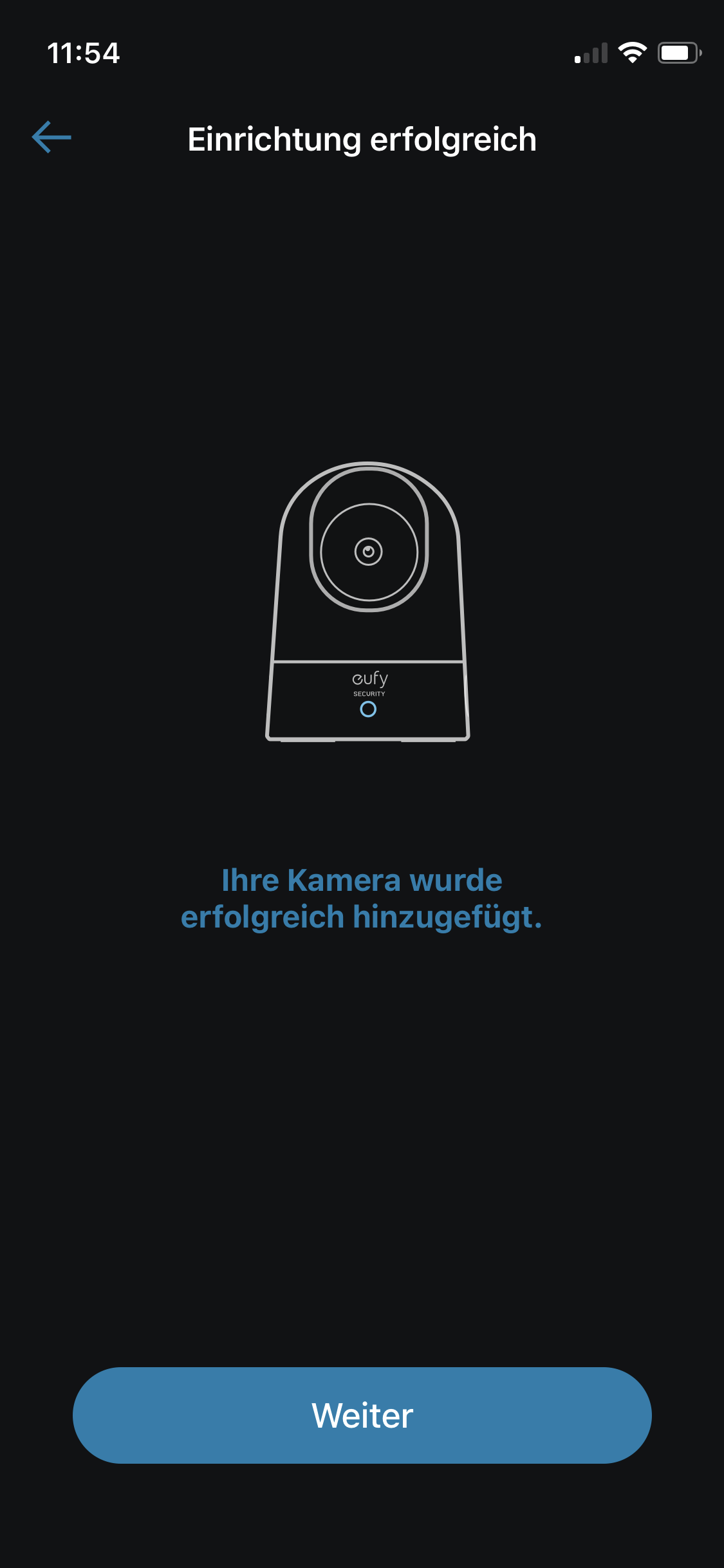
Eufy Indoor Cam 2K Pan &Tilt im Setup
heise bestenlisten
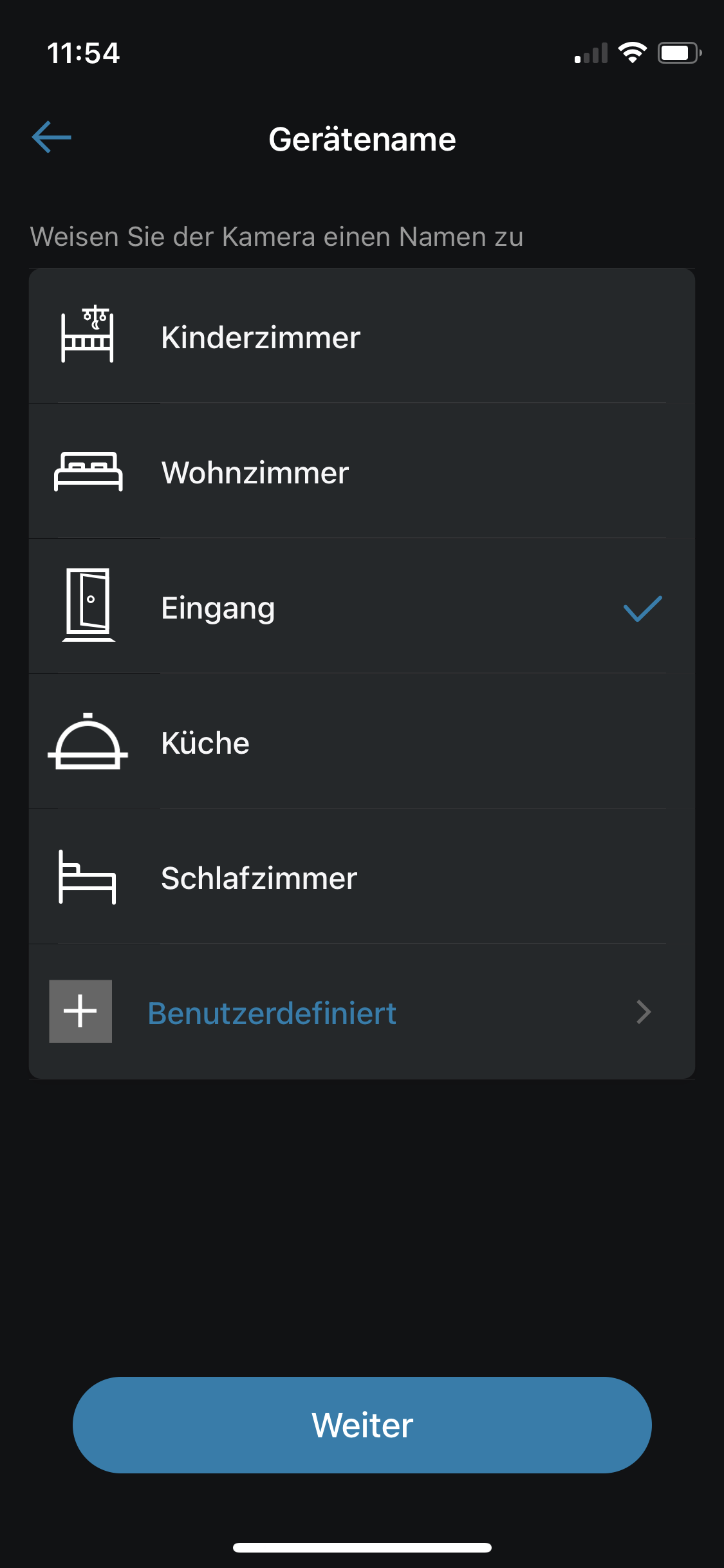
Eufy Indoor Cam 2K Pan &Tilt im Setup
heise bestenlisten
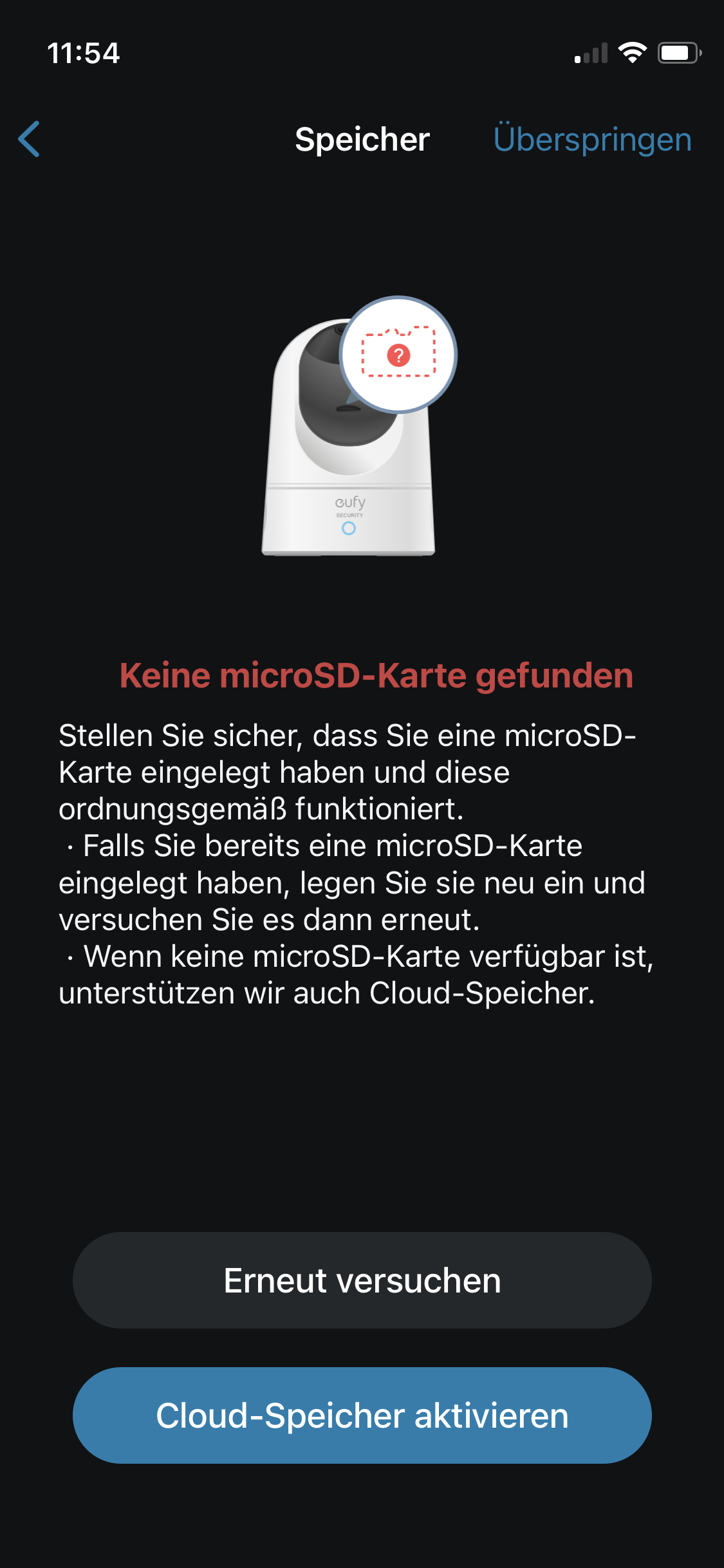
Eufy Indoor Cam 2K Pan &Tilt im Setup
heise bestenlisten
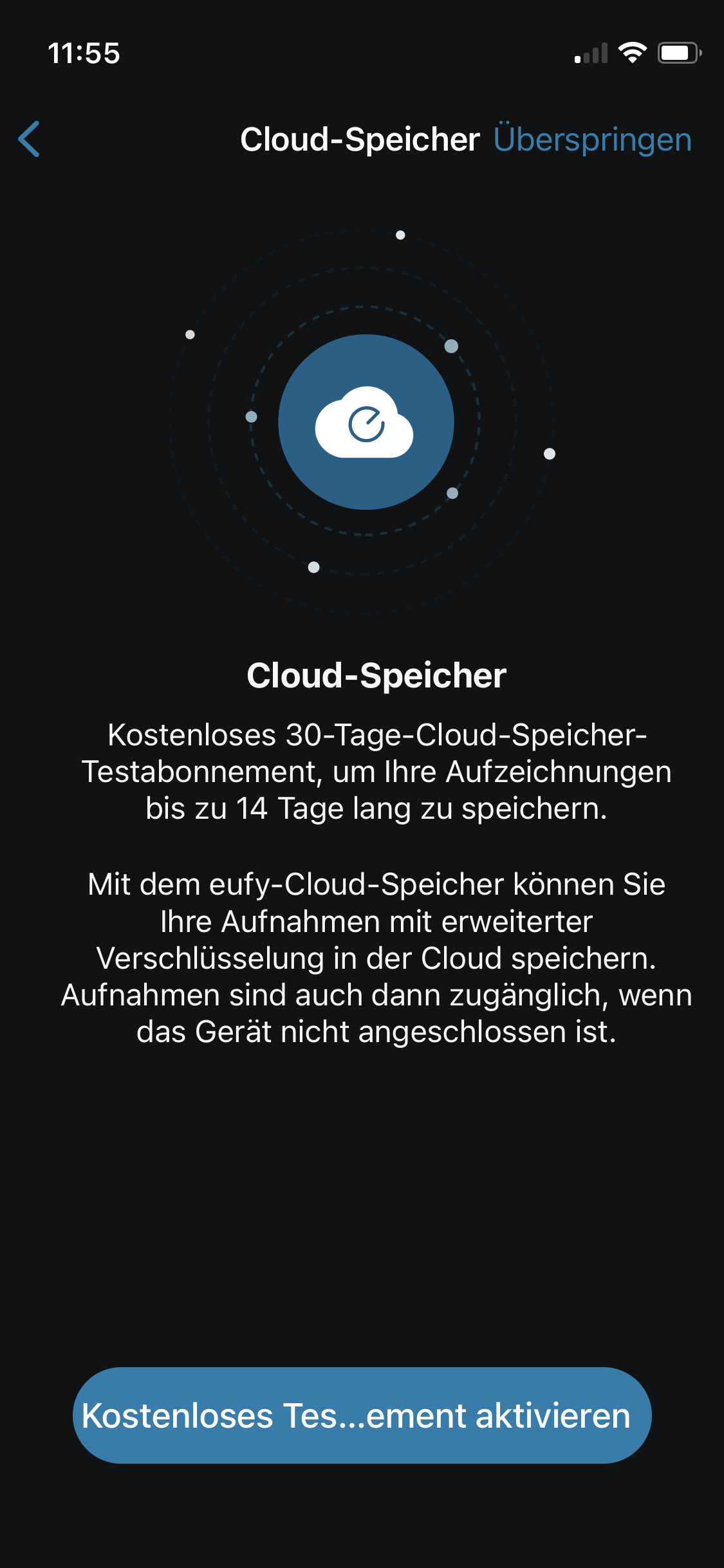
Eufy Indoor Cam 2K Pan &Tilt im Setup
heise bestenlisten
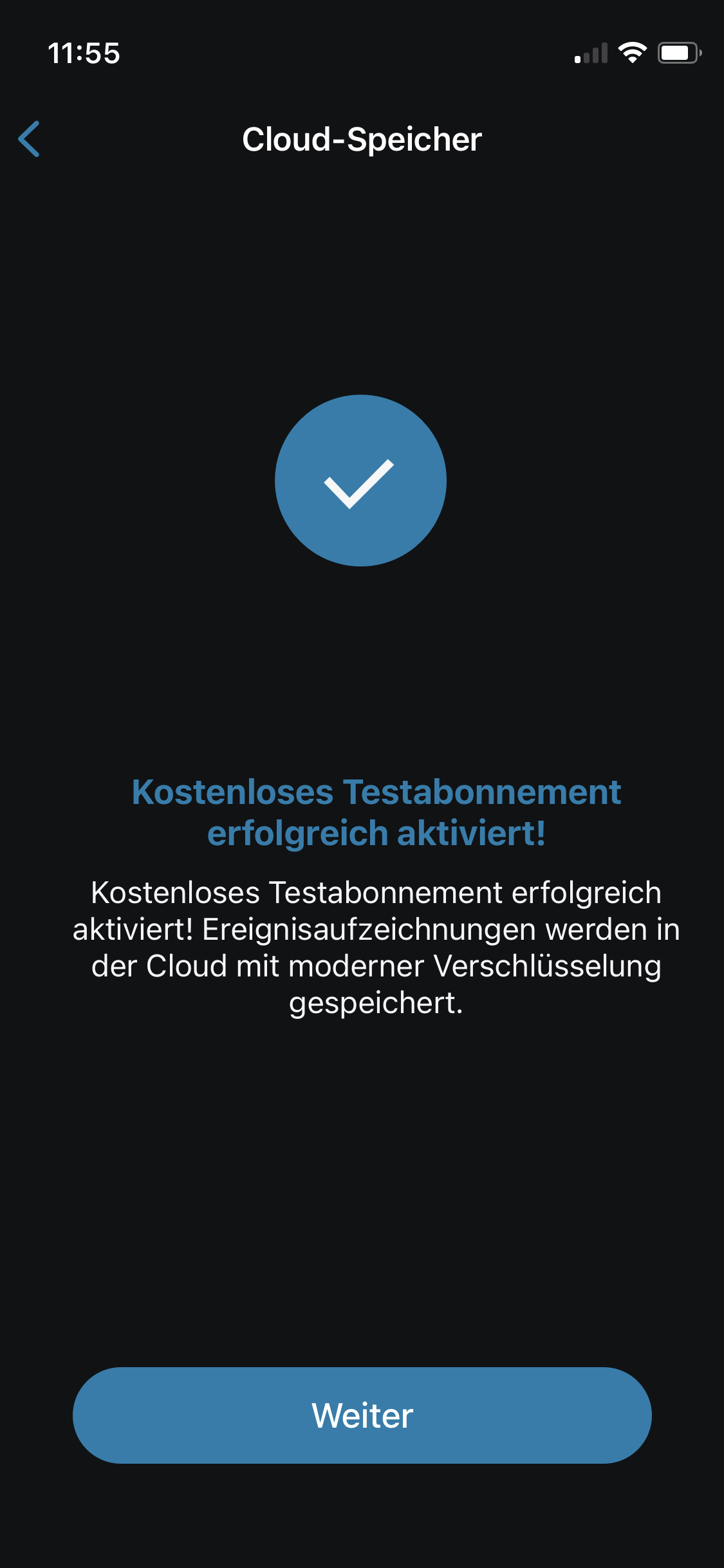
Eufy Indoor Cam 2K Pan &Tilt im Setup
heise bestenlisten
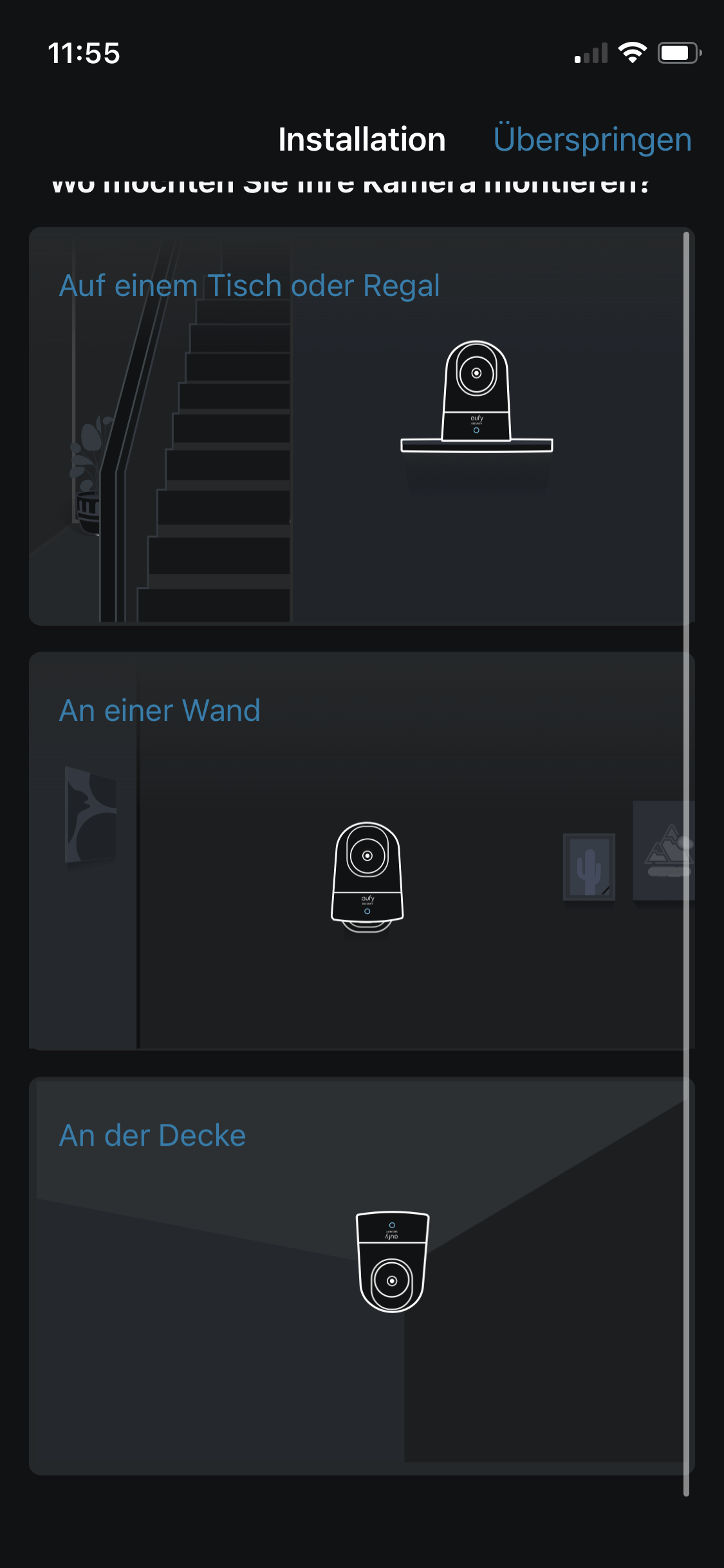
Eufy Indoor Cam 2K Pan &Tilt im Setup
heise bestenlisten
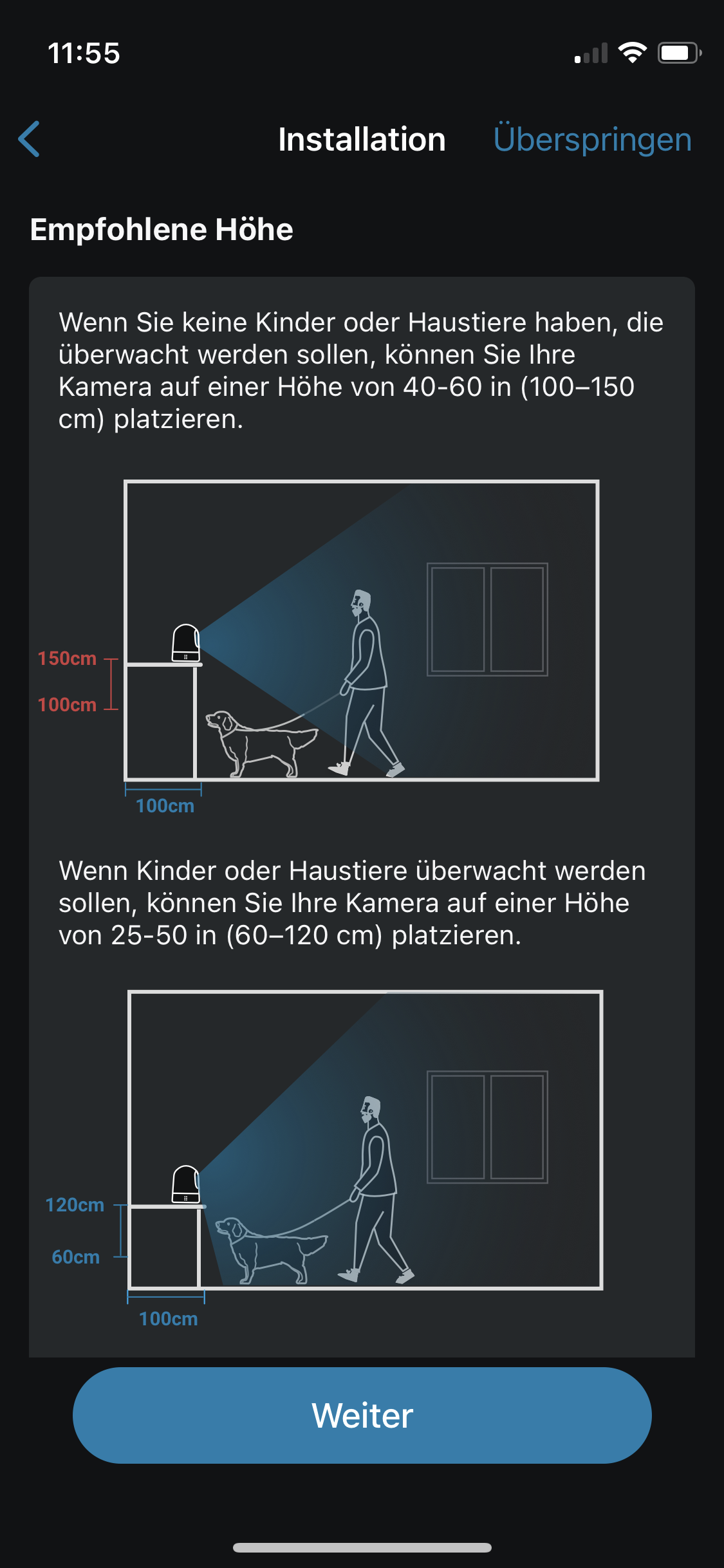
Eufy Indoor Cam 2K Pan &Tilt im Setup
heise bestenlisten
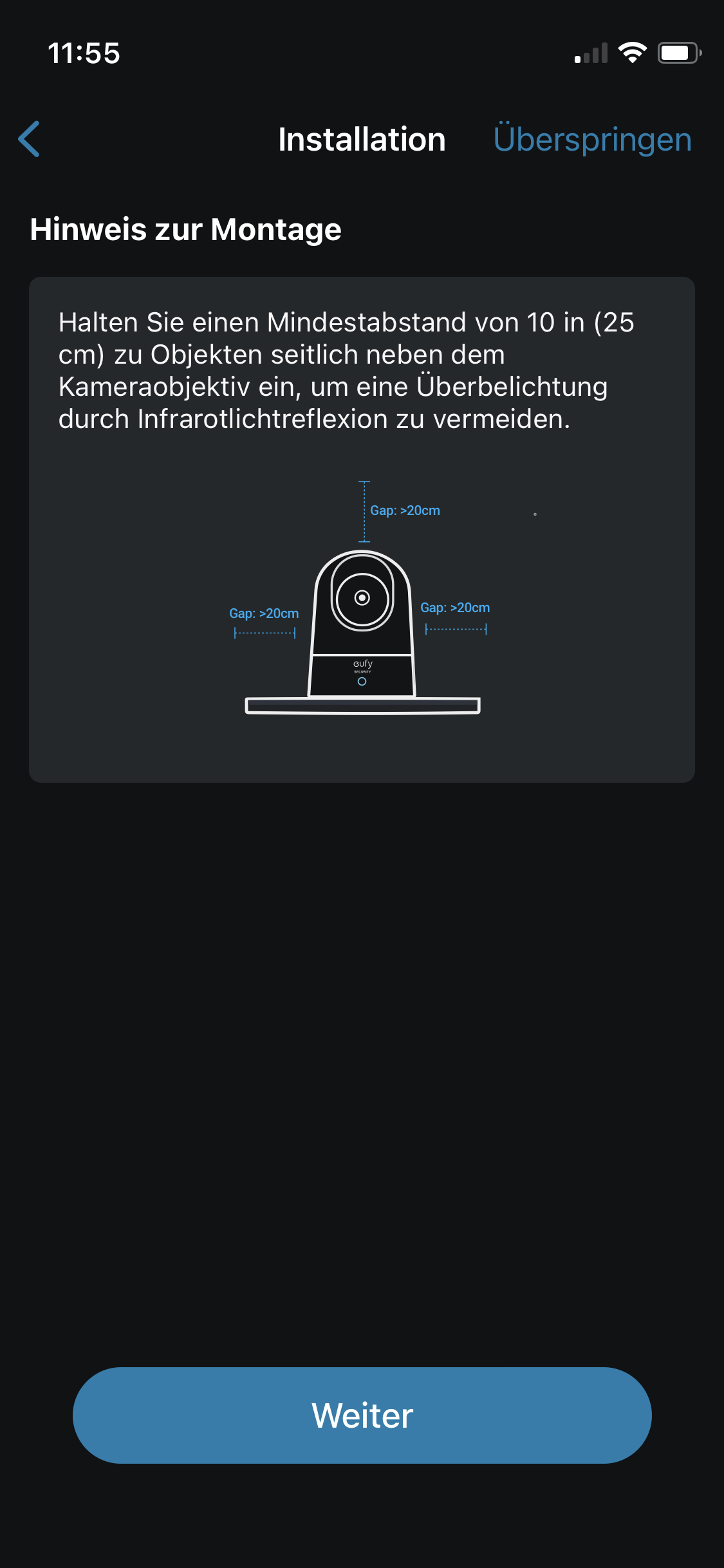
Eufy Indoor Cam 2K Pan &Tilt im Setup
heise bestenlisten
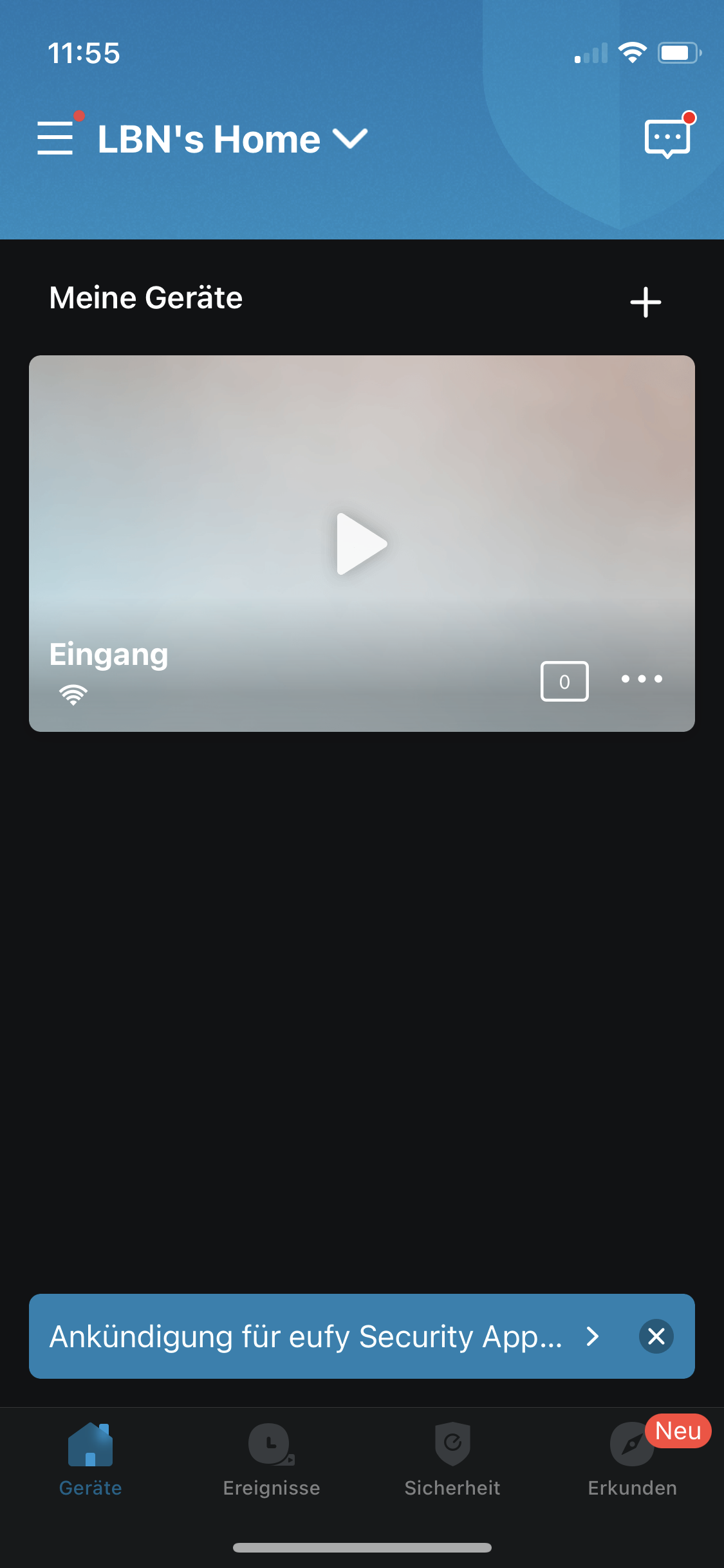
Eufy Indoor Cam 2K Pan &Tilt im Setup
heise bestenlisten
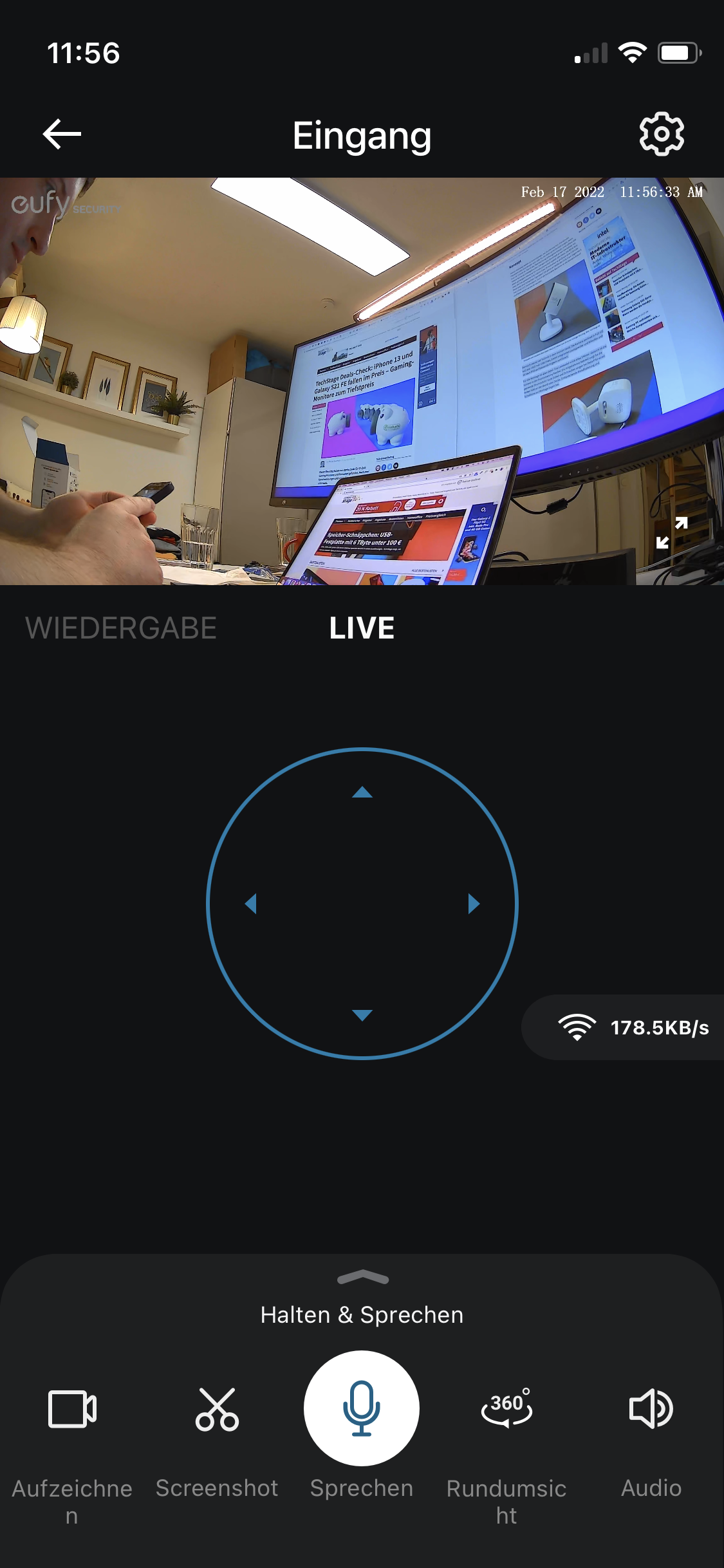
Für die Einrichtung führt die App binnen einer Minute durch den kompletten Prozess. Der Nutzer klickt auf Gerät hinzufügen, wählt anschließend in der bebilderten Produktübersicht seine Kamera aus, scannt mit dem Smartphone den QR-Code auf der Unterseite der Eufy Cam und verbindet sie anschließend mit dem gewünschten WLAN. Im Anschluss fragt die Eufy-Cam noch, ob man eine microSD-Karte oder den Cloud-Speicher zum Sichern von Aufnahmen nutzen möchte.
Das gleiche Prinzip mit Cloud-Speicher und lokalem Speicher bietet übrigens auch die Blink Mini (Testbericht), nur mit dem Unterschied, dass man für die Cloud monatlich zahlen oder Zubehör für den lokalen Speicher separat erwerben muss. Bei der Eufy Cam ist der lokale Speicher kostenfrei, man braucht nur eine microSD-Karte oder einen NAS dafür. Eine Übersicht für den optimalen Netzwerkspeicher haben wir an anderer Stelle zusammengefasst.
Funktionsumfang
Die Eufy Indoor Cam 2K Pan & Tilt gleicht der Eufy Indoor Cam 2K (Testbericht) nahezu im gesamten Funktionsumfang. Nur der 360-Grad-Blick ist der hier getesteten Kamera vorbehalten und man kann keine Aktivitätsbereiche einstellen; bei einem schwenkbaren Bild ist das nachvollziehbar.
Die Steuerzentrale ist die App Eufy Security. Hier deaktivieren oder aktivieren Nutzer die Kamera, Status-LED oder automatische Nachtsicht. Zudem bietet die App Konfigurationsmöglichkeiten für Bewegungserkennung, Geräuscherkennung und Haustier-Befehle. Im Detail stellt man hier Folgendes ein:
- Bewegungserkennung: Kamera löst nur bei erkannten Personen, Tieren oder allen anderen Bewegungen aus.
- Geräuscherkennung: Löst bei allen Geräuschen oder Weinen aus – etwa beim Einsatz im Kinderzimmer.
- Haustier-Befehl: Löst aus, wenn ein Tier in einem vorher festgelegtem Aktivitätsbereich erfasst wird. Antworten per Lautsprecher erfolgen automatisiert oder es wird eine individuelle Sprachnachricht wie „Aus, Bello!“ abgespielt.
In der Praxis zeigt die Kamera, dass sie hält, was sie verspricht. Die Personen-, Geräusch- und Tiererkennung funktioniert ausgezeichnet. Der schwenkbare Kopf verfolgt Bewegungen optimal und auch die manuelle Steuerung erweist sich als einfach; Befehle aus der App übernimmt die Kamera mit kaum erkennbarer Verzögerung. Für einen Aufpreis von rund 10 Euro gegenüber der nicht beweglichen Eufy Indoor Cam 2K (Testbericht) ist das ein schöner Mehrwert.
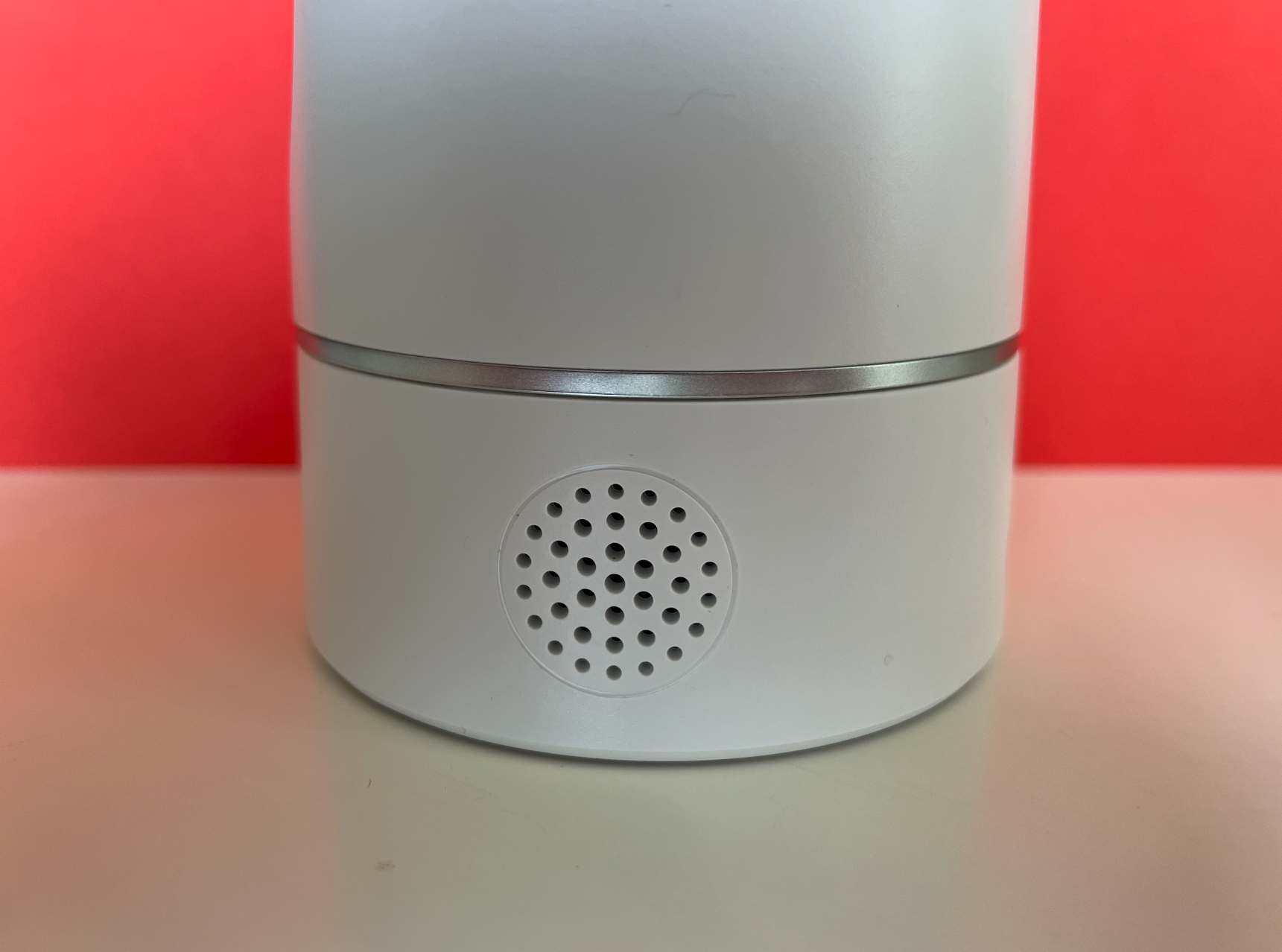
Der integrierte Lautsprecher reicht zur Kommunikation. heise bestenlisten
Das Ausschwärzen bestimmter Bildbereiche bietet die Eufy Indoor Cam 2K Pan & Tilt nicht. Dementsprechend darf die Kamera nur dort positioniert werden, wo sie keinen öffentlichen Raum filmt.
Wer als Speicherort eine microSD-Karte nutzt, kann die Funktion Fortlaufende Aufzeichnung aktivieren. Dann nimmt die Kamera dauerhaft in Full-HD auf. Eufy gibt selbst an, wie viel GByte Speicher pro Stunde für die Aufnahme anfällt.
| 16 GByte | 32 GByte | 64 GByte | 128 GByte |
| 36 Stunden | 72 Stunden | 144 Stunden | 288 Stunden |
Eine fortlaufende Aufzeichnung ist mit einem NAS leider nicht möglich. Entsprechend ist die Speichergröße hier auf die maximal unterstützten 128 GByte einer Micro-SD-Karte beschränkt.
Wer seine Kamera über Sprachassistenten steuern will, kann zwischen Amazon Alexa, Google Assistant und Apple Homekit wählen. Ansonsten kann man den Zugriff auf die Kamera mit Freunden und Bekannten teilen.
In den weiteren Einstellungen legt man noch die Aktivierung der Kamera nach Geofencing oder Zeitplan fest. Ist man etwa tagsüber nicht Zuhause, kann man der Kamera sagen, dass sie dann aufnehmen soll. Diese Einstellungsoptionen kann man für eine einzelne oder mehrere Kameras von Eufy festlegen.
Qualität
Die Anker-Marke Eufy liefert durch die Bank hervorragende Bildergebnisse. Auch die hier getestete Indoor-Überwachungskamera bietet bei Tageslicht satte Farben und scharfe Details sowie sehr guten Kontrast bei der Nachtsicht. Insgesamt acht Infrarot-LEDs kommen bei der Eufy Indoor Cam 2K Pan & Tilt zum Einsatz.
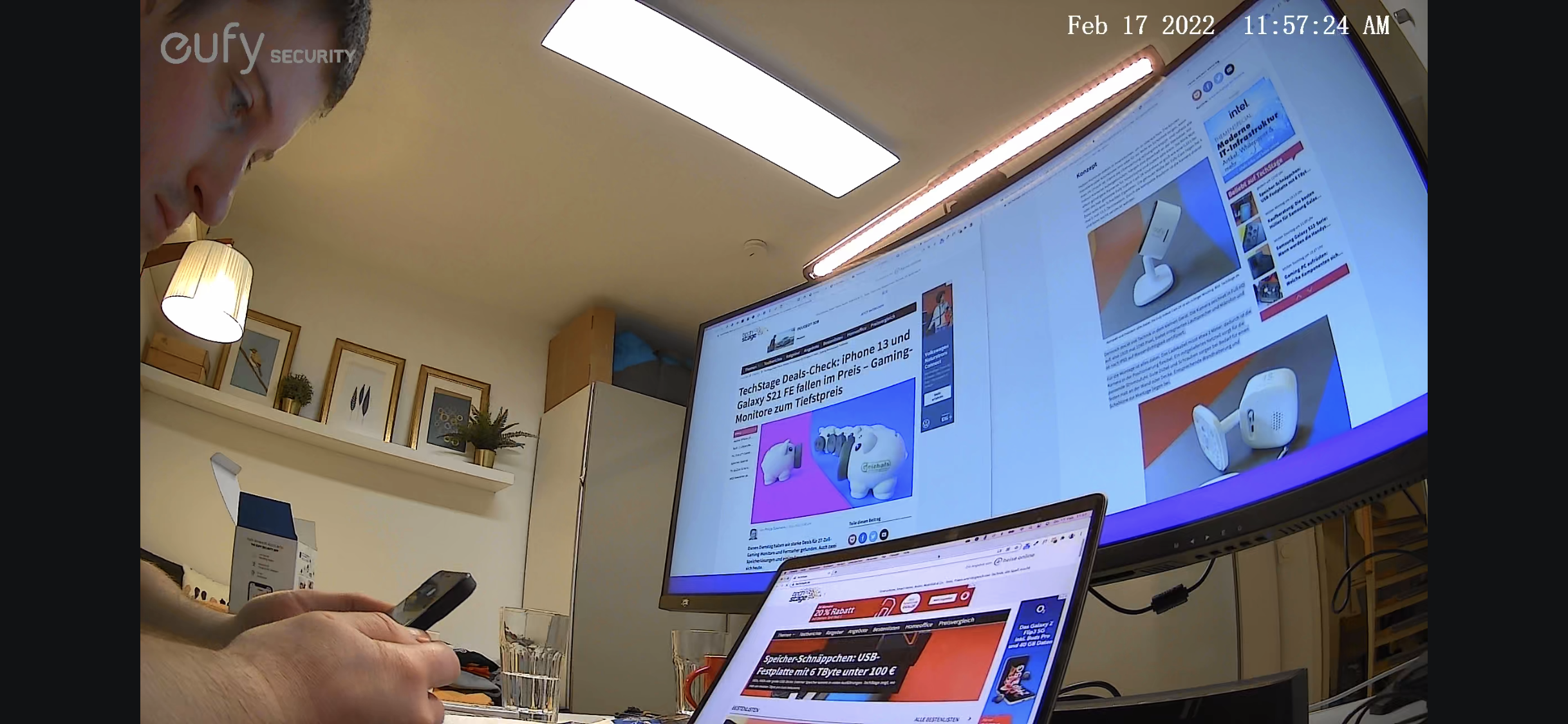
Beispielaufnahme mit der Eufy Indoor Cam 2K Pan & Tilt bei Tag heise bestenlisten
Die Sprach- und Audioqualität der Kamera sind zufriedenstellend, aber nicht hervorragend. Die Aufnahme und Wiedergabe von Stimmen und Geräuschen ist gut. Doch die Eufy Indoor Cam 2K Pan & Tilt bietet eine Sirene, die man sich auch hätte sparen können. Der integrierte Lautsprecher ist einfach nicht laut genug, um Einbrecher effektiv abzuschrecken. Damit mag man vielleicht den Hund von der Tür vertreiben oder das eigene Kleinkind zum Weinen bringen, mehr aber auch nicht.
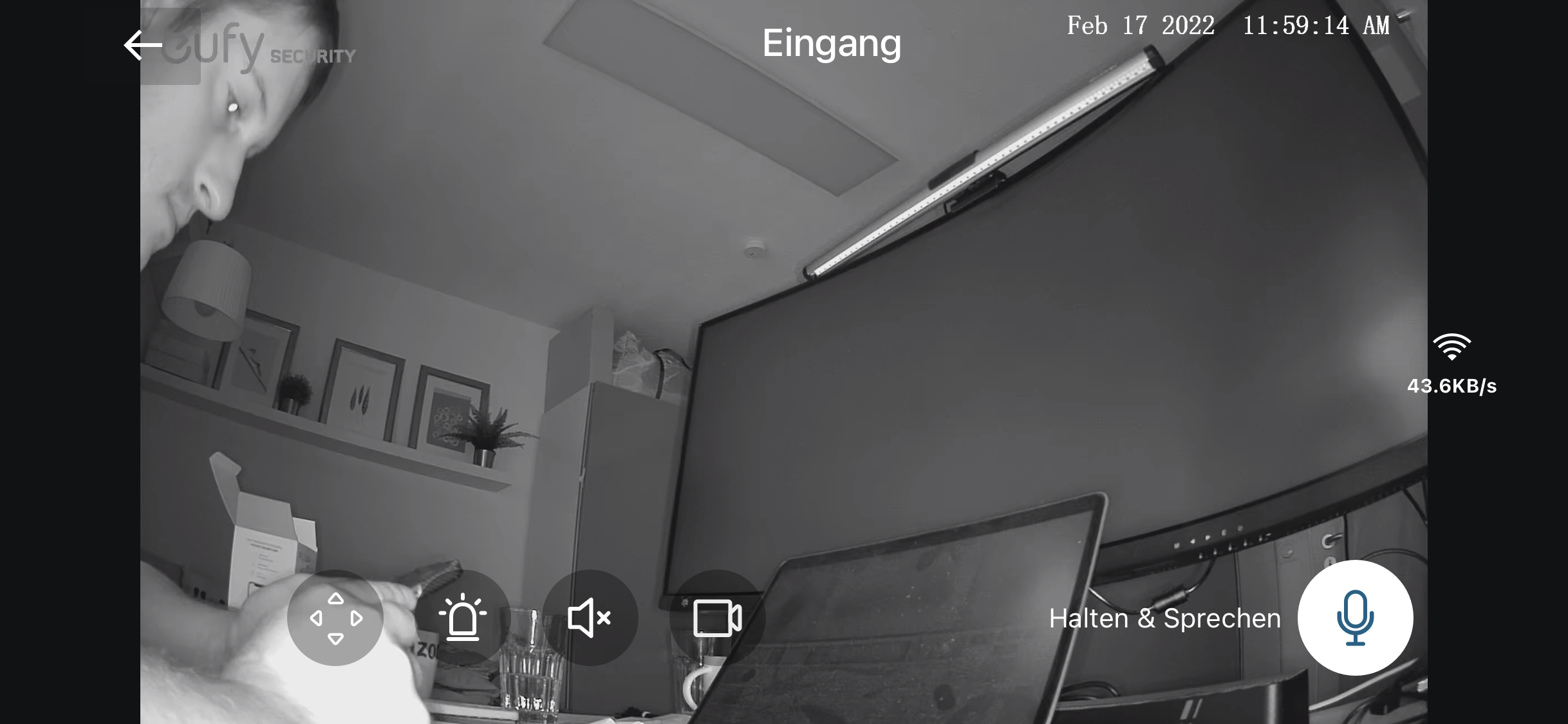
Beispielaufnahme mit der Eufy Indoor Cam 2K Pan & Tilt bei Nacht heise bestenlisten
Cloud
Wer keinen NAS oder microSD-Karte als lokalen Speicher vorzieht, kann die Eufy-Cloud nutzen. Die Aktivierung gestaltet sich allerdings umständlich. Über das App-Menü findet man die Option Weitere Dienste. Dort sind die Cloud-Abos auffindbar. Bei der Eufy Indoor Cam 2K (Testbericht) musste man noch extra ein Webportal besuchen. Das ist zum Glück nun verschwunden.
| 30 Tage | 30 Tage |
| 1 Kamera | 10 Kameras |
| 3 Euro | 10 Euro |
Aus unserer Sicht lohnt sich der Cloud-Speicher aber nicht – schon rein in Hinblick auf die monatlichen Mehrkosten. Wer einfach nur Haustier oder Kleinkind überwachen will, ist mit microSD oder NAS bestens versorgt. Wer Angst vor dem Diebstahl seiner Aufnahmen hat, etwa durch einen Einbruch, sollte sich vielleicht mehr Sorgen darüber machen, dass überhaupt jemand einbrechen könnte. Hier lohnt eher der Griff zu smarten Türschlössern (Vergleichstest) oder Outdoor-Überwachungskameras (Bestenliste), die Einbrecher bereits vor der Tür abschrecken.
Fazit
Die Eufy Indoor Cam 2K Pan & Tilt funktioniert einwandfrei, bietet die gleichen Features wie die Eufy Indoor Cam 2K (Testbericht), hat kostenlosen lokalen Speicher und lässt sich um 360 Grad im Raum drehen. Dafür zahlt man derzeit rund 35 Euro.
Der Funktionsumfang der Aqara G3 ist beeindruckend. Sie bietet etwa eine nützliche und spaßige Gestensteuerung und auch sonst hat die Kamera einiges zu bieten.
VORTEILE
- Gestensteuerung, Auto-Verfolgerung und Geräuscherkennung
- Zigbee-3.0-Hub
- Konfigurierbare Kamerafahrt
- Kompatibel zu Alexa, Google und Apple Homekit, inklusive Secure Video
- Einbindung von Infrarot-Fernbedienungen
NACHTEILE
- Videos könnten schärfer sein, vor allem bei schlechten Lichtverhältnissen
- Nicht alle Funktionen gleichzeitig nutzbar
- Einbindung von Infrarot-Fernbedienungen nicht fehlerfrei
- Bedienung der App teilweise wenig intuitiv
Aqara G3 im Test
Der Funktionsumfang der Aqara G3 ist beeindruckend. Sie bietet etwa eine nützliche und spaßige Gestensteuerung und auch sonst hat die Kamera einiges zu bieten.
Es gibt Tage als Testredakteur, die für immer in Erinnerung bleiben – heute ist ein solcher Tag. Denn die Aqara G3 bietet enorm viel fürs Geld. Sie kommt mit einem schwenk- und neigbaren Objektiv zur 360°-Überwachung und nimmt Videos mit bis zu einer Auflösung von 2304 × 1296p auf. Sie kann Gesichter, Menschen sowie Haustiere erkennen und generell auf sich bewegende Objekte reagieren. Zum Beispiel soll sie Menschen und Tiere dank einer Trackingfunktion nicht mehr aus den „Augen“ verlieren. Mit dem integrierten Zigbee-3.0-Hubs können Anwender nicht nur bis zu 128 Smart-Home-Komponenten steuern, sondern auf Basis der Kamerafunktionen vielseitige Automatisierungen erstellen. Außerdem ist sie kompatibel zu Amazon Alexa, Google Assistant und Apple Homekit (Ratgeber), inklusive Secure Video. Sie kann obendrein Infrarot-Fernbedienungen anlernen und so dumme Geräte in eine Smart-Home-Steuerung (Themenschwerpunkt) integrieren. Dank Unterstützung von 2,4- und 5-GHz-Funknetzen inklusive WPA3-Verschlüsselung zeigt sich die G3 sehr vielseitig. Sie speichert Videos auf einer microSD-Karte und kann auch ohne Internetverbindung lokal gespeicherte Automatisierungen ausführen. Ob die Funktionen in der Praxis alle überzeugen und was die Kamera mit integriertem Zigbee-3.0-Hub (Ratgeber) sonst noch zu bieten hat, zeigt der Testbericht.
Aqara G3: Lieferumfang, Design und weitere Funktionen
Die Aqara G3 misst 123,4 x 85,1 x 67,8 mm und wiegt etwa 500 Gramm. Sie kommt mit einem 10-Watt-USB-A-Netzteil, einem etwa zwei Meter langen USB-C-auf-USB-A-Kabel und einem mehrsprachigen Benutzerhandbuch. Deutsch gehört ebenfalls dazu. Bei der App muss man allerdings mit Englisch vorliebnehmen, es sei denn, man versteht eine der unterstützten Sprachen wie Chinesisch, Koreanisch oder Russisch besser.
Das Gehäuse besteht aus weißem Kunststoff, während das neigbare Objektiv in einer schwarzen Kugel im Inneren untergebracht ist. Die Kamera sitzt auf einem hellgrauen Sockel, auf dem sie sich um bis zu 340 Grad horizontal drehen kann. Das 110 Grad Weitwinkelobjektiv kann per Motor um 30 Grad nach oben und 15 Grad nach unten geneigt werden. Trotz motorisierter Bewegung bleibt sie sehr leise.
Der obere Teil der G3 ist von einer Schutzhaube umgeben. Auffälliges Merkmal sind dabei die beiden Katzenohren, die der Kamera gut zu Gesicht stehen. Im ausgeschalteten Zustand erscheinen zusätzlich noch zwei aufgedruckte Wimpern, die zusammen mit dem microSD-Card-Slot die Illusion einer schlafenden Katze erzeugen. Nett.
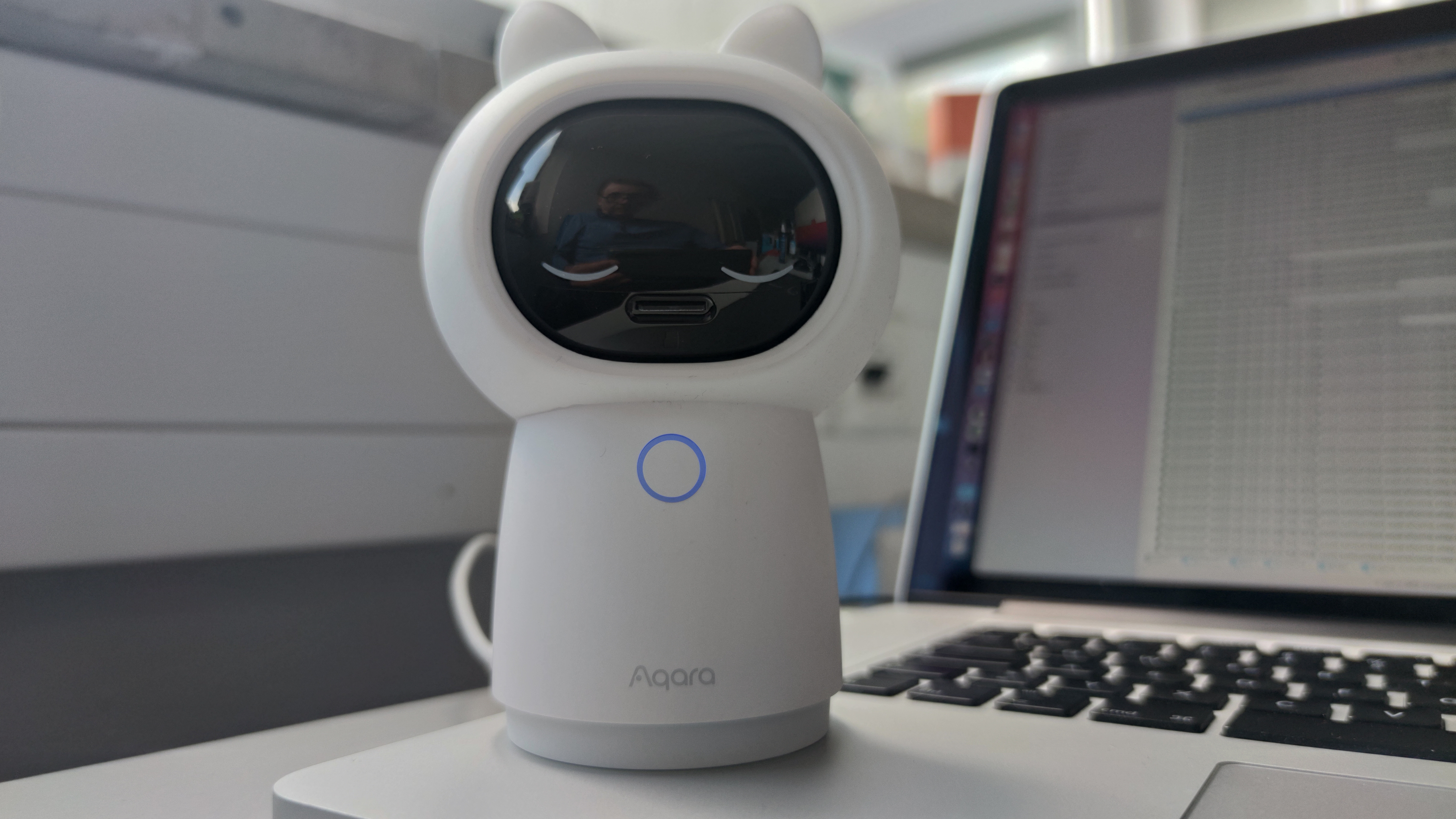
Aqara G3: Der obere Teil der Kamera ist von einer Schutzhaube mit zwei Katzenohren umgeben. Mit den im ausgeschalteten Zustand sichtbaren, aufgedruckten Wimpern und dem microSD-Cards-Slot sieht die Kamera fast wie eine schlafende Katze aus. heise bestenlisten
Auf der Vorderseite der Kamera befindet sich ein Helligkeitssensor sowie links und rechts vom Objektiv jeweils ein Mikrofon. Zusammen mit dem an der Rückseite untergebrachten und überraschend gut klingenden Lautsprecher können Anwender die G3 somit auch als Gegensprechanlage nutzen. Das hat im Test gut funktioniert, auf beiden Seiten kommt die Sprache gut rüber. Zudem gibt es auf der vorderen Gehäuseseite noch eine Funktionstaste, mit der man einen Push-Alarm (3 Sekunden drücken) auslösen kann sowie die Netzwerkeinstellungen (10 Sekunden drücken) und die Kamera auf Werkseinstellungen zurücksetzen kann (10 Mal schnell drücken). Umgeben ist die Funktionstaste von einer Status-LED, die im Normalbetrieb dauerhaft blau leuchtet. Mit rot signalisiert sie, dass gerade das Live-Video der Kamera in der App oder auf einem Smart Display wie Echo Show angezeigt wird. Außerdem zeigt die LED noch weitere Betriebsmodi wie Verbinden mit dem Netzwerk, die Inbetriebnahme und Firmware-Updates an.
Laut Hersteller ist die G3 zwischen -10° und 40° Celsius bei einer Luftfeuchtigkeit von bis zu 95 Prozent einsatzfähig. Sie ist ausschließlich für den Inneneinsatz gedacht.
Gesten, Gesichtserkennung, Einbindung von IR-Fernbedienungen und vieles mehr
Die Inbetriebnahme der Kamera mit der Aqara-App ist in wenigen Minuten abgeschlossen. Wer sie mit Apple Homekit koppeln möchte, findet den dazu nötigen Code an der Unterseite. In Verbindung mit Homekit müssen Anwender allerdings einige Einschränkungen in Kauf nehmen. Zwar funktioniert Secure Video und die Integration als Sicherheitssystem inklusive Bewegungsmelder, doch wegen der von Apple vorgegebenen Limits bleibt die Auflösung der G3 mit Homekit auf Full-HD begrenzt. Außerdem hat man mit der Apple-Software keinen Zugriff auf zahlreiche Funktionen der Kamera. Schwenken und Neigen steht nur mit der Aqara-App zur Verfügung. Das Gleiche gilt für Gesichtserkennung, Tracking und Gestensteuerung.
Sehr gut funktioniert die Ausgabe des Kamera-Live-Bilds auf smarten Displays wie den Echo-Show-Varianten oder Google Nest Hub. Im Unterschied zu vielen Kameras anderer Hersteller stellen sowohl Nest Hub als auch die verschiedenen Echo-Show-Modelle den Livestream der G3 sofort und verzögerungsfrei dar.
Doch das ist sicher nicht das wichtigste Feature der Aqara-Überwachungskamera. Gesichtserkennung, Gestensteuerung und das Tracking-Feature dürften für viele Anwender interessanter sein.
Damit die Kamera ein Gesicht einer Person zuordnen kann, benötigt sie eine Referenzaufnahme. Nicht jedes Bild eines Gesichts ist dafür geeignet. Das Gesicht muss von vorne aufgenommen werden und gut ausgeleuchtet sein. Erst dann überträgt die App das Foto an die Kamera. Anhand der Gesichtserkennung, die im Test einwandfrei funktioniert, können Anwender nun Automatisierungen erstellen.
Und wer noch kein smartes Gerät im Einsatz hat, kann mit der G3 eine sehr populäres damit anlernen. So kann man Infrarot-Fernbedienungen einbinden, sodass Nutzer Automatisierungen anhand einer erkannten Person und den Funktionen der Fernbedienung erstellen können. Beispiel gefällig? Eine Routine könnte "Wird Person XY erkannt, schalte den Fernseher ein" sein.
Vor der Kür kommt allerdings die Pflicht. Und zwar die Pflicht, seine Fernbedienung mit der Aqara G3 zu koppeln. In Verbindung mit zwei TV-Geräten von Sharp und Samsung hat eine Koppelung mit der von der App angebotenen Auswahl des Geräteherstellers keinen Erfolg gebracht. Immerhin steht ein manueller Anlernmodus zur Verfügung, sodass die Fernbedienungen der beiden Gerätehersteller manuell integriert werden konnten. Beim Samsung-Modell hat das Anlernen nicht mit jeder Taste auf der Fernbedienung funktioniert. Außerdem konnte man die TVs im Test zwar ausschalten und auch bestimmte Tasten, wie für Youtube nutzen, doch ließen sich weder der Samsung- noch der Sharp-TV mit der virtuellen Fernbedienung einschalten. Hier besteht also noch Nachbesserungsbedarf. Klar ist obendrein, dass die G3 auf das jeweilige TV-Gerät ausgerichtet sein muss, damit die virtuelle Infrarot-Fernbedienung überhaupt funktionieren kann. Immer mehr aktuelle Geräte setzen zudem auf Bluetooth für die Fernbedienung – das klappt dann ebenfalls nicht.
Ein Highlight im Test ist die Gestensteuerung, deren Nutzung auf zuvor per Gesichtserkennung identifizierte Personen begrenzt werden kann. Mit fünf verschiedenen Gesten können Anwender Funktionen der Kamera aktivieren. Man kann sie beispielsweise per Handzeichen ausschalten oder eine der vielen Alarmtöne abspielen. Zudem können Nutzer auch eigene Sounddateien auf die G3 laden. Diese dürfen allerdings nicht größer als 5 MByte sein. Damit lässt sich die Überwachungskamera mit einem einfachen Handzeichen zum Abspielen eines kleinen Liedes bewegen. Das ist zwar nicht besonders sinnvoll, macht aber Spaß.
Es gibt aber auch eine ganze Reihe nützlicher Funktionen, die man per Handgeste steuern kann. So können Anwender etwa den Cruise-Modus aktivieren, bei der die Kamera anhand vordefinierter Wegpunkte den Raum überwacht, und zwar kontinuierlich. Dabei können Anwender diese auch selbst definieren, um damit räumliche Begebenheiten bei der Kamerafahrt zu berücksichtigen. Allerdings ist dabei zu beachten, dass beim Wechsel in einen der Verfolgungsmodi Human Tracking oder Dogs and Cats Tracking die Gestenerkennung automatisch deaktiviert wird.
Das automatische Tracking funktioniert im Test in Verbindung mit Menschen und Katzen einwandfrei. Allerdings verharrt die G3 in der Position, in der sie zuletzt das zu verfolgende Objekt erfasst hat. Das kann dazu führen, dass sie anschließend kaum noch Personen oder Tiere erfasst, weil sie den ursprünglichen Bereich nicht mehr überwacht. Das Problem lässt sich mit einer einfachen Automatisierung beheben, indem man die Kamera anweist, auf die ursprüngliche Position zurückzufahren.
Intuitiv sind die manuellen Steuerungsmöglichkeiten: Neben einem grafischen Steuerelement, mit der man die Kamera nach oben, unten, links und rechts bewegt, lässt sie sich auch mit Touch-Gesten direkt in der Live-Ansicht steuern.
Dank Geräuscherkennung können Anwender die Aqara G3 auch als Babyfon nutzen. Dabei können sie auch Automatisierungen in Verbindung mit anderen Komponenten aus dem Aqara-Kosmos erstellen.
Aqara G3: Bilder
Aqara G3: Die Steuerung per Gesten – fünf Stück stehen zur Auswahl – ist eine der coolsten Funktionen der G3. Anhand erkannter Gesten können Anwender Automatisierungen erstellen. Hierfür stehen zahlreiche Aktionen zur Auswahl, wie zum Beispiel das Abspielen einer bestimmten Sounddatei.
heise bestenlisten
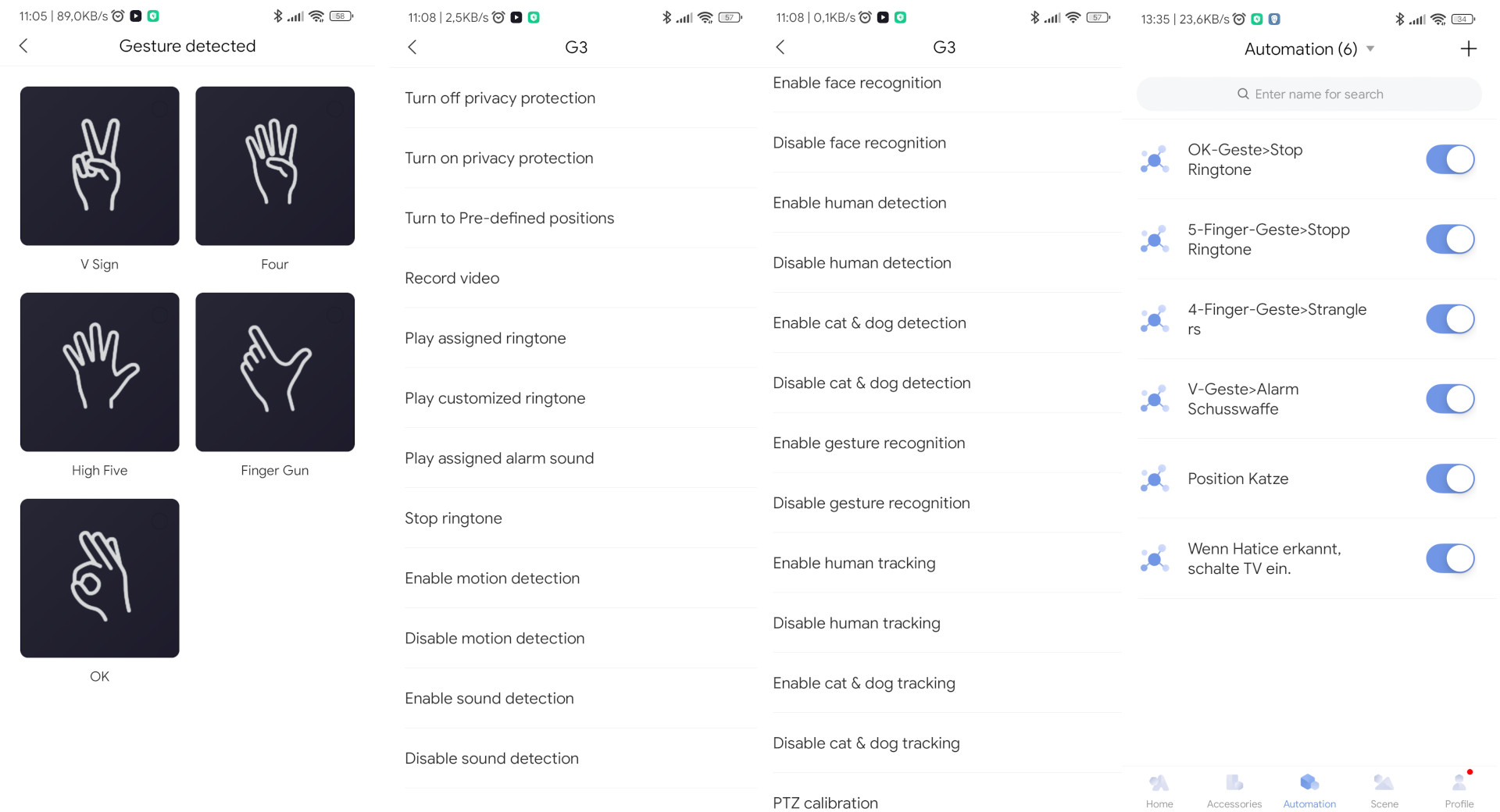
Aqara G3: Im Cruise-Modus schwenkt die Kamera kontinuierlich und erfasst so 360°. Anwender können die Kamerafahrt aber auch mit selbst definierten Wegpunkten gestalten und dabei festlegen, wie lange sie – zur Auswahl stehen 0 bis 60 Sekunden – in einer Position verweilt.
heise bestenlisten
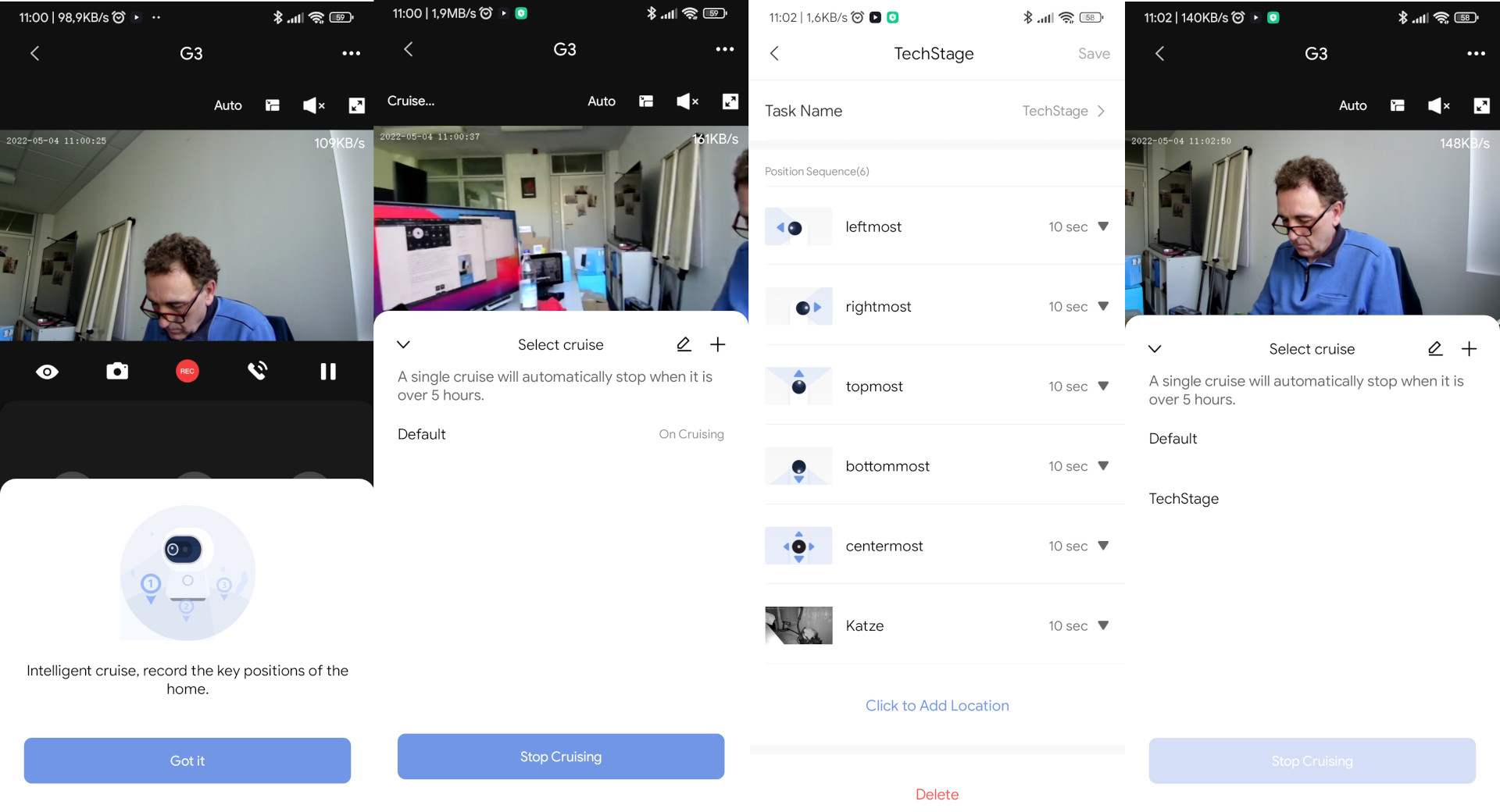
Aqara G3: Mithilfe der Gesichtserkennung können Anwender basierend auf dieser Automatisierungen erstellen.
heise bestenlisten
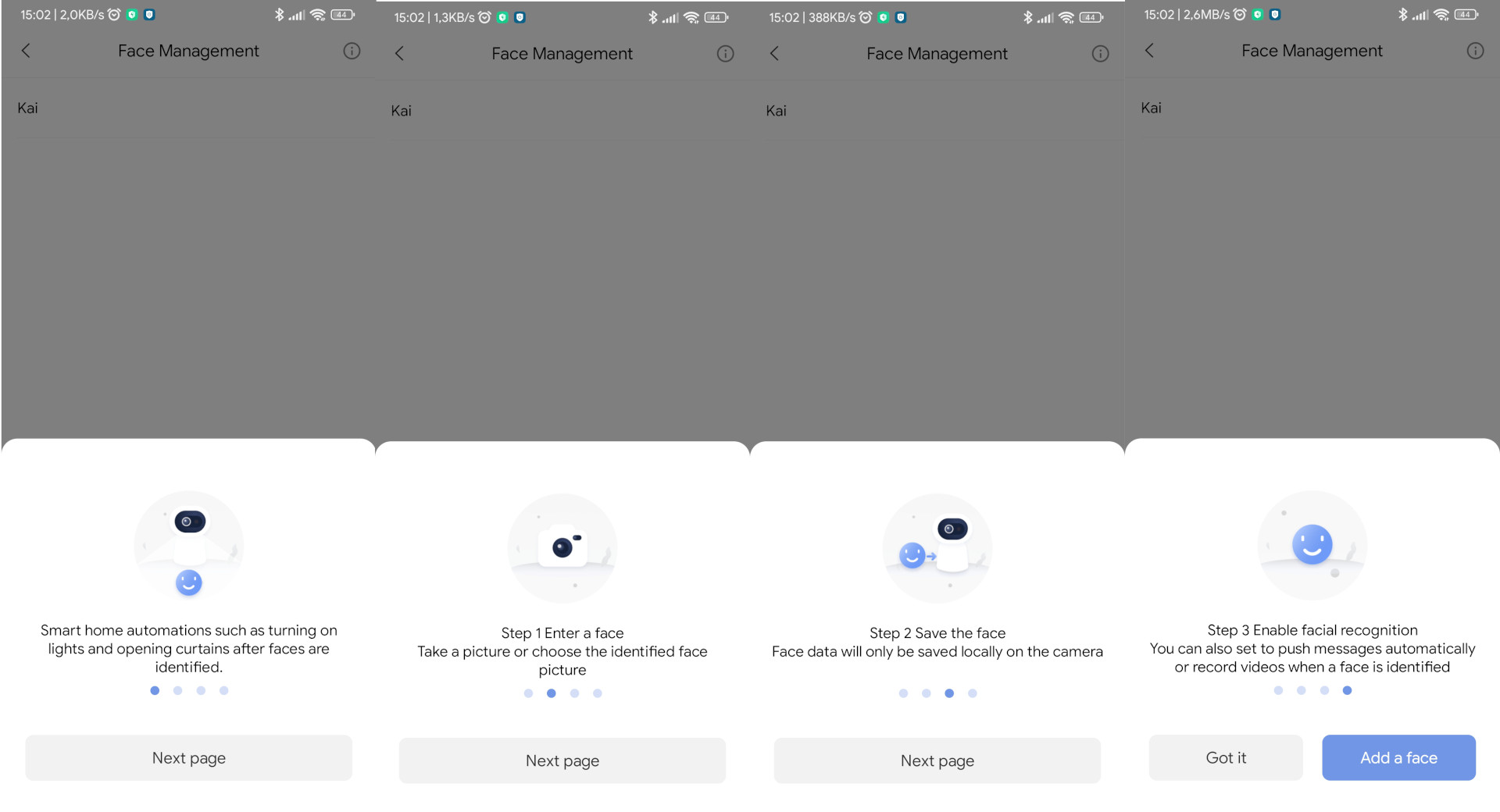
Aqara G3: Um die Gesichtserkennung nutzen zu können, muss man den Lizenzbedingungen zustimmen. Das Bild des Gesichts, das die Kamera als Referenzbild für die Gesichtserkennung nutzt, muss gut ausgeleuchtet sein. Andernfalls wird das Bild nicht verwendet.
heise bestenlisten
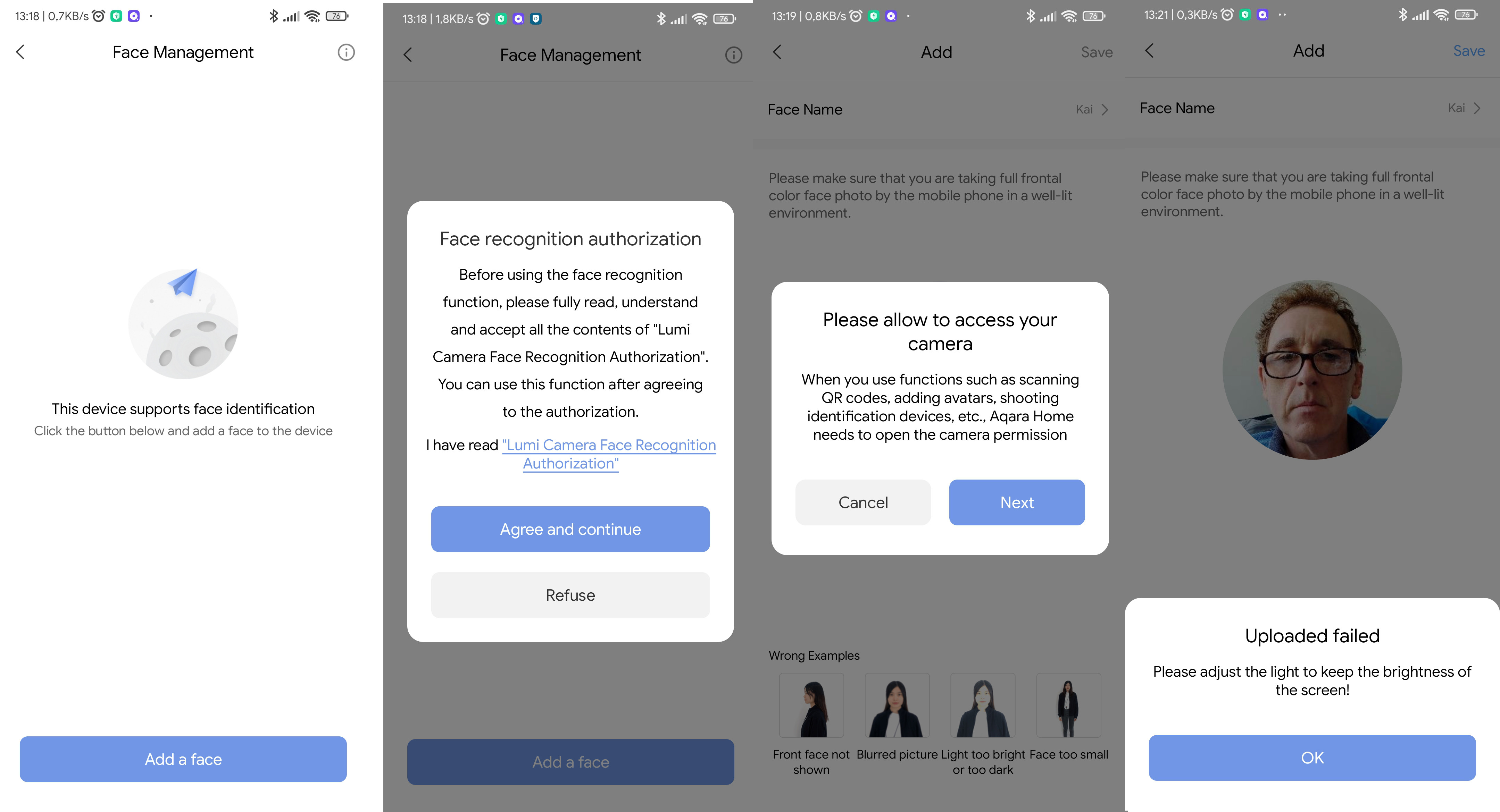
Aqara-G3: Für die Gesichtserkennung muss das aufgenommene Bild einer Person gut ausgeleuchtet sein.
heise bestenlisten
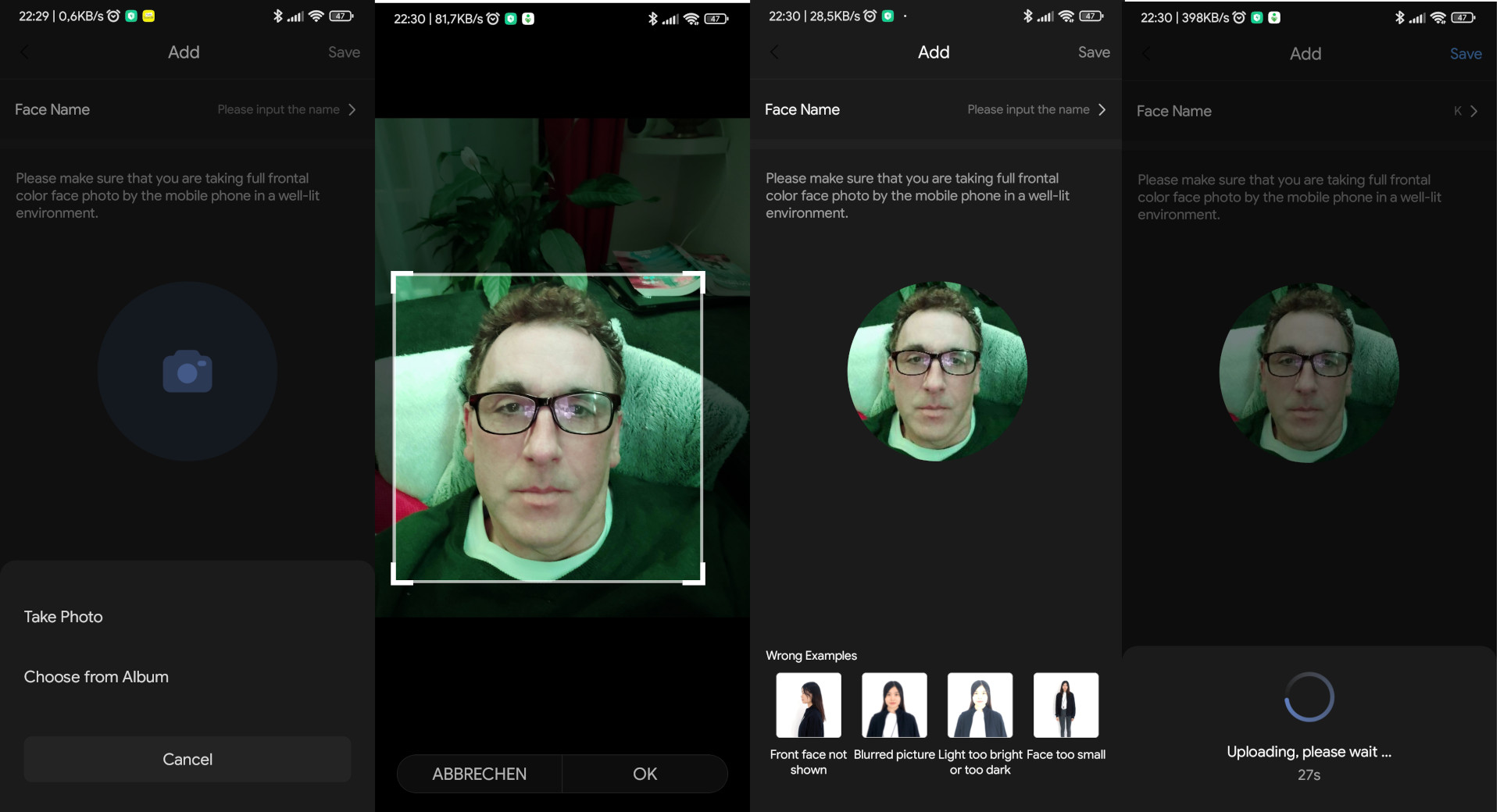
Aqara G3: Standardmäßig steht die Aufnahmequalität auf "Auto". Mit dieser Einstellung lässt die Nachtaufnahme Details vermissen.
heise bestenlisten
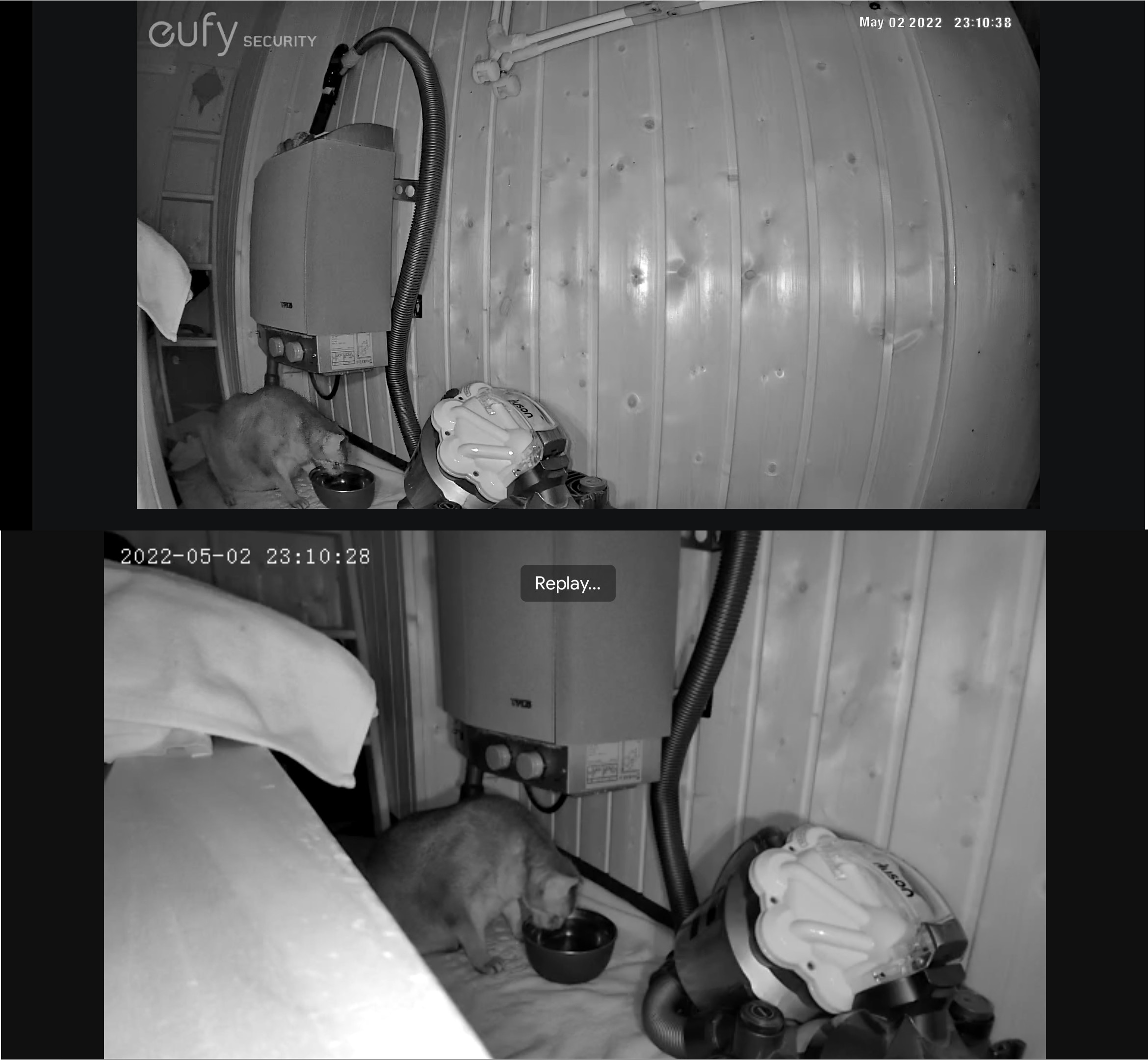
Aqara G3: Standardmäßig steht die Aufnahmequalität auf "Auto". Mit der Auflösung "1296p" sind die Bilder schärfer als mit der Einstellung "Auto".
heise bestenlisten
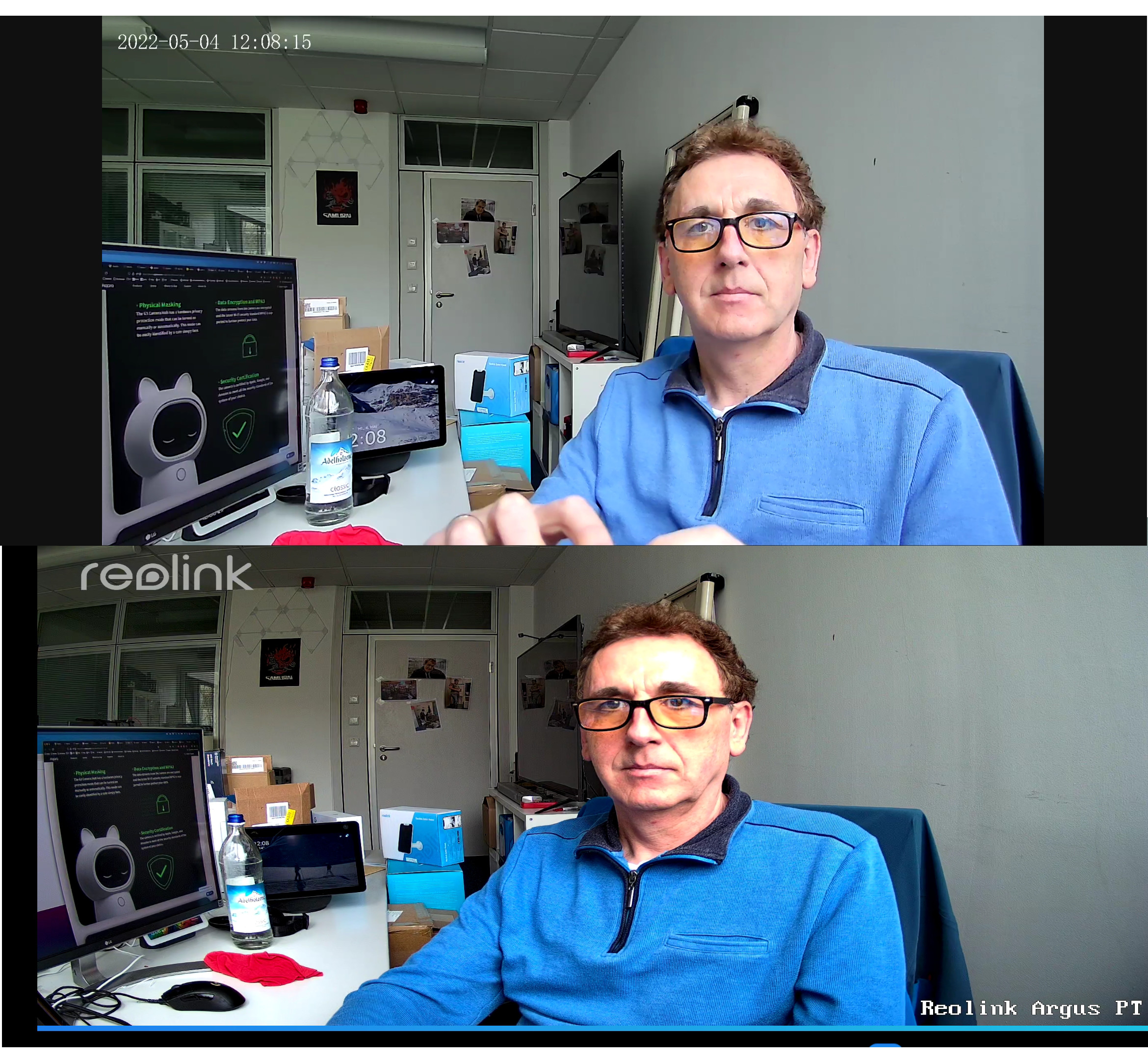
Aqara G3: Die Überwachungskamera mit integriertem Zigbee-Hub ist kompatibel zu Homekit. Sie Menschen, Gesichter, Katzen, Hunde und Gesten erkennen. Geknüpft an diese Erkennung können Anwender Automatisierungen erstellen. Menschen, Katzen und Hunde kann die Kamera auf Wunsch dank des schwenkbaren Objektivs verfolgen.
heise bestenlisten
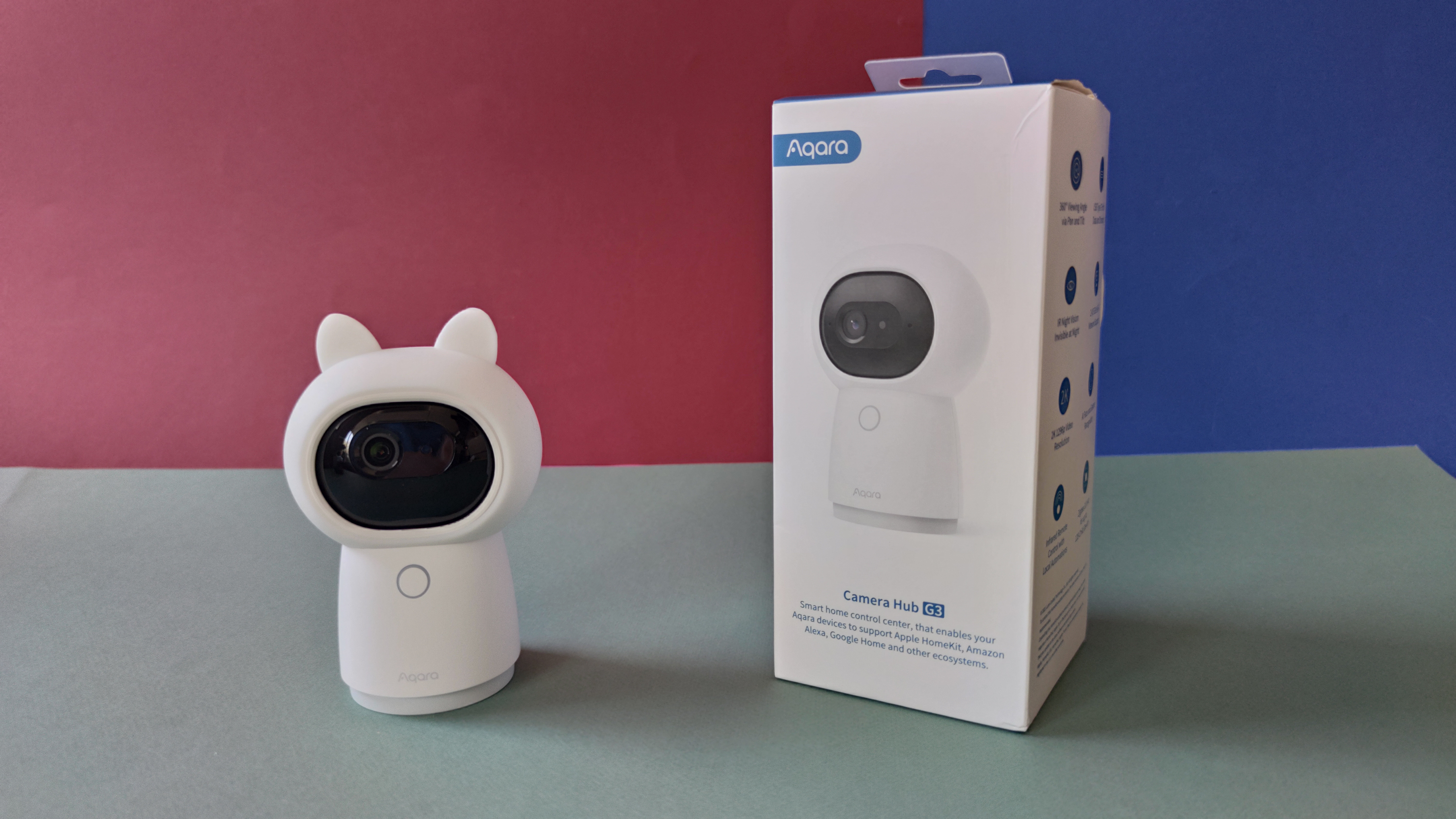
Aqara G3: Die Überwachungskamera mit integriertem Zigbee-Hub ist kompatibel zu Homekit. Die Videoauflösung beträgt dann wegen der Limitierung von Apple allerdings nur FullHD.
heise bestenlisten
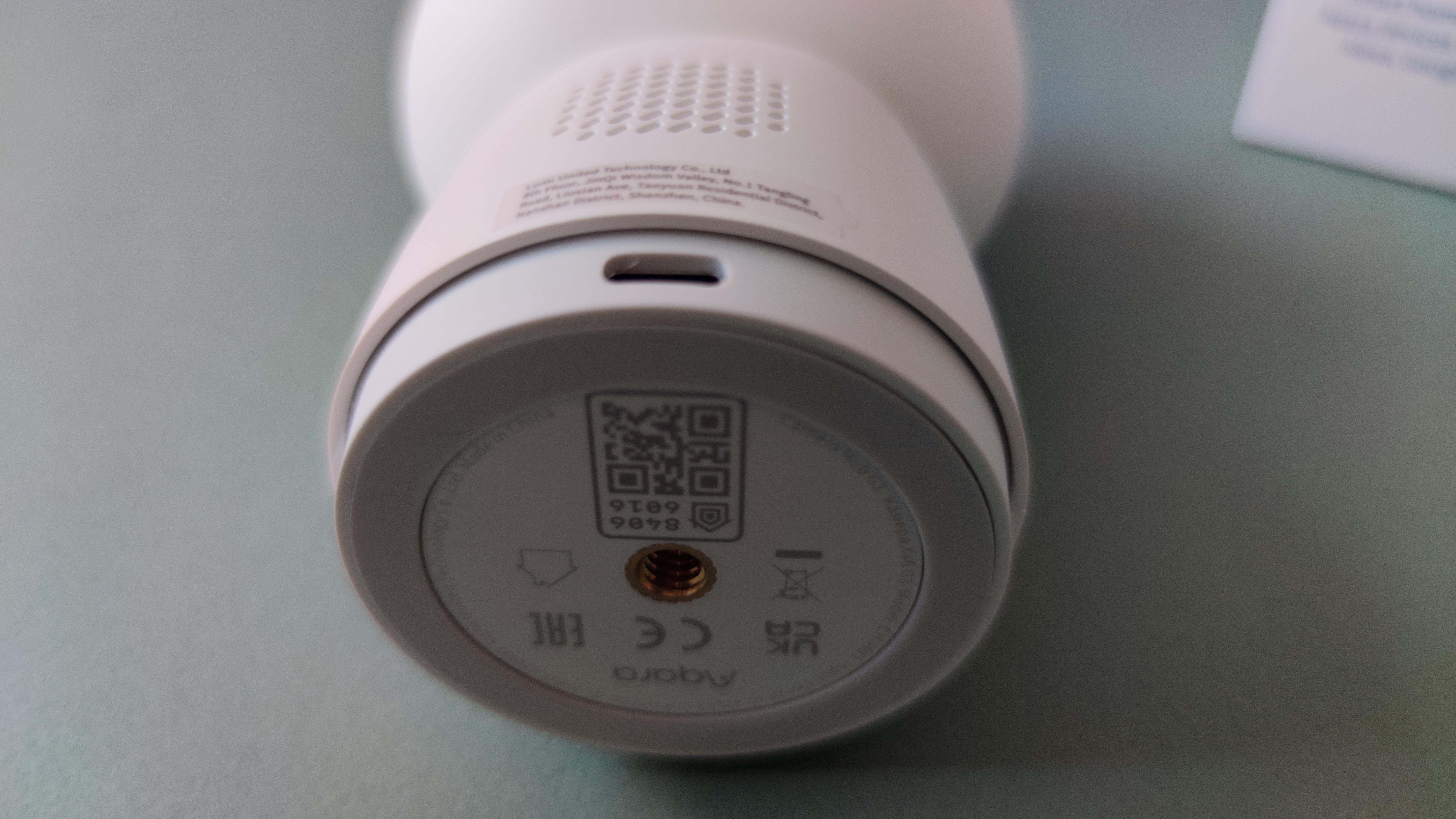
Aqara G3: Die Überwachungskamera mit integriertem Zigbee-Hub ist kompatibel zu Homekit. Der Koppelungscode für Homekit befindet sich an der Unterseite. Die Videoauflösung beträgt dann wegen der Limitierung von Apple allerdings nur Full-HD.
heise bestenlisten
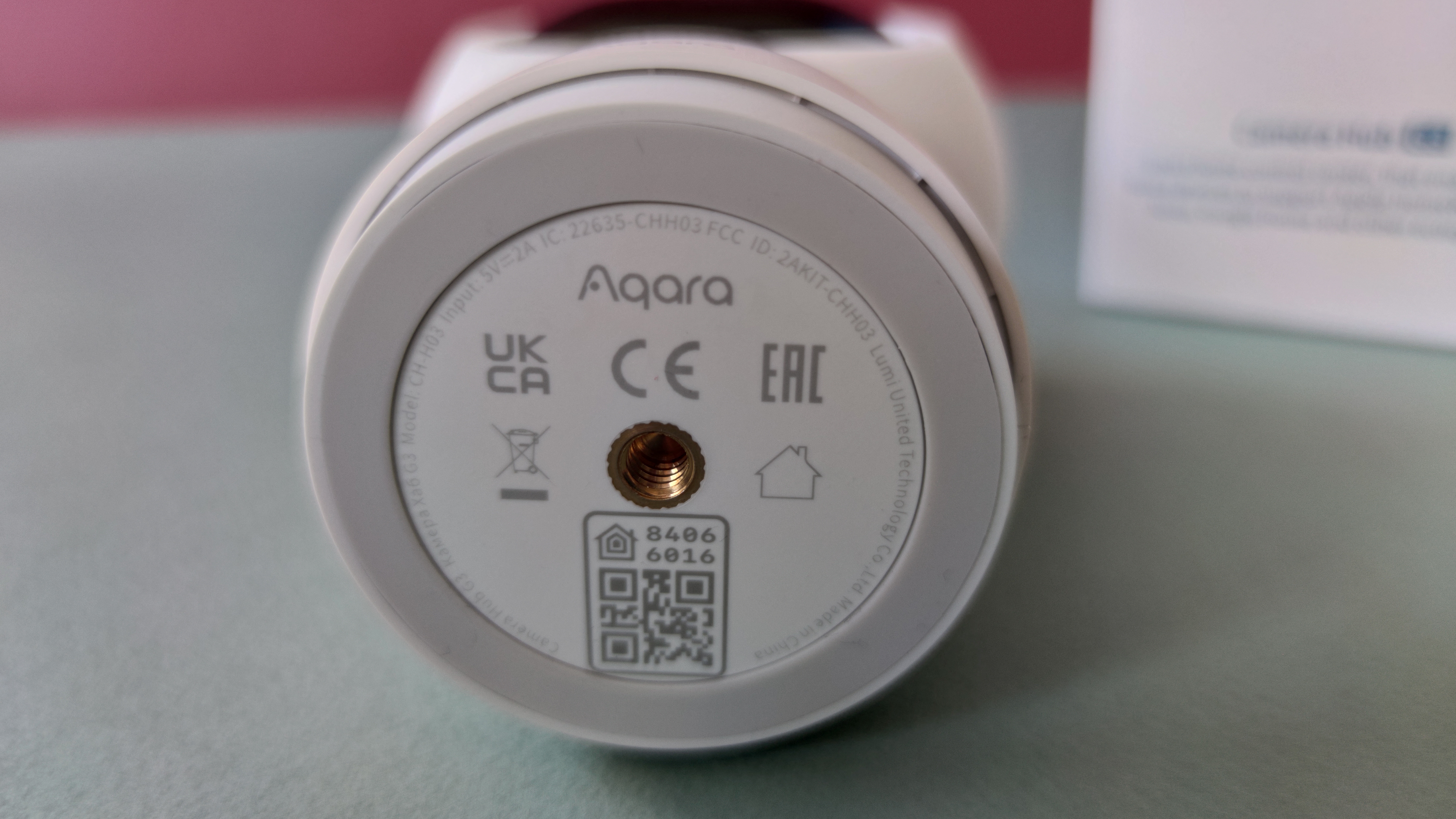
Aqara G3: Schaltet man die Kamera aus, dreht sich das Objektiv, sodass man die Linse nicht mehr sieht. Dann kommt der microSD-Card-Slot zum Vorschein, sodass man eine entsprechende Speicherkarte einsetzen kann. Offiziell unterstützt sie Speicherkarten mit einer Größe on bis zu 128 GByte. Im Test hat aber auch eine Sandisk mit 400 GByte Kapazität funktioniert.
heise bestenlisten
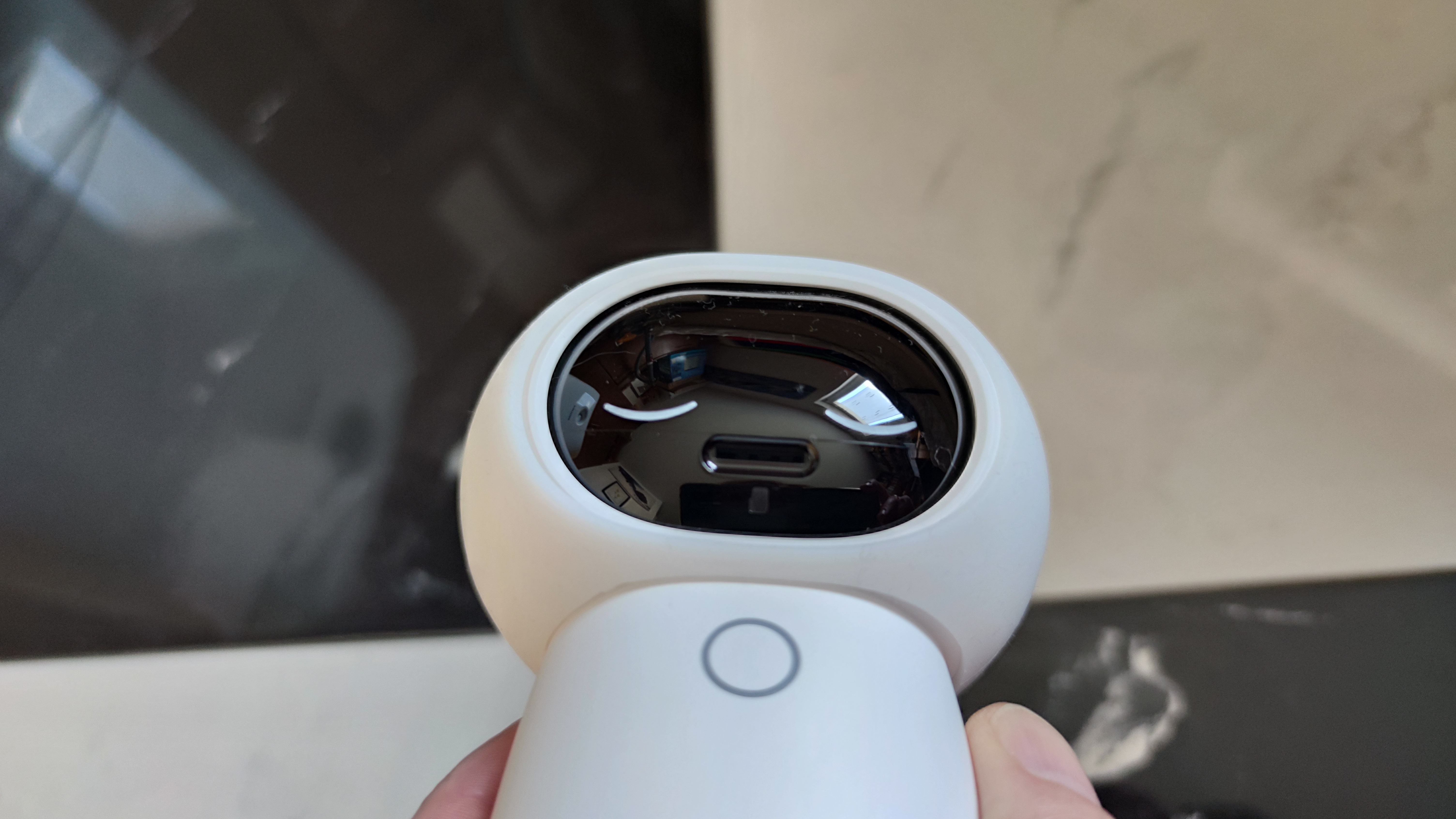
Aqara G3: Nach dem Ausschalten dreht sich das Objektiv ins Gehäuseinnere. Zwei "schlafende Augen" symbolisieren den Ruhezustand.
heise bestenlisten
Aqara G3: Einrichtung
heise bestenlisten
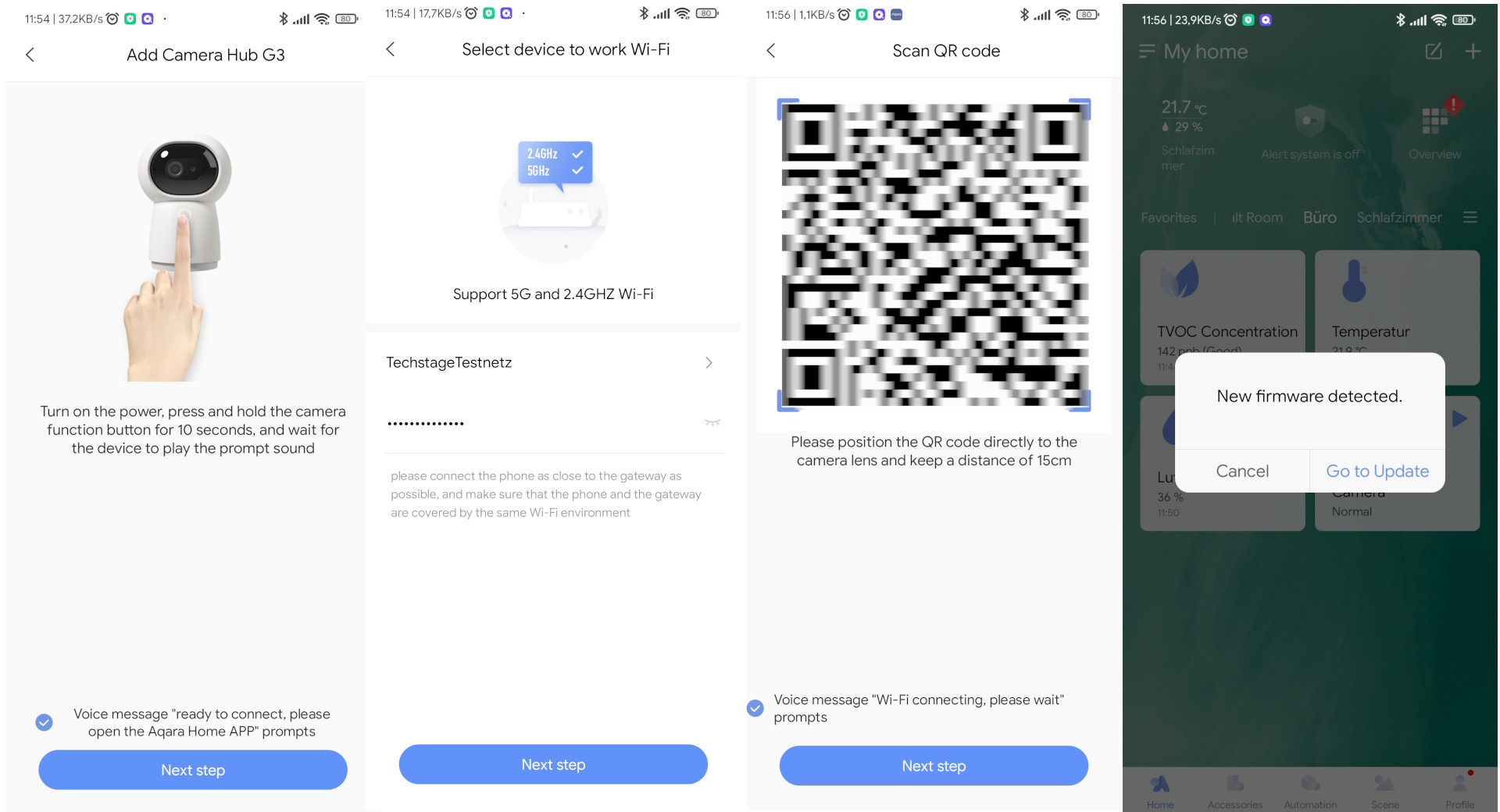
Aqara G3: Kurz nach der Einrichtung meldet die Aqara-App ein Firmware-Update für die Kamera
heise bestenlisten
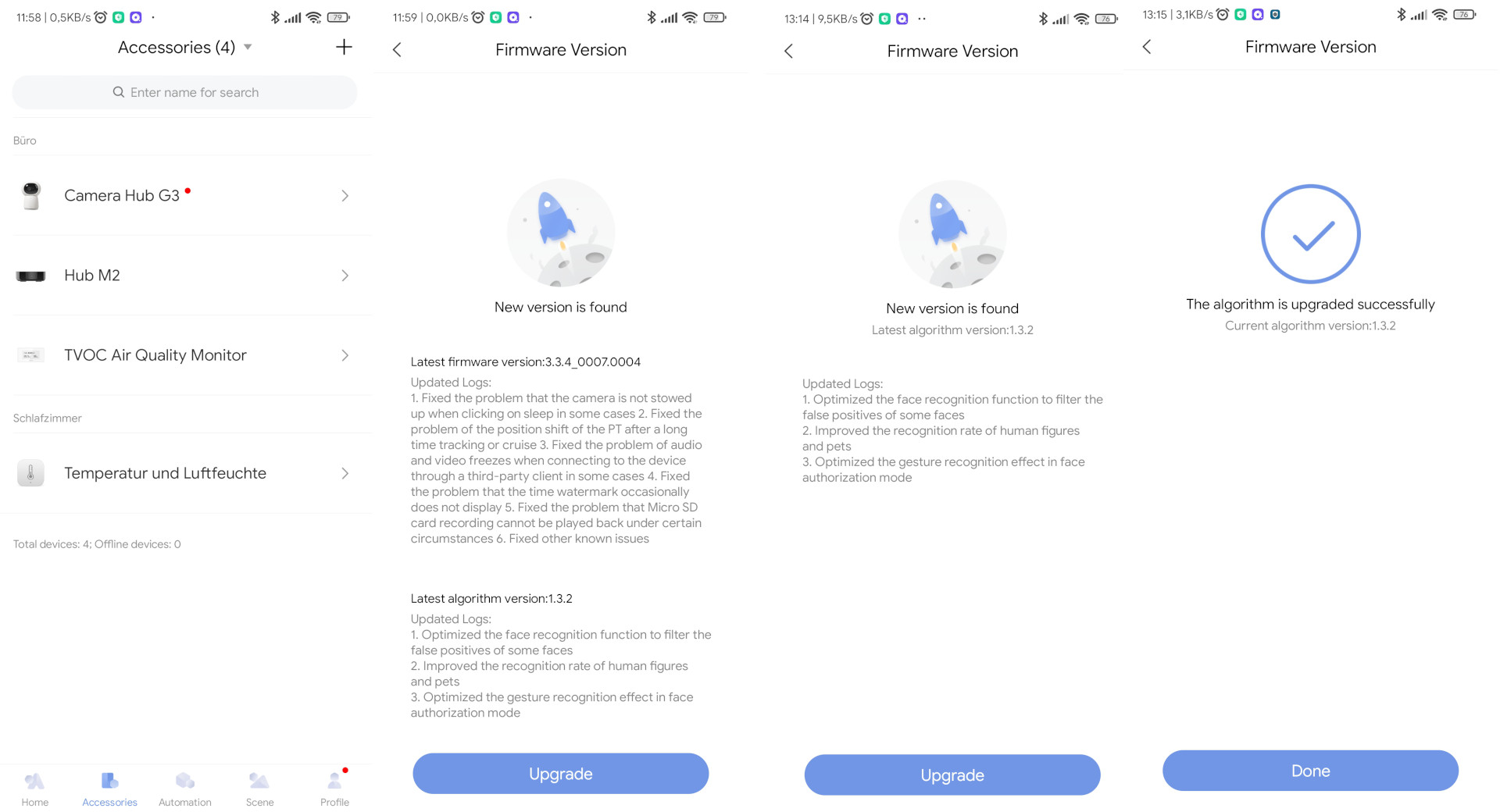
Aqara G3: Bildschärfe könnte besser sein
Die Aufnahmequalität der G3 ist bei Tageslicht gut. Bei schlechten Lichtbedingungen könnten die Bilder aber etwas mehr Details vertragen. Das zeigt sich vor allem bei der Nachtsicht. Etwas besser ist die Qualität, wenn man die Standardeinstellung „Auto“ ändert und manuell die maximal möglichen Auflösung von 2304 × 1296p auswählt.
Preis
Die Aqara G3 kostet regulär 130 Euro. Aktuell ist sie für etwa 90 Euro erhältlich. In der Vergangenheit war sie mit 69 Euro erheblich günstiger. Wer sich für die Überwachungskamera mit integriertem Zigbee-Hub interessiert, sollte daher auf Rabattaktionen wie Prime Day oder Black Friday warten.
Fazit
Nicht jedes Produkt ist so beeindruckend wie die Aqara-Überwachungskamera G3 mit integriertem Zigbee-3.0-Hub. Dank Gestensteuerung und Gesichtserkennung können Anwender vielseitige Automatisierungen erstellen. Das ist nicht nur nützlich, sondern kann auch witzig sein. Etwa dann, wenn man ihr per Geste ein Lied entlockt. Ansonsten ist auch das Trackingfeature sinnvoll: Einmal eingefangene Objekte verliert die G3 damit nicht mehr aus den Augen. Jedenfalls so lange, wie sich Mensch oder Tier im Sichtfeld der Kamera befindet. Und das ist dank des drehbaren Objektivs lange der Fall. Zudem erlaubt sie das Anlernen von Infrarot-Fernbedienungen und kann damit "dumme" Geräte ins Smart Home einbinden. Technikbegeisterte sollten die knapp 90 Euro in die G3 investieren. Der Preis ist für den Spaß, den man mit der G3 hat, allemal wert. Und nützliche Funktionen bietet sie genügend, inklusive eines Hubs zum Aufbau eines Smart Home mit Kompatibilität zu Apple Homekit (Ratgeber).
Auch die einfache Inbetriebnahme spricht für die Aqara-Überwachungskamera. Die App sollte der Hersteller jedoch noch verbessern: Viele wichtige Funktionen verstecken sich teilweise hinter verschachtelten Menüs.
ZUSÄTZLICH GETESTET
Aeotec Cam 360
Aeotec bietet mit der Cam 360 eine Überwachungskamera, die sich nahtlos in Samsungs Smartthings integriert. Sie reagiert auf Bewegungen und Geräusche und lässt sich damit prima als Baby- oder Haustier-Cam nutzen.
VORTEILE
- Full-HD-Auflösung mit Nachtsicht
- Rundumsicht mit Bewegungsverfolgung
- Bewegungs- und Geräuscherkennung
- Kompatibel zu Samsung Smartthings
- Intuitive App
- Freier Cloud-Speicher
NACHTEILE
- Aufnahmedauer nur 10 Sekunden
- Eingeschränkte Integration in Smart-Home-Systeme
- Keine Unterstützung für Amazon Alexa und Google Assistant
Aeotec Cam 360 im Test
Aeotec bietet mit der Cam 360 eine Überwachungskamera, die sich nahtlos in Samsungs Smartthings integriert. Sie reagiert auf Bewegungen und Geräusche und lässt sich damit prima als Baby- oder Haustier-Cam nutzen.
Die Aeotec Cam 360 ist kompatibel zu Samsung Smartthings und lässt sich somit perfekt in ein Smart-Home-System integrieren. Anwender können sie aber auch ohne Smartthings-Hub eigenständig betreiben. Die Full-HD-Überwachungskamera für Innenräume ist schwenk- und neigbar und realisiert damit eine 360°-Rundumsicht. Sie reagiert auf Geräusche und Bewegungen, bietet eine Gegensprechfunktion und kann erfasste Objekte verfolgen. Damit ist die Aeotec Cam 360 insbesondere zur Überwachung von Babys und Haustieren geeignet.
Mit einer Indoor-Überwachungskamera (Ratgeber) behält man Innenräume immer im Blick. Das kann der Sicherheit dienen, um etwa Einbrüche im Urlaub mitzubekommen. Oder man will einfach nur sehen, ob es Haustier, Kind oder Topfpflanze in der eigenen Abwesenheit gut geht.
Damit die Überwachung klappt, sind nahezu alle Indoor-Kameras kabelgebunden, sie hängen also dauerhaft an der Steckdose. Überwachungskameras für Innenräume sind zudem sehr kompakt: Die Blink Mini (Testbericht), die Eufy Indoor Cam 2K (Testbericht) oder die Eufy Indoor Cam 2K Pan & Tilt sind etwa so groß wie eine 0,33 Liter Dose oder eine Schachtel Zigaretten. Und wie die BC2 von Ezviz (Testbericht) zeigt, werden sie sogar noch kompakter. Durch die schmalen Abmessungen wirken die Kameras diskret und können so leicht versteckt werden.
Lieferumfang und weitere Ausstattungsmerkmale
Die knapp 250 Gramm schwere Aeotec Cam 360 misst 118 × 75 × 75 mm und arbeitet laut Hersteller im Temperaturbereich zwischen -20° und 50° Celsius. Allerdings ist sie nicht wetterfest, sodass ihr Einsatz auf Innenräume oder auf wettergeschützte Außenbereiche mit Stromanschluss begrenzt bleibt. Im Lieferumfang sind eine Schnellstart-Anleitung, USB-Netzteil (Ratgeber) sowie ein USB-A-auf-Micro-USB-Kabel enthalten. Als Alternative zum Netzteil kann man die Kamera aber auch über eine USB-Steckdose (Ratgeber) mit Strom versorgen.
Das Gehäuse der Aeotec Cam 360 besteht aus zwei Teilen: Im unteren Bereich befindet sich an der Rückseite eine Reset-Taste sowie der Anschluss für das Micro-USB-Kabel. Im Inneren ist ein Motor untergebracht, über den Anwender den oberen Teil des Gehäuses, in dem sich das Objektiv befindet, drehen können. Die Kamera dreht aber auch automatisch, wenn die Option Bewegungsverfolgung aktiviert wurde. Dazu später mehr.
Das Oberteil beherbergt unterhalb des Objektivs außerdem noch ein Mikrofon und oberhalb eine deaktivierbare Statusleuchte. Auf der Rückseite ist der Lautsprecher positioniert, der zusammen mit dem Mikro die Gegensprechfunktion der Kamera realisiert.
Inbetriebnahme der Aeotec Cam 360
Die Inbetriebnahme der Aeotec Cam 360 ist prinzipiell einfach, setzt aber ein Nutzerkonto für die Smartthings-App von Samsung sowie ein geeignetes Mobilgerät (iOS oder Android) voraus. Nach erfolgter Registrierung und Anmeldung in der Smartthings-App klicken Anwender im Abschnitt Geräte auf das Plus-Zeichen, wählen die Option Gerät hinzufügen aus und scannen mit dem den QR-Code am Unterboden der Kamera. Nun muss man die Kamera über das Netzteil oder einer USB-Steckdose mit Strom versorgen und warten, bis die gelbe LED über dem Objektiv zu blinken beginnt.
Im nächsten Schritt werden Standort und Raum festgelegt, wobei sich ersteres auf die in der Smartthings-App definierte Smart-Home-Umgebung bezieht. Jetzt baut die Cam einen Access Point mit dem Namen [Cam] ST-4 I/R2hoHB auf, über den man sich mit dem Smartphone mit der Kamera verbindet. Anschließend wählt man das WLAN aus, über das die Cam mit dem Internet verbunden wird. Hierbei kommen nur 2,4-GHz-WLANs infrage. Anschließend wird die Überwachungskamera im Samsung-Konto des Anwenders registriert. Jetzt fordert der Installationsassistent vom Benutzer, einen Namen für die Kamera zu vergeben, sodass sie später per Sprachbefehl gesteuert werden kann. Zudem ist es möglich, sie als Favorit auf der Startseite zu platzieren. Zum Abschluss der Inbetriebnahme führt die App noch einen WLAN-Verbindungstest durch. Anschließend ist die Kamera betriebsbereit und die App zeigt ein Live-Bild. Im Test hat sie an dieser Stelle auch gleich eine Bewegung und ein Geräusch erfasst und in der App erscheint ein Hinweis, ob die Kamera bei diesen Ereignissen automatisch die Aufnahme starten soll. Wird dies bejaht, legt man unter Benachrichtigungen fest, ob, wann und wie oft diese erfolgen sollen. Hierbei können Anwender festlegen, ob sie bei einem Alarm immer oder nur zu bestimmten Zeiten eine Benachrichtigung erhalten möchten. Als Optionen stehen dafür Zeit, Tag und Nacht für einzelne Tage oder die ganze Woche zur Verfügung. Für das Benachrichtigungsintervall können Anwender zwischen den Optionen Keine, 3, 5 10 oder 30 Minuten wählen.
Einstellungen
Die grundlegende Konfiguration ist damit abgeschlossen. Ist die Option Favorit aktiv, wird die Aeotec Cam 360 in Form einer Karte direkt auf der Startseite der Smartthings-App angezeigt. Wer die Position der Kamera in der Standardansicht verschieben möchte, tippt einfach auf die entsprechende Karte und zieht sie an die gewünschte Position. Auf der Übersichtseite können Anwender die Kamera allerdings nicht steuern, sondern lediglich ein- und ausschalten.
Tippt man auf die Kamera, öffnet sich die Hauptansicht, die im unteren Bereich ein Steuerelement zum Schwenken und Neigen der Kamera sowie die Optionen Bewegungsverfolgung und Standardposition anzeigt. Von der mit Controller bezeichneten Ansicht können Anwender noch in die Verlaufsansicht wechseln. Hier werden sämtliche Ereignisse der Kamera angezeigt. Zur Video-Übersicht gelangt man mit einem Tipp auf Video in der obersten Zeile.
Über das Drei-Punkte-Menü rechts daneben gelangen Anwender zu den Einstellungen der Kamera. Hier können sie HDR, Nachtsicht, Weitwinkelansicht, Bildwechsel, Automatische Aufnahme (siehe Inbetriebnahme), Audioempfindlichkeit, Audioaufnahme, Lautsprecherlautstärke, Statuslicht, Position für ausgeschaltete Kamera sowie Wegpunktüberwachung konfigurieren. Einen Datenschutzmodus oder das Festlegen von Aktivitätsbereichen unterstützt die Aeotec Cam 360 nicht. Somit darf sie nicht auf öffentliche Bereiche oder fremde Grundstücke zeigen, was aber für eine Kamera zur Überwachung von Innenräumen eher selten der Fall ist.
Aeotec 360: App
Aeotec Cam 360
heise bestenlisten
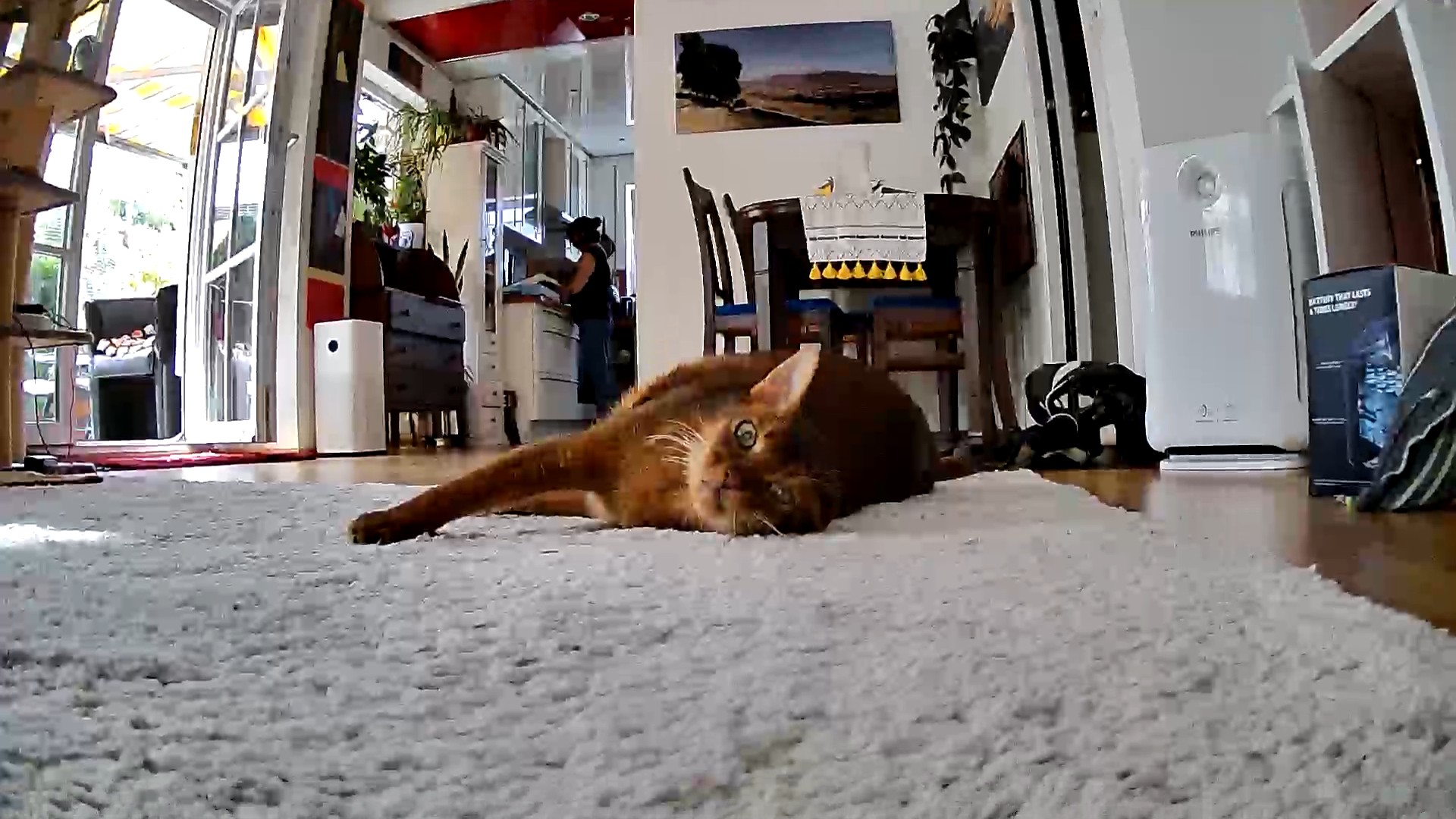
Aeotec Cam 360
heise bestenlisten
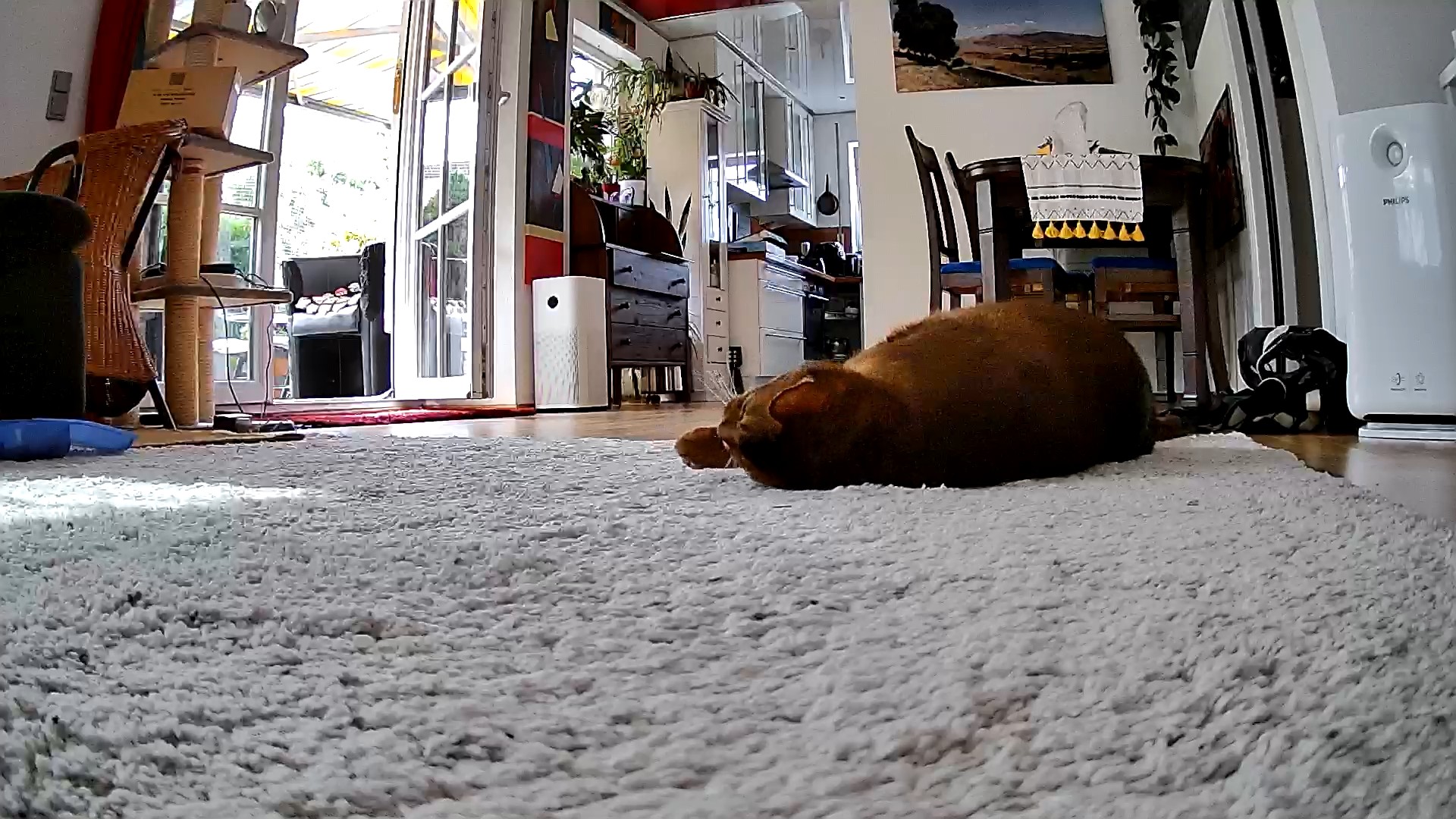
Aeotec Cam 360
heise bestenlisten
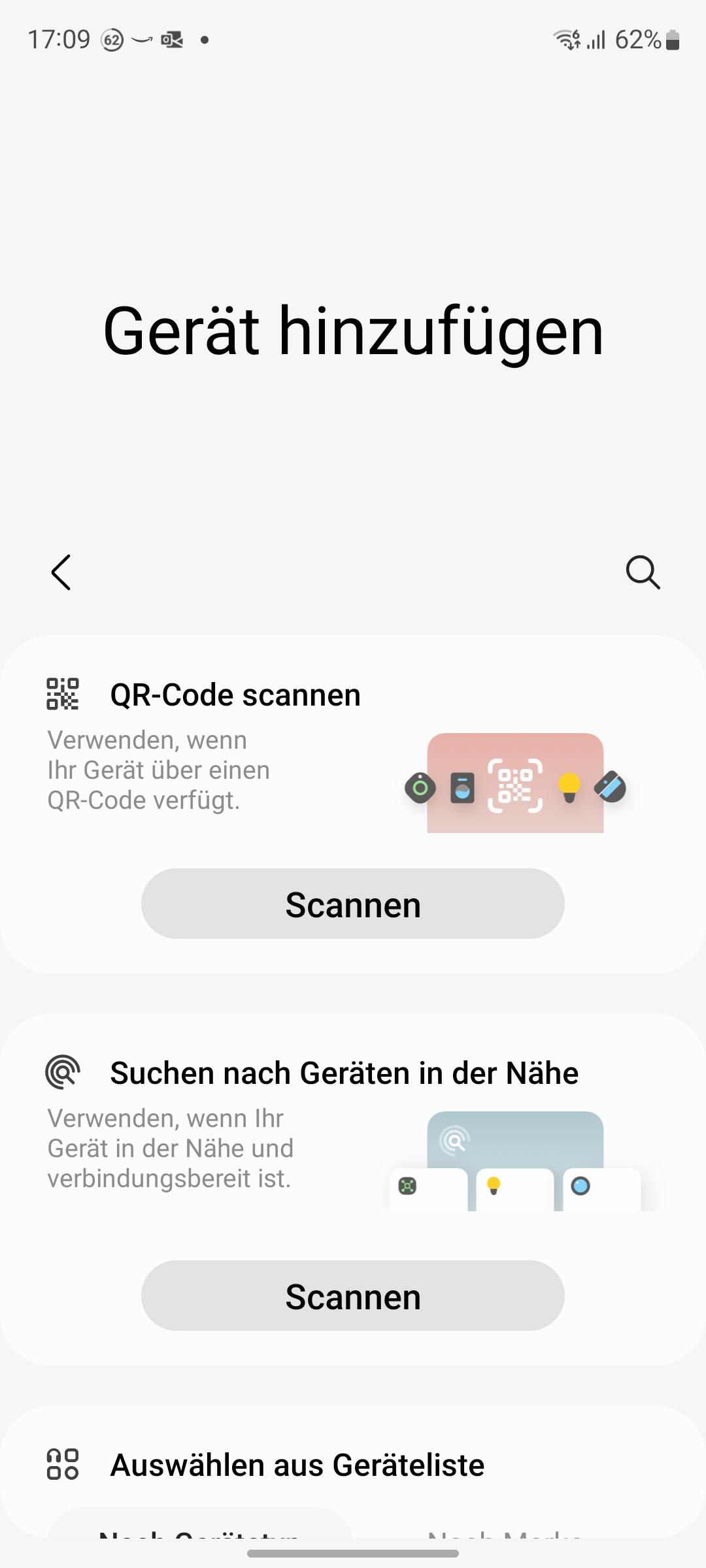
Aeotec Cam 360
heise bestenlisten
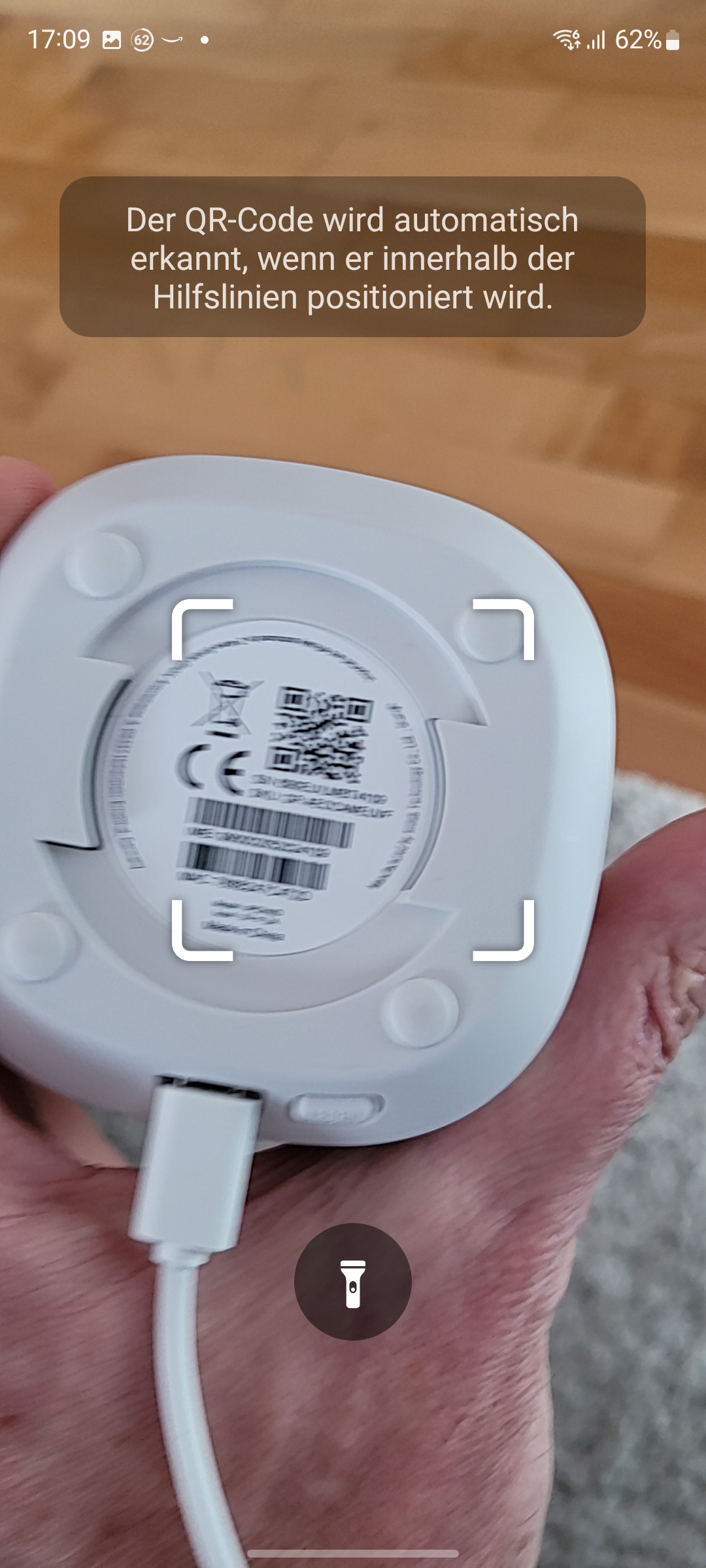
Aeotec Cam 360
heise bestenlisten
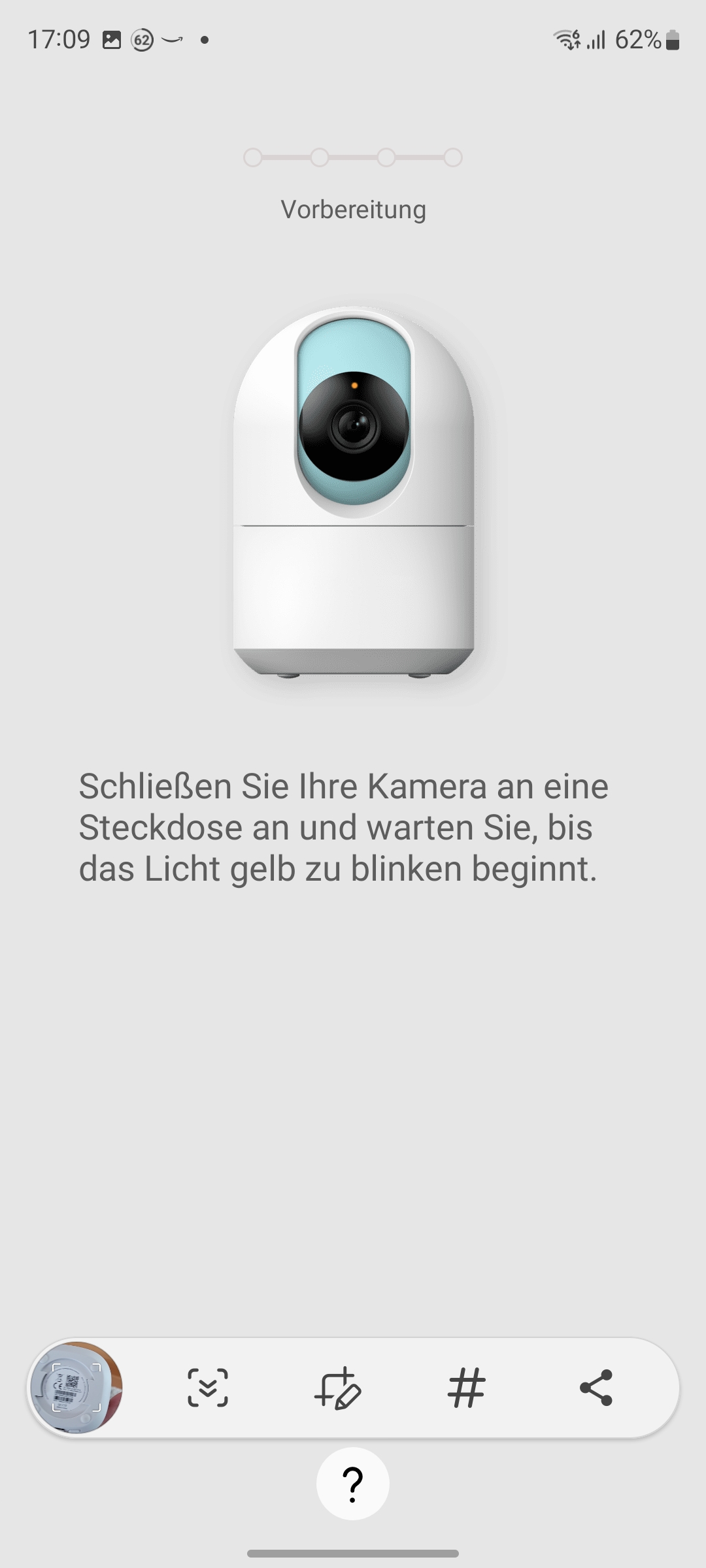
Aeotec Cam 360
heise bestenlisten
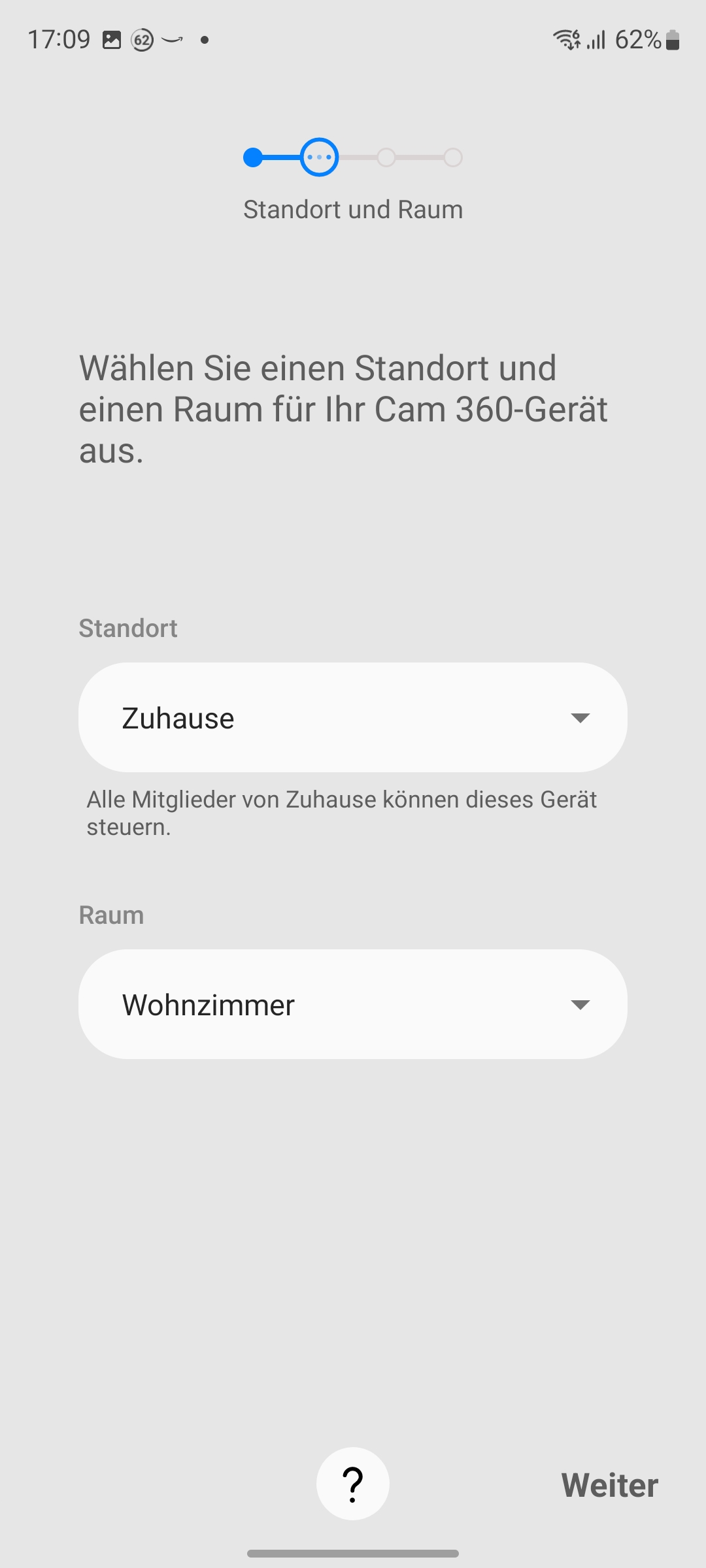
Aeotec Cam 360
heise bestenlisten
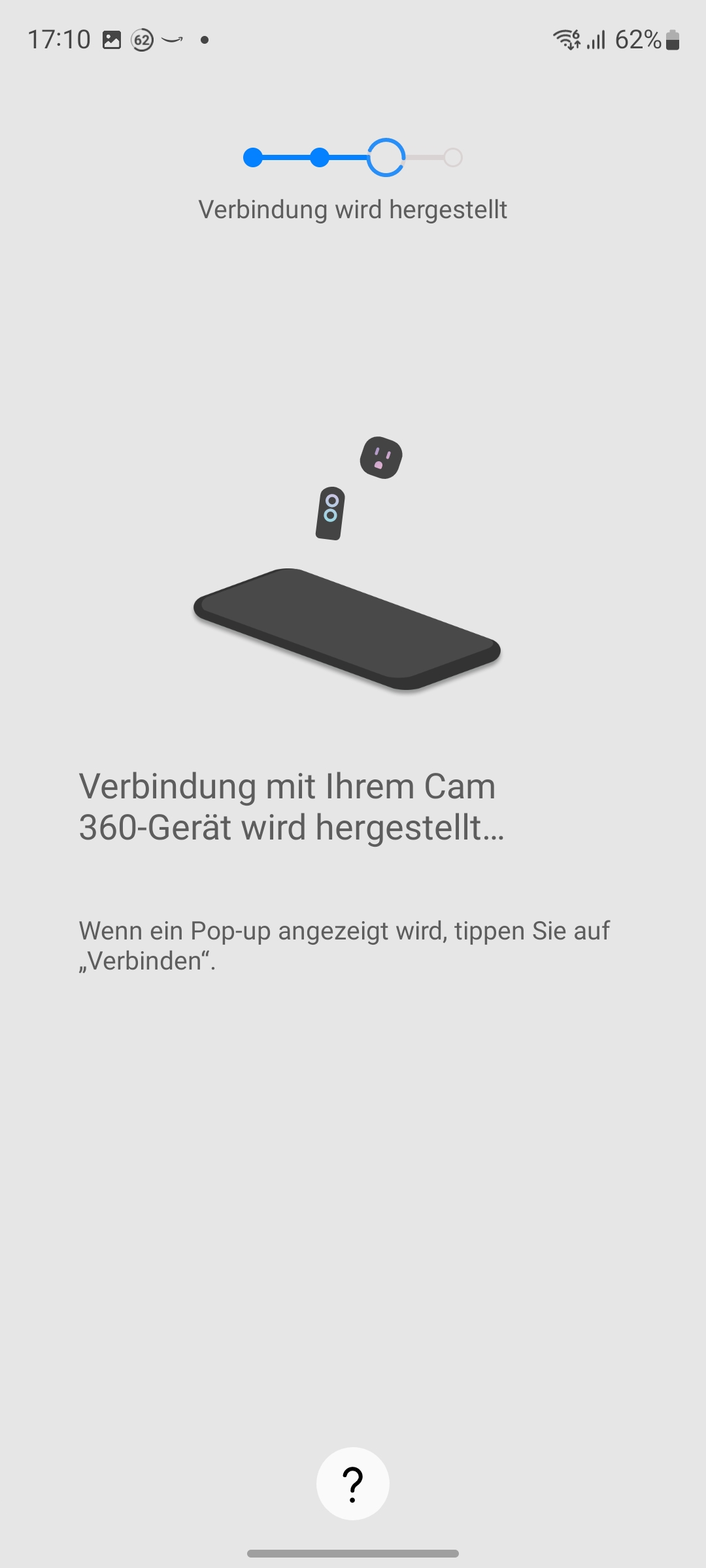
Aeotec Cam 360
heise bestenlisten
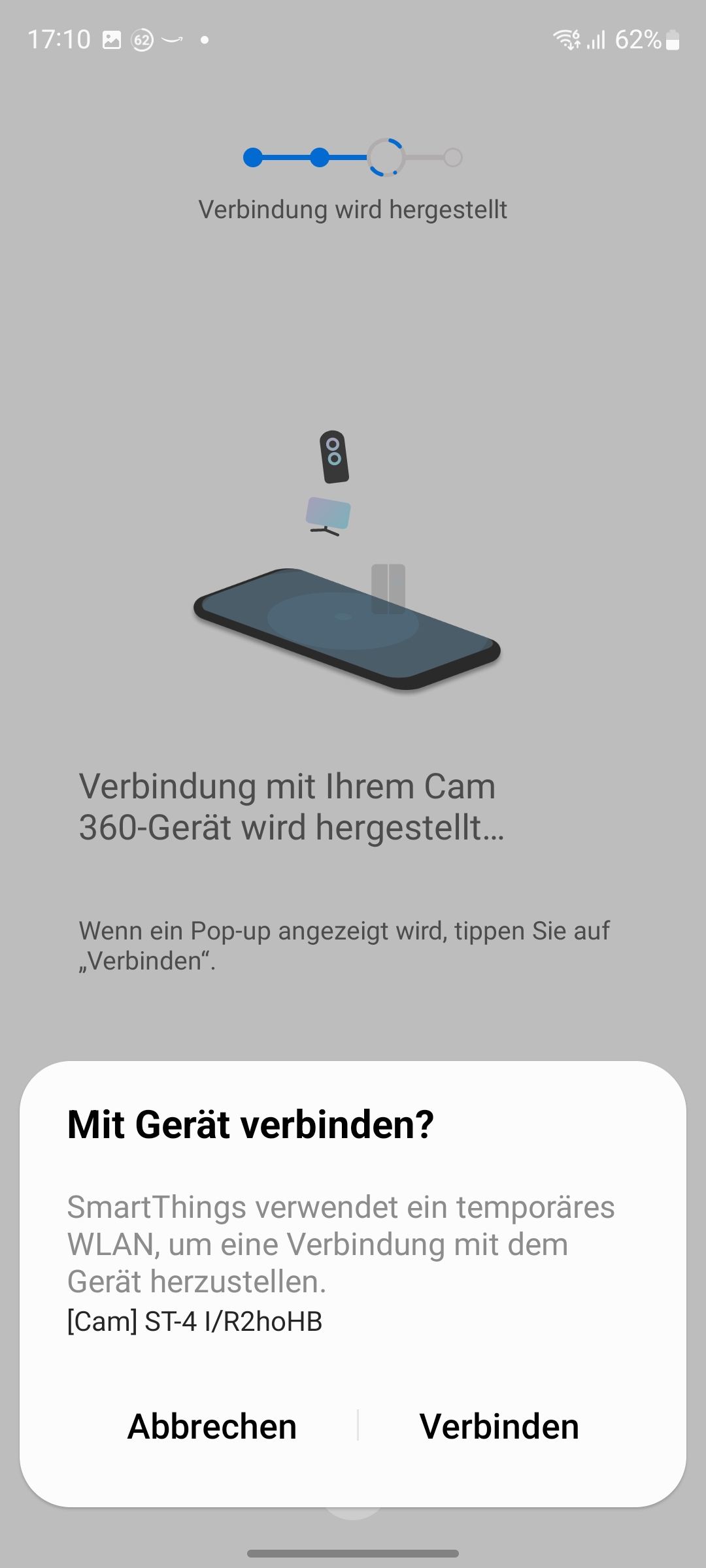
Aeotec Cam 360
heise bestenlisten
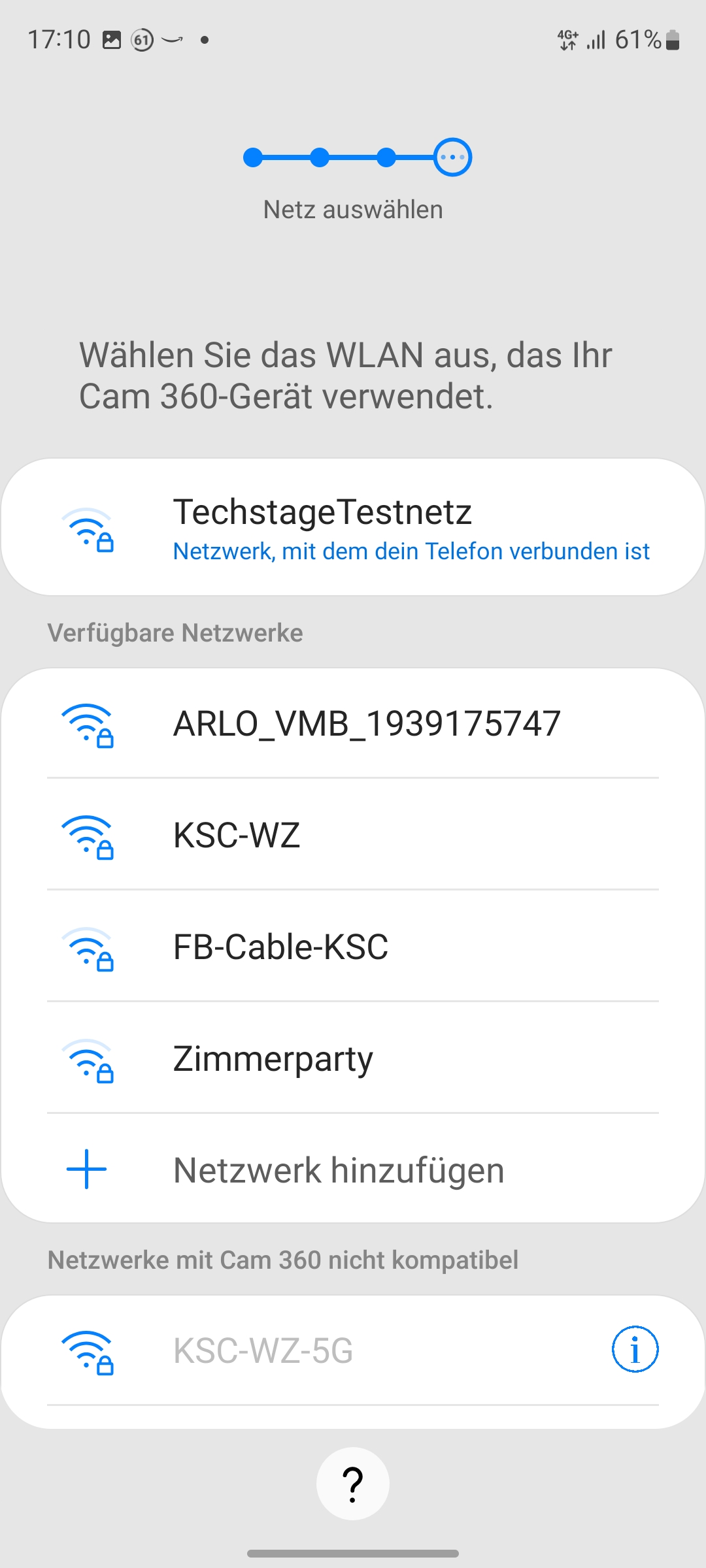
Aeotec Cam 360
heise bestenlisten
Aeotec Cam 360
heise bestenlisten
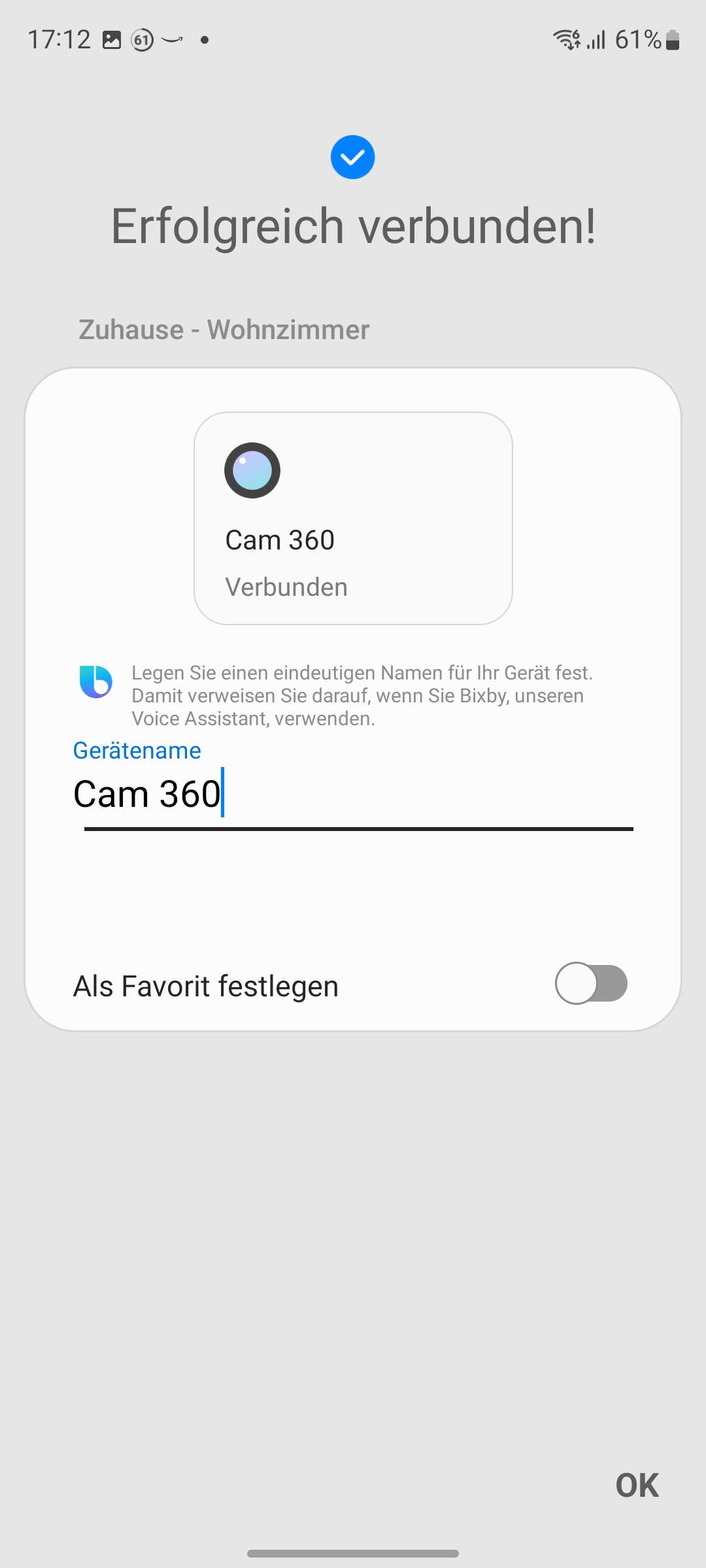
Aeotec Cam 360
heise bestenlisten
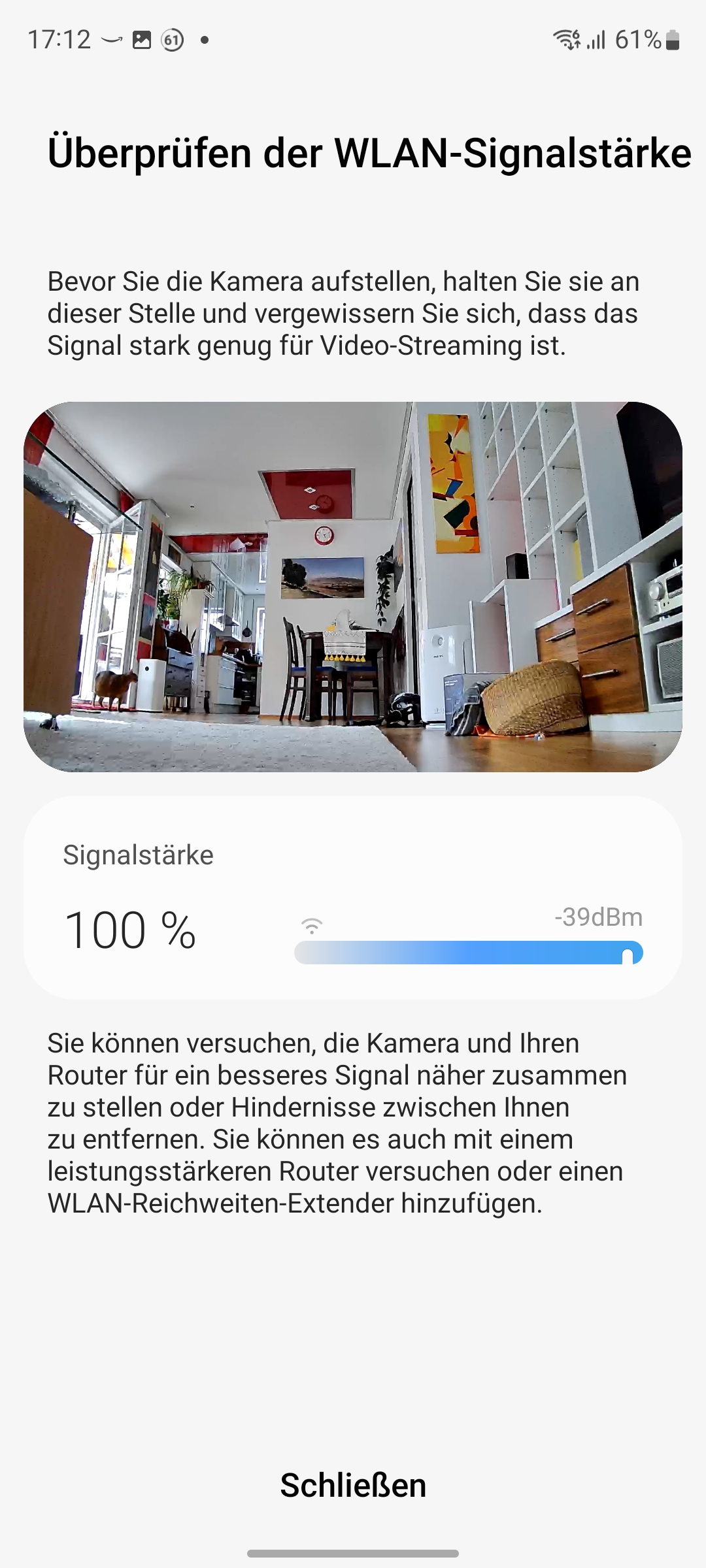
Aeotec Cam 360
heise bestenlisten
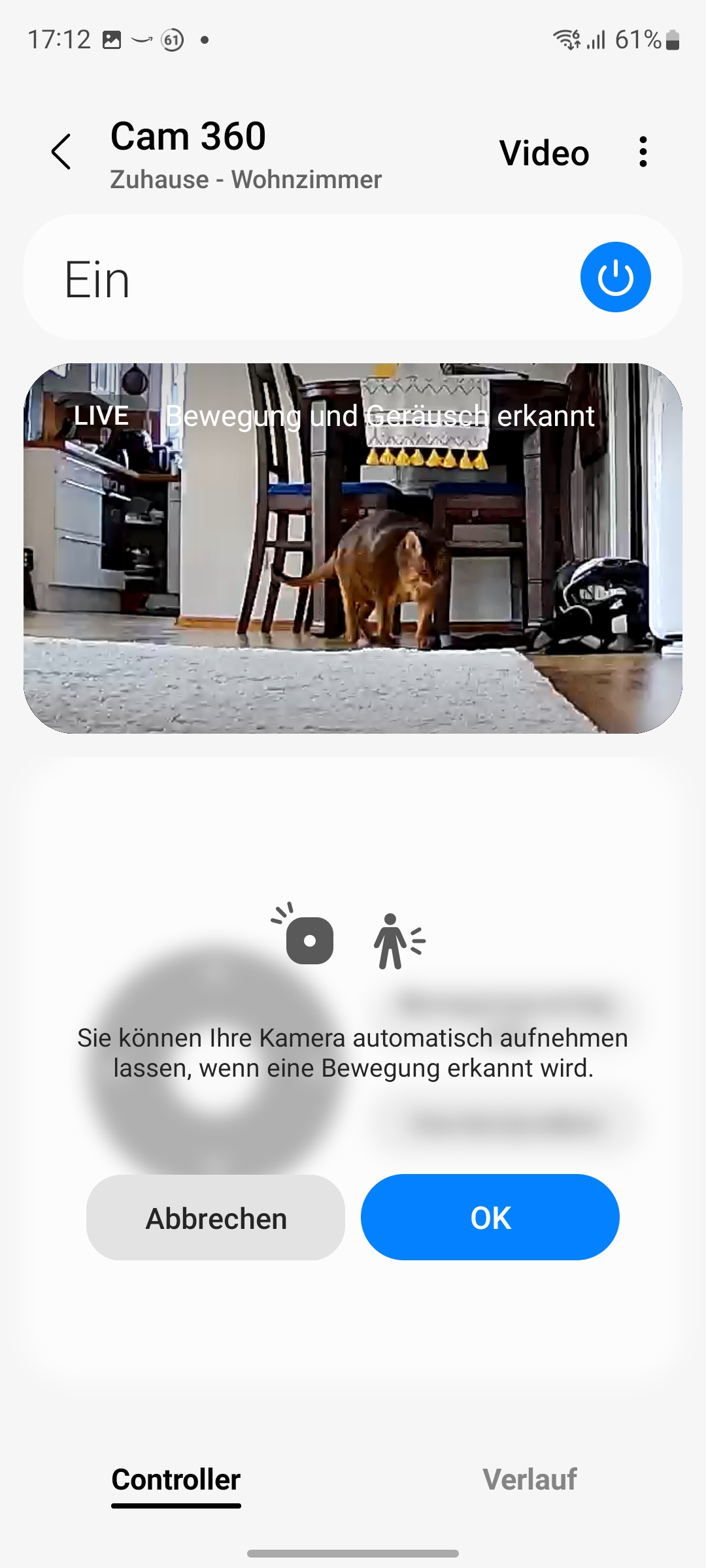
Aeotec Cam 360
heise bestenlisten
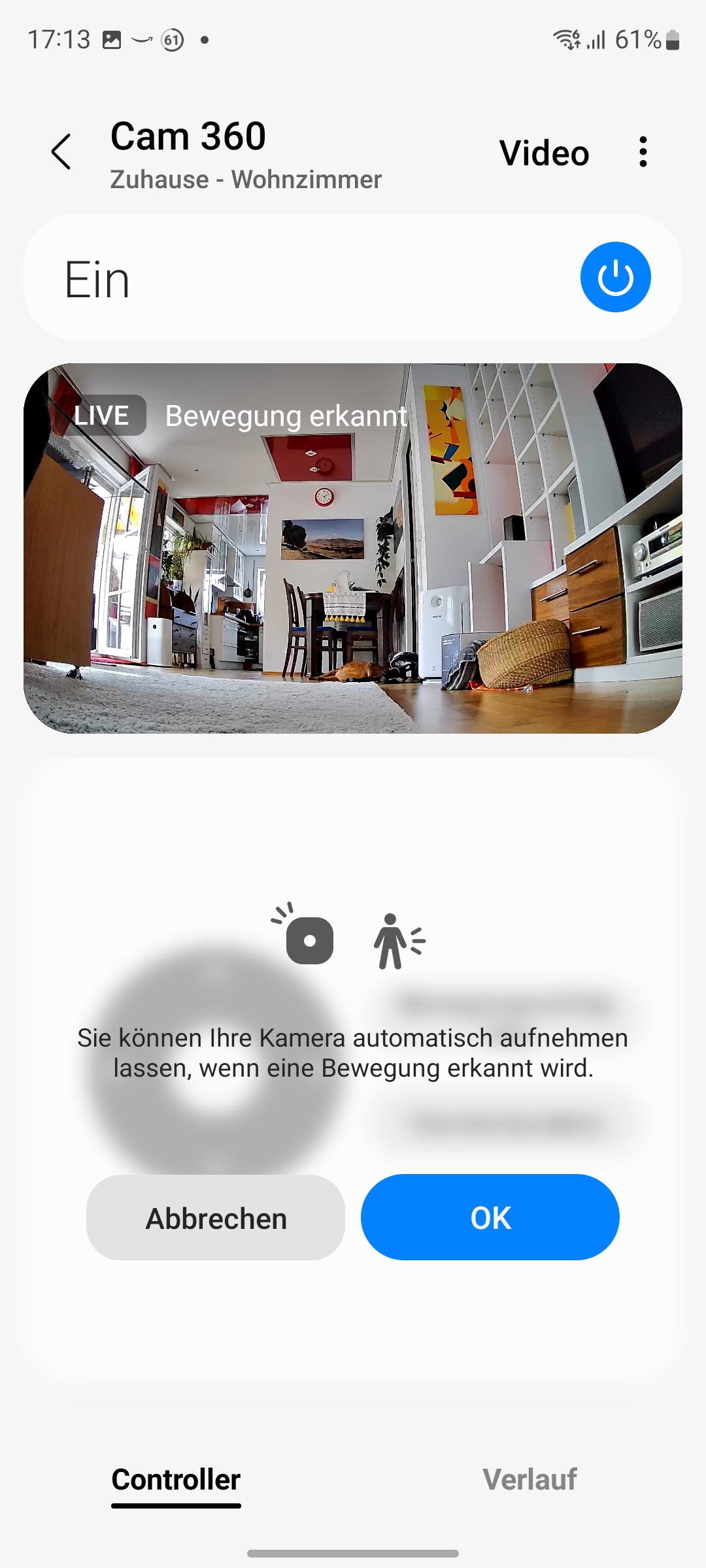
Aeotec Cam 360
heise bestenlisten
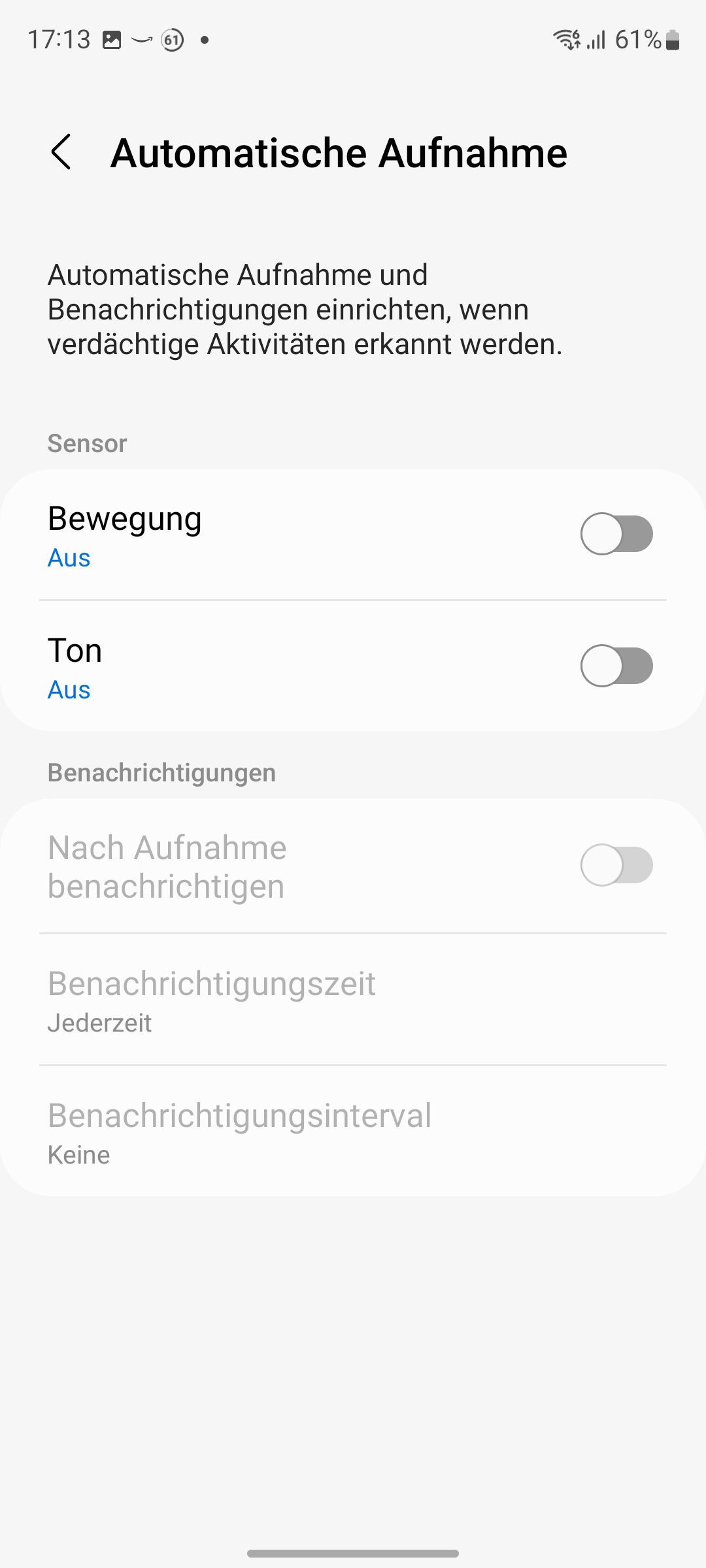
Aeotec Cam 360
heise bestenlisten
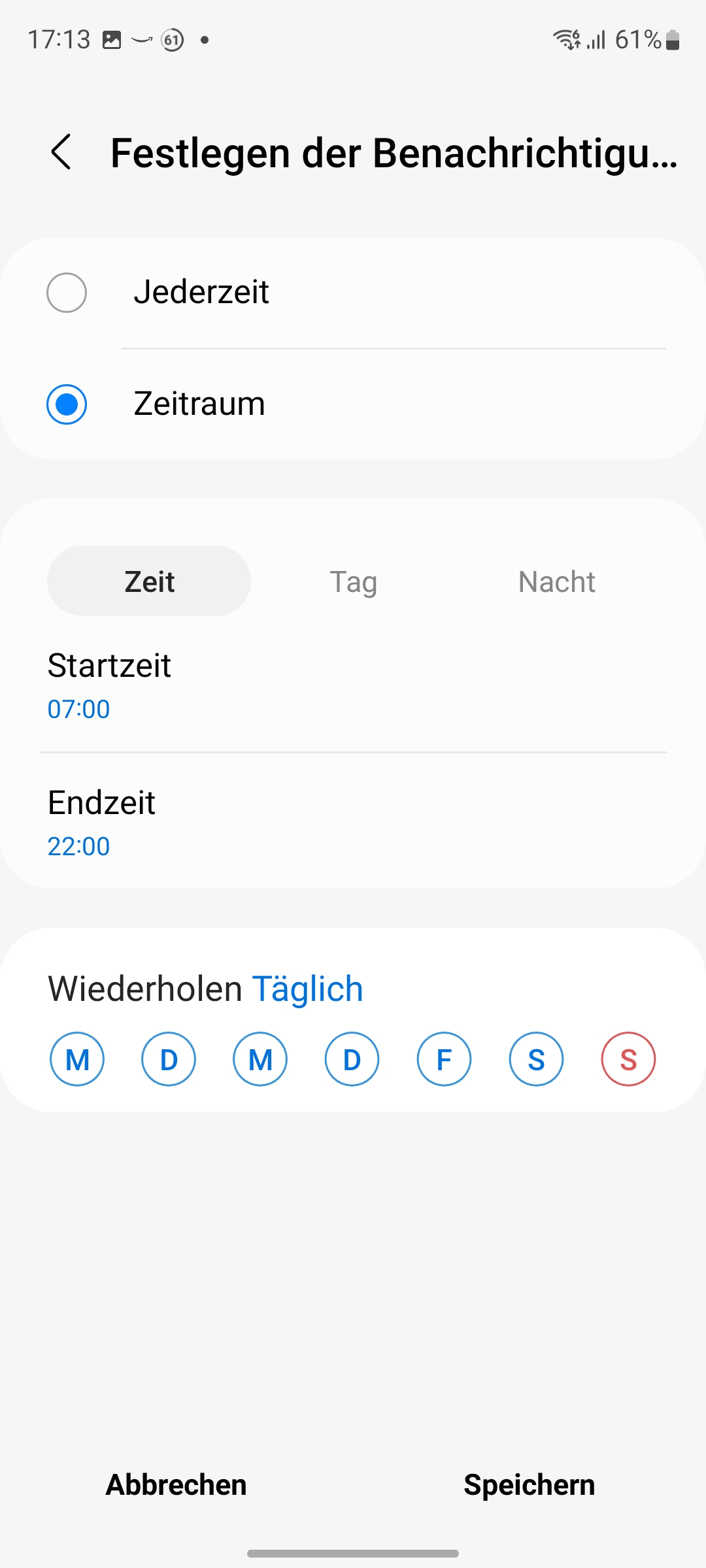
Aeotec Cam 360
heise bestenlisten
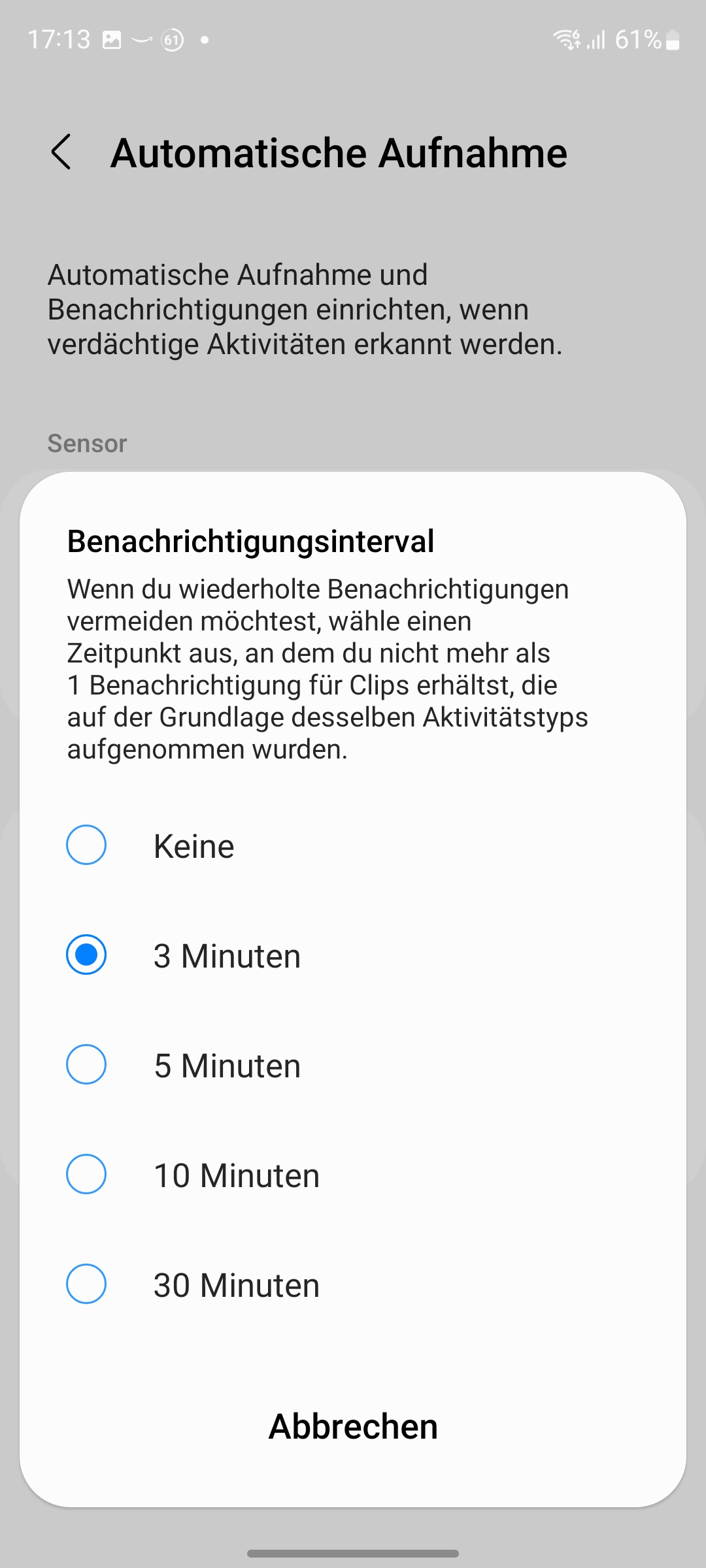
Aeotec Cam 360
heise bestenlisten
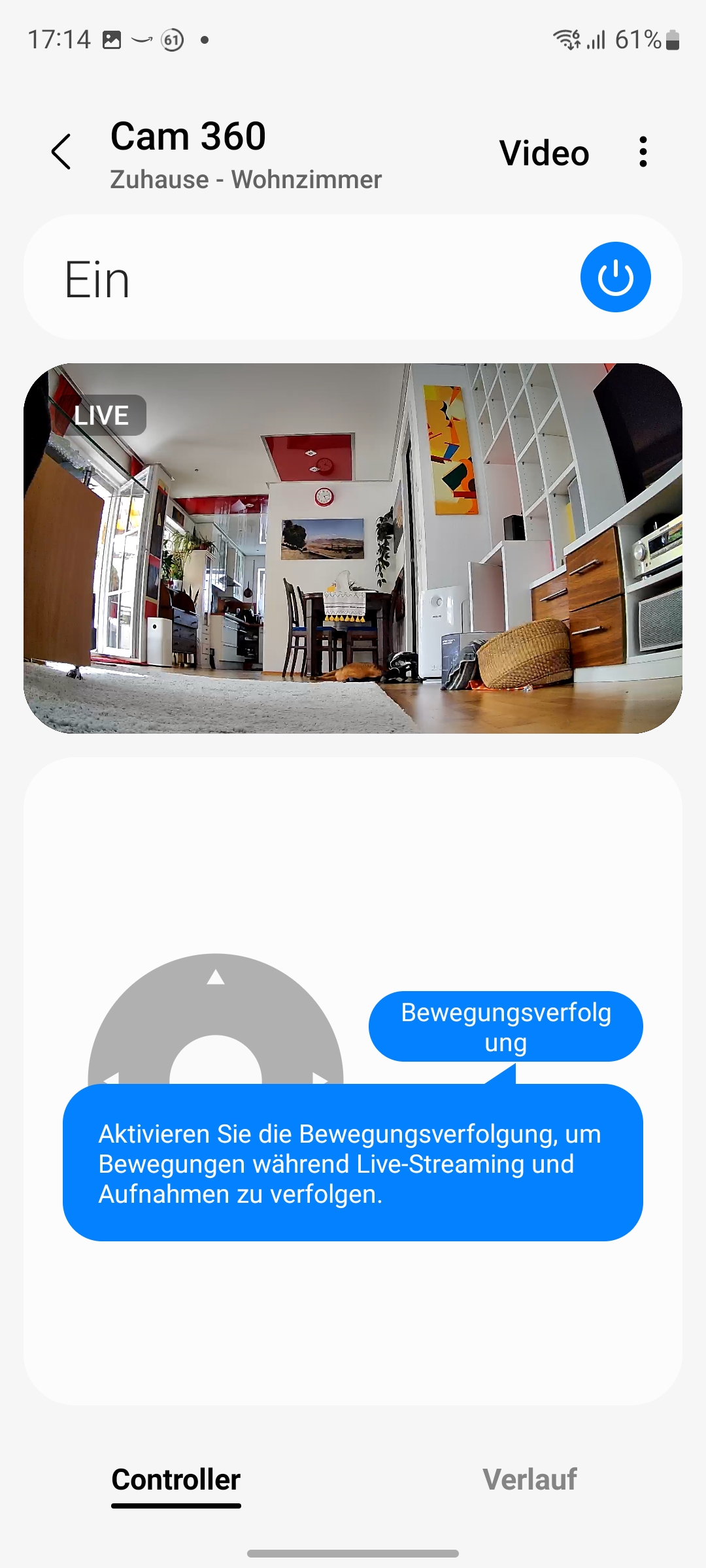
Aeotec Cam 360
heise bestenlisten
Aeotec Cam 360
heise bestenlisten
Aeotec Cam 360
heise bestenlisten
Aeotec Cam 360
heise bestenlisten
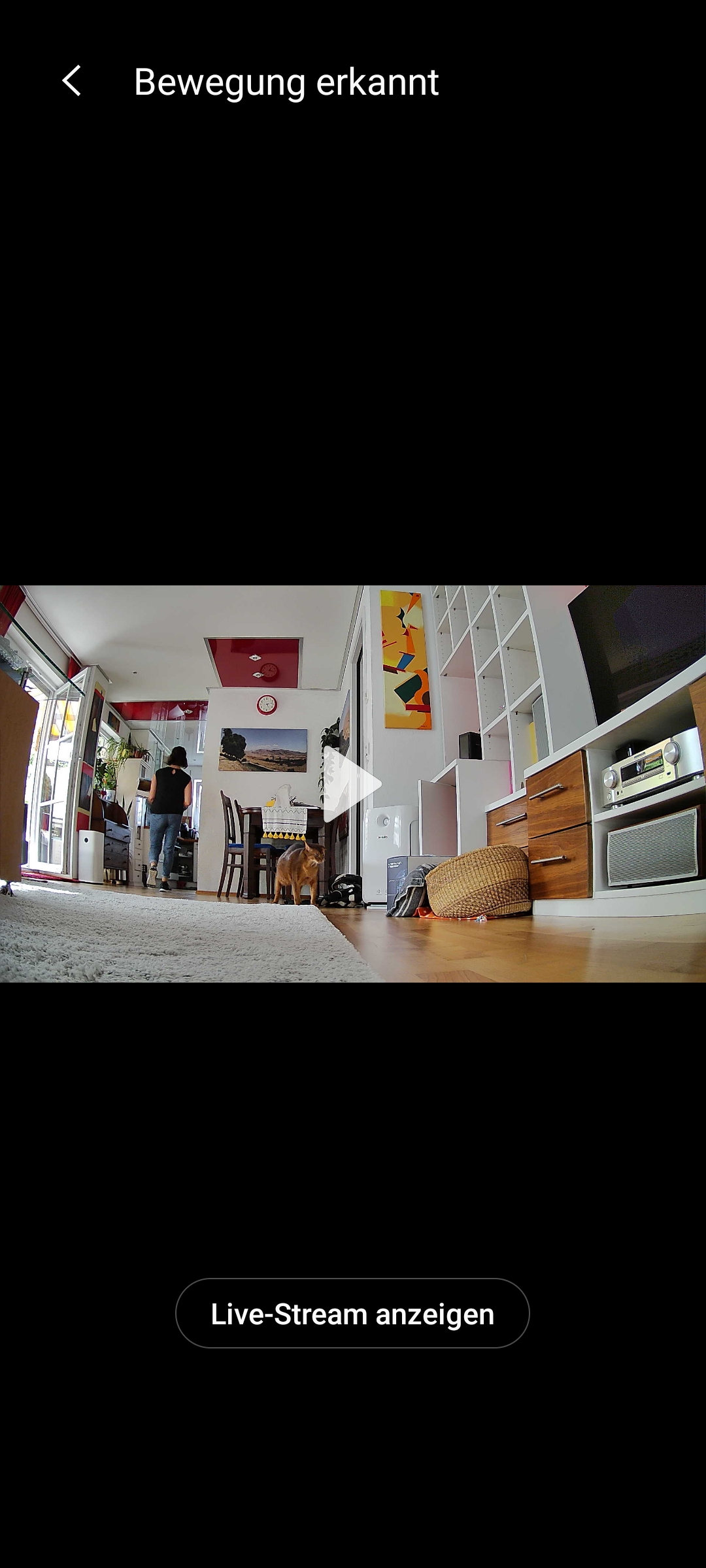
Aeotec Cam 360
heise bestenlisten
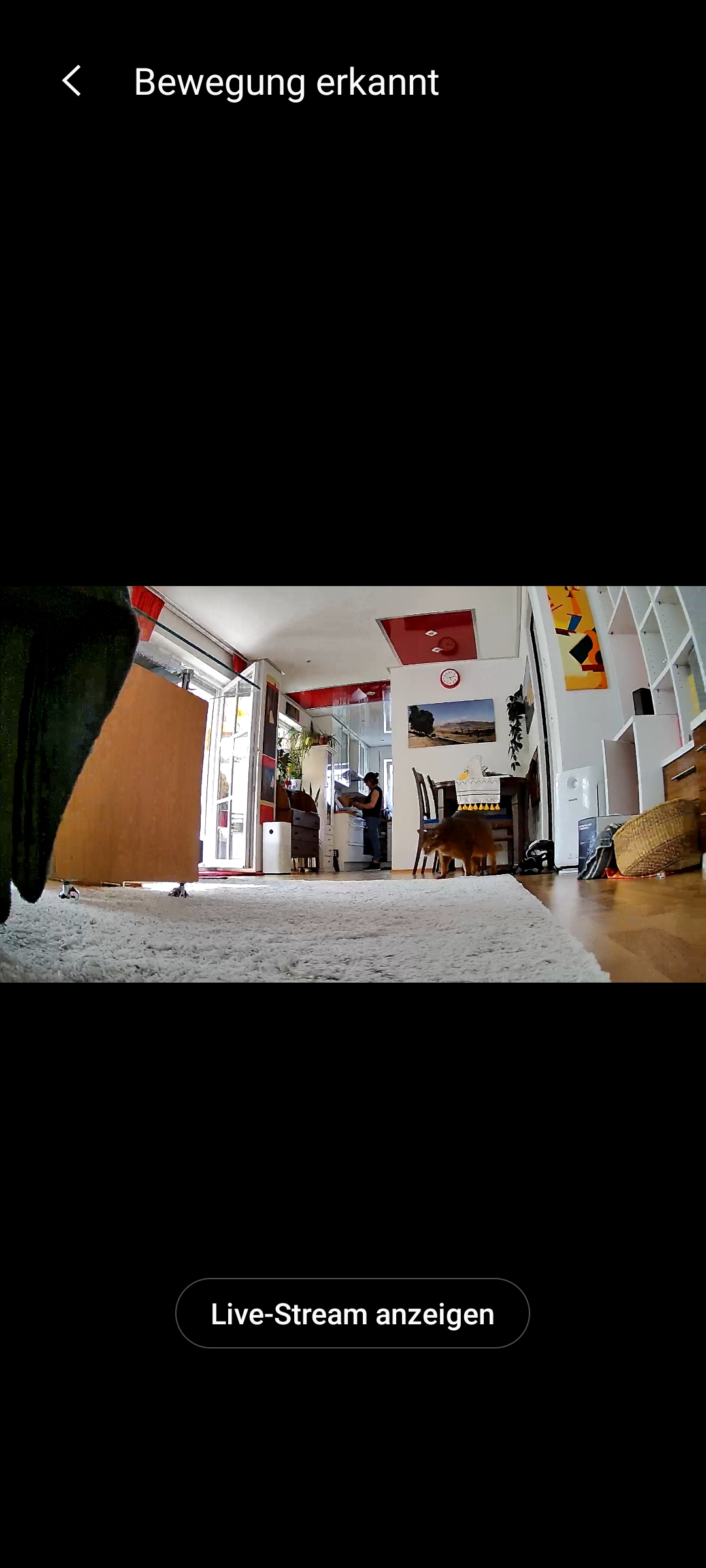
Aeotec Cam 360
heise bestenlisten
Aeotec Cam 360
heise bestenlisten
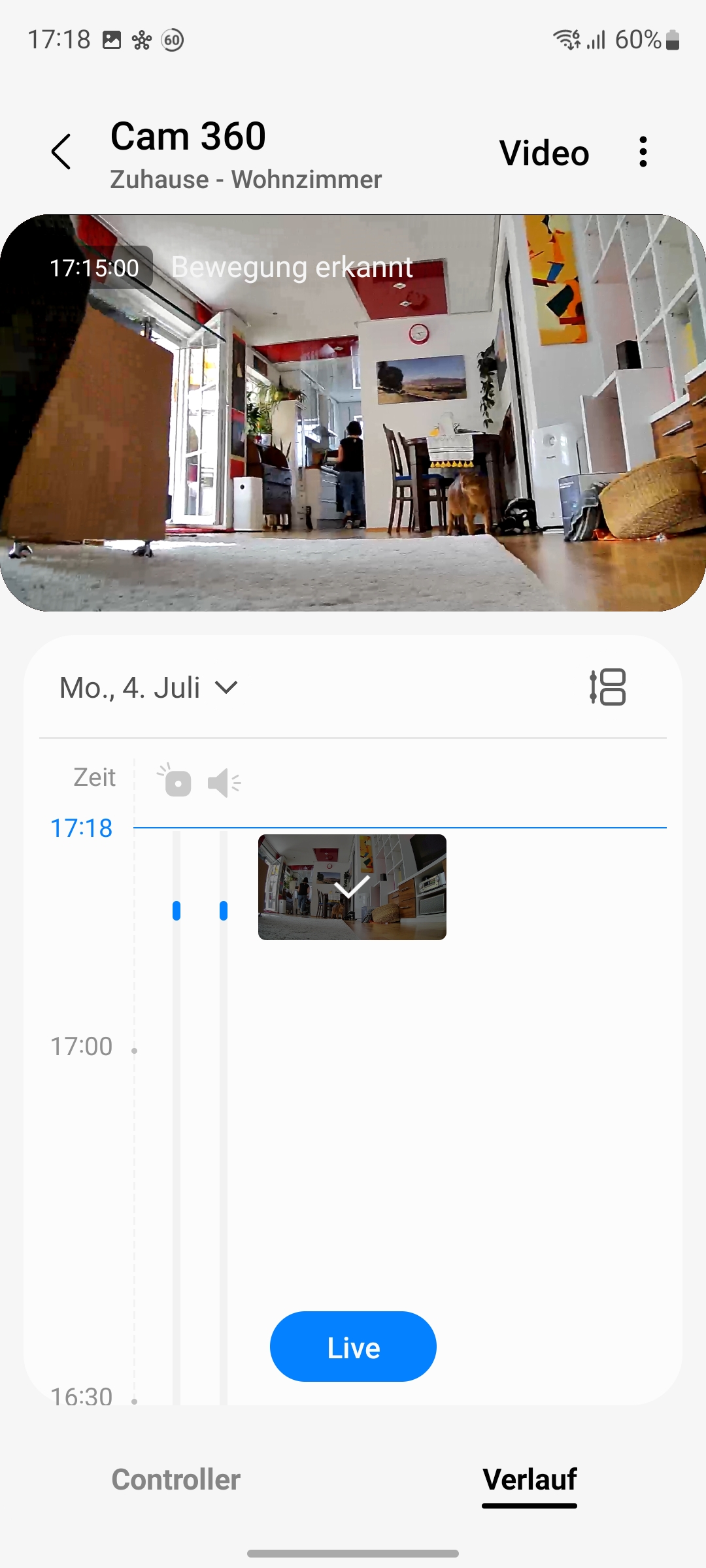
Aeotec Cam 360
heise bestenlisten
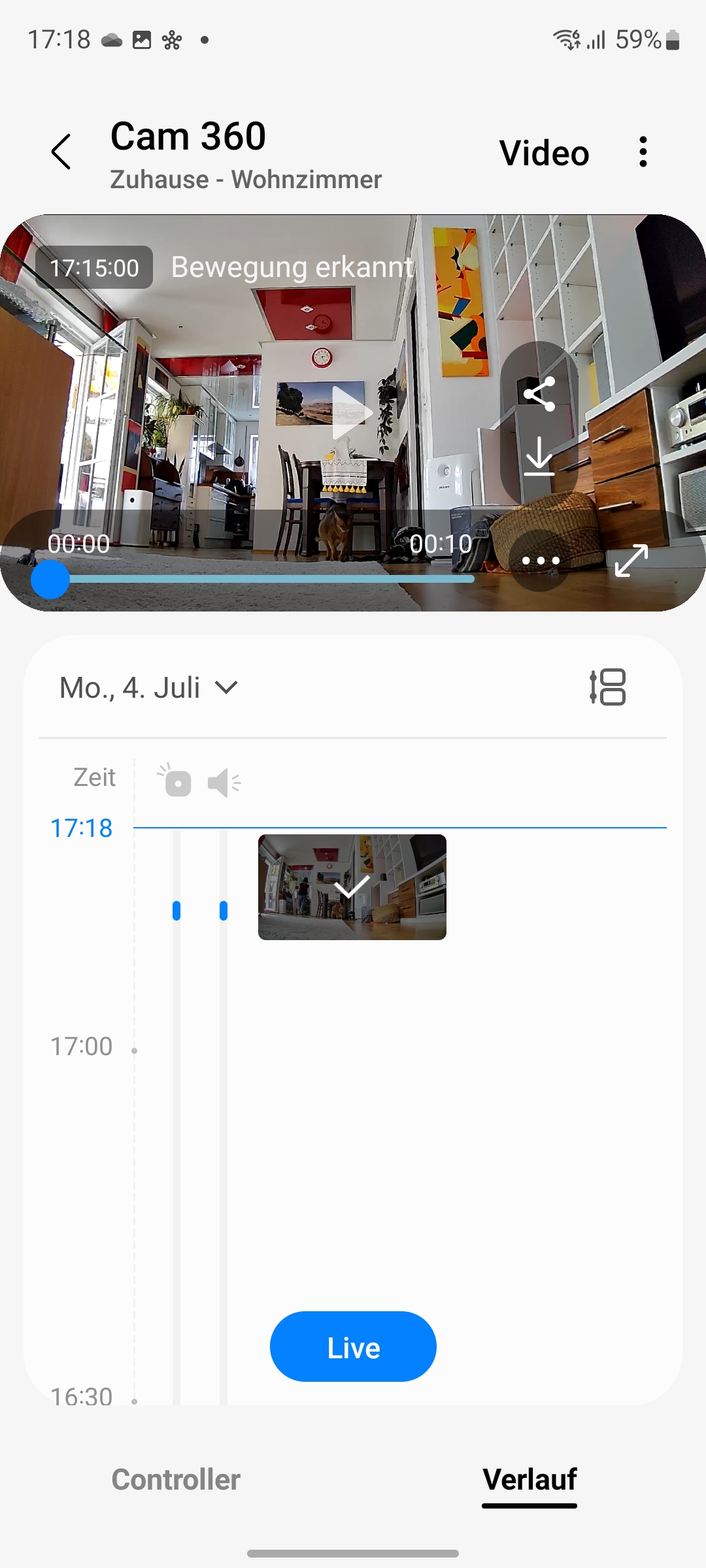
Aeotec Cam 360
heise bestenlisten
Aeotec Cam 360
heise bestenlisten
Aeotec Cam 360
heise bestenlisten
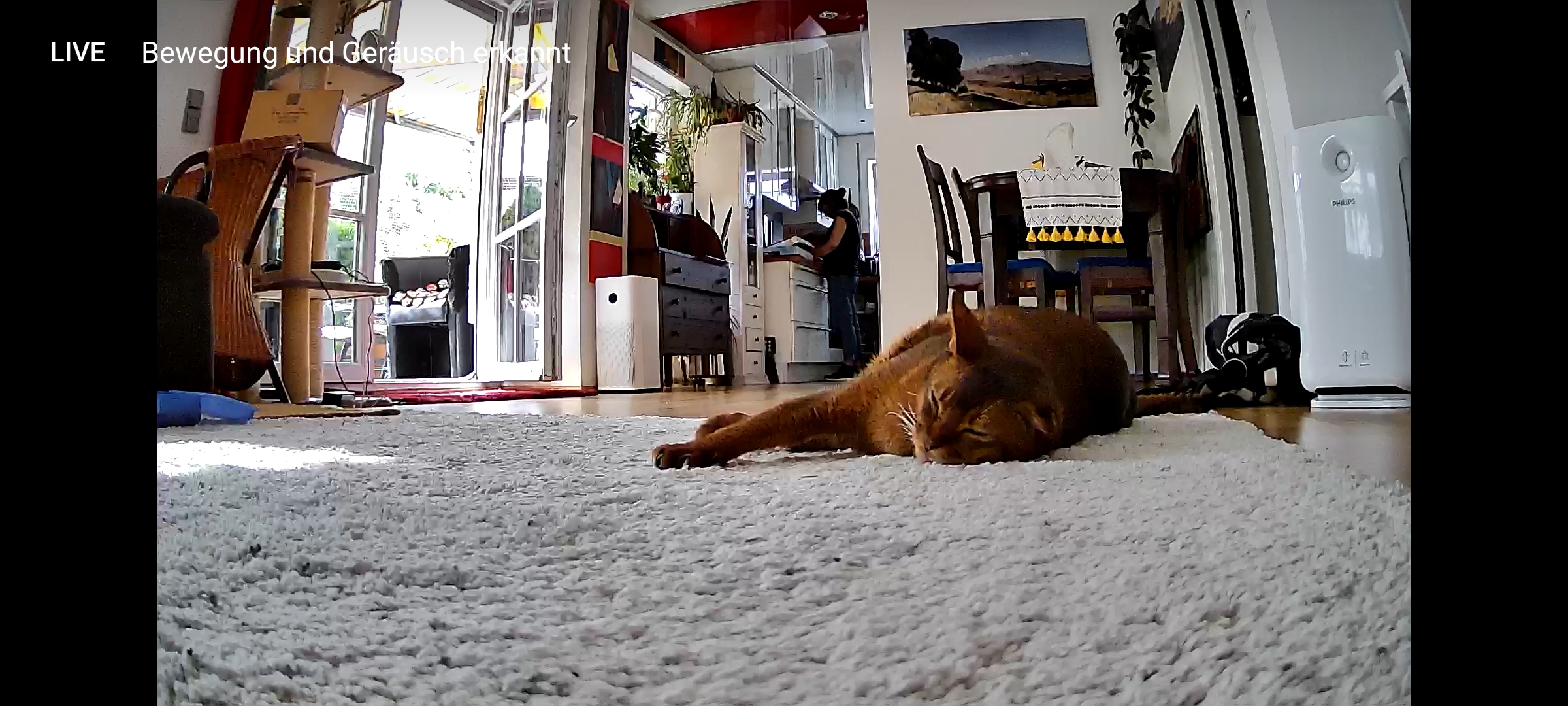
Aeotec Cam 360
heise bestenlisten
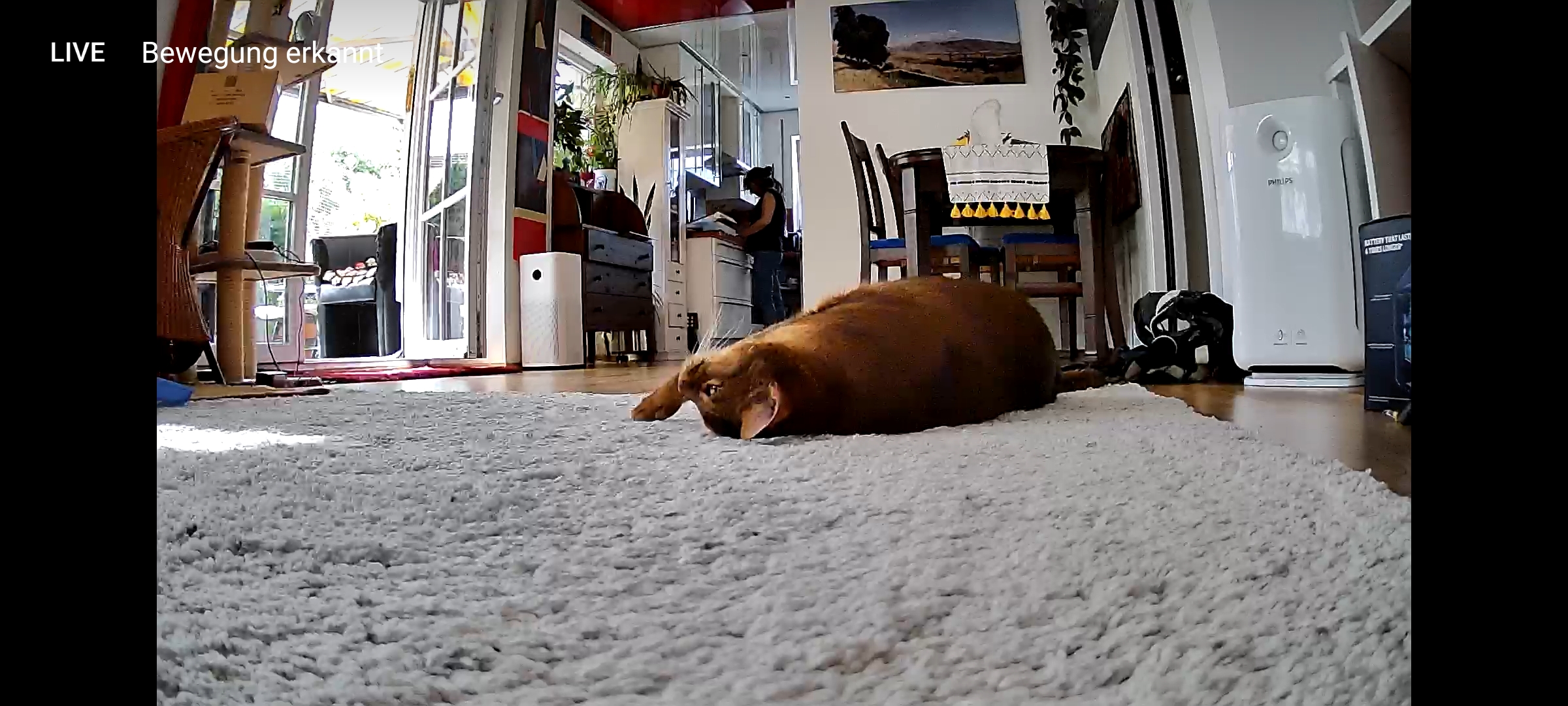
Aeotec Cam 360
heise bestenlisten
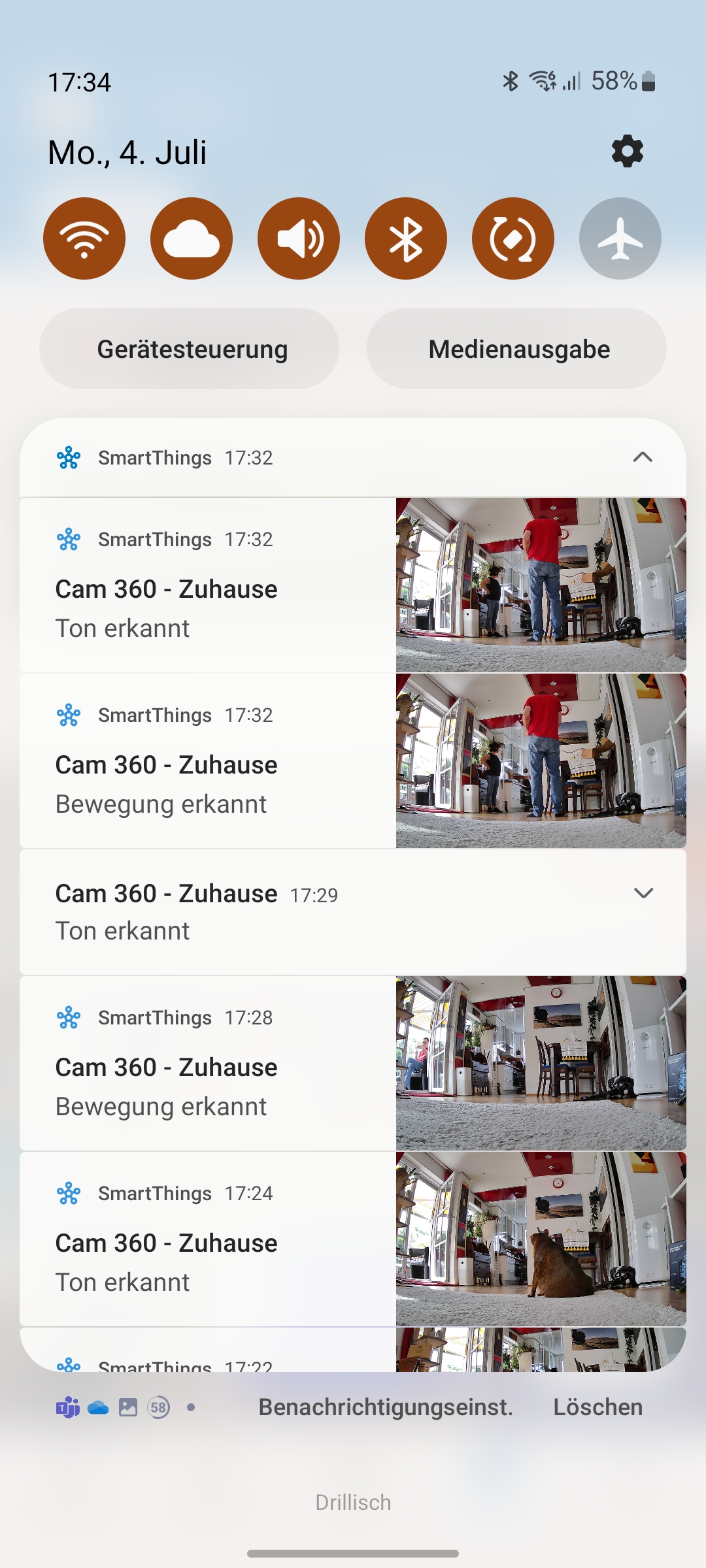
Aeotec 360: Überwachungskamera mit Rundumsicht
heise bestenlisten
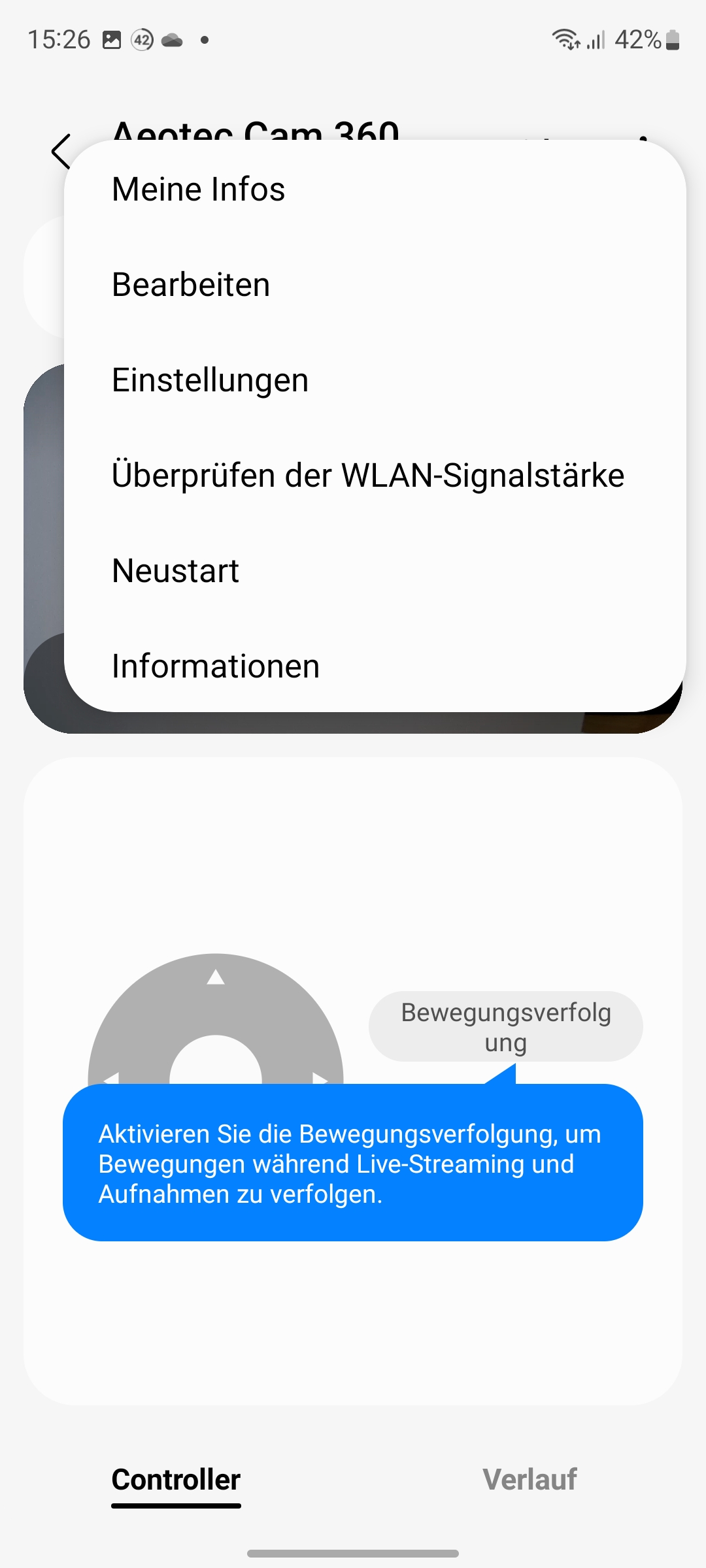
Aeotec 360: Überwachungskamera mit Rundumsicht
heise bestenlisten
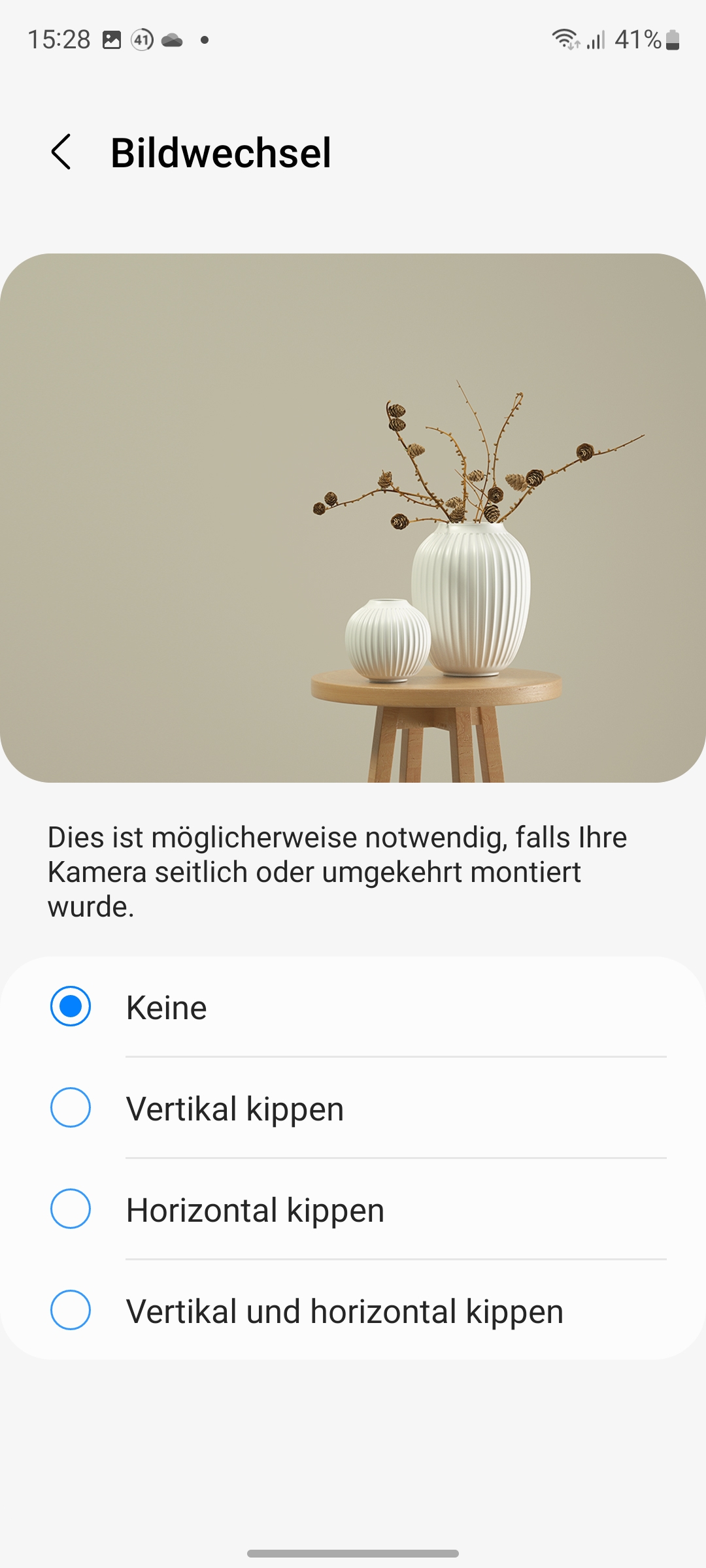
Aeotec 360: Überwachungskamera mit Rundumsicht
heise bestenlisten
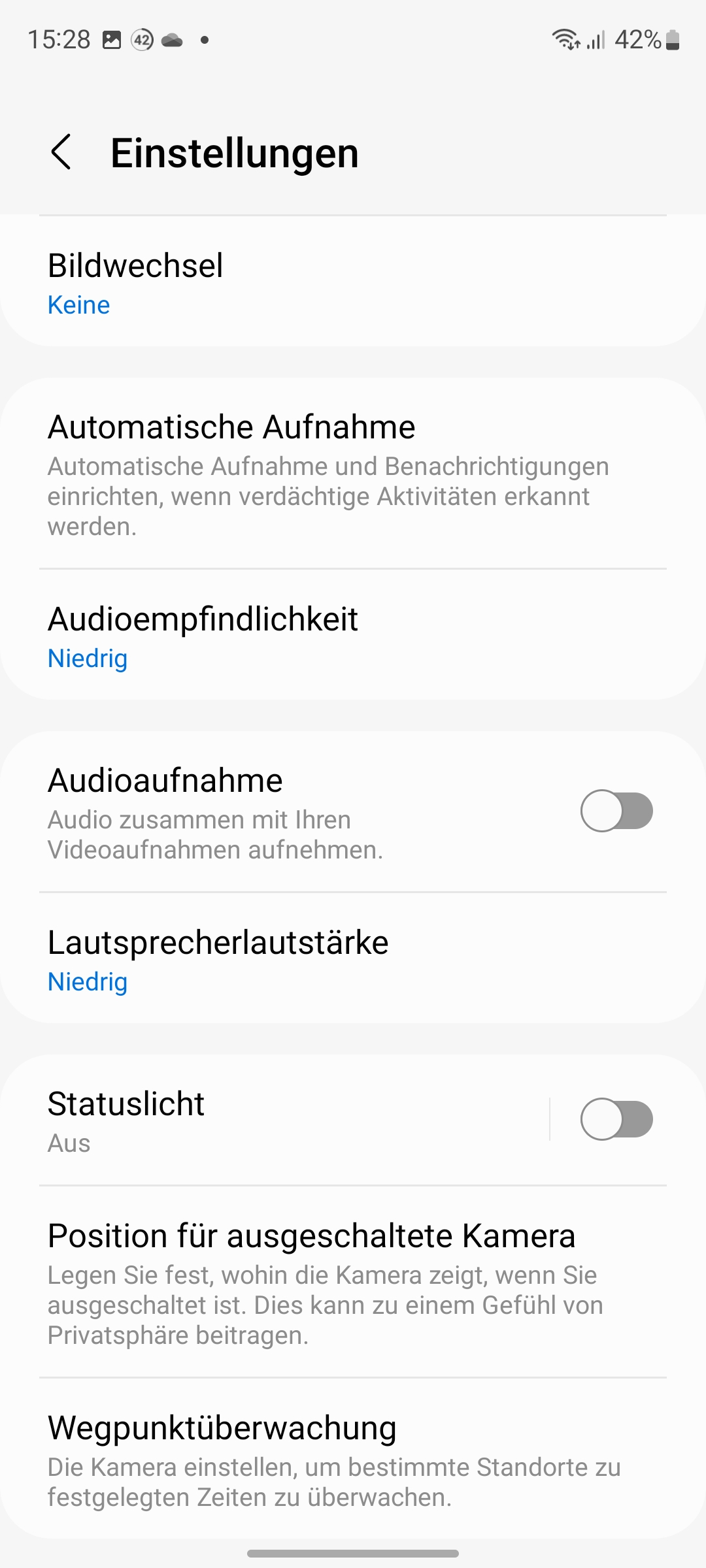
Aeotec 360: Überwachungskamera mit Rundumsicht
heise bestenlisten
Aeotec 360: Überwachungskamera mit Rundumsicht
heise bestenlisten
Aeotec 360: Überwachungskamera mit Rundumsicht
heise bestenlisten
Aeotec 360: Überwachungskamera mit Rundumsicht
heise bestenlisten
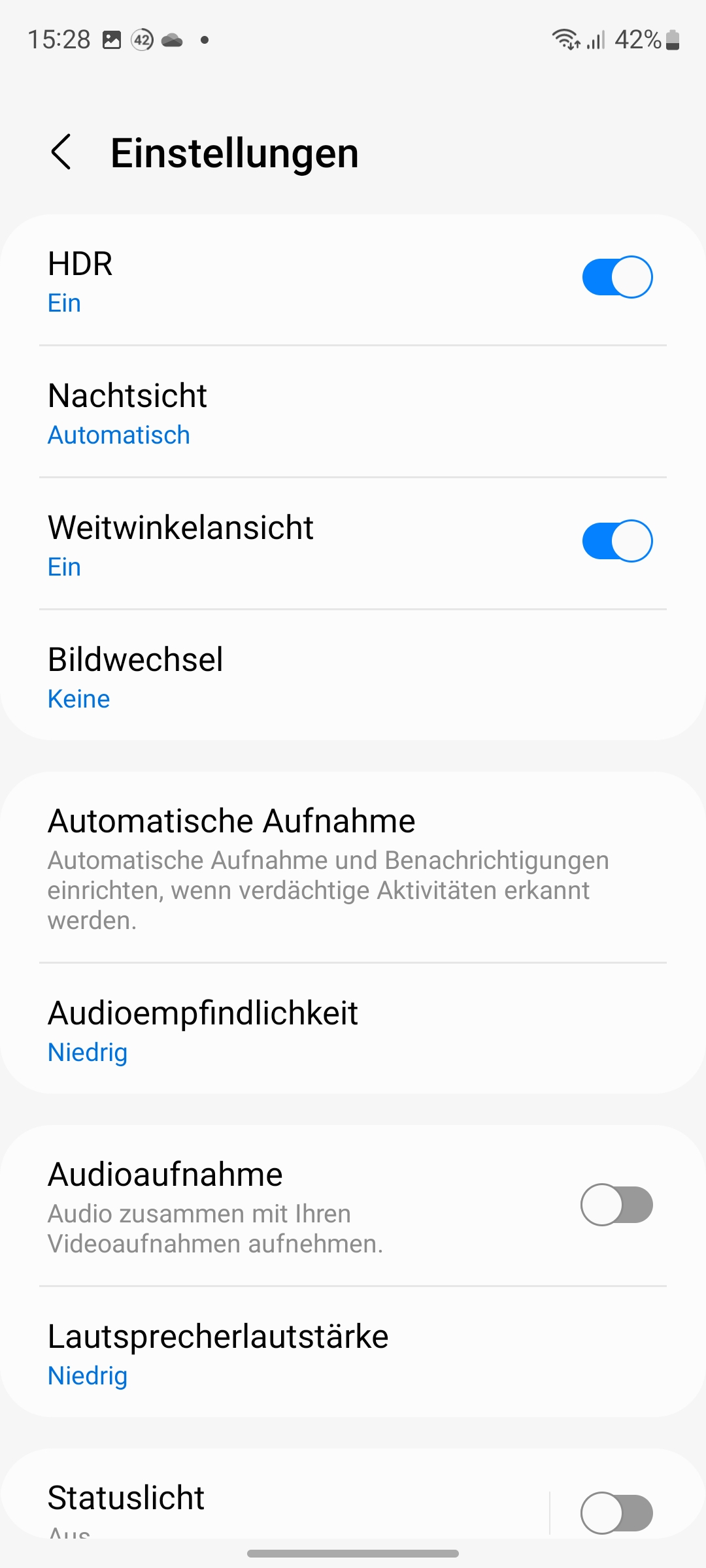
Aeotec 360: Überwachungskamera mit Rundumsicht
heise bestenlisten
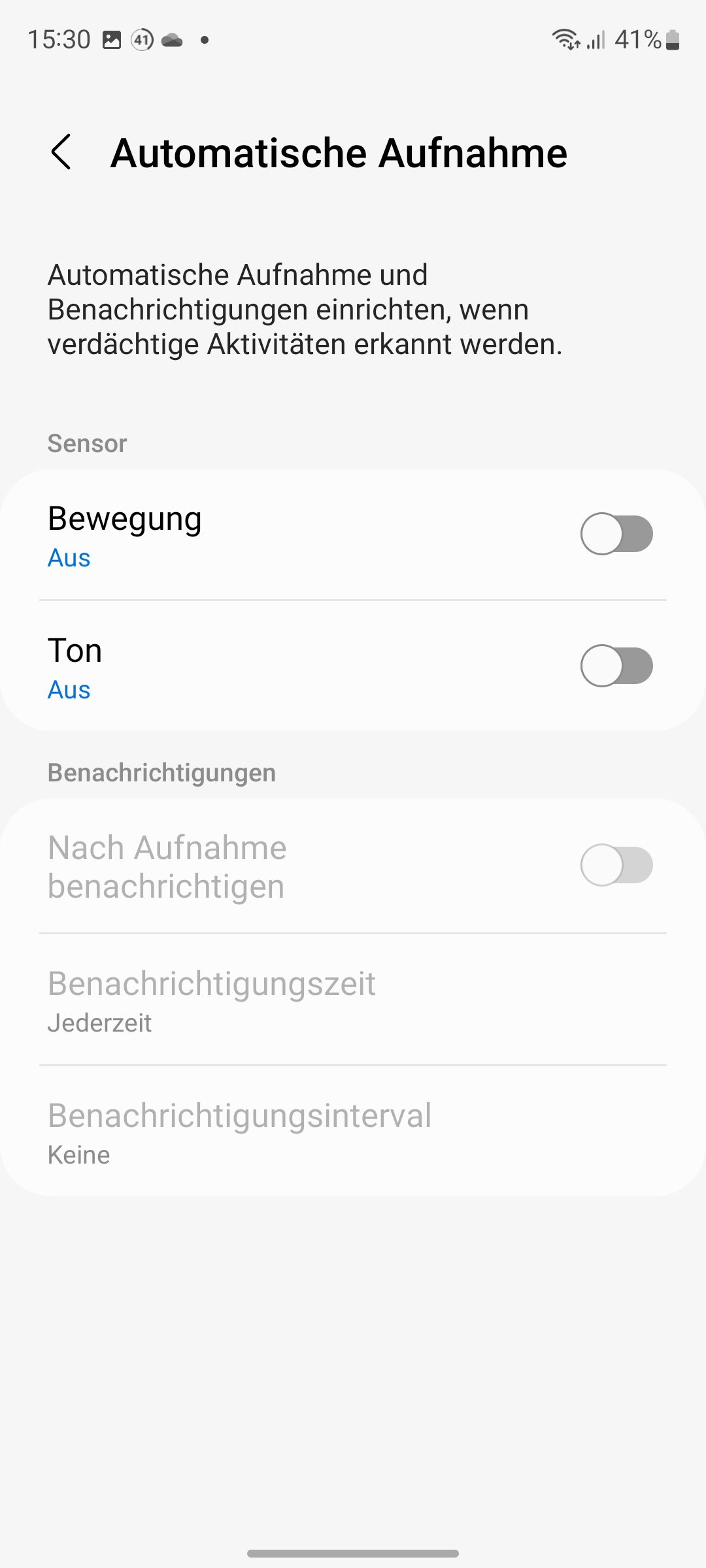
Aeotec 360: Überwachungskamera mit Rundumsicht
heise bestenlisten
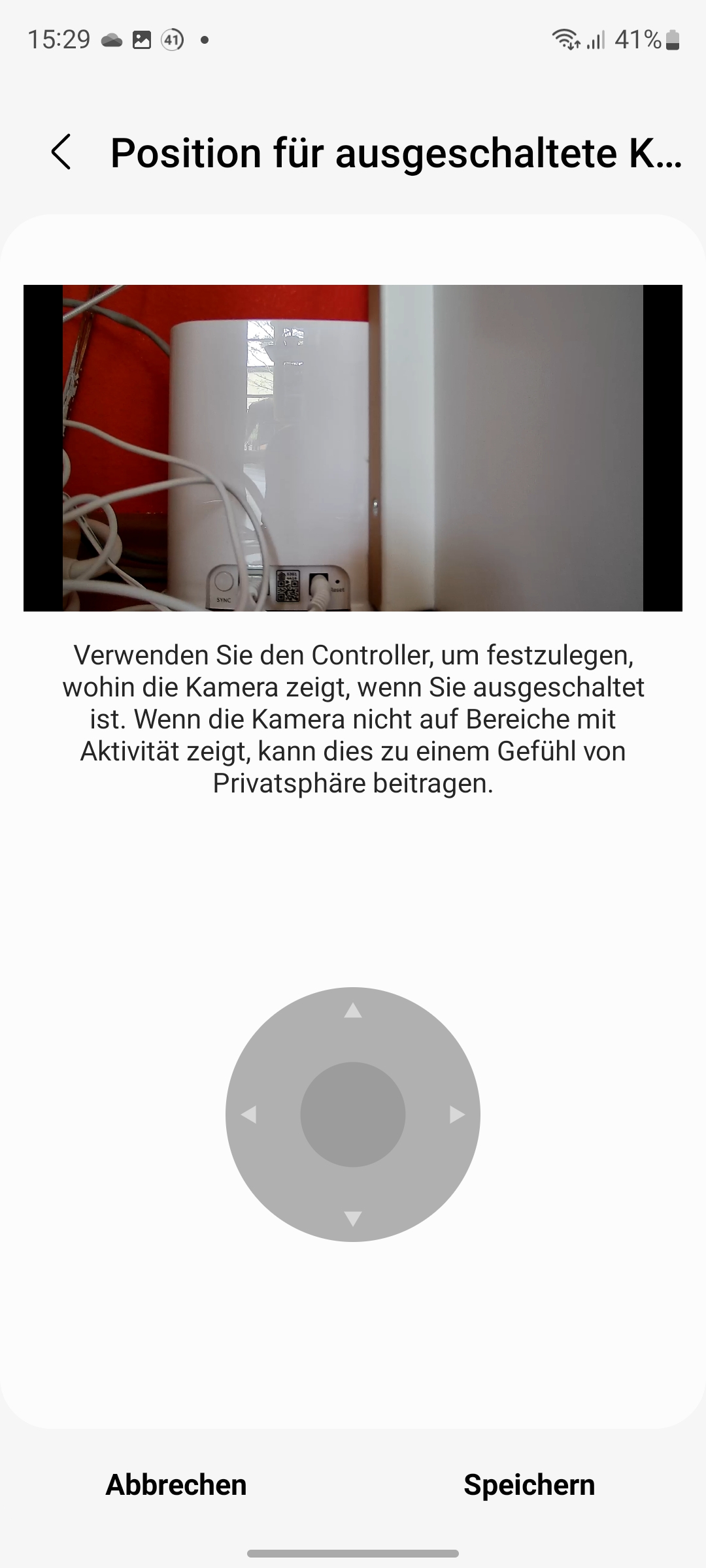
Aeotec Cam 360
heise bestenlisten
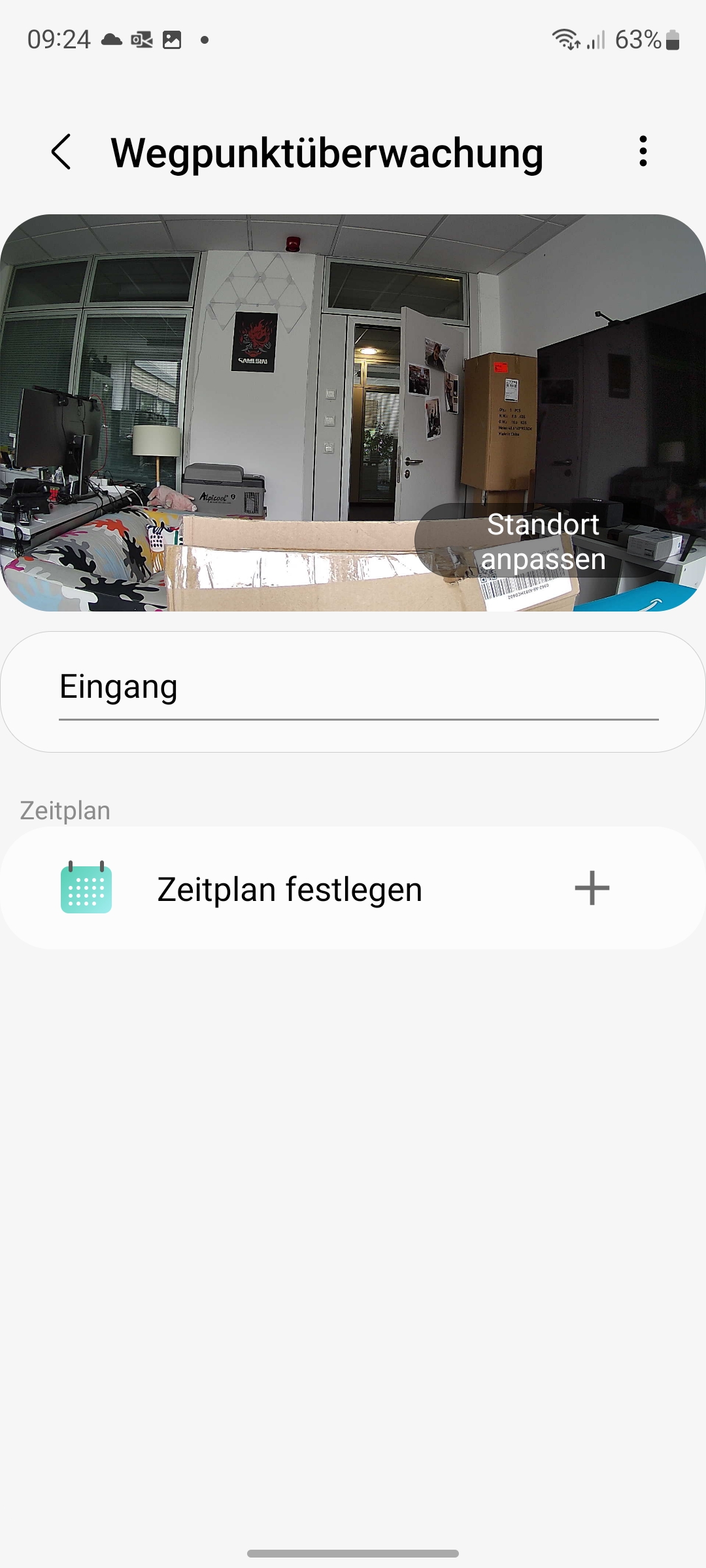
Aeotec Cam 360
heise bestenlisten
Aeotec Cam 360
heise bestenlisten
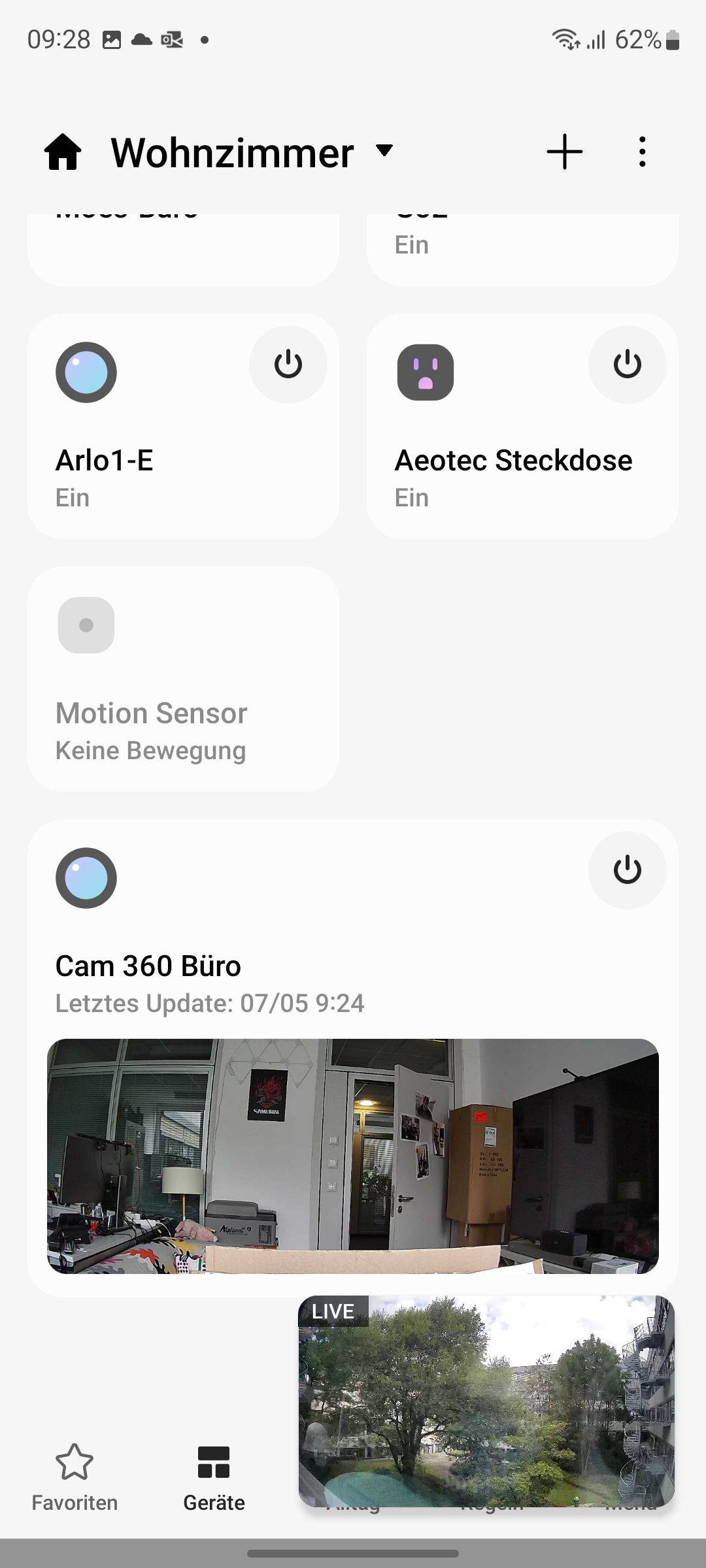
Aeotec Cam 360
heise bestenlisten
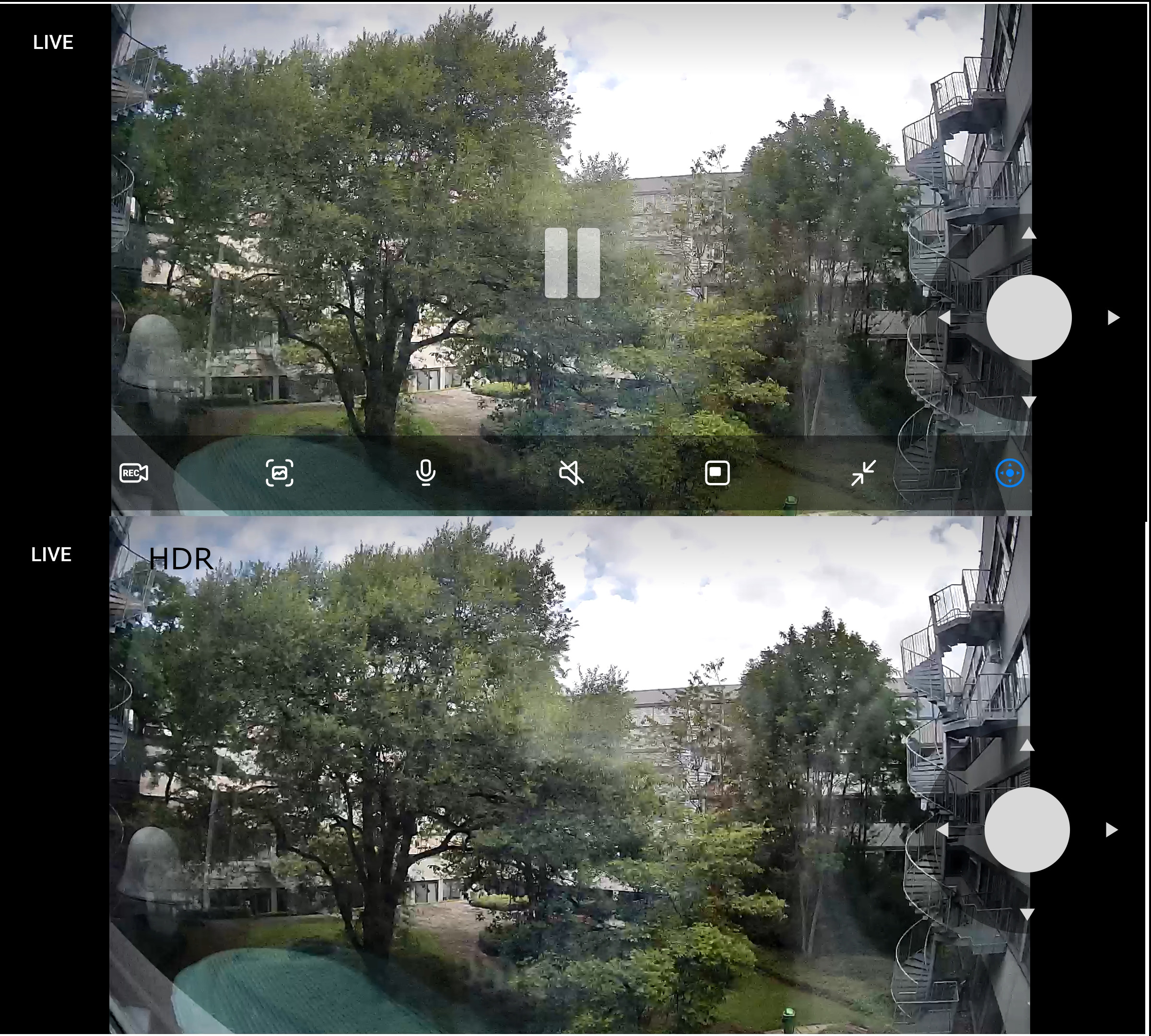
Wo speichert die Aeotec Cam 360 Videos
Zur Speicherung von Videos nutzt die Aeotec Cam 360 die Cloud. Allerdings fallen für den Basic-Plan, der Aufnahmen von vier Kameras für 24 Stunden ermöglicht, keine Kosten an. Die Aufnahmedauer beträgt maximal 10 Sekunden. Weitere Cloud-Optionen stehen derzeit in Europa nicht zur Verfügung. Auch gibt es keinen microSD-Slot für eine lokale Speicherung.
Aeotec 360: Bilder
Aeotec Cam 360
heise bestenlisten
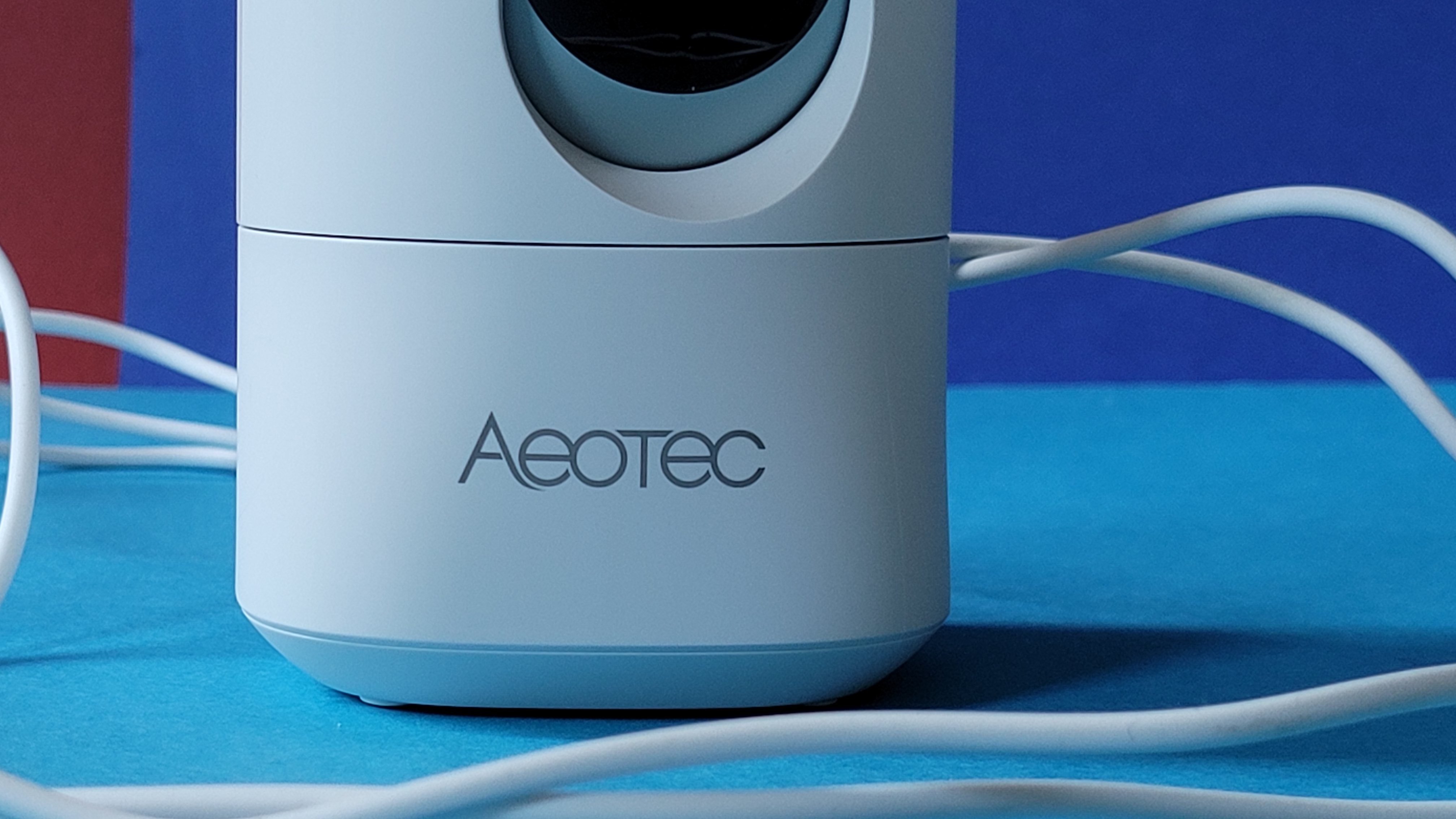
Aeotec Cam 360
heise bestenlisten
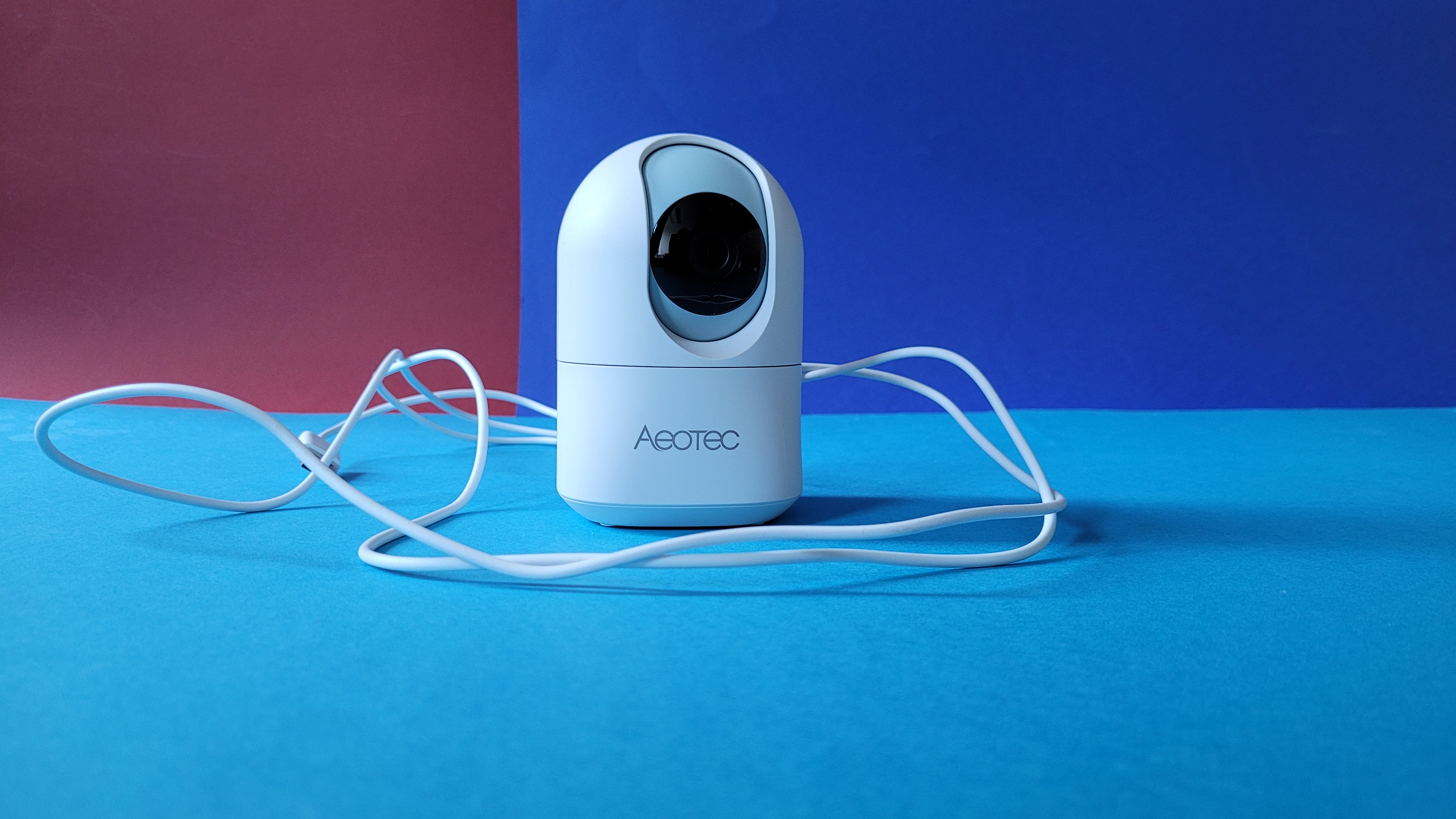
Aeotec Cam 360
heise bestenlisten
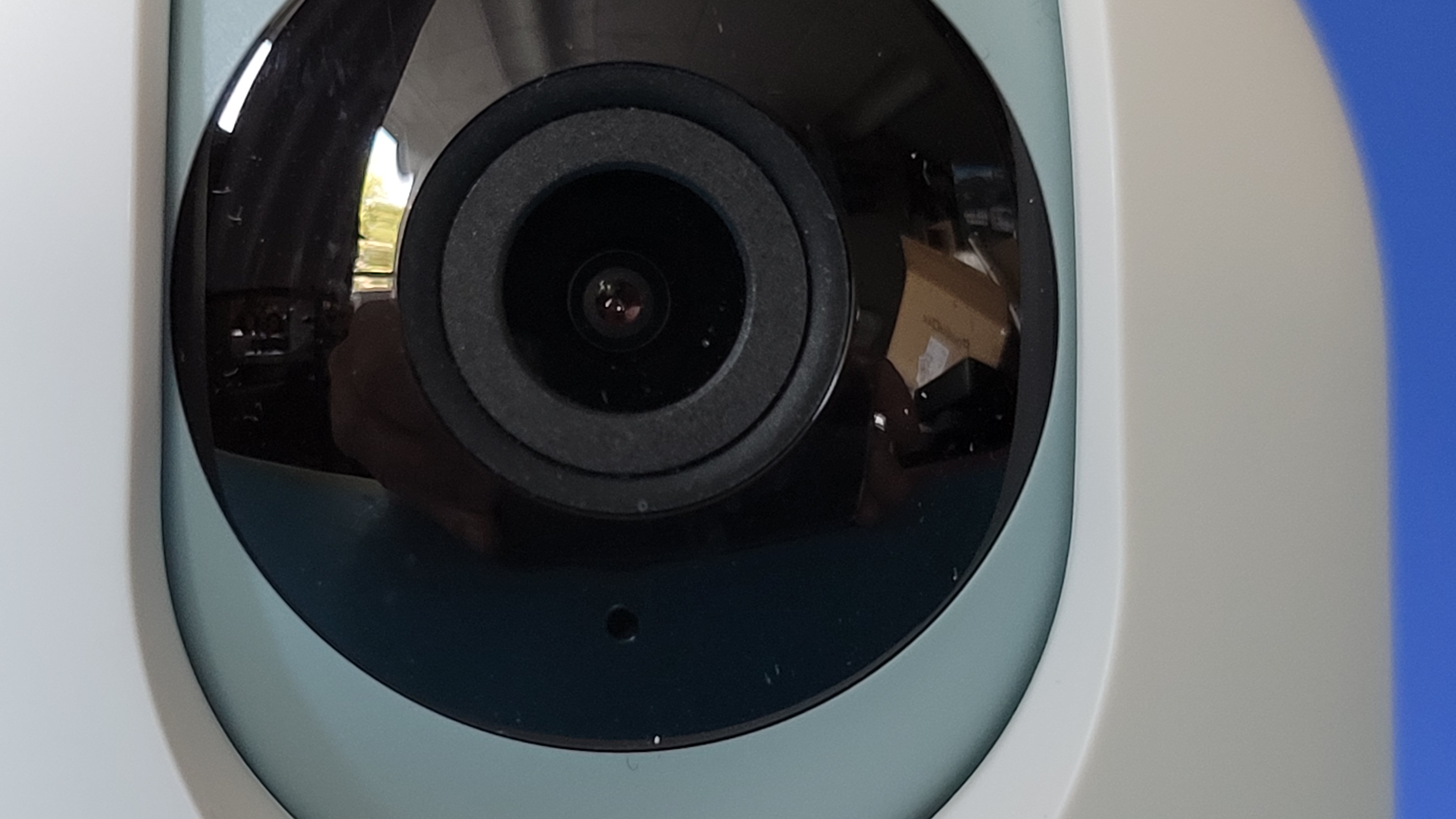
Aeotec Cam 360
heise bestenlisten
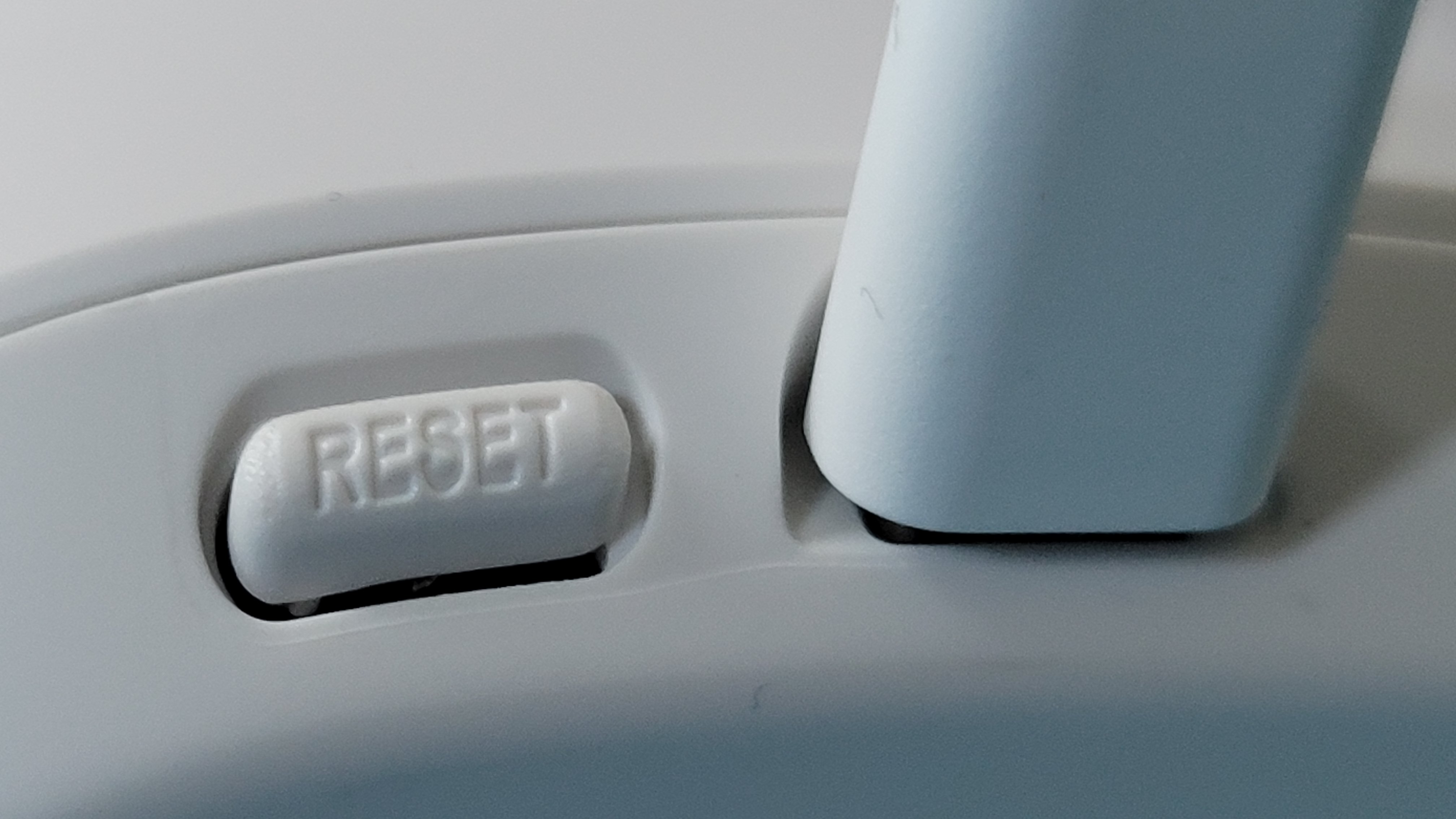
Aeotec Cam 360
heise bestenlisten
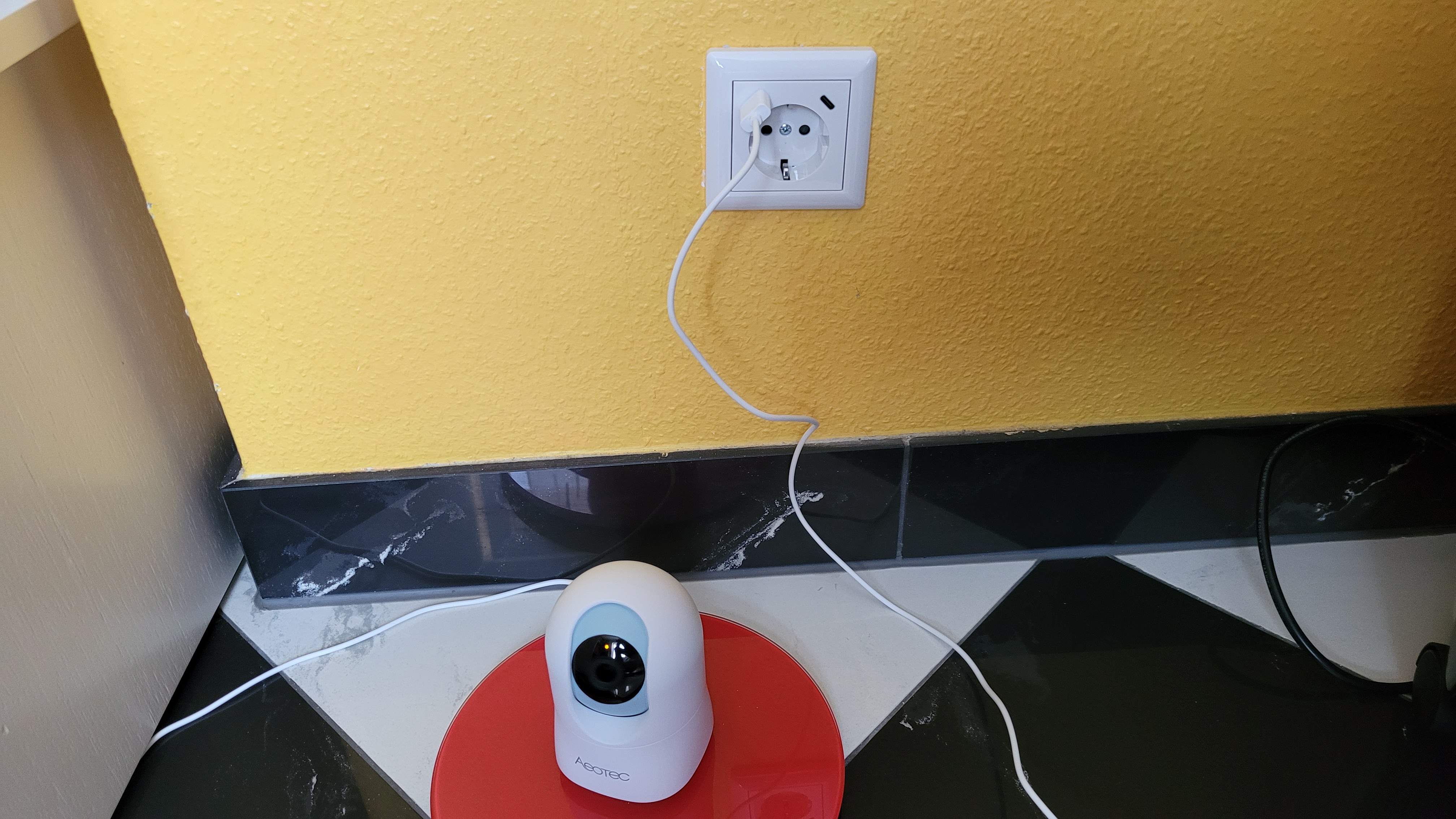
Aeotec Cam 360
heise bestenlisten
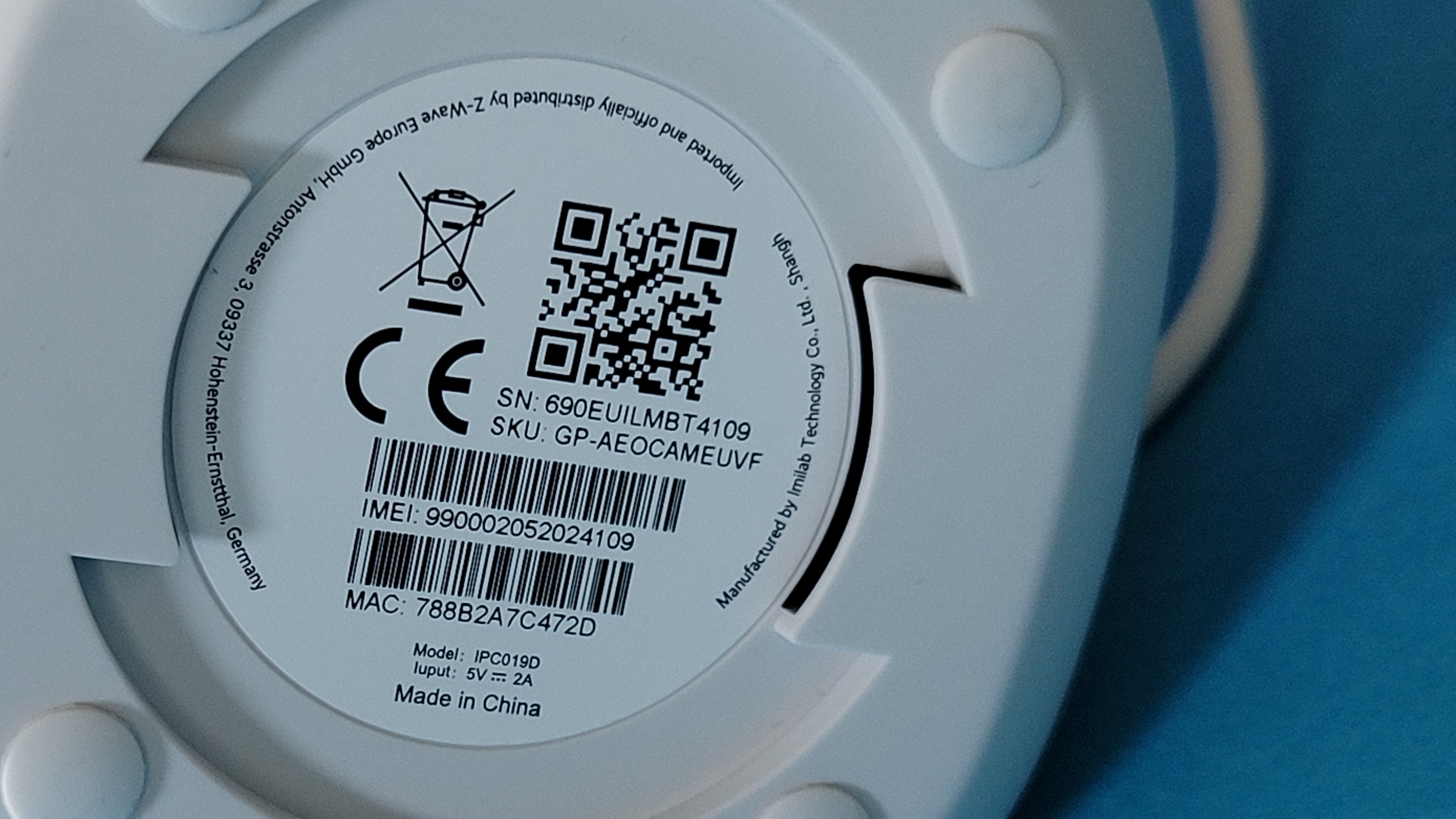
Aeotec Cam 360
heise bestenlisten
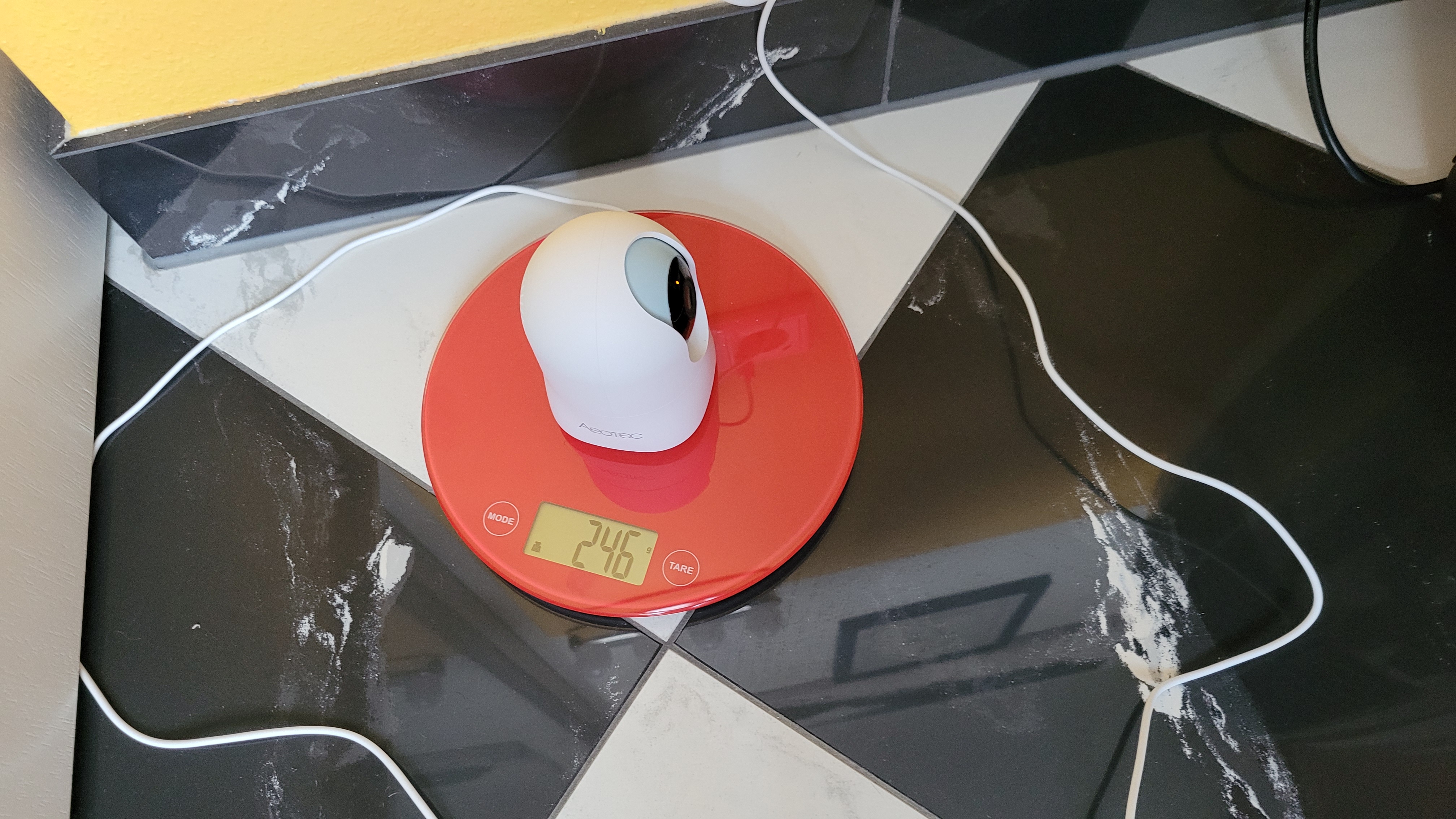
So gut funktioniert die Aeotec Cam 360 in der Praxis
Die Inbetriebnahme und Bedienung der Aeotec Cam 360 über die Smartthings-App ist einfach. Auch reagiert die Kamera flink auf die virtuelle Steuerung, die nicht nur in der Übersicht, sondern auch im Livestream in der Vollbilddarstellung zur Verfügung steht. Wenn die automatische Bewegungsverfolgung aktiv ist, steht die manuelle Steuerung hingegen nicht zur Verfügung. Positiv: Das Schwenken und Neigen der Kamera verläuft nahezu geräuschlos: Nur ganz in der Nähe hört man den Motor arbeiten.
Die Bewegungsverfolgung funktioniert im Test in den meisten Situationen wie gewünscht. Läuft etwa eine Person oder ein Haustier durch das Sichtfeld der Kamera, verfolgt sie dieses, bis es nicht mehr zu sehen ist. Allerdings kann die Kamera bei der Bewegungserkennung nicht zwischen Menschen, Haustieren, Autos und anderen Objekten unterscheiden. Daher kann es durchaus zu Fehlalarmen kommen. Im Test hat sie außerdem auch auf Bewegungen im TV-Bild reagiert. So etwas könnten Aktivitätszonen verhindert – nur unterstützt die Kamera diese Funktion nicht.
Die Empfindlichkeit der Tonerkennung können Anwender justieren. Hier gilt es je nach Situation die optimale Einstellung zu finden. Steht sie auf maximale Empfindlichkeit, zeichnet sie auch leise Töne auf.
Die WLAN-Verbindung war zu jederzeit stabil, auch zu etwas weiter entfernten Routern, mit denen andere Überwachungskameras wie die Ezviz LC3 (Testbericht) Schwierigkeiten hatten. Dementsprechend stellt die App den Livestream der Kamera nahezu verzögerungsfrei dar.
Die Bildqualität ist bei Tages- und auch bei Nachtaufnahmen für eine Full-HD-Kamera in Ordnung. Allerdings bietet die Eufy Indoor Cam 2K Pan & Tilt (Testbericht) ein deutlich besseres Bild. Das Sichtfeld beträgt standardmäßig 110° diagonal und 96° vertikal. In der Standardeinstellung wird das Bild nahezu unverzerrt dargestellt. Erst mit der Aktivierung der Option Weitwinkelansicht sind Verzerrungen zu sehen. Allerdings muss man, da die Kamera schwenk- und neigbar ist, diese nicht aktivieren, um Ereignisse zu erfassen. Stattdessen steht mit Wegepunktüberwachung eine Option zur Verfügung, mit der Anwender den Überwachungsbereich der Kamera optimieren können. Hierfür legen sie Zeiten fest, zu denen die Kamera eine zuvor definierte Standardansicht überprüft.
Smart-Home: Google Assistant und Amazon Alexa, Bixby
Die Aeotec Cam 360 arbeitet auch in Verbindung mit dem wenig genutzten Sprachassistenten Bixby zusammen. Wer smarte Lautsprecher mit Google Assistant und Amazon Alexa verwendet, kann die Kamera damit hingegen nicht steuern.
Allerdings kann die Kamera zusammen mit der Smart-Home-Plattform Samsung Smartthings, für die Aeotec das entsprechende Gateway bereitstellt, betrieben werden. Für andere Smart-Home-Systeme wie Aqara (Ratgeber), Bosch (Testbericht), Elesion (Ratgeber), Homekit (Ratgeber), Homey Pro (Test) und Tuya (Ratgeber) ist sie leider nutzlos. Die Standards Open Network Video Interface (ONVIF) und IFTTT unterstützt die Kamera ebenfalls nicht.
Preis
Die Aeotec Cam 360 ist offiziell ab etwa knapp 50 Euro erhältlich. Bei vielen Händlern wechselt sie aber schon für unter 30 Euro den Besitzer.
Fazit
Für nur knapp 30 Euro erhalten Anwender mit der Aeotec Cam 360 eine Überwachungskamera für Innenräume mit Gegensprechfunktion, die sie als Babyphone oder als Haustierkamera nutzen können. Das motorisierte Objektiv bietet eine Rundumsicht inklusive Bewegungsverfolgung und zeichnet Videos mit Full-HD auf. Die Aufnahmequalität ist bei Tag und bei Nacht in Ordnung.
Während es andere Kameras gibt, die etwa wie die Eufy Indoor Cam 2K Pan & Tiltzum gleichen Preis in Sachen Bildqualität und Bewegungserkennung deutlich mehr Leistung bieten, ist die Aeotec primär für Smartthings-Benutzer interessant. Sie können die Überwachungskamera nahtlos in ihr Smart Home integrieren und etwa den Bewegungsmelder zur Steuerung von anderen Geräten nutzen oder auf Basis der Kamera ein Alarmsystem aufbauen.
Ezviz C6 2K+
Die Ezviz C6 2K+ bietet über ein schwenk- und neigbares Objektiv eine 360-Grad-Rundumsicht. Dank Geräuscherkennung ist sie auch als Babyfon geeignet, für die auch die integrierte Gestenerkennung nützlich ist.
VORTEILE
- Bewegungserkennung kann zwischen Menschen, Haustieren und anderen sich bewegenden Objekten unterscheiden
- Kompakte Abmessungen und dank drei Meter langem Micro-USB-Kabel halbwegs flexibel positionierbar
- Dank microSD-Karten-Support kostenloser Speicherplatz für Videos
- Als Babyphone geeignet
NACHTEILE
- Haustiererkennung unzuverlässig
- Wechsel der Netzwerkverbindung nur über Reset möglich
- Übersetzung teilweise verwirrend
- Keine Integration in gängige Smart-Home-Systeme
Ezviz C6 2K+ im Test
Die Ezviz C6 2K+ bietet über ein schwenk- und neigbares Objektiv eine 360-Grad-Rundumsicht. Dank Geräuscherkennung ist sie auch als Babyfon geeignet, für die auch die integrierte Gestenerkennung nützlich ist.
Die Überwachungskamera Ezviz C6 2K ist für Innenräume vorgesehen. Mit einem schwenk- und neigbaren Objektivs, das Videos mit bis zu 2560 × 1440 Bildpunkten aufzeichnet, erfasst sie dabei einen Bereich von fast 360 Grad. Die Bewegungserkennung soll zwischen Menschen, Haustieren und anderen sich bewegenden Objekten differenzieren können. Da sie außerdem auf Geräusche reagiert, kann sie auch als Babyphone verwendet werden. In diesem Einsatzszenario ist die integrierte Gegensprechfunktion, die per Geste aktiviert werden kann, ein nützliches Feature. Videos speichert sie entweder lokal auf einer microSD-Karte, die allerdings nicht zum Lieferumfang zählt, oder in der Ezviz-Cloud, die Anwender bis zu 30 Tage kostenlos testen können.
Lieferumfang und weitere Ausstattungsmerkmale
Das rundliche Gehäuse der 325 Gramm schweren Ezviz C6 2K+ misst 100 × 100 × 96,5 mm für Breite, Tiefe und Höhe. Die Kamera ist laut Hersteller im Temperaturbereich zwischen -30 und 60 Grad Celsius bei einer Luftfeuchte von bis zu 95 Prozent einsatzbereit. An der abgeflachten Unterseite des Gehäuses sorgen drei Gumminoppen dafür, dass sie auf planen Flächen nicht verrutscht. Sie kann aber dank einer mitgelieferten Plastikhalterung inklusive Bohrschablone, Schrauben und Dübeln auch fest montiert werden. Die Montage kann dabei auch umgekehrt, etwa an einer Decke, erfolgen, da die App das Bild der Kamera spiegeln kann. Die Stromversorgung erfolgt über das mitgelieferte 10-Watt-USB-Netzteil in Kombination mit dem drei Meter langen Micro-USB-Kabel. Alternativ lässt sie sich auch einer USB-Steckdose (Ratgeber) betreiben.
Die Kurzanleitung, die auch in deutscher Sprache vorliegt, enthält nur wenige Informationen zur Inbetriebnahme. Über den dort aufgedruckten QR-Code können Anwender aber das vollständige Handbuch herunterladen (PDF), das auf insgesamt elf Seiten ausführlich die Funktionen der Kamera sowie die Montage erklärt.
An der Vorderseite des runden Gehäuses aus Plastik gibt es eine ovale Öffnung, die etwa 7 cm lang und 4,5 cm breit ist. Hinter dieser Öffnung erkennt man das innere Gehäuse, das Objektiv, zwei IR-LEDs, zwei Mikrofone sowie eine LED-Anzeige enthält. Das Innengehäuse lässt sich um 133 Grad neigen, während die Schwenkmechanik sich im unteren Teil des Gehäuses befindet, die den oberen Teil mit bis zu einem Winkel von 355 Grad schwenken kann.
Oberhalb des Objektivs gibt es zwei IR-Lichter, die bei Dunkelheit mittels eines Lichtsensors mit einem wahrnehmbaren Klacken aktiv werden und für die bis zu acht Meter weite Nachtsichtfähigkeit der Kamera sorgen. LED-Scheinwerfer für eine farbige Nachtsicht (Ratgeber) gibt es nicht. Unterhalb des Objektivs informiert eine LED über den Betriebszustand. Sie leuchtet oder blinkt entweder in Rot oder Blau. Dauerhaft rot leuchtet die LED beim Start der Kamera und blau, wenn der Livestream in der App angezeigt oder ein Video aufgezeichnet wird. Ein langsames Blinken in Blau signalisiert den normalen Betrieb. Ein rotes Blinken signalisiert entweder einen Netzwerkfehler (langsam) oder eine Fehlfunktion in der Kamera wie ein Problem mit der microSD-Karte (schnell).
Ist der Privatmodus der Kamera aktiv, fährt das innere Gehäuse nach oben, sodass das Objektiv verschwindet. Stattdessen kommt ein durch zwei Halbkreise und einer ovalen, ausgefüllten Ellipse angedeutetes Gesicht zum Vorschein. Darüber befindet sich hinter einer Gummiabdeckung der microSD-Card-Slot und daneben die Reset-Taste. Zur Speicherung von Videos kann ersterer microSD-Speicherkarten (nicht im Lieferumfang enthalten) mit bis zu einer Größe von 256 GByte aufnehmen. Optional können Anwender auch ein Cloud-Abo abschließen, das sie zuvor bis zu 30 Tage lang testen können. Für einen siebentägigen Ereignis-basierenden Videoverlauf für eine Kamera sind monatlich 4,99 Euro fällig, 30 Tage kosten 9,99 Euro. Hat man mehrere Ezviz-Kameras im Einsatz, erhöhen sich die Kosten auf 7,49 Euro respektive 14,99 Euro. Allerdings umfassen die höherpreisigen Tarife nur bis zu vier Kameras.
Dual-WLAN und Ethernet
An der Rückseite der Ezviz C6 2K+ gibt es einen Micro-USB-Port für die Stromversorgung und einen Ethernet-Anschluss. Die Kamera erlaubt also nicht nur die Verbindungsaufnahme zu einem WLAN-Router über ein 2,4- oder ein 5-GHz-Netzwerk, sondern ganz klassisch über eine kabelgebundene Netzwerkverbindung.
Gegensprechfunktion und Geräuscherkennung
Im hinteren Bereich des Gehäuses befindet sich auf der Oberseite hinter einem etwa 2,5 × 2,5 cm großen Gitter ein Lautsprecher. Zusammen mit den Mikrofonen an der Front wird damit eine Gegensprechfunktion realisiert. Man kann also mit einer Person vor der Kamera kommunizieren. Zudem dient der Lautsprecher als Alarmsirene. Man kann ihn aber auch so konfigurieren, dass er personalisierte und bis zu 10 Sekunden lange Töne von sich gibt, sobald eine Bewegung erkannt wird. Trotz des kompakten Lautsprechers sind diese deutlich wahrnehmbar und durchaus geeignet, ungebetene Gäste abzuschrecken. Und auch die Gegensprechfunktion funktioniert im Test einwandfrei. Die Sprache ist beidseitig gut verständlich. In Verbindung mit der Geräuscherkennung kann man die Ezviz C6 2K+ hervorragend auch als Babyphone verwenden. Hierfür ist auch die Gestenerkennung nützlich: Winkt etwa das Baby oder eine Person vor der Kamera mit der Hand, erhält man in der App einen Videoanruf. Das hat im Test zumindest mit Erwachsenen gut funktioniert. Mit einem Kleinkind konnten wir das Feature leider nicht testen.
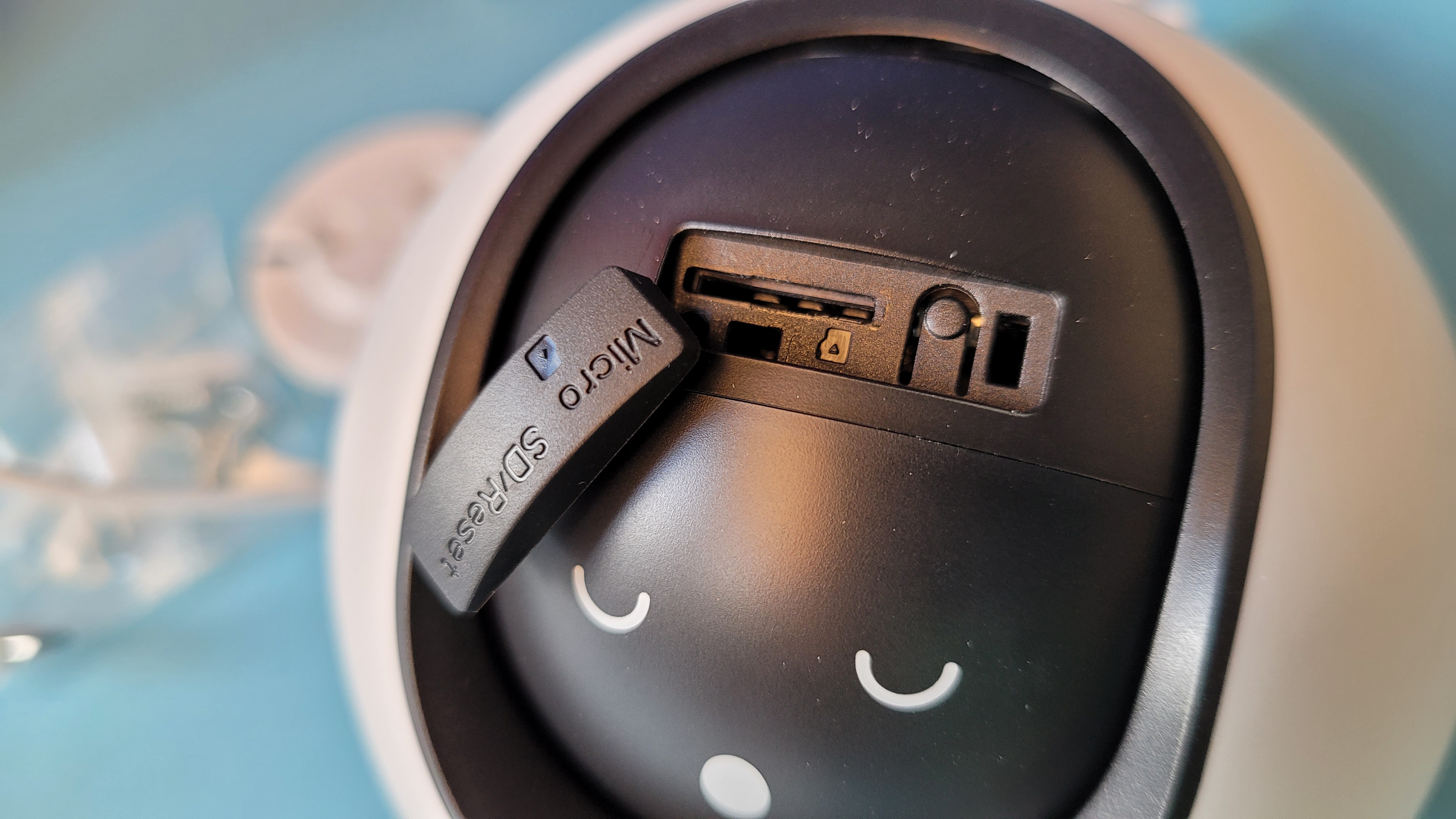
Ezviz C6 2K+: Videos speichert die Kamera entweder auf einer microSD-Karte (nicht im Lieferumfang enthalten) oder in der kostenpflichtigen Cloud. heise bestenlisten
Inbetriebnahme der Ezviz C6 2K+
Die Inbetriebnahme der C6 2K+ ist, wie von anderen Ezviz-Kameras (Testbericht Ezviz BC2) gewohnt einfach, setzt aber ein Nutzerkonto voraus. Dafür muss man mindestens eine E-Mail-Adresse hinterlegen, über die der zur Einrichtung nötige Bestätigungscode empfangen wird und den man in der App eingibt. Der Zugang zur App kann zusätzlich mit einer Zwei-Faktor-Authentifizierung abgesichert werden. Statt sich jedes Mal manuell mit Eingabe von Benutzer-ID und Kennwort anzumelden, können Anwender dafür auch im Smartphone integrierte biometrische Authentifizierung wie Face-ID oder den Fingerabdruck nutzen.
Nach der Anmeldung erfolgt die Koppelung der C6+ mit der App. Hierfür klickt man auf das Plus-Symbol rechts oben und wählt Gerät hinzufügen und dann Kameras aus. Anschließend öffnet sich ein QR-Code-Reader, mit dem man den QR-Code auf der Unterseite der Kamera einscannt. Zudem muss man noch ein Gerätepasswort vergeben und die C6 2K+ mit dem heimischen WLAN-Netzwerk koppeln, sofern die Kamera nicht mit einem Ethernetkabel mit dem Router verbunden ist. Anschließend ist die C6 2K+ einsatzbereit und per Smartphone-App steuerbar (siehe auch Bildergalerie).
Zusätzlich zur App können Anwender die Kamera mit der für macOS und Windows vorliegenden Ezviz-Desktop-Anwendung steuern. Mobile App und Desktop-Anwendung unterscheiden sich allerdings in den Möglichkeiten zur Darstellung der Live-Bilder sowie in der Konfiguration der Kamera. Die Desktop-Anwendung unterstützt lediglich die Änderung der Auflösung und ist ansonsten für die Darstellung des Livestreams interessant. Wer mehrere Ezviz-Kameras im Einsatz hat, kann mit der Desktop-App bis zu 25 Livestreams gleichzeitig darstellen. Prinzipiell beherrscht auch die mobile Anwendung die parallele Darstellung von mehreren Streams, doch ist das auf dem Smartphone wegen des kleineren Bildschirms nicht so interessant. Zudem gibt es noch eine für Tablets optimierte App.
Nach dem Start der App werden die verbundenen Kameras mit dem zuletzt aufgenommenen Live-Bild angezeigt. Über die große runde und weiß-blaue Schaltfläche am unteren Rand können Anwender die Alarmfunktion ein- und ausschalten. Allerdings gilt das für alle mit der App verbundenen Geräte. Einzeln lassen sich die Kameras über das Drei-Punkte-Menü im Vorschaubild einer jeden Kamera aktivieren. Der Klick auf Bibliothek rechts unten öffnet die Verlaufsansicht bisheriger Warnungen inklusive der dazugehörigen aufgenommenen Videos. Die Schaltfläche Geräte aktiviert wieder die Startseite. Mit einem Klick auf das zuletzt aufgenommene Bild der Kamera gelangt man zur Live-Ansicht. Am unteren Bildschirmrand stehen die Optionen Schnappschuss, Aufnehmen, PTZ, Sprechen, Auflösung, Privatmodus und 360°-Bild zur Steuerung parat. Die Reihenfolge der Optionen können Anwender über Neu ordnen anpassen. Hierfür drücken sie auf das Drei-Strich-Symbol der entsprechenden Option und verschieben den Eintrag an die gewünschte Stelle. Mit einem Klick auf die falsch übersetzte Option „Wiederholungsaufnahme“ ganz unten, wird die ursprüngliche Sortierung wieder hergestellt. Korrekt übersetzt müsste die Option also „Standardreihenfolge wiederherstellen“ heißen. Auch die Aktivierung von Privatmodus zeigt, dass Ezviz bei der Übersetzung der App noch Luft nach oben hat. Statt etwa „Privatmodus aktiv. Kamera pausiert.“ erscheint der verwirrende Hinweis „Intelligente Maske ist aktiviert. Datenschutzmodus deaktiviert.“
Nach einem Klick auf das Live-Bild zeigen sich dort weitere Konfigurations- respektive Bedienmöglichkeiten. So kann man das Video anhalten, die Tonübertragung ausschalten oder die Gegensprechfunktion nutzen. Ein Klick auf das Symbol mit zwei Rechtecken unterschiedlicher Größe und einem Pfeil rechts in der Mitte der Live-Ansicht verkleinert das Videobild und stellt es überlappend dar: In dieser Darstellung ist der Live-Stream verkleinert und verschiebbar dauerhaft auf dem Smartphone aktiv – auch bei anderen Anwendungen. Will man den Livestream wieder in der App betrachten, klickt man erneut ins Bild und dann auf das Symbol rechts oben. Die Einstellungen der Kamera erreichen Anwender entweder über das Werkzeug-Symbol rechts oben in der Live-Ansicht oder über das Drei-Punkte-Symbol und der Auswahl EZVIZ einrichten in der Geräteübersicht. Damit können Anwender die intelligente Erkennung, Benachrichtigungen, Audio- und Bildeinstellungen sowie die Statusleuchte (Licht) und PTZ-Einstellungen konfigurieren.
Unter Allgemeine Einstellungen können Anwender außerdem ein Cloud-Abo abschließen, die Videoverschlüsselung abschalten, das Gerät entfernen oder neu starten und die Netzwerkeinstellungen ändern. Letzteres ist leider nur über einen Werksreset möglich. Hierfür muss man die Reset-Taste etwa fünf Sekunden lang drücken, bis der englischsprachige Hinweis „Reset successfully“ das Zurücksetzen bestätigt.
Ezviz C6 2K+ – Bilder
Ezviz-C6-2K+: IR-LEDs sorgen für genügend Helligkeit für Nachtaufnahmen in Schwarzweiß.
heise bestenlisten
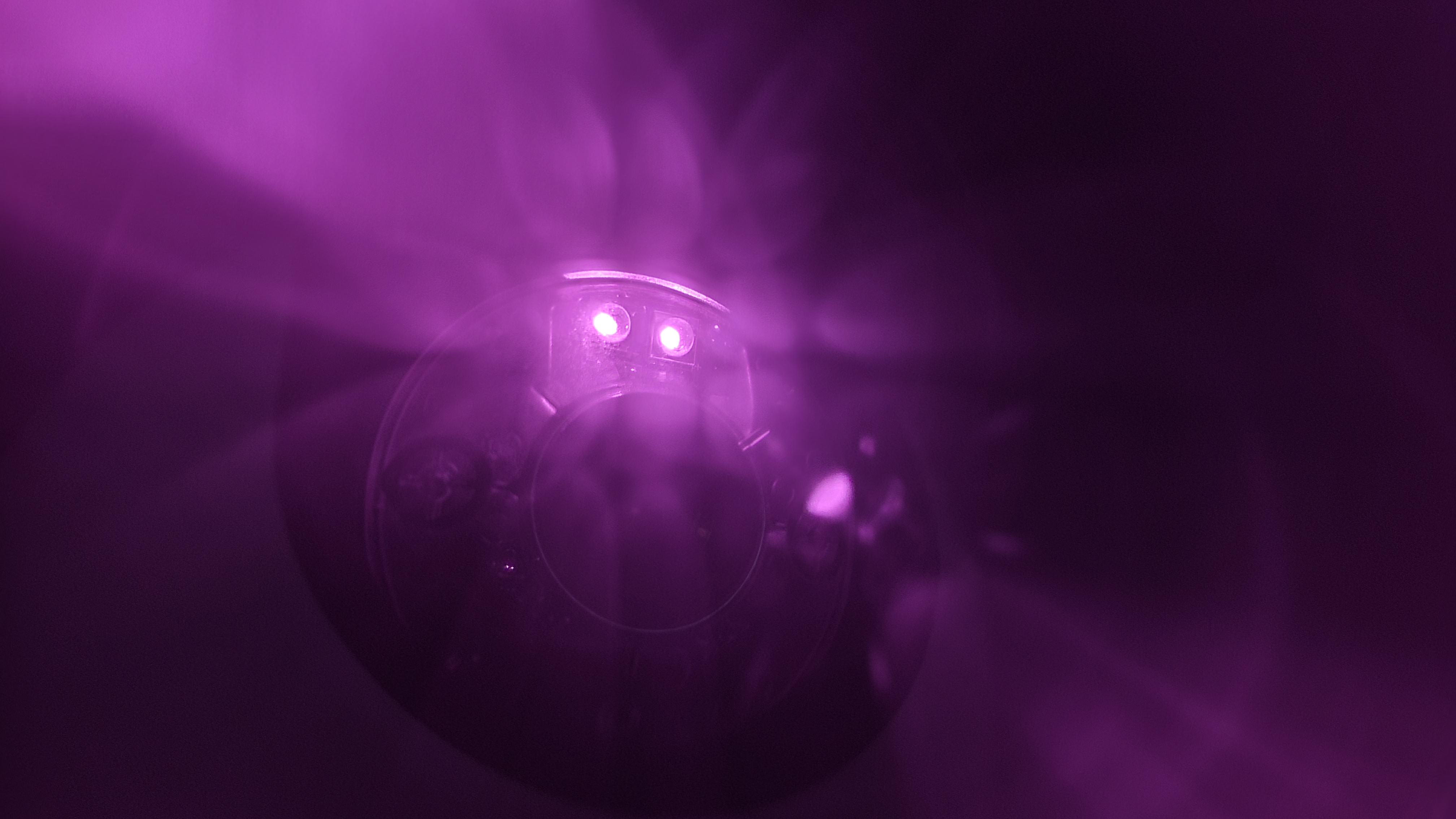
Ezviz-C6-2K+: Livestream auf Echo Show 8
heise bestenlisten
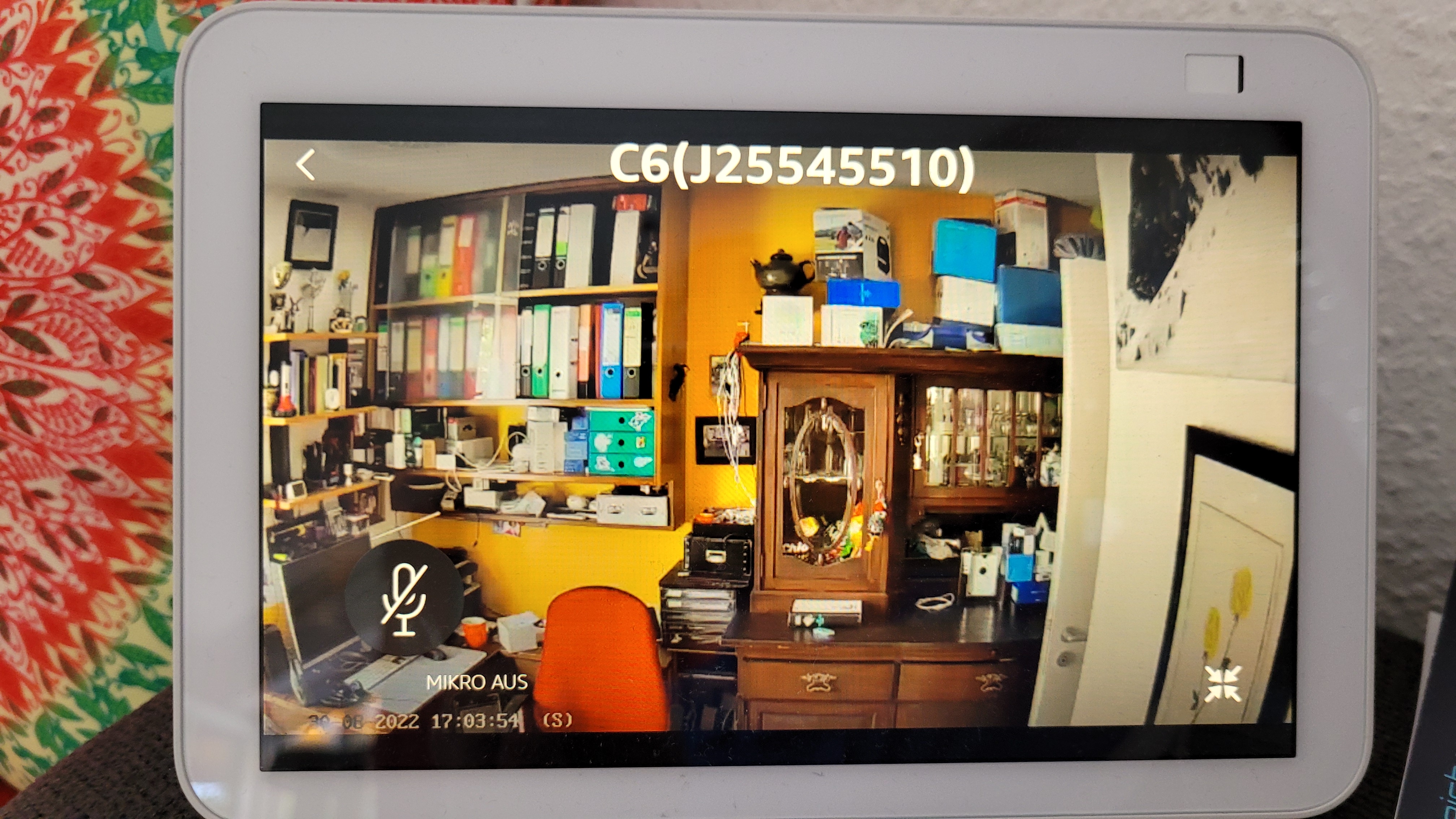
Ezviz-C6-2K+: Livestream auf Echo Show 8
heise bestenlisten
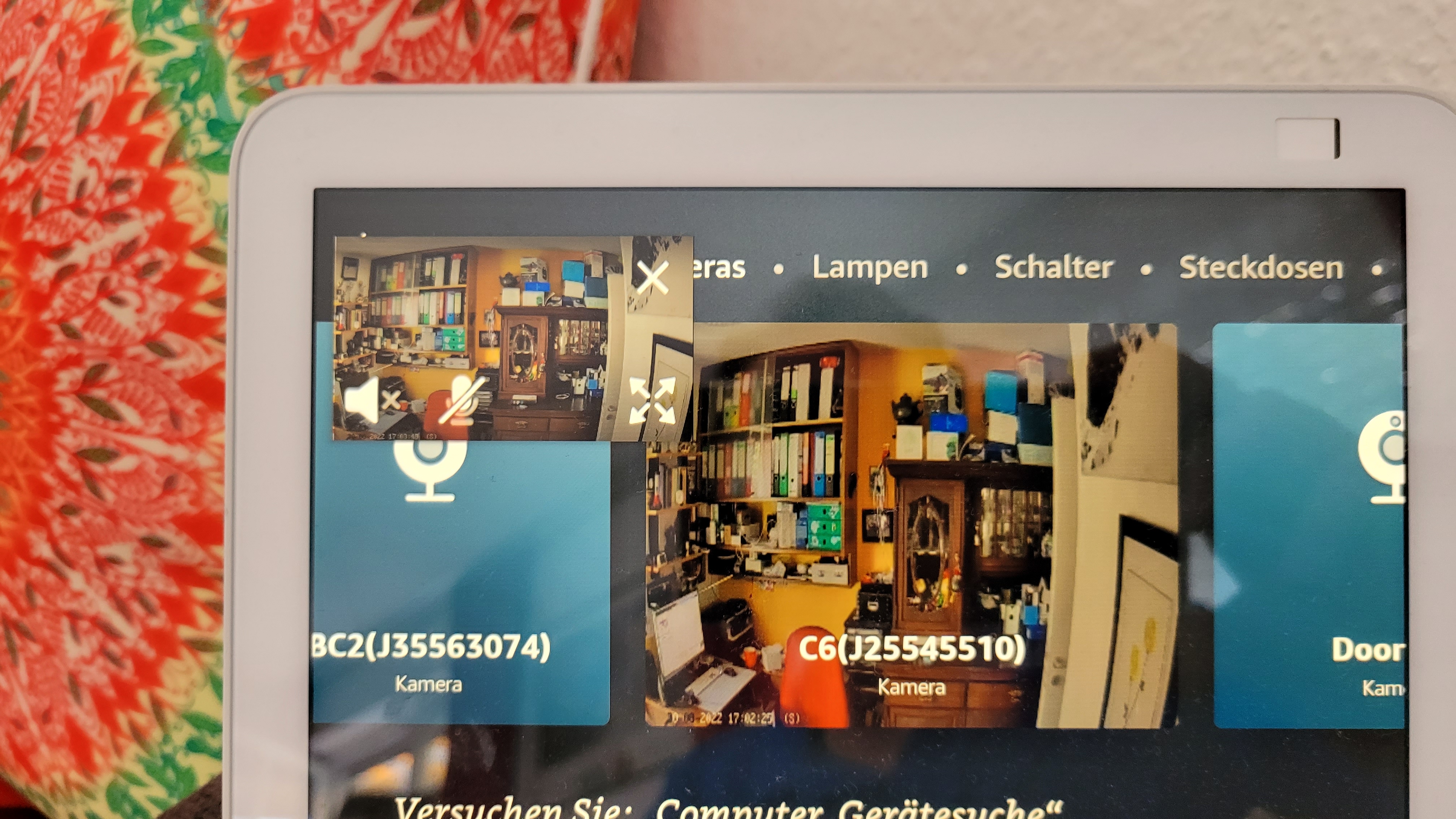
Ezviz-C6-2K+: Wenn man das Licht einschaltet, dauert es einige Sekunden, bis die Kamera das Bild wieder in Farbe darstellt.
heise bestenlisten
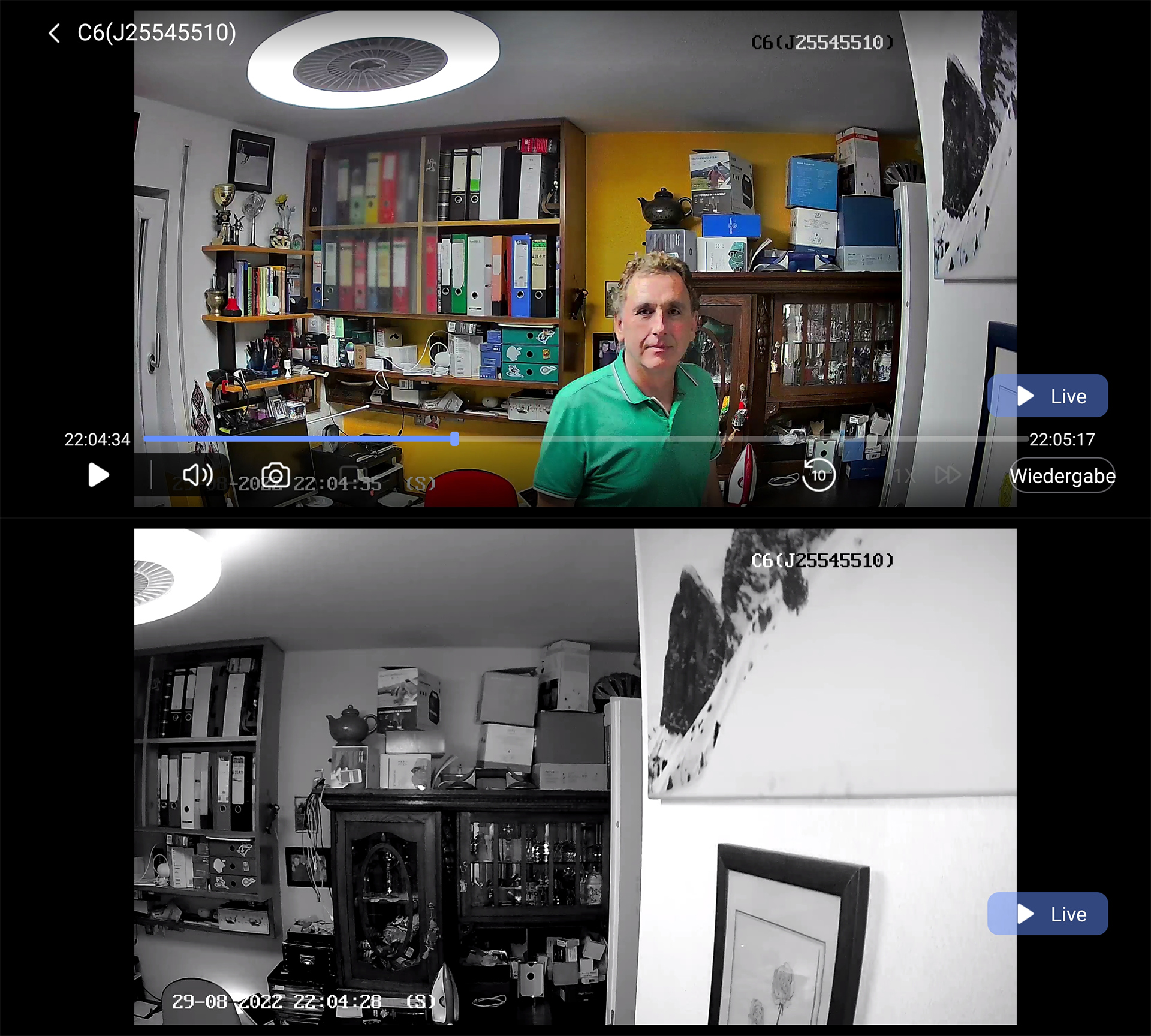
Ezviz C6 2K+: Automatischer Zoom
heise bestenlisten
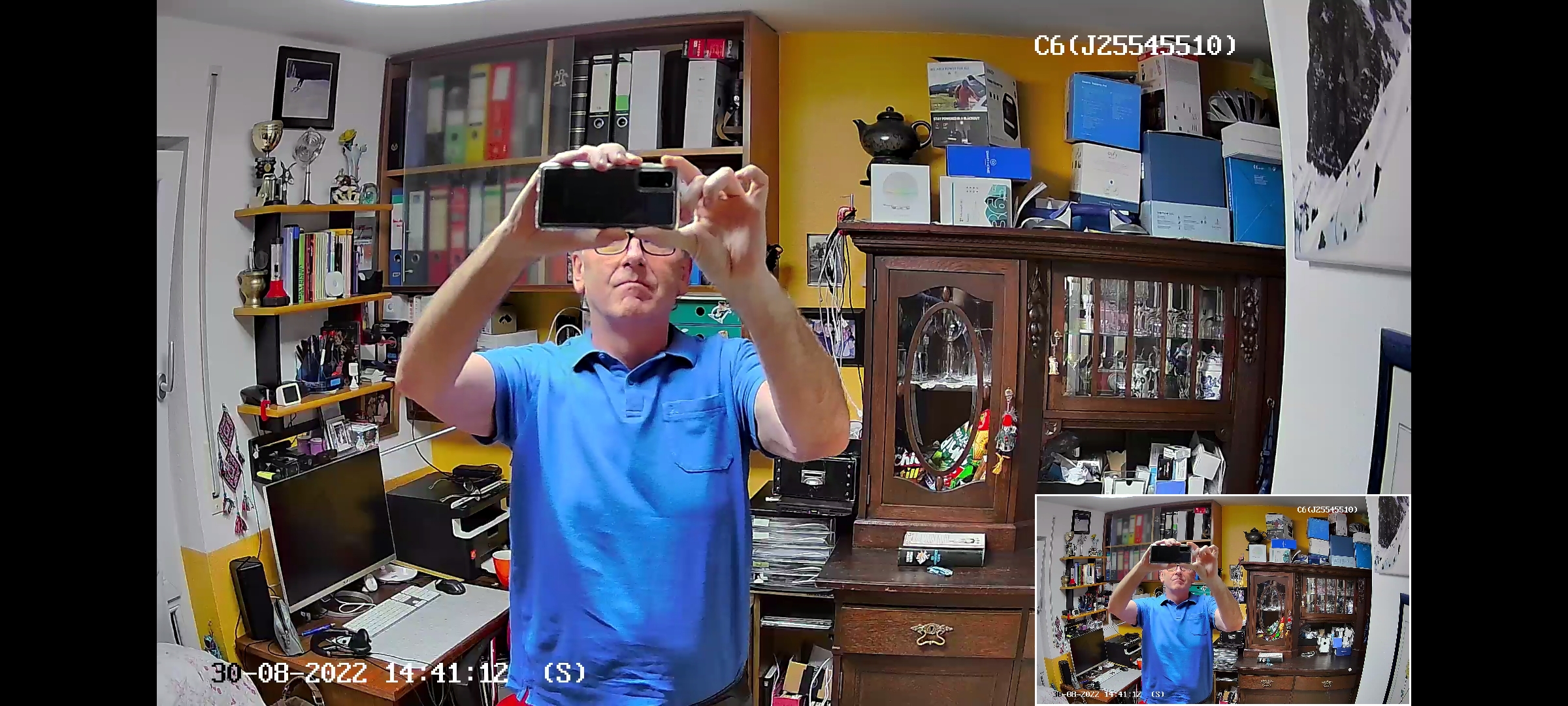
Ezviz C6 2K+: Automatischer Zoom ohne Licht
heise bestenlisten
Ezviz-C6-2K+: Automatischer-Zoom
heise bestenlisten
Ezviz-C6-2K+: Winkt man vor der Kamera mit der Hand, wird dadurch ein Anruf ausgelöst.
heise bestenlisten
Ezviz-C6-2K+: Der Livestream lässt sich verkleinert als Overlay darstellen.
heise bestenlisten
Ezviz-C6-2K+: Tageslichtaufnahme
heise bestenlisten
Ezviz C6 2K+: Im Lieferumfang befindet sich ein 10-Watt-USB-Netzteil inklusive eines drei Meter langen Micro-USB-Kabels.
heise bestenlisten
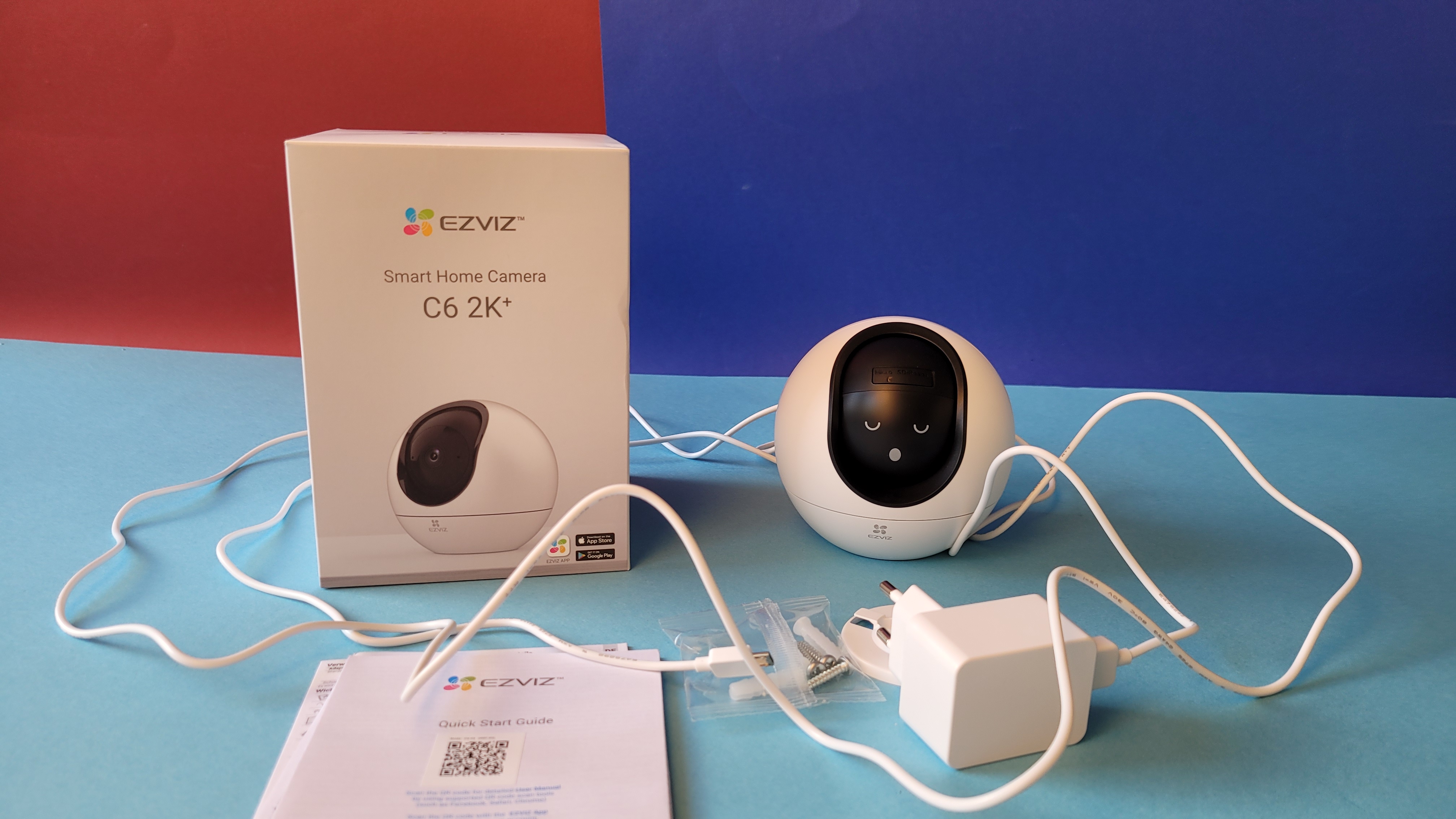
Ezviz C6 2K+
heise bestenlisten
Ezviz C6 2K+
heise bestenlisten
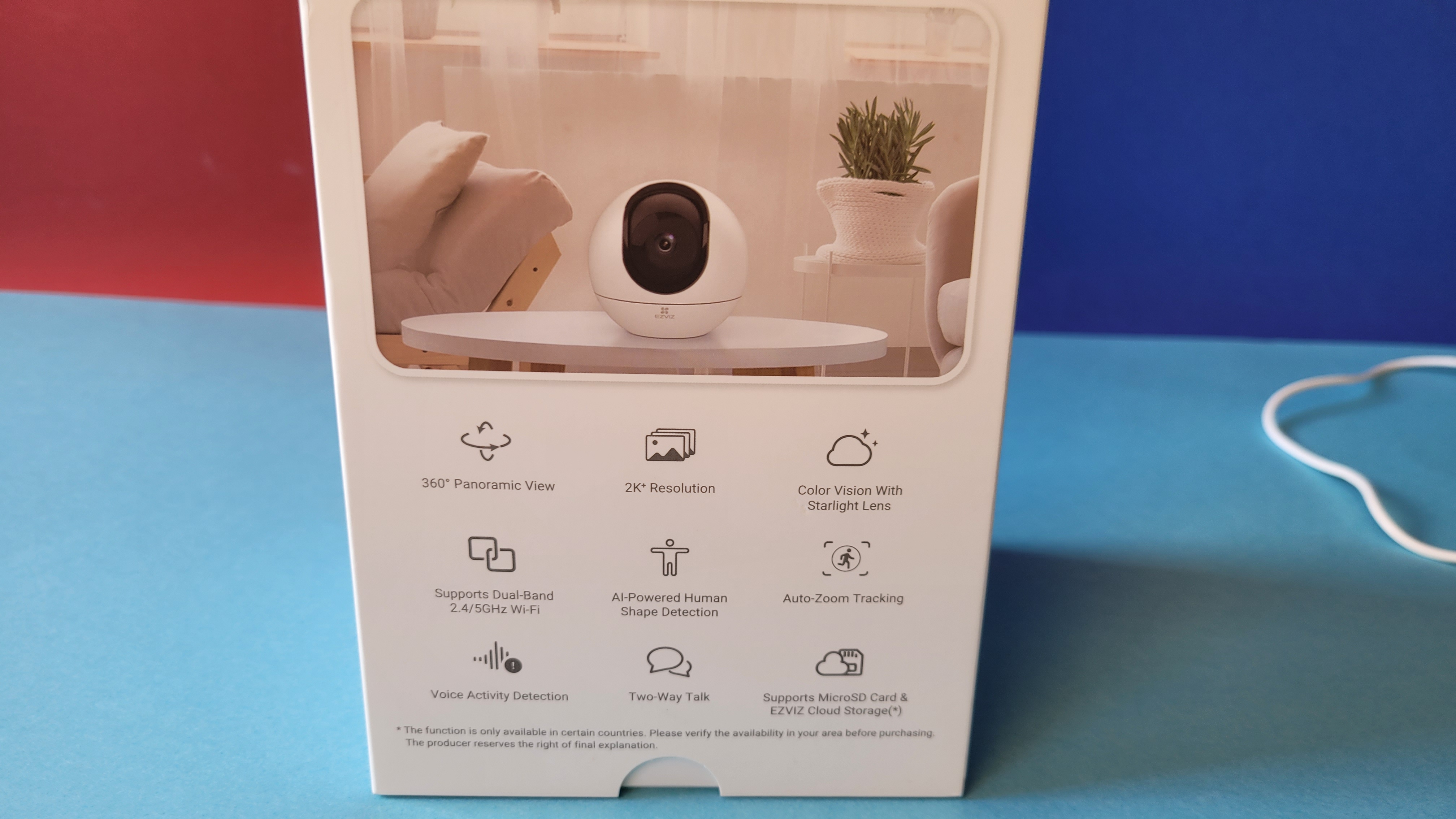
Ezviz C6 2K+
heise bestenlisten
Ezviz C6 2K+
heise bestenlisten
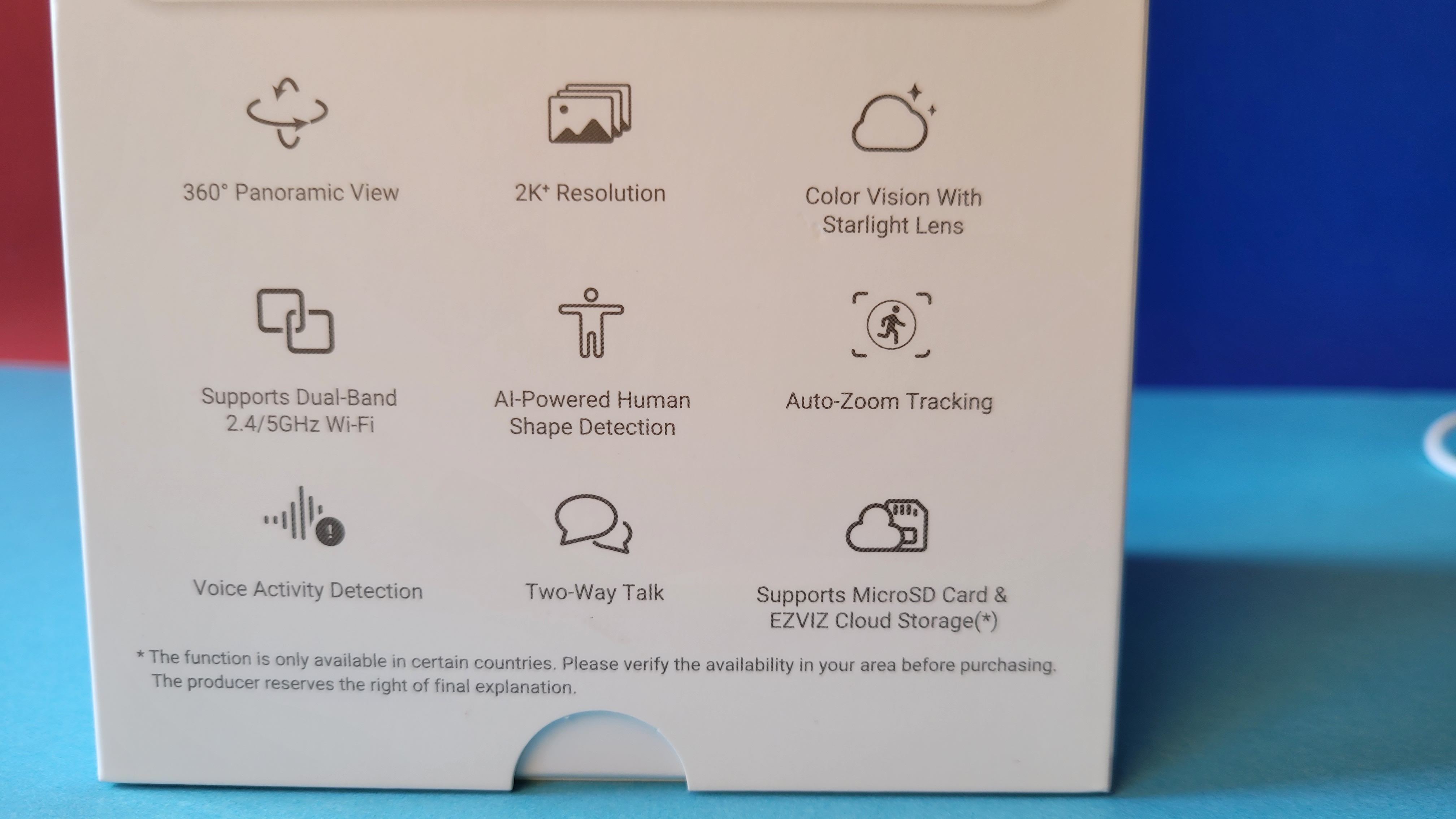
Ezviz C6 2K+: Neben Dual-WLAN unterstützt die Kamera auch eine Ethernetverbindung.
heise bestenlisten
Ezviz C6 2K+
heise bestenlisten
Ezviz C6 2K+: Standardmäßig lässt sich die Kamera einfach ins Regal stellen.
heise bestenlisten
Ezviz C6 2K+: Für eine stabile Montage gibt es im Lieferumfang eine Halterung inklusive Schrauben, Dübeln und Bohrschablone.
heise bestenlisten
Ezviz C6 2K+: Einrichtung
heise bestenlisten
Ezviz C6 2K+: Einrichtung
heise bestenlisten
Ezviz C6 2K+: Einrichtung
heise bestenlisten
Ezviz C6: Einrichtung
heise bestenlisten
Ezviz C6 2K+: Einrichtung
heise bestenlisten
Ezviz C6 2K+: Einrichtung
heise bestenlisten
Ezviz C6 2K+: Einrichtung
heise bestenlisten
Ezviz C6 2K+: Einrichtung
heise bestenlisten
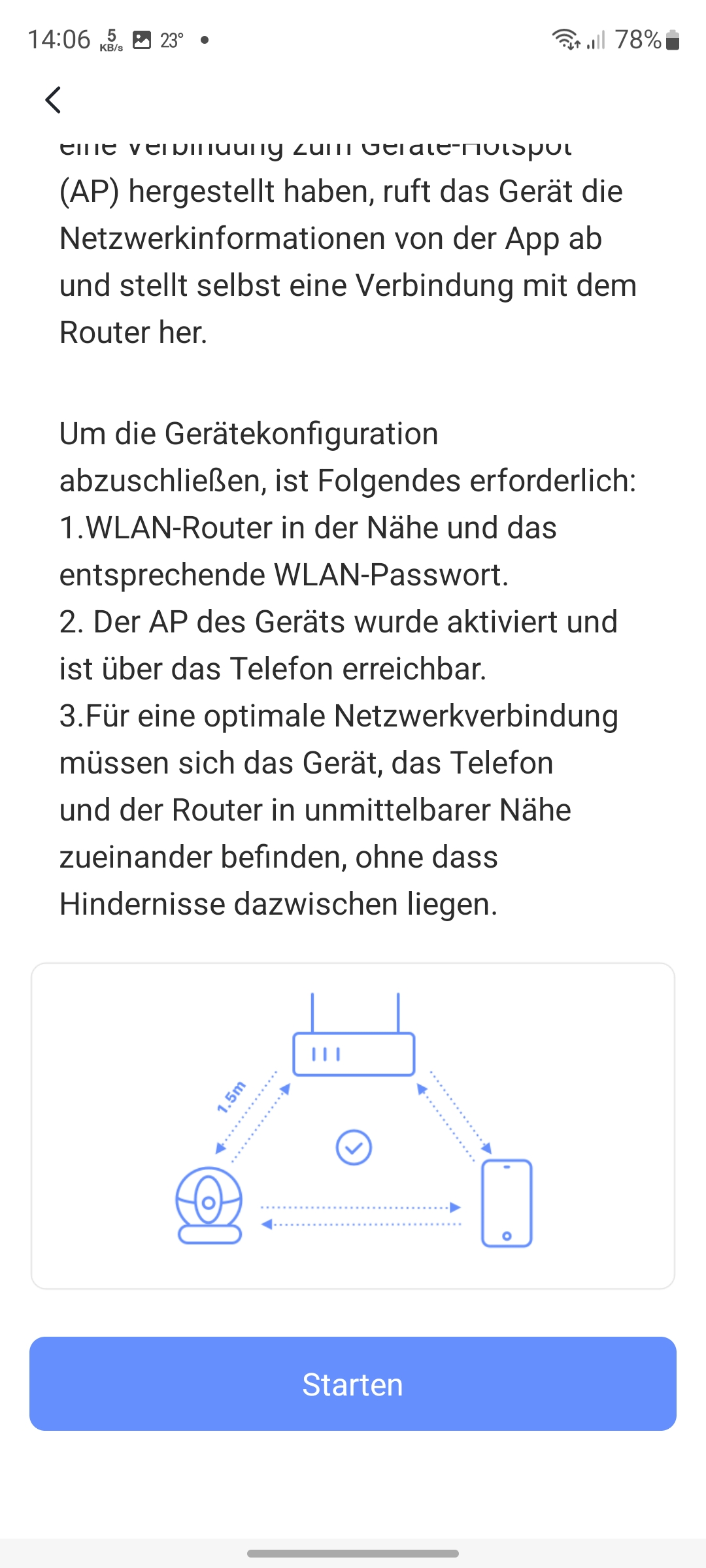
Ezviz C6 2K+: Einrichtung
heise bestenlisten
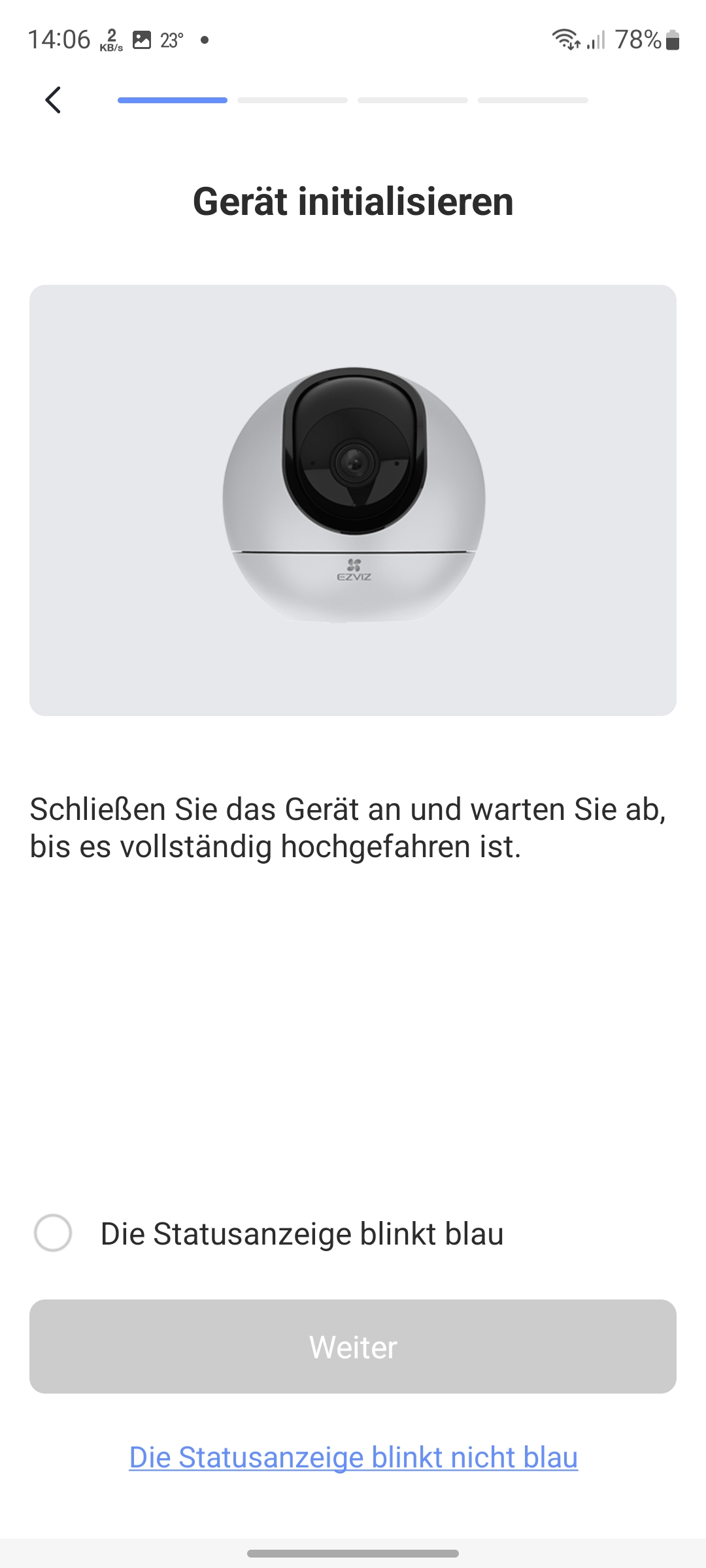
Ezviz C6 2K+: Einrichtung
heise bestenlisten
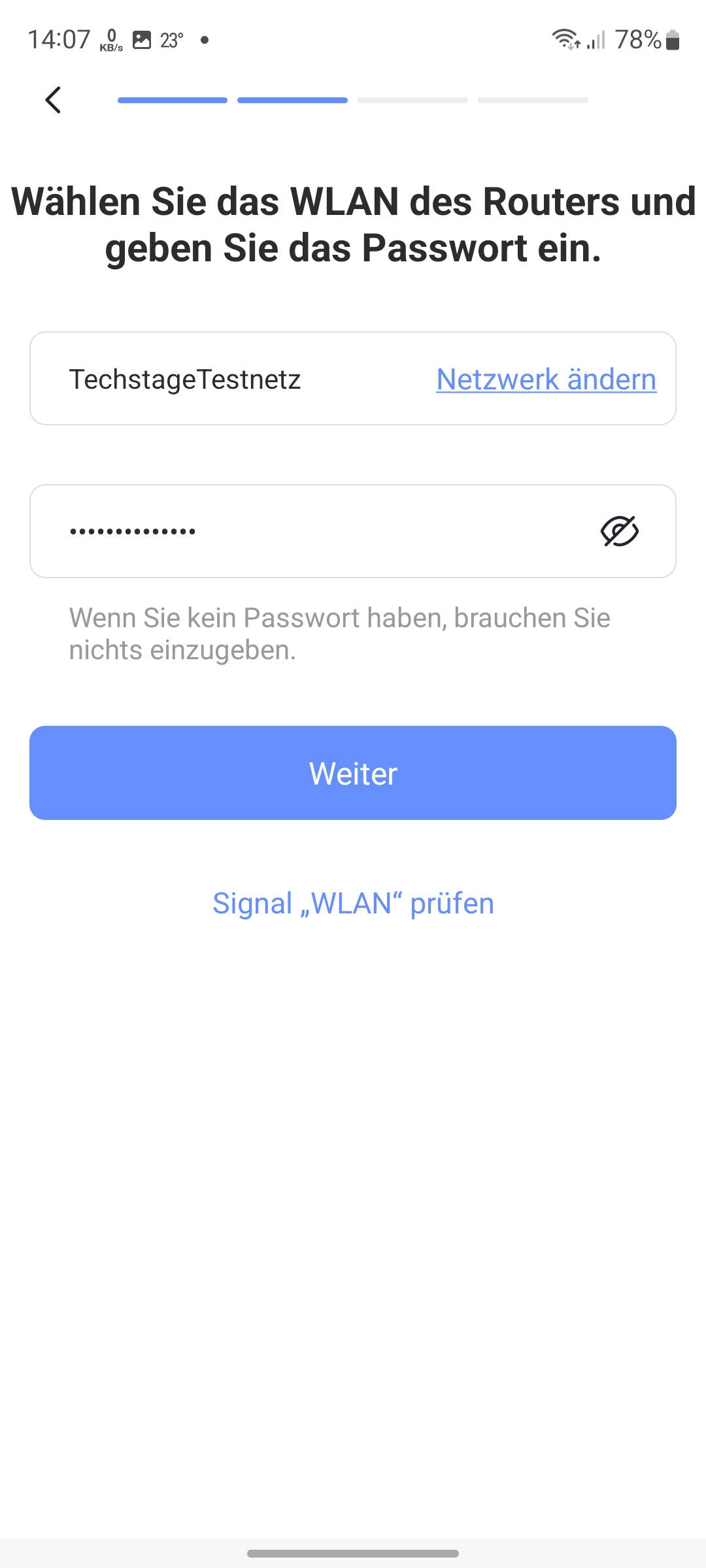
Ezviz C6 2K+: Einrichtung
heise bestenlisten
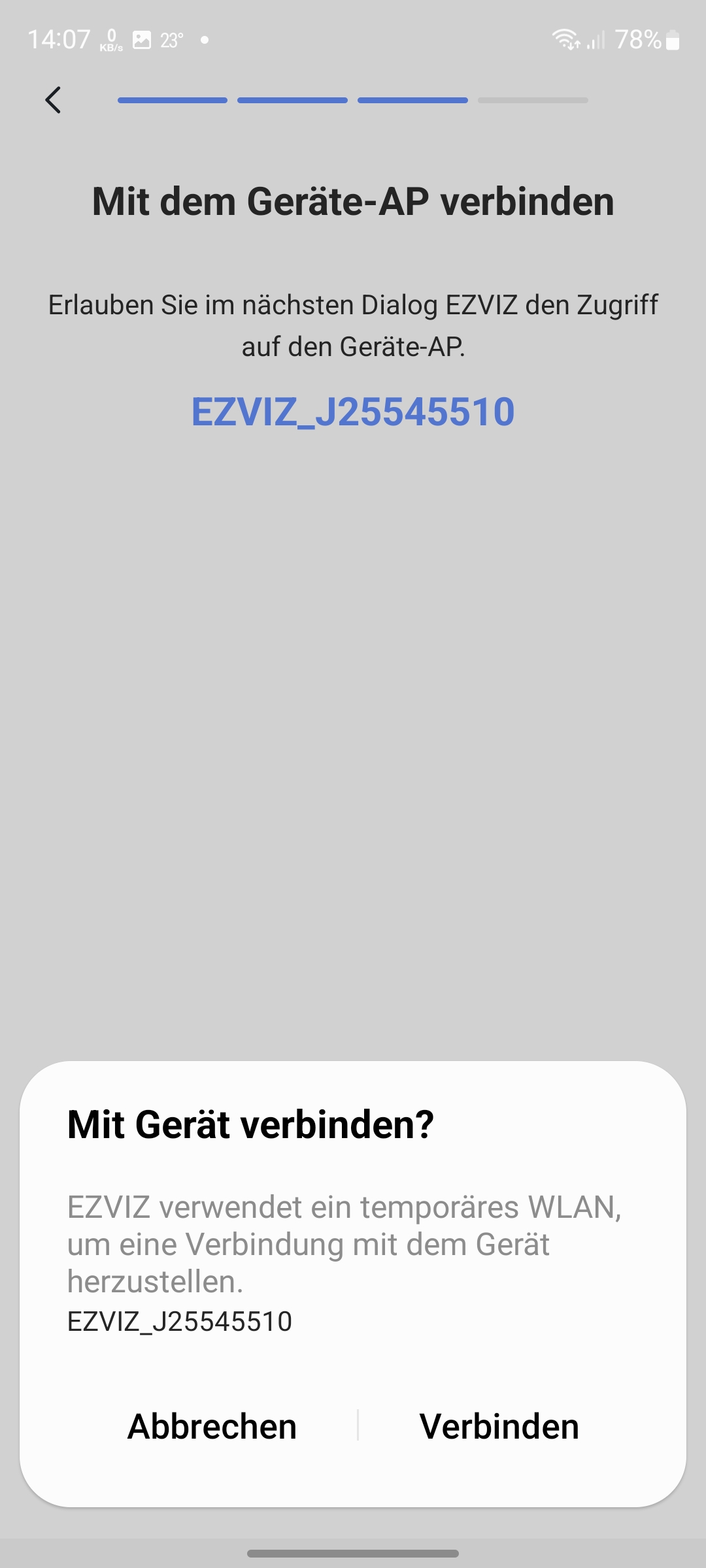
Ezviz C6 2K+: Einrichtung
heise bestenlisten
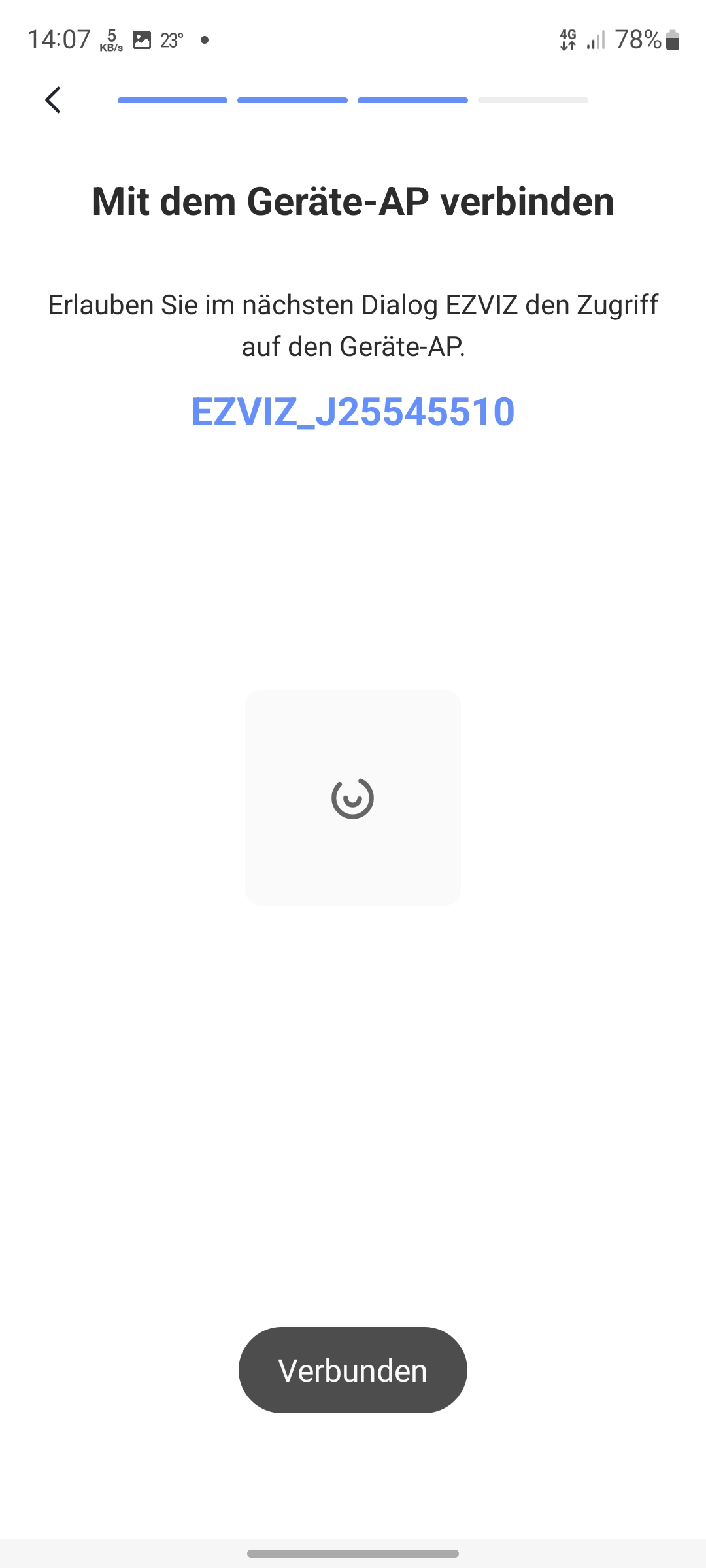
Ezviz C6 2K+: Einrichtung
heise bestenlisten
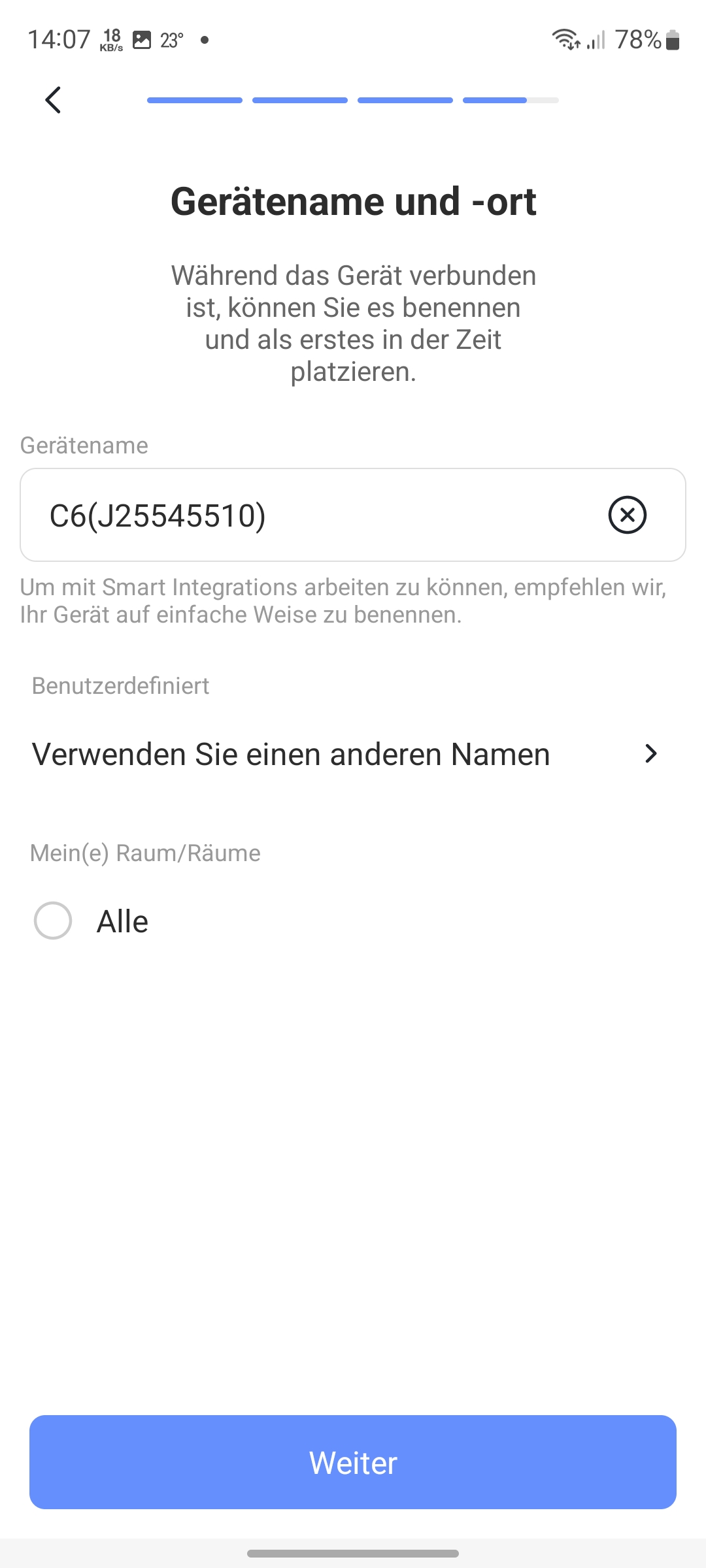
Ezviz C6 2K+: Einrichtung
heise bestenlisten
Ezviz C6 2K+: Einrichtung
heise bestenlisten
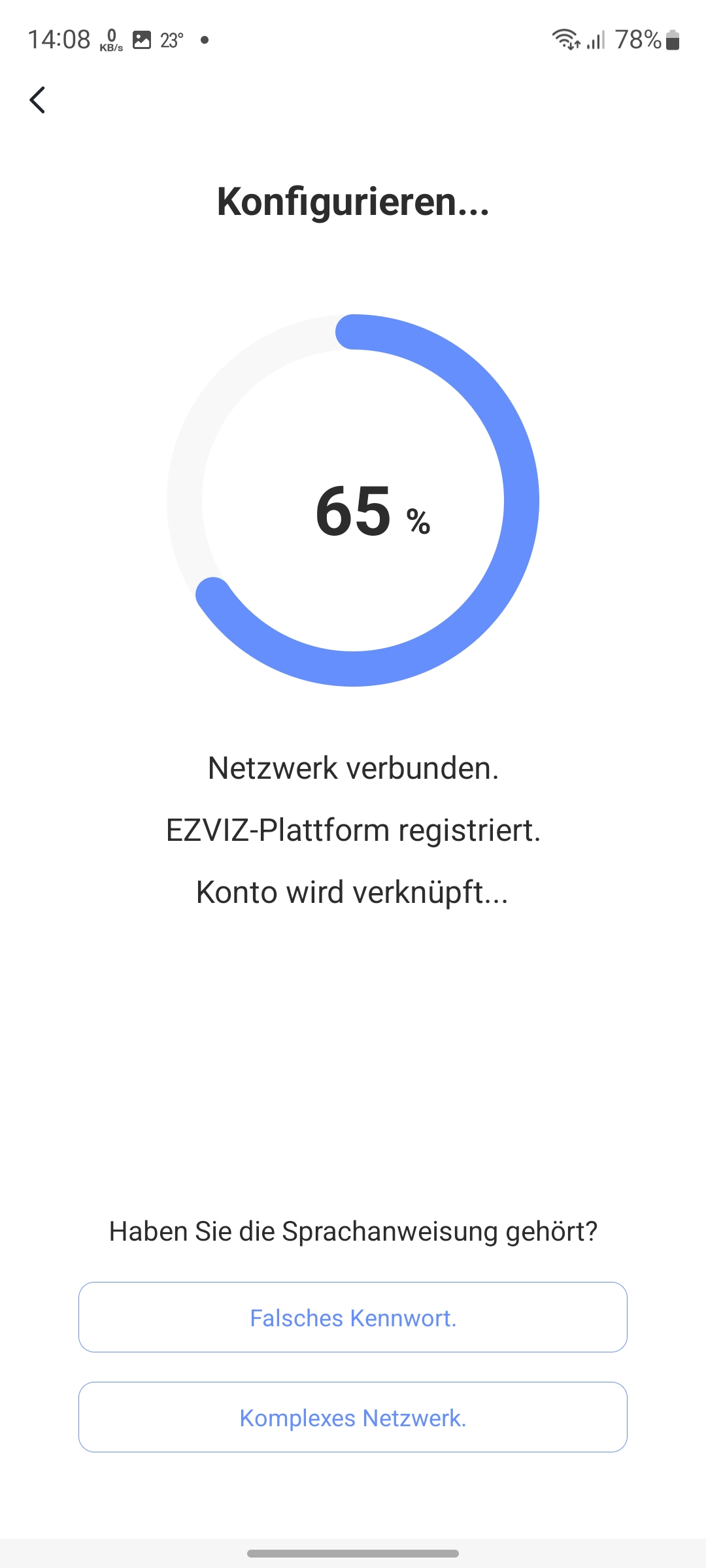
Ezviz C6 2K+: Einrichtung
heise bestenlisten
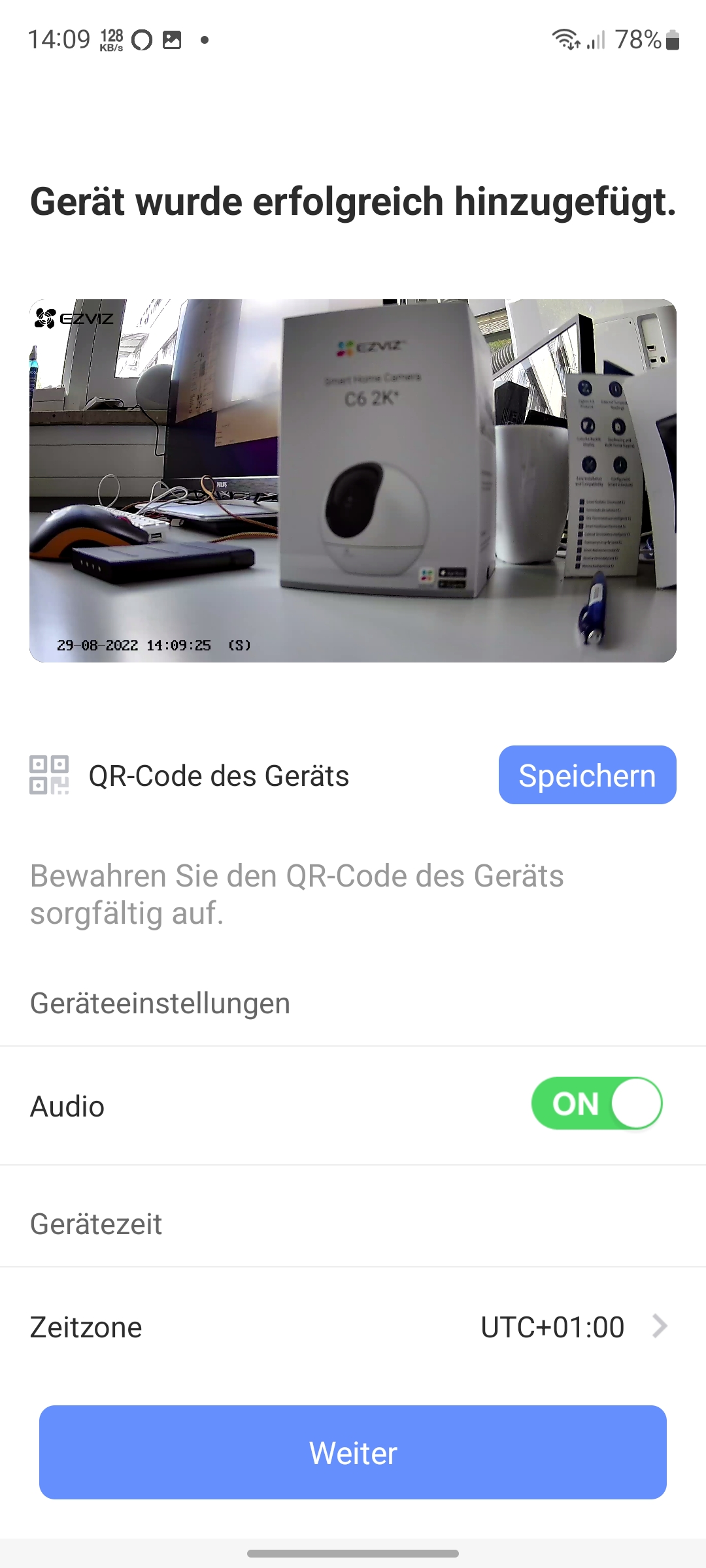
Ezviz C6 2K+: Einrichtung
heise bestenlisten
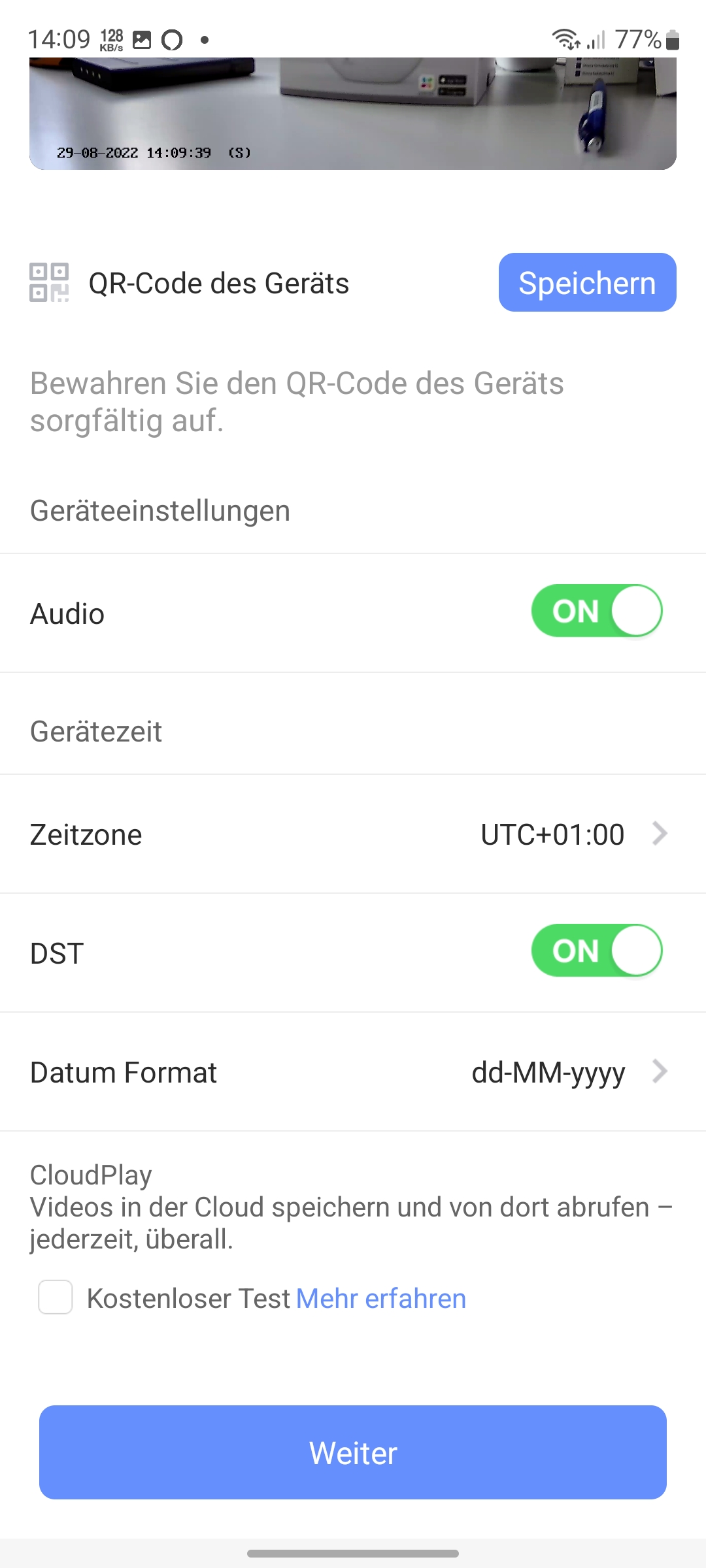
Ezviz C6 2K+: Einrichtung
heise bestenlisten
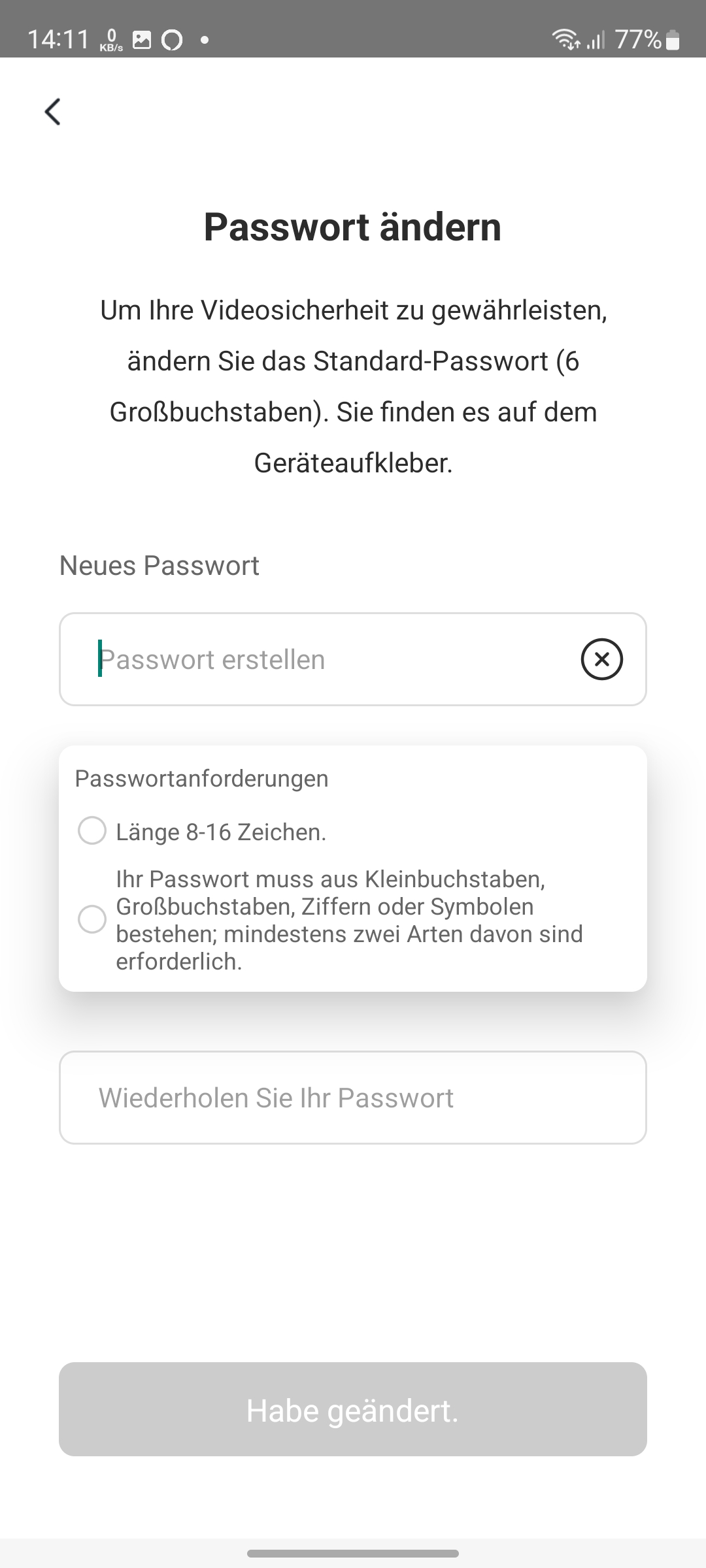
Ezviz C6 2K+: Einrichtung
heise bestenlisten
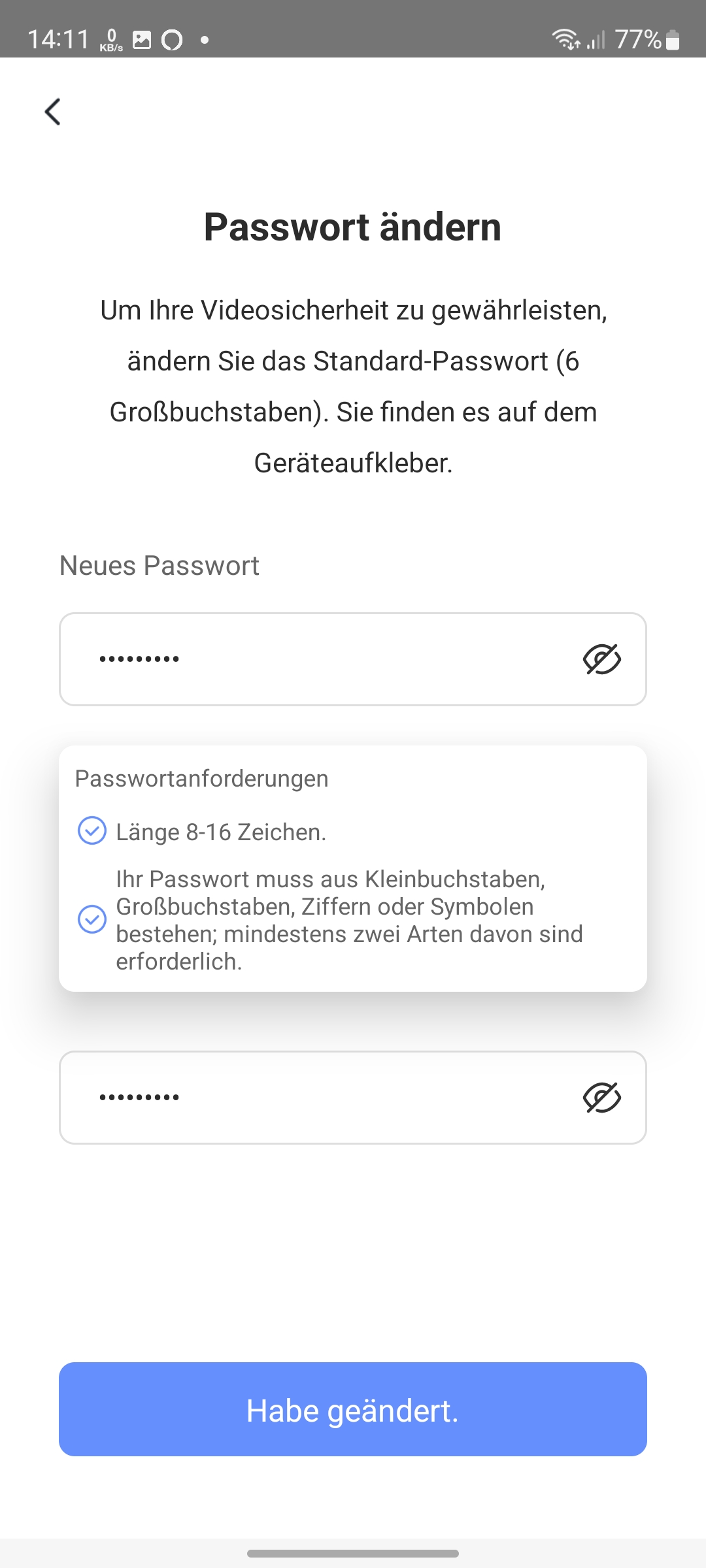
Ezviz C6 2K+: Einrichtung
heise bestenlisten
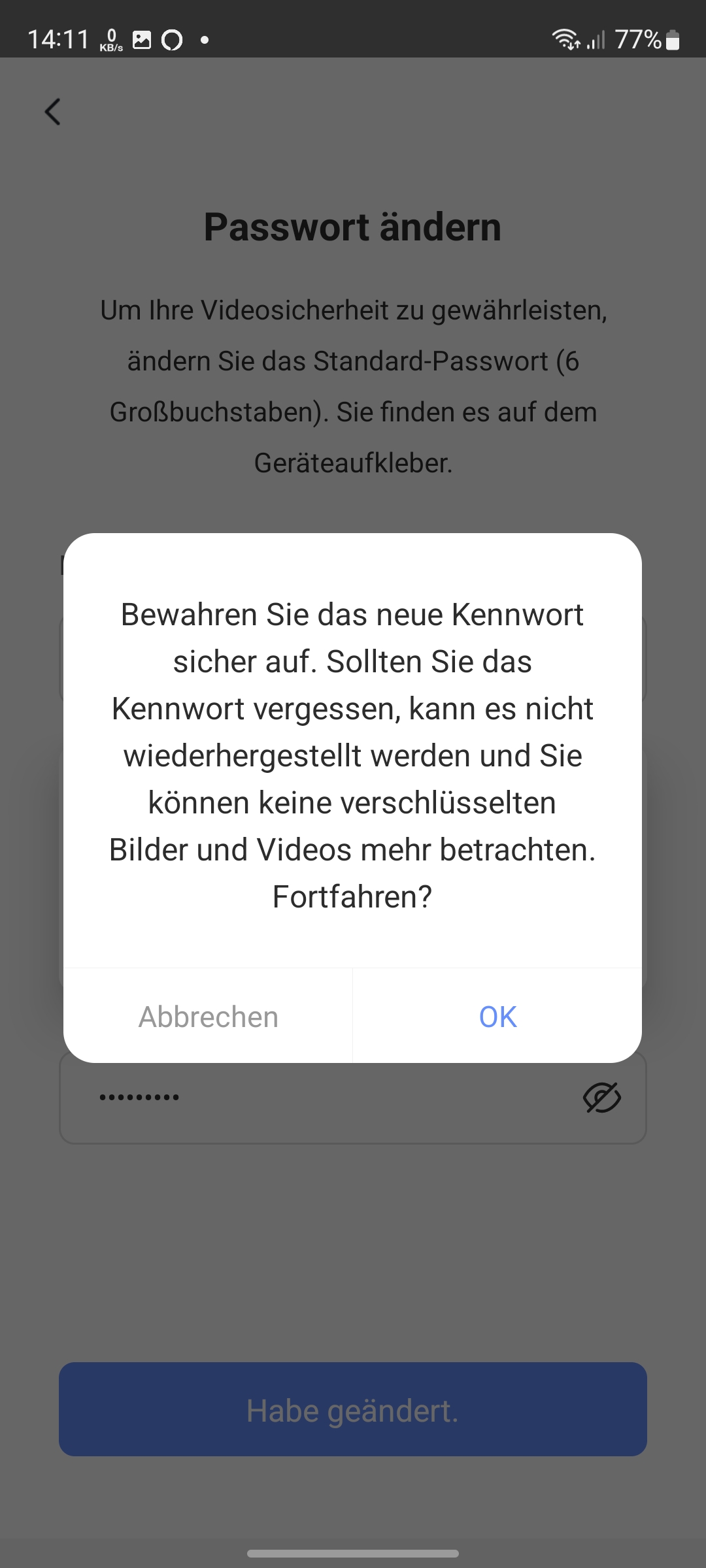
Ezviz C6 2K+: Einrichtung
heise bestenlisten
Ezviz C6 2K+: Einrichtung
heise bestenlisten
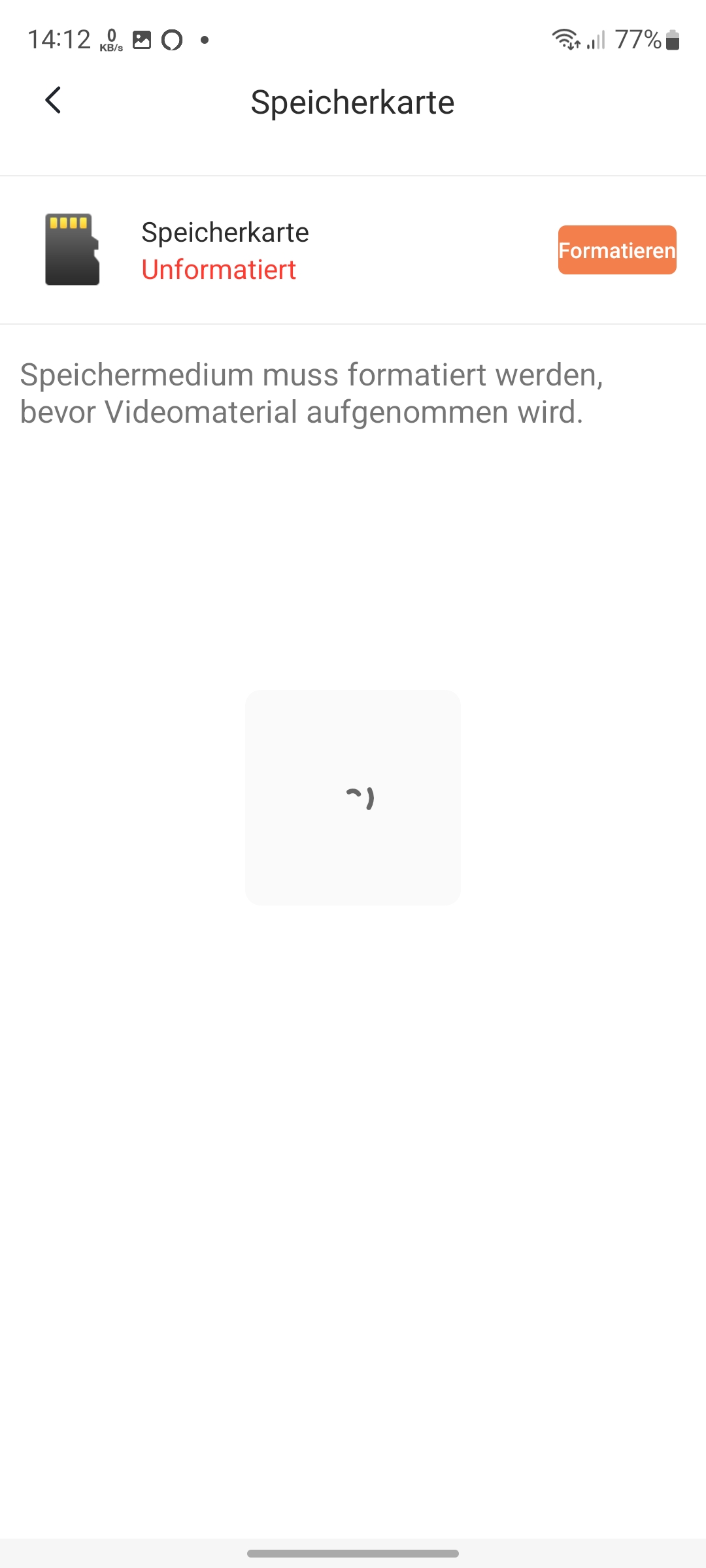
Ezviz C6 2K+: Einrichtung
heise bestenlisten
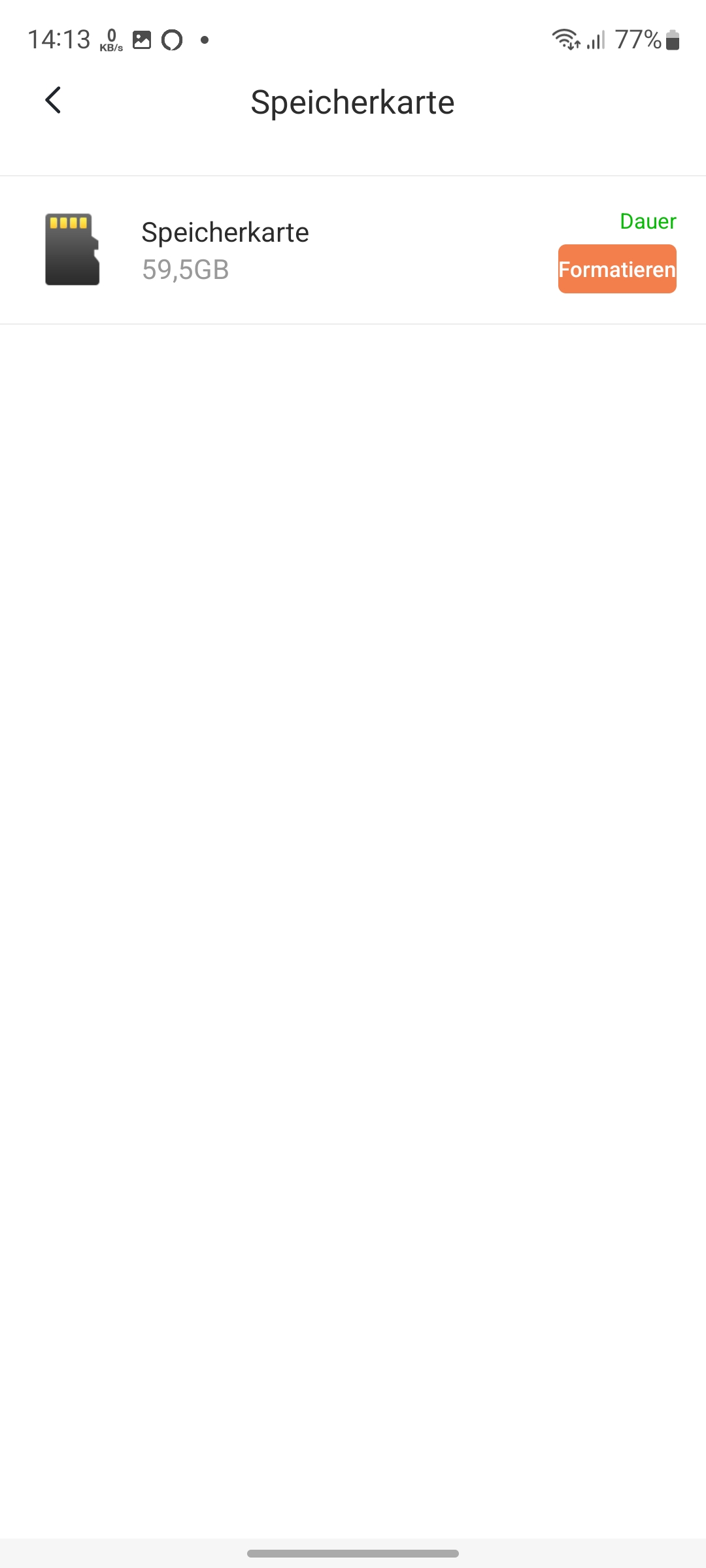
Ezviz C6 2K+: Einrichtung
heise bestenlisten
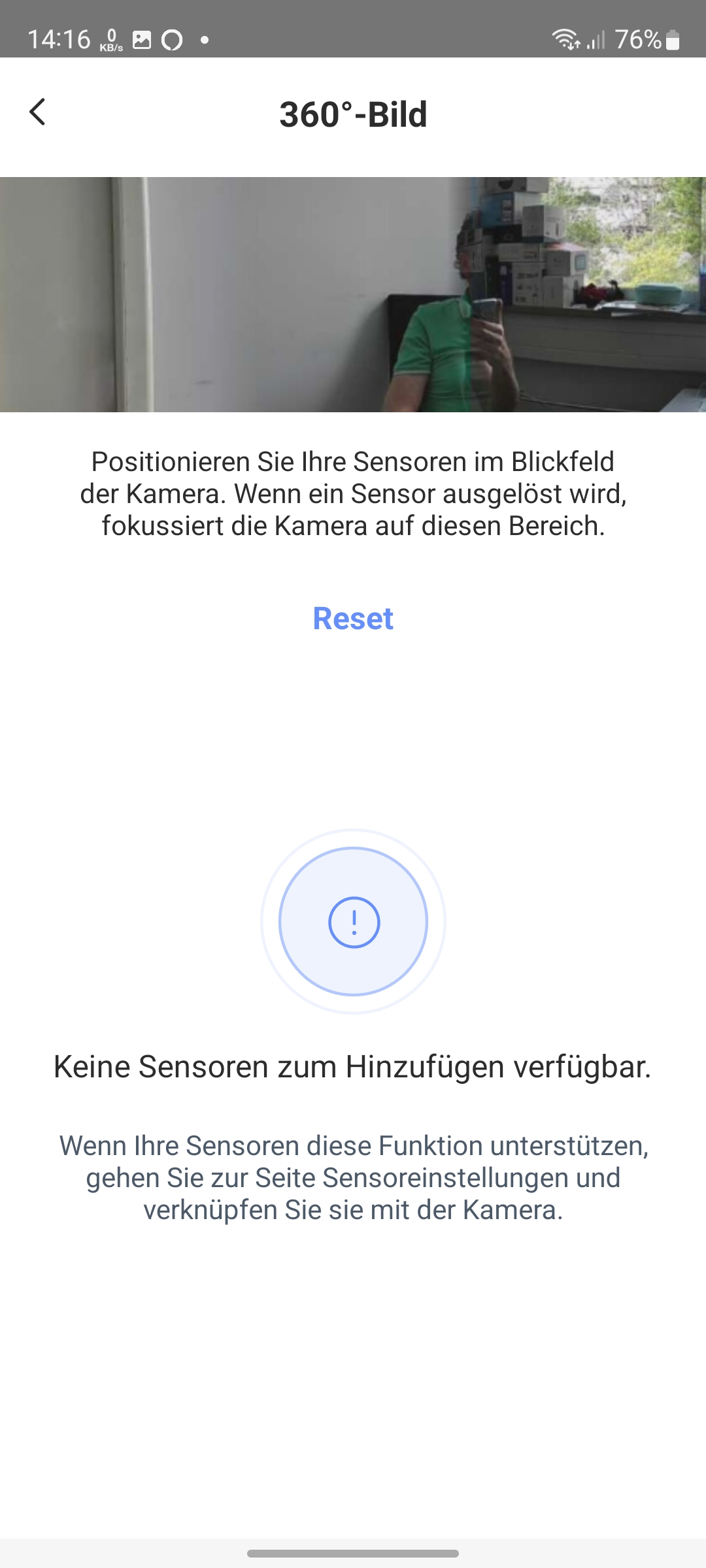
Ezviz C6 2K+: Einrichtung
heise bestenlisten
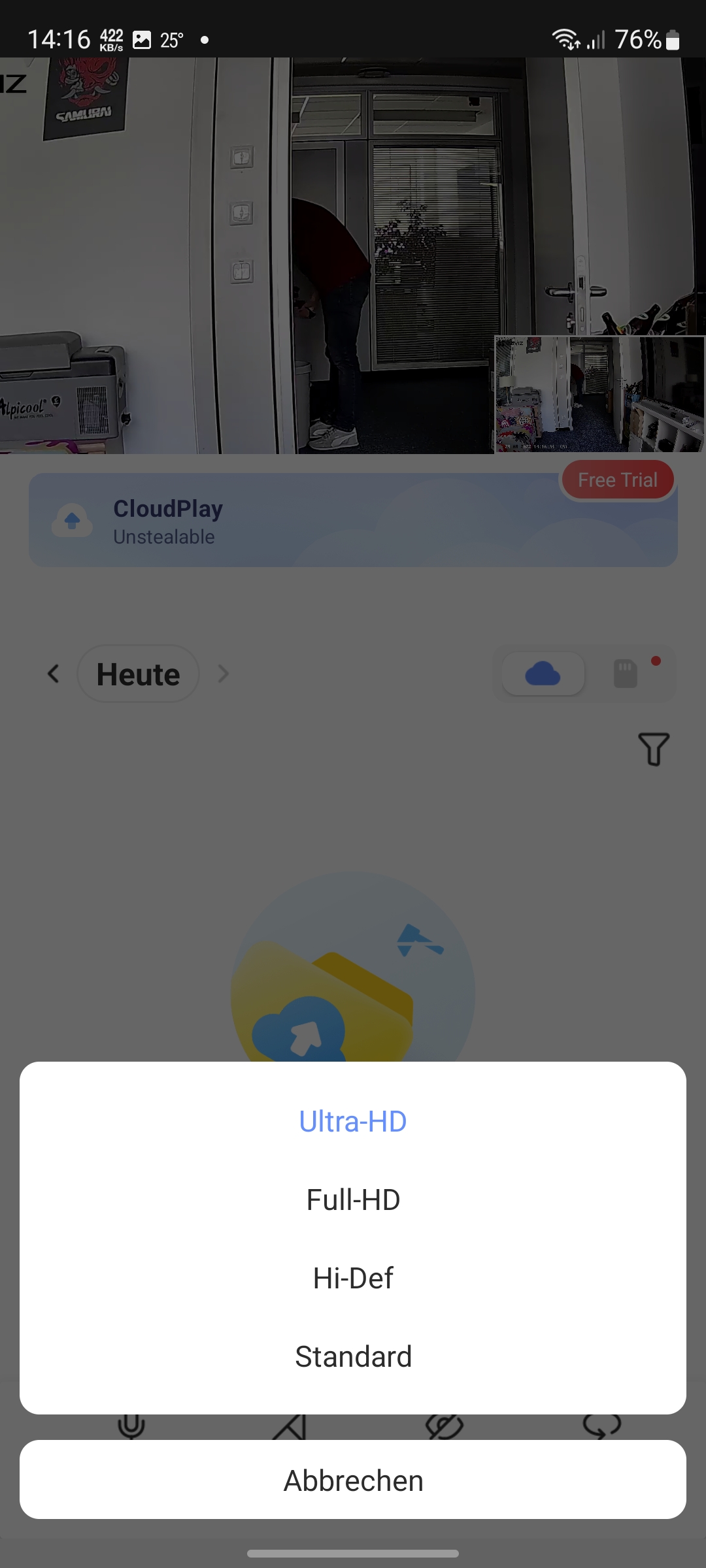
Ezviz C6 2K+: Einrichtung
heise bestenlisten
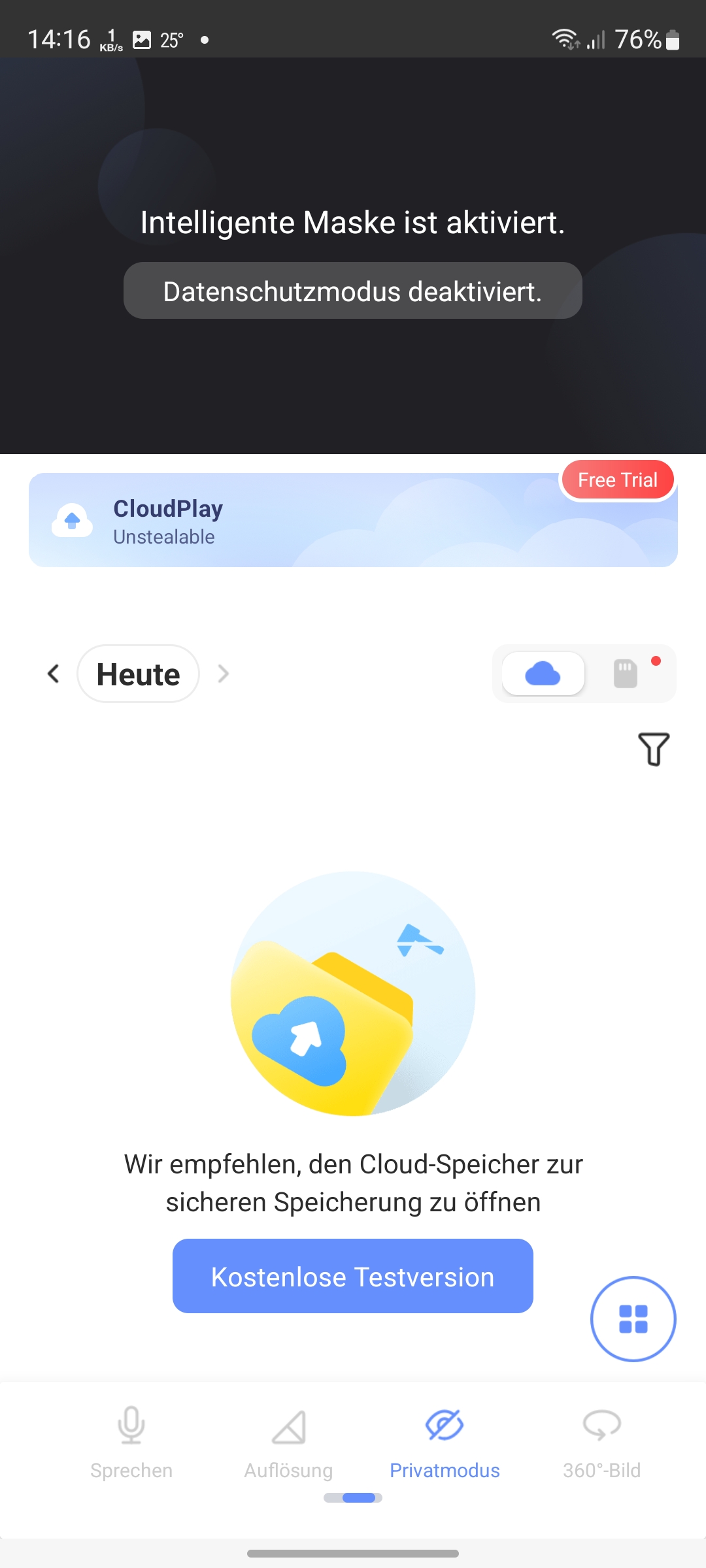
Ezviz C6 2K+: Einrichtung
heise bestenlisten
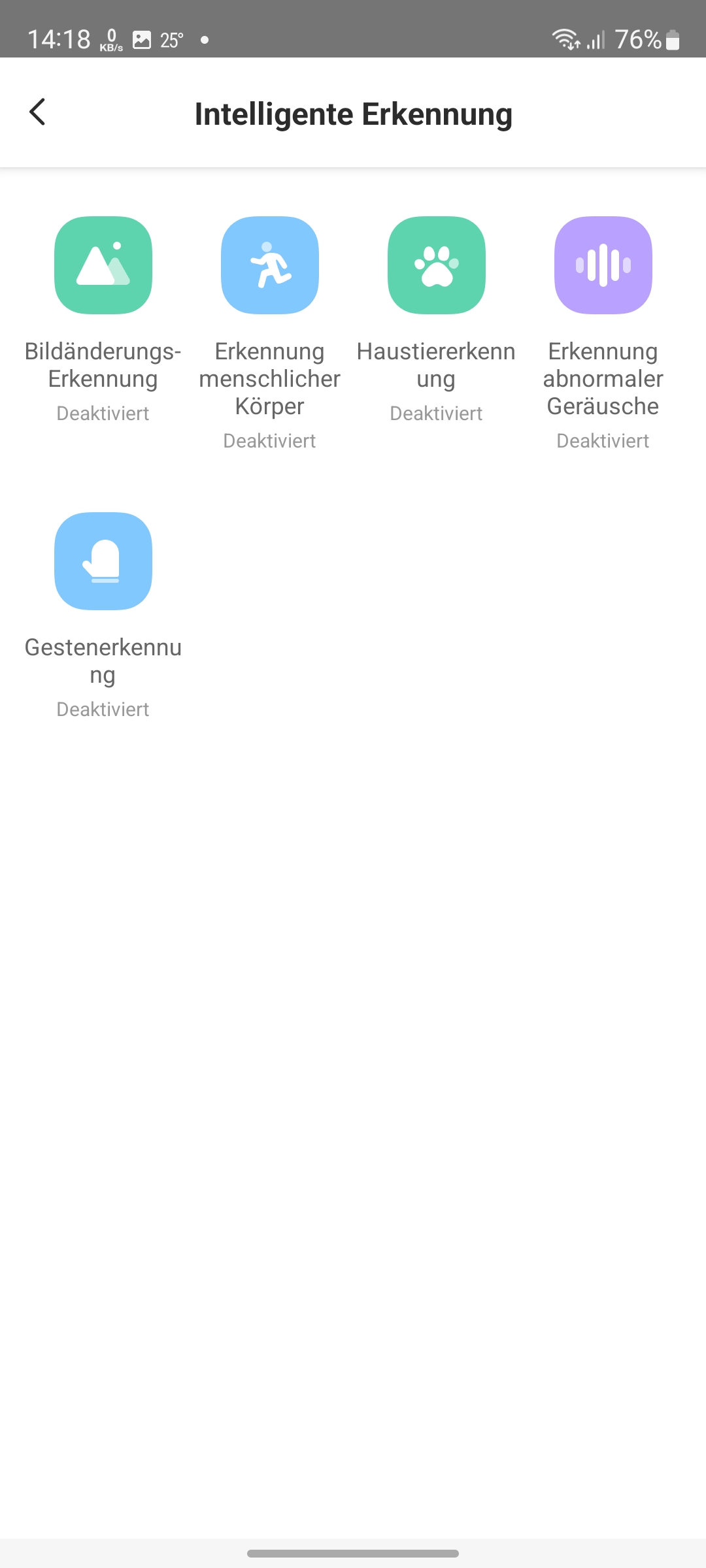
Ezviz C6 2K+: Einrichtung
heise bestenlisten
Ezviz C6 2K+: Einrichtung
heise bestenlisten
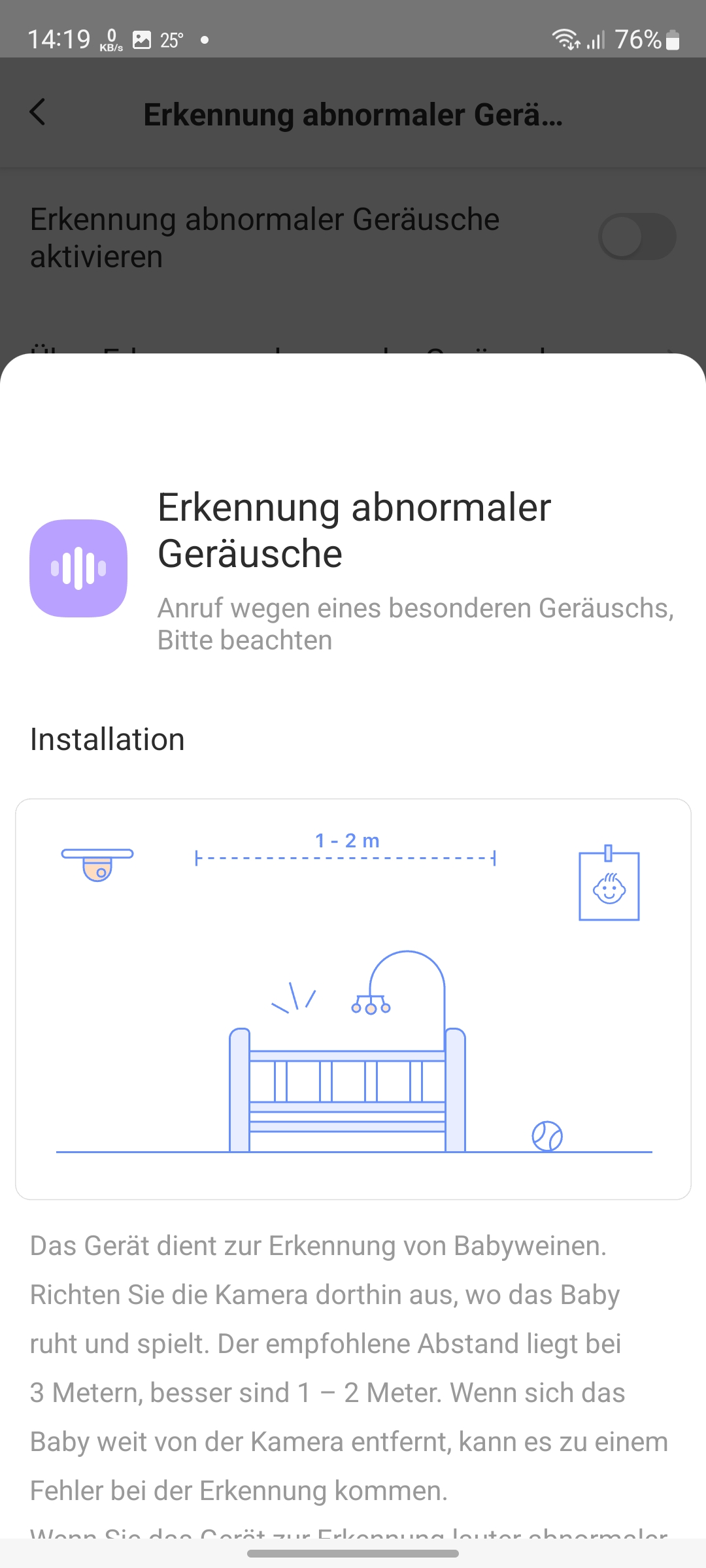
Ezviz C6 2K+: Einrichtung
heise bestenlisten
Ezviz C6 2K+: Einrichtung
heise bestenlisten
Ezviz C6 2K+: Einrichtung
heise bestenlisten
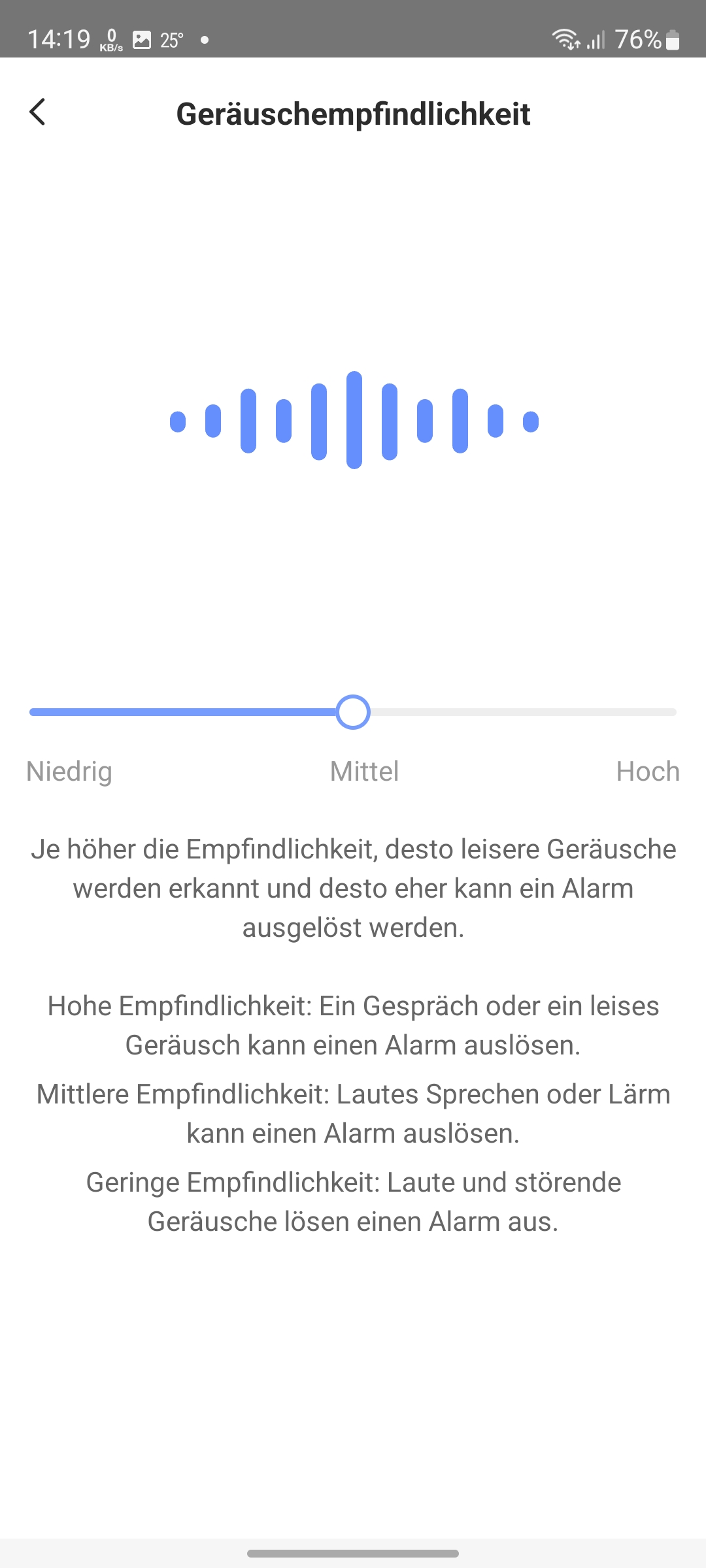
Ezviz C6 2K+: Einrichtung
heise bestenlisten
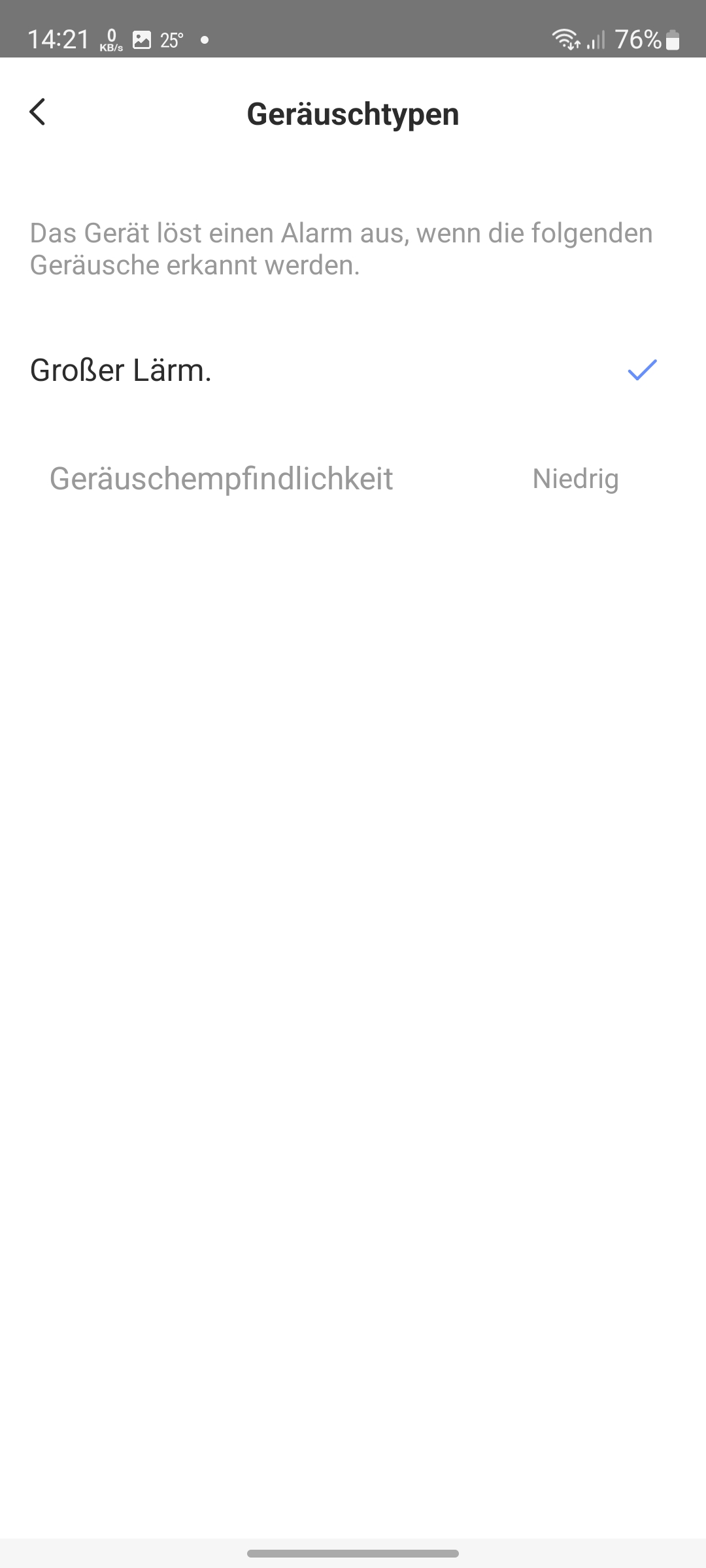
Ezviz C6 2K+: Einrichtung
heise bestenlisten
Ezviz C6 2K+: Einrichtung
heise bestenlisten
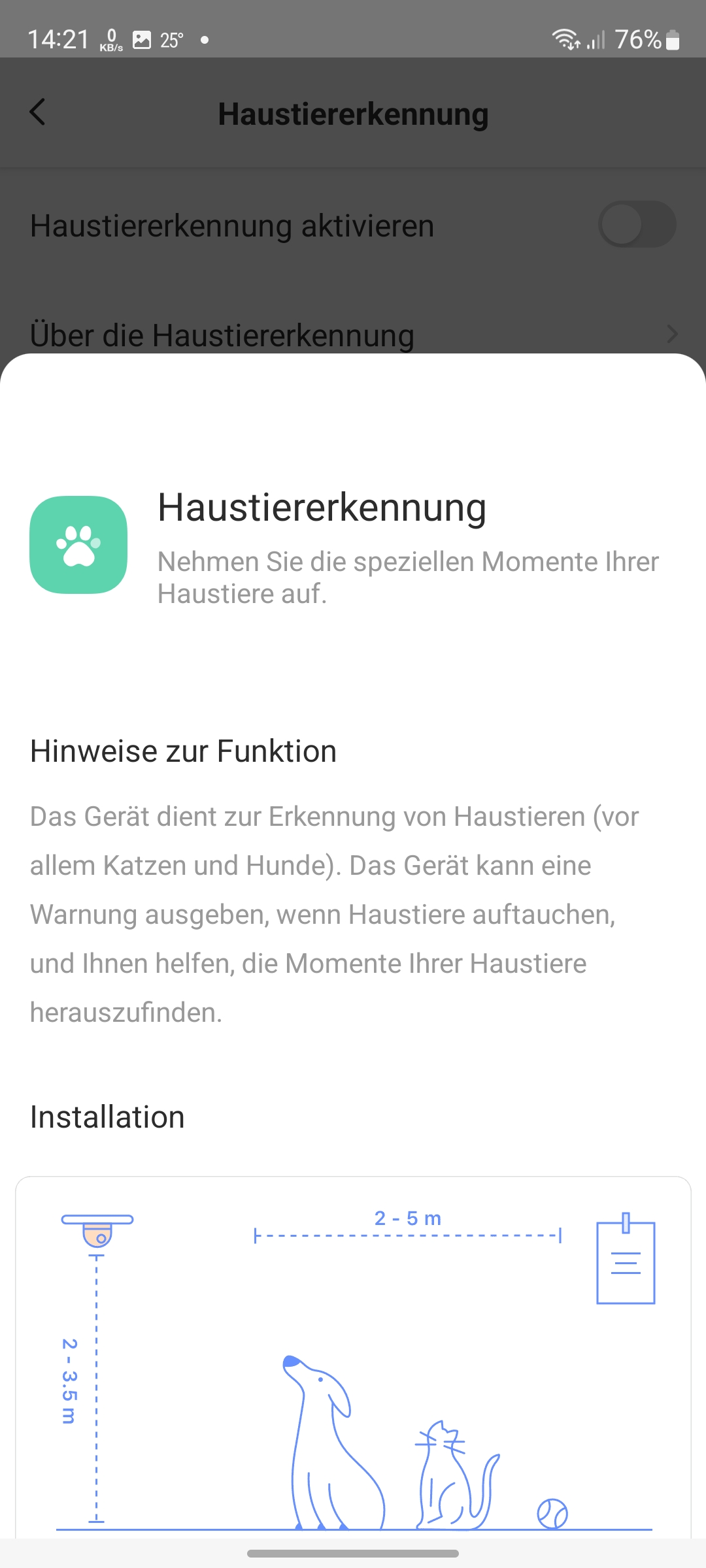
Ezviz C6 2K+: Einrichtung
heise bestenlisten
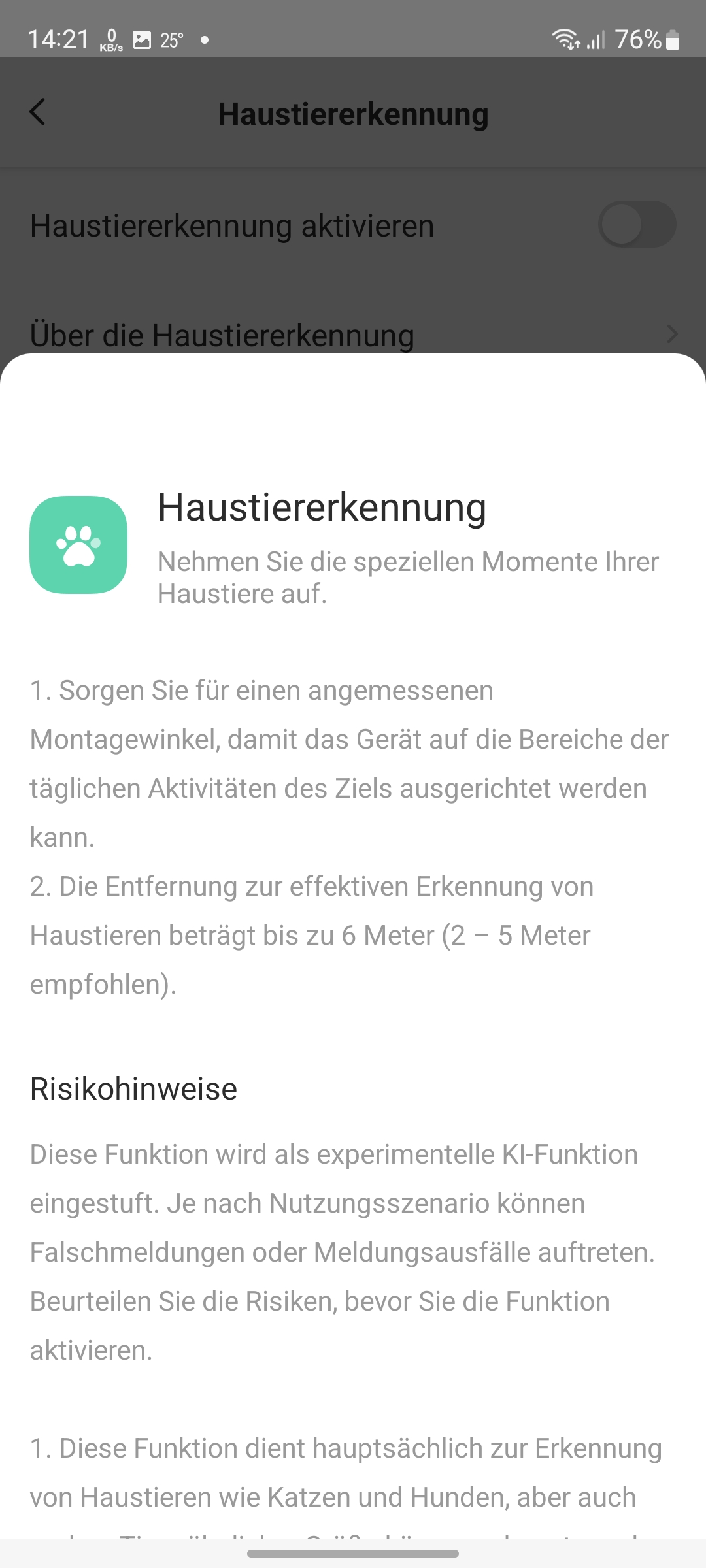
Ezviz C6 2K+: Einrichtung
heise bestenlisten
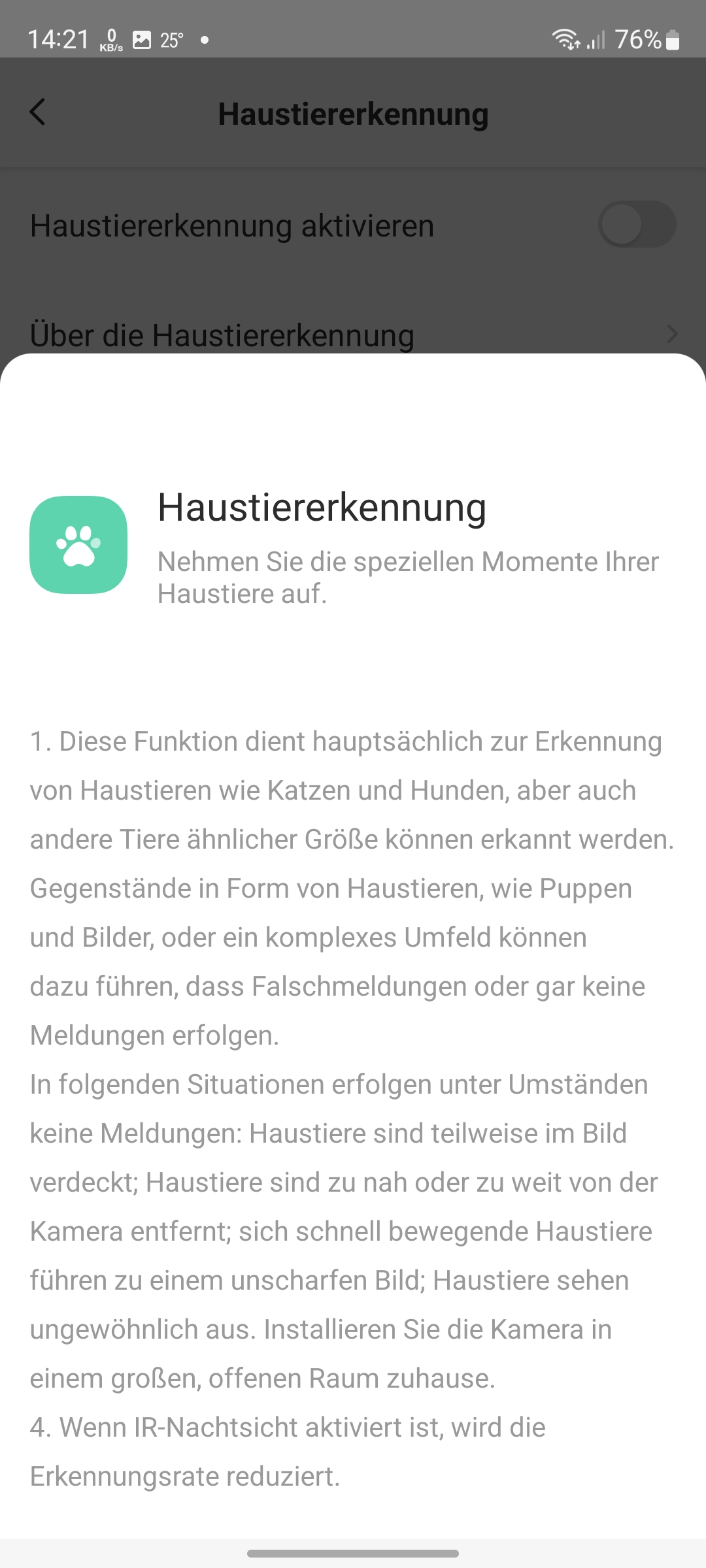
Ezviz C6 2K+: Einrichtung
heise bestenlisten
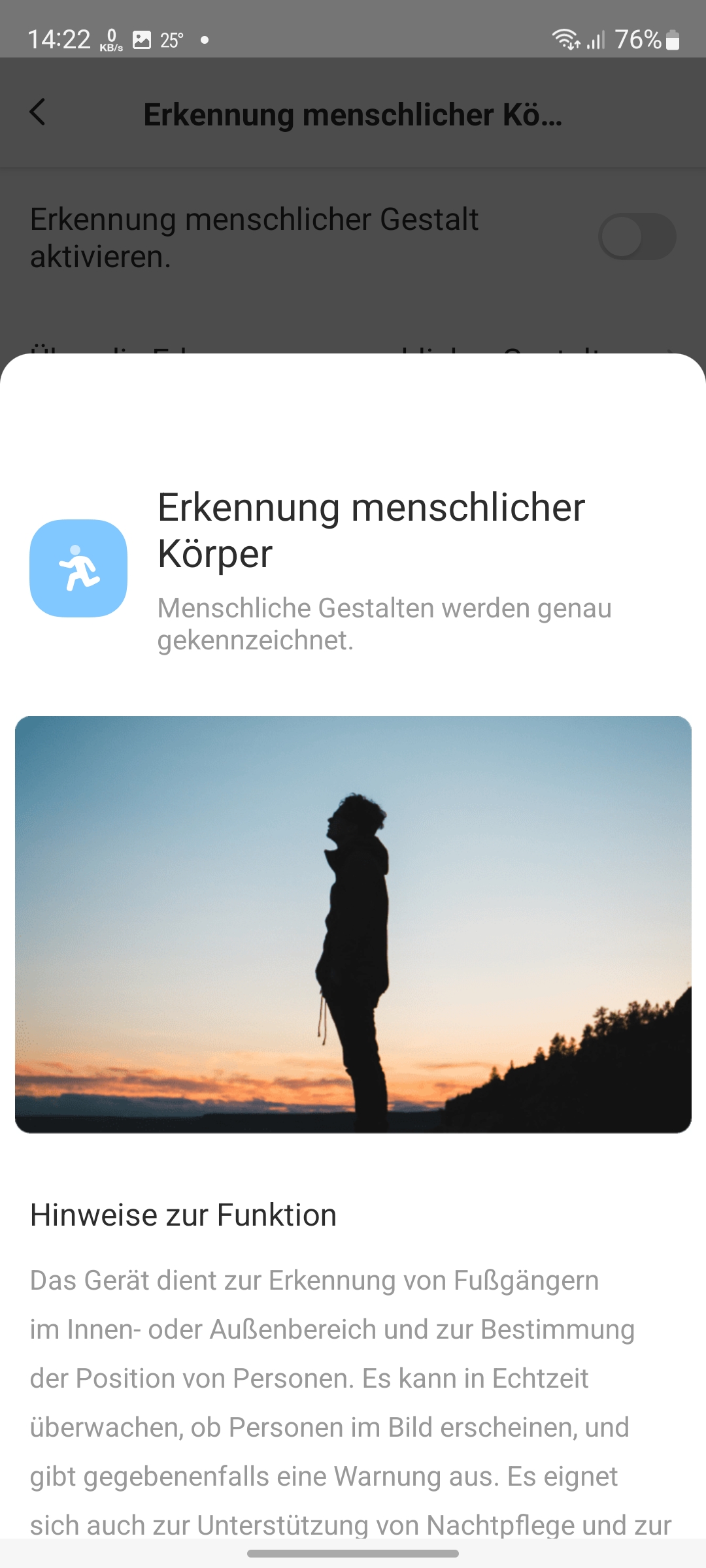
Ezviz C6 2K+: Einrichtung
heise bestenlisten
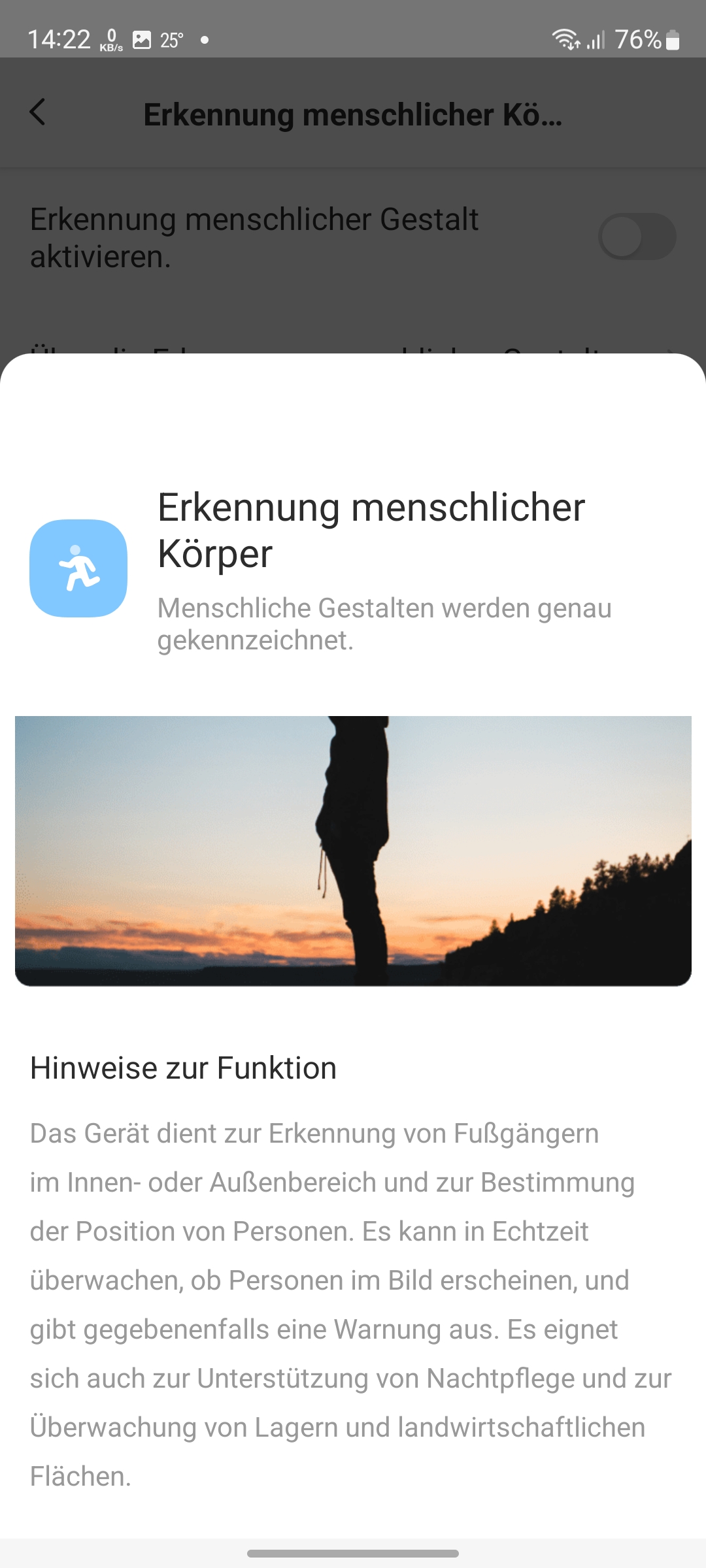
Ezviz C6 2K+: Einstellungen
heise bestenlisten
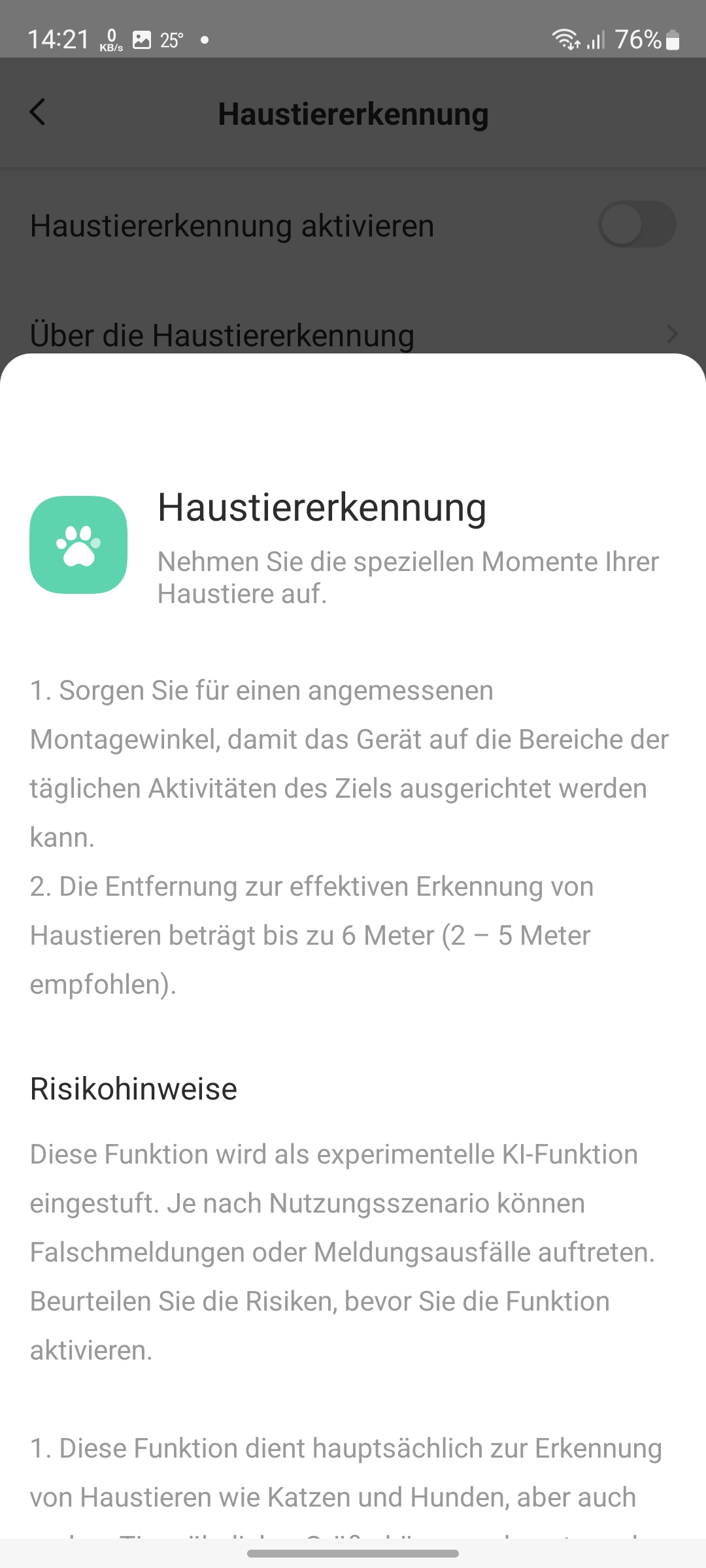
Ezviz C6 2K+: Einstellungen
heise bestenlisten
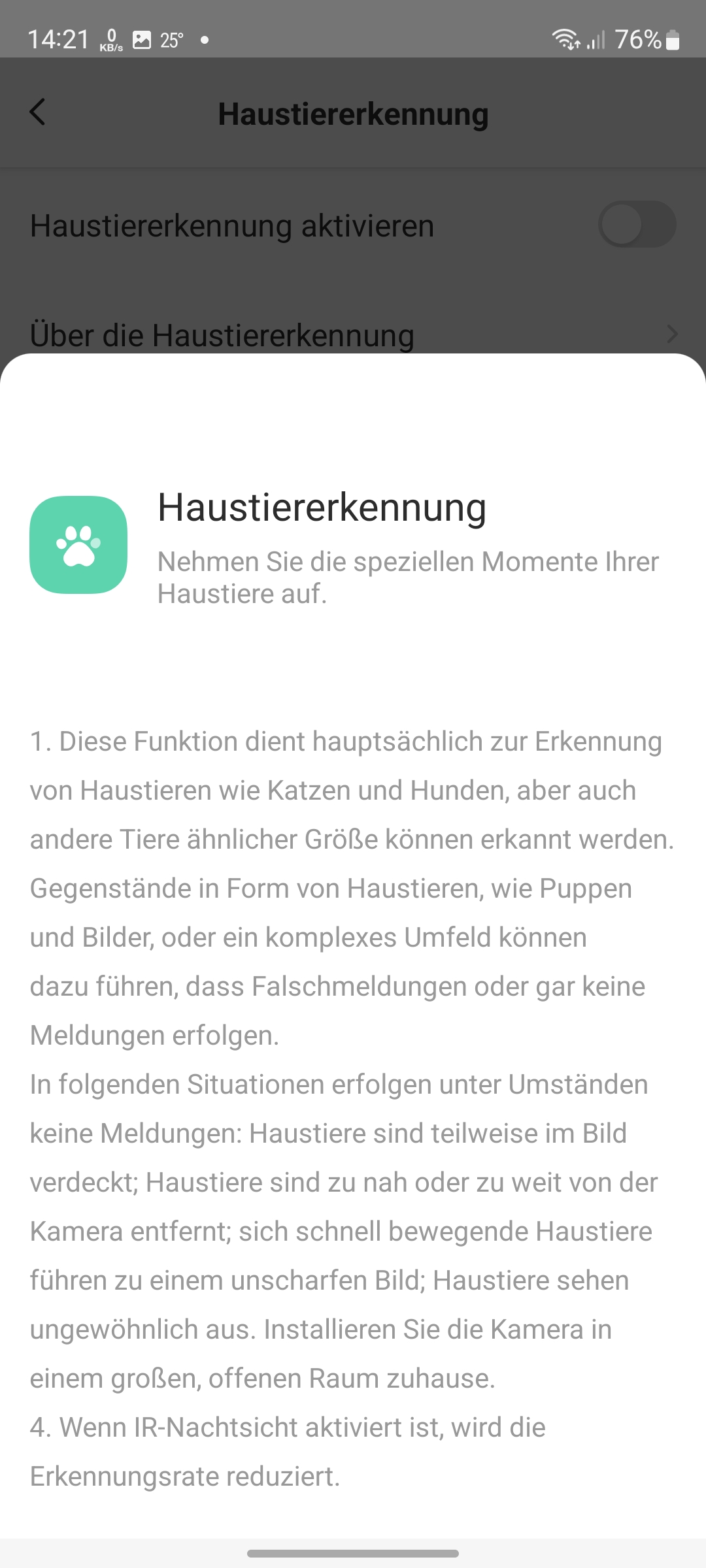
Ezviz C6 2K+: Einstellungen
heise bestenlisten
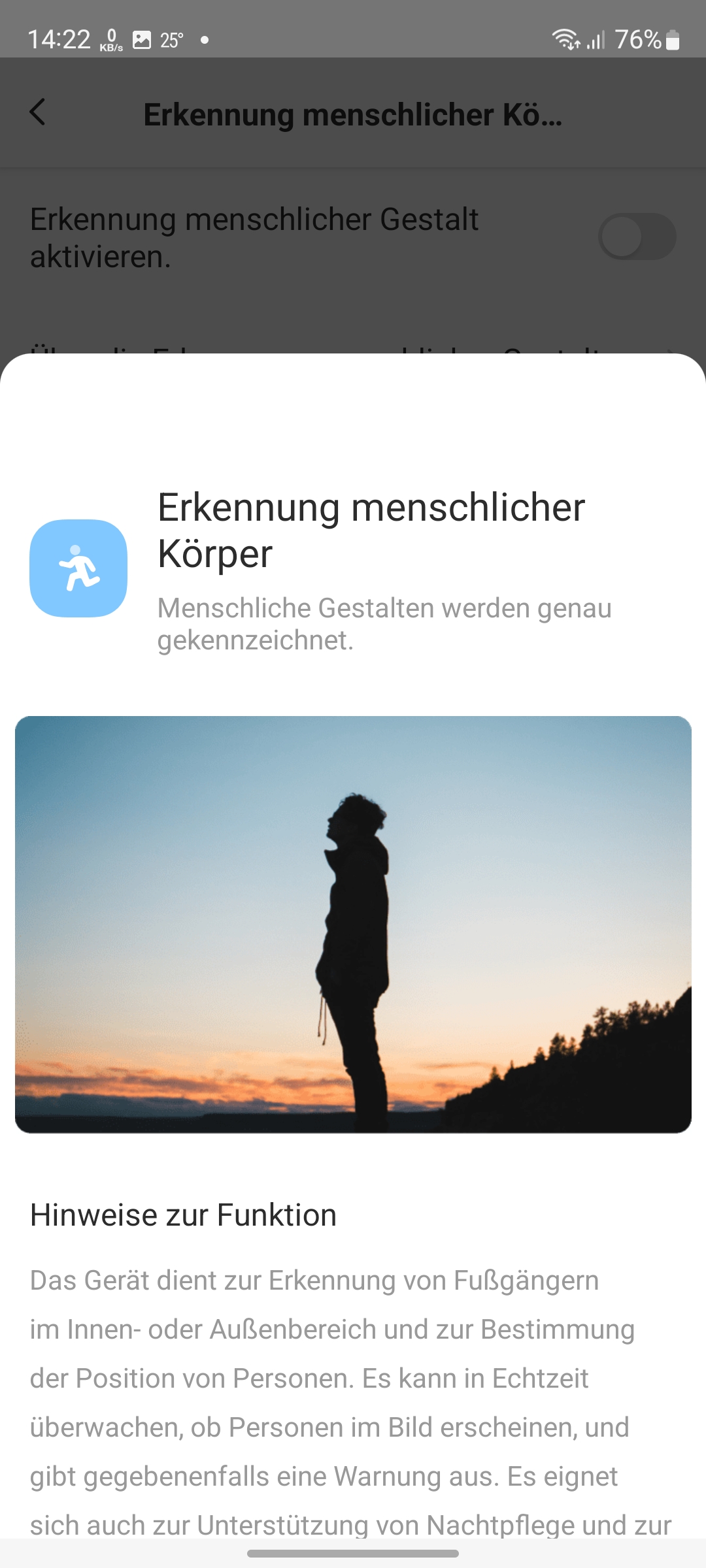
Ezviz C6 2K+: Einstellungen
heise bestenlisten
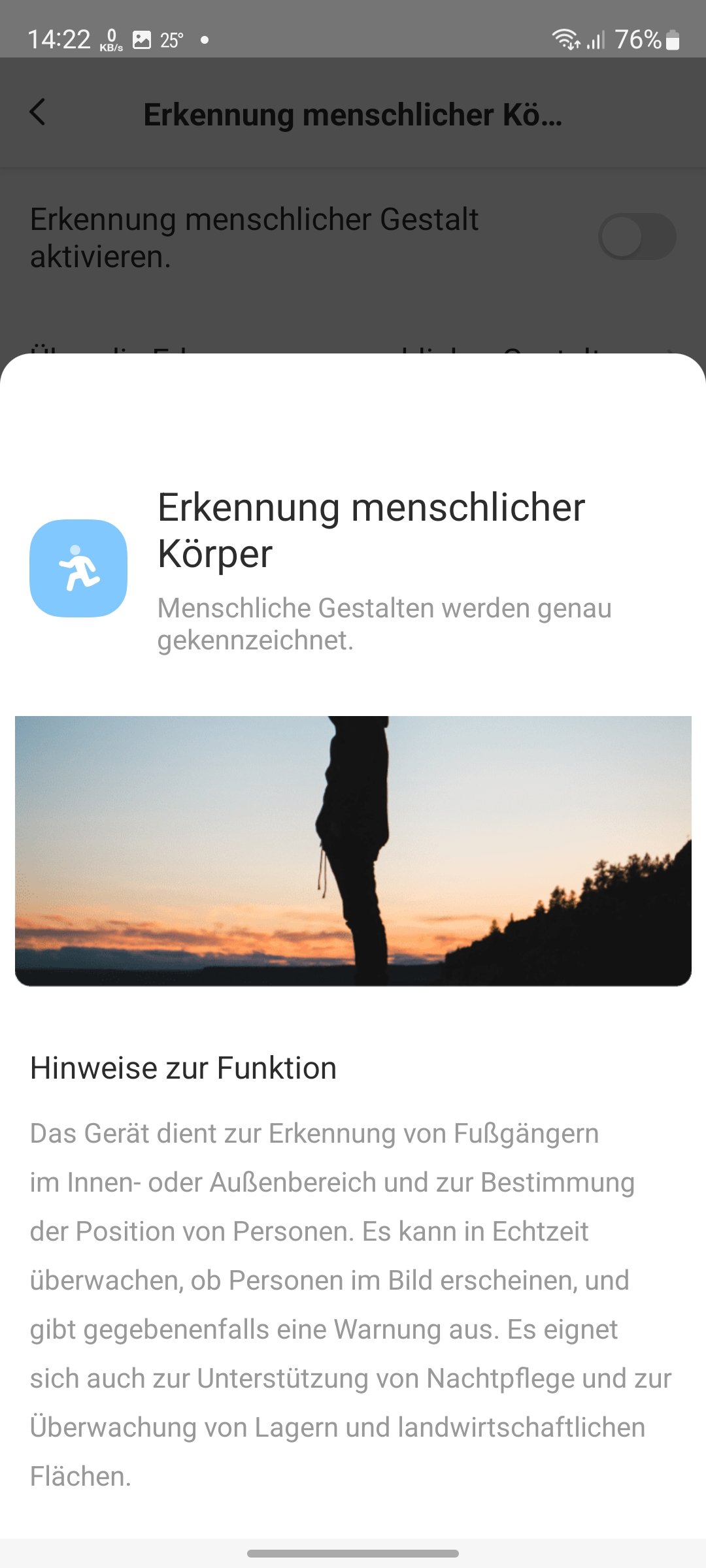
Ezviz C6 2K+: Einstellungen
heise bestenlisten
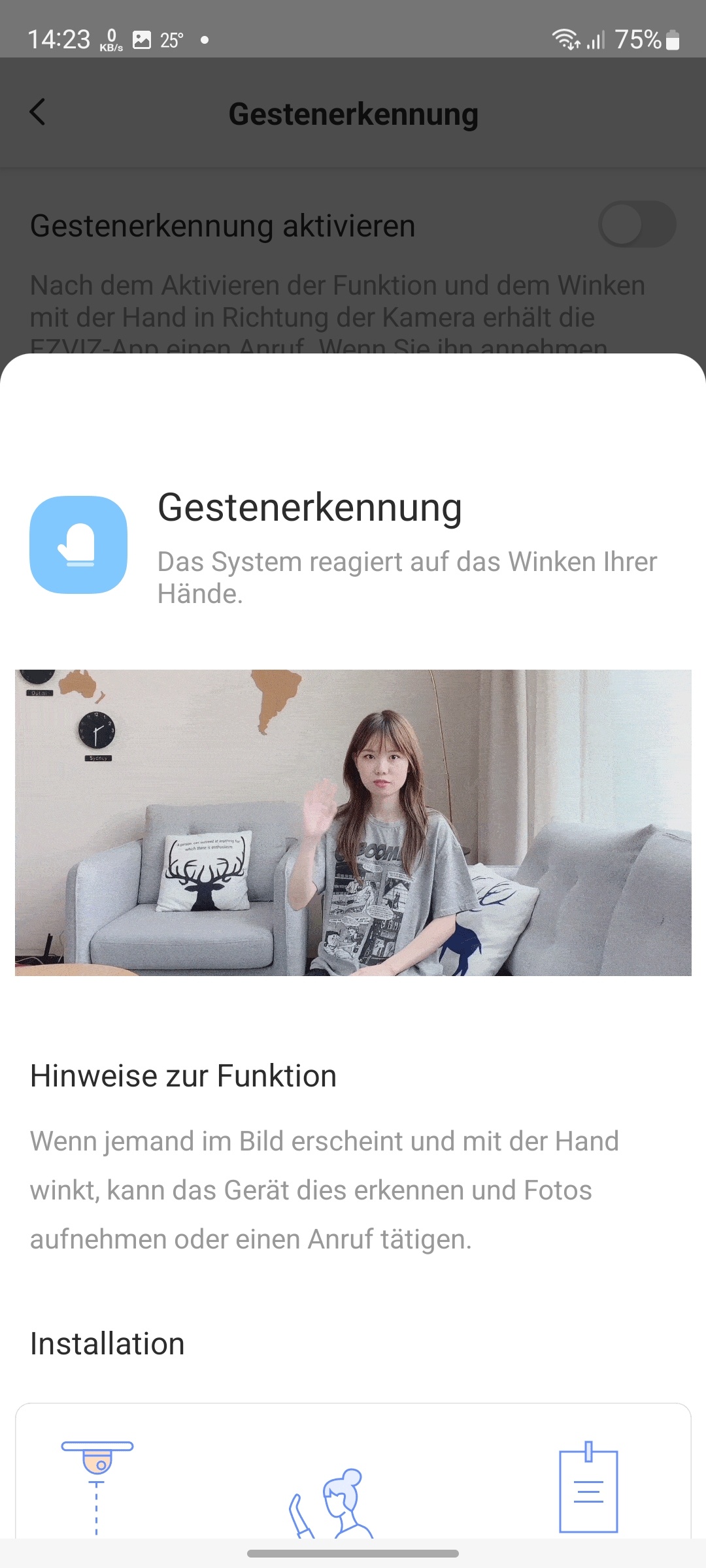
Ezviz C6 2K+: Einstellungen
heise bestenlisten
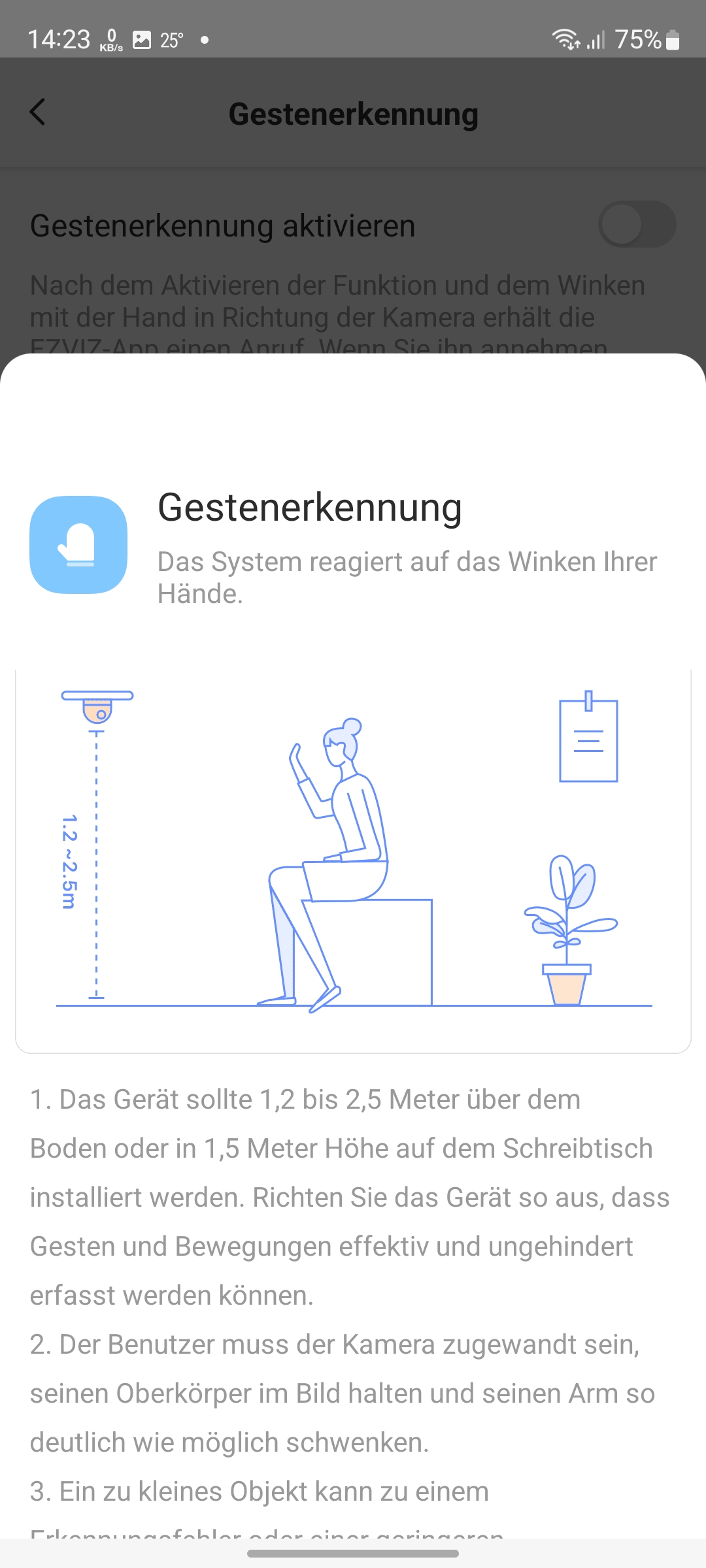
Ezviz C6 2K+: Einstellungen
heise bestenlisten
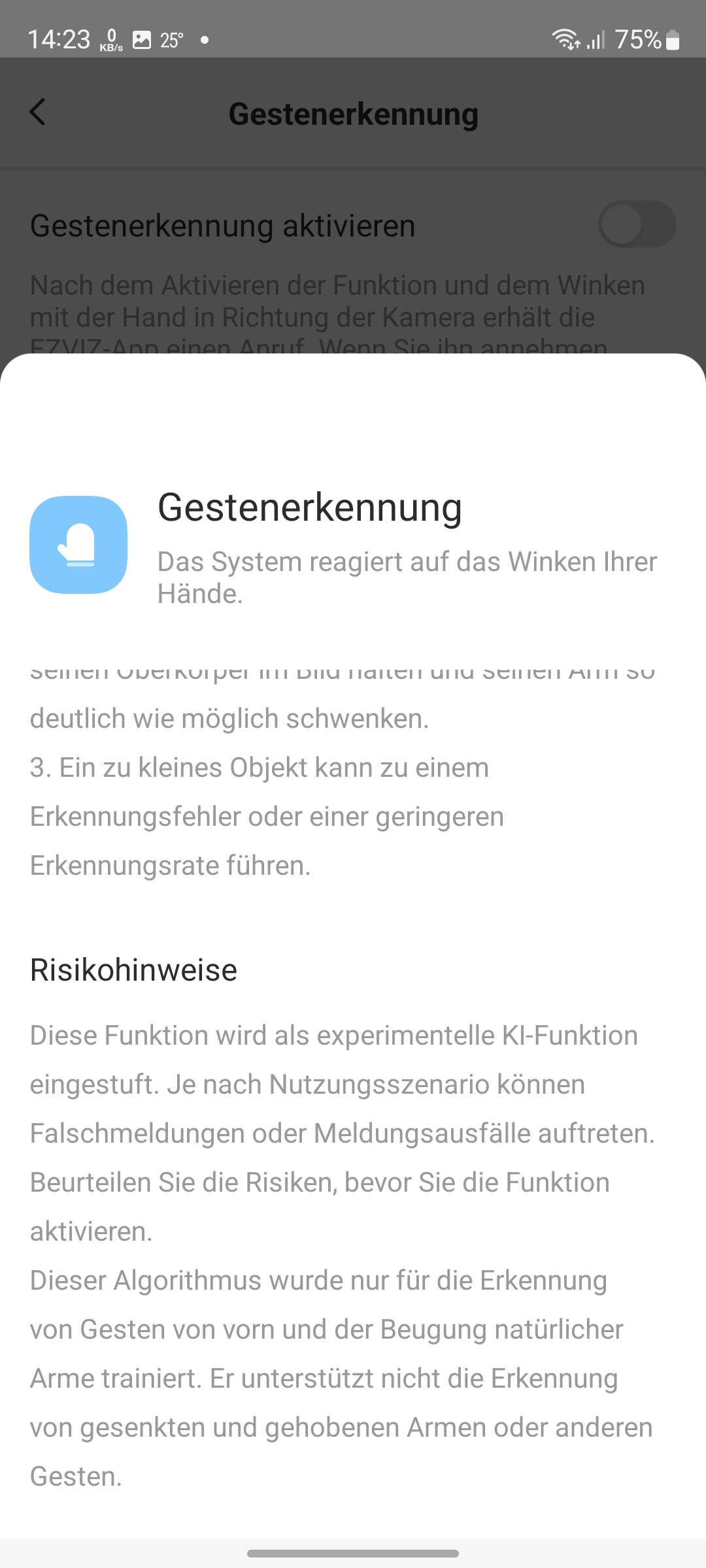
Ezviz C6 2K+: Einstellungen
heise bestenlisten
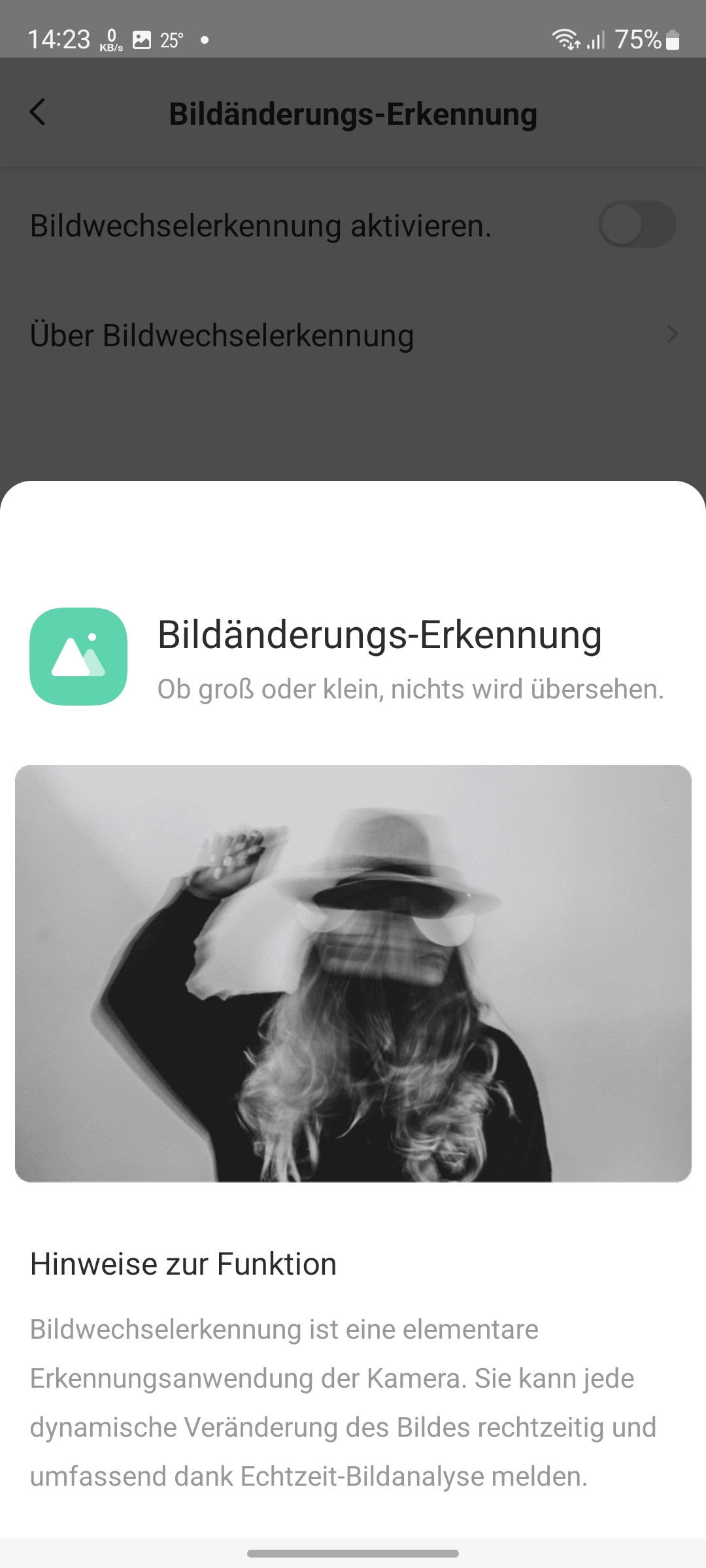
Ezviz C6 2K+: Einstellungen
heise bestenlisten
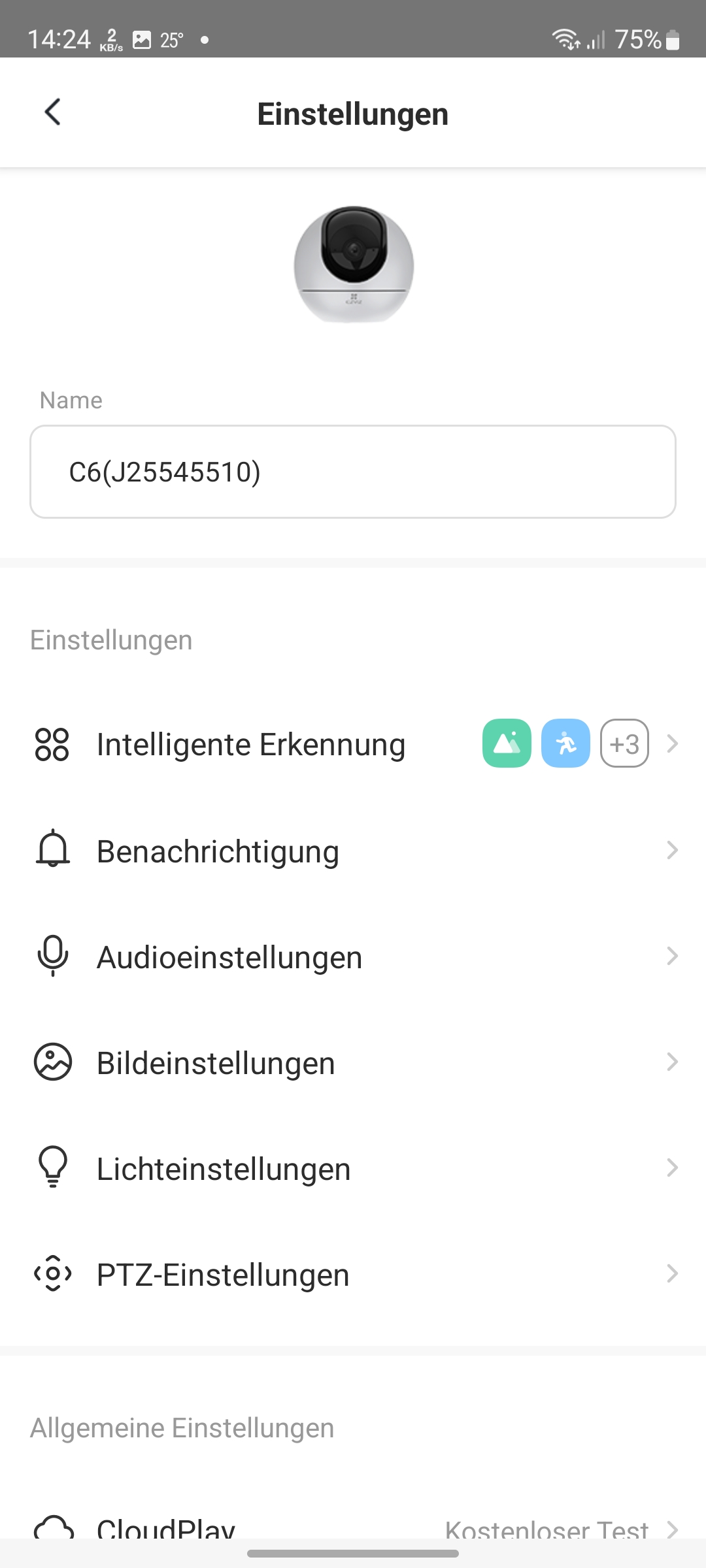
Ezviz C6 2K+: Einstellungen
heise bestenlisten
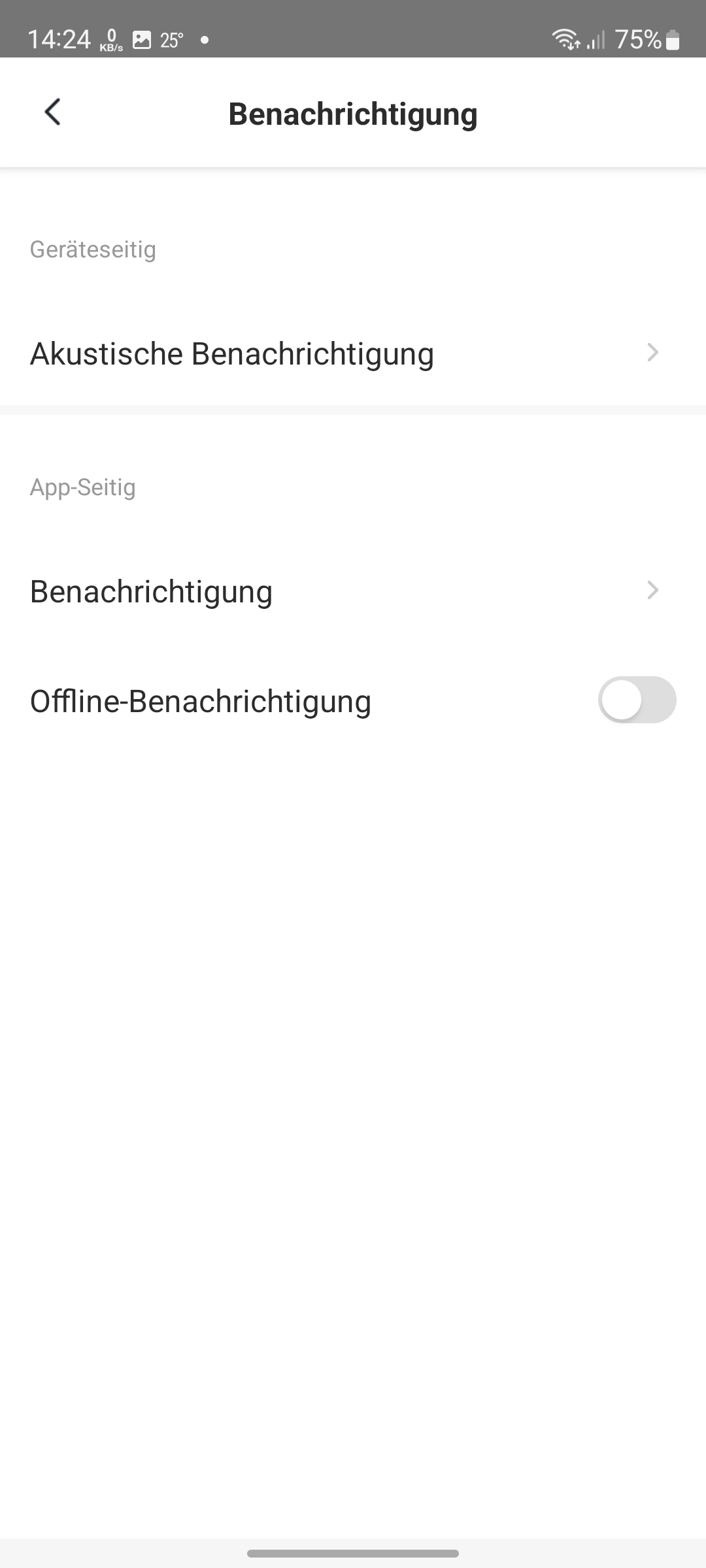
Ezviz C6 2K+: Einstellungen
heise bestenlisten
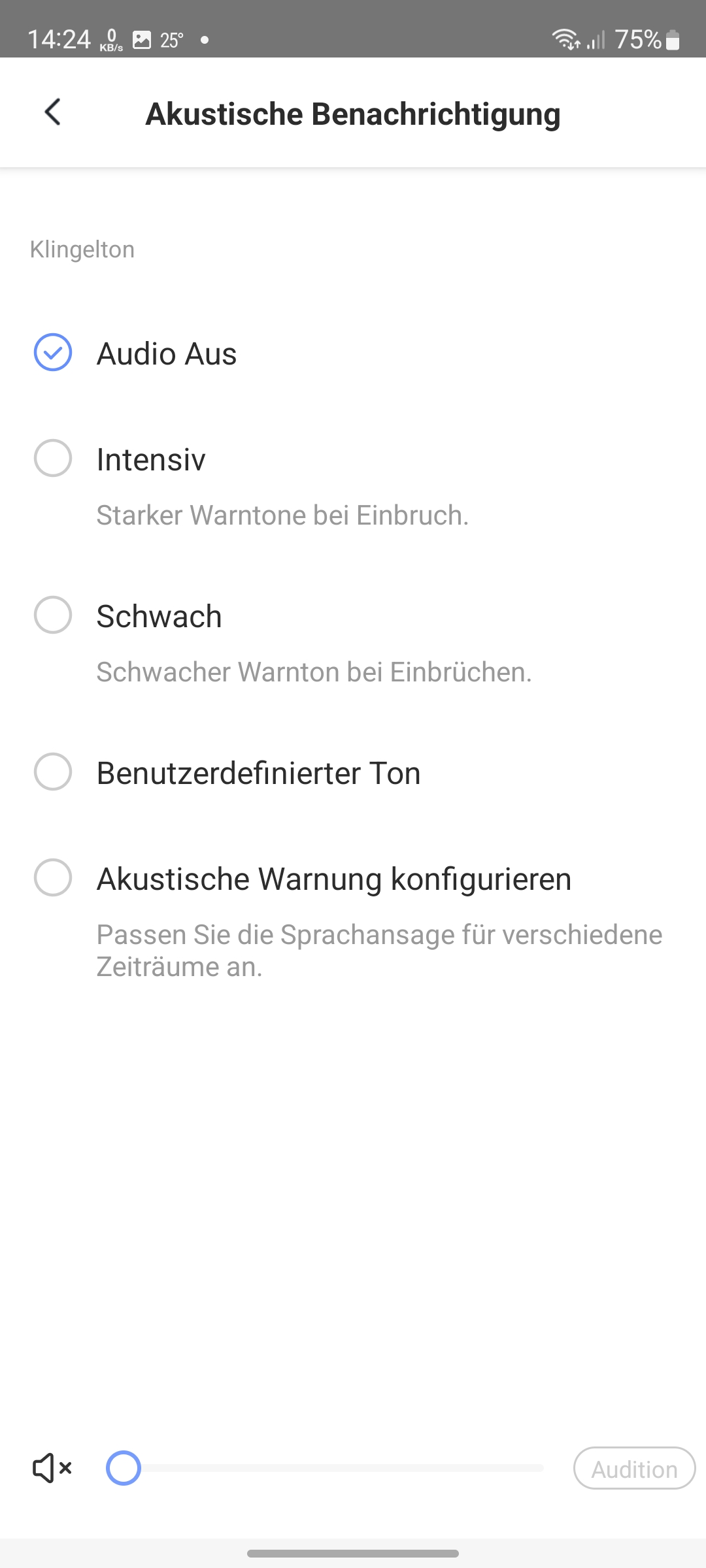
Ezviz C6 2K+: Einstellungen
heise bestenlisten
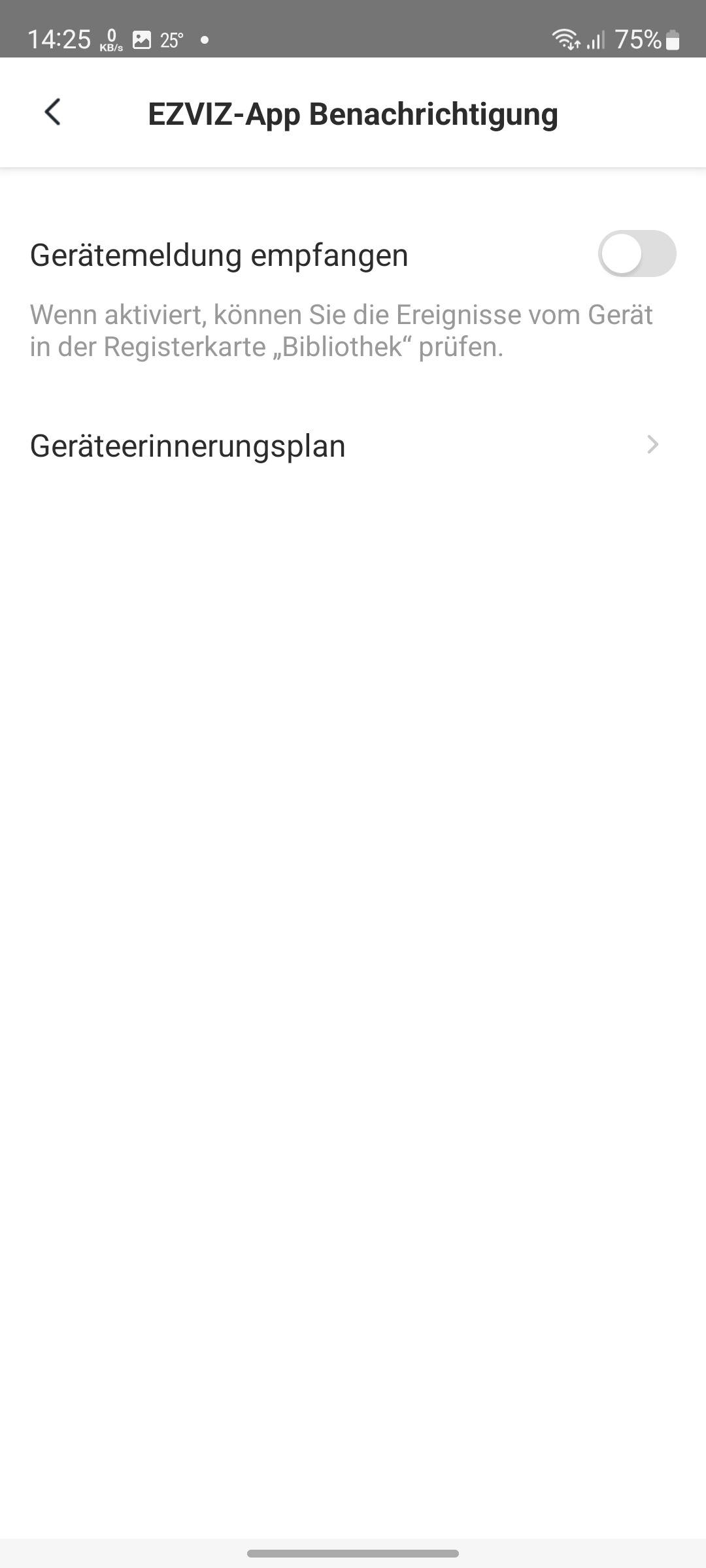
Ezviz C6 2K+: Einstellungen
heise bestenlisten
Ezviz C6 2K+: Einstellungen
heise bestenlisten
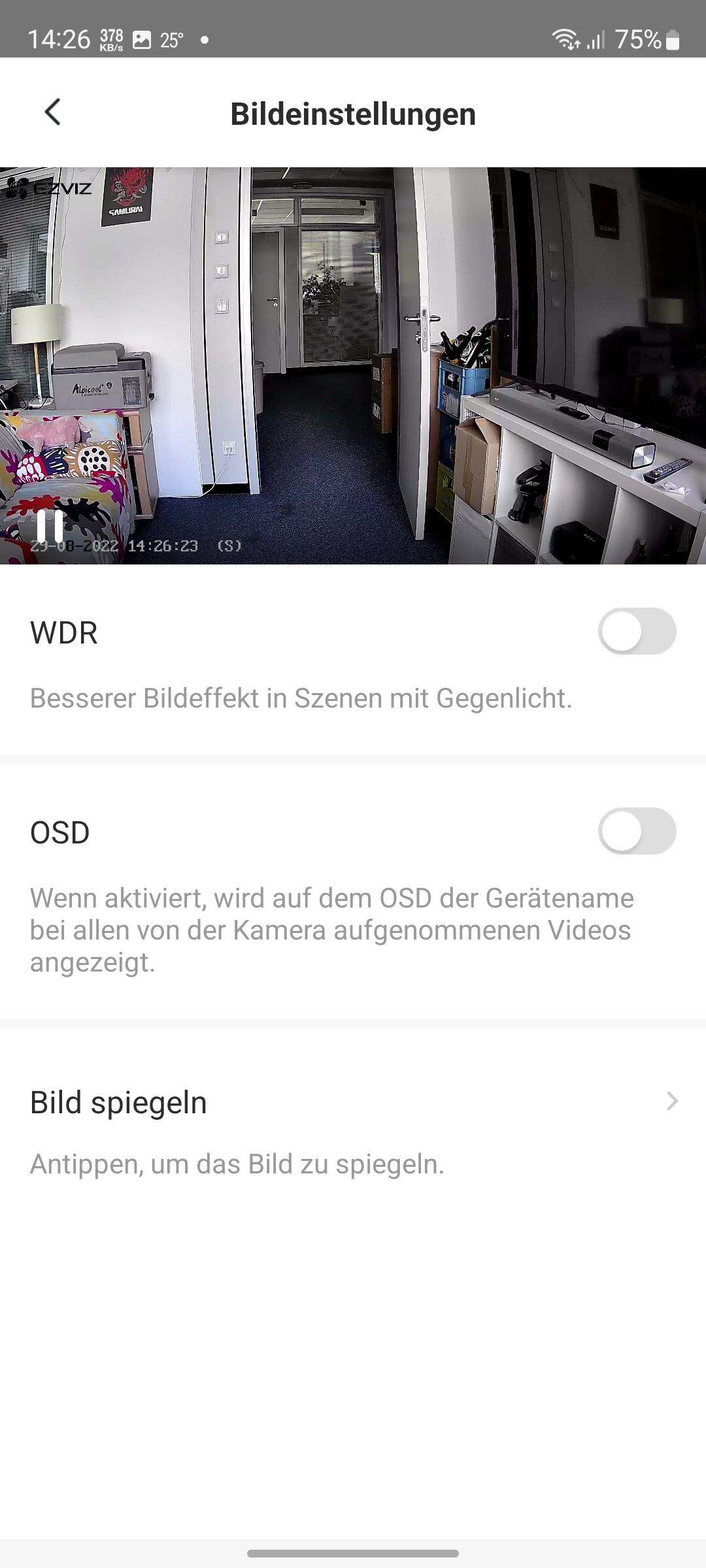
Ezviz C6 2K+: Einstellungen
heise bestenlisten
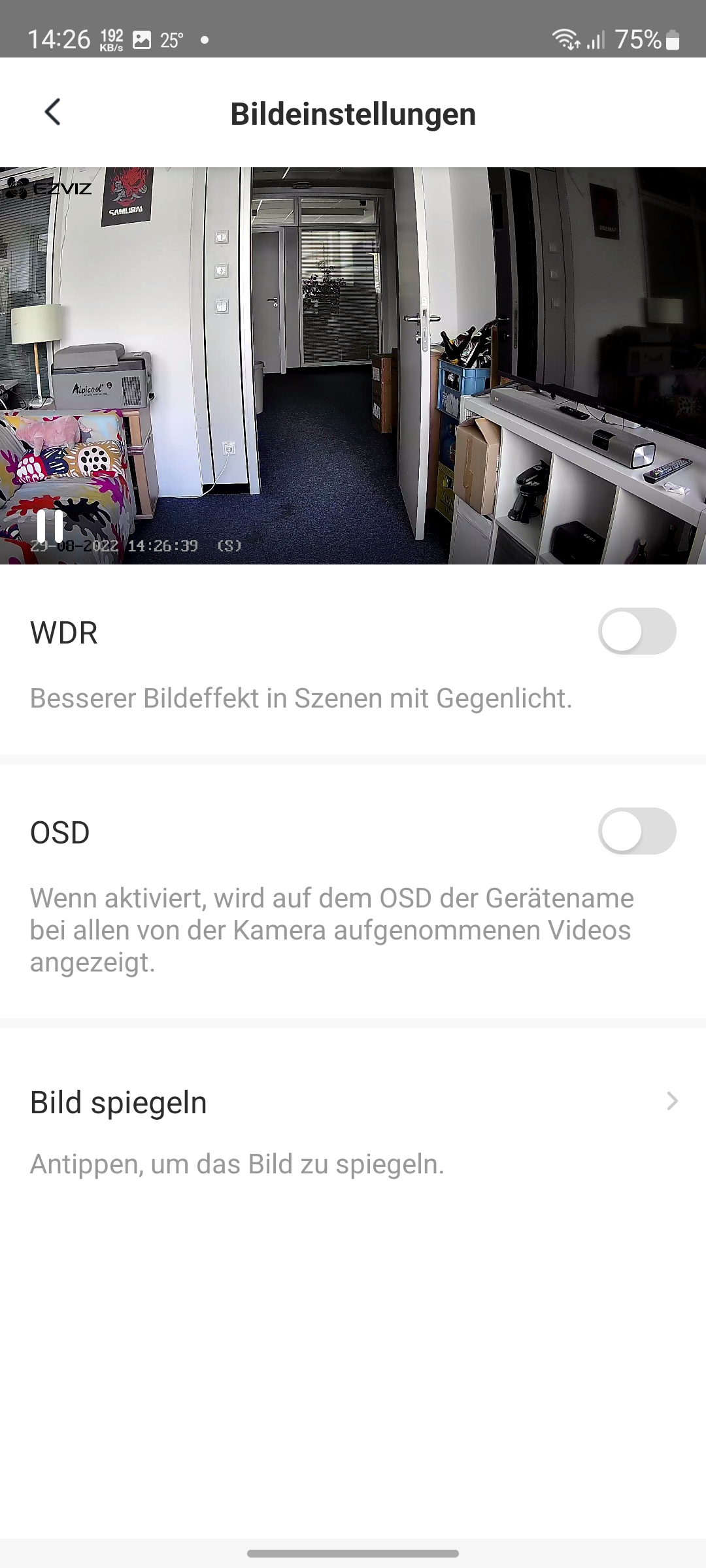
Ezviz C6 2K+: Einstellungen
heise bestenlisten
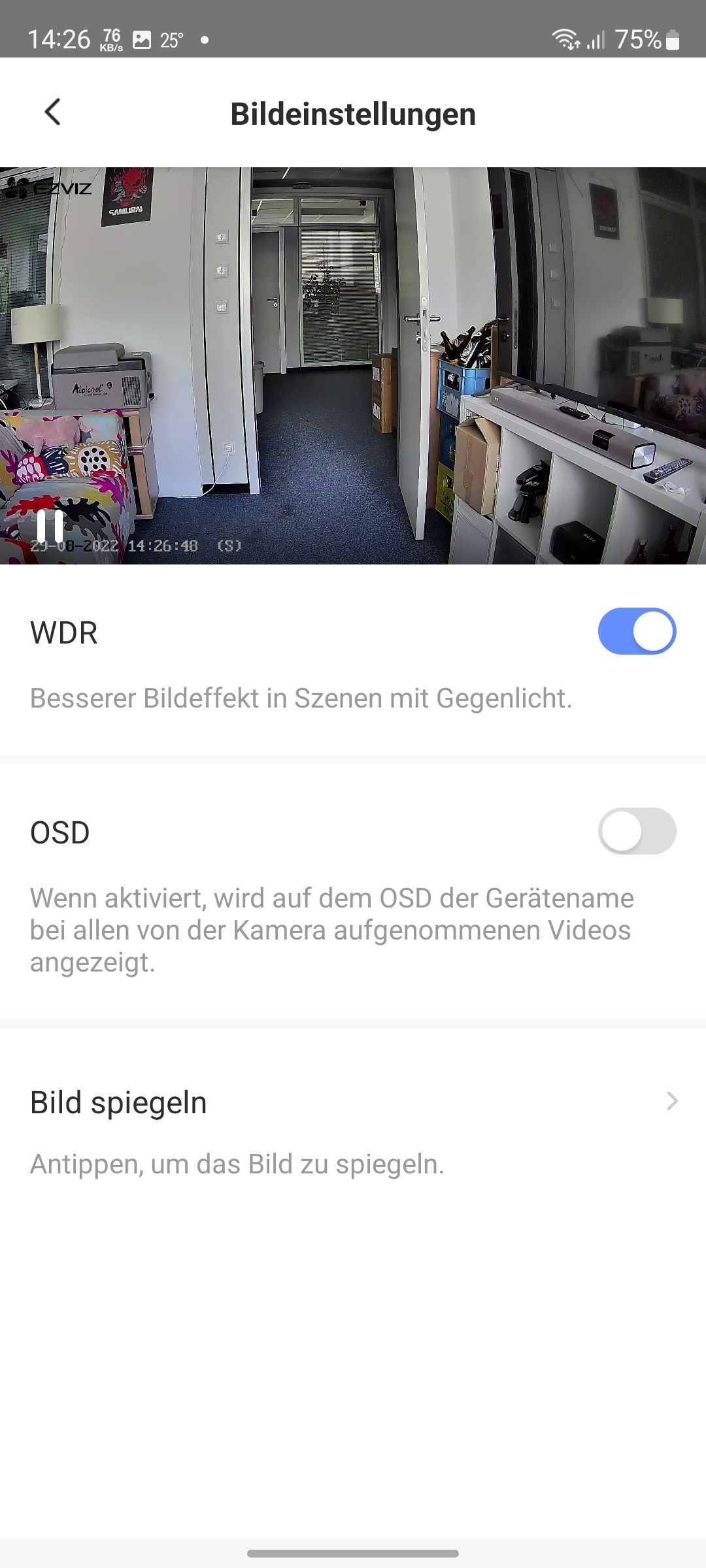
Ezviz C6 2K+: Einstellungen
heise bestenlisten
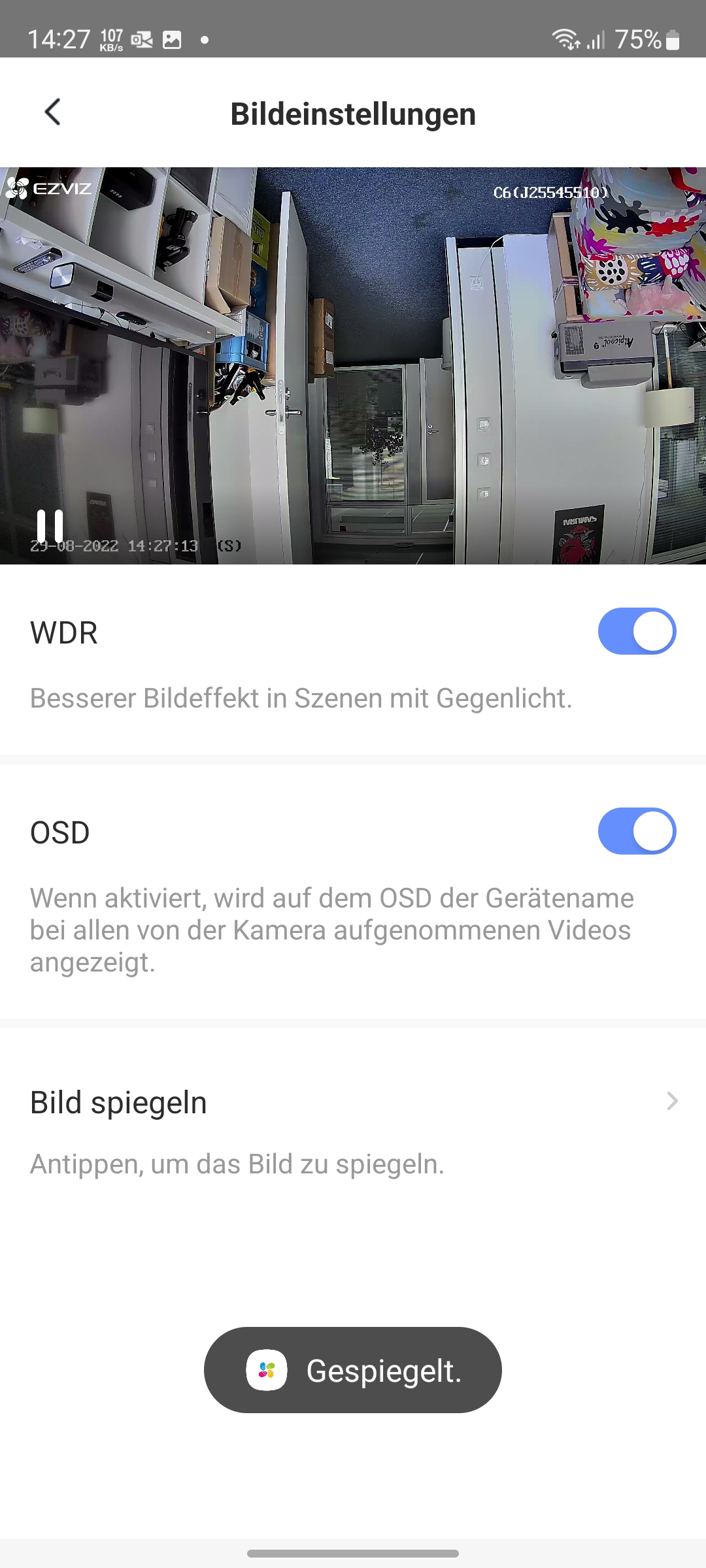
Ezviz C6 2K+: Einstellungen
heise bestenlisten
Ezviz C6 2K+: Einstellungen
heise bestenlisten
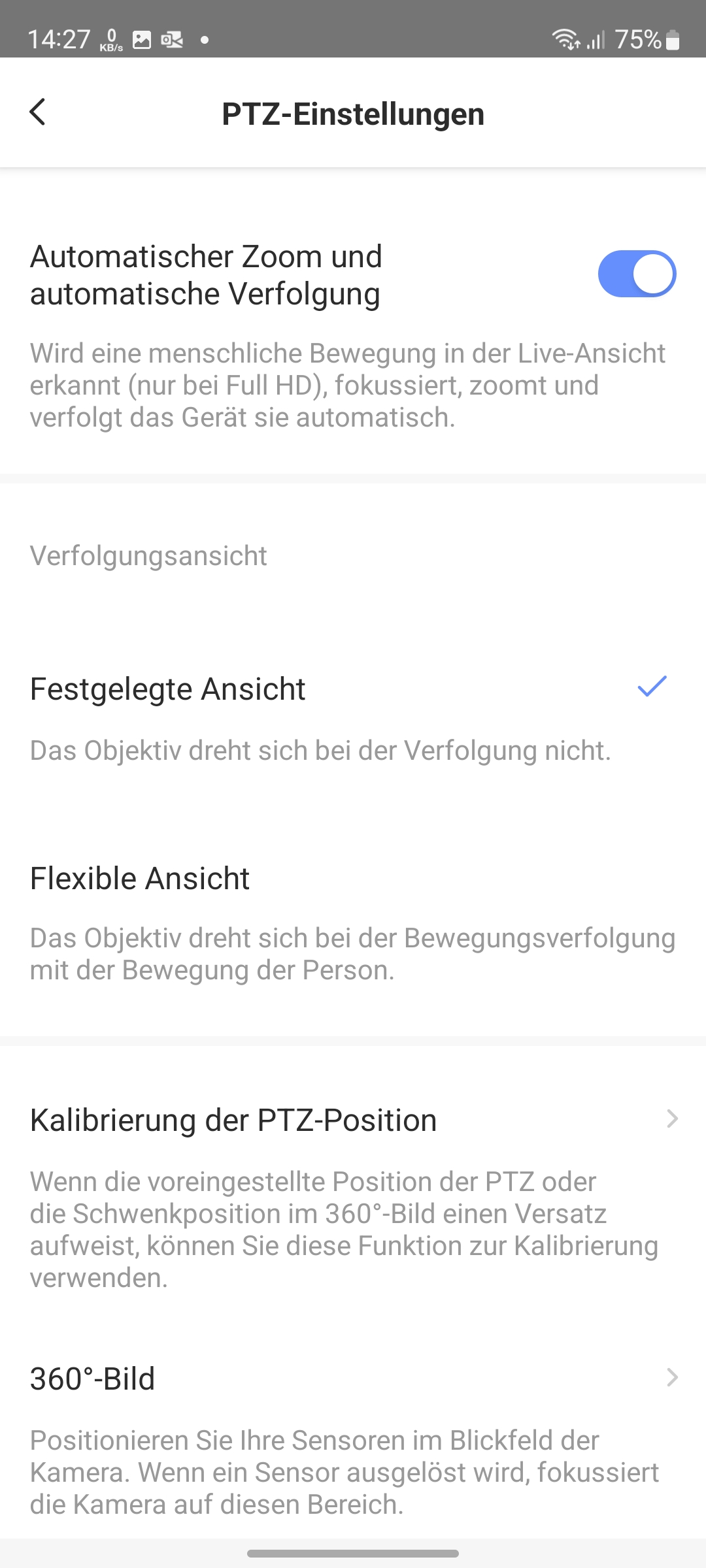
Ezviz C6 2K+: Einstellungen
heise bestenlisten
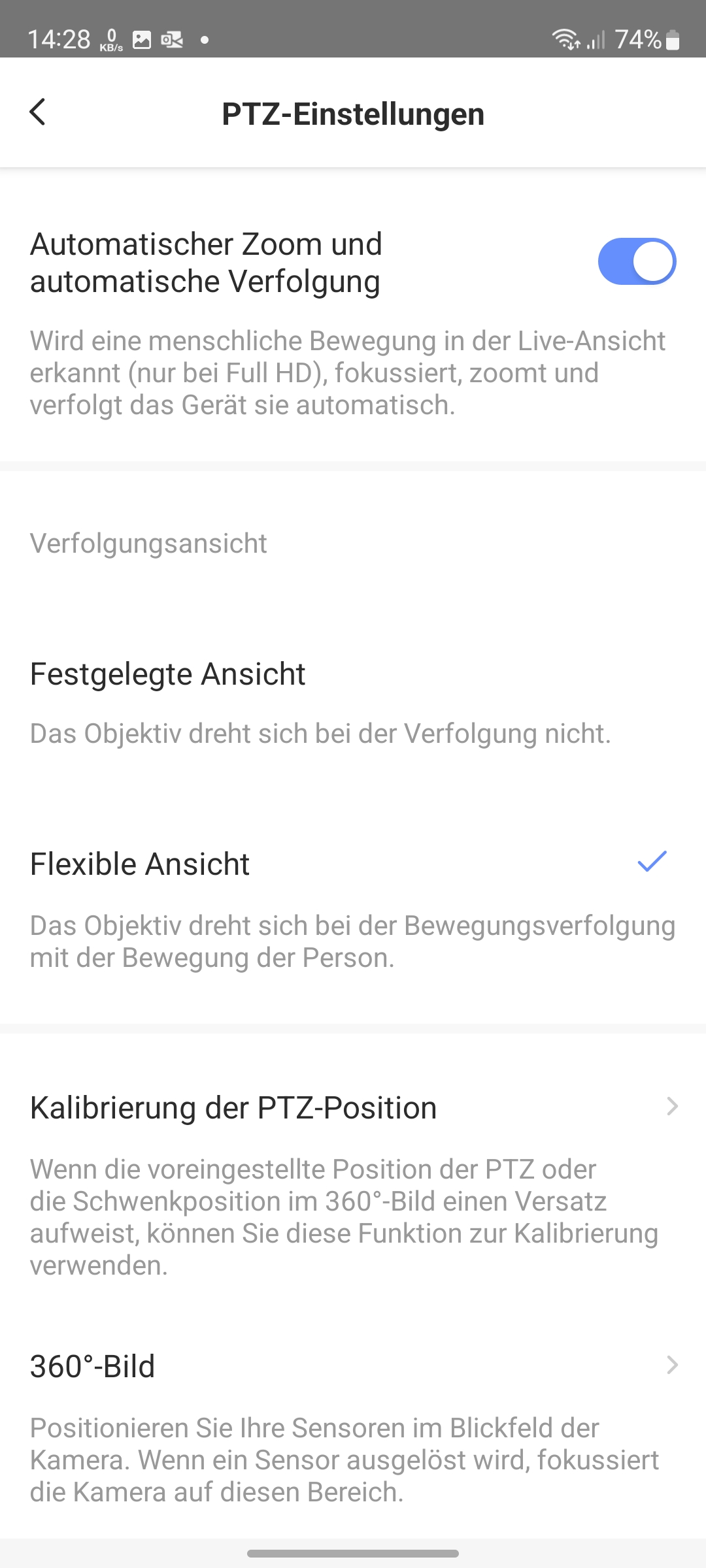
Ezviz C6 2K+: Einstellungen
heise bestenlisten
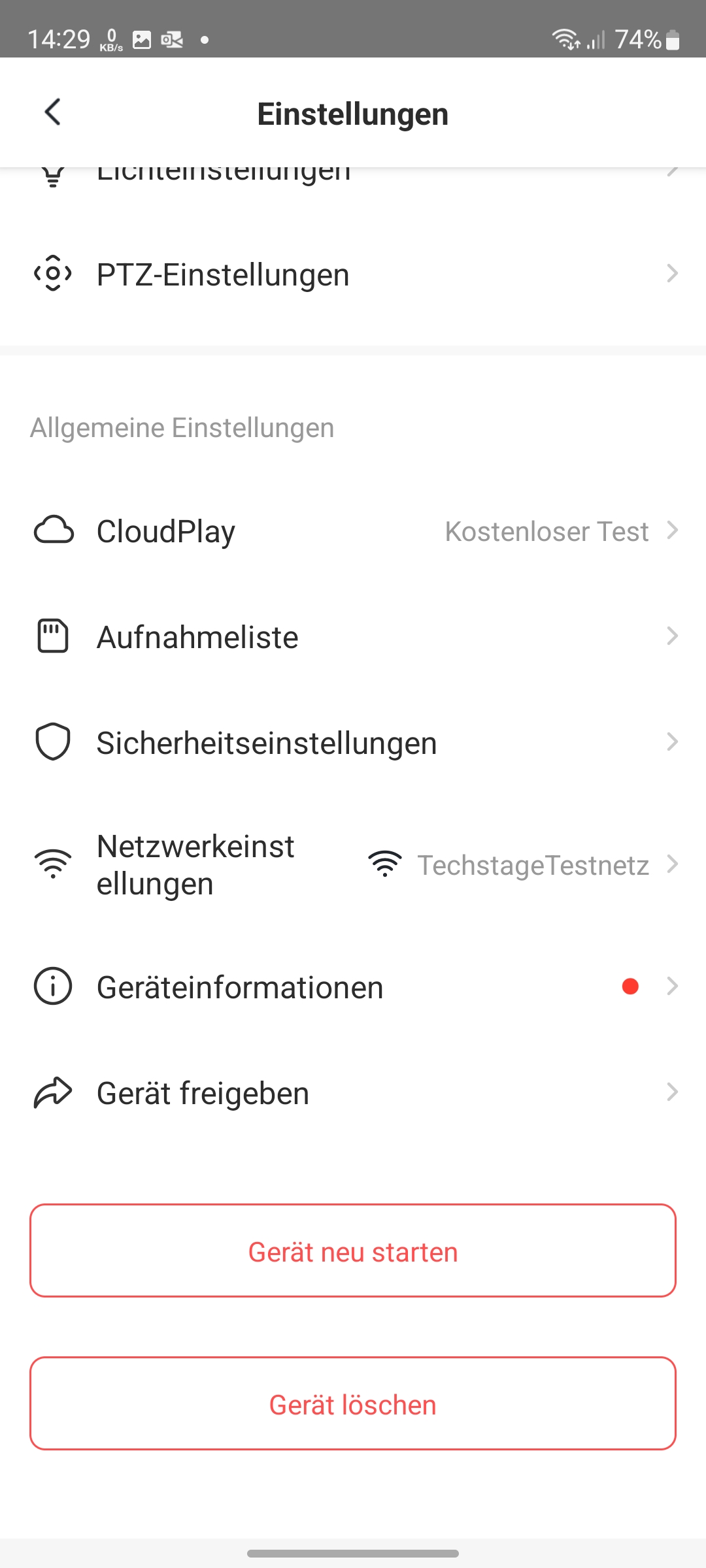
Ezviz C6 2K+: Einstellungen
heise bestenlisten
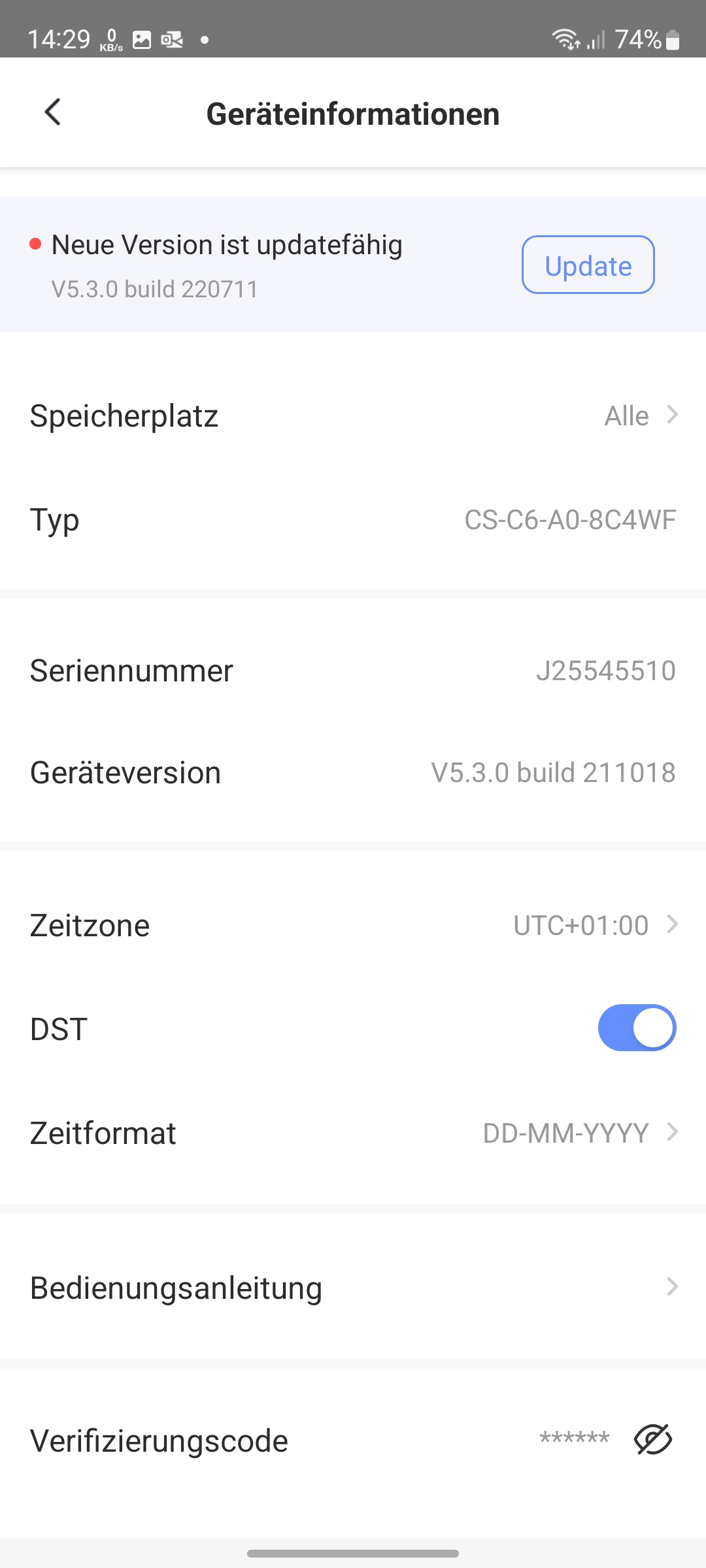
Ezviz C6 2K+: Einstellungen
heise bestenlisten
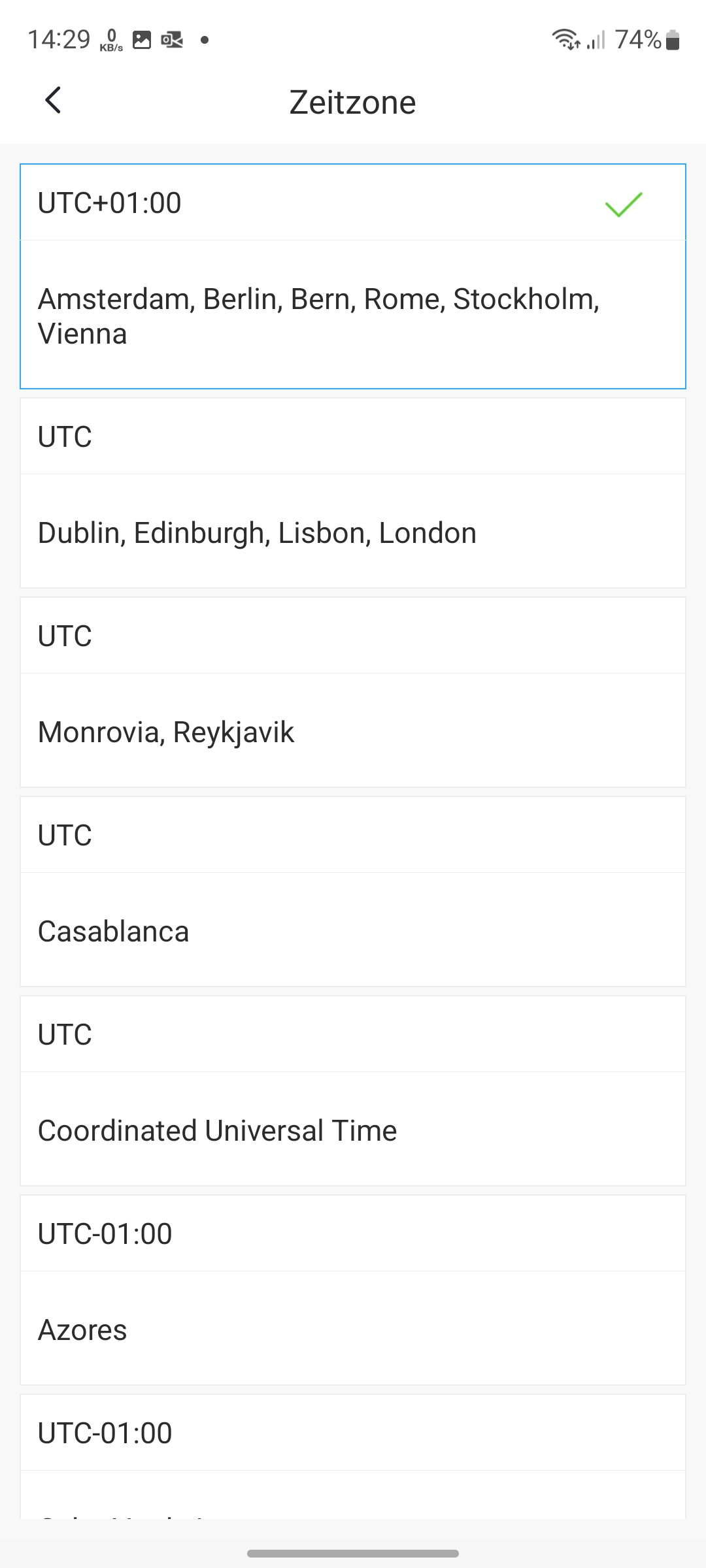
Ezviz C6 2K+: Einstellungen
heise bestenlisten
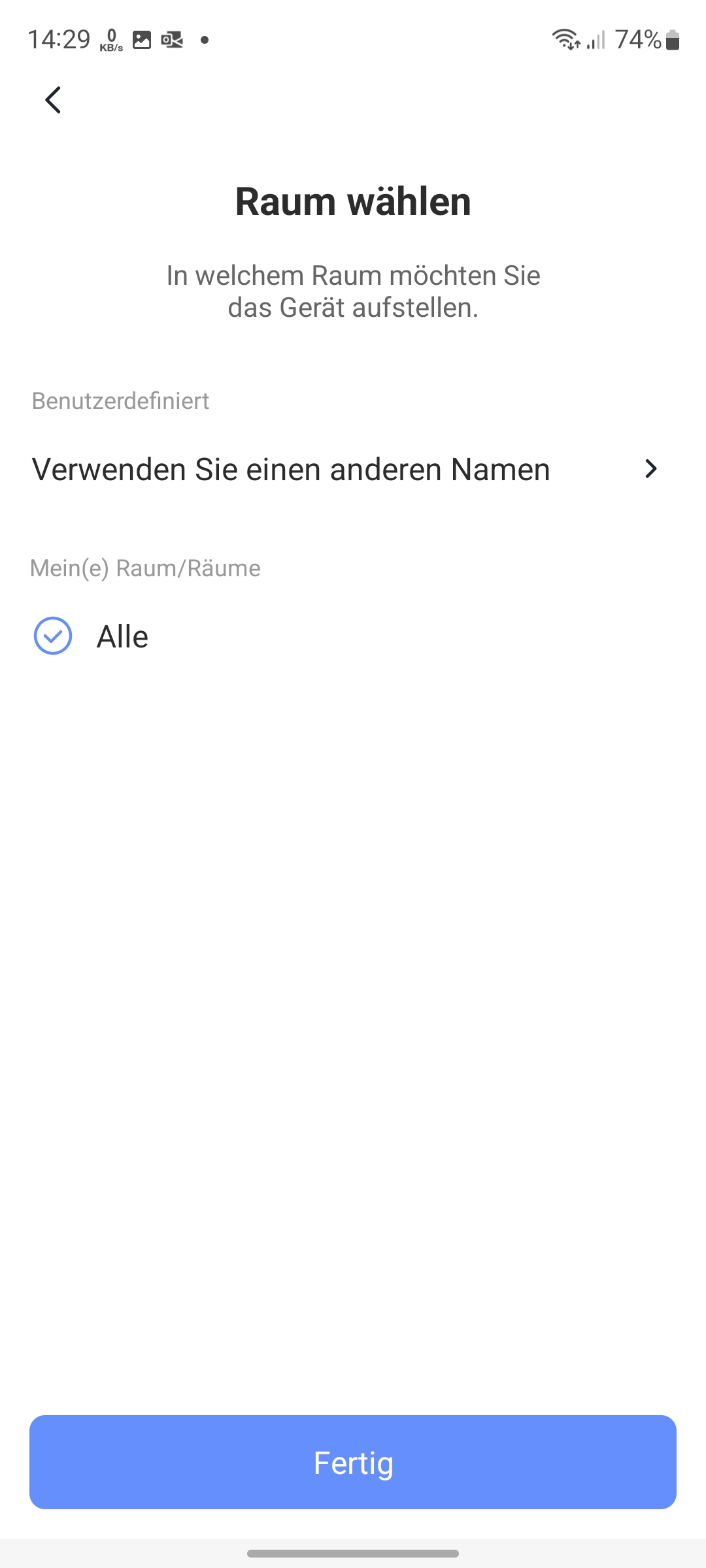
Ezviz C6 2K+: Einstellungen
heise bestenlisten
Ezviz C6 2K+: Einstellungen
heise bestenlisten
Ezviz C6 2K+: Einstellungen
heise bestenlisten
Alarm-Zonen und -Einstellungen
Alarmmeldungen übermittelt die Kamera per E-Mail oder Pushnachrichten an den Nutzer. Anwender können unter Einstellungen – Intelligente Erkennung festlegen, ob die Kamera bei sämtlichen Bewegungen (Bildänderungserkennung), bei Erkennung menschlicher Körper, bei einer Haustiererkennung oder der Erkennung abnormaler Geräusche alarmiert. Diese Optionen können Anwender alle zusammen aktivieren oder nur einzeln nutzen. Mit der Einstellung Bildänderungserkennung werden Anwender über jede von der Kamera registrierte Bewegung informiert. Das führt in der Praxis häufig zu Fehlalarmen. Daher ist die Einschränkung auf die Erkennung menschlicher Körper sehr sinnvoll. Im Test klappt das einwandfrei. Menschen werden damit erkannt, Haustiere (Katze) aber nicht. Anders sieht es bei der Haustiererkennung aus: Ist sie aktiv, identifiziert die Kamera auch Menschen als Haustiere. Und die Option Erkennung abnormaler Geräusche (Geräuscherkennung wäre als Übersetzung sinnvoller) können sich Anwender alarmieren lassen, wenn die Kamera ein Geräusch erkennt. Mit der Einstellung der Empfindlichkeit zwischen niedrig, mittel und hoch können Anwender die Ezviz C6 2K+ für den Einsatz als Babyfon optimieren.
Obendrein können Nutzer festlegen, wie der Gerätealarm arbeiten soll. Zur Auswahl stehen die Optionen Stark, Schwach, Lautlos-Modus und Benutzerdefinierter Ton, die sich nach Wochentagen und Zeiten festlegen lassen. Die Option Intensiv hat zur Folge, dass die Sirene über den in der Kamera integrierten Lautsprecher ertönt, wenn die Kamera einen Bewegungsalarm erkannt hat. Mit der Option Schwach wird ein kurzer Piepton abgespielt. Zudem ist es möglich, über Benutzerdefinierter Ton personalisierte Sprachaufnahmen mit einer Länge von bis zu 10 Sekunden als Warnmeldung zu konfigurieren. Während die Sirene trotz der kompakten Abmessungen laut ertönt, muss man aber bei der personalisierten Sprachnachricht schon genau hinhören, um sie wahrzunehmen. Hier sollte Ezviz die Software für die Aufnahme optimieren, zumal die Gegensprechfunktion mit ausreichender Lautstärke funktioniert.
Ezviz-C6-2K+: Wenn man das Licht einschaltet, dauert es einige Sekunden, bis die Kamera das Bild wieder in Farbe darstellt. heise bestenlisten
Videoqualität
Der in der Kamera integrierte CMOS-Sensor nimmt Videos maximal mit einer Auflösung von 2560 × 1440 Pixel und bis zu 15 Bildern pro Sekunde auf. Laut technischem Datenblatt soll sie mit bis zu 25 fps Videos aufzeichnen – je nachdem, wie gut die Netzwerkanbindung ist. Allerdings gelangen im Test – auch bei einer Ethernet-Verbindung – Aufnahmen nur mit maximal 15 fps.
Die Aufnahmequalität ist bei Tag und bei Nacht für eine Überwachungskamera gut. Nachts leuchtet sie die Umgebung mit zwei IR-LEDs bis zu einer Entfernung von fünf Metern aus. Bei genügend Helligkeit nimmt sie Videos in Farbe auf. Wegen fehlender Spotlights gelingen bei wenig Licht Aufnahmen meistens aber nur in Schwarzweiß. Auf plötzliche Lichtveränderungen reagiert die Kamera zum Teil sehr langsam. Während beim Ausschalten des Lichts der IR-Nachtmodus relativ zügig zum Einsatz kommt und für eine gute Schwarzweiß-Aufnahme sorgt, dauert es umgekehrt deutlich länger. Nach dem Einschalten der Beleuchtung reagiert die Kamera erst nach sieben Sekunden mit einem farbigen Bild. Bei wenig Licht, etwa die Abstrahlung eines großen Monitors, gelingen die Aufnahmen in Farbe. Schaltet man diese Lichtquelle aus und wieder ein, bleibt die Kamera allerdings im Schwarzweißmodus.
Obwohl die Kamera für Aufnahmen den datensparsamen Codec HEVC alias H.265 unterstützt, nimmt sie im Test Videos unabhängig von der Wahl der Auflösung immer mit H.264.
Mit der Aktivierung von WDR liefert die Kamera auch bei schwierigen Lichtverhältnissen, etwa bei Gegenlicht, eine gute Darstellungsqualität.
Bewegungsverfolgung
Die Kamera bietet eine automatische Bewegungsverfolgung und einen automatischen Zoom. Das hat im Test ausgezeichnet funktioniert, wenn man die Kamera aus einigen Metern Entfernung passiert. Dann folgt sie einem auf Schritt und Tritt. Wie bei vielen anderen Überwachungskameras mit einer solchen Technik versagt diese aber auch bei der Ezviz C6 2K+, wenn man nahe an ihr vorübergeht. Cool ist auch der automatische Zoom, der dafür sorgt, dass ein erkanntes Objekt vergrößert als verkleinertes Bild im Video erscheint. Das kann hilfreich für eine schnelle Identifizierung sein.
Ezviz-C6-2K+: Livestream auf Echo Show 8 heise bestenlisten
Smart-Home: Google Assistant und Amazon Alexa
Die Ezviz C6 2K+ ist kompatibel zu den Sprachassistenten Google Assistant und Amazon Alexa. In Verbindung mit einem smarten Display (Ratgeber) können Anwender den Kamera-Livestream auch an ein kompatibles Gerät wie Nest Hub oder Echo Show ausgeben. Hierfür muss man allerdings die standardmäßige verschlüsselte Bildübertragung deaktivieren, da ansonsten kein Livebild auf den smarten Displays erscheint.
Aussehen und Preis
Die Ezviz C6 2K+ hinterlässt optisch und haptisch einen guten Eindruck. Ezviz verkauft die Kamera für regulär für 85 Euro. Aktuell gibt es bei Amazon einen Rabatt von 10 Euro, sodass sie für 75 Euro erhältlich ist.
Fazit
Ezviz bietet mit der Ezviz C6 2K+ vielseitige Überwachungskamera für Innen. Dank eines neig- und schwenkbaren Objektivs bietet sie eine 360-Grad-Rundumsicht. Die Bildqualität kann sich dabei im wahrsten Sinne des Wortes durchaus sehen lassen. Vor allem dank WDR gelingen auch bei schwierigen Lichtverhältnissen gute Aufnahmen. Positiv ist auch, dass Anwender für die Speicherung von Videos oder Nutzung bestimmter Funktionen kein kostenpflichtiges Cloud-Abo abschließen müssen. Es entstehen also keine Folgekosten.
Dank der Möglichkeit, zwischen Bewegungen aller Art und Menschen zu unterscheiden, sind Fehlalarme praktisch ausgeschlossen. Allerdings funktioniert die Haustiererkennung im Test nicht zufriedenstellend. Mit der App können Anwender die C6 2K+ umfassend konfigurieren und bedienen. Allerdings sollte Ezviz an einigen Stellen fehlerhafte respektive verwirrende Übersetzungen korrigieren. Die Bewegungsverfolgung und der automatische Zoom funktionieren im Test fehlerlos, auch die Gegensprechfunktion gibt keinen Anlass zu Kritik. Zusammen mit der integrierten Geräusch- und Gestenerkennung lässt sich die Ezviz C6 2K+ prima auch als Babyphon verwenden.
Ring Pan-Tilt Indoor Cam
Mit der Ring Pan-Tilt Indoor Cam können Anwender dank eines beweglichen Objektivs Innenräume komplett überwachen. Was die kleine PTZ-Überwachungskamera sonst noch leistet, zeigt der Test.
VORTEILE
- Rundumsicht mit einem großen vertikalen Sichtfeld
- Privatsphärevisier schaltet Mikrofon und Kamera aus
- gute Bildqualität, zuverlässige Benachrichtigungen
NACHTEILE
- keine Bewegungsverfolgung
- keine Geräuscherkennung
- wichtige Funktionen nur über kostenpflichtige Cloud
Überwachungskamera Ring Pan-Tilt Indoor Cam im Test
Mit der Ring Pan-Tilt Indoor Cam können Anwender dank eines beweglichen Objektivs Innenräume komplett überwachen. Was die kleine PTZ-Überwachungskamera sonst noch leistet, zeigt der Test.
Die Pan-Tilt Indoor Cam von Ring bietet ein schwenk- und neigbares Objektiv und ermöglicht damit eine Rundumsicht. Das vertikale Sichtfeld fällt mit 169° sehr üppig aus. Die für Innenräume vorgesehene Überwachungskamera löst mit Full-HD auf, bietet eine Gegensprechfunktion sowie ein Datenschutzvisier. Letzteres kennen wir schon von der Ring Indoor Cam 2. Gen. (Testbericht) mit starrem Objektiv. Damit kann man die Ring-Kameras einfach ausschalten, indem man das Visier vor das Objektiv schiebt. Was die Ring Pan-Tilt Indoor Cam sonst noch bietet, zeigt der Test.
Design, Lieferumfang & Funktionen
Im Grunde sieht die Pan-Tilt Indoor Cam aus wie die Ring Indoor Cam mit drehbarem Sockel. Und in der Tat gleichen sich die beiden Überwachungskameras wie Zwillinge, zumindest wenn man von vorn lediglich den Kamerakorpus in Augenschein nimmt. Dazu zählt auch die Status-LED, die kontinuierlich in Blau leuchtet, sobald der Aufnahmemodus aktiv ist. Apropos Aufnahme: Beide zeichnen Videos mit Full-HD und einer maximalen Bildrate von 25 Bildern pro Sekunde auf.
In der Gesamtbetrachtung wird jedoch schnell klar, dass es zwei unterschiedliche Überwachungskameras sind. Den Unterschied macht der schwere Standfuß der Pan-Tilt Indoor Cam. Während die Indoor Cam knapp 80 Gramm auf die Waage bringt, sind es bei der Pan-Tilt Indoor Cam 213 Gramm.
Mit dem beweglichen Standfuß bietet die Pan-Tilt Indoor Cam eine 360°-Rundumsicht mit einem 169° großen vertikalen Sichtfeld. Die Steuerung in der App funktioniert zügig und zuverlässig, wobei die Neuausrichtung des Objektivs relativ leise erfolgt. Allerdings bietet sie keine Festlegung von bestimmten Positionen. Lediglich die Standard-Ausrichtung ist einstellbar. Auch auf eine Bewegungsverfolgung muss man bei der Ring-Kamera verzichten.
Die Pan-Tilt Indoor Cam kann auf einer ebenen Fläche, an der Decke oder an einer Wand montiert werden. Entsprechende Halterungen sowie Schrauben und Dübel sind im Lieferumfang enthalten. Dank des drei Meter langen Verbindungskabels ist man bei der Montage relativ flexibel. Ein für die Stromversorgung nötiges Netzteil liegt ebenfalls in der Verpackung. Alternativ lässt sich die Ring-Kamera auch an einer USB-Steckdose (Ratgeber) betreiben.
Bilder: Ring Pan-Tilt Indoor Cam
Ring Pan-Tilt Indoor Cam mit neig- und schwenkbarem Objektiv, Full-HD bei 25 fps, Rundumsicht mit 169° großem vertikalen Sichtfeld.
heise bestenlisten
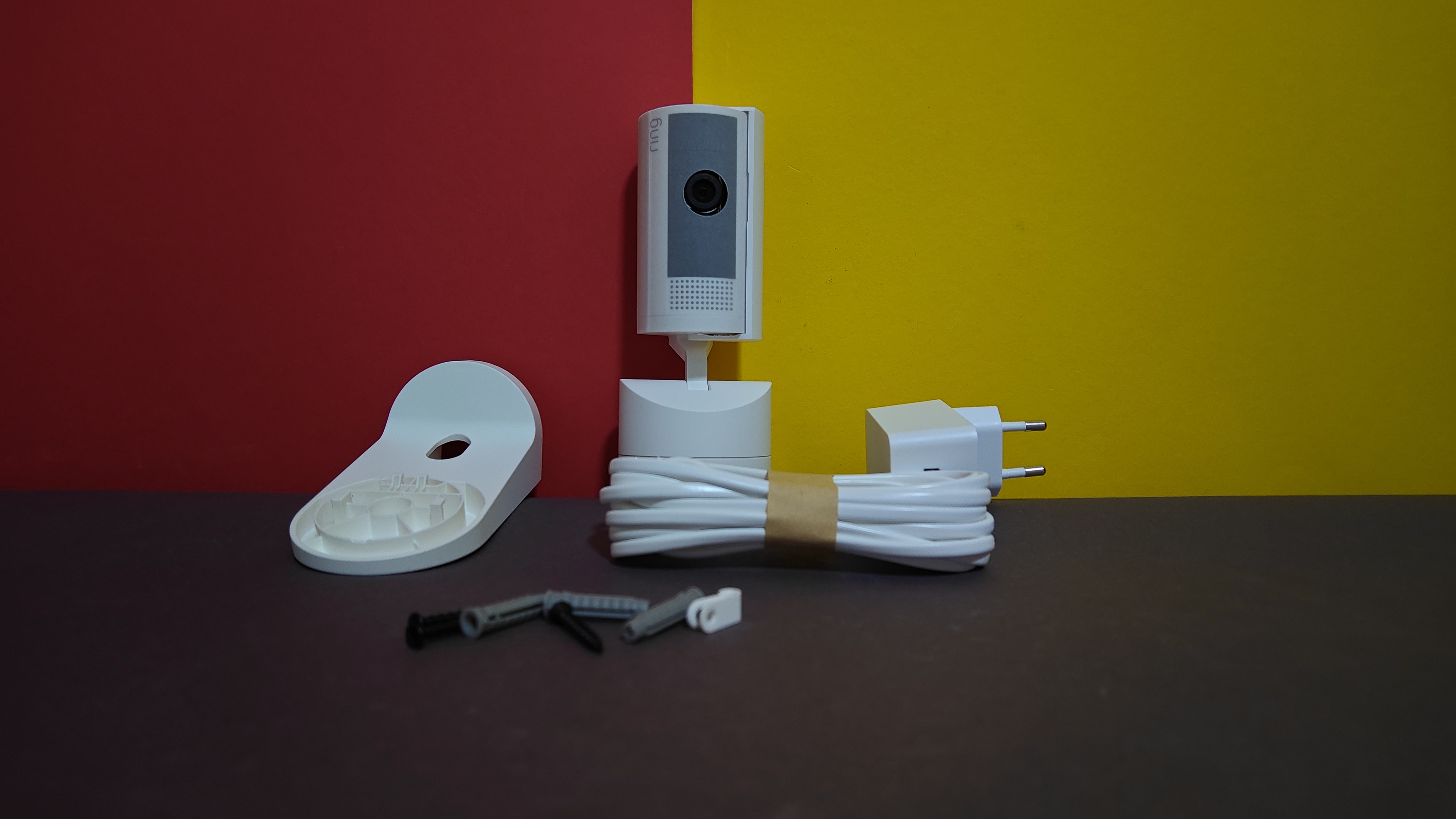
Ring Pan-Tilt Indoor Cam: Wandhalterung
heise bestenlisten
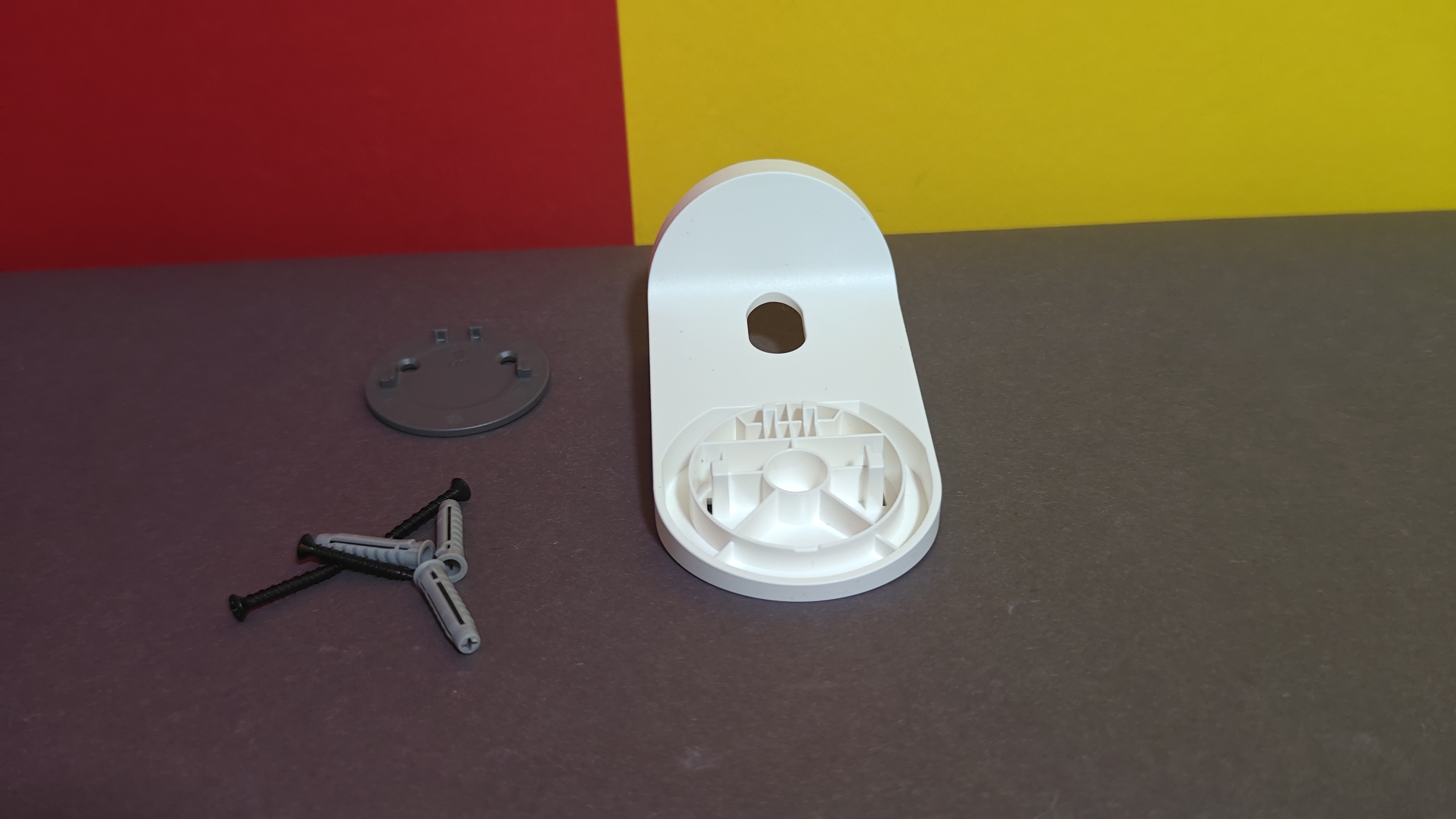
Ring Pan-Tilt Indoor Cam mit montierter Wandhalterung.
heise bestenlisten
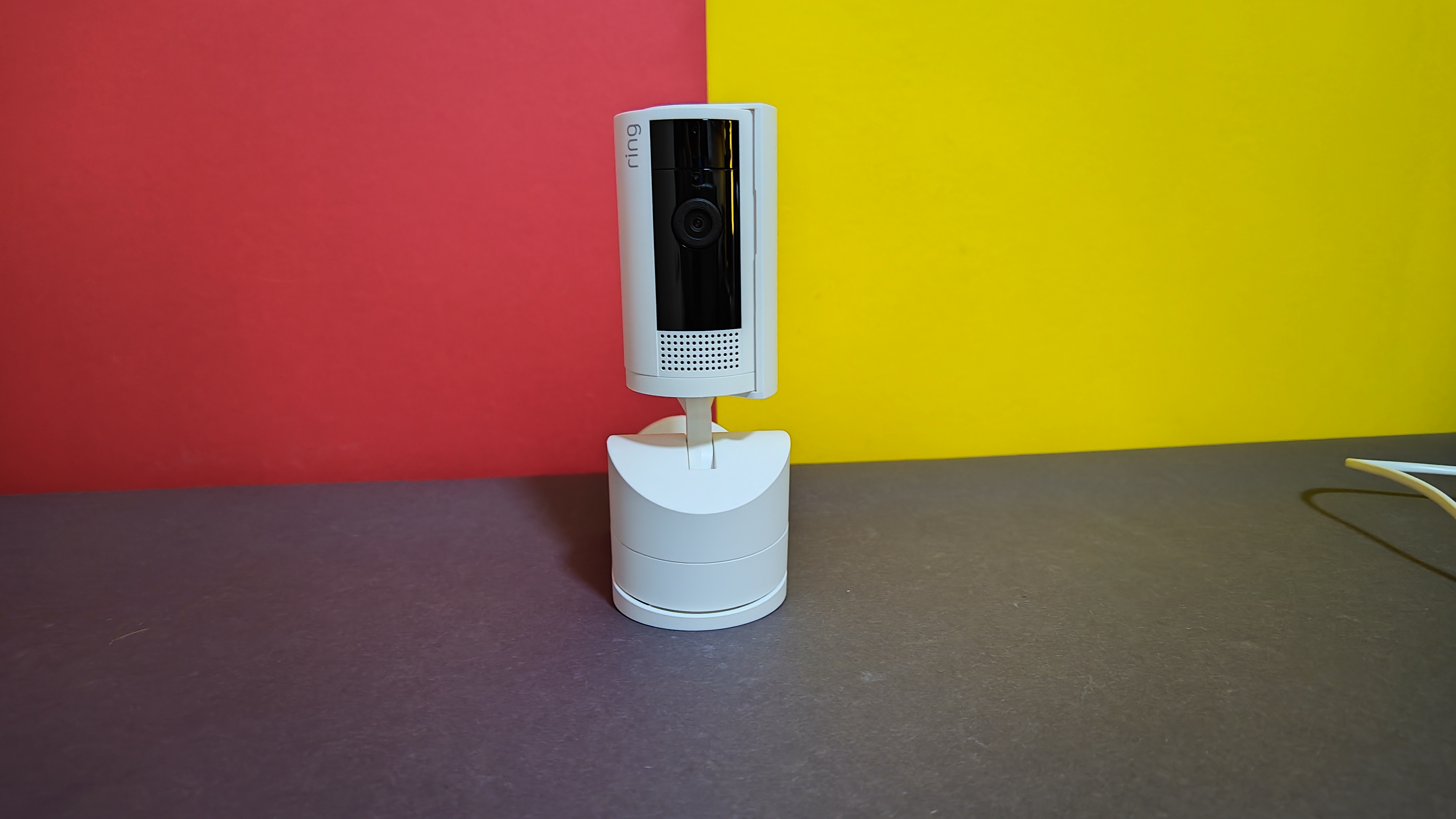
Ring Pan-Tilt Indoor Cam: ohne Wandhalterung, nur Standfuß
heise bestenlisten
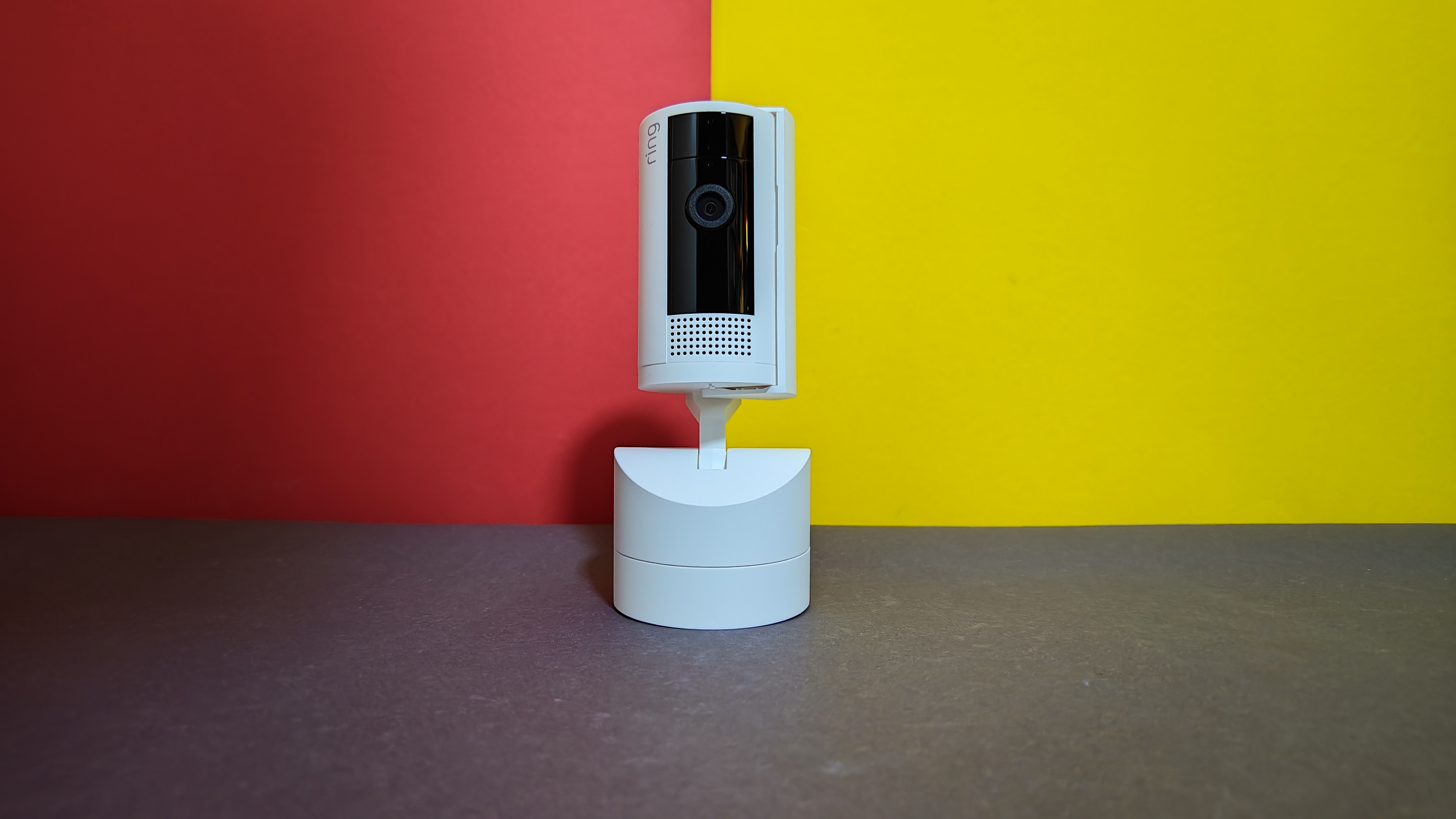
Ring Pan-Tilt Indoor Cam mit neig- und schwenkbarem Objektiv, Full-HD bei 25 fps, Rundumsicht mit 169° großem vertikalen Sichtfeld.
heise bestenlisten
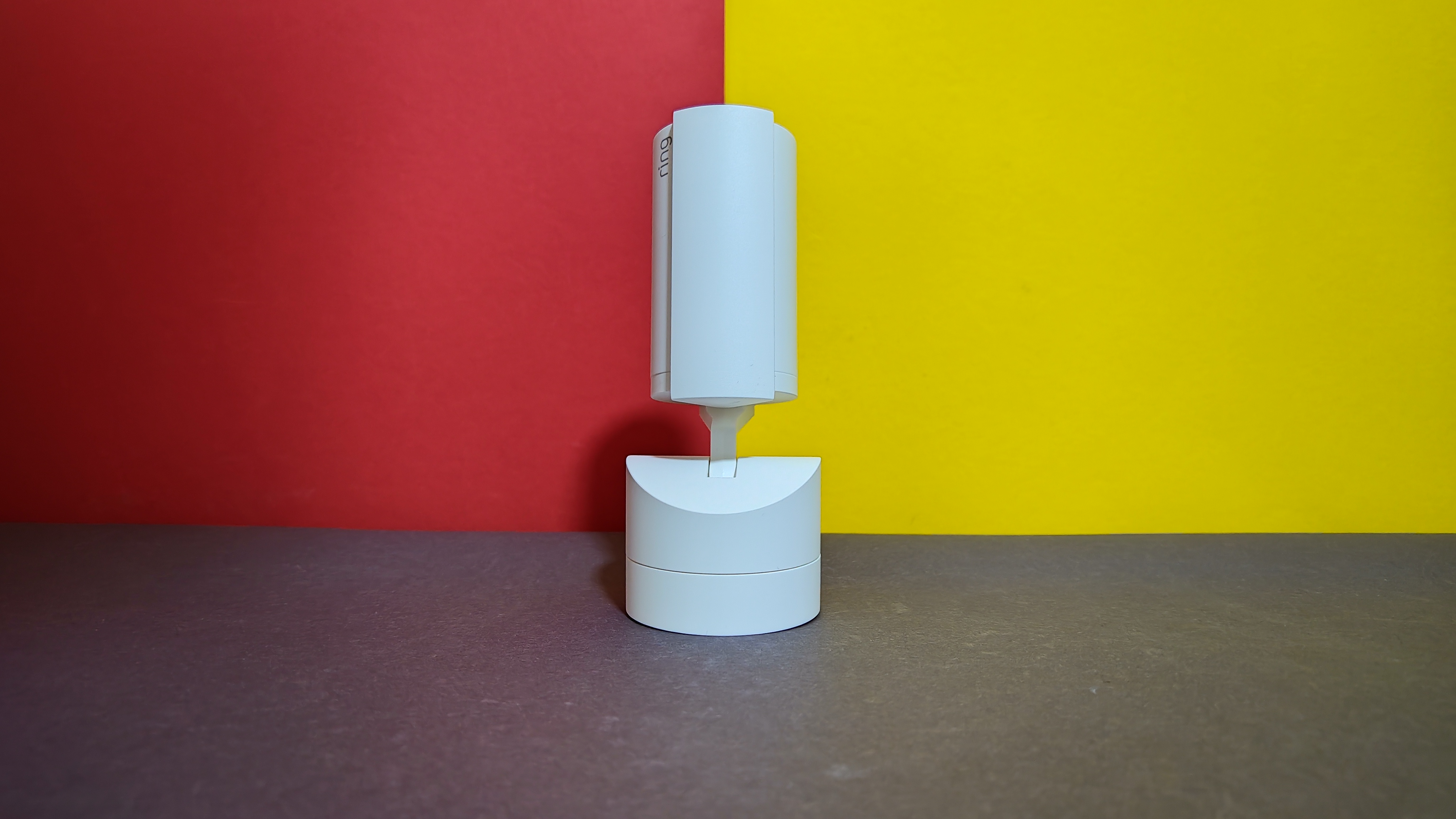
Ring Pan-Tilt Indoor Cam: Ausgabe des Livestreams auf Amazon Echo Show 8.
heise bestenlisten
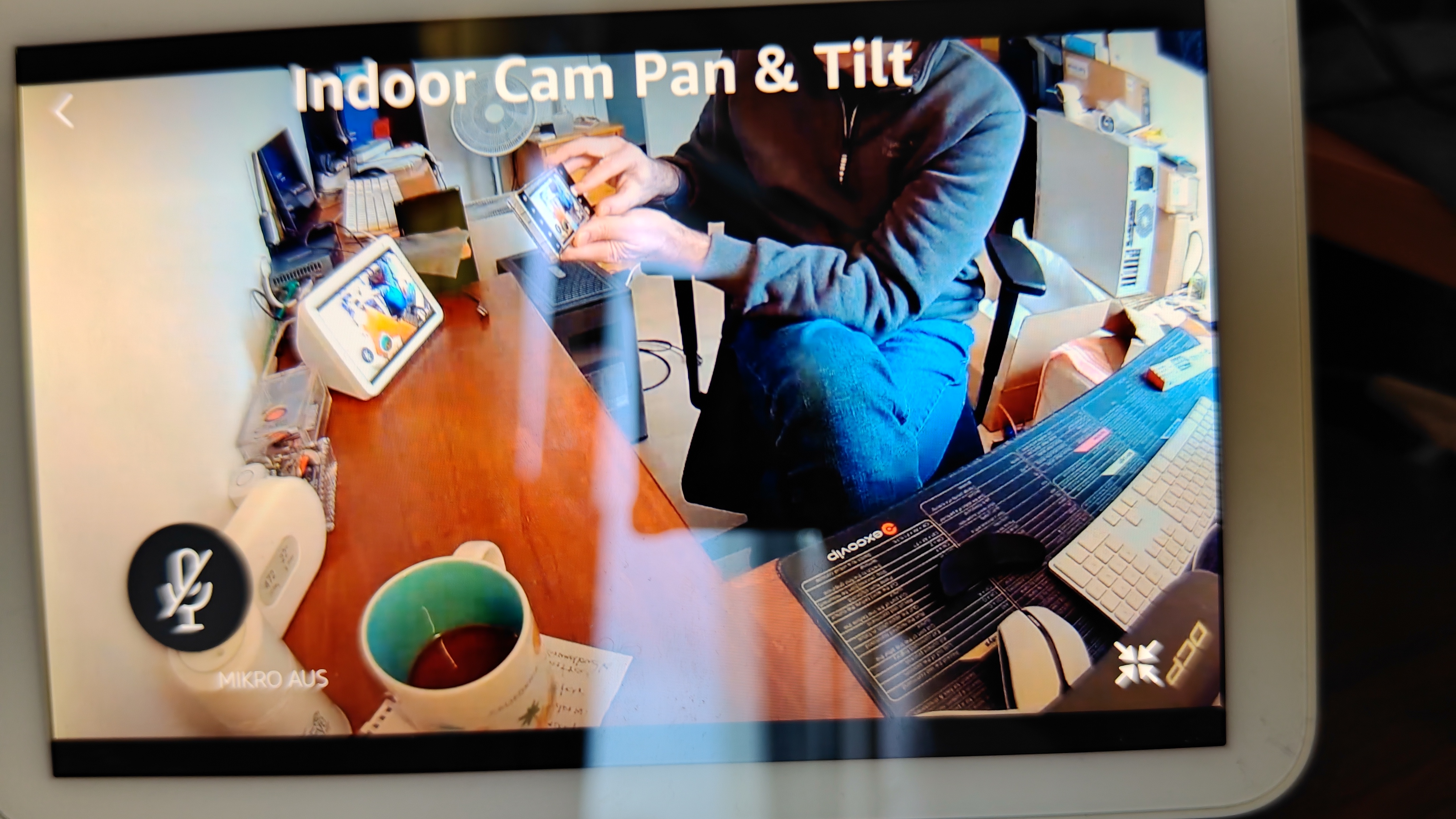
Im Grunde handelt es sich bei der Pan-Tilt Indoor Cam um eine Ring Indoor Cam mit schwenk- und neigbarem Standfuß.
heise bestenlisten
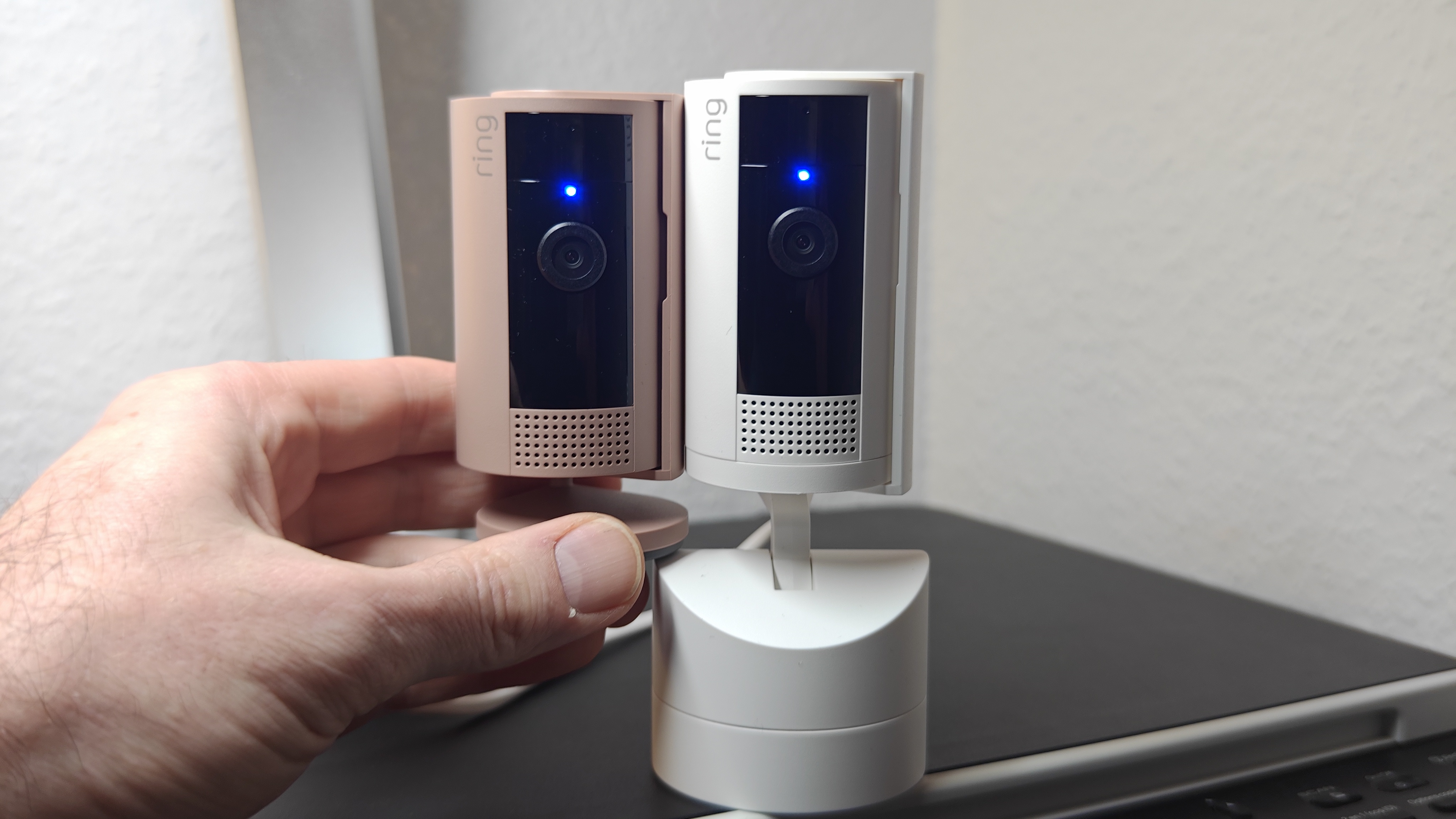
Im Grunde handelt es sich bei der Pan-Tilt Indoor Cam um eine Ring Indoor Cam mit schwenk- und neigbarem Standfuß.
heise bestenlisten
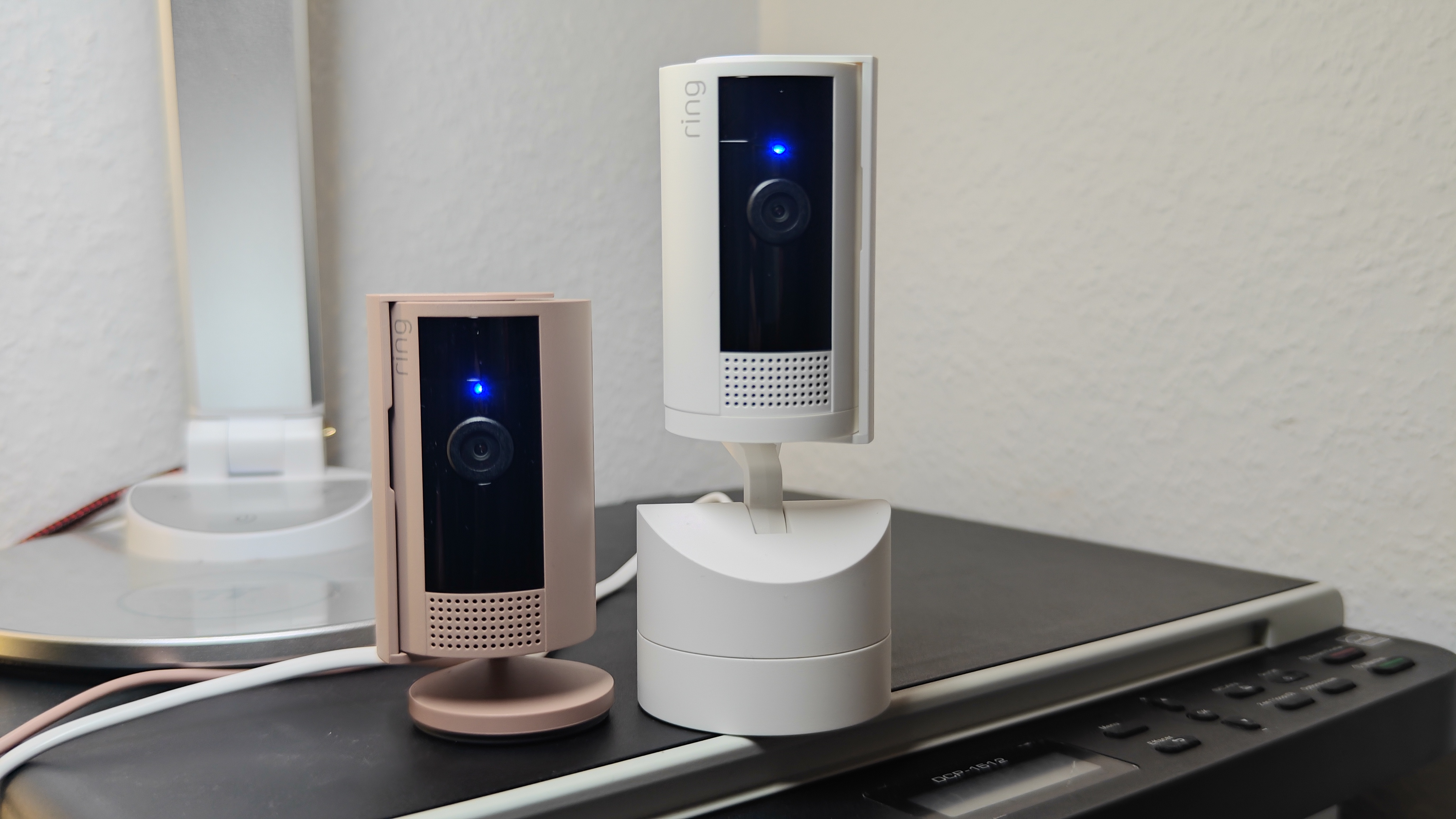
Ring Pan-Tilt Indoor Cam: Mit Wandhalterung erreicht die Überwachungskamera eine Höhe von über 15 cm. Mit normalem Standfuß bleibt sie knapp unter dieser Höhe.
heise bestenlisten
Ring Pan-Tilt Indoor Cam mit neig- und schwenkbarem Objektiv, Full-HD bei 25 fps, Rundumsicht mit 169° großem vertikalen Sichtfeld.
heise bestenlisten
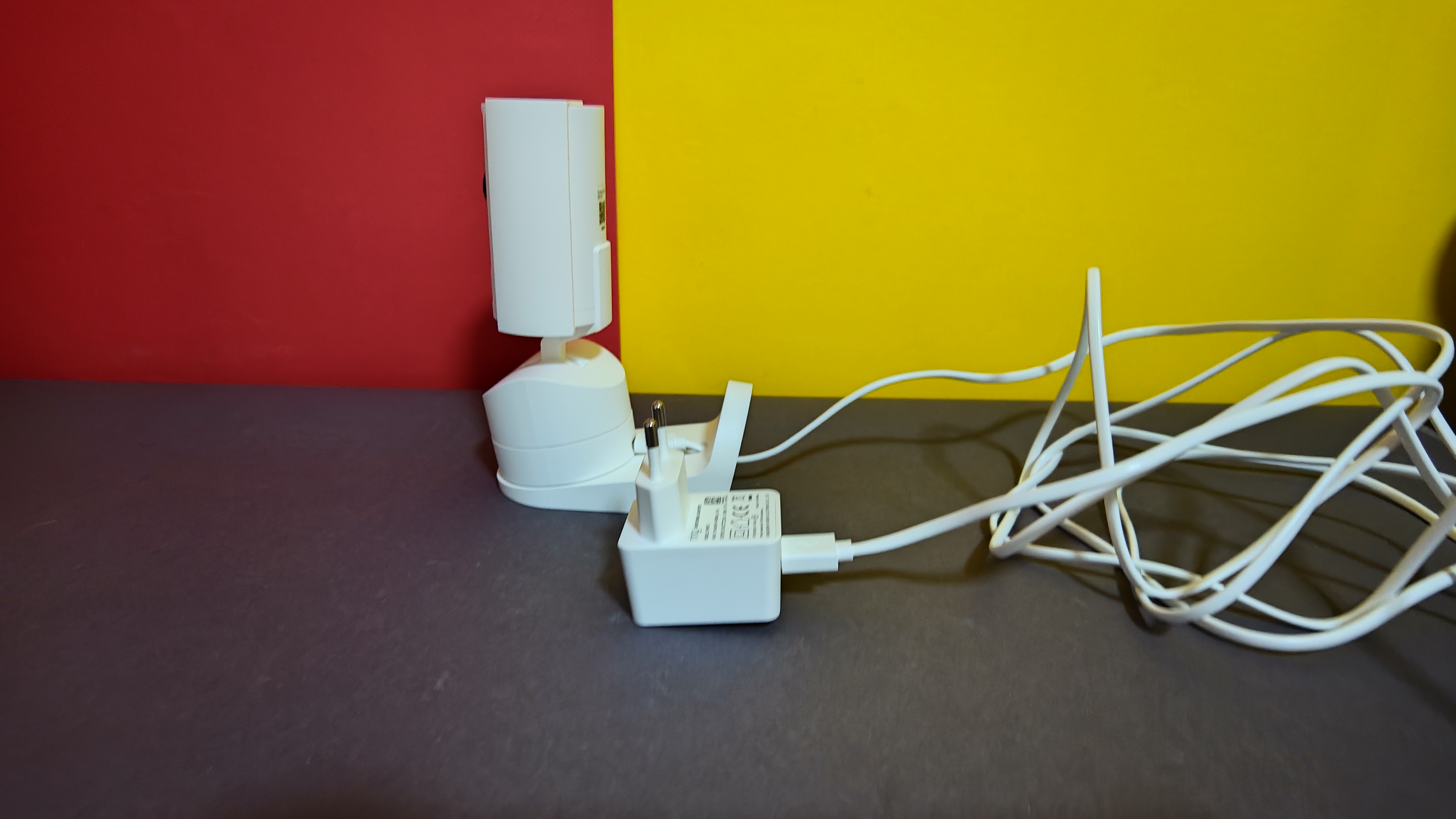
Ring Pan-Tilt Indoor Cam mit montierter Wandhalterung
heise bestenlisten

Ring Pan-Tilt Indoor Cam mit neig- und schwenkbarem Objektiv, Full-HD bei 25 fps, Rundumsicht mit 169° großem vertikalen Sichtfeld.
heise bestenlisten
Ring Pan-Tilt Indoor Cam mit neig- und schwenkbarem Objektiv, Full-HD bei 25 fps, Rundumsicht mit 169° großem vertikalen Sichtfeld.
heise bestenlisten
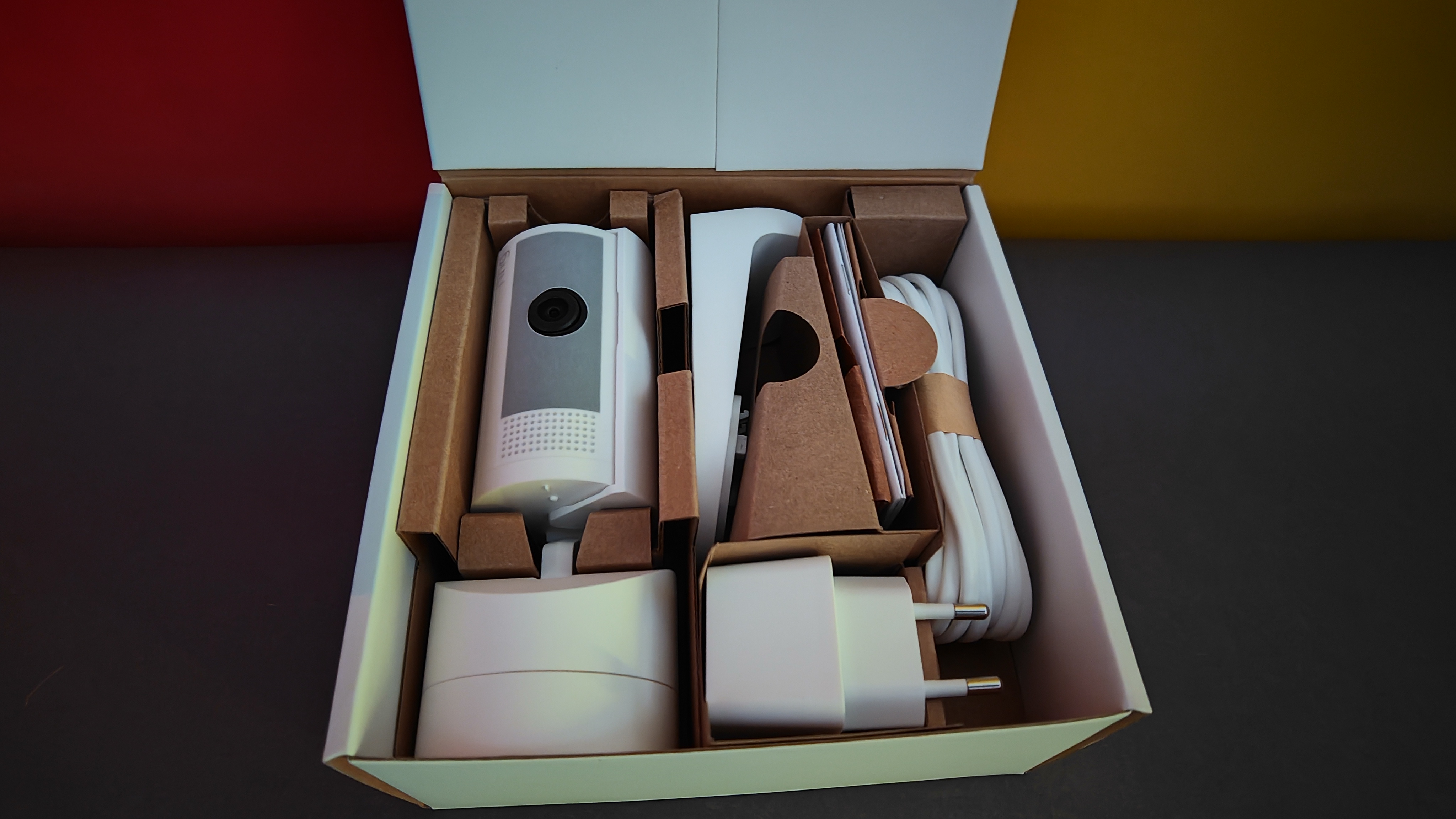
Ring Pan-Tilt Indoor Cam mit neig- und schwenkbarem Objektiv, Full-HD bei 25 fps, Rundumsicht mit 169° großem vertikalen Sichtfeld.
heise bestenlisten

Ring Pan-Tilt Indoor Cam mit neig- und schwenkbarem Objektiv, Full-HD bei 25 fps, Rundumsicht mit 169° großem vertikalen Sichtfeld.
heise bestenlisten
Ring Pan-Tilt Indoor Cam mit neig- und schwenkbarem Objektiv, Full-HD bei 25 fps, Rundumsicht mit 169° großem vertikalen Sichtfeld.
heise bestenlisten
Ring Pan-Tilt Indoor Cam mit neig- und schwenkbarem Objektiv, Full-HD bei 25 fps, Rundumsicht mit 169° großem vertikalen Sichtfeld.
heise bestenlisten
Ring Pan-Tilt Indoor Cam: Das Set-up ist nicht nur einfach, sondern erklärt detailliert wichtige Funktionen.
heise bestenlisten
Der Ring Pan-Tilt Indoor Cam gelingen scharfe und detailreiche Aufnahmen bei Dunkelheit. Trotz niedrigerer Auflösung ist die Qualität der Bilder besser als bei der 4K-Überwachungskamera Eufy S330.
heise bestenlisten
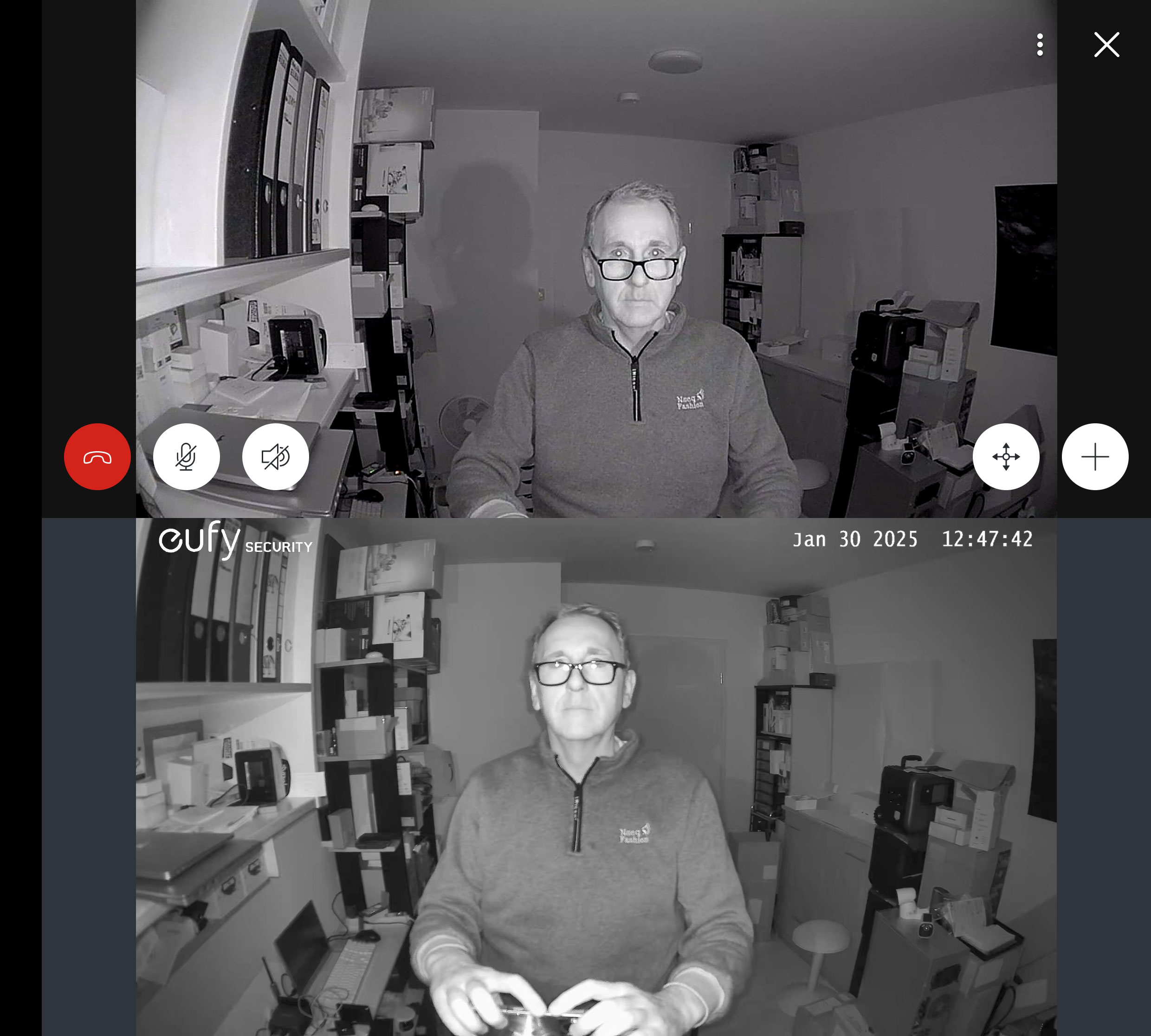
Die Aufnahmen bei Tag gelingen der Ring Pan-Tilt Indoor Cam ebenfalls sehr gut.
heise bestenlisten
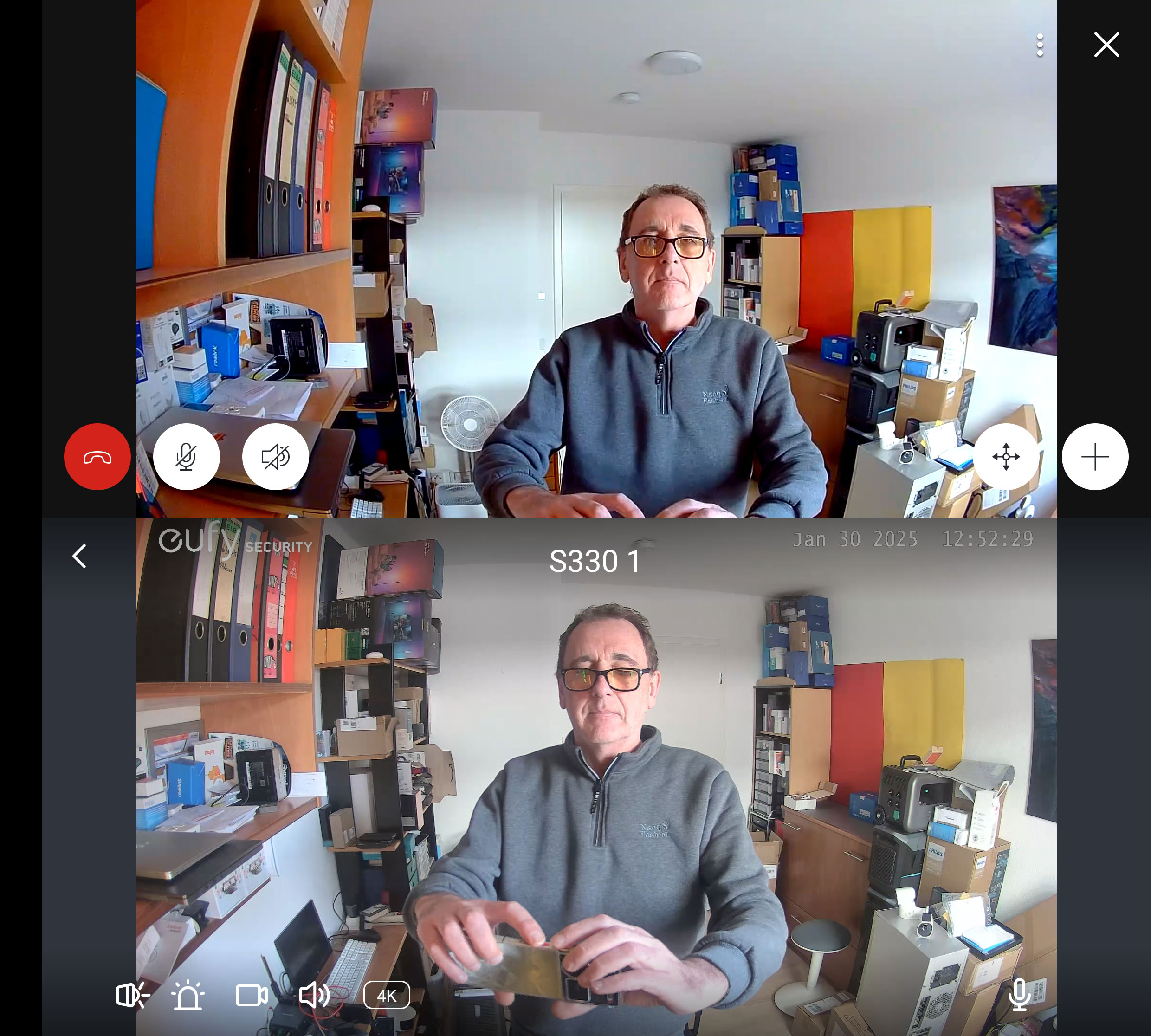
Mit Homey Pro können Anwender die Ring Pan-Tilt Indoor Cam für Automatisierungen nutzen.
heise bestenlisten
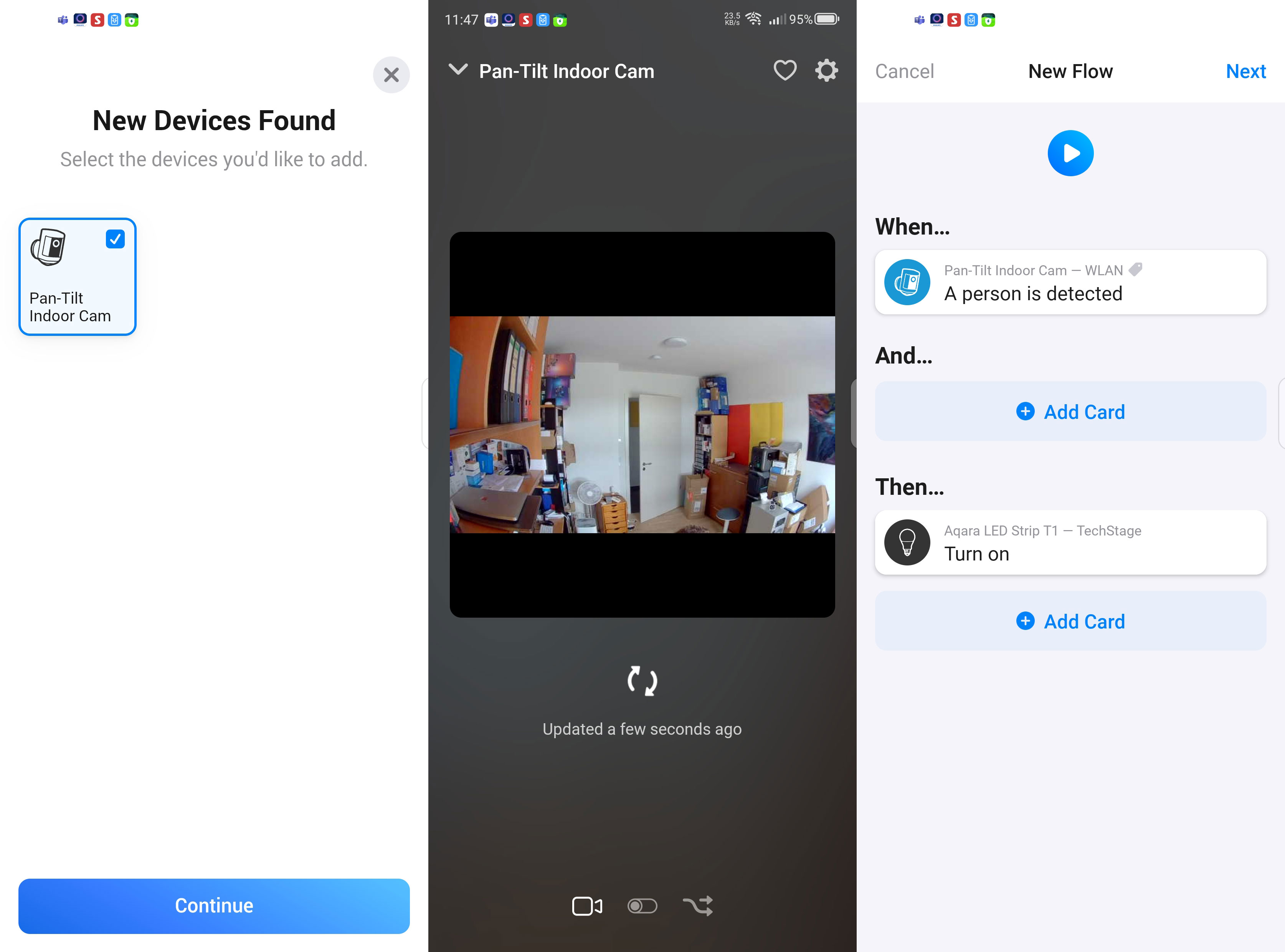
Unter Home Assistant gibt es zwar eine Integration für Ring-Kameras. Doch anders als bei der Indoor Cam 2. Gen. wird bei der Pan-Tilt Indoor Cam eine Erkennung von Personen nicht als Auslöser unterstützt. Auch der Zugriff auf die Sirene ist nicht möglich.
heise bestenlisten
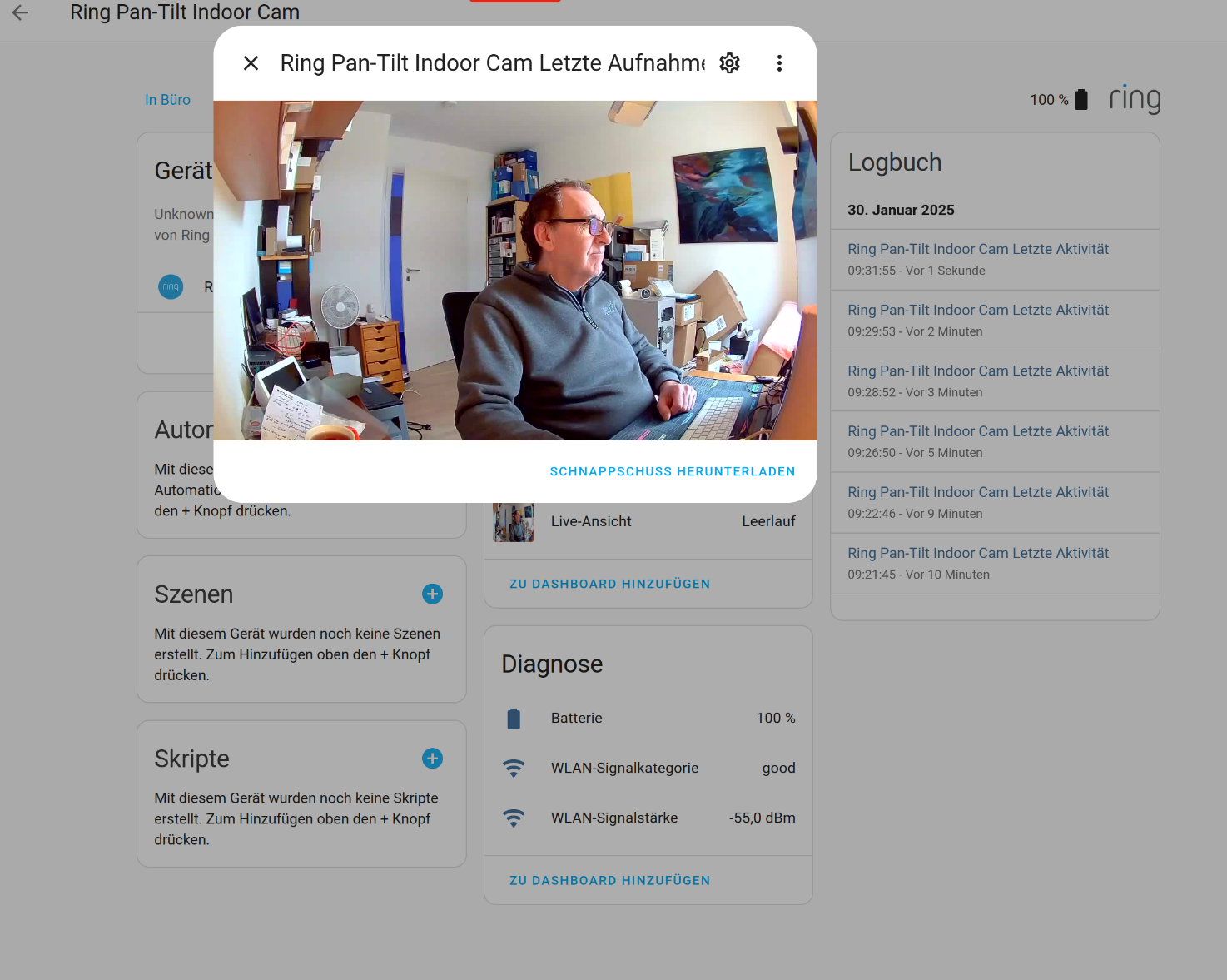
Unter Home Assistant gibt es zwar eine Integration für Ring-Kameras. Doch anders als bei der Indoor Cam 2. Gen. wird bei der Pan-Tilt Indoor Cam eine Erkennung von Personen nicht als Auslöser unterstützt. Auch der Zugriff auf die Sirene ist nicht möglich.
heise bestenlisten
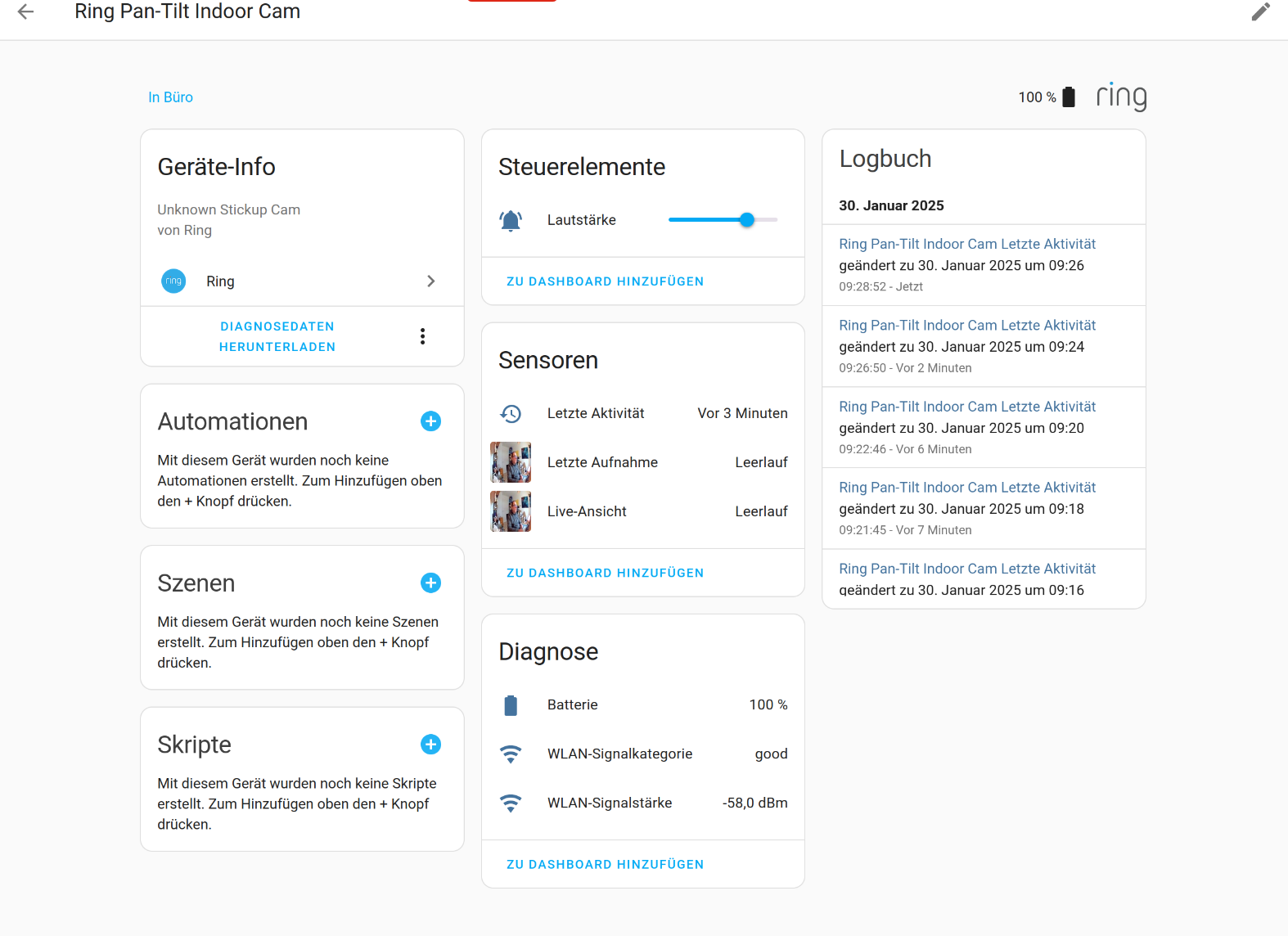
Ring Pan-Tilt Indoor Cam: Das Set-up ist nicht nur einfach, sondern erklärt detailliert wichtige Funktionen.
heise bestenlisten
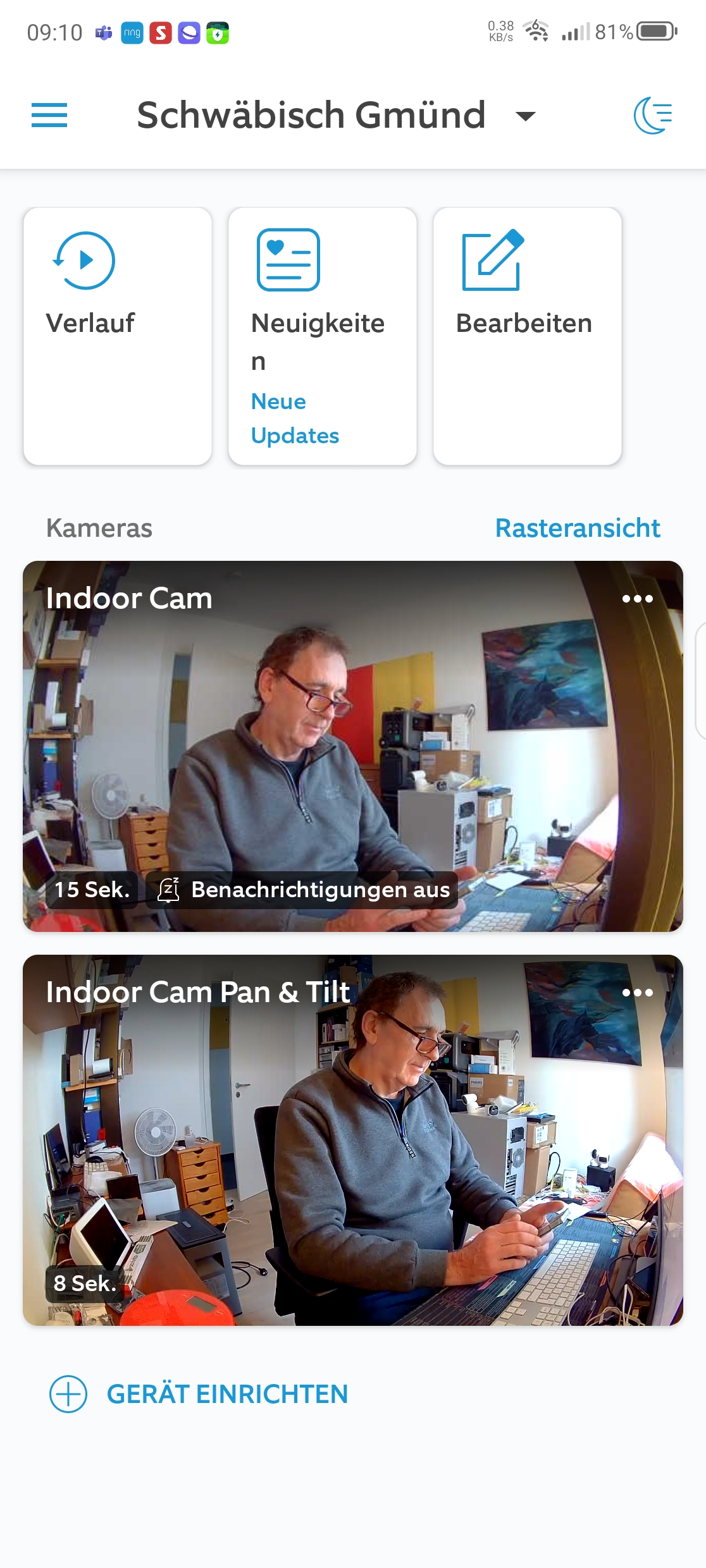
Ring Pan-Tilt Indoor Cam: Das Set-up ist nicht nur einfach, sondern erklärt detailliert wichtige Funktionen.
heise bestenlisten
Ring Pan-Tilt Indoor Cam: Das Set-up ist nicht nur einfach, sondern erklärt detailliert wichtige Funktionen.
heise bestenlisten
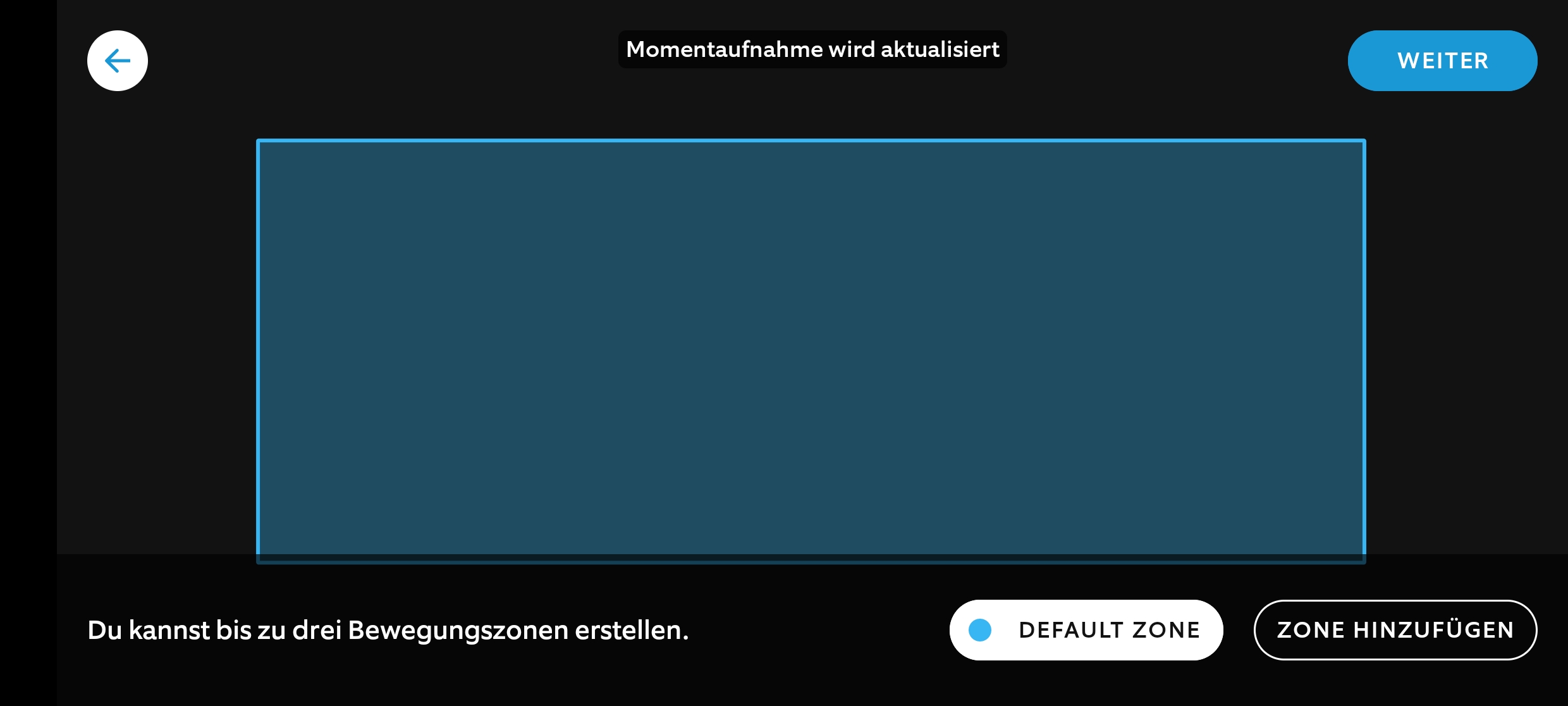
Ring Pan-Tilt Indoor Cam: Das Set-up ist nicht nur einfach, sondern erklärt detailliert wichtige Funktionen.
heise bestenlisten

Ring Pan-Tilt Indoor Cam: Das Set-up ist nicht nur einfach, sondern erklärt detailliert wichtige Funktionen.
heise bestenlisten
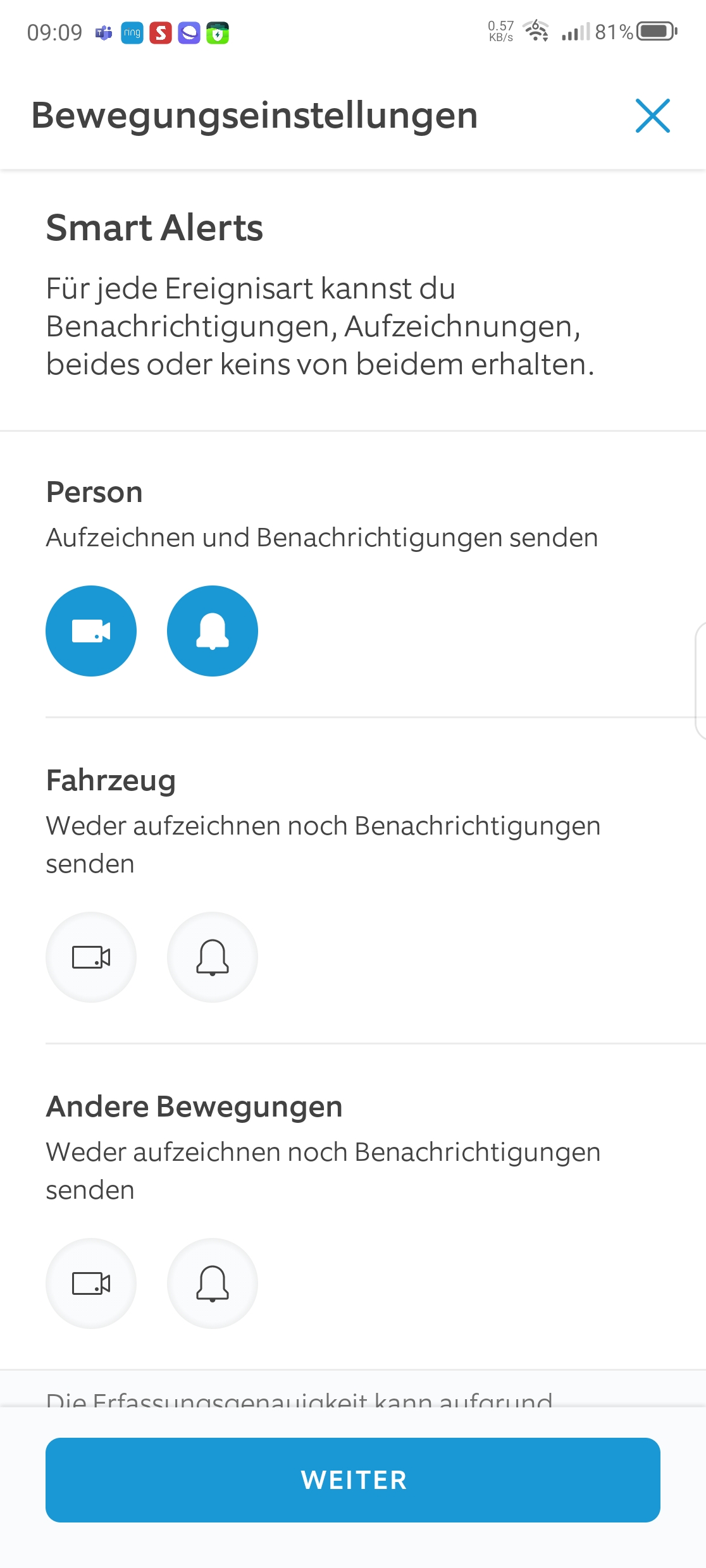
Ring Pan-Tilt Indoor Cam: Das Set-up ist nicht nur einfach, sondern erklärt detailliert wichtige Funktionen.
heise bestenlisten
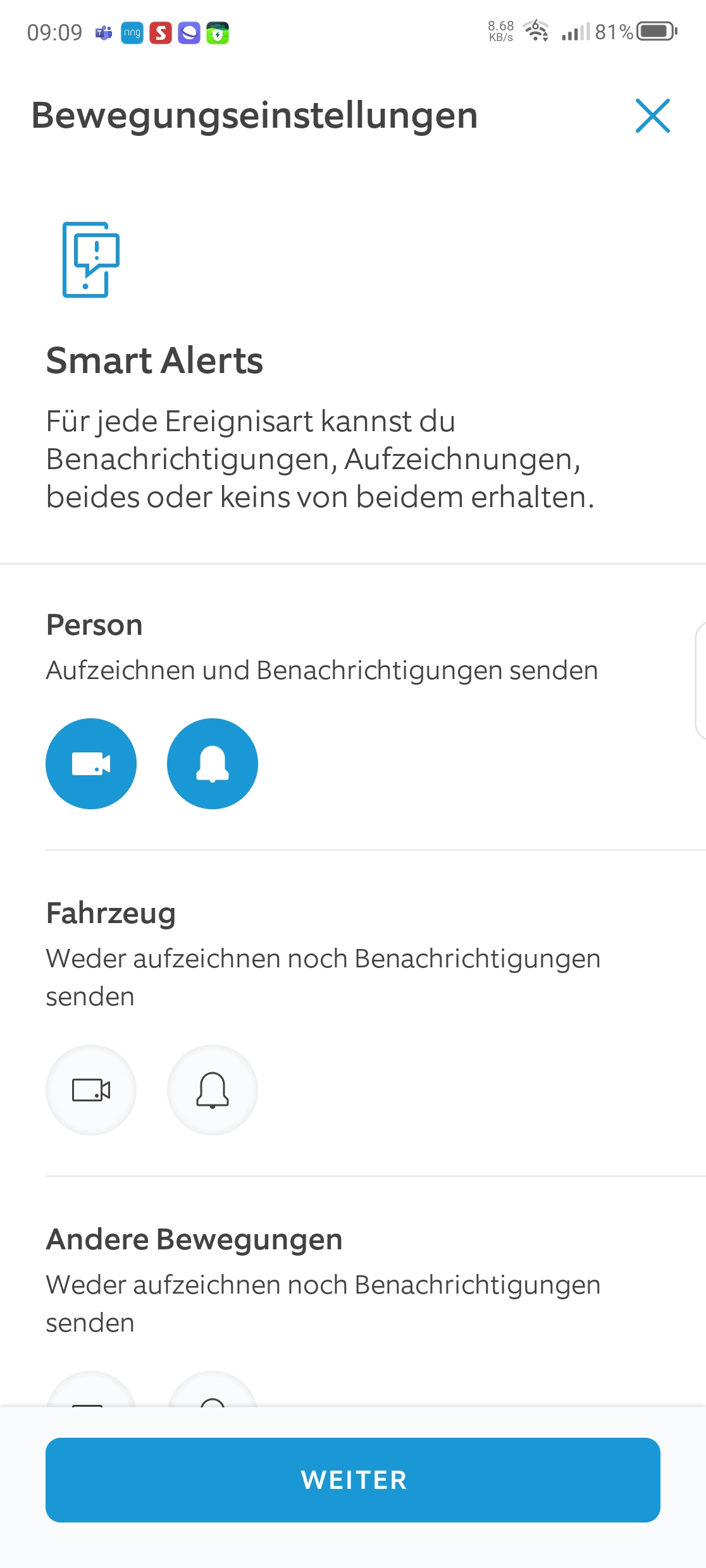
Ring Pan-Tilt Indoor Cam: Das Set-up ist nicht nur einfach, sondern erklärt detailliert wichtige Funktionen.
heise bestenlisten
Ring Pan-Tilt Indoor Cam: Das Set-up ist nicht nur einfach, sondern erklärt detailliert wichtige Funktionen.
heise bestenlisten
Ring Pan-Tilt Indoor Cam: Das Set-up ist nicht nur einfach, sondern erklärt detailliert wichtige Funktionen.
heise bestenlisten
Ring Pan-Tilt Indoor Cam: Das Set-up ist nicht nur einfach, sondern erklärt detailliert wichtige Funktionen.
heise bestenlisten
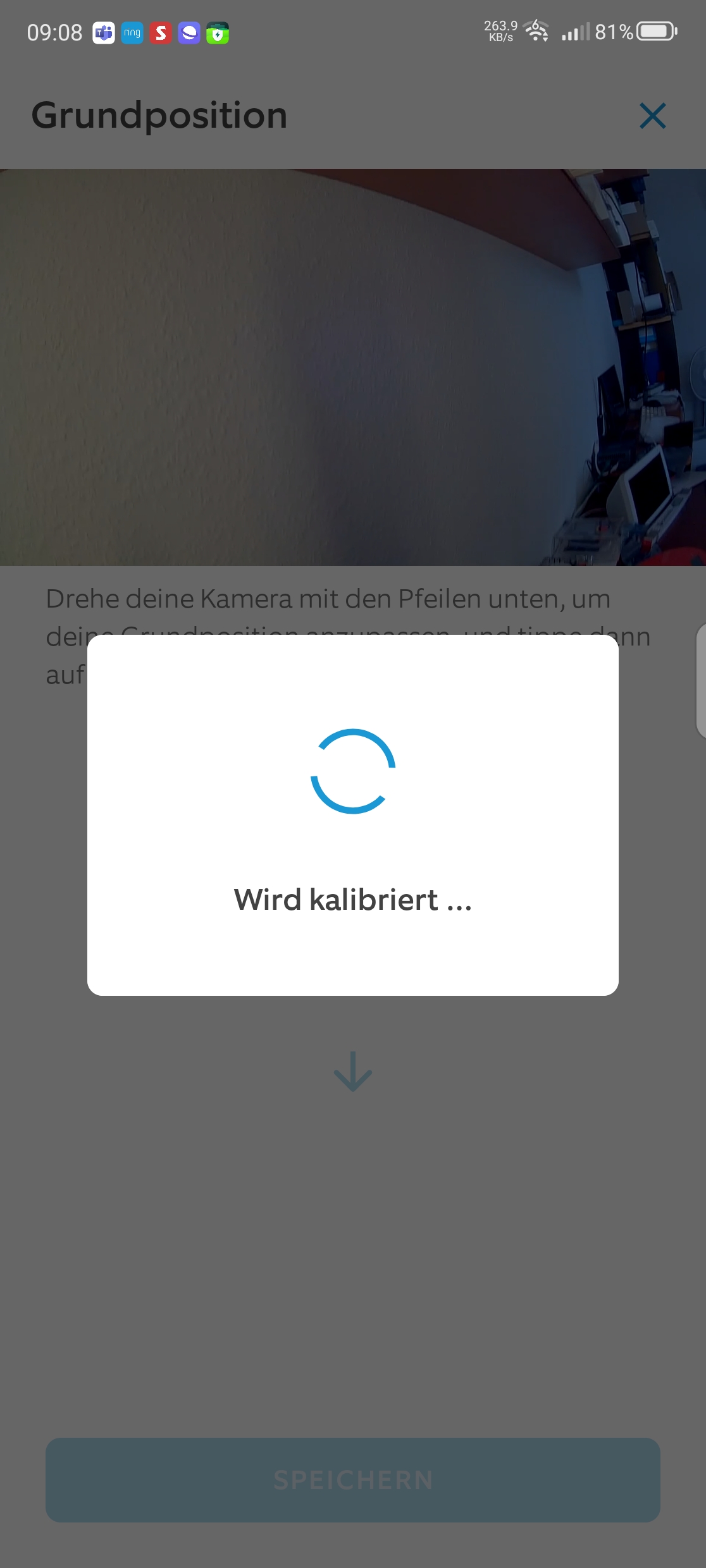
Ring Pan-Tilt Indoor Cam: Das Set-up ist nicht nur einfach, sondern erklärt detailliert wichtige Funktionen.
heise bestenlisten
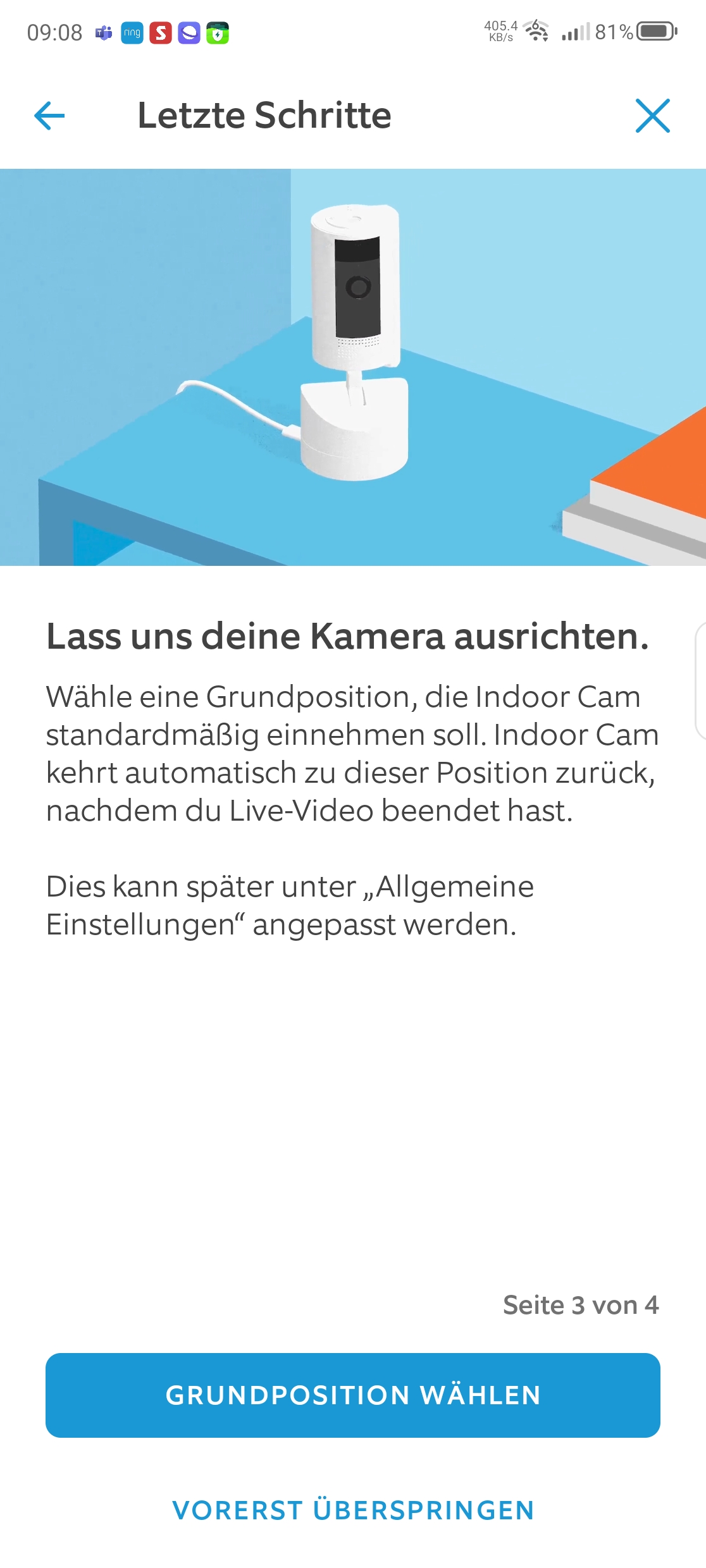
Ring Pan-Tilt Indoor Cam: Das Set-up ist nicht nur einfach, sondern erklärt detailliert wichtige Funktionen.
heise bestenlisten
Ring Pan-Tilt Indoor Cam: Das Set-up ist nicht nur einfach, sondern erklärt detailliert wichtige Funktionen.
heise bestenlisten
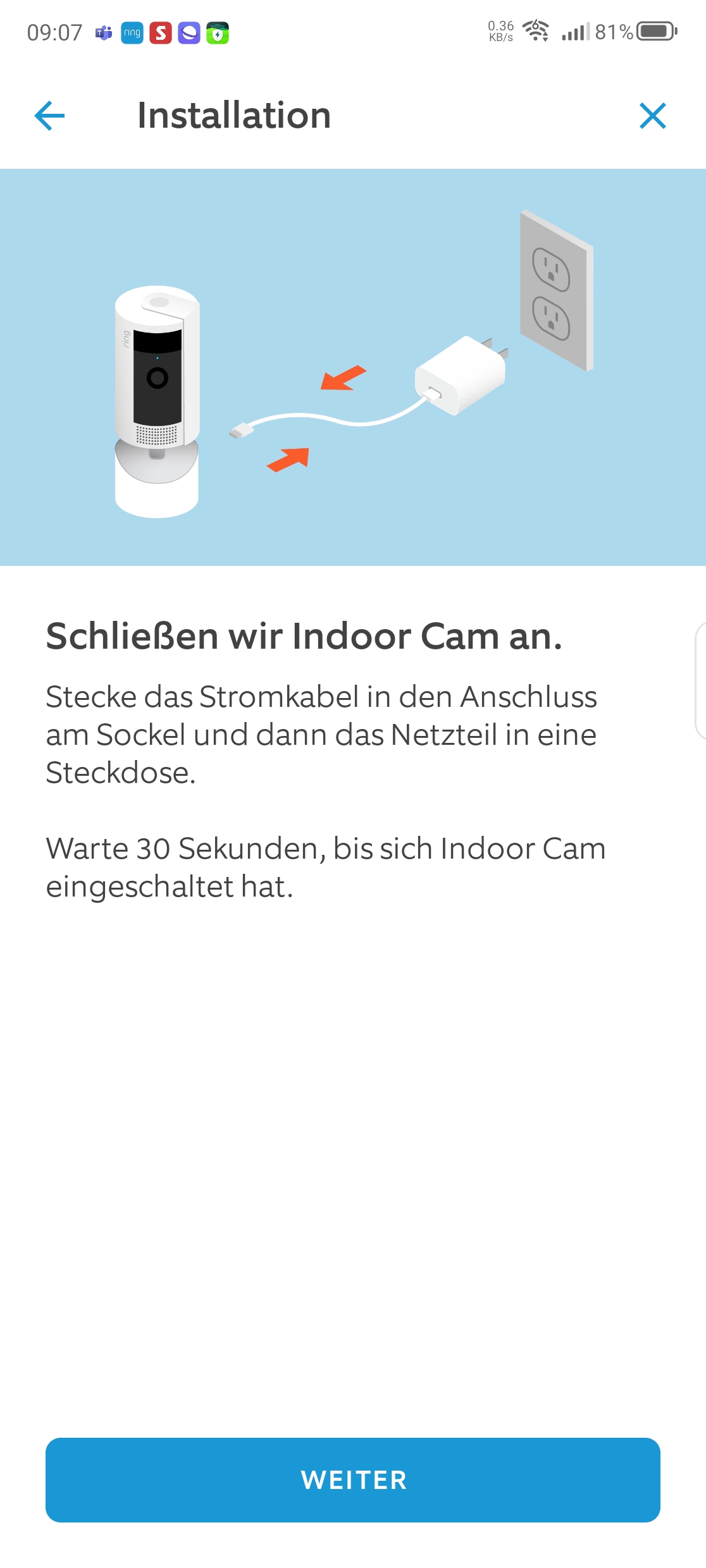
Ring Pan-Tilt Indoor Cam: Das Set-up ist nicht nur einfach, sondern erklärt detailliert wichtige Funktionen.
heise bestenlisten
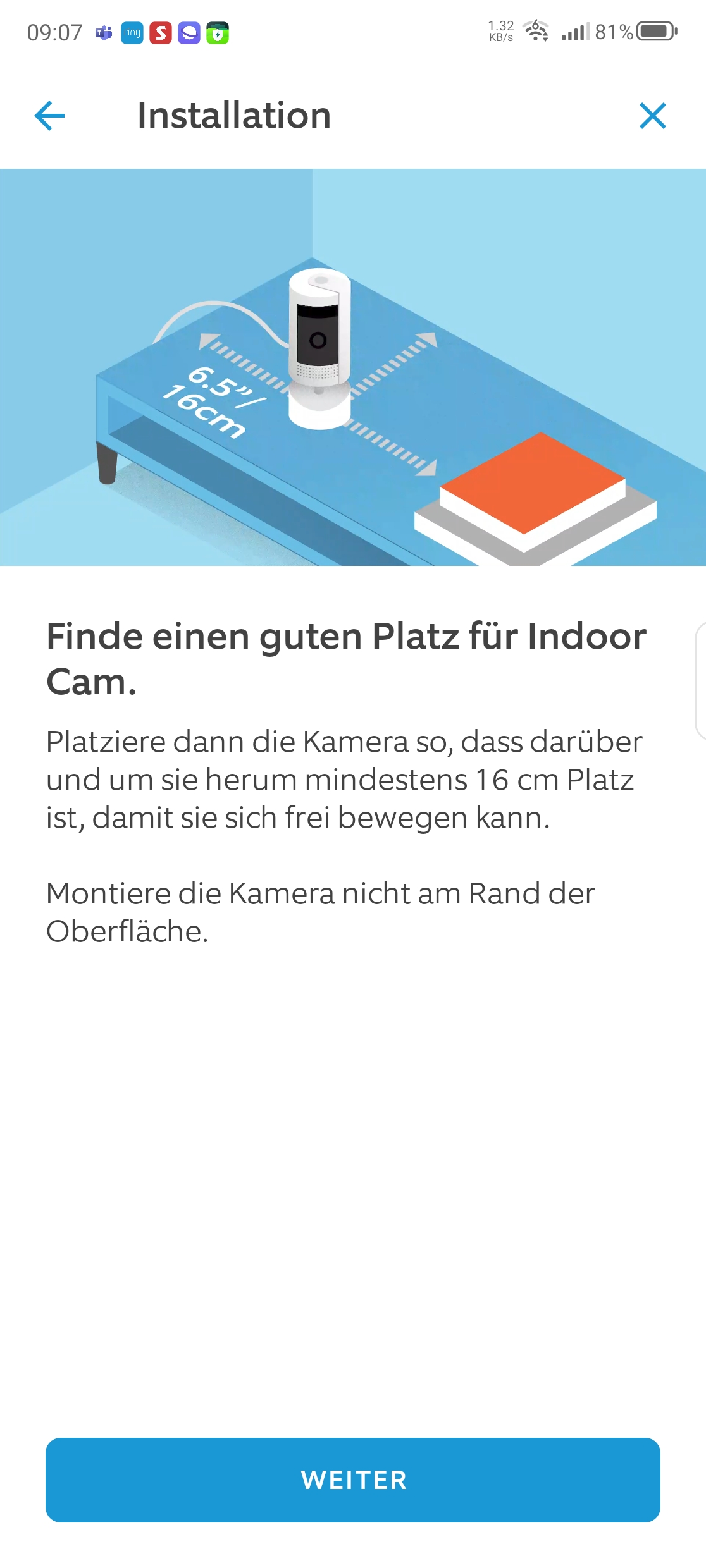
Ring Pan-Tilt Indoor Cam: Das Set-up ist nicht nur einfach, sondern erklärt detailliert wichtige Funktionen.
heise bestenlisten
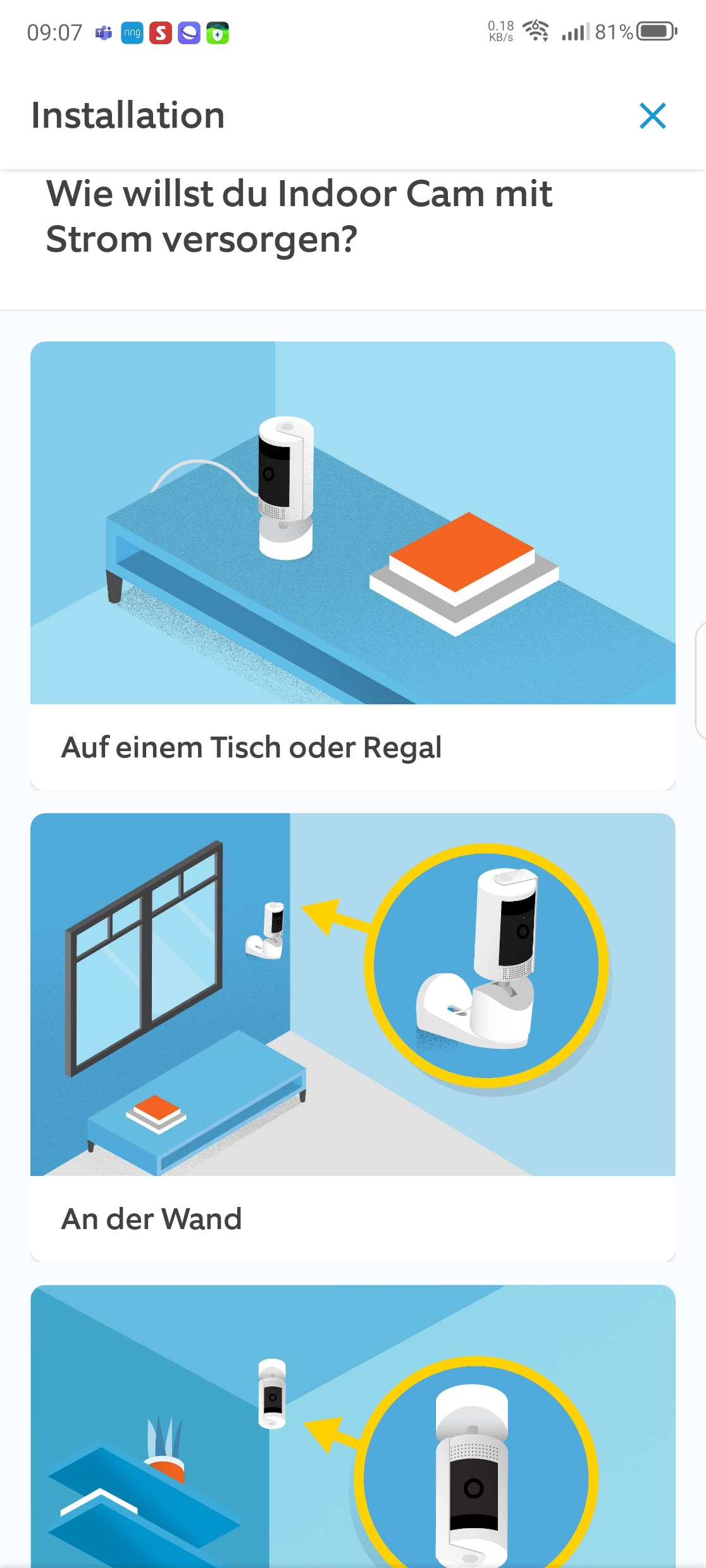
Ring Pan-Tilt Indoor Cam: Das Set-up ist nicht nur einfach, sondern erklärt detailliert wichtige Funktionen.
heise bestenlisten
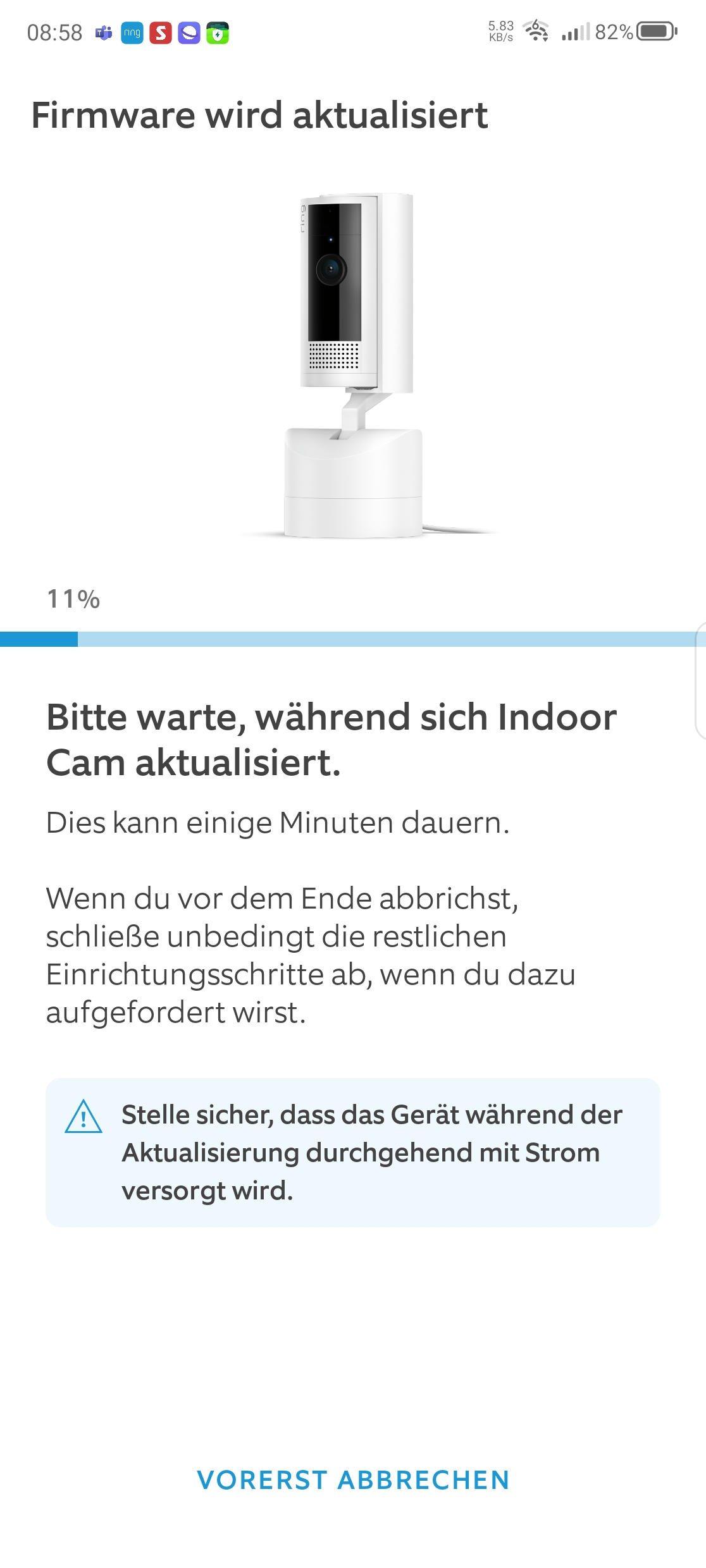
Ring Pan-Tilt Indoor Cam: Das Set-up ist nicht nur einfach, sondern erklärt detailliert wichtige Funktionen.
heise bestenlisten
Ring Pan-Tilt Indoor Cam: Das Set-up ist nicht nur einfach, sondern erklärt detailliert wichtige Funktionen.
heise bestenlisten

Ring Pan-Tilt Indoor Cam: Das Set-up ist nicht nur einfach, sondern erklärt detailliert wichtige Funktionen.
heise bestenlisten
Ring Pan-Tilt Indoor Cam: Das Set-up ist nicht nur einfach, sondern erklärt detailliert wichtige Funktionen.
heise bestenlisten
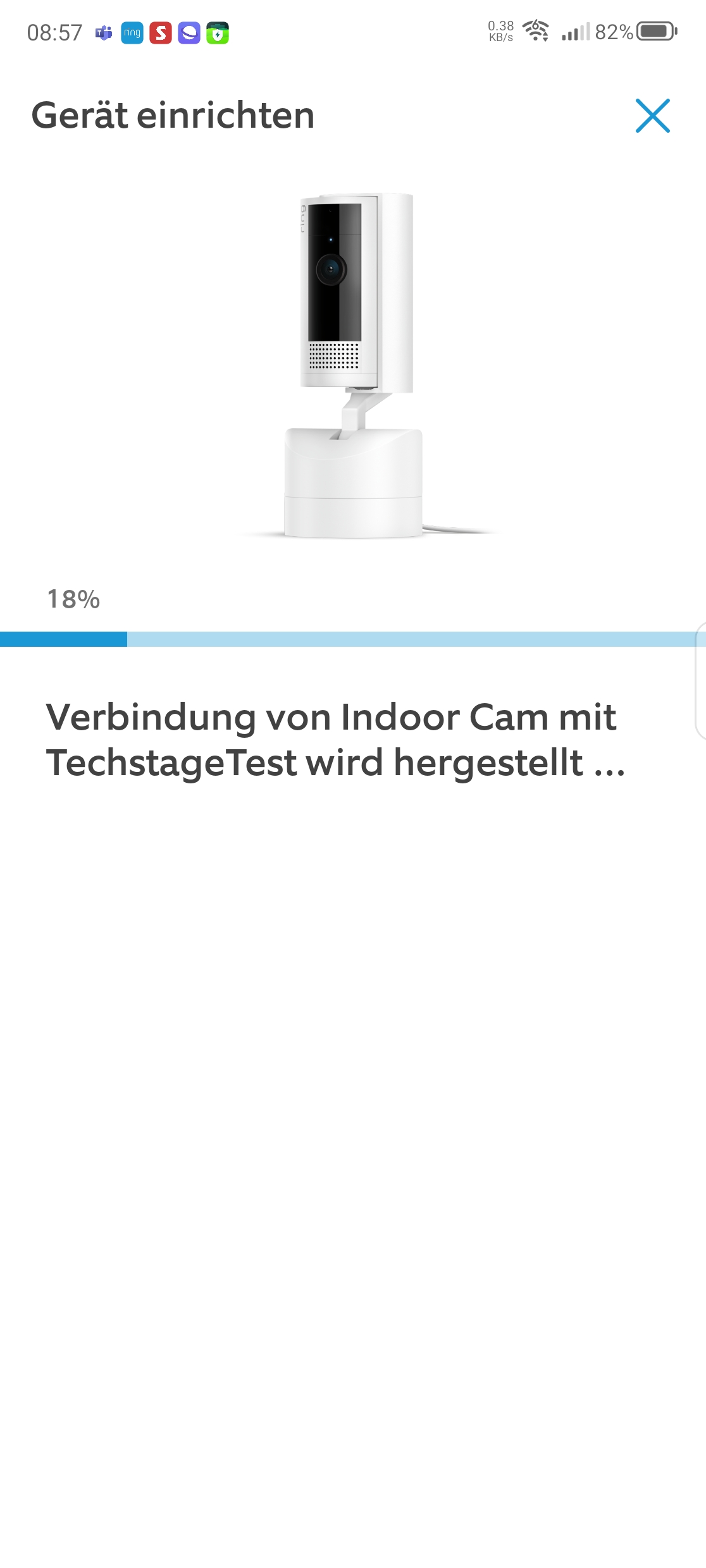
Ring Pan-Tilt Indoor Cam: Das Set-up ist nicht nur einfach, sondern erklärt detailliert wichtige Funktionen.
heise bestenlisten
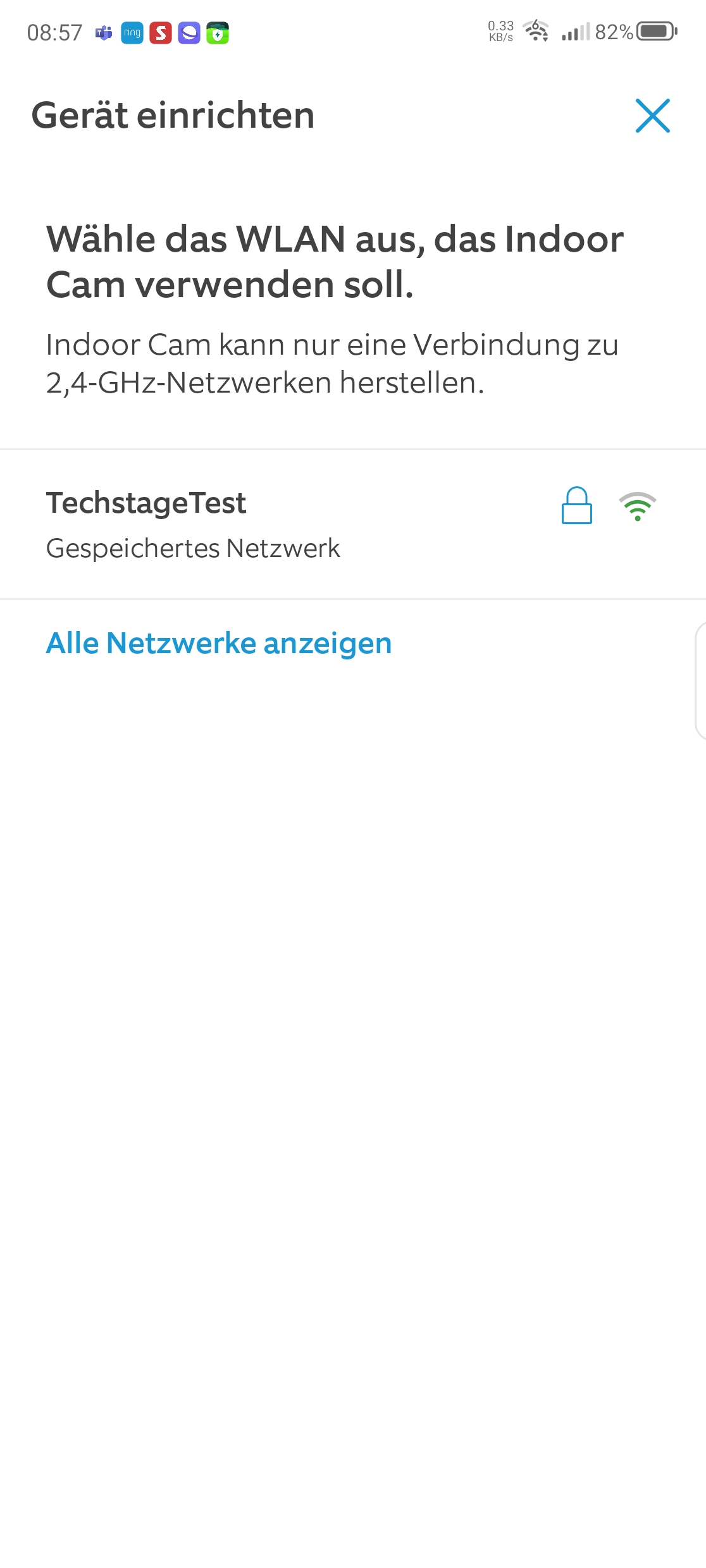
Ring Pan-Tilt Indoor Cam: Das Set-up ist nicht nur einfach, sondern erklärt detailliert wichtige Funktionen.
heise bestenlisten
Ring Pan-Tilt Indoor Cam: Das Set-up ist nicht nur einfach, sondern erklärt detailliert wichtige Funktionen.
heise bestenlisten
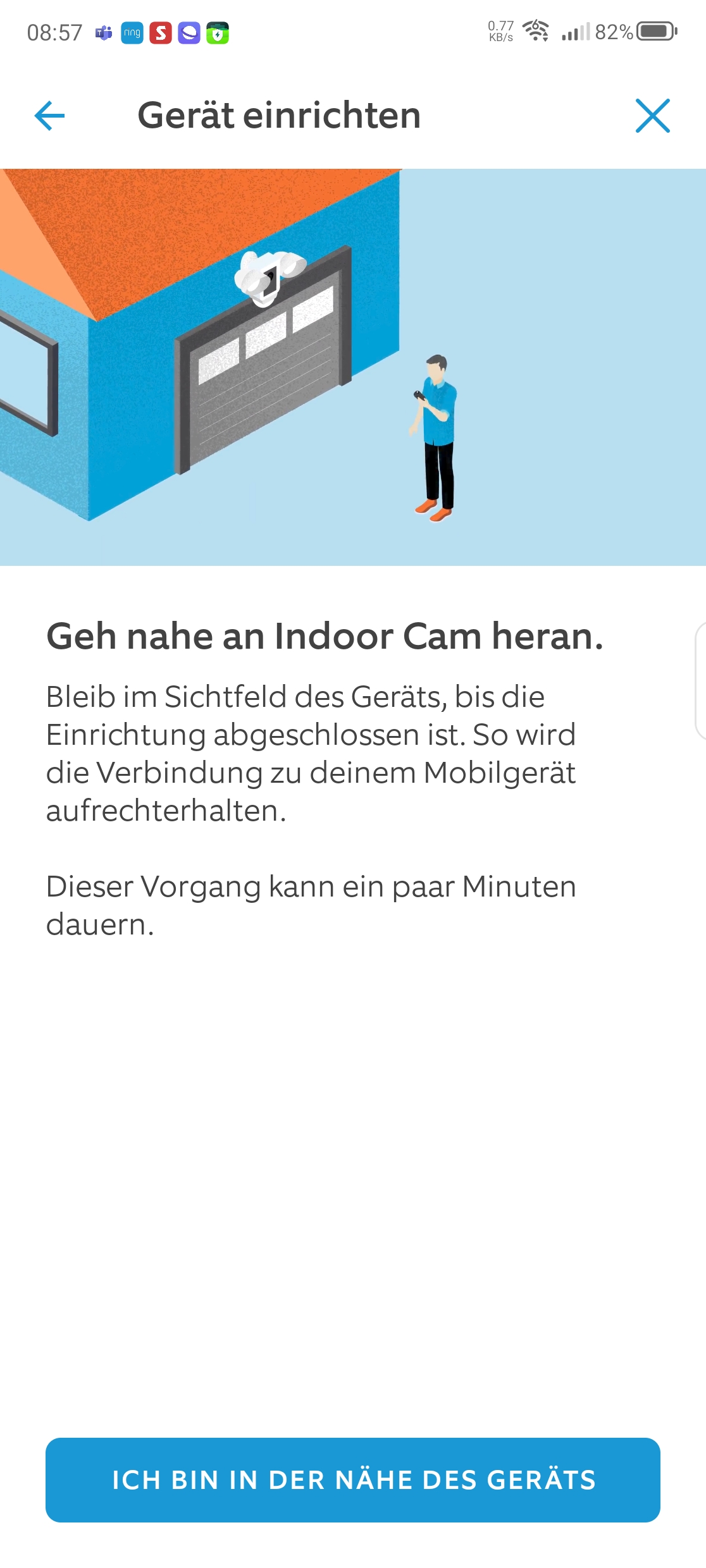
Ring Pan-Tilt Indoor Cam: Das Set-up ist nicht nur einfach, sondern erklärt detailliert wichtige Funktionen.
heise bestenlisten
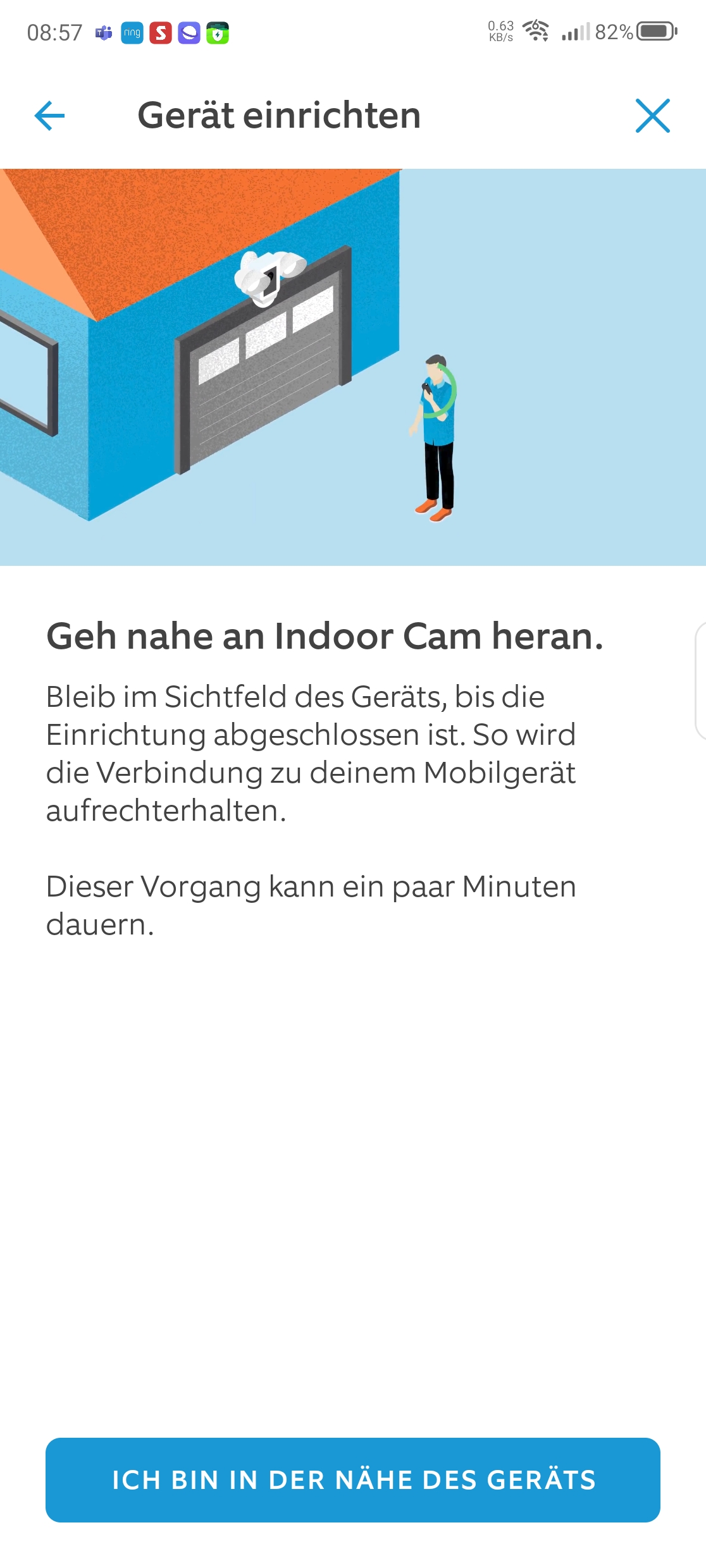
Ring Pan-Tilt Indoor Cam: Das Set-up ist nicht nur einfach, sondern erklärt detailliert wichtige Funktionen.
heise bestenlisten
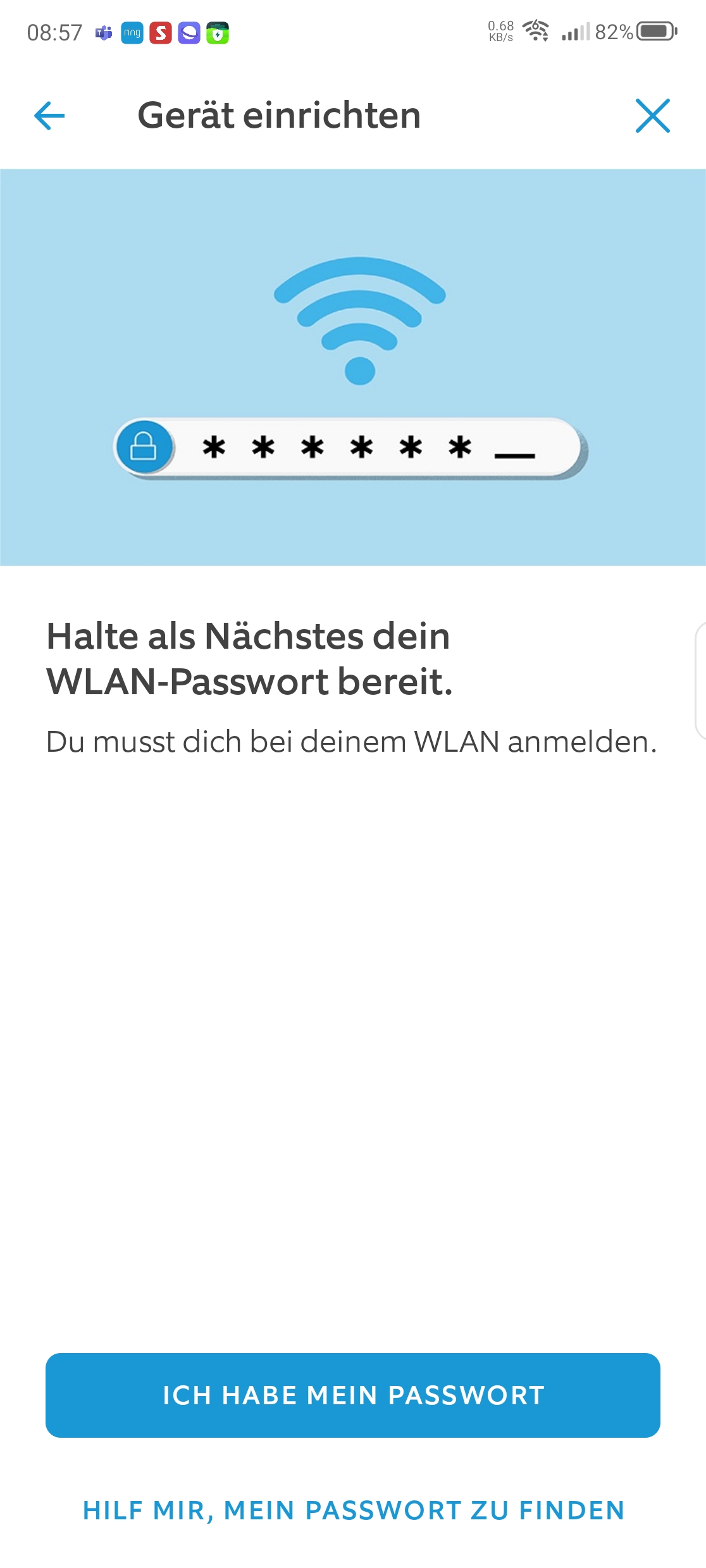
Ring Pan-Tilt Indoor Cam: Das Set-up ist nicht nur einfach, sondern erklärt detailliert wichtige Funktionen.
heise bestenlisten
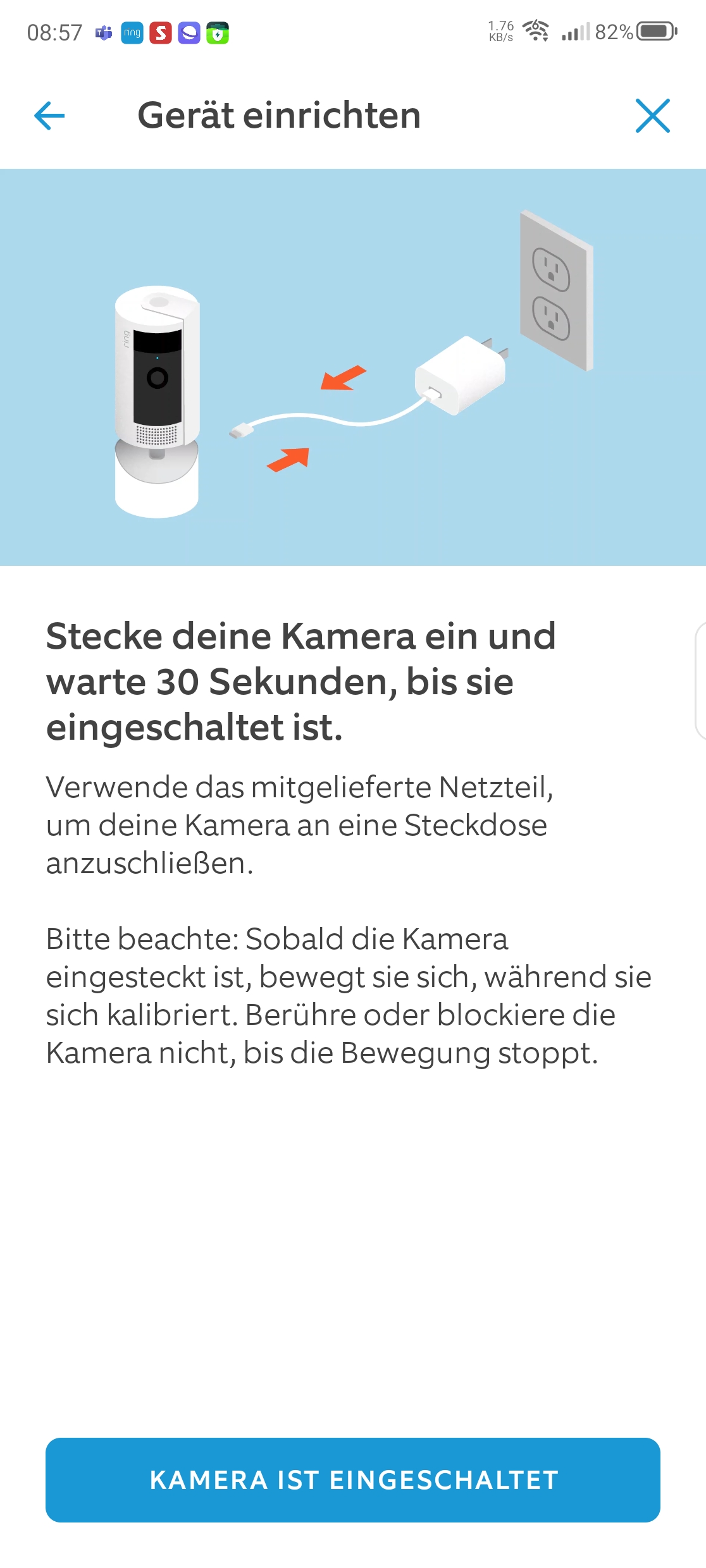
Ring Pan-Tilt Indoor Cam: Das Set-up ist nicht nur einfach, sondern erklärt detailliert wichtige Funktionen.
heise bestenlisten
Ring Pan-Tilt Indoor Cam: Das Set-up ist nicht nur einfach, sondern erklärt detailliert wichtige Funktionen.
heise bestenlisten
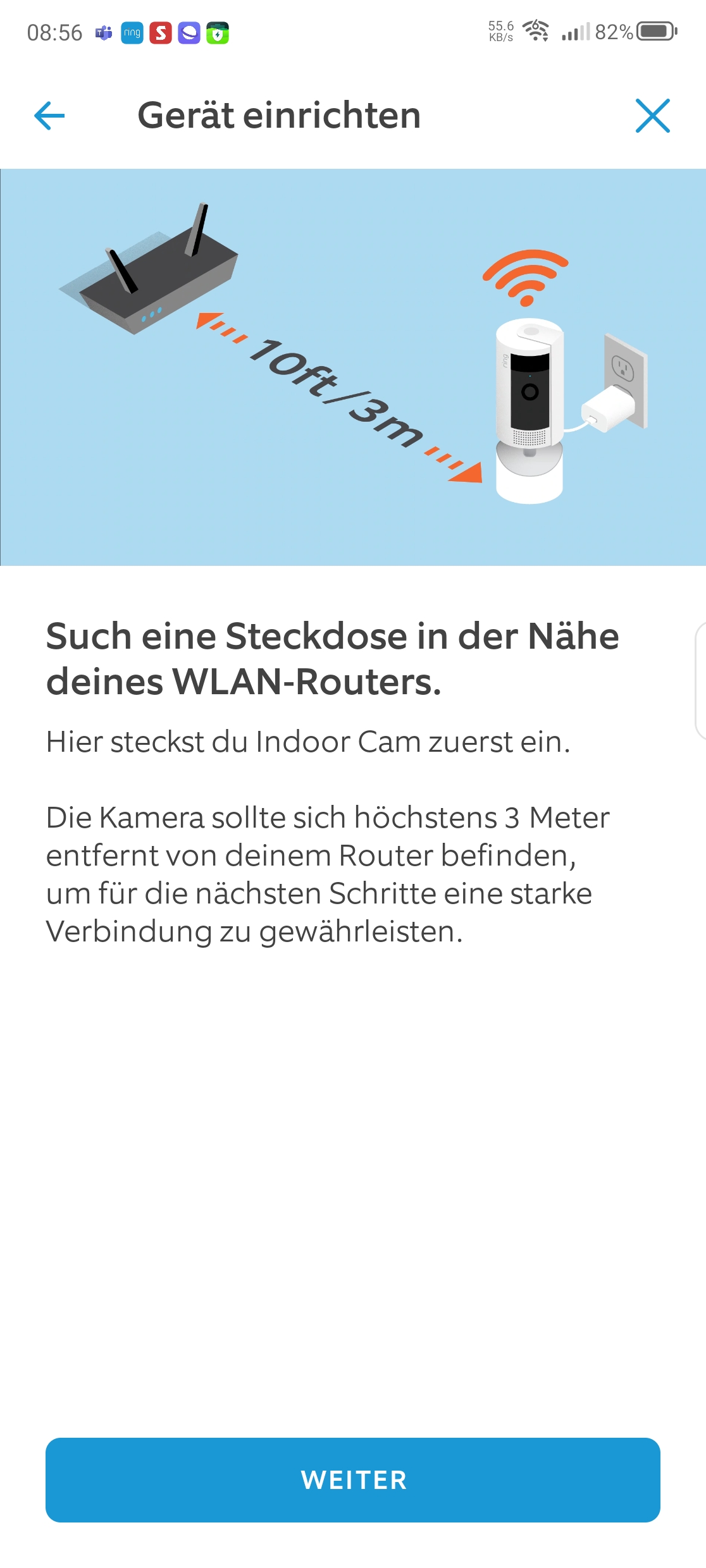
Ring Pan-Tilt Indoor Cam: Das Set-up ist nicht nur einfach, sondern erklärt detailliert wichtige Funktionen.
heise bestenlisten
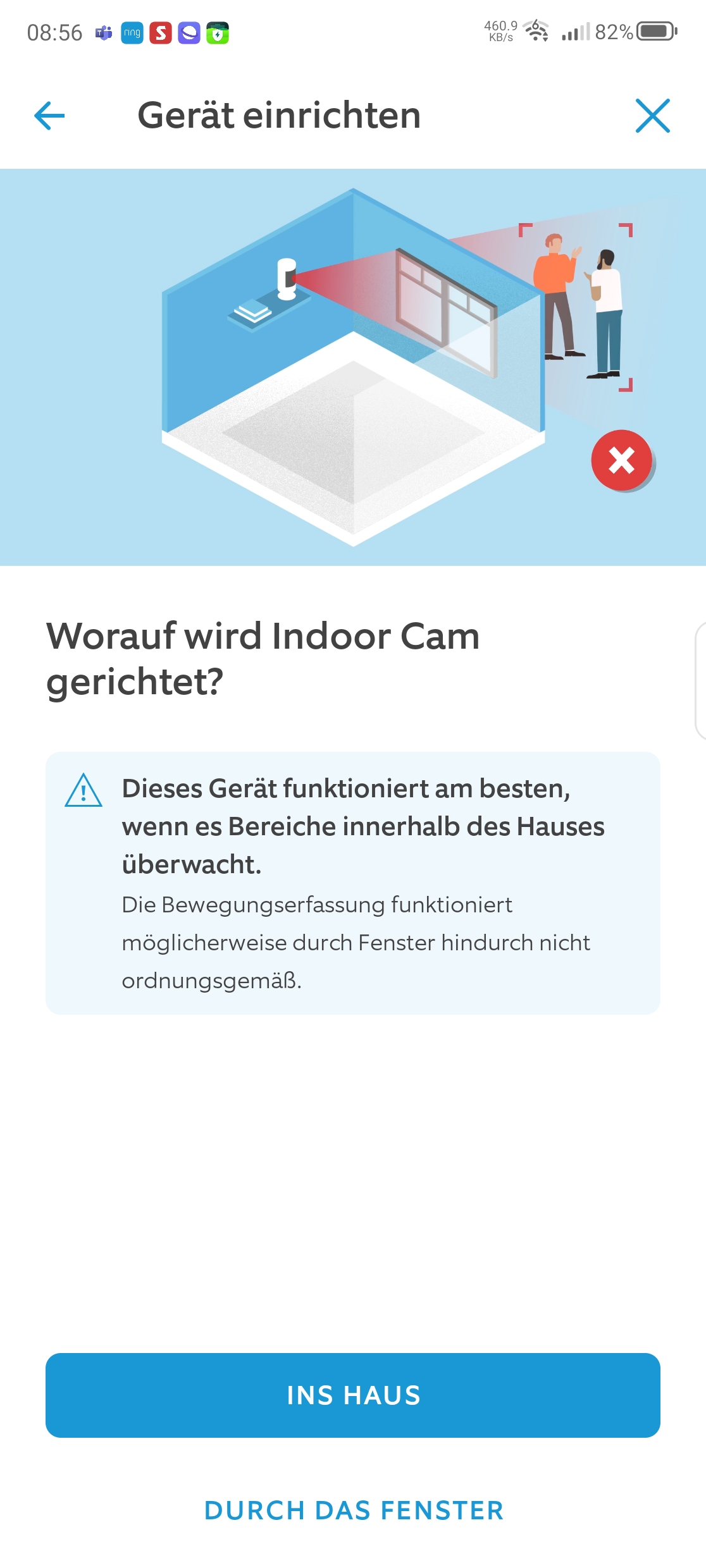
Ring Pan-Tilt Indoor Cam: Das Set-up ist nicht nur einfach, sondern erklärt detailliert wichtige Funktionen.
heise bestenlisten
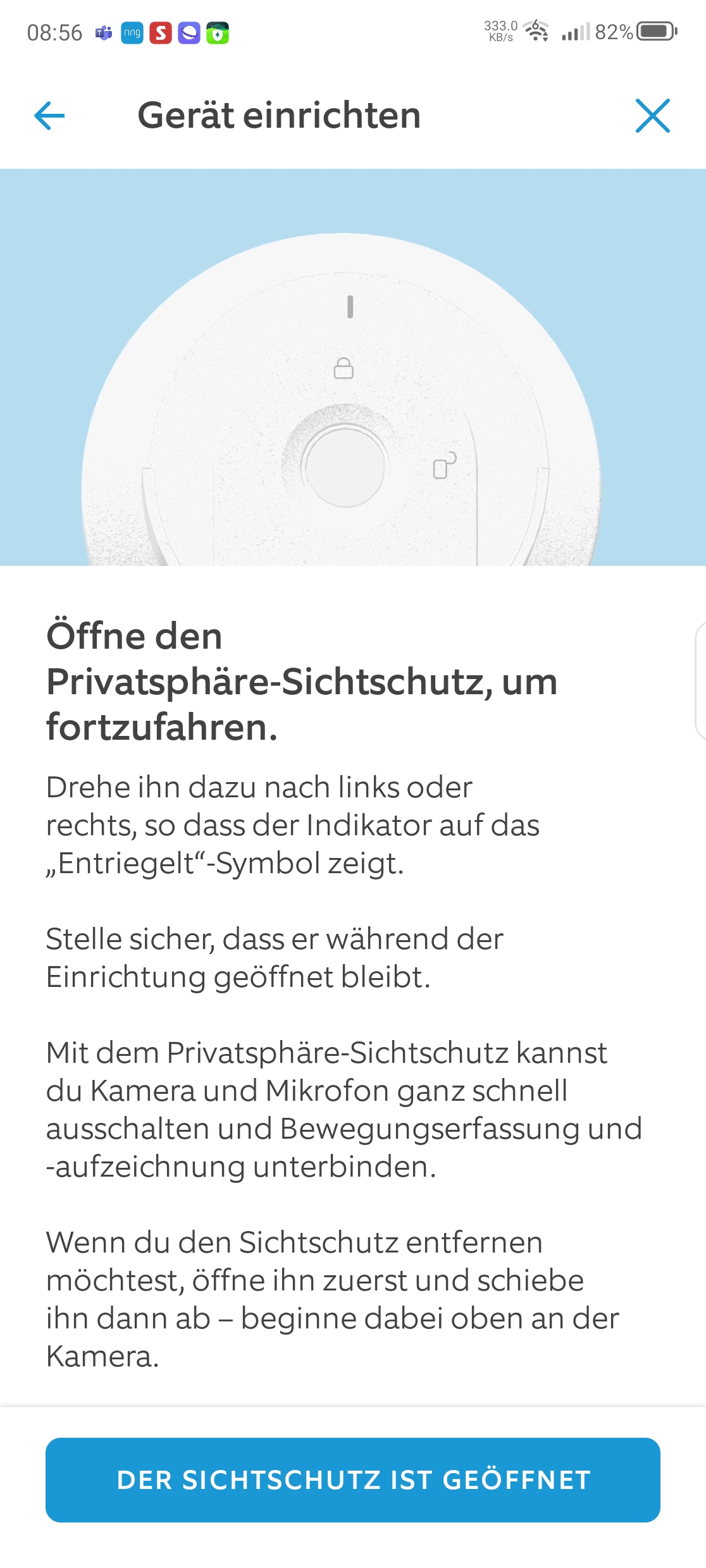
Ring Pan-Tilt Indoor Cam: Das Set-up ist nicht nur einfach, sondern erklärt detailliert wichtige Funktionen.
heise bestenlisten
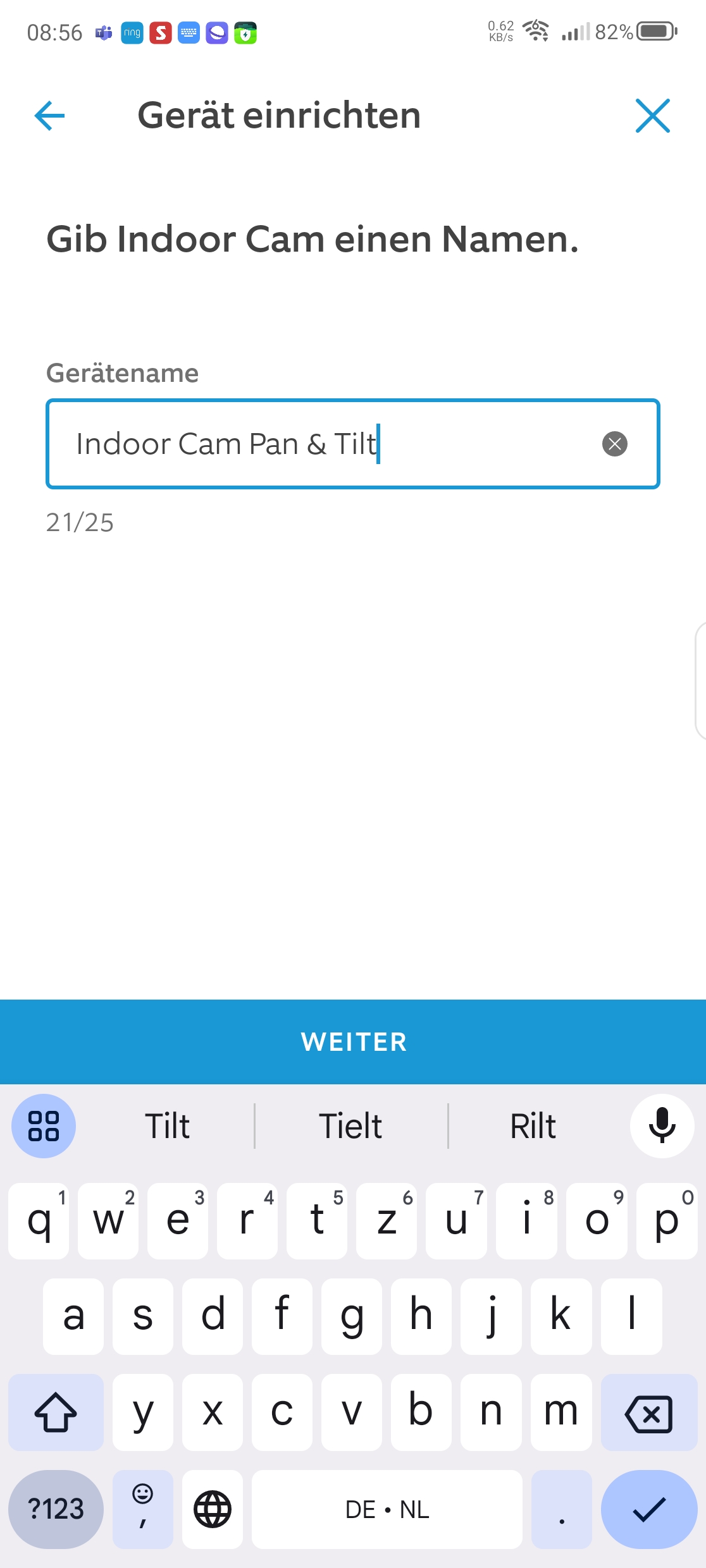
Ring Pan-Tilt Indoor Cam: Das Set-up ist nicht nur einfach, sondern erklärt detailliert wichtige Funktionen.
heise bestenlisten
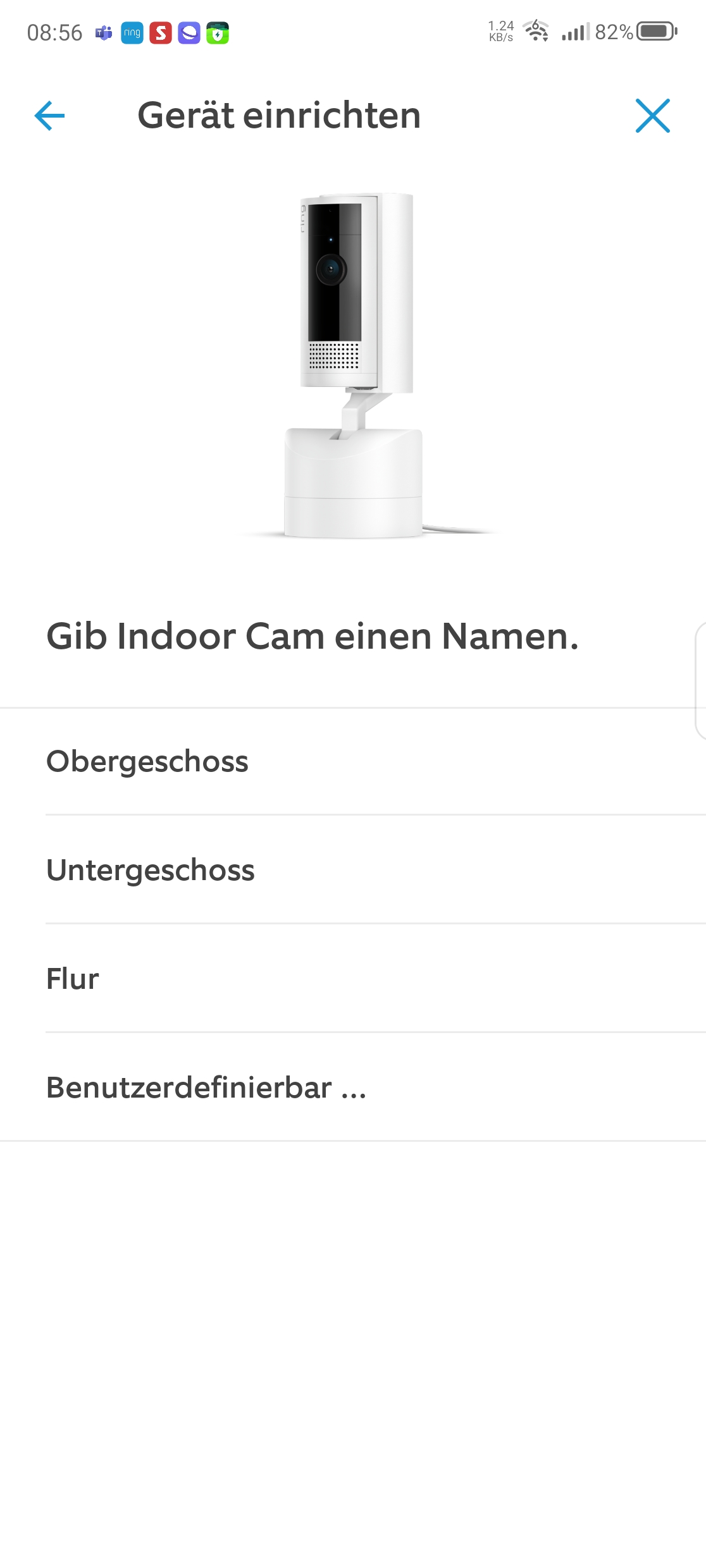
Ring Pan-Tilt Indoor Cam: Das Set-up ist nicht nur einfach, sondern erklärt detailliert wichtige Funktionen.
heise bestenlisten
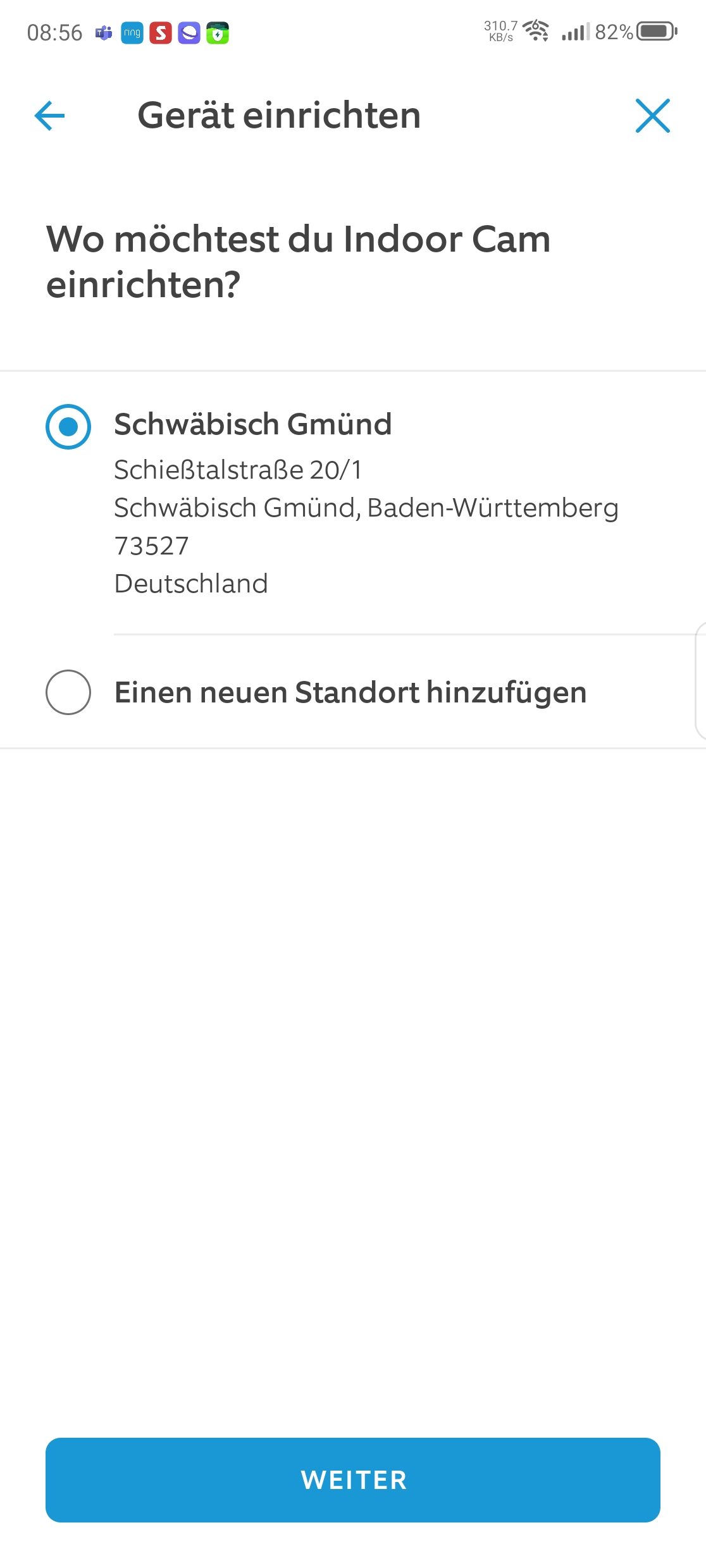
Ring Pan-Tilt Indoor Cam: Das Set-up ist nicht nur einfach, sondern erklärt detailliert wichtige Funktionen.
heise bestenlisten
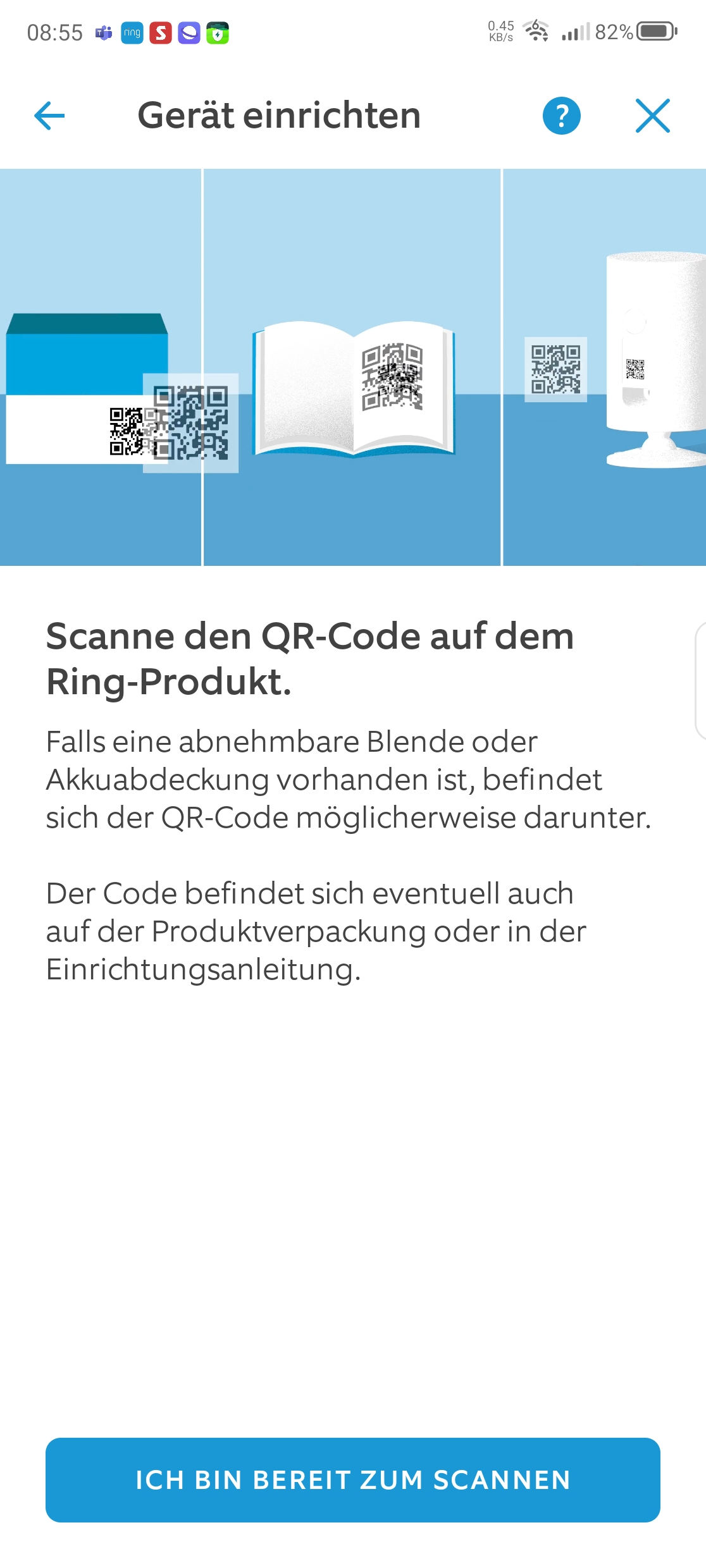
Ring Pan-Tilt Indoor Cam: Das Set-up ist nicht nur einfach, sondern erklärt detailliert wichtige Funktionen.
heise bestenlisten
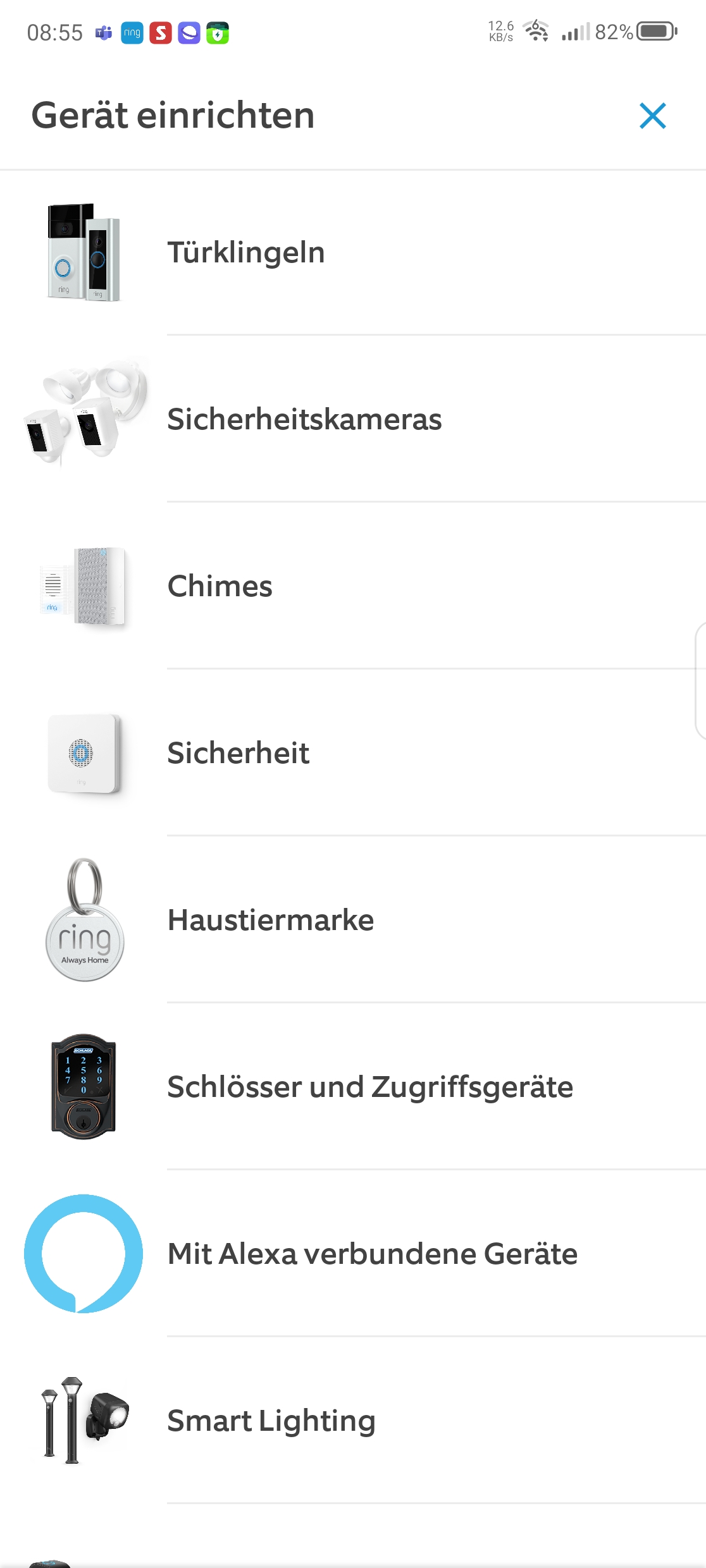
Ring Pan-Tilt Indoor Cam: Das Set-up ist nicht nur einfach, sondern erklärt detailliert wichtige Funktionen.
heise bestenlisten
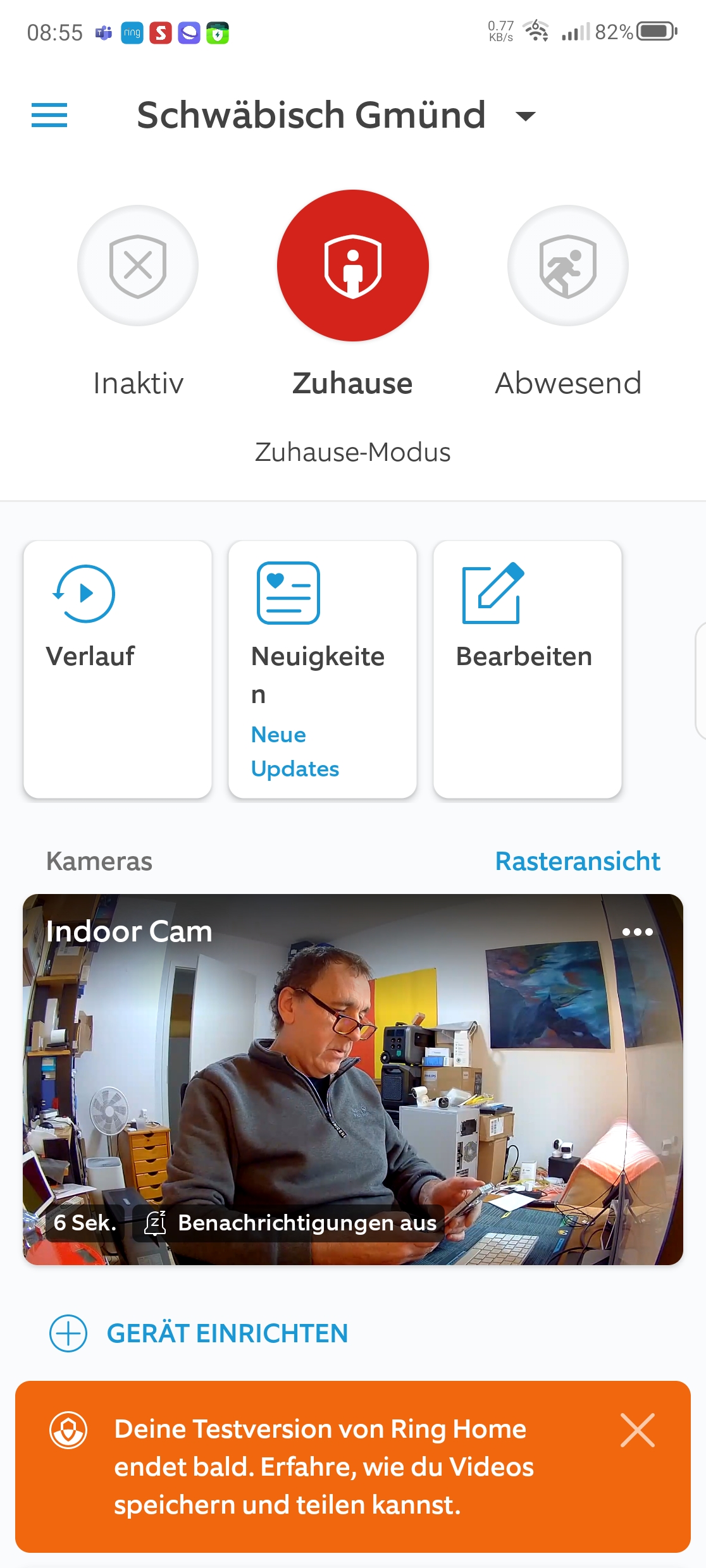
Ring Pan-Tilt Indoor Cam: Konfigurationsoptionen
heise bestenlisten
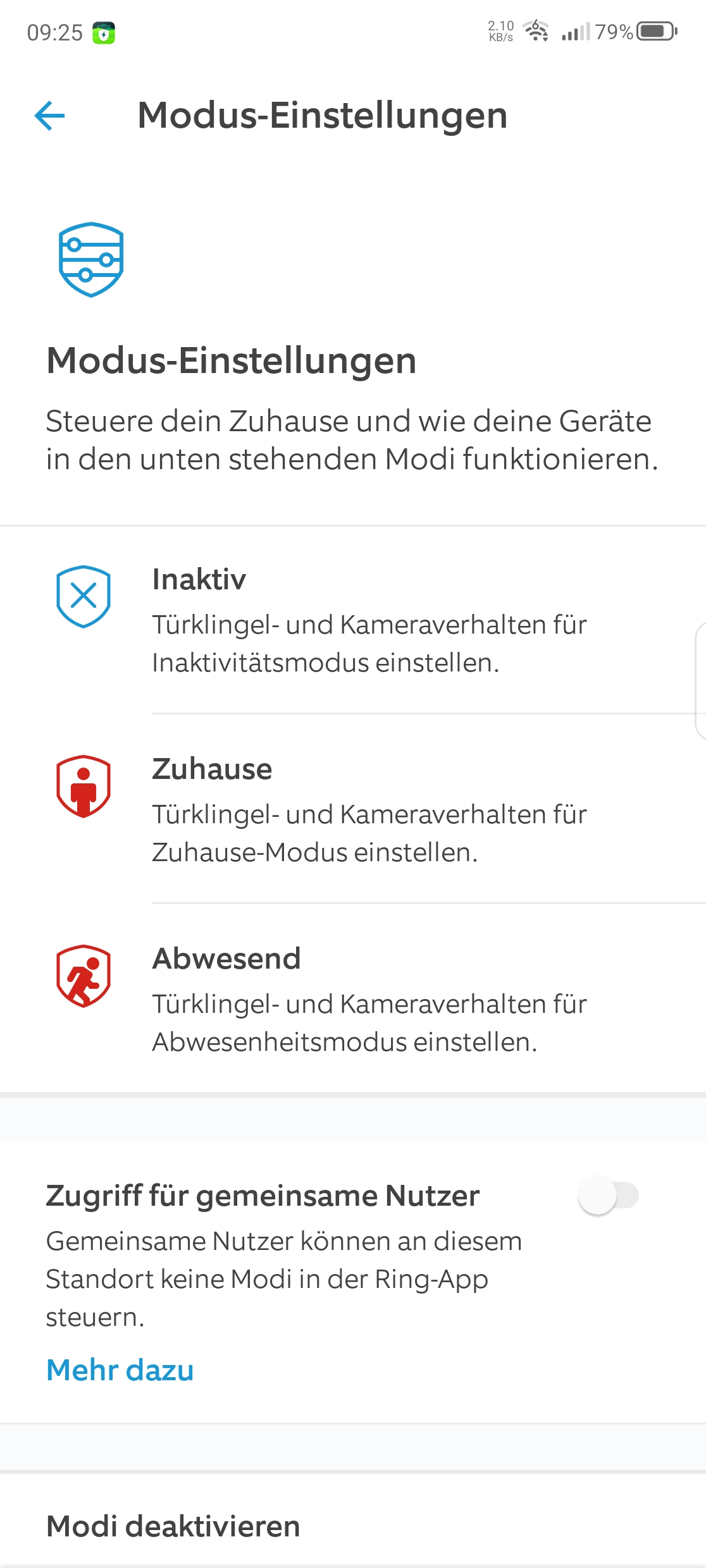
Ring Pan-Tilt Indoor Cam: Konfigurationsoptionen
heise bestenlisten
Ring Pan-Tilt Indoor Cam: Konfigurationsoptionen
heise bestenlisten
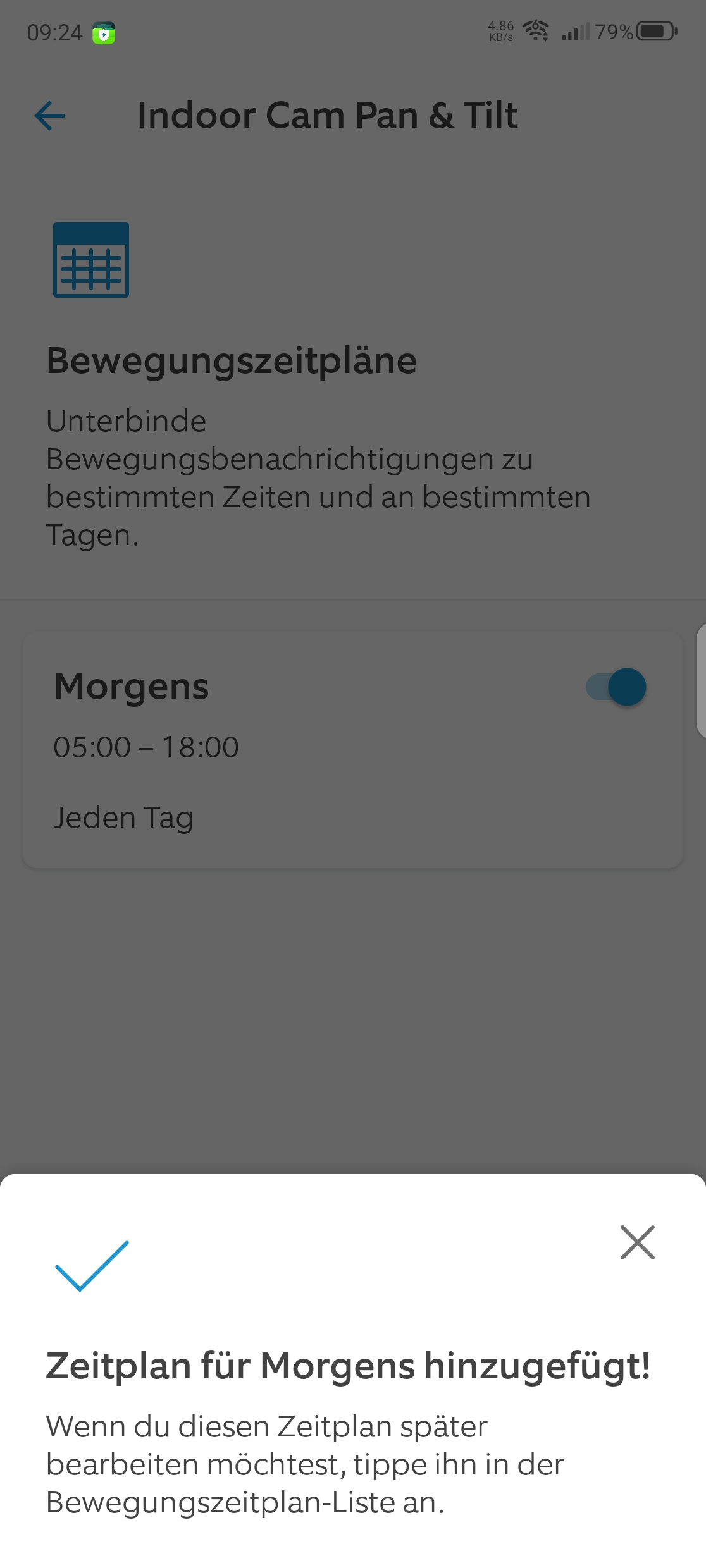
Ring Pan-Tilt Indoor Cam: Konfigurationsoptionen
heise bestenlisten
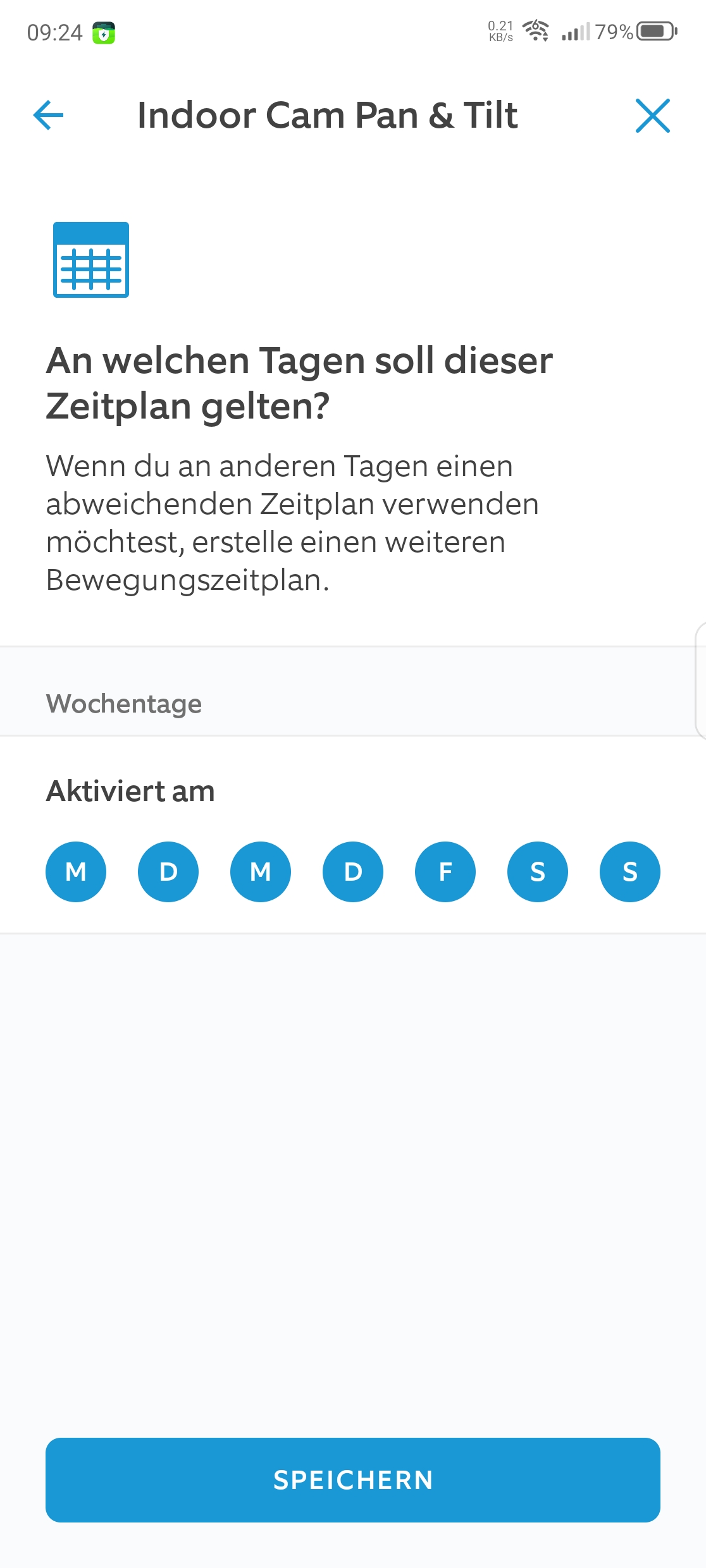
Ring Pan-Tilt Indoor Cam: Konfigurationsoptionen
heise bestenlisten
Ring Pan-Tilt Indoor Cam: Konfigurationsoptionen
heise bestenlisten
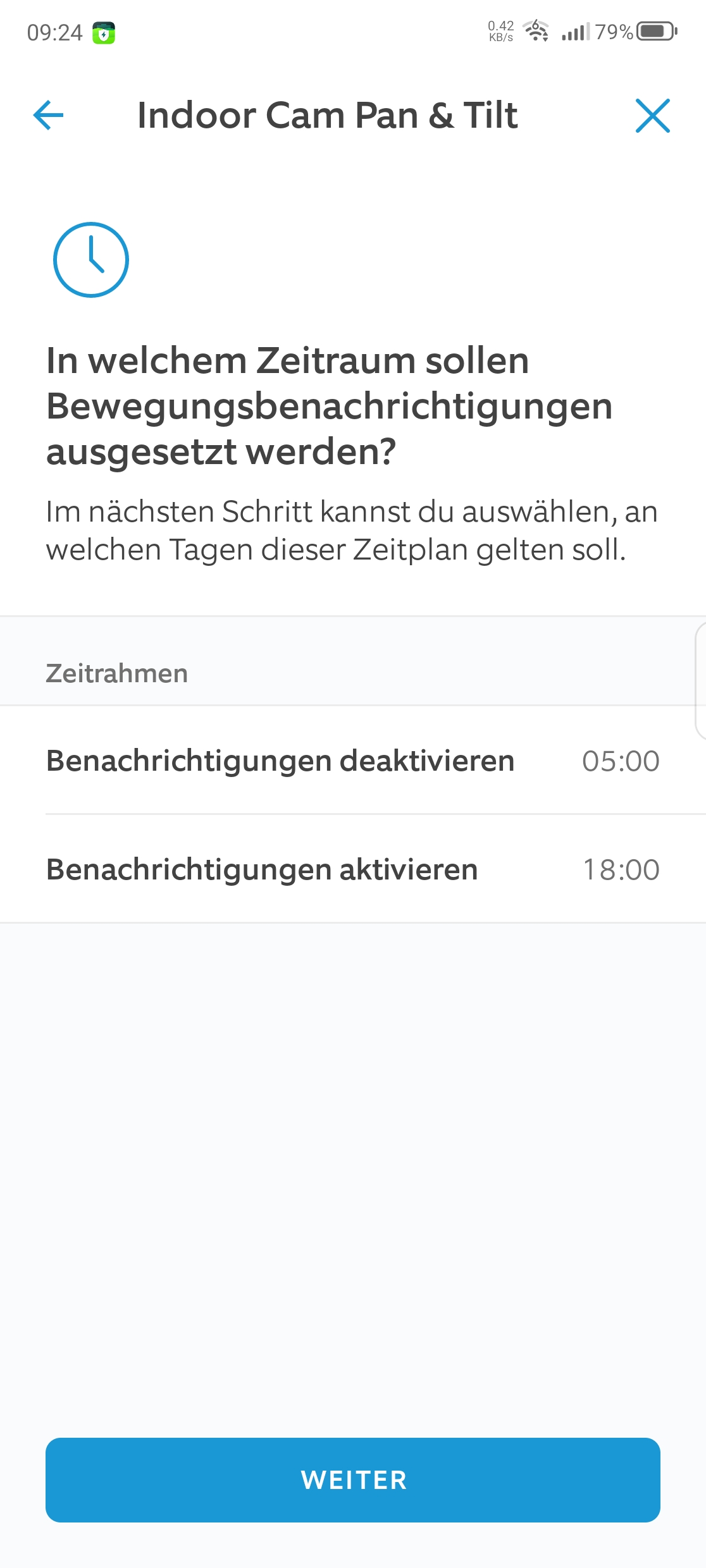
Ring Pan-Tilt Indoor Cam: Konfigurationsoptionen
heise bestenlisten
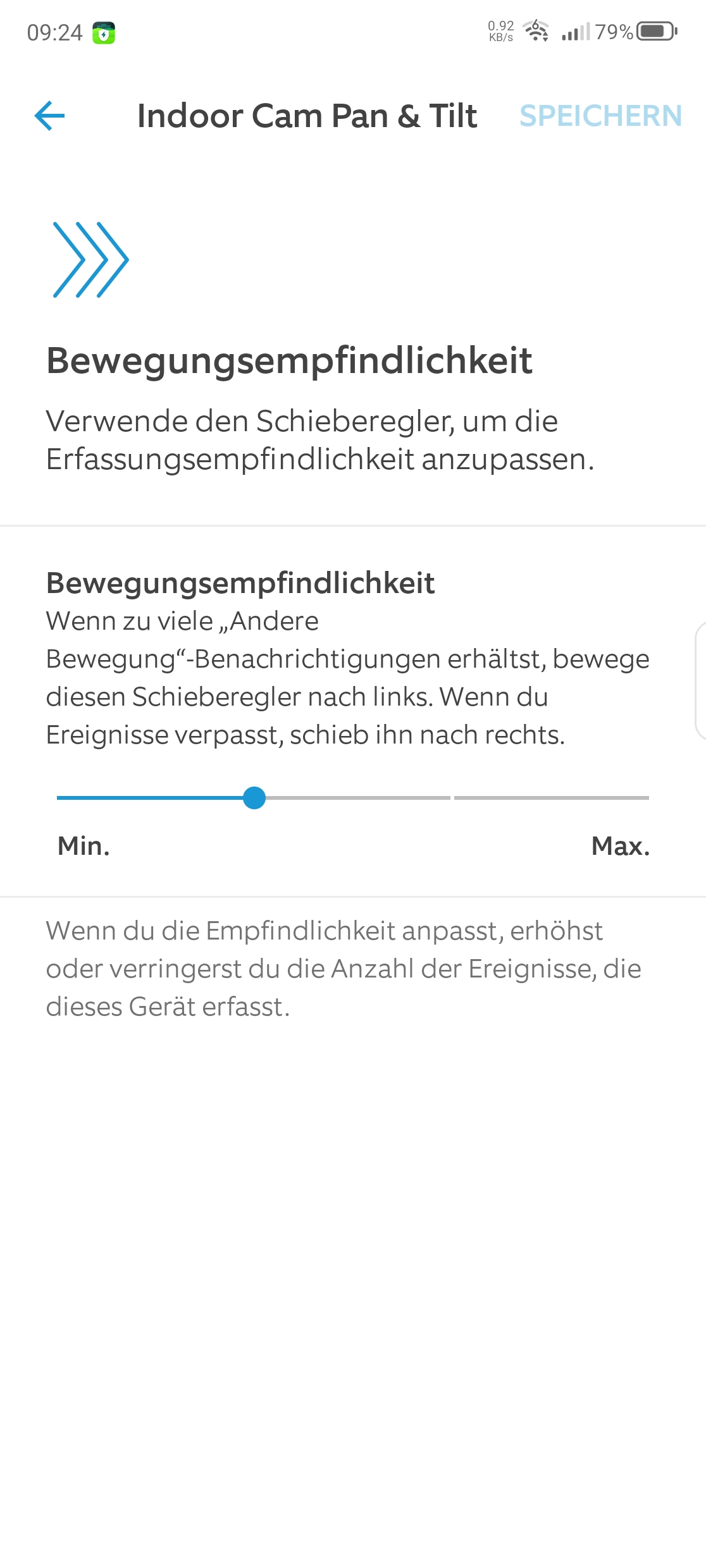
Ring Pan-Tilt Indoor Cam: Konfigurationsoptionen
heise bestenlisten
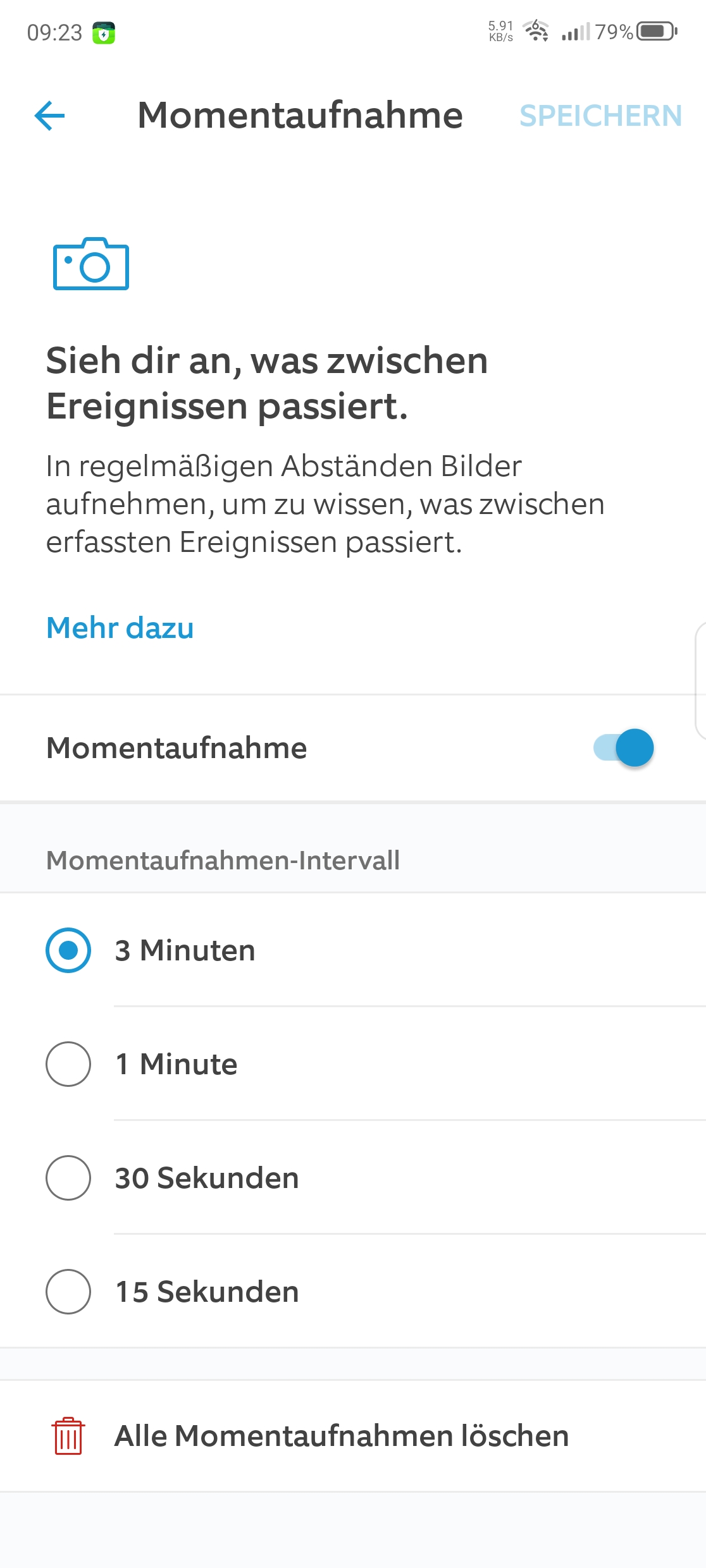
Ring Pan-Tilt Indoor Cam: Konfigurationsoptionen
heise bestenlisten
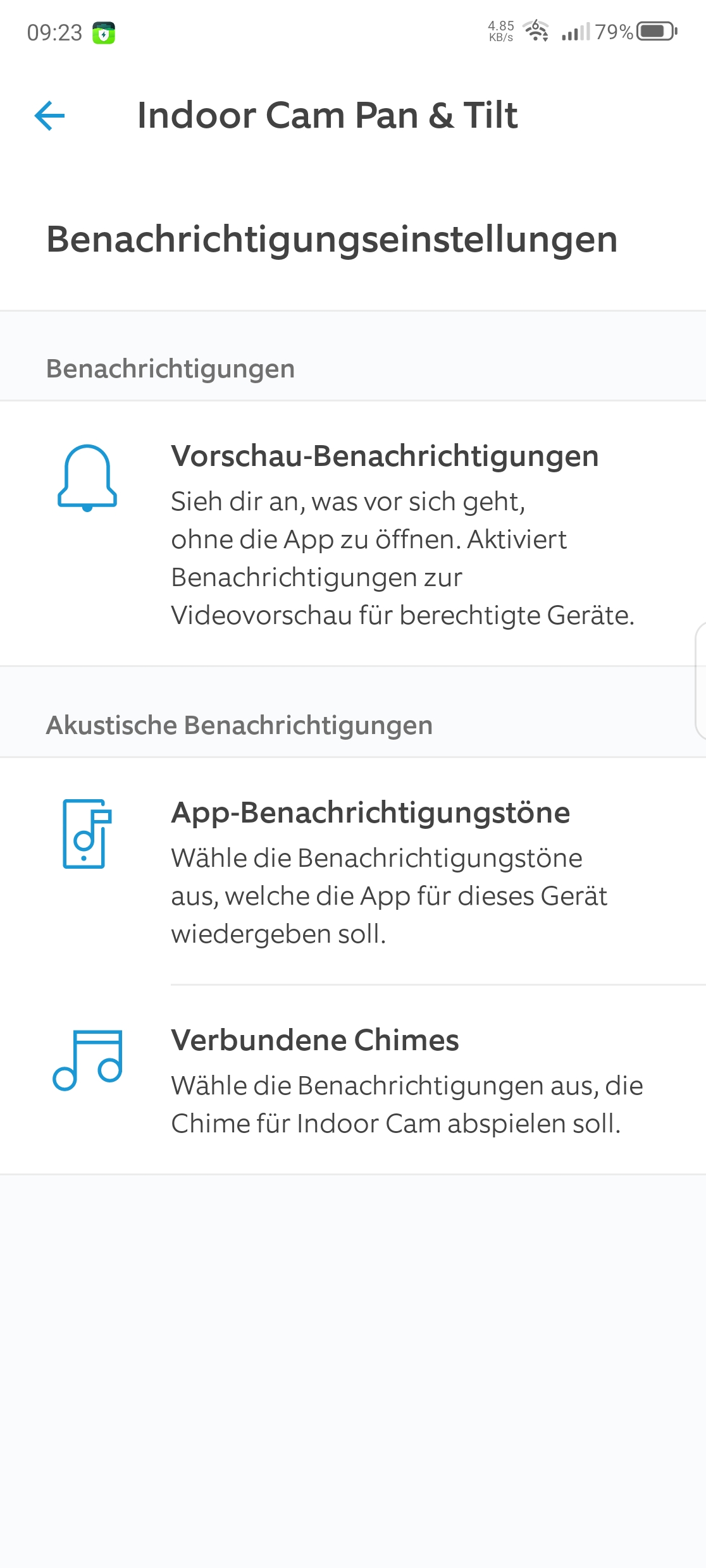
Ring Pan-Tilt Indoor Cam: Konfigurationsoptionen
heise bestenlisten
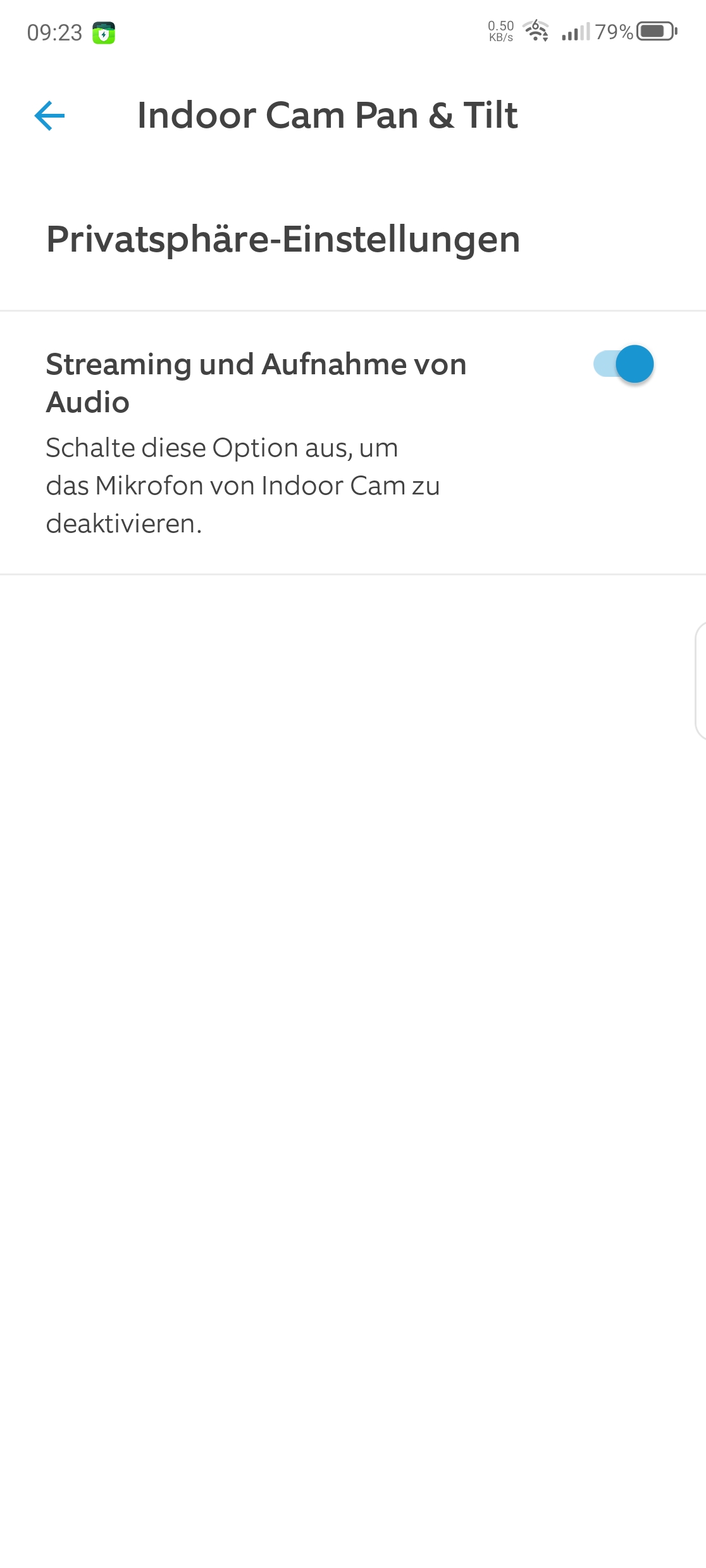
Ring Pan-Tilt Indoor Cam: Konfigurationsoptionen
heise bestenlisten
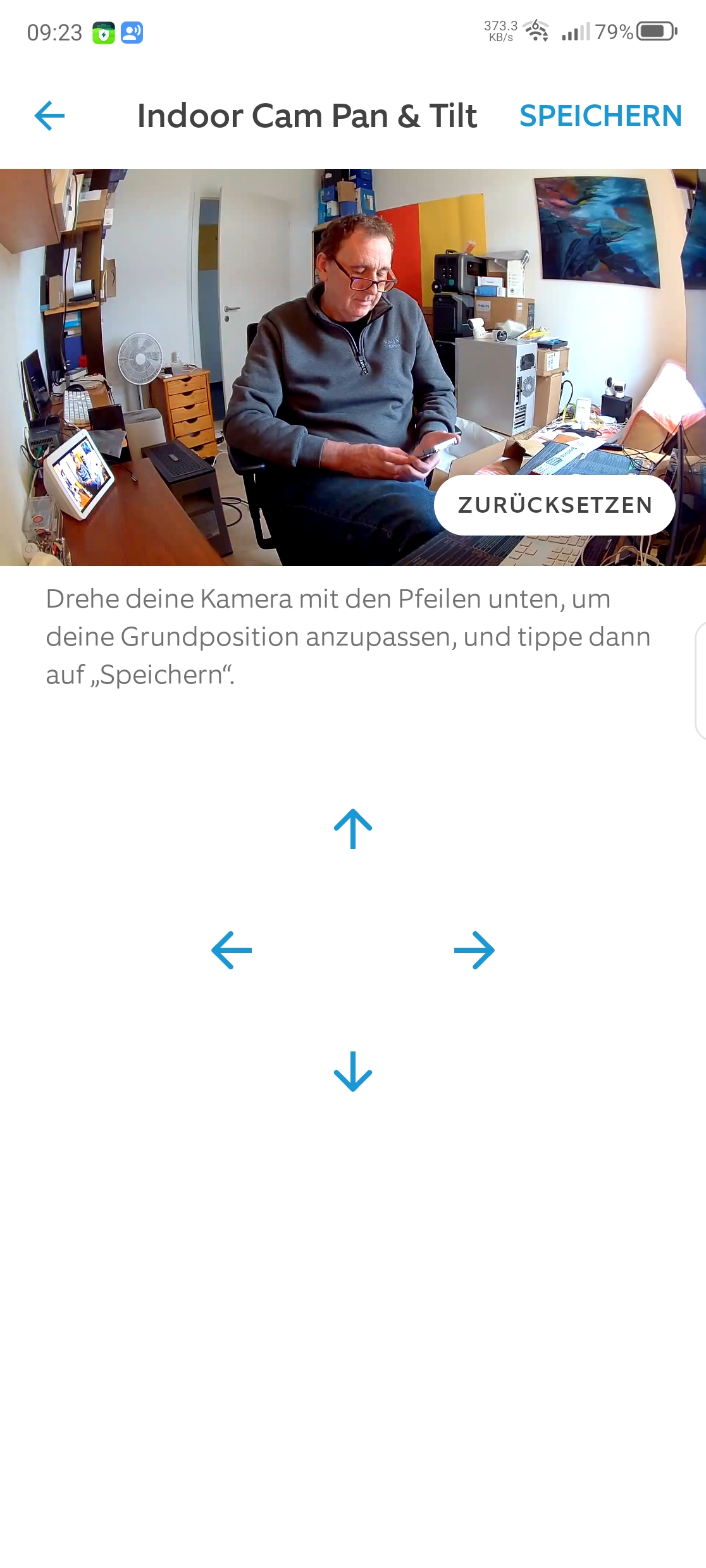
Ring Pan-Tilt Indoor Cam: Konfigurationsoptionen
heise bestenlisten
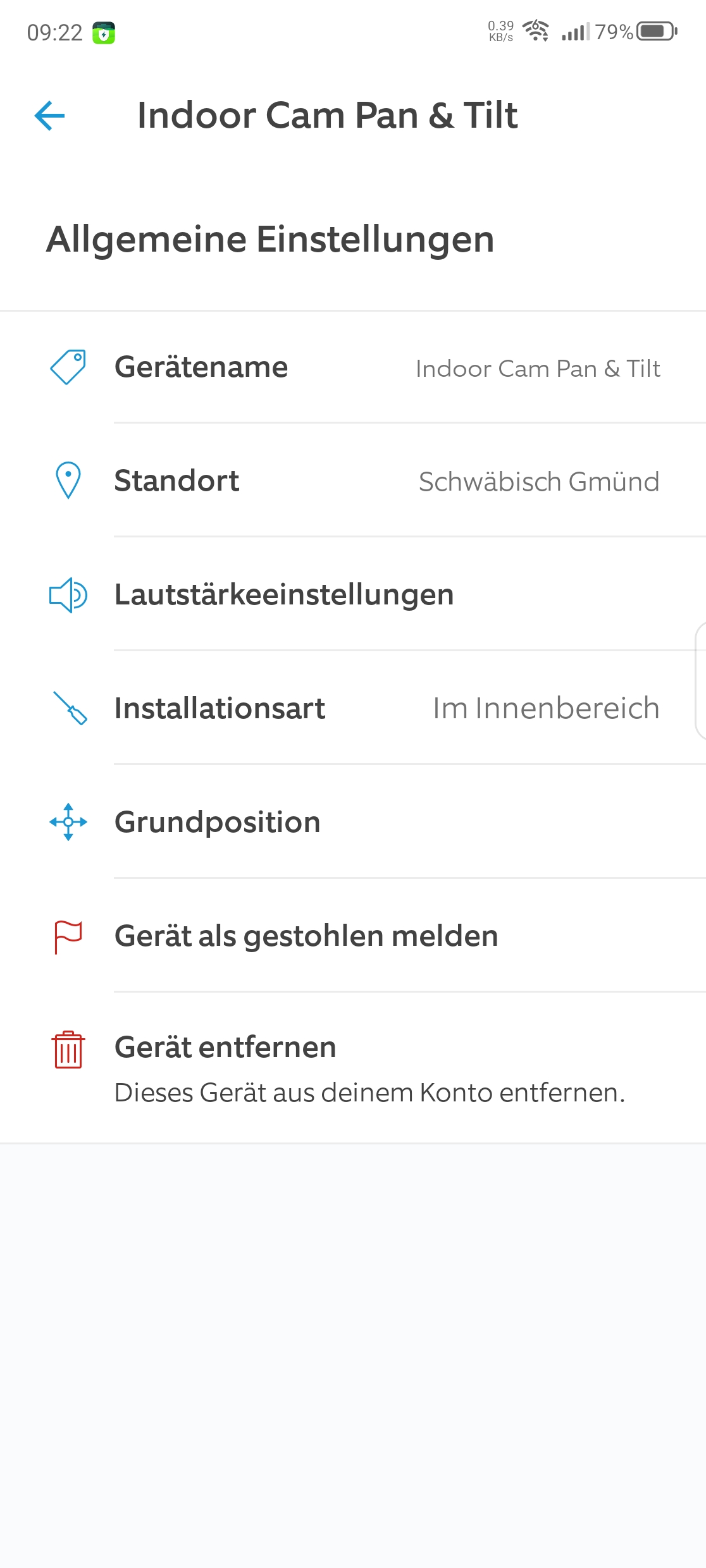
Ring Pan-Tilt Indoor Cam: Konfigurationsoptionen
heise bestenlisten
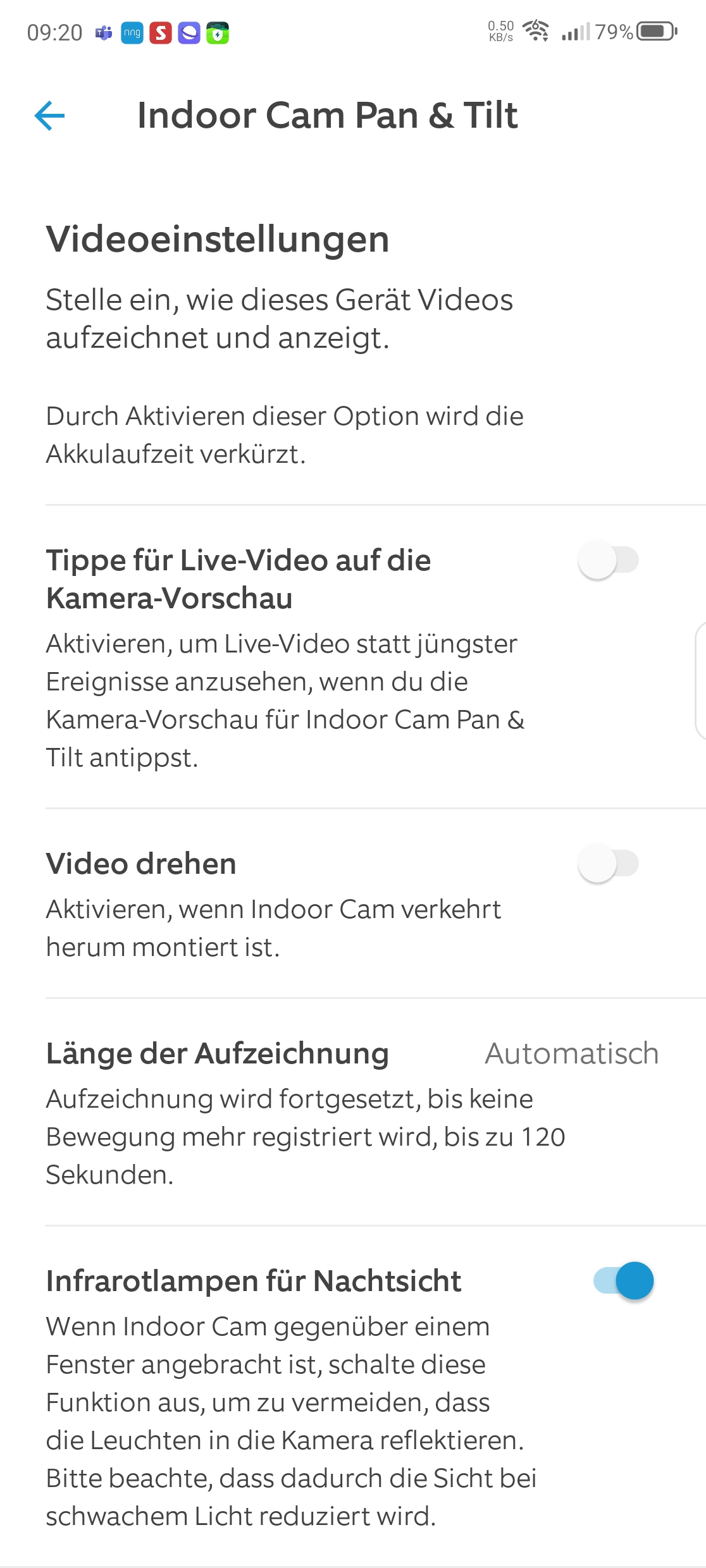
Ring Pan-Tilt Indoor Cam: Konfigurationsoptionen
heise bestenlisten
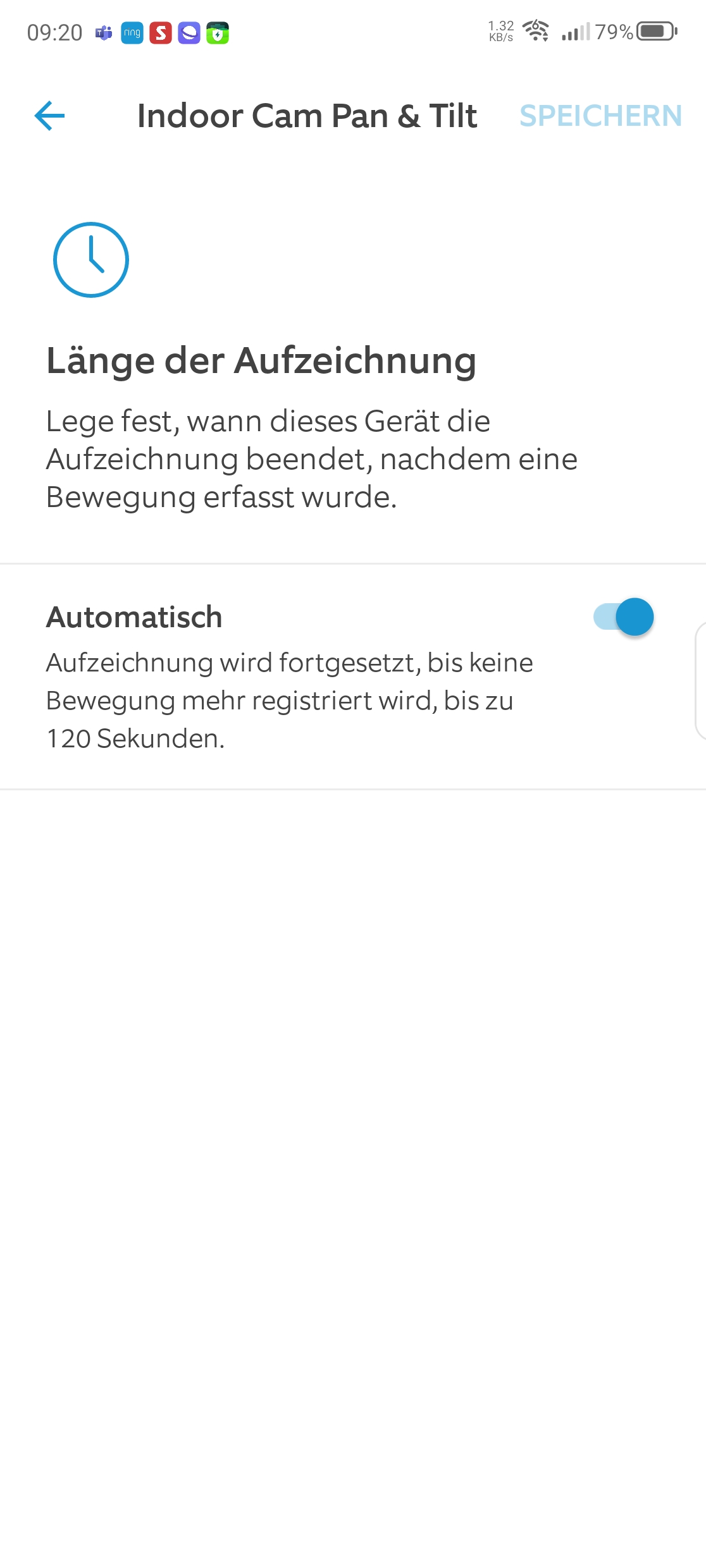
Ring Pan-Tilt Indoor Cam: Konfigurationsoptionen
heise bestenlisten
Ring Pan-Tilt Indoor Cam: Konfigurationsoptionen
heise bestenlisten
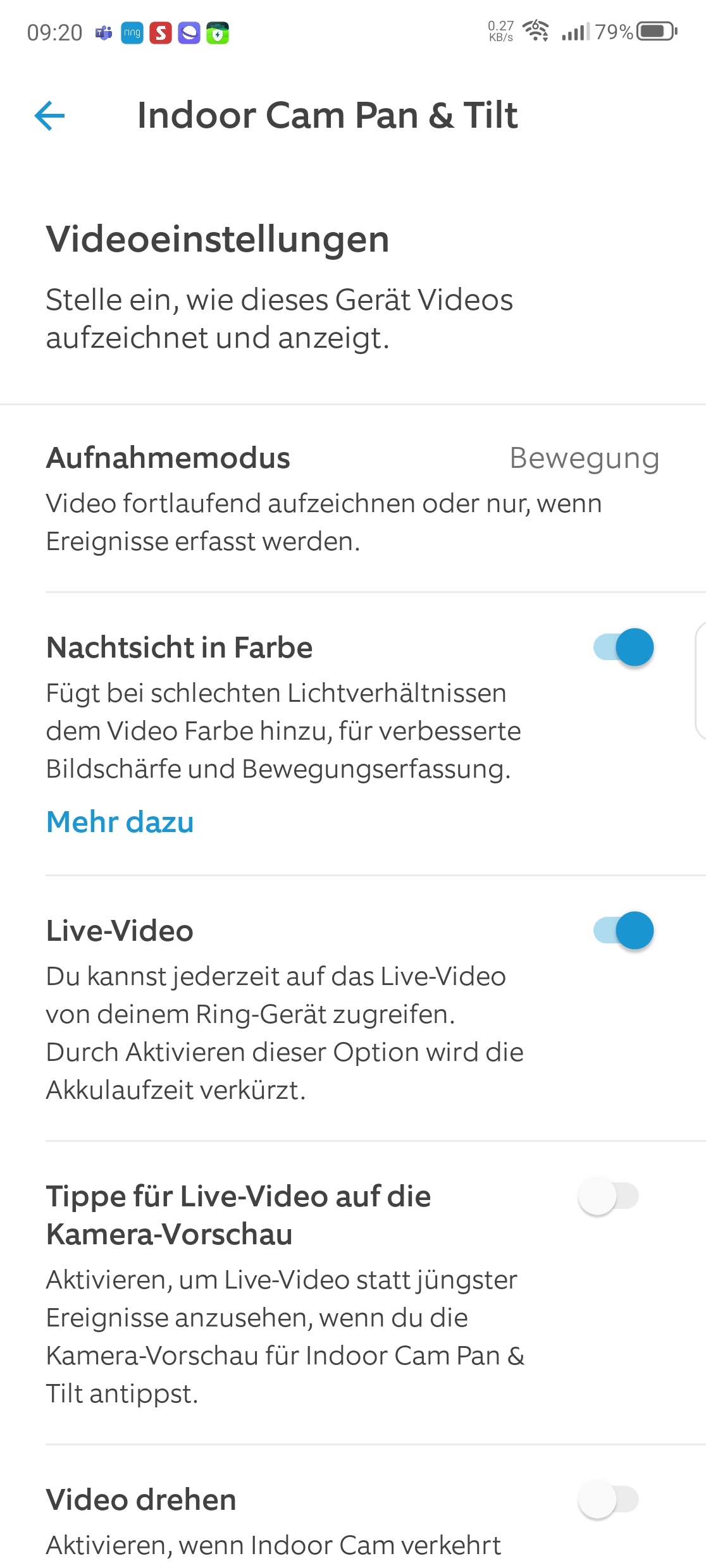
Ring Pan-Tilt Indoor Cam: Konfigurationsoptionen
heise bestenlisten
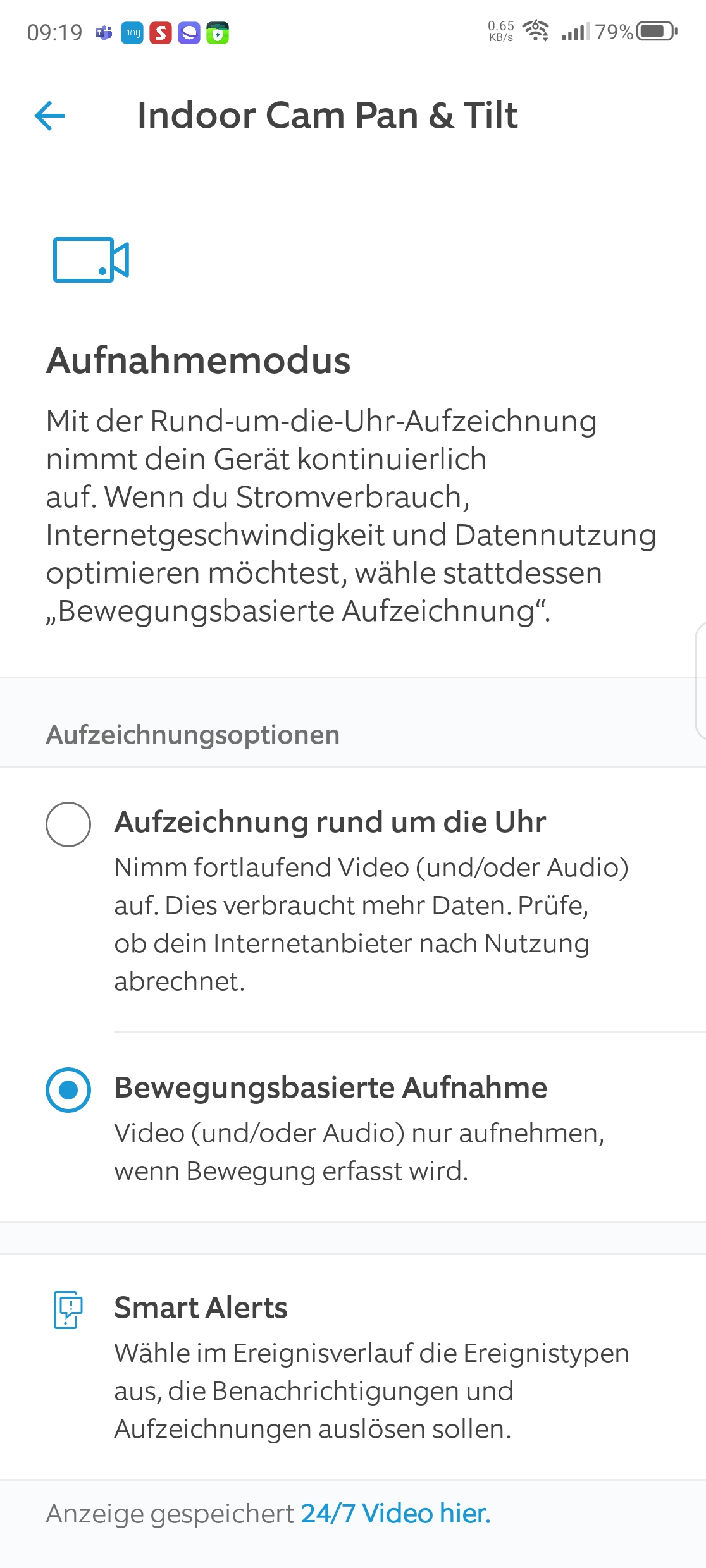
Ring Pan-Tilt Indoor Cam: Konfigurationsoptionen
heise bestenlisten
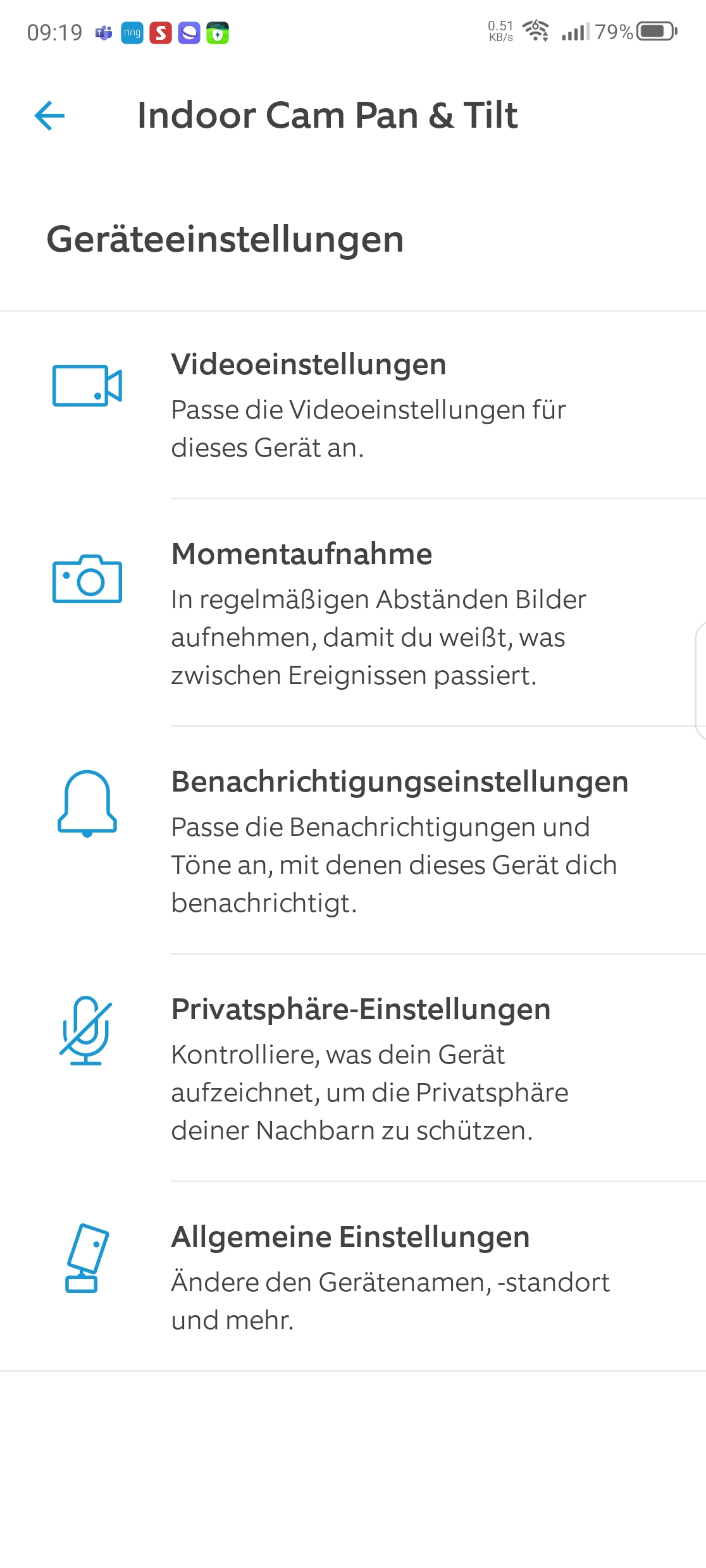
Ring Pan-Tilt Indoor Cam: Konfigurationsoptionen
heise bestenlisten
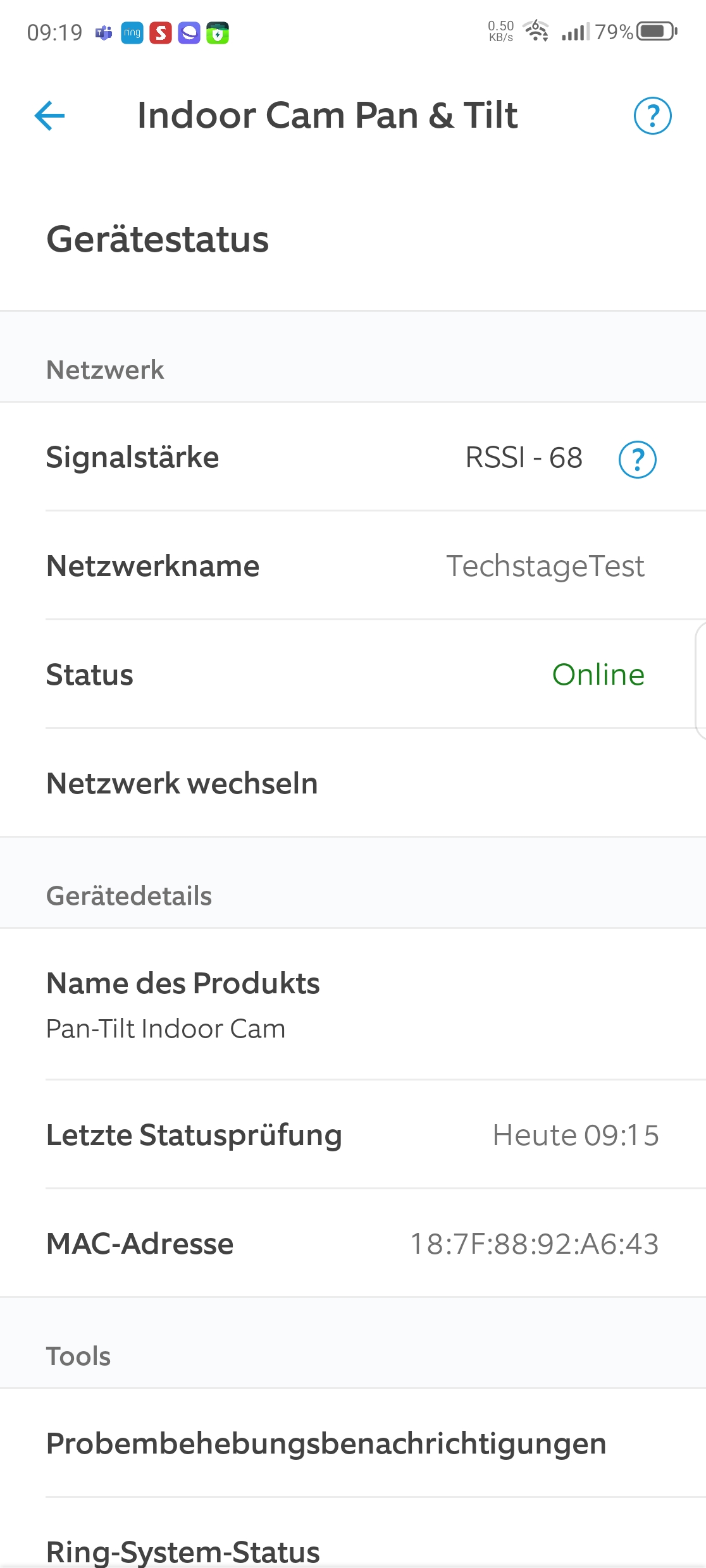
Ring Pan-Tilt Indoor Cam: Konfigurationsoptionen
heise bestenlisten
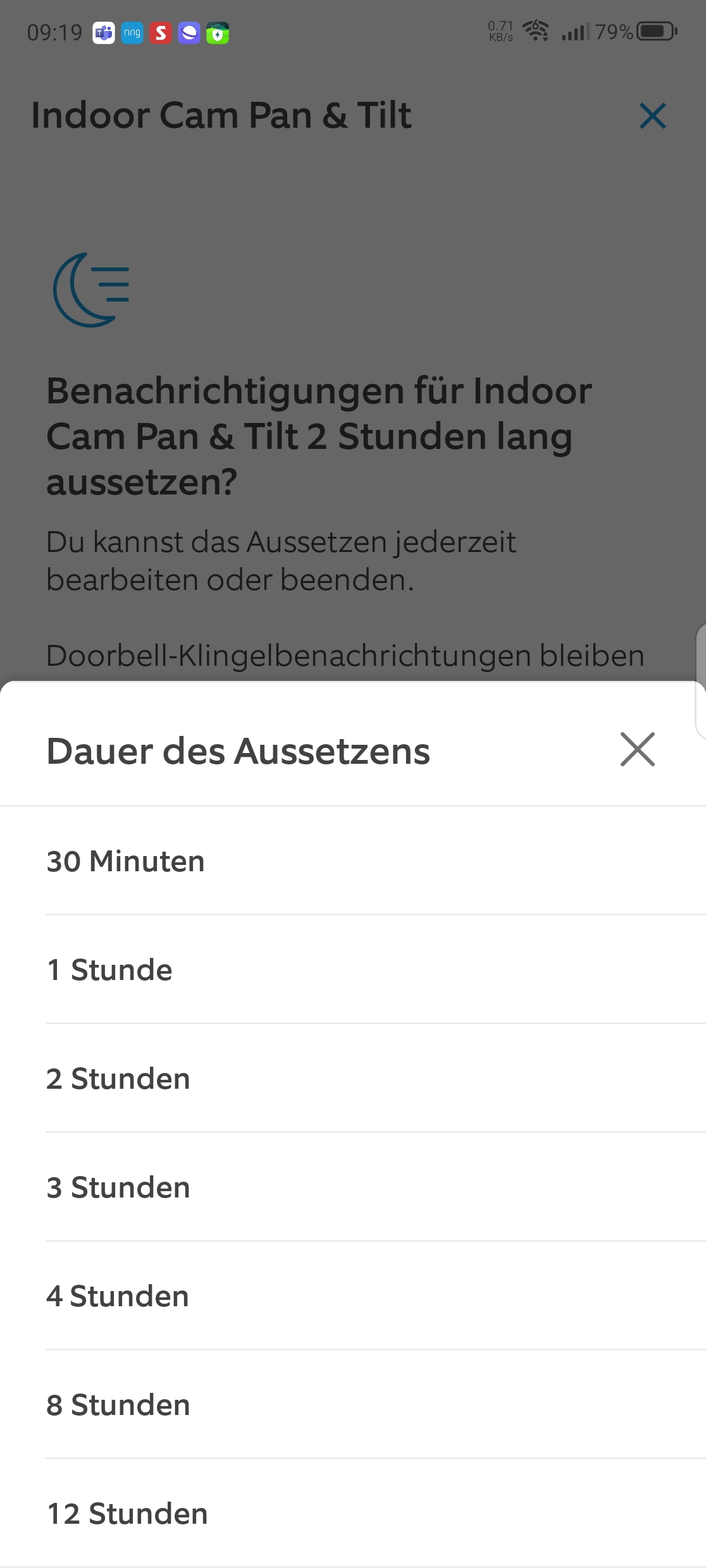
Ring Pan-Tilt Indoor Cam: Konfigurationsoptionen
heise bestenlisten
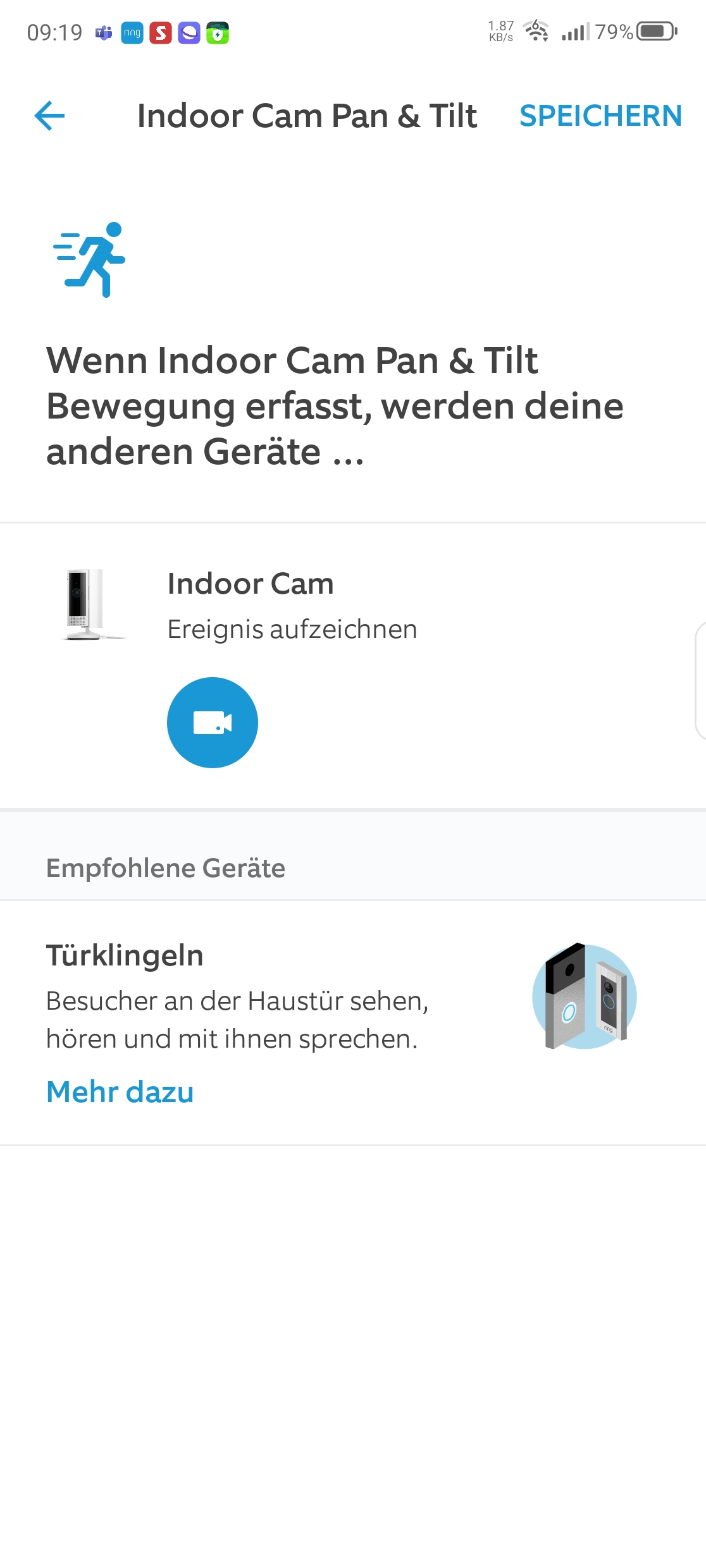
Ring Pan-Tilt Indoor Cam: PT-Steuerung, Zoom, Echo Show 8
heise bestenlisten
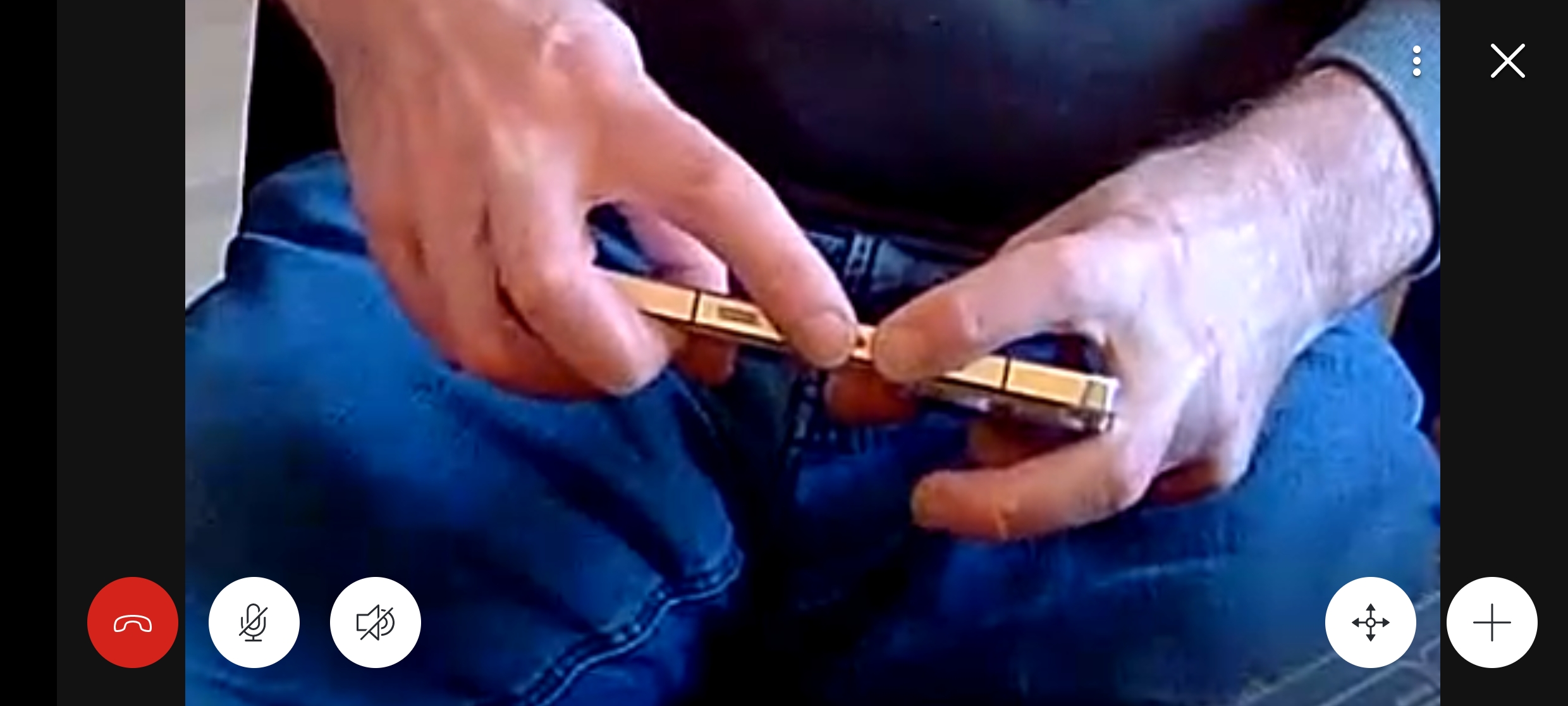
Ring Pan-Tilt Indoor Cam: PT-Steuerung, Zoom, Echo Show 8
heise bestenlisten
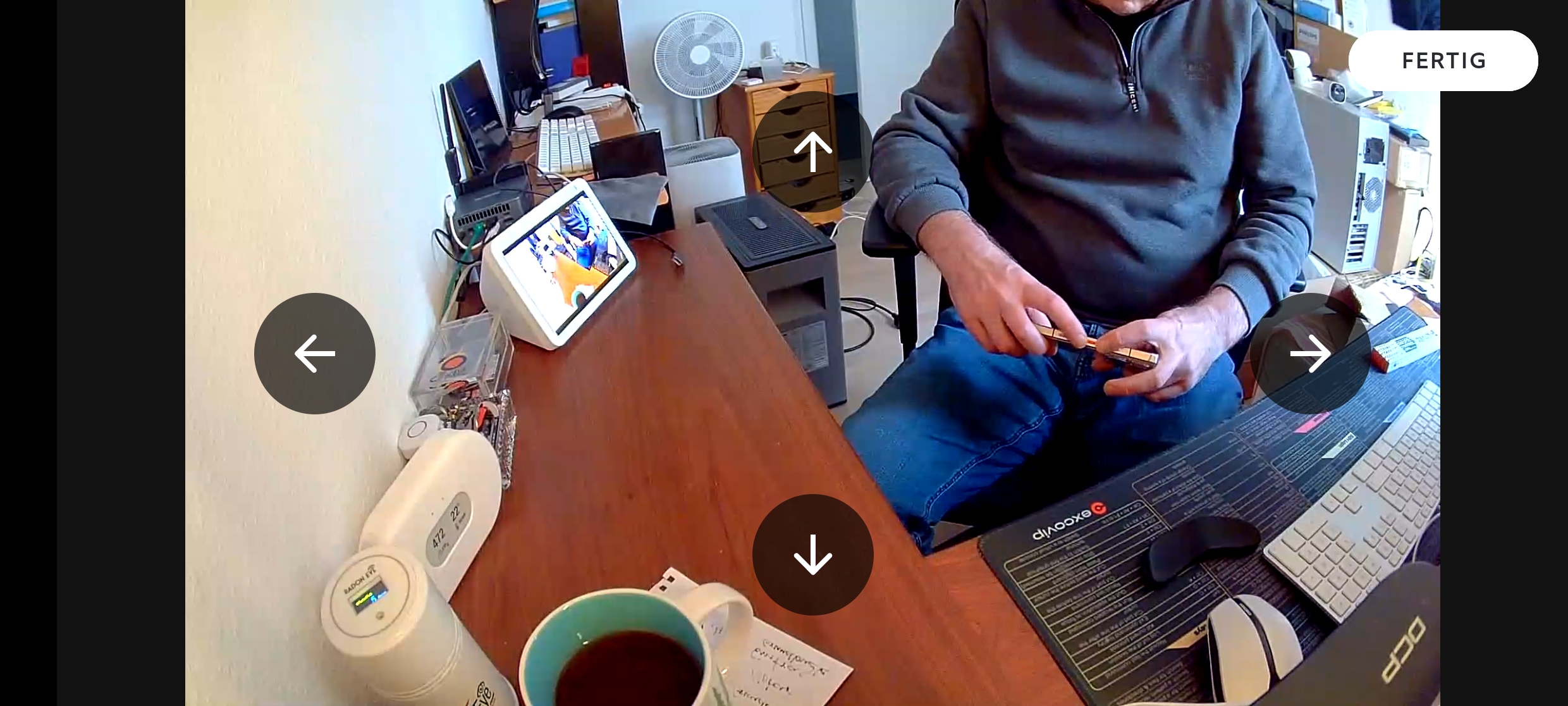
Ring Pan-Tilt Indoor Cam: PT-Steuerung, Zoom, Echo Show 8
heise bestenlisten
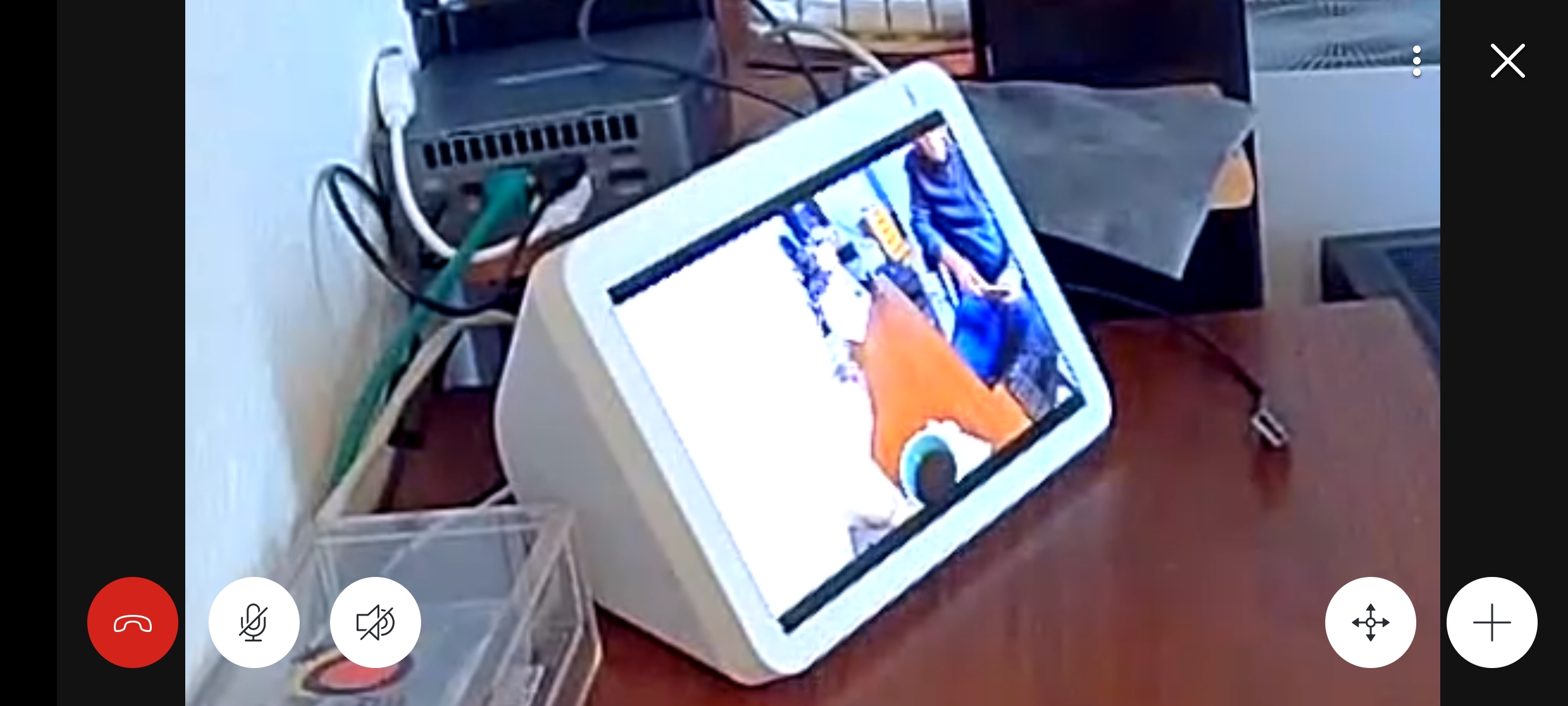
Ring Pan-Tilt Indoor Cam: PT-Steuerung, Zoom, Echo Show 8
heise bestenlisten
Ring Pan-Tilt Indoor Cam: PT-Steuerung, Zoom, Echo Show 8
heise bestenlisten
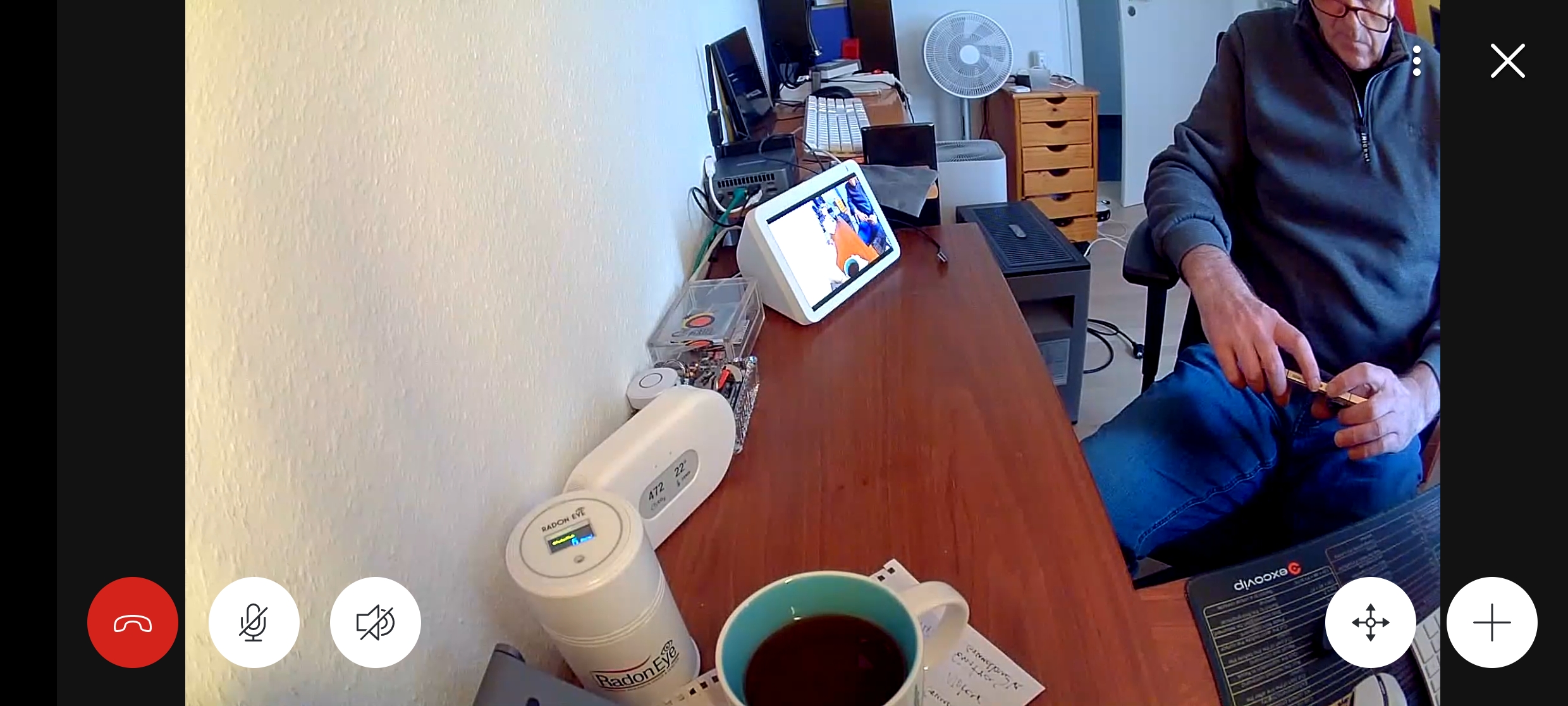
Ring Pan-Tilt Indoor Cam: PT-Steuerung, Zoom, Echo Show 8
heise bestenlisten
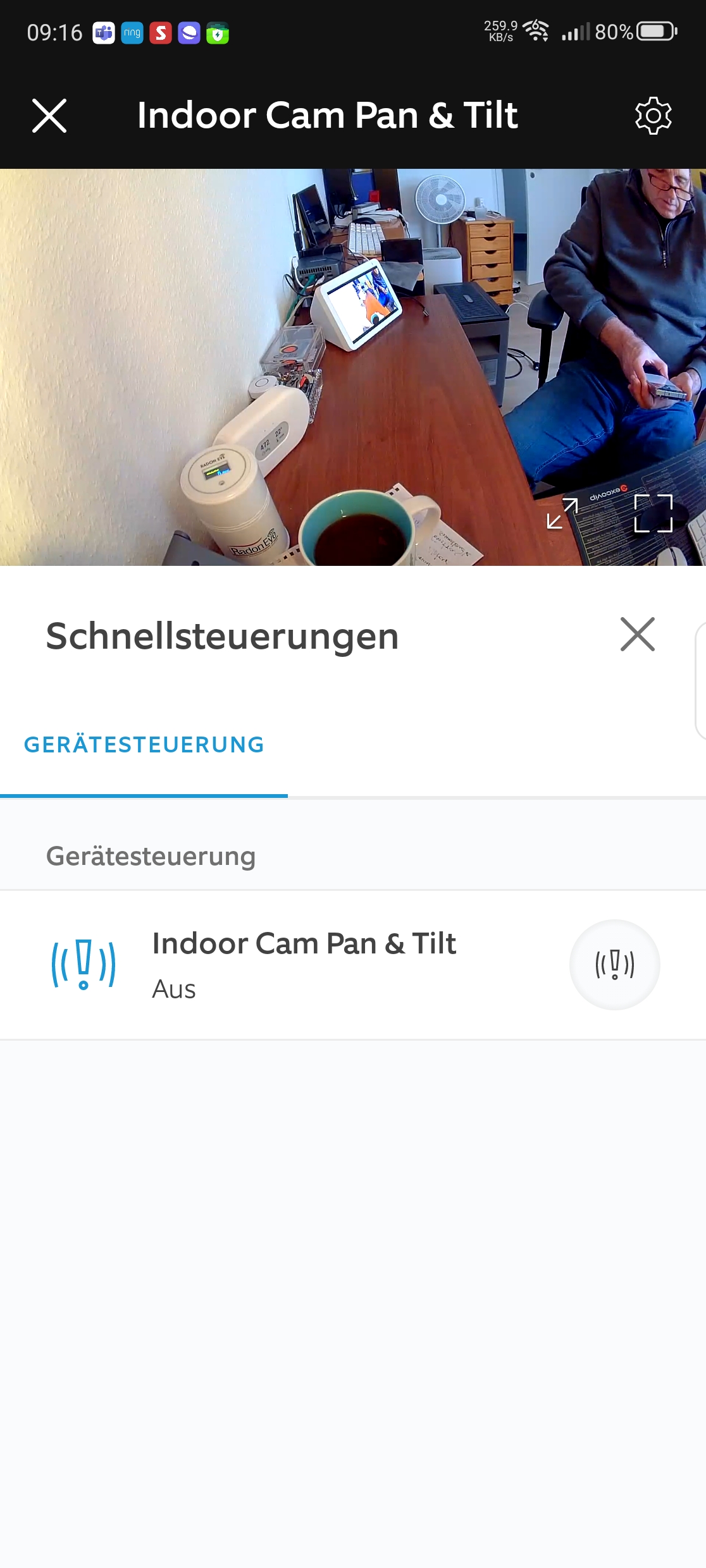
Ring Pan-Tilt Indoor Cam: PT-Steuerung, Zoom, Echo Show 8
heise bestenlisten
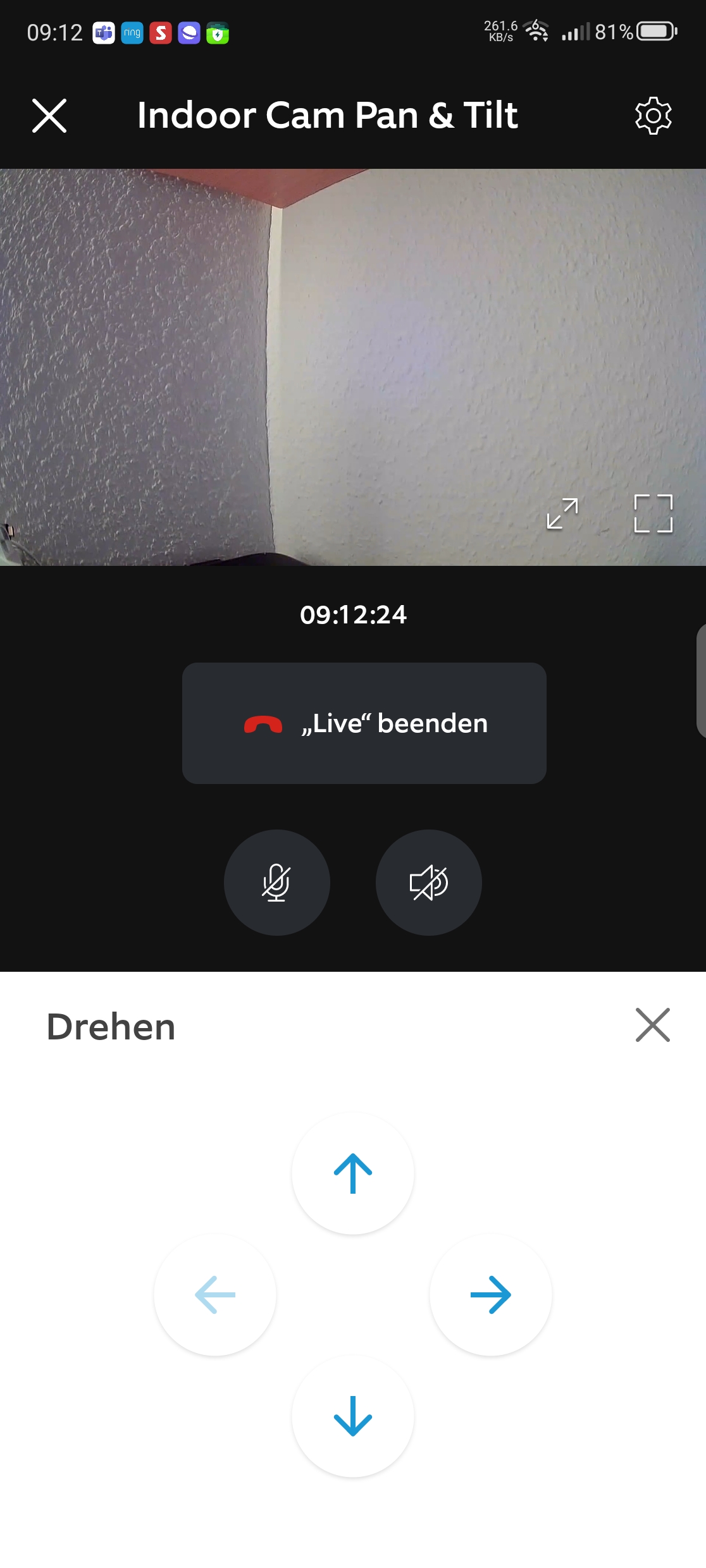
Ring Pan-Tilt Indoor Cam: PT-Steuerung, Zoom, Echo Show 8
heise bestenlisten
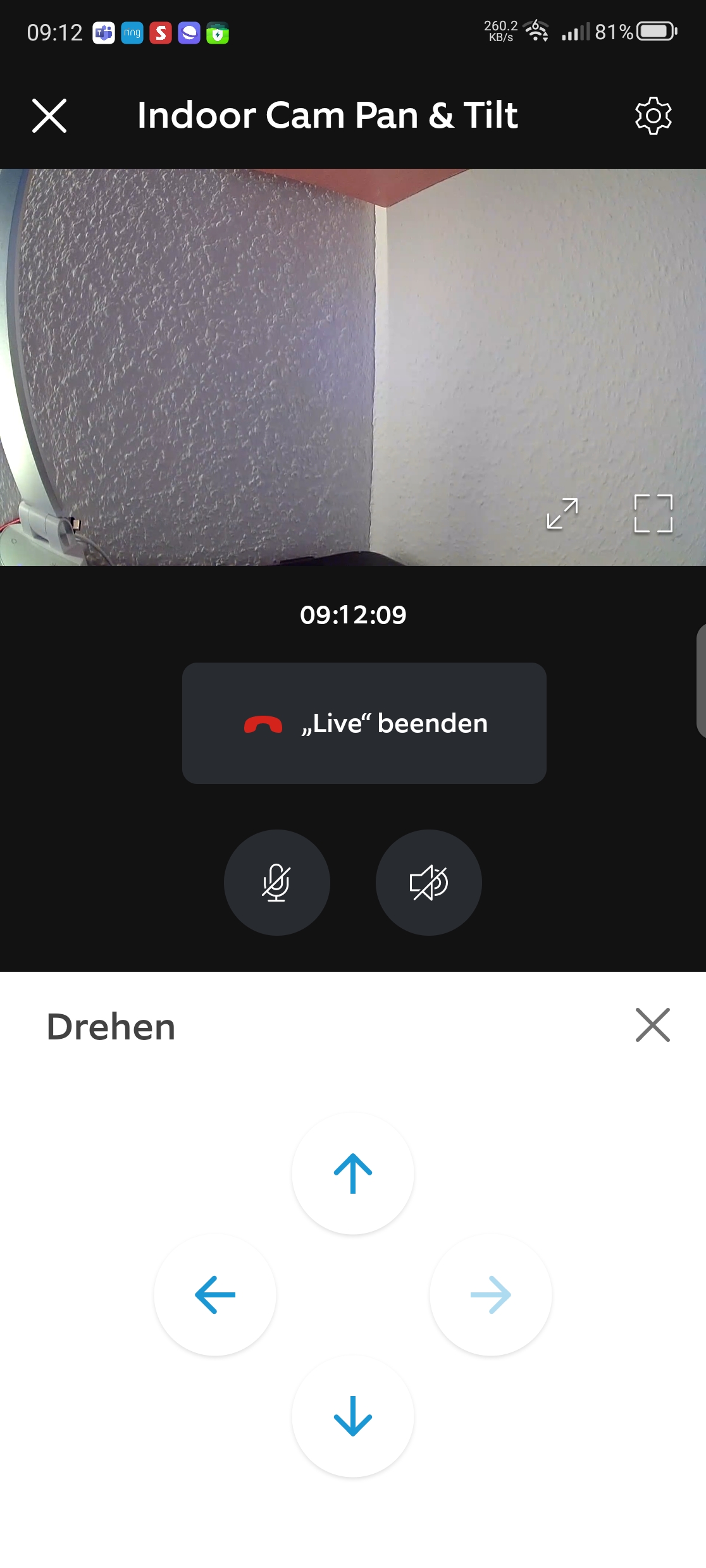
Ring Pan-Tilt Indoor Cam: PT-Steuerung, Zoom, Echo Show 8
heise bestenlisten
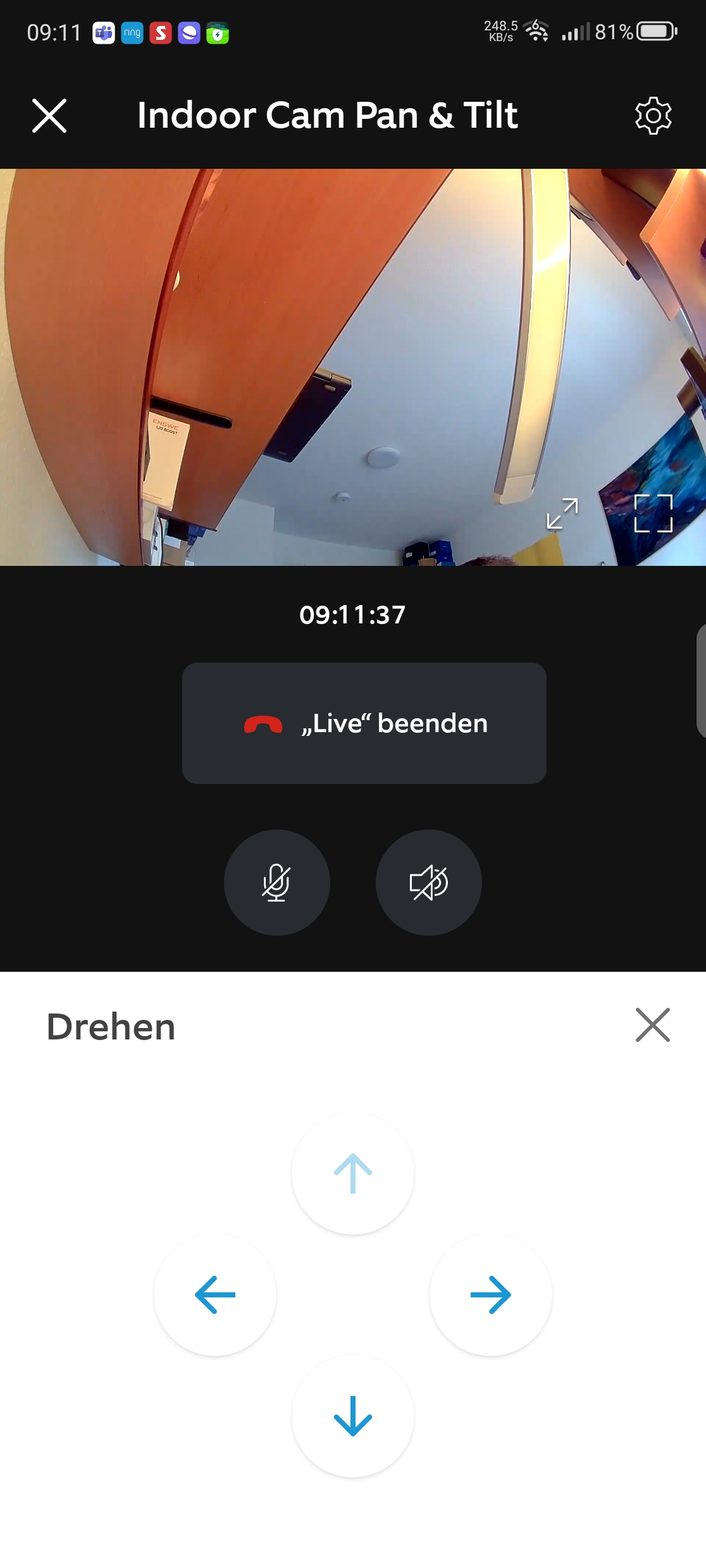
Ring Pan-Tilt Indoor Cam: PT-Steuerung, Zoom, Echo Show 8
heise bestenlisten
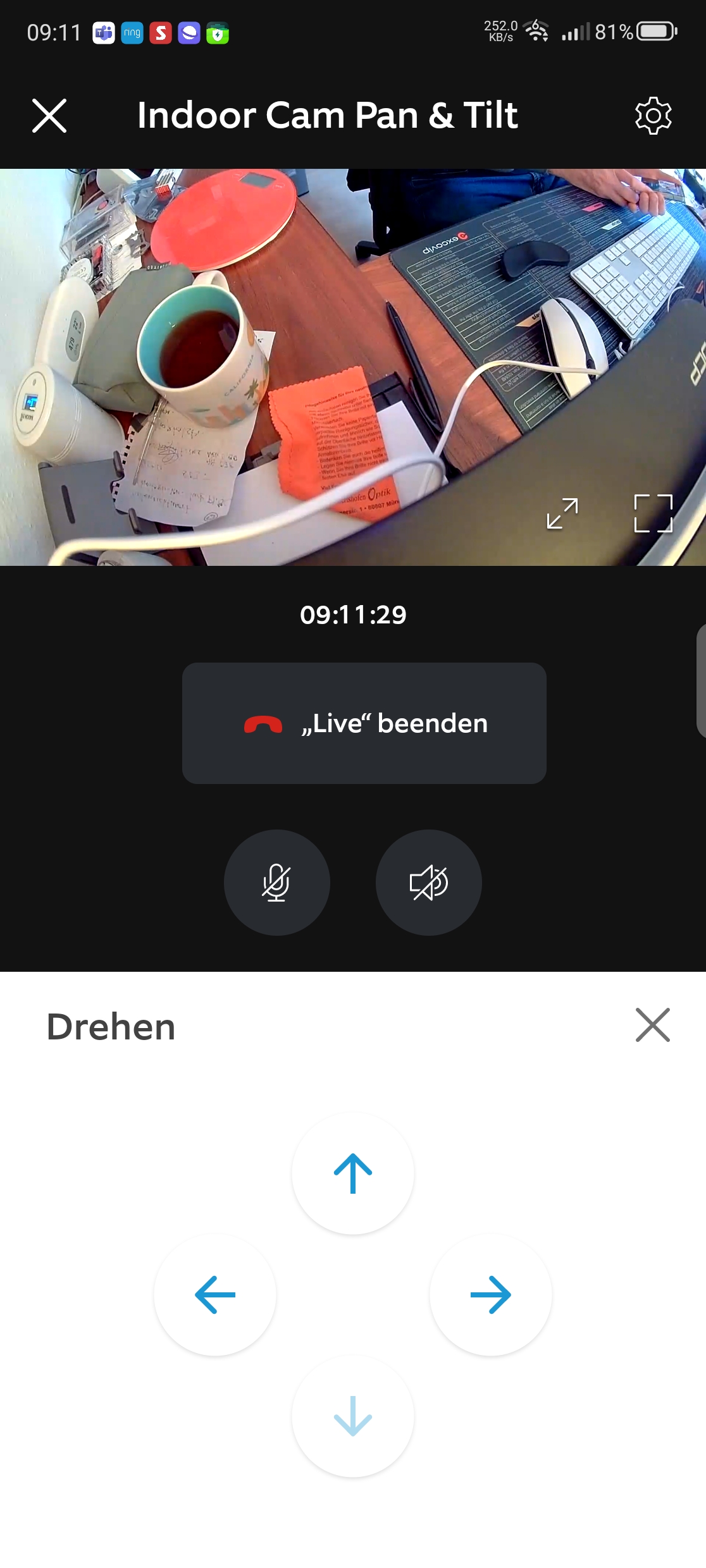
Ring Pan-Tilt Indoor Cam: PT-Steuerung, Zoom, Echo Show 8
heise bestenlisten
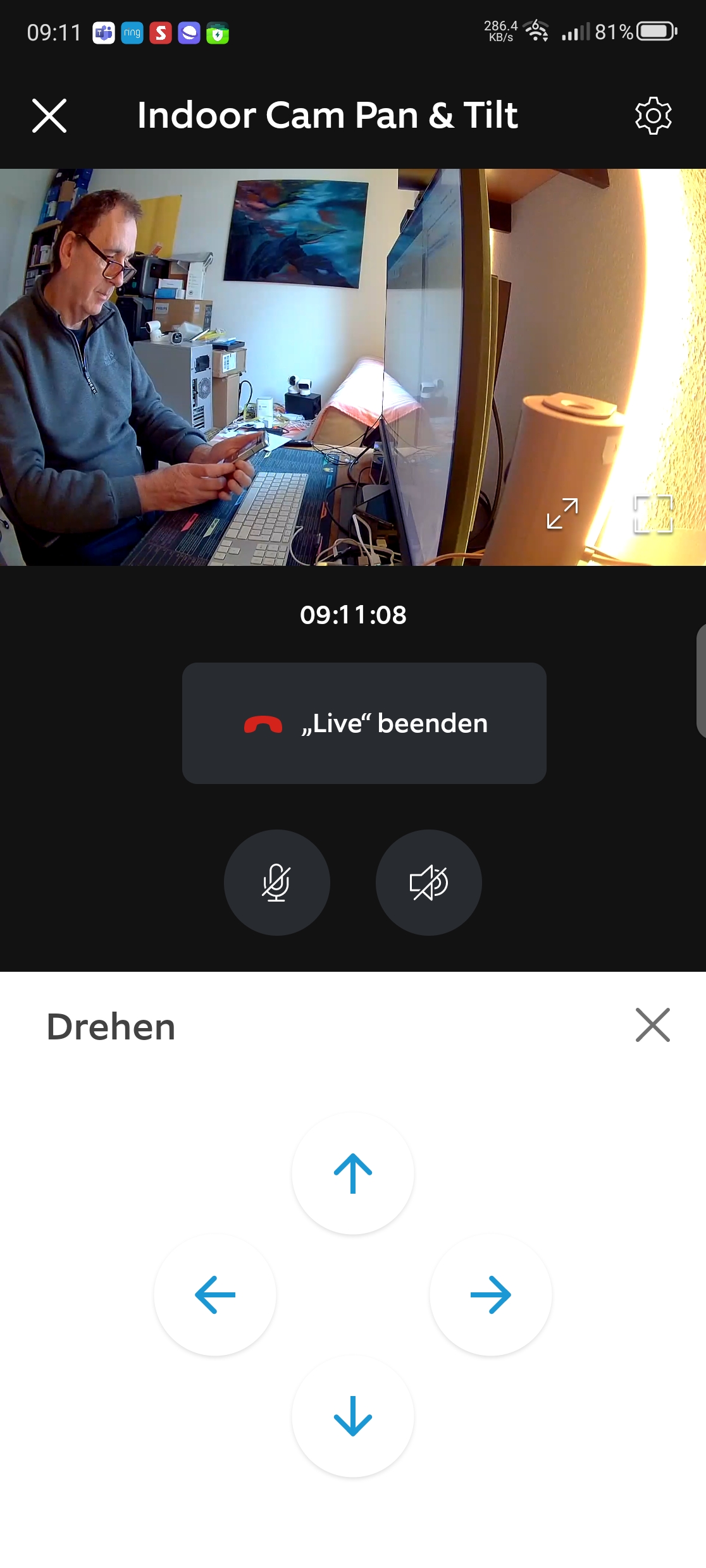
Ring Pan-Tilt Indoor Cam: PT-Steuerung, Zoom, Echo Show 8
heise bestenlisten
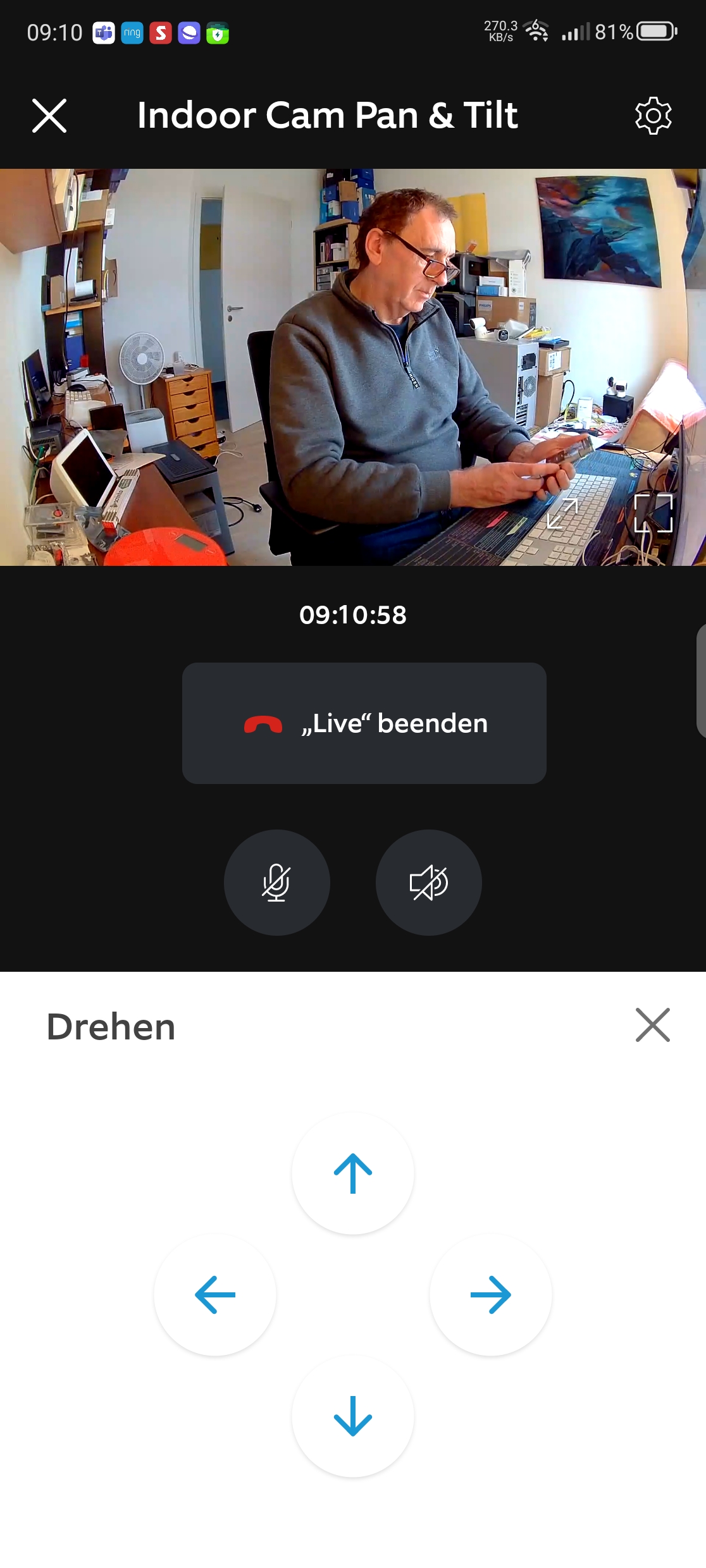
Ring Pan-Tilt Indoor Cam: PT-Steuerung, Zoom, Echo Show 8
heise bestenlisten
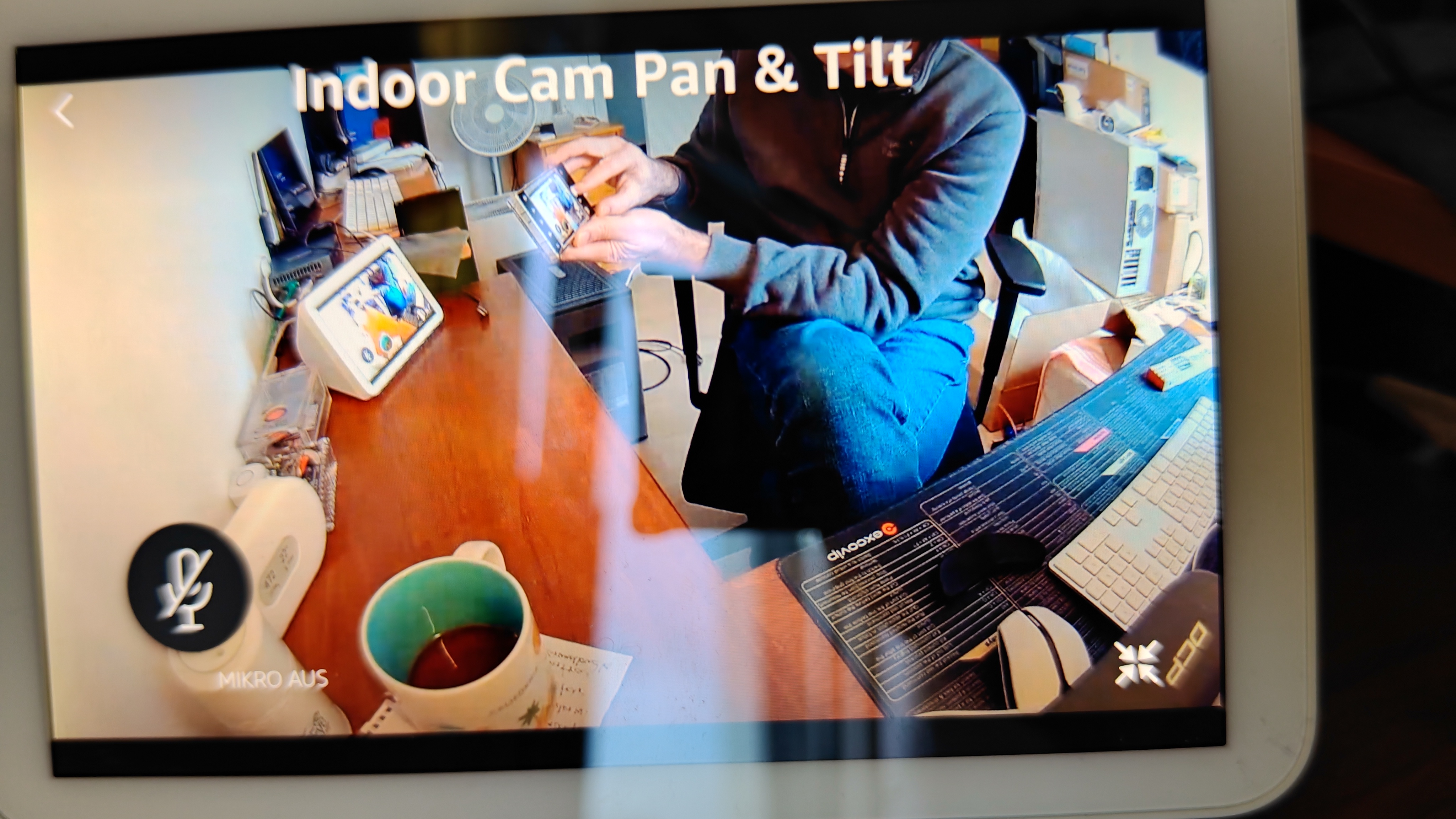
Einrichtung und Konfiguration
Die Inbetriebnahme der Ring Pan-Tilt Indoor Cam ist einfach, dauert wegen der ausführlichen Beschreibung der wichtigsten Funktionen aber etwas länger als bei anderen Überwachungskameras. Anfänger werden die detaillierten Erklärungen während des Set-ups aber zu schätzen wissen. Erfahrene Anwender können diese überspringen. Weitere Details dazu zeigt die Bildergalerie.
Praxis: Benachrichtigungen, Bildqualität und Gegensprechfunktion
Bei der Bewegungserkennung unterscheidet die Ring-Kamera zwischen Personen und anderen sich bewegenden Objekten. Eine Identifizierung von Tieren unterstützt sie hingegen nicht. Benachrichtigungen können Anwender somit auf Personen und auch zeitlich einschränken. Sie erfolgen zeitnah und zuverlässig. Während des Tests hat die Kamera keine Fehlalarme registriert. Dank Advanced Pre-Roll beginnt die Aufnahme bereits ein paar Sekunden früher, sodass man genau nachvollziehen kann, was vorgefallen ist. Eine weitere Warnmöglichkeit bietet der integrierte Lautsprecher in Form einer bis zu 72 dB lauten Sirene, die Anwender so konfigurieren können, dass sie bei einer erkannten Bewegung aufheult.
Die Aufnahmen bei Tageslicht sind detailreich und kontraststark. Bei Gegenlicht vermisst man allerdings eine HDR-Funktion. Eine Nachtsicht in Farbe erzeugt die Ring Pan-Tilt Indoor Cam bei genügend Restlicht. Ist es zu dunkel, dann nimmt sie mangels zusätzlicher LED-Leuchten Videos nur in Schwarzweiß auf. Die Qualität ist dabei gut. Gesichter sind gut zu erkennen und nicht überbelichtet oder unscharf. Im direkten Vergleich mit der 4K-Überwachungskamera Eufy S330 zeigt sich, dass man für detailreiche Bilder nicht unbedingt eine hohe Auflösung benötigt. In der Praxis werden die Bilder beim digitalen Zoomen aufgrund der relativ niedrigen Auflösung jedoch früh unscharf.
Der Ring Pan-Tilt Indoor Cam gelingen scharfe und detailreiche Aufnahmen bei Dunkelheit. Trotz niedrigerer Auflösung ist die Qualität der Bilder besser als bei der 4K-Überwachungskamera Eufy S330. heise bestenlisten
Die Gegensprechfunktion funktioniert im Test wie erwartet. Gesprächspartner verstehen sich gut, doch Hi-Fi-Qualität sollte man bauartbedingt, wie bei allen anderen Überwachungskameras, nicht erwarten. Mit der Gegensprechfunktion kann die Ring Pan-Tilt Indoor Cam auch als Babyphone dienen. Aufgrund der fehlenden Geräuscherkennung ist sie aber anderen Modellen, die wie die Eufy Cam 2K auch weinende Babys erkennen und zudem eine Bewegungsverfolgung bieten, unterlegen.
Welche Smart-Home-Plattformen unterstützt die Pan-Tilt Indoor Cam?
Wenig überraschend unterstützt die Amazon-Tochter Ring mit der Pan-Tilt Indoor Cam den hauseigenen Sprachassistenten Alexa. Wer ein smartes Display wie Amazon Echo Show im Einsatz hat, kann sich den Livestream der Pan-Tilt Indoor Cam darauf ausgeben lassen. Das klappt im Test erwartungsgemäß sehr gut. Wie bei Ring-Kameras üblich erscheint dieser sofort und nahezu ohne Versatz. Zu Google Assistant und Apple Homekit ist die Lösung hingegen inkompatibel. Doch für Homey Pro und Home Assistant existieren Integrationen, sodass Nutzer dieser Smart-Home-Systeme (Bestenliste) Ring-Kameras für Automatisierungen nutzen können. Allerdings unterstützt Home Assistant anders als bei der klassischen Indoor Cam nicht alle Funktionen, sodass etwa die Personenerkennung als Auslöser für Automatisierungen zur Verfügung steht.
Mit Homey Pro können Anwender die Ring Pan-Tilt Indoor Cam für Automatisierungen nutzen. heise bestenlisten
Was kostet die Ring Pan-Tilt Indoor Cam?
Regulär kostet die Ring Pan-Tilt Indoor Cam 80 Euro, derzeit bekommt man sie ab 60 Euro. Zu Rabattaktionen wie Prime Day oder Black Friday wird sie für deutlich weniger angeboten. Zum Black Friday 2024 kostete sie nur 50 Euro.
Was kostet das Ring-Abo?
Wie üblich bei Ring-Überwachungskameras stehen sämtliche Funktionen nur mit einem kostenpflichtigen Cloud-Abo zur Verfügung, das nach der ersten Inbetriebnahme der Ring Pan-Tilt Indoor Cam für 30 Tage kostenlos zur Verfügung steht. Ohne Abo können Anwender lediglich den Livestream einer Kamera betrachten und erhalten nur einfache Benachrichtigungen. Auch das Speichern von Videos ist nur mit Abo möglich.
Mit monatlich 4 Euro respektive 40 Euro jährlich ist die Basic-Variante am günstigsten. Darin sind auch intelligente Benachrichtigungen auf Basis einer Personenerkennung enthalten. Das Standard-Abo für 10 Euro monatlich oder 100 Euro jährlich bietet außerdem noch Live-Video als Bild im Bild sowie einen Livestream von mehreren Kameras. Zusätzlich beinhaltet es eine Ereignisübersicht. Mit einem Premium-Abo für 20 Euro monatlich oder 200 Euro jährlich ist auch eine Daueraufnahme sowie kontinuierliches Live-Video möglich.
Ohne Ring-Abo können Anwender keine Videoaufnahmen abspeichern. heise bestenlisten
Fazit
Im Test punktet die Ring Pan-Tilt Indoor Cam mit einer einfachen Inbetriebnahme und Konfiguration, einer guten Bildqualität sowie zeitnahen und zuverlässigen Benachrichtigungen. Letztere können Anwender mit der intuitiven App, die bereits während der Installation die Funktionsmerkmale detailliert erklärt, zeitlich einschränken. Die durch das schwenk- und neigbare Objektiv gebotene Rundumsicht mit einem 169° großen vertikalen Sichtfeld weiß ebenfalls zu gefallen. Positiv ist auch, dass man mit dem Visier die Kamera schnell ein- und ausschalten kann.
Für die volle Funktionalität der Kamera ist aber ein kostenpflichtiges Ring-Abo nötig. Wer dieses schon nutzt, für den ist Ring Pan-Tilt Indoor Cam eine gute Wahl, wenn es um die Überwachung von Innenräumen geht. Gehören hingegen Bewegungsverfolgung sowie Tiererkennung zum Anforderungsprofil, bietet der Mitbewerb bessere Lösungen – und das ganz ohne kostenpflichtiges Cloud-Abo.
Annke Crater 2
Die Annke Crater 2 bietet Geräusch- und Personenerkennung sowie Autoverfolgung. Wie gut die 30 Euro teure PTZ-Überwachungskamera funktioniert, zeigt der Test.
VORTEILE
- hohe Auflösung mit sehr guter Bildqualität
- als Babyphone verwendbar
- Bewegungsverfolgung
- Zwei-Wege-Audio
- lokale Speicherung mit optionaler Cloud
- intuitiv bedienbar
NACHTEILE
- App teilweise schlecht übersetzt
- Smart-Home-Anbindung limitiert
Annke Crater 2 im Test
Die Annke Crater 2 bietet Geräusch- und Personenerkennung sowie Autoverfolgung. Wie gut die 30 Euro teure PTZ-Überwachungskamera funktioniert, zeigt der Test.
Mit der Crater 2 bietet Annke eine weitere PTZ-Überwachungskamera für innen (Bestenliste). Sie folgt auf das Modell Crater (Testbericht), bietet aber statt Full-HD und 2 Megapixel (2304 × 1296 Pixel) eine um 50 Prozent höhere Auflösung. Im Unterschied zum Vorgängermodell integriert die Crater 2 auch eine Geräuscherkennung, sodass man sie in Verbindung mit der integrierten Zwei-Wege-Audio-Funktion als Babyphone verwenden kann. Als PTZ-Modell verfügt sie über ein schwenk- und neigbares Objektiv inklusive Bewegungsverfolgung. Videos speichert die Crater 2 wie das Vorgängermodell auf einer microSD-Karte, die allerdings nicht im Lieferumfang enthalten ist, oder in der kostenpflichtigen Cloud.
Annke Crater 2: Gehäuse, Lieferumfang und weitere Ausstattungsmerkmale
In puncto Gehäuse und Lieferumfang hat sich gegenüber der Crater beim Nachfolgemodell nur die Länge des Micro-USB-Kabels geändert. Statt 80 sind es nun etwa 115 Zentimeter, was die Wahl des Aufstellortes etwas flexibler gestaltet. Weitere Informationen zum Lieferumfang und Gehäuse stehen im Crater-Testbericht.
Inbetriebnahme mit Myannke-App
Anders als bei der Crater erfolgt die Inbetriebnahme des Nachfolgemodells mit der App Myannke. Für die Nutzung ist eine Registrierung mit einer E-Mail-Adresse nötig. Nach erfolgter Registrierung und Start der App tippt man auf das Plus-Symbol links oben, dann auf Intelligente Kamera. Jetzt führen wir eine microSD-Karte in den Slot an der Unterseite des kugelförmigen Oberteils der Kamera und versorgen sie mit dem Micro-USB-Kabel und dem USB-Netzteil mit Strom.
Nachdem die Kamera gestartet ist, ertönt nach kurzer Zeit ein Hinweis aus dem Lautsprecher hinten am Gehäuse in englischer Sprache: „Waiting for receiving the wireless configuration“. Jetzt scannen wir den QR-Code an der Rückseite des Gehäuses. Anschließend stehen zwei Optionen zur Auswahl: Soundverbindung und Zweidimensionale Codes. Mit ersterer wird das WLAN-Passwort per Sound über den rückseitigen Lautsprecher übertragen. Hierfür muss man das Smartphone in die Nähe des Lautsprechers der Kamera halten. Mit der zweiten Option wird ein QR-Code mit dem WLAN-Passwort in der App erzeugt, den man im Abstand von 10 bis 15 Zentimeter vor die Linse der Kamera hält. Sobald die Kamera Verbindung zum Netzwerk hergestellt hat, erfolgt eine Bestätigung per Sprachausgabe in Englisch. Anschließend fordert die App zur Vergabe eines Gerätepassworts auf. Danach ist das Setup abgeschlossen.
Alarme, Aufnahme und Bewegungserkennung
Zur weiteren Konfiguration der Kamera nutzt man die umfangreichen Optionen unter Einstellungen. Hier kann man unter anderem Pushnachrichten (Alarme) konfigurieren und sie nach zeitlichen Vorgaben etwa auf Personenerkennung (Menschliche Erkennung), Tonerkennung und allgemeine Bewegungen (Bewegungssensor) eingrenzen. Es ist aber auch möglich, alle drei Optionen zu aktivieren. Für den Einsatz als Babyphone ist etwa die Beschränkung auf Tonerkennung sinnvoll. Soll hingegen ein Bereich auf das Eindringen von Menschen überwacht werden, wählt man Menschliche Erkennung als einzige Option für Pushnachrichten (Alarme).
Unter Aufnahmen können Anwender die Aufzeichnung von Videos steuern. Hierbei kann man zwischen kontinuierlicher (Fortlaufendes Video) und ereignisbasierter Aufnahme (Ereignisaufnahme) nach zeitlichen Vorgaben wählen respektive kombinieren.
Die Empfindlichkeit für die Erkennung von Bewegungen, Menschen oder Geräuschen definieren Anwender im Abschnitt Mehr. Unter Bewegungssensor kann man über die Option Mobiles Tracking die Bewegungs- oder Autoverfolgung aktivieren. Dann lässt das Objektiv erkannte Objekte nicht mehr aus den Augen, was im Test einwandfrei funktioniert. Dank der Möglichkeit, die Bewegungserkennung auf Personen zu begrenzen, treten während des Tests auch keine Fehlalarme auf.
Zudem können Anwender das On-Screen-Display (OSD) im Abschnitt Bild mit den Optionen Datum, Tag, Zeit und einem eigenen Text konfigurieren. Die Option Bildschirm-Flip aktiviert man, wenn die Kamera an einer Decke montiert ist, sodass aufgenommene Videos nicht auf dem Kopf stehen. Prinzipiell ist das Einstellungsmenü gut strukturiert. Allerdings lässt die Übersetzung an manchen Stellen zu wünschen übrig. Letzteres gilt generell für die gesamte App (siehe auch Bildergalerie).
Bilder: Annke Crater 2
Annke Crater 2: PTZ-Überwachungskamera mit 3 Megapixel (2304 × 1296 Pixel), sowie Personen- und Geräuscherkennung
heise bestenlisten
Annke Crater 2: PTZ-Überwachungskamera mit 3 Megapixel (2304 × 1296 Pixel), sowie Personen- und Geräuscherkennung
heise bestenlisten
Annke Crater 2: PTZ-Überwachungskamera mit 3 Megapixel (2304 × 1296 Pixel), sowie Personen- und Geräuscherkennung
heise bestenlisten

Annke Crater 2: PTZ-Überwachungskamera mit 3 Megapixel (2304 × 1296 Pixel), sowie Personen- und Geräuscherkennung
heise bestenlisten
Annke Crater 2: PTZ-Überwachungskamera mit 3 Megapixel (2304 × 1296 Pixel), sowie Personen- und Geräuscherkennung
heise bestenlisten
Annke Crater 2: PTZ-Überwachungskamera mit 3 Megapixel (2304 × 1296 Pixel), sowie Personen- und Geräuscherkennung
heise bestenlisten
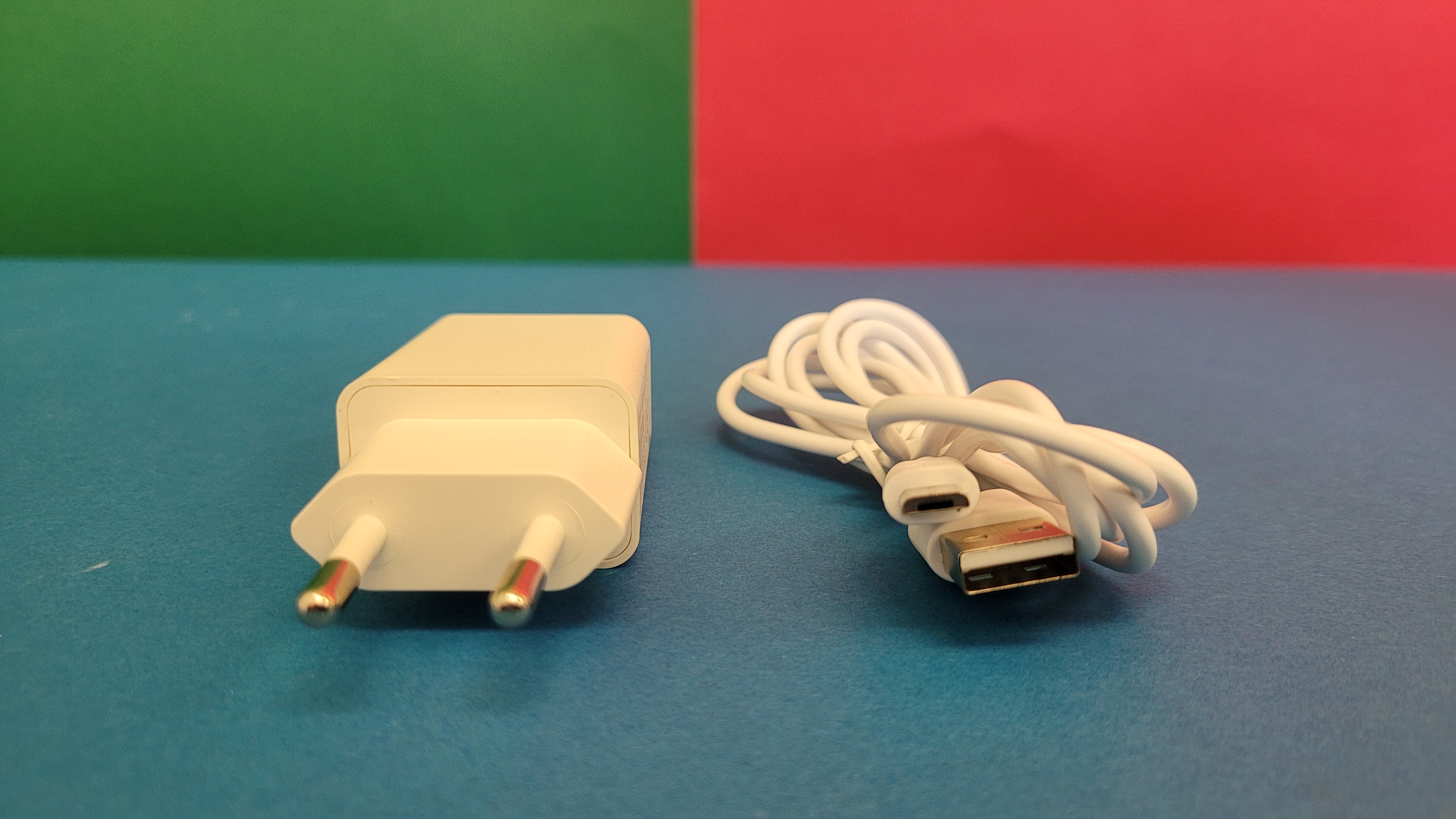
Annke Crater 2: PTZ-Überwachungskamera mit 3 Megapixel (2304 × 1296 Pixel), sowie Personen- und Geräuscherkennung
heise bestenlisten
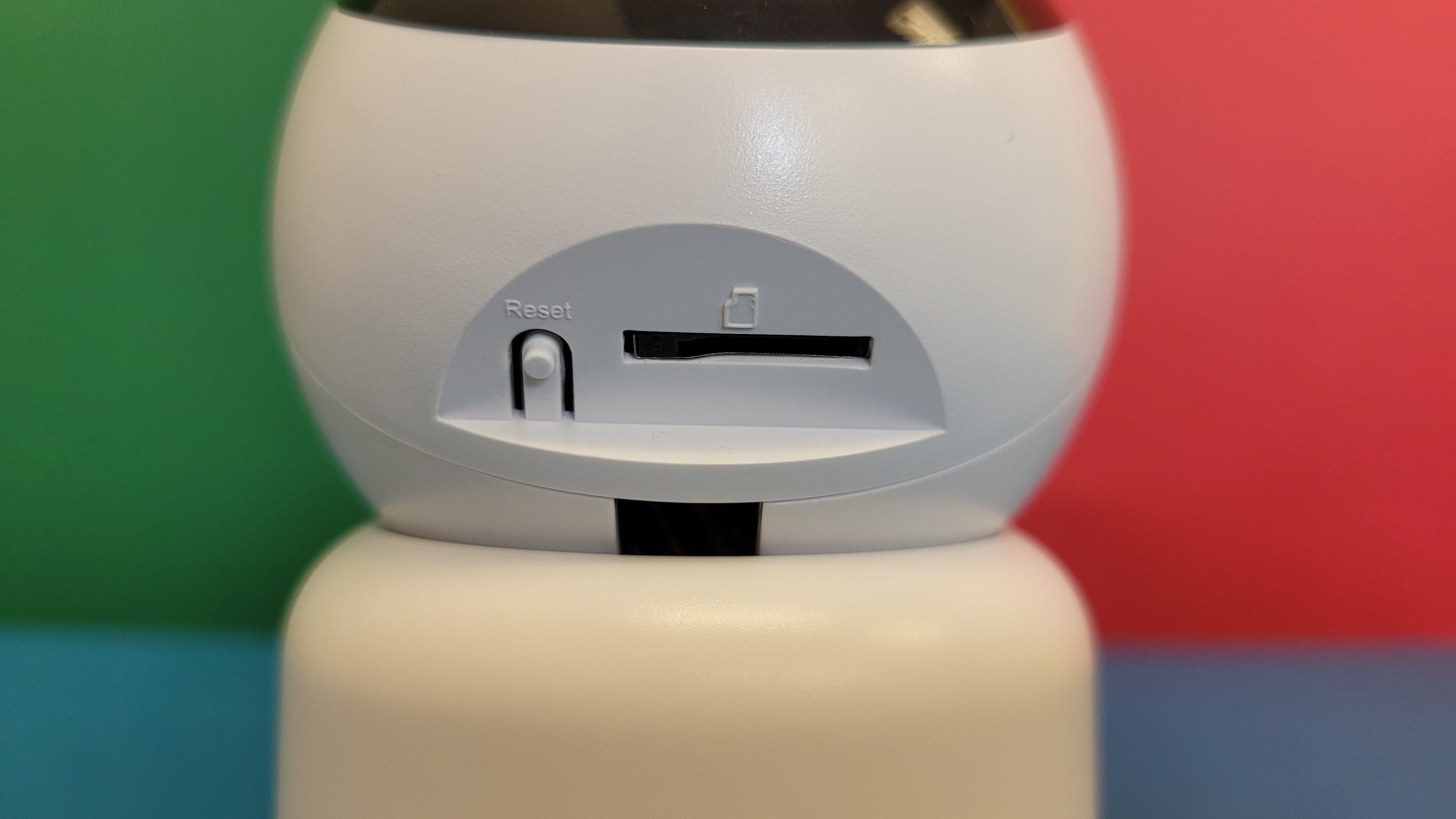
Annke Crater 2: PTZ-Überwachungskamera mit 3 Megapixel (2304 × 1296 Pixel), sowie Personen- und Geräuscherkennung
heise bestenlisten
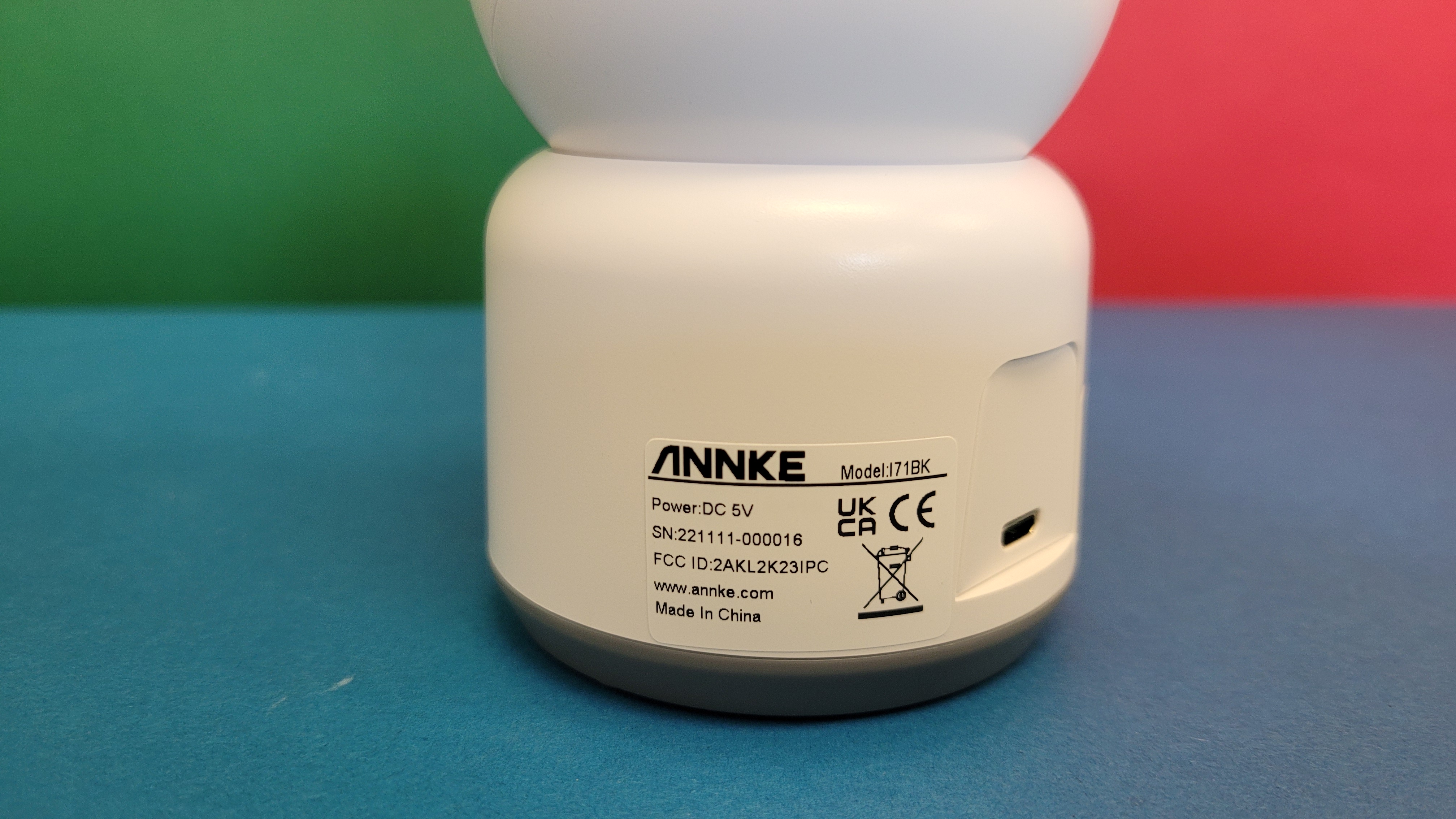
Annke Crater 2: PTZ-Überwachungskamera mit 3 Megapixel (2304 × 1296 Pixel), sowie Personen- und Geräuscherkennung
heise bestenlisten
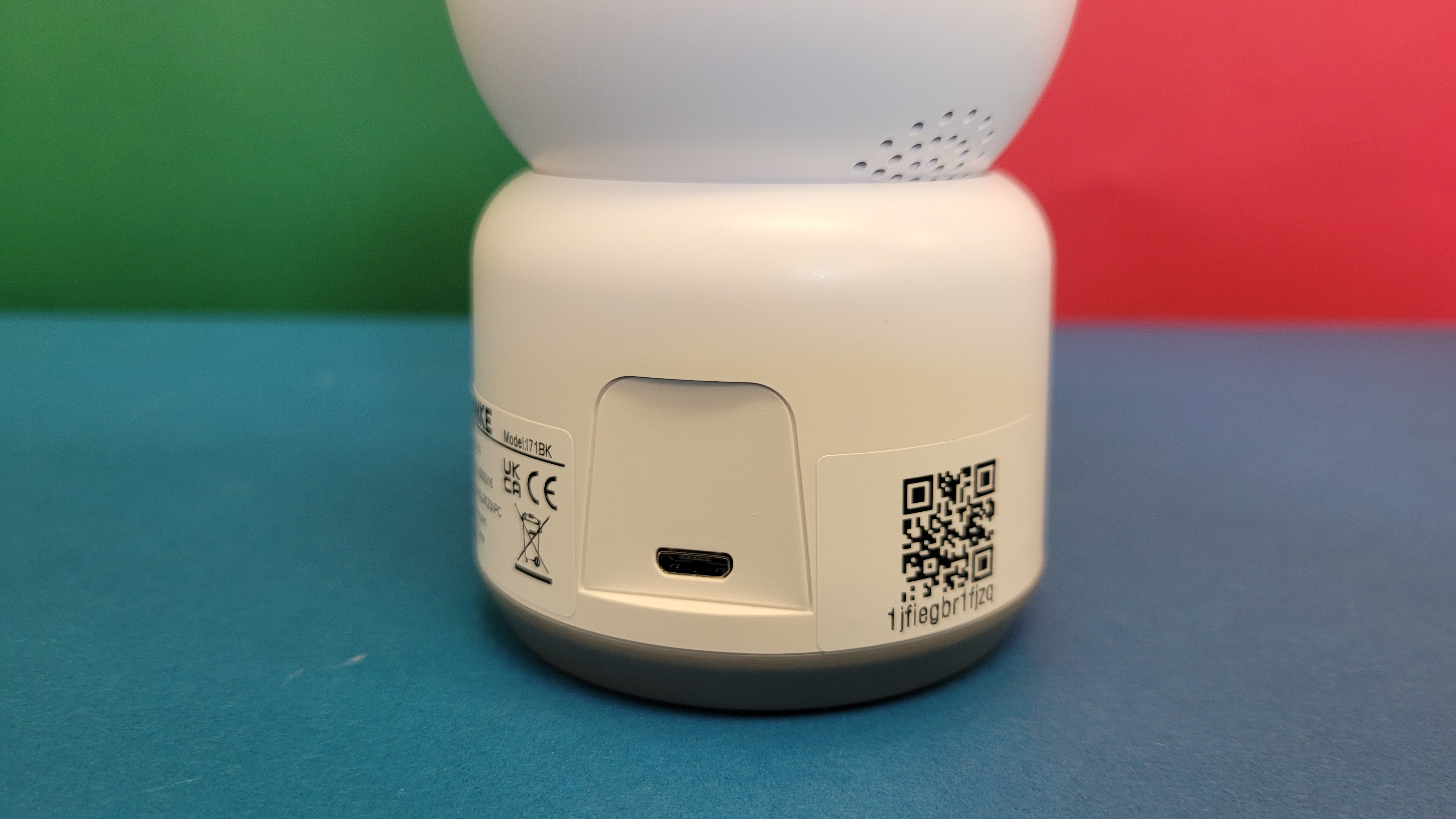
Annke Crater 2: PTZ-Überwachungskamera mit 3 Megapixel (2304 × 1296 Pixel), sowie Personen- und Geräuscherkennung
heise bestenlisten
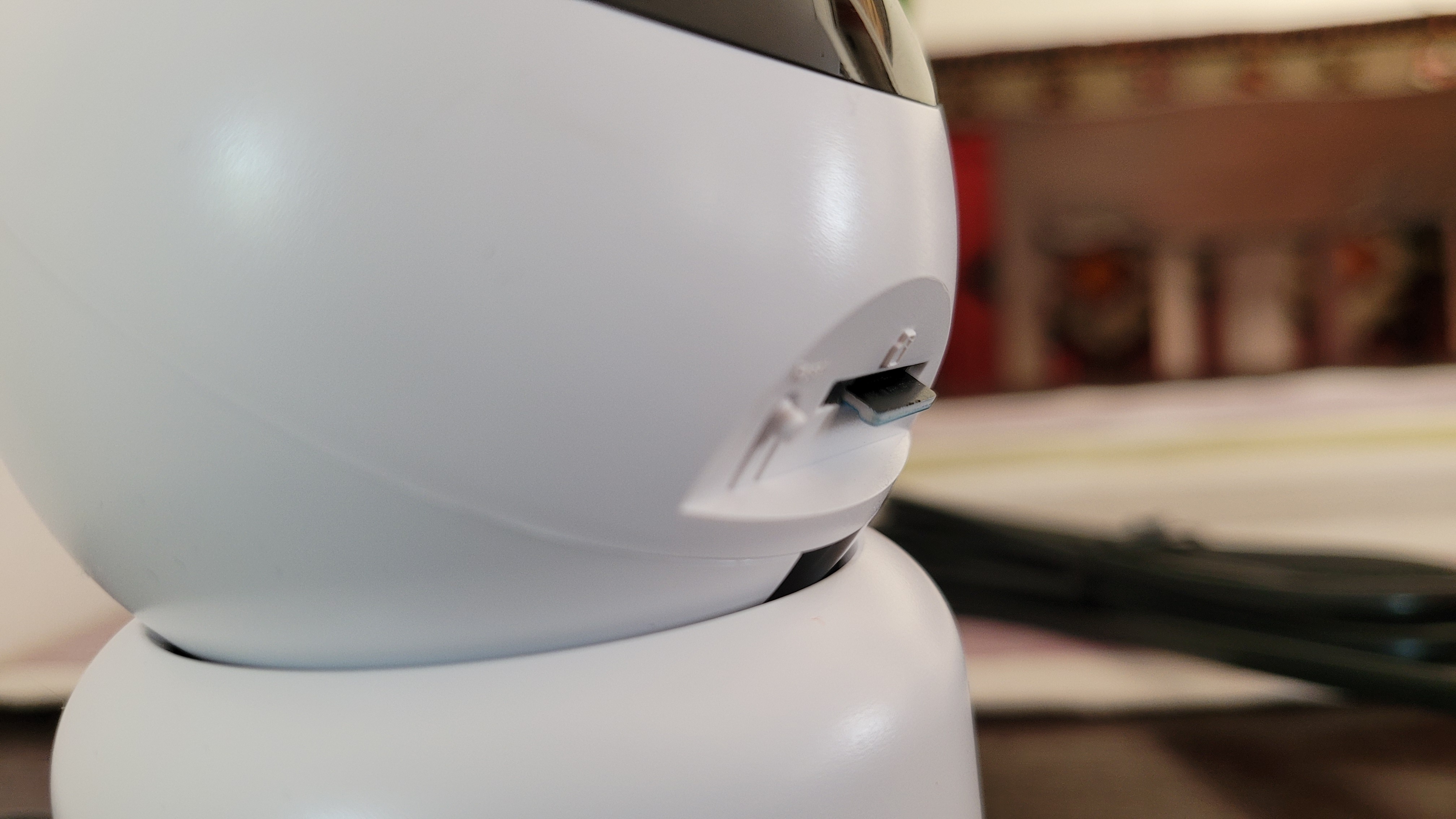
Annke Crater 2: Inbetriebnahme mit Myannke-App
heise bestenlisten
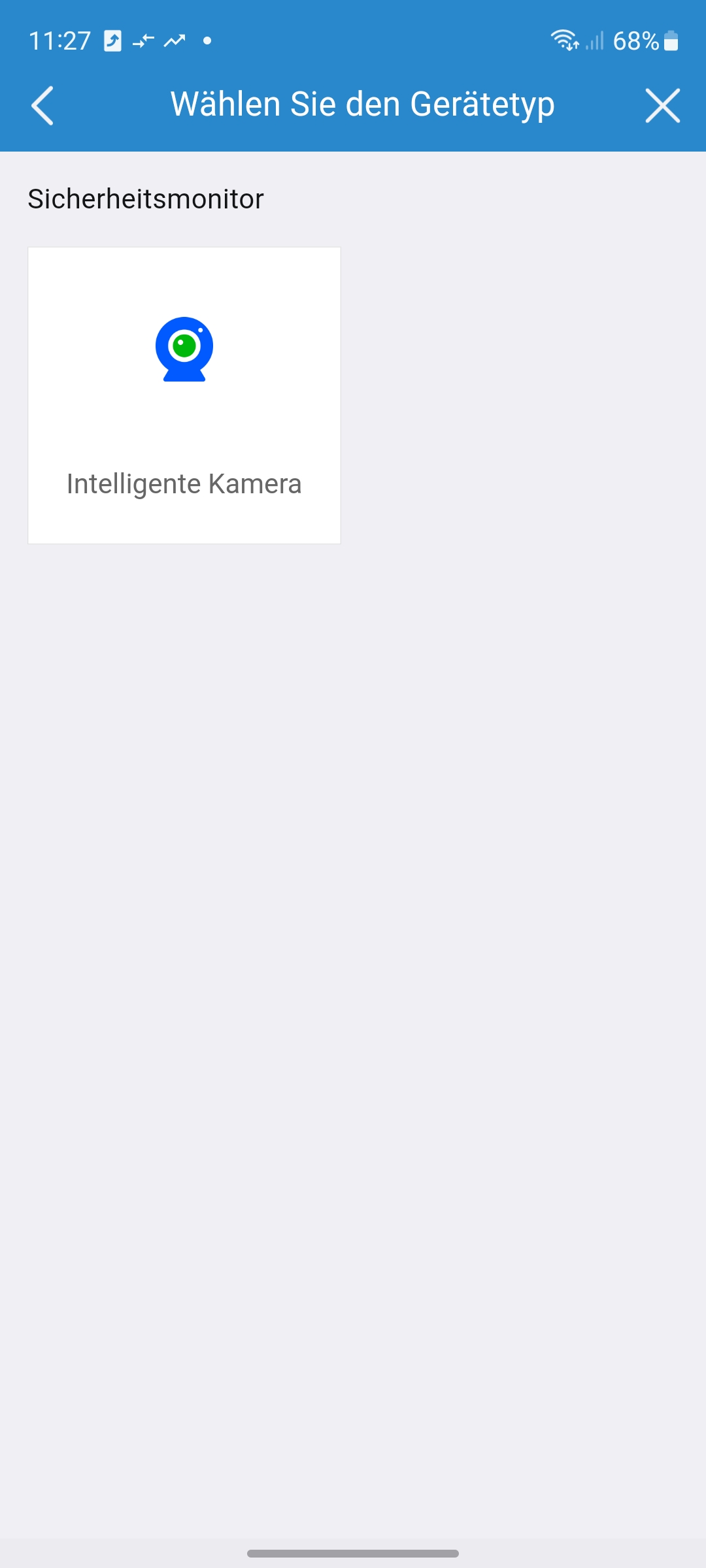
Annke Crater 2: Inbetriebnahme mit Myannke-App
heise bestenlisten
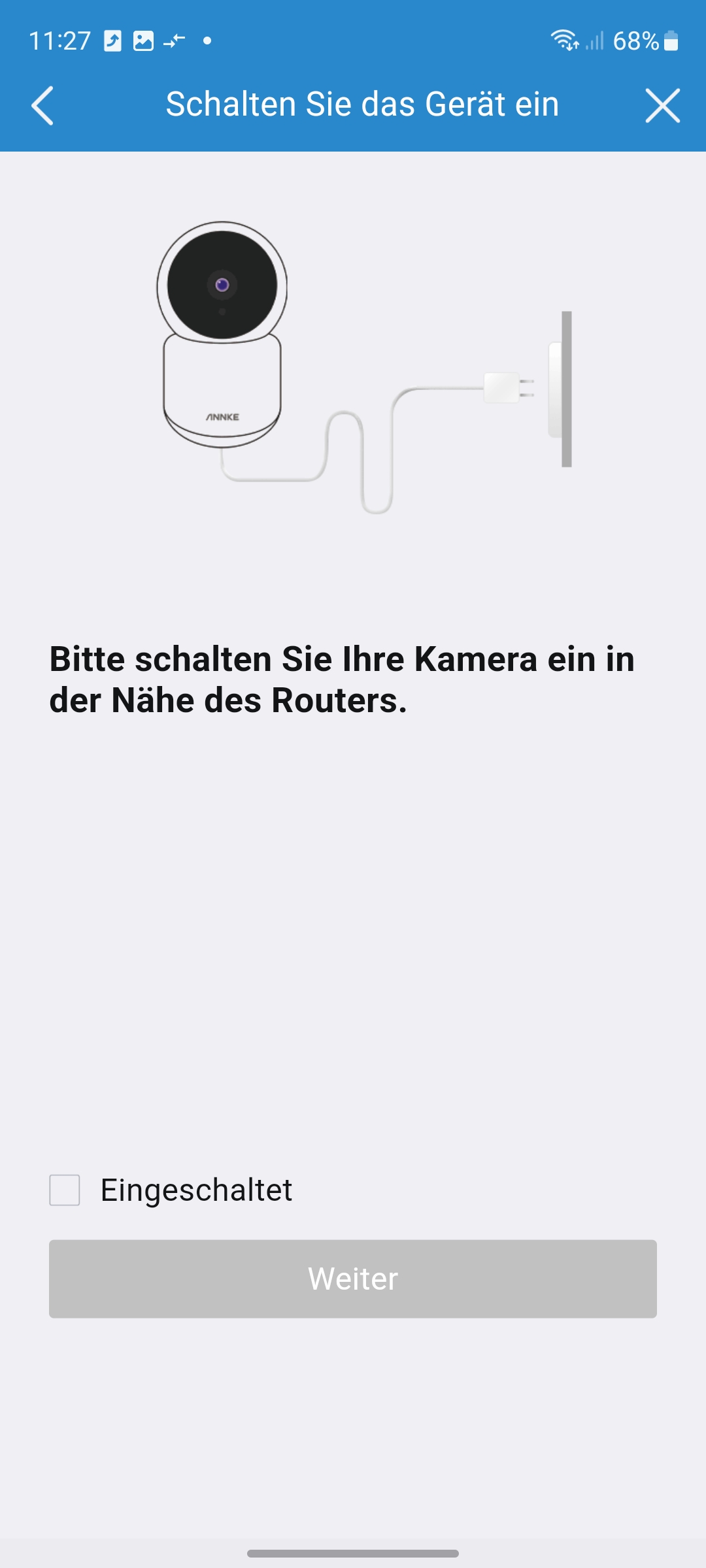
Annke Crater 2: Inbetriebnahme mit Myannke-App
heise bestenlisten
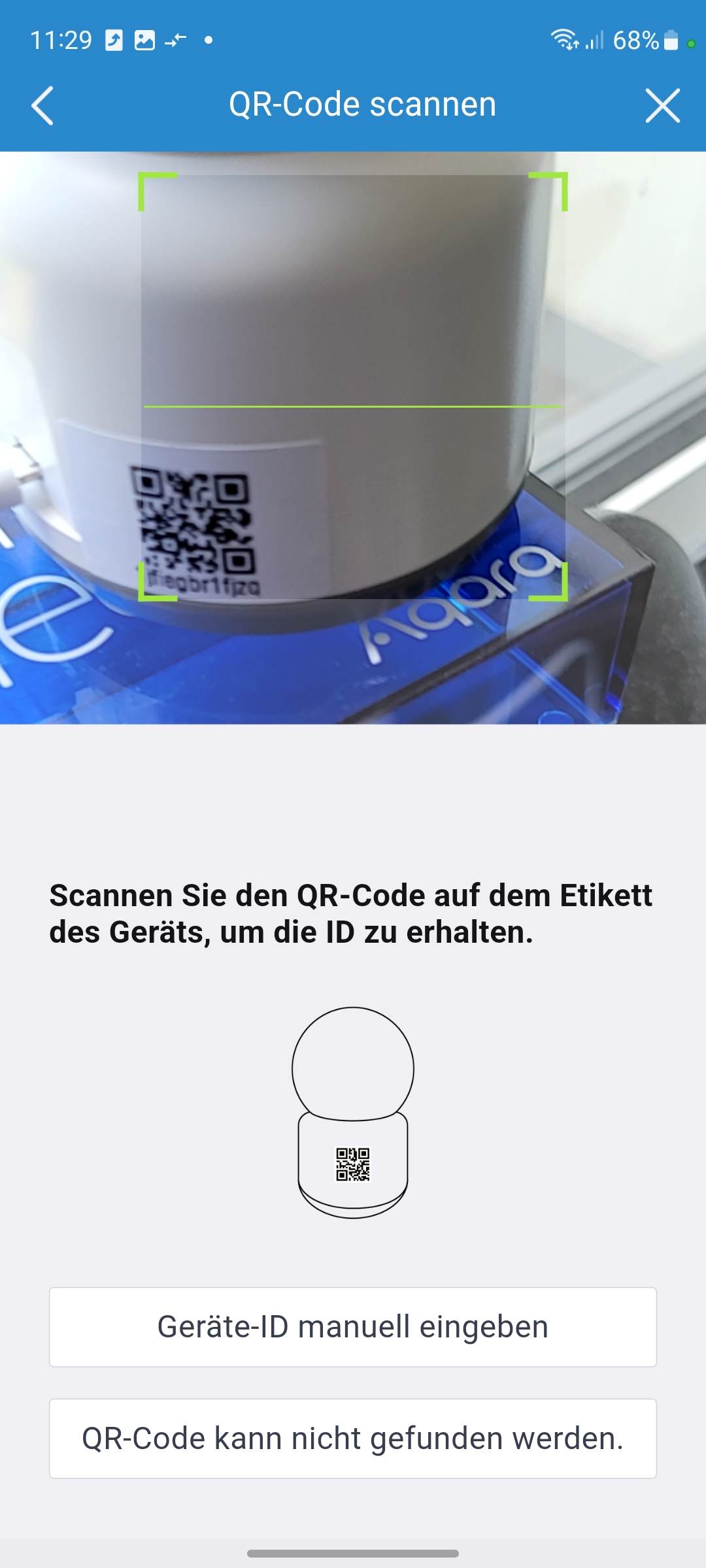
Myannke-App: Setup und Einstellungen
heise bestenlisten
Myannke-App: Setup und Einstellungen
heise bestenlisten
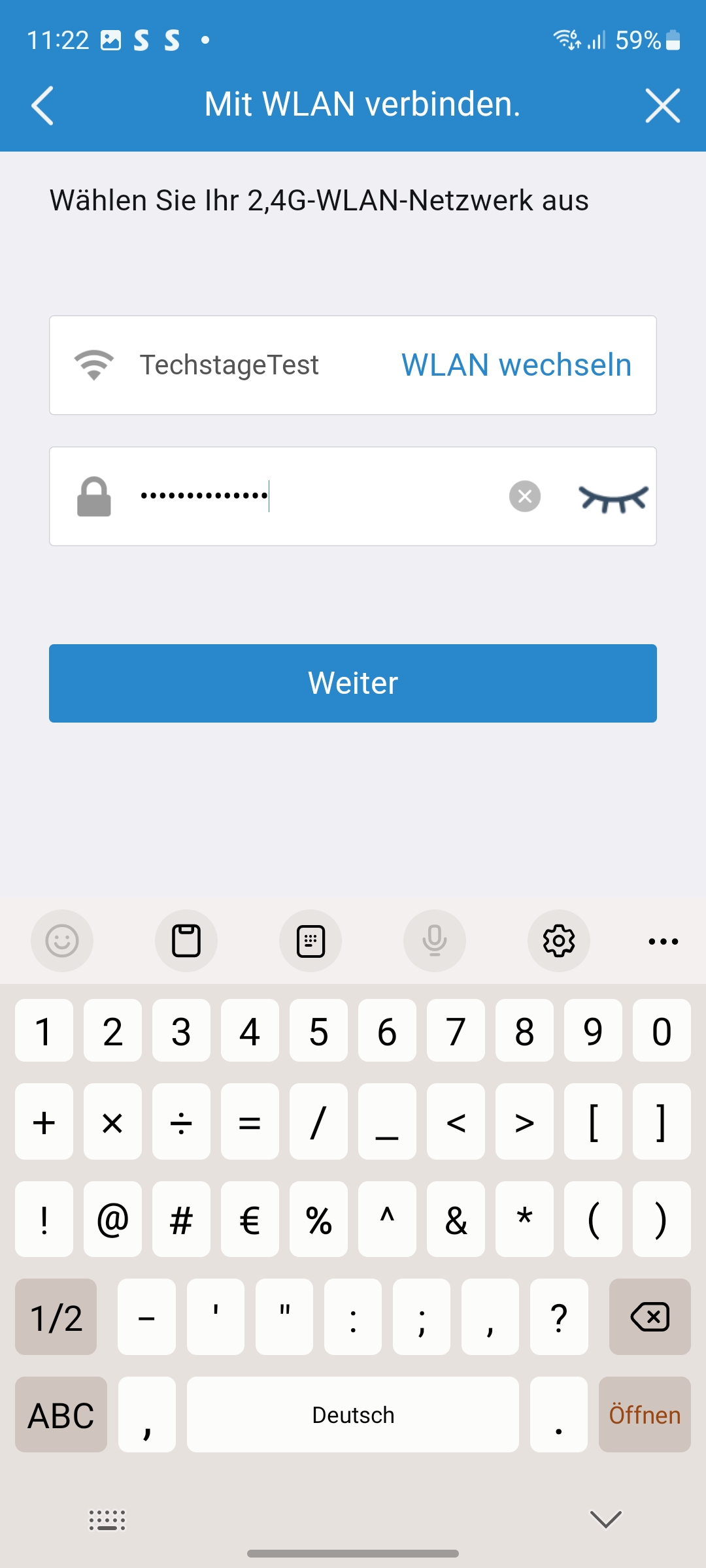
Myannke-App: Setup und Einstellungen
heise bestenlisten
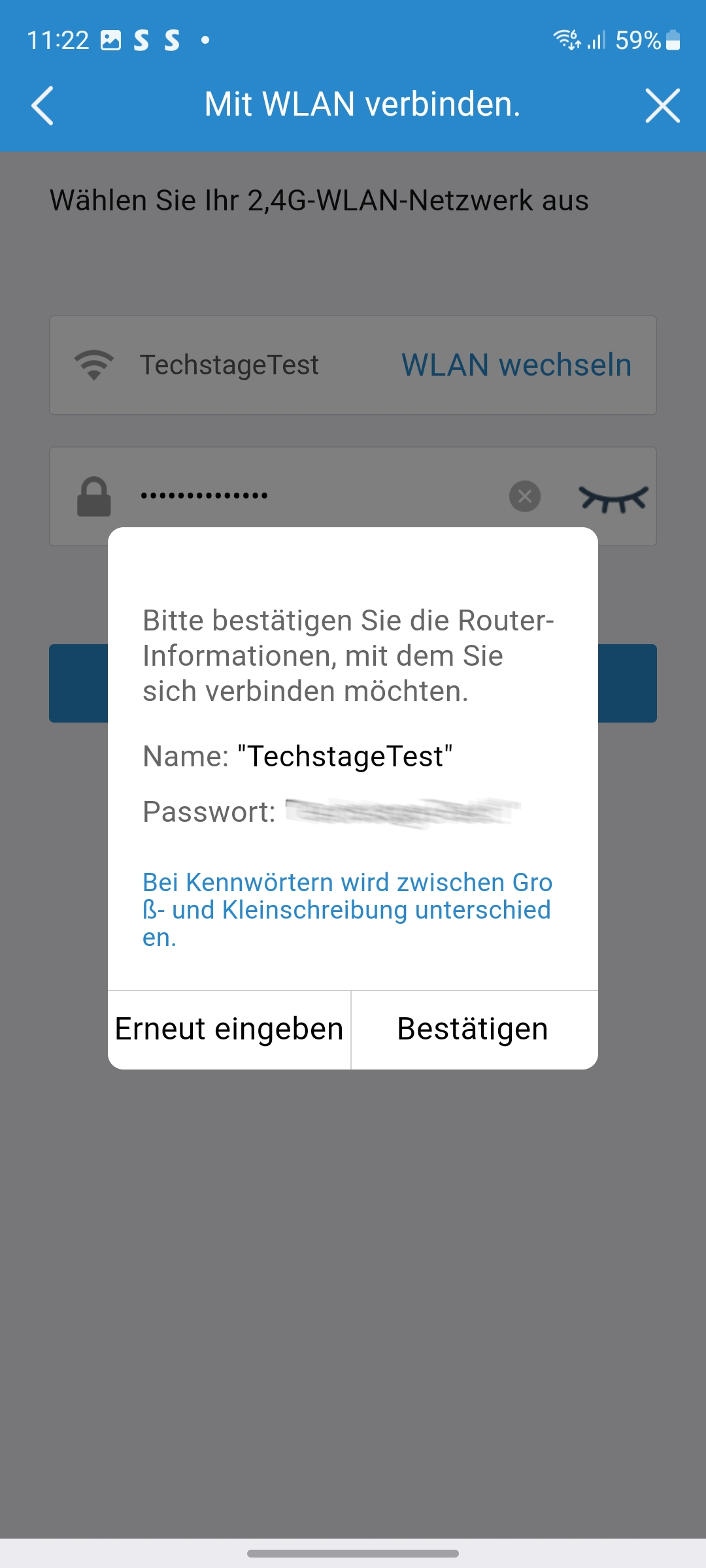
Myannke-App: Setup und Einstellungen
heise bestenlisten
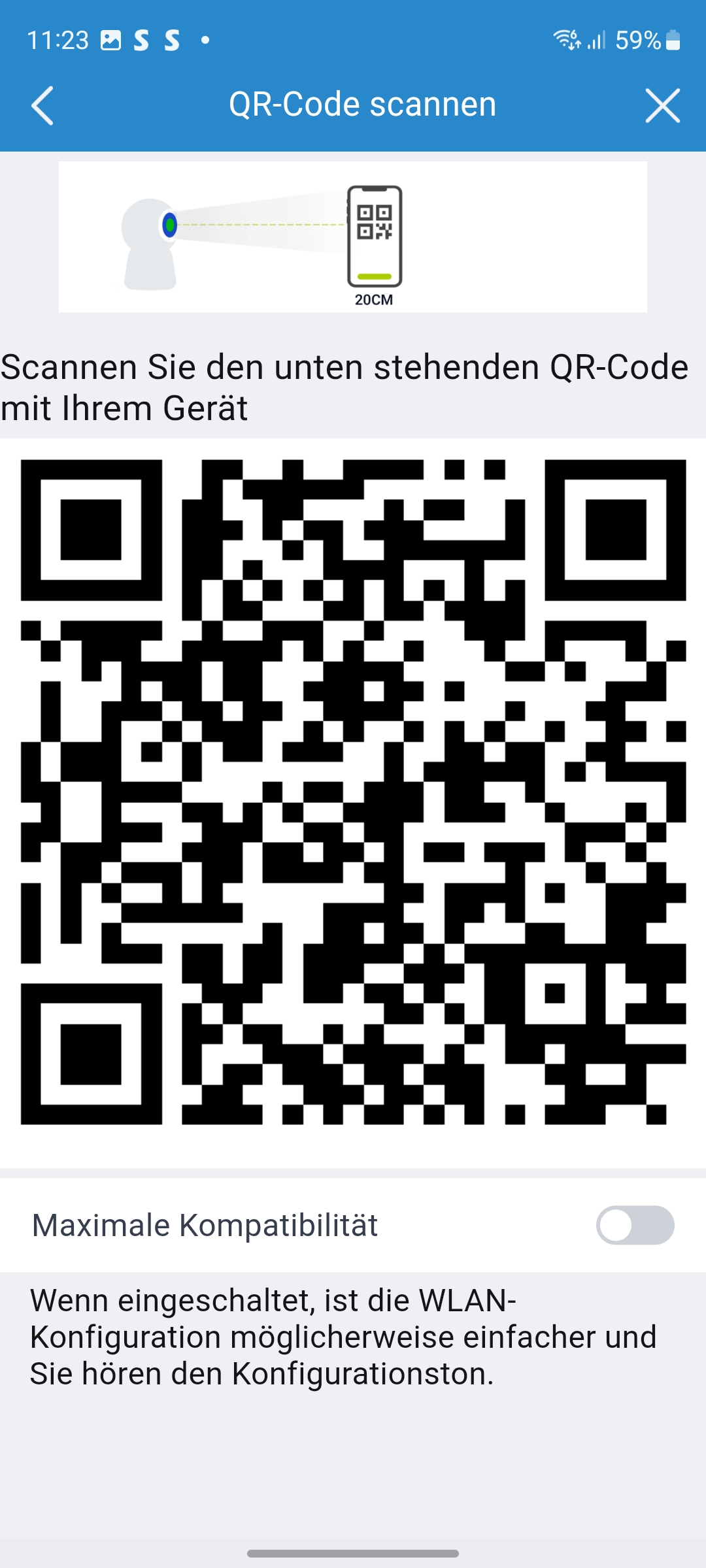
Myannke-App: Setup und Einstellungen
heise bestenlisten
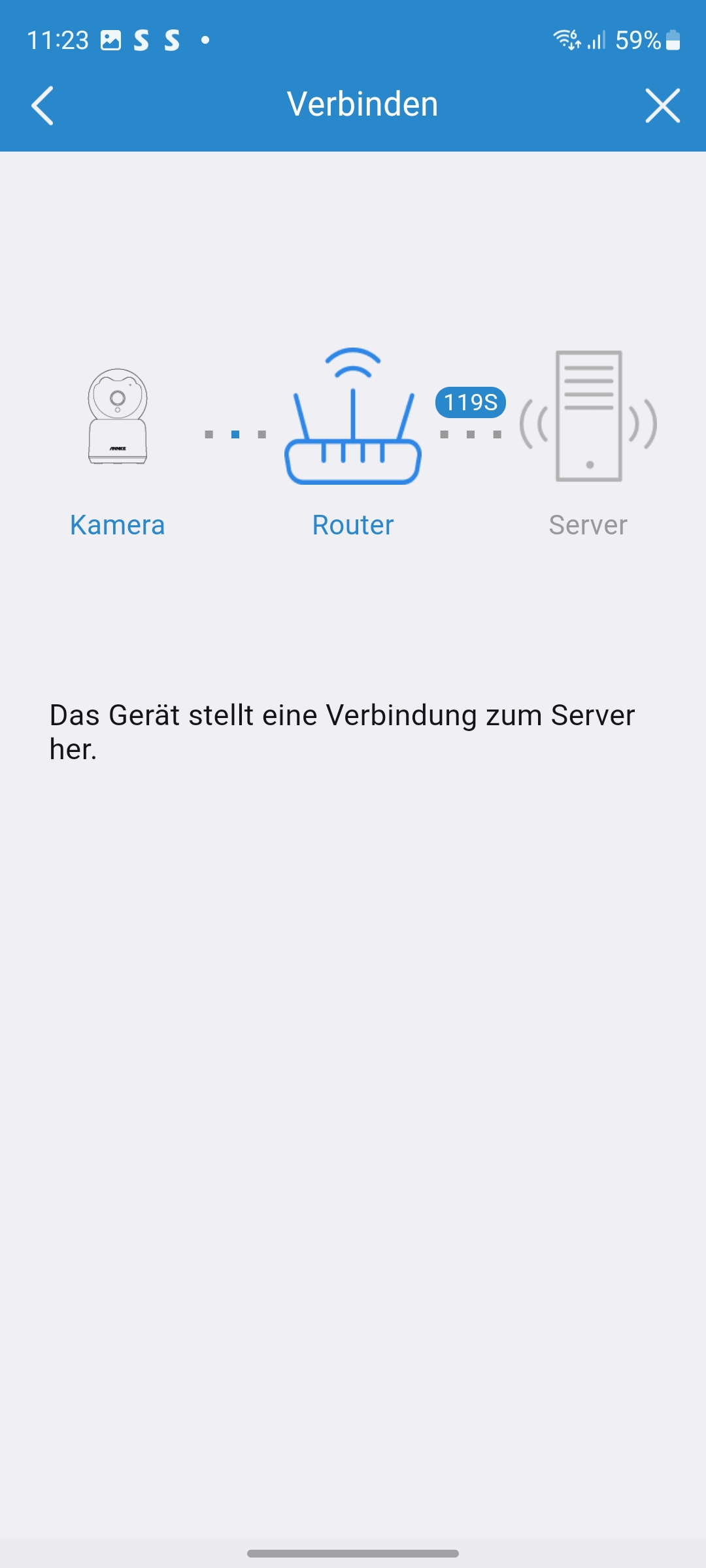
Myannke-App: Setup und Einstellungen
heise bestenlisten
Myannke-App: Setup und Einstellungen
heise bestenlisten
Myannke-App: Setup und Einstellungen
heise bestenlisten
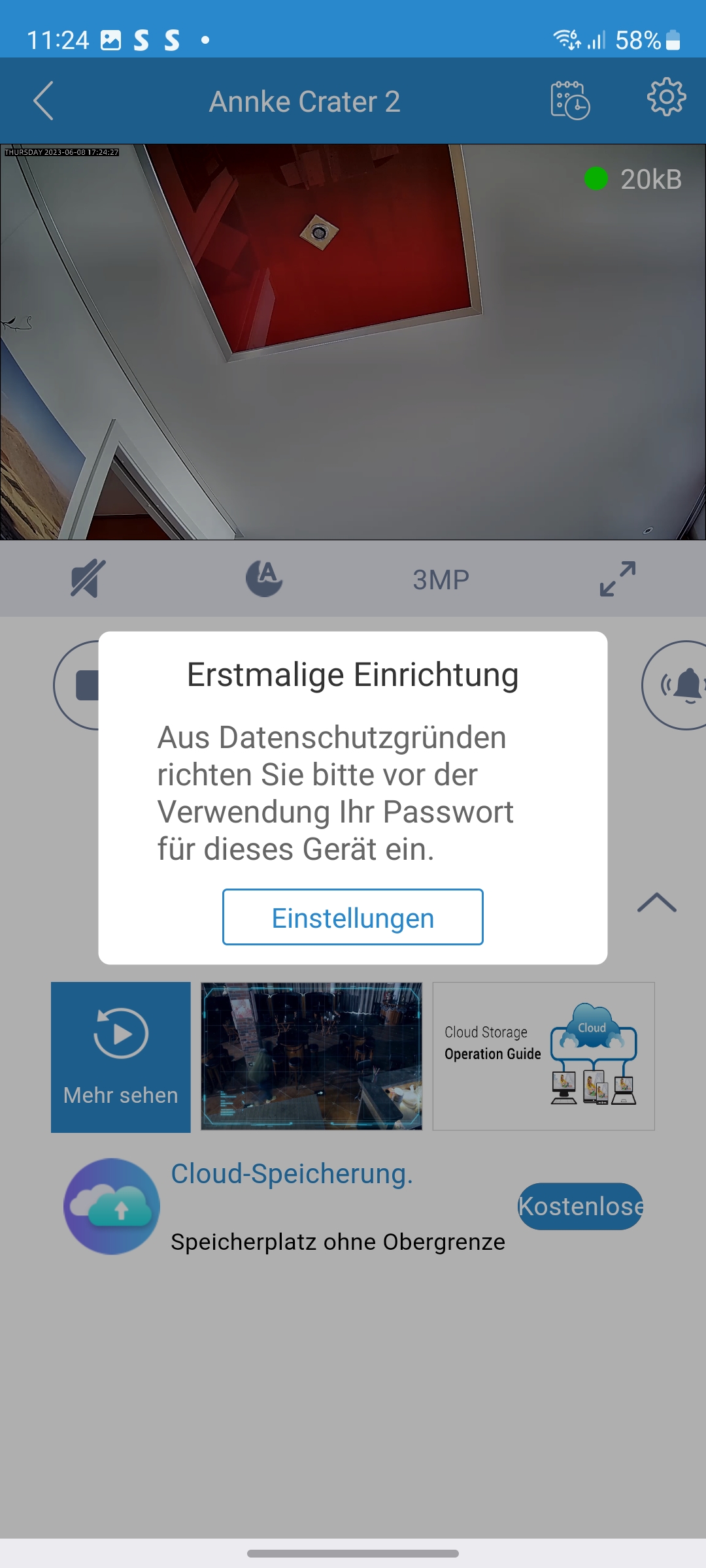
Myannke-App: Setup und Einstellungen
heise bestenlisten
Myannke-App: Setup und Einstellungen
heise bestenlisten
Myannke-App: Setup und Einstellungen
heise bestenlisten
Myannke-App: Setup und Einstellungen
heise bestenlisten
Myannke-App: Setup und Einstellungen
heise bestenlisten
Myannke-App: Setup und Einstellungen
heise bestenlisten
Myannke-App: Setup und Einstellungen
heise bestenlisten
Myannke-App: Setup und Einstellungen
heise bestenlisten
Myannke-App: Setup und Einstellungen
heise bestenlisten
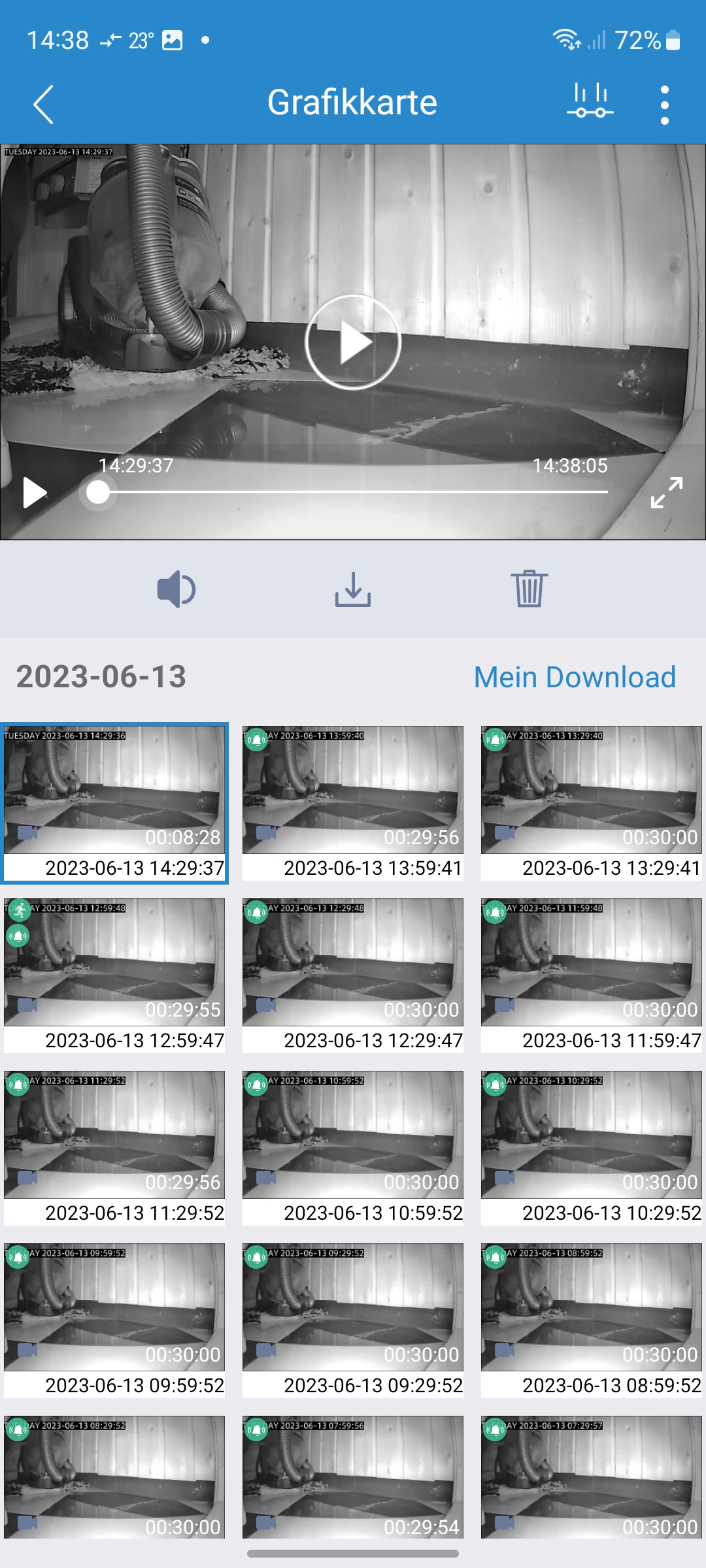
Myannke-App: Setup und Einstellungen
heise bestenlisten
Myannke-App: Setup und Einstellungen
heise bestenlisten
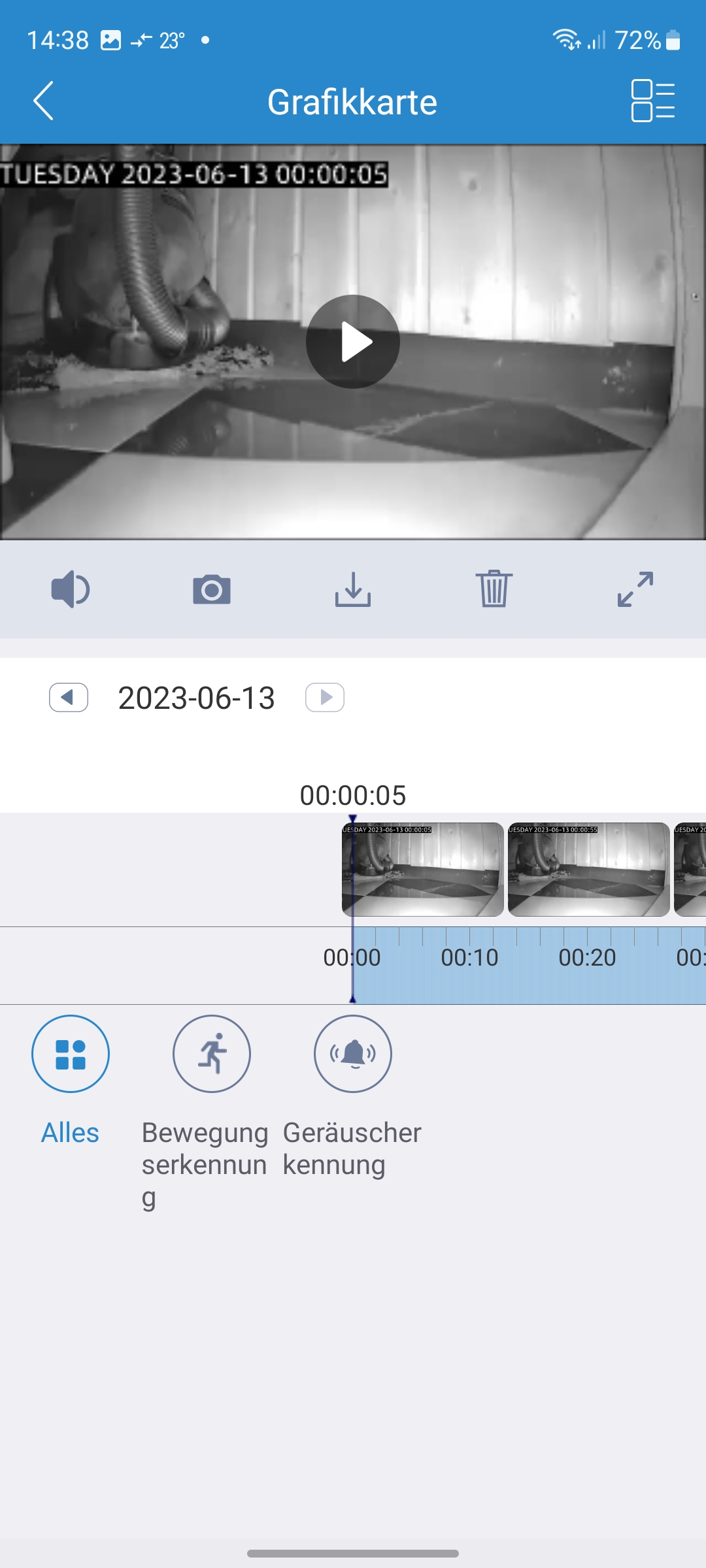
MyAnnke-App: Setup und Einstellungen
heise bestenlisten
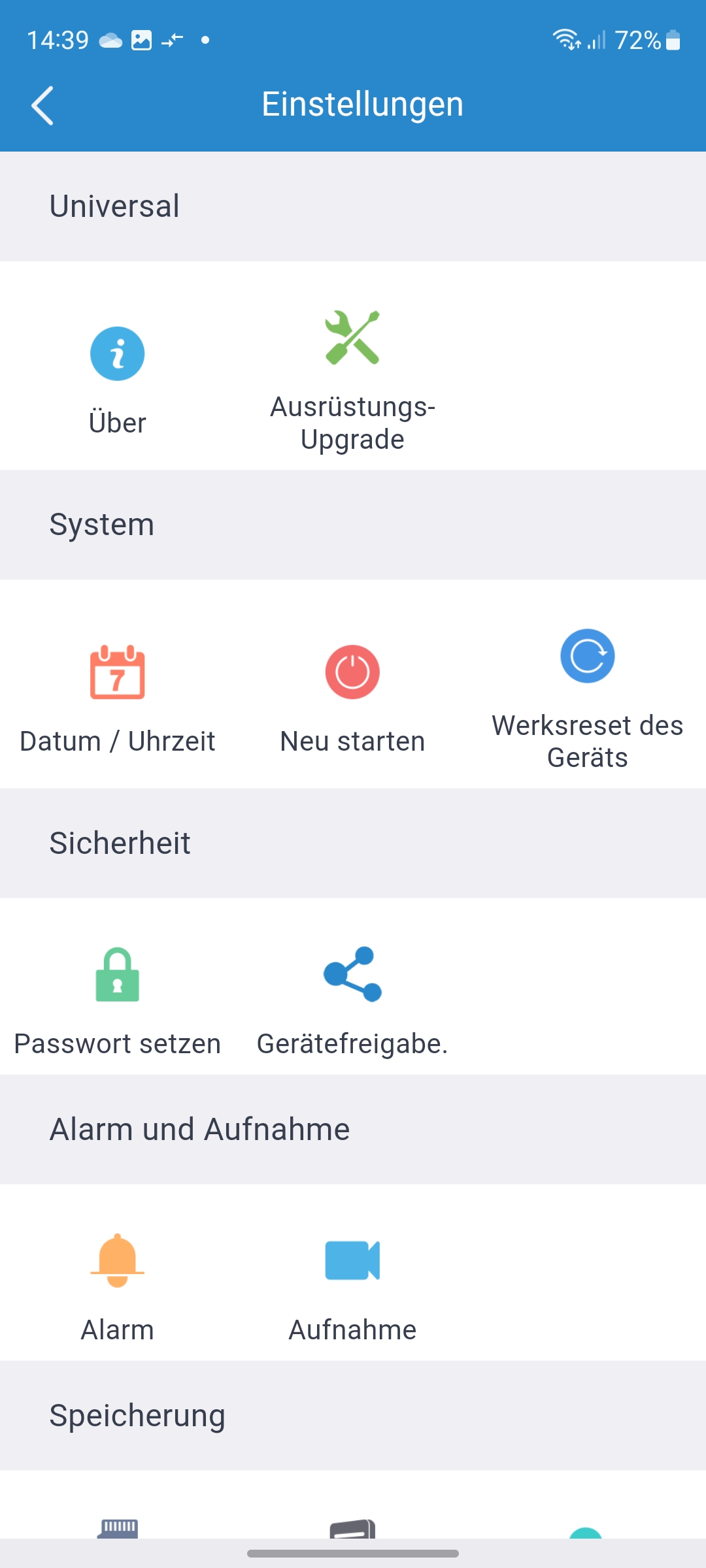
MyAnnke-App: Setup und Einstellungen
heise bestenlisten
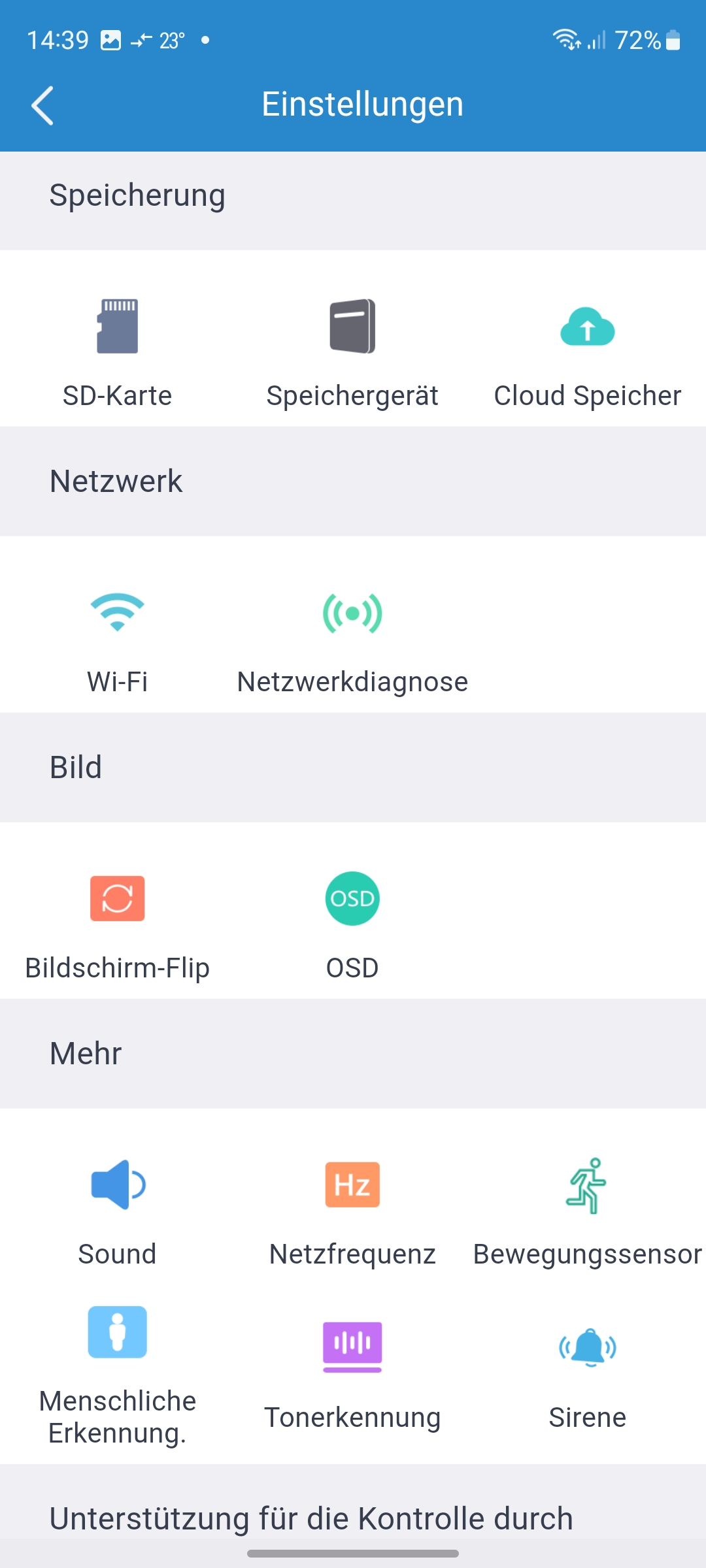
MyAnnke-App: Setup und Einstellungen
heise bestenlisten
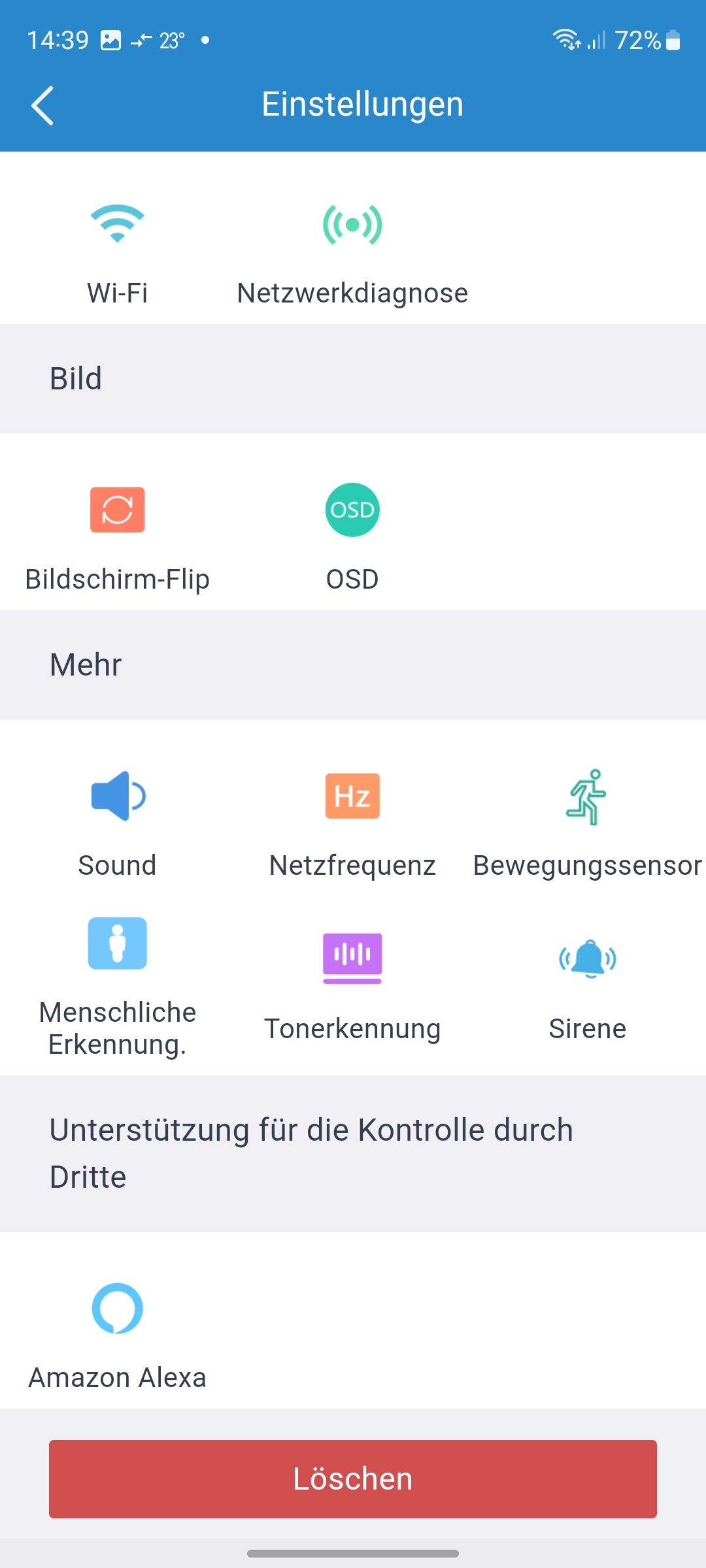
MyAnnke-App: Setup und Einstellungen
heise bestenlisten
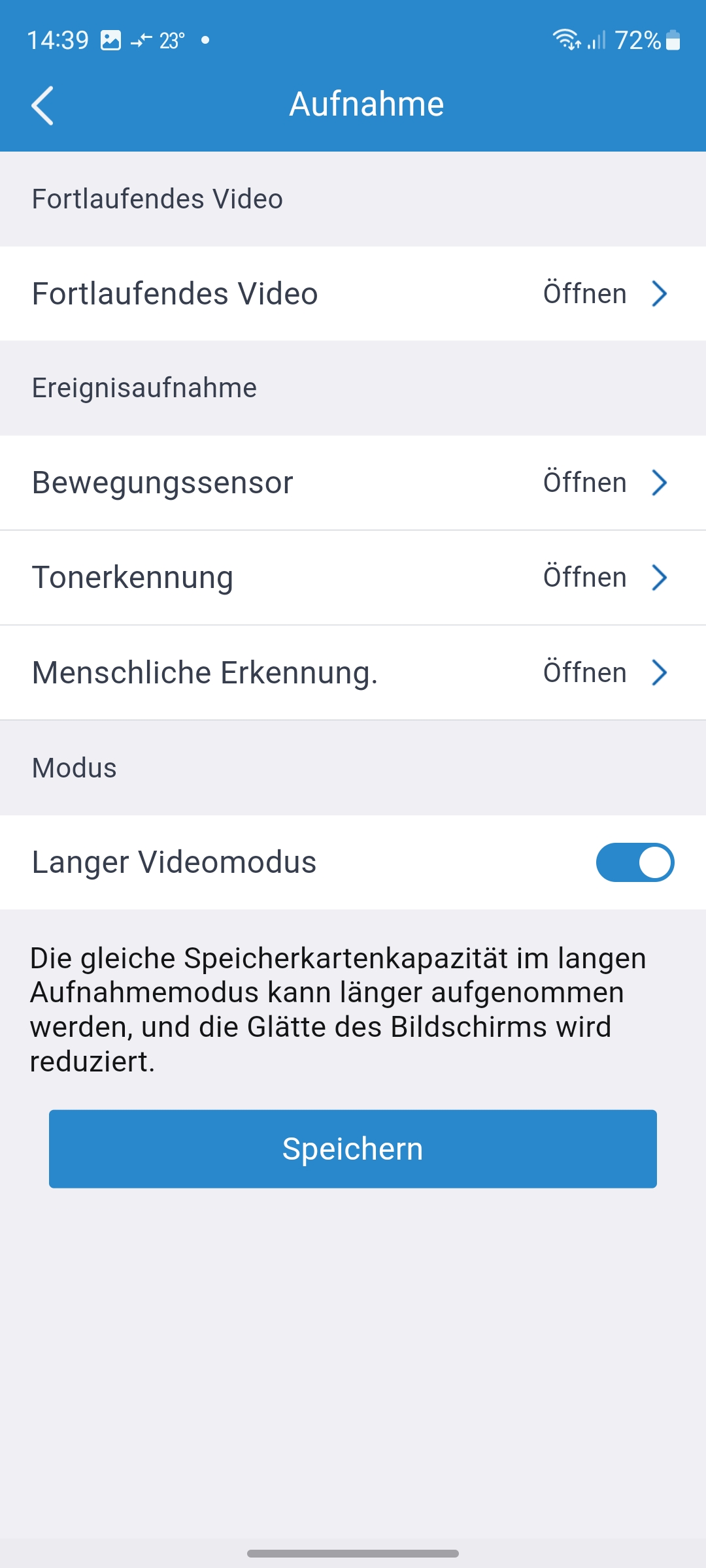
Myannke-App: Setup und Einstellungen
heise bestenlisten
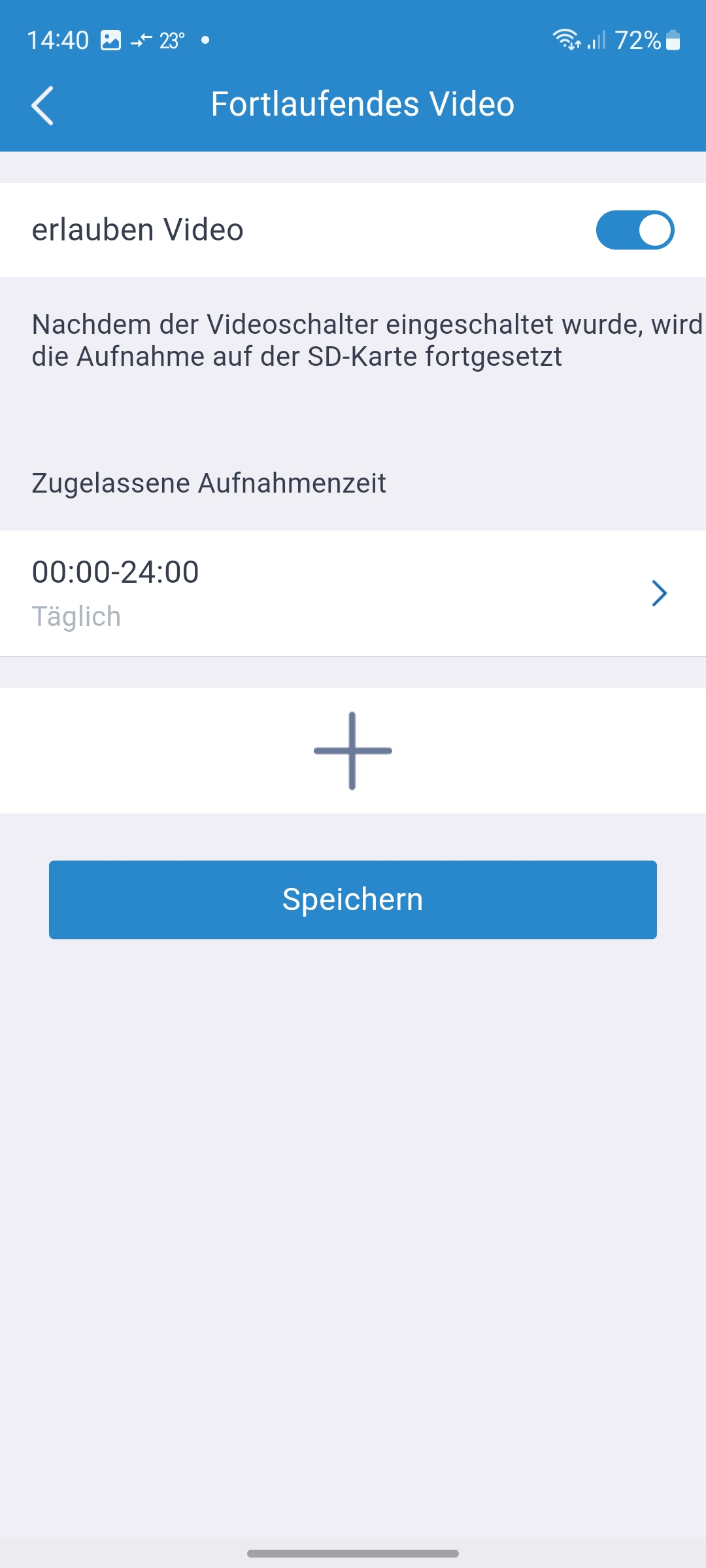
Myannke-App: Setup und Einstellungen
heise bestenlisten
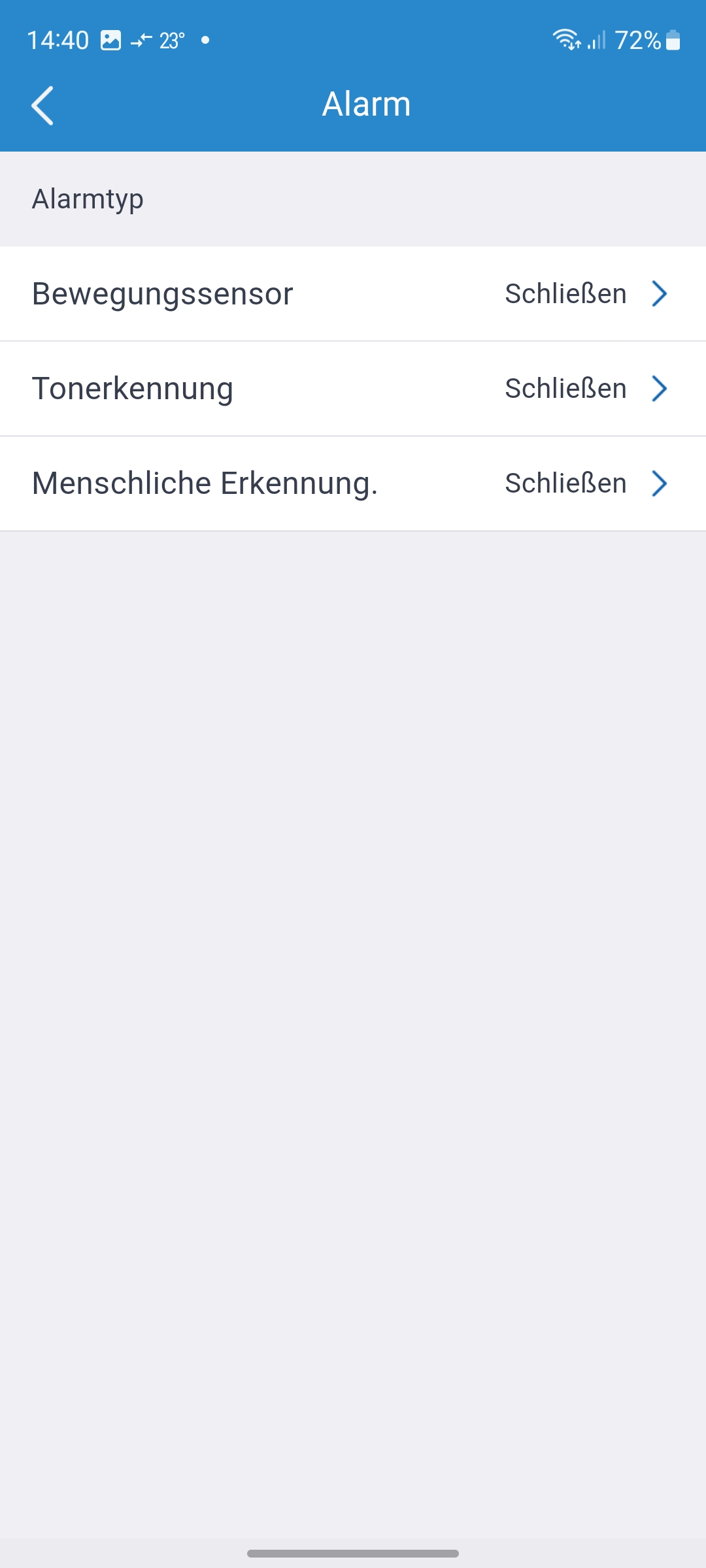
Myannke-App: Setup und Einstellungen
heise bestenlisten
Myannke-App: Setup und Einstellungen
heise bestenlisten
Myannke-App: Setup und Einstellungen
heise bestenlisten
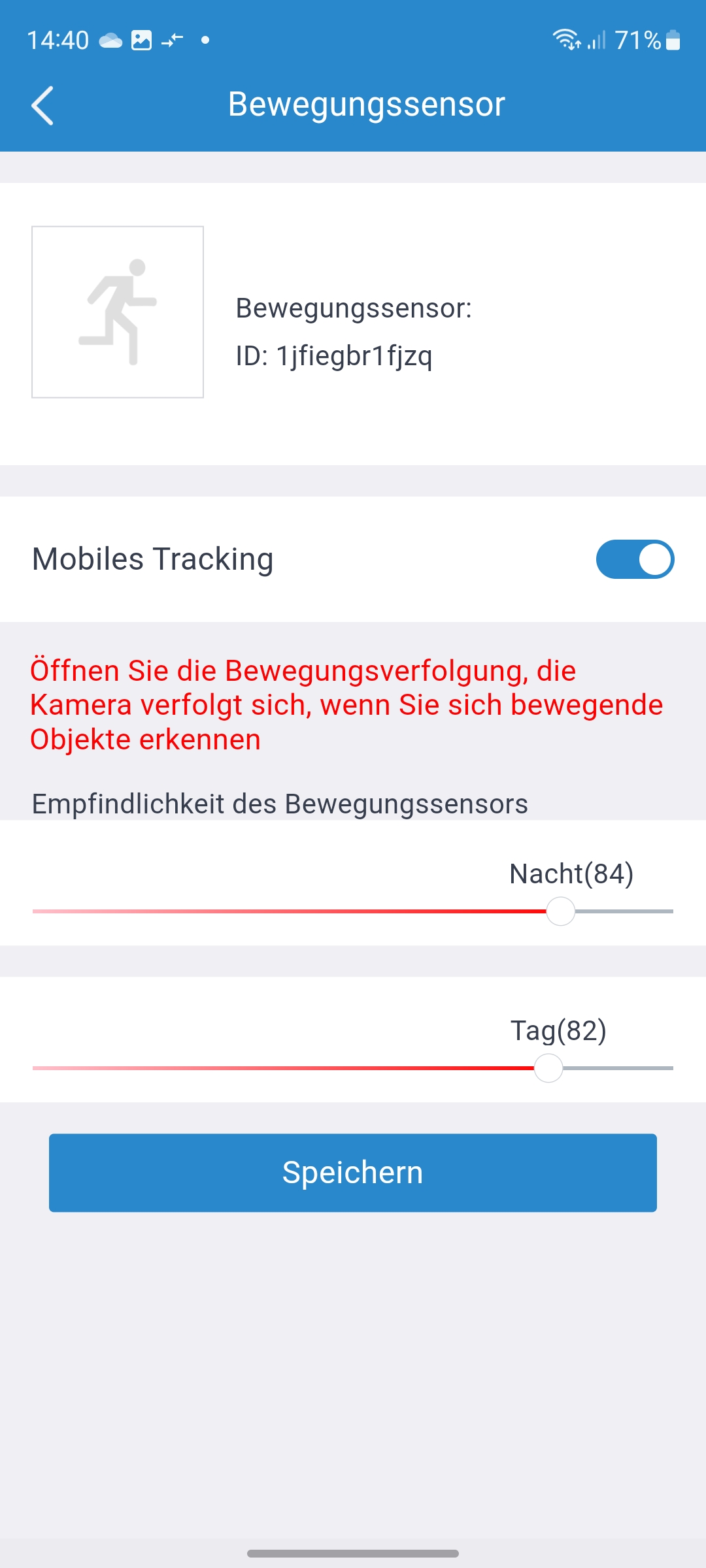
Myannke-App: Setup und Einstellungen
heise bestenlisten
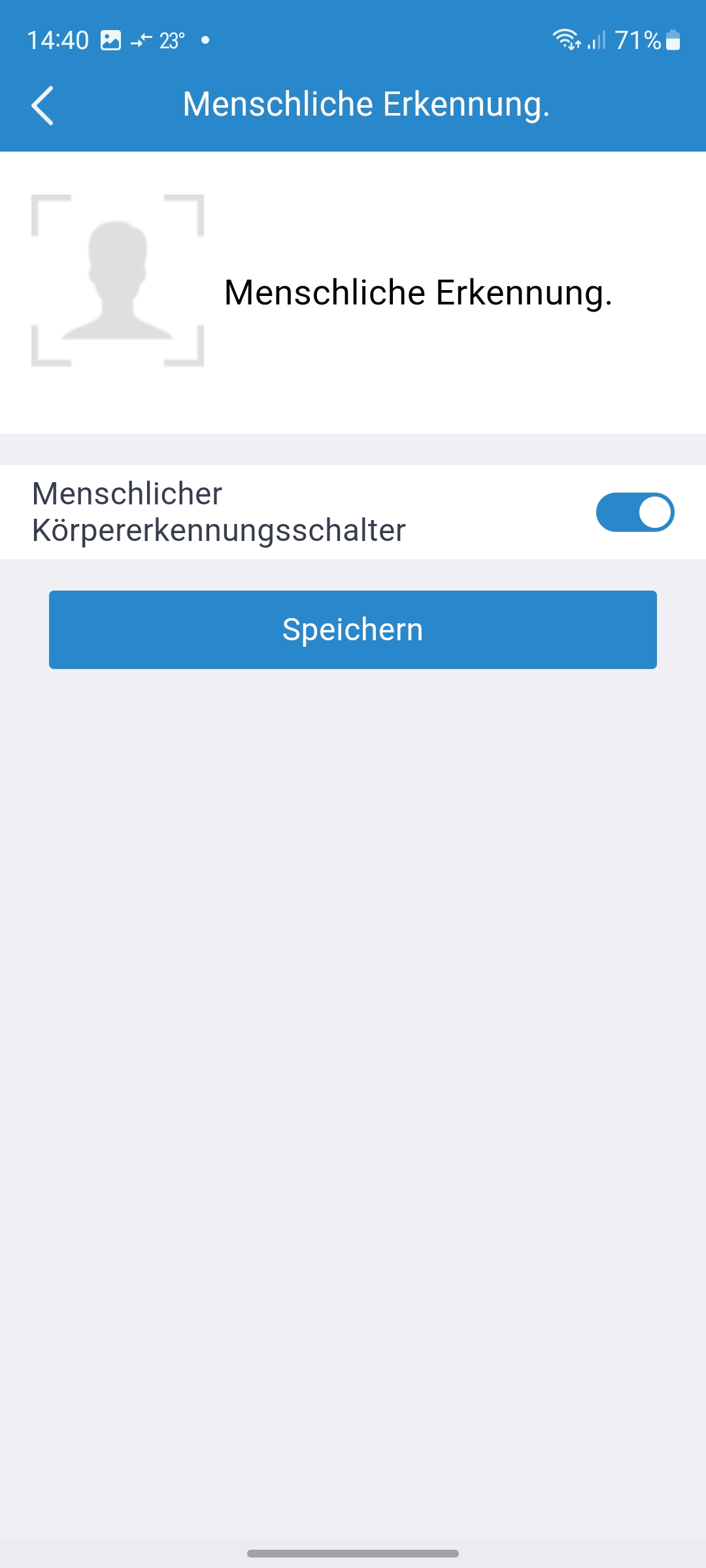
Myannke-App: Setup und Einstellungen
heise bestenlisten
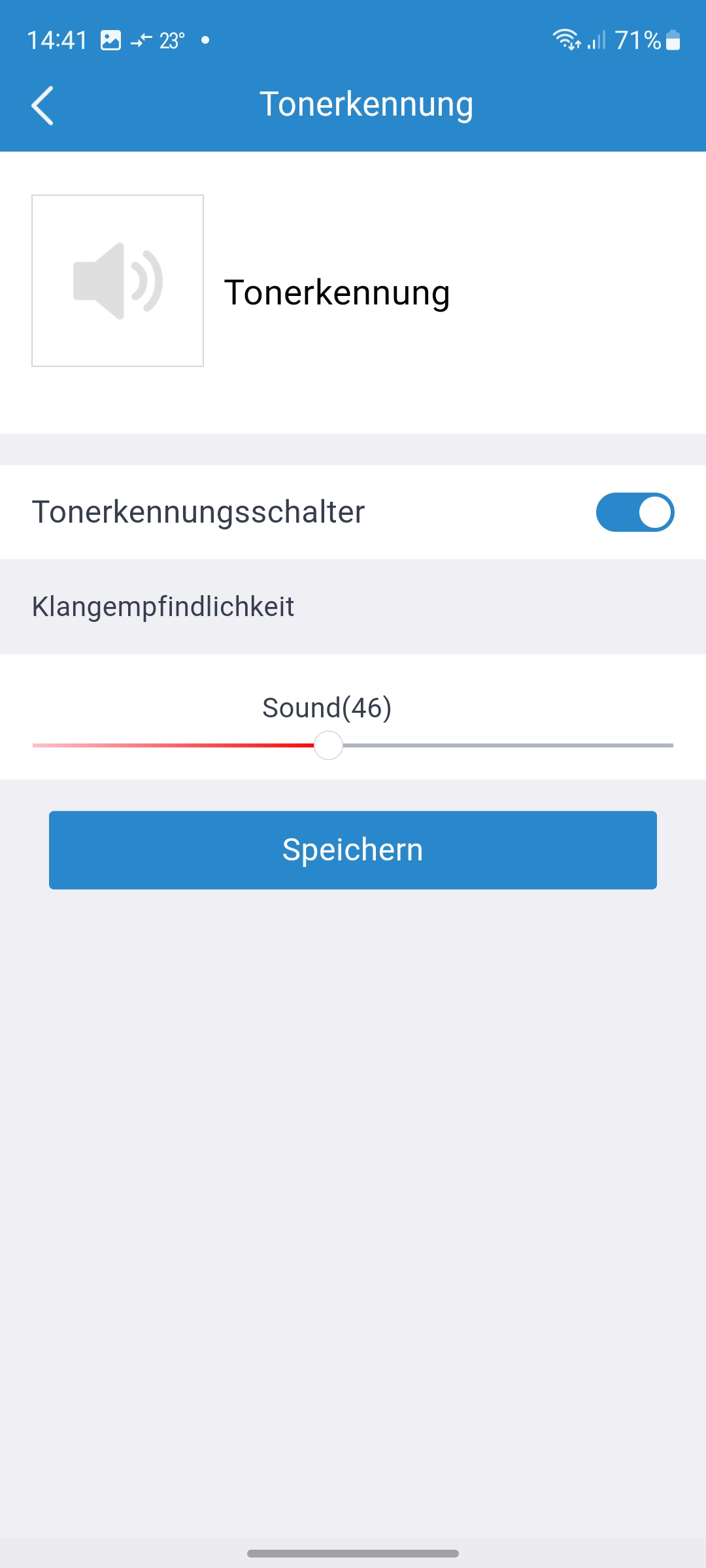
Myannke-App: Setup und Einstellungen
heise bestenlisten
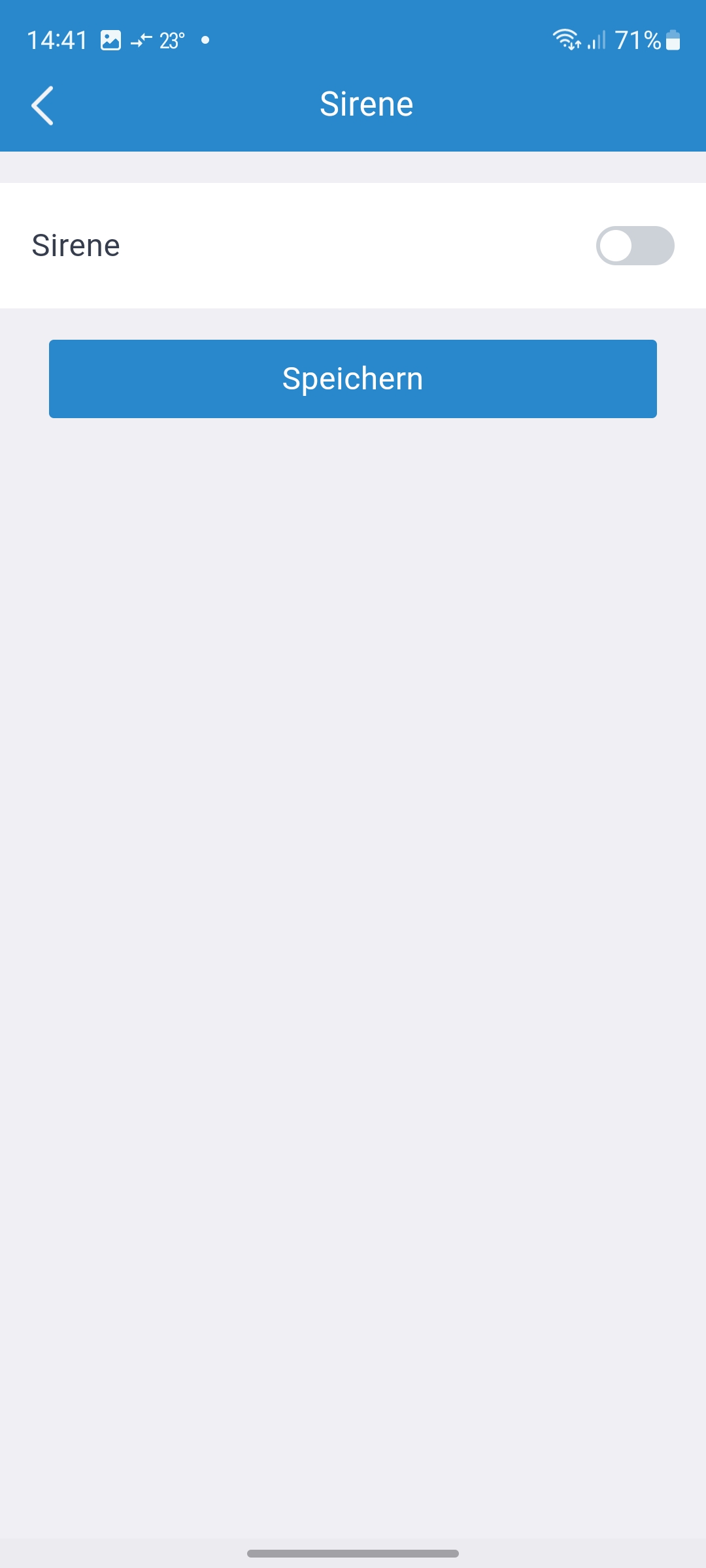
Myannke-App: Setup und Einstellungen
heise bestenlisten
Myannke-App: Setup und Einstellungen
heise bestenlisten
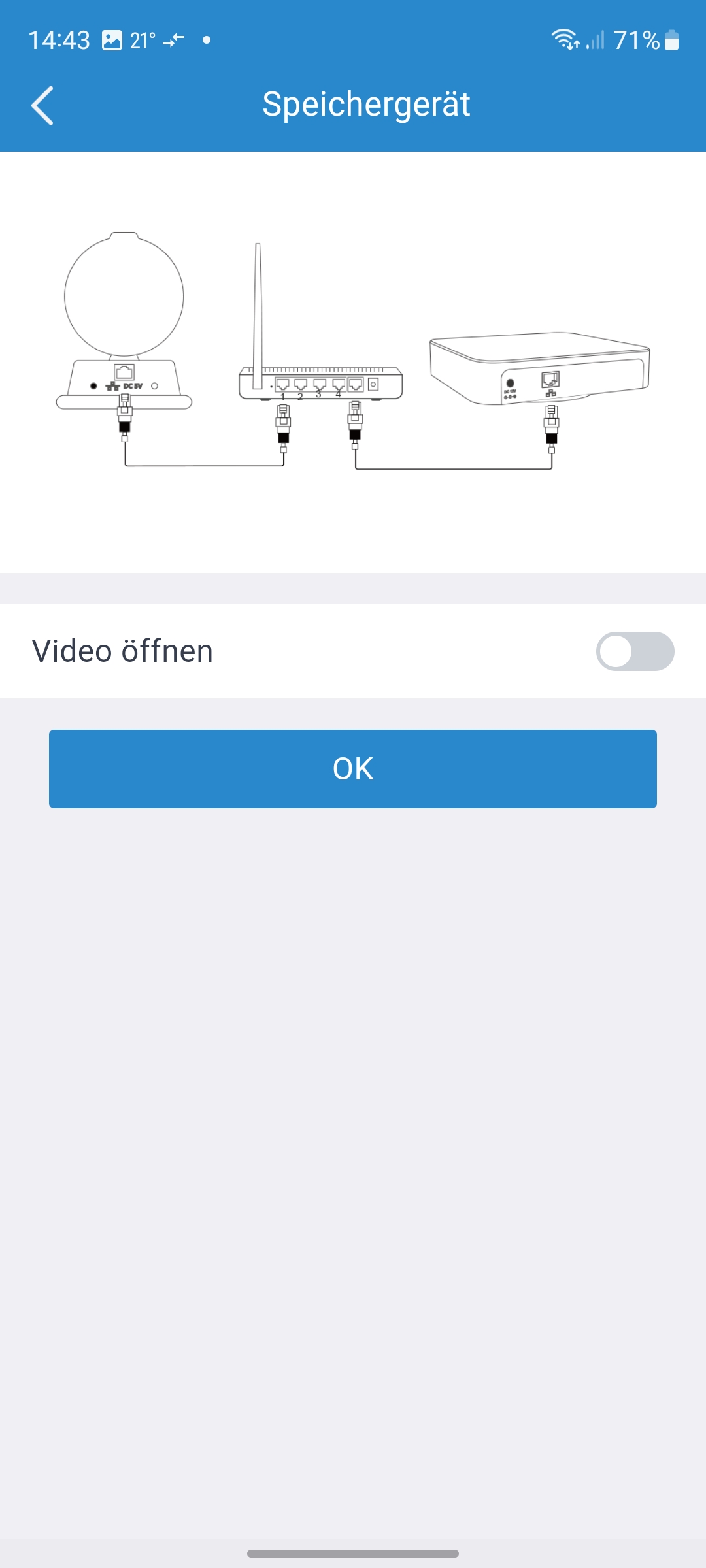
Myannke-App: Setup und Einstellungen
heise bestenlisten
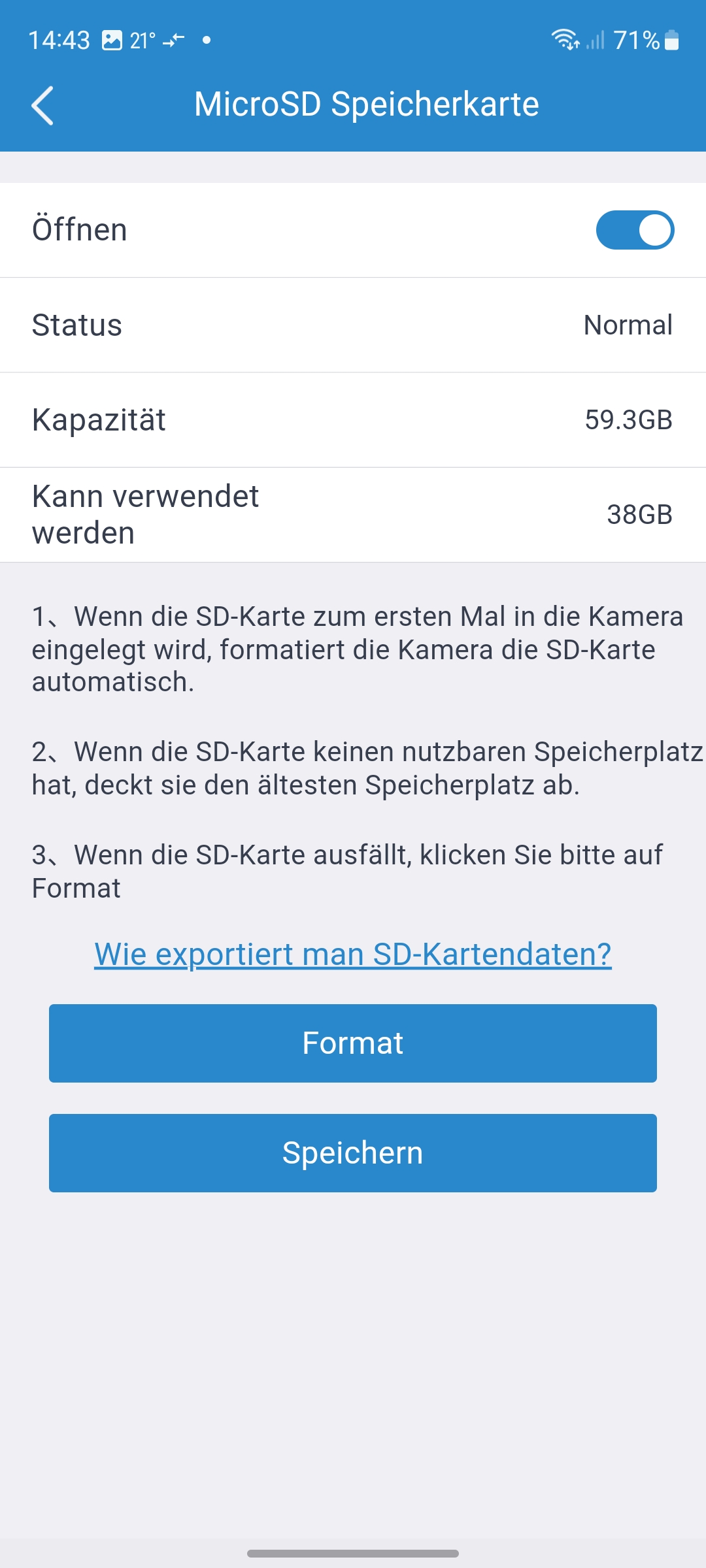
Myannke-App: Setup und Einstellungen
heise bestenlisten
Myannke-App: Setup und Einstellungen
heise bestenlisten
Myannke-App: Setup und Einstellungen
heise bestenlisten
Myannke-App: Setup und Einstellungen
heise bestenlisten
Myannke-App: Setup und Einstellungen
heise bestenlisten
Myannke-App: Setup und Einstellungen
heise bestenlisten
Myannke-App: Setup und Einstellungen
heise bestenlisten
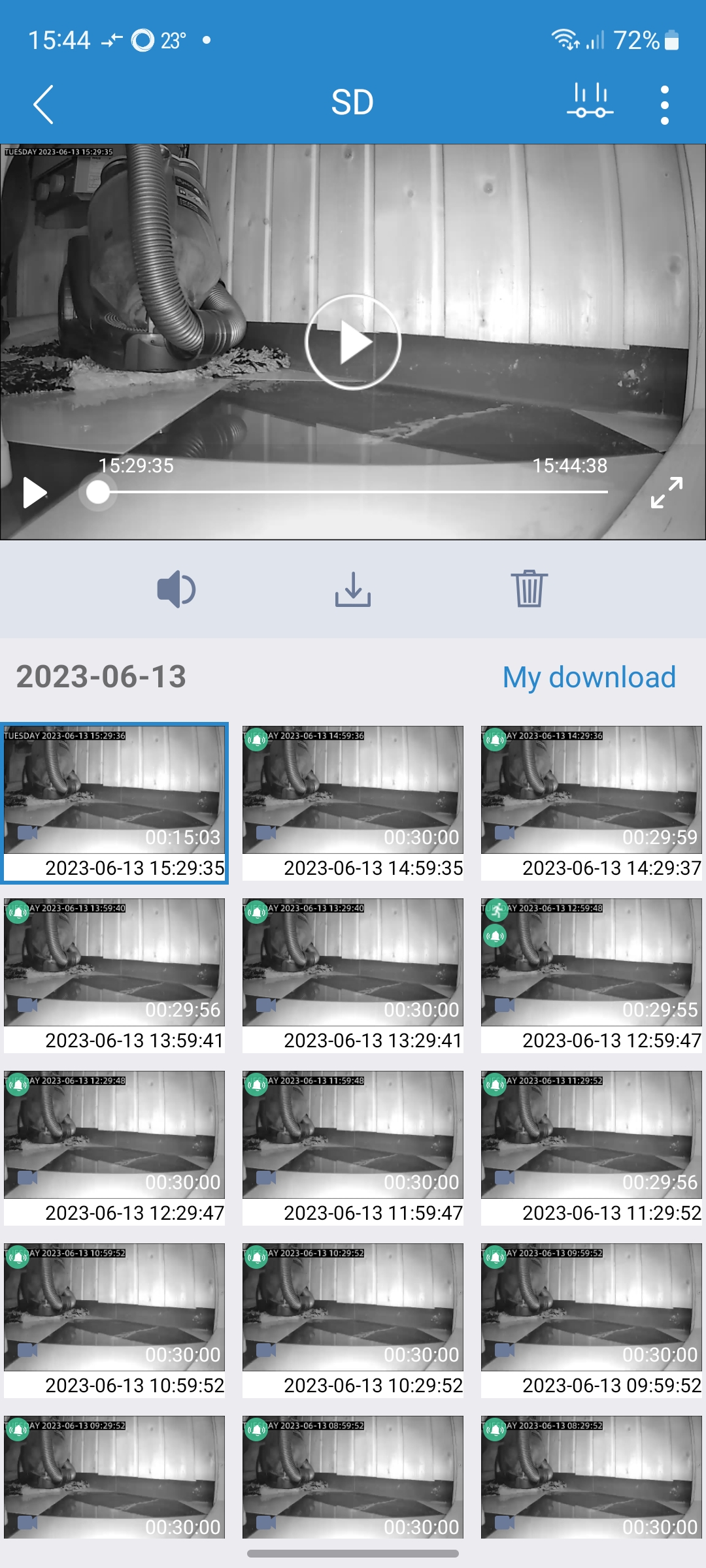
Myannke-App: Setup und Einstellungen
heise bestenlisten
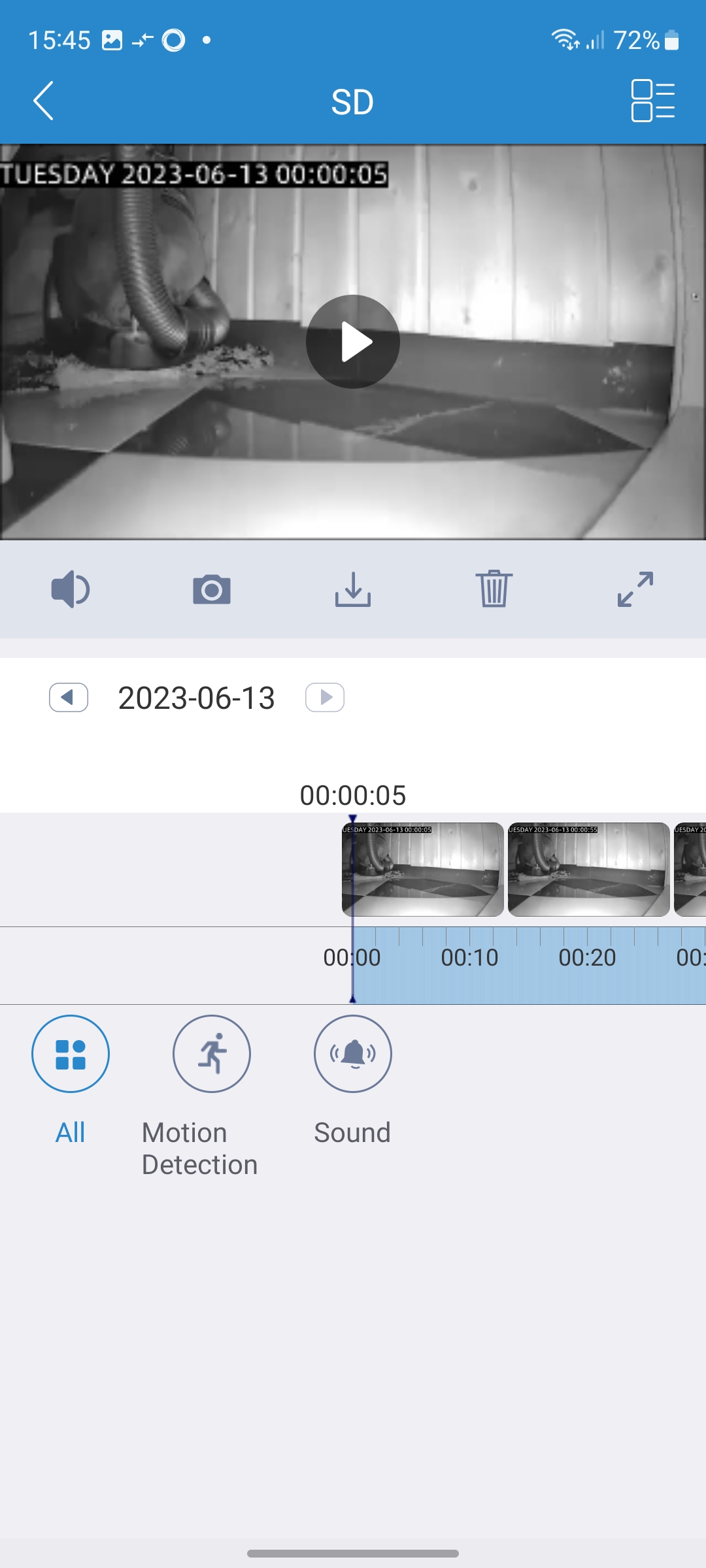
Myannke-App: Setup und Einstellungen
heise bestenlisten
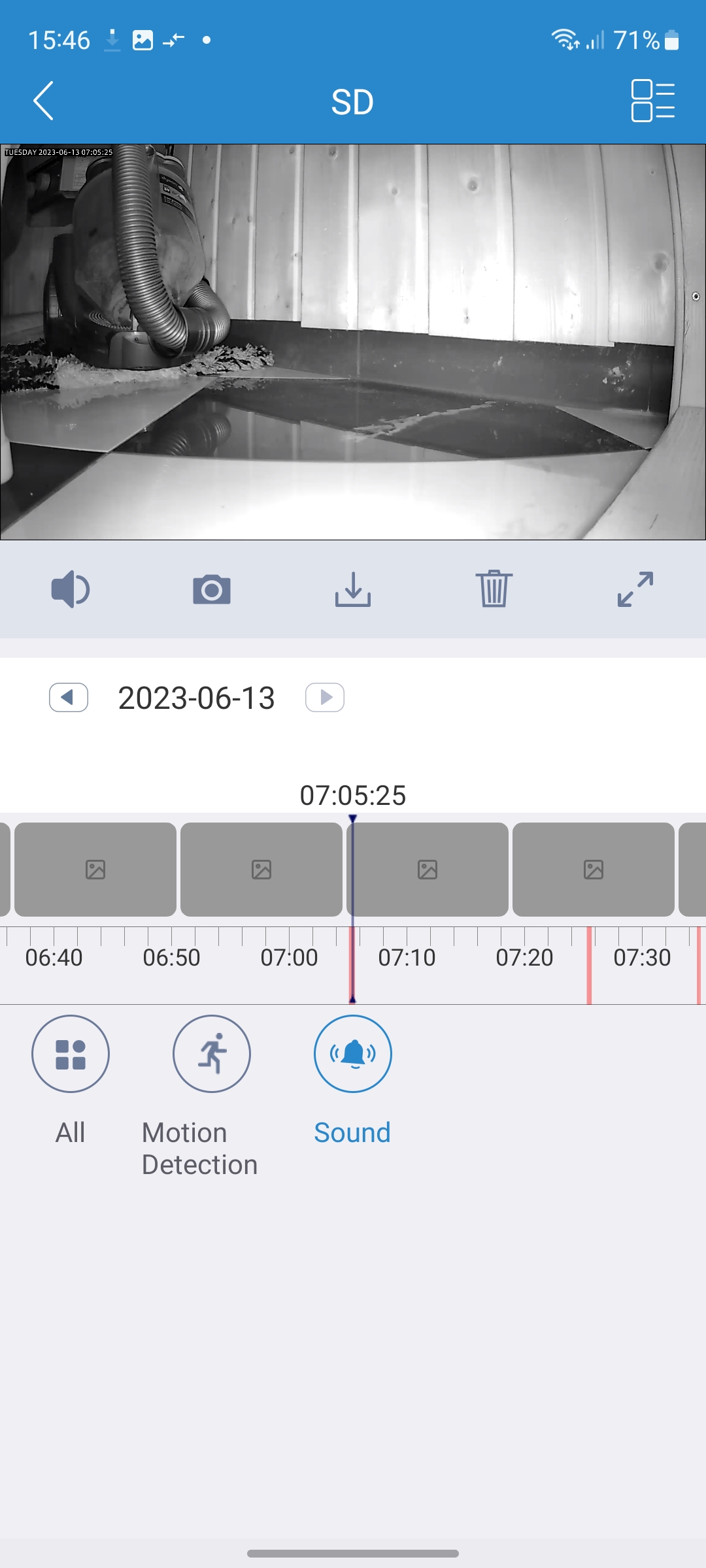
Annke Crater 2: Die Integration in Amazon funktioniert zwar, doch ein Livebild zeigt sich nur sporadisch am Display des Echo Show 10.
heise bestenlisten
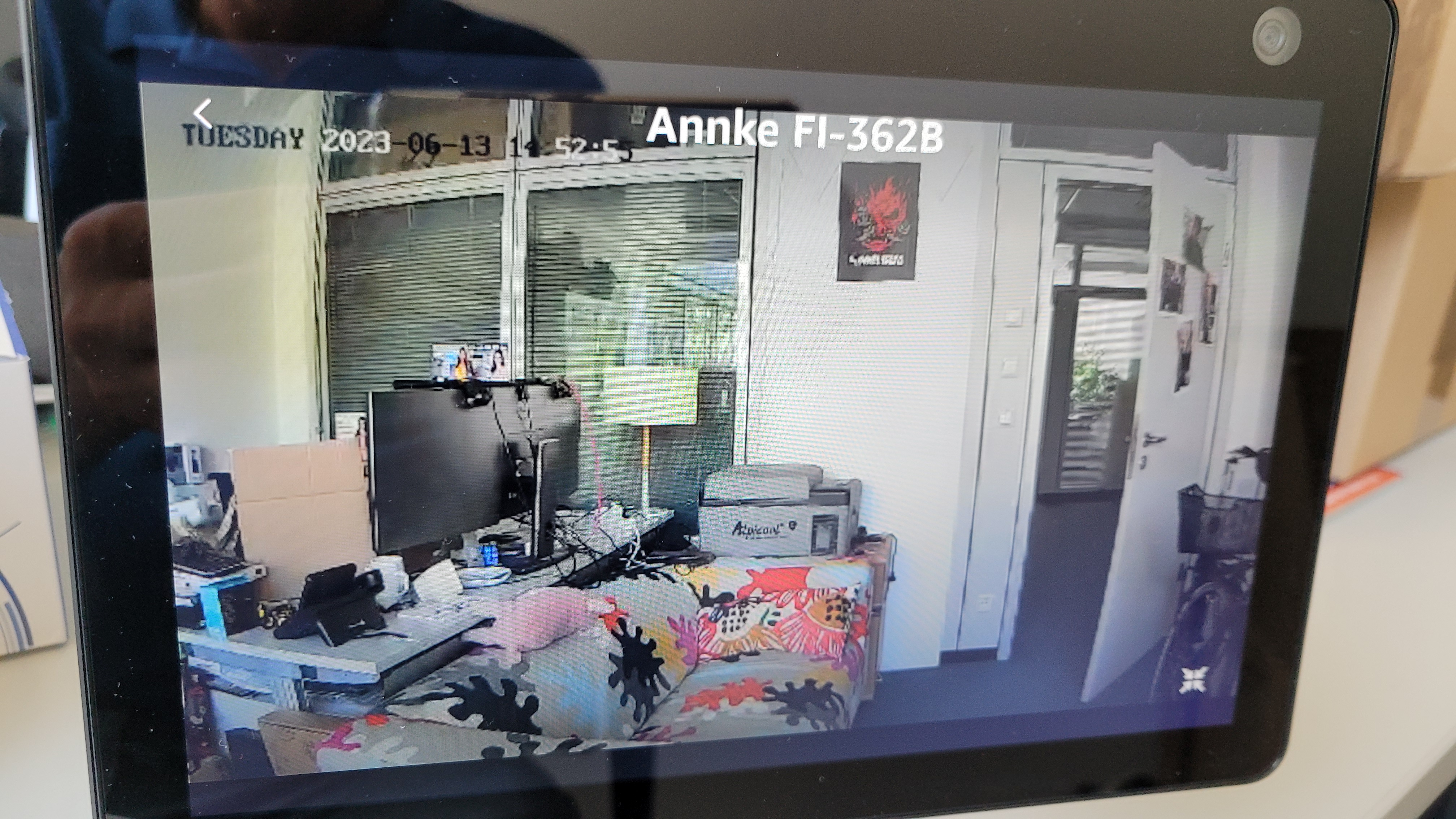
Annke Crater 2: Die Integration in Amazon funktioniert zwar, doch ein Livebild zeigt sich nur sporadisch am Display des Echo Show 10.
heise bestenlisten
Annke Crater 2: Die Integration in Amazon funktioniert zwar, doch ein Livebild zeigt sich nur sporadisch am Display des Echo Show 10.
heise bestenlisten
Auf einem Echo Show 15 hat die Ausgabe des Livebilds hingegen funktioniert.
heise bestenlisten
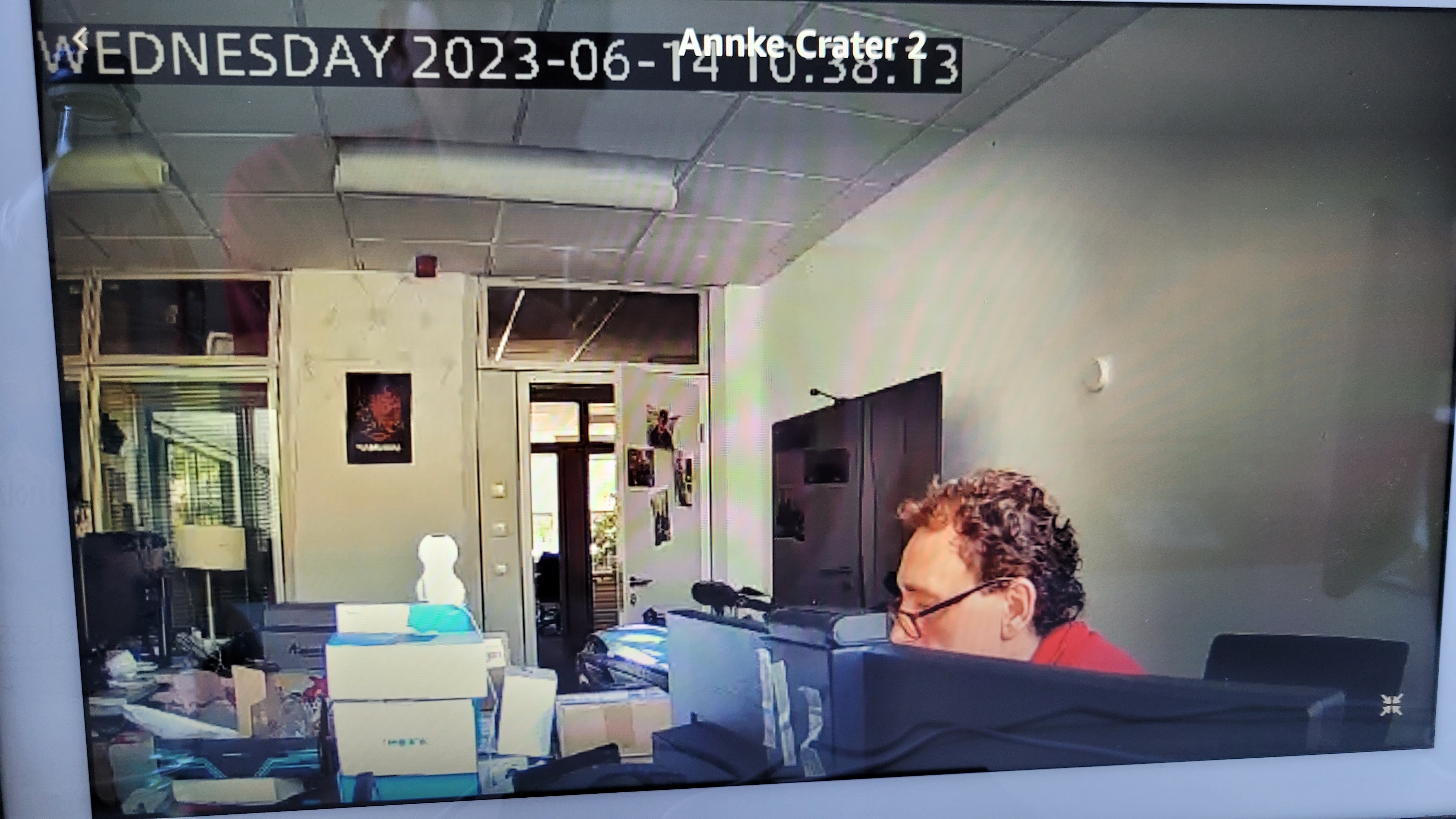
Annke Crater 2: Testaufnahmen
heise bestenlisten
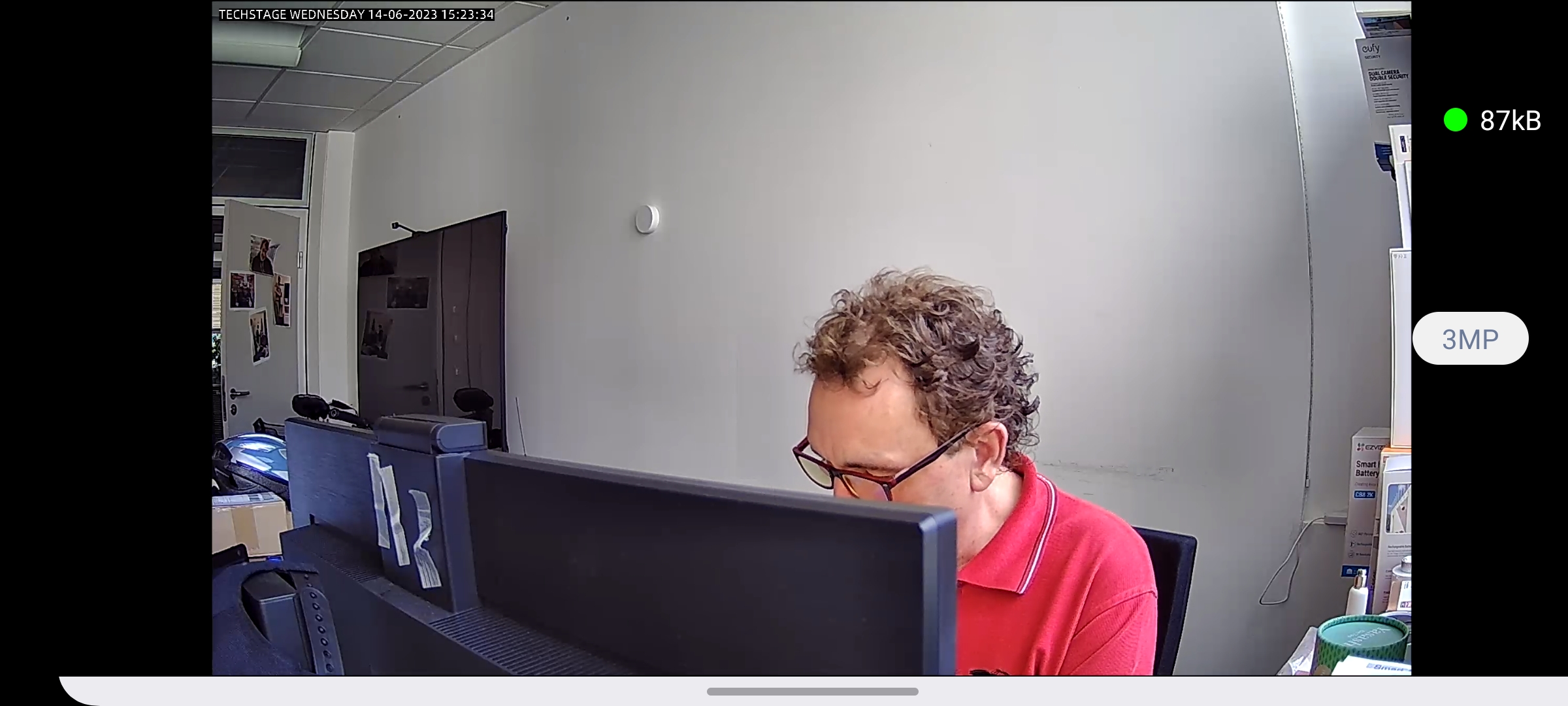
Annke Crater 2: Testaufnahmen
heise bestenlisten
Annke Crater 2: Testaufnahmen
heise bestenlisten

Annke Crater 2: Testaufnahmen
heise bestenlisten
Die Integration in Amazon funktioniert zwar. Doch der Weg dahin ist etwas holprig.
heise bestenlisten

Die Integration in Amazon funktioniert zwar. Doch der Weg dahin ist etwas holprig.
heise bestenlisten
Die Integration in Amazon funktioniert zwar. Doch der Weg dahin ist etwas holprig. Diese Seite wird nicht dargestellt. Erst nach dem Klick auf das blaue Symbol in der Adressleiste geht es weiter.
heise bestenlisten
Die Integration in Amazon funktioniert zwar. Doch der Weg dahin ist etwas holprig.
heise bestenlisten

Die Integration in Amazon funktioniert zwar. Doch der Weg dahin ist etwas holprig.
heise bestenlisten
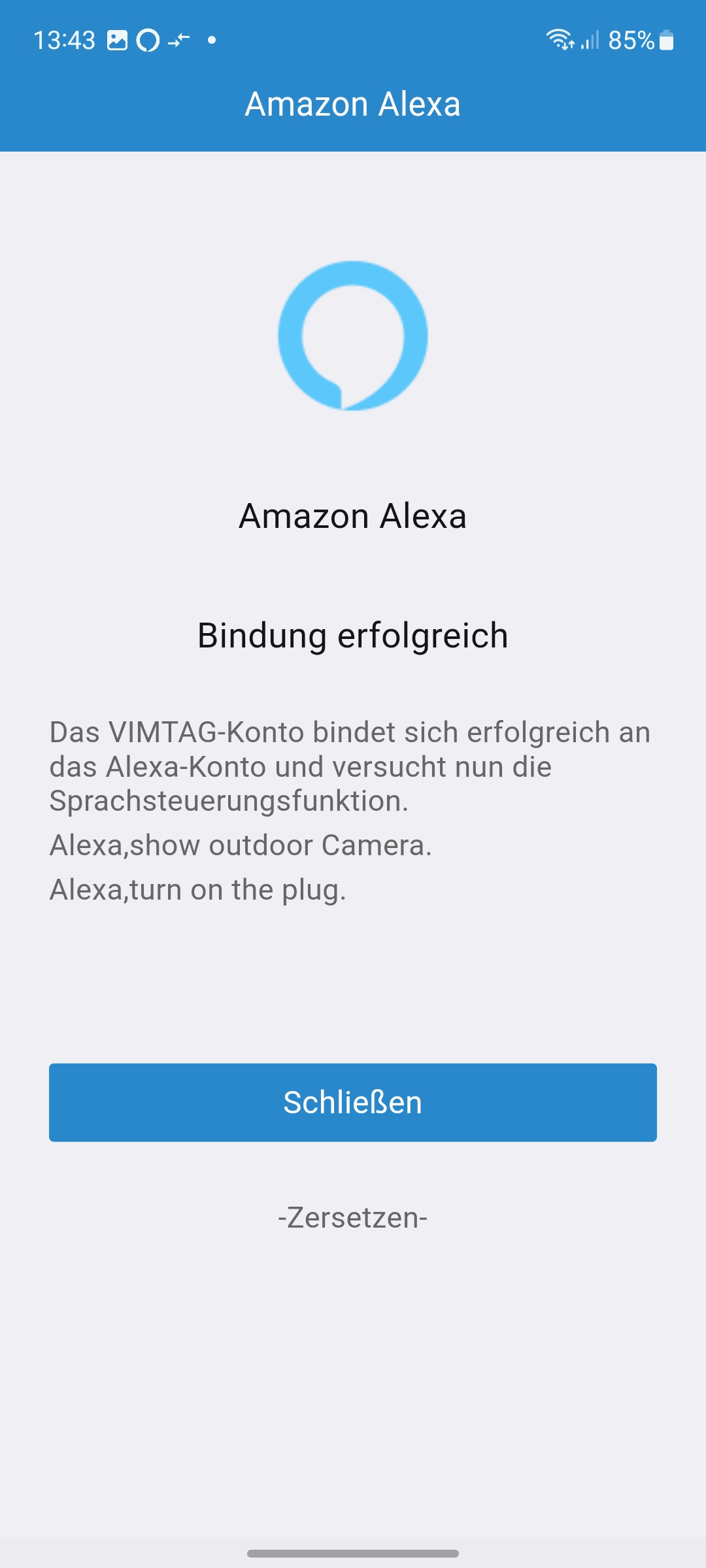
App, Praxis & Bildqualität
Die Übersetzung der App hat Luft nach oben. Unter Android listet Myannke auf einer microSD-Karte abgespeichert Videos unter Grafıkkarte auf, wobei der fehlende Punkt auf dem i kein Versehen unsererseits ist. Bei der iOS-App ist zumindest dieser Fehler nicht vorhanden. Statt Grafıkkarte heißt es dort richtigerweise SD-Karte. Grundsätzlich ist die Myannke-App intuitiv bedienbar. Auf der Übersichtseite werden die installierten Überwachungskameras in Form eines Vorschaubilds mit der letzten Aufnahme angezeigt. Tippt man darauf, erscheint der Livestream der Kamera. An der Unterseite zeigen sich verschiedene Schaltflächen, mit der man den etwa den Ton aktivieren, die Auflösung ändern, sowie die Vollbildansicht oder die interne Sirene aktivieren kann. Manuelle Aufnahmen von Videos oder Screenshots sind ebenfalls möglich. Um mit einer Person vor der Kamera zu sprechen, hält man das Mikrofon-Symbol gedrückt. Die Qualität geht dabei in Ordnung und ist auf beiden Seiten gut verständlich.
Videos zeichnet die Kamera im 3-Megapixel-Modus mit 2304 × 1296 Pixel und 15 Bildern pro Sekunde (fps) im H.264-Format auf. Die Qualität ist tagsüber (Farbe) und nachts (Schwarzweiß) sehr gut. Aufgezeichnete Videos können Anwender unter SD-Karte (iOS) und Grafıkkarte (Android) mit einem Klick auf Mehr ansehen. Hierbei stehen zwei Ansichten zur Auswahl. Standardmäßig erscheinen die Videos gelistet, wobei Symbole Auskunft über die Erkennungsart (Bewegung, Mensch, Ton) geben. Die zeitliche Ansicht aktivieren Anwender über das Symbol rechts oben neben dem Drei-Punkte-Menü. Im Zeitstrahl werden erkannte Ereignisse mit einem roten Strich dargestellt. Für eine bessere Übersicht kann man über Symbole darunter die Anzeige eingrenzen auf Bewegungs-, Geräusch- oder Personenerkennung.
Per Fingergesten können Anwender die Ausrichtung der Kamera verändern, indem sie das Bild per Finger in die gewünschte Richtung „verschieben“. Ein Zoom des Bildes erfolgt mit der Zwei-Finger-Geste. Zieht man die Finger auseinander oder zusammen, wird der Bildausschnitt vergrößert oder verkleinert. Allerdings wird dabei die jeweilige Zoom-Stufe nicht angezeigt.
Integration in Smart-Home-Systeme
Die Einbindung der Annke Crater 2 in Smart-Home-Zentralen ist wegen fehlendem Onvif-Support (Ratgeber) begrenzt. Die App bietet lediglich eine Integration für Amazon Alexa. Damit kann man die PTZ-Überwachungskamera per Sprache steuern und sich das Livebild auf einem Echo Show anzeigen lassen. Im Test hat das mit einem Echo Show 10 nur selten funktioniert. Auf einem Echo Show 15 erscheint die Darstellung hingegen zuverlässig, allerdings mit fünf bis zehn Sekunden Verzögerung. Das muss aber nicht unbedingt an Annke liegen, da der Livestream von Überwachungskameras anderer Hersteller ebenfalls verzögert sind, selbst an unterschiedlichen Standorten, was darauf hindeutet, dass es sich nicht um ein Netzwerkproblem im TechStage-Büro handelt. Zu Homekit ist die Crater 2 ebenfalls nicht kompatibel. Weitere Informationen über smarte Displays und wie man sie im Smart Home verwendet, bietet der Beitrag So gut sind Echo Show und Nest Hub als Schaltzentrale.
Preise
Annke verlangt für die Crater 2 regulär knapp 35 Euro. Aktuell ist sie für knapp 30 Euro erhältlich.
Fazit
Zu einem Preis von unter 30 Euro ist die Annke Crater 2 ein attraktives Angebot. Vergleichbare Lösungen kosten meist mehr als 40 Euro. Dank der hohen Auflösung von 3 Megapixeln bietet sie klare und detailreiche Aufnahmen, die auch beim Zoom noch Reserven zeigen. Die Bewegungsverfolgung funktioniert im Test einwandfrei. Mit der Geräuscherkennung können Anwender die Crater 2 auch als Babyphone verwenden. Die App ist logisch aufgebaut, bietet zahlreiche, gut strukturierte Einstellungsmöglichkeiten, reagiert auf Nutzereingaben schnell und stellt den Livestream zügig dar. Allerdings ist bei der Übersetzung noch Luft nach oben. Hier sollte Annke die wesentlich besser übersetzte iOS-Version mit der Android-Variante abgleichen. Leider ist die Integration in Smart-Home-Zentralen wegen fehlender Onvif-Kompatibilität begrenzt. Und zu Homekit ist die Crater 2 auch nicht kompatibel.









 English (US) ·